Permanent je Instagram-account verwijderen: stapsgewijze handleiding



Misschien ben je eindelijk klaar met het algoritme. Misschien maak je je zorgen over hoeveel Meta over je weet, of wil je gewoon minder apps die om je aandacht vragen. Wat de reden ook is, afscheid nemen van Instagram is iets ingewikkelder dan simpelweg op een knop tikken.
In deze handleiding lees je alles wat je moet weten: hoe je Instagram permanent verwijdert, hoe je je account tijdelijk kunt deactiveren als je nog twijfelt, hoe je eerst een back-up maakt van je foto's en berichten, en wat er daarna met je gegevens gebeurt.
Dingen die je eerst kunt proberen voordat je je account verwijdert
Weet je nog niet zeker of je Instagram voorgoed wilt verlaten? Probeer dan eerst een van de onderstaande opties. Het verwijderen van je account is definitief, dus je wilt later geen spijt krijgen.
- Schakel over naar een privéaccount: Alleen mensen die jij goedkeurt kunnen je berichten zien. Zo beperk je je publiek tot de mensen die je er daadwerkelijk bij wilt hebben.
- Demp accounts die je energie kosten: Je blijft ze volgen, maar hun berichten verschijnen niet langer in je feed. Zij krijgen hier geen melding van .
- Schakel Dagelijkse limiet en Stille modus in: Beide functies zijn ontworpen om minder tijd op Instagram door te brengen zonder het platform volledig te verlaten.
- Log een week uit: Geen app, geen browser. Sommige mensen denken dat ze hun account willen verwijderen, terwijl ze eigenlijk gewoon behoefte hebben aan een pauze. Een week offline maakt dat meestal snel duidelijk.
- Maak een nieuw tweede account aan: Als je feed niet meer aansluit bij je interesses (te veel advertenties, verkeerde aanbevelingen of oude interesses die je bent ontgroeid), kan opnieuw beginnen soms nuttiger zijn dan je hele account verwijderen.
Als je deze stappen al hebt geprobeerd en er nog steeds klaar mee bent, lees dan verder.
Instagram deactiveren versus permanent verwijderen: wat is het verschil??
Voordat je je Instagram-account permanent verwijdert, is er nog een alternatief: je account deactiveren.
Je Instagram-account deactiveren is eigenlijk een pauze. Je profiel, berichten, reacties en vind-ik-leuks worden tijdelijk verborgen voor andere gebruikers. Er wordt niets verwijderd en je kunt je account op elk moment herstellen door opnieuw in te loggen. Goed om te weten: je kunt je account slechts één keer per zeven dagen deactiveren.
Het verwijderen van je account is definitief. Na een bedenktijd van 30 dagen verdwijnen je foto's, video's, reacties, volgers en andere accountgegevens. Het volledig verwijderen van alle gegevens kan daarna nog eens tot 90 dagen duren. Dit is ongeveer hoe de tijdlijn eruitziet:
- Dag 0: Je bevestigt de verwijdering. Je profiel verdwijnt direct uit het openbare zicht.
- Dagen 1–30: Je account is verborgen maar mogelijk nog herstelbaar. Log in en volg de instructies om de verwijdering te annuleren.
- Dag 30: Je account kan niet meer worden hersteld.
- Dagen 30–120: Instagram verwijdert je gegevens van actieve servers en back-ups, hoewel bepaalde informatie mogelijk wordt bewaard om juridische, beveiligings- of fraudepreventieredenen.
Houd er rekening mee dat het verwijderen van de app niet hetzelfde is als het verwijderen van je account. Als je Instagram van je apparaat verwijdert, verdwijnt alleen de app. Je account en gegevens blijven gewoon actief.
Twijfel je nog? Dan is het deactiveren van je account meestal de veiligere keuze.
Wat je moet doen voordat je Instagram verwijdert
Zodra je account verdwenen is, kun je het niet meer terughalen. Daarom is het verstandig om eerst alles op te slaan wat je later misschien nog nodig hebt en eventuele gekoppelde diensten op te ruimen voordat je Instagram permanent verwijdert.
Download je Instagram-gegevens
Instagram biedt de mogelijkheid om een kopie van je accountgegevens te exporteren, waaronder foto's, video's, verhalen, berichten, zoekgeschiedenis, accountinformatie en profielgegevens.
Zo vraag je via je browser een kopie aan:
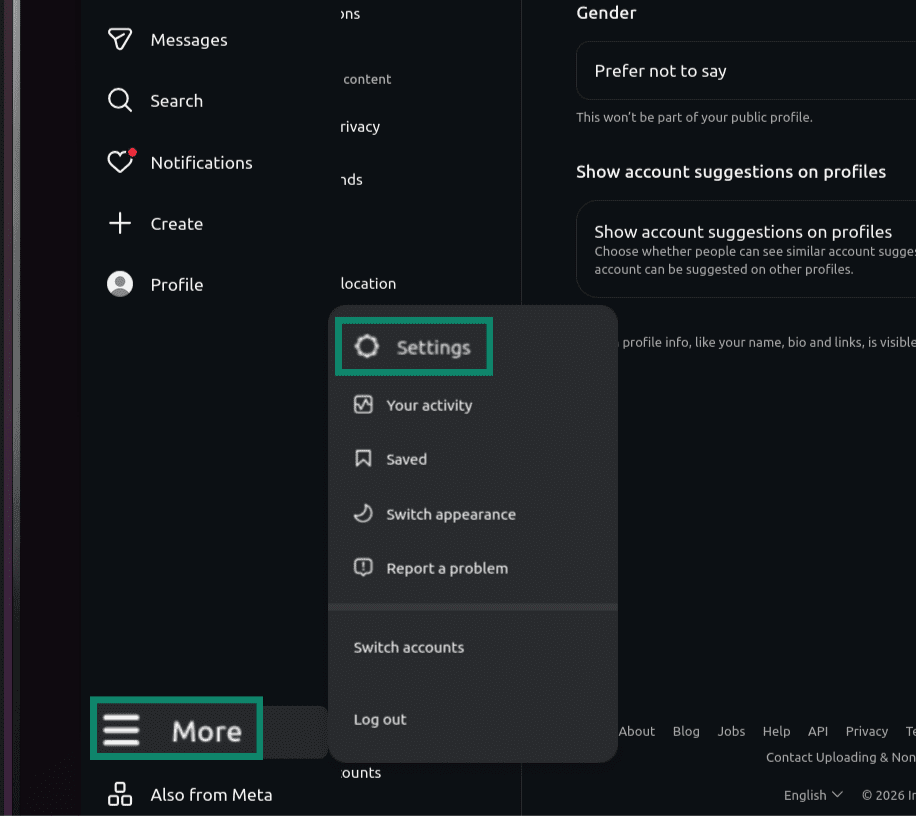
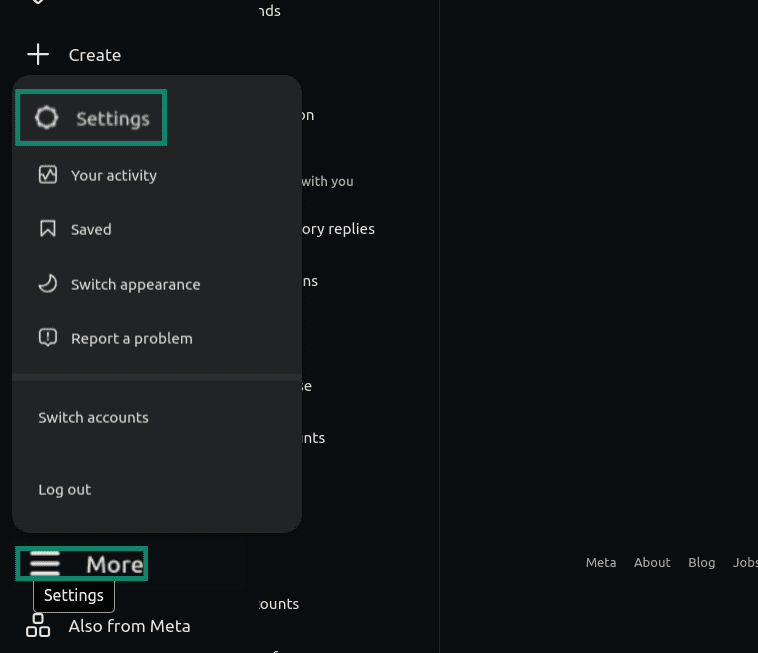
- Log in op je Instagram-account, klik linksonder op More (Meer) en selecteer vervolgens Settings (Instellingen).
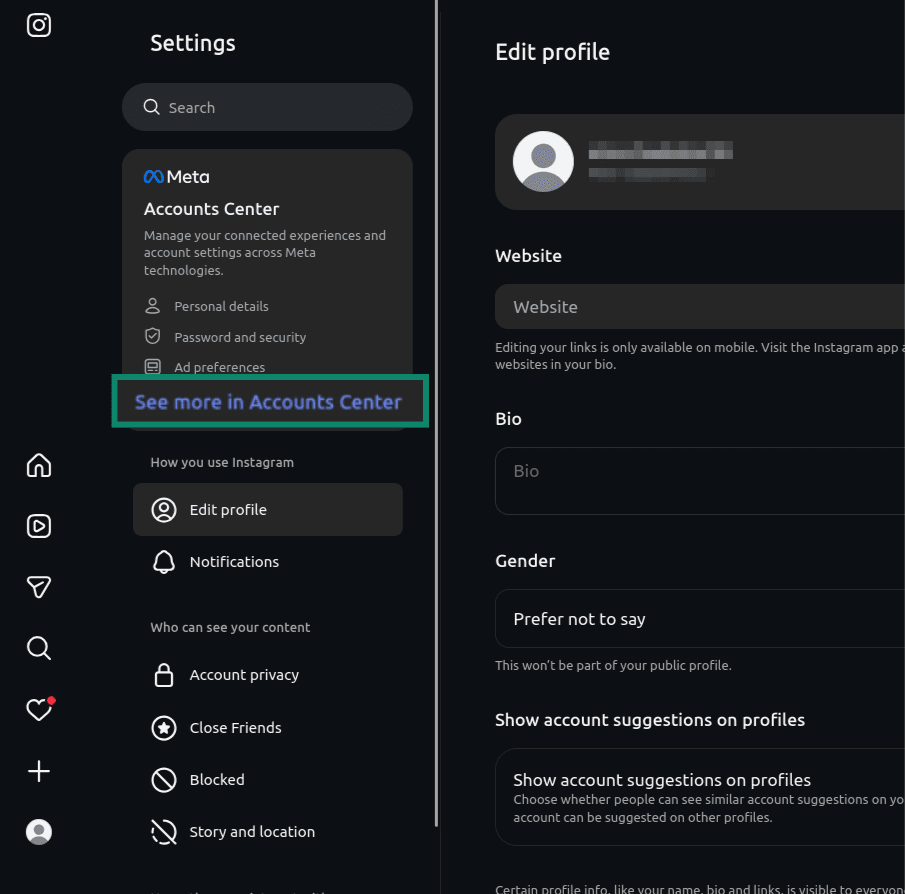
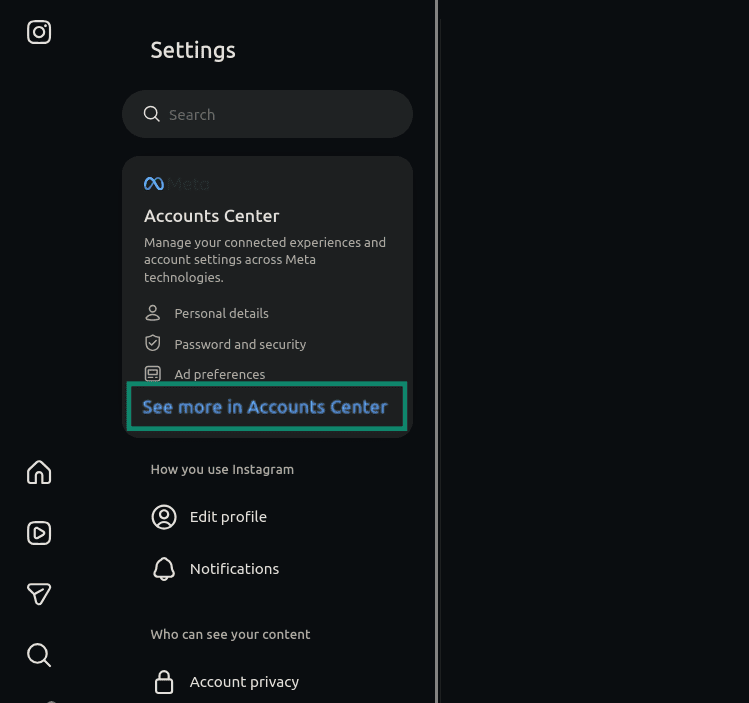
- Selecteer See more in Accounts Center (Meer bekijken in Accountcentrum) in het linkermenu.
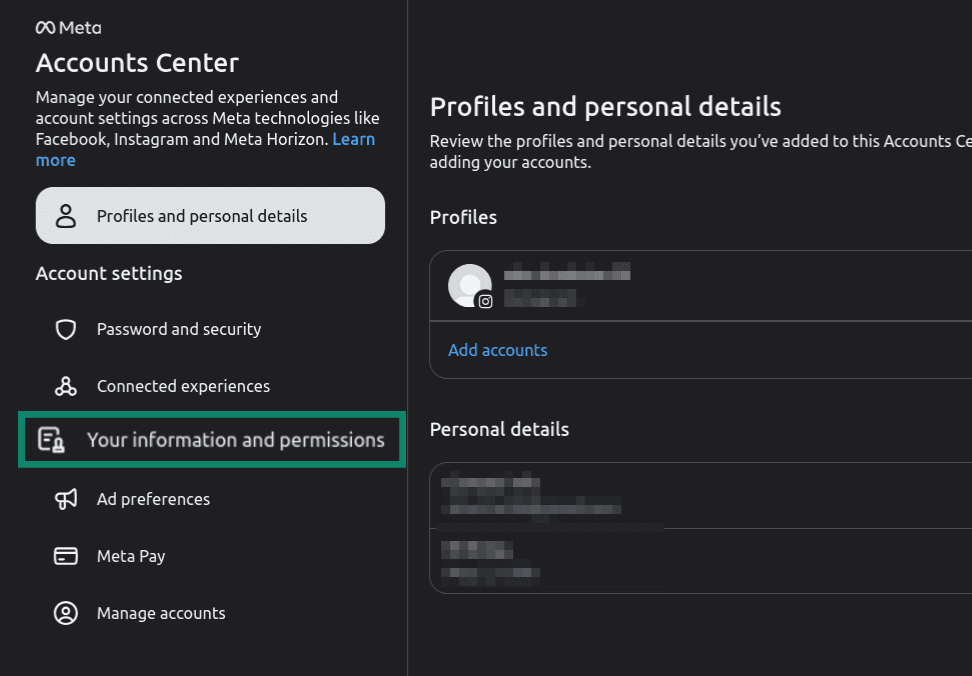
- Selecteer Your information and permissions (Je gegevens en machtigingen) in het linkermenu.
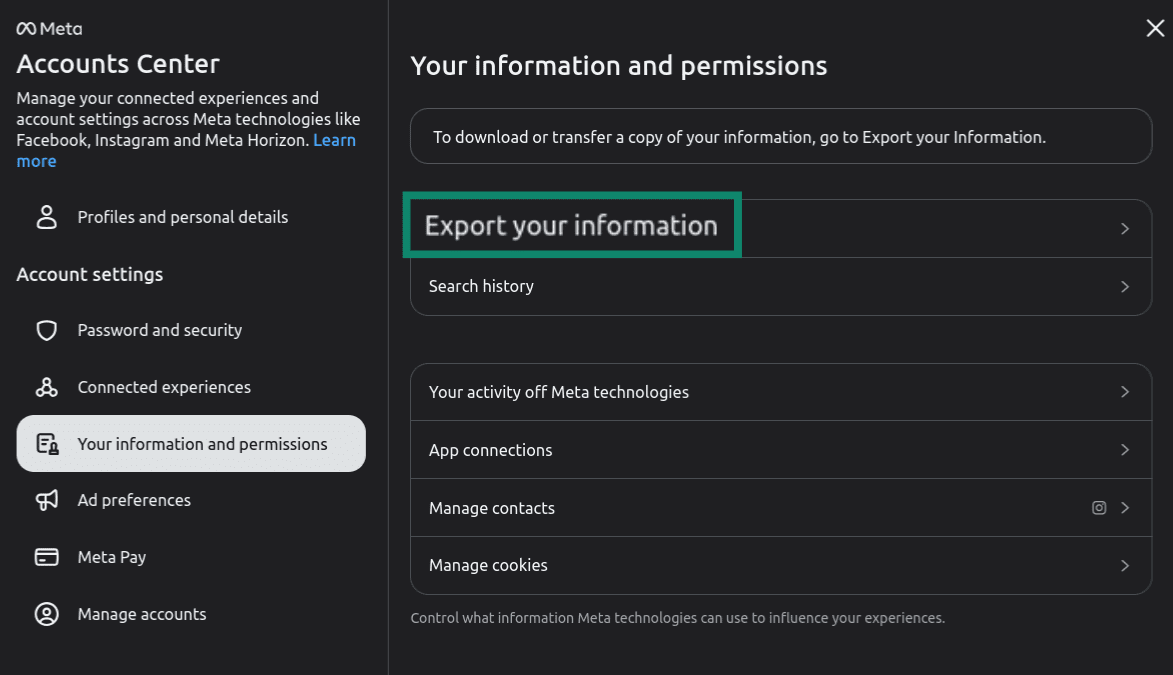
- Klik in het middelste paneel op Export your information (Je gegevens exporteren).
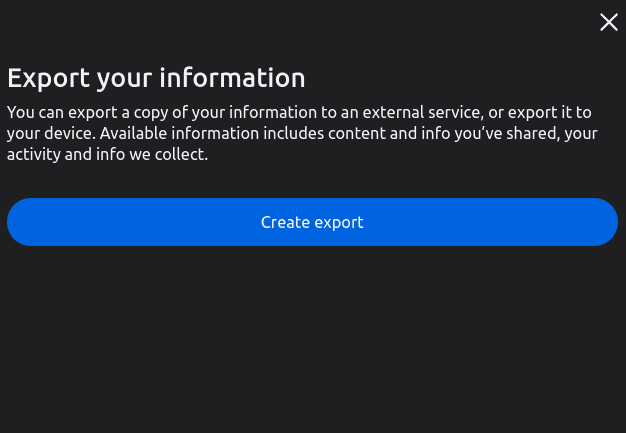
- Klik op Create export (Export maken).
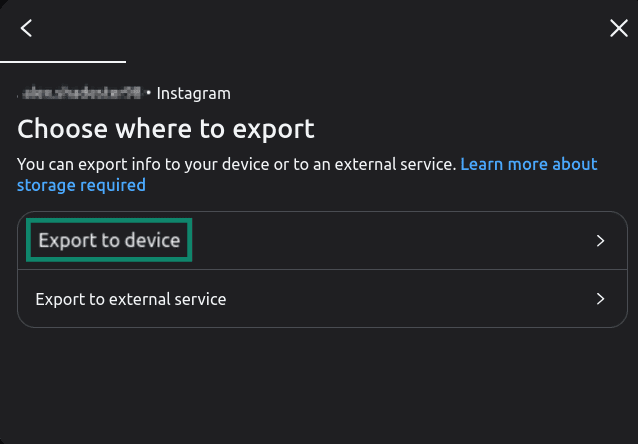
- Selecteer Export to device (Exporteren naar apparaat) om de gegevens op te slaan op het apparaat dat je gebruikt, of Export to external device (Exporteren naar extern apparaat) als je ze wilt opslaan op een USB-stick of externe harde schijf.
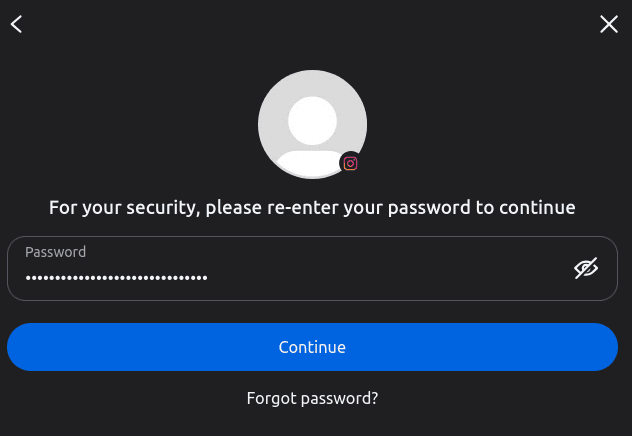
- Voer je wachtwoord in ter bevestiging.
- Pas de exportinstellingen aan, zoals het datumbereik, het bestandsformaat (HTML of JSON) en de mediakwaliteit. Klik vervolgens op Start export (Export starten).
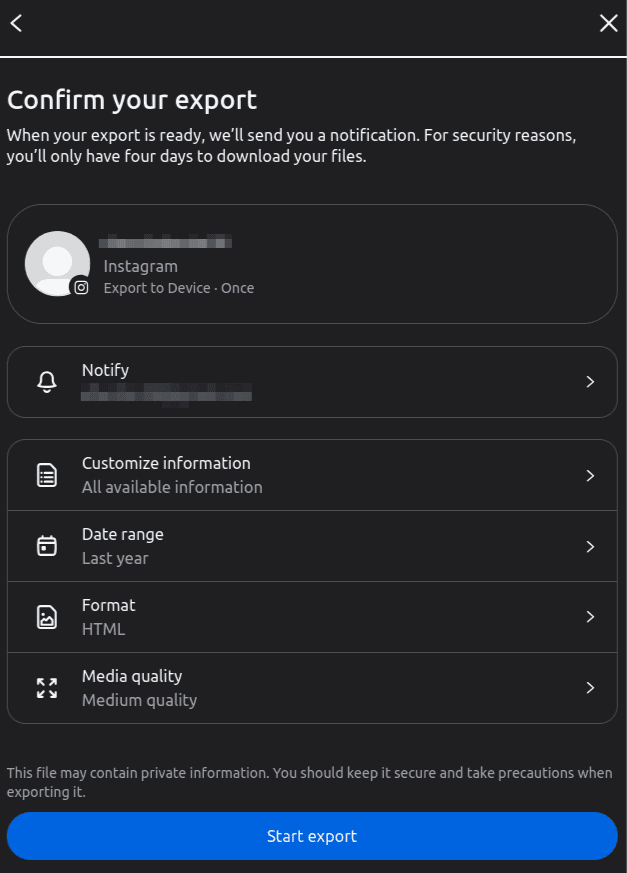
Instagram stuurt je een e-mail met een downloadlink zodra je export klaarstaat. Afhankelijk van de grootte van je account kan dit enkele minuten tot meerdere dagen duren. De link verloopt na vier dagen, dus download de bestanden zo snel mogelijk.
Gekoppelde apps en diensten verwijderen
Als je ooit hebt ingelogd bij een tool, planningsapp, datingapp of webshop met je Instagram-account, heeft die app waarschijnlijk nog steeds toegang. Het verwijderen van Instagram verbreekt die koppelingen niet altijd automatisch, dus het is verstandig om ze handmatig te verwijderen.
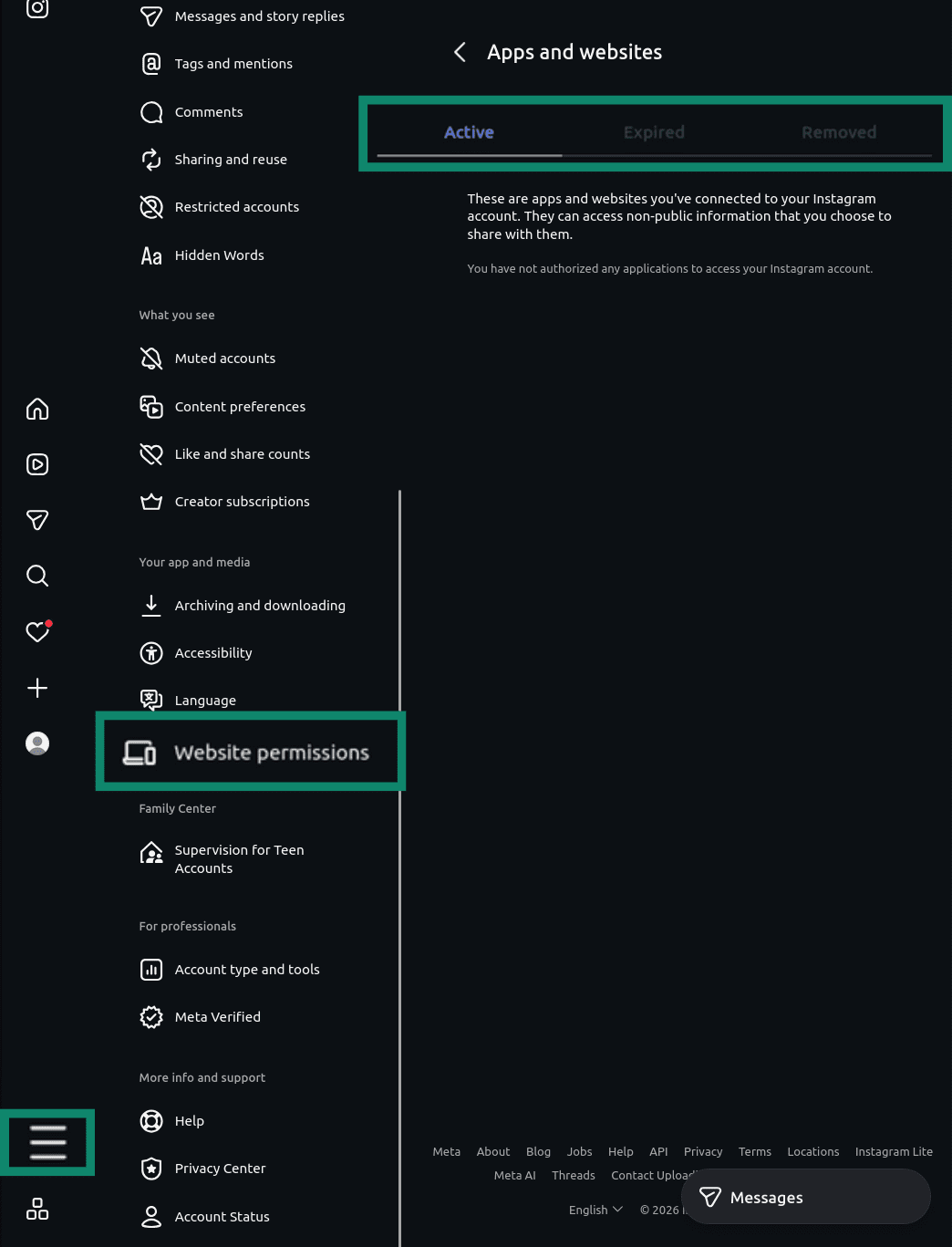
Ga naar het ☰-menu (linksonder) > Settings (Instellingen) > scrol naar Your app and media (Je app en media) > Website permissions (Websitemachtigingen) > Apps and websites (Apps en websites) > open het tabblad Active (Actief). Hier zie je alle apps die momenteel toegang hebben. Klik op Verwijderen naast alles wat je niet herkent of niet meer gebruikt. (De tabbladen Verlopen en Verwijderd zijn alleen een overzicht van eerdere koppelingen, dus daar hoef je niets te doen.)
Als je toch bezig bent, kun je ook overwegen om gekoppelde Facebook- of andere Meta-accounts los te koppelen als deze via het Accountcentrum zijn verbonden.
Het verwijderen van Instagram verwijdert Facebook niet, maar sommige gedeelde inlogfuncties, gekoppelde profielen of gesynchroniseerde instellingen kunnen daarna niet meer werken. Zo koppel je een Meta-account los vanuit het Accountcentrum:
- Selecteer Settings (Instellingen).
- Klik op Accounts Center (Accountcentrum).
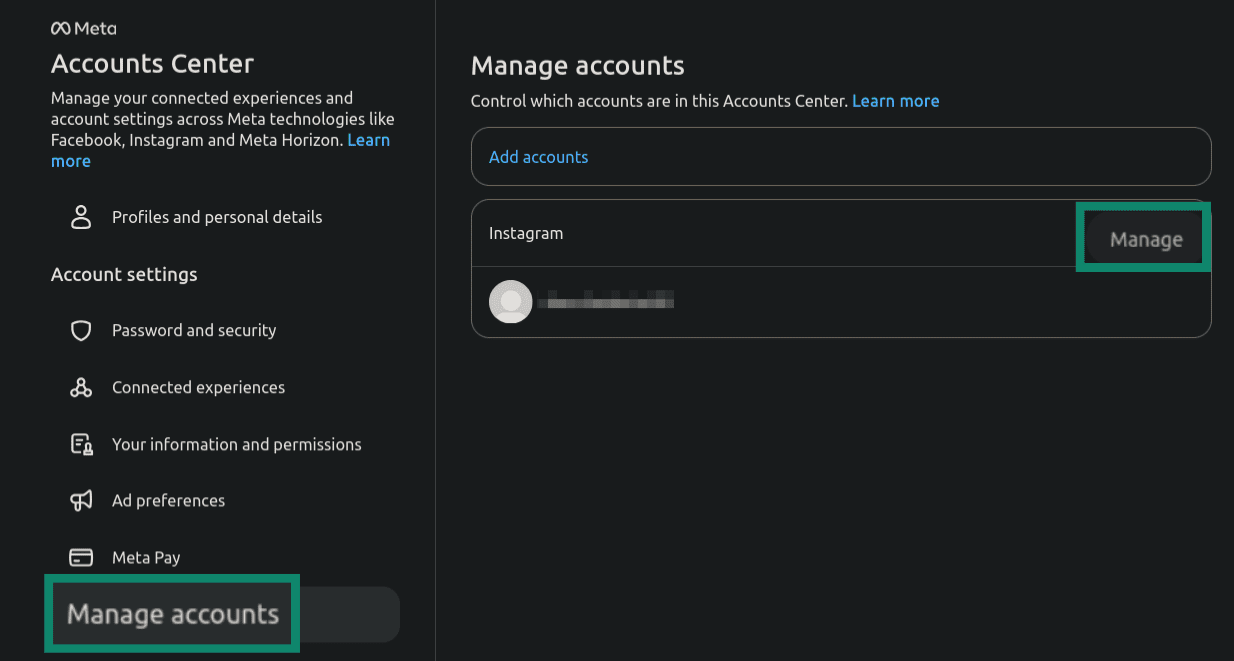
- Ga naar Manage accounts (Accounts beheren).
- Klik op Manage (Beheren) bij het account dat je wilt loskoppelen.
- Selecteer Move out of this Accounts Center (Verplaatsen uit dit accountcentrum).
- Bevestig je keuze.
Gerelateerd artikel: Je Facebook-account verwijderen: een stapsgewijze handleiding.
Instagram permanent verwijderen via een webbrowser
Zo verwijder je je Instagram-account via een desktopbrowser:
- Log in op Instagram en selecteer Settings (Instellingen) in het Instagram-menu (onder de optie More (Meer) linksonder).
- Klik op See more in Accounts Center (Meer bekijken in Accountcentrum).
- Selecteer Manage accounts (Accounts beheren), zoek je Instagram-account en klik op Manage (Beheren).
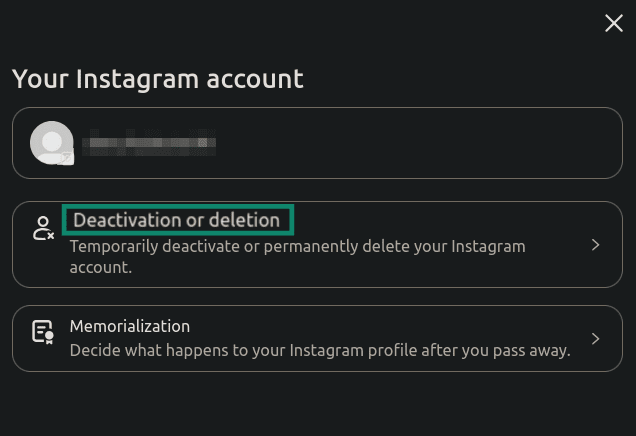
- Selecteer Deactivation or deletion (Deactiveren of verwijderen).
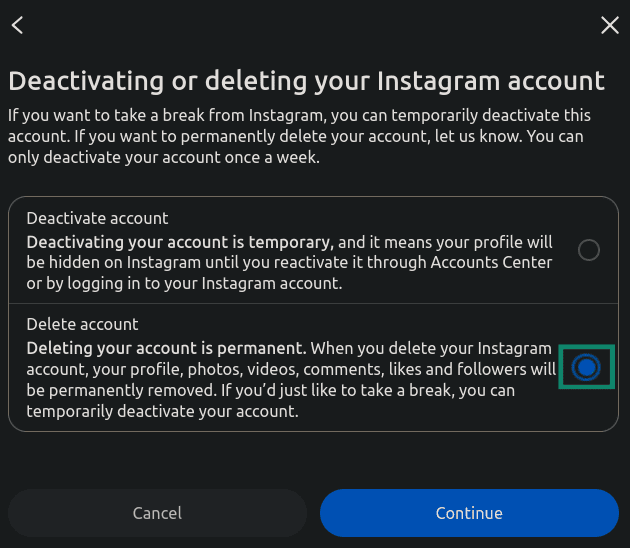
- Kies Delete account (Account verwijderen).
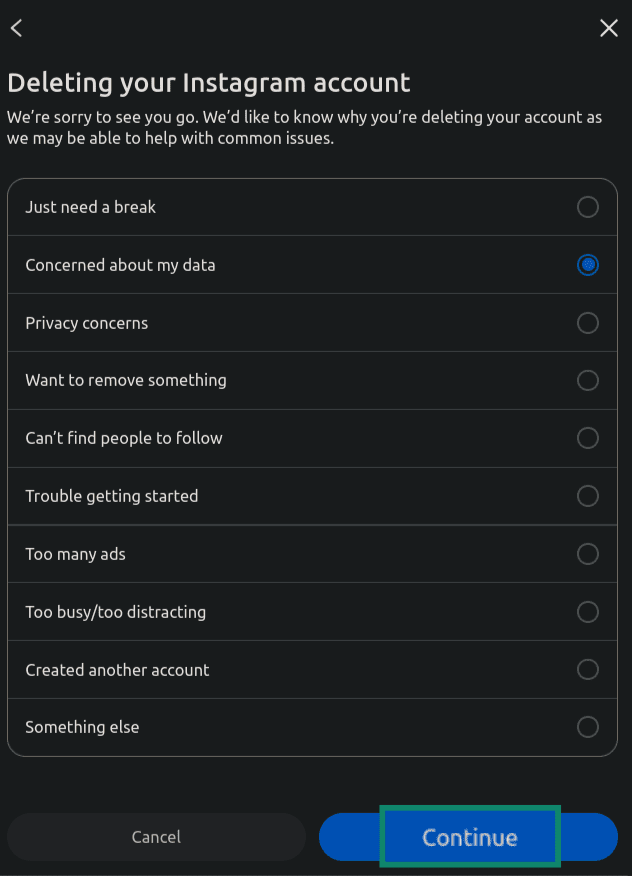
- Selecteer een reden voor de verwijdering en klik op Continue (Doorgaan).
- Klik nogmaals op Continue (Doorgaan) om de verwijdering te bevestigen.
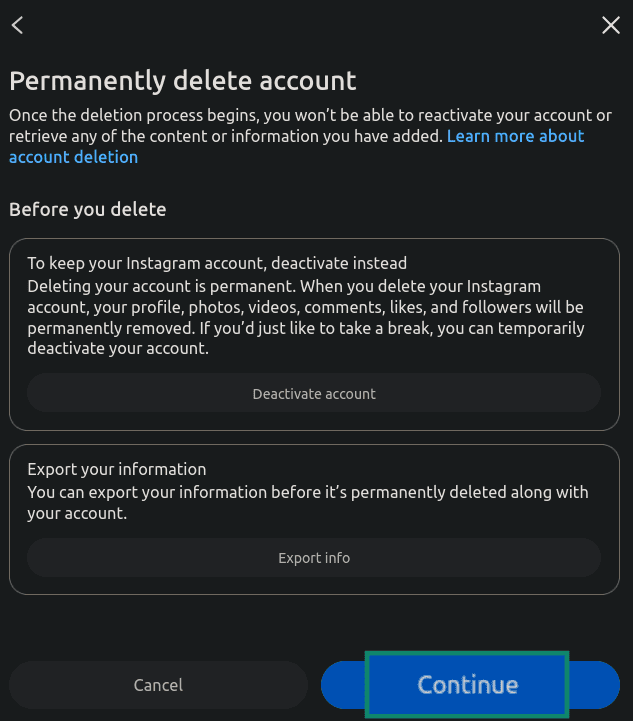
Daarna start Instagram de herstelperiode van 30 dagen.
Je Instagram permanent verwijderen op Android of iPhone
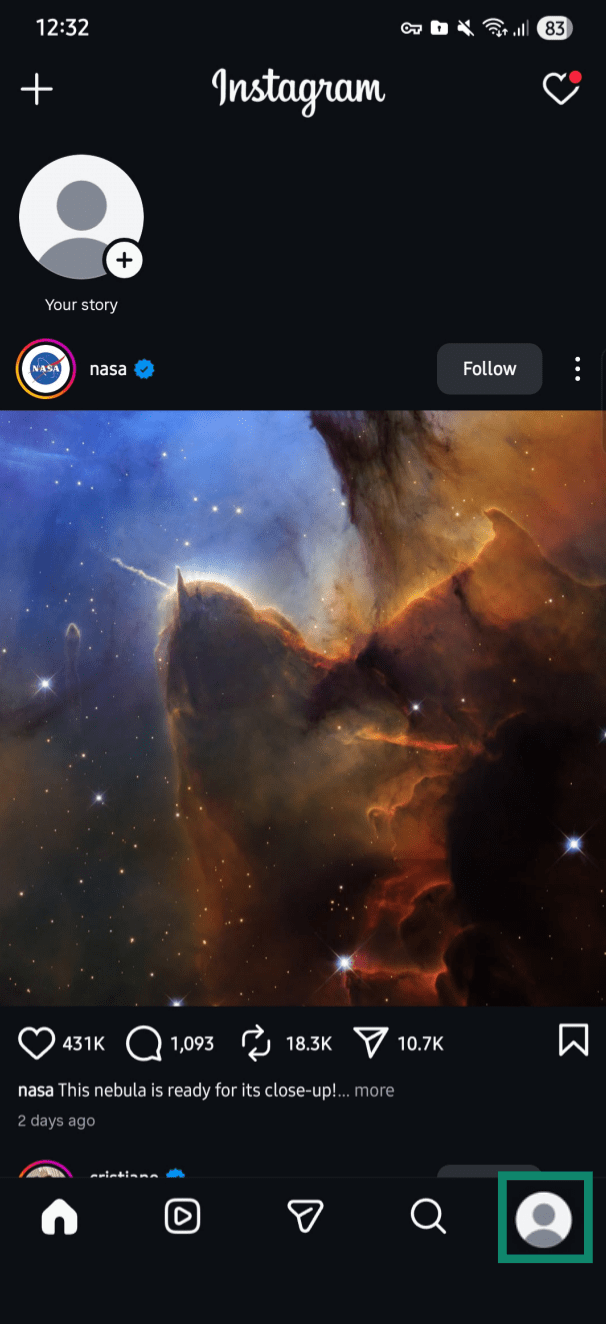
- Open Instagram en tik rechtsonder op je profielfoto.
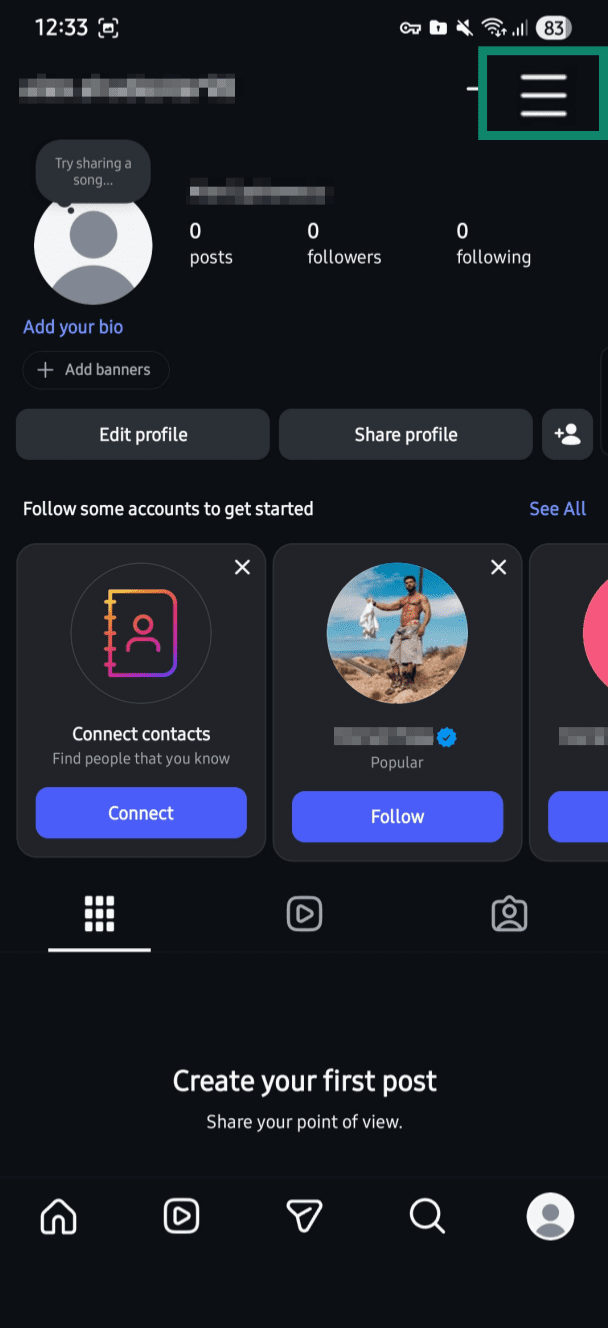
- Tik op het pictogram met de drie horizontale lijnen rechtsboven.
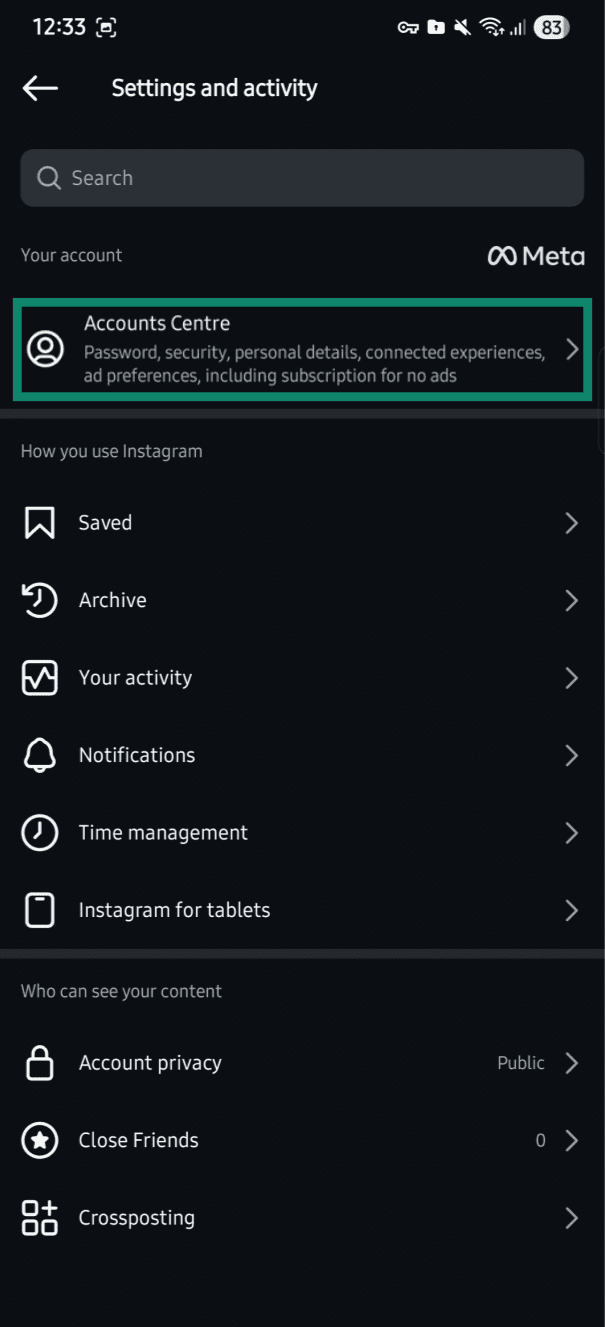
- Selecteer Accounts Centre (Accountcentrum).
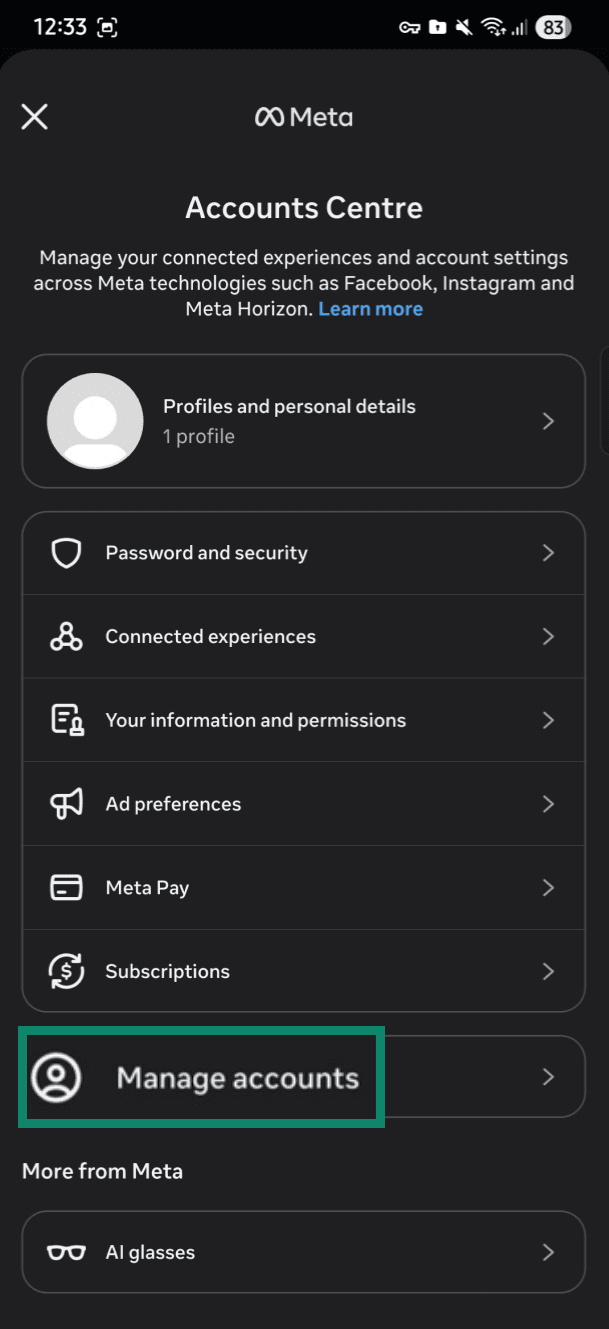
- Selecteer Manage accounts (Accounts beheren).
- Selecteer Manage (Beheren).
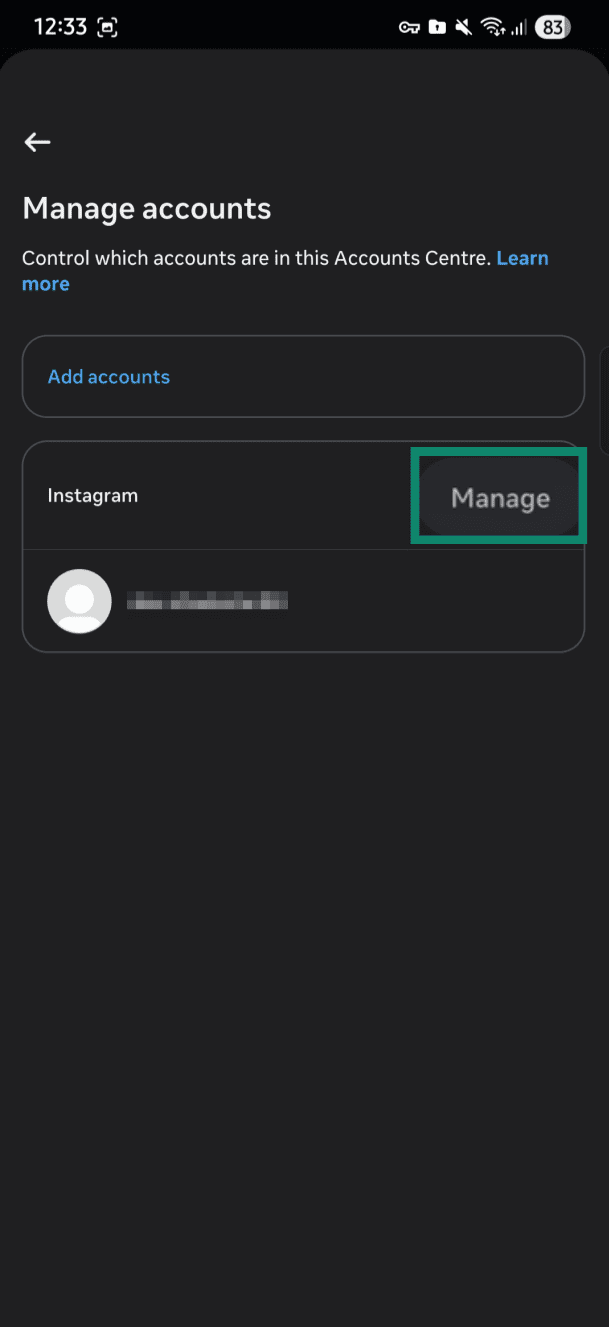
- Tik op Deactivation or deletion (Deactiveren of verwijderen).
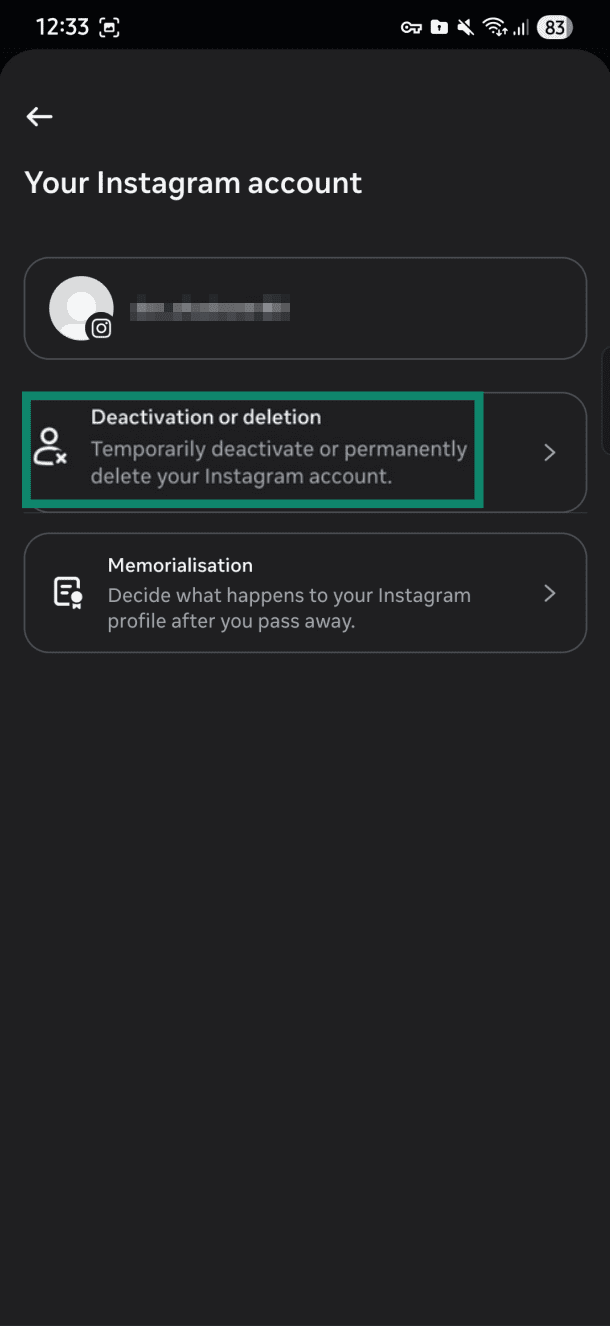
De volgende stappen zijn hetzelfde als in de browsermethode hierboven: tik op Delete account (Account verwijderen), selecteer een reden voor het verwijderen van je account en tik op Continue (Doorgaan).
Kun je een Instagram-account verwijderen als je niet kunt inloggen?
Je kunt een Instagram-account niet verwijderen zonder in te loggen, omdat Instagram moet verifiëren dat jij de eigenaar bent. Als je geen toegang meer hebt tot het account, moet je die toegang meestal eerst herstellen voordat je het account kunt verwijderen.
Als je je wachtwoord bent vergeten
Zo herstel je een vergeten wachtwoord als je nog toegang hebt tot het e-mailadres dat aan het account is gekoppeld:
- Klik op Forgot password? (Wachtwoord vergeten?) op het inlogscherm van Instagram.
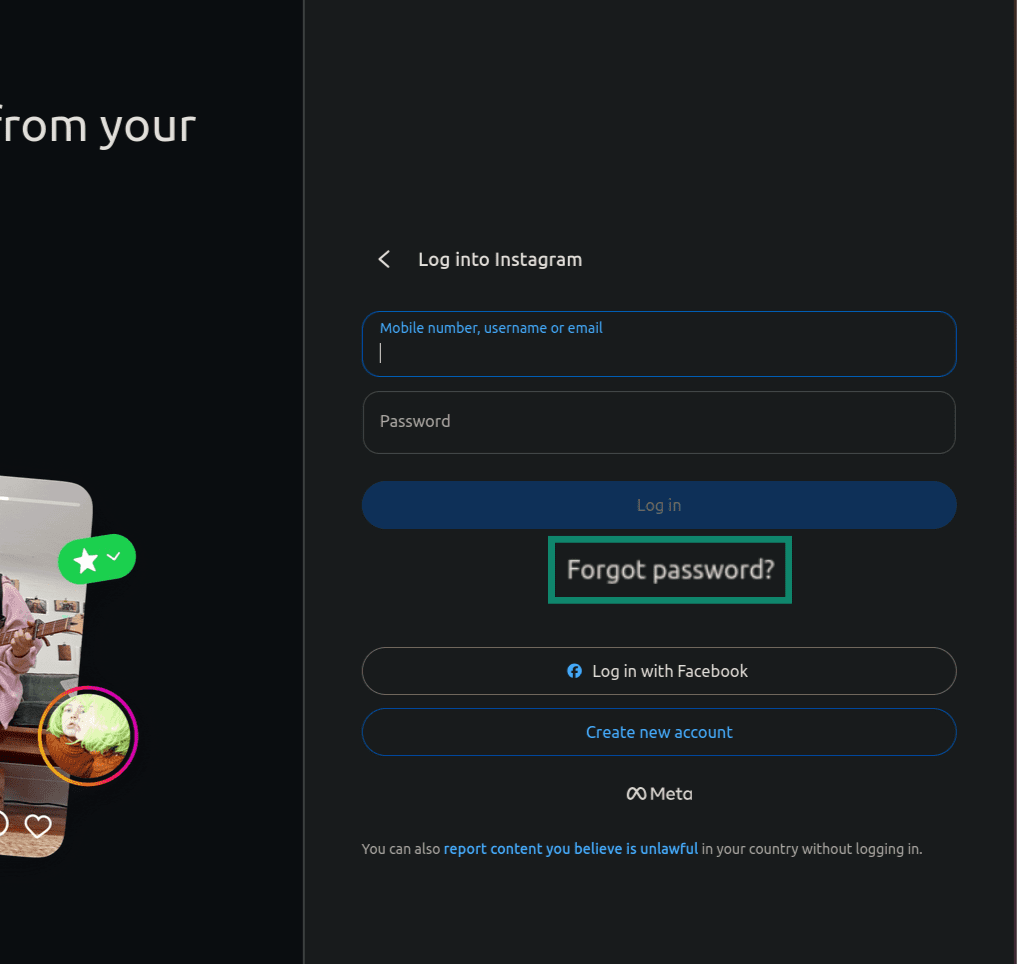
- Voer het e-mailadres, telefoonnummer of de gebruikersnaam in die aan het account zijn gekoppeld en klik op Continue (Doorgaan).
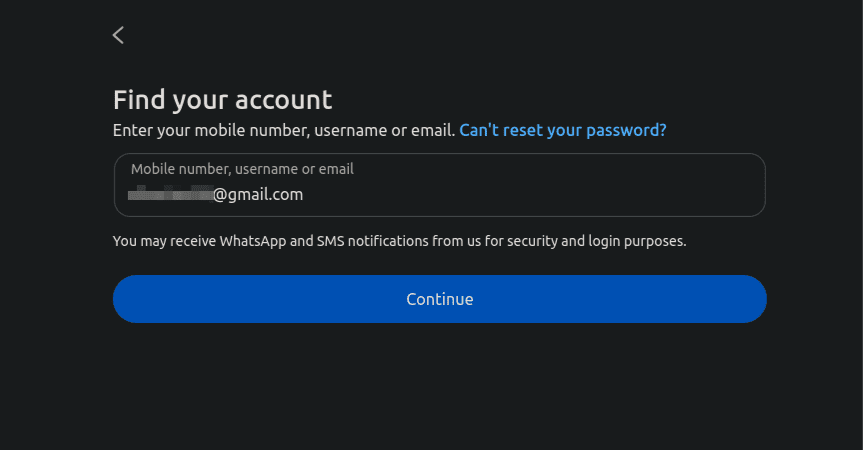
- Open de e-mail die Instagram je stuurt en log in via de link of stel een nieuw wachtwoord in.
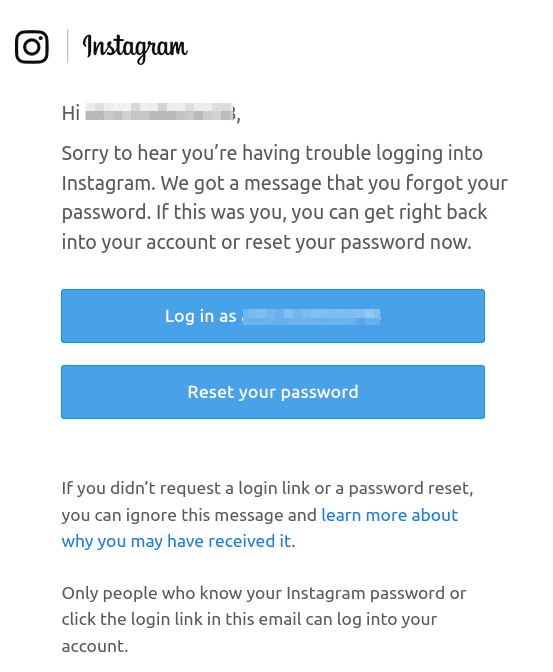
Het opnieuw instellen van je wachtwoord is meestal de veiligste optie, omdat je tijdens het verwijderingsproces mogelijk meerdere keren toegang tot je account nodig hebt.
Als je account is gehackt
Heb je geen toegang meer tot het gekoppelde e-mailadres of telefoonnummer, of heeft iemand anders de controle over je account overgenomen? Ga dan naar instagram.com/hacked om je account te beveiligen. Instagram begeleidt je door het verificatieproces.
Als er foto's van jou op het account staan, is de video-selfie-optie vaak een betrouwbare oplossing. Je maakt een korte video van je gezicht vanuit verschillende hoeken, waarna Instagram deze vergelijkt met foto's op je account. Meestal ontvang je binnen enkele dagen een reactie.
Via het Meta Accountcentrum
Als je Instagram-account via het Meta Accountcentrum is gekoppeld aan Facebook, kun je het mogelijk nog beheren via je Facebook-instellingen.
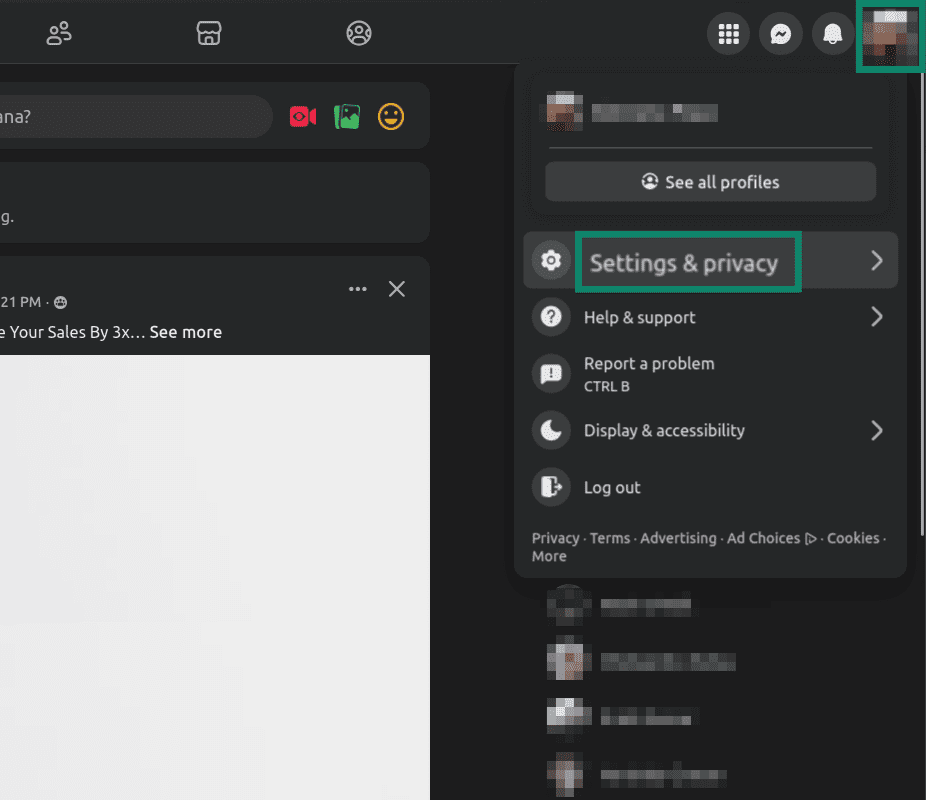
- Log in op Facebook en klik op Settings & privacy (Instellingen en privacy).
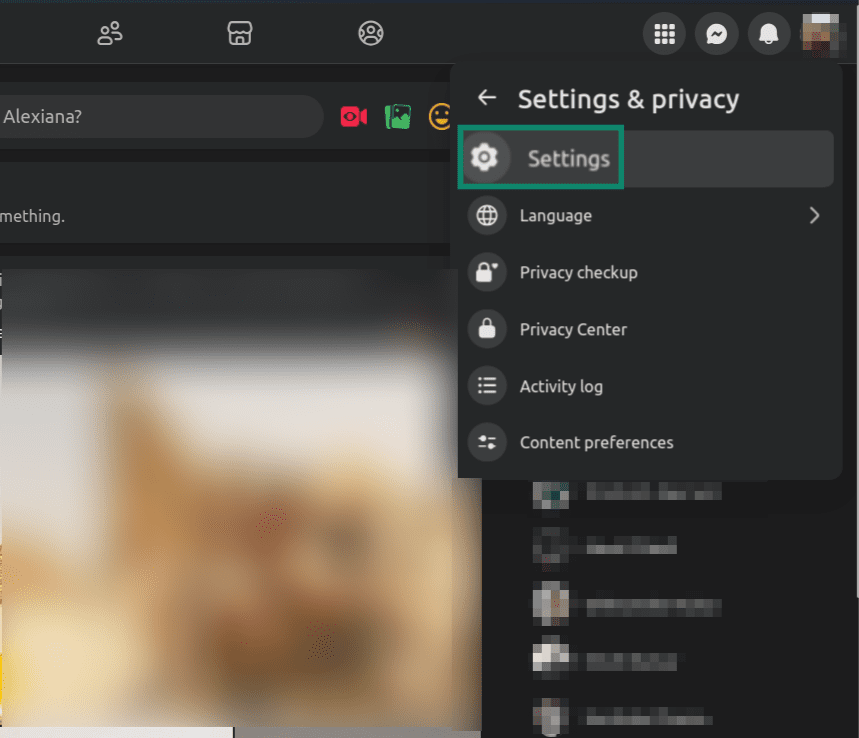
- Selecteer Settings (Instellingen).
- Klik op See more in Accounts Center (Meer bekijken in Accountcentrum) en zoek het gekoppelde Instagram-account.
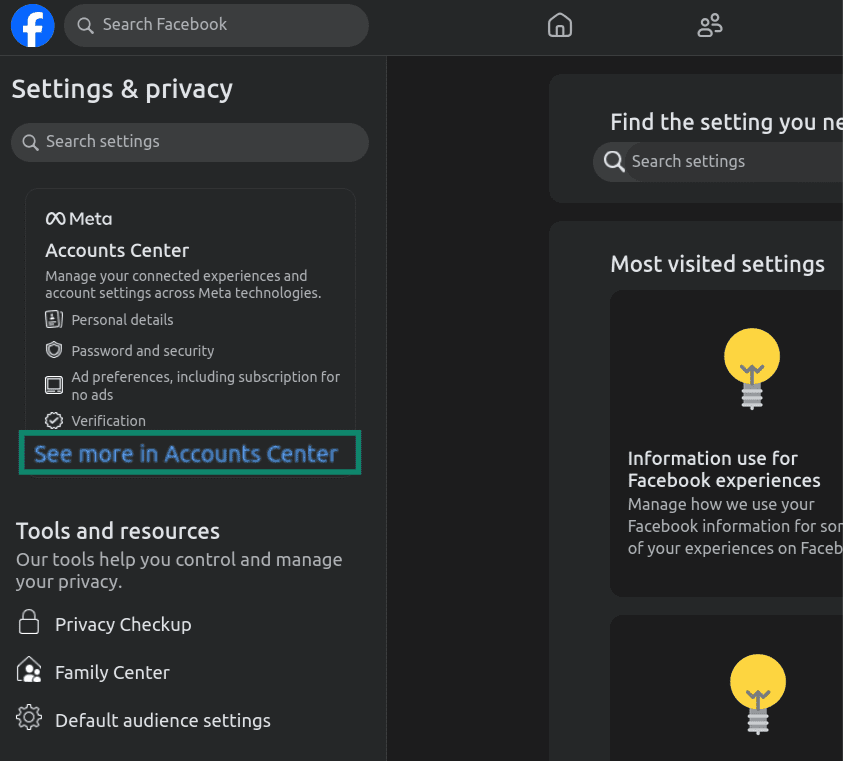
Vanaf daar zijn de verwijderingsstappen hetzelfde als hierboven beschreven.
Je Instagram-account deactiveren
Als Instagram nog is ingelogd op een ander apparaat, in een browser of via een gekoppelde app van derden, kan je account opnieuw worden geactiveerd. Om dit te voorkomen, is het verstandig om overal uit te loggen en opgeslagen inloggegevens te verwijderen voordat je je account deactiveert.
Het deactiveren van je Instagram-account verloopt vrijwel hetzelfde als het verwijderen ervan, maar je kiest aan het einde een andere optie:
- Ga naar Settings (Instellingen) > Accounts Center (Accountcentrum) > Manage accounts (Accounts beheren).
- Selecteer je account en ga naar Manage (Beheren) > Deactivation or deletion (Deactiveren of verwijderen) > Deactivate account (Account deactiveren).
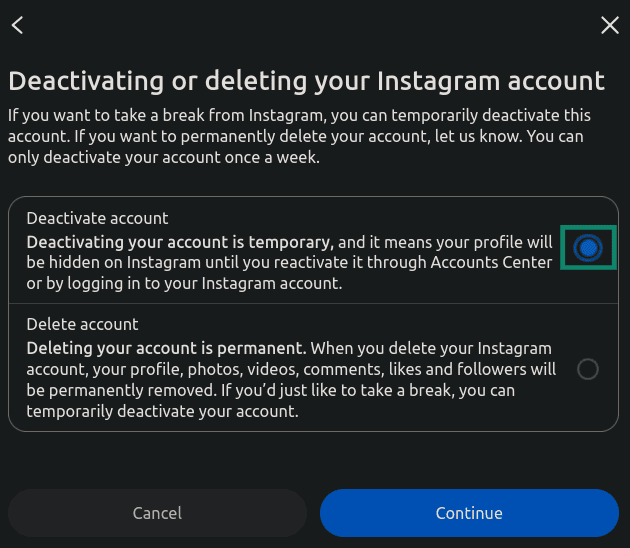
- Voer opnieuw je wachtwoord in, selecteer een reden en bevestig je keuze..
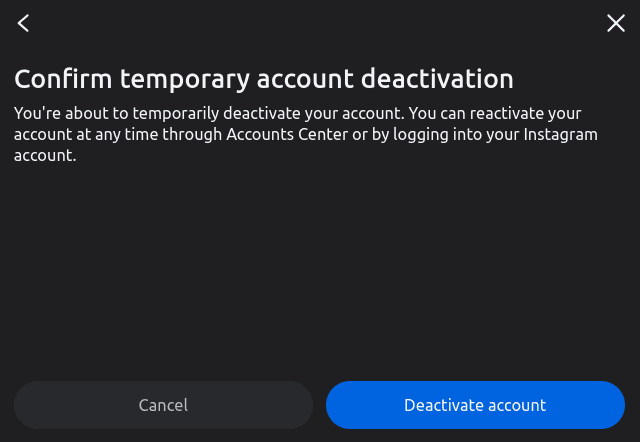
Instagram verbergt vervolgens je profiel, foto's, reacties en vind-ik-leuks totdat je je account opnieuw activeert door in te loggen.
Wat er gebeurt nadat je je Instagram-account verwijdert
Direct na de verwijdering verdwijnt je profiel uit zoekresultaten en uit de volgerslijsten van andere gebruikers. Je berichten, reels, verhalen, reacties en vind-ik-leuks worden niet langer openbaar weergegeven. Mensen die je profiel proberen te bezoeken, krijgen een melding te zien dat de ‘gebruiker niet gevonden’ kan worden.
Tijdens de periode van 30 dagen worden je gegevens verborgen, maar nog niet verwijderd. Als je in die periode opnieuw inlogt, wordt de verwijdering geannuleerd. Dit kan zelfs onbedoeld gebeuren als je de Instagram-app opent op een apparaat waarop je nog bent ingelogd. Ook gekoppelde apps van derden kunnen dit veroorzaken. Daarom is het belangrijk om overal uit te loggen voordat je de verwijdering aanvraagt.
Na 30 dagen begint de permanente verwijdering. Vanaf dat moment kun je je account niet meer herstellen. Instagram verwijdert je gegevens vervolgens van actieve servers en uit back-ups, wat nog ongeveer 90 dagen kan duren. Sommige gegevens kunnen echter ook daarna nog bewaard blijven:
- Privéberichten die je naar andere gebruikers hebt gestuurd: Het verwijderen van je account verwijdert deze berichten niet uit de inbox van de ontvanger. Als je berichten aan beide kanten van een gesprek wilt verwijderen, moet je ze vóór het verwijderen van je account intrekken. Omdat dit bericht voor bericht moet gebeuren, kan dit veel tijd kosten bij oudere gesprekken.
- Geaggregeerde en geanonimiseerde gegevens: Informatie die niet meer aan jouw identiteit kan worden gekoppeld en is samengevoegd met gegevens van andere gebruikers, kan voor analytische doeleinden binnen Meta blijven bestaan.
- Back-ups van je gegevens: Deze kunnen nog maximaal 90 dagen worden bewaard om juridische redenen en voor noodherstel.
Het verwijderen van je account kan ook gevolgen hebben voor andere Meta-functies die eraan gekoppeld zijn:
- Je hebt een Meta Verified-abonnement: Zeg dit abonnement op via hetzelfde kanaal waarmee je het hebt afgesloten, bijvoorbeeld via Apple, Google Play of de abonnementsinstellingen van Meta. Volgens Meta moeten abonnementen worden opgezegd via het platform waar ze zijn gekocht.
- Je gebruikt een zakelijk account of makersaccount: Controleer vóór verwijdering je advertenties, statistieken, webshopinstellingen, uitbetalingen en inkomstenfuncties. Zo voorkom je dat campagnes, betalingen of account-specifieke functies verloren gaan.
- Je gebruikt ook Threads: Het verwijderen van Instagram verwijdert automatisch het gekoppelde Threads-profiel. Wil je alleen stoppen met Threads, verwijder dan uitsluitend je Threads-profiel.
Veelgestelde vragen over het permanent verwijderen van Instagram
Hoe lang duurt het om Instagram permanent te verwijderen?
Je account kan na 30 dagen niet meer worden hersteld. Daarna begint de permanente verwijdering, die nog tot 90 dagen kan duren. Het volledige proces duurt dus maximaal ongeveer 120 dagen. Je profiel wordt echter direct na de verwijderingsaanvraag verborgen.
Verdwijnen mijn Instagram-berichten ook uit de inbox van andere mensen?
Nee. Zodra een bericht is verzonden, blijft het onderdeel van de chatgeschiedenis van de ontvanger. De enige manier om berichten aan beide kanten te verwijderen, is door ze vóór het verwijderen van je account handmatig in te trekken, één bericht tegelijk.
Worden mijn Threads- of Facebook-account ook verwijderd als ik Instagram verwijder?
Threads: ja. Threads is gekoppeld aan je Instagram-profiel. Facebook: nee. Facebook is een afzonderlijk platform. Het verwijderen van je Instagram-account heeft geen invloed op je Facebook-account.
Kunnen anderen mijn Instagram-profiel nog zien nadat ik het heb verwijderd?
Nee. Je profiel wordt direct verborgen zodra je de verwijdering aanvraagt. Ook vrienden kunnen je oude berichten of profiel niet meer bekijken. Alleen jij kunt het account nog herstellen door binnen de herstelperiode van 30 dagen opnieuw in te loggen. Zodra de verwijdering definitief is afgerond, worden je profiel en inhoud permanent uit het openbare zicht verwijderd.
Verken het web met meer privacy
ExpressVPN downloadenMeld je vandaag aan en maak kans op tickets voor het FIFA Wereldkampioenschap 2026™.