
インスタアカウントを完全削除する方法:ステップ別ガイド



アルゴリズムに疲れたのかもしれません。Metaにどこまで自分の情報を知られているのか不安になったのかもしれません。あるいは、ただ通知やフィードに気を取られるアプリを減らしたいだけかもしれません。理由は何であれ、Instagramから離れるには、ボタンを1つタップするだけでは済まない場合があります。
このガイドでは、インスタアカウントを完全削除する方法、まだ迷っている場合に一時的に利用解除する方法、削除前に写真やメッセージをバックアップする方法、削除後にデータがどう扱われるのかをまとめて解説します。
削除する前に:まず試したいこと
インスタアカウント削除を本当に実行するか迷っているなら、まず以下を試してみましょう。削除は元に戻せないため、後悔しない判断が重要です。
- 非公開アカウントに切り替える: 承認した人だけが投稿を閲覧できます。見せたい相手だけに公開範囲を絞れます。
- 疲れるアカウントをミュートする: フォロー関係はそのままに、相手の投稿をフィードに表示しないようにできます。ミュートしたことは相手に通知されません。
- 1日の利用時間制限と静音モードをオンにする: Instagramをやめずに、利用時間や通知を抑えたいときに役立つ機能です。
- 1週間ログアウトする: アプリもブラウザも使わず、Instagramから距離を置いてみましょう。インスタアカウントを完全に消す必要があるのか、それとも一時的な休憩で十分なのかを見極めやすくなります。
- 新しいサブアカウントを作る: 広告が多すぎる、レコメンドが合わない、昔の興味関心がフィードに残っているなど、現在のフィードに違和感がある場合は、インスタアカウント完全削除よりも新しいアカウントでやり直す方が有効なこともあります。
それでもインスタを消す方法を知りたい場合は、このまま読み進めてください。
Instagramの利用解除と完全削除の違い
Instagramアカウントを完全削除する前に、もう1つの選択肢としてアカウントの利用解除があります。
Instagramアカウントの利用解除 は、一時的にアカウントを休止する方法です。プロフィール、投稿、コメント、いいねが他のユーザーから非表示になりますが、データは削除されません。再度ログインすれば、いつでもアカウントを復元できます。ただし、利用解除できるのは7日に1回までです。
一方、Instagramアカウント削除は基本的に後戻りできません。30日間の猶予期間が過ぎると、写真、動画、コメント、フォロワー、その他のアカウントデータは復元できなくなります。その後、すべてのデータが完全に削除されるまで、さらに最大90日かかる場合があります。流れを簡単に整理すると、次のとおりです。
- 0日目: 削除を確定します。プロフィールはすぐに公開表示されなくなります。
- 1〜30日目: アカウントは非表示になりますが、復元できる可能性があります。一度ログインし、画面の案内に従えば削除をキャンセルできます。
- 30日目: アカウントは復元できなくなります。
- 30〜120日目: Instagramはアクティブサーバーとバックアップからデータを消去します。ただし、法的対応、セキュリティ、不正防止などの目的で、一部の情報が保持される場合があります。
なお、アプリをアンインストールしても、instagram アカウント削除にはなりません。デバイスからInstagramアプリが消えるだけで、アカウントとデータは引き続き有効なままです。
迷っている場合は、まずアカウントを利用解除する方が安全です。
Instagramを削除する前にやるべきこと
インスタアカウントを完全削除すると、アカウントは復元できません。Instagramを完全に削除する前に、後で必要になりそうなデータを保存し、連携中のサービスも整理しておきましょう。
Instagramデータをダウンロードする
Instagramでは、写真、動画、ストーリーズ、メッセージ、検索履歴、アカウント情報、プロフィール詳細などを含むアカウントデータのコピーをエクスポートできます。ブラウザからリクエストする手順は以下のとおりです。
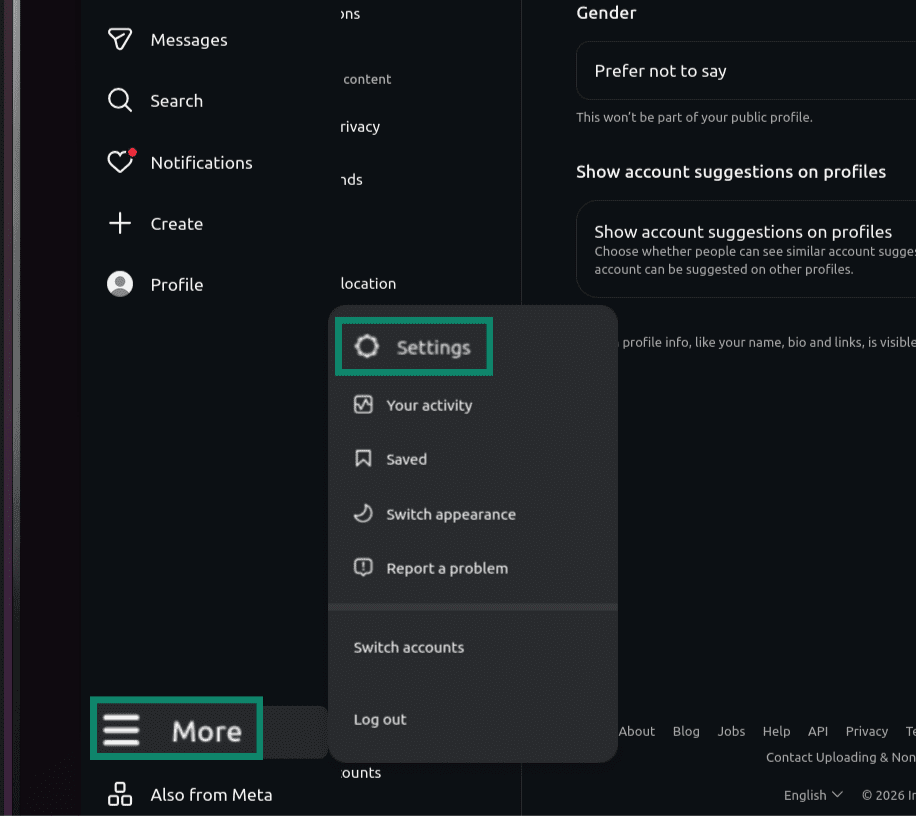
- Instagramアカウントにログインしたら、左下の More(その他) をクリックし、Settings(設定) を選択します。
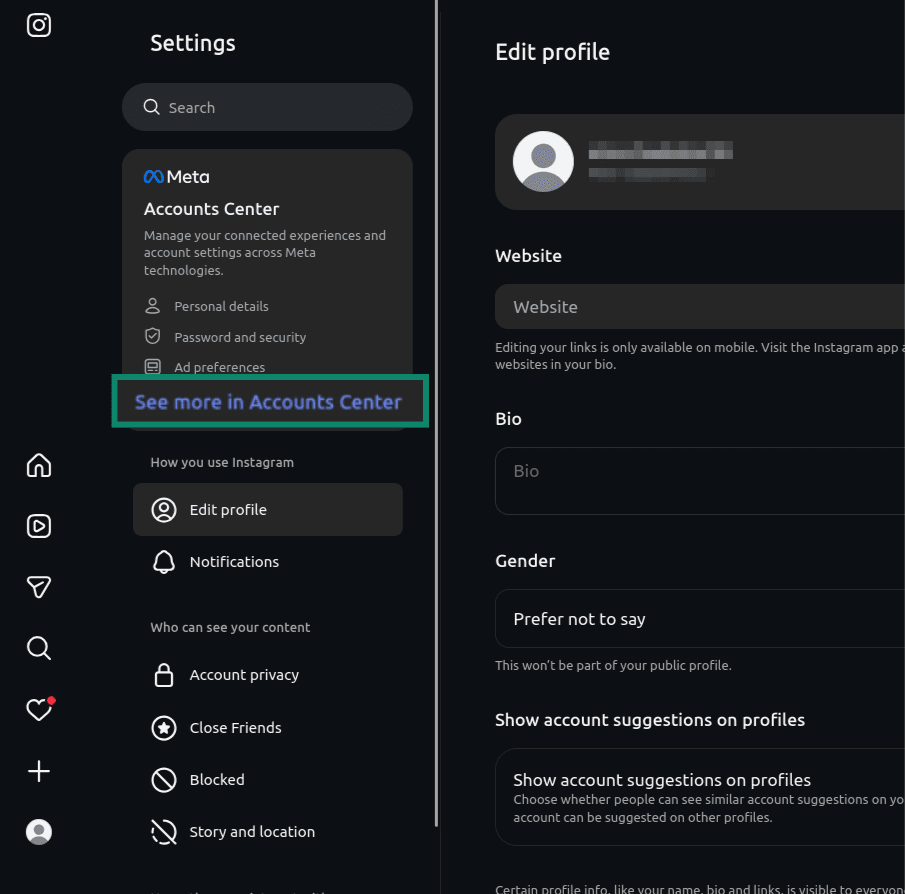
- 左側のメニューで、See more in Accounts Center(アカウントセンターでもっと見る) を選択します。
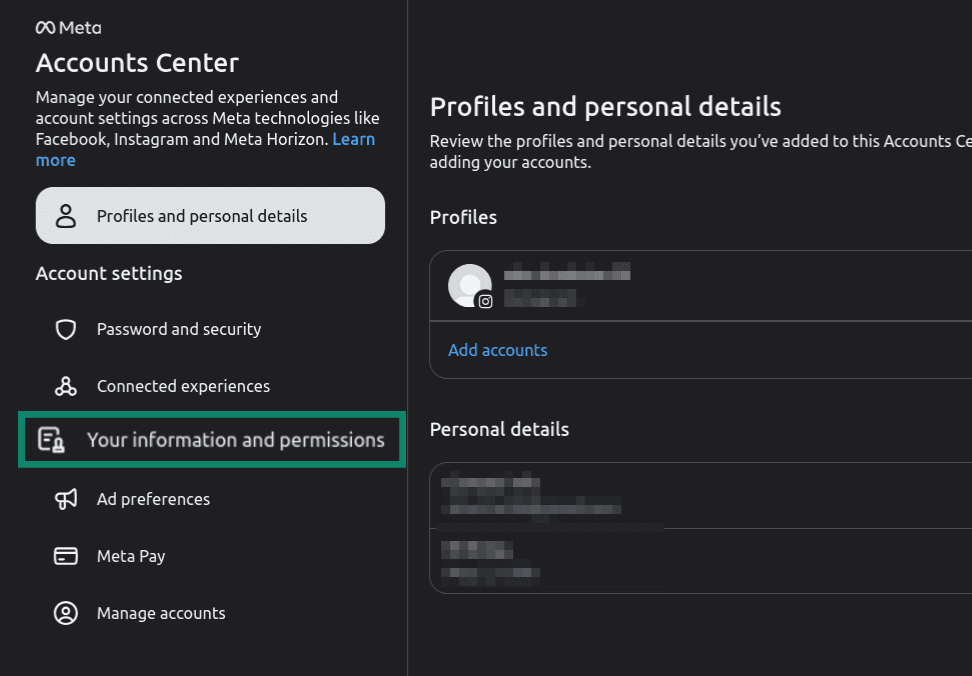
- 左側のメニューで、Your information and permissions(あなたの情報とアクセス許可) を選択します。
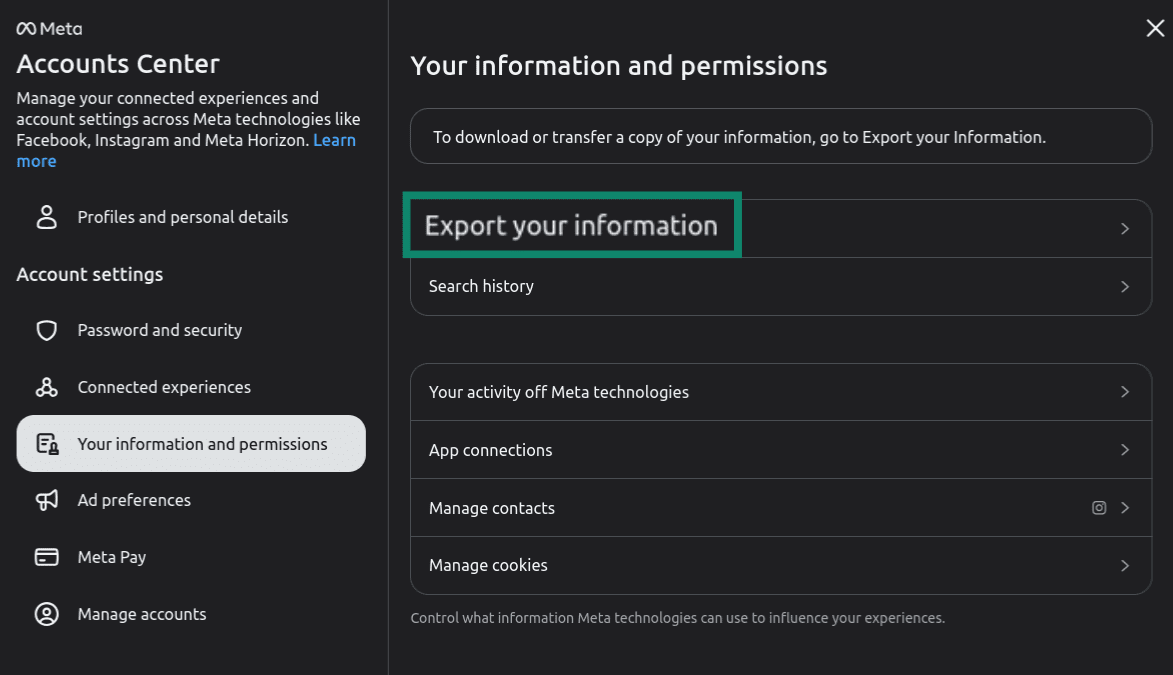
- 中央のメニューパネルで、Export your information(あなたの情報をエクスポート) をクリックします。
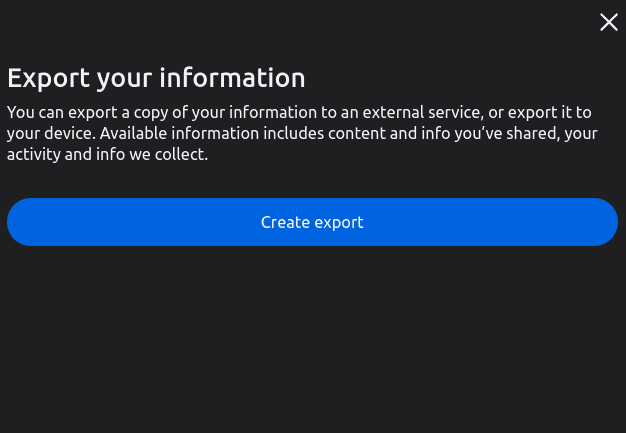
- Create export(エクスポートを作成) をクリックします。
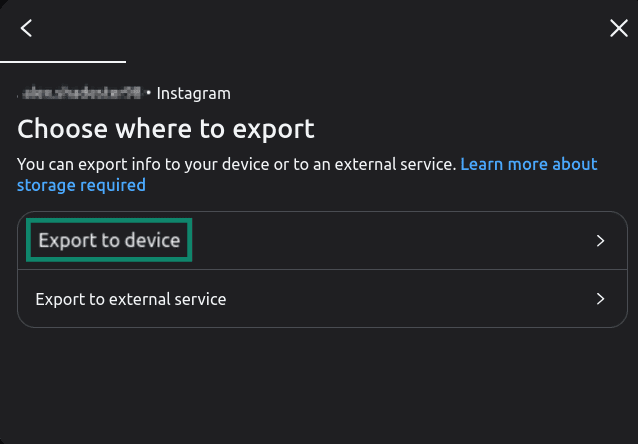
- コピーしたデータを使用中のデバイスに保存する場合は、Export to device(デバイスにエクスポート) を選択します。USBドライブや外付けHDDに保存する場合は、Export to external device(外部デバイスにエクスポート) を選択します。
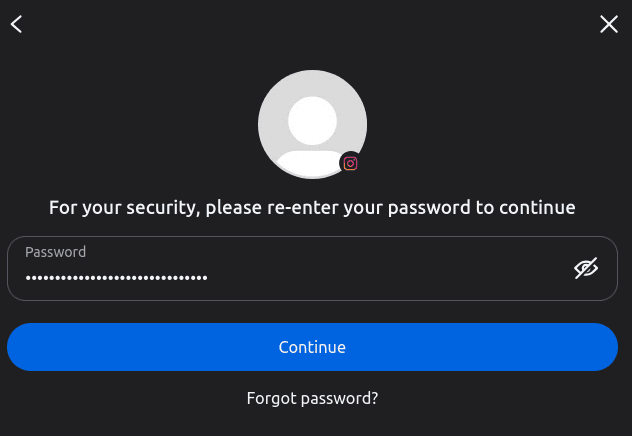
- 確認のため、パスワードを入力します。
- データ範囲、形式(HTMLまたはJSON)、メディア品質など、エクスポートの内容をカスタマイズします。最後に、Start export(エクスポートを開始) をタップします。
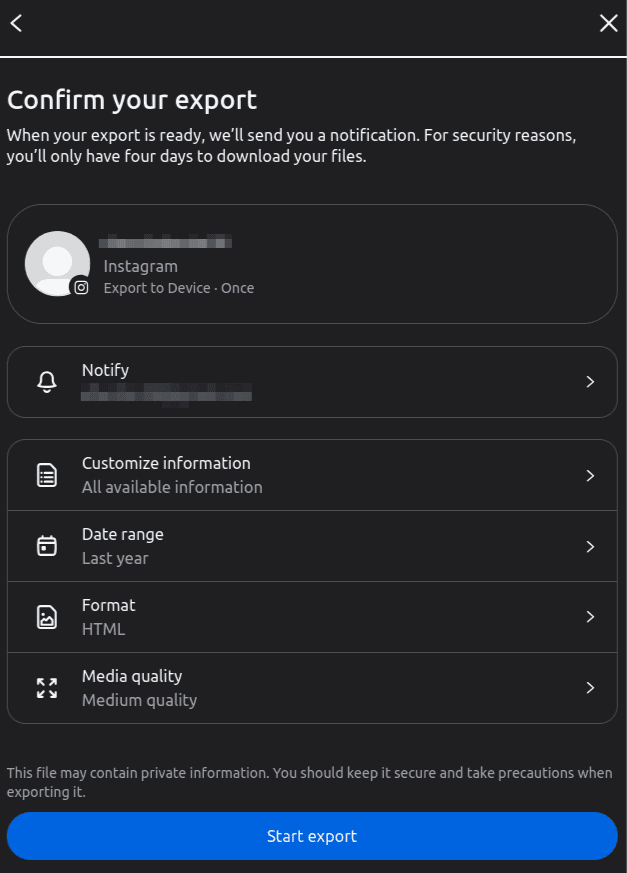
エクスポートの準備が完了すると、Instagramからダウンロードリンクがメールで届きます。アカウントのデータ量によって、完了まで数分から数日かかる場合があります。リンクの有効期限は4日間です。インスタアカウント削除を進める前に、できるだけ早くファイルをダウンロードしておきましょう。
連携中のアプリやサービスを解除する
Instagramアカウントを使って、ツール、スケジュール管理サービス、デートアプリ、ショッピングアプリなどにログインしたことがある場合、そのアプリには今もアクセス権が残っている可能性があります。インスタアカウント削除をしても、こうした連携が必ず自動で解除されるとは限りません。Instagramを完全に削除する前に、手動で整理しておきましょう。
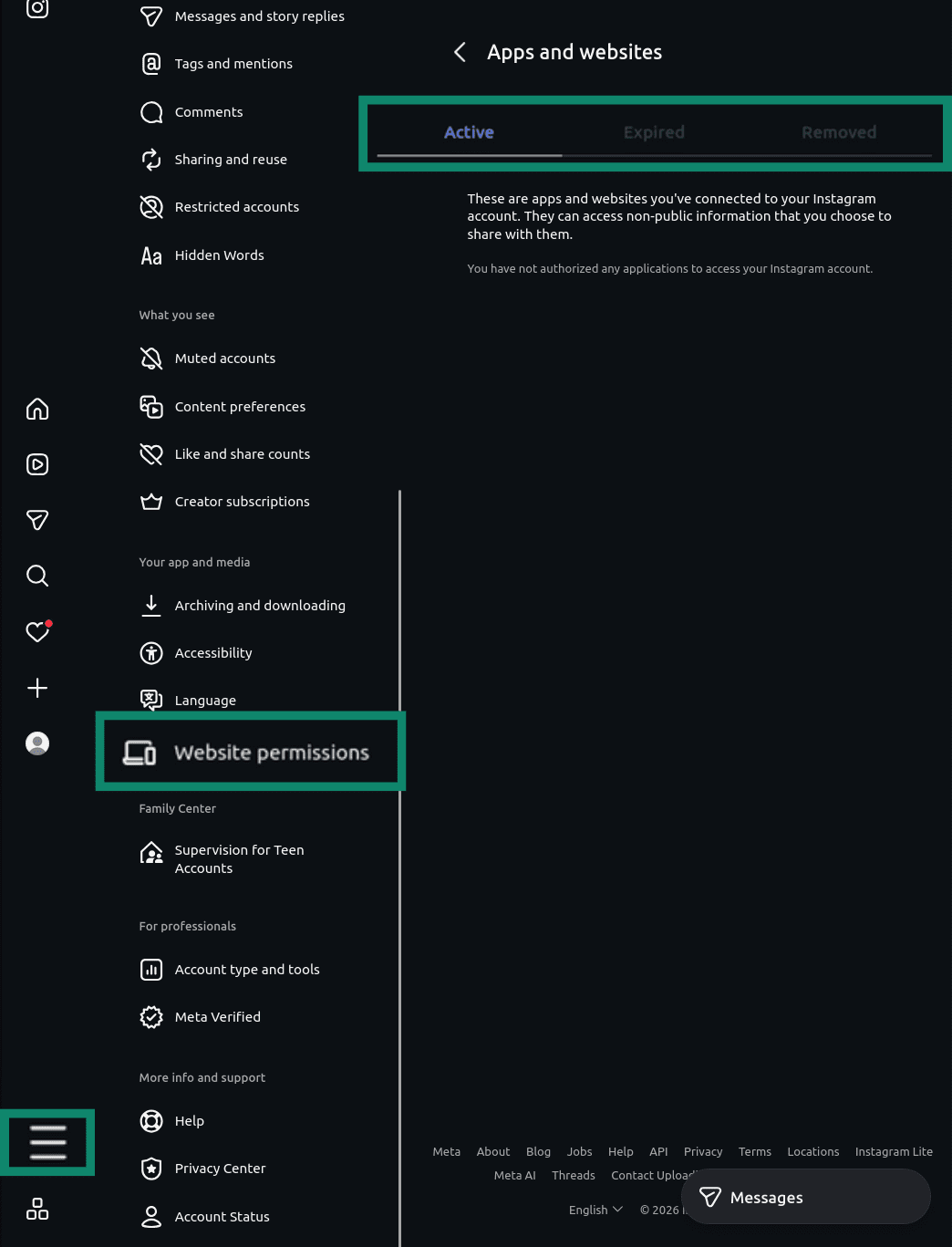
☰ メニュー(左下)> Settings(設定) > Your app and media(アプリとメディア) までスクロール > Website permissions(ウェブサイトのアクセス許可) > Apps and websites(アプリとウェブサイト) > Active(アクティブ) タブをタップします。ここに表示されているのが、現在アクセス権を持つアプリやサービスです。見覚えがないもの、または現在使っていないものは、横にある Remove(削除) をタップします。(期限切れと削除済みタブは履歴のため、操作は不要です。)
あわせて、Instagramアカウントが アカウントセンター 経由でFacebookや他のMetaアカウントと連携されている場合は、連携解除も検討しましょう。
Instagramを削除してもFacebookアカウントは削除されません。ただし、共有ログイン機能、連携プロフィール、同期済みの設定などが使えなくなる場合があります。アカウントセンターからMetaアカウントの連携を解除する手順は以下のとおりです。
- Settings(設定) を選択します。
- Accounts Center(アカウントセンター) をクリックします。
- Manage accounts(アカウントを管理) に進みます。
- 連携を解除したいアカウントの Manage(管理) をクリックします。
- Move out of this Accounts Center(このアカウントセンターから移動) を選択します。
- 選択内容を確認します。
関連記事: Facebookアカウントを削除する方法:ステップ別ガイド
Webブラウザでインスタアカウントを完全削除する方法
デスクトップのWebブラウザからInstagramアカウント削除を行う手順は、次のとおりです。
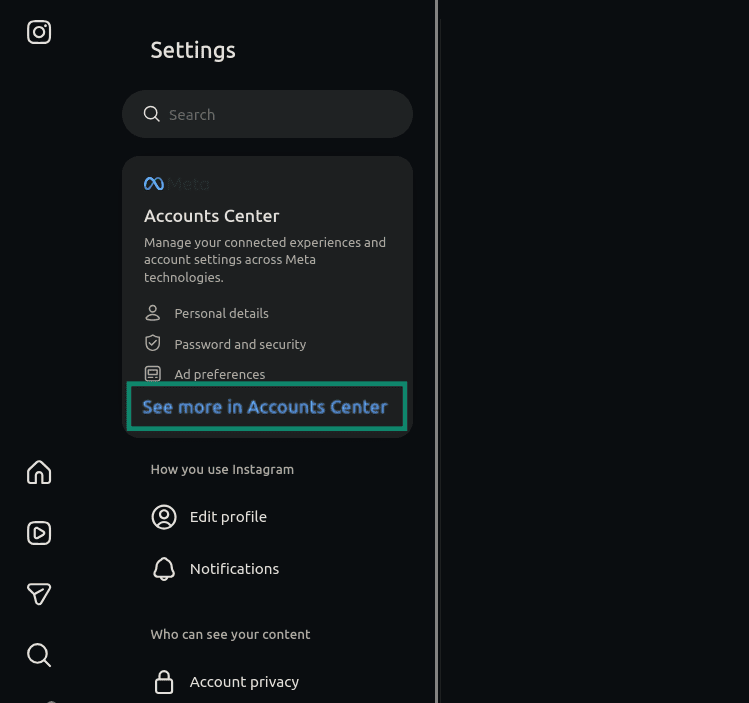
- Instagramにログインしたら、Instagramメニュー(左下の More(その他))から Settings(設定) を選択します。
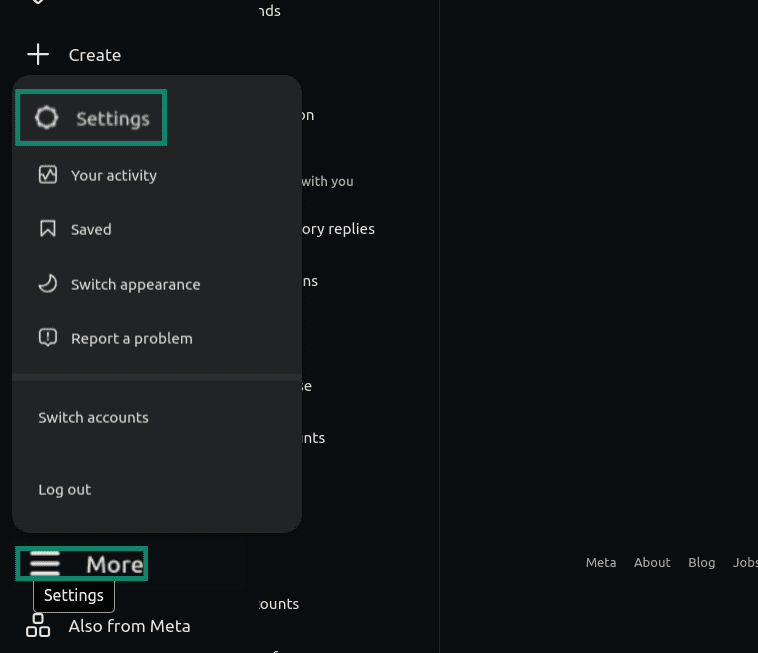
- See more in Accounts Center(アカウントセンターでもっと見る) をクリックします。
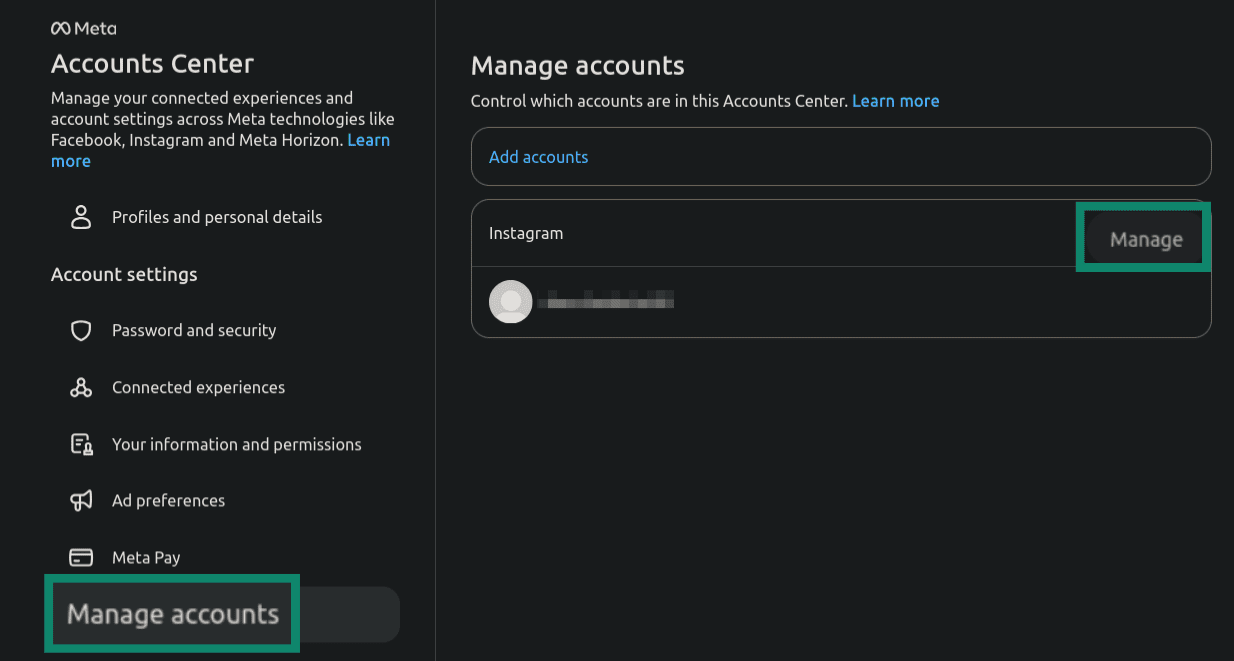
- Manage accounts(アカウントを管理) を選択し、削除したいInstagramアカウントを見つけて Manage(管理) をクリックします。
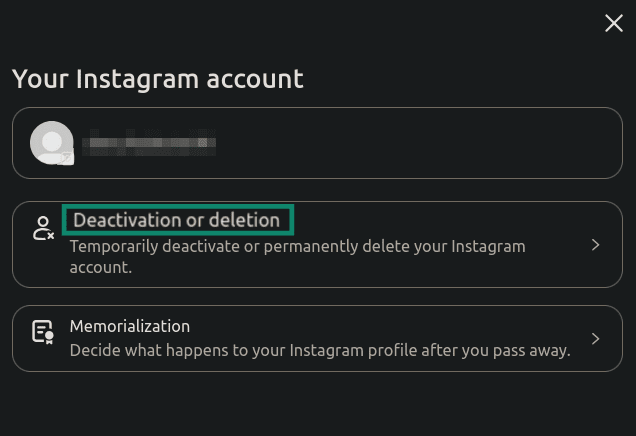
- Deactivation or deletion(利用解除または削除) を選択します。
- Delete account(アカウントを削除) にチェックを入れます。
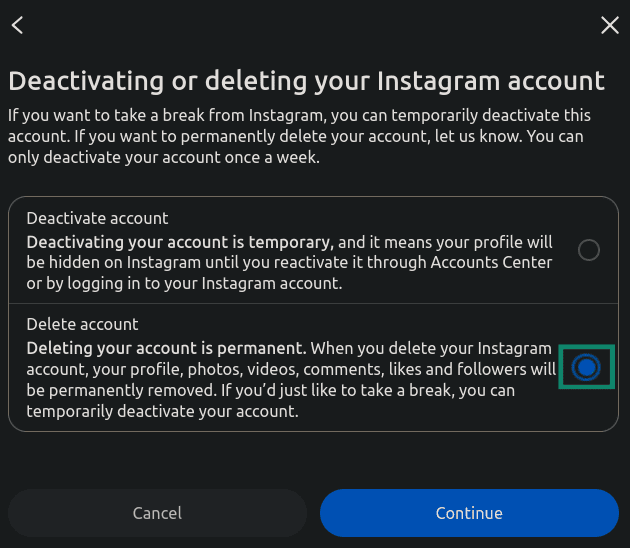
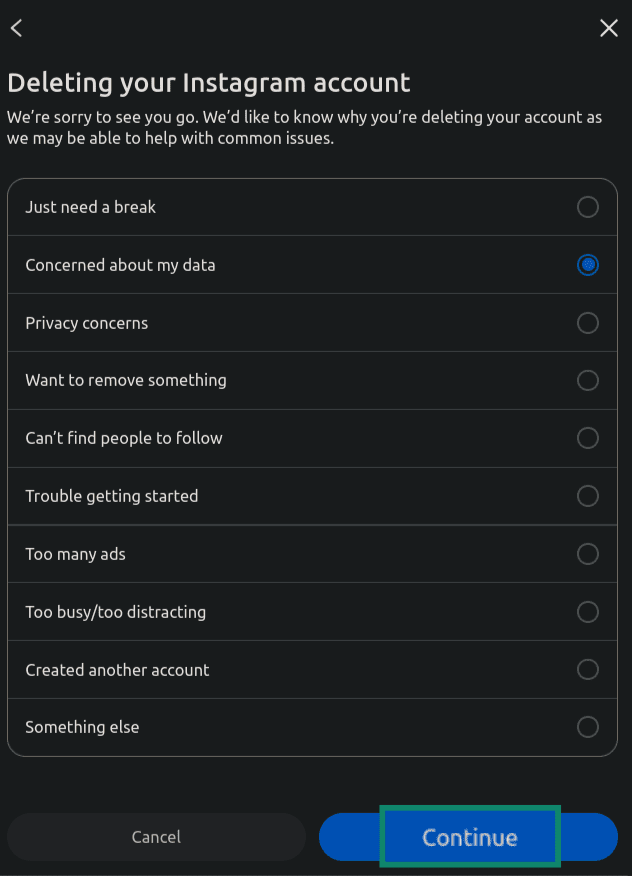
- 削除理由を選び、Continue(次へ) を選択します。
- Continue(次へ) を選択し、削除リクエストを確定します。
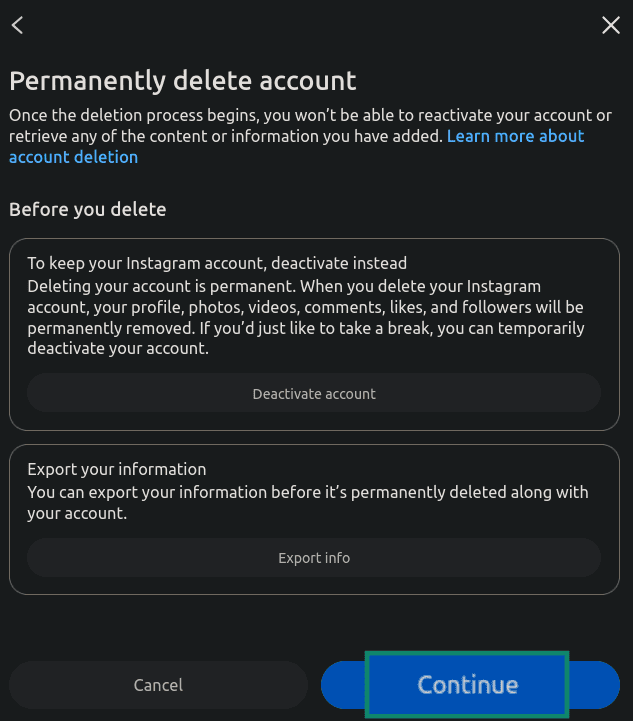
これで、Instagramの30日間の復元期間が開始されます。
AndroidまたはiPhoneでインスタアカウントを完全削除する方法
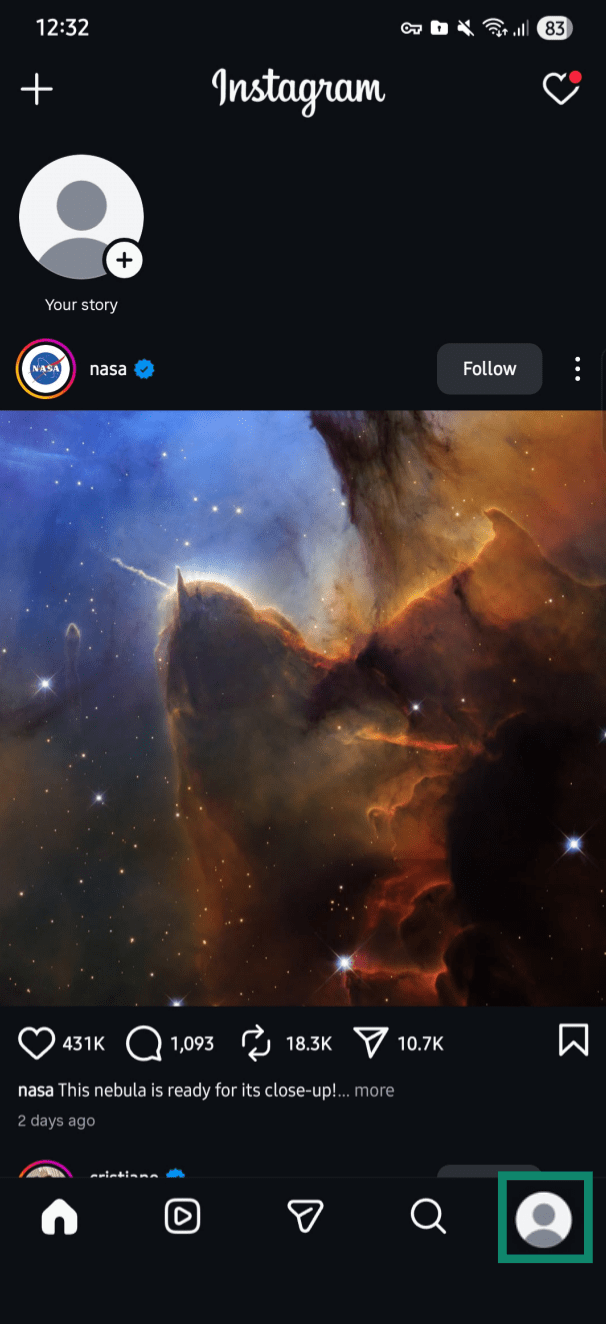
- Instagramを開き、右下の プロフィール写真 をタップします。
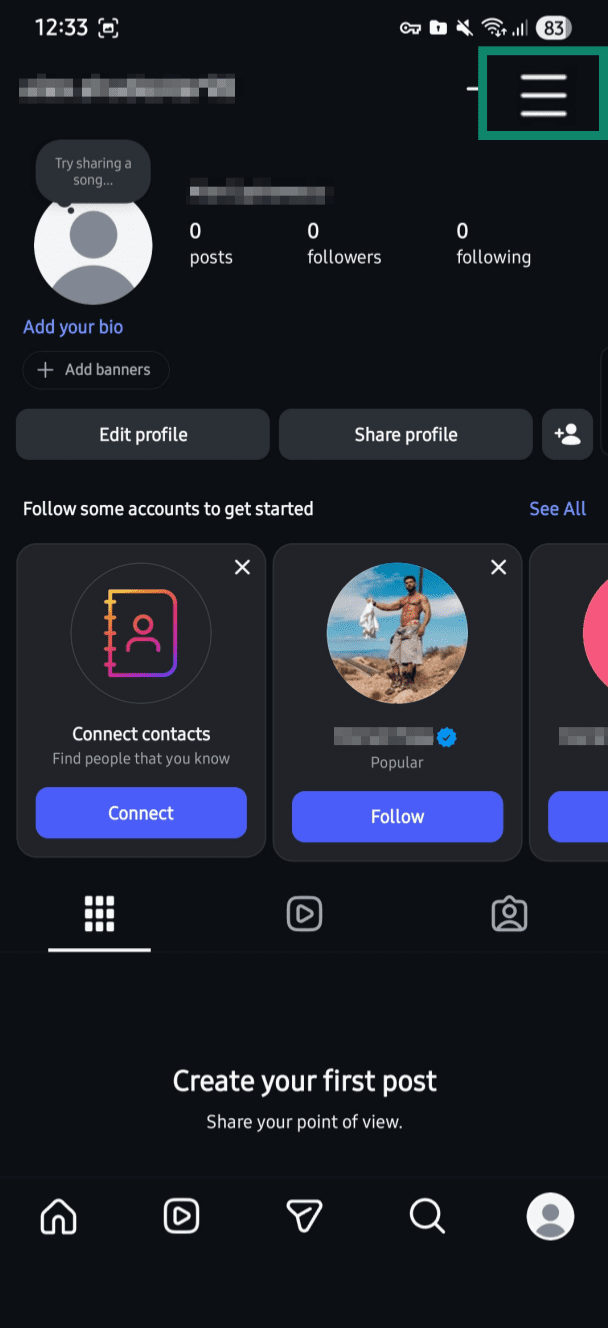
- 右上の 三本線アイコン を選択します。
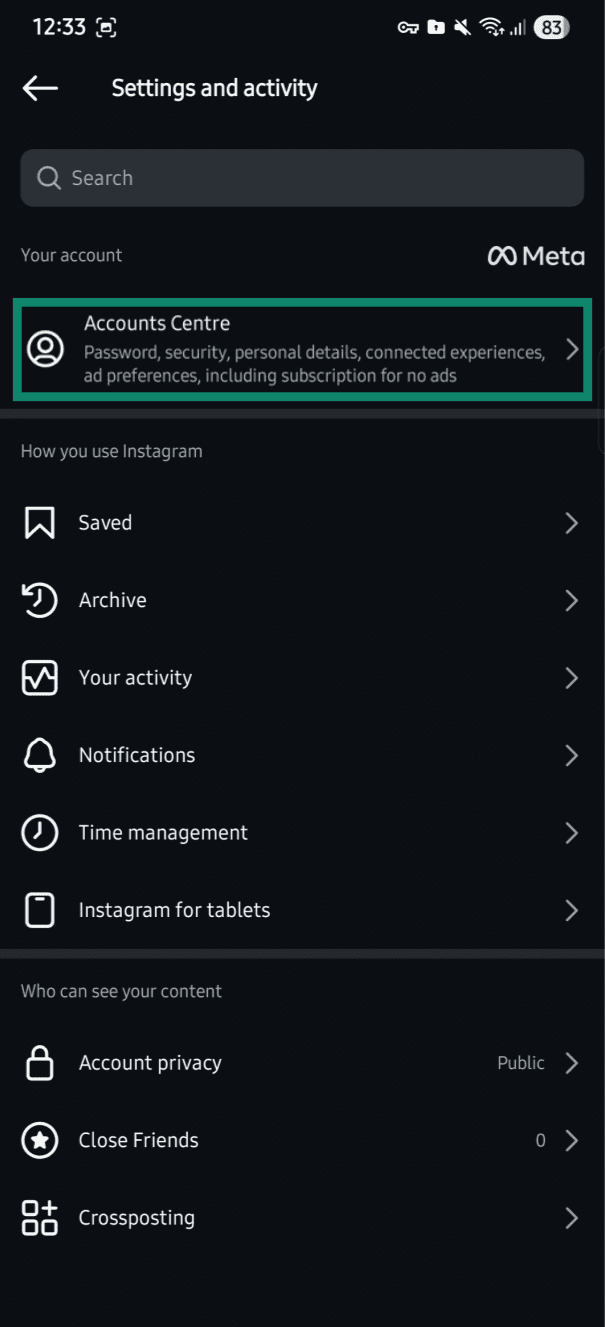
- Accounts Centre(アカウントセンター) を選択します。
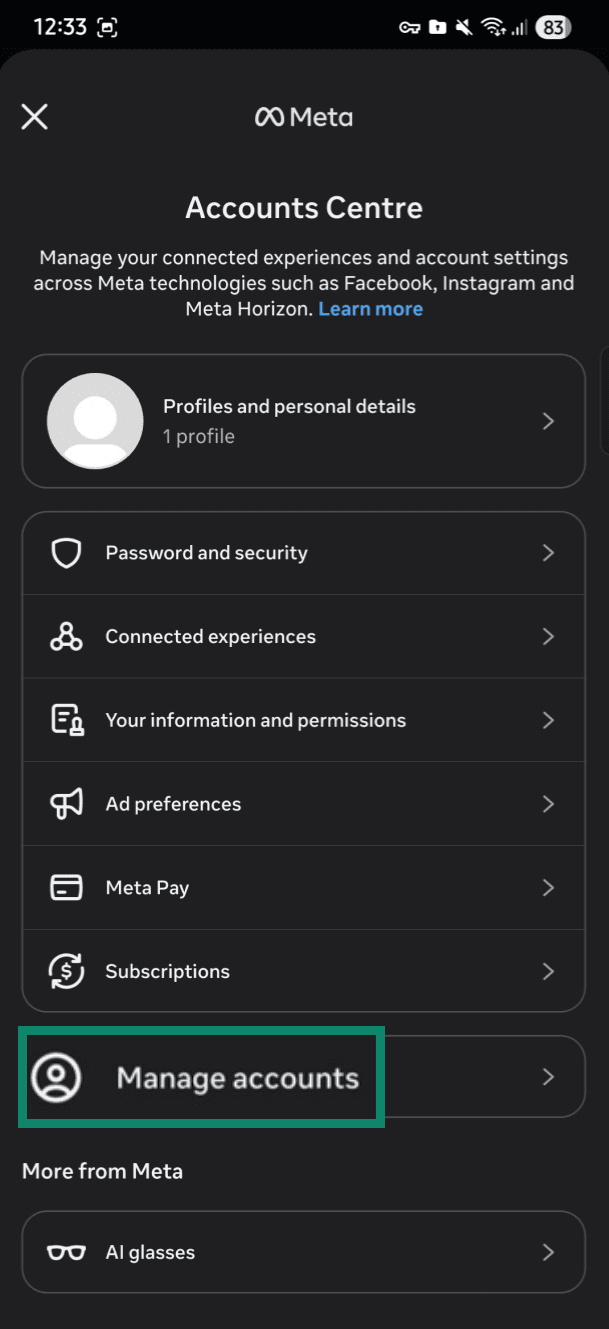
- Manage accounts(アカウントを管理) を選択します。
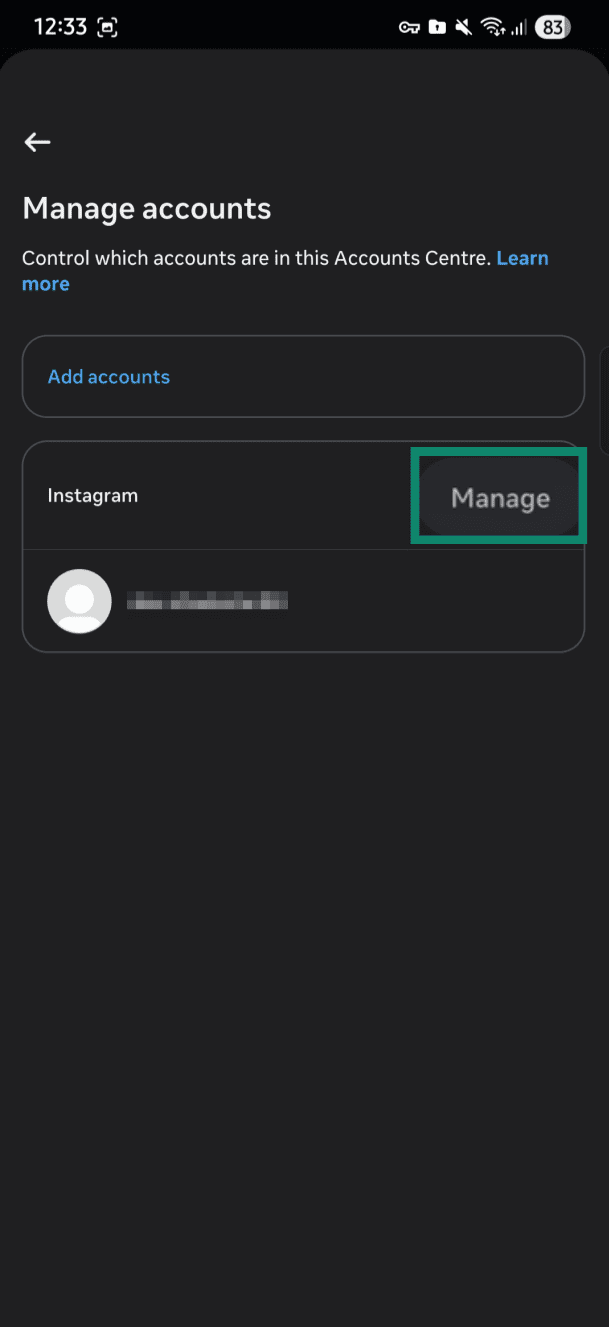
- Manage(管理) を選択します。
- Deactivation or deletion(利用解除または削除) をタップします。
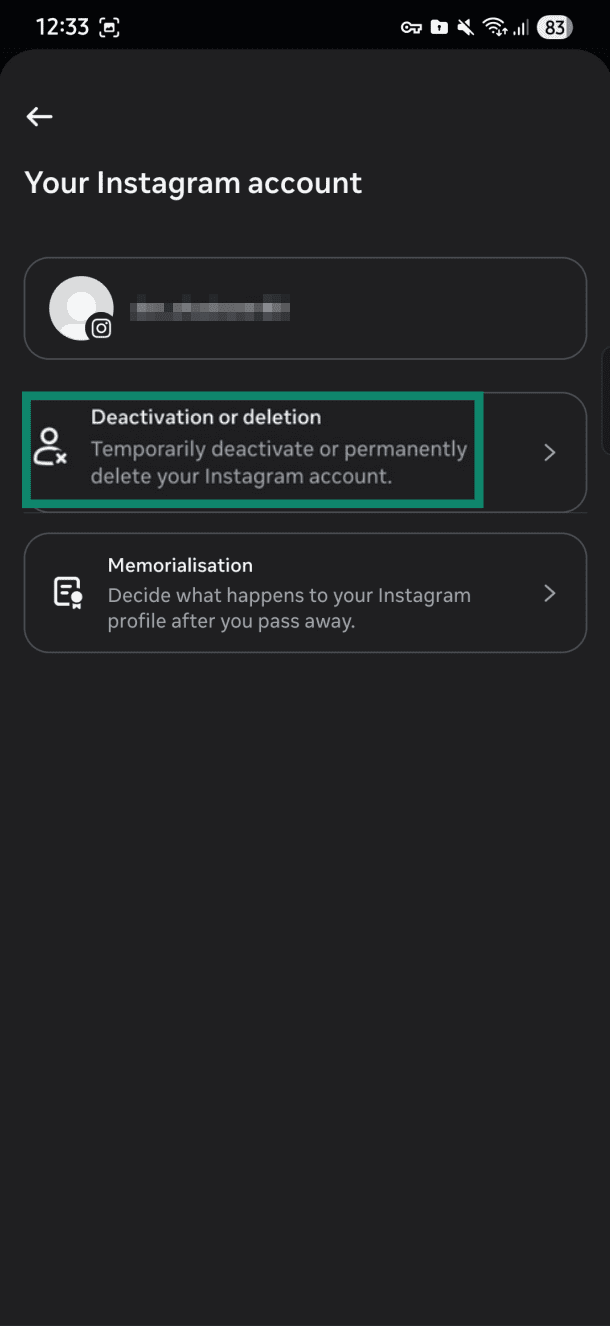
以降の手順は、上記のWebブラウザでの手順 と同じです。Delete account(アカウントを削除) をタップし、削除理由を選んで、Continue(次へ) をタップします。
ログインできないInstagramアカウントは削除できる?
Instagramアカウント削除には、本人確認のためログインが必要です。アカウントにアクセスできない場合は、削除する前に、まずアクセスを復元する必要があります。
パスワードを忘れた場合
アカウントに登録しているメールアドレスにアクセスできる場合は、以下の手順でパスワードを再設定できます。
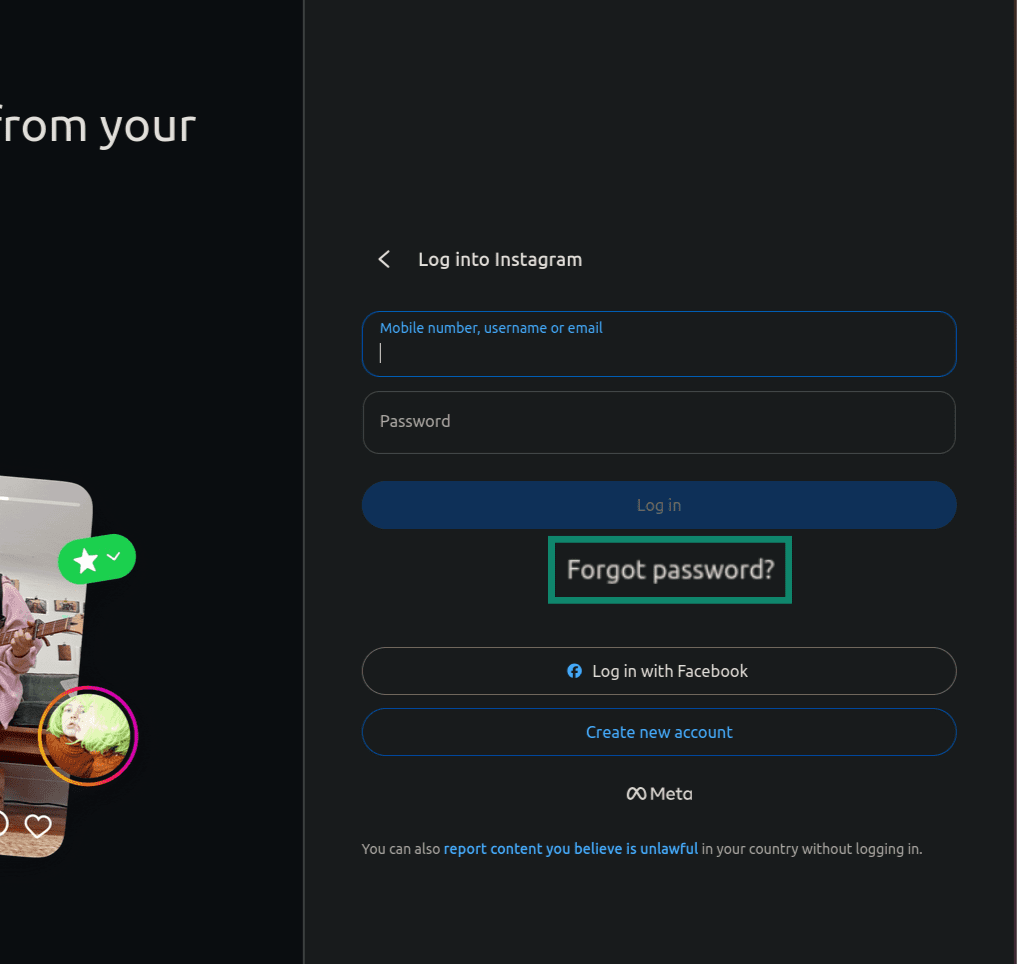
- Instagramのログイン画面で、Forgot password?(パスワードをお忘れですか?) をクリックします。
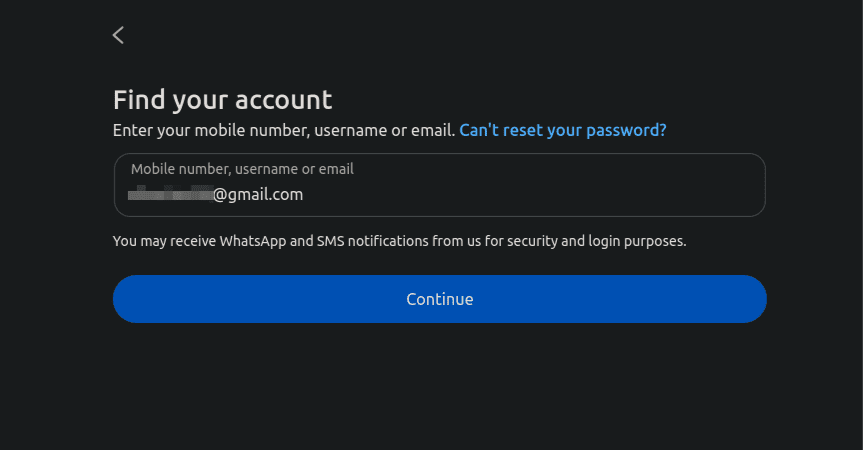
- アカウントに紐づいているメールアドレス、電話番号、またはユーザーネームを入力し、Continue(次へ) をクリックします。
- Instagramから届いたメールを開き、リンクからログインするか、パスワードをリセットします。
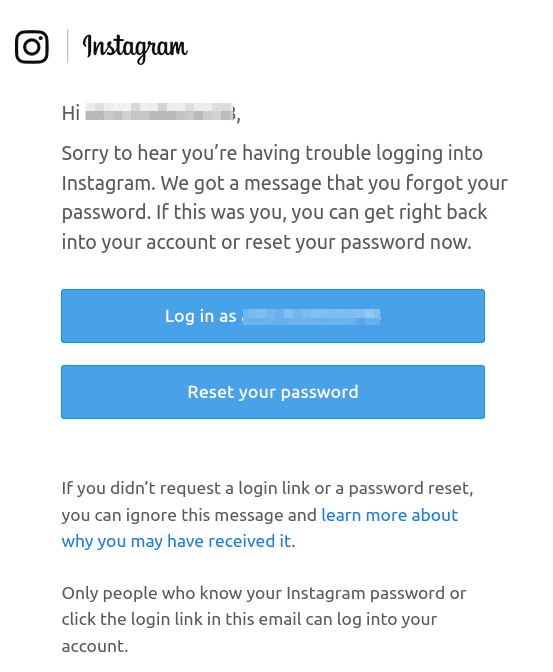
インスタアカウント完全削除の手続き中に、複数回ログインが必要になることがあります。そのため、リンクから一時的にログインするよりも、パスワードをリセットしておく方が安全です。
アカウントが乗っ取られた場合
アカウントに登録しているメールアドレスや電話番号にアクセスできない場合、または第三者に アカウントを乗っ取られた 場合は、instagram.com/hacked にアクセスしてアカウントを保護しましょう。Instagramの案内に従って本人確認を進められます。
アカウント内に自分の写真がある場合は、動画セルフィーによる確認が有効です。顔を複数の角度から短く撮影し、Instagramの審査担当者がアカウント内の写真と照合します。通常、結果が届くまでには数日かかります。
Metaアカウントセンターを使用する
Instagramアカウントが Metaアカウントセンター 経由でFacebookに連携されている場合は、Facebookの設定から管理できる可能性があります。
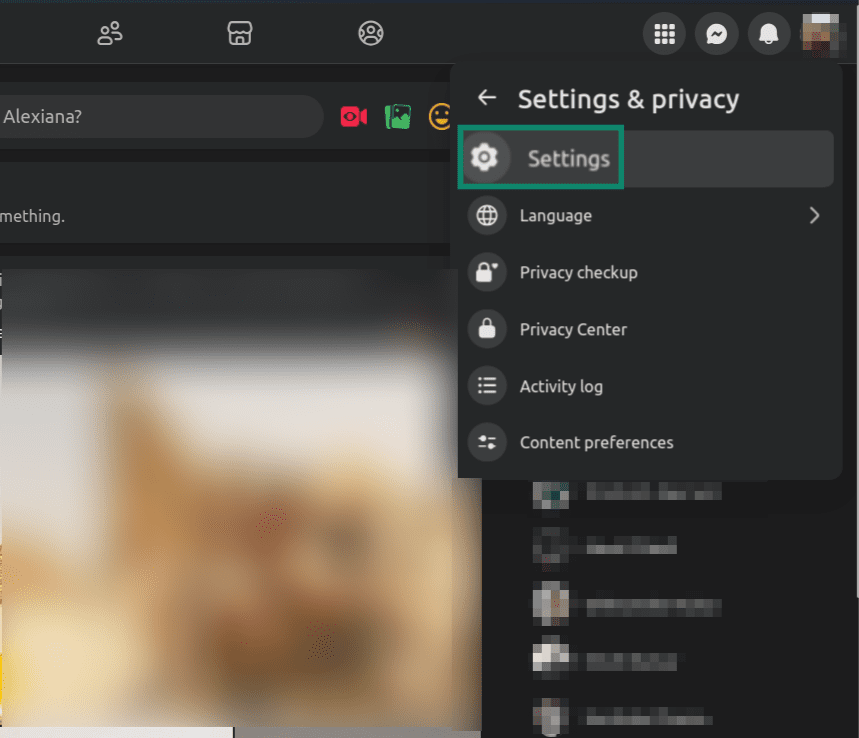
- Facebookにログインし、Settings & privacy(設定とプライバシー) をクリックします。
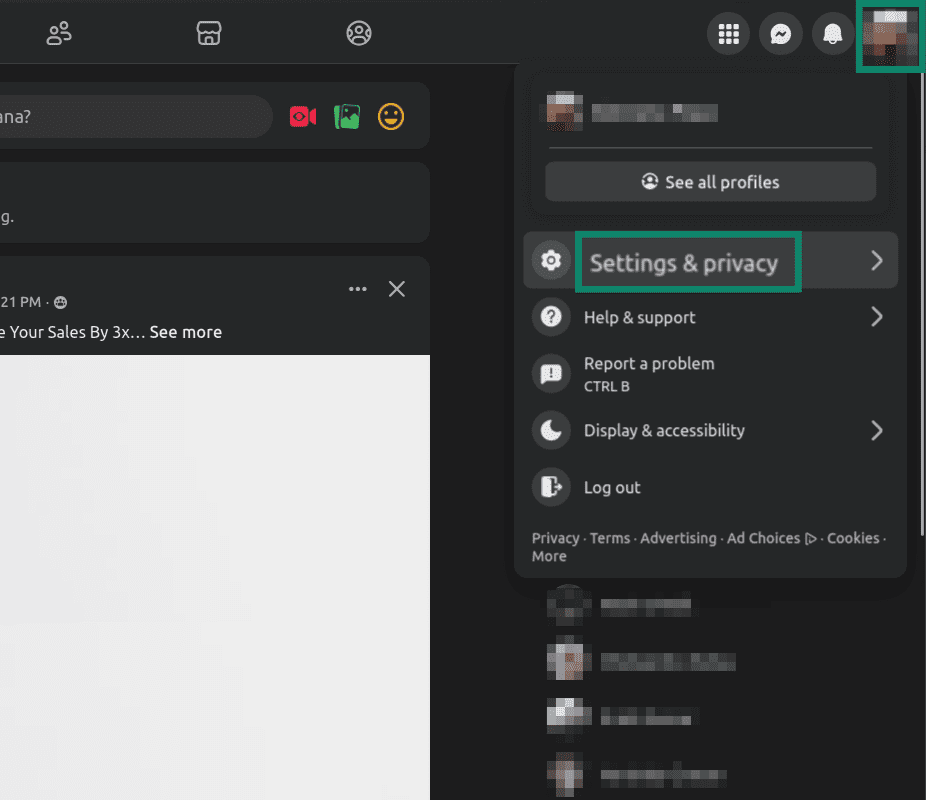
- Settings(設定) を選択します。
- See more in Accounts Center(アカウントセンターでもっと見る) をクリックし、連携されているInstagramアカウントを探します。
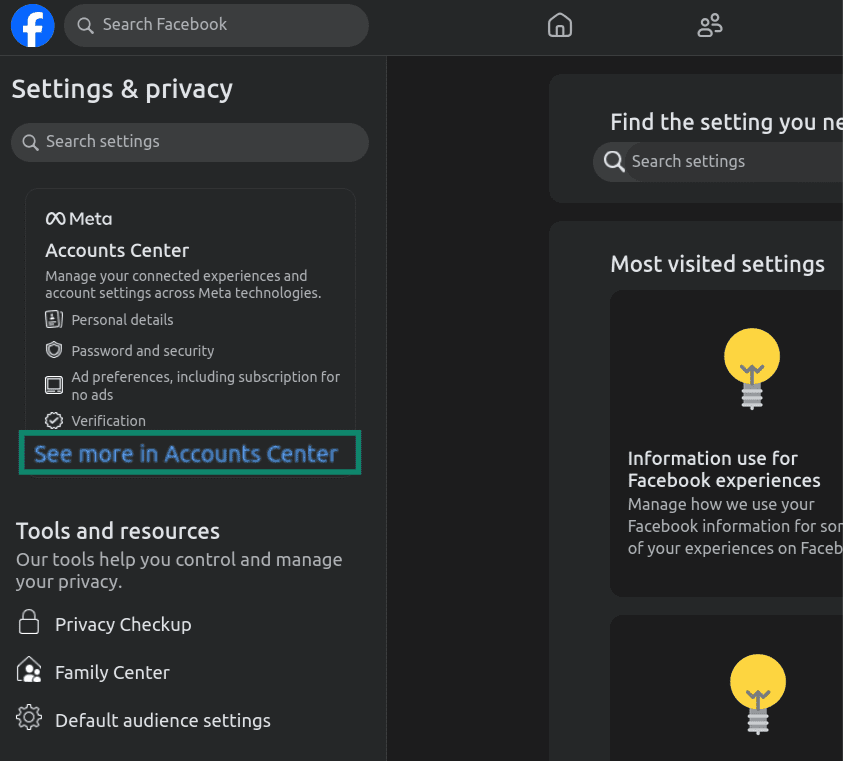
以降の削除手順は、上記で説明した手順と同じ です。
Instagramアカウントを利用解除する方法
別のデバイス、ブラウザ、または連携済みのサードパーティアプリでInstagramにログインしたままだと、アカウントが再有効化される可能性があります。利用解除の前に、すべての場所からログアウトし、保存済みのログイン情報も削除しておきましょう。
Instagramアカウントの利用解除は、削除とほぼ同じ流れで行えます。違いは、最後に選ぶオプションです。
- Settings(設定) > Accounts Center(アカウントセンター) > Manage accounts(アカウントを管理) に進みます。
- 対象のアカウントを選び、Manage(管理) > Deactivation or deletion(利用解除または削除) > Deactivate account(アカウントを利用解除) をクリックします。
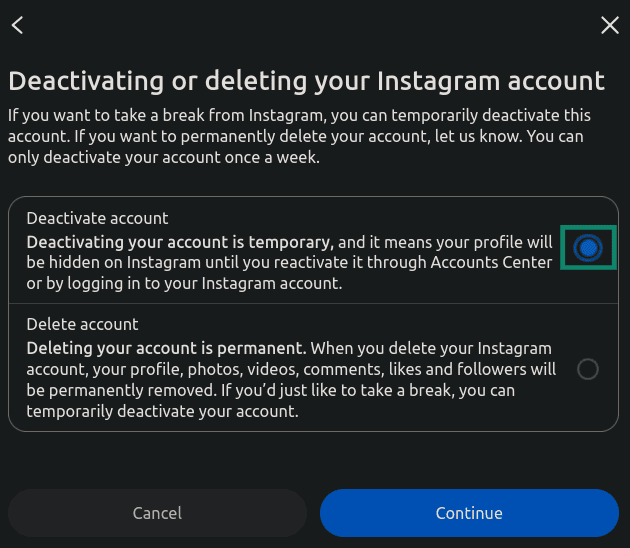
- パスワードを再入力し、理由を選択して確定します。
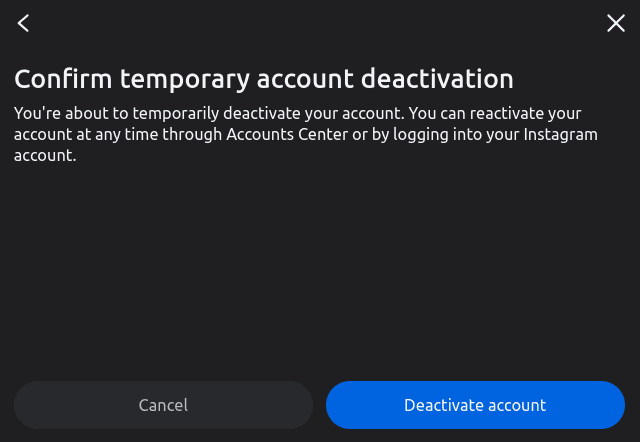
再度ログインしてアカウントを再有効化するまで、Instagram上のプロフィール、写真、コメント、いいねは非表示になります。
Instagramアカウントを削除するとどうなる?
インスタアカウント削除を実行すると、プロフィールはすぐに検索結果や他のユーザーのフォロワーリストから表示されなくなります。投稿、リール、ストーリーズ、コメント、いいねも公開表示から消えます。プロフィールにアクセスしようとした人には、「ユーザーが見つかりません」というページが表示されます。
30日間の猶予期間中、データは非表示になりますが、まだ完全には削除されていません。この期間内に再ログインすると、削除をキャンセルできます。ログインしたままのスマートフォンでInstagramアプリを開くだけでも、意図せず削除が取り消されることがあります。アクセス権を持つサードパーティアプリでも同じことが起こる可能性があります。インスタアカウントを完全削除する前に、すべての場所からログアウトしておきましょう。
30日目を過ぎると、完全削除の処理が始まり、アカウントは復元できなくなります。その後、Instagramはさらに90日かけて、アクティブサーバーやバックアップ上のデータを処理します。ただし、削除後も一部の情報が残る場合があります。
- 他のユーザーに送信したダイレクトメッセージ: アカウントを削除しても、相手の受信トレイに残っている送信済みメッセージは削除されません。チャットの双方からメッセージを消したい場合は、アカウント削除の前に送信を取り消す必要があります。Instagramの送信取り消し機能はメッセージ単位で操作するため、古いチャットが多い場合は時間がかかることがあります。
- 集計・匿名化されたデータ: 個人を特定できる情報が取り除かれ、他のユーザーのデータと統合された情報は、分析目的でMetaのシステムに残る場合があります。
- データのバックアップコピー: 法的対応や災害復旧のため、バックアップコピーはさらに最大90日間保存される場合があります。
インスタアカウント完全削除は、Instagramアカウントに紐づく他のMeta機能にも影響する場合があります。
- Meta認証に登録している場合: Meta認証のサブスクリプションを利用している場合は、Apple、Google Play、Metaのサブスクリプション設定など、登録時と同じ請求経路から解約してください。Metaによると、サブスクリプションは購入した場所で解約する必要があります。
- ビジネスアカウントまたはクリエイターアカウントを使っている場合: プロアカウントを利用している場合は、削除前に広告、インサイト、ショップ設定、支払い、収益化ツールを確認しましょう。アカウント固有のツールにアクセスできなくなったり、予約済みキャンペーンや支払いが未処理のまま残ったりする事態を防げます。
- Threadsも利用している場合: Instagramを削除すると、連携しているThreadsプロフィールも削除されます。Threadsだけをやめたい場合は、InstagramではなくThreadsプロフィールを削除してください。
FAQ:インスタアカウント完全削除に関するよくある質問
インスタアカウントを完全削除するにはどのくらいかかりますか?
アカウントは30日後に復元できなくなります。その後、完全削除の処理が始まり、さらに最大90日かかる場合があります。つまり、全体ではおよそ120日です。ただし、プロフィールは削除リクエスト後すぐに非表示になります。
Instagramのメッセージは相手の受信トレイから消えますか?
いいえ。一度送信したメッセージは、相手のチャット履歴に残ります。双方の画面から特定のメッセージを削除するには、インスタアカウント削除の前に Unsend(送信を取り消す)を使って、1通ずつ取り消す必要があります。
Instagramを削除すると、ThreadsやFacebookアカウントも削除されますか?
Threads:はい。ThreadsはInstagramのIDに紐づいています。Facebook:いいえ。Facebookは別のプラットフォームのため、Instagramアカウントを削除してもFacebookアカウントには影響しません。
Instagramプロフィールを削除した後、他の人に見られることはありますか?
いいえ。プロフィールはすぐに非表示になります。友達であっても、過去の投稿やプロフィールは見られません。アカウントに再度アクセスできるのは本人のみで、30日間の復元期間中にログインした場合に限られます(その場合、削除はキャンセルされます)。削除が確定すると、プロフィールとコンテンツは公開表示から完全に削除されます。