

Instagram Account löschen – dauerhaft: Schritt-für-Schritt-Anleitung



Vielleicht hat Dich der Algorithmus endgültig ausgelaugt. Möglicherweise machst Du Dir sich Sorgen darüber, wie viel Meta über Dich weiß. Vielleicht möchtest Du einfach weniger Apps, die Deine Aufmerksamkeit erfordern. Der Grund ist eigentlich egal: Sich von Instagram zu trennen, kann aufwendiger sein, als nur auf eine Schaltfläche zu tippen.
Der nachfolgende Leitfaden behandelt alle Aspekte: wie Du Instagram dauerhaft löschst, wie Du es vorübergehend deaktivierst, wenn Du Dir noch nicht sicher bist, wie Du Deine Fotos und Nachrichten zuvor sicherst und was anschließend mit Deinen Daten passiert.
Vor dem Löschen: Sachen, die Du erste ausprobieren kannst
Bist Du Dir nicht sicher, ob Du Dich wirklich endgültig davpn trennen möchtest, probier erst mal eine der nachfolgenden Möglichkeiten aus. Das Löschen ist unwiderruflich. Du willst es später schließlich nicht bereuen.
- Stelle auf privat um: Nur von Dir freigegebene Leute können Deine Beiträge sehen. So beschränkst Du Dein Publikum auf genau die Leute, die Du dort haben möchtest.
- Schalte die Konten stumm, die Dich erschöpfen: Du bleibst mit ihnen befreundet. Allerdings werden ihre Beiträge einfach nicht mehr angezeigt. Sie erhalten keine Benachrichtigung darüber.
- Aktiviere das tägliche Limit und den stillen Modus: Sie sind so entwickelt, dass Du weniger bei Instagram bist, aber dennoch nicht gehst.
- Melde Dich eine Woche lang ab: Keine App, kein Browser. Wer die App löschen möchte, benötigt häufig einfach nur eine Pause. Eine Woche Auszeit macht das auf die eine oder andere Weise deutlich.
- Erstellen einen neuen zweiten Account: Ist Dein aktueller Feed irgendwie komisch geworden (zu viele Anzeigen, falsche Empfehlungen oder alte Interessen, die Du längst hinter dir gelassen hast), ist ein Neuanfang manchmal sinnvoll. Du musst nicht sofort alles löschen.
Hast Du das schon alles ausprobiert und bist trotzdem festgefahren, dann lies einfach weiter.
Instagram deaktivieren vs. permanent löschen: Was ist der Unterschied?
Bevor Du Dein Instagram-Konto permanent löschst, gibt es eine Alternative: Deaktivierung des Accounts.
Das Deaktivieren Deines Instagram-Kontos ist eine Pause. Dadurch werden Dein Profil, Deine Beiträge, Kommentare sowie Likes vorübergehend vor anderen Nutzern ausgeblendet. Gelöscht wird nichts. Du kannst Dein Konto jederzeit wiederherstellen, indem Du Dich erneut anmeldest. Gut zu wissen: Du kannst Dein Konto nur einmal alle sieben Tage deaktivieren. Das Löschen Deines Kontos ist ein unwiderruflicher Vorgang. Nach einer 30-tägigen Karenzzeit sind Deine Fotos, Videos, Kommentare, Follower und andere Kontodaten verschwunden. Die vollständige Löschung all Deiner Daten kann danach 90 weitere Tage dauern. Ein kurzer Überblick zum zeitlichen Ablauf:
- Tag 0: Du bestätigst das Löschen. Dein Profil verschwindet sofort und ist nicht mehr öffentlich zugänglich.
- Tag 1–30: Verborgen, aber möglicherweise wiederherstellbar. Melde Dich einmal an und folge den Anweisungen, um den Löschvorgang abzubrechen.
- Tag 30: Das Konto kann nicht wiederhergestellt werden.
- Tag 30–120: Instagram löscht Deine Daten von den aktiven Servern und aus den Backups. Allerdings hebt das Unternehmen möglicherweise aus rechtlichen Gründen aus Sicherheitsgründen oder zur Betrugsbekämpfung einige Daten auf.
Beachte, dass das Deinstallieren der App nicht dasselbe ist wie das Löschen Deines Kontos. Entfernst Du Instagram von Deinem Gerät, wird nur die App gelöscht. Dein Konto und Deine Daten bleiben weiterhin aktiv.
Bist Du Dir nicht sicher, ist das Deaktivieren des Kontos normalerweise die sicherere Option.
Was Du vor dem Löschen von Instagram tun solltest
Sobald Dein Konto gelöscht ist, ist es unwiderruflich weg und kann nicht wiederhergestellt werden. Bevor Du Dein Instagram-Konto endgültig löschst, solltest Du alles speichern, was Du später vielleicht noch benötigst. Zudem solltest Du alle verknüpften Services bereinigen.
Lade Deine Instagram-Daten herunter
Auf Instagram kannst Du eine Kopie Deiner Kontodaten exportieren. Dazu gehören Fotos, Videos, Stories, Nachrichten, den Suchverlauf, Kontodaten sowie Profilangaben. So forderst Du eine Kopie über Deinen Browser an.
- Nachdem Du Dich an Deinem Instragram-Konto angemeldet hast, klicke in der unteren linken Ecke auf More (Mehr) und wähle dann Settings (Einstellungen).
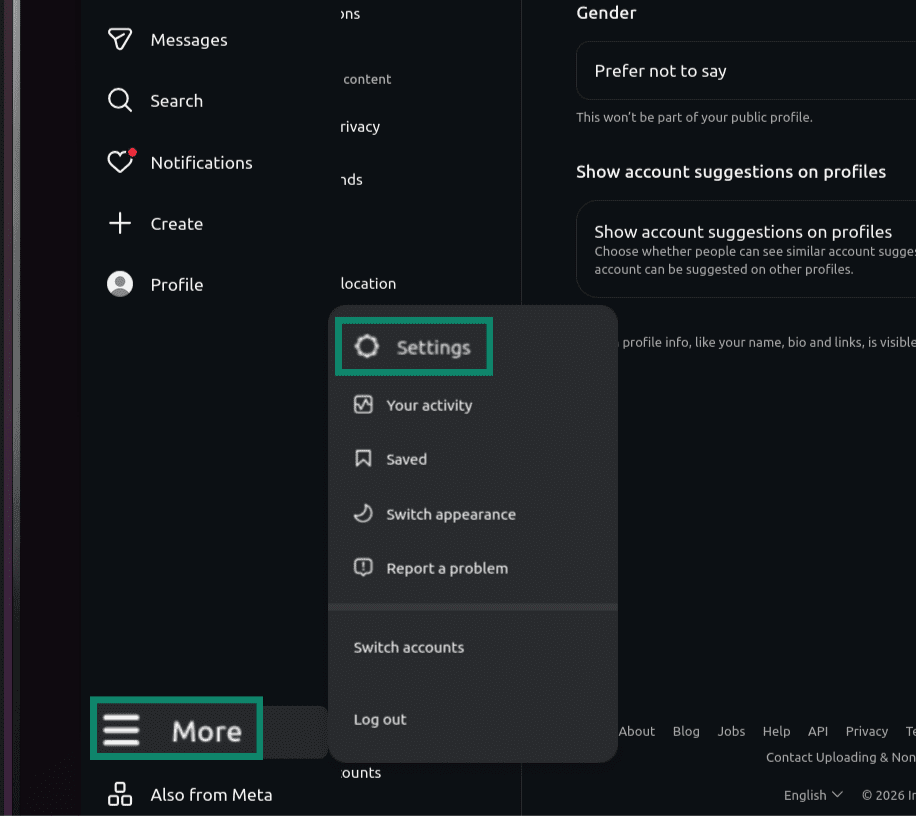
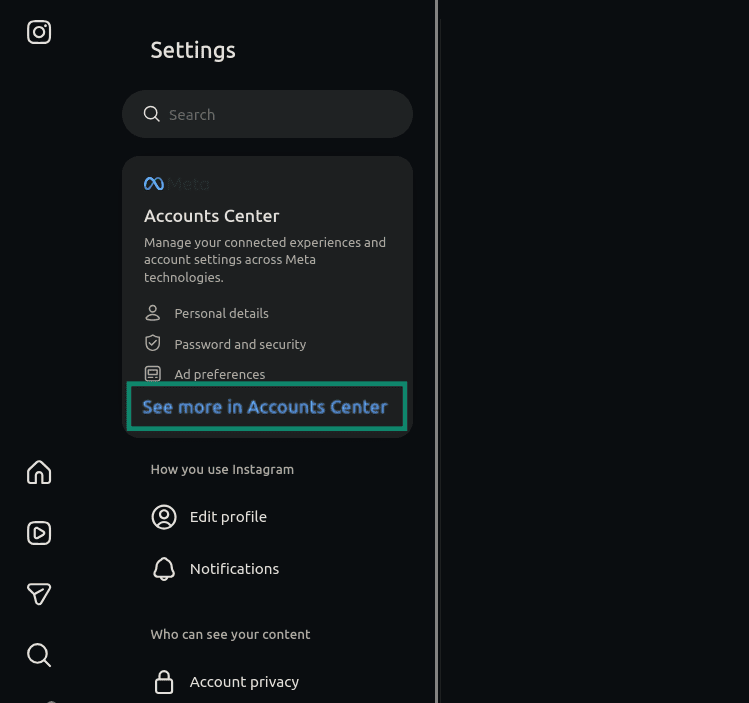
- Wähle im Menü auf der linken Seite See more in Accounts Center (Mehr dazu im Konto-Center).
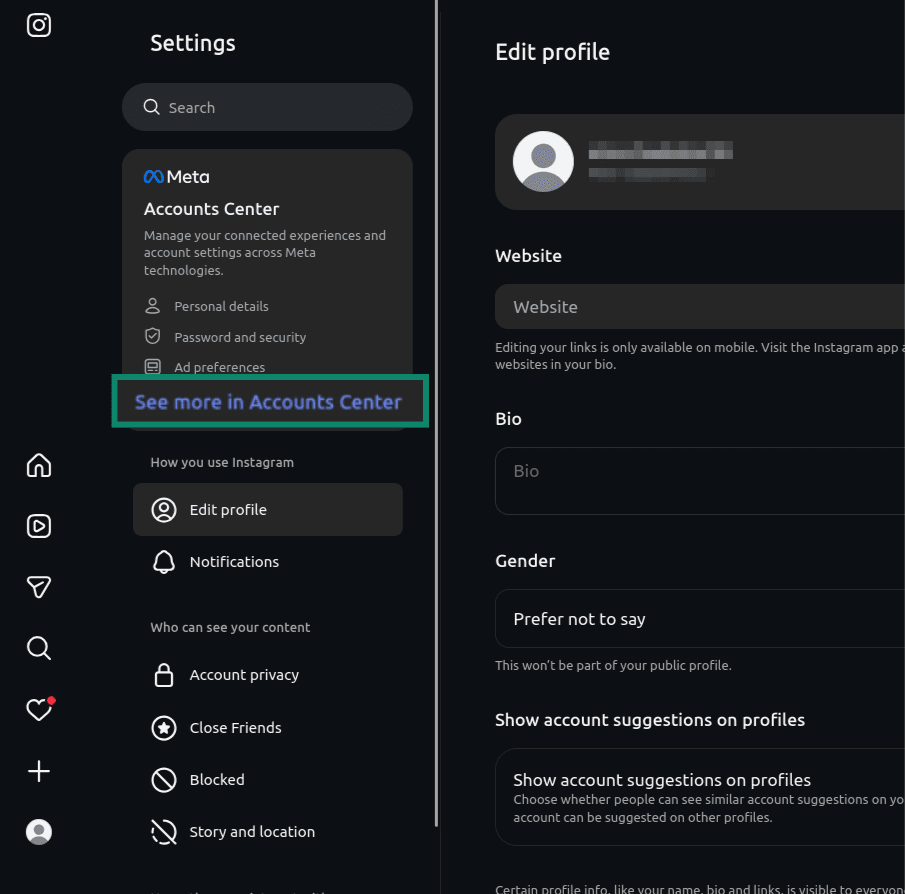
- Wähle im Menü auf der linken Seite Your information and permissions (Deine Daten und Berechtigungen).
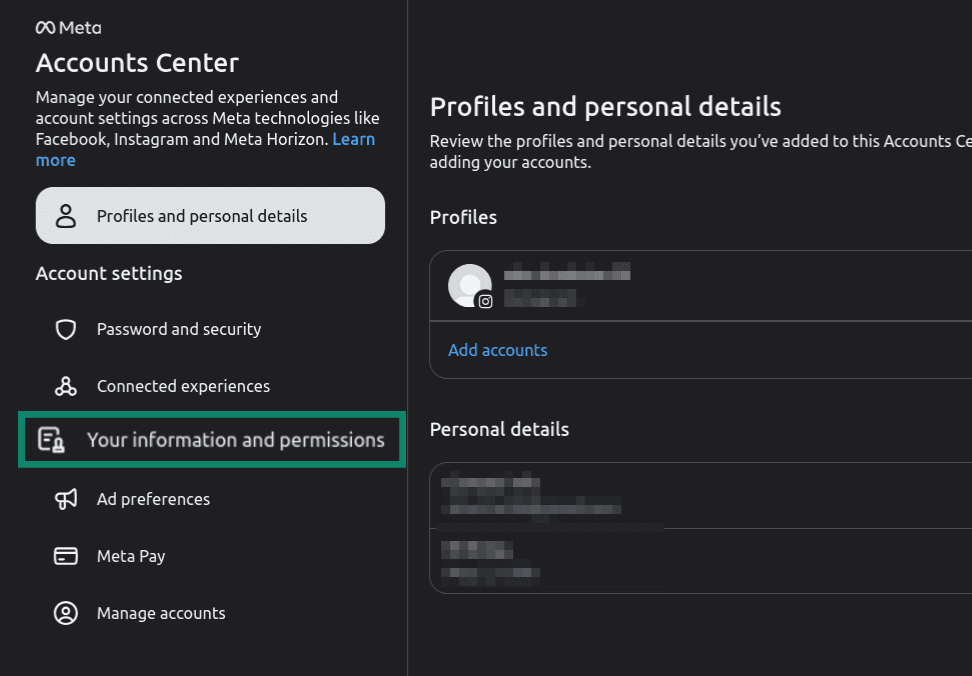
- Klicke im mittleren Menübereich auf Export your information (Deine Daten exportieren).
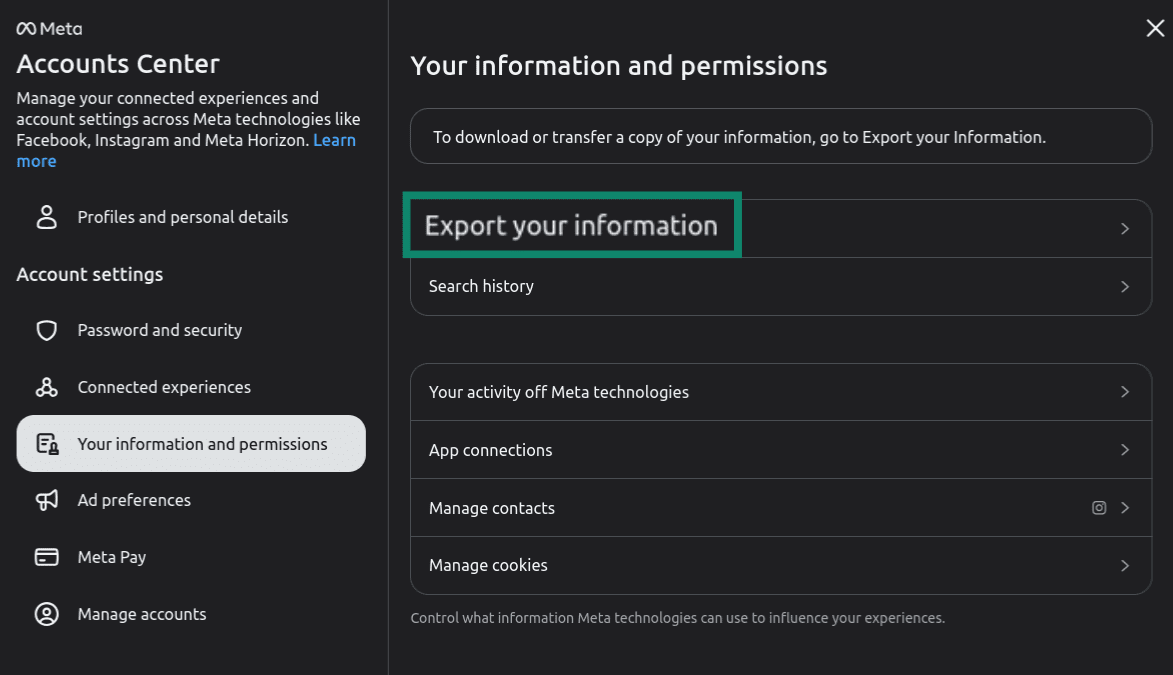
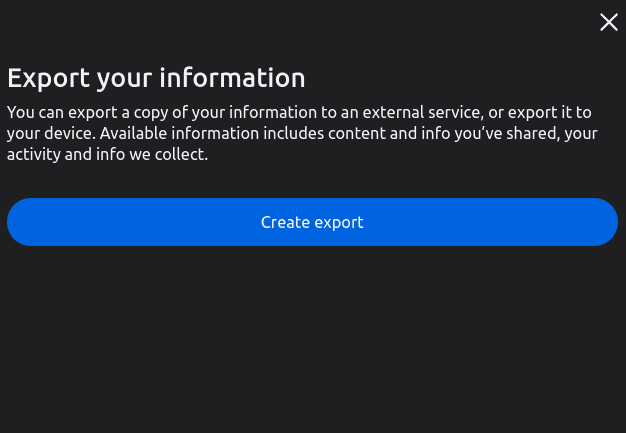
- Klicke auf Create export (Export erzeugen).
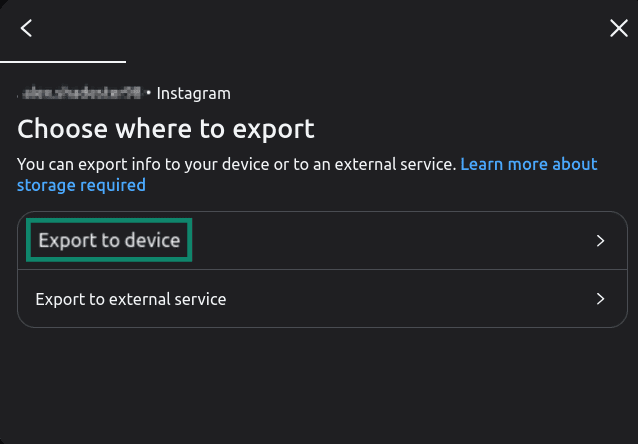
- Wähle Export to device (Auf Gerät exportieren), um die kopierten Daten auf Deinem Gerät zu speichern. Alternativ kannst Du Export to external device (Auf externes Gerät exportieren) nehmen, wenn Du sie auf ein USB-Laufwerk oder eine externe Festplatte speichern möchtest.
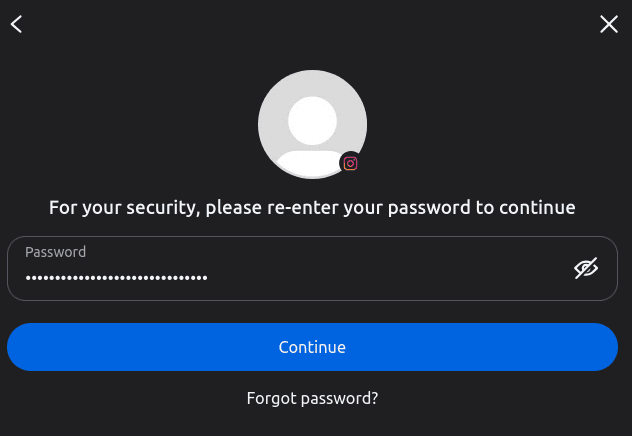
- Gib Dein Passwort für eine Bestätigung ein.
- Passe Deine Exportoptionen an. Dazu gehören etwa der Datenbereich, das Format (HTML oder JSON) sowie die Medienqualität. Klicke dann auf Start export (Export starten).
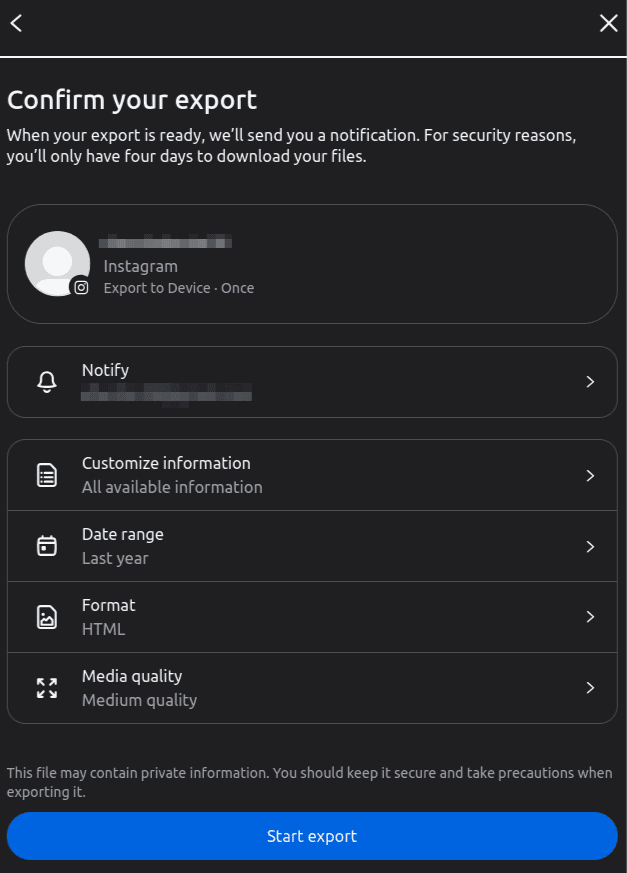
Instagram schickt Dir per E-Mail einen Download-Link, sobald die Dateien bereitstehen. Je nach Größe des Kontos kann das zwischen einigen Minuten und mehreren Tagen dauern. Der Link läuft nach vier Tagen ab. Lade Deine Daten daher so schnell wie möglich herunter.
Verknüpfte Apps und Services entfernen
Hast Du Dich schon mal mit Deinem Instagram-Konto bei einer Tool-, Terminplaner-, Dating- oder Shopping-App angemeldet, hat die entsprechende App wahrscheinlich immer noch Zugriff darauf. Das Löschen von Instagram trennt diese Verbindungen nicht immer. Erledige den Schritt daher am besten manuell.
Öffne das Menü ☰ (links unten) > Settings (Einstellungen) > scrolle zu Your app and media (Deine App und Medien) > Website permissions (Website-Berechtigungen) > Apps and websites (Apps und Websites) > Tippe auf den Tab Active (Aktiv). Das sind diejenigen, die momentan Zugriff haben. Tippe neben allen Dingen, die Du nicht kennst oder nicht mehr länger benutzt auf Entfernen. (Die Registerkarten Abgelaufen und Entfernt zeigen nur den Verlauf an, Du musst dort also nichts machen.)
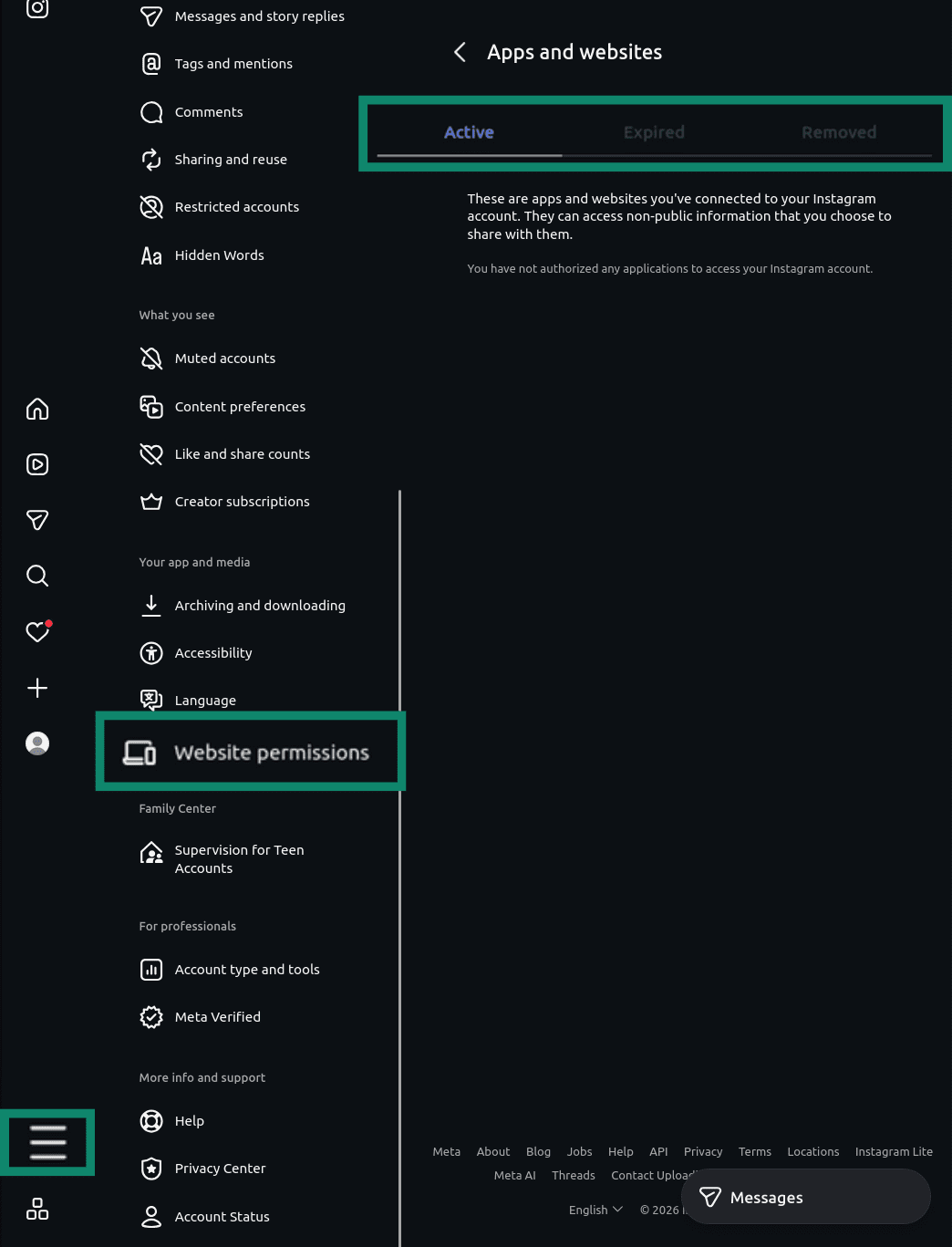
Wenn Du schon beim Aufräumen bist: Ist Dein Instragram Account mit Facebook oder anderen Met-Konten über das Konto-Center verknüpft, möchtest Du die Verbindung vielleicht trennen.
Löschst Du Instagram, wird Facebook dadurch nicht gelöscht. Allerdings funktionieren vielleicht einige gemeinsame Anmeldefunktionen, verknüpfte Profile oder synchronisierte Einstellungen nicht mehr. So trennst Du ein Meta-Konto im Konto-Center:
- Wähle Settings (Einstellungen).
- Klicke auf Accounts Center (Konto-Center).
- Öffne Manage accounts (Konten verwalten).
- Klicke beim Konto, das Du trennen möchtest auf Manage (Verwalten).
- Wähle Move out of this Accounts Center (Dieses Konto-Center verlassen).
- Bestätige Deine Wahl.
Weiterführender Artikel: So löschst Du Dein Facebook-Konto: Eine Schritt-für-Schritt-Anleitung
Wie man Instagram permanent mit einem Webbrowser löscht
So löschst Du Dein Instragram-Konto mit einem Desktop-Webbrowser.
- Nachdem Du Dich bei Instagram angemeldet hast, wähle im Instagram-Menü Settings (Einstellungen) (unten links unter der Option More (Mehr)).
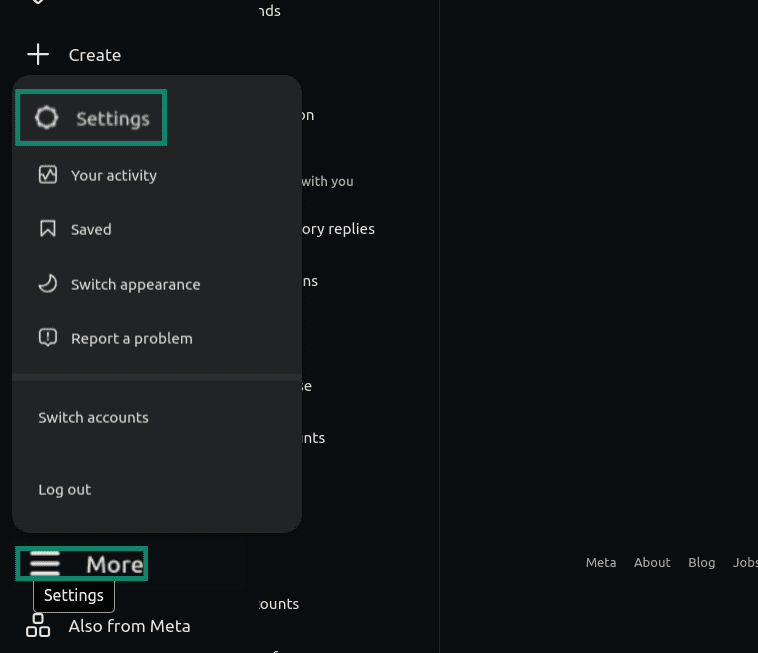
- Klicke auf See more in Accounts Center (Weitere Informationen im Konto-Center).
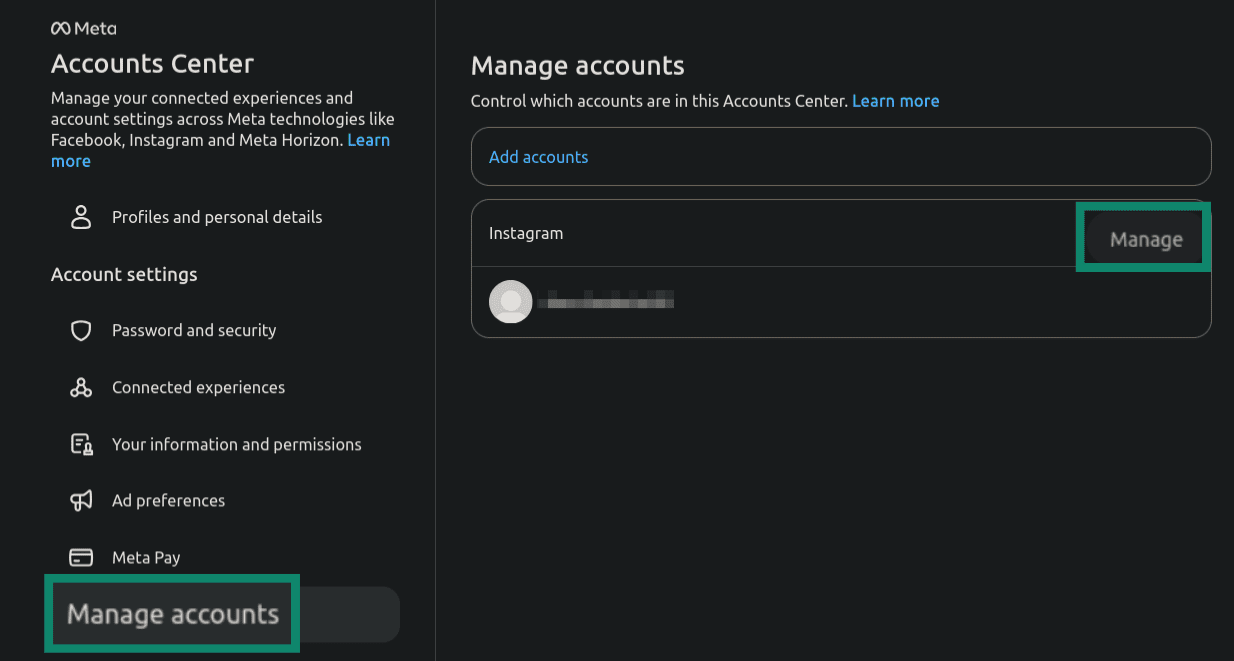
- Wähle Manage accounts (Konten verwalten), um Dein Instagram-Konto zu finden. Klicke anschließend auf Manage (Verwalten).
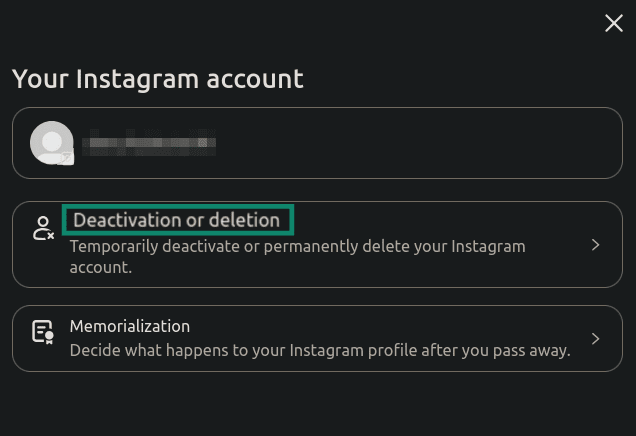
- Wähle Deactivation or deletion (Deaktivieren oder Löschen).
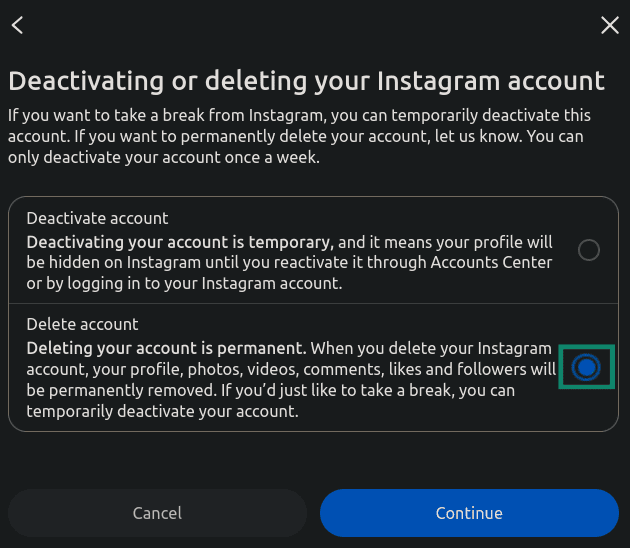
- Markiere das Kästchen Delete account (Konto löschen).
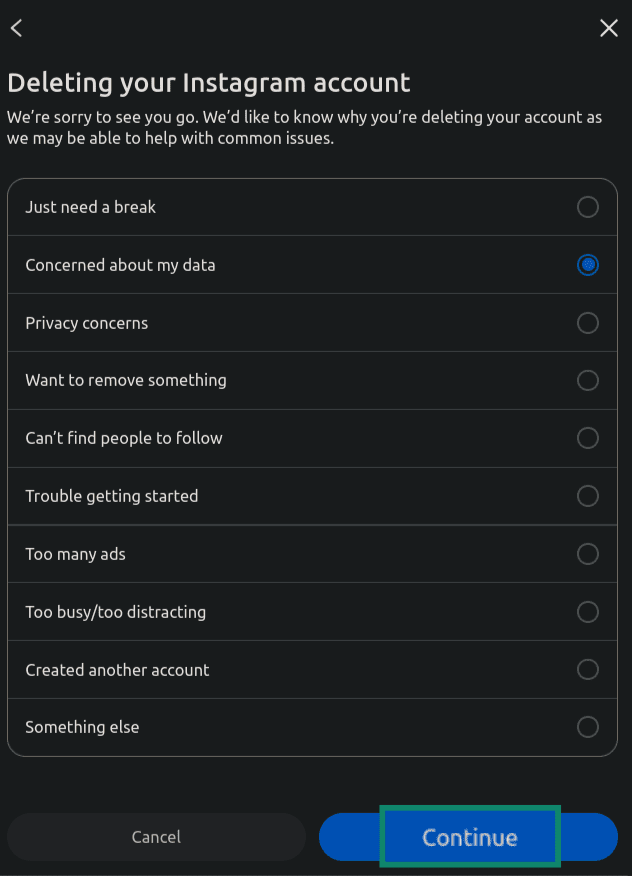
- Wähle einen Grund für das Löschen aus und wähle dann Continue (Weiter).
- Wähle Continue (Weiter), um das Löschen zu bestätigen.
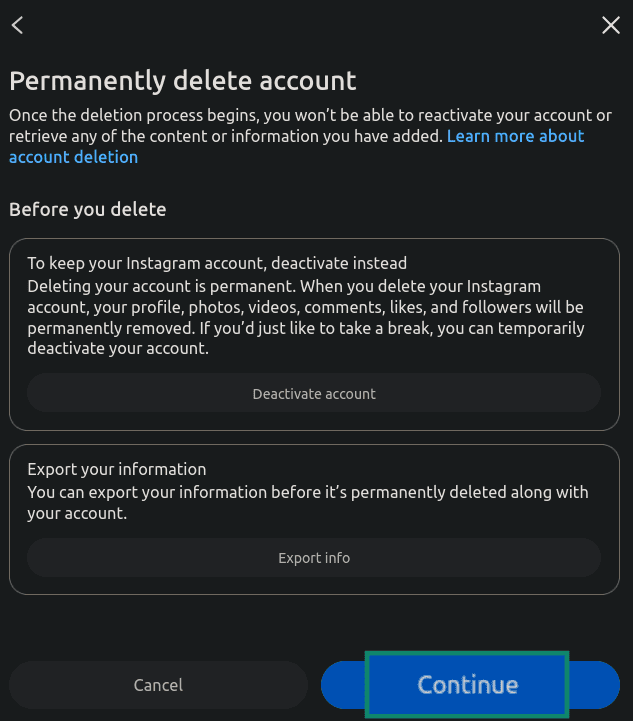
Danach startet Instagram den 30-tägigen Wiederherstellungsprozess.
So lösche Du Instagram permanent mit Android oder auf einem iPhone
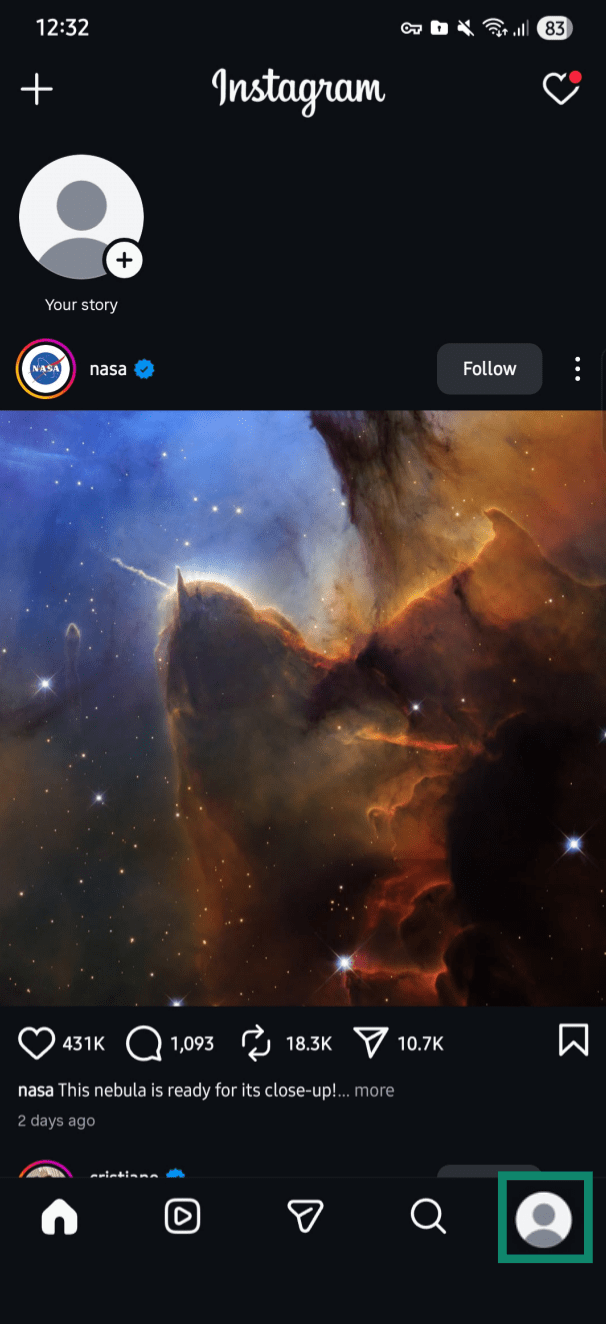
- Öffne Instagram und tippe in der Ecke rechts unten auf Dein Profilbild.
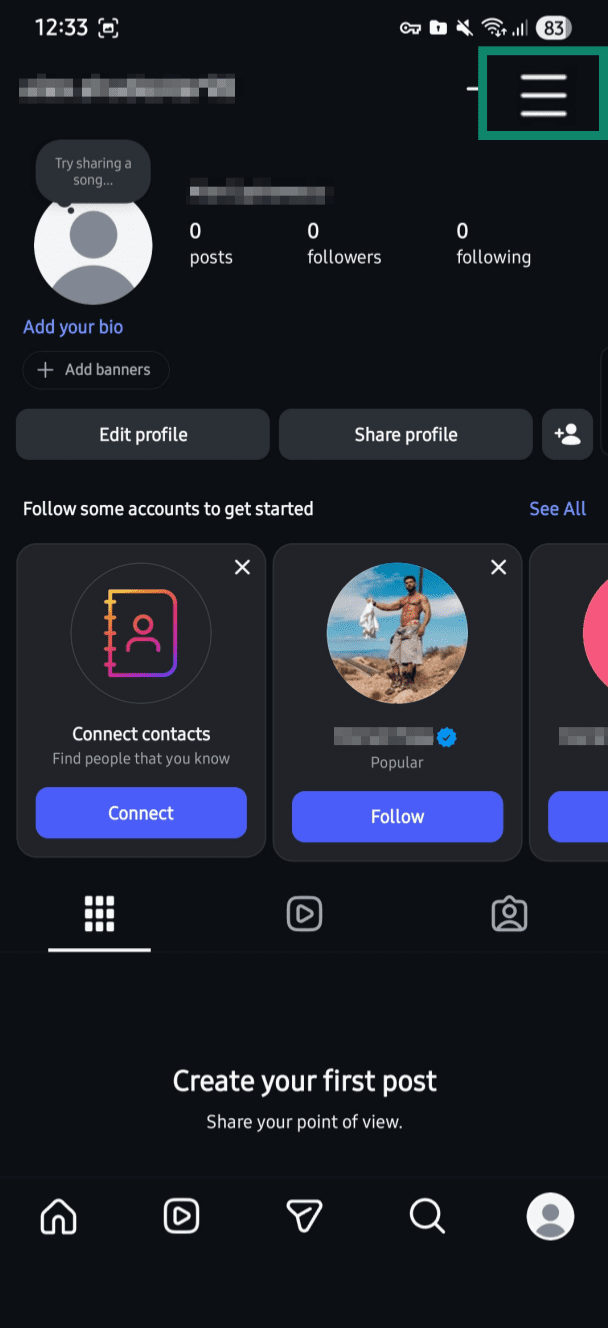
- Wähle oben rechts das Symbol mit den drei Linien.
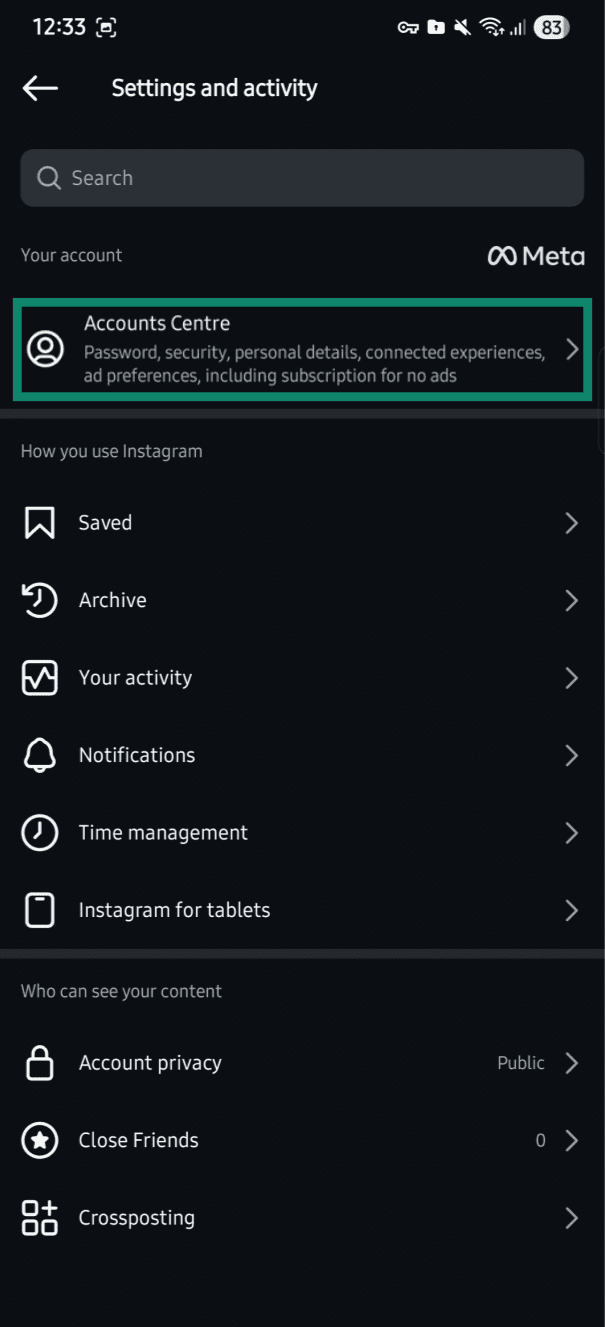
- Wähle Accounts Centre (Konto-Center).
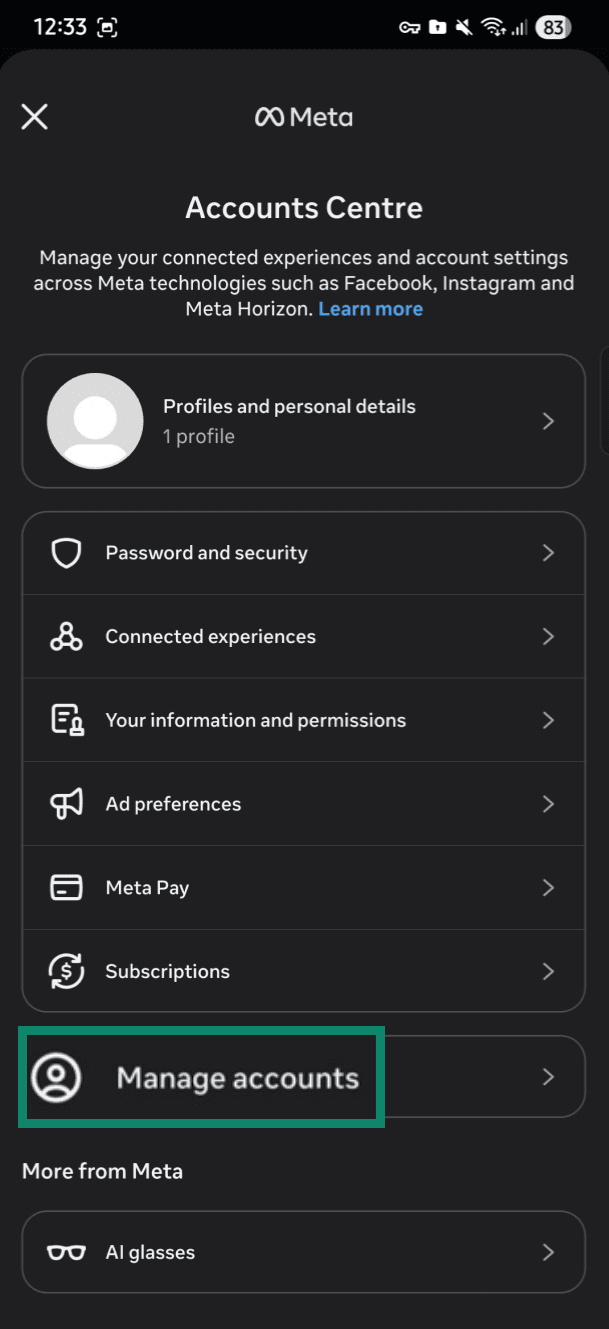
- Wähle Manage accounts (Konten verwalten).
- Wähle Manage (Verwalten).
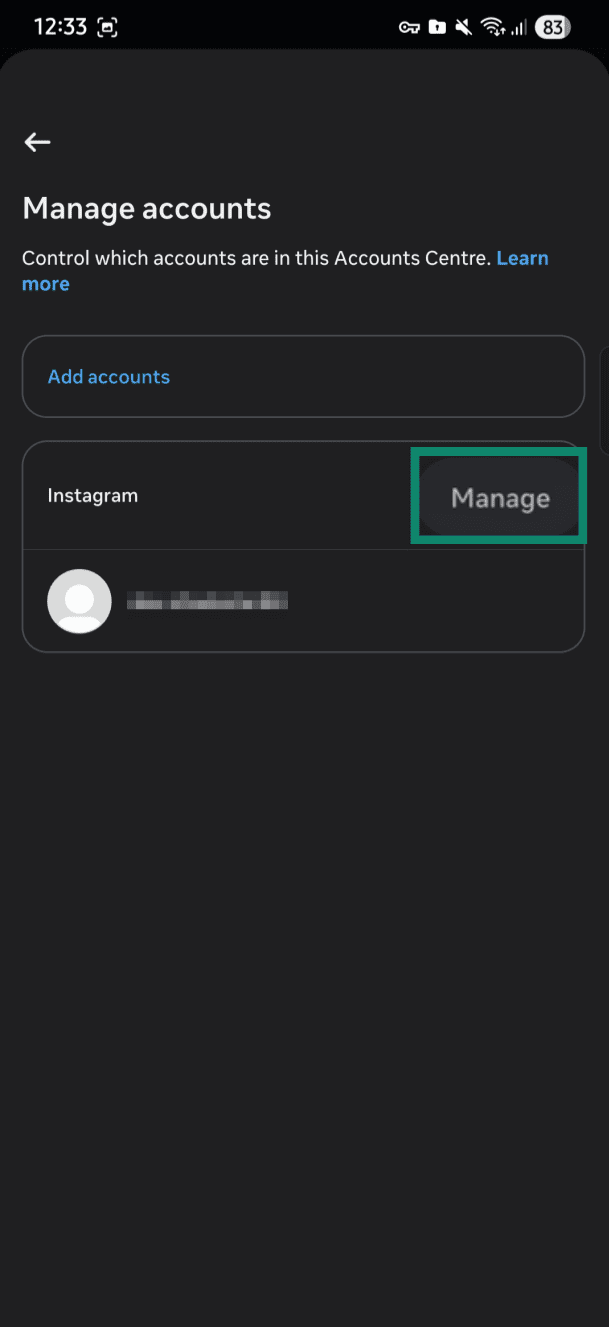
- Tippe auf Deactivation or deletion (Deaktivieren oder löschen).
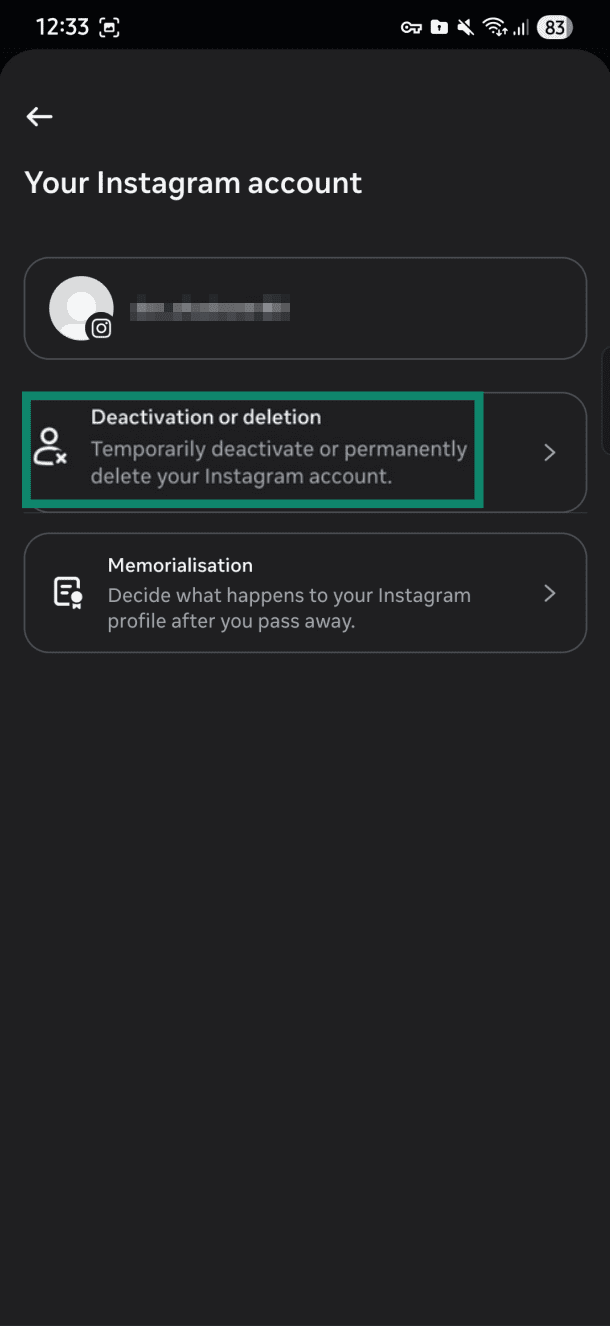
Die nächsten Schritte sind gleich mit denen des Webbrowsers, wie weiter oben beschrieben: tippe auf Delete account (Konto löschen), wähle einen Grund, warum Du das Konto löschen möchtest und tippe dann auf Continue (Weiter).
Kann ich ein Instagram-Konto löschen, bei dem ich mich nicht anmelden kann?
Du kannst ein Instagram-Konto nicht löschen, ohne Dich anzumelden. Instagram muss schließlich bestätigen, dass Du der Besitzer bist. Hast Du keinen Zugriff auf das Konto, musst Du normalerweise erst den Zugriff wiederherstellen, bevor Du es löschen kannst.
Wenn Du das Passwort vergessen hast
Du kannst ein vergessenes Passwort wie folgt wiederherstellen, sofern Du noch Zugriff auf die mit dem Konto verknüpfte E-Mail-Adresse hast:
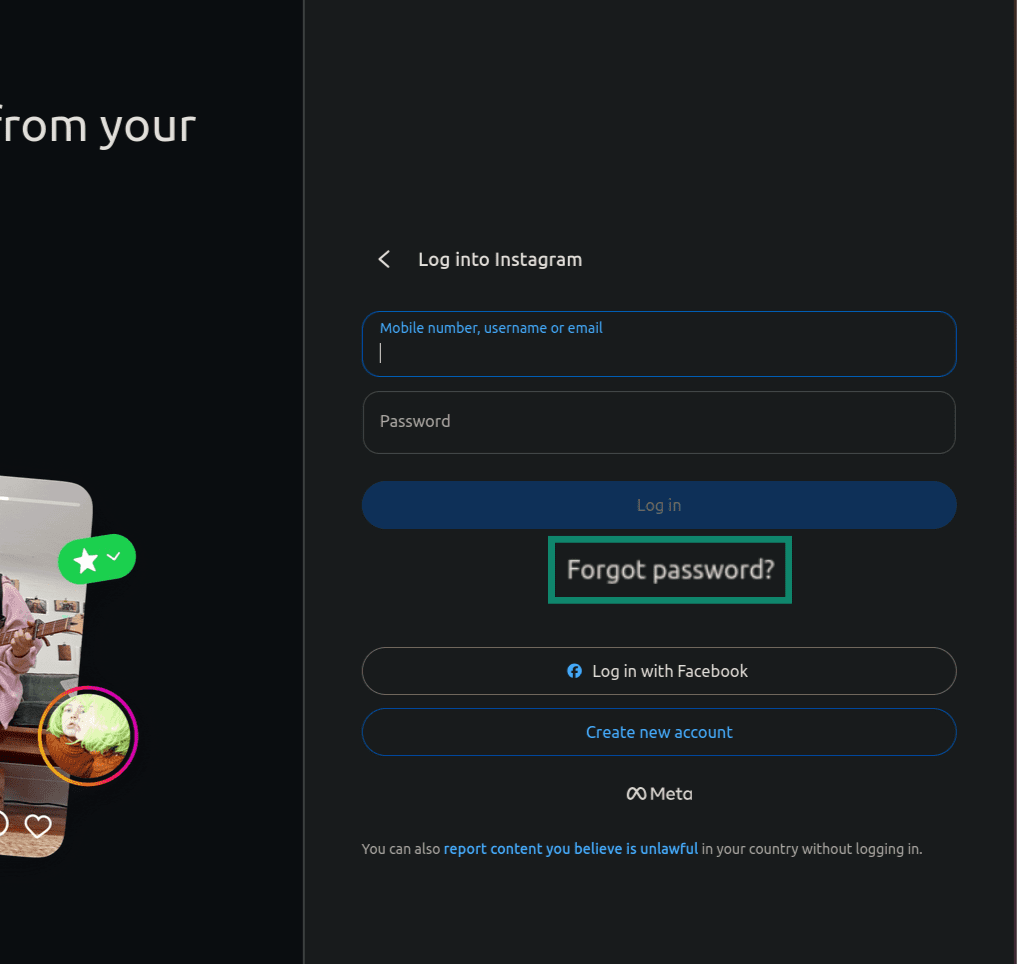
- Klicke im Anmeldebildschirm von Instagram auf Forgot password? (Passwort vergessen?).
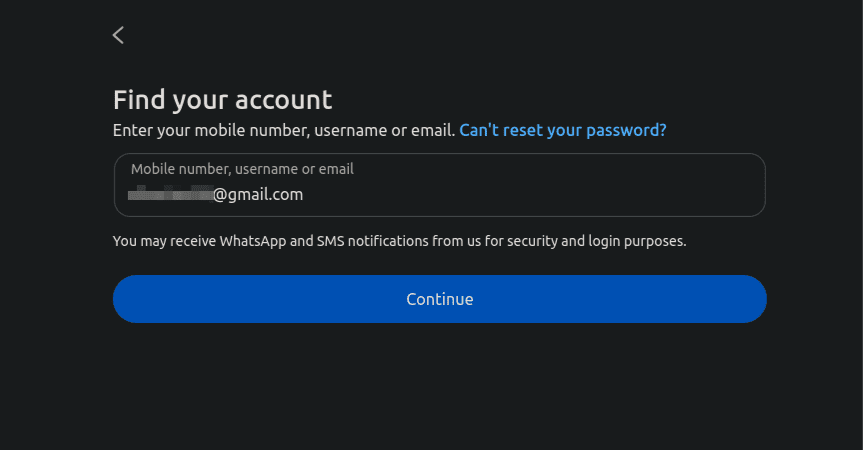
- Gib die E-Mail-Adresse, die Telefonnummer oder den Anmeldenamen ein, der mit dem Konto verbunden ist. Klicke anschließend auf Continue (Weiter).
- Öffne die E-Mail, die Dir Instagram schickt und melde Dich entweder über den Link auf oder setze das Passwort zurück.
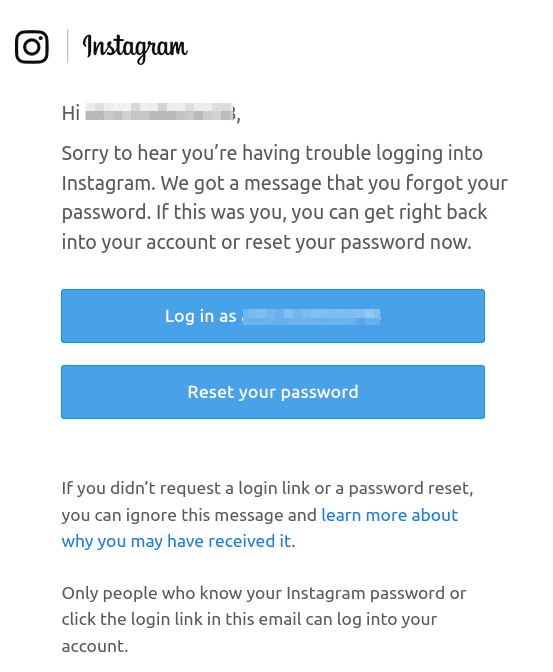
Die Option Zurücksetzen ist die sicherere Wahl, da Du während des Löschvorgangs möglicherweise mehr als einmal auf Dein Konto zugreifen musst.
Wenn das Konto kompromittiert wurde
Hast Du keinen Zugang zur E-Mail oder zur Telefonnummer, die mit dem Account verknüpft sind oder jemand hat Dein Konto gekapert, öffne instagram.com/hacked, um das Konto abzusichern. Instagram führt Dich durch den Identitätsnachweis.
Hast Du Fotos von Dir auf dem Account, ist die Video-Selfie-Option eine zuverlässige Möglichkeit. Du nimmst einen kurzen Clip von Deinem Gesicht aus verschiedenen Blickwinkeln auf und die Prüfer von Instagram gleichen ihn mit Deinen Fotos ab. Es dauert normalerweise einige Tage, bis Du eine Rückmeldung bekommst.
Das Konto-Center von Meta nutzen
Ist Dein Instagram-Konto über das Konto-Center von Meta verknüpft, dann kannst Du es über Deine Facebook-Einstellungen verwalten.
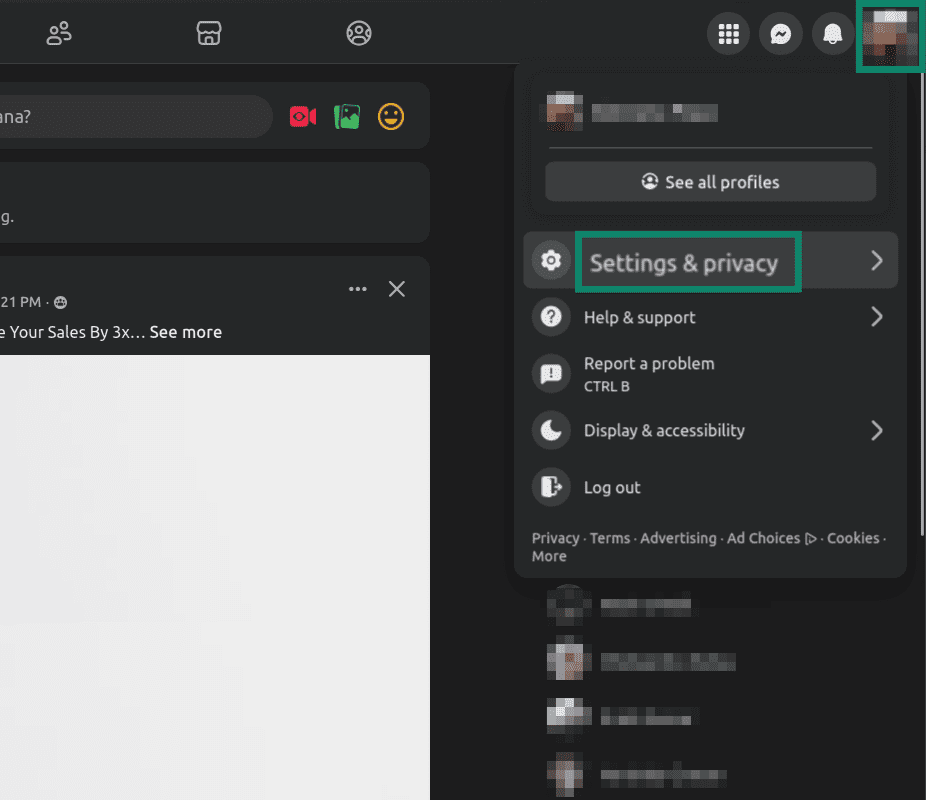
- Melde Dich bei Facebook an und klicke auf Settings & privacy (Einstellungen & Datenschutz).
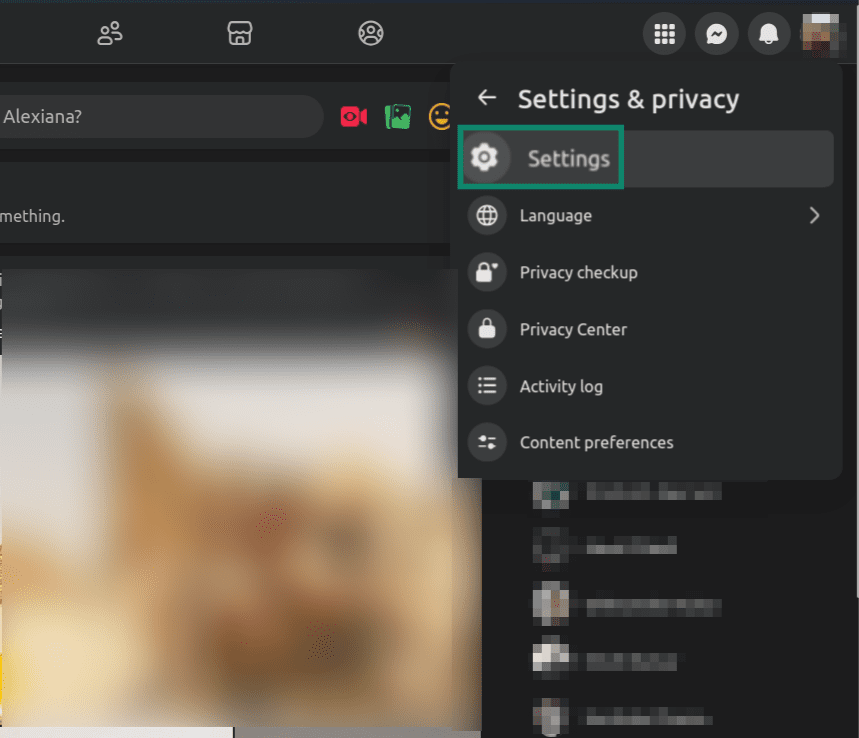
- Wähle Settings (Einstellungen).
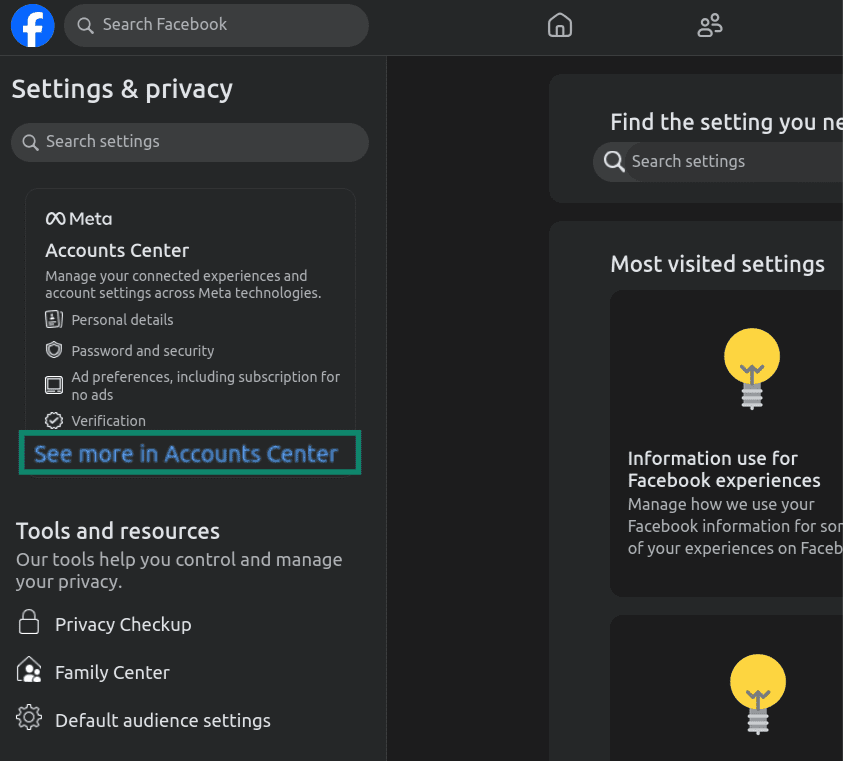
- Klicke auf See more in Accounts Center (Weitere Informationen im Konto-Center) und suche nach Deinem verknüpften Instagram-Konto.
Ab hier sind die Schritte zum Löschen die gleichen, wie bereits oben beschrieben.
Wie Du Dein Instagram-Konto deaktivierst
Bist Du auf einem anderen Gerät, in einem anderen Browser oder in einer verknüpften Drittanbieter-App noch bei Instagram angemeldet, könnte Dein Konto auch dadurch wieder aktiviert werden. Um das zu vermeiden, melde Dich überall ab. Lösche zudem gespeicherte Anmeldedaten, bevor Du Dein Konto deaktivierst.
Die Deaktivierung Deines Instagram-Kontos funktioniert genauso wie das Löschen. Allerdings wählst Du am Ende eine andere Option aus:
- Öffne Settings (Einstellungen) > Accounts Center (Konto-Center) > Manage accounts (Konten verwalten).
- Wähle Dein Konto aus und klicke auf Manage (Verwalten) > Deactivation or deletion (Deaktivieren oder Löschen) > Deactivate account (Konto löschen).
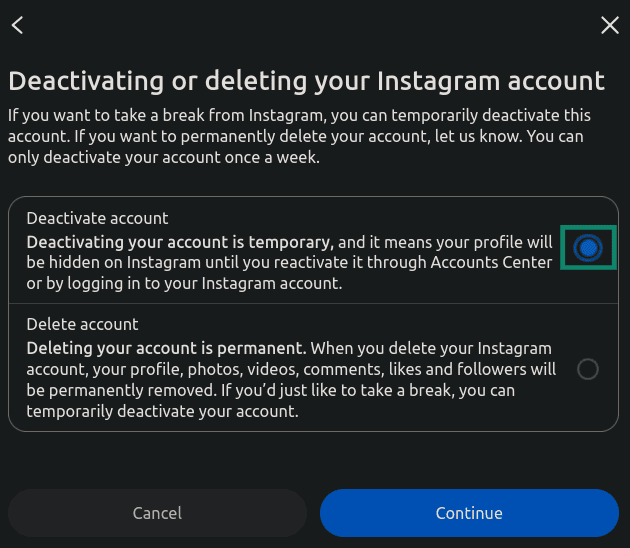
- Gib Dein Passwort wieder ein, wähle eine Grund und bestätige die Sache.
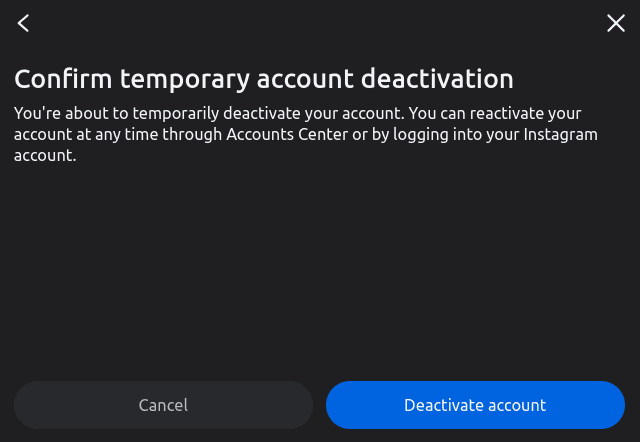
Instagram wird Dein Profil, Deine Fotos, Kommentare und Likes ausblenden, bis Du Dein Konto wieder aktivierst. Dafür meldest Du Dich einfach erneut an.
What happens after you delete your Instagram account?
Danach verschwindet Dein Profil sofort aus der Suche und aus den Follower-Listen anderer Nutzer. Deine Beiträge, Reels, Stories, Kommentare sowie Likes verschwinden alle aus der öffentlichen Ansicht. Möchte jemand Dein Profil aufrufen, sieht die Person eine Seite mit der Meldung Nutzer nicht gefunden.
Während des 30-tägigen Zeitraums sind deine Daten ausgeblendet, aber nicht gelöscht. Meldest Du Dich während dieser Zeit wieder an, kannst Du das Löschen rückgängig machen. Das Öffnen der Instagram-App auf einem Smartphone, auf dem Du noch angemeldet bist, kann das unbeabsichtigt bewirken. Das Gleiche gilt für eine Drittanbieter-App, die Zugriff hat. Logge Dich daher zuerst überall aus.
Nach 30 Tagen beginnt das endgültige Löschen. Du kannst das Konto nicht mehr zurückbekommen. Instagram verarbeitet Deine Daten auf seinen aktiven Servern und in Backups noch weitere 90 Tage. Einige Daten können allerdings auch nach dem Löschen noch vorhanden sein:
- Direktnachrichten, die Du an andere Nutzer geschickt hast: Löschst Du Dein Konto, werden die von Dir gesendeten Nachrichten nicht aus den Posteingängen anderer Nutzer entfernt. Möchtest Du eine Nachricht aus beiden Chats löschen, musst Du sie vor dem Löschen des Kontos widerrufen. Das Widerrufen von Instagram funktioniert nur für einzelne Nachrichten. Das kann bei vielen alten Chats ziemlich zeitaufwendig sein.
- Aggregierte und anonymisierte Daten: Daten, aus denen Deine Identität entfernt und die mit den Daten anderer Nutzer kombiniert wurden, können zu Analysezwecken im System von Meta bleiben.
- Backups oder Datensicherungen Deiner Daten: Sie existieren bis zu 90 weitere Tage. Das hat rechtliche Gründe oder für den Fall einer Wiederherstellung im Notfall (Disaster Recovery).
Das Löschen kann sich auch auf andere Meta-Funktionen auswirken, die mit Deinem Instagram-Konto verknüpft sind:
- Du bist ein Meta-Verified-Abonnent: Hast Du Meta Verified abonniert, kündige es über denselben Zahlungsweg, über den Du Dich angemeldet hast. Das sind etwa Apple, Google Play oder die Abonnement-Einstellungen von Meta. Laut Meta müssen Abonnements dort gekündigt werden, wo sie abgeschlossen wurden.
- Du hast ein Unternehmens- oder Creator-Konto: Nutzt Du ein Profi-Konto, überprüfe vor dem Löschen Deine Anzeigen, Insights, Shop-Einstellungen, Auszahlungen und Monetarisierungs-Tools. Damit vermeidest Du, dass Du den Zugriff auf Konto-spezifische Tools verlierst oder geplante Kampagnen sowie Zahlungen unberücksichtigt bleiben..
- Du benutzt auch Threads: Löschst Du Instagram, wird auch das damit verknüpfte Threads-Profil gelöscht. Möchtest Du nur Threads verlassen, lösche stattdessen Dein Threads-Profil.
FAQ: Häufige Fragen zum dauerhaften Löschen von Instagram
Wie lange dauert es, Instagram vollständig zu löschen?
Das Konto kann nach 30 Tagen nicht mehr wiederhergestellt werden. Danach startet der dauerhafte Löschvorgang. Das kann weitere 90 Tage dauern. Insgesamt kann der gesamte Vorgang also bis zu 120 Tage dauern. Dein Profil ist allerdings für jeden sofort unsichtbar.
Verschwinden meine Instagram-Nachrichten aus den Posteingängen anderer Leute?
Nein. Sobald eine Nachricht gesendet wurde, befindet sie sich im Chatverlauf des Empfängers. Die einzige Möglichkeit, bestimmte Nachrichten auf beiden Seiten zu entfernen, ist die Option Widerrufen. Das geht aber nur für eine Nachricht nach der anderen, bevor du sie löschst.
Wenn ich Instagram lösche, werden dann auch meine Konten für Threads oder Facebook gelöscht?
Threads: ja. Es ist mit Deinem Instagram-Profil verknüpft. Facebook: nein. Facebook ist eine eigenständige Plattform. Daher wirkt sich das Löschen Deines Instagram-Kontos nicht darauf aus.
Kann jemand anderes mein Instagram-Profil sehen, nachdem ich es gelöscht habe?
Nein. Es wird sofort verborgen. Selbst Deine Freunde können Deine alten Beiträge oder Dein Profil nicht mehr sehen. Nur Du selbst hast noch Zugriff auf das Konto. Das ist auch dann nur der Fall, wenn Du Dich binnen der 30-tägigen Wiederherstellungsfrist erneut einloggst (dadurch wird das Löschen rückgängig gemacht). Sobald das Löschen endgültig ist, werden das Profil sowie die Inhalte dauerhaft aus der öffentlichen Ansicht entfernt.
Surfe im Netz mit mehr Privatsphäre
ExpressVPN holenMelde dich noch heute an und sichere dir die Chance auf Tickets für die FIFA Fußball-Weltmeisterschaft 2026™.