
Cómo eliminar Instagram permanentemente: guía paso a paso



Puede que el algoritmo te haya quemado del todo. O quizá te preocupa la cantidad de datos personales a los que tiene acceso Meta; o simplemente quieres borrar aplicaciones que te distraigan. Sea cual sea el motivo, dejar Instagram puede ser más complicado que pulsar un simple botón.
En esta guía, veremos cómo eliminar Instagram permanentemente, cómo desactivar tu cuenta de forma temporal si no lo tienes claro, cómo copiar tus fotos y mensajes antes de nada y qué pasaría con tus datos después.
Cosas que puedes probar antes de eliminar Instagram
Si aún tienes dudas, te sugiero probar una de las siguientes opciones. Borrar Instagram es una acción permanente y nadie querría arrepentirse.
- Cambia al modo privado: solo quienes tu apruebes podrán ver tus publicaciones. Así, reduces tu público a quien tú quieras.
- Silencia las cuentas que te cansen: mantendrías el contacto, pero sus publicaciones dejarían de aparecer. Además, no se les notificaría el cambio.
- Activa el límite diario y el modo silencioso: están pensados para pasar menos tiempo en Instagram sin dejarlo por completo.
- No accedas durante una semana: ni aplicación ni navegador. Hay quien piensa en eliminar la cuenta cuando, en realidad, solo quieren un descanso. Por eso, una semana de descanso suele ayudar a tenerlo claro.
- Crea una cuenta nueva secundaria: Si tu feed se ha vuelto raro (muchos anuncios, malas recomendaciones o cosas que ya no te interesan), puede que empezar de nuevo sea más útil que borrar la cuenta.
Si ya has probado estas opciones y sigues con ganas de dejarlo, te animo a seguir leyendo.
Desactivar vs. eliminar Instagram permanentemente: ¿cuál es la diferencia?
Antes de eliminar tu cuenta de Instagram de forma permanente, quizá no sepas que hay una alternativa, es decir, desactivar la cuenta.
Desactivar tu cuenta de Instagram equivale a una pausa. Esta opción oculta tu perfil, publicaciones, comentarios y likes de otros usuarios de manera temporal. Por lo tanto, nada se borra y puedes restaurar tu cuenta en cualquier momento con solo iniciar sesión de nuevo. Cabe mencionar que solo puedes desactivar tu cuenta una vez cada siete días.
Borrar tu cuenta es una solución definitiva. Tras un período de gracia de 30 días, tus fotos, vídeos, comentarios, seguidores y otros datos de la cuenta quedarían eliminados. Eliminar todos los datos de tu cuenta puede tardar otros 90 días más. A continuación, encontrarás una guía temporal para orientarte:
- Día 0: confirmas la eliminación. Tu perfil desaparece de la vista pública de inmediato.
- Días 1-30: la cuenta está oculta, pero se puede recuperar. Inicia sesión y sigue las instrucciones para cancelar la eliminación.
- Día 30: ya no se puede recuperar la cuenta.
- Días 30–120: Instagram borra tus datos de los servidores activos y de respaldo, aunque podría mantener cierta información con fines legales, de seguridad o antifraude.
Cabe aclarar que desinstalar la aplicación no es lo mismo que borrar la cuenta. Eliminar Instagram del dispositivo solo borra la aplicación. Por lo tanto, tu cuenta y tus datos siguen activos.
Si no lo tienes claro, desactivar la cuenta suele ser la opción más segura.
Qué hacer antes de eliminar Instagram
Una vez que tu cuenta se elimine, no se podrá recuperar. Antes de eliminar Instagram permanentemente, es recomendable guardar todo lo que quieras mantener y quitar los servicios conectados.
Descargar tus datos de Instagram
Instagram permite exportar una copia de los datos de la cuenta, entre los que se incluyen fotos, vídeos, historias, mensajes, el historial de búsqueda, la información de la cuenta y datos del perfil. A continuación, te explicamos cómo solicitar una copia desde el navegador.
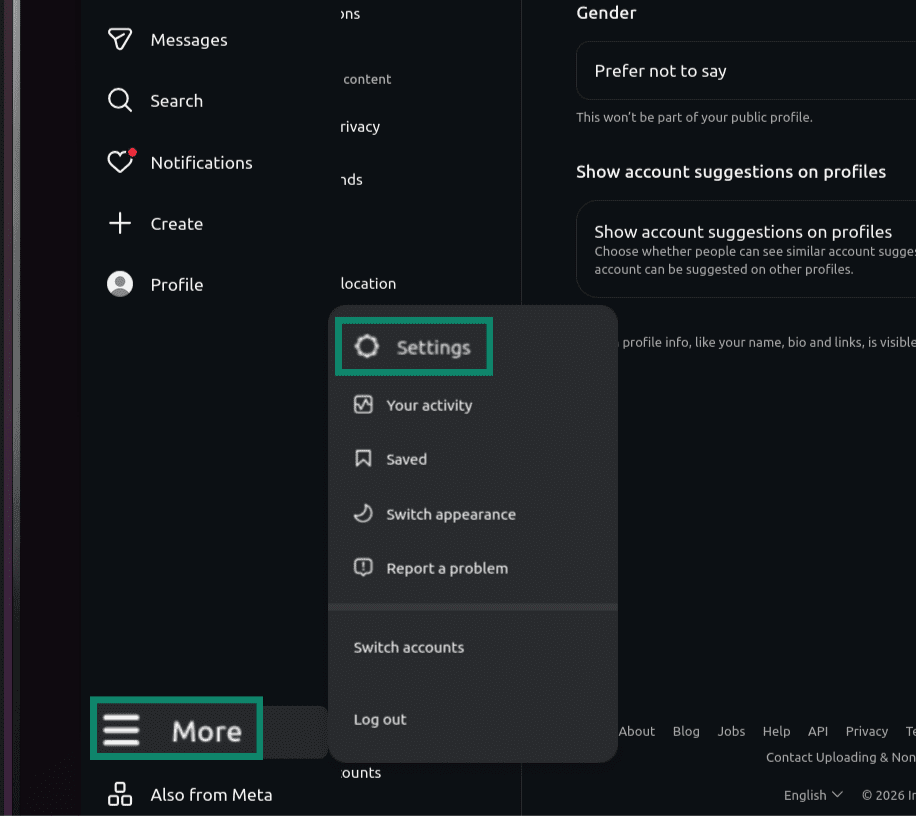
- Tras iniciar sesión en tu cuenta de Instagram, pulsa More (Más) en la esquina inferior izquierda y selecciona Settings (Configuración).
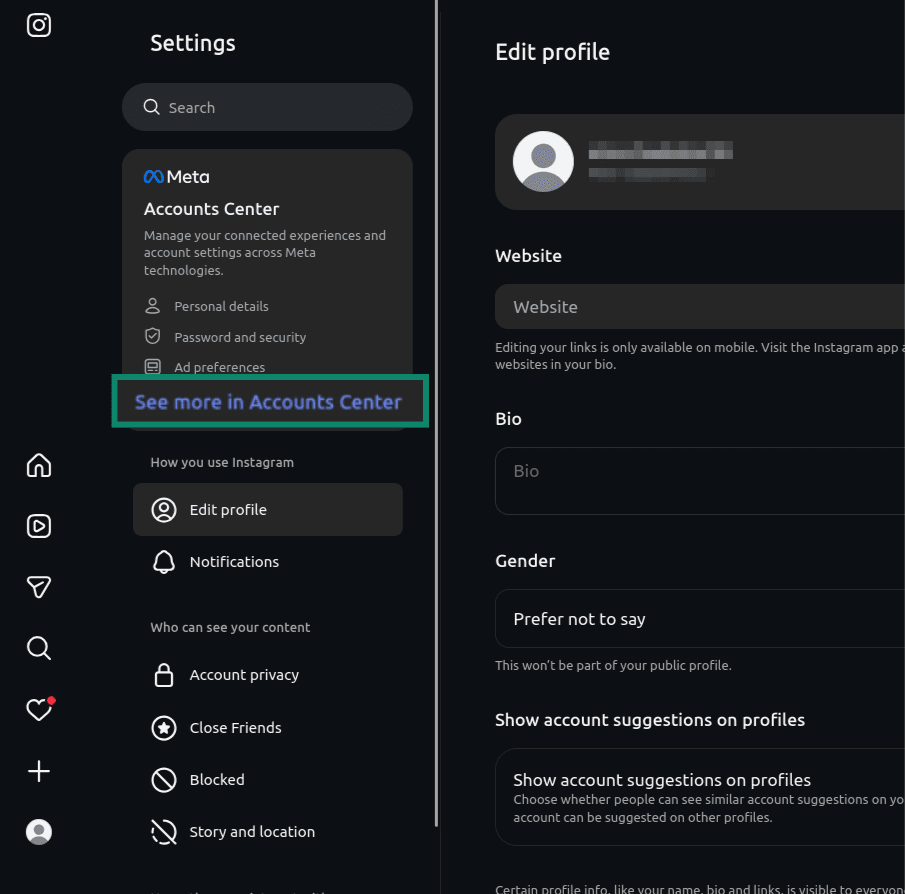
- Toca en See more in Accounts Center (Ver más en Centro de cuentas) en el menú lateral izquierdo.
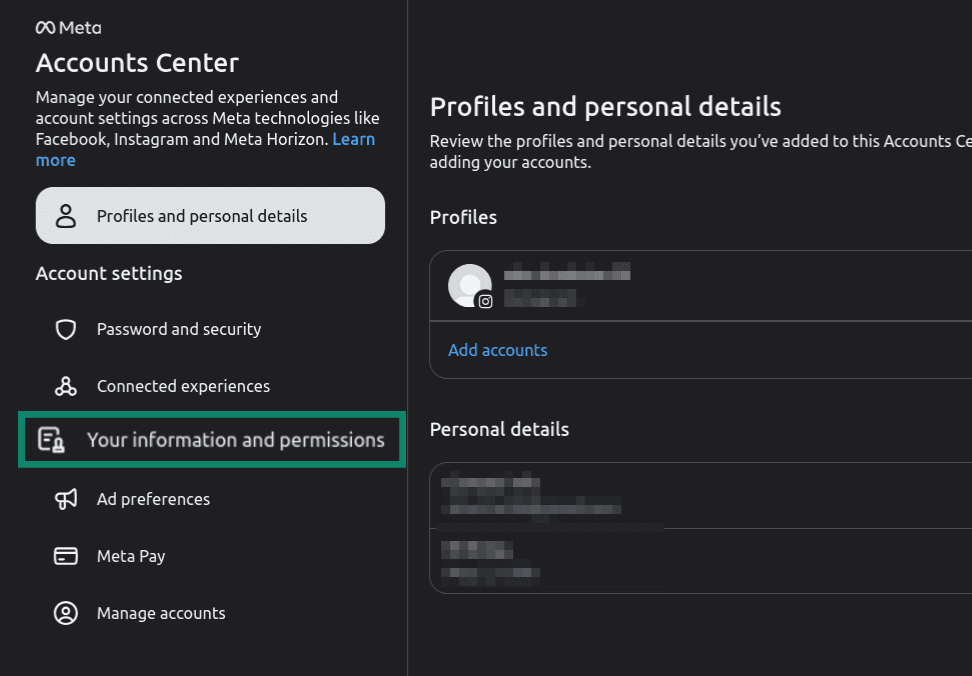
- Selecciona Your information and permissions (Tu información y tus permisos) en el menú lateral izquierdo.
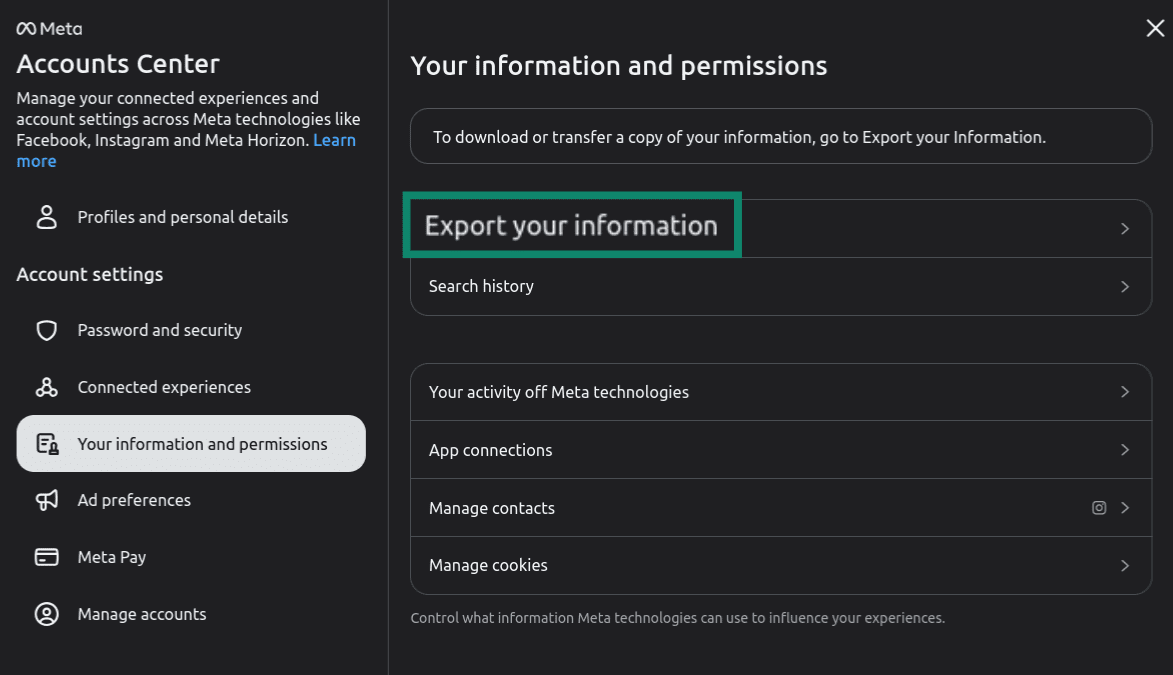
- Pulsa Export your information (Exportar tu información) en el panel central.
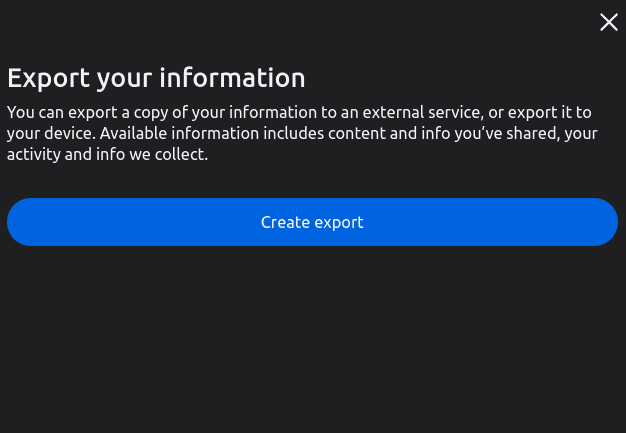
- Haz clic en Create export (Crear exportación).
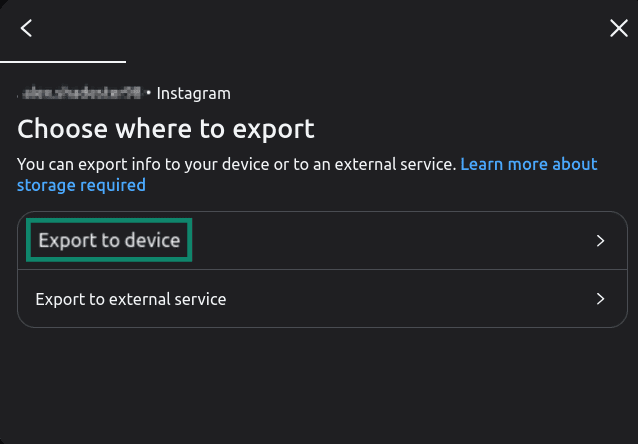
- Selecciona Export to device (Exportar al dispositivo) para guardar los datos copiados al dispositivo que estés usando o bien toca en Export to external device (Exportar a dispositivo externo) si quieres guardarlos en una unidad USB o un disco duro externo.
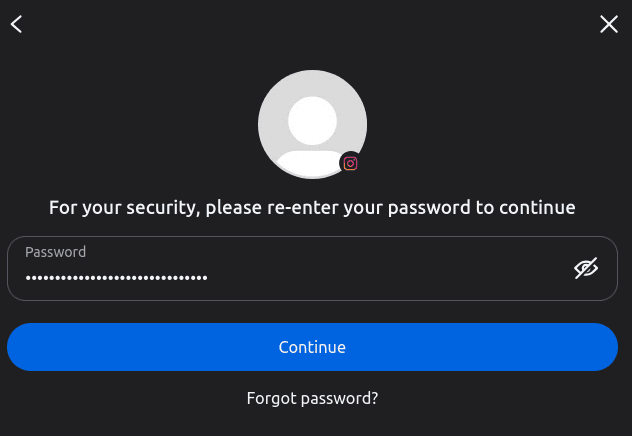
- Escribe tu contraseña para confirmar la acción.
- Personaliza las opciones de exportación, como el rango de los datos, el formato (HTML o JSON) y la calidad de los archivos multimedia. Después, toca en Start export (Iniciar exportación).
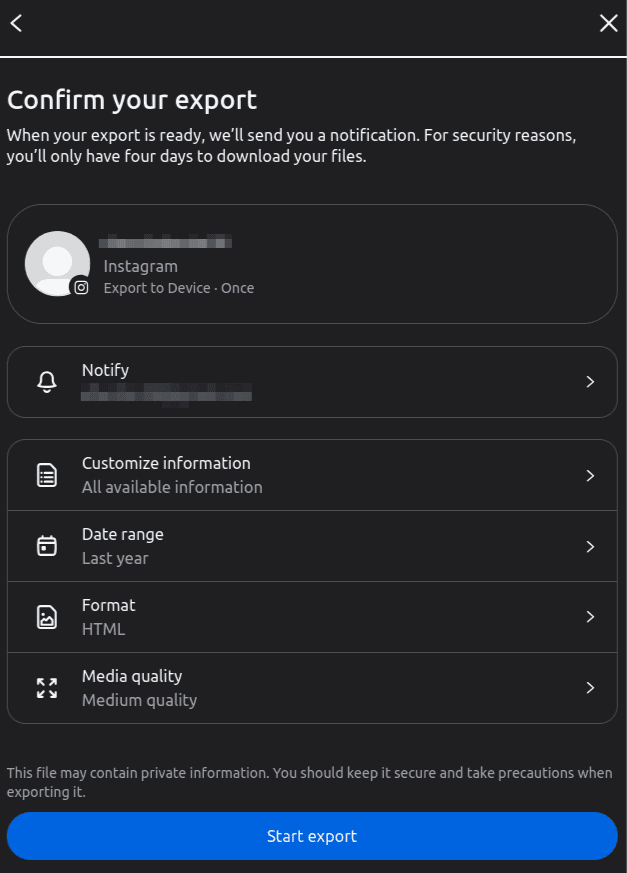
Instagram te enviará por correo un enlace cuando todo esté listo. Según el tamaño de tu cuenta, el proceso puede tardar desde unos minutos hasta varios días. El enlace caduca en cuatro días, así que deberías descargar los archivos cuanto antes.
Eliminar aplicaciones y servicios conectados
Si has accedido a una aplicación de calendario, citas, compras o cualquier otra herramienta con tu cuenta de Instagram, es probable que aún tengan acceso a tus datos. Eliminar Instagram no siempre borrar estas conexiones, por eso, lo mejor es hacerlo manualmente.
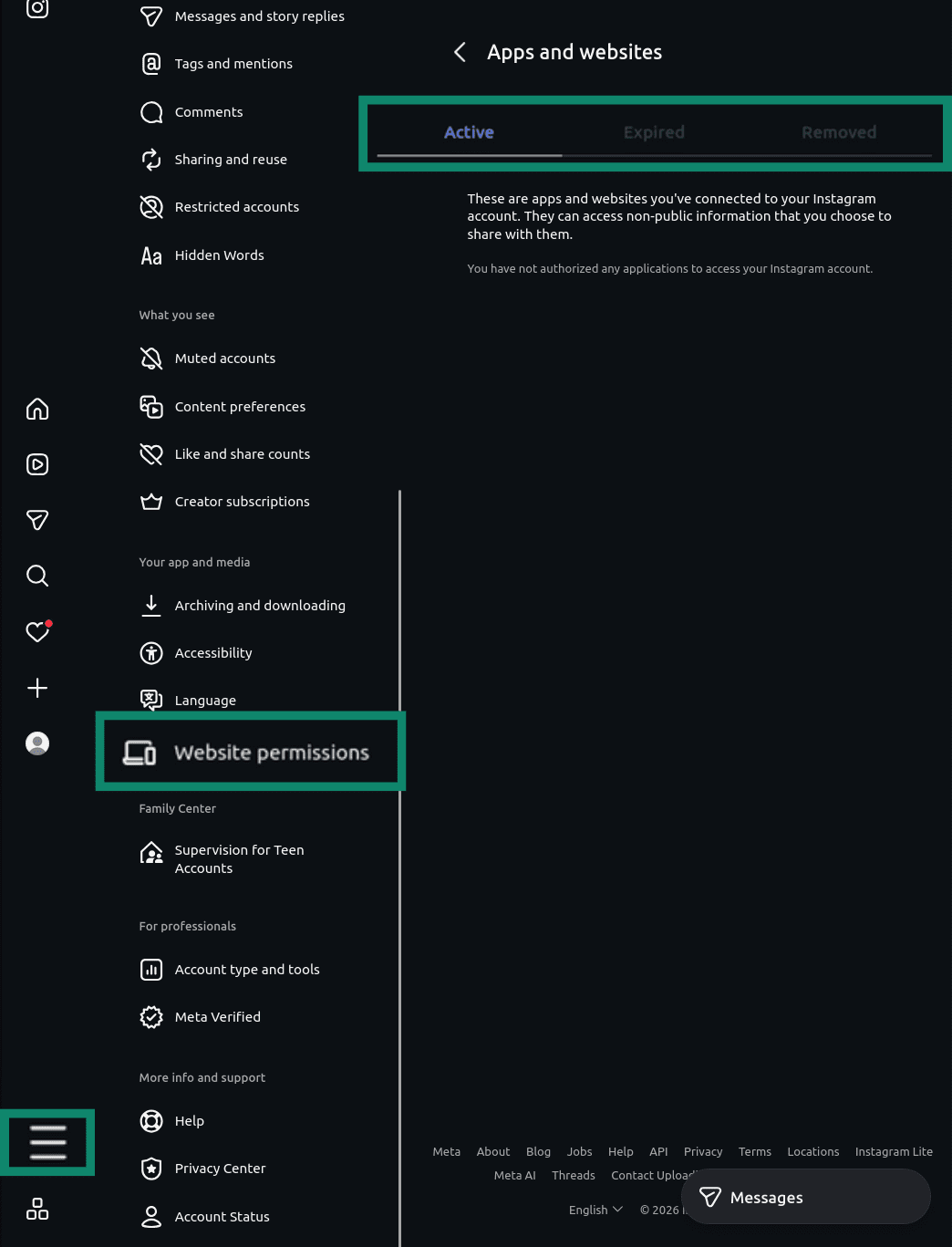
Ve al menú ☰ (parte inferior izquierda) > Settings (Configuración) > desplázate hasta Your app and media (Tu aplicación y contenido multimedia) > Website permissions (Permisos de aplicaciones y sitios web) > Apps and websites (Aplicaciones y sitios web) > toca en la pestaña Active (Activas). Ahí verás las aplicaciones que tienen acceso. Toca en Eliminar junto a todo lo que no reconozcas o ya no quieras usar. (Las pestañas Caducadas y Suprimidas son solo un historial, no hace falta que hagas nada con ellas).
Mientras limpias todo esto, si tu cuenta de Instagram está conectada a tus cuentas de Facebook o Meta a través del Centro de cuentas, quizá quieras desvincularlas también.
Eliminar Instagram no borra Facebook, pero algunas funciones de acceso compartido, perfiles conectados y ajustes sincronizados podrían dejar de funcionar. Así puedes desvincular tu cuenta de Meta desde el Centro de cuentas:
- Pulsa Settings (Configuración).
- Clica en Accounts Center (Centro de cuentas).
- Ve a Manage accounts (Administrar cuentas).
- Haz clic en Manage (Administrar) en la cuenta que quieras gestionar.
- Selecciona Move out of this Accounts Center (Quitar de este Centro de cuentas).
- Confirma la elección.
Artículo relacionado: Cómo eliminar tu cuenta de Facebook paso a paso
Cómo eliminar Instagram permanentemente desde un navegador web
Así puedes eliminar tu cuenta de Instagram con un navegador web:
- Después de iniciar sesión en Instagram, accede a Settings (Configuración) en el menú de Instagram (la opción More (Más) en la parte inferior izquierda).
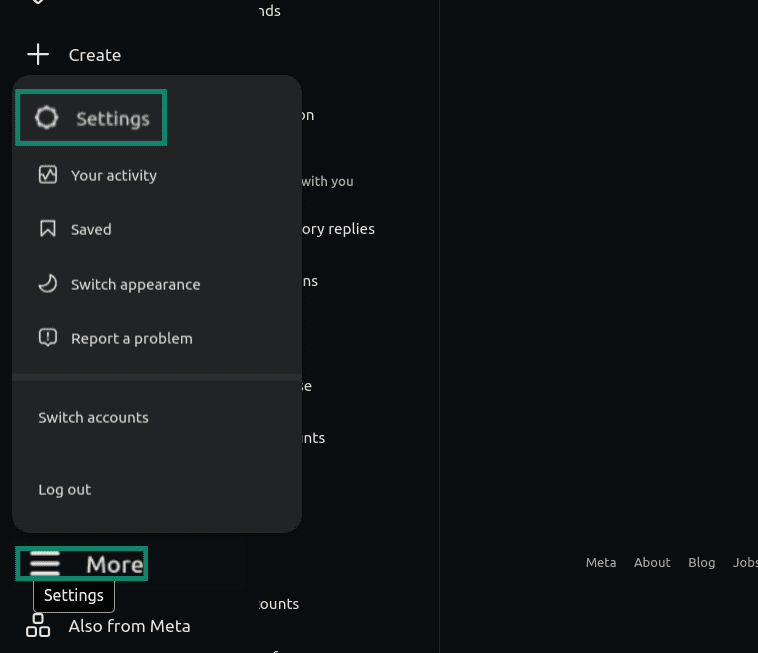
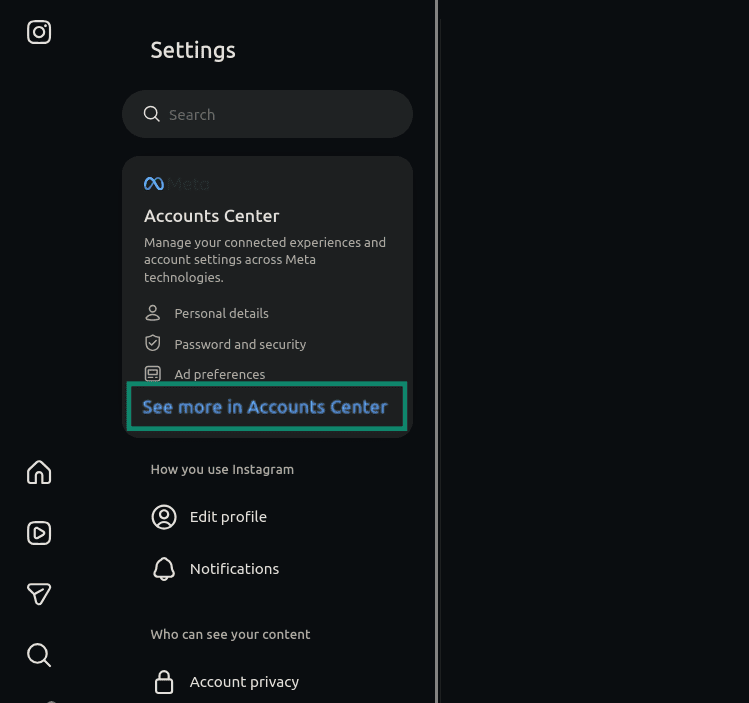
- Clica en See more in Accounts Center (Ver más en Centro de cuentas).
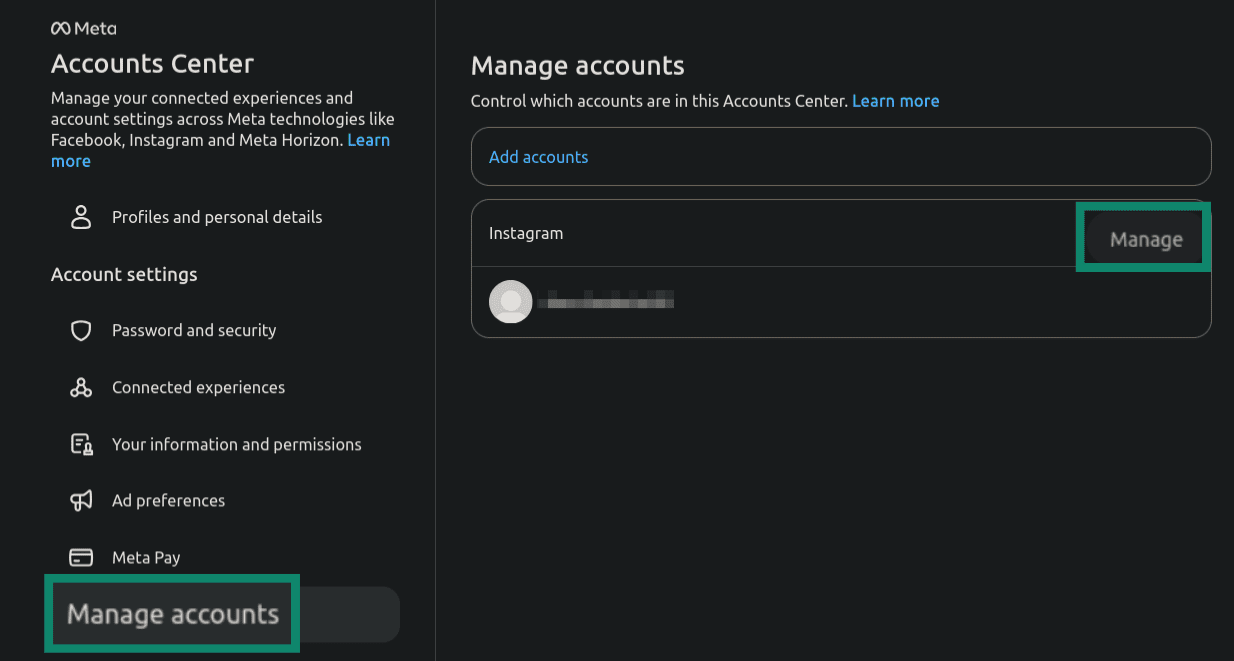
- Toca en Manage accounts (Administrar cuentas), busca tu cuenta de Instagram y pulsa Manage (Administrar).
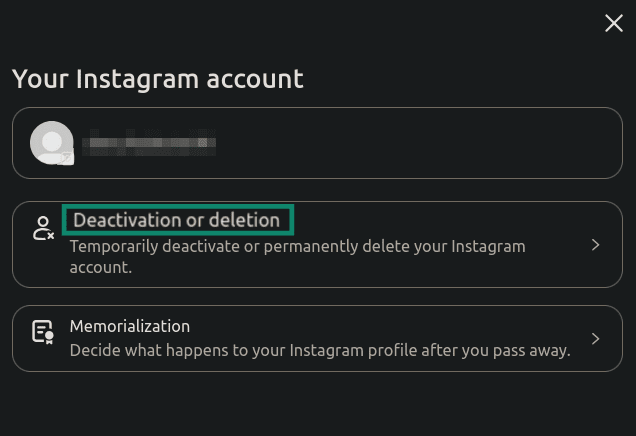
- Selecciona Deactivation or deletion (Desactivación o eliminación).
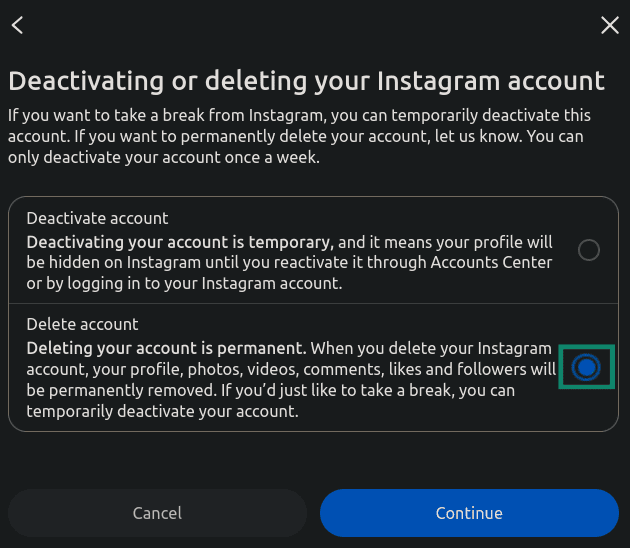
- Marca la casilla Delete account (Eliminar cuenta).
- Elige un motivo para eliminar la cuenta y pulsa Continue (Continuar).
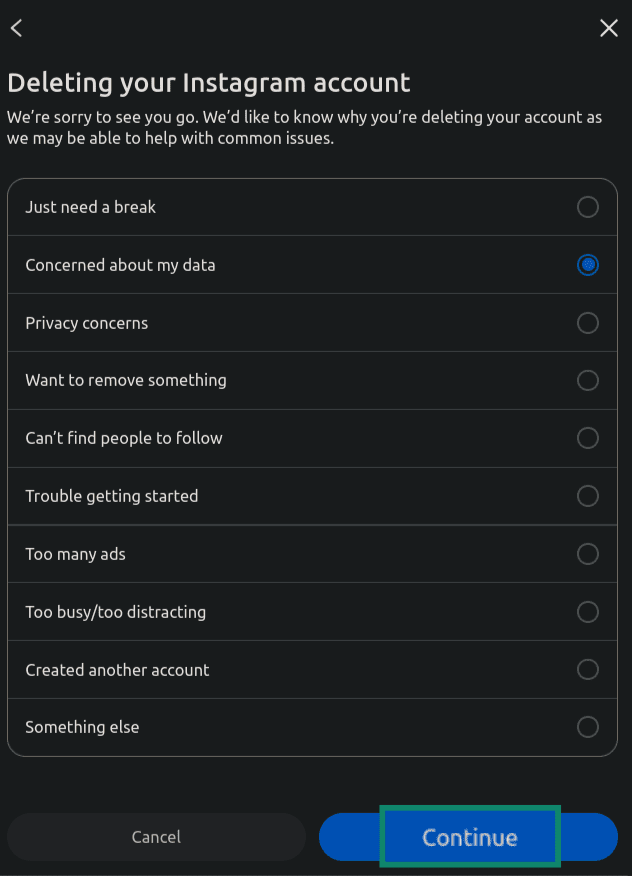
- Selecciona Continue (Continuar) para confirmar la solicitud de eliminación.
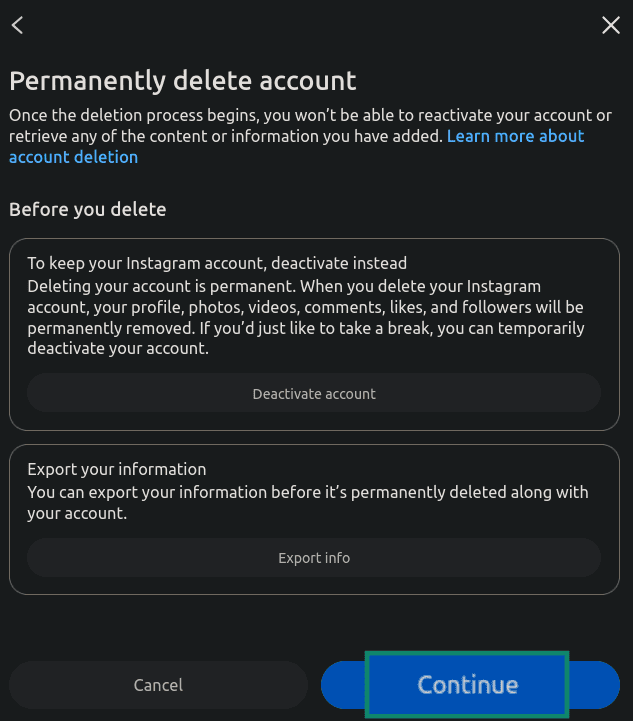
A partir de ahí, Instagram iniciaría el proceso de recuperación de 30 días.
Cómo eliminar Instagram permanentemente en Android o iPhone
- Abre Instagram y toca en tu imagen de perfil en la esquina inferior derecha.
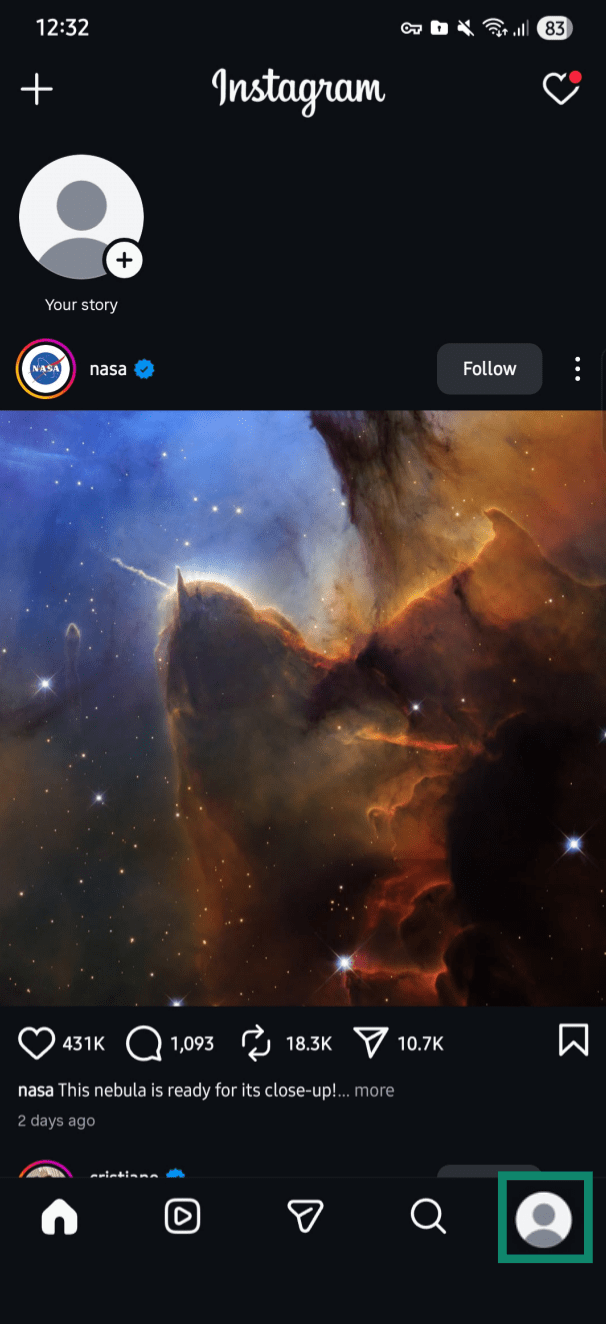
- Pulsa el icono de tres líneas en la esquina superior derecha.
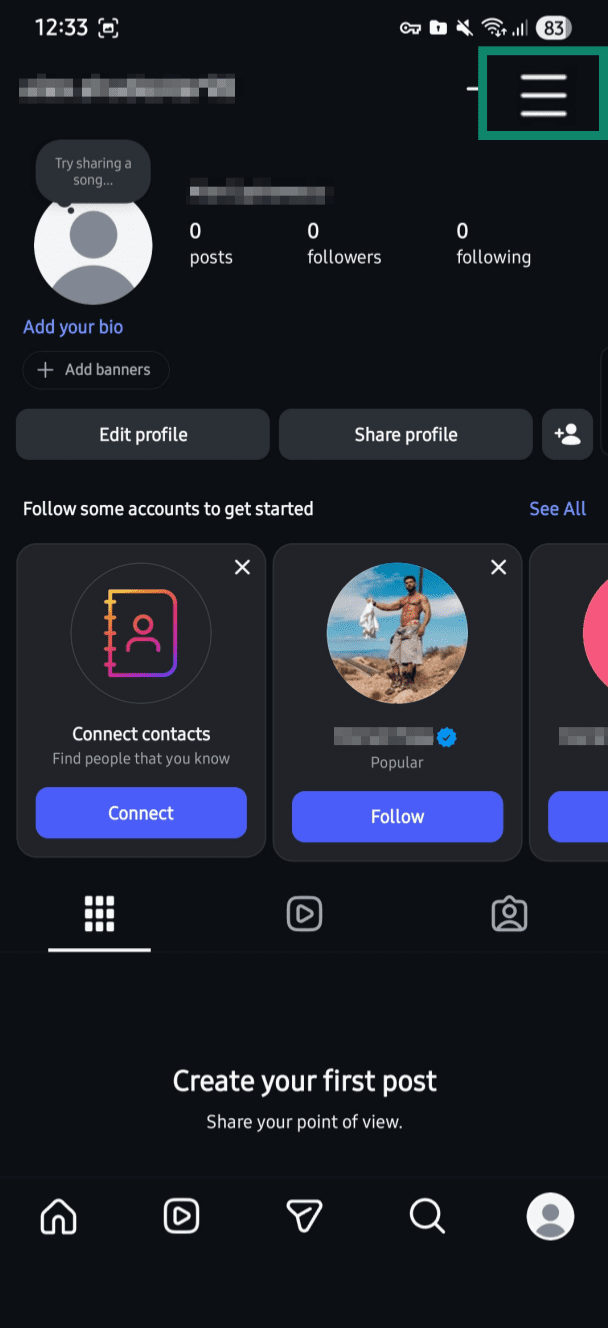
- Selecciona Accounts Centre (Centro de cuentas).
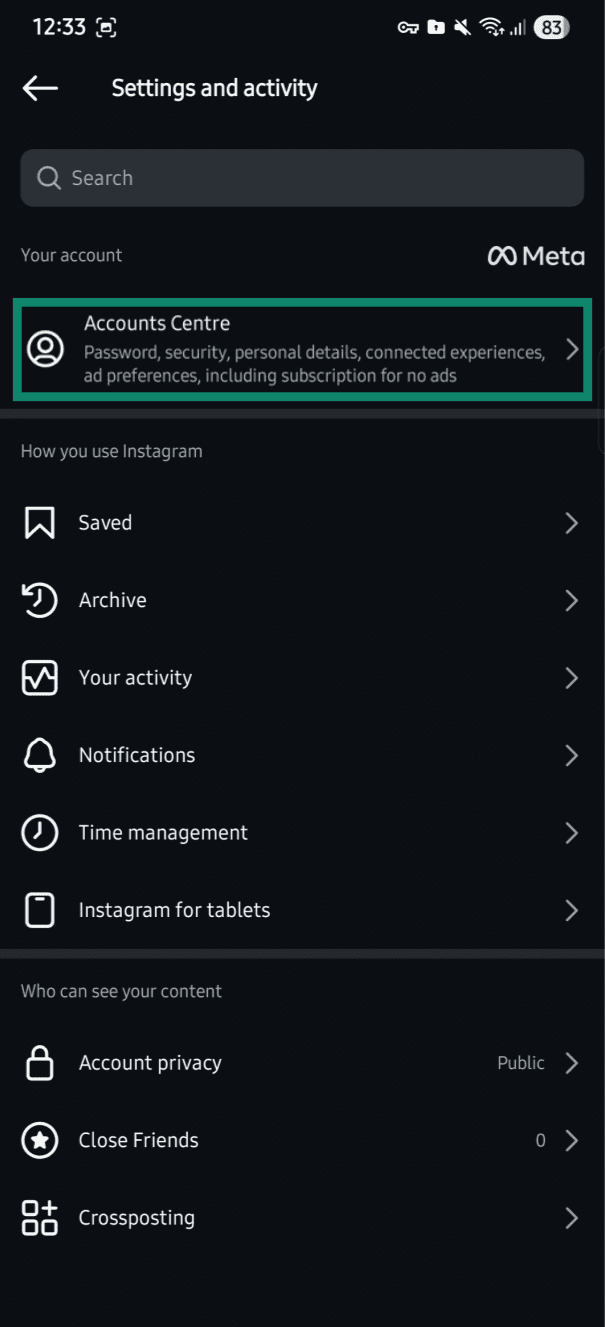
- Accede a Manage accounts (Administrar cuentas).
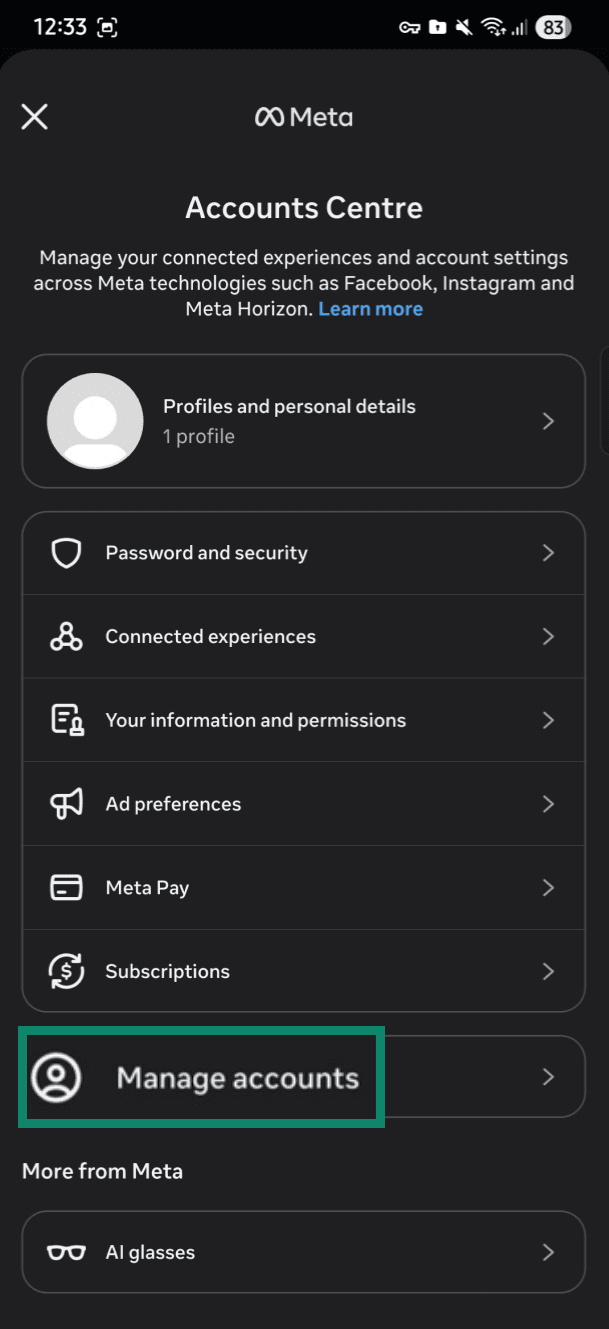
- Toca en Manage (Administrar).
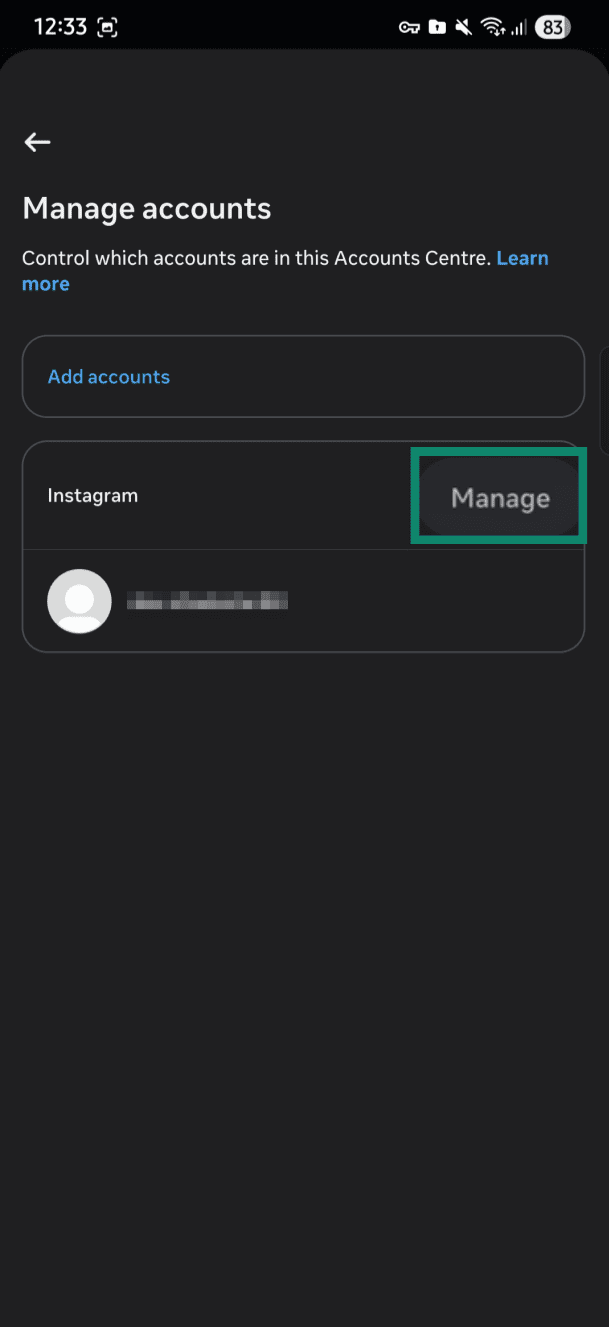
- Pulsa Deactivation or deletion (Desactivación o eliminación).
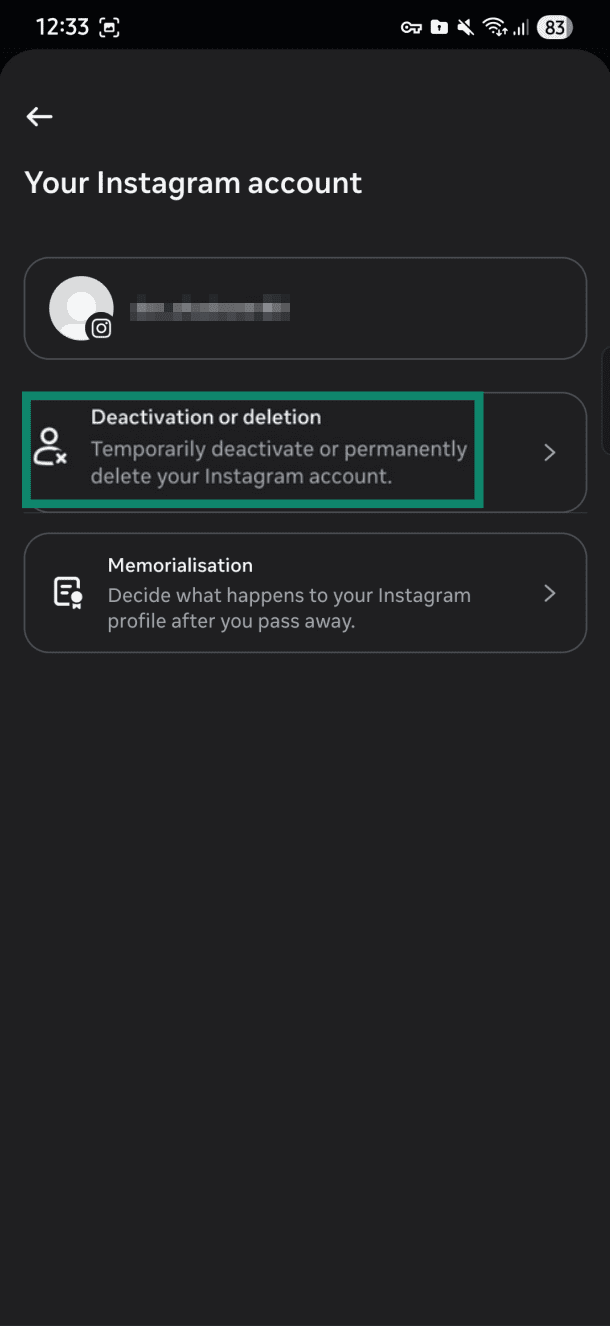
Los siguientes pasos siguen el el mismo formato que el método descrito antes para el navegador: toca en Delete account (Eliminar cuenta), elige el motivo y pulsa Continue (Continuar).
¿Se puede eliminar una cuenta de Instagram sin iniciar sesión?
No se puede eliminar una cuenta de Instagram sin acceder a ella, ya que Instagram necesita confirmar que te pertenece. Si no tienes acceso a la cuenta, deberás recuperarlo antes de eliminar la cuenta.
Si has olvidado la contraseña
A continuación, explicamos cómo recuperar la contraseña si aún tienes acceso a la dirección de correo electrónico asociada a la cuenta:
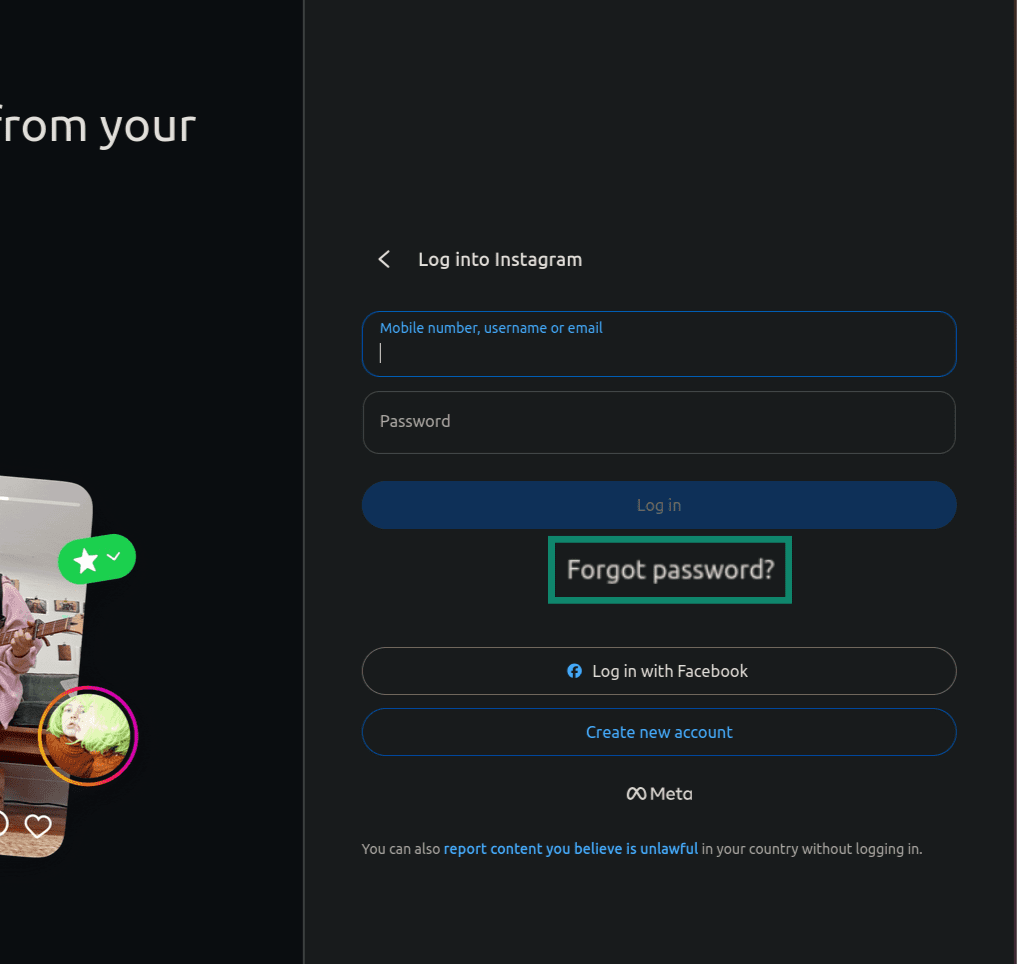
- Clica en Forgot password? (¿Has olvidado la contraseña?) en la pantalla de inicio de sesión de Instagram.
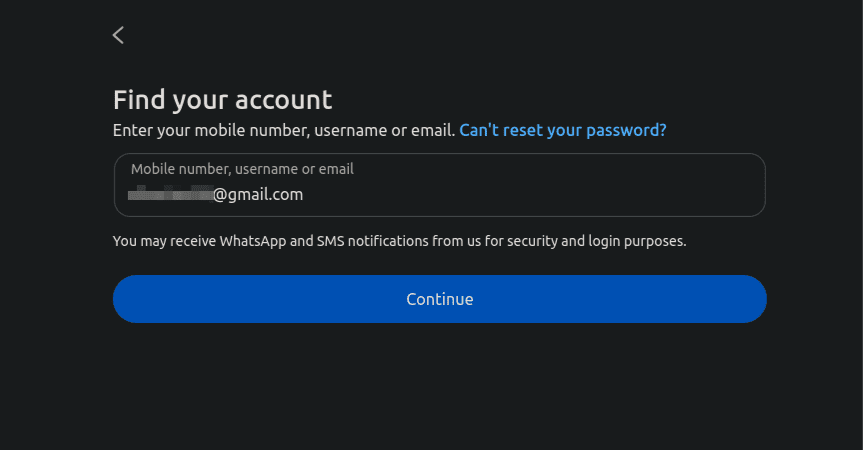
- Escribe el correo, el teléfono o el nombre de usuario asociados a la cuenta y clica en Continue (Continuar).
- Abre el correo que Instagram te haya enviado e inicia sesión con el enlace o restablece la contraseña.
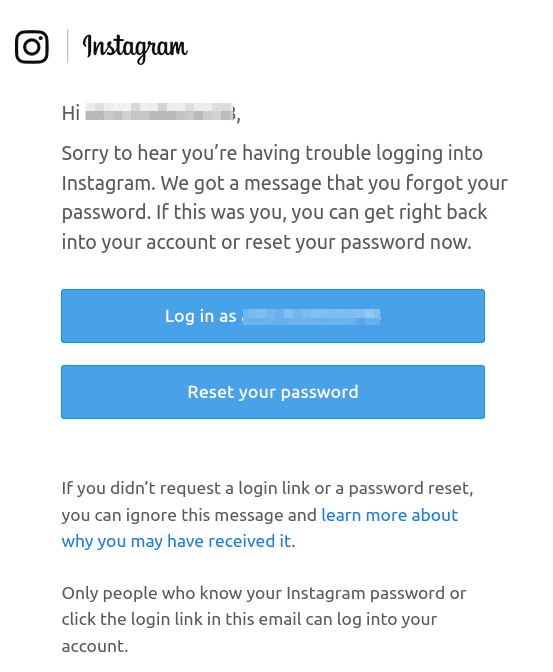
La opción de restablecer la contraseña es la más segura, ya que probablemente necesites entrar en tu cuenta más de una vez durante el proceso de eliminación.
Si te han robado la cuenta
Si no puedes acceder al correo o al teléfono asociados a la cuenta, o si alguien te ha robado la cuenta, visita la página instagram.com/hacked para proteger tu cuenta. Instagram te guiará en el proceso de verificación de identidad.
Si tienes fotos tuyas en la cuenta, puedes usar la opción del selfie en vídeo. Tendrías que grabar un clip corto de tu cara desde varios ángulos y los revisores de Instagram lo contrastarían con tus fotos. Por lo general, tardan unos días en responder.
Uso del Centro de cuentas de Meta
Si tu cuenta de Instagram está vinculada a Facebook mediante el Centro de cuentas de Meta, quizá puedas administrarla desde la configuración de Facebook.
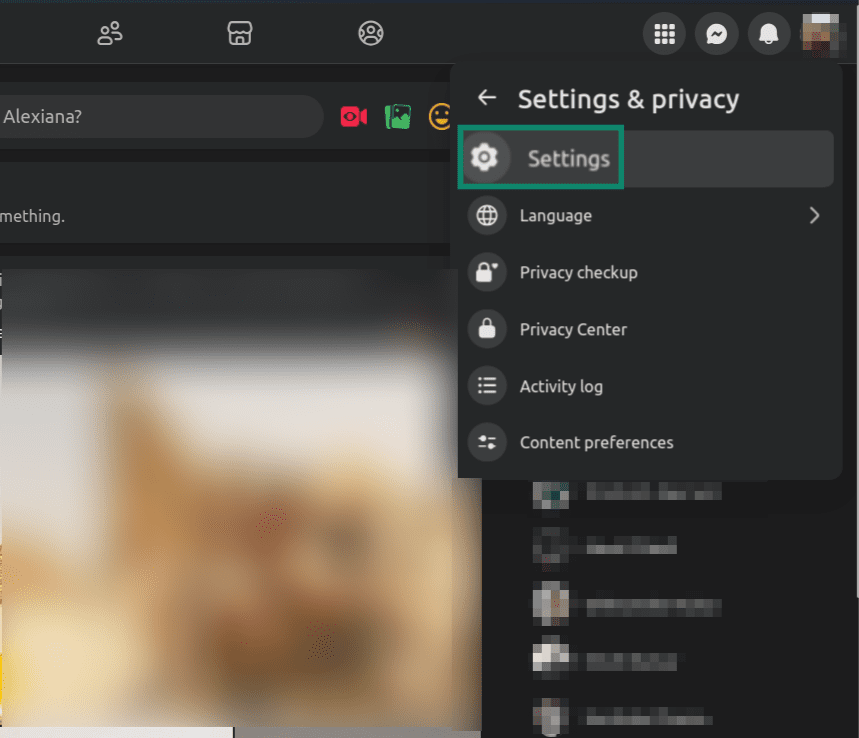
- Inicia sesión en Facebook y haz clic en Settings & privacy (Configuración y privacidad).
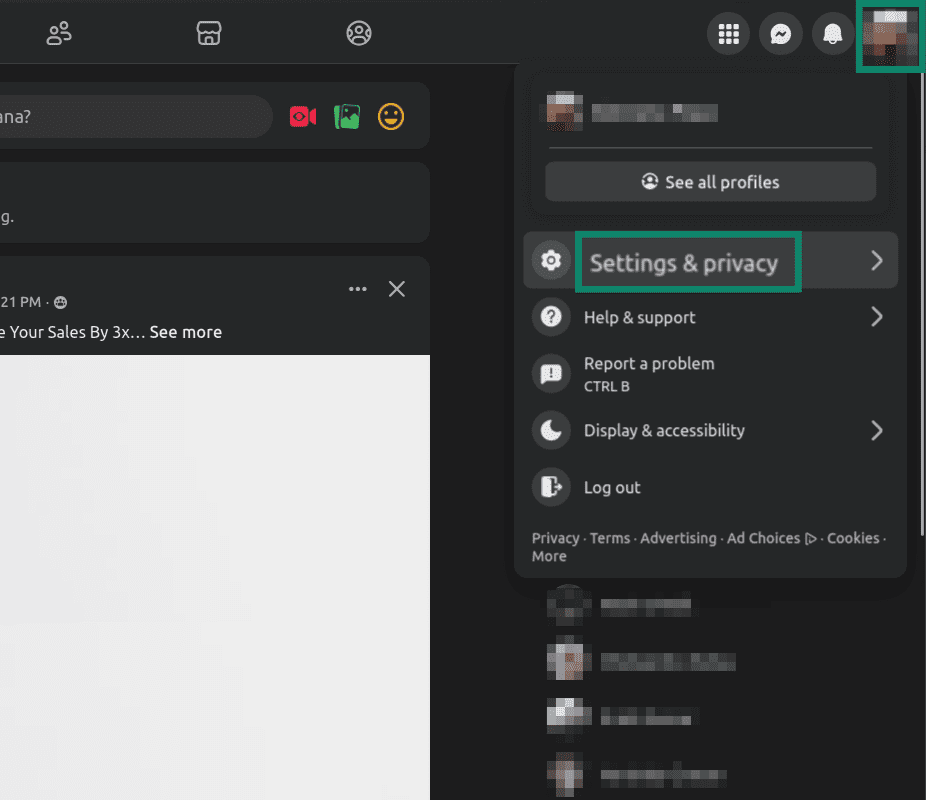
- Selecciona Settings (Configuración).
- Toca en See more in Accounts Center (Ver más en Centro de cuentas) y busca la cuenta de Instagram vinculada.
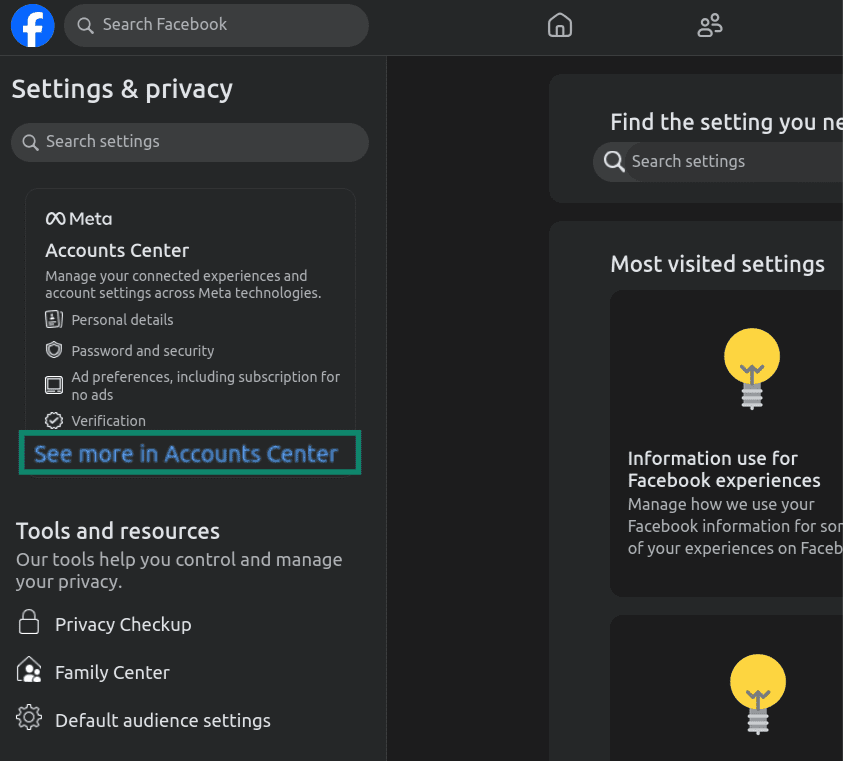
A partir de ahí, los pasos para eliminar la cuenta son los mismos que hemos descrito antes.
Cómo desactivar la cuenta de Instagram
Si la sesión de Instagram está abierta en otro dispositivo, navegador o aplicación externa vinculada, podría servir para reactivar tu cuenta. Si quieres evitarlo, cierra todas las sesiones y elimina las credenciales guardadas antes de desactivar la cuenta.
Para desactivar la cuenta de Instagram, se siguen los mismos pasos que para eliminarla, pero se elige otra opción al final:
- Ve a Settings (Configuración) > Accounts Center (Centro de cuentas) > Manage accounts (Administrar cuentas).
- Selecciona tu cuenta y clica en Manage (Administrar) > Deactivation or deletion (Desactivación o eliminación) > Deactivate account (Desactivar cuenta).
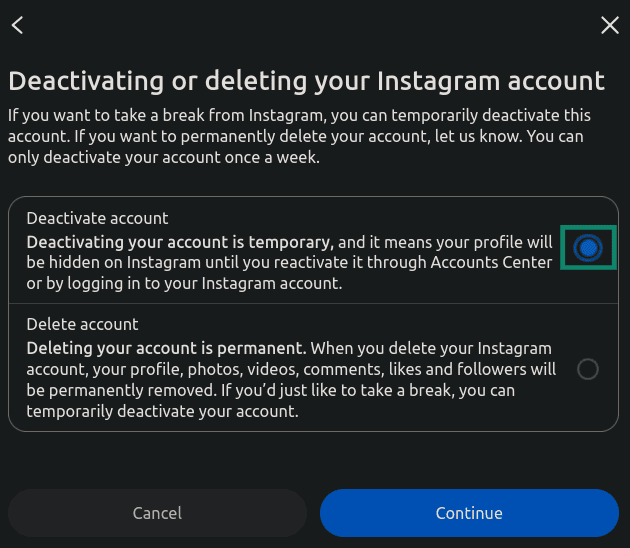
- Vuelve a escribir la contraseña, elige un motivo y confirma.
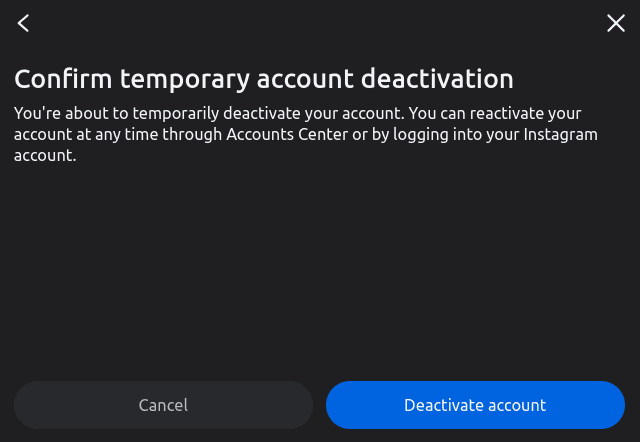
Instagram ocultará tu perfil, fotos, comentarios y likes hasta que reactives la cuenta con solo iniciar sesión de nuevo.
¿Qué ocurre tras eliminar tu cuenta de Instagram?
Justo después, tu perfil desaparece de las búsquedas y de la lista de seguidores de otras personas. Además, tus publicaciones, reels, comentarios y likes desparecen de la vista pública. Quienes intenten visitar tu perfil verán la página de «no se ha encontrado al usuario».
Durante 30 días, tus datos quedan ocultos, pero no se eliminan. Si vuelves a iniciar sesión en ese plazo, se cancela la eliminación. Abrir la aplicación de Instagram en un teléfono donde la sesión sigue abierta puede provocar la cancelación. Lo mismo ocurre con las aplicaciones externas que tengan acceso. Por eso, lo primero es cerrar sesión en todos los sitios.
Tras 30 días, se inicia el proceso de eliminación permanente. Después, ya no podrás recuperar tu cuenta. Instagram aún tendría tus datos en sus servidores activos y de respaldo durante 90 días más. Sin embargo, puede que cierta información se mantenga tras la eliminación:
- Mensajes directos enviados a otros usuarios: eliminar la cuenta no borra los mensajes que hayas enviado a otros usuarios, es decir, se mantienen en sus bandejas de entrada. Si quieres eliminar un mensaje en ambos extremos de la conversación, deberías deshacer el envío antes de eliminar la cuenta. La función de deshacer el envío de Instagram funciona mensaje a mensaje, así que podría requerir mucho tiempo.
- Datos agregados y anonimizados: toda información que ya no contenga datos identificativos y que se haya combinado con los datos de otros usuarios podría mantenerse en el sistema de Meta con fines analíticos.
- Copias de seguridad de tus datos: estos se mantienen durante 90 días más por motivos legales y de recuperación ante desastres.
La eliminación también puede afectar a otras funciones de Meta asociadas a tu cuenta de Instagram:
- Eres un suscriptor verificado de Meta: si te verificas en Meta, deberás cancelarlo siguiendo los mismos pasos de facturación que usaste para suscribirte, ya sea con Apple, Google Play o las opciones de suscripción de Meta. Meta informa de que las suscripciones se deben cancelar donde se hayan adquirido.
- Tienes una cuenta de empresa o creador: si usas una cuenta profesional, revisa los anuncios, Estadísticas (Insights), la configuración de tu tienda, los pagos y las herramientas de monetización antes de eliminar. Así, evitarás perder el acceso a herramientas específicas de la cuenta y no dejarás campañas o pagos programados pendientes.
- También usas Threads: eliminar Instagram también borra el perfil de Threads vinculado. Si solo quieres dejar de usar Threads, borra ese perfil en lugar de la cuenta de Instagram.
Preguntas frecuentes sobre eliminar Instagram permanentemente
¿Cuánto tarda Instagram en eliminarse permanentemente?
La cuenta no se puede recuperar tras 30 días. Después, se inicia el proceso de eliminación, que podría durar otros 90 días, por lo que, en total, tardaría 120 días. Aun así, tu perfil queda oculto ante cualquiera de inmediato.
¿Desparecerán mis mensajes de Instagram de las bandejas de entradas de otras personas?
No, Una vez que el mensaje se envía, se mantiene en el historial de chats del receptor. La única forma de eliminar mensajes concretos en ambos usuarios es deshacer el envío mensaje a mensaje antes de eliminar la cuenta.
¿Eliminar Instagram también elimina la cuentas de Threads y Facebook?
Sí elimina la de Threads porque está vinculada a tu identidad de Instagram. No elimina la de Facebook porque es una plataforma distinta, así que borrar tu cuenta de Instagram no afecta.
¿Puede alguien ver mi perfil de Instagram tras eliminarlo?
No. La ocultación es inmediata. Ni siquiera tus amigos podrían ver tus publicaciones o perfil anteriores. La única persona que puede acceder a tu cuenta eres tú; para ello, tendrías que iniciar sesión en los 30 días del periodo de recuperación, lo cual cancelaría la eliminación. Una vez que finalice la eliminación, el perfil y el contenido se borran de manera permanente de la vista pública.
Explora la web con mayor privacidad
Obtener ExpressVPNRegístrate hoy y participa por la oportunidad de ganar entradas para la Copa Mundial de la FIFA 2026™.