
Näin poistat Instagram-tilisi pysyvästi: Ohjeet vaihe vaiheelta



Ehkä algoritmi on lopulta uuvuttanut sinut. Ehkä mietit, kuinka paljon Meta tietää sinusta, tai kenties haluat vain vähentää aikaasi vieviä sovelluksia. Olipa syynä mikä tahansa, Instagramista eroon pääseminen ei valitettavasti onnistu yhdellä napin painalluksella.
Tässä oppaassa käydään läpi kaikki: miten poistat Instagramin pysyvästi tai vain tilapäisesti, miten varmuuskopioit kuvasi ja viestisi talteen, ja mitä tiedoillesi tapahtuu tilin poistamisen jälkeen.
Ennen kuin poistat: Kokeile näitä ensin
Jos et ole varma, haluatko lähteä palvelusta lopullisesti, harkitse näitä lievempiä toimintatapoja. Tilin poistaminen on pysyvää, joten sitä päätöstä ei kannata tehdä liian nopeasti.
- Aseta tili yksityiseksi: Vain hyväksymäsi henkilöt näkevät julkaisusi. Näin yleisösi rajautuu juuri niihin ihmisiin, jotka haluat tavoittaa.
- Mykistä sinua uuvuttavat tilit: Pysytte edelleen kavereina – heidän julkaisunsa vain lakkaavat näkymästä. Heille ei ilmoiteta tästä.
- Ota käyttöön Päivittäinen aikaraja ja Hiljainen tila: Molemmat on suunniteltu vähentämään Instagramin käyttöä ilman, että sinun tarvitsee poistua kokonaan.
- Kirjaudu ulos viikoksi: Pidä sormesi irti Instagramin sovelluksesta ja verkkosivusta. Osa niistä käyttäjistä, jotka luulevat haluavansa poistaa tilinsä, kaipaavat todellisuudessa vain taukoa. Asia selviää pitämällä aidosti viikon tauon somesta.
- Luo uusi toissijainen tili: Jos nykyinen syötteesi on mennyt oudoksi (liikaa mainoksia, vääriä suosituksia tai vanhoja kiinnostuksen kohteita, joista et enää välitä), puhtaalta pöydältä aloittaminen on joskus hyödyllisempää kuin koko tilin poistaminen.
Jos olet kokeillut näitä ja olet silti valmis lopettamaan, jatka lukemista.
Käytöstä poistaminen vai pysyvä poistaminen: Mitä eroa niillä on?
Ennen kuin poistat Instagram-tilisi pysyvästi, on olemassa toinenkin vaihtoehto: tilin poistaminen käytöstä.
Instagram-tilin poistaminen käytöstä käytännössä asettaa tilisi jäähylle. Se piilottaa profiilisi, julkaisusi, kommenttisi ja tykkäyksesi tilapäisesti muilta käyttäjiltä. Mitään ei poisteta pysyvästi, ja voit palauttaa tilisi milloin tahansa kirjautumalla takaisin sisään. Muista kuitenkin, että tilin voi poistaa käytöstä vain kerran seitsemässä päivässä, joten se ei sovellu päivittäiseen Instagram-ruutuajan rajoittamiseen.
Tilin lopullinen poistaminen puolestaan on peruuttamaton toimenpide. 30 päivän siirtymäajan jälkeen kuvasi, videosi, kommenttisi, seuraajasi ja muut tilin tiedot ovat poissa. Kaikkien tietojesi täydellinen poistaminen voi kestää vielä 90 päivää sen jälkeen. Tässä nopea hahmotelma aikajanasta:
- Päivä 0: Vahvistat poiston. Profiilisi katoaa julkisesta näkymästä välittömästi.
- Päivät 1–30: Tietosi on piilotettu, mutta mahdollisesti palautettavissa – voit kirjautua sisään ja peruuttaa poiston ohjeiden mukaan.
- Päivä 30: Tiliä ei voi enää palauttaa.
- Päivät 30–120: Instagram poistaa tietosi aktiivisilta palvelimilta ja varmuuskopioista, joskin se voi säilyttää osan tiedoista oikeudellisista, turvallisuuteen tai petosten estoon liittyvistä syistä.
Huomaa, että sovelluksen poistaminen ei ole sama asia kuin tilin poistaminen. Instagramin poistaminen laitteeltasi poistaa vain sovelluksen. Tilisi ja kaikki tietosi pysyvät ennallaan.
Jos et ole varma, mitä sinun kannattaisi tehdä, tilin käytöstä poistaminen on yleensä turvallisempi vaihtoehto.
Mitä tehdä ennen Instagramin poistamista
Kun tilisi on kerran poistettu, sitä ei voi enää palauttaa mitenkään. Ennen kuin poistat Instagramin pysyvästi, sinun kannattaa tallentaa kaikki sellaiset tiedot, joita saatat myöhemmin tarvita. Muista siivota myös Instagramiin yhdistetyt palvelut.
Lataa Instagram-tietosi talteen
Instagram antaa sinun viedä kopion tilisi tiedoista, kuten kuvista, videoista, tarinoista, viesteistä, hakuhistoriasta, tilin tiedoista ja profiilin tiedoista. Seuraa alla olevia vaiheita pyytääksesi kopion selaimessasi.
- Kun olet kirjautunut Instagram-tilillesi, klikkaa vasemmassa alakulmassa olevaa More (Lisää)-painiketta ja valitse sitten Settings (Asetukset).
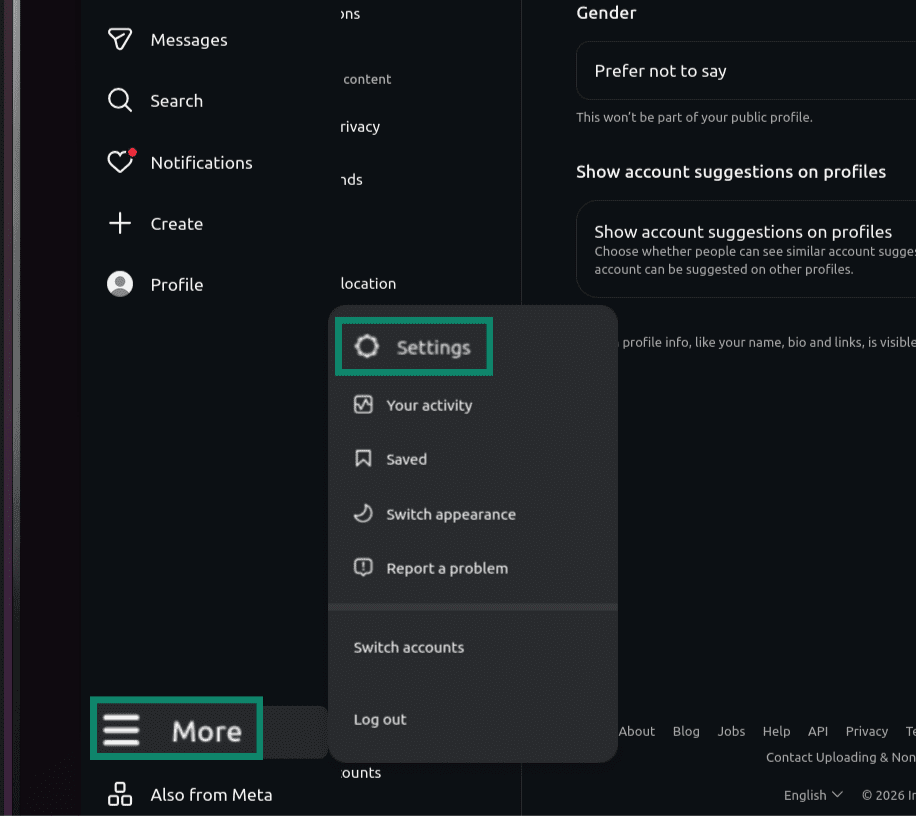
- Valitse vasemmanpuoleisesta valikosta See more in Accounts Center (Näytä lisää tilikeskuksessa).
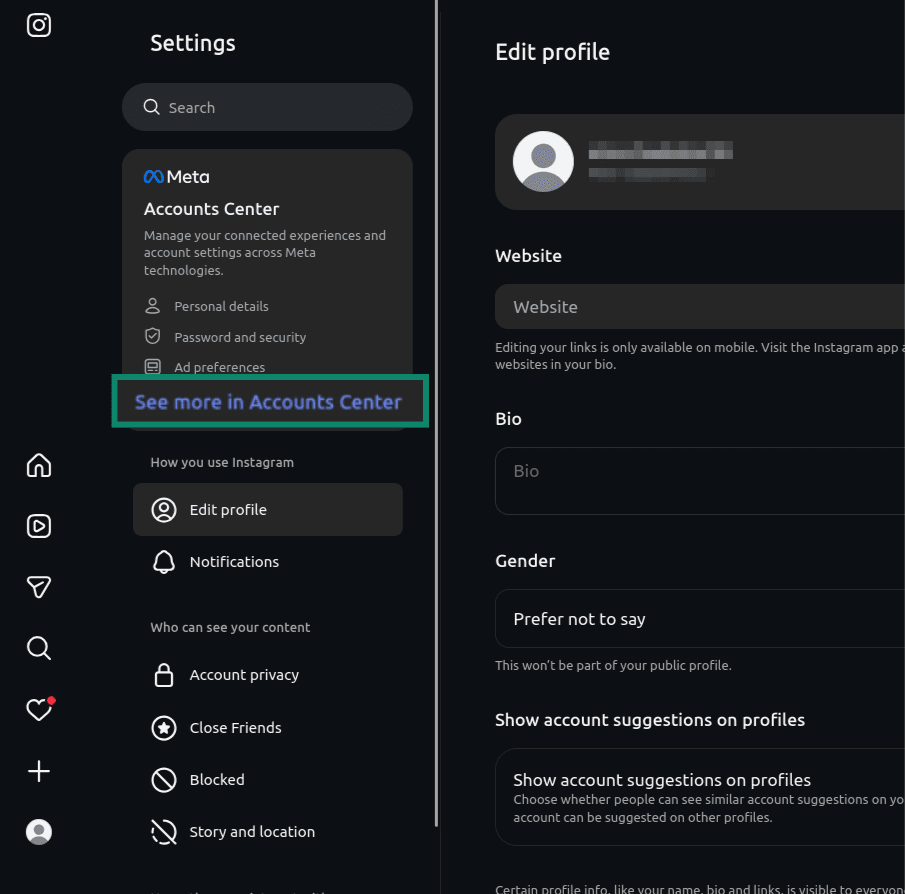
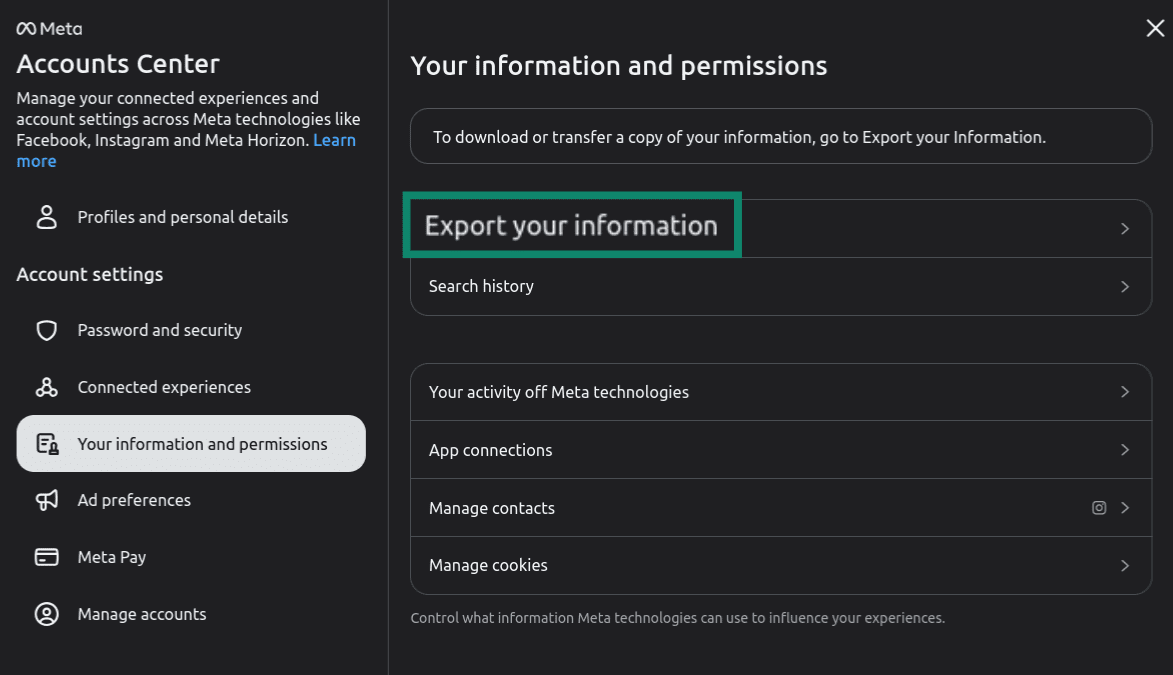
- Valitse vasemmanpuoleisesta valikosta Your information and permissions (Tietosi ja käyttöoikeudet).
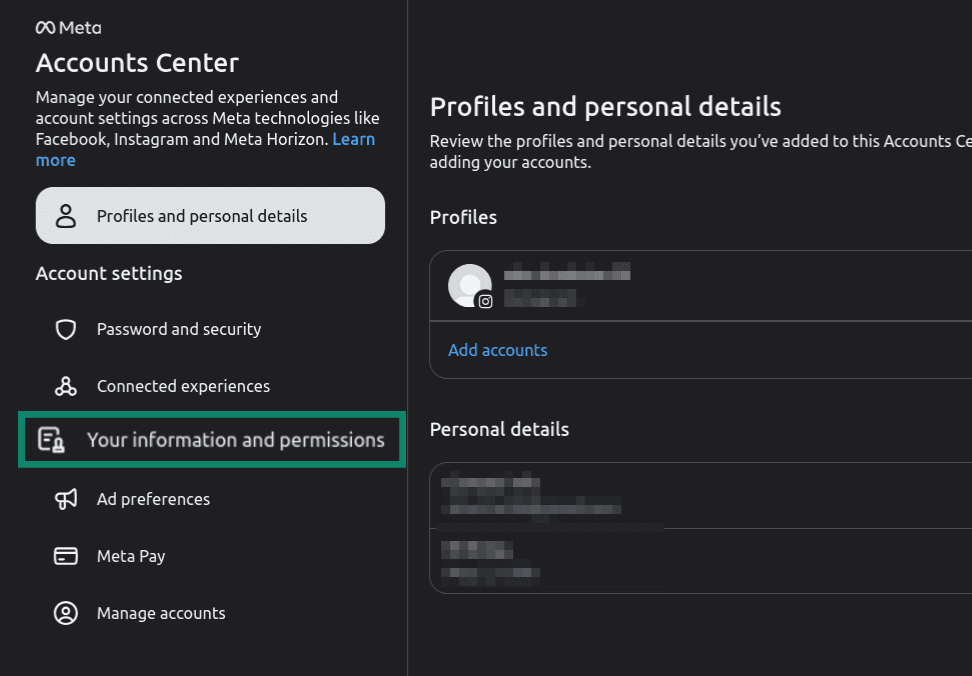
- Klikkaa keskimmäisestä valikkopaneelista Export your information (Vie tietosi).
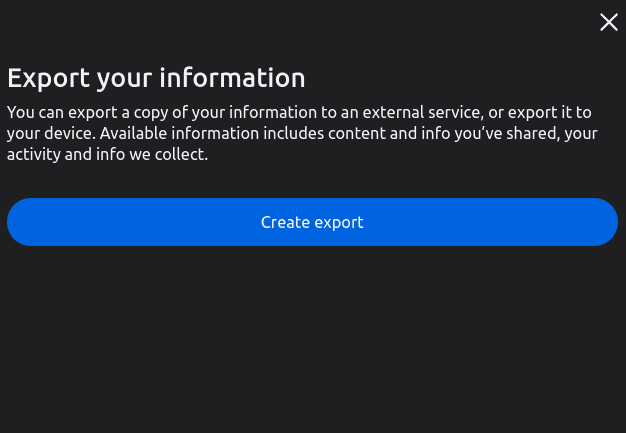
- Klikkaa Create export (Luo vienti).
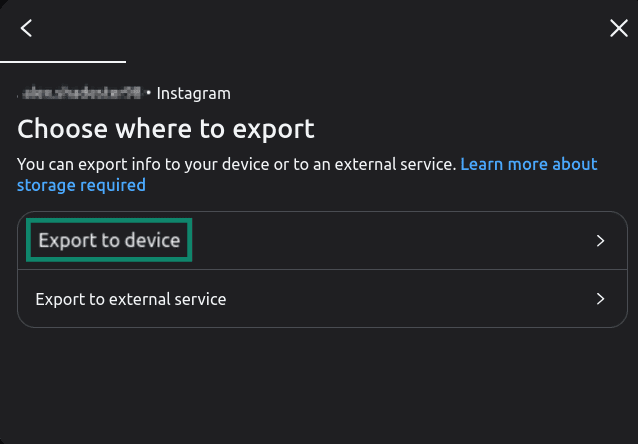
- Valitse Export to device (Vie laitteelle) tallentaaksesi kopioidut tiedot käyttämääsi laitteeseen, tai Export to external device (Vie ulkoiselle laitteelle) jos haluat tallentaa ne USB-tikulle tai ulkoiselle kiintolevylle.
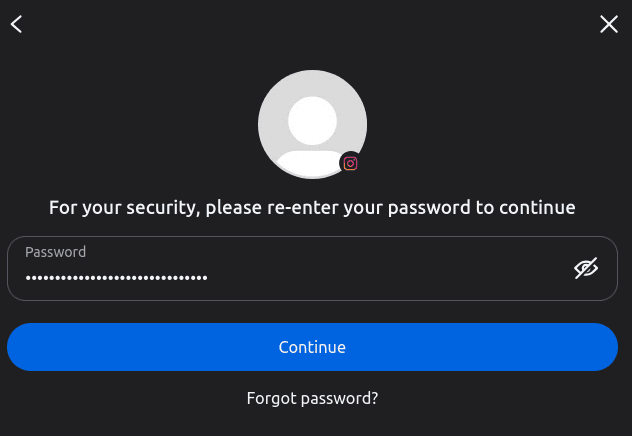
- Syötä salasanasi vahvistaaksesi.
- Mukauta vientiasetuksia, kuten aikaväliä, muotoa (HTML tai JSON) ja median laatua. Klikkaa sitten Start export (Aloita vienti).
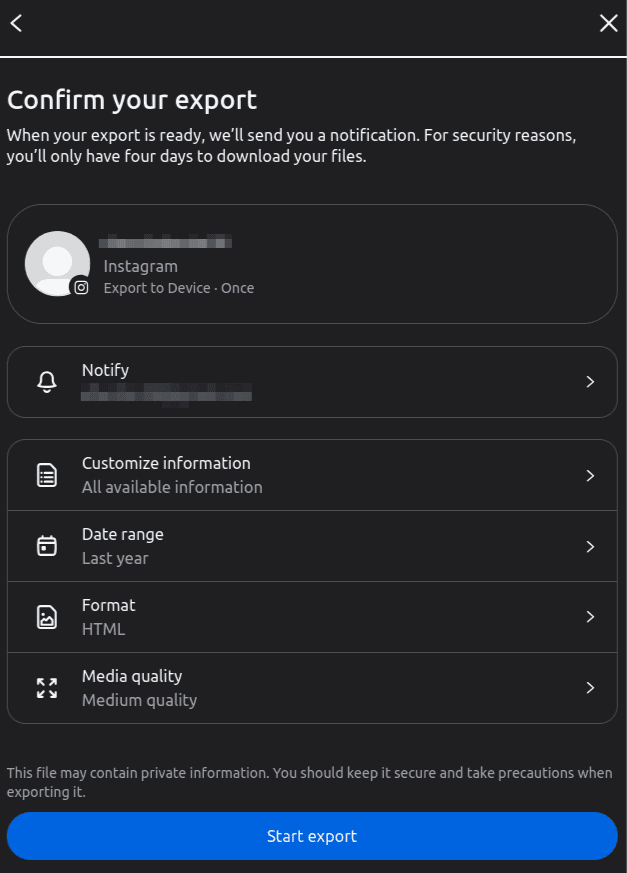
Kun tietojen vienti on valmis, Instagram lähettää sähköpostiisi latauslinkin. Tilin koosta riippuen tämä voi kestää muutamasta minuutista useaan päivään asti. Linkki vanhenee neljän päivän kuluttua, joten lataa tiedostot heti, kun saat linkin.
Poista yhdistetyt sovellukset ja palvelut
Jos olet joskus kirjautunut Instagram-tililläsi johonkin ulkoiseen työkaluun, ajastinsovellukseen, deittisovellukseen tai verkkokauppaan, kyseisellä sovelluksella on luultavasti edelleen pääsy tietoihisi. Instagramin poistaminen ei aina katkaise näitä yhteyksiä, joten ne kannattaa katkaista itse.
Siirry ☰-valikkoon (vasemmalla alhaalla) > Settings (Asetukset) > vieritä kohtaan Your app and media (Sovelluksesi ja media) >Website permissions (Verkkosivustojen käyttöoikeudet) > Apps and websites (Sovellukset ja verkkosivustot) > napauta Active (Aktiiviset)-välilehteä. Nämä ovat ne palvelut, joilla on tällä hetkellä pääsy. Napauta Poista niiden palveluiden vieressä, joita et tunnista tai joita et enää käytä. (Päättynyt- ja Poistettu-välilehdet vain kertovat historiatietoja, joten niille ei tarvitse tehdä mitään.)
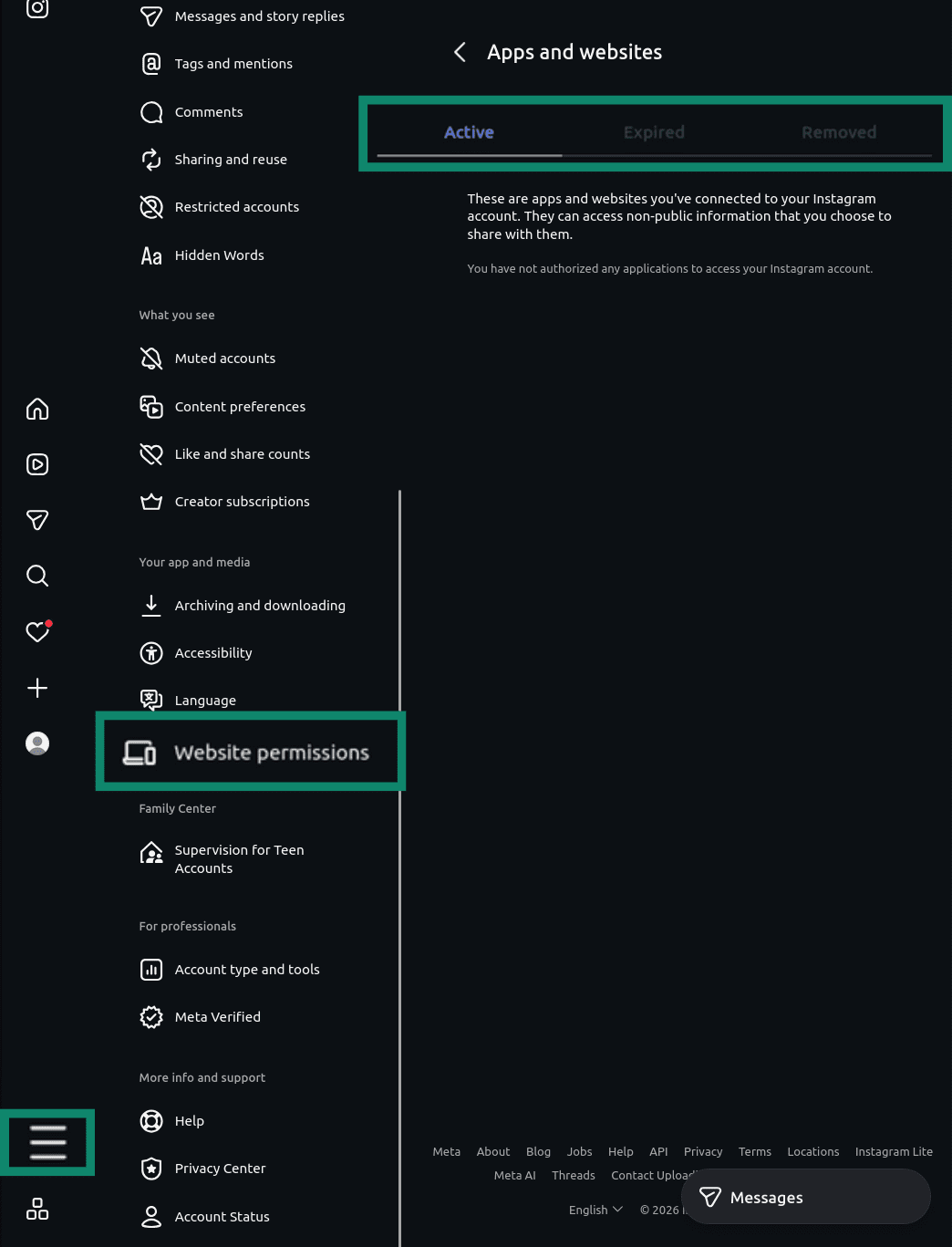
Samalla kun siivoat: jos Instagram-tilisi on yhdistetty Facebookiin tai muihin Meta-tileihin Tilikeskuksen kautta, voit halutessasi purkaa linkityksen.
Instagramin poistaminen ei poista Facebookia, mutta jotkin jaetut kirjautumistoiminnot, yhdistetyt profiilit tai synkronoidut asetukset voivat lakata toimimasta. Näin purat Meta-tilin yhteyden tilikeskuksessa:
- Valitse Settings (Asetukset).
- Klikkaa Accounts Center (Tilikeskus).
- Siirry kohtaan Manage accounts (Hallitse tilejä).
- Klikkaa Manage (Hallitse) sen tilin kohdalla, jonka linkityksen haluat purkaa.
- Valitse Move out of this Accounts Center (Siirrä pois tästä tilikeskuksesta).
- Vahvista valintasi.
Lue myös: Näin poistat Facebook-tilisi: Vaiheittainen opas
Näin poistat Instagramin pysyvästi selaimella
Seuraa tätä ohjetta poistaaksesi Instagram-tilisi tietokoneen selaimella.
- Kun olet kirjautunut Instagramiin, valitse Settings (Asetukset) Instagram-valikosta (More (Lisää)-valinta vasemmalla alhaalla).
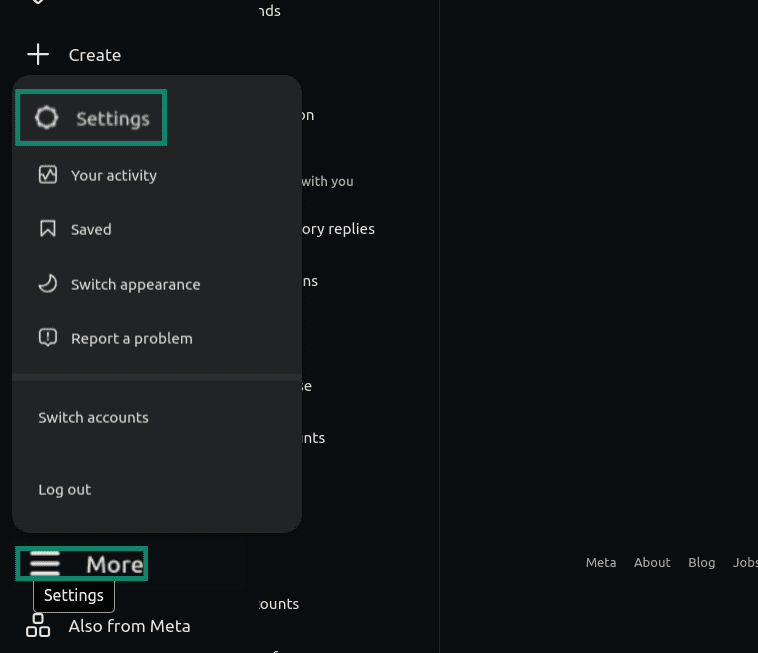
- Klikkaa See more in Accounts Center (Näytä lisää tilikeskuksessa).
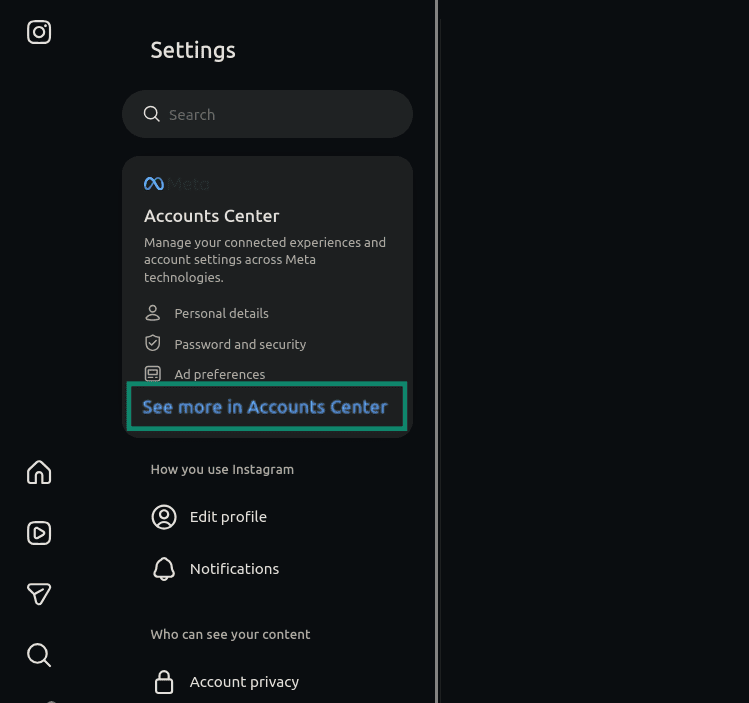
- Valitse Manage accounts (Hallitse tilejä), etsi sitten Instagram-tilisi ja klikkaa Manage (Hallitse).
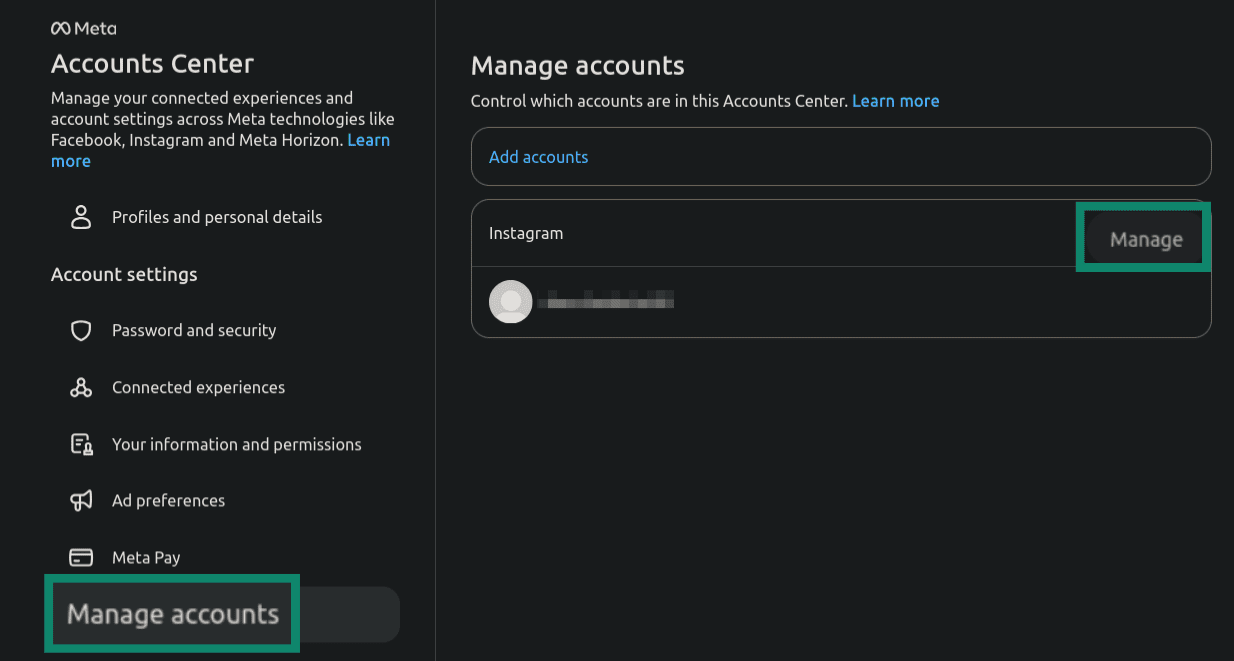
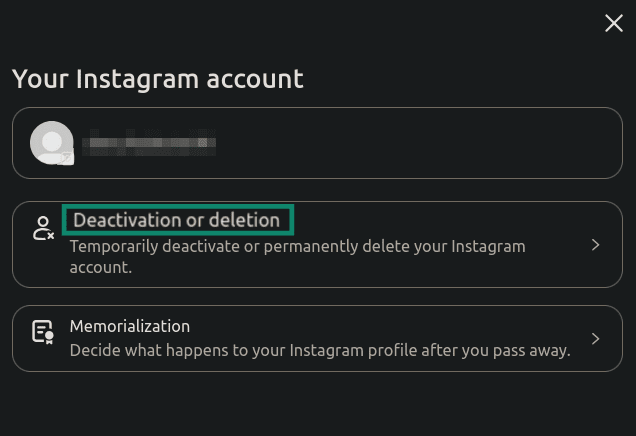
- Valitse Deactivation or deletion (Käytöstä poisto tai poistaminen).
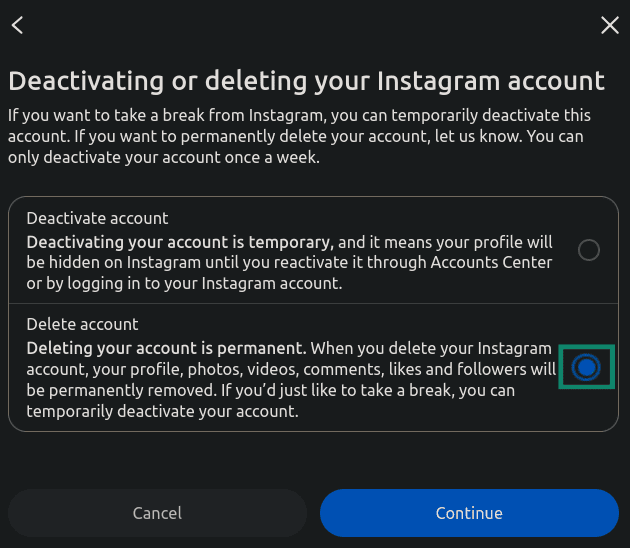
- Valitse Delete account (Poista tili) -ruutu.
- Valitse poiston syy ja klikkaa Continue (Jatka).
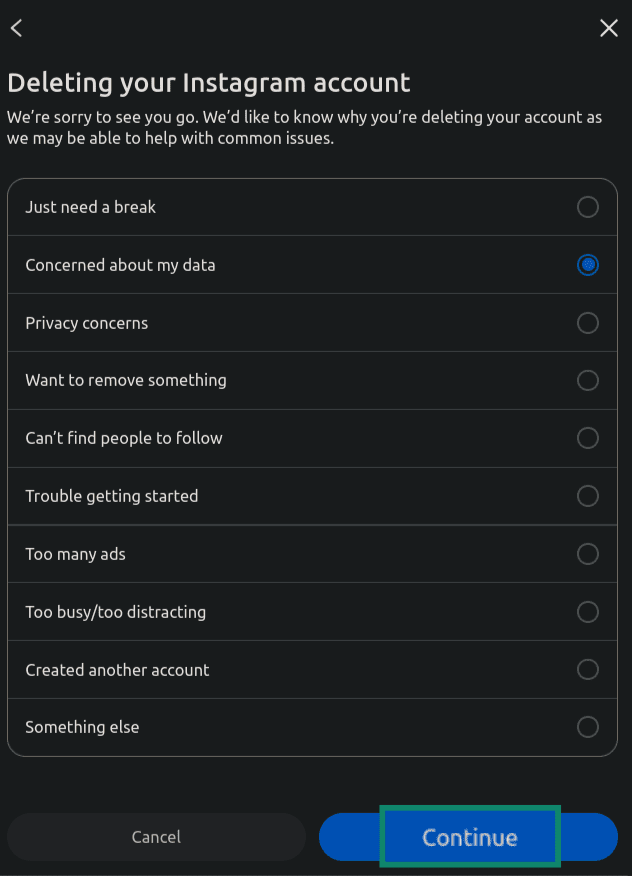
- Valitse Continue (Jatka) vahvistaaksesi poistopyynnön.
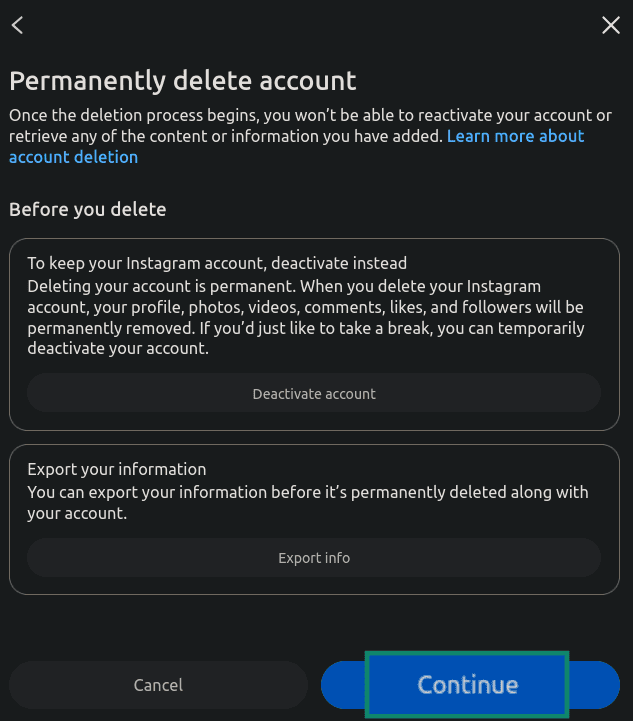
Tämän jälkeen Instagram aloittaa 30 päivän palautusprosessin.
Näin poistat Instagramin pysyvästi Androidilla tai iPhonella
- Avaa Instagram ja napauta profiilikuvaasi oikeassa alakulmassa.
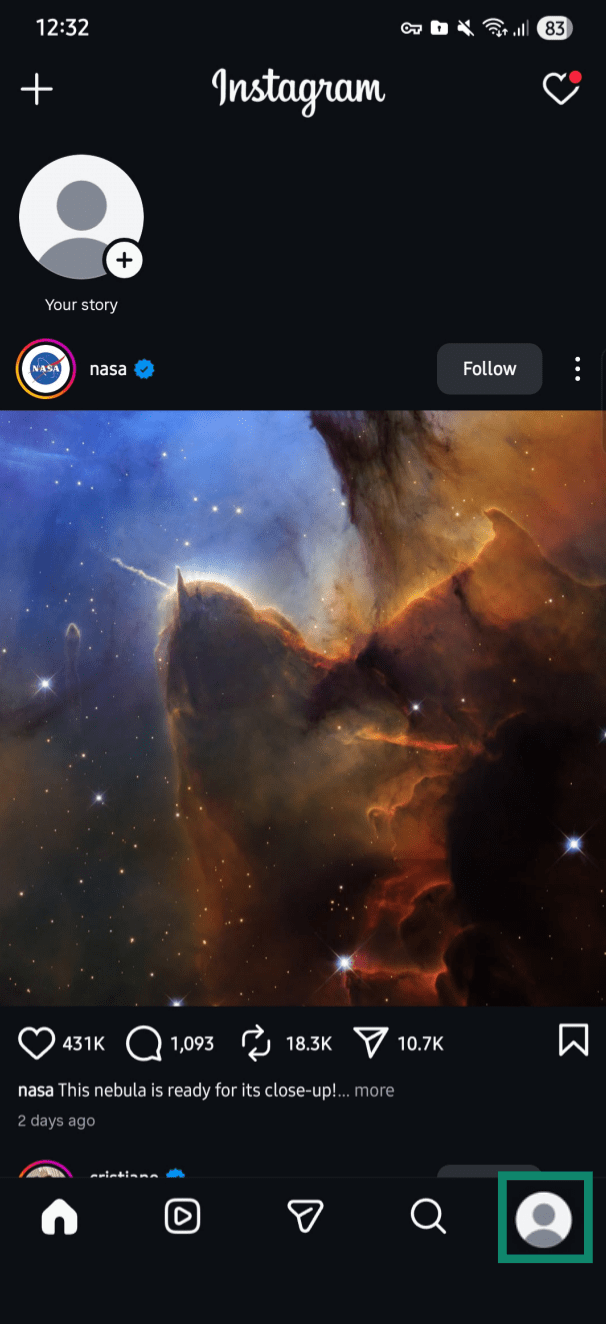
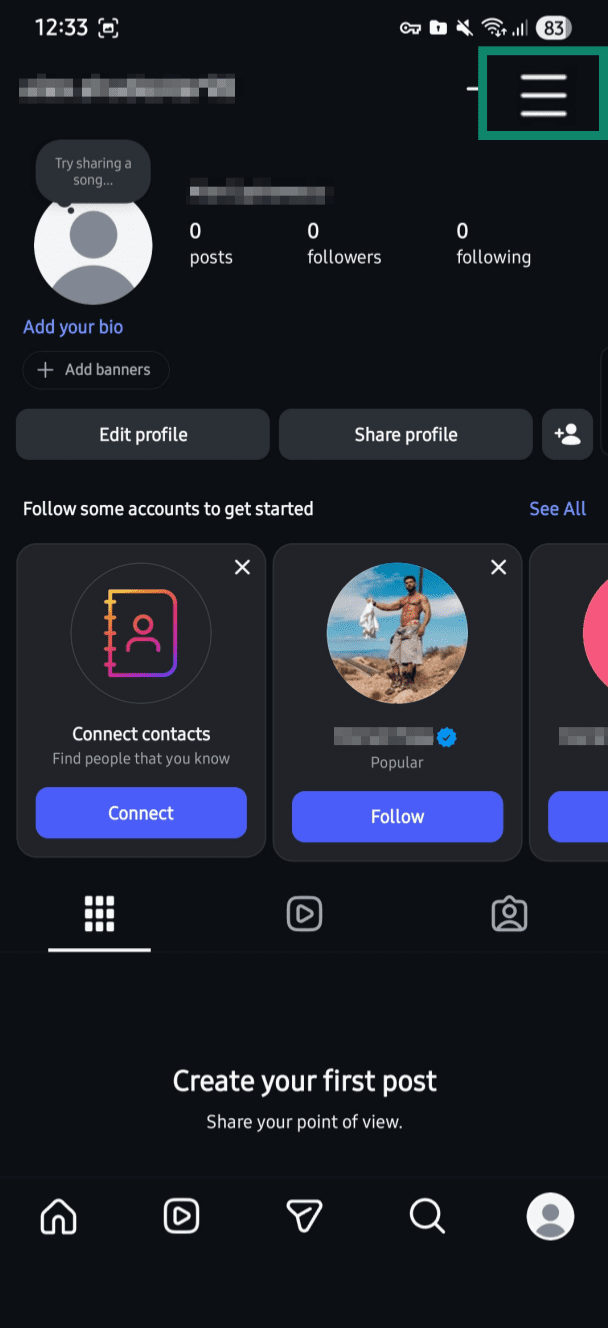
- Valitse kolmen viivan kuvake oikeassa yläkulmassa.
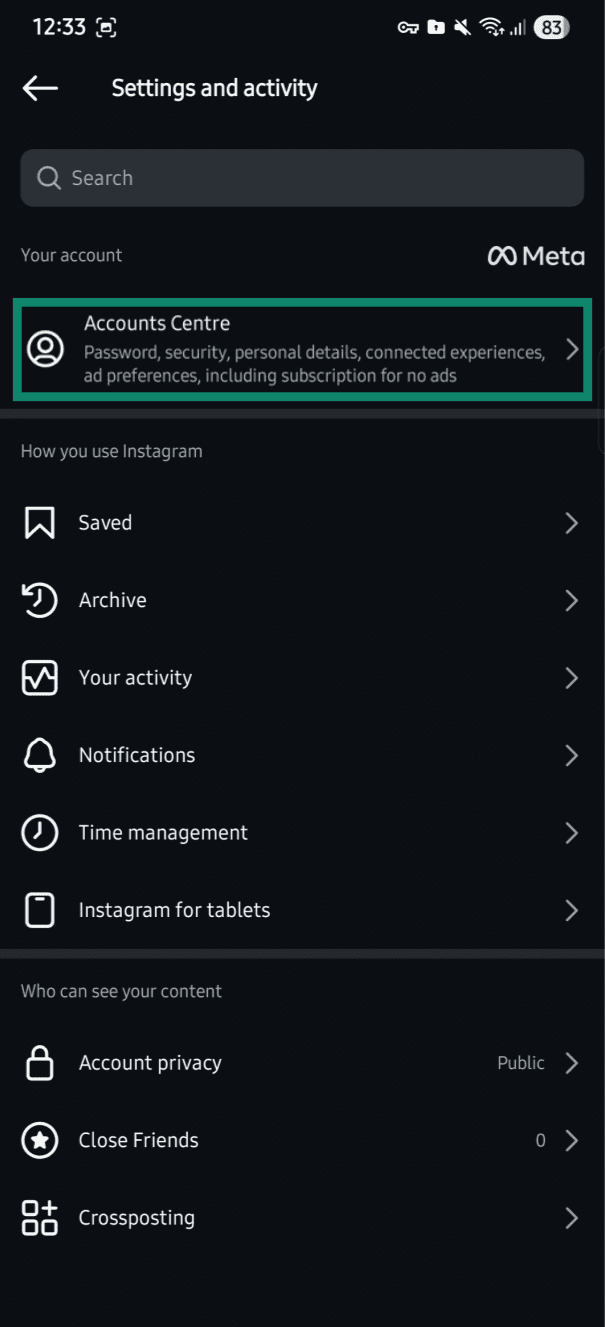
- Valitse Accounts Centre (Tilikeskus).
- Valitse Manage accounts (Hallitse tilejä).
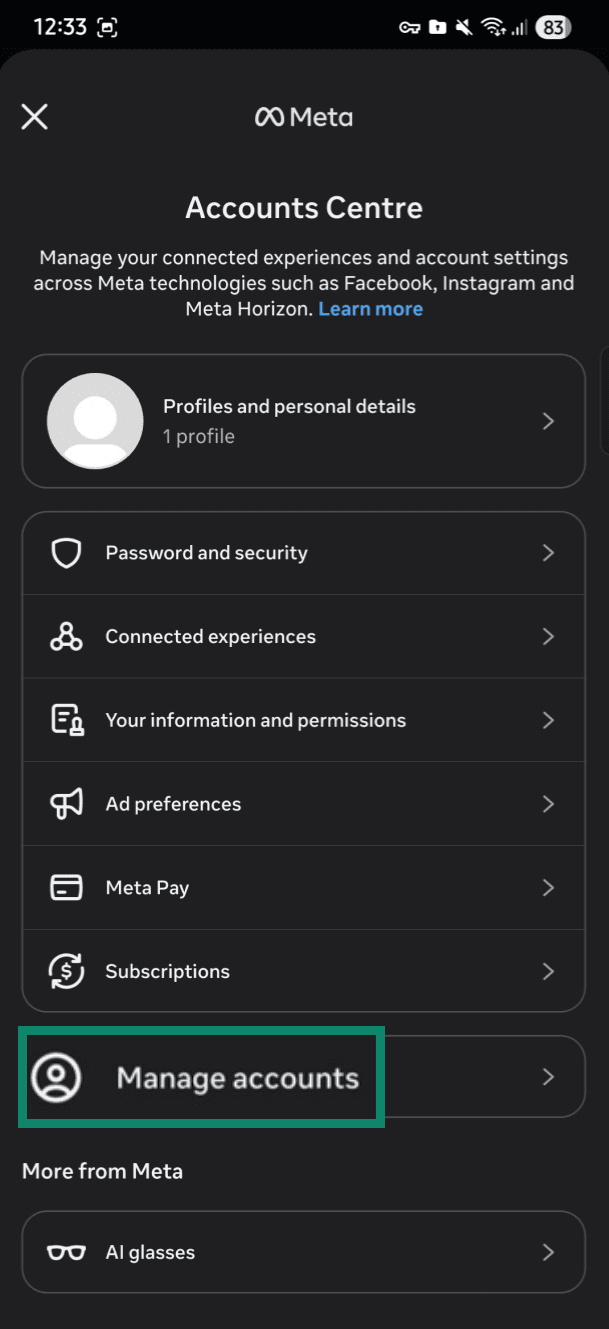
- Valitse Manage (Hallitse).
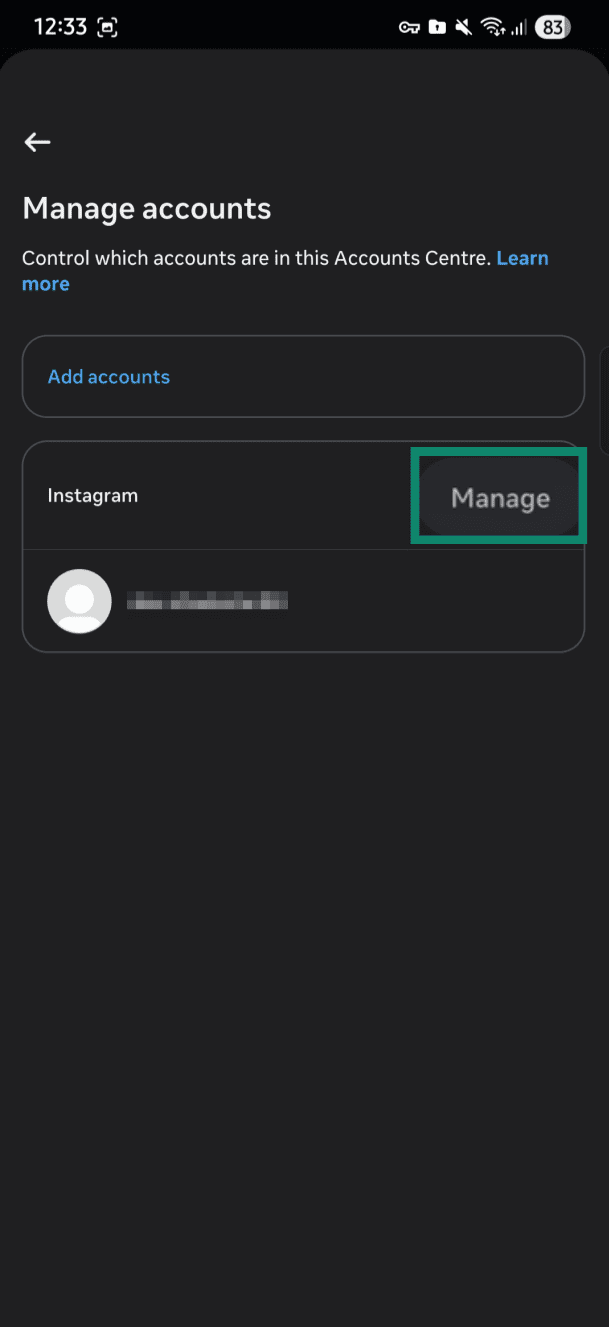
- Napauta Deactivation or deletion (Käytöstä poisto tai poistaminen).
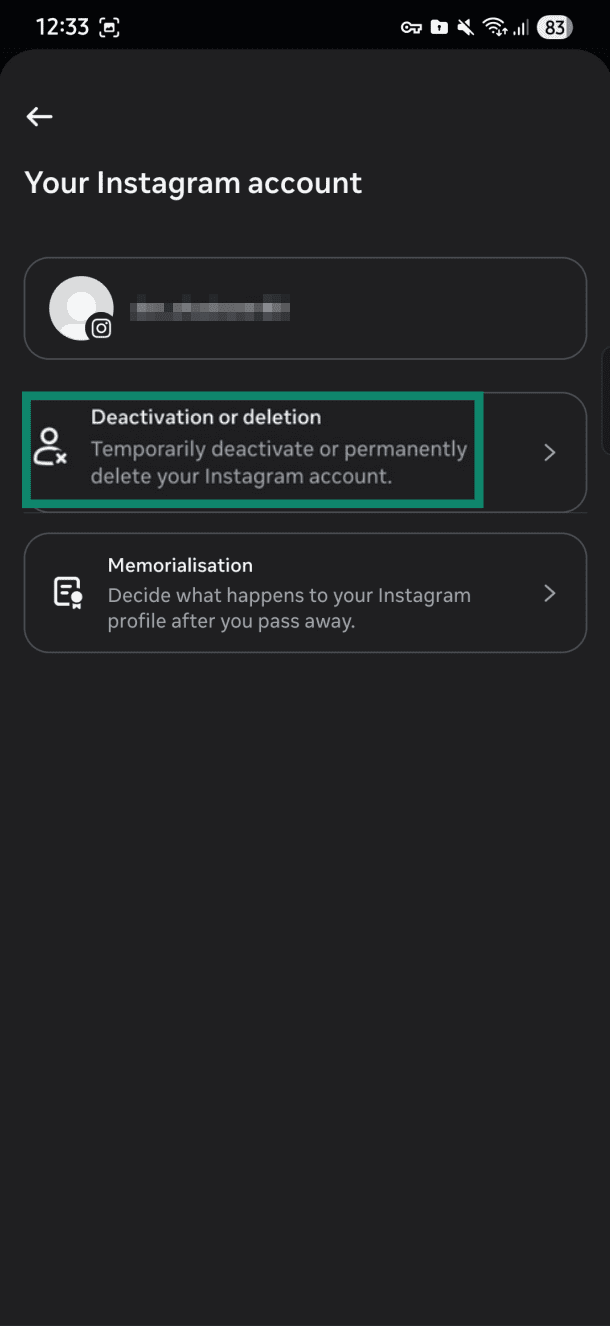
Seuraavat vaiheet etenevät samalla tavalla kuin yllä kuvatussa selainversiossa: napauta Delete account (Poista tili), valitse syy tilin poistamiselle ja napauta Continue (Jatka).
Voitko poistaa Instagram-tilin, johon et pääse kirjautumaan?
Et voi poistaa Instagram-tiliä kirjautumatta sisään, sillä Instagramin on vahvistettava, että olet tilin omistaja. Jos et pääse sisään tilillesi, sinun on yleensä palautettava pääsy ennen sen poistamista.
Jos olet unohtanut salasanasi
Näin voit palauttaa unohtuneen salasanan, jos sinulla on yhä pääsy tiliin liitettyyn sähköpostiosoitteeseen:
- Klikkaa Forgot password? (Unohditko salasanasi?) Instagramin kirjautumisnäytöllä.
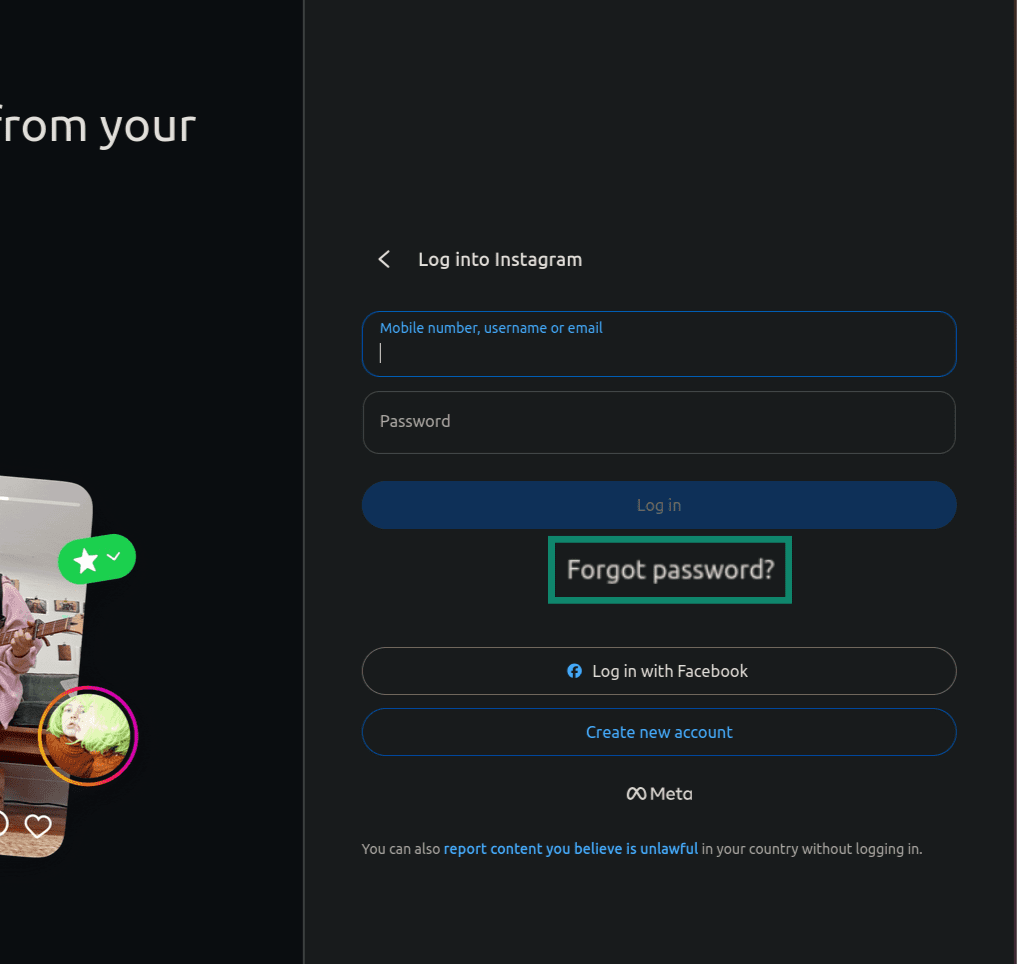
- Syötä tiliin liitetty sähköpostiosoite, puhelinnumero tai käyttäjätunnus ja klikkaa Continue (Jatka).
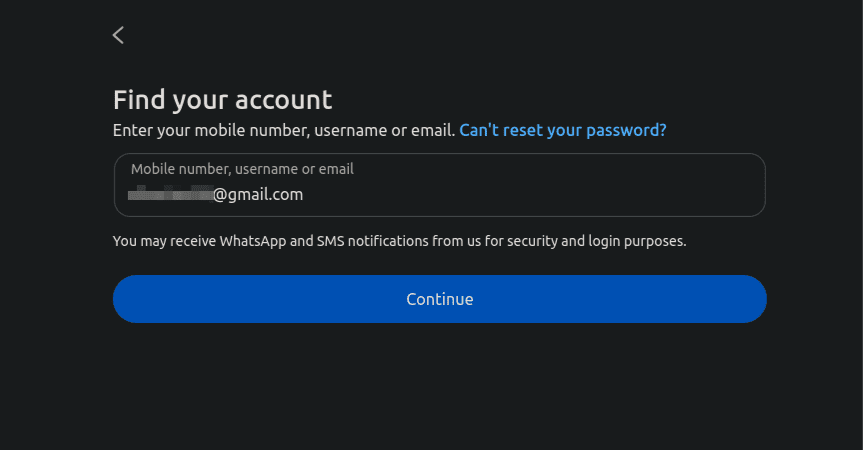
- Avaa Instagramin lähettämä sähköposti ja kirjaudu sisään linkin kautta tai nollaa salasana.
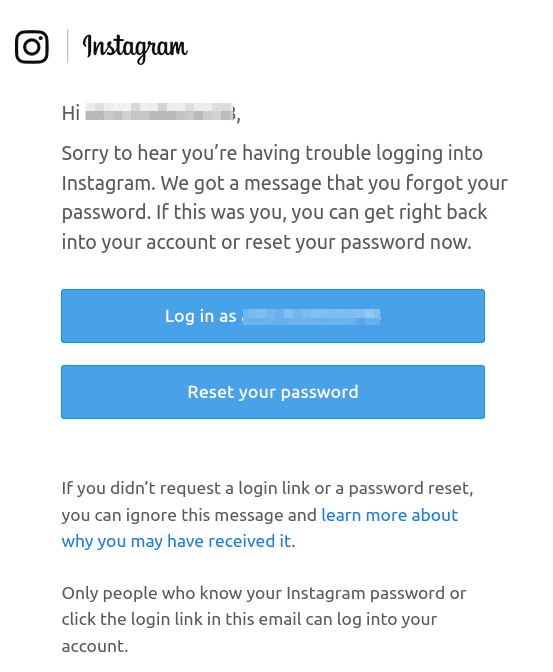
Salasanan nollaaminen on turvallisempi vaihtoehto, sillä saatat tarvita pääsyä tiliisi useammin kuin kerran poistoprosessin aikana.
Jos tili on kaapattu
Jos et pääse käsiksi tilin sähköpostiin tai puhelinnumeroon tai joku on kaapannut tilin, siirry osoitteeseen instagram.com/hacked ja suojaa tili. Instagram opastaa sinut henkilöllisyyden vahvistamisen läpi.
Jos tililläsi on kuvia itsestäsi, voit todistaa olevasi tilin omistaja videoselfiellä. Nauhoitat lyhyen videon kasvoistasi muutamasta kulmasta, ja Instagramin tarkastajat vertaavat sitä kuviisi. Vastaus tulee yleensä muutaman päivän kuluttua.
Metan tilikeskuksen käyttäminen
Jos Instagram-tilisi on yhdistetty Facebookiin Metan tilikeskuksen, kautta, saatat edelleen pystyä hallitsemaan sitä Facebookin asetuksista.
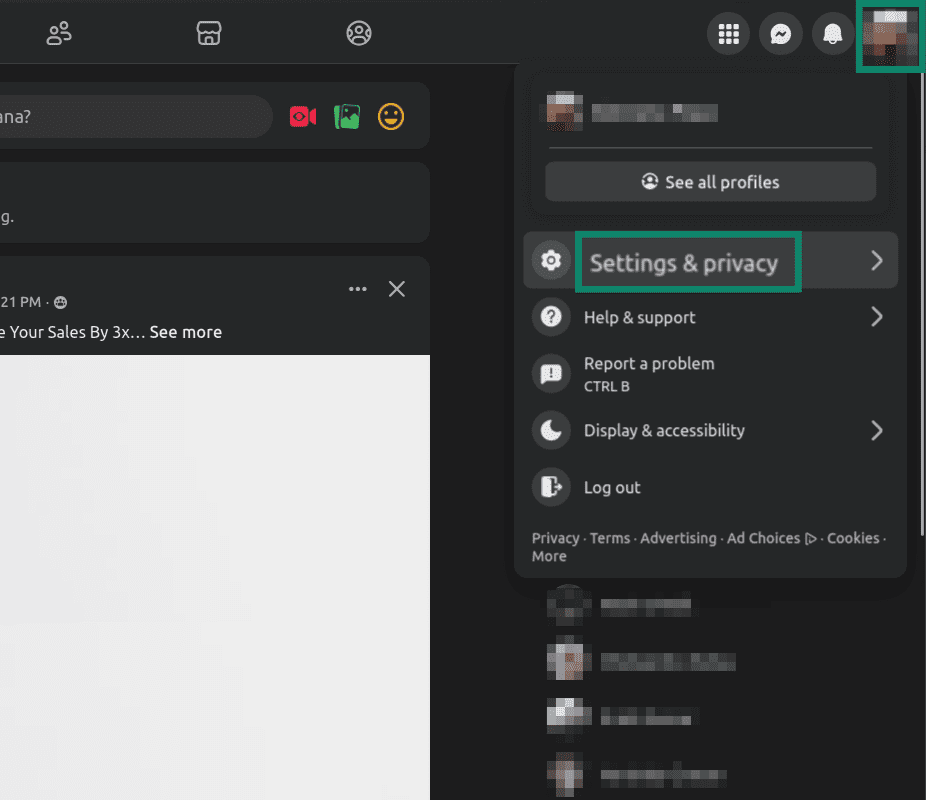
- Kirjaudu Facebookiin ja klikkaa Settings & privacy (Asetukset ja yksityisyys).
- Valitse Settings (Asetukset).
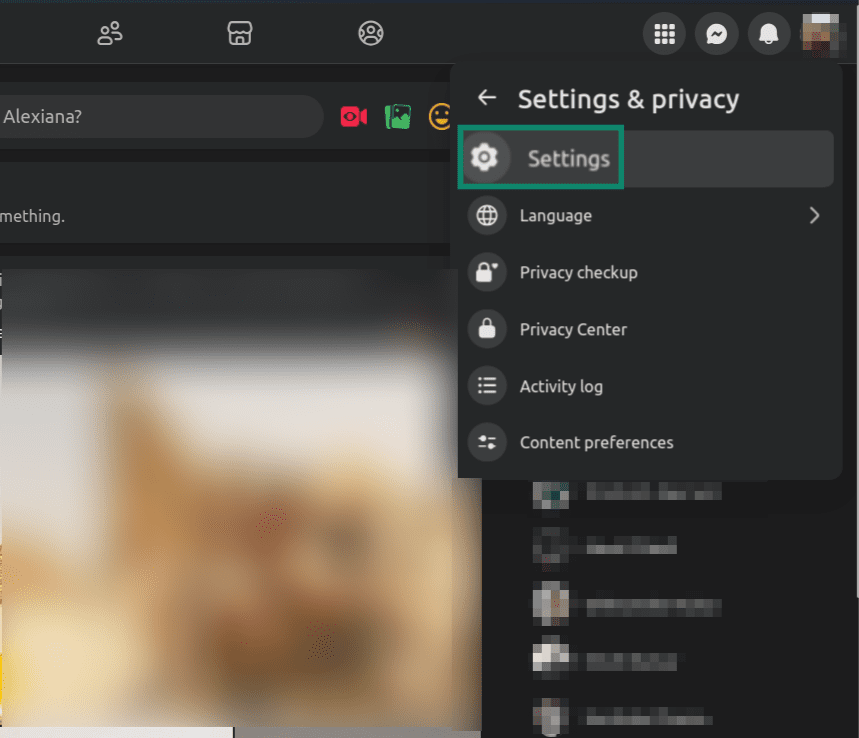
- Klikkaa See more in Accounts Center (Näytä lisää tilikeskuksessa) ja etsi yhdistetty Instagram-tili.
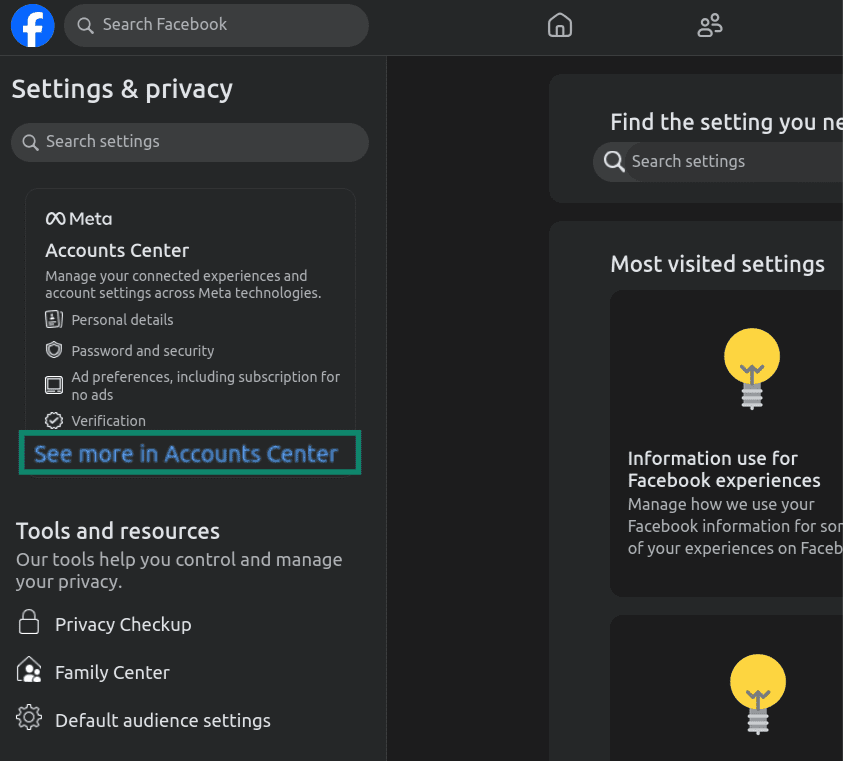
Tästä eteenpäin voit seurata yllä kuvattuja poistovaiheita.
Näin poistat Instagram-tilisi käytöstä
Jos Instagram on yhä kirjautuneena toisella laitteella, selaimessa tai yhdistetyssä kolmannen osapuolen sovelluksessa, se voi aktivoida tilisi uudelleen. Estä tämä kirjautumalla ulos kaikkialta ja poistamalla tallennetut kirjautumistiedot ennen käytöstä poistamista.
Instagram-tilin käytöstä poistaminen etenee samaa polkua kuin sen poistaminen, mutta lopussa valitset eri vaihtoehdon:
- Siirry kohtaan Settings (Asetukset) > Accounts Center (Tilikeskus) > Manage accounts (Hallitse tilejä).
- Valitse tilisi ja klikkaa Manage (Hallitse) > Deactivation or deletion (Käytöstä poisto tai poistaminen) > Deactivate account (Poista tili käytöstä).
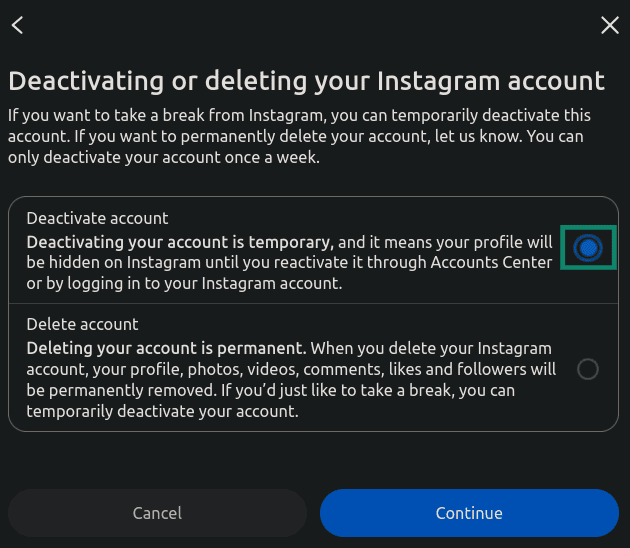
- Syötä salasanasi uudelleen, valitse syy ja vahvista.
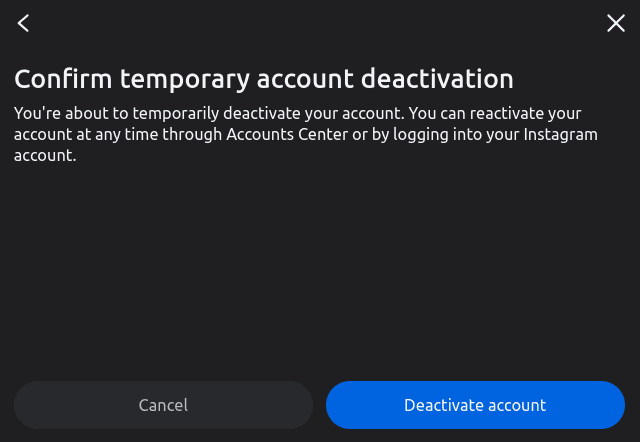
Instagram piilottaa profiilisi, kuvasi, kommenttisi ja tykkäyksesi, kunnes aktivoit tilisi uudelleen kirjautumalla takaisin sisään.
Mitä tapahtuu, kun olet poistanut Instagram-tilisi?
Heti poistamisen jälkeen profiilisi katoaa hausta ja muiden seuraajalistoilta. Julkaisusi, reelisi, tarinasi, kommenttisi ja tykkäyksesi katoavat julkisesta näkymästä. Profiiliisi pyrkivät käyttäjät näkevät ”käyttäjää ei löytynyt” -sivun.
30 päivän aikana tietosi ovat piilossa, mutta niitä ei vielä poisteta. Voit peruuttaa poistamisen yksinkertaisesti kirjautumalla takaisin sisään. Tämän voi tehdä jopa vahingossa, jos epähuomiossa tulet avanneeksi puhelimesi Instagram-sovelluksen. Samoin voi käydä sellaisen kolmannen osapuolen sovelluksen kautta, jolla on pääsy tiliisi. Muista siis kirjautua ensin ulos kaikkialta.
30 päivän jälkeen alkaa pysyvä poisto. Tiliä ei voi enää palauttaa. Instagram käy tietosi läpi aktiivisilla palvelimillaan ja varmuuskopioissaan vielä 90 päivän ajan. Osa tiedoista voi kuitenkin säilyä vielä poistamisenkin jälkeen:
- Muille käyttäjille lähettämäsi yksityisviestit: Tilin poistaminen ei poista muiden käyttäjien postilaatikoihin lähettämiäsi viestejä. Jos haluat poistaa viestin keskustelun molemmilta puolilta, sinun on peruutettava sen lähetys ennen tilin poistamista. Instagramin lähetyksen peruutus toimii viesti kerrallaan, joten tämä voi viedä aikaa, jos vanhoja keskusteluja on paljon.
- Koostetut ja anonymisoidut tiedot: Tiedot, joista henkilöllisyytesi on poistettu ja jotka on yhdistetty muiden käyttäjien tietoihin, voivat jäädä Metan järjestelmään analytiikkaa varten.
- Tietojesi varmuuskopiot: Näitä tietoja säilytetään enintään 90 päivää oikeudellisista ja palautukseen liittyvistä syistä.
Poistaminen voi vaikuttaa myös muihin Instagram-tiliisi liitettyihin Metan ominaisuuksiin:
- Olet Meta Verified -tilaaja: Jos sinulla on Meta Verified -tilaus, peruuta se käyttämäsi maksutavan kautta, esimerkiksi Applen, Google Playn tai Metan tilausasetuksista. Metan mukaan tilaukset on peruutettava sieltä, mistä ne on ostettu.
- Sinulla on yritys- tai sisällöntuottajatili: Jos käytät ammattikäyttäjätiliä, tarkista mainoksesi, kävijätiedot, kaupan asetukset, maksusuoritukset ja ansaintatyökalut ennen poistamista. Näin vältät menettämästä pääsyä tilikohtaisiin työkaluihin tai jättämästä ajastettuja kampanjoita tai maksuja selvittämättä.
- Käytät myös Threadsia: Instagramin poistaminen poistaa myös siihen liitetyn Threads-profiilin. Jos haluat lähteä vain Threadsista, poista Threads-profiilisi erikseen.
UKK: Usein kysyttyä Instagramin pysyvästä poistamisesta
Kuinka kauan Instagramin pysyvä poistaminen kestää?
30 päivän jälkeen tiliä ei voi enää palauttaa. Sen jälkeen alkaa pysyvä poisto, joka voi kestää vielä jopa 90 päivää, eli kokonaisuudessaan prosessi kestää noin 120 päivää. Profiilisi piilotetaan kuitenkin kaikilta heti.
Katoavatko Instagram-viestini muiden ihmisten postilaatikoista?
Eivät katoa. Kun viesti on lähetetty, se on vastaanottajan keskusteluhistoriassa. Ainoa tapa poistaa tietyt viestit molemmilta puolilta on Peruuta lähetys -toiminto, yksi viesti kerrallaan, ennen kuin poistat tilin.
Poistaako Instagramin poistaminen myös Threads- tai Facebook-tilini?
Se poistaa Threads-tilisi, koska Threads on sidottu Instagram-identiteettiisi. Facebook-tiliäsi se ei kuitenkaan poista, koska Facebook on täysin erillinen alusta.
Voiko joku muu nähdä Instagram-profiilini sen poistamisen jälkeen?
Ei voi. Profiilisi piilotetaan välittömästi. Edes kaverisi eivät näe profiiliasi tai mitään vanhoja julkaisujasi. Ainoa henkilö, joka vielä pääsee tilille, olet sinä – ja vain siinä tapauksessa, että kirjaudut takaisin sisään 30 päivän palautusjakson aikana (mikä peruuttaa poiston). Kun poisto on viimeistelty, profiilisi ja kaikki sisältösi ovat pysyvästi ja peruuttamattomasti poissa.
Selaa verkkoa entistä yksityisemmin
Hanki ExpressVPNRekisteröidy tänään ja voita liput FIFA World Cup 2026™ -turnaukseen.