
วิธีลบบัญชีไอจี (Instagram) อย่างถาวร : คู่มือสอนแบบทีละขั้นตอน



อัลกอริทึมอาจทำให้คุณรู้สึกเบื่อหน่ายในที่สุด บางทีคุณก็อาจจะเป็นกังวลเพราะ Meta รู้เรื่องเกี่ยวกับคุณมากเกินไป หรือคุณแค่อาจต้องการลดจำนวนแอปที่ดูดเวลาส่วนตัวของคุณ ไม่ว่าเหตุผลจะเป็นเช่นไร การที่จะบอกลากับไอจี (Instagram) นั้นมีอะไรต้องทำมากกว่าเพียงแค่กดปุ่มไม่กี่ปุ่ม
คู่มือจะครอบคลุมขั้นตอนทั้งหมด : วิธีลบบัญชีไอจี (Instagram) อย่างถาวร, วิธีปิดการใช้งานชั่วคราวถ้าคุณยังไม่แน่ใจ, วิธีสำรองภาพและแชทเอาไว้ก่อน รวมถึงสิ่งที่จะเกิดขึ้นกับข้อมูลของคุณในภายหลัง
ก่อนที่คุณจะลบ : สิ่งที่คุณควรจะลองก่อน
ถ้าคุณยังไม่แน่ใจว่าคุณจะบอกลากับมันอย่างถาวร ให้ลองใช้ทางเลือกเหล่านี้ก่อน การลบจะเป็นเรื่องที่มีผลถาวร และเราไม่อยากให้คุณต้องเสียใจในภายหลัง
- เปลี่ยนไปใช้แบบส่วนตัว : ให้เฉพาะคนที่คุณเลือกเท่านั้นที่จะมองเห็นโพสต์ของคุณได้ นี่จะเป็นการจำกัดจำนวนผู้ที่มองเห็นโพสต์ของคุณให้เหลือเฉพาะคนที่คุณต้องการ
- บัญชีที่ทำให้คุณรู้สึกเหนื่อยใจ : คุณยังเป็นเพื่อนกับพวกเขาต่อได้ เพียงแค่คุณจะไม่เห็นโพสต์ของพวกเขาเท่านั้นเอง พวกเขาจะไม่ได้รับการแจ้งเตือนเกี่ยวกับเรื่องนี้
- เปิดขีดจำกัดการใช้งานต่อวันและโหมดห้ามรบกวน : ทั้งสองสิ่งนี้ถูกสร้างขึ้นมาเพื่อให้คุณใช้ไอจี (Instagram) น้อยลงโดยไม่ต้องบอกลาอย่างถาวร
- ออกจากระบบสักหนึ่งสัปดาห์ : ไม่เข้าผ่านแอป ไม่เข้าผ่านเบราว์เซอร์ บางคนที่คิดว่าต้องการลบอย่างถาวรนั้นจริง ๆ เหล่าแค่ต้องการพักจากการใช้งานชั่วคราว และการพักหนึ่งสัปดาห์ก็อาจจะช่วยทำให้คุณรู้สึกดีขึ้นได้
- สร้างบัญชีใหม่ : ถ้าฟีดปัจจุบันของคุณเริ่มดูแปลกไป (โฆษณาเยอะไป มีการแนะนำที่ไม่ถูกต้อง หรือความสนใจเก่า ๆ ที่ตอนนี้คุณไม่สนใจแล้ว) บางครั้ง การเริ่มต้นใหม่ก็อาจจะมีประโยชน์กว่าการลบบัญชี
ถ้าคุณได้ลองใช้วิธีเหล่านี้ไปแล้ว แต่ยังต้องการลบบัญชีอยู่ดี อ่านต่อได้เลย
การปิดใช้งาน vs. การลบไอจี (Instagram) อย่างถาวร : แตกต่างกันอย่างไร?
ก่อนที่คุณจะลบบัญชีไอจี (Instagram) เป็นการถาวร มีอีกทางเลือกให้คุณลองได้ก่อน : การปิดใช้งานบัญชีชั่วคราว
การปิดใช้งานบัญชีไอจี (Instagram) ของคุณ คือการหยุดใช้งานชั่วคราว มันจะซ่อนโปรไฟล์ โพสต์ คอมเมนต์ และไลก์ของคุณจากผู้ใช้งานคนอื่น ๆ จะไม่มีอะไรถูกลบ และคุณจะสามารถกู้คืนบัญชีของคุณได้ทุกเมื่อด้วยการกลับมาเข้าสู่ระบบอีกครั้ง สิ่งที่ควรทราบ : คุณสามารถปิดใช้งานได้เพียงแค่หนึ่งครั้งในทุก ๆ เจ็ดวัน
การลบบัญชีนั้นจะมีผลถาวร หลังจากที่ผ่านช่วงเวลา 30 วันไปแล้ว ภาพ วิดีโอ คอมเมนต์ ผู้ติดตาม และข้อมูลบัญชีอื่น ๆ ของคุณจะถูกลบ การลบข้อมูลของคุณทั้งหมดอาจใช้เวลาอีก 90 วันหลังจากนั้น เพื่ออธิบายให้เห็นภาพของไทม์ไลน์ :
- วันที่ 0 : คุณยืนยันการลบ โปรไฟล์ของคุณจะหายจากมุมมองสาธารณะในทันที
- วันที่ 1–30 : ถูกซ่อนแต่ยังสามารถกู้คืนได้ เข้าสู่ระบบหนึ่งครั้งและทำตามขั้นตอนเพื่อยกเลิกการลบ
- วันที่ 30 : บัญชีจะไม่สามารถถูกกู้คืนได้อีก
- วันที่ 30–120 : ไอจี (Instagram) จะลบข้อมูลของคุณจากเซิร์ฟเวอร์และข้อมูลที่สำรองเอาไว้ แต่พวกเขาอาจจะเก็บข้อมูลบางอย่างเอาไว้ด้วยเหตุผลทางกฎหมาย การรักษาความปลอดภัย หรือการป้องกันการฉ้อโกง
โปรดทราบว่าการถอนการติดตั้งแอปนั้นจะไม่เหมือนกับการลบบัญชีของคุณ การลบไอจี (Instagram) ออกจากเครื่องนั้นเป็นเพียงแค่การลบแอปเท่านั้น บัญชีและข้อมูลของคุณจะยังใช้งานได้อยู่
ถ้าคุณยังไม่แน่ใจ การปิดการใช้งานบัญชีมักจะเป็นตัวเลือกที่ปลอดภัยกว่า
สิ่งที่ต้องทำก่อนจะลบบัญชีไอจี (Instagram)
เมื่อบัญชีของคุณถูกลบแล้ว มันจะถูกลบเป็นการถาวรและไม่สามารถถูกกู้คืนได้ ก่อนที่คุณจะลบบัญชีไอจี (Instagram) อย่างถาวร ก็จะเป็นความคิดที่ดีถ้าคุณจะบันทึกสิ่งที่คุณอาจจะต้องการในภายหลังเอาไว้ก่อน รวมถึงการจัดการกับบริการที่เชื่อมต่ออยู่ด้วย
ดาวน์โหลดข้อมูลไอจี (Instagram) ของคุณ
ไอจี (Instagram) เปิดให้คุณส่งออกสำเนาข้อมูลบัญชีของคุณได้ซึ่งจะรวมถึง ภาพ วิดีโอ สตอรี่ แชท ประวัติการค้นหา รายละเอียดบัญชีและโปรไฟล์ นี่คือวิธีขอสำเนาจากเบราว์เซอร์
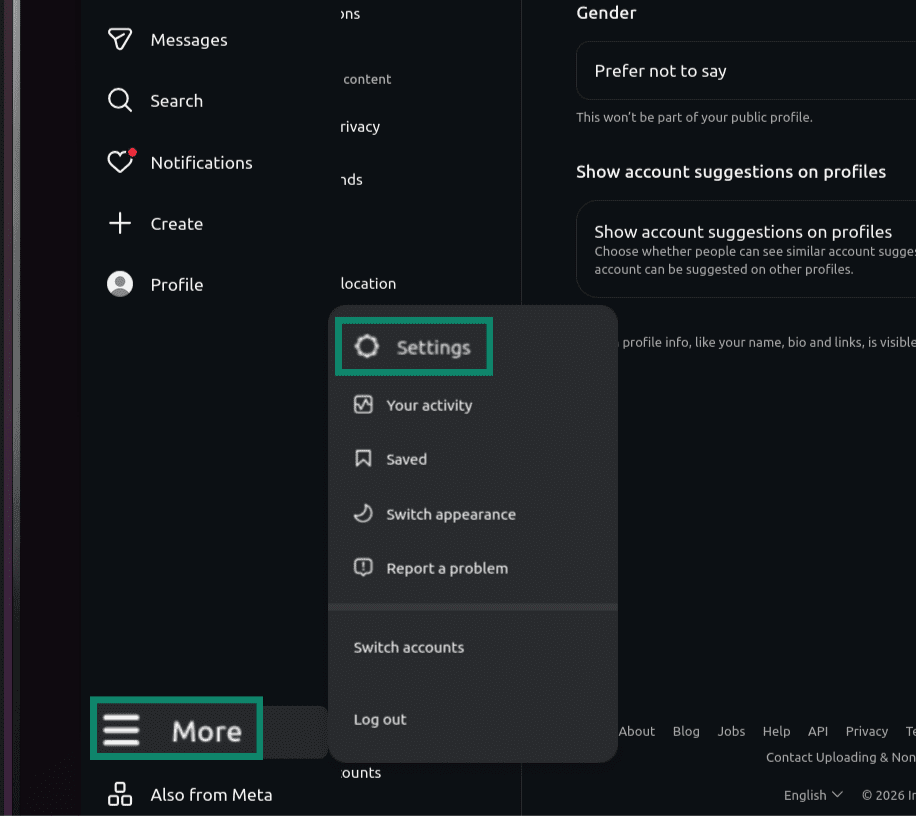
- หลังจากที่คุณเข้าสู่ระบบบัญชีไอจี (Instagram) ของคุณแล้ว ให้คลิกที่ More ( เพิ่มเติม) ตรงมุมซ้ายล่าง จากนั้นให้เลือก Settings ( การตั้งค่า)
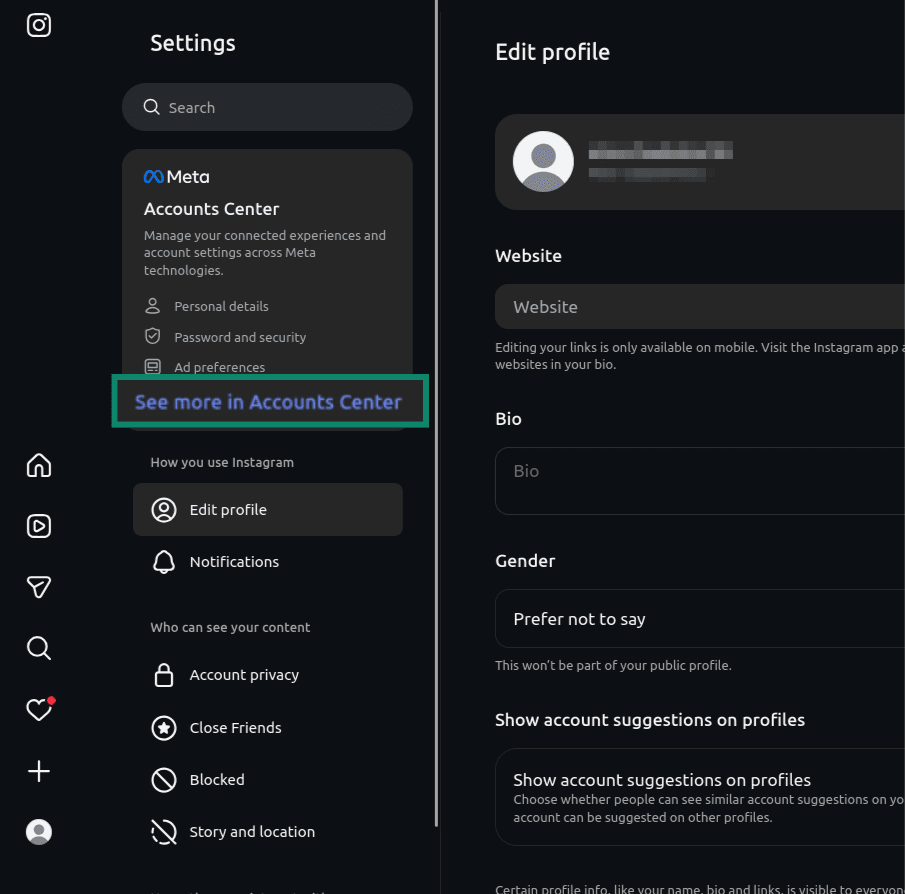
- เลือก See more in Accounts Center ( ดูเพิ่มเติมในศูนย์บัญชี) ตรงเมนูที่อยู่ด้านซ้าย
- เลือก Your information and permissions ( ข้อมูลและสิทธิ์การอนุญาตของคุณ) ตรงเมนูที่อยู่ด้านซ้าย
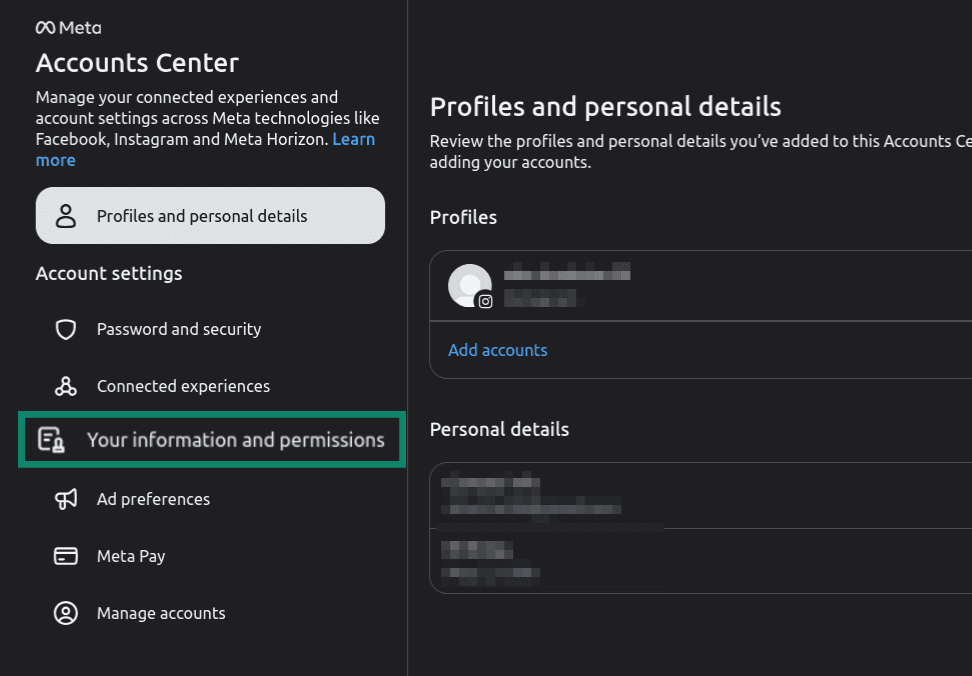
- คลิกที่ Export your information ( ส่งออกข้อมูลของคุณ) ในแถบข้อมูลตรงกลาง
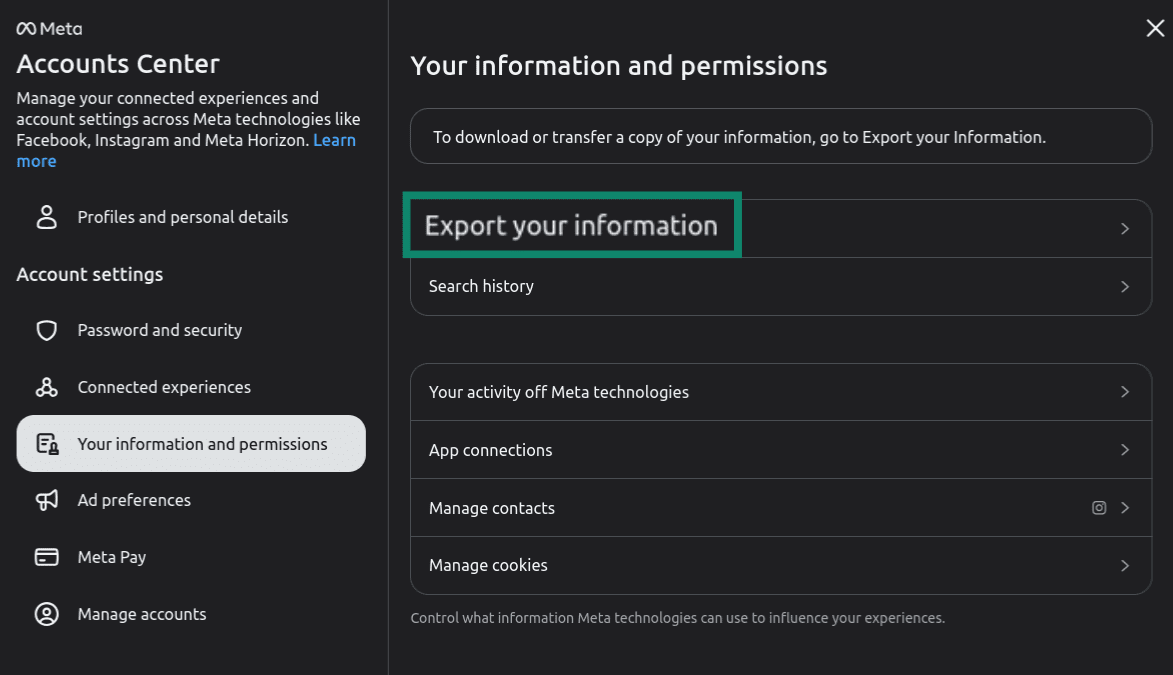
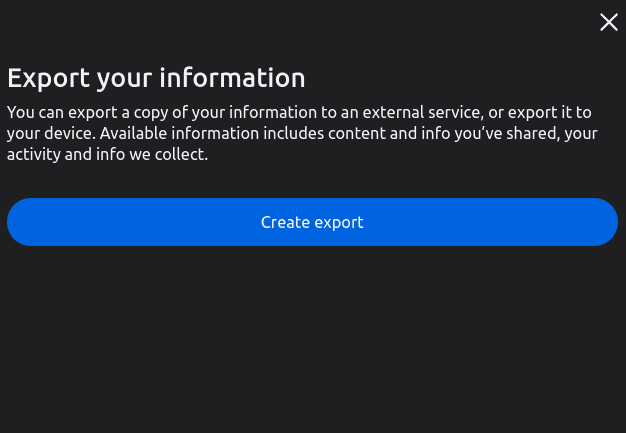
- คลิกที่ Create export ( สร้างการส่งออก)
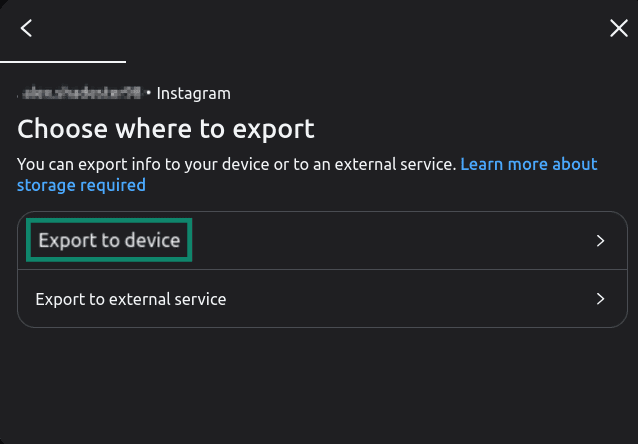
- เลือก Export to device ( ส่งออกไปยังอุปกรณ์) เพื่อบันทึกข้อมูลไปยังอุปกรณ์ที่คุณกำลังใช้หรือ Export to external device ( ส่งออกไปยังอุปกรณ์ภายนอก) ถ้าคุณต้องการบันทึกไปยัง USB หรือฮาร์ดดิสก์ภายนอก
- กรอกรหัสผ่านของคุณเพื่อยืนยัน
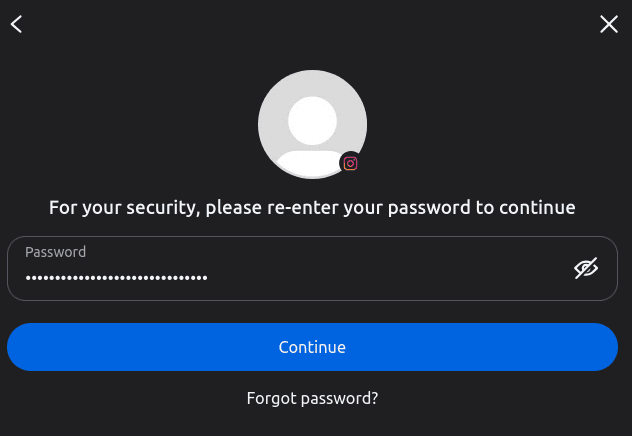
- ปรับแต่งตัวเลือกการส่งออกของคุณ อย่างเช่น ช่วงวันที่, รูปแบบ (HTML หรือ JSON) และคุณภาพของสื่อ จากนั้นแตะที่ Start export ( เริ่มการส่งออก)
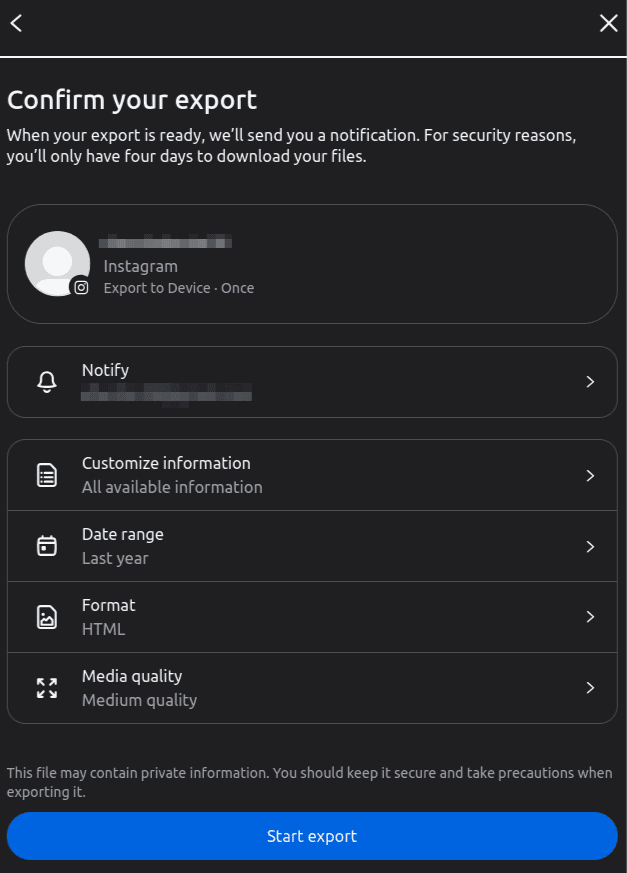
เมื่อพร้อมแล้วไอจี (Instagram) จะส่งอีเมลลิงก์ดาวน์โหลดให้คุณ สิ่งนี้จะขึ้นกับขนาดบัญชีของคุณ โดยกระบวนการนี้อาจใช้เวลาเพียงไม่กี่นาทีไปจนถึงหลายวัน ลิงก์จะหมดอายุหลังจากผ่านไปสี่วัน ดังนั้นให้ดาวน์โหลดไฟล์ของคุณทันทีที่คุณทำได้
ลบแอปและบริการที่เชื่อมต่อ
ถ้าคุณเคยเข้าสู่ระบบเครื่องมือ โปรแกรมจัดตารางเวลา แอปหาคู่ หรือแอปซื้อของ โดยใช้บัญชีไอจี (Instagram) ของคุณ แอปเหล่านั้นก็น่าจะยังคงสามารถเข้าถึงบัญชีของคุณได้อยู่ การลบไอจี (Instagram) จะไม่ได้ลบการเชื่อมต่อเหล่านี้เสมอไป ดังนั้นจะดีที่สุดถ้าคุณดำเนินการด้วยตนเอง
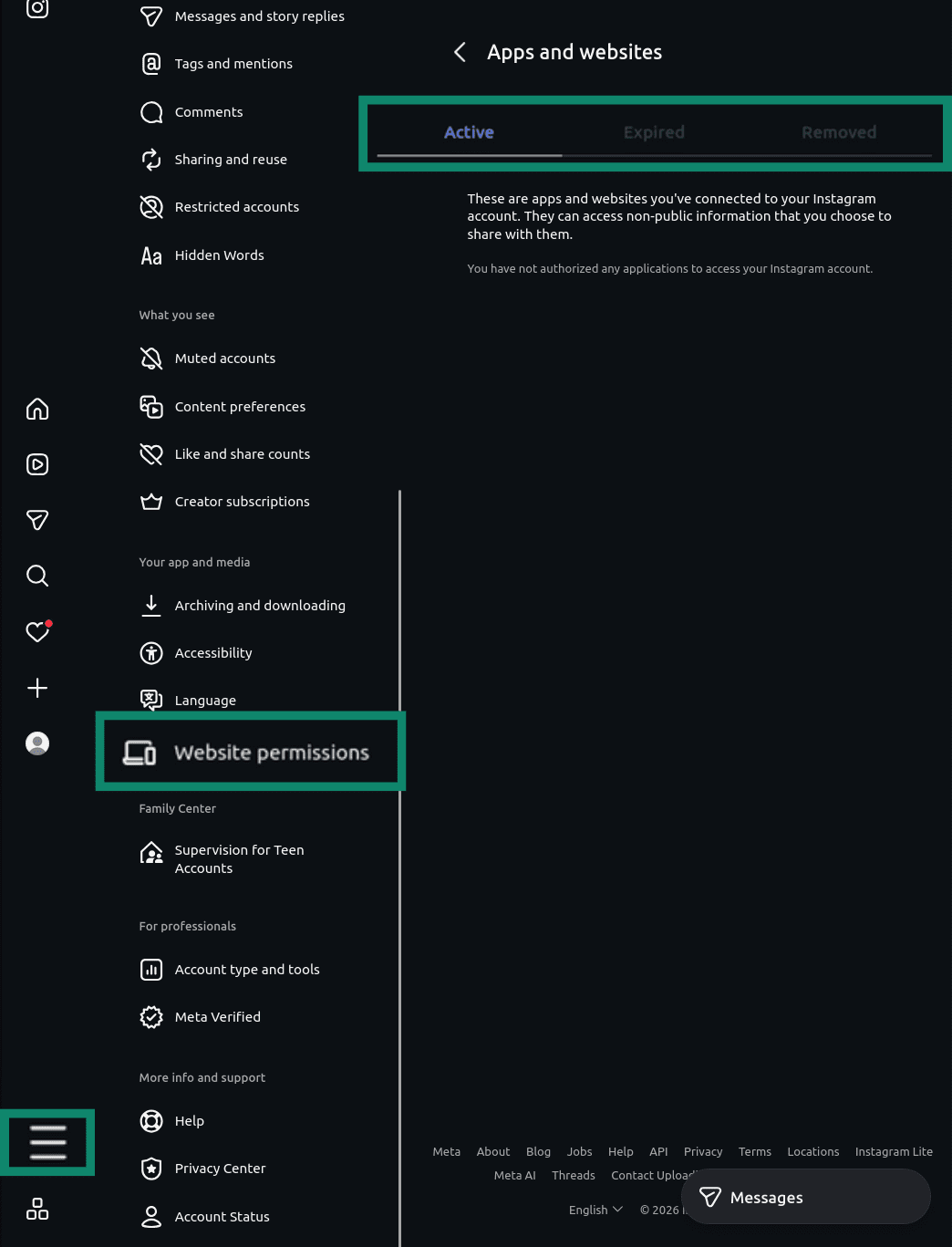
ไปที่เมนู ☰ (ซ้ายล่าง) > Settings ( การตั้งค่า) > เลื่อนไปที่ Your app and media ( แอปและสื่อของคุณ) > Website permissions ( สิทธิ์การอนุญาตเว็บไซต์) > Apps and websites ( แอปและเว็บไซต์) > แตะที่แท็บ Active ( ใช้งานอยู่) นี่คือรายการที่เข้าถึงได้อยู่ แตะที่ Remove ( ลบ) ด้านข้างรายการที่คุณไม่รู้จักหรือไม่ต้องการใช้งานแล้ว (แท็บหมดอายุและลบออกแล้วเป็นเพียงแค่ประวัติ ดังนั้นคุณไม่จำเป็นต้องไปทำอะไรในนั้น)
ในขณะที่คุณกำลังจัดการรายการต่าง ๆ ถ้าบัญชีไอจี (Instagram) ของคุณกำลังเชื่อมต่อกับ Facebook หรือบัญชี Meta อื่น ๆ ผ่านทาง ศูนย์บัญชี คุณควรจะยกเลิกการเชื่อมต่อนั้นก่อน
การลบไอจี (Instagram) จะไม่ได้เป็นการลบ Facebook แต่คุณสมบัติการเข้าสู่ระบบที่ใช้งานร่วมกันบางส่วน, โปรไฟล์ที่เชื่อมต่อกัน หรือการตั้งค่าที่ซิงค์กันอาจจะหยุดทำงาน นี่คือวิธียกเลิกการเชื่อมต่อบัญชี Meta จากศูนย์บัญชี :
- เลือก Settings ( การตั้งค่า)
- คลิกที่ Accounts Center ( ศูนย์บัญชี)
- ไปที่ Manage accounts ( จัดการบัญชี)
- คลิกที่ Manage ( จัดการ) สำหรับบัญชีที่คุณต้องการยกเลิกการเชื่อมต่อ
- เลือก Move out of this Accounts Center ( ลบออกจากศูนย์บัญชีนี้)
- ยืนยันตัวเลือกของคุณ
เนื้อหาที่เกี่ยวข้อง : วิธีลบบัญชี Facebook ของคุณ : คู่มือสอนแบบทีละขั้นตอน
วิธีลบบัญชีไอจี (Instagram) อย่างถาวรด้วยการใช้เว็บเบราว์เซอร์
นี่คือวิธีลบบัญชีไอจี (Instagram) ของคุณด้วยการใช้เว็บเบราว์เซอร์บนเดสก์ท็อป
- หลังจากที่เข้าสู่ระบบบัญชีไอจี (Instagram) แล้ว ให้เลือก Settings ( การตั้งค่า) ในเมนู Instagram (ตัวเลือก More ( เพิ่มเติม) ซ้ายล่าง)
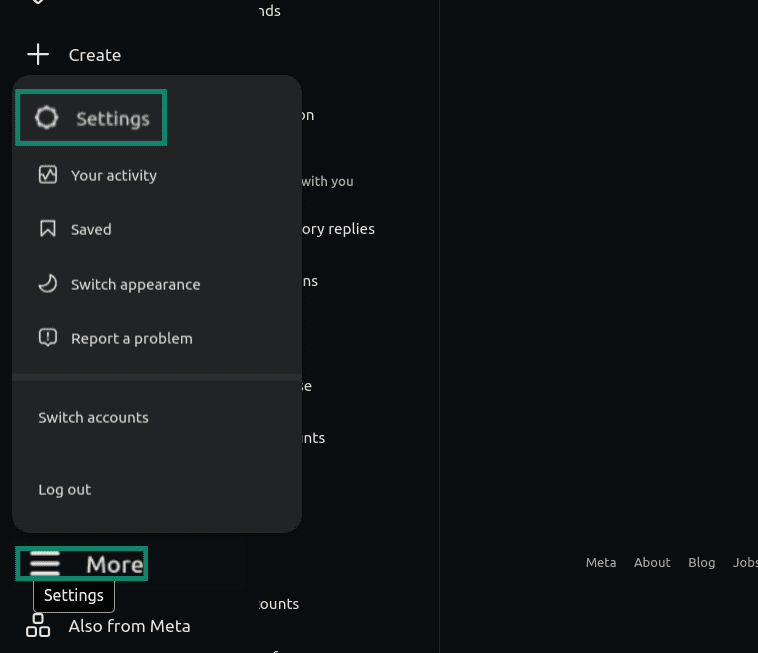
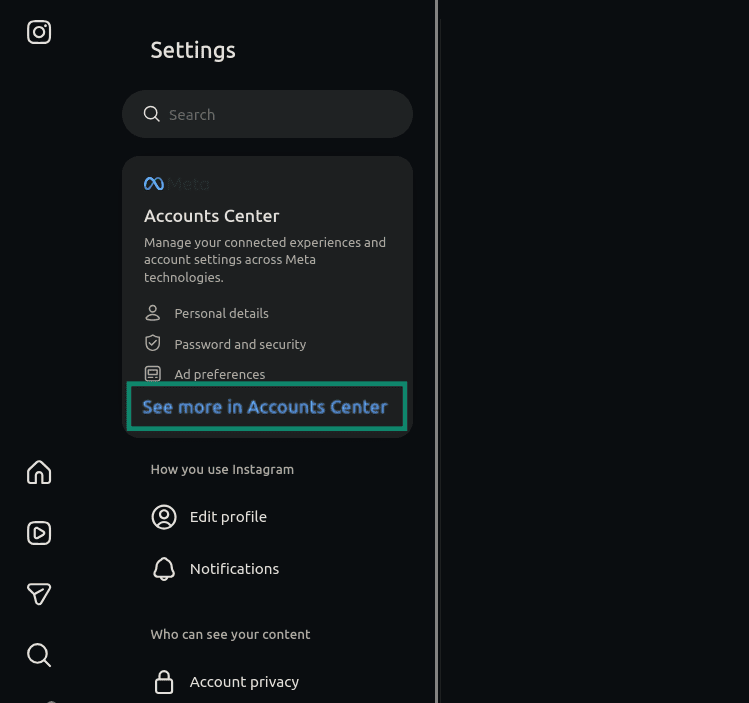
- คลิกที่ See more in Accounts Center ( ดูเพิ่มเติมในศูนย์บัญชี)
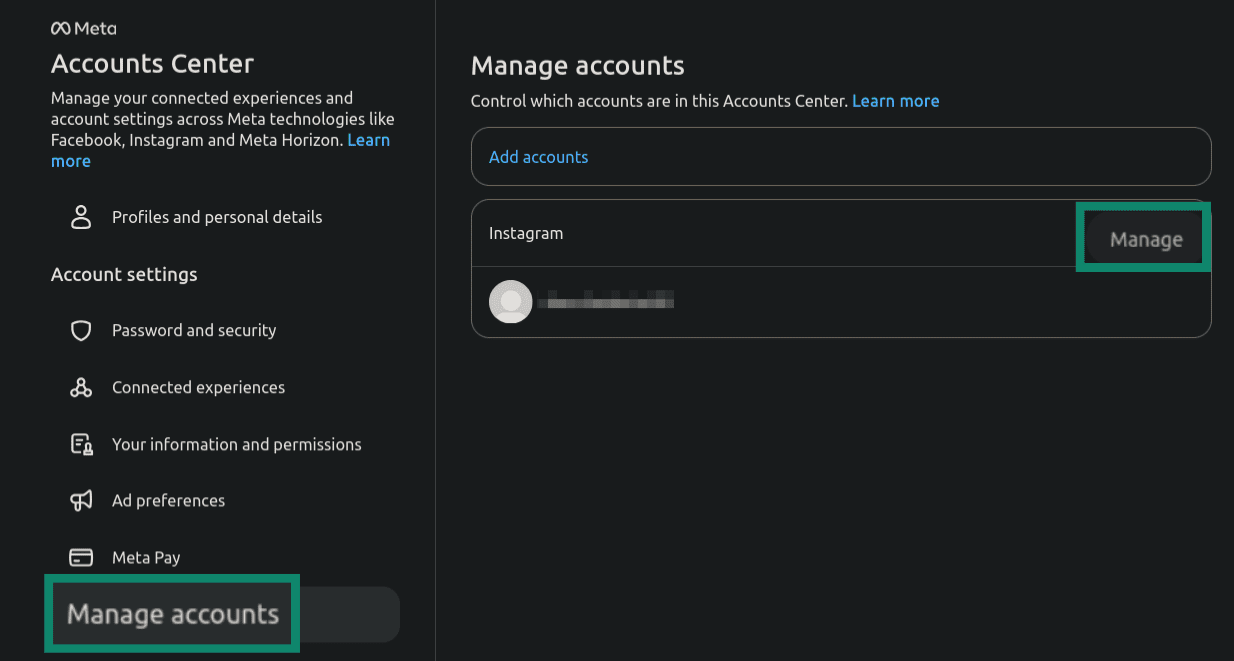
- เลือก Manage accounts ( จัดการบัญชี) จากนั้นค้นหาบัญชีไอจี (Instagram) ของคุณและคลิกที่ Manage ( จัดการ)
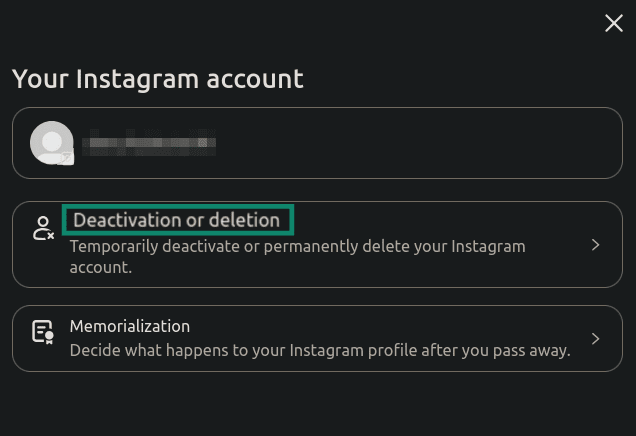
- เลือก Deactivation or deletion ( การปิดใช้งานหรือการลบ)
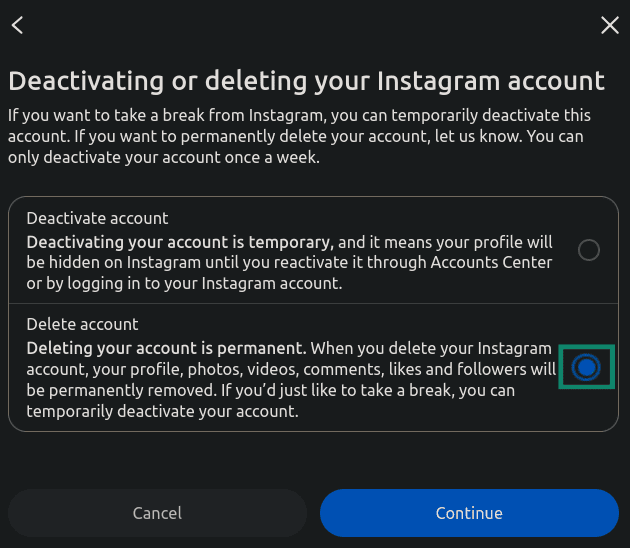
- ติ๊กที่กล่อง Delete account ( ลบบัญชี)
- เลือกเหตุผลในการลบและเลือก Continue ( ดำเนินการต่อ)
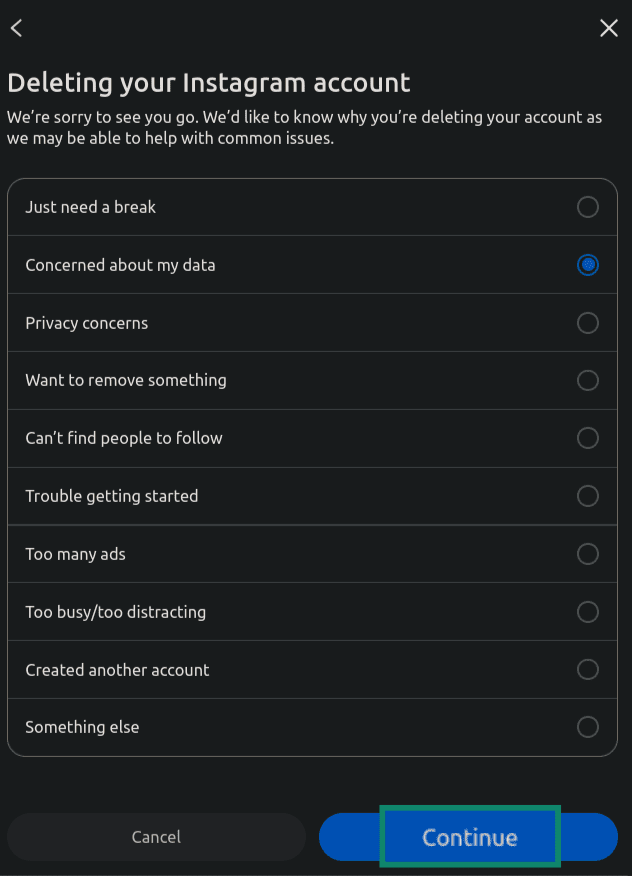
- เลือก Continue ( ดำเนินการต่อ) เพื่อยืนยันการลบ
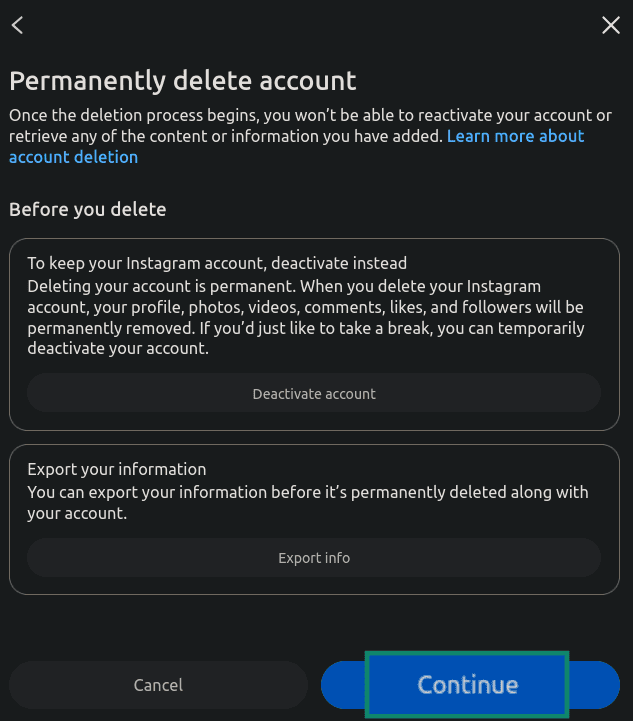
หลังจากนั้นไอจี (Instagram) จะเริ่มกระบวนการและนับถอยหลัง 30 วัน
วิธีลบบัญชีไอจี (Instagram) อย่างถาวรบน Android หรือ iPhone
- เปิดไอจี (Instagram) และแตะที่ รูปโปรไฟล์ ตรงมุมขวาล่าง
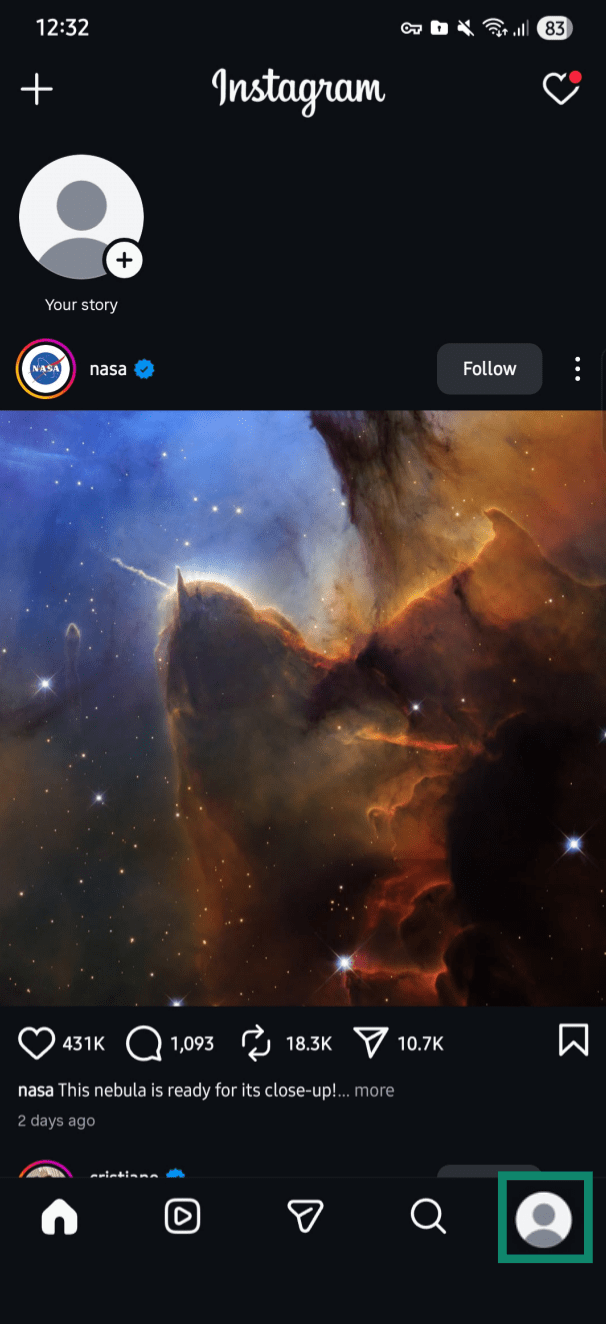
- เลือก ไอคอนจุดสามจุด ตรงมุมขวาบน
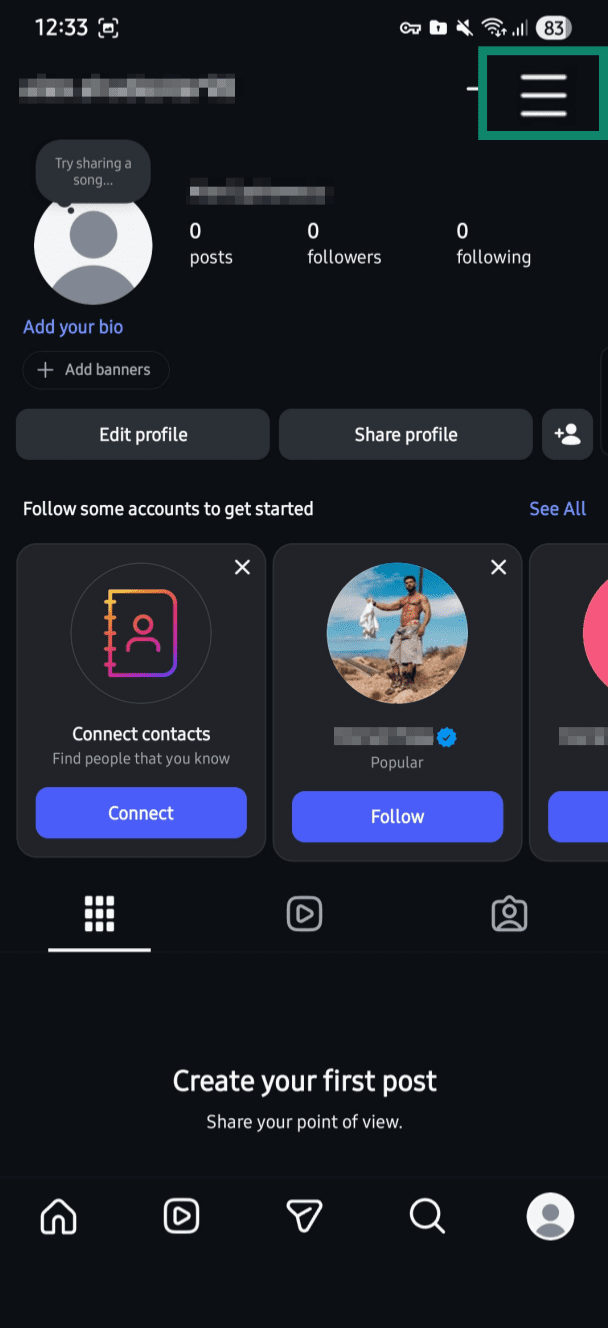
- เลือก Accounts Centre ( ศูนย์บัญชี)
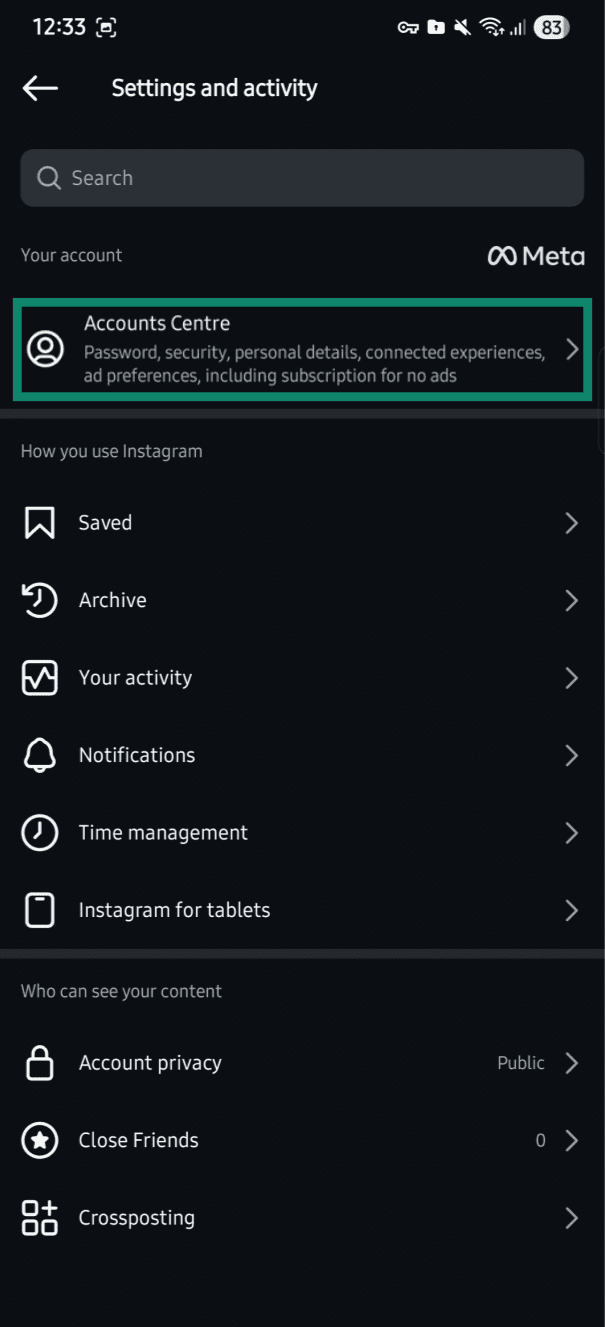
- เลือก Manage accounts ( จัดการบัญชี)
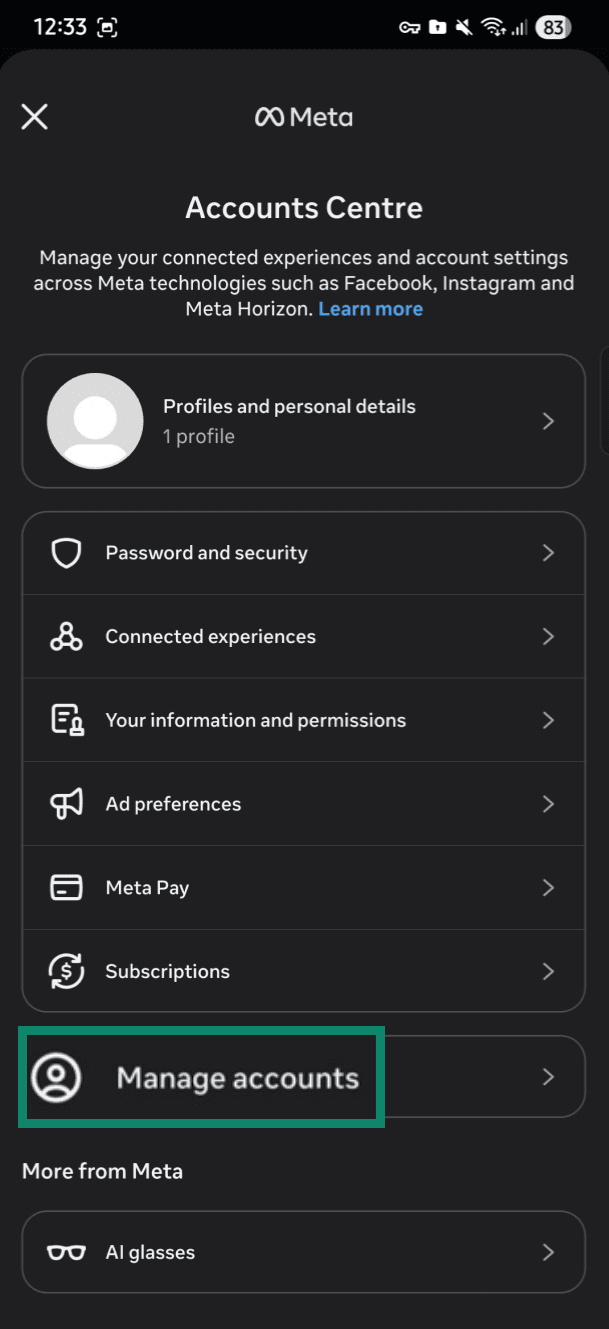
- เลือก Manage ( จัดการ)
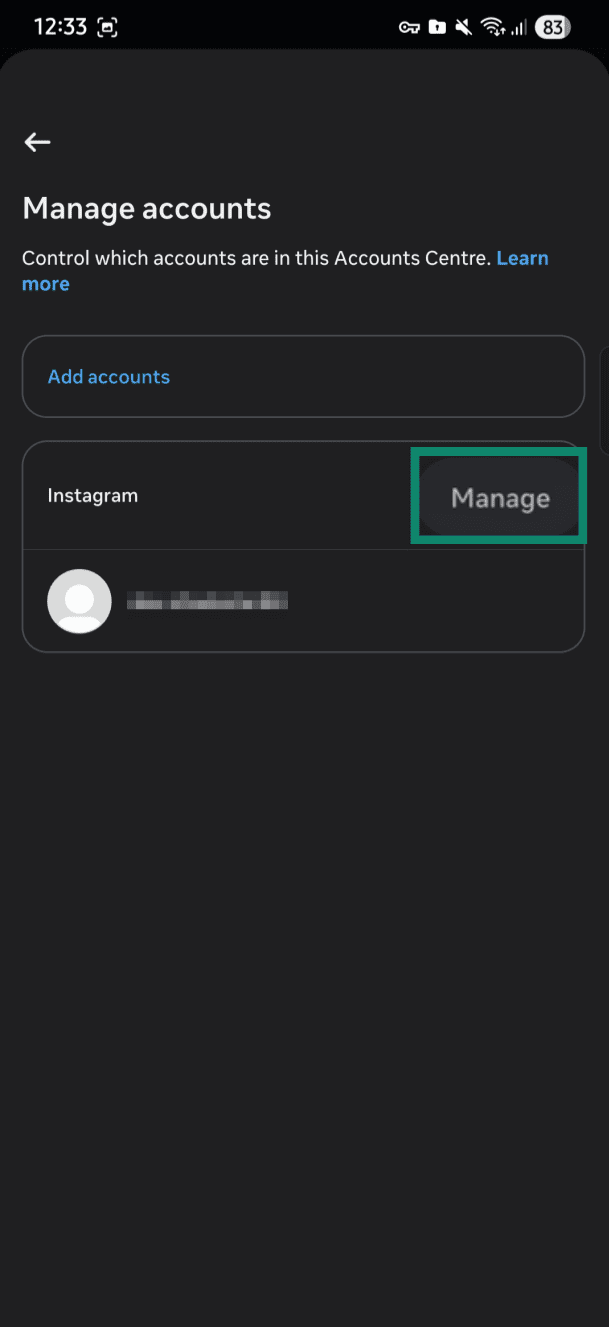
- แตะที่ Deactivation or deletion ( การปิดใช้งานหรือการลบ)
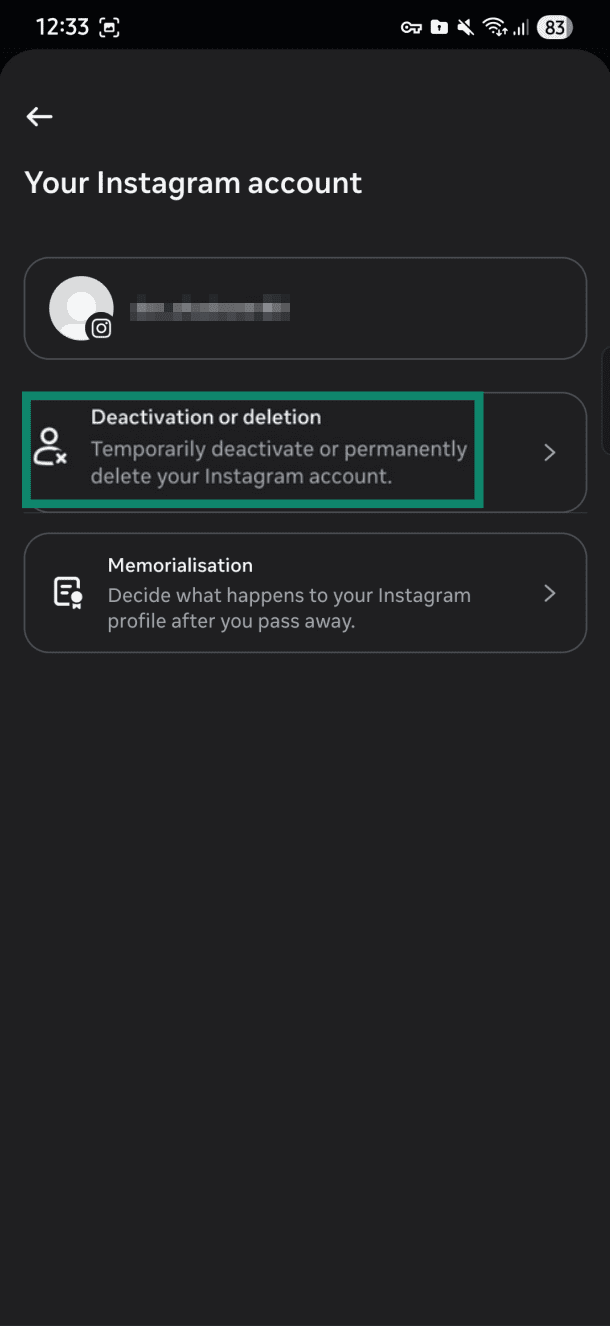
ขั้นตอนถัดไปจะเหมือนกับ วิธีการสำหรับเว็บเบราว์เซอร์ที่กล่าวถึงด้านบน : แตะที่ Delete account ( ลบบัญชี) เลือกเหตุผลในการลบบัญชีและแตะที่ Continue ( ดำเนินการต่อ)
คุณสามารถลบบัญชีไอจี (Instagram) ที่คุณไม่สามารถเข้าสู่ระบบได้หรือไม่?
คุณจะไม่สามารถลบบัญชีไอจี (Instagram) ที่คุณไม่สามารถเข้าสู่ระบบได้ เนื่องจากไอจี (Instagram) ต้องยืนยันว่าคุณเป็นเจ้าของจริง ๆ ถ้าคุณไม่สามารถเข้าถึงบัญชีได้ คุณมักจะต้องกู้คืนการเข้าถึงก่อนที่จะทำการลบ
ถ้าคุณลืมรหัสผ่าน
นี่คือวิธีกู้คืนรหัสผ่านที่สูญหายในกรณีที่คุณยังเข้าถึงที่อยู่อีเมลที่เกี่ยวข้องกับบัญชีได้ :
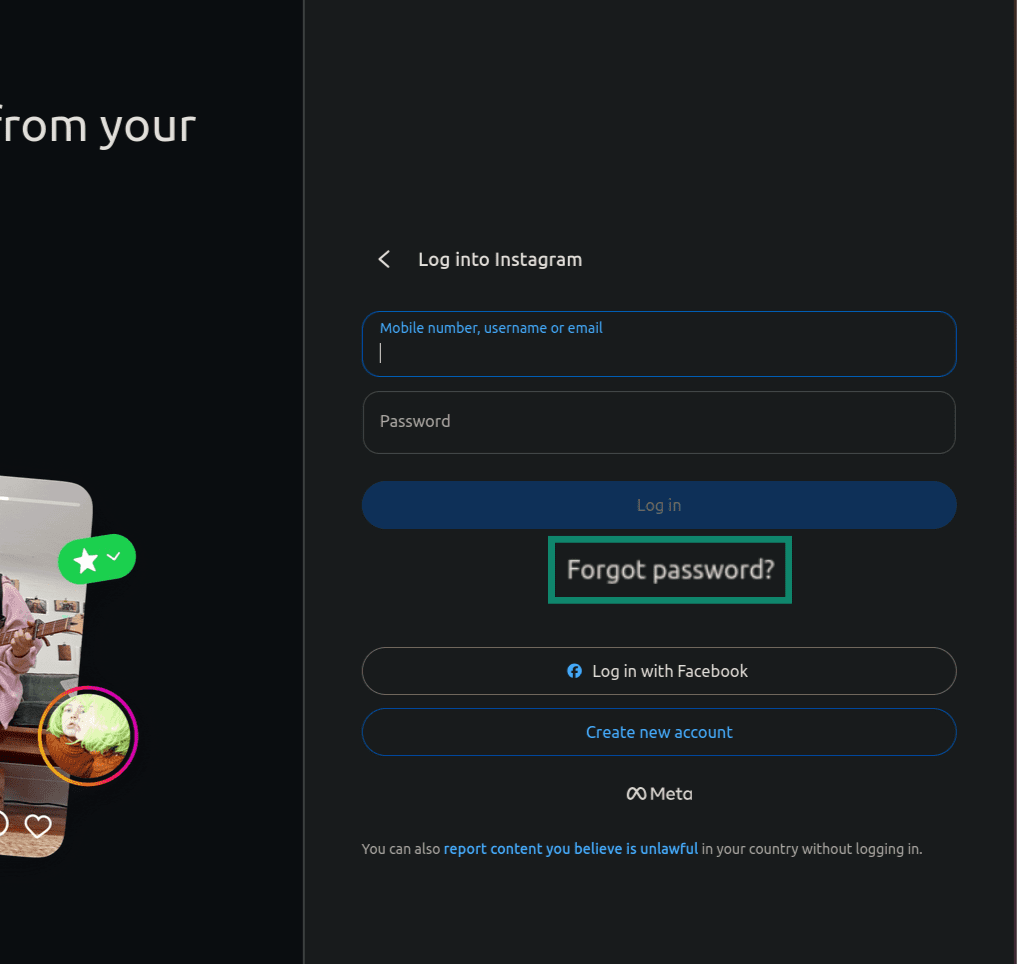
- คลิกที่ Forgot password? ( ลืมรหัสผ่าน) บนหน้าเข้าสู่ระบบไอจี (Instagram)
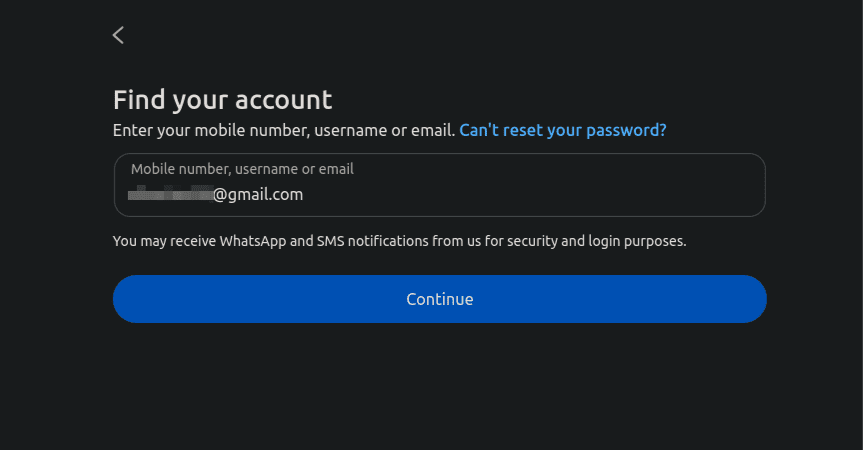
- กรอกที่อยู่อีเมล เบอร์โทรศัพท์ หรือชื่อผู้ใช้ที่เชื่อมกับบัญชีและคลิกที่ Continue ( ดำเนินการต่อ)
- เปิดอีเมลที่ไอจี (Instagram) ส่งให้คุณ และทำการเข้าสู่ระบบทางลิงก์หรือรีเซ็ตรหัสผ่าน
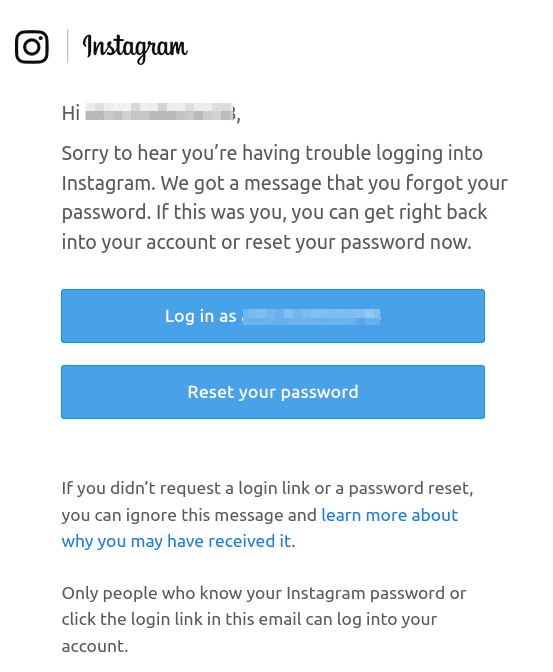
ตัวเลือกการรีเซ็ตจะปลอดภัยกว่า เนื่องจากคุณอาจต้องเข้าถึงบัญชีมากกว่าหนึ่งครั้งในระหว่างการลบบัญชี
ถ้าบัญชีถูกละเมิด
ถ้าคุณไม่สามารถเข้าถึงอีเมลหรือโทรศัพท์ที่เชื่อมกับบัญชีของคุณได้ หรือมีใครบางคน เข้าควบคุมบัญชีของคุณ ให้ไปที่ instagram.com/hacked เพื่อจัดการบัญชีของคุณ ไอจี (Instagram) จะแนะนำวิธียืนยันตัวตนให้กับคุณ
ถ้าคุณมีภาพของตัวเองอยู่ในบัญชี วิธีการที่ใช้ได้ดีที่สุดก็จะเป็นการถ่ายวิดีโอเซลฟี่ คุณจะต้องบันทึกคลิปสั้นที่มีหน้าตัวเองจากมุมต่าง ๆ และผู้ตรวจสอบของไอจี (Instagram) จะเปรียบเทียบมันกับภาพของคุณ กระบวนการนี้มักจะใช้เวลาหลายวันก่อนที่ได้รับการติดต่อกลับ
ใช้ศูนย์บัญชี Meta
ถ้าบัญชีไอจี (Instagram) ของคุณเชื่อมต่ออยู่กับ Facebook ผ่านทาง ศูนย์บัญชี Meta คุณอาจจะสามารถจัดการมันจากการตั้งค่า Facebook ของคุณได้อยู่
- เข้าสู่ระบบ Facebook และคลิกที่ Settings & privacy ( การตั้งค่าและความเป็นส่วนตัว)
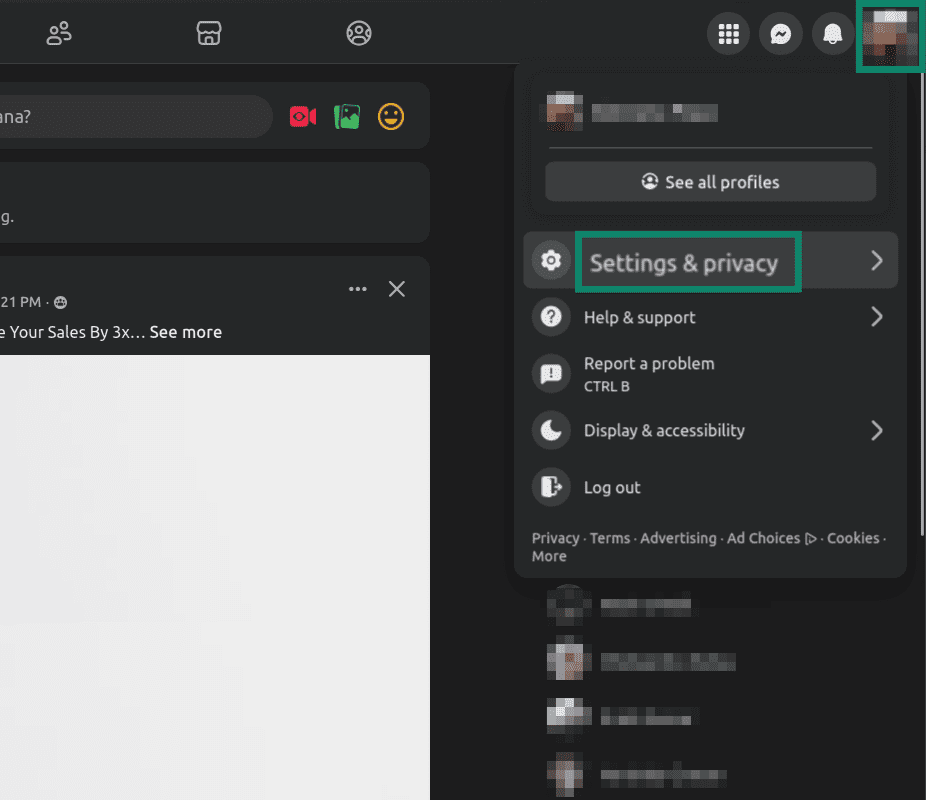
- เลือก Settings ( การตั้งค่า)
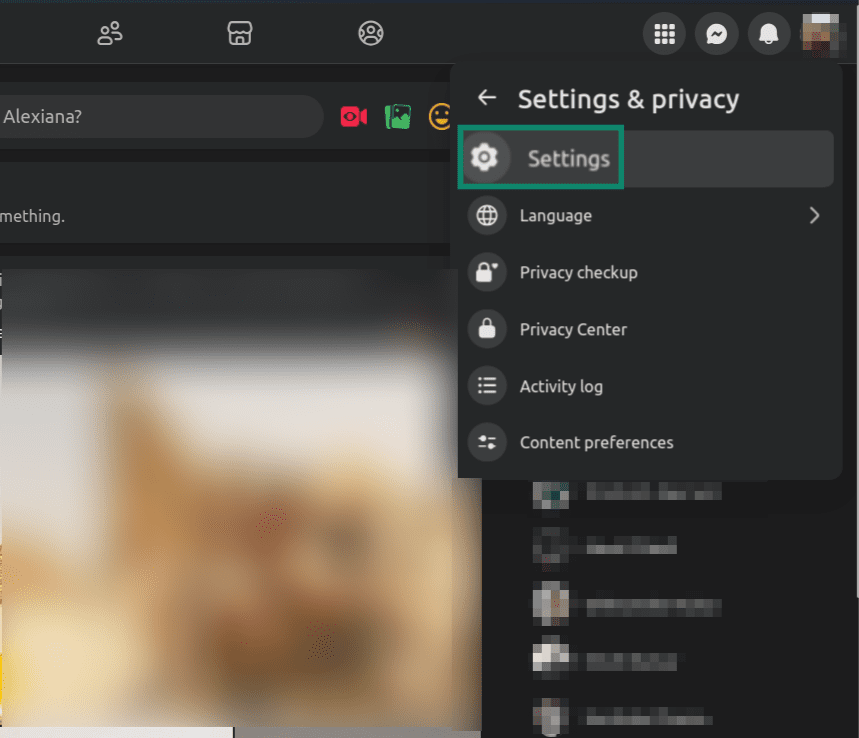
- คลิกที่ See more in Accounts Center ( ดูเพิ่มเติมในศูนย์บัญชี) และมองหาบัญชีไอจี (Instagram) ที่เชื่อมต่อเอาไว้
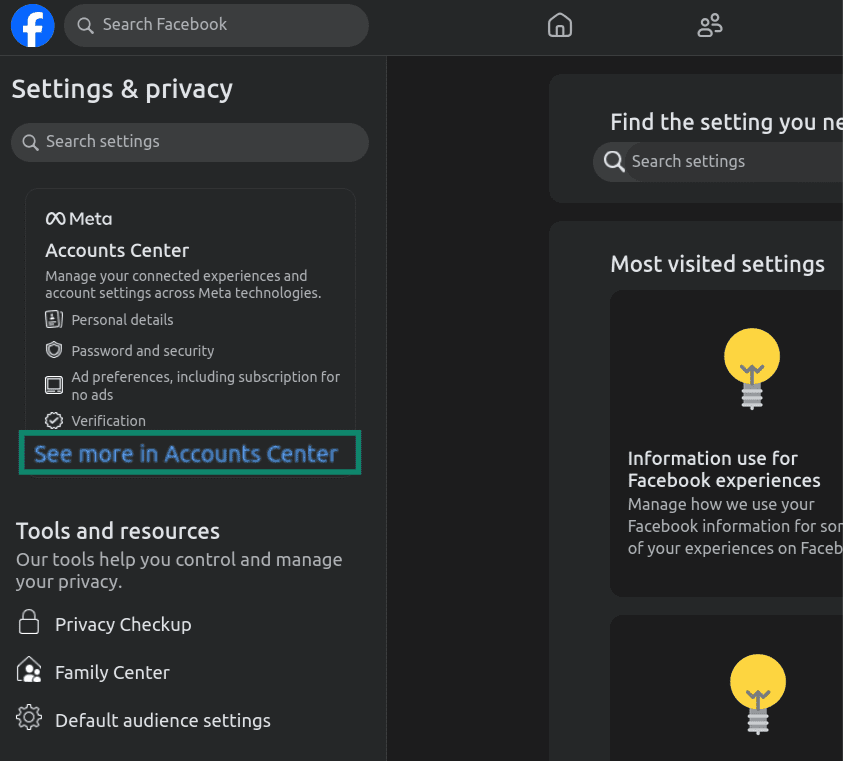
จากตรงนั้น ขั้นตอนการลบก็จะเหมือนกับ ที่อธิบายไว้ด้านบน
วิธีปิดการใช้งานบัญชีไอจี (Instagram) ของคุณ
ถ้าไอจี (Instagram) ยังถูกเข้าสู่ระบบบนอุปกรณ์ เบราว์เซอร์ หรือแอปบุคคลที่สามอื่น ๆ อยู่ มันก็อาจจะถูกเปิดใช้งานกลับมาใหม่ได้ ในการจะหลีกเลี่ยงสิ่งนี้ ให้ออกจากระบบทุกที่และลบข้อมูลการเข้าสู่ระบบที่บันทึกไว้ก่อนที่จะปิดการใช้งาน
การปิดใช้งานบัญชีไอจี (Instagram) จะมีขั้นตอนเหมือนกับการลบ แต่คุณจะเลือกตัวเลือกที่ไม่เหมือนกันในตอนสุดท้าย :
- ไปที่ Settings ( การตั้งค่า) > Accounts Center ( ศูนย์บัญชี) > Manage accounts ( จัดการบัญชี)
- เลือกบัญชีของคุณและคลิกที่ Manage ( จัดการ) > Deactivation or deletion ( การปิดใช้งานหรือการลบ) > Deactivate account ( ปิดการใช้งานบัญชี)
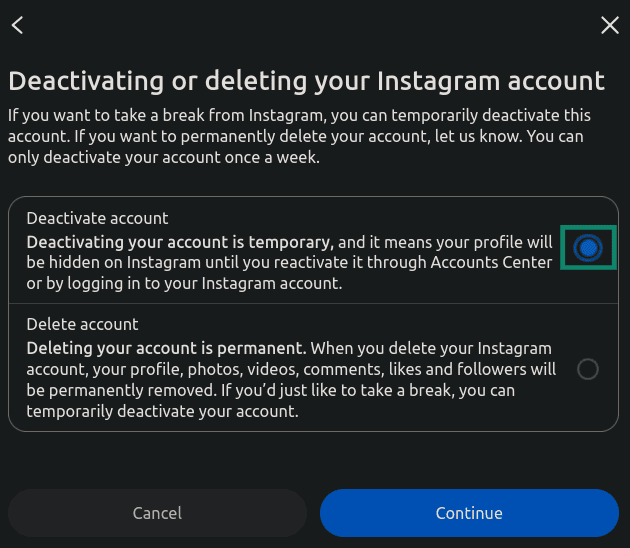
- กรอกรหัสผ่านอีกครั้ง เลือกเหตุผล และยืนยัน
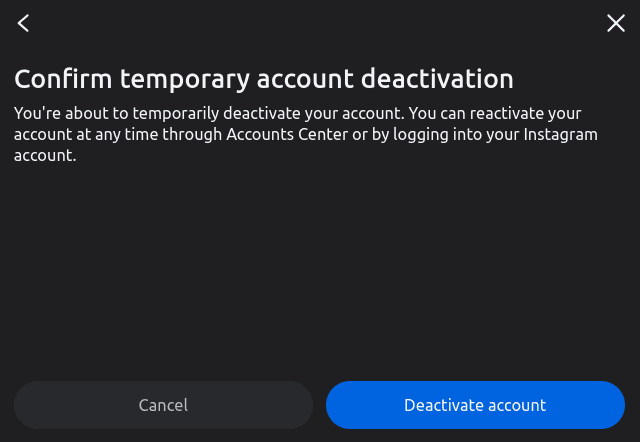
ไอจี (Instagram) จะซ่อนโปรไฟล์ ภาพ คอมเมนต์ และไลก์ของคุณจนกว่าที่คุณจะเปิดใช้งานบัญชีอีกครั้งด้วยการเข้าสู่ระบบกลับมาใหม่
จะเกิดอะไรขึ้นหลังจากที่คุณลบบัญชีไอจี (Instagram) ของคุณแล้ว
หลังจากที่ลบแล้ว โปรไฟล์ของคุณจะหายจากการค้นหาและรายการผู้ติดตามของคนอื่น ๆ ในทันที โพสต์, reel, สตอรี่, คอมเมนต์ และไลก์ของคุณจะหายไปจากมุมมองสาธารณะในทันที คนที่พยายามเข้าดูโปรไฟล์ของคุณจะเจอกับหน้า "ไม่พบผู้ใช้งาน"
ระหว่างช่วง 30 วัน ข้อมูลของคุณจะถูกซ่อนแต่ยังไม่หายไป การกลับมาเข้าสู่ระบบอีกครั้งในระหว่างช่วงนี้จะสามารถยกเลิกการลบได้ การเปิดแอปไอจี (Instagram) บนมือถือที่คุณยังเข้าสู่ระบบอยู่จะทำให้เกิดเรื่องนี้ได้ถึงแม้ว่าคุณจะไม่ได้ตั้งใจก็ตาม เช่นเดียวกันกับแอปบุคคลที่สามที่ยังเข้าถึงได้อยู่ ออกจากระบบจากทุกที่ก่อน
หลังจากผ่านไป 30 วัน การลบอย่างถาวรก็จะเริ่มต้นขึ้น คุณจะไม่สามารถกู้คืนบัญชีได้แล้ว ไอจี (Instagram) จะใช้เวลาจัดการกับข้อมูลของคุณบนเซิร์ฟเวอร์และข้อมูลสำรองของพวกเขาเป็นเวลาอีก 90 วัน อย่างไรก็ตาม ข้อมูลบางส่วนอาจจะถูกเก็บเอาไว้แม้ว่าจะทำการลบแล้ว :
- ข้อความโดยตรงที่คุณส่งให้ผู้ใช้งานคนอื่น ๆ : การลบบัญชีของคุณจะไม่ได้ลบข้อความที่คุณส่งออกจากกล่องข้อความของผู้ใช้งานคนอื่น ๆ ถ้าคุณต้องการลบข้อมูลจากแชททั้งสองฝั่ง คุณจะต้องยกเลิกการส่งมันก่อนที่จะลบบัญชี คุณสมบัติยกเลิกการส่งของไอจี (Instagram) จะใช้งานได้สำหรับข้อความแต่ละข้อความ ดังนั้นนี่จะเป็นเรื่องที่ต้องใช้เวลามาก ถ้าคุณต้องการจะลบแชทเก่า ๆ
- ข้อมูลที่ถูกรวบรวมและข้อมูลที่ไม่ระบุตัวตน : ข้อมูลที่ไม่สามารถระบุตัวตนของคุณและถูกรวมอยู่กับข้อมูลของผู้ใช้งานคนอื่น ๆ อาจจะถูกเก็บไว้ในระบบของ Meta เพื่อใช้ในการวิเคราะห์
- สำเนาข้อมูลของคุณ : สิ่งนี้จะถูกเก็บเอาไว้เป็นเวลาสูงสุด 90 วันเพราะเหตุผลทางกฎหมายและการกู้คืนเมื่อเกิดภัยพิบัติ
การลบยังสามารถส่งผลต่อคุณสมบัติอื่น ๆ ของ Meta ที่ผูกอยู่กับบัญชีไอจี (Instagram) ของคุณได้อีกด้วย :
- คุณเป็นสมาชิก Meta Verified : ถ้าคุณสมัครสมาชิก Meta Verified เอาไว้ ให้ทำการยกเลิกผ่านช่องทางการเรียกเก็บเงินที่คุณใช้ในการสมัครสมาชิก อย่างเช่น Apple, Google Play หรือการตั้งค่าสมัครสมาชิกของ Meta Meta แจ้งเอาไว้ว่าการสมัครสมาชิกจะต้องยกเลิกตามช่องทางการชำระเงิน
- คุณมีบัญชีธุรกิจหรือบัญชีครีเอเตอร์ : ถ้าคุณใช้บัญชีมืออาชีพ ให้ตรวจสอบโฆษณา ข้อมูลเชิงลึก การตั้งค่าร้านค้า การชำระเงิน และเครื่องมือการสร้างรายได้ของคุณก่อนที่จะลบ นี่จะช่วยหลีกเลี่ยงปัญหาการเข้าถึงเครื่องมือเฉพาะสำหรับบัญชีหรือแคมเปญที่ตั้งไว้ตามกำหนดเวลาหรือการชำระเงินที่ยังไม่เรียบร้อย
- คุณใช้ Threads ด้วย : การลบไอจี (Instagram) จะลบบัญชี Threads ที่เชื่อมต่ออยู่ด้วย ถ้าคุณแค่ต้องการเลิกใช้งาน Thread เพียงอย่างเดียว ให้ทำการลบบัญชี Threads แทน
คำถามที่พบบ่อย : คำถามที่พบบ่อยเกี่ยวกับการลบไอจี (Instagram) อย่างถาวร
ใช้เวลานานแค่ไหนในการลบไอจี (Instagram) อย่างถาวร?
บัญชีจะไม่สามารถถูกกู้คืนได้หลังจากที่ผ่านไป 30 วัน หลังจากนั้น การลบอย่างถาวรจะเริ่มต้นขึ้น และอาจจะใช้เวลาอีก 90 วัน ดังนั้นรวม ๆ แล้วจะใช้เวลาทั้งหมด 120 วันตั้งแต่ต้นจนจบ แต่โปรไฟล์ของคุณจะถูกซ่อนจากทุกคนในทันที
แชทไอจี (Instagram) ของฉันจะหายไปจากกล่องข้อความของคนอื่น ๆ หรือไม่?
ไม่ เมื่อข้อความแชทถูกส่งไปแล้ว มันก็จะอยู่ในประวัติการแชทของผู้รับ วิธีเดียวที่จะลบข้อความใดข้อความหนึ่งสำหรับทั้งสองฝั่งได้ก็คือตัวเลือกยกเลิกการส่ง โดยต้องทำทีละข้อความก่อนที่คุณจะลบ
การลบไอจี (Instagram) จะลบบัญชี Threads หรือ Facebook ของฉันด้วยหรือไม่?
Threads : ใช่ เพราะมันผูกอยู่กับตัวตนบนไอจี (Instagram) ของคุณ Facebook : ไม่ เพราะ Facebook เป็นแพลตฟอร์มที่แยกออกไป ดังนั้นการลบบัญชีไอจี (Instagram) ของคุณจะไม่ส่งผลกับมัน
คนอื่นจะดูโปรไฟล์ไอจี (Instagram) ของฉันได้หรือไม่หลังจากที่ฉันลบมันไปแล้ว?
ไม่ได้ การซ่อนนั้นจะเกิดขึ้นในทันที แม้แต่เพื่อนก็จะไม่สามารถดูโพสต์เก่าหรือดูโปรไฟล์ของคุณได้ คนเดียวที่จะยังเข้าถึงบัญชีนี้ได้ก็คือคุณเอง และด้วยการเข้าสู่ระบบในช่วง 30 วันแรกเท่านั้น (นี่จะเป็นการยกเลิกการลบ) เมื่อการลบเป็นที่สิ้นสุดแล้ว โปรไฟล์และเนื้อหาก็จะถูกลบจากมุมมองสาธารณะเป็นการถาวร
ท่องเว็บด้วยความเป็นส่วนตัวที่มากขึ้น
รับ ExpressVPNลงทะเบียนวันนี้เพื่อลุ้นรับตั๋วชม FIFA World Cup 2026™