
Wat is eSIM en hoe werkt het?


Een eSIM is een simkaart waarmee je mobiele diensten kunt activeren zonder dat je een fysieke kaart hoeft te verwisselen of naar een winkel hoeft te gaan.
De meeste recente iPhones en Android apparaten ondersteunen eSIM. Providers bieden tegenwoordig digitale activering van simkaarten aan, zodat je binnen enkele minuten een abonnement kunt afsluiten, van provider kunt wisselen of een data-optie voor op reis kunt instellen.
In deze gids lees je wat een eSIM is, hoe het werkt, waarin het verschilt van een fysieke simkaart en wat er verandert als je overstapt. Je leert ook hoe je er een instelt, hoe je veelvoorkomende problemen oplost en hoe je veilig blijft op openbare netwerken.
Wat is een eSIM?
Een eSIM is een simkaart die rechtstreeks in je toestel is ingebouwd. Het doet hetzelfde als een fysieke simkaart door je op het netwerk te identificeren, maar het zit ingebouwd in de hardware in plaats van in een sleuf.
Je kunt het digitaal activeren; je provider zorgt voor de gegevens die je toestel nodig heeft, en je telefoon voegt het abonnement toe via de instellingen. Omdat er geen kaart nodig is, gebeuren activering en updates volledig via de software.
Omdat alles op het toestel zelf wordt geregeld, kun je je mobiele abonnement aanpassen of opzeggen via je provider of via de menu’s op je telefoon. Zolang je toestel en provider eSIM ondersteunen, verloopt de installatie meestal snel en soepel.
Hoe werkt een eSIM?
Een eSIM is een kleine, beveiligde chip die in je telefoon is ingebouwd. Je mobiele abonnement wordt opgeslagen als een digitaal sim profiel in plaats van op een uitneembare kaart. In plaats van elke keer een nieuwe simkaart te plaatsen als je van abonnement verandert, laadt je telefoon gewoon een nieuw profiel op die chip.
Dit gebeurt via SIM-provisioning op afstand. Dat is het systeem dat je provider gebruikt om je mobiele abonnement via internet op je telefoon te installeren of bij te werken, zonder dat iemand het toestel of een fysieke kaart hoeft aan te raken.
De activering ziet er meestal zo uit:
- Je provider geeft je de activeringsgegevens: Vaak een QR-code, een korte activeringscode of instructies in hun app.
- Je telefoon maakt veilig verbinding met de provider: Zo kun je je eSIM-profiel (de ‘digitale simkaart’) downloaden.
- Het profiel wordt naar de eSIM-chip geschreven: Je nummer is geactiveerd en de telefoon maakt verbinding met het mobiele netwerk.
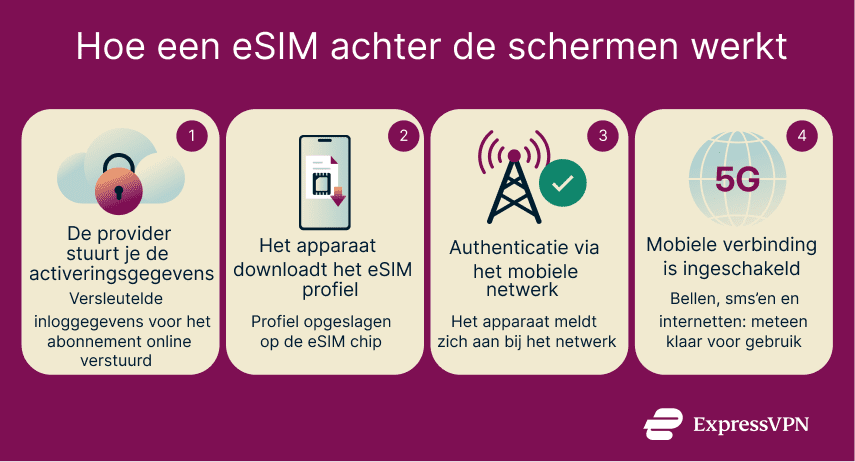 Zodra dat is gebeurd, werkt de eSIM net als een fysieke simkaart voor bellen, sms’en en data. In tegenstelling tot een fysieke simkaart kunnen de meeste moderne telefoons echter meerdere eSIM-profielen tegelijk opslaan, en kun je in je instellingen tussen deze profielen schakelen. Dit is veel handiger dan steeds fysieke simkaarten te moeten verwisselen of meerdere telefoons voor verschillende doeleinden te moeten gebruiken.
eSIM versus fysieke simkaart: Belangrijkste verschillen
| Functies | eSIM | Fysieke simkaart |
| Opmaak | Ingebouwd in het apparaat | Uitneembare kaart |
| Activering | Digitale installatie via QR-code, app of instellingen van je provider | Steek de kaart in de houder en wacht tot het netwerk is geactiveerd |
| Van provider wisselen | Abonnementen wijzigen via de software | Vervang de simkaart door een nieuwe |
| Aantal profielen | Je kunt meerdere profielen opslaan op compatibele apparaten | Bevat meestal maar één abonnement |
| Beveiliging | Kan niet worden verwijderd als het apparaat kwijt is of gestolen is (maar kan wel op afstand opnieuw worden geprogrammeerd) | Kan fysiek worden verwijderd, verwisseld of gestolen |
| Duurzaamheid | Geen risico dat je je kaart kwijtraakt of beschadigt | De kaart en het bakje kunnen beschadigd raken of zoekraken |
| Reisgemak | Je lokale abonnementen in het buitenland eenvoudig activeren | Je moet een lokale simkaart kopen en plaatsen |
| Van apparaat wisselen | Kan naar een nieuw apparaat worden overgezet, maar moet meestal door de provider worden geactiveerd of ingesteld | Je kunt de simkaart meteen naar een andere telefoon overzetten |
Voordelen van eSIM
- Meerdere nummers op één toestel: Met een eSIM kun je op je toestel meerdere mobiele abonnementen gebruiken. Je kunt nummers voor privé, werk of reizen opslaan en in je instellingen tussen deze nummers schakelen.
- Eenvoudig wisselen van provider: Van provider wisselen is makkelijker omdat de activering via de software verloopt. Je nieuwe provider stuurt je een QR-code of activeringslink, waarna je telefoon het abonnement downloadt. Het apparaat regelt de rest, en je kunt van provider wisselen zonder te hoeven wachten tot je een fysieke kaart ontvangt.
- Geavanceerde beveiligingsfuncties Omdat een virtuele simkaart niet kan worden verwijderd, loop je geen risico dat iemand hem eruit haalt en op een ander apparaat gebruikt. Het voorkomt geen aanvallen op accounts, maar het neemt wel dat fysieke zwakke punt weg.
- Geen risico op materiële schade: Er is geen kaartje dat je kwijt kunt raken of een bakje dat kan verbuigen. Alles gebeurt in de software, dus je bent niet afhankelijk van een kwetsbaar stukje plastic om je telefoon verbonden te houden.
- Geschikt voor op reis en om vanop afstand te werken: Je kunt binnen enkele minuten een lokaal of internationaal data-abonnement afsluiten, vaak nog voordat je het wifinetwerk van de luchthaven verlaat.
Nadelen van eSIM
- Niet alle apparaten ondersteunen dit: Nieuwere telefoons, tablets en wearables hebben meestal een ingebouwde eSIM, maar veel oudere of goedkopere modellen hebben dat niet.
- Van telefoon wisselen kan lastig zijn: In tegenstelling tot het verwisselen van een fysieke simkaart, kan het overzetten van een eSIM betekenen dat je het eSIM-profiel opnieuw moet downloaden naar het nieuwe apparaat of dat de eSIM zelfs opnieuw moet worden uitgegeven. Desondanks bieden nieuwere telefoonmodellen meestal de mogelijkheid om de eSIM draadloos over te zetten.
- Je hebt internet nodig om het te activeren: Je toestel moet het eSIM-profiel downloaden, dus je hebt een internetverbinding nodig om aan de slag te gaan. Als het eenmaal is geïnstalleerd, werkt het gewoon zonder internet.
- Beperkte beschikbaarheid in sommige regio’s: eSIM’s worden steeds populairder, maar ze zijn nog niet overal verkrijgbaar. Sommige providers werken nog steeds met fysieke simkaarten, en de reisvriendelijke eSIM opties verschillen per land.
Hoe kun je een eSIM instellen?
Een VPN instellen is eenvoudig! De details verschillen per toestelmodel en provider, maar de belangrijkste stappen zijn vrijwel hetzelfde, ongeacht welk toestel je hebt.
Controleer eerst een paar basiszaken voordat je een eSIM op een telefoon installeert:
- Controleer of je telefoon eSIM ondersteunt: De meeste recente iPhones en veel Android telefoons kunnen dat wel, maar het is de moeite waard om dit even te controleren in de specificaties of instellingen.
- Controleer of je provider eSIM heeft ingeschakeld voor je abonnement: Sommige providers bieden dit alleen aan bij bepaalde abonnementen of in bepaalde landen.
- Maak verbinding met internet: Je hebt dit nodig om het eSIM-profiel te downloaden en te activeren.
eSIM instellen op de iPhone
De meeste recente iPhones ondersteunen eSIM; volgens Apple is eSIM-ondersteuning beschikbaar vanaf de iPhone XS, iPhone XS Max en iPhone XR. Sommige nieuwere iPhone modellen hebben zelfs helemaal geen fysieke houder voor een simkaart meer.
Je kunt de eSIM op je iPhone configureren tijdens de eerste installatie of op elk moment daarna. Of je provider de eSIM nu al heeft toegewezen of je overstapt vanaf een andere iPhone, deze installatiegids helpt je bij het activeren.
Opmerking: De exacte menu’s die je ziet, kunnen verschillen per iOS-versie, provider en regio. De schermafbeeldingen in deze gids zijn gemaakt op een iPhone 12 met iOS 26.0.1.
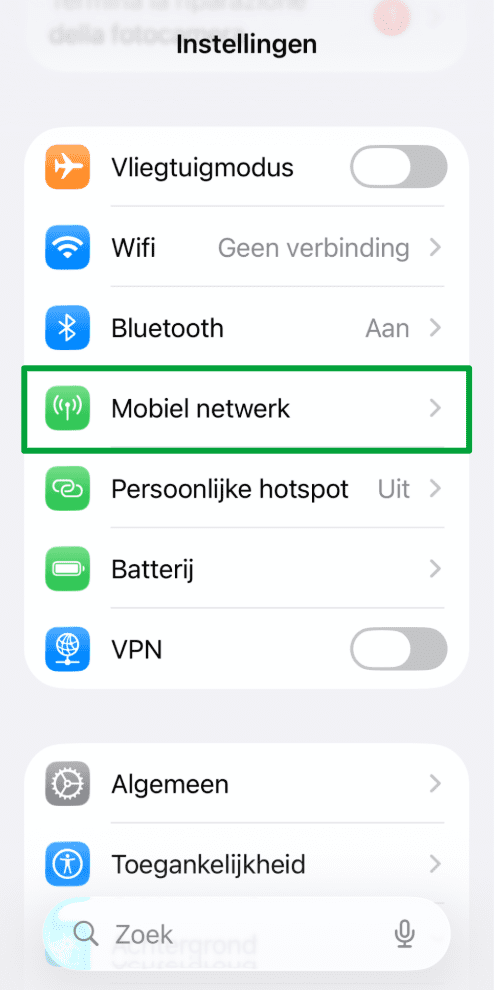
- Verbind de iPhone met wifi en open Instellingen. Tik op Mobiel netwerk (bij sommige iOS-versies kan de interface er iets anders uitzien).
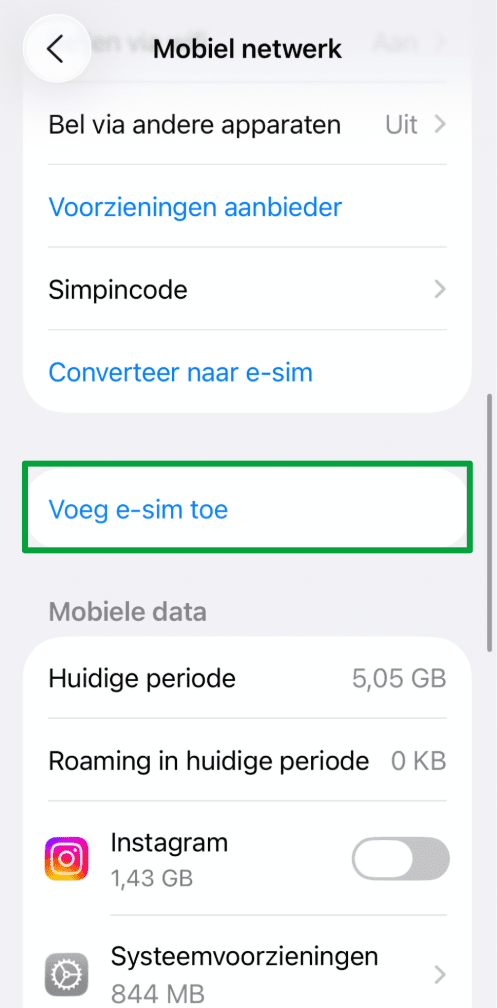
- Scrol naar beneden en tik op Voeg eSIM toe (de naam van het menu kan verschillen, afhankelijk van je iOS-versie).
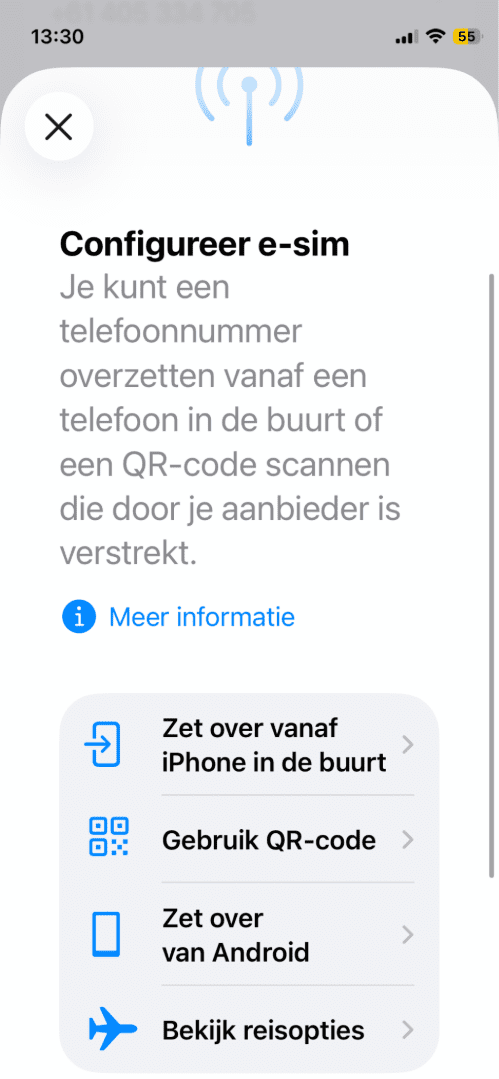
- Hier vind je verschillende manieren om verder te gaan, afhankelijk van je provider en of je de iPhone voor het eerst instelt of later een eSIM toevoegt. Dit is wat je moet doen:
- Kies Zet over vanaf iPhone in de buurt als je huidige nummer al actief is op een andere iPhone die bij je in de buurt is.
- Kies Gebruik QR-code als je provider je een QR-code of activeringsgegevens heeft gegeven. Als je iPhone al is ingesteld, wordt je mogelijk gevraagd om eerst de QR-code te scannen en vervolgens terug te gaan naar Instellingen om het abonnement te bevestigen en toe te voegen.
- Kies Zet over van Android als je die optie ziet (alleen op iOS 26 en hoger). Let op: deze optie wordt alleen weergegeven bij ondersteunde providers en compatibele apparaten. Als je het niet ziet, moet je het meestal activeren via eSIM-activering door je provider of via een QR-code van je provider.
- Kies Bekijk reisopties om een eSIM van ondersteunde reis- of mobiele providers te bekijken en te installeren.
- Als je provider je al een eSIM heeft toegewezen (eSIM-activering door de provider), krijg je mogelijk een melding te zien dat er een mobiel abonnement van je provider klaarstaat om te worden geïnstalleerd. Tik erop en ga vervolgens verder met het installeren van het abonnement.
- Volg de instructies op het scherm om het eSIM abonnement te downloaden of de activering met hulp van de provider te voltooien. Voor deze gids hebben we de QR-code methode gebruikt.
- Als je iPhone al is ingesteld, open je de Camera app en scan je de QR-code. Tik vervolgens op de melding die verschijnt om door te gaan.
- Op iOS 17.4 of hoger kun je, als de QR-code in een e-mail of browser wordt weergegeven, deze mogelijk ingedrukt houden en vervolgens op ‘eSIM toevoegen’ tikken.
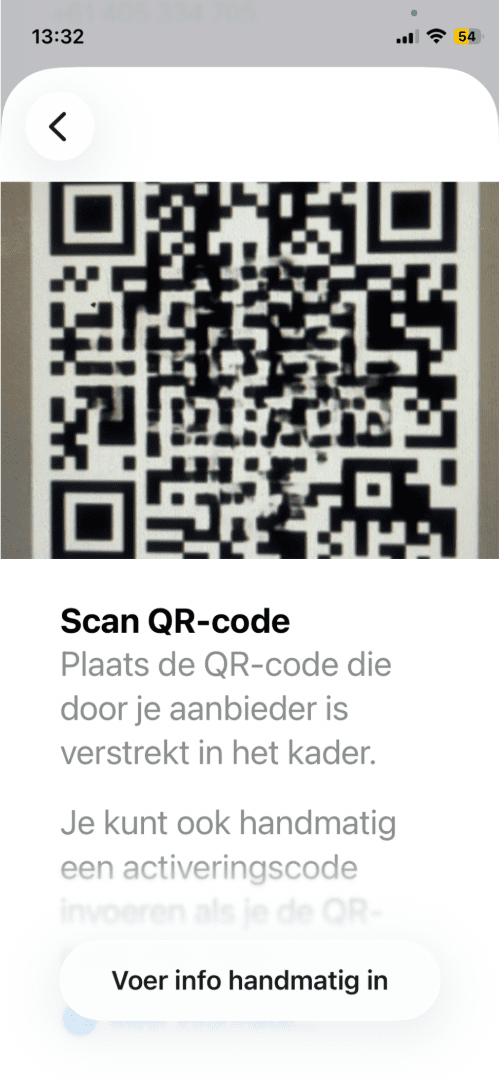
- Als je geen QR-code hebt, kies dan onderaan het scherm ‘Voer info handmatig in’ en voer de activeringscode in om door te gaan.
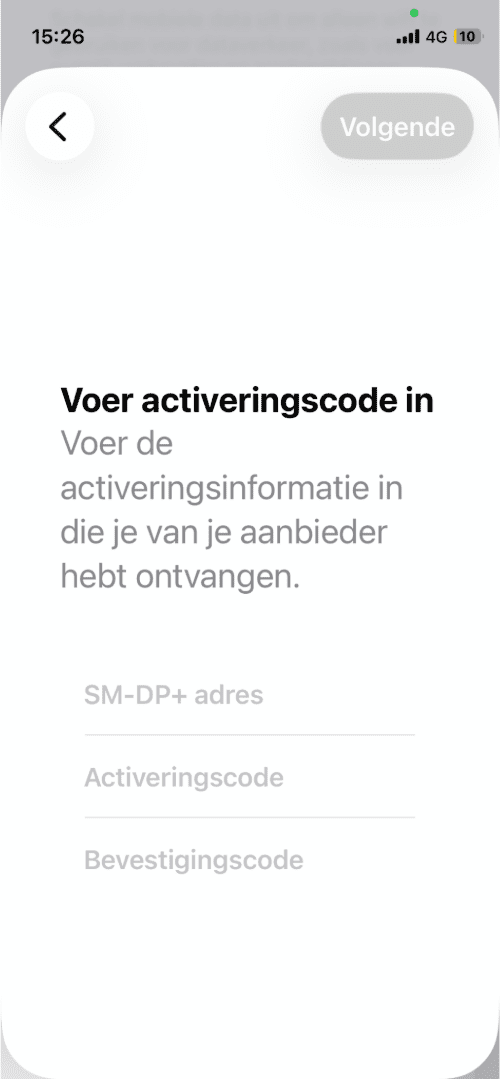
- Volg na het toevoegen de stappen op het scherm om het proces te voltooien.
Dit proces verschilt enigszins per provider en regio, dus de stappen kunnen afwijken.
Andere manieren om een eSIM op een iPhone te activeren
Afhankelijk van je provider kun je een eSIM mogelijk ook op de volgende manieren activeren:
- App van de provider: Bij sommige providers kun je een eSIM via hun app activeren. Download de app van je provider uit de App Store en volg de installatie-instructies in de app.
- Link naar de provider: Je provider stuurt je misschien een activeringslink in plaats van een QR-code. Open op iOS 17.4 of hoger de link en volg de instructies om de eSIM toe te voegen.
Pro-tip: iPhones die eSIM ondersteunen, kunnen gebruikmaken van een reis-eSIM die je voor je reis kunt toevoegen. Als je op je bestemming aankomt, krijg je mogelijk een melding om de reis-eSIM in< te schakelen. In deze stap laat Apple je kiezen tussen alleen een reis-eSIM of een reis-eSIM en je huidige eSIM. Als je beide lijnen actief houdt, wordt de reis-eSIM gebruikt voor data, terwijl je thuis-eSIM nog steeds oproepen en sms’jes kan ontvangen en er mogelijk nog steeds roamingkosten in rekening worden gebracht.
eSIM instellen op Android
Veel merken Android telefoons ondersteunen eSIM’s, maar de stappen kunnen enigszins verschillen, afhankelijk van je toestel en Android-versie. Deze stappen volgen de indeling op de Xiaomi 15 Ultra met Android 15.
- Open Instellingen en tik op Mobiele netwerken.
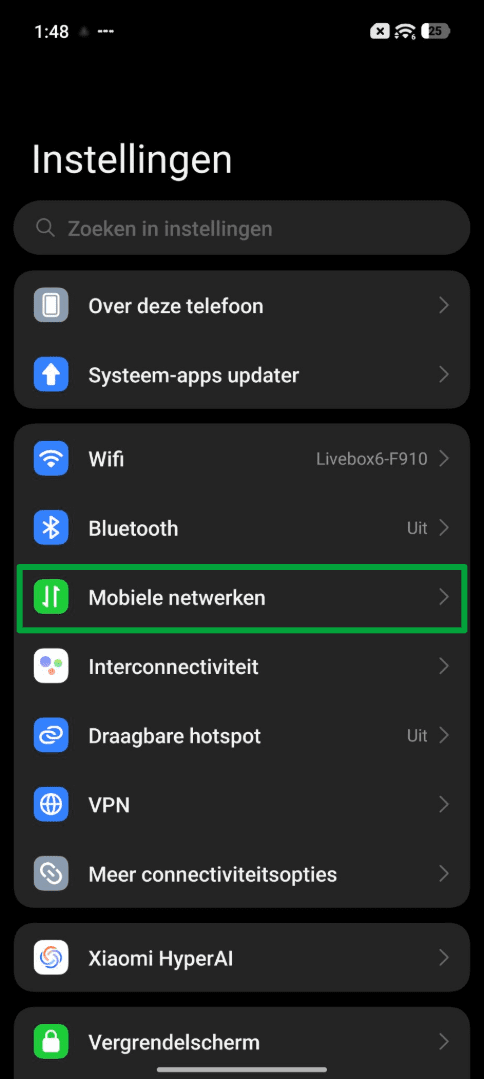
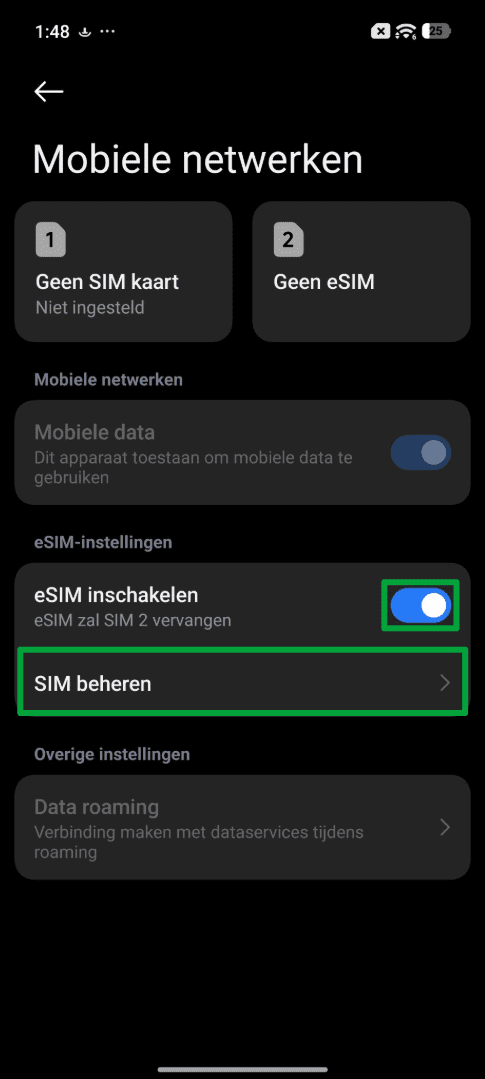
- Schakel de optie eSIM inschakelen in en tik op SIM beheren.
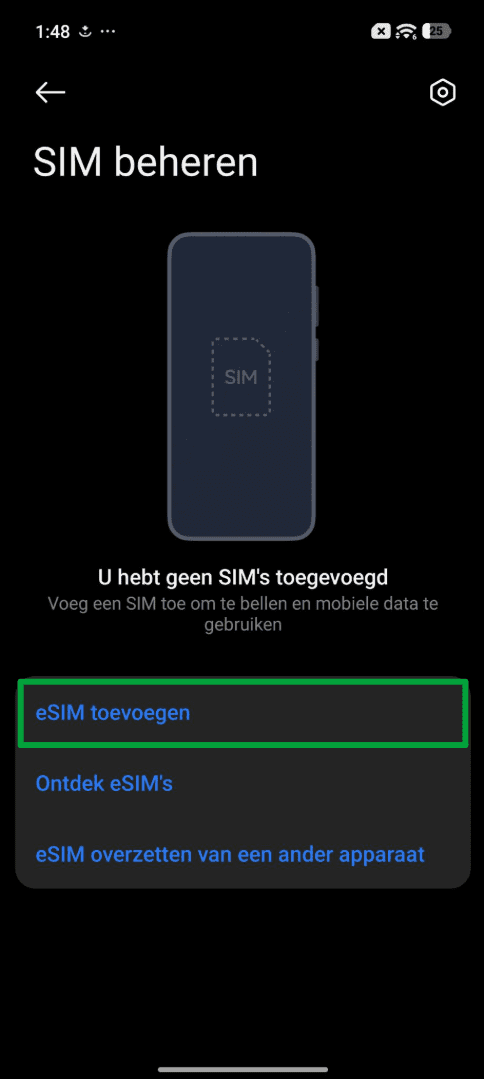
- Tik op eSIM toevoegen.
- Je ziet nu het scherm Scan QR-code. Scan de QR-code van je provider met je camera; als je die niet hebt, kies dan in plaats daarvan voor Handmatig eSIM toevoegen.
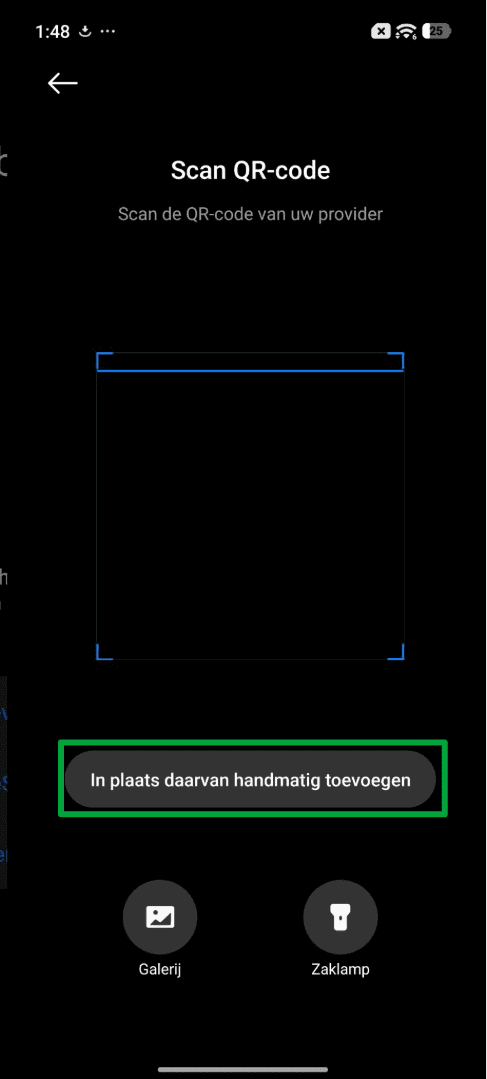
- Kies Activeringscode gebruiken als je deze optie gebruikt in plaats van een QR-code.
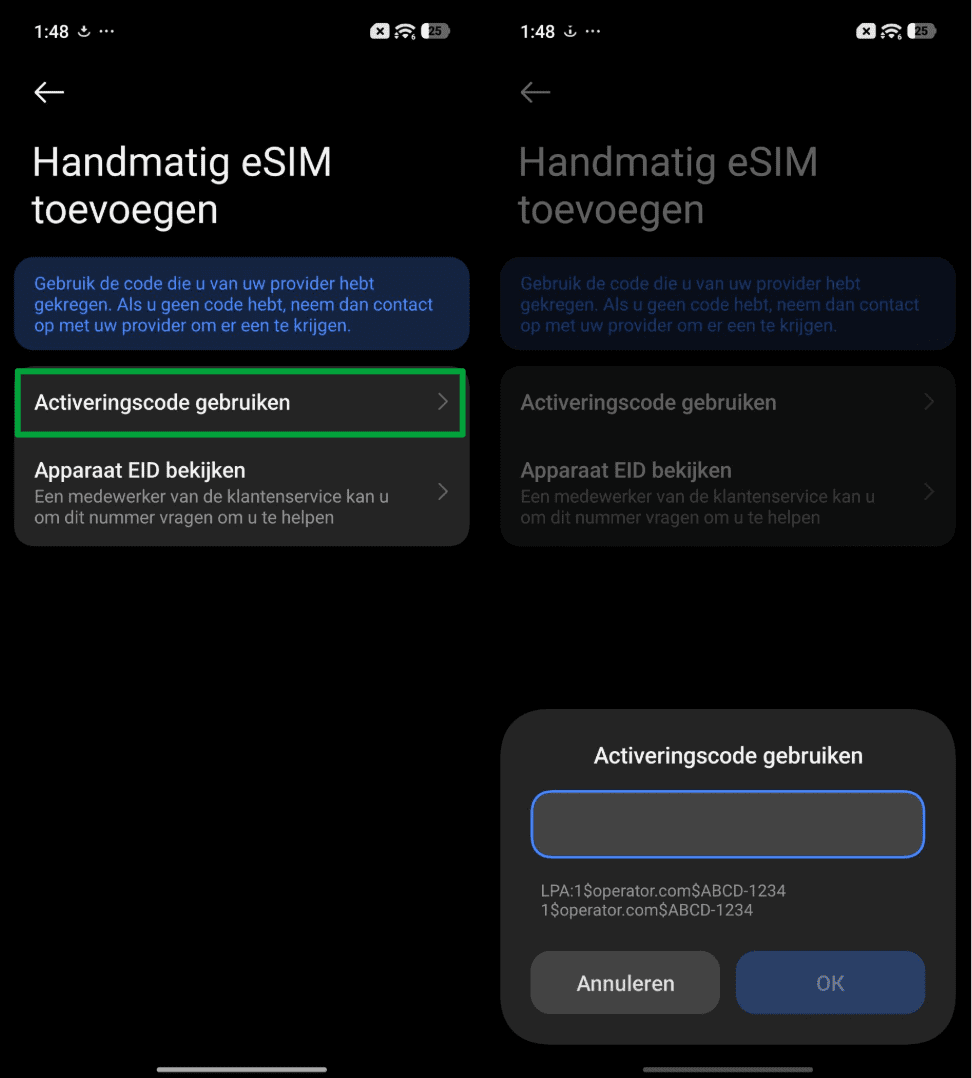
- Volg de instructies op het scherm om het profiel voor de virtuele simkaart van je provider te downloaden of om de activeringsgegevens in te voeren. Als je klaar bent, zou het abonnement als actief moeten worden weergegeven.
Zodra de installatie is voltooid, geeft je telefoon aan dat de lijn actief is. Je kunt vervolgens in hetzelfde scherm met simkaart instellingen dat je tijdens de installatie hebt gebruikt, je favoriete simkaart instellen voor bellen, sms’en en mobiele data.
Problemen met eSIM oplossen
De meeste virtuele simkaarten werken zonder veel gedoe, maar er kan wel eens iets misgaan tijdens de activering of als je van abonnement of telefoon wisselt. Hier lees je hoe je een aantal veelvoorkomende problemen kunt oplossen.
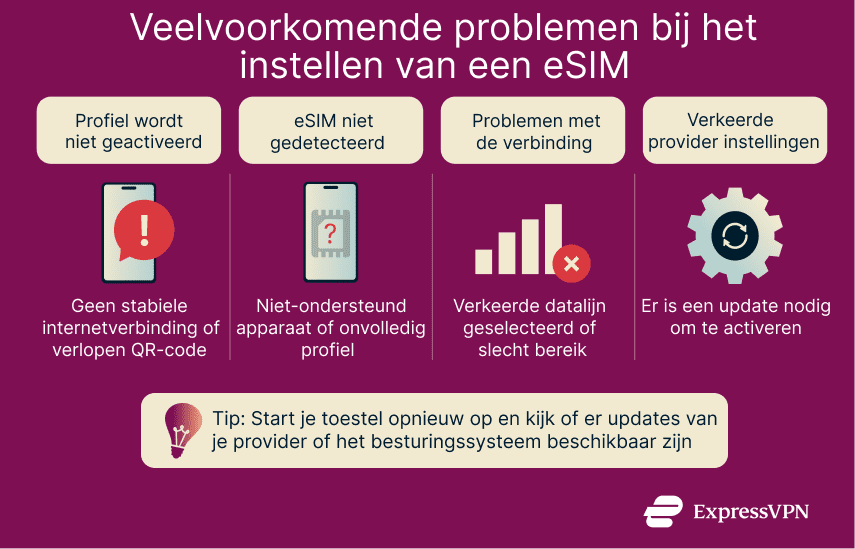
De eSIM wordt niet geactiveerd
Problemen bij de activering komen meestal neer op drie dingen: de provider heeft het abonnement niet goed toegewezen, je telefoon krijgt geen verbinding met de activeringsserver, of je toestel heeft een software-update nodig.
Begin bij het begin: zorg ervoor dat je een stabiele internetverbinding hebt en start je telefoon opnieuw op. Als je provider je een QR-code heeft gegeven, scan die dan nog een keer om de nieuwe activeringsgegevens op te halen. Sommige apparaten hebben de nieuwste softwareversie nodig voordat ze een eSIM accepteren, dus kijk of er updates beschikbaar zijn als het nog steeds niet lukt.
De eSIM wordt niet herkend door het apparaat
Als je telefoon de eSIM niet ‘ziet’, is het profiel waarschijnlijk niet goed gedownload, zijn de providergegevens onvolledig of ondersteunt het toestel gewoon geen eSIM.
Controleer nog even of je telefoonmodel eSIM ondersteunt en of je provider dit in jouw regio aanbiedt. Start het apparaat opnieuw op en probeer vervolgens de eSIM opnieuw toe te voegen via je instellingen. Providers kunnen verschillende activeringsprocedures hanteren, dus controleer of je de juiste methode volgt, of het nu gaat om een QR-code, een melding in de app of een handmatige download.
Problemen met de mobiele verbinding
Soms wordt de eSIM wel geactiveerd, maar wil de telefoon nog steeds geen verbinding maken. Dat wijst meestal op ontbrekende provider instellingen, een verkeerde configuratie van mobiele data of een slecht lokaal bereik.
Schakel de vliegtuigmodus in en uit om je verbinding te vernieuwen. Controleer in je instellingen of de juiste simkaart is geselecteerd als actieve dataverbinding. Als je op reis gaat, zorg er dan voor dat je abonnement daadwerkelijk roaming of internationale data bevat.
Controleer de netwerkinstellingen
Als niets anders helpt, kun je door de netwerkinstellingen te resetten opgeslagen wifinetwerken, provider profielen en APN-instellingen wissen, waardoor je telefoon weer helemaal fris begint.
Op de iPhone:
- Open Instellingen en tik op Algemeen en vervolgens op Zet over of stel iPhone opnieuw in.
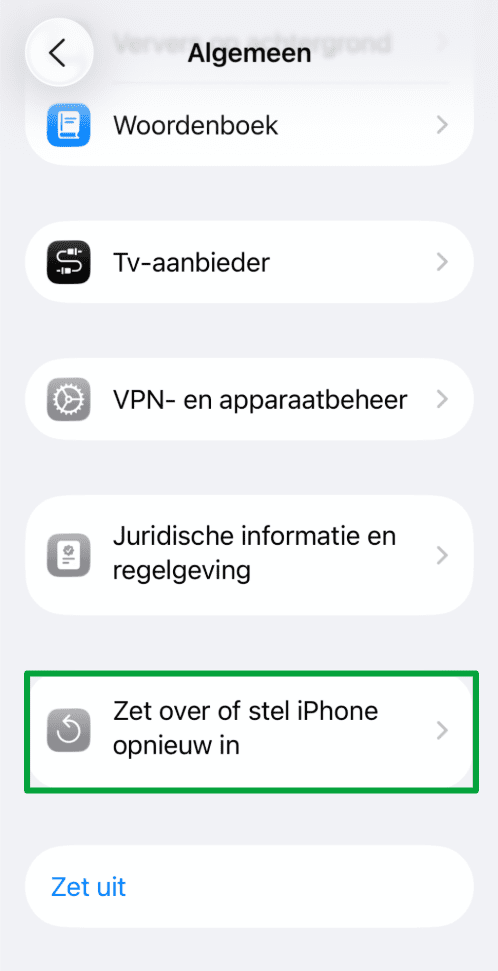
- Tik op Stel opnieuw in en selecteer vervolgens Herstel netwerkinstellingen.
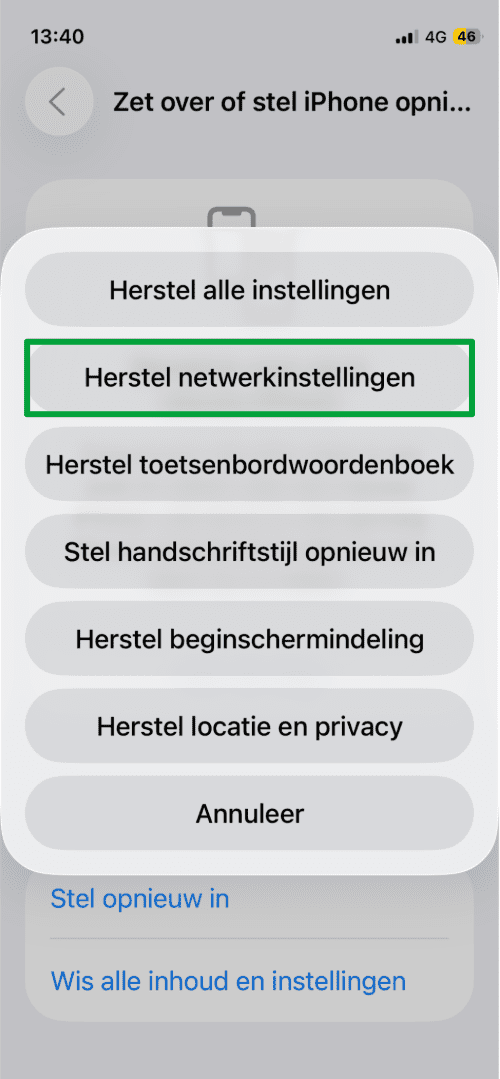
Wacht tot de iPhone of iPad opnieuw is opgestart voordat je de eSIM opnieuw probeert te installeren.
Op Android:
- Ga naar Instellingen en selecteer Meer connectiviteitsopties.
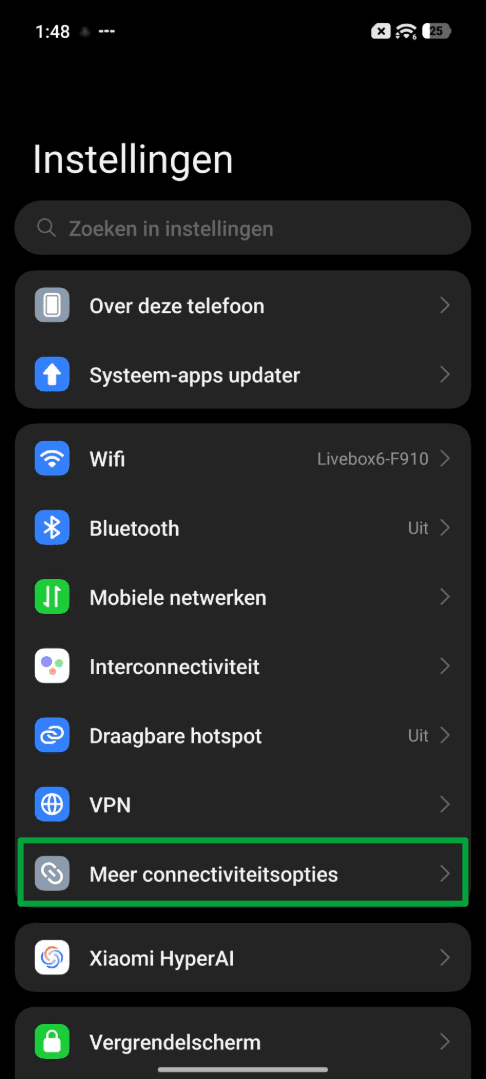
- Tik op Reset wifi, mobiele netwerken en Bluetooth.
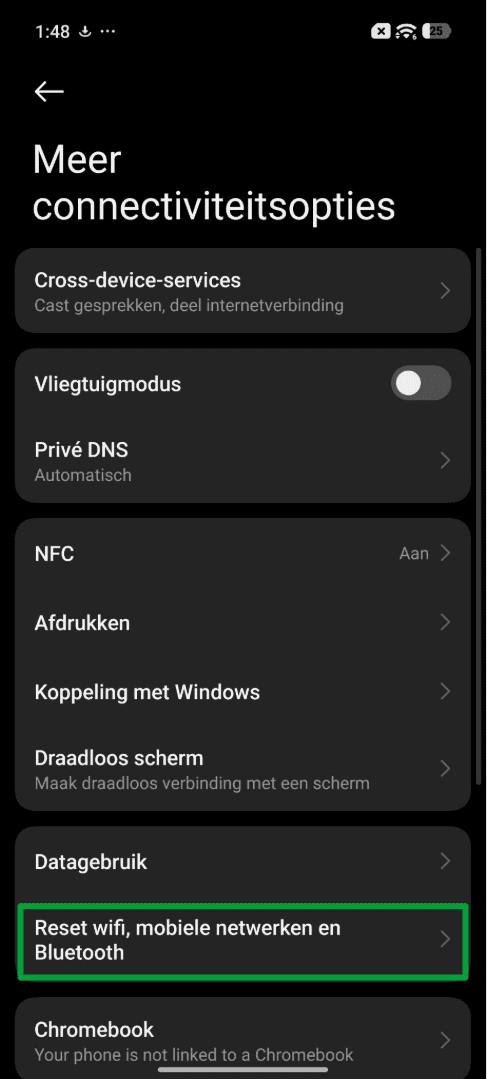
- Kies Instellingen resetten.
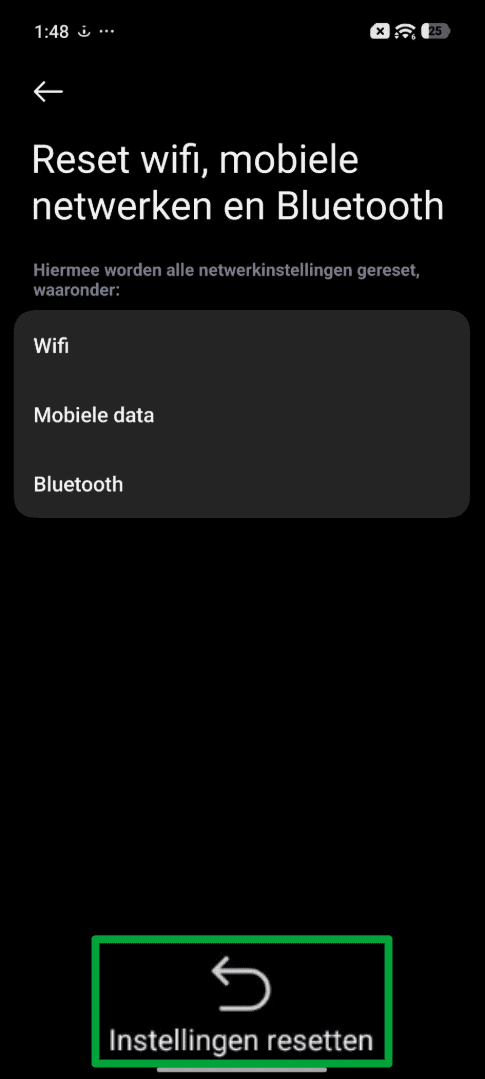
- Misschien zie je een optie om je eSIM’s te wissen. Selecteer dit alleen als je de eSIM-profielen van de telefoon wilt verwijderen. Het kan zijn dat je provider ze daarna opnieuw moet installeren. Tik op Instellingen resetten om te bevestigen.
Start je telefoon na de reset opnieuw op en probeer de eSIM te activeren of opnieuw toe te voegen. Deze stappen kunnen enigszins verschillen, afhankelijk van je Android model en de geïnstalleerde softwareversie.
Welke telefoons en providers ondersteunen eSIM?
Zelfs als je telefoon technisch gezien eSIM ondersteunt, biedt je provider deze dienst in jouw land misschien nog niet aan. Op sommige markten voeren providers eSIM langzamer in vanwege lokale regels. De beschikbaarheid kan ook variëren omdat in sommige regio’s identiteitscontroles vereist zijn voor mobiele diensten, en deze regels zijn van invloed op de manier waarop zowel fysieke simkaarten als eSIM’s worden uitgegeven.
Telefoons die eSIM ondersteunen
De meeste moderne smartphones in Nederland en België ondersteunen eSIM. Apple, Google en Samsung hebben allemaal eSIM in hun topmodellen ingebouwd. In de VS hebben nieuwere iPhones en Google Pixels geen fysieke simkaart houder meer.
Apple iPhones
De meeste iPhone-modellen vanaf de iPhone XS, XS Max en XR ondersteunen eSIM. In de VS zijn de iPhone 14 en nieuwere modellen alleen geschikt voor eSIM en hebben ze geen simkaart ouder.
Google Pixel
Google Pixel-telefoons ondersteunden eSIM voor het eerst op de Pixel 2 via Google Fi, en vanaf de Pixel 3 werd eSIM op grotere schaal ondersteund. De nieuwste Pixel apparaten waaronder de Pixel 7, 8 en Pro-modellen, ondersteunen meerdere eSIM-profielen. Op het moment van schrijven zijn de Pixel 10-modellen die in de VS worden verkocht alleen geschikt voor eSIM.
Samsung Galaxy
Samsung heeft eSIM geïntroduceerd in de Galaxy S20-serie en blijft deze functie ondersteunen op nieuwere Galaxy S-, Z Flip- en Z Fold-modellen, afhankelijk van de markt.
Motorola, OnePlus, Xiaomi en anderen
Bepaalde Motorola-modellen, waaronder de nieuwste Edge- en Moto G-modellen, bepaalde OnePlus-modellen (zoals de OnePlus 11) en sommige internationaal verkochte toestellen van Xiaomi, Sony en Huawei ondersteunen ook eSIM. De beschikbaarheid verschilt per locatie.
Providers die eSIM ondersteunen
Veel mobiele providers wereldwijd ondersteunen eSIM-activering voor compatibele smartphones, waaronder nieuwere modellen van Apple iPhone, Google Pixel en Samsung. Je kunt abonnementen activeren via QR-codes, apps van providers of ingebouwde installatie-instructies. De ondersteuning en activeringsmethoden verschillen per land en provider.
Andere apparaten die compatibel met eSIM
Een eSIM is niet alleen voor telefoons. Veel tablets, wearables en laptops ondersteunen ook eSIM-abonnementen.
Tablets
- iPad Pro (3e generatie en nieuwer)
- iPad Air (3e generatie en nieuwer)
- iPad Mini (5e generatie en nieuwer)
- iPad (7e generatie en nieuwer)
- Surface Pro LTE-modellen (bepaalde modellen)
Smartwatches
Veel smartwatches met mobiele verbinding maken gebruik van een eSIM om online te blijven zonder dat er een telefoon aan gekoppeld is. Ondersteunde modellen zijn onder andere:
- Apple Watch Series 3 en nieuwer (GPS + Cellular)
- Samsung Galaxy Watch-modellen met LTE
- Google Pixel Watch
Laptops
Verschillende laptops met LTE- of 5G-opties ondersteunen eSIM, waaronder:
- Microsoft Surface Pro met LTE
- Bepaalde Lenovo ThinkPad-modellen, waaronder de X1 en X12 Detachable
- Bepaalde HP-laptopmodellen
De beschikbaarheid hangt af van het model en de markt.
Hoe krijg je een eSIM data-abonnement
Er zijn verschillende manieren om een eSIM-abonnement te nemen, en de meeste daarvan zijn snel en handig. Wat je kiest, hangt af van je toestel, waar je woont en of je een abonnement voor de lange termijn wilt of gewoon genoeg data om je reis door te komen.
Vraag een eSIM rechtstreeks bij je provider aan
Veel grote providers bieden eSIM aan voor compatibele iPhones, Android-telefoons, tablets en wearables. En als je al klant bent, kun je je fysieke simkaart misschien omzetten naar een eSIM via de app of het accountportaal van je provider. Nieuwe klanten kunnen tijdens de installatie een eSIM activeren of door een QR-code van de provider te scannen, zodat ze niet naar de winkel hoeven.
Neem een reis- of tweede eSIM-abonnement
Als je naar het buitenland gaat, zijn er talloze externe aanbieders die reis-eSIM’s verkopen die je kunt installeren voordat je aan boord gaat. Deze zijn ideaal als je lokale gegevens wilt gebruiken zonder je hoofdnummer te gebruiken.
Neem een eSIM bij de abonnementen van ExpressVPN
ExpressVPN werkt samen met eSIM-aanbieder holiday.com om abonnees van de Advanced- en Pro-abonnementen een reis-eSIM aan te bieden. Je kunt de eSIM online activeren zonder fysieke simkaart, en deze biedt dekking in meer dan 200 landen en regio's. Bij aanmelding ontvangen in aanmerking komende gebruikers een kortingscode die ze kunnen inwisselen op holiday.com.
Moet je een VPN gebruiken met een eSIM?
Ja, je moet een virtueel privénetwerk (VPN) gebruiken in combinatie met een eSIM, om dezelfde redenen waarom je een VPN zou gebruiken in combinatie met een fysieke simkaart.
Een eSIM heeft geen invloed op hoe je internetverbinding werkt. Het gebruik van een eSIM werkt in de praktijk net zo als het gebruik van een uitneembare simkaart. Zodra je apparaat is geactiveerd, maakt het verbinding met het mobiele netwerk en maakt het gebruik van mobiele data (je kunt natuurlijk ook wifi gebruiken). Mobiele data is over het algemeen moeilijker af te luisteren dan openbare wifi, en je loopt er geen risico’s mee die vaak bij openbare wifi voorkomen, zoals onbeveiligde netwerken, ‘evil twin’ (nep)hotspots of afluisteren via het lokale netwerk.
Desondanks ‘moeilijker te onderscheppen’ betekent niet hetzelfde als ‘privé’ of ‘volledig beveiligd’. Een eSIM verbergt je IP-adres niet voor websites die je bezoekt en biedt geen bescherming tegen monitoring door je internet service provider (ISP).
Met andere woorden: een eSIM zorgt voor verbinding, niet voor privacy of anonimiteit.
Het gebruik van een VPN via mobiele data (via een eSIM of een fysieke simkaart) is daarom een goed idee, want een betrouwbare VPN:
- Codeert je internetverkeer.
- Verbergt je IP-adres voor websites.
- Beperkt wat je internetprovider kan zien als je op internet surft.
Optimale werkwijzen voor veilig reizen met eSIM en VPN
Met een paar simpele gewoontes kun je reizen een stuk veiliger maken:
- Schakel je VPN in voordat je verbinding maakt met een nieuw wifinetwerk.
- Gebruik waar mogelijk de mobiele data van je eSIM, want de netwerken van providers zijn meestal veiliger dan open wifi.
- Log niet in op gevoelige accounts via onbeveiligde netwerken.
- Zorg dat je je apparaat bijwerkt voordat je vertrekt, zodat je over de nieuwste beveiligingsupdates beschikt.
- Schakel 'automatisch verbinden' uit voor onbekende wifinetwerken.
- Gebruik sterke wachtwoorden en schakel multifactorauthenticatie (MFA) in voor belangrijke accounts.
Deze maatregelen zijn erg belangrijk op plekken als luchthavens en hotels, waar overal open netwerken zijn en je niet weet wie er nog meer verbonden is.
Veelgestelde vragen over eSIM
Is een eSIM beter dan een simkaart?
Voor veel gebruikers wel. Het is makkelijker te activeren en makkelijker om over te stappen, en je hebt nooit meer last van zo’n klein plastic kaartje dat snel kapotgaat of kwijtraakt.
Heeft een eSIM invloed op de levensduur van de batterij?
Niet echt. eSIM en fysieke simkaarten verbruiken ongeveer evenveel stroom. Je batterijduur hangt veel meer af van zaken als signaalsterkte en hoeveel data je telefoon verbruikt.
Kan ik een eSIM gebruiken zonder internet?
Je hebt internet nodig om de eSIM te downloaden en te activeren. Daarna werkt hij net als een gewone simkaart en heb je geen verbinding nodig.
Wat is een iSIM?
Een iSIM is de volgende stap in de SIM-technologie. Het zit direct in de hoofdprocessor van het apparaat ingebouwd, in plaats van dat het een aparte chip is. Het bespaart ruimte en wordt gebruikt in ultra compacte gadgets en apparaten voor het internet der dingen (IoT).
Werkt eSIM ook in het buitenland?
Kan ik meerdere eSIM’s op één apparaat gebruiken?
Ja, veel moderne telefoons kunnen meerdere eSIM profielen opslaan. Bij sommige kun je er maar één tegelijk actief hebben, terwijl andere twee actieve eSIM’s tegelijk ondersteunen.
Kan ik een eSIM en een fysieke simkaart tegelijkertijd gebruiken?
Op veel telefoons wel, ja. Dankzij de ondersteuning voor twee simkaarten kun je beide tegelijk gebruiken voor bellen, sms’en en data.
Verandert je telefoonnummer door een eSIM?
Nee. Als je van een fysieke simkaart overstapt naar een eSIM, verandert je telefoonnummer niet, tenzij je je provider vraagt om het te wijzigen.
Verken het web met meer privacy
ExpressVPN downloadenMeld je vandaag aan en maak kans op tickets voor het FIFA Wereldkampioenschap 2026™.