De gids voor telefoon beveiliging: je apparaat beschermen


Je begint je dag waarschijnlijk met je telefoon in de hand. Het is de plek waar je berichten controleert, geld beheert, foto's maakt, tickets opslaat en zelfs je werk doet. Met zoveel functies in één apparaat is het niet verwonderlijk dat telefoons een populair doelwit zijn voor dieven en oplichters. Het goede nieuws is dat je geen ingewikkelde technische vaardigheden nodig hebt om veilig te blijven. Wat je nodig hebt is een eenvoudig, realistisch plan.
In deze gids helpen we je met praktische, eenvoudige stappen om je telefoon te beschermen tegen de meest voorkomende bedreigingen, zonder het gemak te verliezen dat je telefoon zo onmisbaar maakt in het dagelijks leven.
Wat is beveiliging van mobiele telefoons en waarom is dat belangrijk?
Beveiliging van mobiele telefoons is de verzameling tools en praktijken die je apparaat en de informatie erop beschermen tegen verschillende bedreigingen, zoals malware, hacken, gegevenslekken of zelfs verlies en diefstal.
Wat houdt telefoon beveiliging in?
Om je telefoon goed te beschermen, moet je op een paar dingen letten. Dit zijn geen officiële normen, maar als je ze als pijlers ziet, kun je de belangrijkste risico's en verdedigingsmechanismen beter ordenen in een duidelijk, praktisch kader voor je digitale leven:
- Apparaat hardening: Dit verwijst naar de beveiligingen die in de telefoon zelf zijn ingebouwd. Het gaat om mechanismen zoals schermvergrendeling, biometrische verificatie, opslagcodering en functies voor het op afstand "vinden/vergrendelen/wissen" die het apparaat beschermen als het zoekraakt of wordt gestolen.
- Account hardening: Het richt zich op de digitale identiteiten die gekoppeld zijn aan de telefoon. Dit omvat het gebruik van veilige aanmeldingsmethoden zoals passkeys en multifactorauthenticatie om diensten zoals e-mail, bankieren en sociale media te beschermen tegen ongeautoriseerde toegang.
- Beveiliging van mobiele apps: Dit bepaalt de software die je installeert. Het is over het algemeen aan te raden om apps te downloaden van betrouwbare bronnen, zorgvuldig app-machtigingen te controlerenen ze up-to-date te houden om te voorkomen dat malware op je toestel terechtkomt. Play Protect en Appstore reviews zijn een soort richtlijn, geen garanties.
- Netwerkhygiëne: De nadruk ligt hier op internetverbindingen. Veilige praktijken en versleutelingstechnologieën, zoals virtuele privénetwerken (VPN's)helpen de gevaren van onbeveiligde netwerken en mogelijke onderschepping van online activiteiten te beperken.
Wie heeft telefoonbeveiliging nodig en waarom?
Simpelweg: iedereen die een smartphone bezit, heeft telefoonbeveiliging nodig. Of je nu een student bent die verbinding maakt met openbare wifi een professional bent die onderweg zijn werkmail controleert, of iemand die persoonlijke foto's en bankieren privé wil houden, je telefoon is een doelwit.
Cybercriminelen denken groot. Geautomatiseerde aanvallen proberen miljoenen gestolen wachtwoorden en malware verstopt zich in verdachte apps die duizenden keren zijn gedownload. Tegelijkertijd blijven er alledaagse risico's bestaan, zoals het verliezen van een niet-vergrendelde telefoon in de trein of gegrepen worden in een drukke bar.
En het gaat niet alleen om persoonlijk gebruik. Voor bedrijven maakt elke telefoon deel uit van het algemene beveiligingsplaatje. Een gekraakt apparaat kan aanvallers toegang geven tot bedrijfsmail, shared bestanden of cloudservices.
De meest voorkomende bedreigingen voor mobiele beveiliging
Mobiele bedreigingen volgen vaak bekende patronen. De beste manier om jezelf te beschermen is door die patronen vroeg te herkennen, zodat je risico's snel kunt zien en kunt reageren voordat ze schade veroorzaken.
1. Malware en virussen
Malware is een algemene term voor schadelijke software, met virussen als een van de bekendste types. Het kan je telefoon bereiken via sideloaded apps, kwaadaardige advertenties of misbruikte toestemmingen. Eenmaal geïnstalleerd kan het zich vermommen als een vertrouwde app, inloggegevens stelen, beveiligingscodes onderscheppen of het slachtoffer bespioneren (in het geval van Trojaanse paarden voor bankieren of stalkerware).
De omvang van het probleem is aanzienlijk. In 2024 heeft het realtime scannen van Google Play Protect meer dan 13 miljoen nieuwe kwaadaardige apps buiten de Play Store vastgesteld. Beveiligingsbedrijf Zimperium rapporteerde eveneens een toename van Trojaanse paarden voor mobiel bankieren tussen 2022 en 2023, waarbij het aantal malware families dat zich richt op apps voor bankieren bijna verdrievoudigt van 10 naar 29.
2. Op apps gebaseerde bedreigingen en spyware
Veel mobiele bedreigingen komen van de apps die gebruikers zelf installeren en deze vallen meestal in drie groepen uiteen.
Sommige apps vragen om meer toegang dan ze eigenlijk nodig hebben, zoals een game die toegang wil tot je contacten of microfoon. Anderen zijn gewoon onveilig met zwakke codering of slechte gegevensverwerking waardoor de informatie van gebruikers blootgesteld kan worden. En sommige zijn echt kwaadaardig, zoals spyware die in het geheim locatie, berichten, gesprekken of toetsaanslagen volgt en de gegevens naar derden stuurt.
3. Wifi en kwetsbaarheden in netwerken
Openbare wifi op plekken zoals cafés, vliegvelden en hotels is handig, maar vaak niet goed beveiligd. Aanvallers kunnen zogenaamde ‘evil twin hotspots’ maken met namen die er betrouwbaar uitzien (zoals ‘Hotel Guest Wi-Fi’). Eenmaal verbonden lanceren ze man-in-the-middle (MITM) aanvallen, het onderscheppen of wijzigen van netwerkverkeer.
Een ander veelvoorkomend risico is het kapen van sessies, waarbij aanvallers cookies of sessie tokens stelen om zich voor te doen als het slachtoffer op Hoewel de meeste moderne apps en websites HTTPS gebruiken, kan een kwaadaardige hotspot of slecht geconfigureerde verbinding nog steeds gebruikersaccounts en gegevens in gevaar brengen.
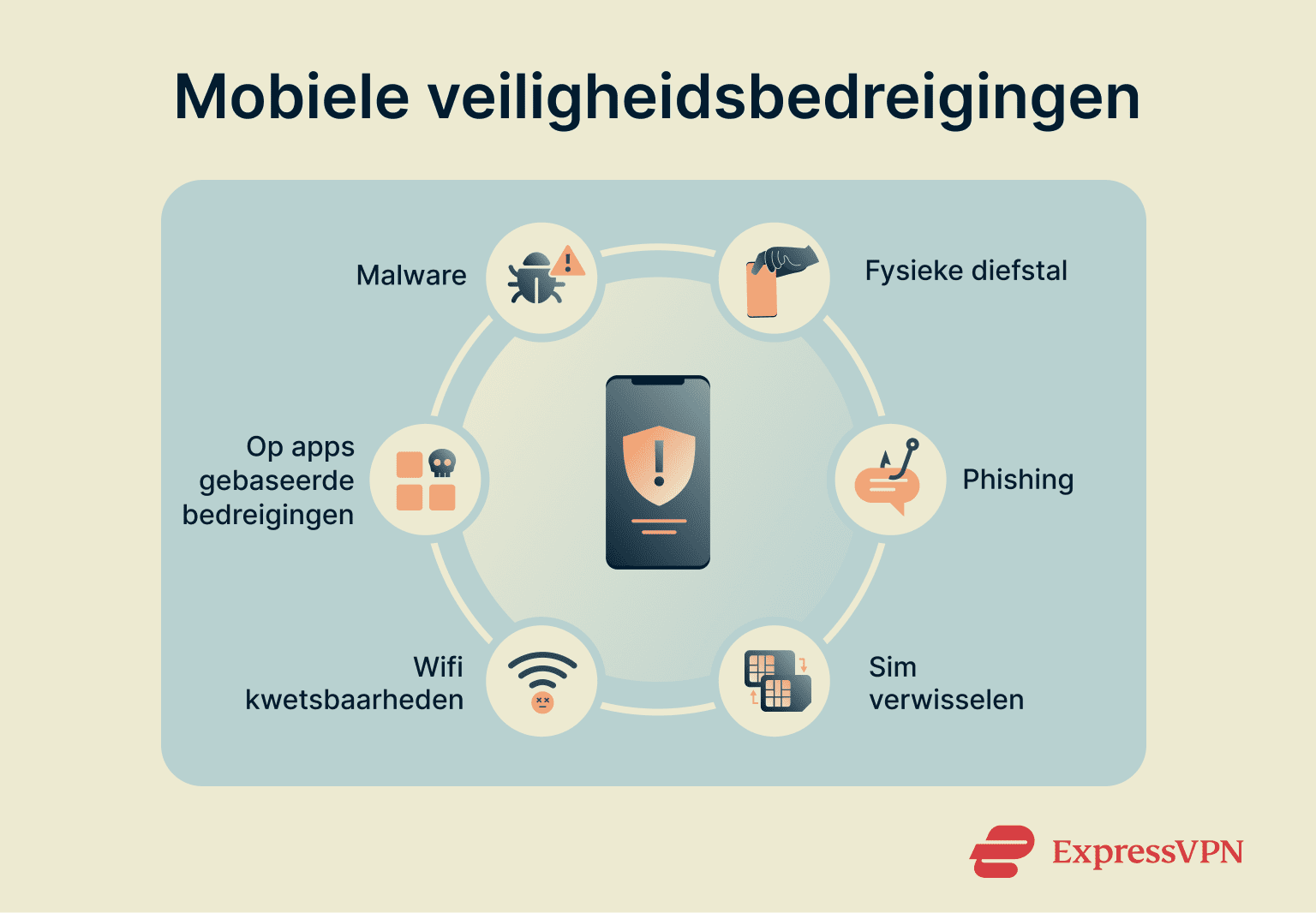
4. Aanvallen op simkaarten en sim-swapping
Aanvallers kunnen een simkaart klonen als ze fysieke toegang krijgen en de gegevens kopiëren naar een andere kaart die ze onder controle hebben. De meest voorkomende bedreiging is echter sim-swapping (of simkaart fraude), waarbij iemand een mobiele provider verleidt om een telefoonnummer over te zetten naar een simkaart die hij beheert. Zodra dat is gebeurd, ontvangen ze de oproepen en sms-berichten van het slachtoffer, inclusief eenmalige toegangscode en herstellinks.
Een ander risico komt van het verouderde Signaling System No. 7 (SS7) protocol, dat telefoonnetwerken nog steeds gebruiken om gesprekken en sms-berichten te routeren. Omdat moderne beveiligingen ontbreken, kunnen aanvallers met netwerktoegang berichten onderscheppen, gesprekken afluisteren of de locatie van een telefoon volgen. Hoewel gebruikers SS7-aanvallen niet zelf kunnen voorkomen, herinnert het ons eraan dat oude telecomsystemen nog steeds beveiligingsrisico's met zich meebrengen.
5. Phishing en social engineering
Social engineering verleidt mensen om gevoelige informatie vrij te geven en de meest gebruikte methode is phishing. Op telefoons verschijnt dit vaak als een sms (smishing) of een bericht dat urgentie creëert, zoals beweren dat een account is vergrendeld of dat er een pakketje ligt te wachten.
De link leidt naar een valse site die er betrouwbaar uitziet, waar het invoeren van gevoelige gegevens deze aan de aanvaller geeft. Kleine schermen en snel tikken maken het herkennen van deze zwendel nog moeilijker op mobiele apparaten.
6. Fysieke bedreigingen
Niet alle aanvallen zijn digitaal; soms zijn de eenvoudigste het meest doeltreffend. Criminelen kunnen eerst op de schouder surfen, kijken hoe het slachtoffer zijn pincode intypt op een openbare plaats, en dan overgaan tot diefstal en even later de telefoon stelen. Met zowel het apparaat als de code kunnen criminelen snel apps ontgrendelen, toegang krijgen tot accounts en schade aanrichten voordat het slachtoffer kan reageren.
Hoe kun je je telefoon beveiligen
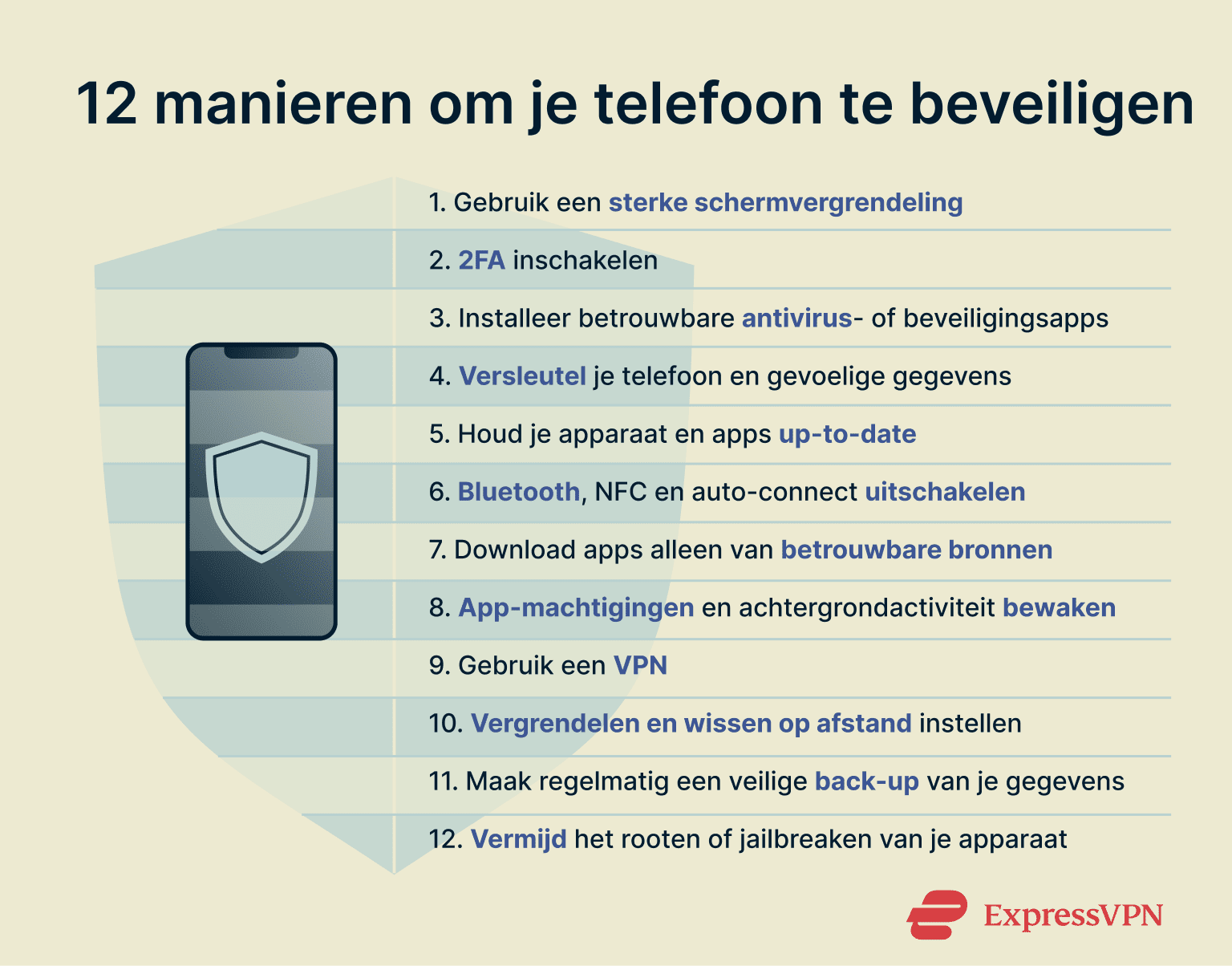
Als je je telefoon veilig wilt houden, is het geheim lagen. Zie beveiliging als het stapelen van schilden; elke laag biedt dekking voor de gaten in de andere. Samen vormen ze overlappende verdedigingen die het aanvallers veel moeilijker maken om er doorheen te breken.
1. Gebruik een sterke schermvergrendeling
Je vergrendelscherm is de eerste en belangrijkste verdediging van je telefoon. Een simpele swipe of een zwak patroon is eenvoudig te omzeilen, maar een sterke pincode of wachtwoord vormt een barrière die aanvallers niet kunnen doorbreken zonder deze te kennen.
Veel telefoons bieden ook biometrie zoals vingerafdrukken of gezichtsherkenning. Dit zijn vooral handige functies, maar ze zijn geen vervanging voor een sterke pincode of wachtwoord, omdat ze veel minder veilig zijn.
2. 2FA inschakelen
Tweefactorauthenticatie (2FA) voegt een extra controle toe wanneer je inlogt, dus zelfs als iemand je wachtwoord steelt, heeft hij geen toegang tot je account. Schakel het in voor belangrijke accounts zoals e-mail, bankieren en cloudopslag.
Je kunt het beste een authenticatie-app of een wachtwoord gebruiken in plaats van sms-codes, die kunnen worden gekaapt bij een sim-swap aanval. Bewaar alle overgebleven wachtwoorden in een betrouwbare wachtwoordmanager zoals ExpressKeys zodat ze lang en uniek zijn. Voor de beste bescherming kun je een hardware sleutel (zoals een YubiKey) overwegen, die werkt met USB-C of near-field communication (NFC) op de meeste telefoons.
3. Installeer erkende antivirus
Antivirus Antivirussoftware is ontworpen om kwaadaardige bestanden, phishing pogingen en spyware te detecteren en te blokkeren voordat ze je apparaat in gevaar brengen. Op mobiel kan een goede antivirus je waarschuwen voor pogingen tot phishing en apps, koppelingen en downloads scannen om gevaarlijk gedrag te signaleren, zodat je bescherming krijgt die verder gaat dan de ingebouwde verdediging van de telefoon.
4. Versleutel je telefoon en gevoelige gegevens
Op Android is codering standaard ingeschakeld zodra je een vergrendelscherm instelt met een pincode, wachtwoord of biometrische gegevens, zodat je bestanden niet kunnen worden gelezen zonder je gegevens. Volg op de iPhone deze gids om end-to-end-encryptie (E2EE) in te schakelen voor de gegevens die op je toestel staan.
Voor privégesprekken stopt de codering niet bij je apparaat. Berichtenapps zoals Signal en WhatsApp Gebruik E2EE ook, zodat alleen jij en de persoon met wie je praat de berichten kunnen lezen. Dit maakt ze een veiligere keuze voor gevoelige chats in vergelijking met niet-versleutelde sms-berichten of standaardberichtendiensten.
5. Gebruik een VPN
Een virtueel privénetwerk (VPN) voegt bescherming toe die verder gaat dan de ingebouwde codering van je telefoon of op app-niveau. In plaats van alleen opgeslagen gegevens of chats te beveiligen, codeert het al het verkeer dat je telefoon verlaat.
Dit is vooral belangrijk op openbare wifi, waar aanvallers kunnen proberen je activiteiten te bespioneren. Met een vertrouwde service zoals ExpressVPN loopt je verbinding door een beveiligde tunnel die je browsen verbergt en je IP-adres maskeert.
Aan de slag gaan is eenvoudig: download de app, meld je aan en maak verbinding. Vanaf dat moment is al je mobiele verkeer versleuteld totdat je het uitschakelt.
6. Houd je besturingssysteem en apps up-to-date
Software-updates Een van de meest doeltreffende verdedigingsmechanismen. Programma's en besturingssystemen kunnen beveiligingslekken bevatten, zogenaamde kwetsbaarheden, die cybercriminelen misbruiken om in te breken in apparaten en gegevens te stelen.
Om dit tegen te gaan, brengen ontwikkelaars updates uit die "patches" bevatten om deze gebreken te verhelpen en de beveiligingslekken te dichten. Daarom is het belangrijk om automatische updates in te schakelen voor zowel je besturingssysteem als je apps.
7. Schakel Bluetooth, NFC en auto-connect op openbare netwerken uit
De draadloze radio's van je telefoon (zoals Bluetooth en NFC) creëren een over-the-air aanvalsoppervlak, wat betekent dat ze potentiële toegangspunten zijn voor een aanvaller. Schakel ze uit als je ze niet gebruikt.
Verwijder oude of onbekende gekoppelde apparaten en zet wifi auto-connect uit, zodat je telefoon niet zomaar verbinding maakt met een valse hotspot die zich voordoet als een vertrouwd netwerk.
8. Download apps alleen van betrouwbare bronnen
Apps zijn een van de grootste manieren waarop bedreigingen op telefoons terechtkomen. Blijf voor de zekerheid bij de Google Play Store of de App Store van Apple, waar apps worden gecontroleerd voordat ze worden gepubliceerd.
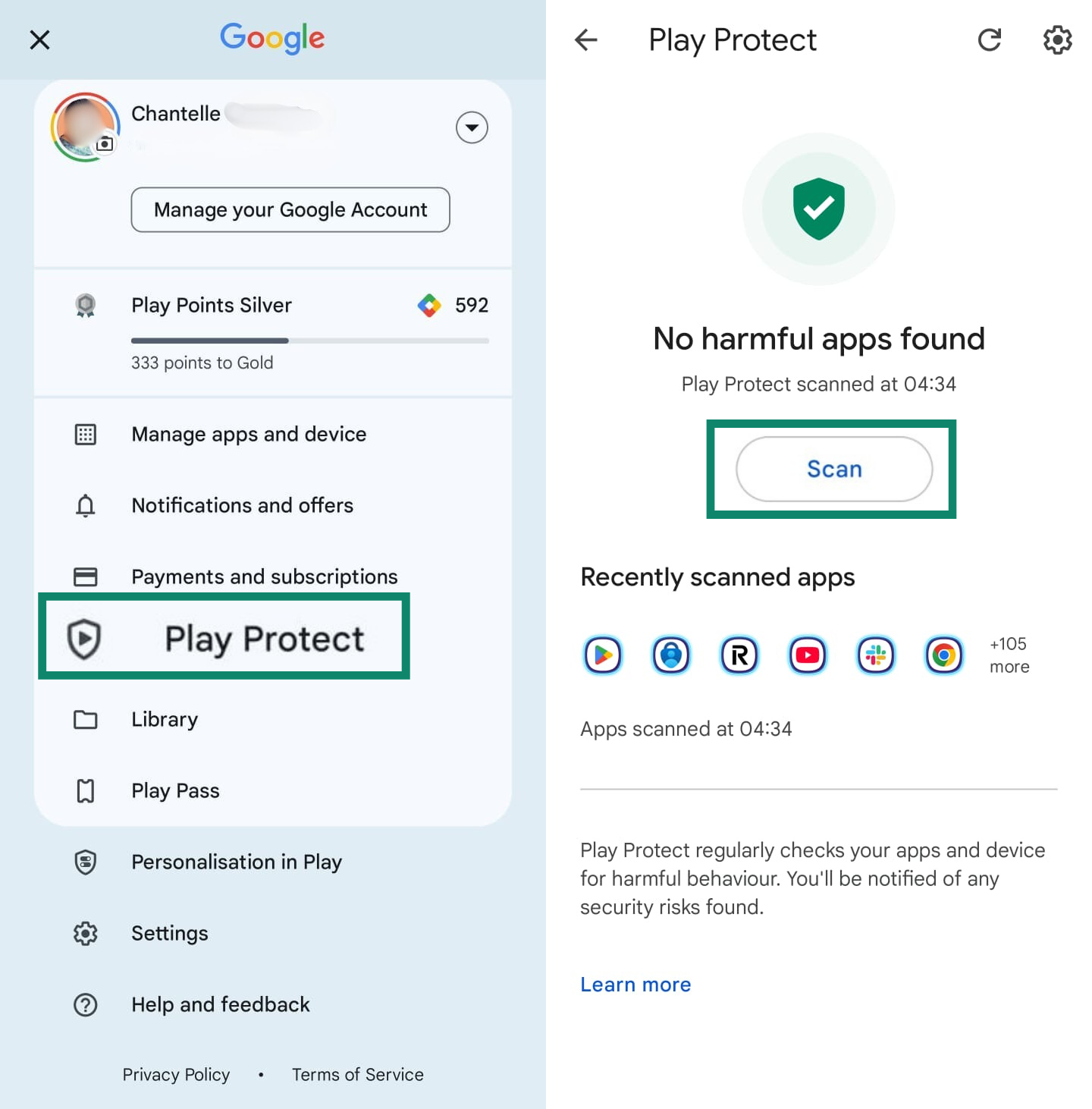
Op Android scant Google Play Protect ook apps op de achtergrond en waarschuwt je als iets er schadelijk uitziet. Sideloaden vanaf willekeurige websites of onofficiële winkels omzeilt deze beveiligingen en maakt het veel gemakkelijker om met malware te eindigen.
9. App-machtigingen en achtergrondactiviteit bewaken
Wanneer je een app installeert, vraagt deze om toestemming om toegang te krijgen tot delen van je telefoon, zoals je camera, microfoon of locatie. Volg het principe van de minste privileges: een app mag alleen de rechten hebben die hij absoluut nodig heeft om zijn werk te doen.
Een rekenmachine-app heeft bijvoorbeeld geen reden om je locatie op te vragen. Controleer regelmatig de app-machtigingen in de instellingen van je telefoon en trek alle machtigingen in die overdreven lijken.
Op Android
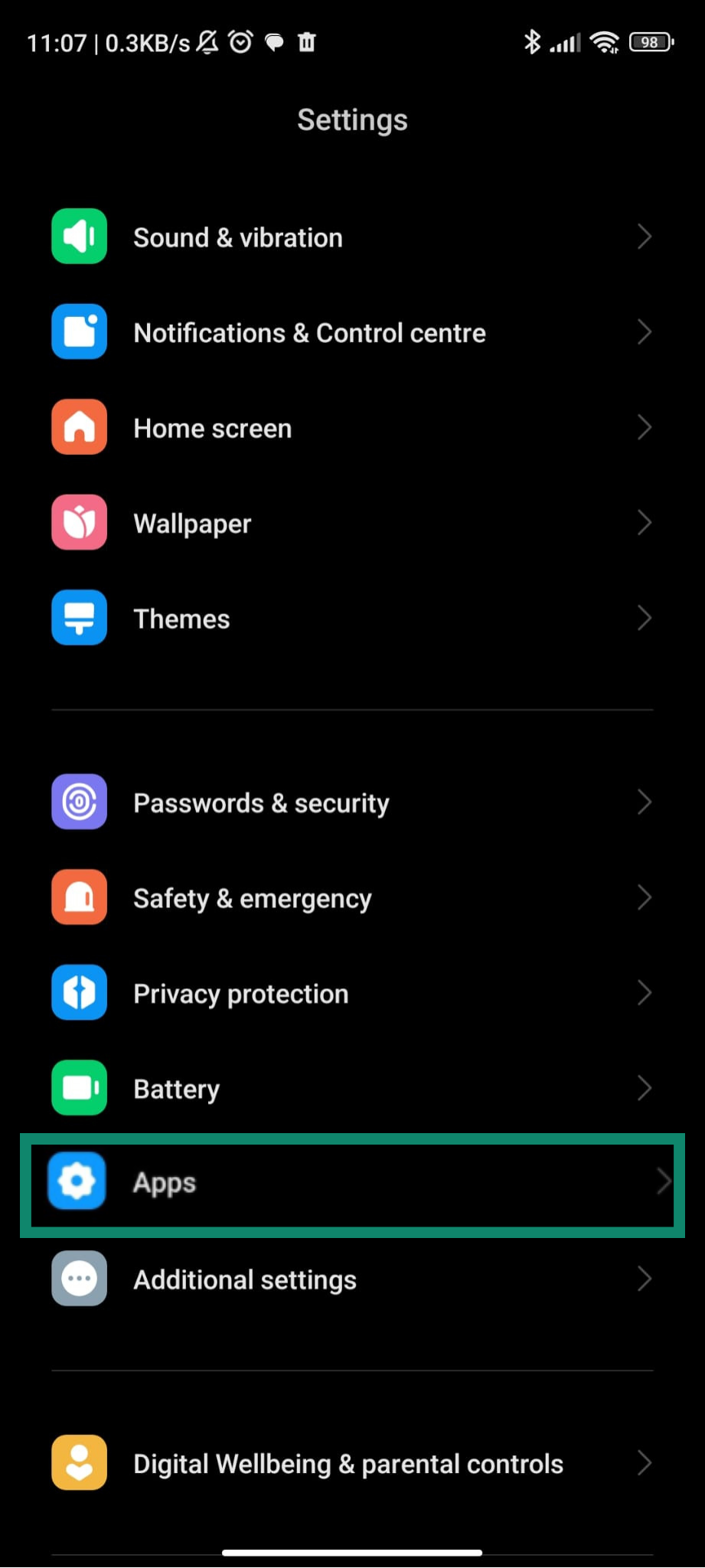
- Ga naar Settings (Instellingen) en selecteer Apps (Apps).
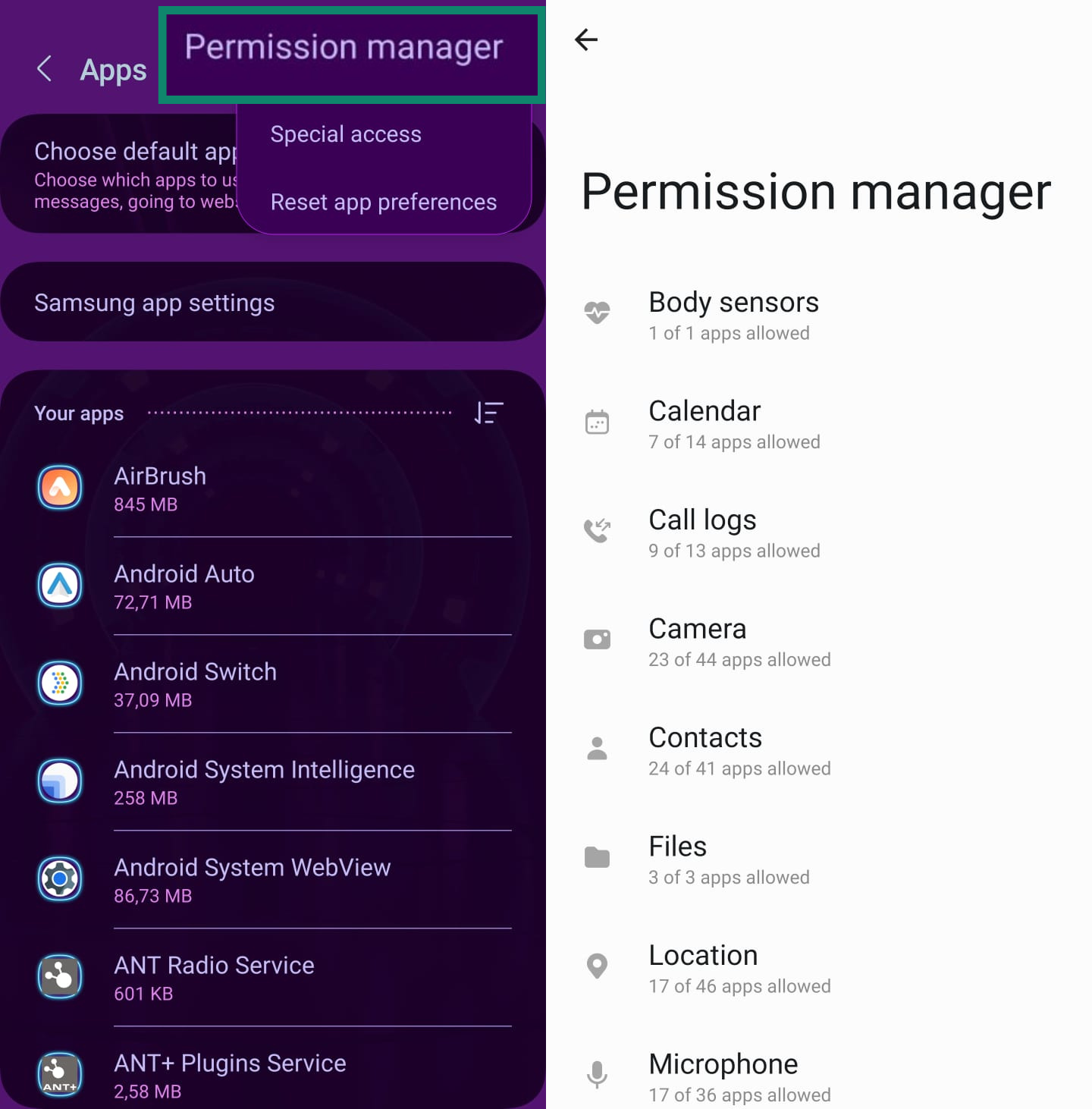
- Afhankelijk van het Android model klik je op More (Meer) (of Permissions (Machtigingen)) en kies je Permission manager (Machtigingsbeheerder). Trek machtigingen in die overdreven lijken.
Op iPhone
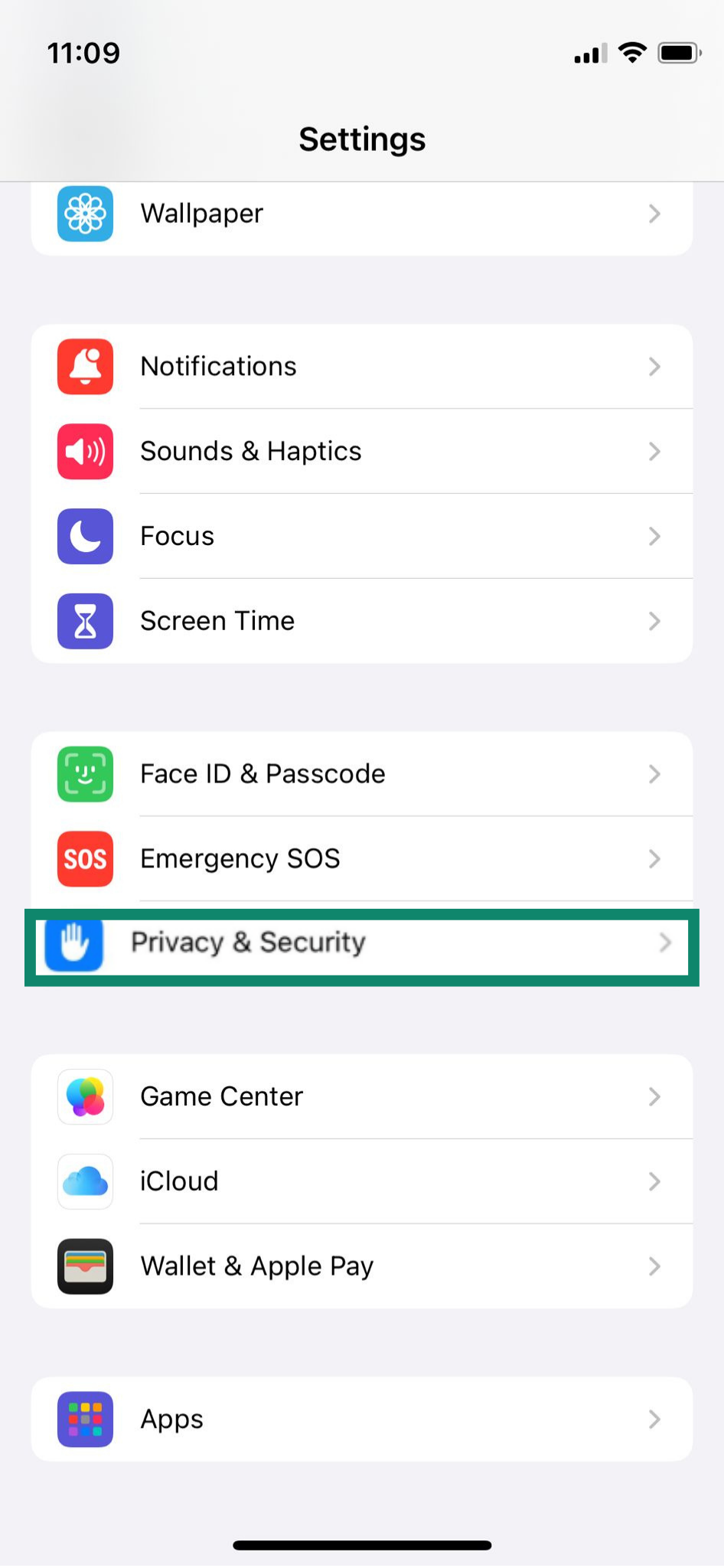
- Open Settings (Instellingen) en ga naar Privacy & Security (Privacy en beveiliging).
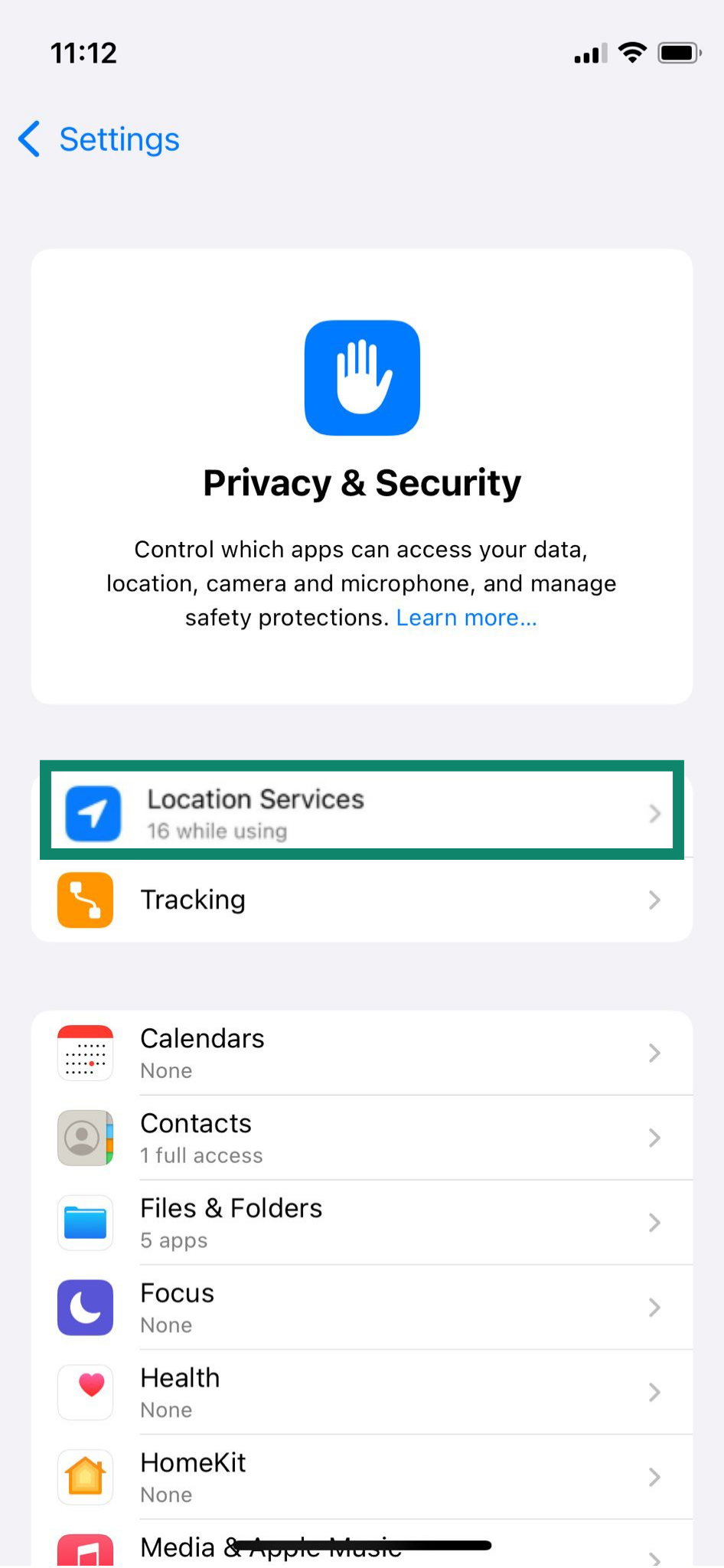
- Kies Location Service (Locatiediensten) en trek machtigingen in voor apps die je locatie niet hoeven te weten.
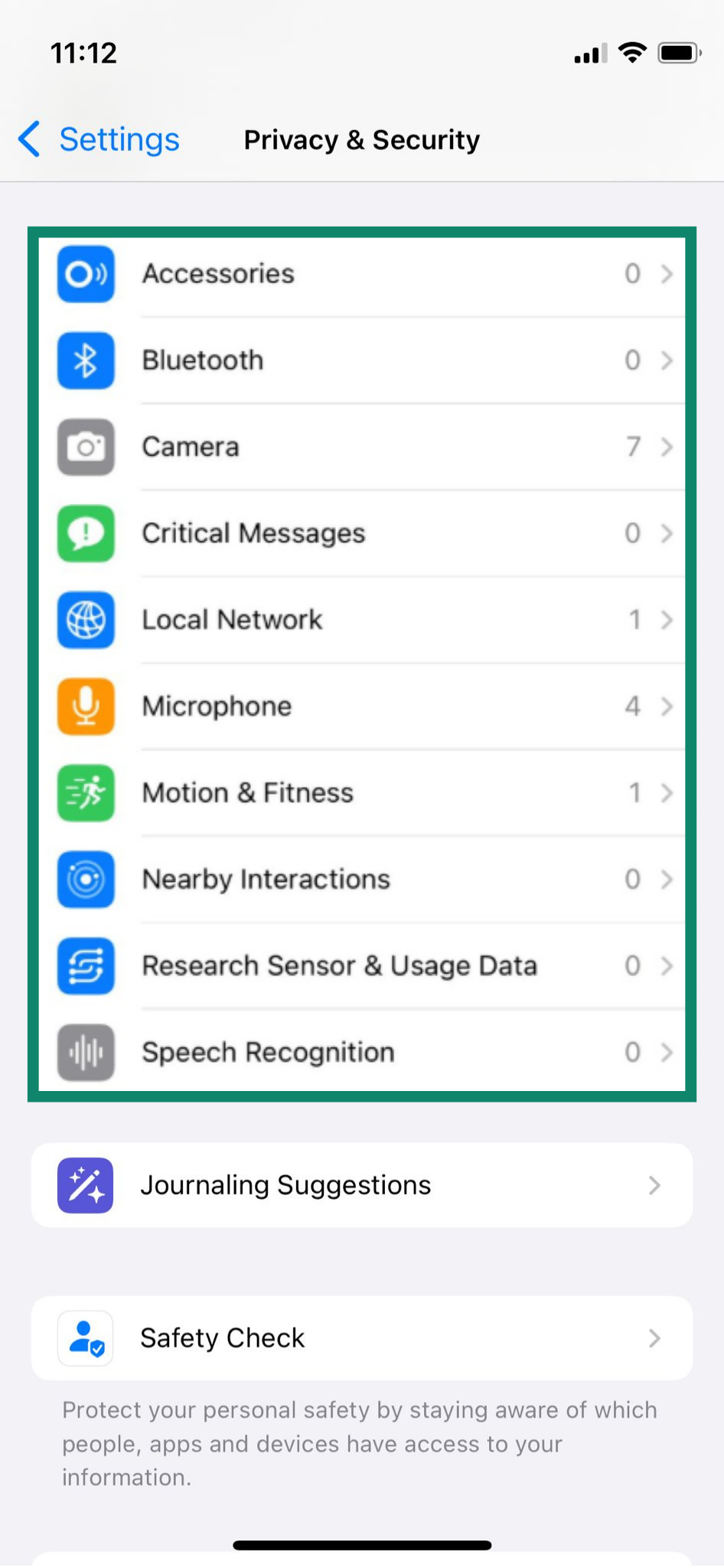
- Ga terug naar Privacy & Security (Privacy en beveiliging). Scrol naar beneden en selecteer opties zoals Bluetooth (Bluetooth), Camera (Camera), Microphone (Microfoon), enz. om te zien welke apps ze kunnen gebruiken. Schakel machtigingen uit indien nodig.
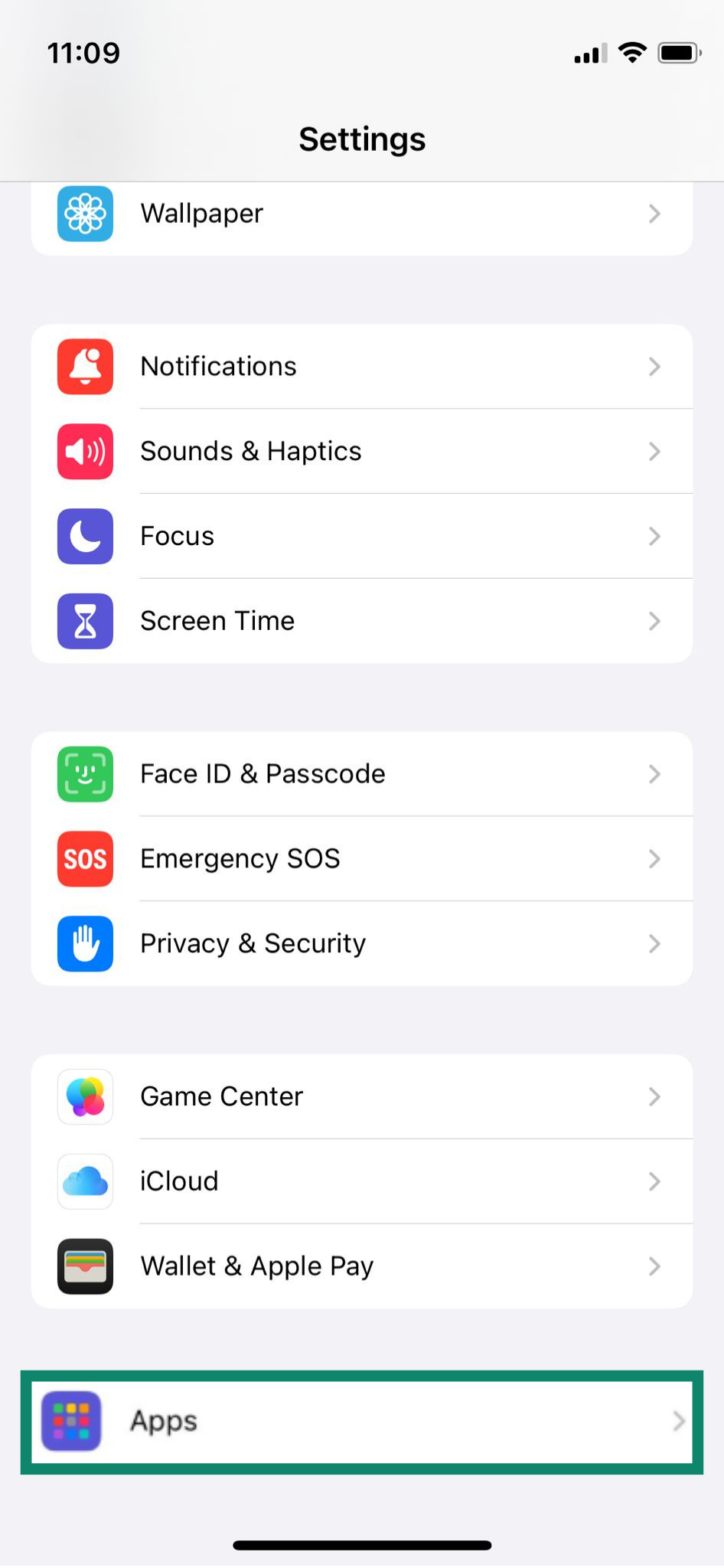
Een andere optie is om naar Settings (Instellingen) > Apps (Apps) te gaan, waar je elke app afzonderlijk kunt bekijken en precies kunt zien welke machtigingen deze heeft ingeschakeld.
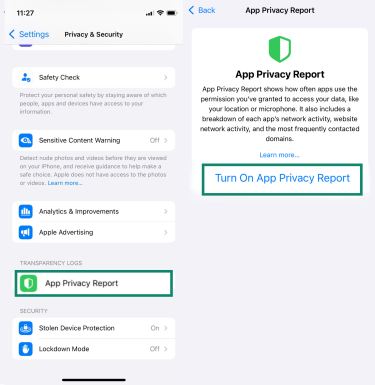
Je kunt ook naar Settings (Instellingen) > Privacy & Security (Privacy en beveiliging) > App Privacy Report (App-privacyrapport) > Turn On App Privacy Report (App-privacyrapport inschakelen) gaan om te controleren hoe apps de machtigingen gebruiken die je hebt gegeven en welke gegevens ze op de achtergrond openen.
10. Vergrendelen en wissen op afstand instellen
Diensten zoals Find My (Apple) en Google's Find Hub (Android) fungeren als vangnet bij verlies of diefstal van je telefoon. Hiermee kun je je apparaat op een kaart lokaliseren, op afstand vergrendelen met een gepersonaliseerd bericht of, indien nodig, al je persoonlijke gegevens wissen. Zorg ervoor dat deze functies zijn ingeschakeld en test ze zodat je weet hoe ze werken.
Op Android
- Open Settings (Instellingen) en ga naar Privacy & Security (Privacy en beveiliging) (op sommige apparaten is dit alleen Security (Beveiliging)).
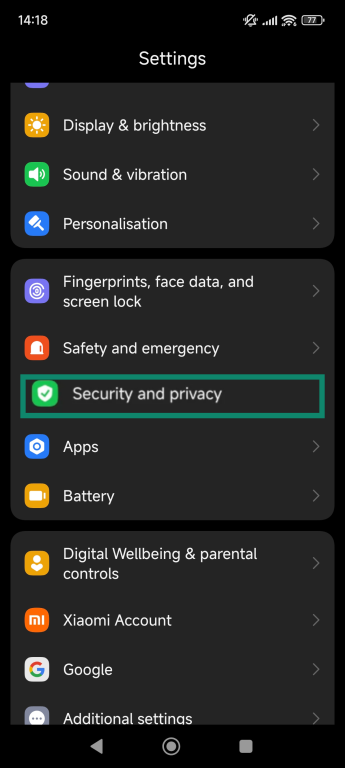
- Tik op Find My Device (Zoek mijn apparaat).
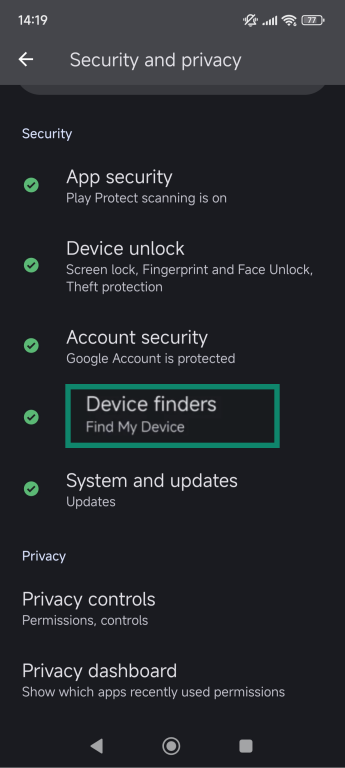
- Schakel het uit.
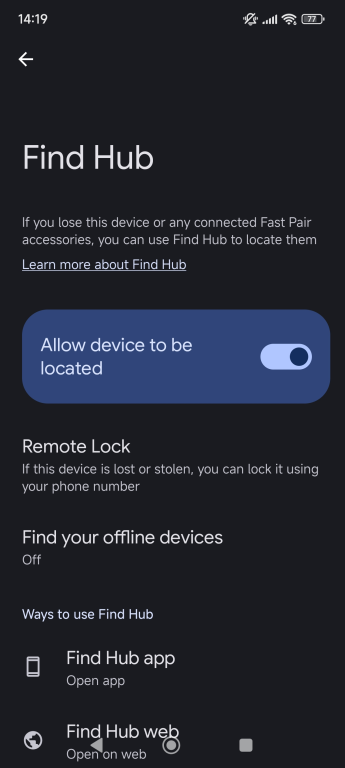
Op iPhone
- Open Settings (Instellingen) en tik bovenaan op je Apple ID name (Apple ID-naam). Selecteer Find My (Zoek mijn).
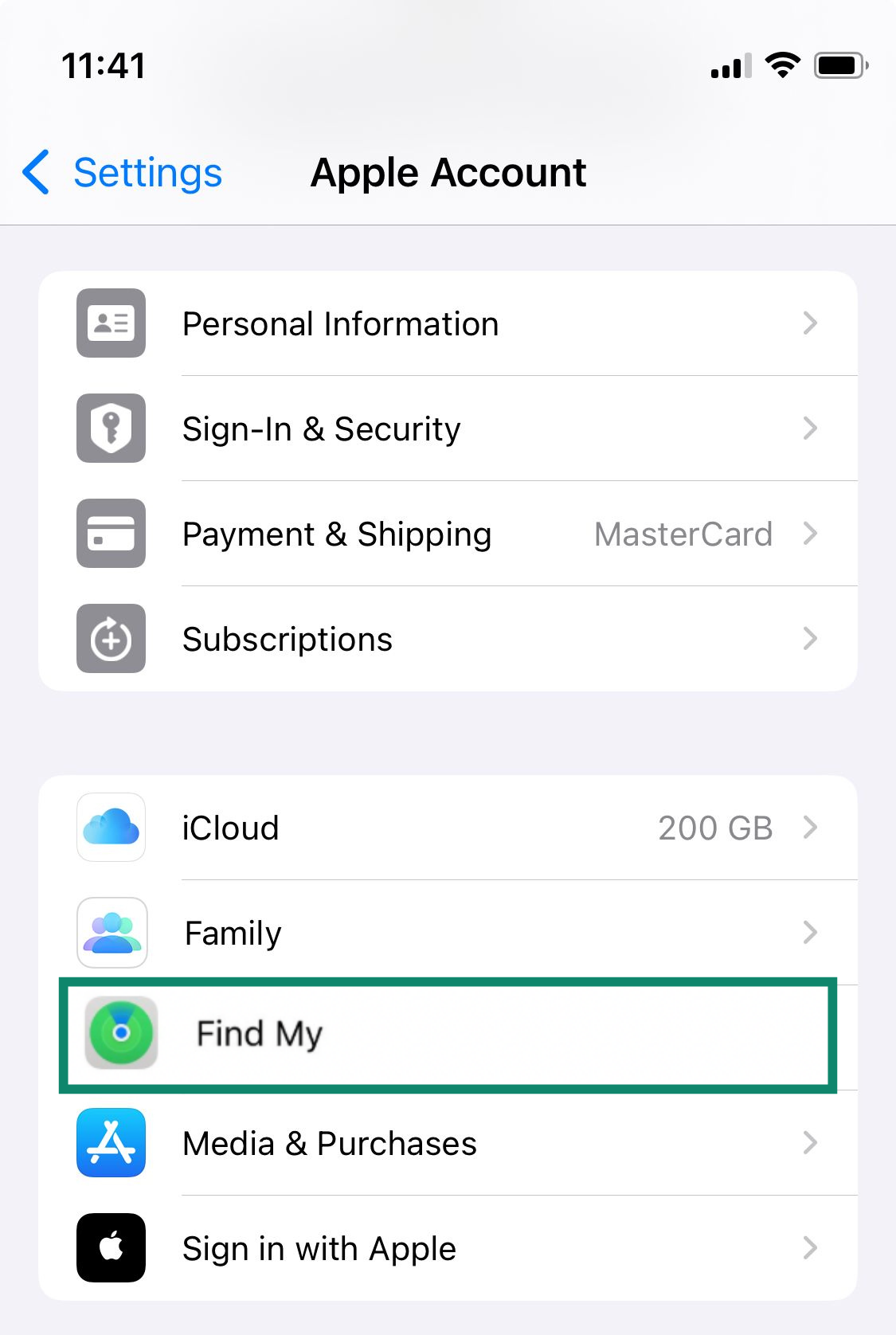
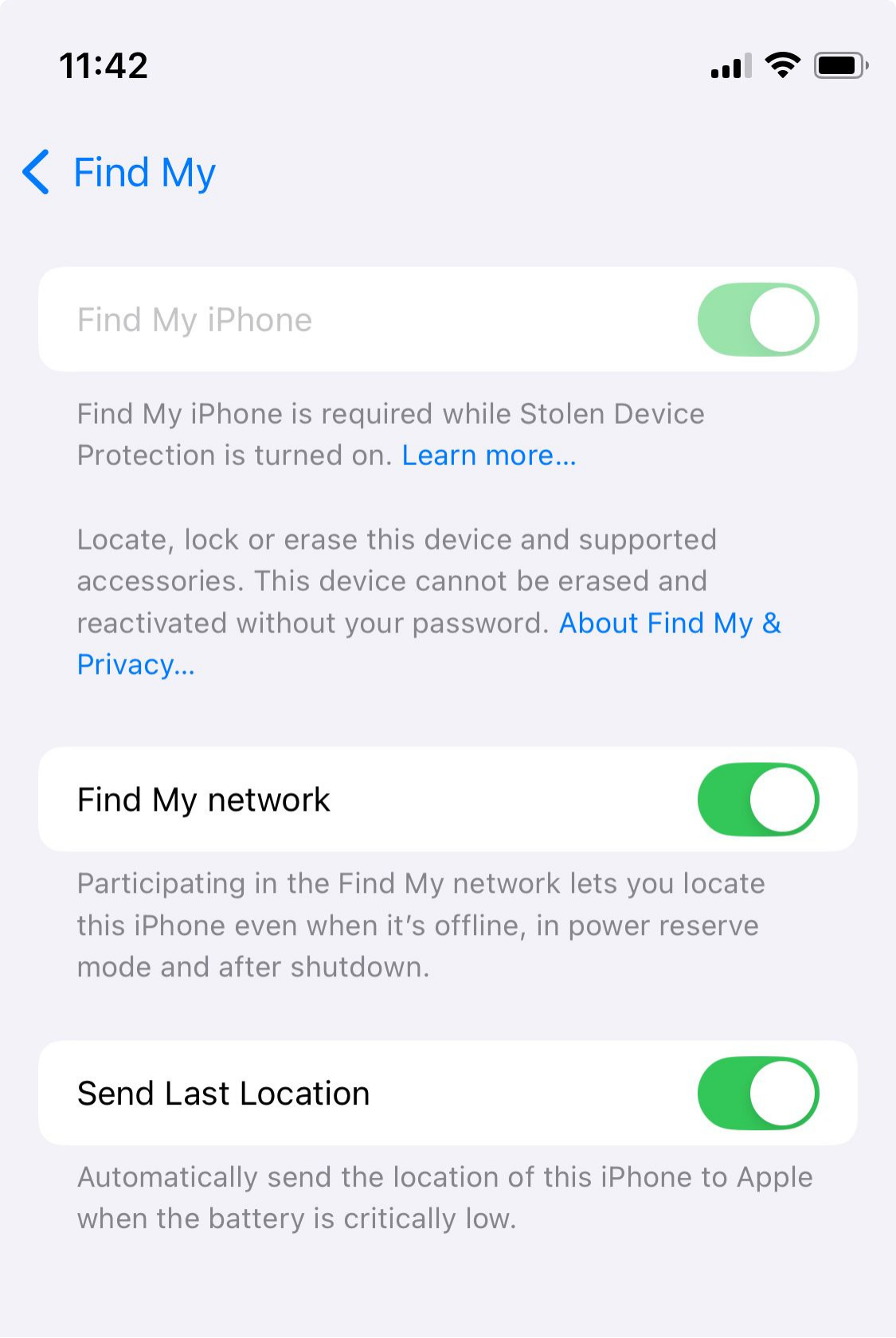
- Tik op Find My iPhone (Zoek mijn iPhone).
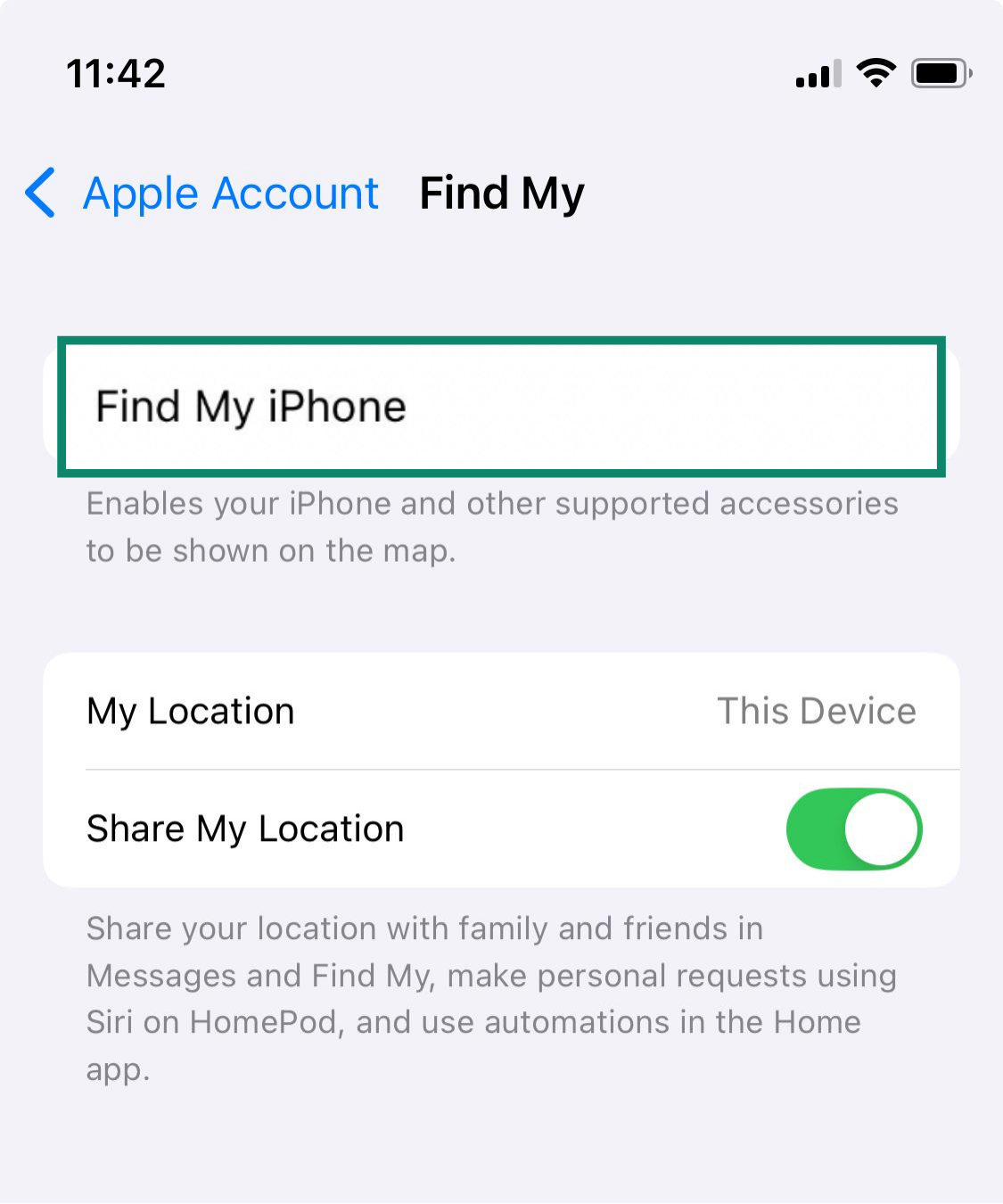
- Schakel Find My iPhone (Zoek mijn iPhone), Find My network (Zoek mijn netwerk) (helpt bij het lokaliseren, zelfs als de telefoon offline is) en Send Last Location (Stuur laatste locatie) (stuurt de locatie van de telefoon naar Apple als de batterij bijna leeg is) in.
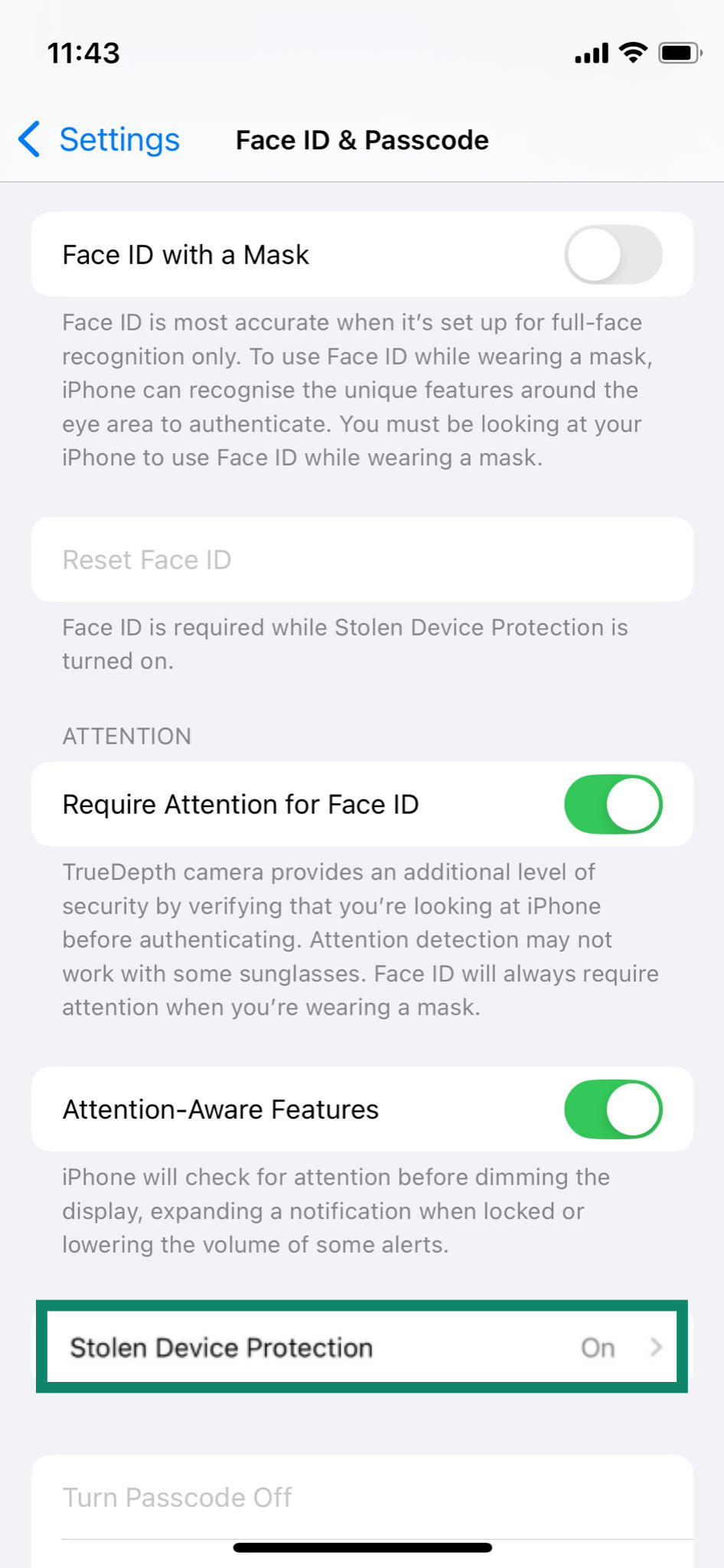
Schakel op iPhone ook Stolen Device Protection in, dat biometrische verificatie vereist voor gevoelige acties wanneer je niet op vertrouwde locaties bent.
- Open Settings (Instellingen). Scrol naar beneden en tik op Face ID & Passcode (Face ID & toegangscode).
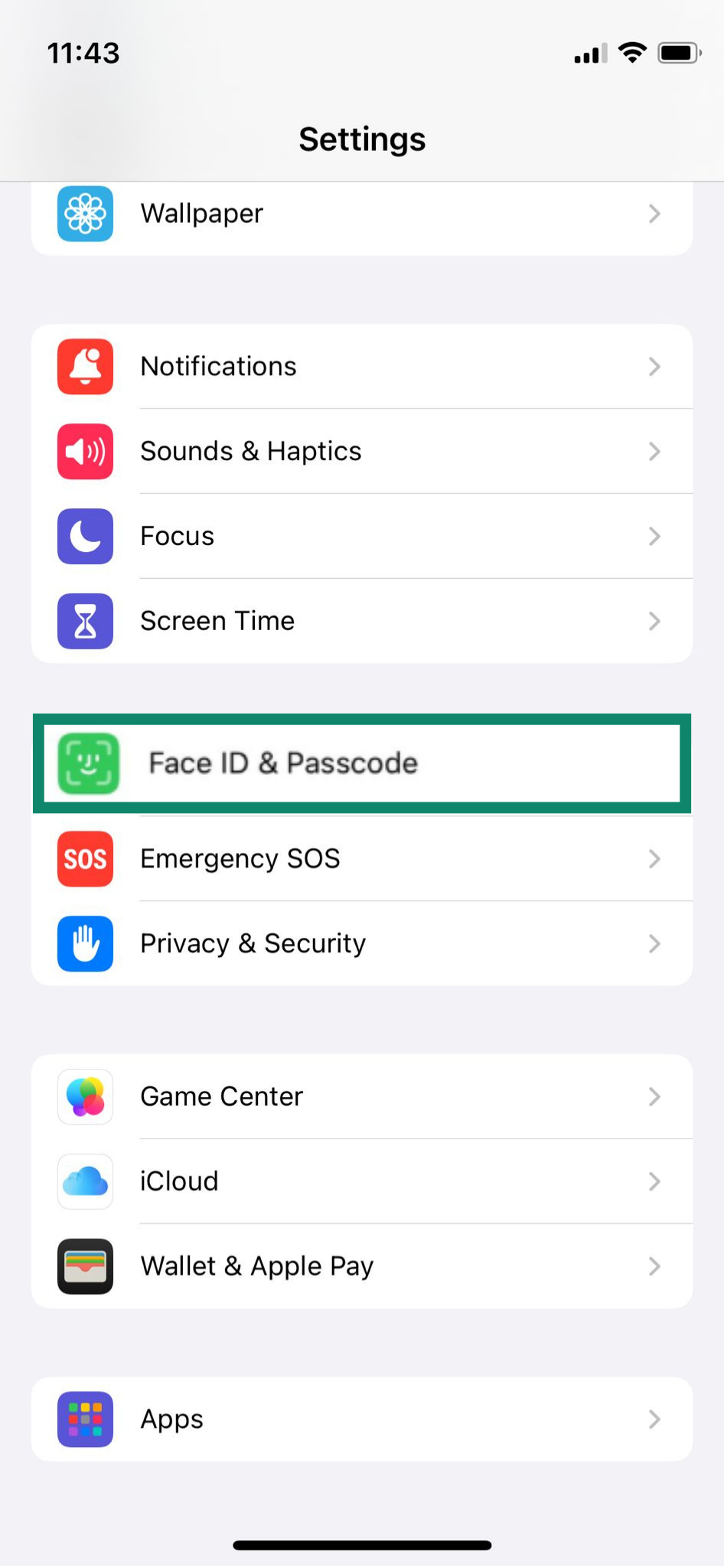
- Voer je toegangscode in.
- Scrol naar het gedeelte Stolen Device Protection (Bescherming gestolen apparaat) en controleer of dit is ingeschakeld.
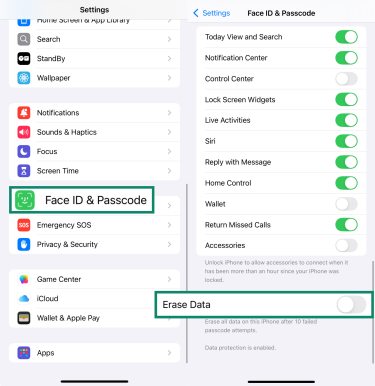
Voor extra gemoedsrust kunnen iPhone-gebruikers 'Gegevens wissen' inschakelen. Hierdoor wordt het apparaat gewist na 10 mislukte toegangscode pogingen. Om dit in te schakelen, ga je naar Settings (Instellingen) > Face ID & Passcode (Face ID & toegangscode), voer je je toegangscode in en schakel je Erase Data (Gegevens wissen) in.
11. Maak regelmatig een veilige back-up van je gegevens.
Back-ups zijn je vangnet tegen diefstal, resets en ransomware. Schakel versleutelde cloudback-ups in voor foto's, berichten en instellingen en bewaar een lokale kopie voor extra veiligheid. Test een herstel zodat je weet dat het werkt. Zonder back-up zijn gewiste gegevens voorgoed verdwenen.
Vergeet niet dat de beveiliging van je telefoon ook afhangt van de account die deze back-ups opslaat. Als iemand toegang krijgt tot je Apple of Google account, kunnen ze je gesynchroniseerde gegevens zien. Bescherm het met een lang, uniek wachtwoord en de sterkste vorm van 2FA die beschikbaar is.
Meer ontdekken: Lees onze gedetailleerde gids over hoe je bestanden back-uppen en versleutelen.
12. Vermijd het rooten of jailbreaken van je apparaat
Rooten (op Android) of jailbreaken (op iOS) betekent het verwijderen van de ingebouwde softwarebeperkingen die door de fabrikant zijn ingesteld. Hoewel dit meer maatwerk mogelijk maakt, gebeurt dit door het uitschakelen van de kernbeveiliging van het besturingssysteem, zoals sandboxing van apps.
Dit maakt je toestel veel kwetsbaarder voor malware en aanvallen waarbij een kwaadaardige app volledige beheerdersrechten op je telefoon kan krijgen.
Telefoonbeveiliging voor Android vs. iPhone
Android en iPhone hebben allebei een sterke beveiliging, maar ze benaderen het verschillend. iPhones richten zich op strenge controle en consistente updates, terwijl Android meer keuze en flexibiliteit biedt. Het resultaat: beide zijn veilig, maar hoe je ze instelt zal verschillen.
Belangrijkste verschillen in ingebouwde beveiliging
Beide platforms worden geleverd met een sterke verdediging. De details verschillen, dus je opstelling zal ook verschillen:
| iOS | Android | |
| Appstores en reviews | iOS werkt met een soort gesloten platform benadering met één appstore die streng wordt gecontroleerd. Apple controleert elke app voordat je hem kunt downloaden, waardoor een zeer consistente beveiligingsbasis wordt gecreëerd. | Het model van Android is opener. Hoewel de Google Play Store de primaire bron voor apps is, kun je met Android software installeren vanuit winkels van derden of deze rechtstreeks downloaden ("sideloading"), wat keuzemogelijkheden biedt maar ook risico's met zich meebrengt. Google heeft onlangs bevestigd dat sideloading niet verdwijnt hoewel nieuwe regels de manier waarop het werkt zullen aanscherpen. |
| Machtigingen | Apps moeten expliciet toestemming vragen via een pop-up op systeemniveau om toegang te krijgen tot gevoelige gegevens (bijv. microfoon, foto's, locatie). Machtigingen worden standaard geweigerd en kunnen tijdelijk en eenmalig worden verleend. | Hoewel moderne versies toestemming vragen tijdens het draaien, zijn veel belangrijke functies gekoppeld aan app-pakketten (zoals die van Google) die standaard veel toegang hebben. De mate van controle is meestal minder streng dan op iOS. |
| Sandboxen en systeemontwerp | Elke moderne iPhone bevat een Secure Enclave een dedicated en geïsoleerde coprocessor die gevoelige gegevens zoals Face ID/Touch ID biometrische gegevens en encryptiesleutels verwerkt. | Android-apparaten maken gebruik van een Trusted Execution Environment (TEE) voor vergelijkbare functies, maar de specifieke hardware en het beveiligingsniveau ervan kunnen aanzienlijk verschillen tussen verschillende fabrikanten en modellen. |
| Beveiligingsupdates | Apple stuurt beveiligingsupdates rechtstreeks en gelijktijdig naar alle ondersteunde iPhones zodra ze klaar zijn. Dit zorgt voor een snelle bescherming tegen nieuw ontdekte kwetsbaarheden. | Updates moeten worden aangepast door de fabrikant van elk apparaat en soms worden goedgekeurd door mobiele providers. Dit proces veroorzaakt vaak aanzienlijke vertragingen, waardoor apparaten voor langere tijd kwetsbaar blijven. |
OS-specifieke optimale werkwijzen
Android-specifiek advies is onder andere:
- Schakel Google Play Protect in en vermijd appstores van derden. Open de Play Store en tik op het profiel pictogram > Play Protect (Play Protect) > Scan (Scan).
- Privé configureren DNS (Domain Name System) met vertrouwde resolvers. Dit codeert je DNS-query's, waardoor internetproviders en netwerkoperators de websites die je bezoekt niet kunnen zien, wat een laag privacy toevoegt, zelfs als er geen VPN actief is.
iOS-specifiek advies is onder andere:
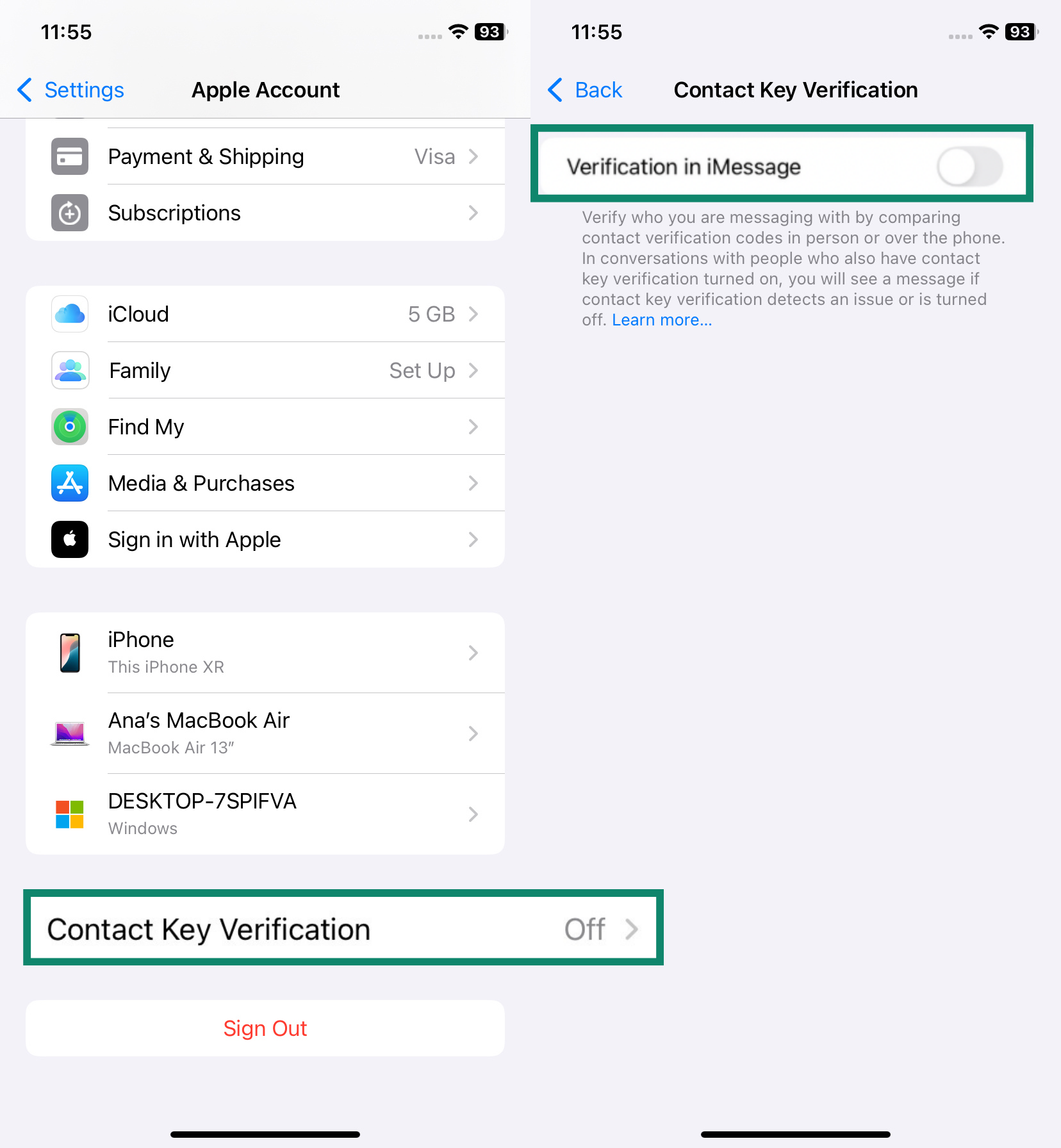
- ● Zet iMessage Contact Key Verification aan. Deze functie helpt beschermen tegen zeer gerichte aanvallen die zijn ontworpen om je versleutelde gesprekken af te luisteren. Je kunt zo checken of je alleen berichten stuurt naar de mensen die je wilt en je krijgt een waarschuwing als er een onbekend apparaat wordt gedetecteerd. Ga naar Settings (Instellingen) > [Je naam] > Contact Key Verification (Sleutelverificatie van contacten). Schakel Verification in iMessage (Verificatie in iMessage) in.
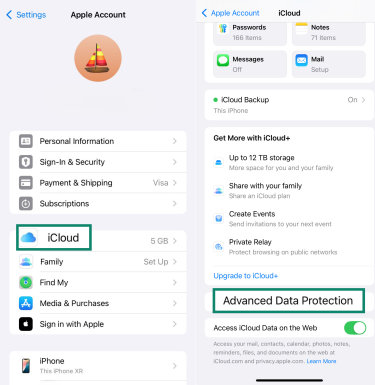
- Configureer geavanceerde gegevensbescherming voor iCloud indien beschikbaar.
- Tik op iCloud > Advanced Data Protection (Geavanceerde gegevensbescherming).
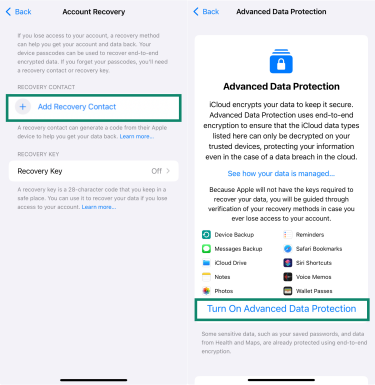
- Volg de aanwijzingen en voeg Recovery Contact (Herstelcontact) toe. Klik op Turn On Advanced Data Protection (Geavanceerde gegevensbescherming inschakelen).
- Tik op iCloud > Advanced Data Protection (Geavanceerde gegevensbescherming).
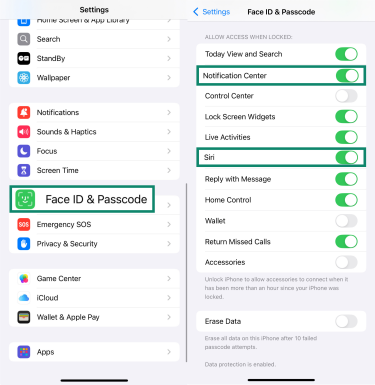
- Schakel toegang tot Control Center en Siri op het vergrendelscherm uit. Ga naar Settings (Instellingen) > Face ID & Passcode (Face ID & toegangscode). Scrol naar beneden naar Allow Access When Locked (Toegang toestaan wanneer vergrendeld) en schakel Siri (Siri) en Notification Center (Meldingencentrum) uit.
- Gebruik het ingebouwde privacyrapport van je telefoon om te controleren hoe en wanneer je apps toegang hebben tot gevoelige informatie.
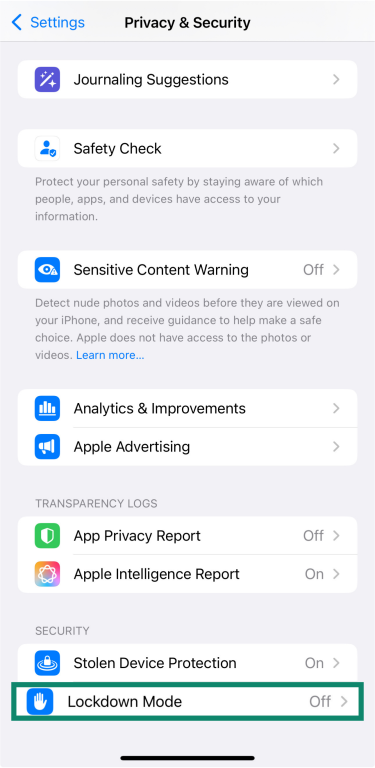
- Denk eens aan de Lockdown modus als je beroep (bijvoorbeeld journalist, activist) je kwetsbaar maakt voor gerichte zero-click-aanvallen die om gebruikersinteractie heen werken. Deze modus beperkt bepaalde apps en functies om het risico op aanvallen te verminderen, waarbij gemak wordt ingeruild voor maximale veiligheid. Ga naar Settings (Instellingen) > Privacy & Security (Privacy en beveiliging) > Lockdown Mode (Lockdown modus).
Signalen dat je telefoon gehackt kan zijn
Je telefoon geeft vaak aanwijzingen als de beveiliging in gevaar is. Als je deze signalen begrijpt, kun je snel reageren om je informatie te beschermen.
Onverwachte pop-ups of hoog gegevensgebruik
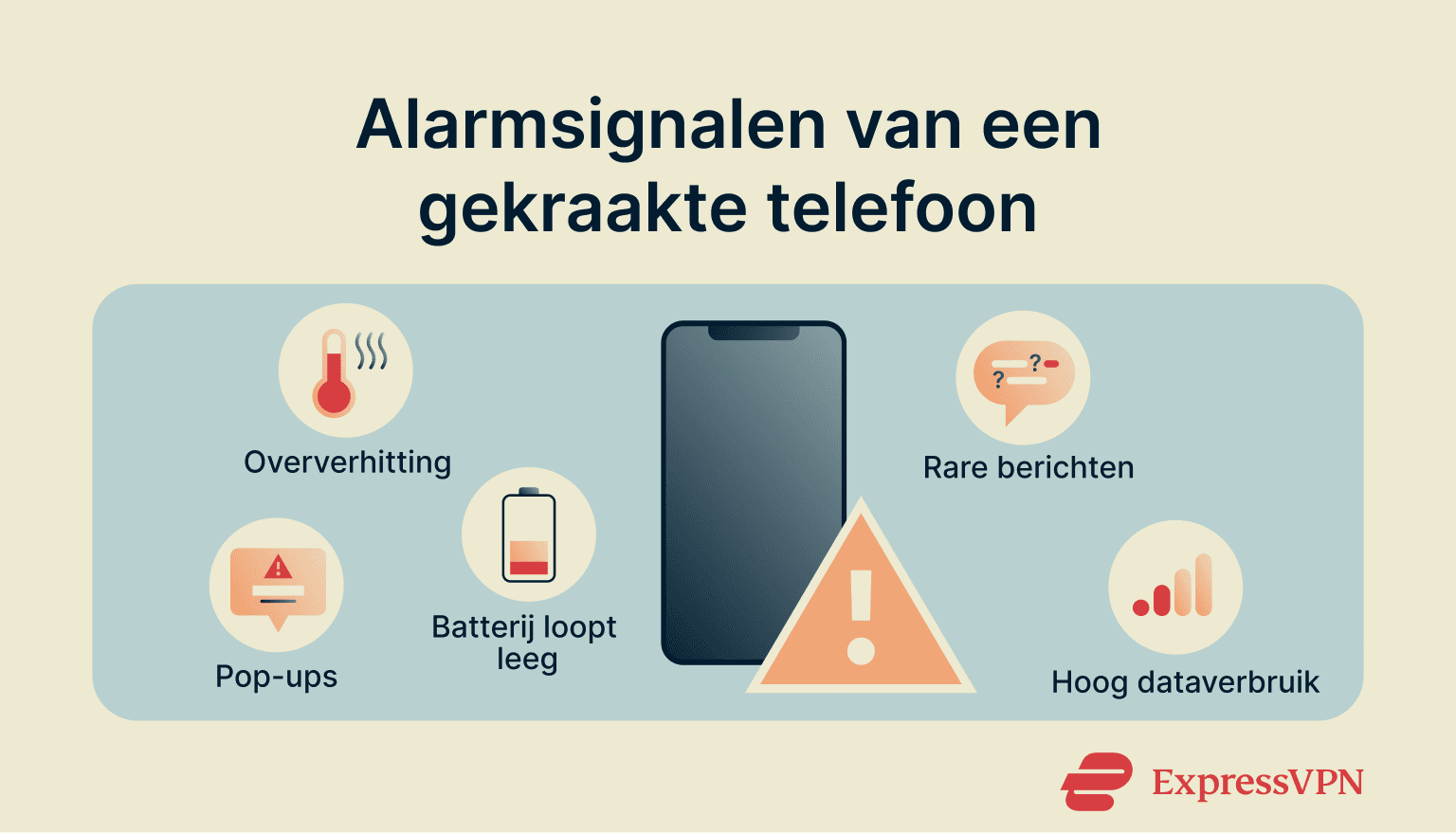
Eindeloze pop-ups, vreemde redirects of nieuwe tabbladen kunnen wijzen op adware of spyware. Ongewoon hoog dataverbruik, vooral op vreemde uren, kan betekenen dat verborgen apps informatie versturen. Controleer het gegevensgebruik per app of gebruik op iPhone het App Privacy Report om verdachte activiteiten te ontdekken.
Batterij loopt snel leeg of werkt traag
Malware die op de achtergrond draait, kan je batterij leegmaken en je telefoon trager maken. Controleer welke apps het meeste stroom verbruiken; als een onbekende bovenaan de lijst staat, verwijder deze dan. Scan op Android met een vertrouwde beveiligingsapp en maak een back-up en reset als het probleem zich blijft voordoen.
Ongeautoriseerde app-installaties of berichten
Het vinden van apps die je niet hebt geïnstalleerd, vreemde toestemmingen of berichten die je niet hebt verzonden, betekent meestal dat er een compromis is gesloten. Verwijder verdachte apps, wijzig het wachtwoord van je Apple of Google account vanaf een ander apparaat en beveilig eerst je e-mail- en bankrekeningen.
Veelgestelde vragen over telefoonbeveiliging
Hoe beveilig ik mijn mobiele telefoon?
De beste aanpak is om bescherming in lagen aan te brengen. Houd je telefoon up-to-date, installeer alleen apps van betrouwbare bronnen en beperk onnodige toestemmingen. Gebruik voor veiliger browsen een VPN om verkeer te versleutelen en tracking te verminderen, en overweeg een antivirus-app voor extra gemoedsrust.
Wat is de veiligste manier om je smartphone te vergrendelen?
De sterkste optie is een lange, unieke toegangscode die je apparaat versleuteld houdt en brute-force aanvallen weerstaat. Vermijd korte pincodes of swipe patronen, omdat deze veel gemakkelijker te raden zijn. Op iPhone kun je ook de vergrendelingsmodus inschakelen voor extra bescherming als je risico loopt op gerichte aanvallen.
Heb ik antivirus nodig op mijn telefoon?
Smartphones hebben al een sterke ingebouwde beveiliging. Toch kan een betrouwbare mobiele antivirus een extra laag toevoegen door kwaadaardige apps, spyware of phishing-links te detecteren die de standaardbescherming mogelijk mist.
Hoe weet ik of een app me bespioneert?
Het is niet altijd duidelijk, maar er zijn alarmsignalen. Let op onverklaarbaar batterijverbruik, oververhitting of hoog gegevensgebruik: dit zijn tekenen dat een app op de achtergrond draait en gegevens verstuurt. Wees ook op je hoede voor apps die om onnodige toestemmingen vragen of vreemde pop-ups laten zien.
Zet de eerste stap om jezelf online te beschermen. Probeer ExpressVPN zonder risico.
Krijg ExpressVPN