Hoe je Facebook-account verwijderen: stapsgewijze gids



Denk je erover om Facebook voorgoed te verlaten? Of je je nu zorgen maakt over je privacy of gewoon minder afgeleid wilt worden, het afsluiten van je account is een grote stap.
Deze gids leert je hoe je je Facebook-account permanent kunt verwijderen of deactiveren op desktop en mobiel, legt uit wat er met je gegevens gebeurt en laat je zien hoe je een kopie van je gegevens kunt downloaden voordat je afscheid neemt.
Verwijderen vs. deactiveren. Wat is het verschil?
Simpel gezegd, het deactiveren van je account is maar tijdelijk. Gebruik deze functie als je een pauze wilt nemen van Facebook, maar in de toekomst misschien terug wilt komen naar het platform. Het verwijderen van je account is permanent en onomkeerbaar.
Als je je account deactiveert, kan niemand je tijdlijn of profiel meer zien en worden pagina's die jij beheert ook gedeactiveerd, tenzij je de controle aan iemand anders toewijst. Berichten die je hebt verzonden, kunnen echter nog steeds zichtbaar zijn, je naam kan nog steeds verschijnen in vriendenlijsten en je berichten en comments kunnen nog steeds zichtbaar zijn voor de beheerders van Facebook groepen.
Facebook bewaart je gegevens ook voor het geval je besluit je account in de toekomst opnieuw te activeren. Je kunt Messenger ook blijven gebruiken terwijl je account gedeactiveerd is.
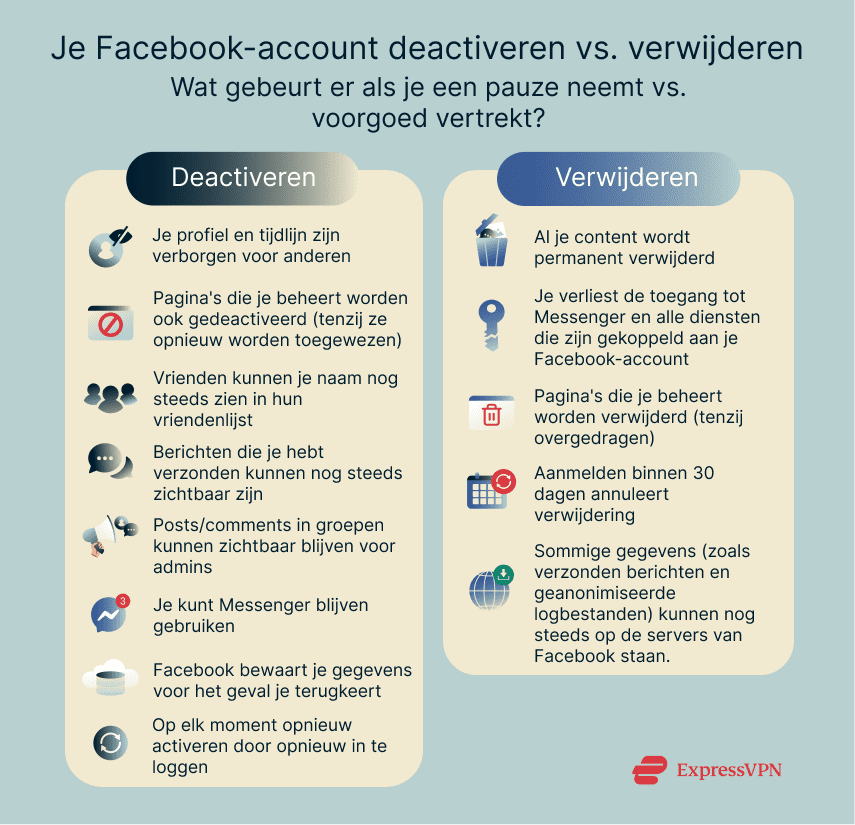
Wanneer je je account verwijdert, worden je profiel, foto's, berichten, video's, enz. allemaal permanent verwijderd en heb je geen toegang meer tot Facebook Messenger of andere diensten die gebruik maken van je Facebook account. Hierdoor worden ook Facebookpagina's die jij beheert verwijderd, tenzij je iemand anders er vooraf controle over geeft.
Houd er rekening mee dat Facebook je account niet meteen verwijdert nadat je je verzoek hebt ingediend. Pas na 30 dagen wordt je account verwijderd. En als je voor het einde van de bedenktijd op Facebook inlogt, kun je ervoor kiezen om het verwijderen van je account te annuleren. Daarnaast moet je je ervan bewust zijn dat sommige van je gegevens, zoals berichten die je naar vrienden hebt gestuurd en bepaalde geanonimiseerde systeemrecords, op Facebook blijven staan.
Hoe kun je je Facebook-account verwijderen:
Je kunt je Facebook-account verwijderen op een computer of in de mobiele app van Facebook.
Facebook verwijderen op een computer
Hier volgt een stapsgewijze gids voor het verwijderen van je Facebook account op een computer.
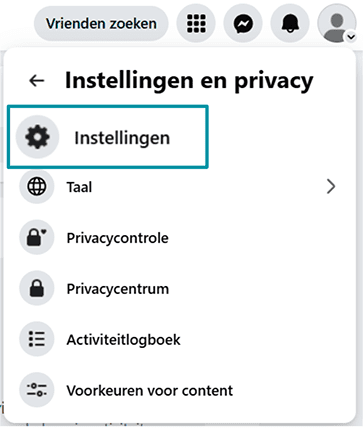
Stap 1: Ga naar Instellingen.
Klik op je profielfoto in de rechterbovenhoek en selecteer vervolgens Instellingen en privacy > Instellingen.
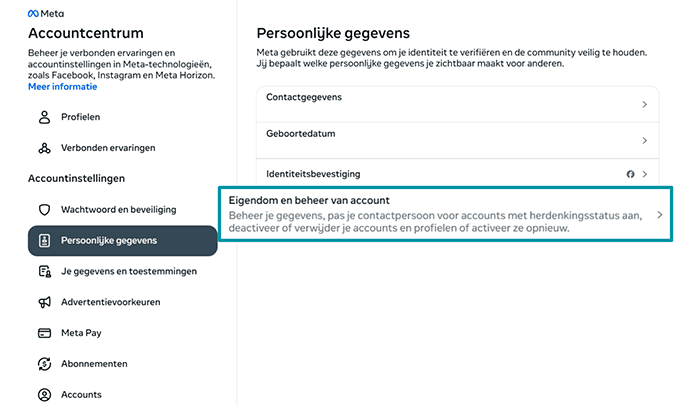
Stap 2: Toegang tot "Eigendom en beheer van account".
Klik op Accountcentrum aan de linkerkant, selecteer Persoonlijke gegevens onder Accountinstellingen en klik vervolgens op Eigendom en beheer van account.
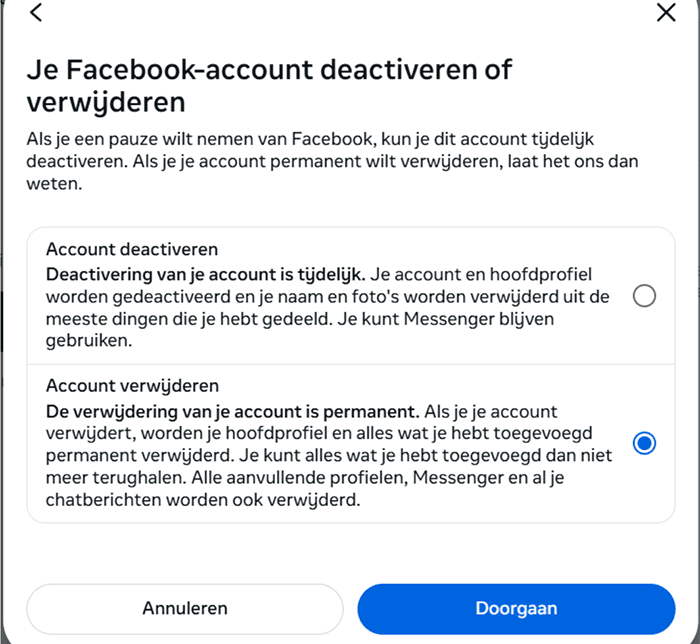
Stap 3: Verwijdering bevestigen
Klik op de optie om je Facebook-account te deactiveren of verwijderen, selecteer je Facebook-account, selecteer Account verwijderen, klik op Doorgaan en volg de instructies op het scherm om de verwijdering te bevestigen.
Facebook verwijderen op een mobiele app (iOS & Android)
Hier volgt een stapsgewijze handleiding voor het verwijderen van je Facebook-account met de mobiele app van Facebook.
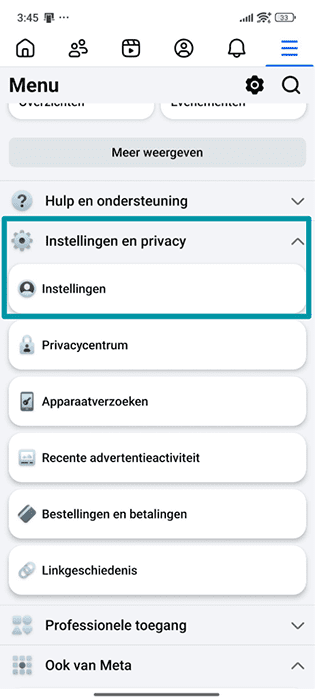
Stap 1: Open de app en ga naar instellingen
Open het hamburgermenu in de rechterbovenhoek van de Facebook-app, scrol naar beneden en klik op Instellingen en privacy > Instellingen.
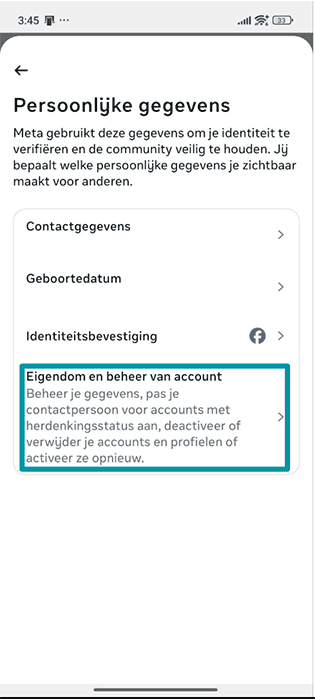
Stap 2: Ga naar "Eigendom en beheer van account".
Tik op Accountcentrum > Persoonlijke gegevens onder Accountinstellingen > Eigendom en beheer van account.
Stap 3: Je Facebook-account verwijderen
Tik op de optie om je Facebook-account te deactiveren of verwijderen, selecteer je Facebook-account, selecteer account verwijderen, tik op Doorgaan en volg de instructies op het scherm om de verwijdering te bevestigen.
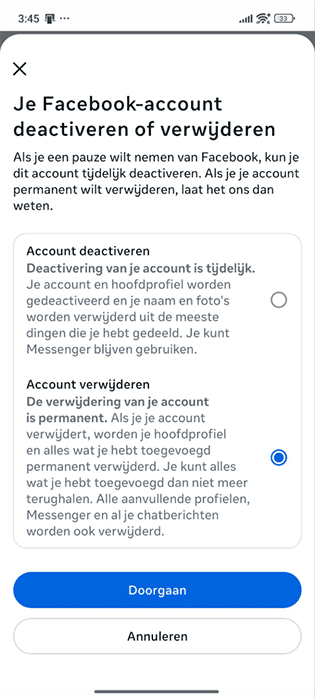
Opmerking: Om je Facebook-account te deactiveren, volg je precies dezelfde stappen als bij het verwijderen van je Facebook-account, maar kies je in het laatste selectiescherm voor Account deactiveren in plaats van Account verwijderen.
Hoe kun je je account reactiveren
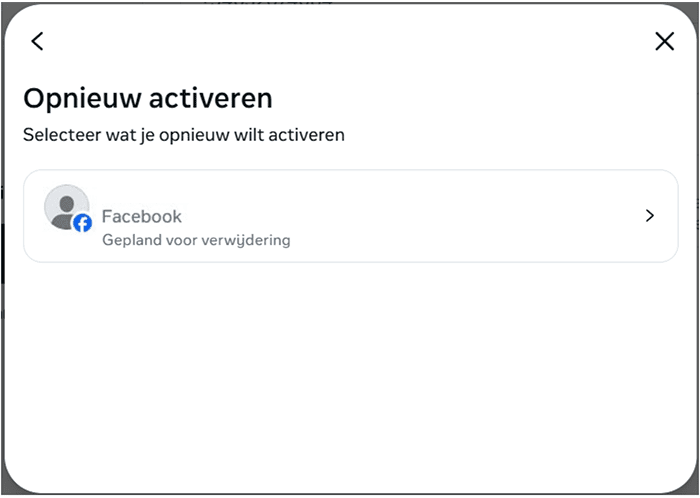
De eenvoudigste manier om je Facebook-account (of hoofdprofiel van Facebook) opnieuw te activeren is door je aan te melden bij Facebook met je e-mailadres/mobiele nummer en wachtwoord. Hierdoor wordt je account automatisch opnieuw geactiveerd.
Als je extra Facebook-profielen hebt, kun je deze reactiveren door je aan te melden bij je hoofdaccount op Facebook, rechtsboven op je profielfoto te klikken en naar Instellingen & privacy > Instellingen > Accountcentrum > Persoonlijke gegevens > Eigendom en beheer van account > opnieuw activeren te gaan.
Geavanceerde opties voor verwijdering
Hieronder vind je handleidingen voor het verwijderen van je Facebook-account in lastige scenario's, zoals wanneer je je wachtwoord bent vergeten of persoonlijke gegevens wilt bewaren voordat je het platform verlaat.
Facebook verwijderen zonder wachtwoord
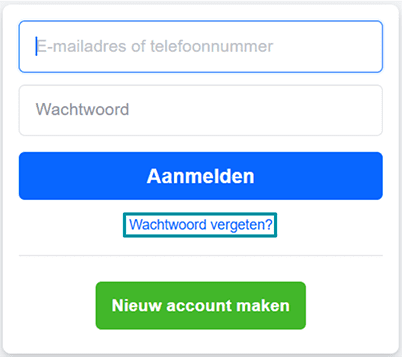
Als je je Facebook wachtwoord bent vergeten, moet je het opnieuw instellen voordat je je account kunt verwijderen. Facebook staat het verwijderen van accounts zonder verificatie van je identiteit niet toe als veiligheidsmaatregel.
Om je wachtwoord opnieuw in te stellen, ga je naar de inlogpagina van Facebook, klik je op Wachtwoord vergeten? en volg je de instructies op het scherm om het opnieuw in te stellen met je e-mailadres of telefoonnummer.
Facebook verwijderen maar je foto's (en andere gegevens) behouden
Je kunt een kopie van je informatie op Facebook downloaden voordat je je account verwijdert om je berichten, posts, foto's, connecties en meer te bewaren.
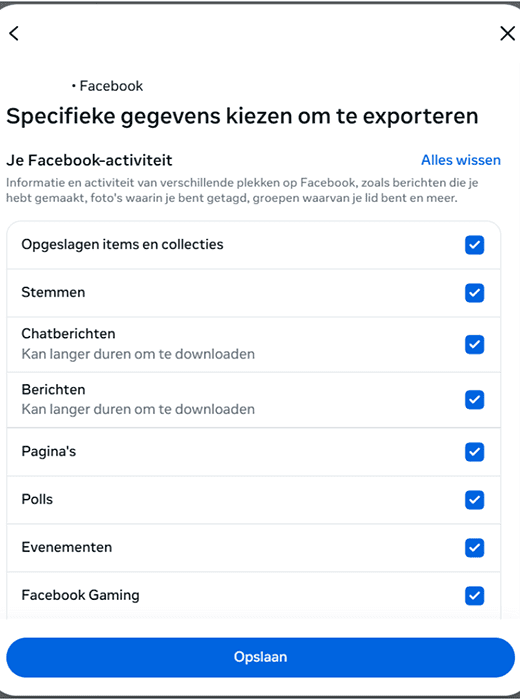
Als je een download van je Facebook informatie wilt aanvragen, klik je op je profielfoto en ga je naar Instellingen > Accountcentrum > Je gegevens en toestemmingen > Je gegevens exporteren > Export maken. Selecteer vervolgens je Facebook profiel(en), kies waar je je gegevens naartoe wilt exporteren en selecteer vervolgens de soorten informatie die je wilt downloaden.
Kun je Facebook verwijderen zonder 30 dagen te wachten?
Helaas is het niet mogelijk om Facebook je account te laten verwijderen zonder de 30 dagen bedenktijd af te wachten.
Wat gebeurt er nadat je Facebook hebt verwijderd?
Zoals gezegd start Facebook het verwijderingsproces pas 30 dagen nadat je je verzoek hebt ingediend. In deze periode kun je de verwijdering annuleren door je aan te melden bij je account. Daarna kan het nog eens 90 dagen duren voordat Facebook het verwijderingsproces heeft voltooid. Gedurende deze tijd zijn je gegevens echter niet toegankelijk voor anderen.
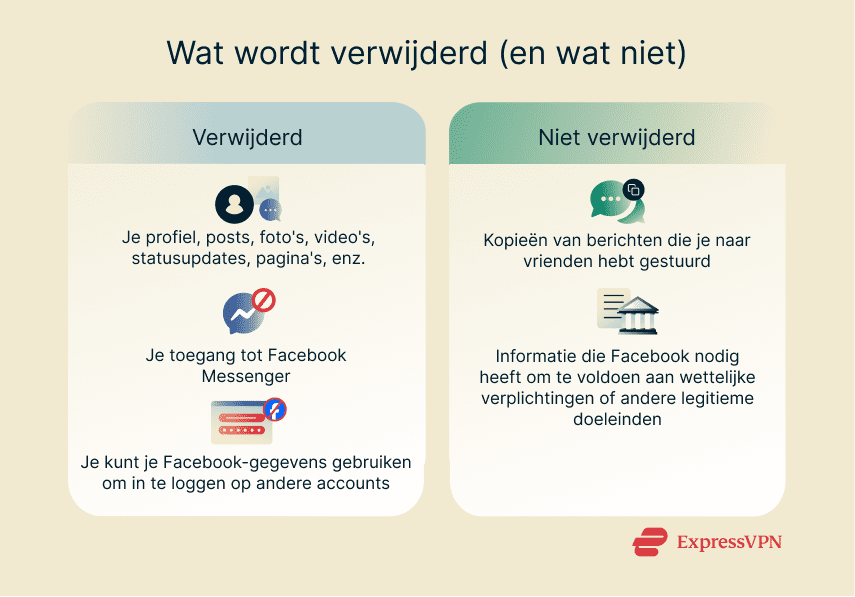
Houd er rekening mee dat hoewel je posts, foto's, statusupdates, enz. allemaal worden verwijderd, Facebook geen informatie verwijdert zoals kopieën van je berichten in de inbox van je vrienden. Daarnaast bewaart Facebook sommige van je gegevens. Volgens het privacybeleid van Meta kan het informatie bewaren die het nodig heeft om te voldoen aan wettelijke verplichtingen of voor andere legitieme doeleinden, zoals het voorkomen van schade of het onderzoeken van schendingen van de voorwaarden of het beleid, enz. Deze informatie kan voor onbepaalde tijd worden bewaard.
Problemen oplossen: Waarom kun je je Facebook-account niet verwijderen?
De volgende secties kunnen je helpen als je problemen hebt met het verwijderen van je account, bijvoorbeeld omdat je de optie Account verwijderen niet kunt vinden of omdat je account beperkingen heeft.
Veelvoorkomende technische problemen
Als de optie om je account te verwijderen niet wordt weergegeven of niet werkt, probeer dan het volgende:
- Gebruik een directe link: Deze link brengt je rechtstreeks naar de pagina voor verwijdering of deactivering.
- De Facebook-app of -browser updaten: Verouderde versies geven mogelijk niet de nieuwste instellingen weer of kunnen fouten veroorzaken.
- De cache van je browser wissen: Oude gegevens in de cache kunnen het laden van de accountinstellingen van Facebook verstoren.
- Controleer je internetverbinding. Een zwakke of onstabiele verbinding kan ervoor zorgen dat het verwijderingsverzoek niet doorkomt.
Accountbeperkingen of review status
Je kunt je Facebook-account misschien niet verwijderen als:
- Je account wordt gecontroleerd: Dit kan gebeuren als Facebook verdachte activiteiten of een mogelijk beveiligingslek ontdekt. Je moet je identiteit bevestigen (vaak door een verificatiecode in te voeren of een ID te uploaden) voordat je weer toegang krijgt en je account kunt verwijderen.
- Je account geschorst is: Facebook kan je account schorsen als het overtredingen van de Community Standards ontdekt. Je kunt in beroep gaan tegen de schorsing door binnen 180 dagen na de schorsing in te loggen op Facebook (het verzoek om in beroep te gaan verschijnt automatisch).
- Je account uitgeschakeld is: Als je account permanent is uitgeschakeld, zijn je opties zeer beperkt. Neem contact op met de ondersteuning van Facebook voor hulp.
Facebook en privacy
Facebook verdient geld met het verzamelen van gebruikersinformatie en het richten op hen met advertenties.
Dit is waarschijnlijk de reden waarom Apple, toen het "Privacy Labels" wilde introduceren in zijn appstore, gebruikers duidelijk zou vertellen welk type informatie apps verzamelen voordat ze worden gedownload, Facebook zich hiertegen verzette. De functie zou duidelijk maken hoeveel gebruikersgegevens het bedrijf verzamelt, terwijl gebruikers eenvoudig Facebook de toestemming kunnen ontzeggen om hun gegevens te gebruiken.
Bovendien heeft Meta (het moederbedrijf van Facebook) een minder goede reputatie voor de bescherming van de privacy van gebruikers.
Hieronder geven we een overzicht van de manier waarop Facebook gegevens verzamelt, hoe je informatie wordt gebruikt en praktische stappen die je kunt nemen om het volgen door Facebook te stoppen als je niet van plan bent om je Facebook-account permanent te verwijderen.
Wat Facebook over je verzamelt
Volgens het privacybeleid van Facebook verzamelt Facebook onder andere de volgende informatie:
- Basis accountgegevens: je naam, gebruikersnaam, wachtwoord, e-mailadres en telefoonnummer.
- Informatie over de content: Facebook verzamelt informatie over de content die je maakt en deelt tijdens het gebruik van zijn diensten.
- Informatie omtrent verbindingen: Facebook verzamelt informatie over de mensen en groepen waarmee je verbonden bent.
- Je betaalgegevens. Als je een transactie voltooit via een service die eigendom is van Facebook, worden je betaalgegevens (bijv. kaartnummer, factuuradres, enz.) opgeslagen door Facebook.
- Links en cookies: Facebook kan observeren hoe je omgaat met links in hun services en kan cookies gebruiken om meer te weten te komen over je voorkeuren. Het controleert ook het apparaat, het besturingssysteem en de webbrowser die je gebruikt om toegang te krijgen tot hun diensten.
Hoe Facebook je gegevens gebruikt
Na het verzamelen van je gegevens kan Facebook deze op de volgende manieren gebruiken:
- Adverteren: Facebook zal de over je verzamelde informatie gebruiken om je gerichte marketingcommunicatie en promoties te tonen.
- Delen met derden: Facebook werkt samen met verschillende derden en het is mogelijk dat sommige van je gegevens aan hen worden doorgegeven. Als je bijvoorbeeld een spel speelt dat gebruikmaakt van een Facebook login, kan de spelontwikkelaar toegang krijgen tot informatie over je Facebook profiel en gegevens over je interacties met vrienden in het spel.
- Personaliseer je ervaring: Op basis van je interacties op Facebook zal het platform je verschillende evenementen voorstellen om bij te wonen of verschillende mensen om mee in contact te komen. Daarnaast kan Facebook je informatie delen met andere bedrijven binnen de Meta familie, waaronder Instagram en WhatsApp om services te verbeteren en je ervaring op verschillende platforms te personaliseren.
Hoe tracking door Facebook beperken
De beste manier om Facebook tracking te beperken is natuurlijk door je Facebook-account te verwijderen. Maar als je dat niet wilt doen, zijn hier een paar tips om het volgen door Facebook te beperken.
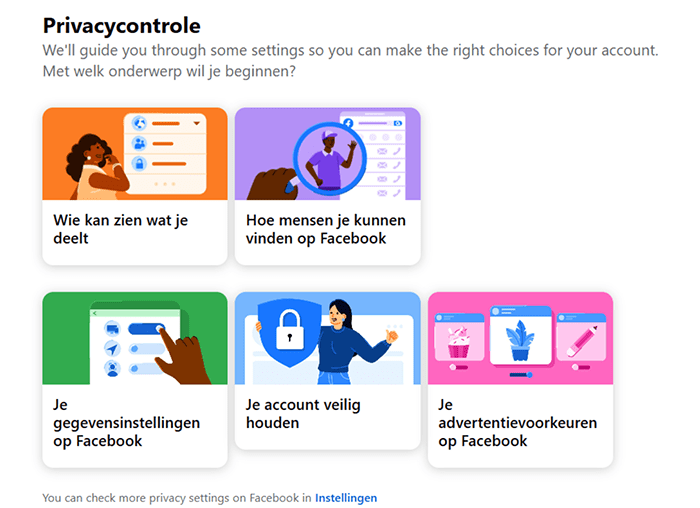
- Bekijk je privacy-instellingen met de Privacy Checkup tool van Facebook. Klik hiervoor op je Facebook profielfoto. Ga dan naar Instellingen en privacy > Privacycontrole.
- Zoekgeschiedenis wissen. Klik hiervoor op je Facebook profielfoto. Ga vervolgens naar Instellingen en privacy > Activiteitlogboek > Gelogde informatie > Zoeken > Je zoekgeschiedenis > Zoekgeschiedenis wissen.

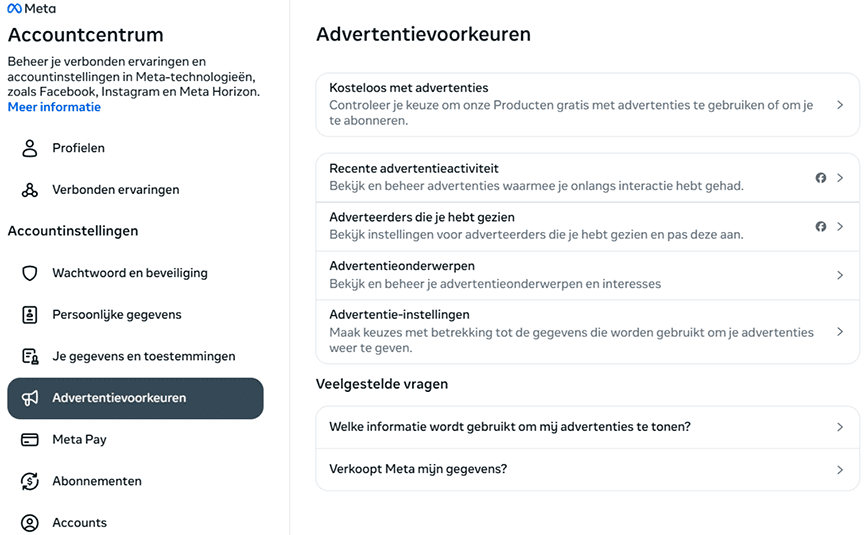
- Je advertentievoorkeuren beheren. Klik hiervoor op je Facebook profielfoto. Ga vervolgens naar Instellingen en privacy > Instellingen > Accountcentrum > Advertentievoorkeuren.
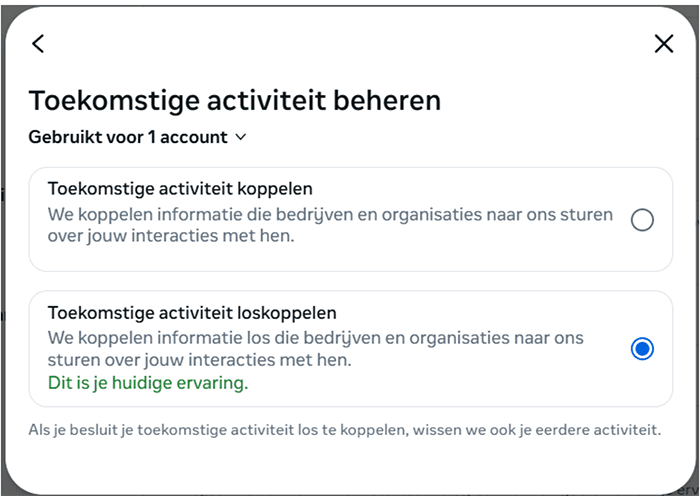
- Schakel het bijhouden van Facebook activiteiten uit om te voorkomen dat Facebook je activiteiten bijhoudt, zelfs als je het niet gebruikt. Klik hiervoor op je Facebook profielfoto. Ga dan naar Instellingen en privacy > Instellingen > Accountcentrum > Je gegevens en toestemmingen > Je activiteit buiten Meta-technologieën> Toekomstige activiteit beheren > Toekomstige activiteit loskoppelen.
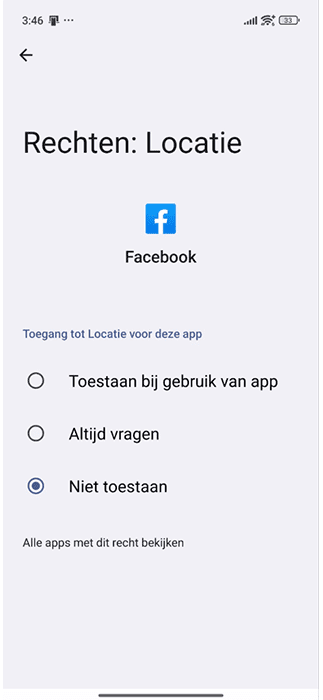
- Schakel locatie tracking op mobiel uit. Ga op Android-apparaten naar Instellingen > Apps > Facebook > Toestemmingen > Locatie en selecteer Niet toestaan. Ga op iOS-apparaten naar Instellingen > Privacy en beveiliging > Locatieservices, tik op de Facebook-app en selecteer Nooit.
- Apps die zijn gekoppeld aan je Facebook-account loskoppelen. Hoewel het koppelen van apps aan Facebook het inloggen makkelijker maakt, stelt het Facebook ook in staat om je activiteiten buiten het platform te volgen.
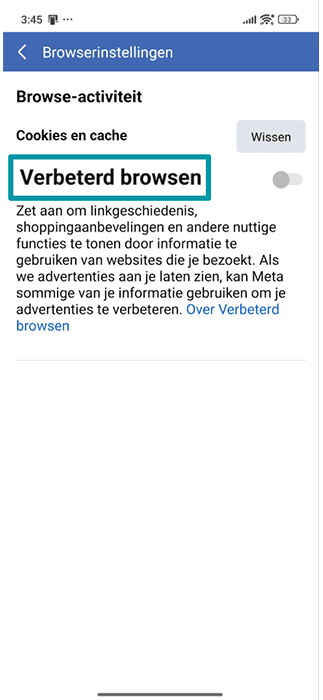
- Schakel de Verbeterd browsen functie van Facebook niet in op mobiel. Als je het per ongeluk hebt ingeschakeld, kun je het hier uitschakelen. Ga in de Facebook-app naar Menu > Instellingen en privacy > Instellingen > Browser > Schakel Verbetered browsen uit.
- Gebruik een privacygerichte browser zoals Firefox, die veel Facebook trackers blokkeert die op andere websites zijn ingesloten en de manier beperkt waarop Facebook je activiteiten buiten zijn platform kan volgen.
- Gebruik de Threat Manager functie van ExpressVPN die Facebook en verwante Meta trackers blokkeert bij het verzamelen en delen van je gegevens met derden.
Veelgestelde vragen over het verwijderen van een Facebook-account:
Verwijdert Facebook inactieve accounts?
Ja, Facebook kan inactieve accounts uitschakelen of verwijderen. Als je je langere tijd niet hebt aangemeld bij je account of bij een andere service die je Facebook-account gebruikt, loopt je account het risico verwijderd te worden. Verwijdering is waarschijnlijker voor accounts die in het begin nooit erg actief waren.
Wordt mijn uitgeschakelde account automatisch verwijderd?
Er is geen officiële verklaring over de vraag of een uitgeschakeld account ooit wordt verwijderd, en aangezien je je niet kunt aanmelden om zelf een uitgeschakeld account te verwijderen, werpt dit mogelijke privacy problemen.
Het beste wat je kunt doen om deze situatie te voorkomen is om zo nu en dan in te loggen op je account (zodat het niet wordt uitgeschakeld wegens inactiviteit), de Community Standards van Facebook te volgen en, als je account wordt geschorst, binnen 180 dagen beroep aan te tekenen.
Als je account al permanent is uitgeschakeld en je je gegevens wilt verwijderen, is je enige optie contact op te nemen met de ondersteuning van Facebook.
Kan ik Messenger gebruiken zonder Facebook-account?
Je hebt een Facebook-account nodig om Messenger te gebruiken. Als je geen Facebook-account wilt hebben maar wel Messenger wilt gebruiken, is je beste optie om je Facebook-account deactiveren.
Zien mensen mijn account nog steeds na verwijdering?
Nee, wanneer je je Facebook-account verwijdert wordt je profiel verwijderd, zodat niemand naar je kan zoeken op het platform. Alle posts die je hebt gemaakt, worden ook verwijderd. Sommige gegevens, zoals berichten die je naar vrienden hebt gestuurd, verschijnen echter nog steeds in hun inbox omdat ze in hun account zijn opgeslagen.
Moet je je Facebook-account verwijderen of deactiveren?
Het hangt ervan af waar je naar op zoek bent. Deactiveer je Facebook-account als je even wilt pauzeren van het platform, maar van plan bent om later terug te keren. Verwijder je Facebook-account alleen als je klaar bent om het platform voorgoed te verlaten, want het proces is onomkeerbaar.
Zet de eerste stap om jezelf online te beschermen. Probeer ExpressVPN zonder risico.
Krijg ExpressVPN