
Comment réinitialiser votre MacBook ou votre iMac : un guide complet étape par étape



La réinitialisation d’un Mac vous aide à protéger votre vie privée et à résoudre d’éventuels problèmes persistants. Il est recommandé de réinitialiser votre appareil avant de le céder à un nouveau propriétaire ou de le remplacer, ou lorsque des problèmes logiciels persistent après un dépannage de base.
Une réinitialisation complète efface toutes vos données, applications, fichiers multimédias et comptes utilisateur, et rétablit les paramètres d’usine du système, tout en conservant généralement le système d’exploitation (OS) actuel.
Dans ce guide, nous vous expliquons comment préparer votre Mac à une réinitialisation et effacer vos données en toute sécurité.
Que faire avant de réinitialiser votre Mac ?
Avant de réinitialiser votre Mac, vous devez sauvegarder vos fichiers importants et vous assurer que l'appareil est déconnecté de vos comptes et services.
Sauvegardez vos données
Time Machine est la solution la plus simple pour sauvegarder vos données, car elle copie vos réglages système, vos applications et vos fichiers personnels sur un disque externe.
Pour sauvegarder votre Mac avec Time Machine :
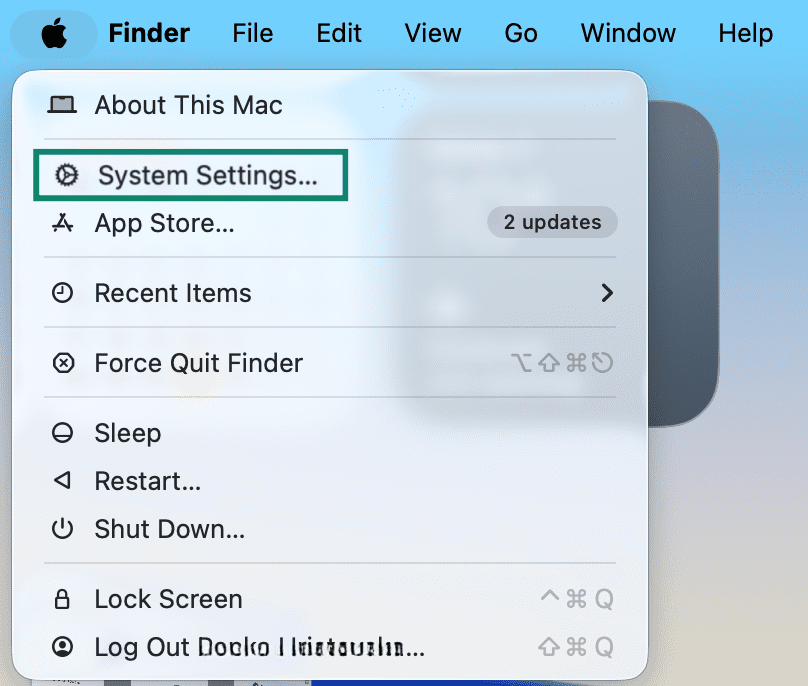
- Connectez un disque dur externe (Apple recommande que celui-ci dispose d'une capacité de stockage au moins deux fois supérieure à celle de votre Mac), puis ouvrez les System Settings (Réglages Système).
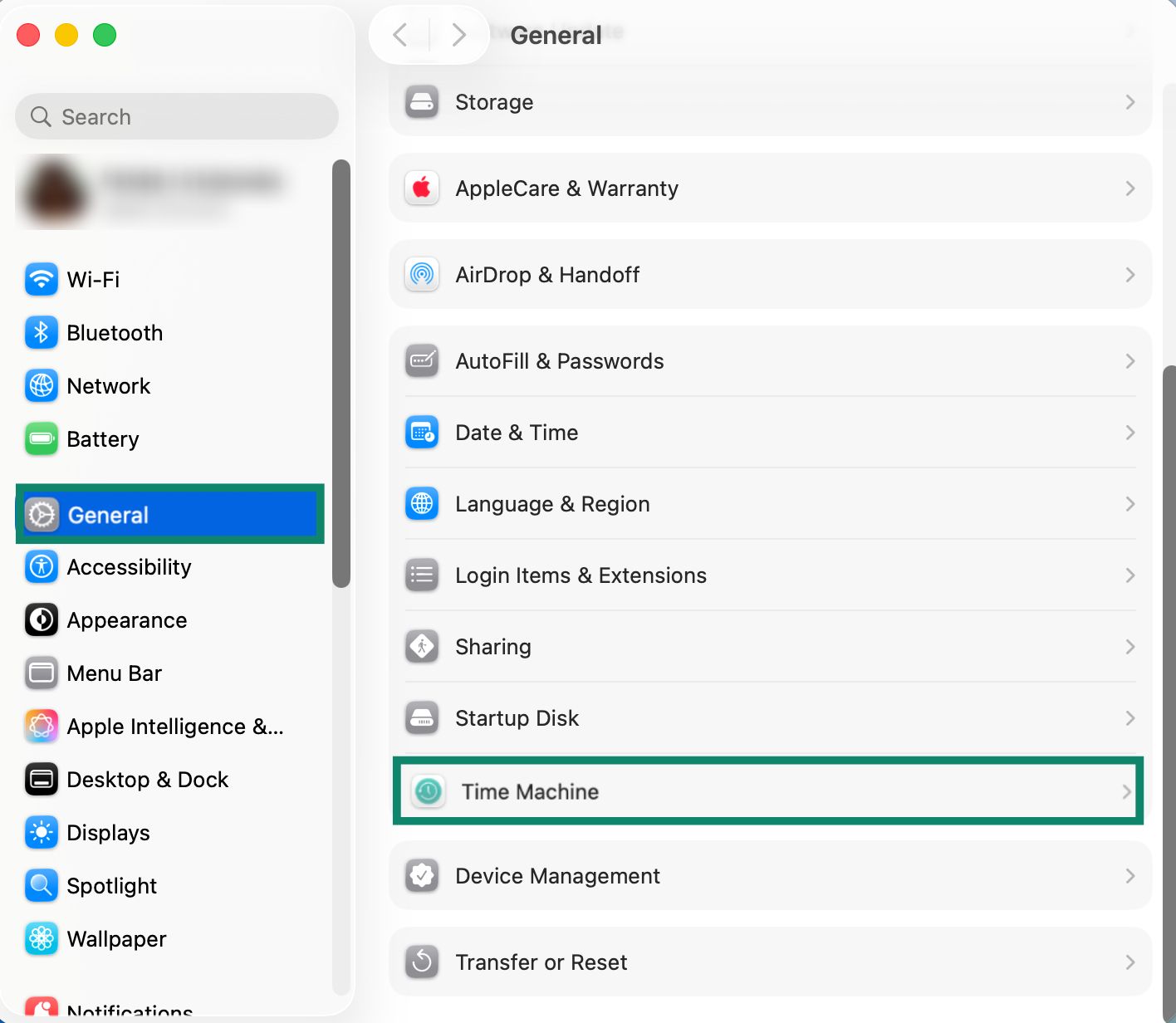
- Cliquez sur General (Général) puis sur Time Machine (Time Machine).
- Cliquez sur Add Backup Disk (Ajouter un disque de sauvegarde), puis sélectionnez votre disque externe. Si vous y êtes invité, autorisez macOS à effacer le disque et à le préparer pour les sauvegardes. Activez l'option Encrypt Backups (Chiffrer les sauvegardes) si vous souhaitez bénéficier d'une protection supplémentaire. Une fois cette fonction activée, vous devrez créer un mot de passe qui vous sera demandé à chaque fois que vous restaurerez des fichiers à partir de la sauvegarde.
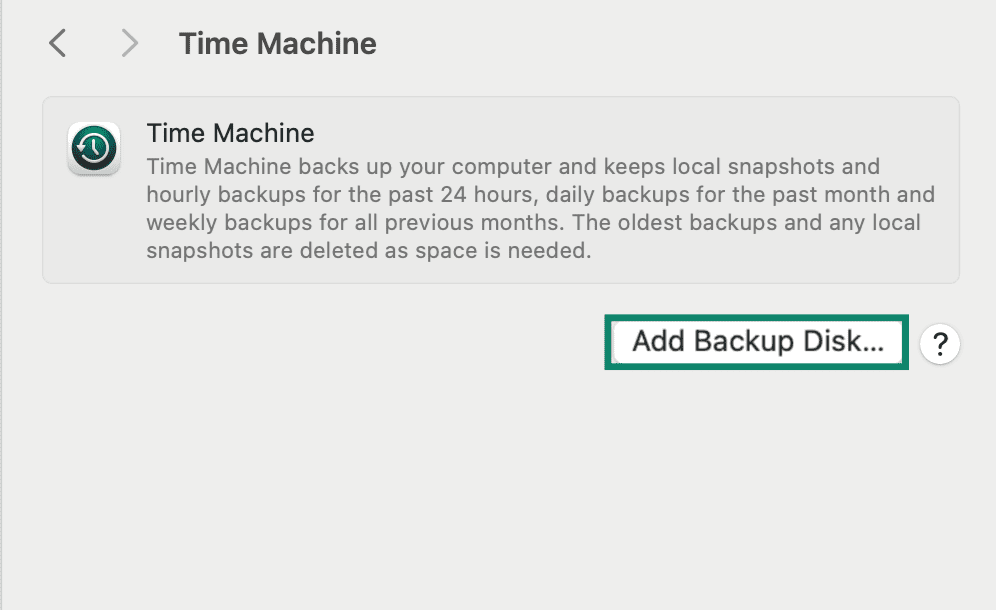
- Pour lancer la sauvegarde, retournez dans le menu Time Machine et cliquez sur Back Up Now (Sauvegarder maintenant).
Si vous ne disposez pas d'un disque externe ou si vous ne souhaitez pas tout sauvegarder, vous pouvez également déplacer manuellement des fichiers ou des dossiers spécifiques vers iCloud Drive dans le Finder. Notez toutefois que les fichiers volumineux risquent de dépasser la limite de stockage de votre forfait iCloud.
Supprimer les appareils connectés (réinitialisations manuelles uniquement)
Désappairez tous les accessoires Bluetooth que vous comptez continuer à utiliser, surtout si vous ne conservez pas le Mac. Pour ce faire, rendez-vous dans les Préférences Système, sous Bluetooth, où vous verrez une liste des appareils appairés ainsi que l'option « Oublier cet appareil » pour ceux que vous souhaitez déconnecter de votre Mac (notez que cette opération est effectuée automatiquement si vous utilisez l’Assistant d’effacement).
Déconnectez-vous des services Apple et désactivez le service « Localiser » (réinitialisations manuelles uniquement)
Déconnectez-vous de votre compte Apple (anciennement identifiant Apple) pour supprimer la connexion entre votre compte et votre appareil. Cela vous déconnectera d’iCloud, d’iMessage, de FaceTime et de l’App Store, et garantira que les informations et les données de votre compte ne seront plus associées au Mac une fois celui-ci effacé.
Lors de la déconnexion, désactivez le service Localiser pour déconnecter l’appareil des services de localisation d’Apple et désactivez le Verrouillage d’activation. Certaines applications, telles que Musique ou TV, peuvent également vous demander de retirer l'autorisation de ce Mac pour la licence ou l'accès au contenu (notez que cela se fait automatiquement si vous utilisez l’Assistant Effacement).
Comment réinitialiser votre MacBook ou votre iMac
La procédure de réinitialisation varie en fonction de la version de macOS que vous utilisez :
- 0 L’Assistant d’effacement (Erase Assistant): un outil automatisé disponible sur Monterey (macOS 12) et les versions ultérieures, et uniquement sur les Mac équipés d’un processeur Apple Silicon ou de la puce de sécurité Apple T2 (modèles commercialisés à partir de 2018).
- Réinitialisation manuelle: requise pour les anciens Mac ou les Mac fonctionnant sous Big Sur (macOS 11) et versions antérieures.
Suivez les étapes correspondant au système d'exploitation de votre Mac. Pour vérifier la version de macOS et les informations relatives à la puce, accédez au menu Apple et sélectionnez « À propos de ce Mac ».
Utilisation de l’Assistant d’effacement (macOS Monterey et versions ultérieures)
L’assistant d’effacement supprime vos données, vos applications et vos réglages, vous déconnecte des services Apple et prépare le Mac pour une nouvelle configuration tout en conservant le système d'exploitation actuel.
- Dans les System Settings (Réglages Système), cliquez sur General (Général), puis sur Transfer or Reset (Transférer ou Réinitialiser).
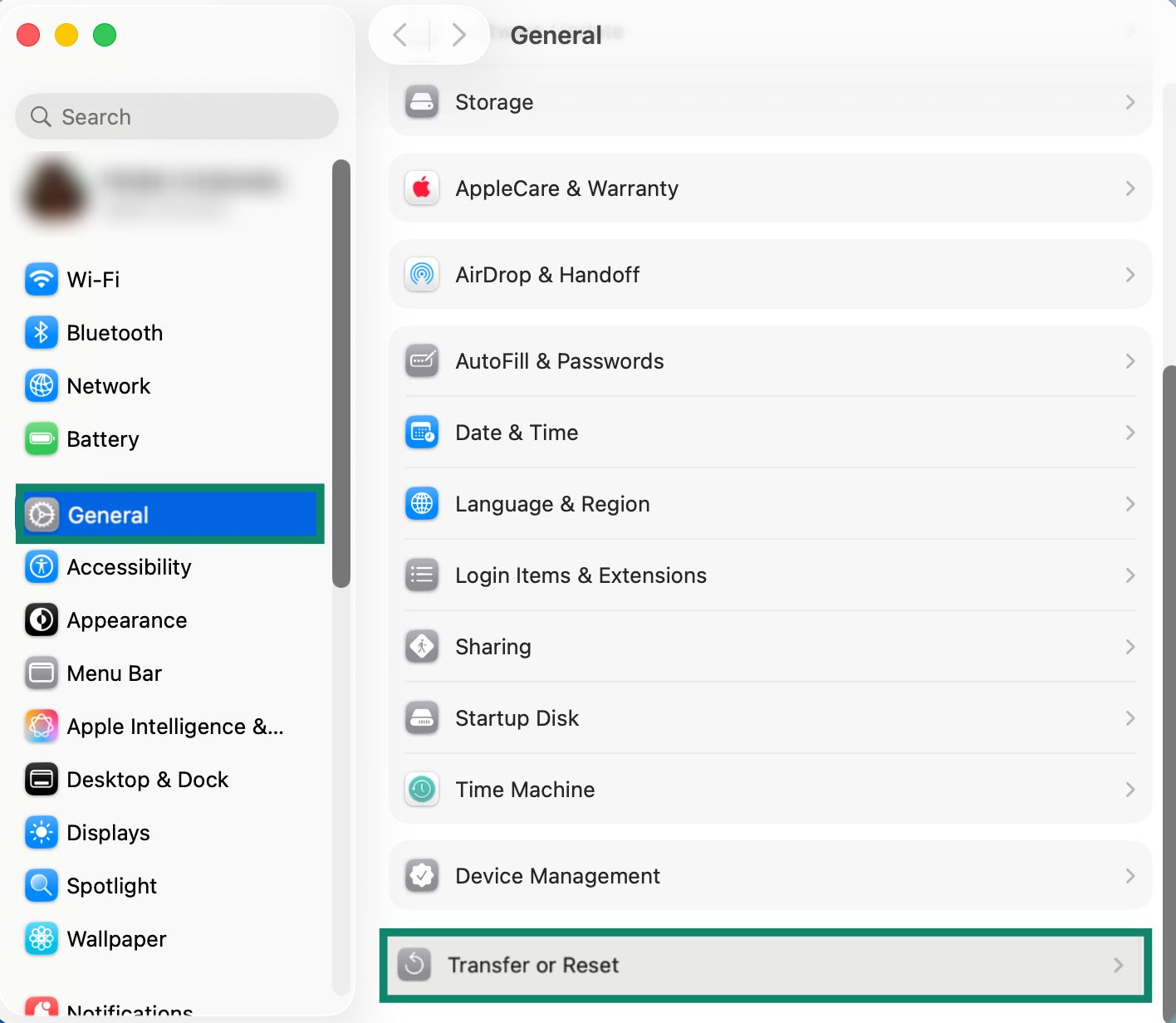
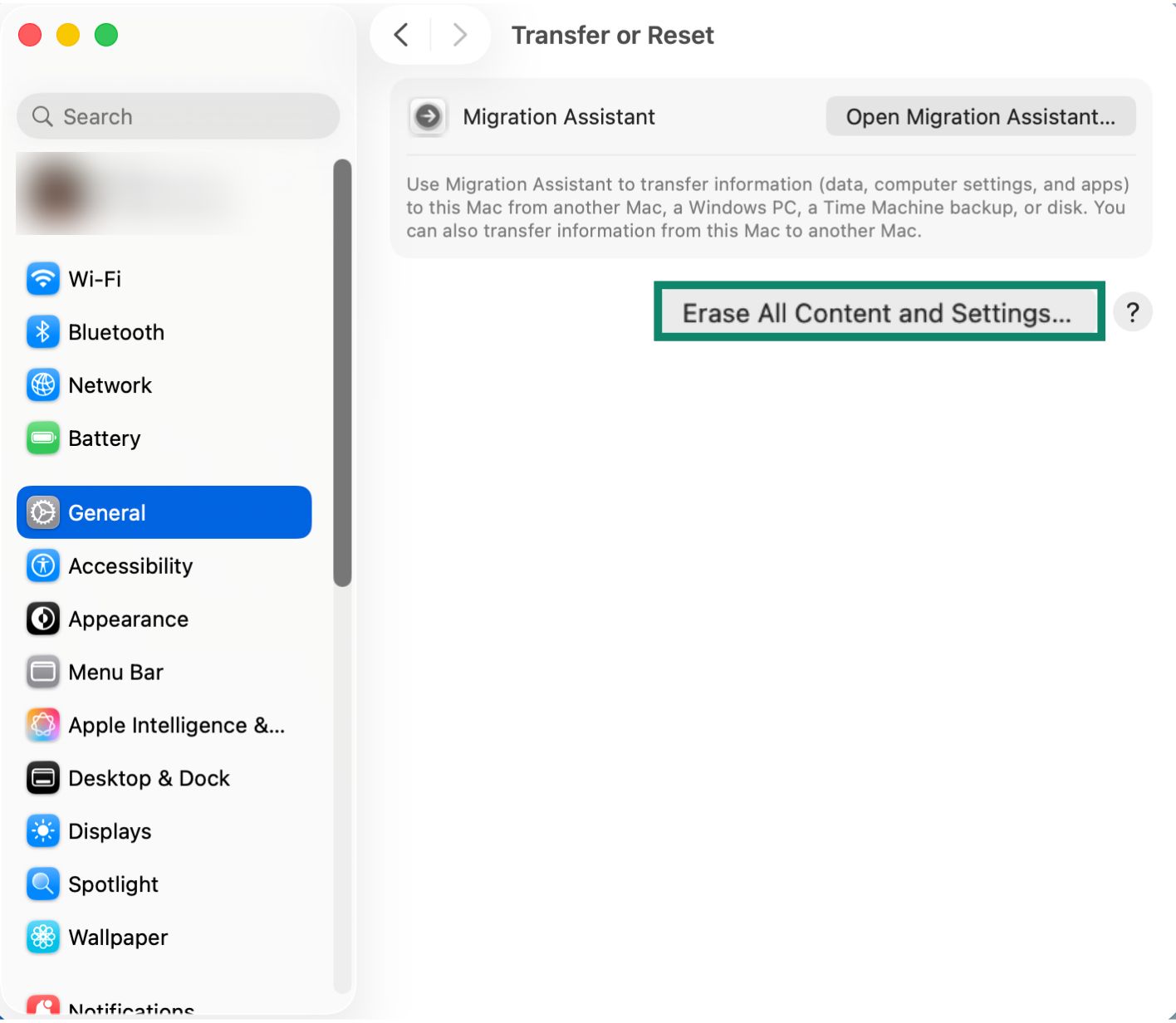
- Sélectionnez Erase All Content and Settings (Effacer contenu et réglages).
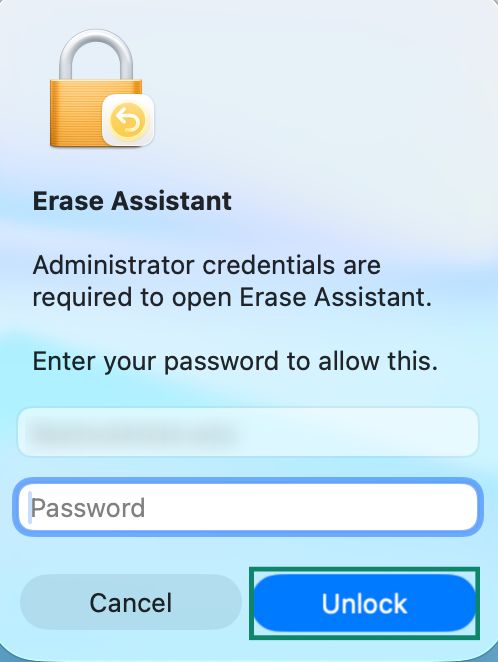
- Saisissez votre mot de passe administrateur (ou utilisez Touch ID), puis cliquez sur Unlock (Déverrouiller).
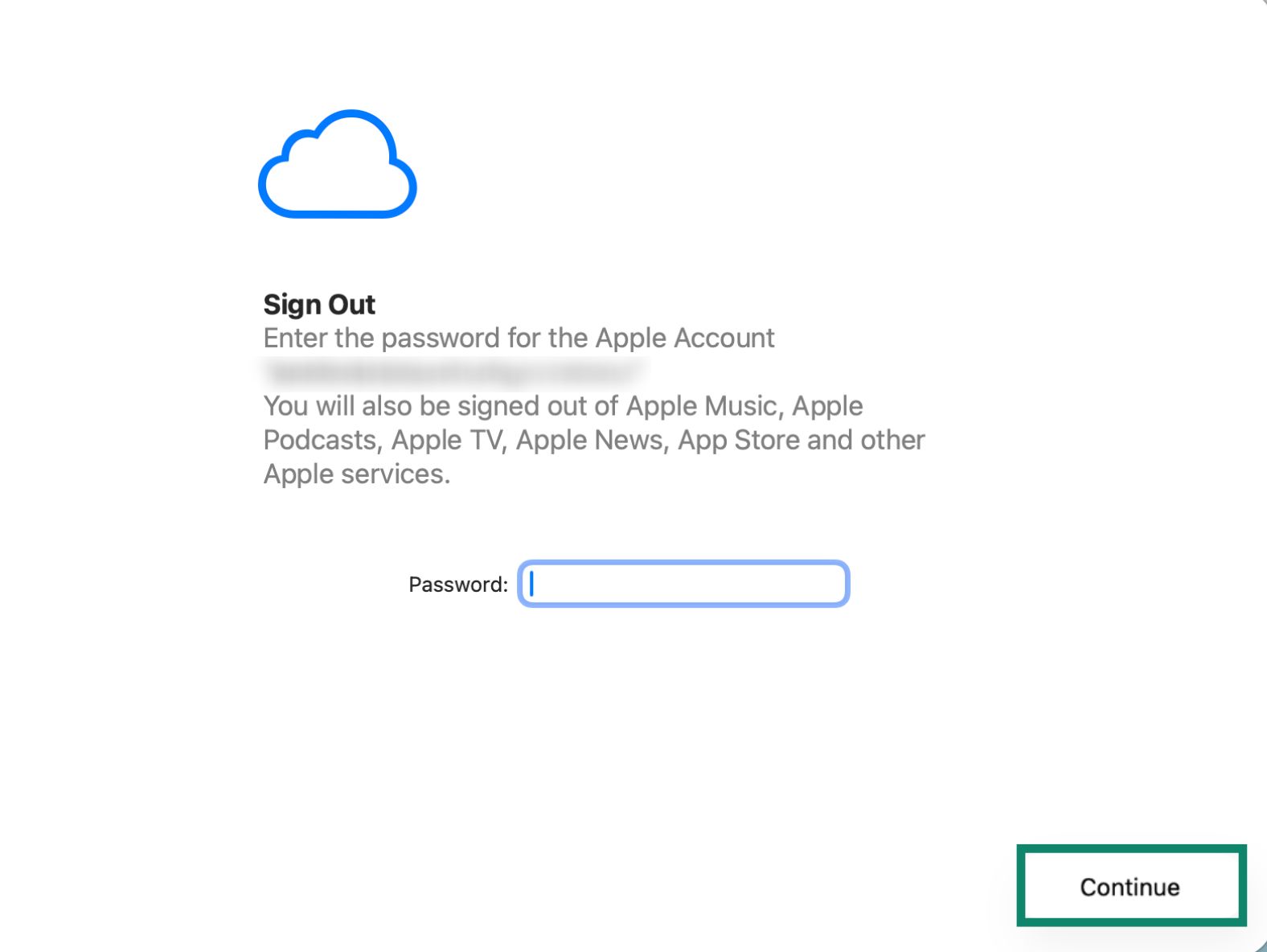
- Déconnectez-vous de votre compte Apple, puis cliquez sur Continue (Continuer).
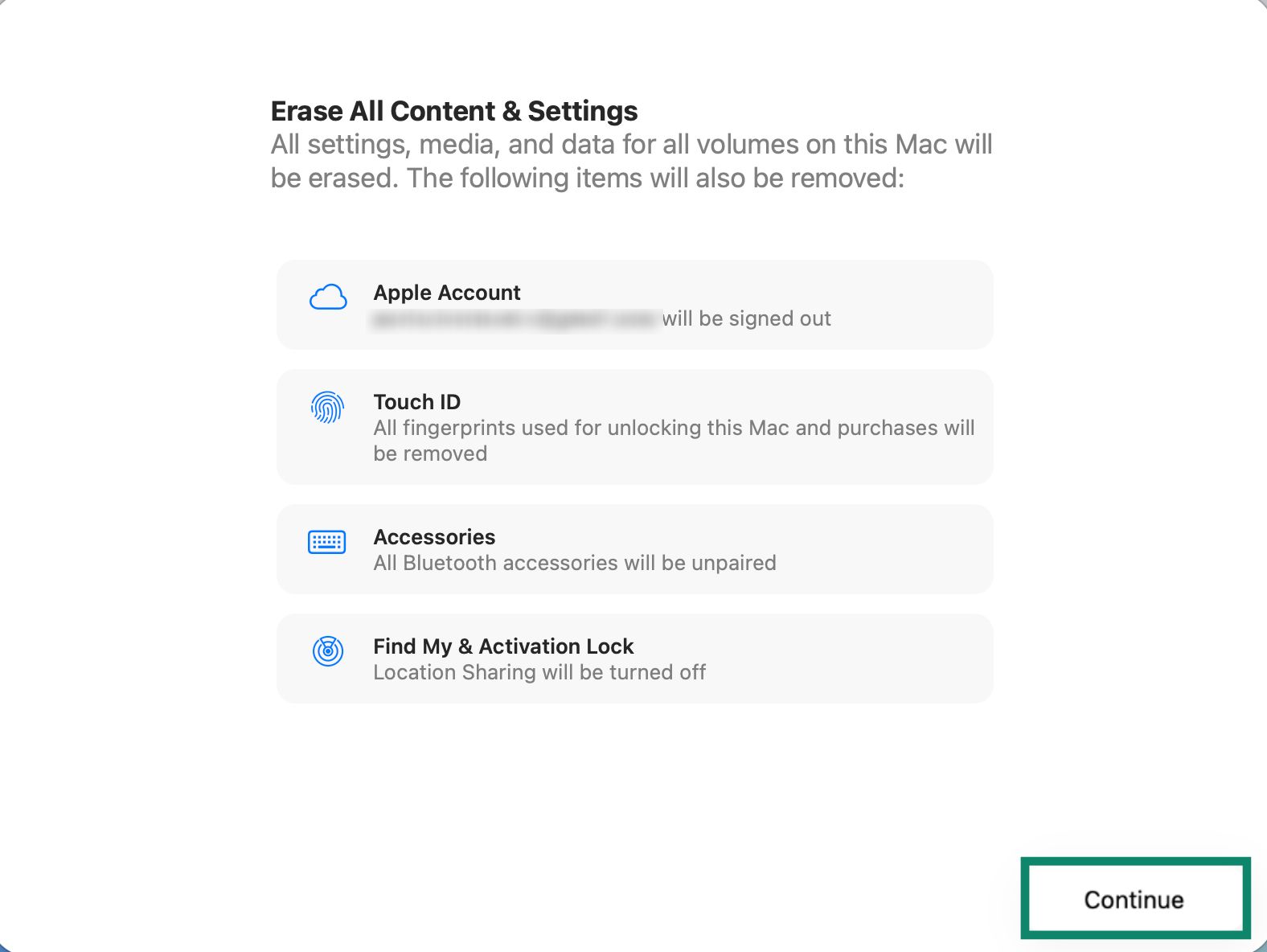
- L’assistant affiche un récapitulatif des éléments qui seront supprimés lors de la réinitialisation. Vérifiez la liste et cliquez sur Continue (Continuer) pour poursuivre.
- Laissez votre Mac s'éteindre et redémarrer.
Après le redémarrage, l’Assistant de configuration s'affiche. Si vous souhaitez réutiliser votre Mac, configurez-le en suivant les instructions à l'écran. Si vous souhaitez vous débarrasser de votre Mac, ignorez l'Assistant de configuration et maintenez le bouton d'alimentation enfoncé pour l'éteindre.
Réinitialisation manuelle (macOS Big Sur et versions antérieures)
Pour les systèmes macOS fonctionnant sous Big Sur ou une version antérieure, ou pour les Mac ne disposant pas d’une puce Apple Silicon ou de la puce de sécurité T2, la réinitialisation doit être effectuée manuellement via le mode de récupération et l’Utilitaire de disque.
Suivez les étapes ci-dessous pour réinitialiser manuellement votre Mac:
- Éteignez votre Mac.
- Rallumez-le et maintenez immédiatement les touches Commande (⌘) + R enfoncées jusqu'à ce que le menu de récupération s'affiche.
- Sélectionnez Disk Utility (Utilitaire de disque), puis cliquez sur Continue (Continuer).
- Sélectionnez votre disque de démarrage, qui s'appelle Macintosh HD à moins que vous ne l'ayez déjà renommé.
- Remarque: si « Macintosh HD » ou le disque de démarrage attendu n'apparaît pas dans la liste, éteignez votre Mac et débranchez tous les périphériques externes non indispensables, puis rouvrez l'Utilitaire de disque. Si le disque n'apparaît toujours pas ou si l'effacement échoue, votre Mac a peut-être besoin d'une intervention technique.
- Choisissez un nom et le format approprié, puis cliquez sur Erase (Effacer) ou Erase Volume Group (Effacer le groupe de volumes). L'Utilitaire de disque affichera le format recommandé pour votre système, généralement le système de fichiers Apple (APFS) ou Mac OS étendu (journalisé).
- Une fois le formatage terminé, fermez l'Utilitaire de disque pour revenir au Menu de récupération.
- Sélectionnez Reinstall macOS (Réinstaller macOS) dans le Menu de récupération, puis suivez les instructions.
Une fois l'installation terminée, votre Mac redémarrera et affichera l'Assistant de configuration. Si vous ne comptez pas réutiliser votre Mac, ignorez l'assistant et éteignez-le. Si vous comptez continuer à utiliser l'appareil, suivez les étapes à l'écran pour terminer la configuration initiale.
Quelques conseils supplémentaires pour une réinitialisation complète
Si vous souhaitez que votre Mac soit dans un état impeccable, que ce soit pour le vendre ou pour éliminer tout problème résiduel, ces dernières étapes peuvent vous y aider.
Réinitialisation de la NVRAM et du SMC
La mémoire vive non volatile (NVRAM) et le contrôleur de gestion du système (SMC) stockent les paramètres de base utilisés par votre Mac au démarrage. Il s'agit notamment des préférences d'affichage, du volume sonore, des réglages d'alimentation et du disque de démarrage. Leur réinitialisation peut permettre de résoudre les problèmes matériels persistants après la réinstallation de macOS.
Mac équipés d'Apple Silicon
Aucune réinitialisation manuelle n'est nécessaire. Ces modèles réinitialisent automatiquement la NVRAM et les fonctions liées au SMC à chaque arrêt et redémarrage du Mac.
Mac équipés d'un processeur Intel
Si votre Mac est équipé d'un processeur Intel (modèles commercialisés avant 2020) et que vous souhaitez réinitialiser la NVRAM ou le SMC, vous devrez le faire manuellement.
Comment réinitialiser la NVRAM (tous les Mac équipés d'un processeur Intel)
- Éteignez votre Mac.
- Rallumez-le et appuyez immédiatement sur les touches Option + Commande (⌘) + P + R tout en les maintenant enfonc é es.
- Maintenez les touches enfoncées pendant environ 20 secondes, puis relâchez-les.
Comment réinitialiser le SMC
La procédure de réinitialisation du SMC varie en fonction du type d'appareil (MacBook ou iMac) et de la puce qu'il utilise.
Pour les MacBook équipés de la puce de sécurité Apple T2 :
- Éteignez votre Mac.
- Maintenez les touches Contrôle + Option (Alt) + Maj enfoncées pendant 7 secondes.
- Continuez à maintenir ces touches enfoncées, puis appuyez sur le bouton d'alimentation (ou Touch ID) et maintenez-le enfoncé.
- Maintenez les quatre touches enfoncées pendant encore 7 secondes, puis relâchez-les.
- Patientez un instant, puis rallumez votre Mac.
Pour les MacBook sans puce T2 :
- Éteignez votre Mac.
- Maintenez enfoncées les touches Maj + Commande + Option (Alt) + le bouton d'alimentation pendant 10 secondes.
- Relâchez toutes les touches, attendez un instant, puis rallumez votre Mac.
Pour les iMac :
- Éteignez votre Mac et débranchez le cordon d'alimentation.
- Attendez 15 secondes, puis rebranchez-le.
- Attendez 5 secondes, puis rallumez votre Mac.
Assurez-vous que vos anciennes données ne puissent pas être récupérées
Si vous vendez, échangez ou donnez votre Mac, vous souhaiterez peut-être avoir la certitude que vos anciennes données ne pourront pas être récupérées.
Pour la plupart des Mac récents équipés de disques SSD
Les Mac équipés d’un disque SSD utilisent un chiffrement intégré. Lorsque vous effacez un SSD dans l’Utilitaire de disque, le système supprime les clés qui permettaient de lire les données. Sans ces clés, les informations restantes sur le disque sont illisibles.
Un effacement standard est déjà sécurisé sur les appareils dotés de ce type de stockage, c’est pourquoi aucune option supplémentaire d’« effacement sécurisé » n’apparaît pour ces Mac.
Pour les anciens Mac équipés de disques durs mécaniques (HDD)
Les disques durs de ce type stockent les données différemment et il est parfois possible de récupérer partiellement les données après leur effacement. Si votre Mac est équipé d'un disque dur, vous pouvez opter pour une méthode d'effacement plus complète.
- En Mode de récupération, ouvrez Disk Utility (Utilitaire de disque).
- Sélectionnez votre disque et cliquez sur l'icône Erase (Effacer).
- Si cette option est disponible, sélectionnez Security Options (Options de sécurité).
- Déplacez le curseur pour choisir le nombre de fois que vous souhaitez écraser les données effacées, puis cliquez sur OK. Ce processus peut prendre plusieurs heures sur les disques de grande capacité.
À quoi s'attendre après une réinitialisation aux paramètres d'usine
Une fois la réinitialisation terminée et macOS réinstallé, votre Mac redémarre automatiquement et affiche l'écran d'accueil avec le mot « Bonjour » dans plusieurs langues, comme s'il s'agissait d'un appareil neuf.
L'Assistant de configuration vous guide à travers les premières étapes pour remettre le Mac en état de marche, si vous souhaitez continuer à l'utiliser. Si vous souhaitez laisser le Mac dans son état d'origine, ignorez simplement l'Assistant de configuration et éteignez votre Mac.
Si vous configurez le Mac pour l'utiliser, vous pouvez effectuer la plupart des réglages plus tard, mais quelques écrans s'affichent immédiatement:
- Configuration de base et activation: vous choisirez votre région, votre langue et la disposition de votre clavier. Vous pourrez également vous connecter au Wi-Fi ou brancher un câble Ethernet. Votre Mac s'activera en se connectant aux serveurs d'Apple. Si le Verrouillage d’activation n'est pas activé, l'activation s'effectue automatiquement.
- Assistant de migration: C’est ici que vous choisissez de restaurer vos données sauvegardées ou de configurer le Mac comme un nouvel appareil.
- Si le Mac est destiné à un nouveau propriétaire ou si vous souhaitez un système vierge: sélectionnez l'option permettant de le configurer sans transférer de données.
- Si vous souhaitez récupérer vos fichiers: choisissez l'option permettant de restaurer à partir d'une sauvegarde Time Machine ou d'un autre Mac. Connectez votre disque de sauvegarde et suivez les instructions à l'écran.
- Connexion: vous pouvez vous connecter avec votre compte Apple pour configurer iCloud, l’App Store et Messages. Si vous préparez le Mac pour quelqu’un d’autre, ignorez cette étape.
Vous pouvez également consulter notre guide dédié à la sécurité sur MacBook pour découvrir les démarches à suivre afin de protéger votre système une fois celui-ci configuré.
Problèmes courants après une réinitialisation
Il se peut que vous voyiez apparaître quelques messages inattendus après une réinitialisation. Voici les plus courants et comment y remédier.
Le Verrouillage d'activation s'affiche
Si la configuration s'interrompt et vous demande les identifiants de l'identifiant Apple associé, cela signifie que le Verrouillage d'activation est toujours activé. Cela se produit lorsque la fonction « Localiser » était activée avant une réinitialisation manuelle. Seule la personne qui a initialement configuré le Mac peut le désactiver en se connectant à son compte iCloud.
Il est impossible de terminer la configuration tant que l’appareil n’a pas été supprimé de ce compte, mais le propriétaire peut effectuer la réinitialisation à distance en se connectant à iCloud.com, en sélectionnant le Mac dans « Localiser des appareils » et en le supprimant de son compte. Une fois cette opération effectuée, la configuration peut se poursuivre normalement.
Une version plus ancienne de macOS est installée
Certains Mac équipés d'un processeur Intel réinstallent la version de macOS d'origine lorsqu'on utilise certaines méthodes de récupération. Si vous souhaitez passer à la dernière version du système d'exploitation, vous pouvez le faire une fois la configuration terminée. Ouvrez les Réglages Système (ou Préférences Système), accédez à la section Général, puis sélectionnez Mises à jour logicielles pour installer la dernière version prise en charge par votre Mac.
FAQ : Questions fréquentes sur la réinitialisation d'un MacBook
Comment réinitialiser un MacBook sans mot de passe ?
Vous pouvez peut-être réinitialiser un MacBook sans mot de passe administrateur en utilisant le mode de récupération. À partir de là, vous pouvez effacer le disque de démarrage depuis l'Utilitaire de disque et réinstaller macOS. Cependant, cette méthode ne permet pas toujours de contourner le Verrouillage d'activation s'il a été activé, et vous aurez peut-être tout de même besoin des identifiants de votre compte Apple. Si le mode de récupération ne fonctionne pas et que vous avez perdu l'accès à tous vos identifiants, il est préférable de contacter l'assistance Apple.
La réinitialisation aux paramètres d'usine effacera-t-elle tout le contenu de mon Mac ?
Oui. Une réinitialisation aux paramètres d'usine supprime tous les fichiers, applications, comptes et réglages de votre disque de démarrage. Une fois la réinitialisation effectuée, le Mac redémarre avec une installation vierge de macOS, sans aucune donnée personnelle.
La réinitialisation peut-elle résoudre les problèmes de performances ?
Dans certains cas, oui. Si votre Mac est ralenti par des fichiers corrompus, des conflits entre logiciels ou des problèmes de configuration, une réinitialisation installe une nouvelle copie de macOS qui peut améliorer la stabilité et les performances.
Combien de temps faut-il pour réinitialiser un Mac ?
La durée varie. L'effacement du disque est généralement rapide (surtout si vous utilisez l’Assistant d’effacement), mais la réinstallation de macOS peut prendre un certain temps, car le système doit télécharger à nouveau macOS. La durée exacte dépend de votre appareil et de votre connexion Internet, mais notez qu'elle peut varier de quelques minutes à quelques heures.
Explorez le web avec plus de confidentialité
Obtenir ExpressVPNInscris-toi aujourd\'hui pour tenter de gagner des billets pour la Coupe du Monde de la FIFA 2026™.