
Como excluir ou desativar o Messenger em 2026



O Messenger (anteriormente conhecido como Facebook Messenger) está profundamente integrado à sua conta do Facebook, e alguns dados relacionados à sua conta e ao uso do aplicativo podem continuar armazenados pela Meta, mesmo quando você não estiver usando o aplicativo ativamente. Excluir ou desativar o Messenger envolve mais do que simplesmente desinstalar o aplicativo. Sua decisão afeta suas conversas, o acesso à conta e os dados que permanecem armazenados nos servidores da Meta.
Este guia explica a diferença entre desativar o Messenger, excluir permanentemente a conta vinculada e simplesmente desinstalar o aplicativo. Também mostra o que pode acontecer com suas mensagens e como o Messenger interage com sua conta do Facebook.
Você deve excluir, desativar ou desinstalar o Messenger?
Antes de tomar qualquer medida, é importante entender o que cada opção faz. Depois que o processo para excluir o Messenger é concluído, a ação é permanente. A desativação é reversível. Desinstalar o aplicativo apenas o remove do dispositivo.
Excluir definitivamente sua conta do Messenger
Excluir sua conta do Facebook é a melhor maneira de remover permanentemente seu acesso ao Messenger. A Meta adia a exclusão da conta por um curto período e, se você fizer login novamente durante esse intervalo, a solicitação poderá ser cancelada. Depois que a conta for eliminada permanentemente, você não poderá mais usar nem reativar o Messenger.
Sua conta do Messenger deixará de ficar ativa e as pessoas não poderão mais interagir com ela como uma conta ativa. No entanto, as mensagens que você já enviou podem continuar visíveis nas conversas de outras pessoas. A Meta também informa que cópias de alguns conteúdos podem permanecer armazenadas em backups por um período limitado.
Se você precisar de uma alternativa após excluir o Messenger, considere escolher outro aplicativo de mensagens antes.
Desativar o Messenger
Desativar o Messenger é uma opção temporária para dar um tempo sem excluir permanentemente seu acesso. Algumas informações, como as mensagens que você enviou anteriormente, podem permanecer visíveis para outras pessoas. A desativação é reversível, portanto, você pode reativar o Messenger mais tarde.
A desativação do Messenger depende do status da sua conta do Facebook. Se você já desativou o Facebook, também poderá desativar o Messenger. Você também pode optar por continuar usando o Messenger após desativar o Facebook. Nesse caso, usar o Messenger não reativará sua conta do Facebook.
Se o Facebook continuar ativo, talvez seja uma boa ideia tornar sua conta mais privada para limitar quem pode encontrá-la e o que essas pessoas podem ver.
Desinstalar o aplicativo Messenger
A desinstalação remove o aplicativo do seu celular, mas não elimina nem desativa sua conta. Você pode baixar o aplicativo novamente e fazer login a qualquer momento. Desinstalar o aplicativo é útil se você quiser apenas remover o Messenger do seu dispositivo sem afetar sua conta nem o histórico de mensagens.
Como excluir a sua conta do Messenger
Se sua conta do Messenger estiver vinculada ao Facebook, excluir o Messenger geralmente significa excluir sua conta do Facebook por meio da Central de Contas. Antes de prosseguir, você pode baixar uma cópia das suas informações do Messenger usando a ferramenta Export Your Information (Exportar suas informações) na Accounts Center (Central de Contas).
Excluir o Messenger no celular
Se sua conta do Messenger estiver vinculada ao Facebook, siga estas etapas para excluí-la ao excluir a conta do Facebook vinculada. As etapas são semelhantes no Android e no iPhone.
- Abra o aplicativo do Facebook no seu celular.
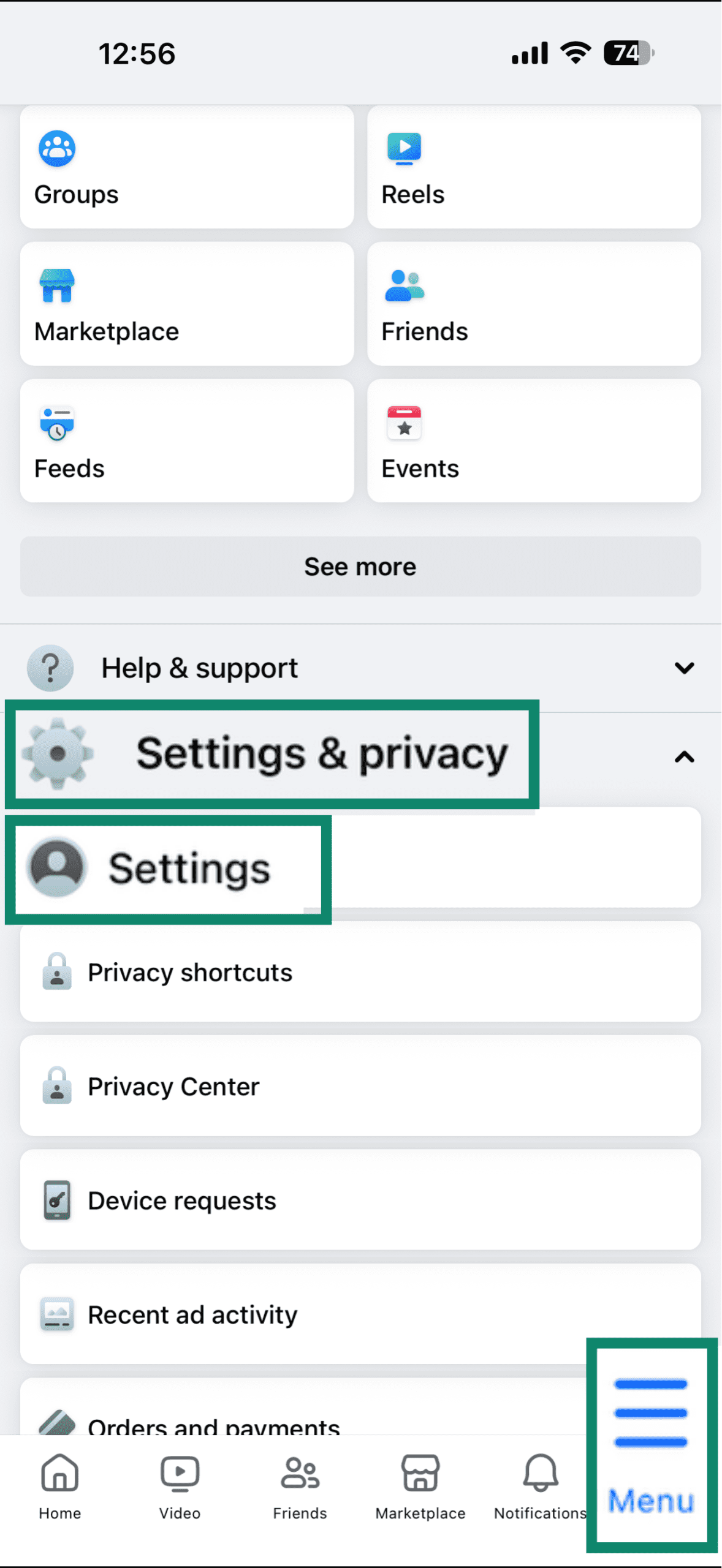
- Toque no ícone do menu. No iPhone, ele aparece no canto inferior direito. No Android, geralmente aparece no canto superior direito.
- Acesse Settings & privacy (Configurações e privacidade) e toque em Settings (Configurações) no menu suspenso.
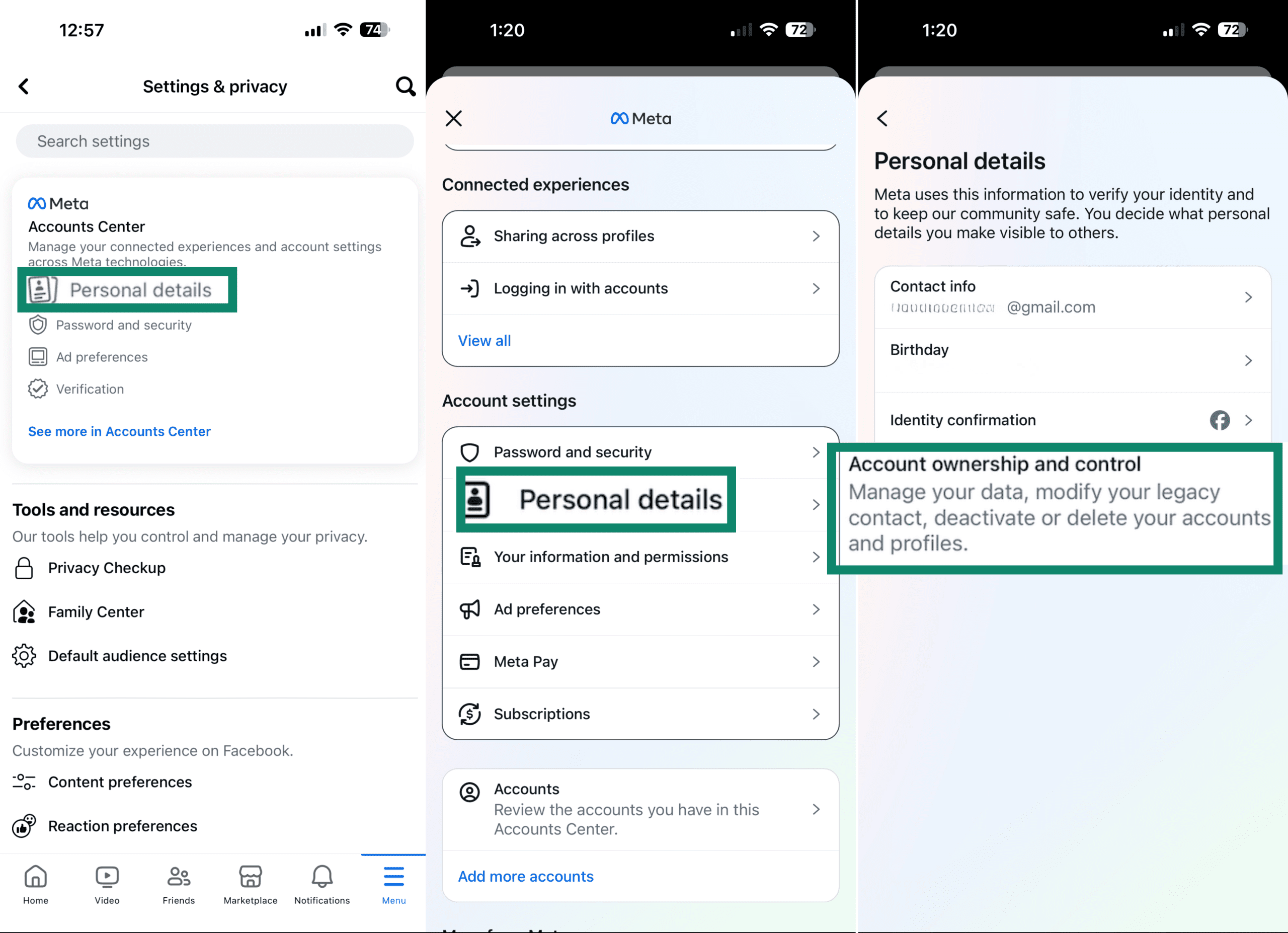
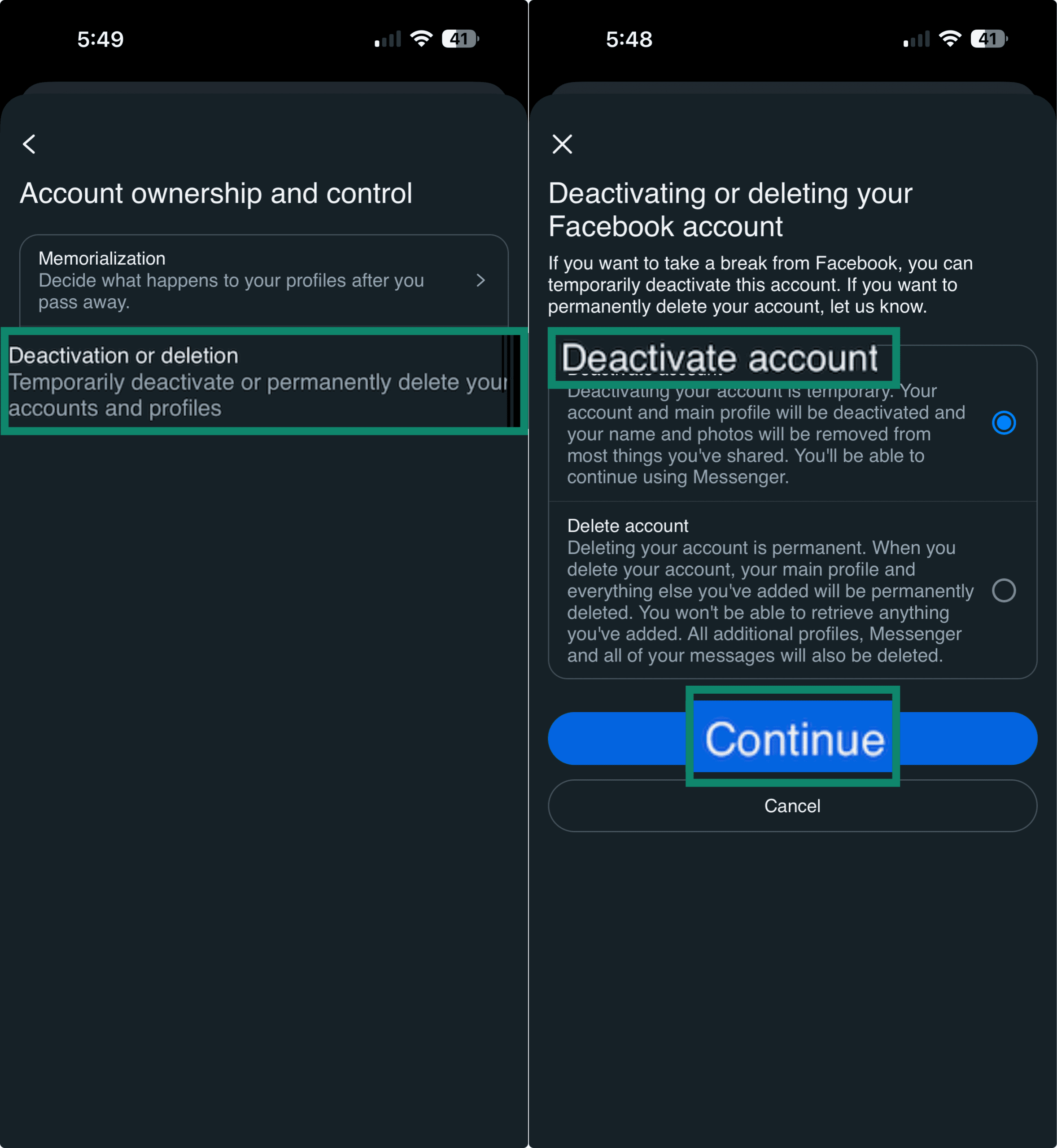
- Toque em Personal details (Informações pessoais) e, em seguida, em Account ownership and control (Propriedade e controle da conta).
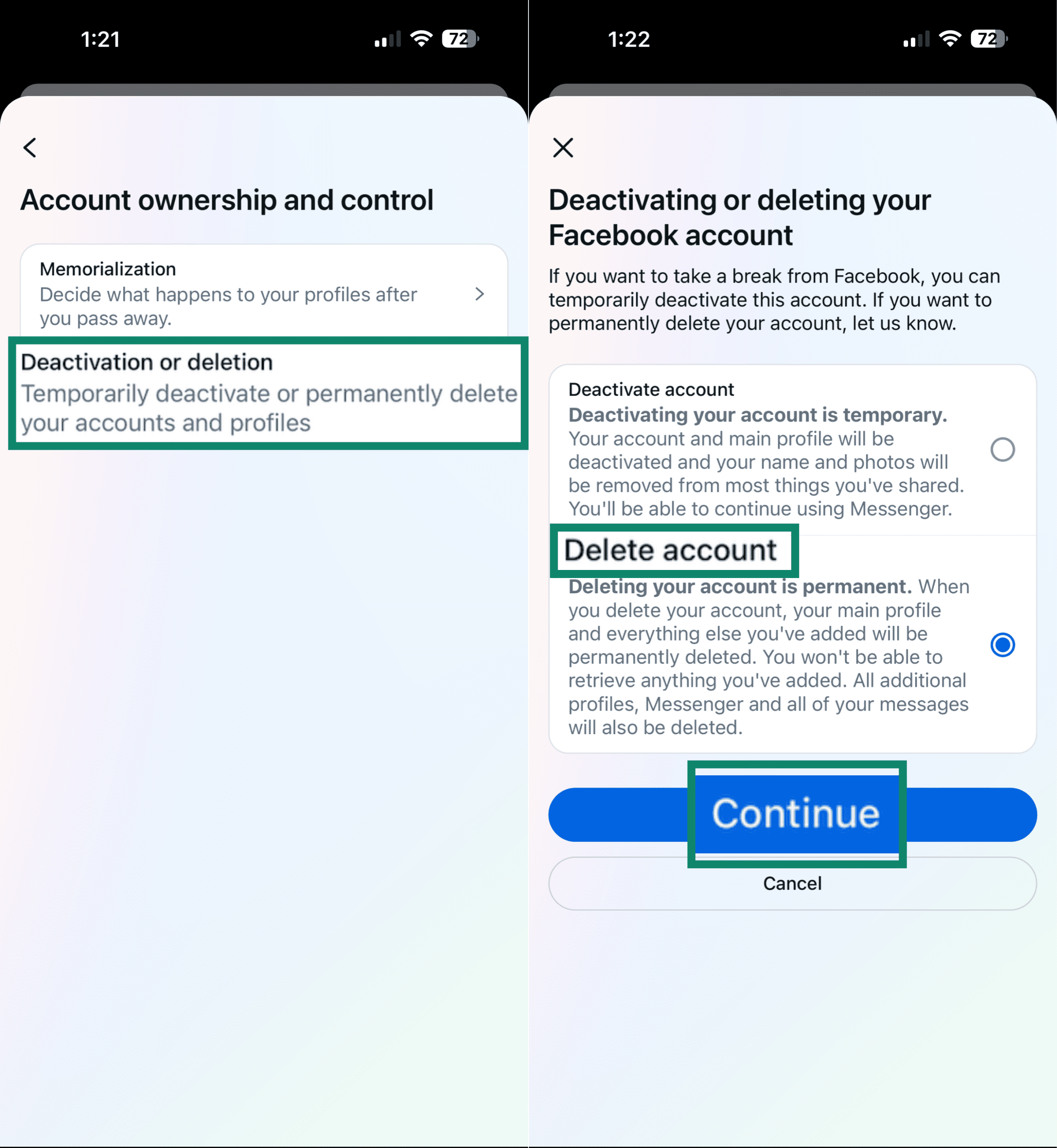
- Toque em Deactivation or deletion (Desativação ou exclusão), selecione sua conta do Facebook, escolha Delete account (Excluir conta) e toque em Continue (Continuar).
- Confirme sua solicitação clicando em Continue (Continuar) novamente e selecione um motivo para excluir sua conta. Clique em Continue (Continuar) mais uma vez.
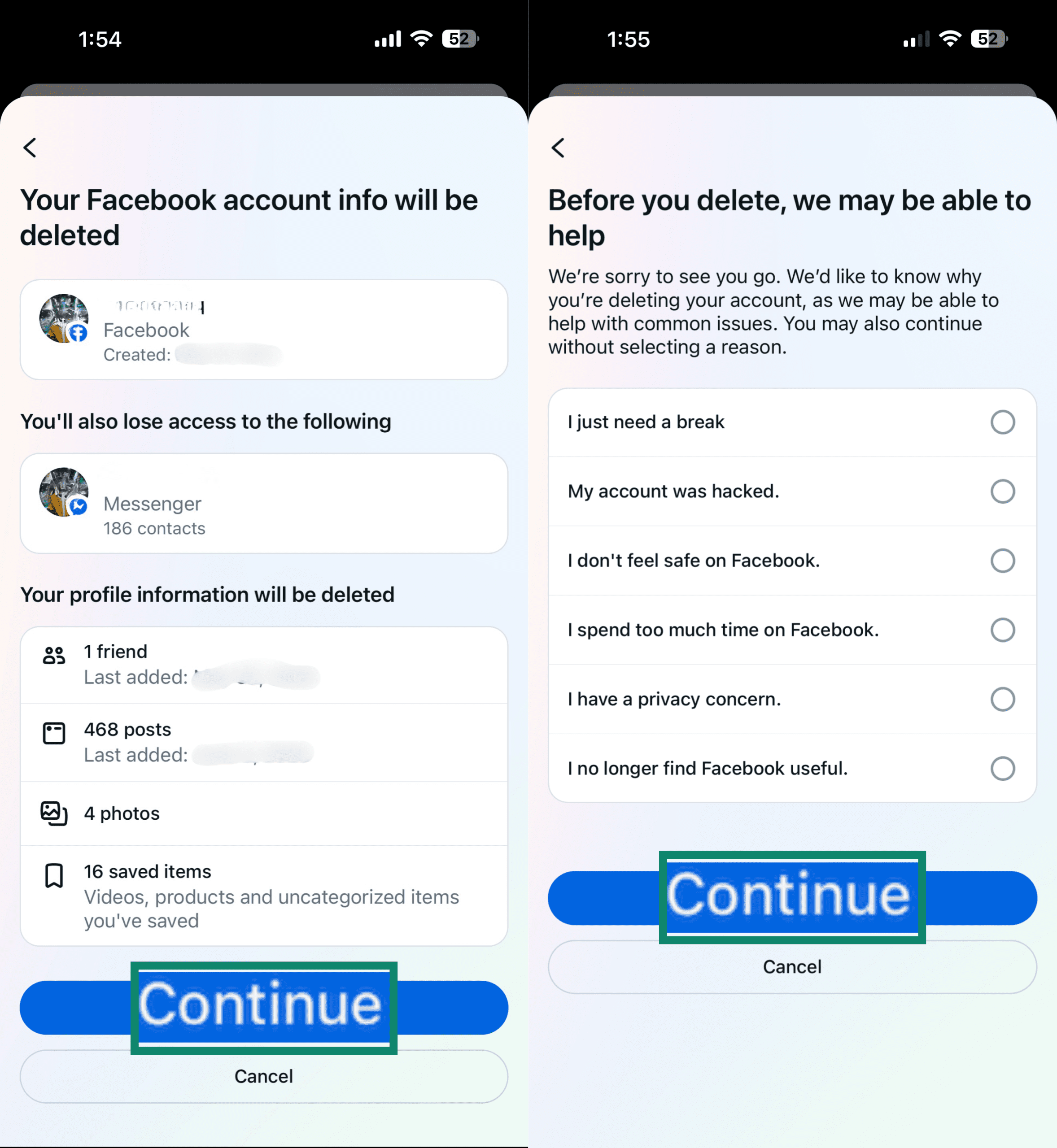
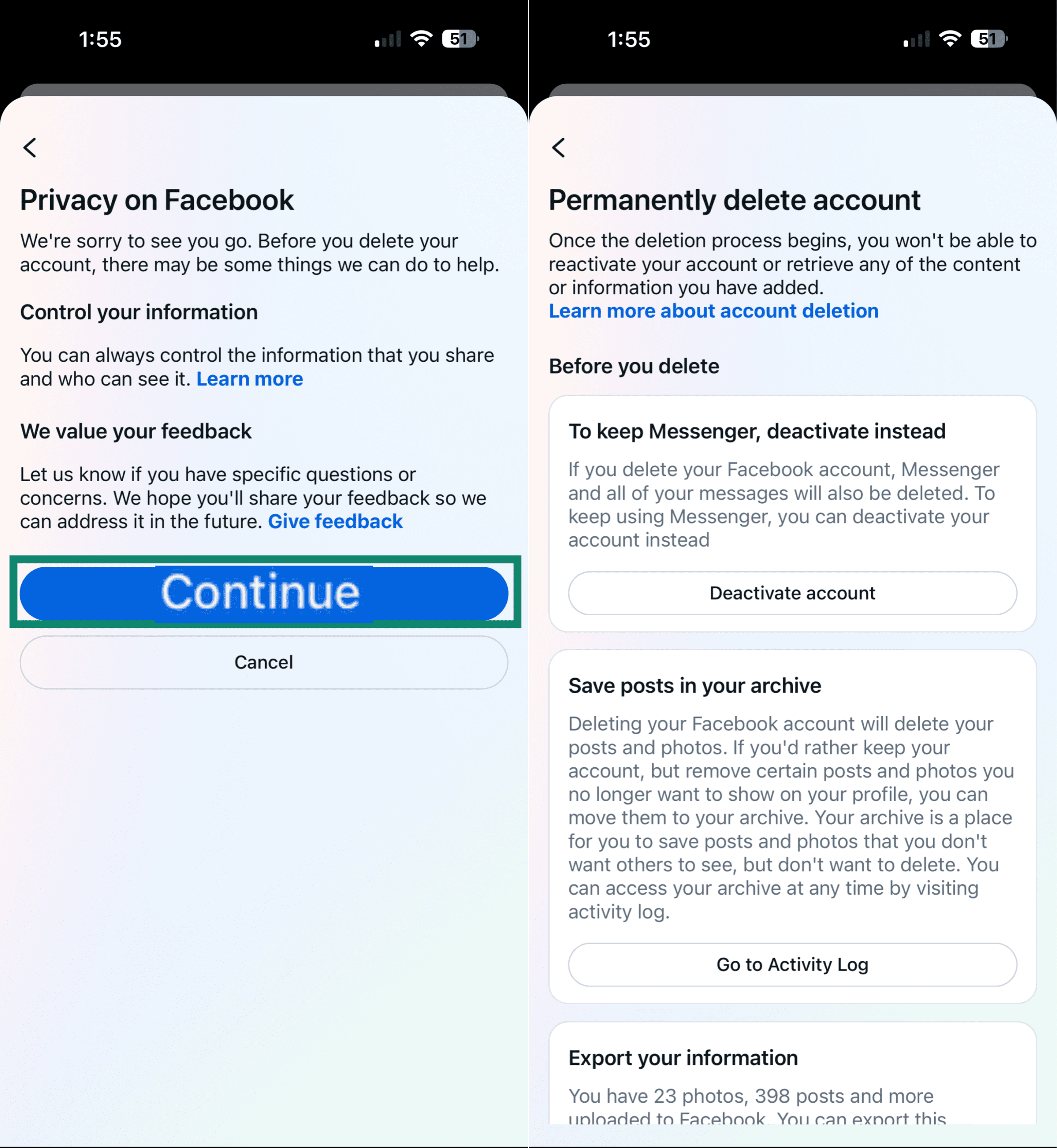
- Clique em Continue (Continuar) novamente para abrir a página Permanently delete account (Excluir conta permanentemente). Role a página para baixo e clique em Continue (Continuar).
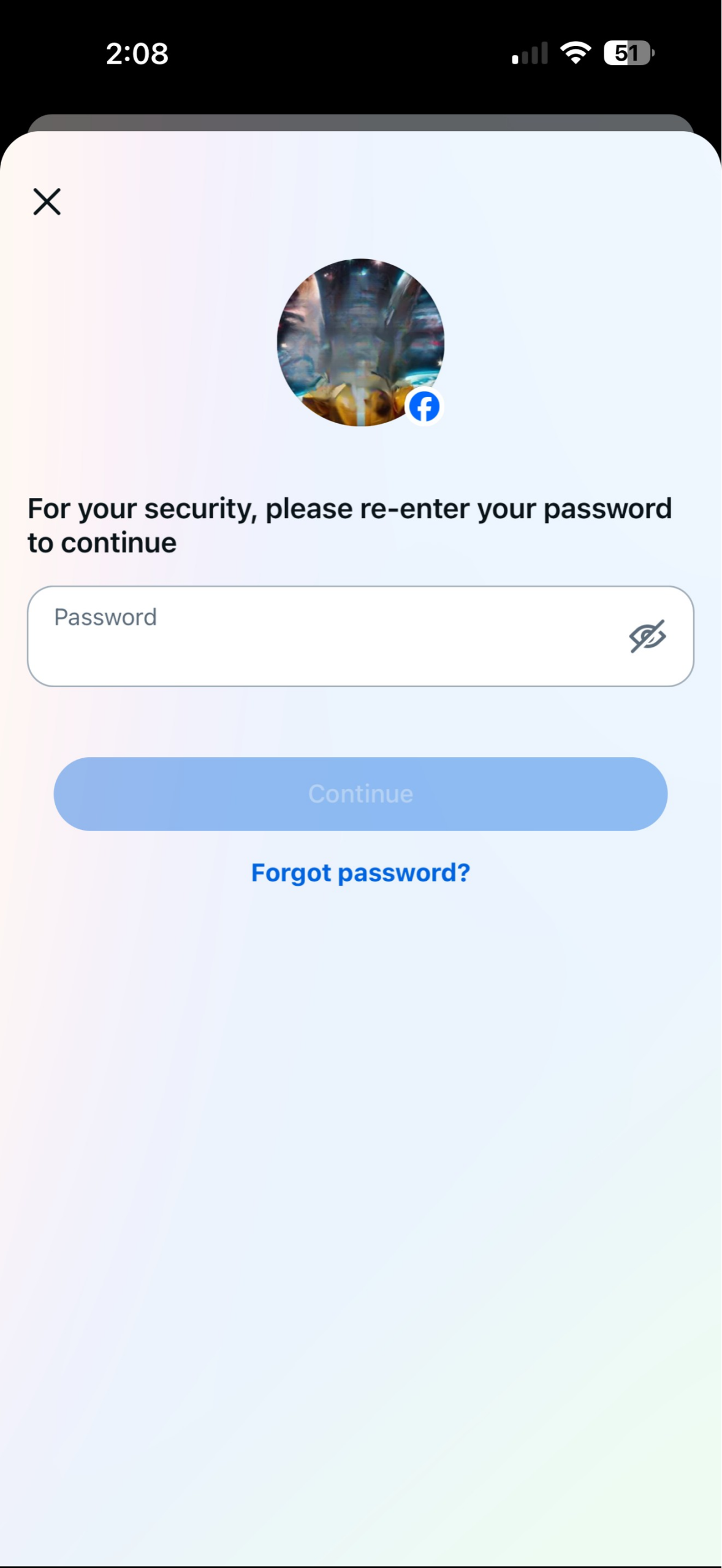
- Digite sua senha para confirmar a exclusão.
Excluir o Messenger sem uma conta ativa no Facebook
Se o Messenger estiver sendo usado por meio de uma conta do Facebook desativada ou de uma conta desativada, exceto o Messenger (DEMA), você pode excluí-lo diretamente no aplicativo do Messenger.
- Na seção Chats (Conversas), toque em Menu (Menu) no canto superior esquerdo.
- Toque em Settings (Configurações), depois role a tela para baixo e toque em See more in Accounts Center (Ver mais em Central de contas).
- Vá para Personal details (Dados pessoais) > Account ownership and control (Propriedade e controle da conta) > Deactivation or deletion (Desativação ou exclusão) e siga as instruções.
Excluir o Messenger no computador
A exclusão do Messenger no computador segue um processo semelhante ao da versão móvel. Se sua conta do Messenger estiver vinculada ao Facebook, você precisará excluir a conta do Facebook vinculada por meio da Central de Contas.
- Abra o Facebook em um navegador e faça login na sua conta.
- Clique no ícone do seu perfil no canto superior direito, depois clique em Settings & privacy (Configurações e privacidade) e, em seguida, em Settings (Configurações).
- Clique em Personal details (Informações pessoais).
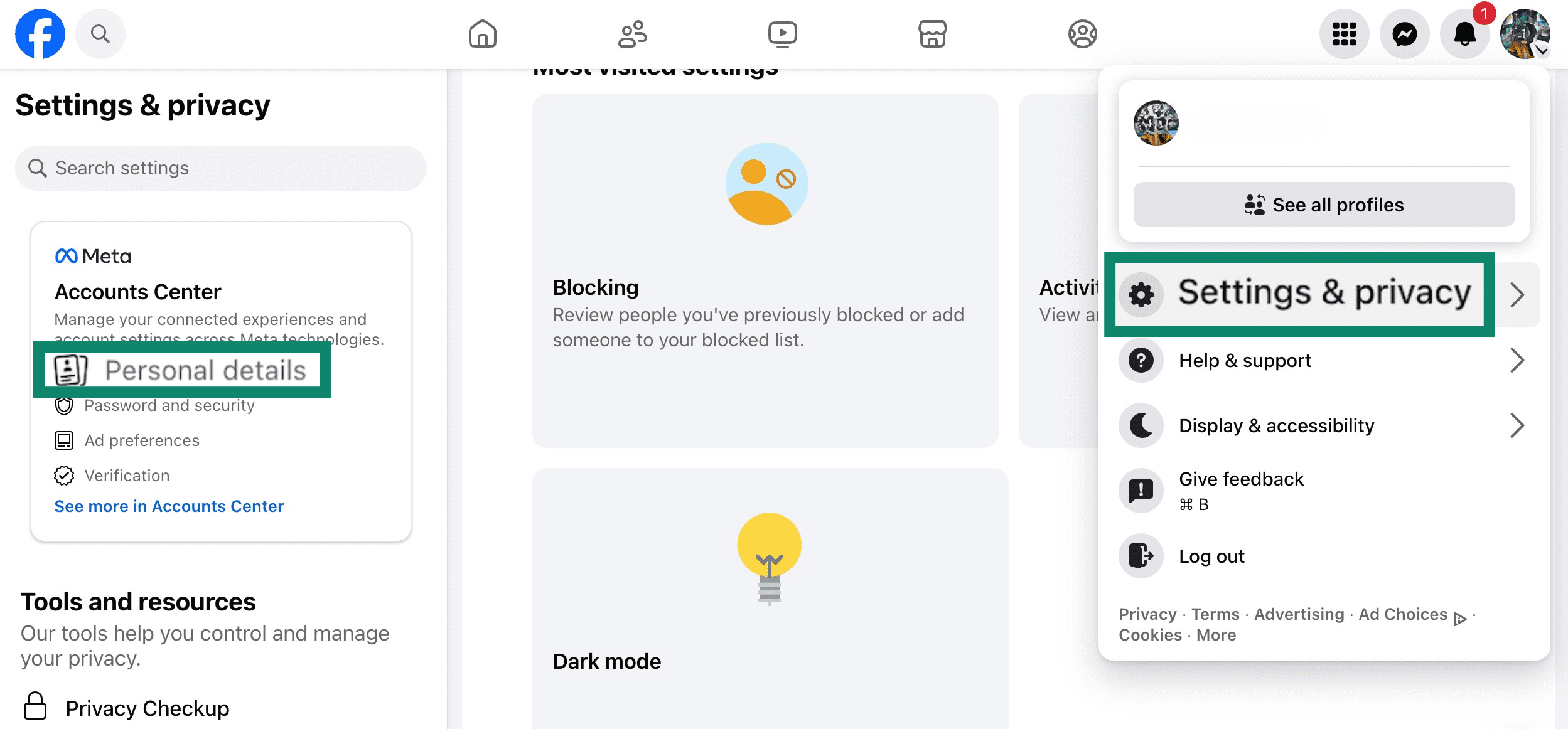
- Clique em Personal details (Informações pessoais) novamente e, em seguida, em Account ownership and control (Propriedade e controle da conta).
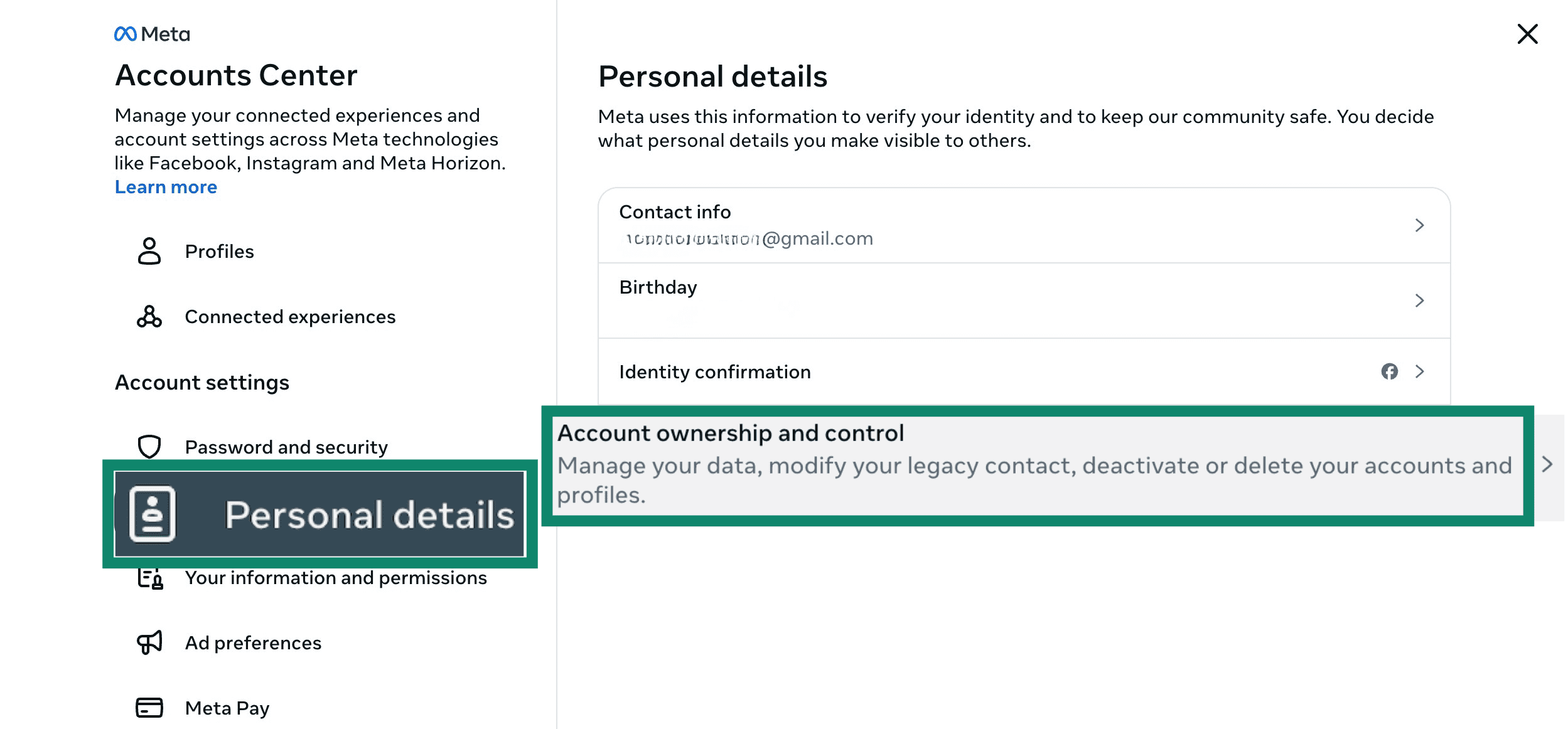
- Clique em Deactivation or deletion (Desativação ou exclusão) e selecione sua conta do Facebook na lista de contas Meta conectadas.
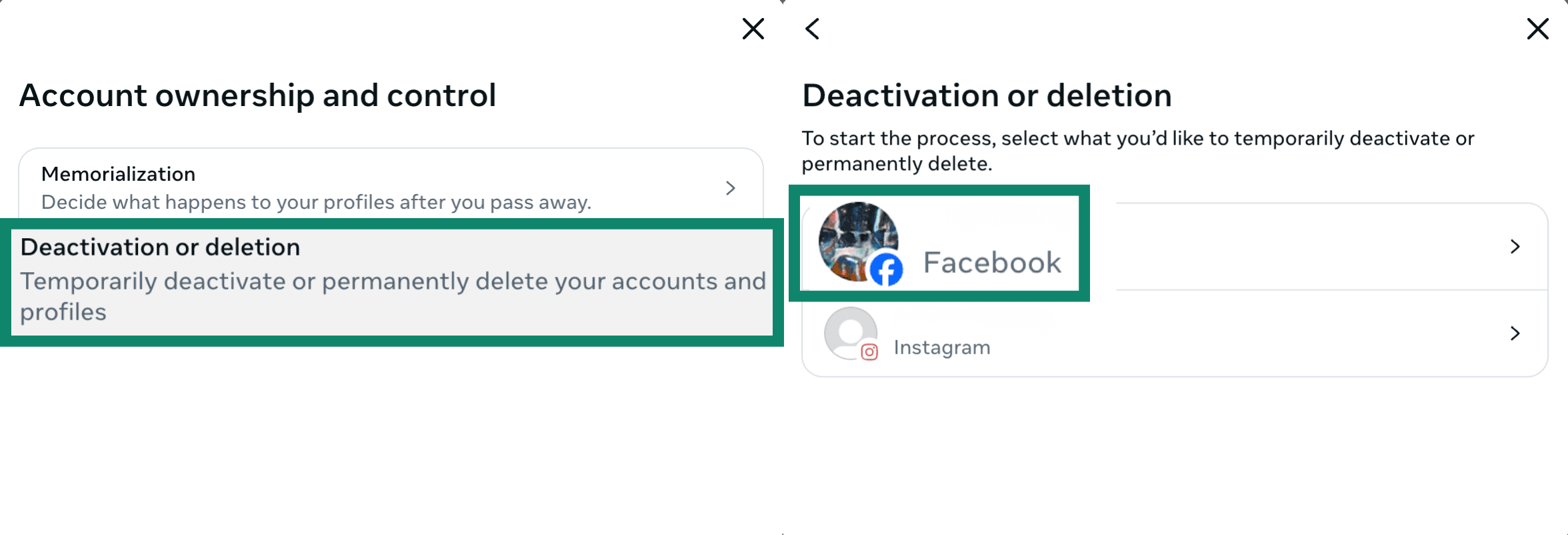
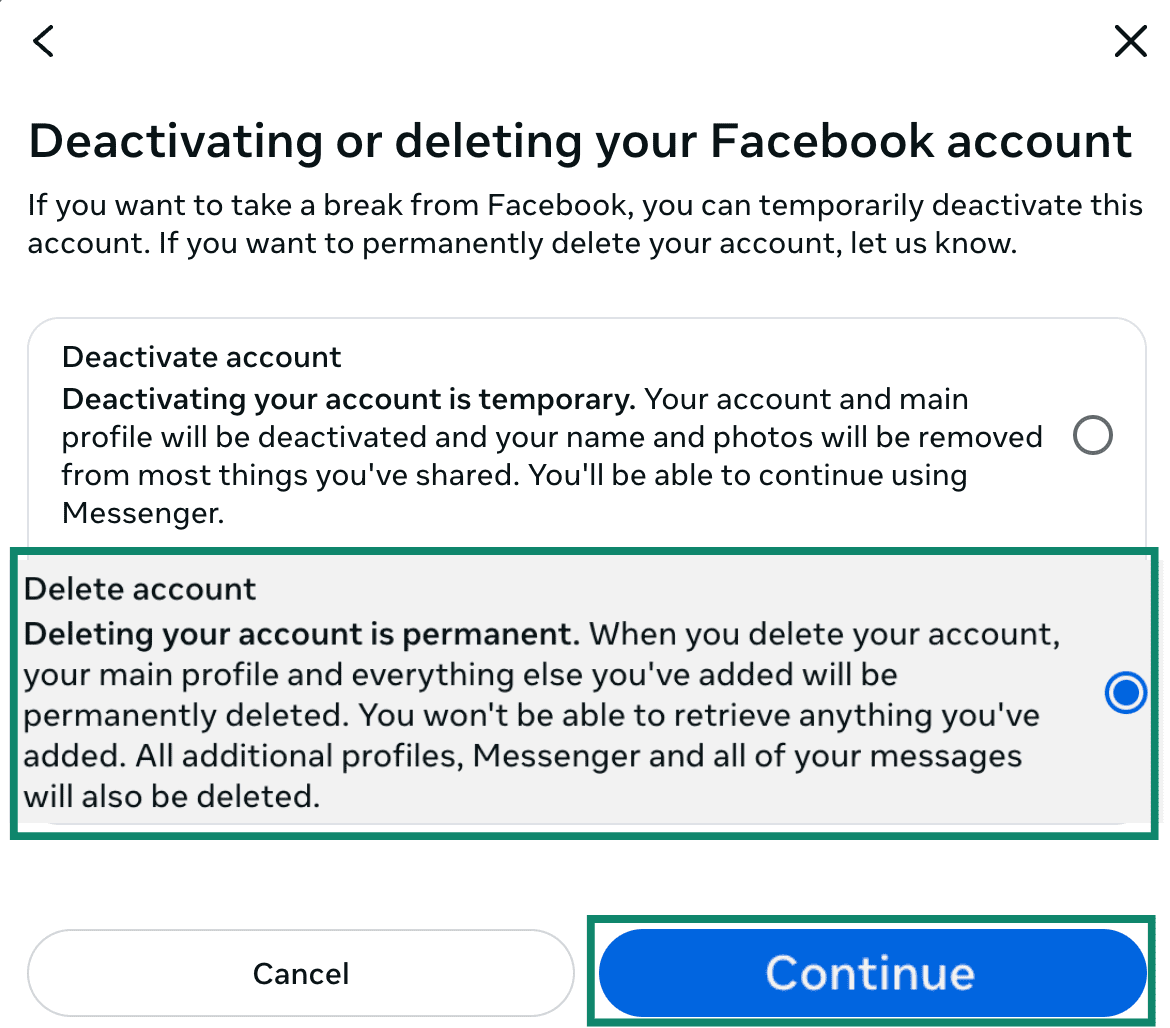
- Selecione Delete account (Excluir conta) e clique em Continue (Continuar).
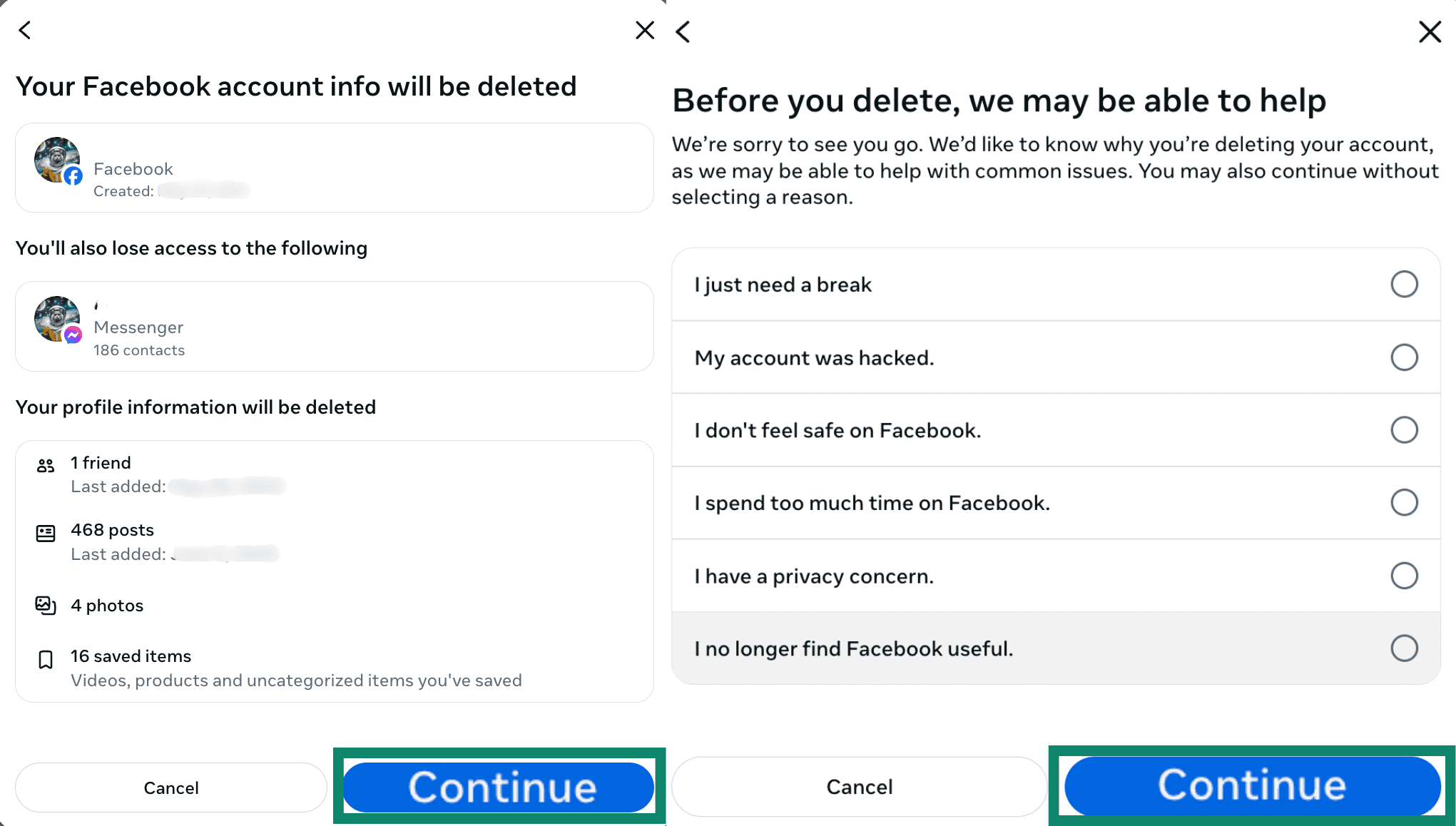
- Clique em Continue (Continuar) novamente. Em seguida, escolha um motivo para excluir sua conta e confirme a exclusão clicando em Continue (Continuar).
- O Facebook oferecerá a opção de desativar sua conta em vez de excluí-la. Clique em No, continue with deletion (Não, continuar com a exclusão) para excluir sua conta.
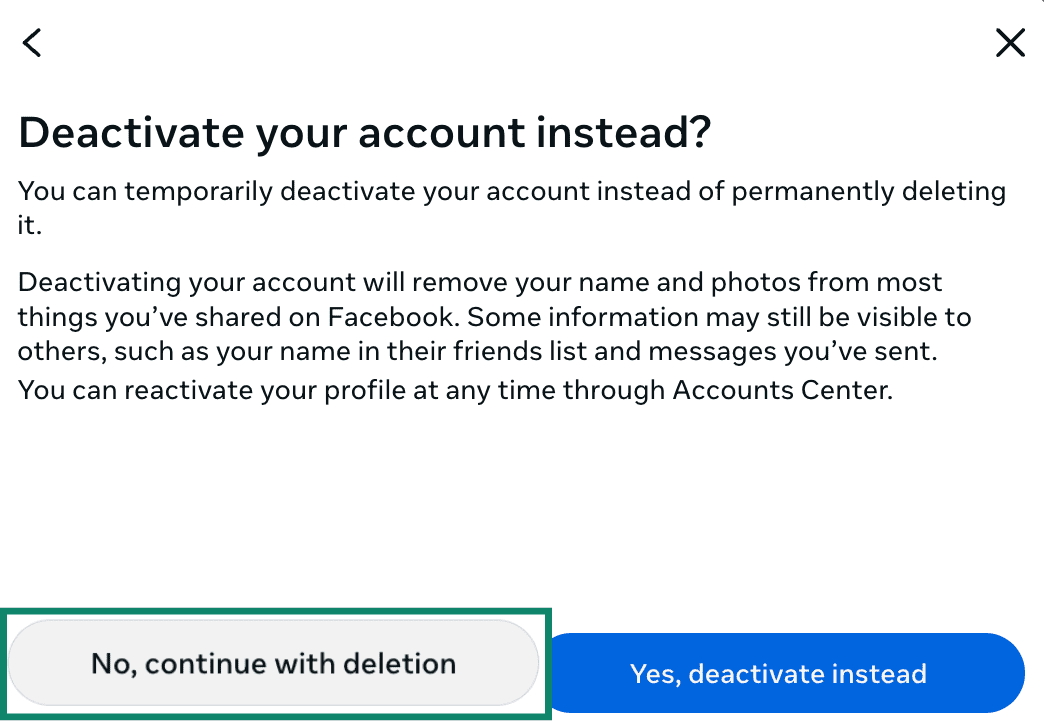
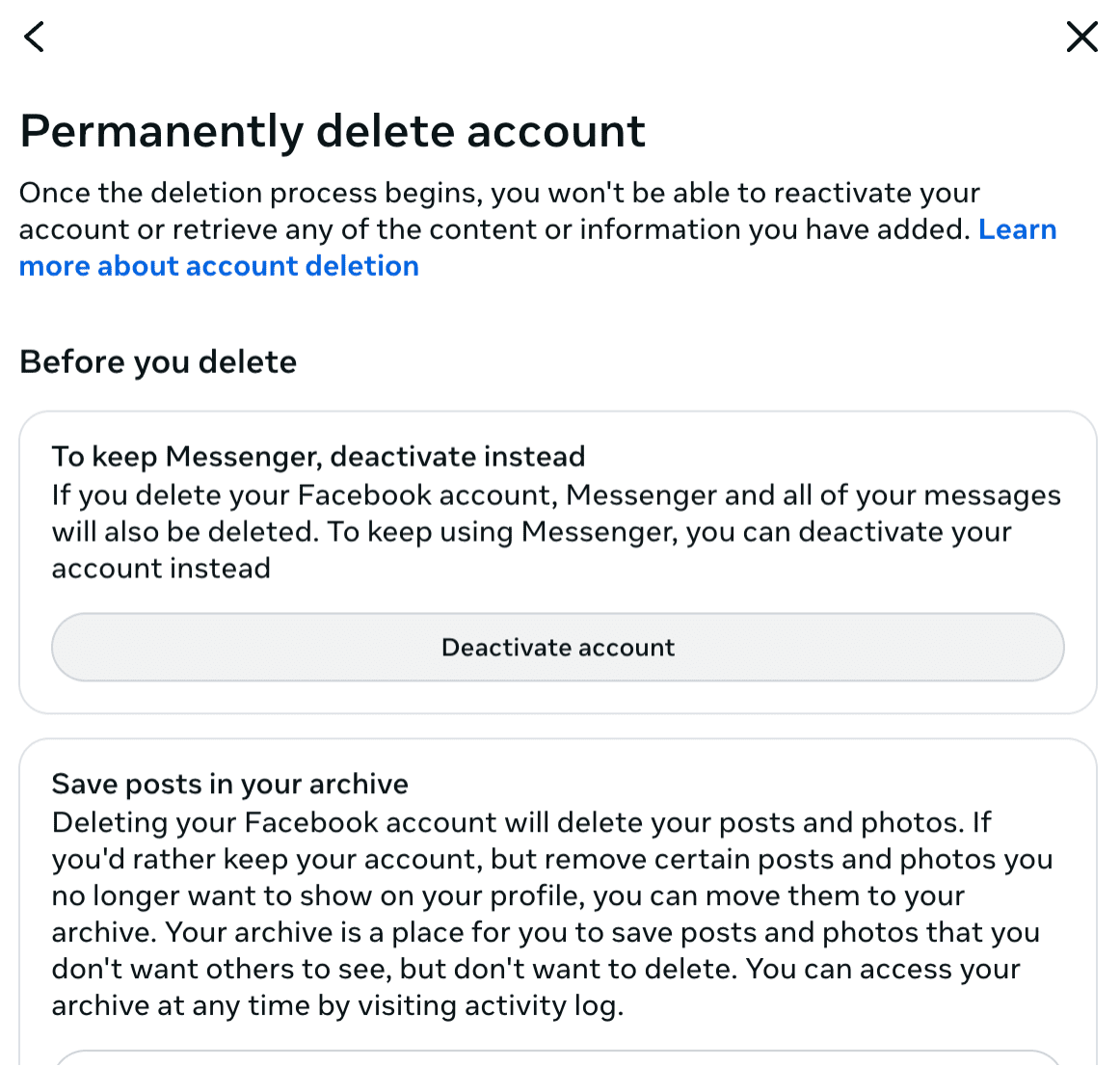
- Role a página para baixo e clique em Continue (Continuar).
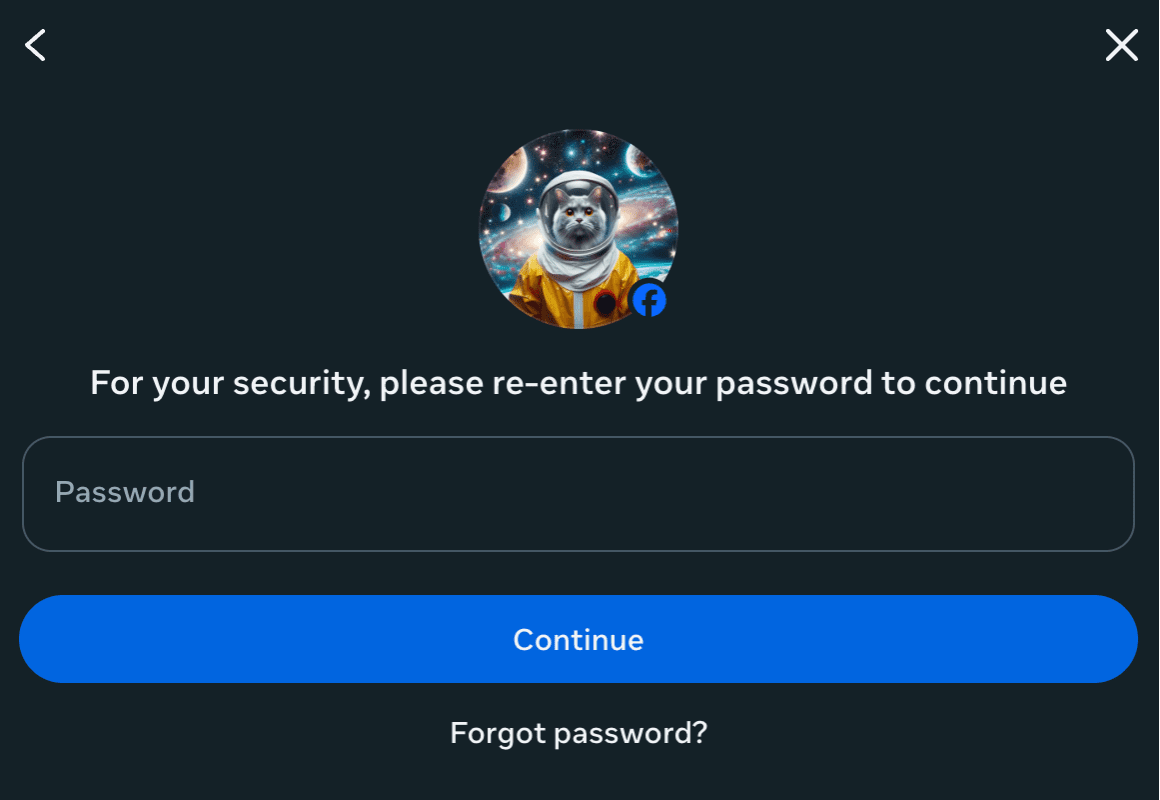
- Digite a senha da sua conta do Facebook e clique em Continue (Continuar) para concluir o processo de exclusão.
Leia também: descubra a verdade se o Facebook está ouvindo você.
Como desativar sua conta do Messenger
Para desativar o Messenger, sua conta do Facebook já precisa estar desativada. Caso contrário, o processo primeiro irá orientá-lo a desativar o Facebook.
Desativar o Messenger no celular
- Siga as etapas 1 a 5 do processo de eliminação da conta do Messenger. Mas, em vez de selecionar Excluir conta, escolha Deactivate account (Desativar conta) e clique em Continue (Continuar).
- Digite sua senha e clique em Continue (Continuar) novamente.
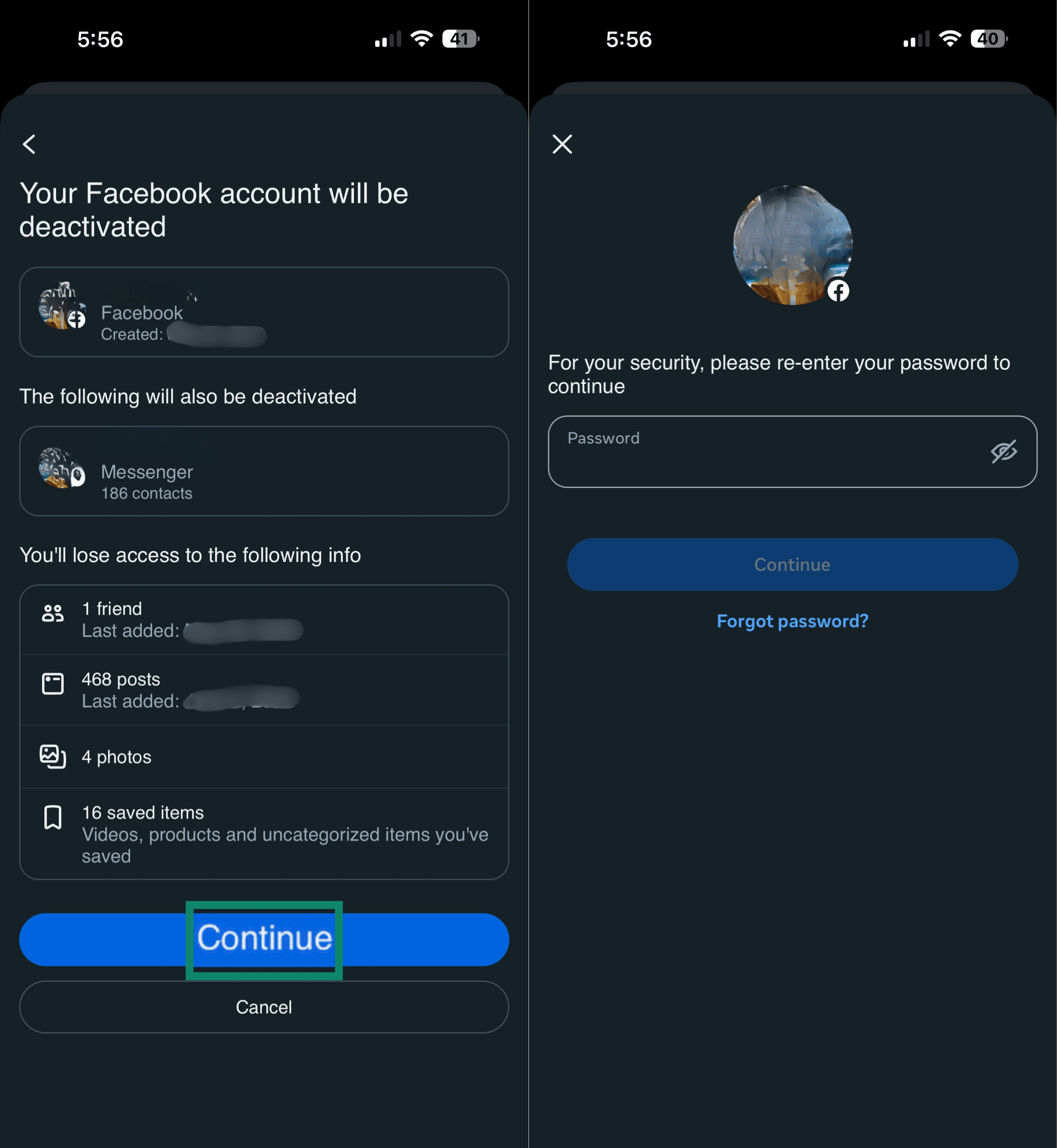
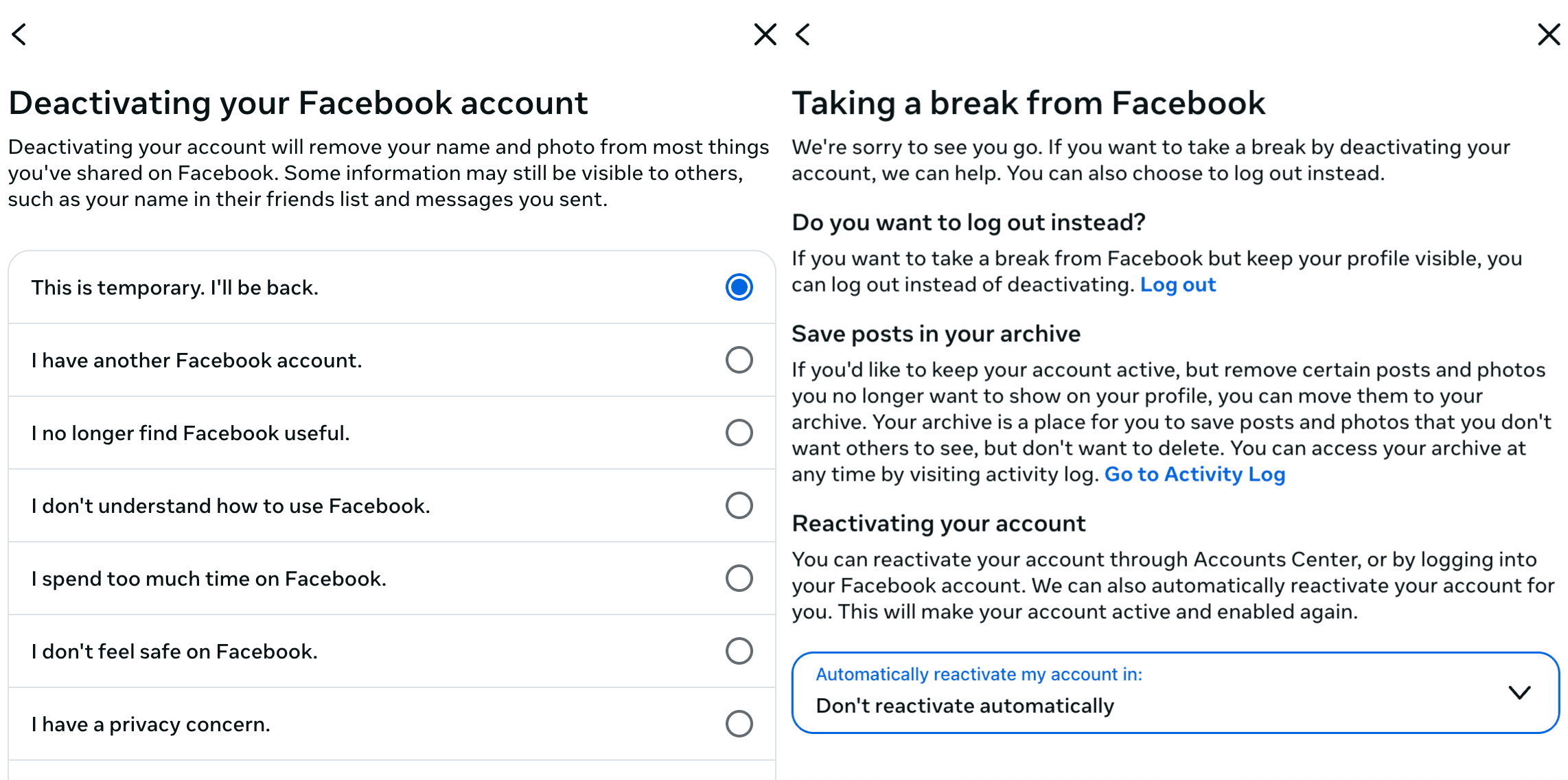
- Indique o motivo para desativar sua conta e toque em Continue (Continuar). Na tela seguinte, você pode escolher automatically reactivate my account (reativar automaticamente sua conta) em 1 a 7 dias ou De forma alguma. Confirme sua escolha e toque em Continue (Continuar).
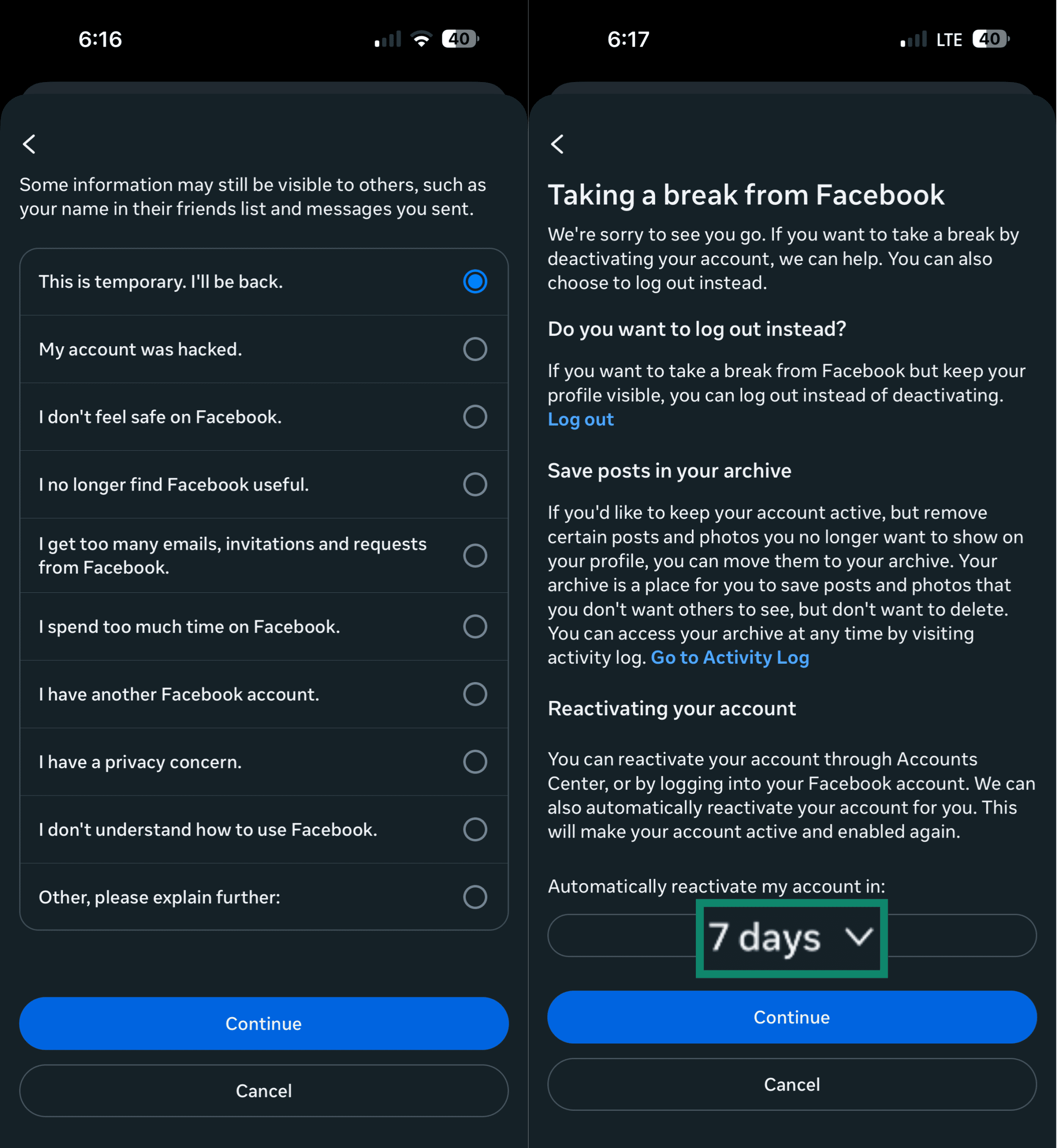
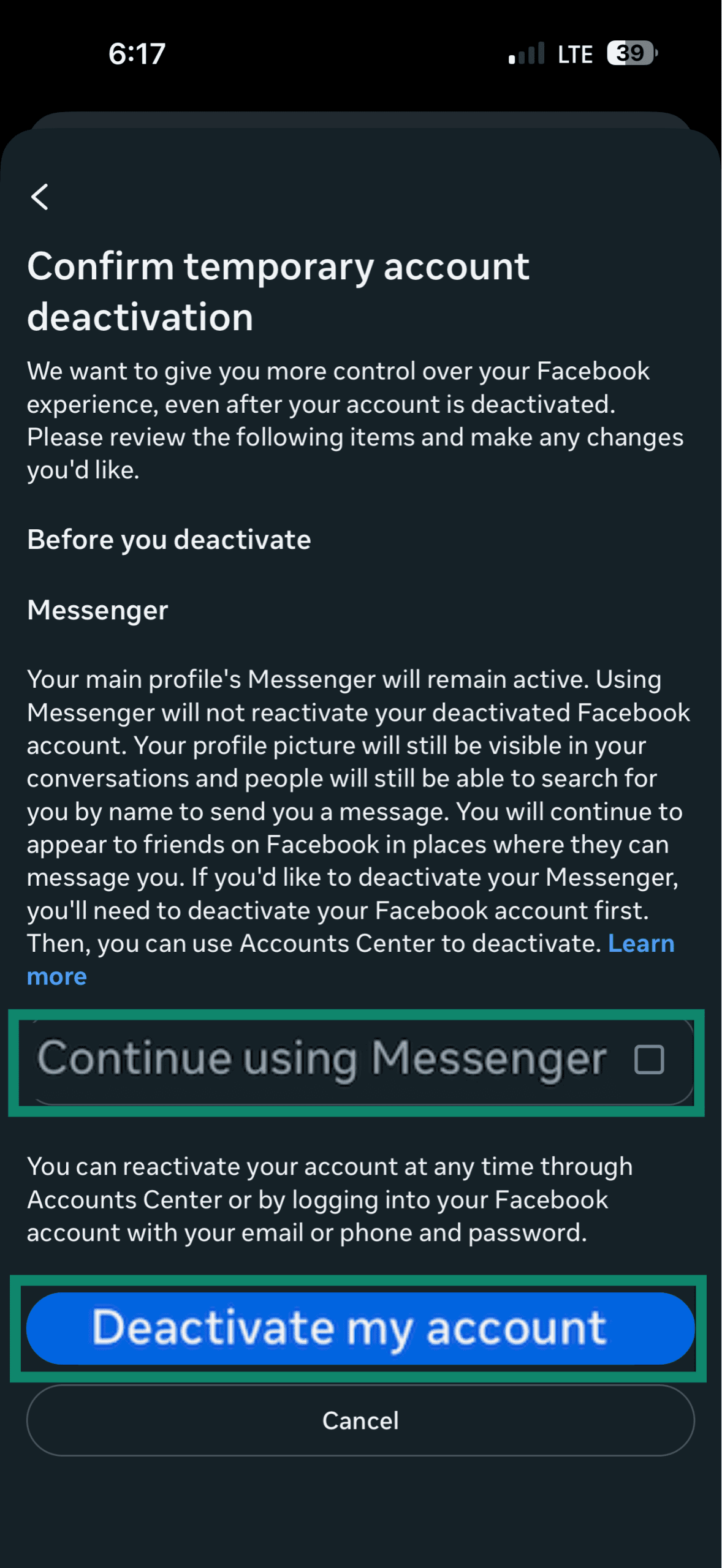
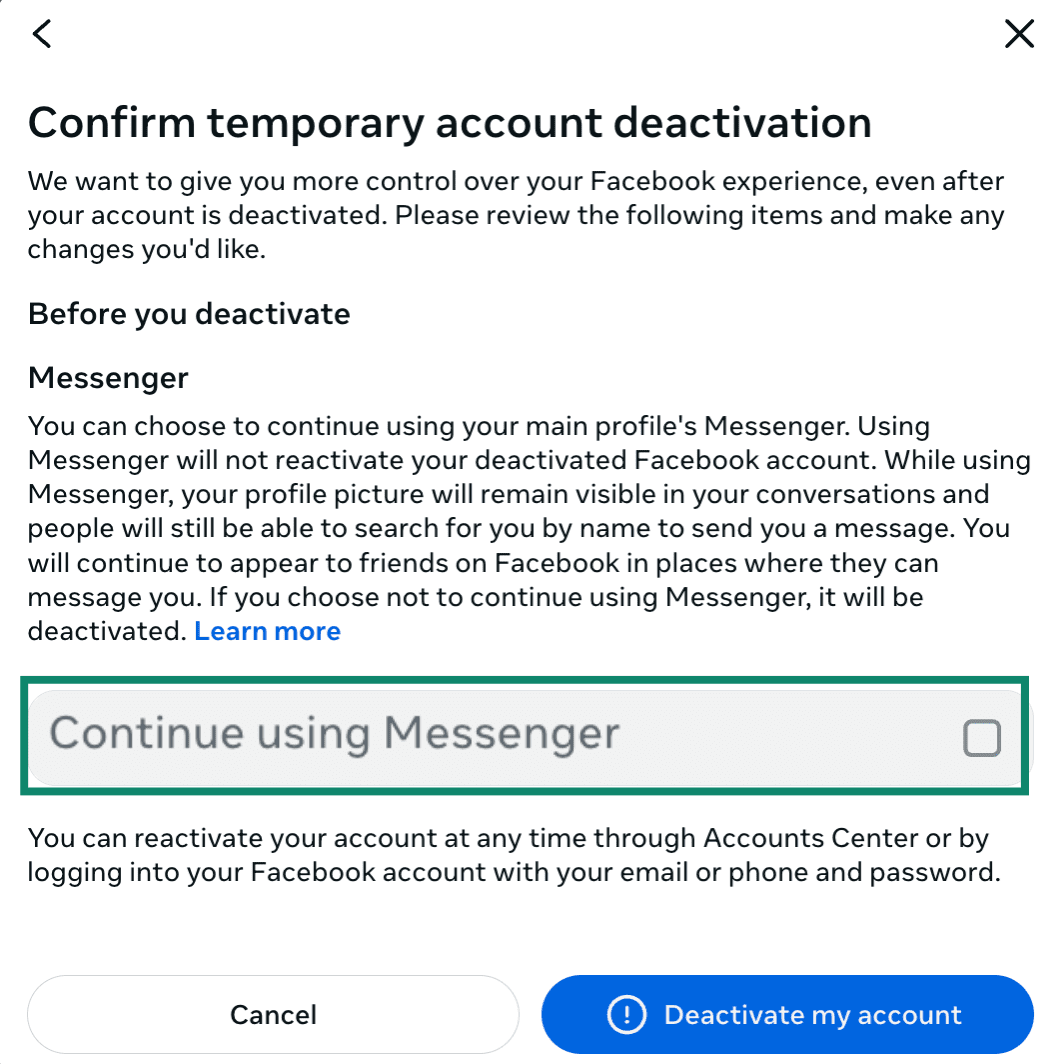
- Certifique-se de que a opção Continue using Messenger (Continuar usando o Messenger) esteja desmarcada se quiser desativar sua conta do Messenger com sua conta do Facebook. Em seguida, clique em Deactivate my account (Desativar minha conta).
Desativar o Messenger no computador
- Siga as quatro primeiras etapas do processo de exclusão da conta no computador.
- Selecione Deactivate account (Desativar conta) e clique em Continue (Continuar).
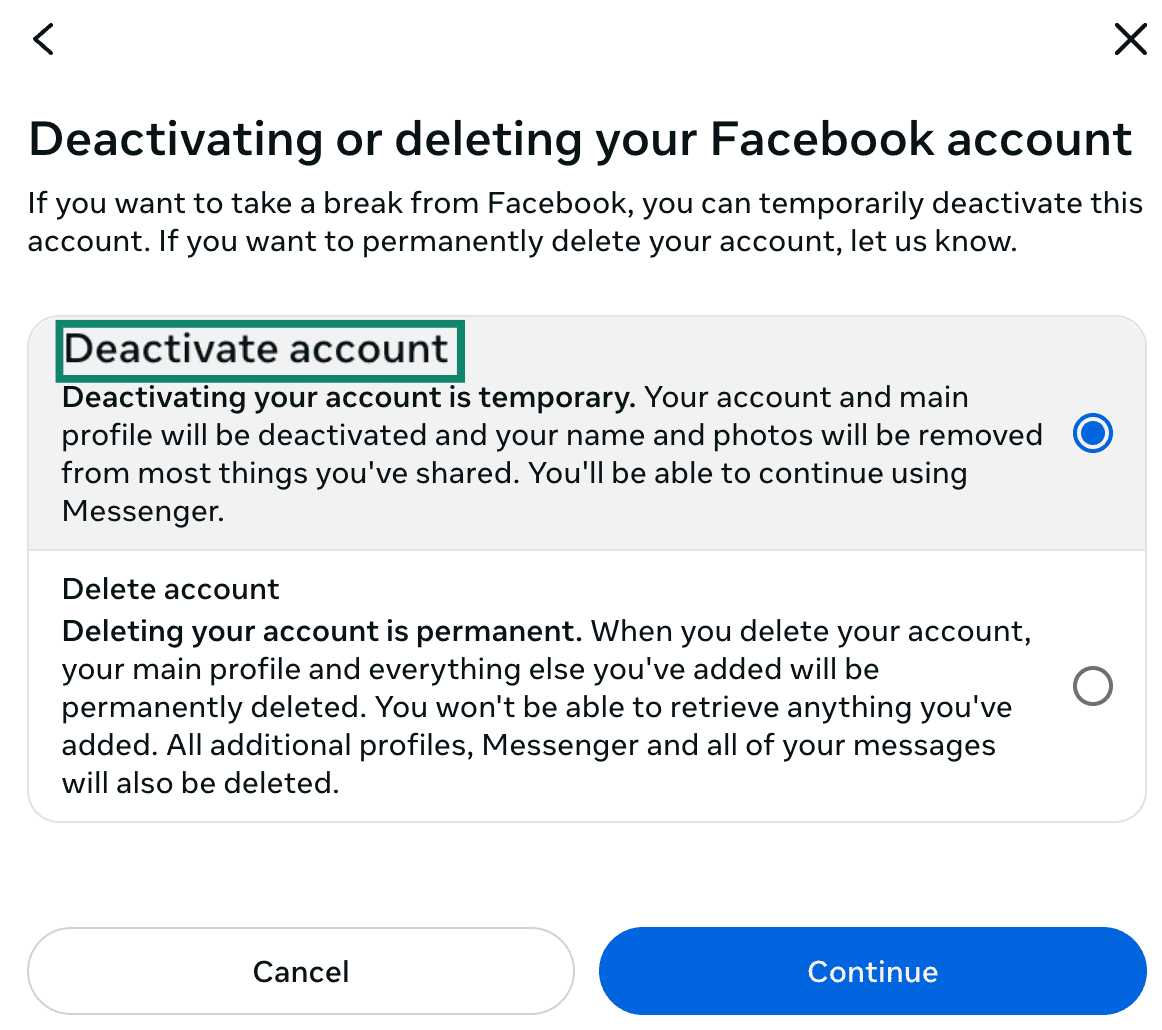
- Clique em Continue (Continuar). Em seguida, digite as credenciais da sua conta e clique em Continue (Continuar) novamente.
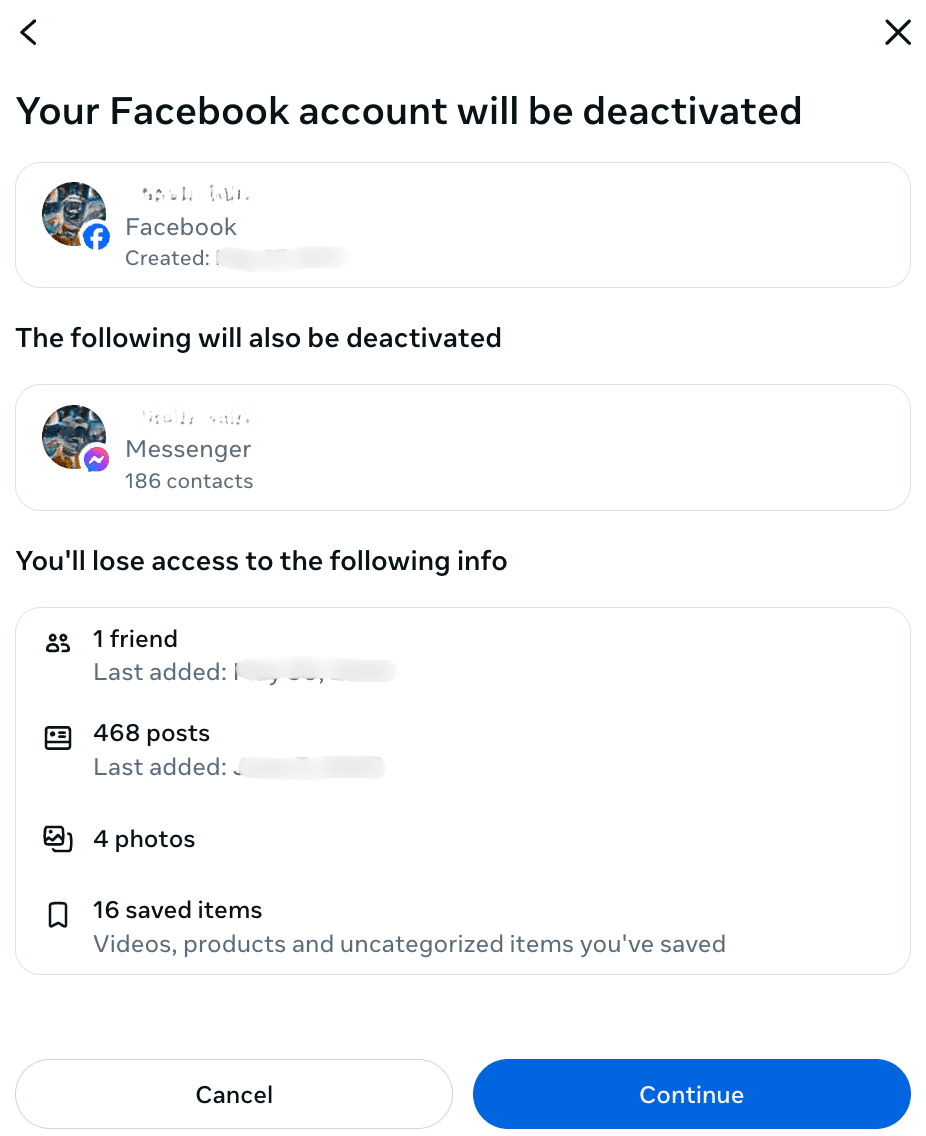
- Indique um motivo para desativar a conta e clique em Continue (Continuar). Em seguida, escolha uma opção em automatically reactivate my account (reativar automaticamente minha conta) e clique em Continue (Continuar) novamente.
- Deixe a opção Continue using Messenger (Continuar usando o Messenger) desmarcada. Isso também desativará o Messenger com sua conta do Facebook. Em seguida, clique em Deactivate my account (Desativar minha conta).
Você deve baixar seus dados antes de excluir o Messenger?
Antes de excluir sua conta, considere baixar seus dados do Messenger. Isso ajuda a preservar uma cópia das suas conversas e anexos antes que sejam excluídos.
Quais dados o Messenger coleta?
Como produto da Meta, o Messenger coleta vários tipos de dados, incluindo:
- Dados de cadastro, como seu endereço de e-mail e número de telefone.
- Contas, Páginas e empresas com as quais você interage.
- Atividade de uso e interações com os recursos do Messenger.
- Contatos que você envia ou importa.
- Informações do dispositivo, como versões de hardware e software, configurações de idioma e cookies.
- Informações sobre sua atividade em sites ou aplicativos que utilizam as ferramentas ou os serviços da Meta.
Você pode revisar e controlar alguns dos dados que empresas e organizações compartilham com a Meta usando a atividade fora das tecnologias da Meta.
Para mensagens pessoais e chamadas, o Messenger usa criptografia de ponta a ponta (E2EE) por padrão, o que significa que o conteúdo dessas conversas deve ser legível apenas pelas pessoas envolvidas na conversa.
A Meta afirma que o conteúdo das mensagens pessoais com amigos e familiares não é usado para anúncios. No entanto, isso não se aplica a todas as interações no Messenger: conversas com empresas, algumas conversas no Marketplace, mensagens denunciadas e mensagens que envolvam a IA da Meta podem ser tratadas de forma diferente.
Leia também: Como se apagar da internet.
Como baixar seus dados do Messenger
Você pode usar a ferramenta Exportar suas informações para solicitar e baixar uma cópia das suas informações do Messenger.
Baixar os dados do Messenger no celular
- Abra o aplicativo Messenger no seu celular .
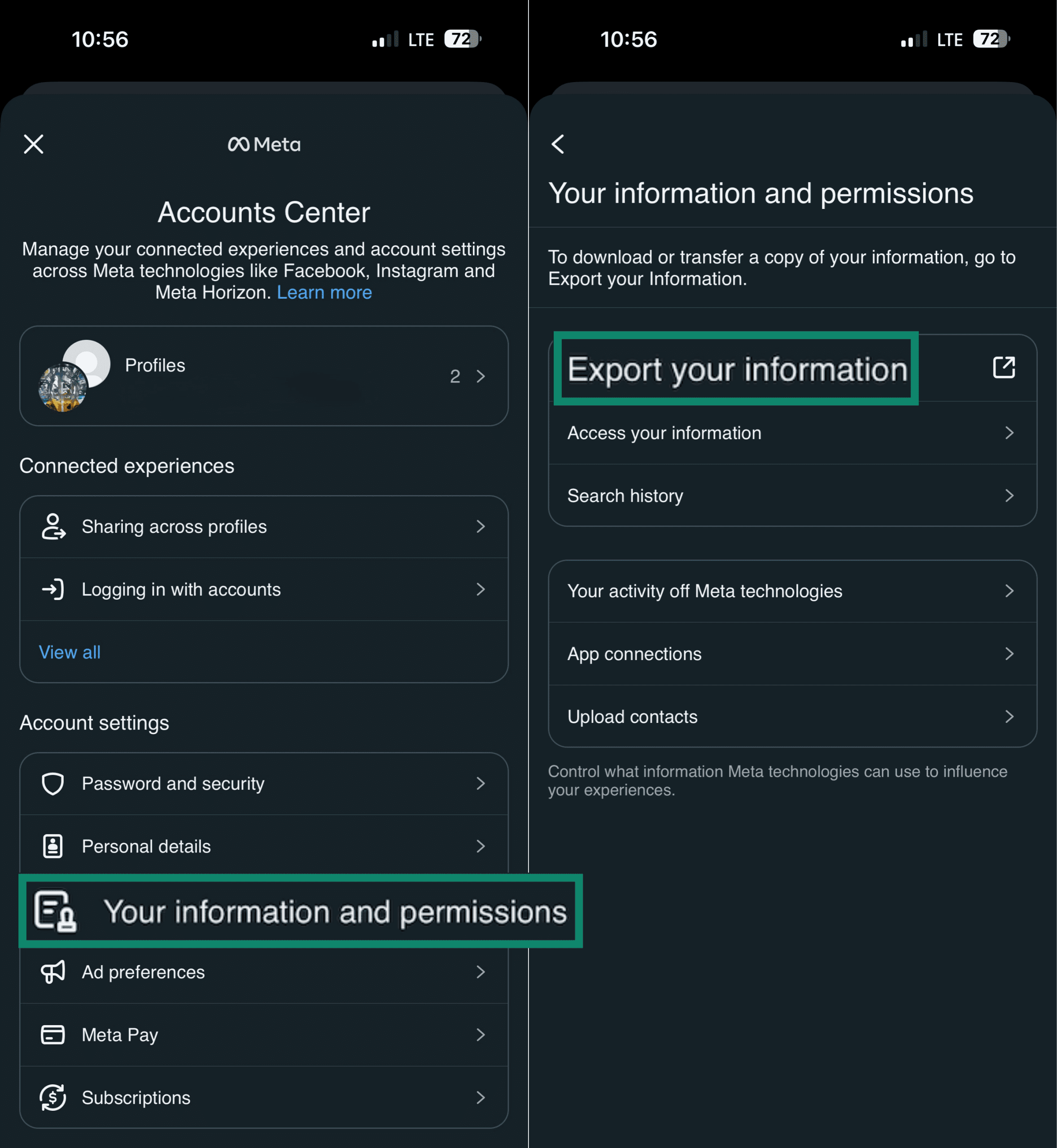
- Vá para Menu (Menu) > Settings (Configurações), role a tela para baixo e toque em See more in Accounts Center (Ver mais em Central de contas).
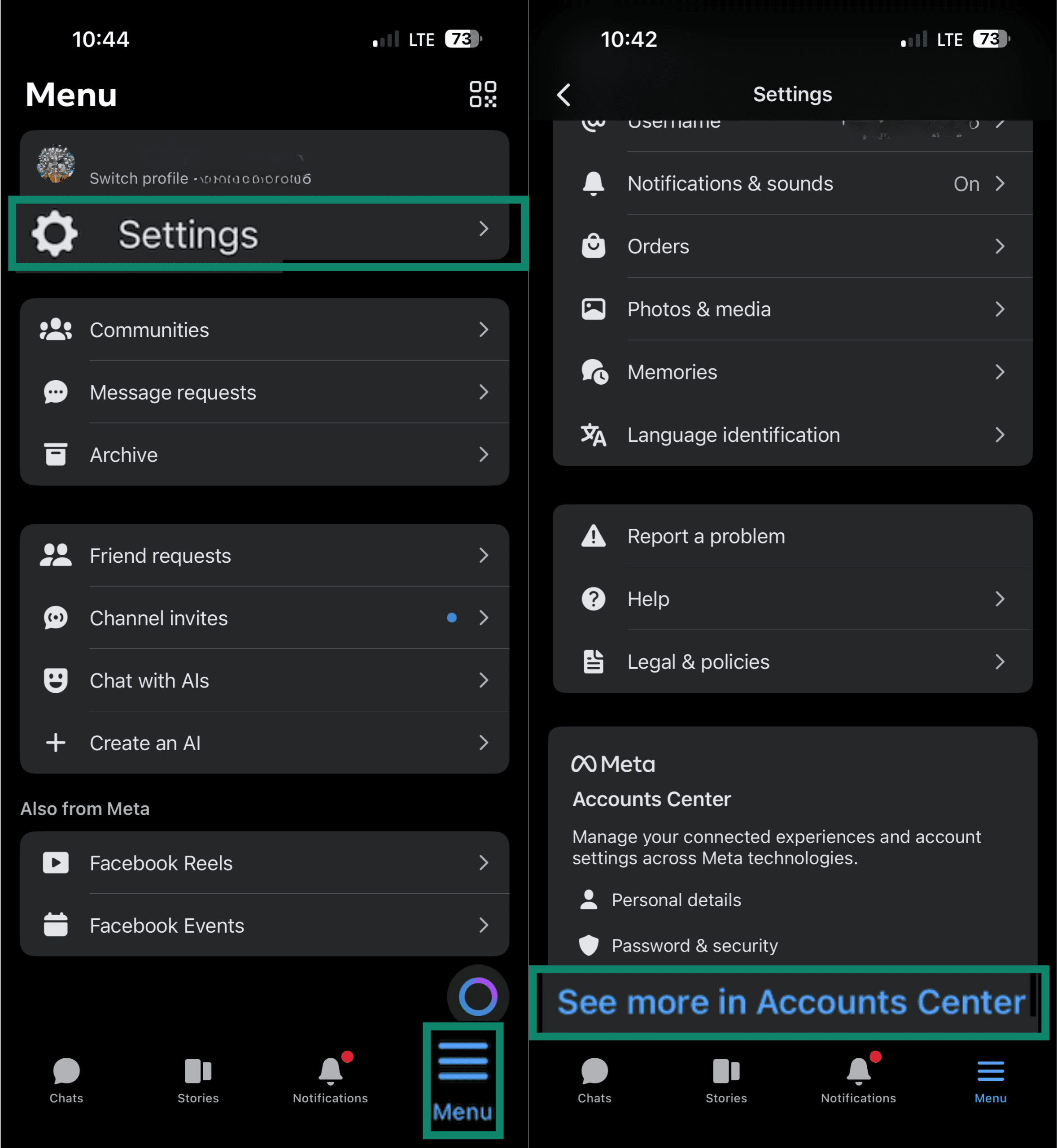
- Na seção Your information and permissions (Suas informações e permissões), toque em Export your information (Exportar suas informações).
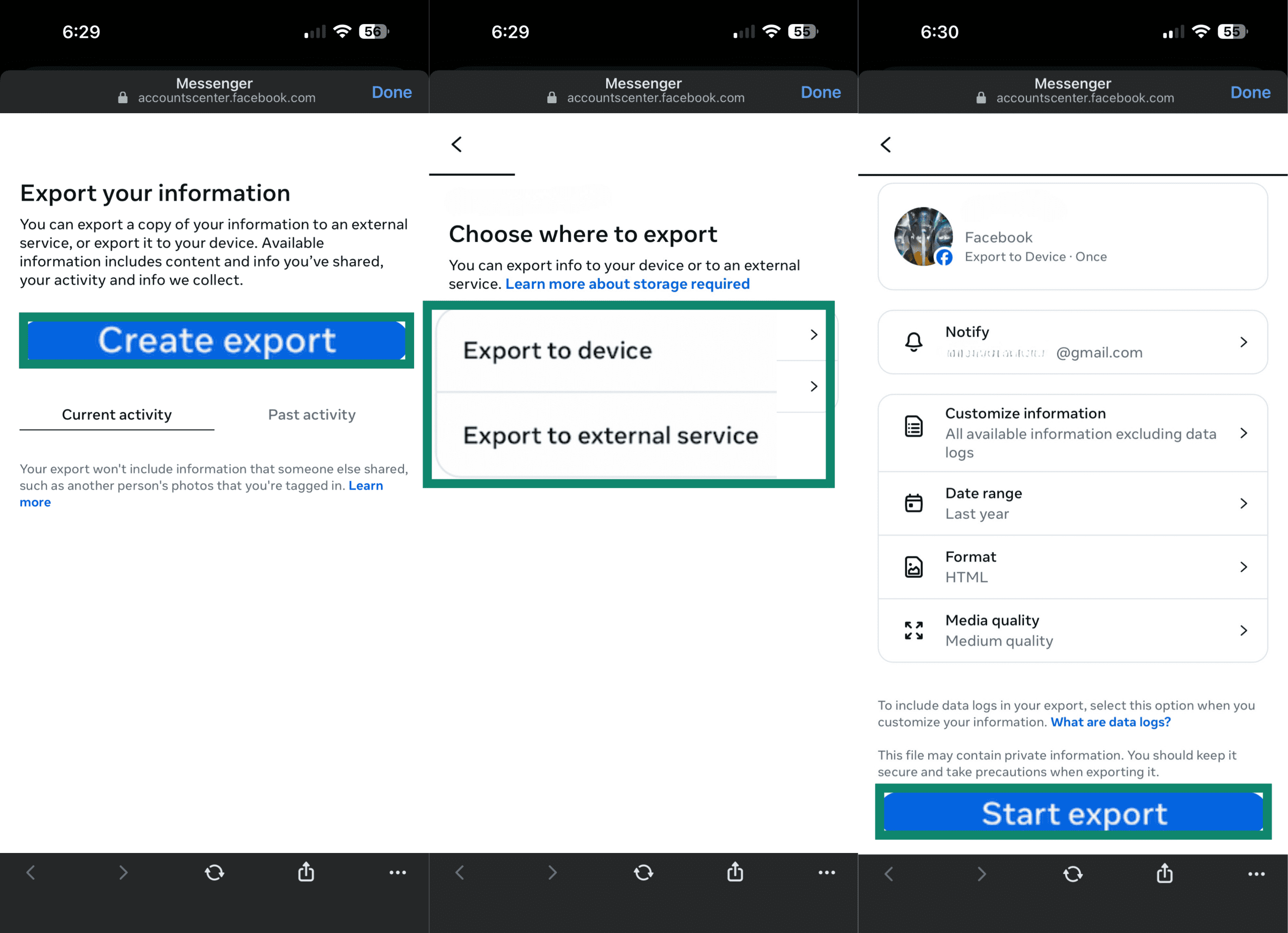
- Toque em Create export (Criar exportação). Escolha entre Export to device (Exportar para o dispositivo) ou Export to external service (Exportar para um serviço externo). Selecione o intervalo de datas e o formato dos dados que deseja exportar e, em seguida, toque em Start export (Iniciar exportação).
Baixar os dados do Messenger no computador
O processo de exportação de dados do Messenger no computador é semelhante ao do celular.
- Abra o Facebook em um navegador.
- Clique no ícone do seu perfil no canto superior direito.
- Acesse Settings & privacy (Configurações e privacidade) > Settings (Configurações).
- Clique em See more in Accounts Center (Ver mais em Central de contas), na barra lateral esquerda.
- Acesse Your information and permissions (Suas informações e permissões) > Export your information (Exportar suas informações).
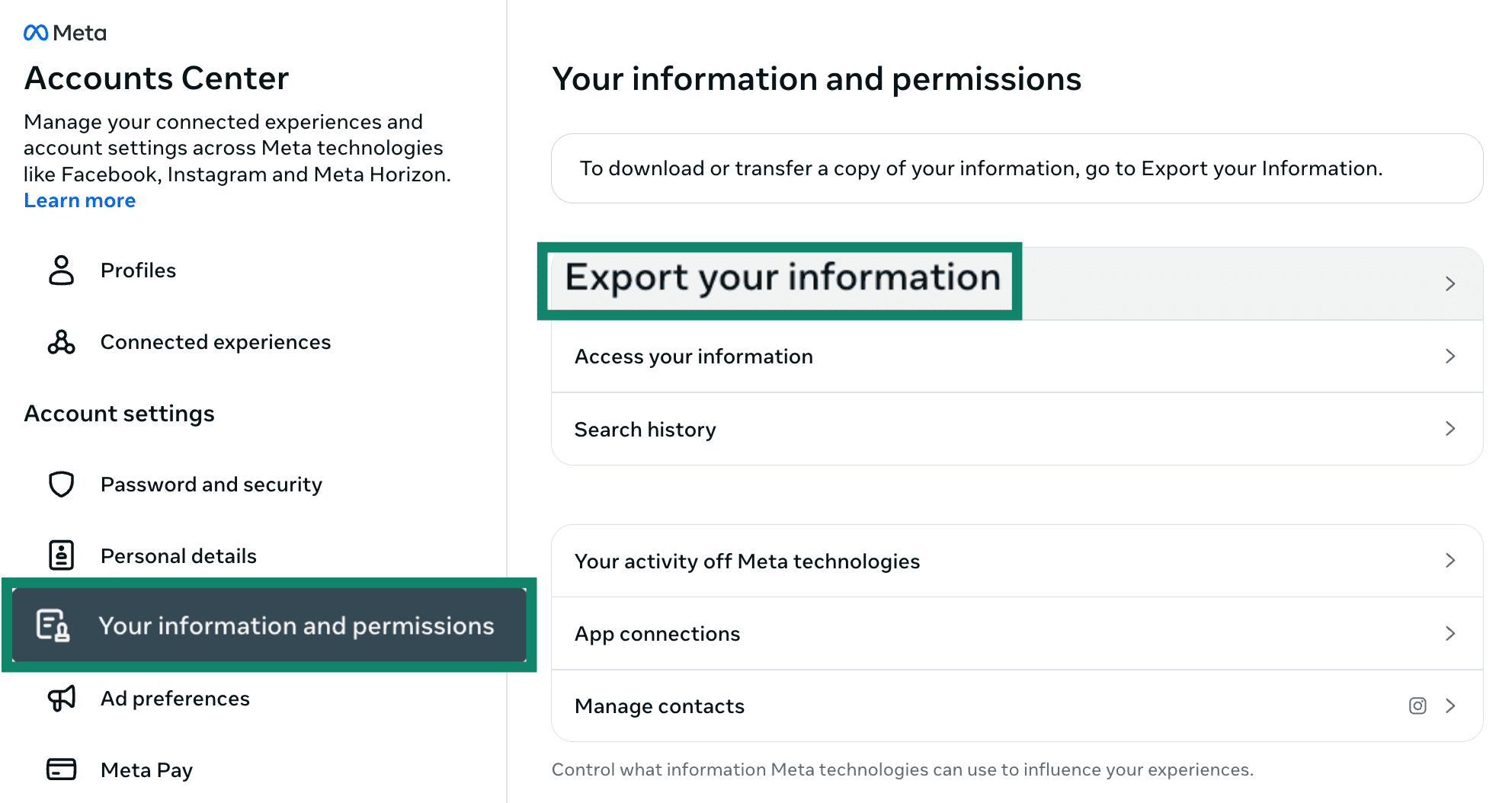
Em seguida, siga as instruções para escolher onde enviar a exportação, bem como o intervalo de datas e o formato que deseja usar.
Solução de problemas ao excluir o Messenger
Por que não consigo entrar no Messenger?
Se você não conseguir fazer login no Messenger, o motivo geralmente está relacionado ao status da sua conta do Facebook, à forma como o aplicativo está configurado ou aos requisitos de segurança de login da Meta. Veja o que pode impedir o acesso:
- Sem conta ativa no Facebook: geralmente, é necessário ter uma conta no Facebook para configurar o Messenger. Se você excluir definitivamente sua conta do Facebook, não poderá continuar usando o Messenger por meio dessa conta. No entanto, a Meta também afirma que, em alguns casos, o Messenger pode continuar funcionando após a desativação da conta do Facebook.
- Conta desativada ou suspensa: se o Facebook desativar sua conta, você poderá ver uma mensagem informando que ela foi desativada ou suspensa ao tentar fazer login. Se você achar que a decisão foi um erro, talvez seja possível recorrer. Se suspeitar que alguém assumiu o controle da sua conta, siga o processo de recuperação do Facebook.
- Configurações de desativação do Messenger: se você deixou a opção Continuar usando o Messenger desmarcada ao desativar sua conta do Facebook, sua conta do Messenger também será desativada.
- Aplicativo desatualizado ou problema de conexão: instale a versão mais recente do aplicativo Messenger. Você também pode tentar fazer login por meio de um navegador no celular. Além disso, verifique se sua conexão com a internet está estável.
- Autenticação de dois fatores (2FA) obrigatória: se você ativou a autenticação de dois fatores e não consegue acessar seu dispositivo ou número de telefone habitual, use as opções de recuperação disponíveis, como os códigos de backup para login ou as etapas de recuperação de conta da Meta.
Por que não consigo desativar o Messenger?
Você precisa desativar sua conta do Facebook para que a opção de desativar o Messenger apareça. Caso contrário, essa opção não estará disponível. Uma maneira de fazer isso é deixar a opção Continue using Messenger (Continuar usando o Messenger) desmarcada ao desativar sua conta do Facebook, o que também desativa o Messenger.
Perguntas frequentes sobre como excluir e desativar o Messenger
Posso excluir o Messenger sem excluir o Facebook?
Nem sempre. Se sua conta do Messenger estiver vinculada a uma conta ativa do Facebook, excluí-la pode exigir que você exclua também a conta do Facebook vinculada. No entanto, se o Messenger estiver sendo usado por meio de uma conta do Facebook desativada ou de uma conta do tipo Desativada, exceto o Messenger (DEMA), a Meta também oferece uma maneira de excluir o Messenger separadamente.
Posso desativar o Messenger sem desativar o Facebook?
Não. Você precisa desativar sua conta do Facebook antes de poder ver a opção de desativar o Messenger. A opção de desativação do Messenger só aparece depois que o Facebook já estiver desativado.
Posso usar o Messenger se desativar minha conta do Facebook?
Sim, você pode continuar usando o Messenger depois de desativar sua conta do Facebook. Usar o Messenger não reativa sua conta do Facebook.
Se eu desinstalar o Messenger, minha conta será excluída?
Não. Desinstalar o Messenger remove o aplicativo do seu dispositivo, mas não exclui sua conta. Para isso, você precisará excluir ou desativar sua conta na Central de Contas.
Desativar o Messenger é o mesmo que excluí-lo?
Não. A desativação é reversível. A exclusão é definitiva após a conclusão do processo.
O Messenger está vinculado à sua conta do Facebook?
Sim. Para usar o Messenger, é necessário ter uma conta no Facebook, e ambos estão geralmente vinculados ao mesmo login. No entanto, algumas pessoas já usavam contas mais antigas exclusivas do Messenger. Esses usuários precisam atualizar suas contas para uma Conta desativada, exceto para o Messenger (DEMA) para continuar usando o Messenger sem uma conta ativa no Facebook.
Navegue na web com mais privacidade
Obter ExpressVPNInscreva-se hoje para ter a chance de ganhar ingressos para a Copa do Mundo FIFA 2026™.