Cómo desactivar Buscar mi iPhone: guía paso a paso


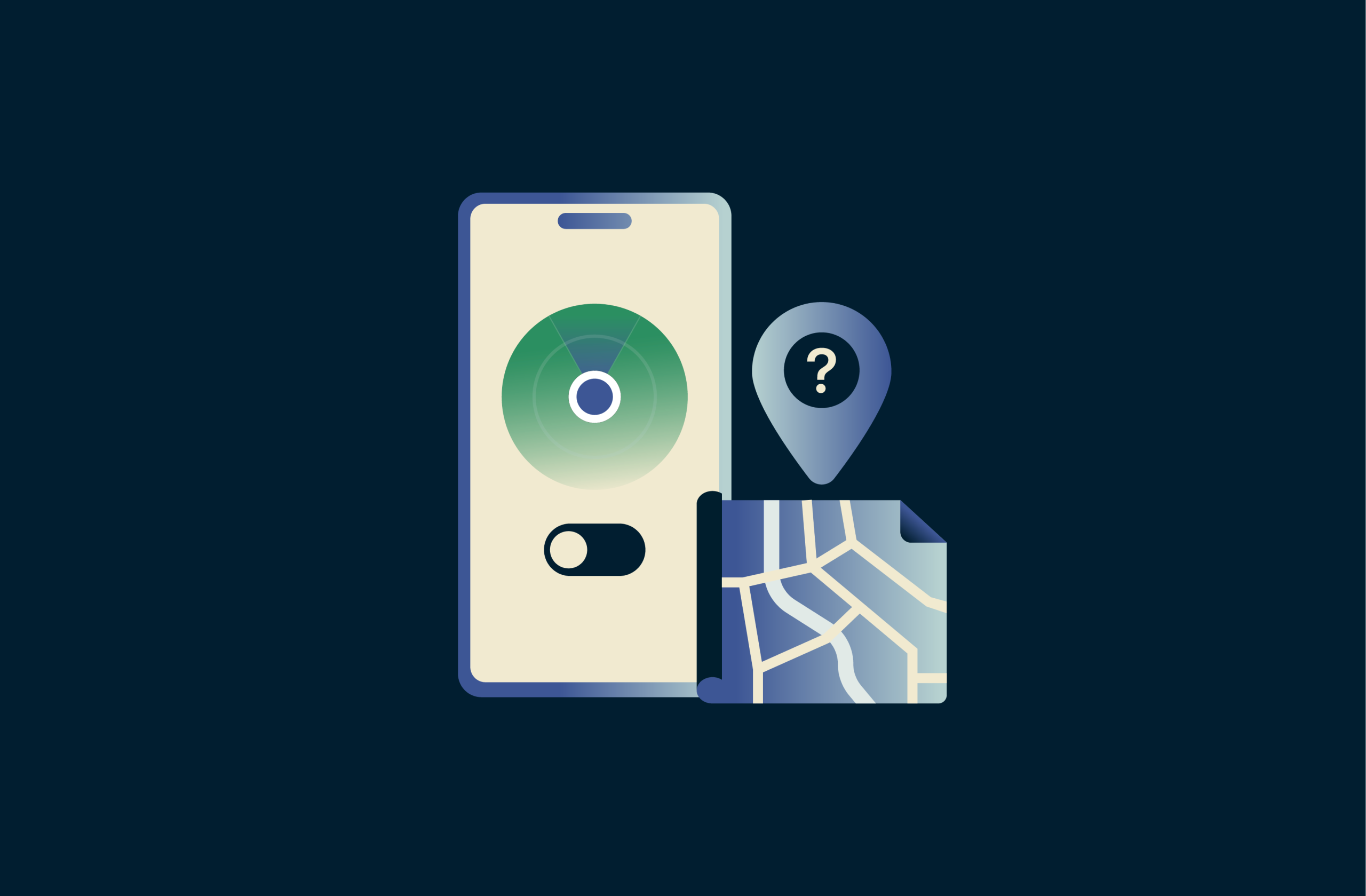
Antes de vender o regalar un iPhone lo mejor es desactivar la opción Buscar mi iPhone, aunque también es uno de los primeros pasos que uno debe hacer al cambiar de ID de Apple o enviar el dispositivo al servicio técnico. Esta función viene integrada en el sistema de seguridad de Apple, así que todo usuario de iPhone debería saber qué es lo que cambia cuando se desactiva.
Muchas personas usan esta función para compartir su ubicación con amigos o familiares, pero existe la posibilidad de que quieran dejar de compartirla con determinados contactos sin desactivar la función por completo.
En esta guía, te explicamos cómo desactivar la función Buscar mi iPhone desde tu dispositivo o a través de iCloud, qué hacer si la opción para desactivarla aparece atenuada y qué ocurre después.
Cómo desactivar Buscar mi iPhone
La forma más sencilla de desactivar Buscar mi iPhone es hacerlo desde el dispositivo (aunque también puedes hacerlo desde tu cuenta de iCloud). Cuando intentas desactivar la función, el dispositivo te pide la contraseña de tu ID de Apple porque, al hacerlo, se elimina el Bloqueo de activación, una función de seguridad clave.
Pasos para desactivar Buscar mi iPhone
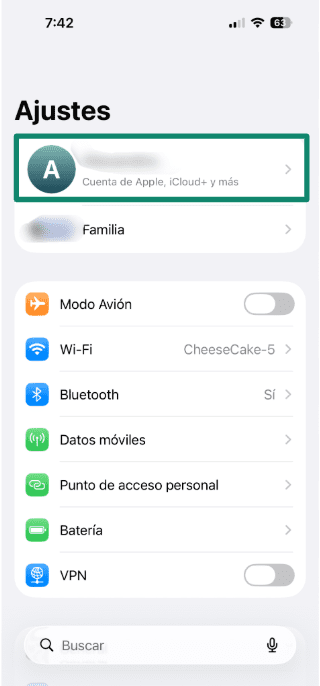
- Abre la app Ajustes y pulsa en tu ID de Apple en la parte superior de la pantalla para abrir los ajustes de tu cuenta de Apple.
- Pulsa en Buscar.
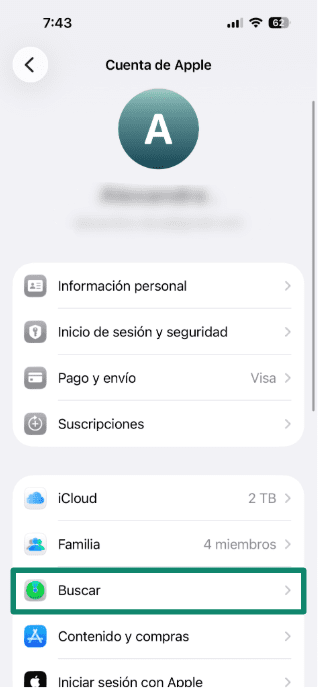
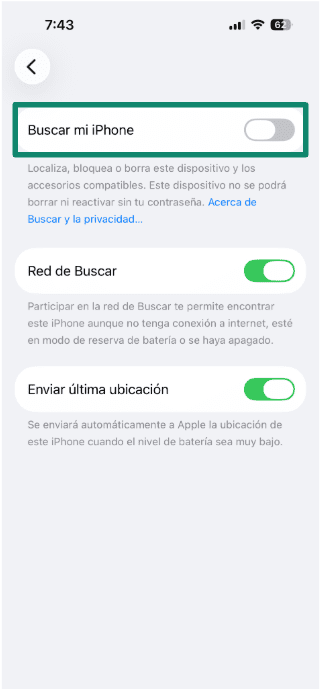
- Pulsa en Buscar mi iPhone de manera que se desactive el interruptor. Introduce la contraseña de tu ID de Apple para confirmar el cambio. Este paso no se puede hacer con Face ID o Touch ID, así que, si has olvidado la contraseña, tendrás que restablecerla.
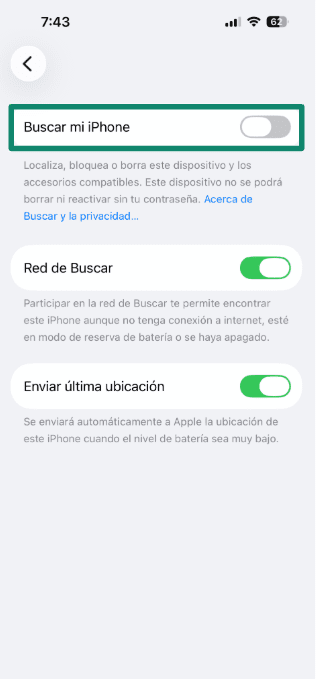
Nota: si el interruptor aparece atenuado, lee nuestros pasos de solución de problemas más abajo.
Eliminar amigos y familiares de Buscar mi iPhone
Si no quieres desactivar Buscar mi iPhone por completo, puedes dejar de compartir tu ubicación con personas concretas.
Para dejar de compartir tu ubicación con alguien, sigue los pasos 1 y 2 anteriores y luego:
- Busca la lista de personas con las que compartes tu ubicación. Puede aparecer en Familia, Personas o dentro de la sección Compartir mi ubicación dependiendo del iPhone.
Nota: también puedes ocultar tu ubicación a todos con solo desactivar el interruptor Compartir mi ubicación.
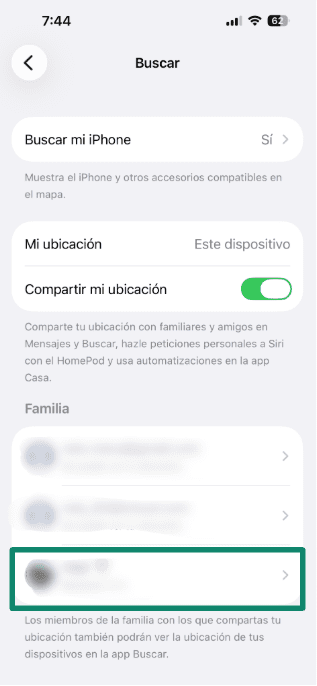
- Selecciona el contacto con el que ya no quieres compartir tu ubicación.
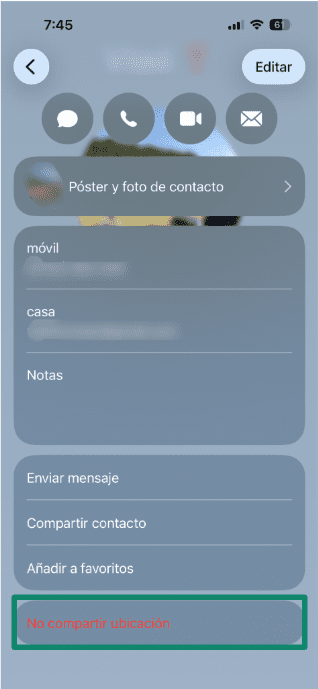
- Pulsa en Dejar de compartir mi ubicación.
Solución de problemas dentro de la app
Desactivar la función de Buscar mi iPhone suele ser algo bastante sencillo, pero algunos ajustes del dispositivo pueden impedir que cambies la configuración de tu cuenta de Apple o de Buscar.
Qué hacer si los ajustes aparecen atenuados al desactivar Buscar mi iPhone
Si el interruptor de Buscar mi iPhone aparece atenuado, lo más habitual es que se deba a la Protección en caso de robo del dispositivo, que puede bloquear el interruptor de Buscar mi iPhone.
Para desactivar la Protección en caso de robo del dispositivo:
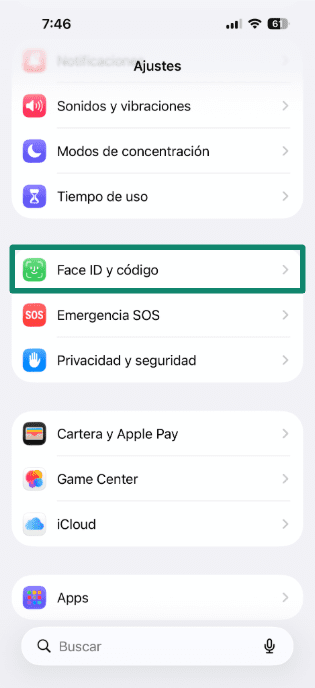
- Ve a Ajustes y toca Face ID y código.
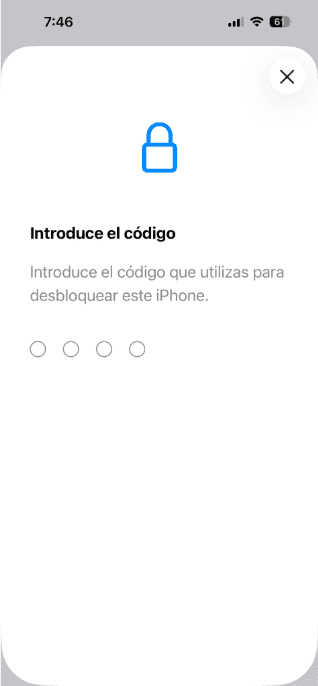
- Introduce el código del dispositivo.
- Desactiva la Protección en caso de robo del dispositivo y confirma con la contraseña de tu ID de Apple.
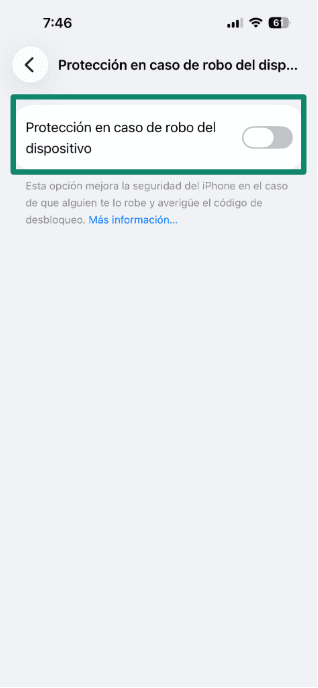
- Cuando la Protección en caso de robo del dispositivo esté desactivada, vuelve a los ajustes de Buscar e inténtalo de nuevo.
Si no puedes acceder a los ajustes de tu cuenta de Apple, revisa la configuración de Tiempo de uso. Normalmente, las restricciones de Tiempo de uso suelen configurarlas los padres en los dispositivos de sus hijos, así que no debería haber ninguna en el dispositivo de un adulto, salvo que haya pertenecido a un menor anteriormente.
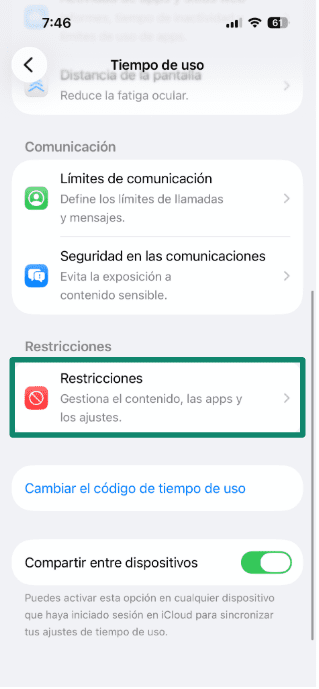
- Ve a Ajustes y pulsa en Tiempo de uso.
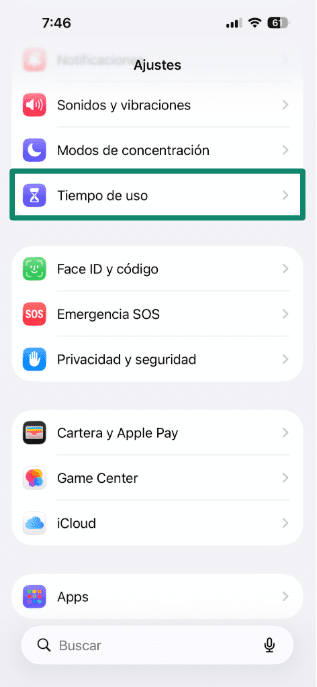
- Pulsa en Restricciones.
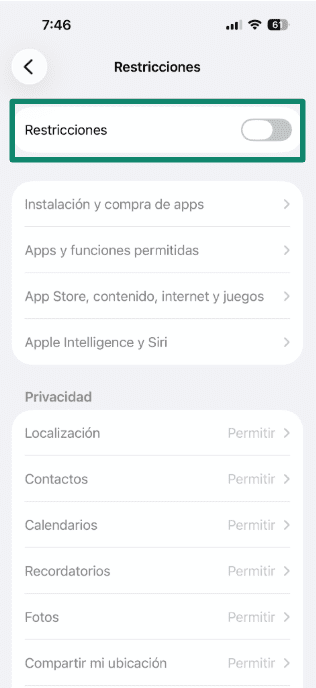
- Desactiva las Restricciones de contenido y privacidad. En este paso, podrías necesitar el código de Tiempo de uso. Si eres padre o madre, ten en cuenta que al desactivar esta opción se eliminan todos los límites definidos mediante Tiempo de uso, incluidos los cambios en los ajustes de la cuenta, el uso de apps y los controles de privacidad.
- Vuelve a Ajustes, accede a tu ID de Apple, selecciona Buscar y fíjate de nuevo en el interruptor.
Cómo desactivar Buscar mi iPhone de forma remota
Si el iPhone está bloqueado, no responde o no tienes acceso a Ajustes, puedes desactivar Buscar mi iPhone desde tu cuenta de iCloud en un ordenador u otro dispositivo.
Usar iCloud en otro dispositivo
Puedes iniciar sesión en tu cuenta de iCloud desde un navegador o desde la app Buscar en otro dispositivo Apple.
- Ve a iCloud.com/find e inicia sesión con tu ID de Apple.
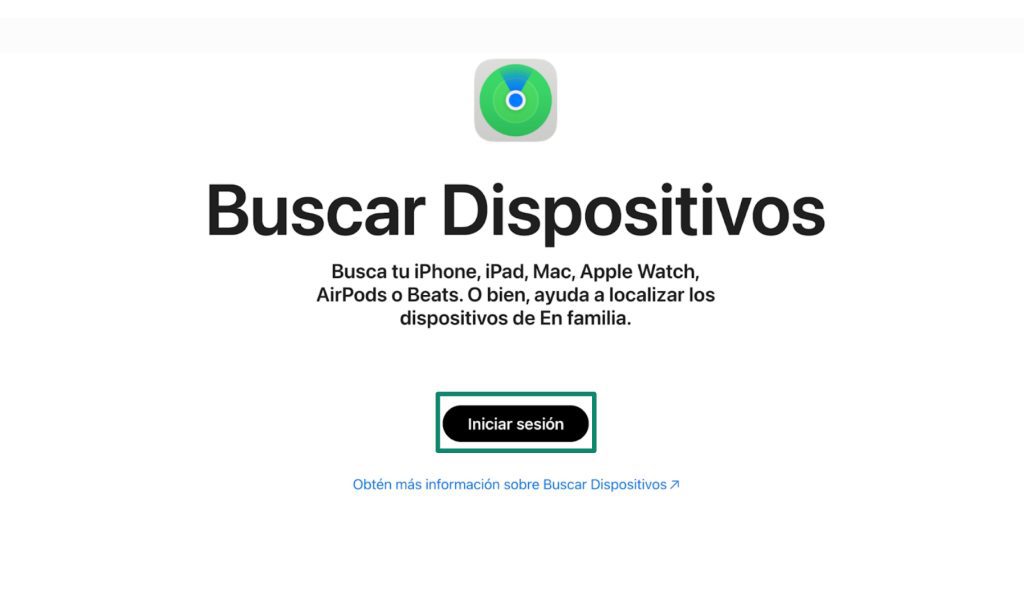
- Si la autenticación de dos factores (2FA) está activada, elige un dispositivo de confianza o selecciona la opción de SMS para recibir el código. Cuando se abra Buscar dispositivos, revisa la lista y selecciona el dispositivo que quieres eliminar.
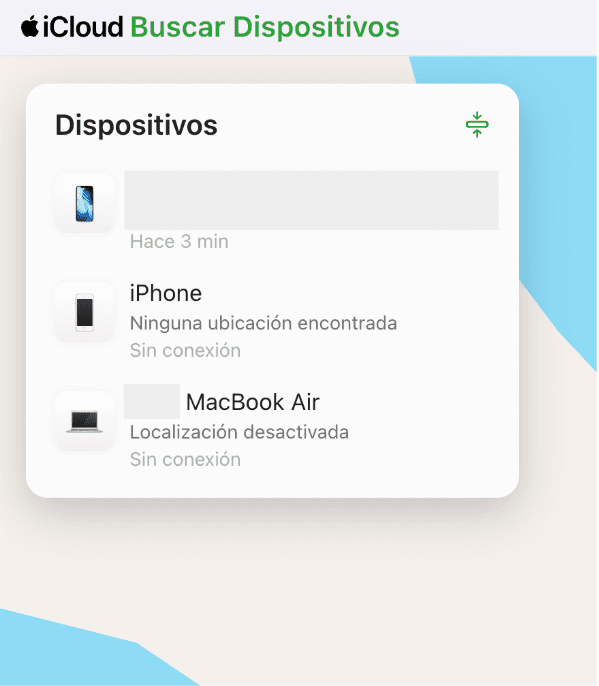
- En la página del dispositivo verás las opciones Borrar y Eliminar. La primera opción sirve para borrar los datos del dispositivo, mientras que la segunda quita el dispositivo de tu ID de Apple. Pulsa en Eliminar y confirma tu elección (en algunos casos, se te pedirá que introduzcas de nuevo la contraseña de tu cuenta de Apple).
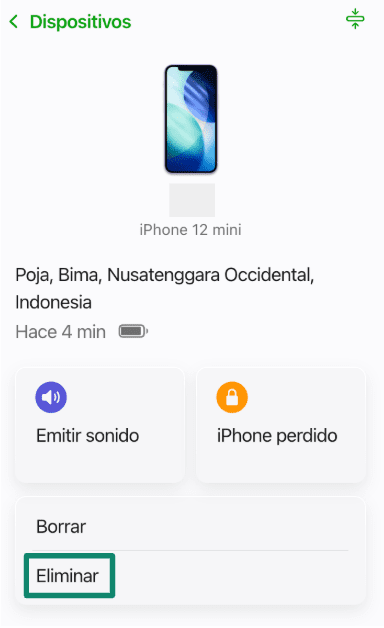
Nota: si el iPhone aparece sin conexión, puedes seguir estos pasos igualmente. El Bloqueo de activación se deshabilitará de inmediato y el dispositivo se eliminará de la red Buscar después de 30 días. Si el dispositivo vuelve a conectarse antes de que pasen 30 días, el Bloqueo de activación se volverá a activar y tendrás que repetir los pasos para eliminarlo.
¿Una VPN sirve para desactivar Buscar mi iPhone?
Una red privada virtual (VPN) no te ayuda a desactivar Buscar mi iPhone. La función de Buscar mi iPhone se gestiona mediante las herramientas de seguridad integradas del dispositivo y de tu ID de Apple. Además, Apple siempre exige la contraseña de la cuenta para hacer cualquier cambio.
Una VPN solo afecta al tráfico de tu red, no a los ajustes del sistema. De hecho, usa túneles cifrados para proteger tu conexión.
Para obtener más información sobre cómo funcionan estas conexiones, consulta nuestra guía sobre tecnología VPN segura y protocolos.
Qué ocurre después de desactivar Buscar mi iPhone
Al desactivar Buscar mi iPhone, el dispositivo deja de estar protegido y asociado a tu cuenta de Apple de la misma forma. Cuando desactivas la función, se elimina el Bloqueo de activación de ese dispositivo, lo que significa que el teléfono se desvincula de tu cuenta.
Este paso es obligatorio antes de vender o regalar un dispositivo. Si no desactivas Buscar mi iPhone, el dispositivo seguirá vinculado a tu ID de Apple y solo tú podrás desactivar Buscar, borrar el dispositivo o reactivarlo y usarlo.
Cuando desactivas Buscar también se elimina por completo el dispositivo de la red Buscar. Esto significa que nadie (ni siquiera tú) podrá ver la ubicación de tu dispositivo en un mapa. No obstante, no tienes que desactivar totalmente la función Buscar si quieres dejar de compartir tu ubicación. Puedes dejar de compartir tu ubicación con amigos y familiares desde los ajustes de Buscar por separado.
Preguntas frecuentes sobre cómo desactivar Buscar mi iPhone
¿Cómo desactivo Buscar mi iPhone sin contraseña?
Buscar mi iPhone no se puede desactivar sin la contraseña del ID de Apple porque la función está vinculada directamente al Bloqueo de activación. Apple pone este requisito para impedir que alguien desactive el seguimiento o desvincule el dispositivo sin la autorización del propietario.
Si has olvidado la contraseña, la única solución es recuperar o restablecer tu ID de Apple mediante el proceso de recuperación de cuenta de Apple. Cuando lo hayas completado, podrás desactivar Buscar mi iPhone.
¿Puedes seguir rastreando tu iPhone después de desactivarlo?
No, porque cuando se desactiva la función Buscar mi iPhone, el dispositivo deja de enviar información de ubicación a Apple. De hecho, desaparece de la lista de dispositivos de la app Buscar y de iCloud.com y algunas funciones como el Modo perdido y el borrado remoto dejan de estar disponibles.
Si quieres desactivar Buscar mi iPhone por motivos de privacidad y no vas a darle el dispositivo a otra persona, el teléfono seguirá funcionando con normalidad; simplemente no aparecerá en tu lista de Buscar ni admitirá las funciones de rastreo remoto y seguridad.
¿Por qué la función Buscar mi iPhone aparece atenuada?
La función Buscar mi iPhone puede aparecer atenuada cuando la Protección en caso de robo del dispositivo está activada, ya que impide cambiar funciones de seguridad vinculadas a tu ID de Apple.
¿Cómo desactivo la función Buscar mi iPhone antes de vender mi dispositivo?
Antes de vender tu dispositivo, puedes desactivar Buscar mi iPhone desde el menú que tiene el mismo nombre dentro de los ajustes de tu ID de Apple. Abre Ajustes, selecciona tu ID de Apple, elige Buscar y desactiva Buscar mi iPhone. Introduce la contraseña de tu ID de Apple para confirmar el cambio. Una vez desactivada la función, el Bloqueo de activación se elimina y puedes preparar el dispositivo para dárselo a otra persona.
¿Puedo desactivar Buscar mi iPhone desde otro iPhone o iPad?
Buscar mi iPhone se puede desactivar de forma remota desde otro dispositivo Apple que comparta el mismo ID de Apple. Con la app Buscar o iCloud, puedes eliminar el iPhone de tu cuenta, lo cual elimina el Bloqueo de activación cuando el dispositivo se conecta a Internet.
¿Puedo eliminar mi iPhone de mi cuenta de iCloud de forma remota?
Sí, se puede eliminar un iPhone de una cuenta de iCloud de forma remota. Cuando se elimina el dispositivo de la cuenta, el Bloqueo de activación se desactiva como parte del proceso de seguridad estándar de Apple. Si el iPhone está sin conexión, la eliminación se completará la próxima vez que se conecte a Internet.
¿Qué pasa con mis datos después de desactivar Buscar mi iPhone?
Cuando desactivas Buscar mi iPhone, esto no afecta a los datos que tienes guardados en el dispositivo. Las fotos, las apps y los archivos personales se quedan exactamente igual. El cambio solo elimina la asociación entre tu ID de Apple y el dispositivo. Los datos solo se borran cuando el dispositivo se borra manualmente con la función de borrado de los ajustes del sistema.
¿Cómo funciona el Bloqueo de activación?
El Bloqueo de activación asocia tu iPhone con el ID de Apple que usaste durante la configuración. Esto significa que la única persona que puede borrar, reactivar y usar el dispositivo es la que tiene las credenciales del ID de Apple asociado.
¿Existe algún riesgo de privacidad al desactivar Buscar mi iPhone?
No. Desactivar Buscar mi iPhone no crea nuevos riesgos de privacidad. Solo elimina el dispositivo de la red de rastreo de Apple, por lo que ya no podrás localizarlo, usar el Modo perdido ni borrarlo de forma remota.
Podría decirse que el único riesgo de desactivar Buscar sería un riesgo de seguridad. Cuando el Bloqueo de activación está desactivado, cualquier persona con acceso físico a tu dispositivo podría borrarlo y configurar el móvil con un nuevo ID de Apple.
Explore the web with greater privacy
Obtén ExpressVPNSign up today for a chance to win FIFA World Cup 2026™ tickets.