
Wo deaktivieren Mein iPhone suchen: Schritt-für-Schritt-Anleitung


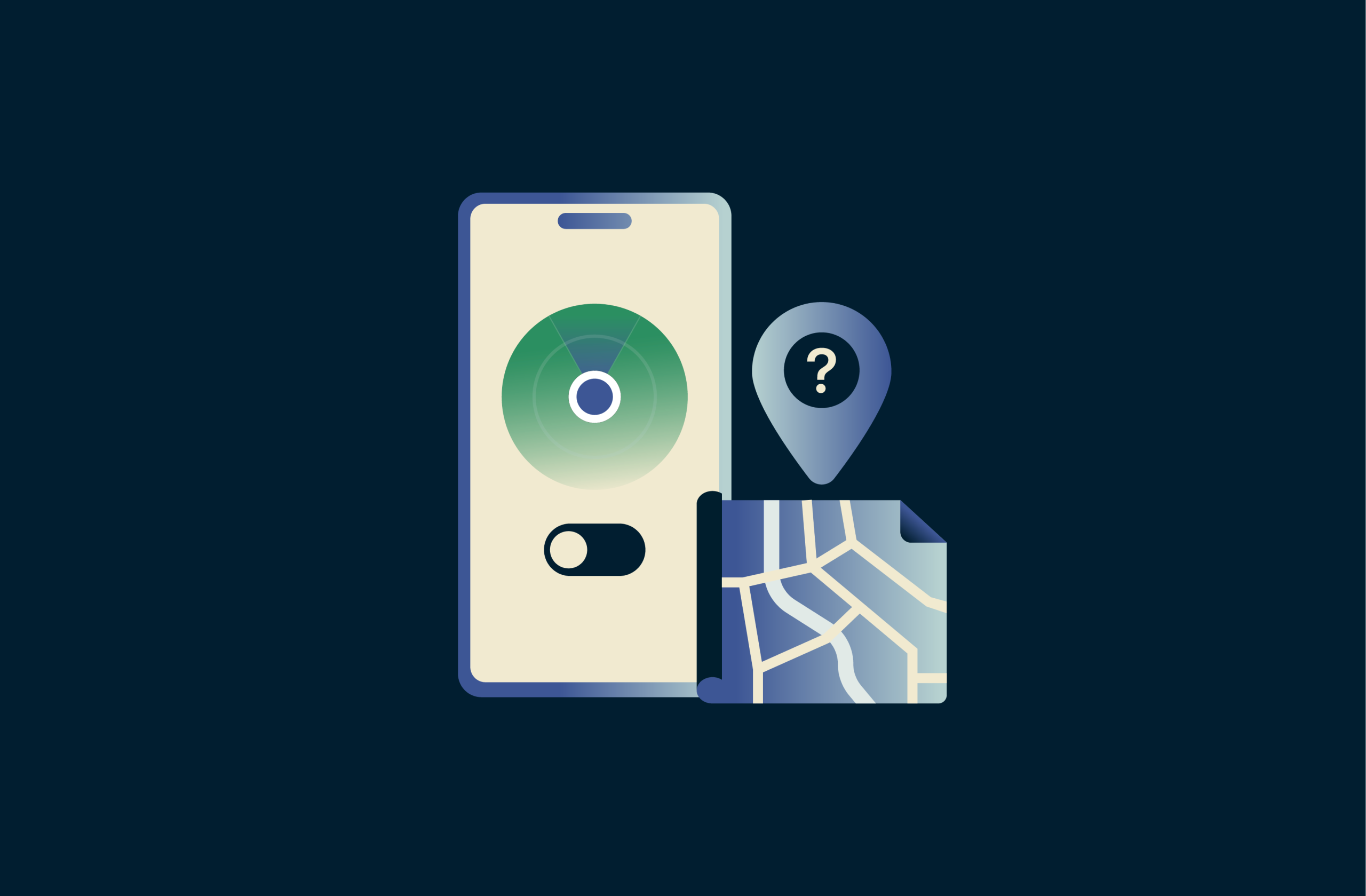
Das Deaktivieren von „Wo ist? Mein iPhone“ ist Teil der Vorbereitung, um das Eigentum eines Geräts zu übertragen, beim Wechsel der Apple-ID oder bei der Einsendung zur Reparatur. Die Funktion ist in das Sicherheitssystem von Apple integriert. Daher sollten Sie wissen, was für Auswirkungen ein Deaktivieren hat.
Viele Nutzer verwenden die Funktion auch, um ihren Standort mit Freunden oder der Familie zu teilen. Möglicherweise möchten sie den Standort auch nicht mehr mit bestimmten Kontakten teilen, ohne die Funktion vollständig zu deaktivieren.
In der nachfolgenden Anleitung zeigen wir Ihnen, wie Sie „Wo ist? Mein iPhone“ auf Ihrem Gerät oder via iCloud deaktivieren. Wir verraten Ihnen auch, was Sie machen können, wenn die Option zum Deaktivieren ausgegraut ist. Zudem erfahren Sie, was nach der Deaktivierung geschieht.
Wo deaktivieren Sie Mein iPhone suchen auf Ihrem Gerät?
Das Deaktivieren von Wo ist? Mein iPhone auf dem Gerät ist die direkteste Herangehensweise (Sie können das aber auch über Ihr iCloud- Konto Konto erledigen). Deaktivieren Sie die Funktion, dann müssen Sie das Passwort für Ihre Apple ID eingeben. Schließlich deaktivieren Sie damit auch die Aktivierungssperre ktivierungssperre , die wiederum eine wichtige Sicherheitsfunktion ist.
Wo ist? Mein iPhone deaktivieren
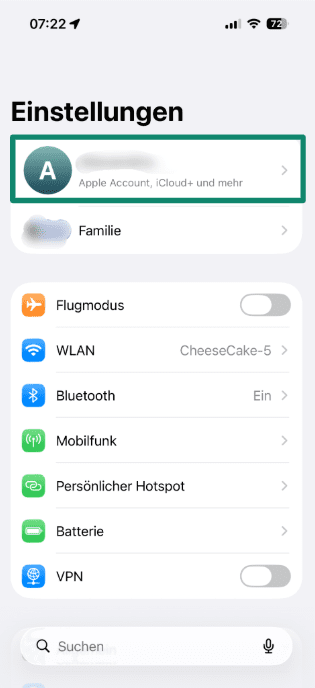
- Öffnen Sie die App Einstellungen und tippen anschließend oben im Bildschirm auf Ihre Apple ID. Damit öffnen Sie die Einstellungen zu Ihrem Apple Account.
- Öffnen Sie Wo ist?.
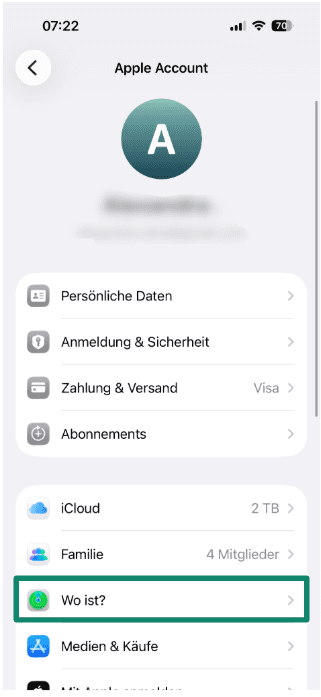
- Tippen Sie auf Wo ist? und deaktivieren Sie Mein iPhone suchen. Geben Sie das Passwort für Ihre Apple ID ein, um den Vorgang zu bestätigen. Face ID und Touch ID funktionieren an dieser Stelle nicht. Haben Sie Ihr Passwort vergessen, müssen Sie es zurücksetzen.
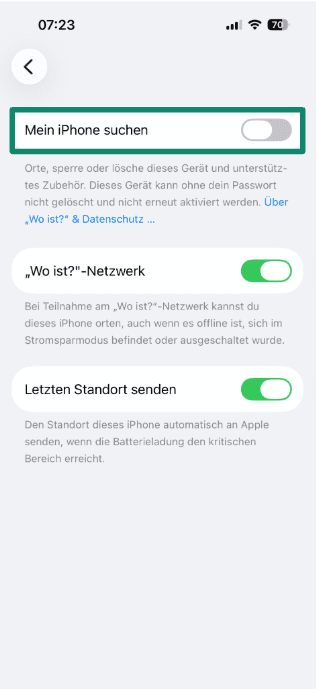
Hinweis: Ifst der Schalter ausgegraut, dann lesen Sie sich unsere nachfolgenden Schritte zur Fehlerbehebung durch.
Freunde und Familienmitglieder aus Wo ist? Mein iPhone entfernen
Wollen Sie Wo ist? mein iPhone nicht komplett deaktivieren, können Sie auch nur den Standort nicht mehr mit gewissen Leuten teilen.
Um Ihren Standort nicht mehr mit jemandem zu teilen, folgen Sie den ersten beiden Schritten von oben gen Sie den ersten beiden Schritten von oben . Danach gehen Sie wie folgt vor:
- Suchen Sie nach der Liste der Leute, mit denen Sie Ihren Standort teilen. Möglicherweise ist das unter Familie, Personen oder in der Sektion Meinen Standort teilen. Hier kommt es auf die Konfiguration Ihres iPhones an.
Hinweis: Sie können Ihren Standort auch vor allen verbergen, indem Sie den Schalter Meinen Standort teilen wie folgt deaktivieren.
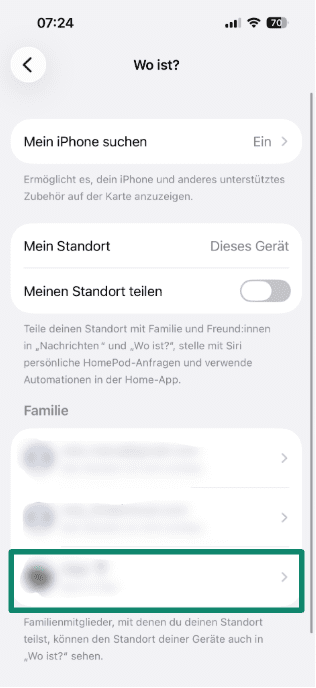
- Wählen Sie den Kontakt aus, mit dem Sie Ihren Standort nicht mehr länger teilen möchten.
- Tippen Sie auf Meinen Standort teilen.
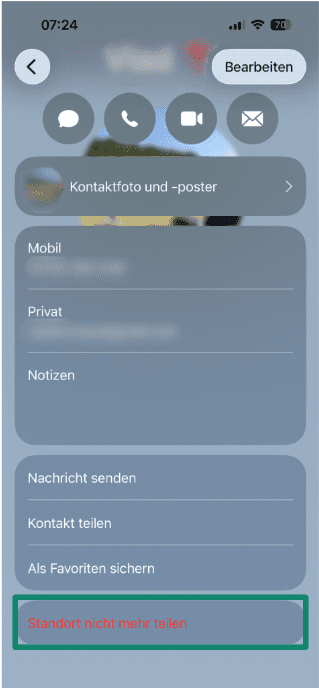
Problembehebung innerhalb der App
Das Deaktivieren von Mein iPhone suchen ist normalerweise unkompliziert. Bestimmte Geräteeinstellungen können Sie allerdings daran hindern, Ihre Einstellungen für den Apple Account oder Mein iPhone suchen zu ändern.
Problembehebung, wenn Einstellungen beim Deaktivieren von Mein iPhone suchen ausgegraut sind
Ist die Schaltfläche Mein iPhone suchen ausgegraut, liegt das meist an der Diebstahlsicherung. Sie kann die Schaltfläche blockieren.
So deaktivieren Sie den Schutz für gestohlene Geräte:
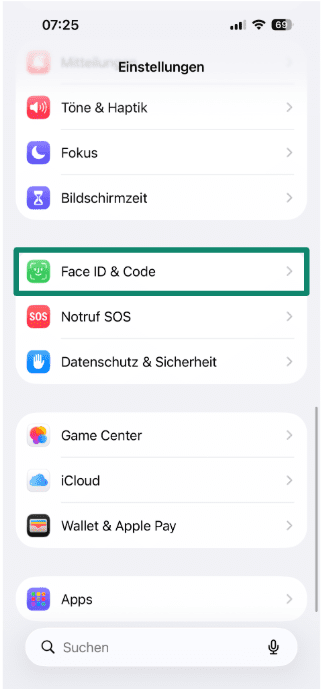
- Öffnen Sie die Einstellungen und tippen anschließend auf Face ID & Code.
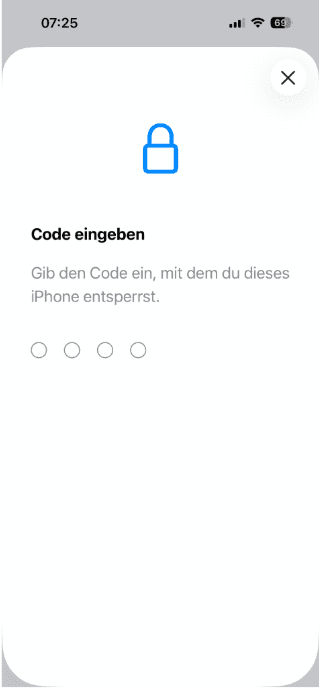
- Geben Sie den Code für Ihr Gerät ein.
- Deaktivieren Sie Schutz für gestohlene Geräte und bestätigen Sie das mit dem Passwort für Ihre Apple ID.
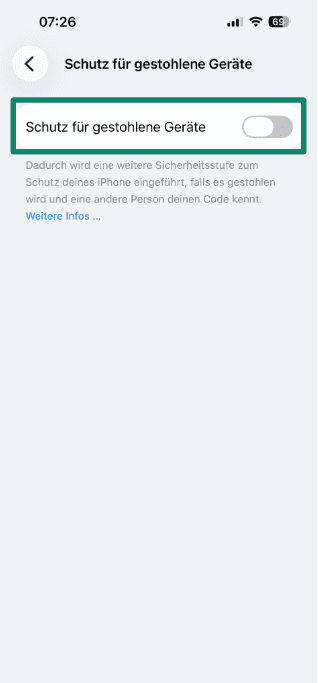
- Sobald der Schutz für gestohlene Geräte deaktiviert ist, versuchen Sie die Einstellungen für Mein iPhone suchen erneut zu ändern.
Können Sie überhaupt nicht auf die Einstellungen Ihres Apple Accounts zugreifen, sollten Sie sich die Einstellungen für die Bildschirmzeit ansehen. Einschränkungen bei der Bildschirmzeit werden normalerweise von Eltern auf dem Gerät eines Kindes eingerichtet. Die meisten sehen sie also nicht, es sei denn, das Gerät wurde zuvor entsprechend konfiguriert.
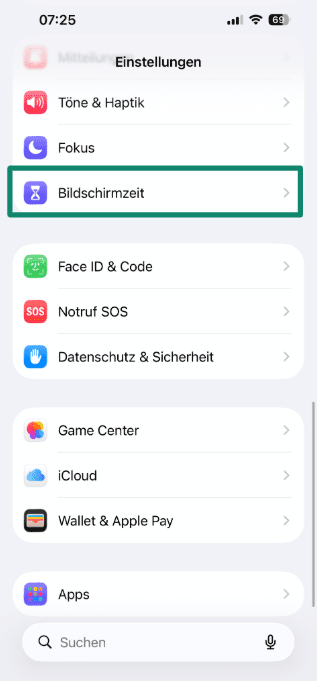
- Öffnen Sie die Einstellungen und tippen anschließend auf Bildschirmzeit.
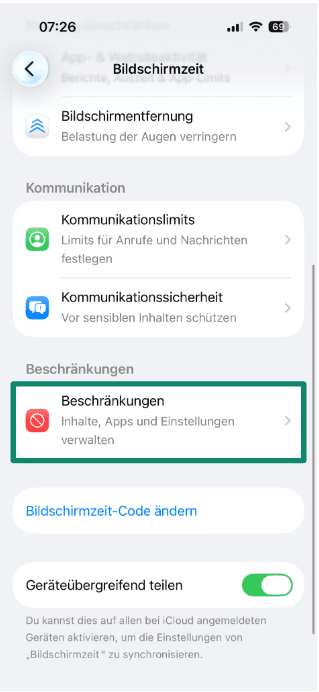
- Tippen Sie auf Beschränkungen.
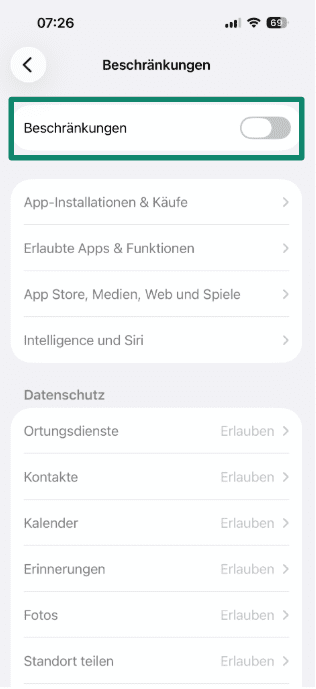
- Deaktivieren Sie Beschränkungen. Möglicherweise benötigen Sie Ihren Zugangscode für die Bildschirmzeit. Eltern sollten beachten, dass durch die Deaktivierung der Funktion alle über die Bildschirmzeit festgelegten Einschränkungen aufgehoben werden. Das gilt auch für die Änderungen an den Kontoeinstellungen, der App-Nutzung sowie den Datenschutzeinstellungen.
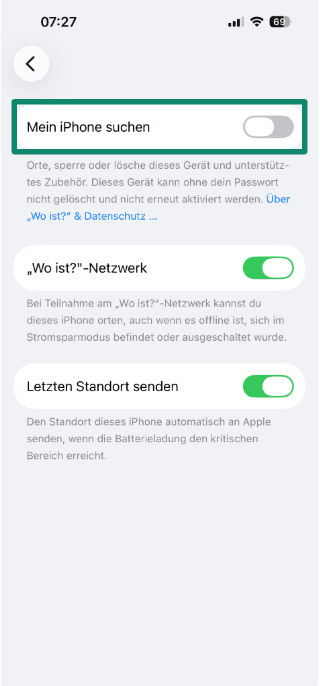
- Gehen Sie zurück zu den Einstellungen, öffnen Sie Ihre Apple ID und wählen anschließend Wo ist? Bedienen Sie den entsprechenden Schalter nun abermals.
Wo deaktiviere ich Mein iPhone suchen aus der Ferne?
Ist das iPhone gesperrt, reagiert es nicht oder können Sie die App Einstellungen nicht öffnen, können Sie die Funktion Mein iPhone suchen über Ihr iCloud-Konto auf einem Computer oder einem anderen Gerät deaktivieren.
iCloud auf einem anderen Gerät nutzen
Sie können sich über einen Browser oder über die App Wo ist? auf einem anderen Apple-Gerät bei Ihrem iCloud-Konto anmelden.
- Öffnen Sie iCloud.com/find und melden Sie sich mit Ihrer Apple ID an.
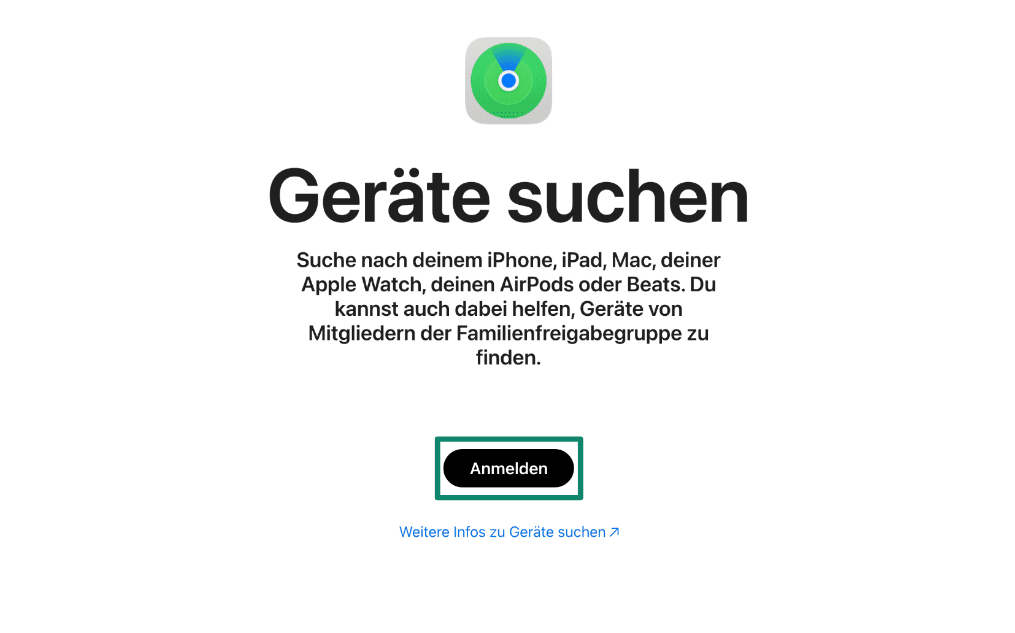
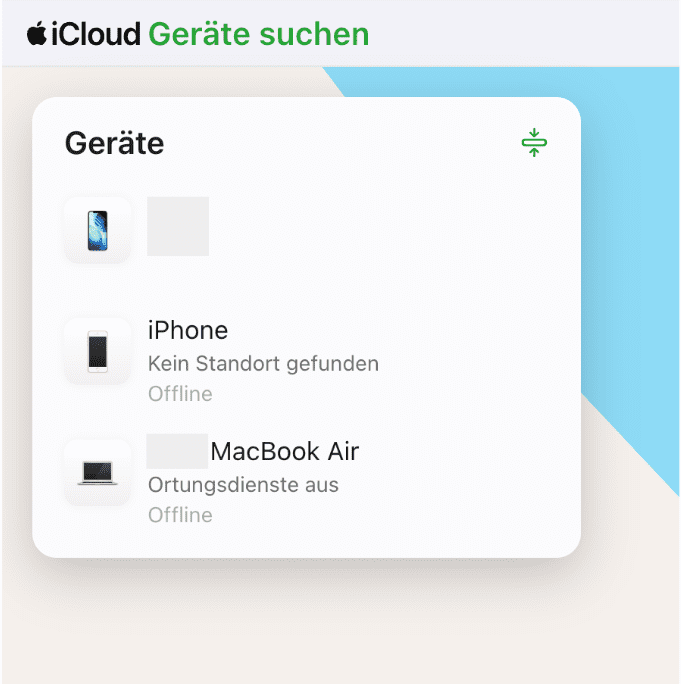
- Ist die Zweifaktor-Authentifizierung aktiviert, nehmen Sie ein vertrauenswürdiges Gerät oder wählen Sie die Option SMS, um den Code zu erhalten. Sobald sich Geräte finden öffnet, sehen Sie sich die Liste an und wählen Sie das Gerät aus, das Sie entfernen möchten.
- Auf der Geräteseite sehen Sie die Optionen Löschen und Entfernen. Mit Löschen werden die Daten auf dem Gerät gelöscht. Mit Entfernen wird das Gerät hingegen aus Ihrer Apple ID entfernt. Tippen Sie auf Entfernen und bestätigen Sie Ihre Auswahl (in einigen Fällen werden Sie gebeten, das Passwort für Ihren Apple Account erneut eingzugeben).
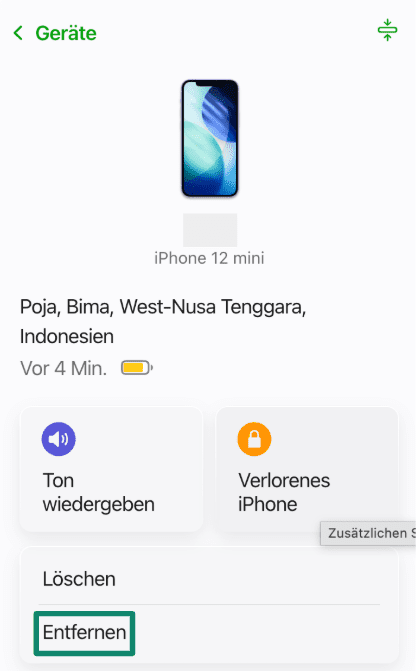
Hinweis: Auch wenn das iPhone als offline angezeigt wird, können Sie die Schritte dennoch ausführen. Die Aktivierungssperre wird sofort deaktiviert. Das Gerät wird nach 30 Tagen aus dem Wo-ist?-Netzwerk entfernt. Sollte das Gerät vor Ablauf der 30 Tage wieder online gehen, wird die Aktivierungssperre erneut aktiviert. Dann müssen Sie die Schritte abermals durchführen, um das Gerät zu entfernen.
Kann ein VPN helfen, die Funktion Mein iPhone suchen zu deaktivieren?
Ein virtuelles privates Netzwerk (VPN) kann die Funktion Mein iPhone suchen nicht deaktivieren. Mein iPhone suchen wird über die integrierten Sicherheits-Tools Ihres Geräts und Ihre Apple ID verwaltet. Apple verlangt für jede Änderungen immer die Eingabe des Passworts für den Account.
Ein VPN hat lediglich Auswirkungen auf Ihren Netzwerkdatenverkehr, allerdings nicht auf die Einstellungen auf Systemebene. Das Tool nutzt verschlüsselte Tunnel, um Ihre Verbindung zu schützen.
Weitere Informationen zur Funktionsweise solcher Verbindungen finden Sie in unserem Leitfaden über sichere VPN-Technologie ichere VPN-Technologie und die entsprechenden Protokolle.
Was passiert, wenn Sie Mein iPhone suchen deaktivieren?
Das Deaktivieren von Mein iPhone suchen wirkt sich auf die Sicherheitseinstellungen sowie die Eigentumsverhältnisse Ihres Geräts aus. Deaktivieren Sie die Funktion deaktivieren, wird die Aktivierungssperre für das entsprechende Gerät aufgehoben. Das bedeutet, Ihr Handy wird aus Ihrem Account entfernt.
Der Schritt ist nötig, bevor Sie ein Gerät verkaufen, in Zahlung geben oder verschenken. Deaktivieren Sie Mein iPhone suchen nicht, bleibt das Gerät an Ihre Apple ID gebunden. Nur Sie können die Funktion Mein iPhone suchen deaktivieren, das Gerät löschen oder es reaktivieren sowie nutzen.
Durch das Deaktivieren von Mein iPhone suchen wird das Gerät zudem vollständig aus dem Wo-ist?-Netzwerk entfernt. Dann kann niemand (nicht einmal Sie) den Standort Ihres Geräts auf einer Karte sehen. Sie müssen Mein iPhone suchen jedoch nicht vollständig deaktivieren, um die Standortfreigabe zu beenden. Sie können Ihren Standort einfach nicht mehr mit Freunden oder der Familie teilen. Das ist separat über die Einstellungen von Wo ist? möglich.
FAQ: häufige Fragen über die Funktion Mein iPhone suchen
Wie kann ich Mein iPhone suchen ohne Passwort deaktivieren?
Mein iPhone suchen lässt sich ohne das Passwort für die Apple ID nicht deaktivieren, weil die Funktion direkt mit der Aktivierungssperre verknüpft ist. Apple verhindert mit dieser Anforderung, dass jemand ohne die Zustimmung des Besitzers die Ortungsfunktion deaktiviert oder die Verknüpfung des Geräts aufhebt.
Haben Sie Ihr Passwort vergessen, müssen Sie Ihre Apple ID über den Konto-Wiederherstellungsvorgang von Apple wiederherstellen oder zurücksetzen. Sobald der Vorgang abgeschlossen ist, können Sie die Funktion Mein iPhone suchen deaktivieren.
Können Sie Ihr iPhone nach einer Deaktivierung weiterhin tracken?
Nein, ist Mein iPhone suchen deaktiviert, schickt das Gerät keine Standortdaten mehr an Apple chickt das Gerät keine Standortdaten mehr an Apple . Es verschwindet aus der Geräteliste in der App Wo ist? sowie auf iCloud.com. Funktionen wie der Verlustmodus und das Löschen aus der Ferne sind dann nicht mehr verfügbar.
Möchten Sie Mein iPhone suchen aus Datenschutzgründen deaktivieren und das Gerät nicht weitergeben, bleibt das Smartphone voll funktionsfähig. Allerdings finden Sie es nicht mehr in der entsprechenden Liste unter Wo ist? Zudem werden keine Fernortungs- und Sicherheitsfunktionen mehr unterstützt.
Warum ist Mein iPhone suchen ausgegraut?
Die Einstellung Mein iPhone suchen kann ausgegraut sein, wenn Schutz für gestohlene Geräte chutz für gestohlene Geräte aktiviert ist. Dadurch werden Änderungen an den Sicherheitsfunktionen verhindert, die mit Ihrer Apple ID verknüpft sind.
Wie deaktiviere ich Mein iPhone finden bevor ich das Gerät eintausche?
Vor einem Tausch können Sie Mein iPhone suchen aus dem Menü Wo ist? in den Einstellungen Ihrer Apple ID deaktivieren. Öffnen Sie die Einstellungen, wählen Sie Ihre Apple ID aus und danach Wo ist? Deaktivieren Sie anschließend Mein iPhone suchen. Bestätigen Sie das, indem Sie das Passwort für Ihre Apple ID eingeben. Sobald die Funktion deaktiviert ist, wird die Aktivierungssperre aufgehoben. Dann können Sie das Gerät für den Eintausch vorbereiten.
Kann ich Mein iPhone suchen über ein anderes iPhone oder iPad deaktivieren?
Mein iPhone suchen lässt sich aus der Ferne von einem anderen Apple-Gerät aus deaktivieren, das dieselbe Apple ID verwendet. Über die App Wo ist? oder die iCloud können Sie das iPhone aus Ihrem Konto entfernen. Allerdings entfernt das die Aktivierungssperre, sobald das Gerät online geht.
Kann ich mein iPhone aus der Ferne aus meinem iCloud-Konto entfernen?
Aus der Ferne kann man kann ein iPhone aus einem iCloud-Konto entfernen in iPhone aus einem iCloud-Konto entfernen . Wird das Gerät aus dem Konto entfernt, wird auch die Aktivierungssperre im Rahmen des standardmäßigen Sicherheitsprozesses von Apple deaktiviert. Befindet sich das iPhone im Offline-Modus, wird der Vorgang abgeschlossen, sobald das Gerät das nächste Mal eine Verbindung zum Internet herstellt.
Was passiert mit meinen Daten, nachdem ich Mein iPhone suchen deaktiviert habe?
Das Deaktivieren von Mein iPhone suchen hat keinen Einfluss auf die Daten, die auf dem Gerät gespeichert sind. Fotos, Apps sowie persönliche Dateien bleiben unverändert. Durch die Änderung wird lediglich die Verknüpfung zwischen Ihrer Apple ID und dem Gerät aufgehoben. Die Daten werden gelöscht, wenn das Gerät manuell gelöscht wird, indem Sie die entsprechende Löschfunktion in den Systemeinstellungen nutzen.
Wie funktioniert die Aktivierungssperre?
Die Aktivierungssperre funktioniert, indem Ihr iPhone mit der bei der Einrichtung verwendeten Apple ID verknüpft wird. Das heißt, nur die Person kann das Gerät löschen, reaktivieren und nutzen, die die zugehörigen Apple-ID-Zugangsdaten besitzt.
Gibt es Datenschutzrisiken, wenn ich Mein iPhone suchen deaktiviere?
Nein. Das Deaktivieren von Mein iPhone suchen birgt keine zusätzlichen Datenschutzrisiken. Es entfernt das Gerät lediglich aus Apples Tracking-Netzwerk racking-Netzwerk , damit Sie es nicht mehr länger lokalisieren, den Verlustmodus aktivieren oder es aus der Ferne löschen können.
Das Deaktivieren von Wo ist? birgt ein Sicherheitsrisiko. Sobald die Aktivierungssperre deaktiviert ist, kann jeder das Handy löschen und mit einer neuen Apple-ID einrichten, sofern , die Person physischen Zugriff darauf hat.
Surfe im Netz mit mehr Privatsphäre
ExpressVPN holenMelde dich noch heute an und sichere dir die Chance auf Tickets für die FIFA Fußball-Weltmeisterschaft 2026™.