จะรู้ได้อย่างไรว่าคอมพิวเตอร์ของคุณติดไวรัส (Windows และ Mac)


ไวรัสคอมพิวเตอร์และมัลแวร์รูปแบบอื่น ๆ ส่งผลกระทบทั้งระบบ Windows และ macOS บางประเภทสามารถก่อให้เกิดการขัดขวางการทำงานที่ชัดเจน : ป๊อปอัพแบบไม่รู้จบ การทำให้แอปหยุดทำงาน หรือระบบที่ช้าลงอย่างมาก ในขณะที่รูปแบบอื่น ๆ ถูกออกแบบมาเพื่อทำงานอย่างหลบซ่อน โดยมันจะขโมยข้อมูลของคุณหรือปิดการป้องกันในเบื้องหลังอย่างเงียบ ๆ
สัญญาณของการติดไวรัสมักจะเกิดขึ้นในรูปแบบซ้ำ ๆ : ไฟล์หาย การตั้งค่าความปลอดภัยที่อยู่ ๆ ก็ปิดไปเอง โฆษณาที่กลับมาเรื่อย ๆ หรือการที่ความเร็วของระบบช้าลงอย่างอธิบายไม่ได้ ตามลำพังแล้ว ปัญหาเหล่านี้ไม่ได้เป็นเรื่องที่พิสูจน์การติดไวรัสหรือมัลแวร์ แต่ถ้าเกิดหลาย ๆ อาการขึ้นพร้อมกัน รีสตาร์ทแล้วก็ยังไม่หาย มัลแวร์ก็อาจจะเป็นสาเหตุได้
คู่มือนี้จะอธิบายวิธีการดูว่าคอมพิวเตอร์ของคุณติดไวรัสหรือไม่ และสอนคุณแบบเป็นขั้นเป็นตอนสำหรับวิธีการตรวจจับและล้างมัลแวร์ออกอย่างปลอดภัย รวมถึงการป้องกันการติดไวรัสเพิ่มในอนาคต นอกจากนี้ยังมีการอธิบายถึงประเภทหลัก ๆ ของมัลแวร์ และวิธีการแพร่กระจายของพวกมันด้วย
สัญญาณบ่งบอกว่าคอมพิวเตอร์ของคุณอาจติดไวรัส
รายการด้านล่างจะครอบคลุมถึงตัวบ่งชี้ที่พบเห็นได้บ่อยที่สุดสำหรับการติดไวรัสบน Windows และ macOS
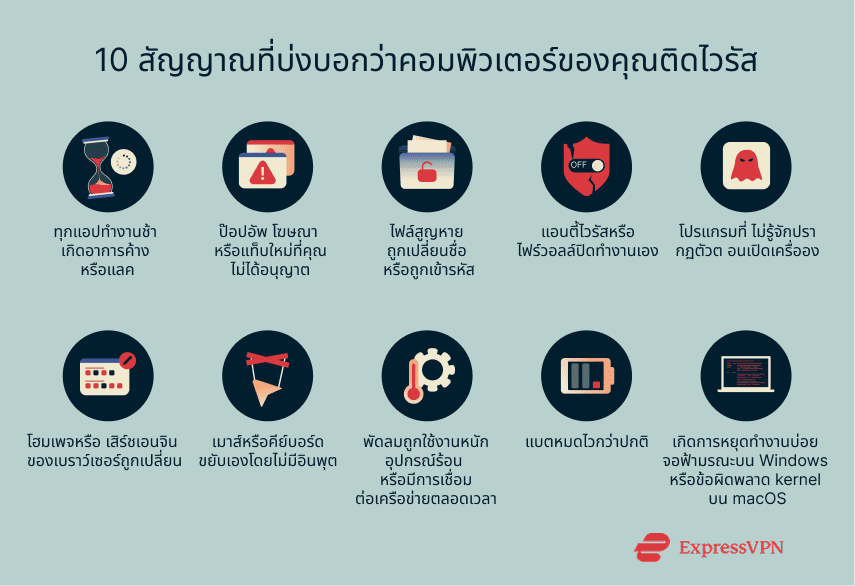
1. การทำงานที่ช้าลงหรืออาการค้าง
แอปพลิเคชันเปิดช้ากว่าปกติ เคอร์เซอร์ดูกระตุก หรือหน้าจอค้างระหว่างการทำงานง่าย ๆ อย่างเช่นการเปิดโฟลเดอร์หรือเปลี่ยนแท็บ ถ้าอาการช้าเหล่านี้มีผลกับหลาย ๆ โปรแกรม และถึงแม้จะรีสตาร์ทแล้วก็ยังไม่หาย มันก็อาจเป็นสัญญาณบ่งบอกถึงมัลแวร์ที่กำลังกินทรัพยากรของระบบอยู่เบื้องหลัง
2. โฆษณาป๊อปอัพแบบสุ่มและโฆษณาไม่พึงประสงค์
แท็บหรือหน้าต่างใหม่ปรากฏขึ้นมาเอง โฆษณาถูกแสดงบนเว็บไซต์ที่ปกติจะไม่มีโฆษณา หรือการแจ้งเตือนที่มาจากเว็บไซต์ที่คุณไม่เคยอนุญาต เมื่อป๊อปอัพเหล่านี้เกิดขึ้นซ้ำ ๆ บนเว็บไซต์ต่าง ๆ ที่ไม่เกี่ยวข้องกัน หรือหลังจากที่คุณรีเซ็ตการตั้งค่าเบราว์เซอร์แล้ว แอดแวร์หรือซอฟต์แวร์ไม่พึงประสงค์อื่น ๆ ก็อาจจะเป็นสาเหตุ
3. ไฟล์หายหรือไฟล์เสียหาย
เอกสารอาจจะหายไป ไม่สามารถเปิดได้ หรือปรากฏพร้อมกับชื่อและนามสกุลไฟล์ที่ถูกดัดแปลง ในบางกรณี ไฟล์ต่าง ๆ จะถูกแทนที่ด้วยไฟล์ที่ถูกเข้ารหัสซึ่งจะแสดงบันทึกเรียกค่าไถ่ หรือทางลัดจะไม่สามารถใช้งานได้เลย การเสียหายของไฟล์ที่อธิบายไม่ได้นั้นเป็นหนึ่งในสัญญาณเตือนหลักของการติดไวรัส
4. คุณสมบัติรักษาความปลอดภัยภายในตัวถูกปิดไปอย่างไม่คาดคิด
การป้องกันแบบเรียลไทม์ของโปรแกรมแอนตี้ไวรัสปิดทำงานเอง ไฟร์วอลล์ถูกปิด หรือฐานข้อมูลแอนตี้ไวรัสไม่สามารถอัปเดตได้ทั้งที่การเชื่อมต่ออินเทอร์เน็ตมีความเสถียร คุณสมบัติเหล่านี้อาจทำงานล้มเหลวเพราะเหตุผลอื่น ๆ ได้เช่นกัน แต่ถ้ามันถูกปิดการทำงานซ้ำ ๆ โดยที่คุณไม่ได้เป็นผู้กระทำ มันก็อาจเป็นสัญญาณบ่งบอกถึงการติดมัลแวร์ได้
5. มีโปรแกรมใหม่หรือโปรแกรมที่ไม่รู้จักกำลังทำงาน
โปรแกรมที่คุณจำไม่ได้ว่าเคยติดตั้งปรากฏขึ้นมาในรายการแอปที่ติดตั้งแล้ว มีไอคอนใหม่แสดงขึ้นบนถาดระบบ (System Tray) หรือแถบเมนู (Menu Bar) และมีรายการที่ไม่คุ้นเคยเปิดใช้งานโดยอัตโนมัติหลังจากลงชื่อเข้าใช้ ในขณะที่โปรแกรมบางตัวที่ติดตั้งมาล่วงหน้าอาจจะทำการอัปเดตตัวเอง โปรแกรมที่อธิบายที่มาไม่ได้จริง ๆ ก็อาจเป็นสัญญาณบ่งบอกถึงมัลแวร์ได้
6. หน้าโฮมเพจบนเบราว์เซอร์ที่ถูกเปลี่ยน
เสิร์ชเอนจิน โฮมเพจ หรือหน้าแท็บใหม่ของคุณถูกเปลี่ยนโดยที่คุณไม่ได้อนุญาต การค้นหาถูกส่งผ่านไปยังเสิร์ชเอนจินที่คุณไม่คุ้นเคยและไม่ได้เลือกใช้ หรือทางลัดเปิดหน้าเว็บไซต์ที่ไม่พึงประสงค์ การเปลี่ยนแปลงเหล่านี้มักจะมาจากมัลแวร์ประเภท browser hijackers หรือส่วนขยายที่ซ่อนอยู่
7. อุปกรณ์ทำงานด้วยตัวเอง (เมาส์และคีย์บอร์ด)
เคอร์เซอร์อาจจะขยับโดยไม่มีอินพุต ข้อความอาจจะปรากฏในช่องโดยที่คุณไม่ได้พิมพ์ หรือหน้าต่างอาจจะเปิดปิดเองอย่างไม่คาดคิด ในขณะที่นี่อาจจะเป็นสัญญาณของมัลแวร์ แต่โปรดทราบว่าอุปกรณ์ที่เสียหาย การแทรกแซงแบบไร้สาย หรือปัญหาไดรเวอร์ก็สามารถก่อให้เกิดอาการที่คล้ายคลึงกันได้เช่นกัน ดังนั้นคุณควรจะทดลองใช้เมาส์หรือคีย์บอร์ดอันอื่นก่อนเสมอ
ถ้าอาการนี้ยังเกิดขึ้นกับอุปกรณ์หลาย ๆ อันและหลาย ๆ แอปพลิเคชัน มันก็อาจจะเป็นสัญญาณบ่งบอกถึงมัลแวร์การเข้าถึงจากระยะไกล อย่างเช่น Remote Access Trojan (RAT) เครื่องมือเหล่านี้จะมอบการควบคุมระบบอย่างเต็มรูปแบบให้กับผู้โจมตี ทำให้พวกเขาสามารถพิมพ์ ขยับเคอร์เซอร์ คัดลอกไฟล์ หรือติดตั้งโปรแกรมที่มุ่งร้ายอื่น ๆ
8. กิจกรรมเบื้องหลังที่แปลก ๆ
พัดลมอาจทำงานเสียงดังในขณะที่คอมพิวเตอร์ไม่ได้ถูกใช้งาน อุปกรณ์อาจเริ่มอุ่น ๆ ทั้งที่ทำงานเบา ๆ หรือไฟแสดงสถานะเครือข่ายอาจกะพริบ แม้ว่าจะไม่มีการเปิดใช้งานแอปพลิเคชันใด ๆ อยู่ก็ตาม กระบวนการปกติอย่างการอัปเดตระบบหรือการสำรองข้อมูลคลาวด์อาจทำให้การใช้ CPU สูงขึ้นได้เป็นครั้งคราว แต่ถ้ามีกิจกรรมที่อธิบายไม่ได้เกิดขึ้นเป็นประจำในแต่ละเซสชันการใช้งาน มันก็อาจจะเป็นเพราะมีมัลแวร์กำลังทำงานในเบื้องหลังอยู่
9. แบตหมดไวกว่าปกติ
แบตอาจจะลดลงอย่างรวดเร็วในระหว่างที่ใช้งานแบบง่าย ๆ หรืออาจจะกินแบตมากกว่าปกติในขณะอยู่ sleep mode หรืออุปกรณ์อาจจะอุ่น ๆ ทั้งที่มันควรจะเย็น การอัปเดต การทำดัชนีข้อมูล หรืองานที่ต้องใช้ CPU หนัก ๆ บางอย่างอาจจะทำให้แบตหมดเร็วได้ในระยะสั้น แต่ถ้าปัญหานี้ยังคงเป็นไปอย่างต่อเนื่อง โดยที่ไม่มีคำอธิบายอย่างชัดเจน มันก็อาจเป็นสัญญาณบ่งบอกว่ามีกระบวนการที่มุ่งร้ายกำลังกินทรัพยากรอยู่เบื้องหลัง
10. ระบบหยุดทำงานหรือรีสตาร์ทบ่อยครั้ง
บน Windows นี่มักจะปรากฏเป็นหน้าจอฟ้า (ที่ถูกเรียกกันทั่วไปว่า Blue Screen of Death หรือ BSOD) บน Mac มันอาจจะปรากฏเป็นข้อผิดพลาดแบบ kernel panic ซึ่งบังคับให้อุปกรณ์ของคุณต้องรีสตาร์ทอย่างไม่คาดคิด ความเสียหายของฮาร์ดแวร์และการทำงานที่ขัดแย้งกันของไดรเวอร์ก็สามารถก่อให้เกิดอาการหยุดทำงานได้เหมือนกัน แต่ถ้ามันเกิดขึ้นซ้ำ ๆ โดยที่ไม่ได้มีการเปลี่ยนแปลงหรืออัปเดตฮาร์ดแวร์เมื่อไม่นานมานี้ มันก็เป็นไปได้ว่ามัลแวร์กำลังแทรกแซงกับไฟล์ระบบของคุณอยู่
คอมพิวเตอร์ติดไวรัสได้อย่างไร?
คอมพิวเตอร์ของคุณสามารถติดไวรัสได้หลายวิธี มาลองดูช่องทางที่พบเห็นได้บ่อยกัน :
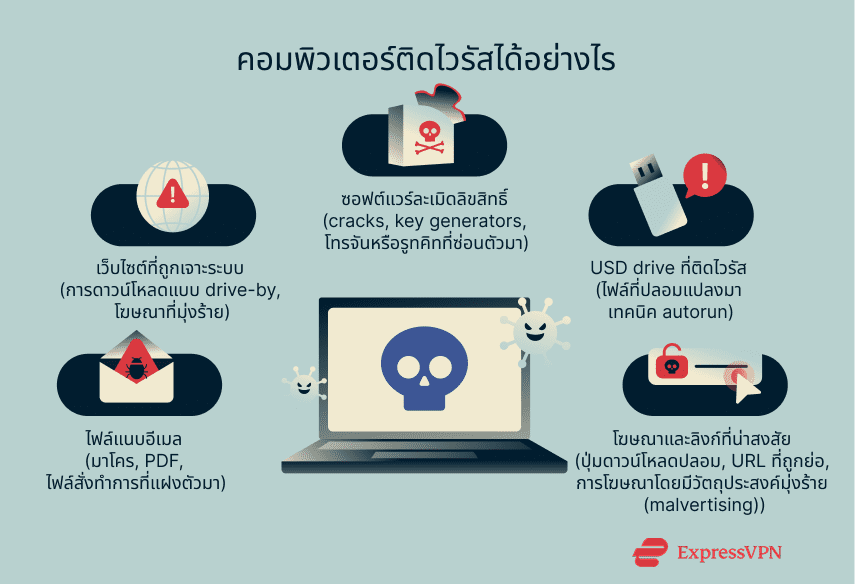
สิ่งแนบที่ไม่ปลอดภัยจากอีเมล
ผู้โจมตีมักจะส่งอีเมลที่ดูเหมือนเป็นใบแจ้งหนี้ การอัปเดตเรื่องการขนส่ง เรซูเม่ หรือการแจ้งเตือนบัญชี ข้อความเหล่านี้มักจะมาพร้อมกับสิ่งแนบที่มีโค้ดซ่อนอยู่ อย่างเช่น :
- เอกสาร Office ที่เปิดใช้งาน macro: ไฟล์ Word หรือ Excel ที่มีสคริปต์ฝังอยู่ (เรียกว่า macro) ถ้า macro ถูกเปิดใช้งาน สคริปต์ก็จะทำงานและติดตั้งมัลแวร์ได้
- PDF ที่มีสคริปต์ฝังอยู่: PDF ที่มี JavaScript ซึ่งสามารถทำการดาวน์โหลดอันไม่พึงประสงค์เมื่อมันถูกเปิด
- ไฟล์บีบอัด: ไฟล์ ZIP หรือ RAR ที่มีไฟล์สั่งทำการ (โปรแกรมที่จะทำงานเมื่อถูกเปิด) แฝงตัวมาแทนที่ไฟล์เอกสารที่ไม่มีอันตราย
อีเมลเหล่านี้มักจะสร้างความรู้สึกรีบเร่งหรือความกลัว กระตุ้นให้คุณเปิดสิ่งแนบหรือคลิกลิงก์โดยที่ไม่คิดให้ถี่ถ้วน
เข้าเว็บไซต์ที่ถูกเจาะระบบ
แม้แต่เว็บไซต์ที่มีชื่อเสียงก็อาจถูกเจาะระบบได้เป็นครั้งคราว ความเสี่ยงประการหนึ่งคือการดาวน์โหลดแบบ drive-by ซึ่งอาจจะเกิดขึ้นโดยอัตโนมัติ ถ้าเบราว์เซอร์หรือปลั๊กอินล้าสมัยหรือกำหนดค่าไว้ไม่ถูกต้อง โฆษณาที่มุ่งร้ายบนเว็บไซต์ที่เชื่อถือได้ก็สามารถเปลี่ยนเส้นทางผู้เยี่ยมชมไปยังการดาวน์โหลดที่ไม่ปลอดภัยหรือหน้าฟิชชิงได้เช่นกัน
ดาวน์โหลดซอฟต์แวร์หรือเกมที่ถูก crack
แอปพลิเคชันที่ละเมิดลิขสิทธิ์และ key generator (โปรแกรมที่อ้างว่าสามารถปลดล็อกซอฟต์แวร์ที่ต้องจ่ายเงิน) สามารถมีมัลแวร์แฝงตัวมาด้วยได้ ในขณะที่ซอฟต์แวร์อาจจะดูเหมือนว่าทำงานได้ปกติ มันก็สามารถติดตั้งโทรจัน สปายแวร์ หรือแอดแวร์อย่างเงียบ ๆ ได้ ในบางกรณี ภัยอันตรายขั้นสูงกว่าอย่างรูทคิทก็จะถูกใช้เพื่อซ่อนกิจกรรมที่มุ่งร้าย และมัลแวร์บางตัวก็อาจจะเชื่อมต่อไปยังเซิร์ฟเวอร์ภายนอกเพื่อรับการอัปเดตหรือไฟล์อื่น ๆ เพิ่มเติม
การใช้ USD drive ที่ติดไวรัส
USD drive สามารถแพร่กระจายมัลแวร์ได้หลายช่องทาง บางอันอาจจะติดไวรัสมาก่อนที่คุณจะได้มันมาด้วยซ้ำ อย่างเช่นระหว่างการผลิต การแจกจ่าย หรือการบรรจุหีบห่อใหม่ และก็อาจจะมีไฟล์ที่ทำงานทันทีเมื่อมันถูกเปิด และมันก็จะติดตั้งมัลแวร์เอาไว้บนระบบ
ผู้โจมตียังสามารถใช้การโจมตีแบบ USB drop หรือก็คือการทิ้ง drive ที่ใส่ไฟล์ไว้ล่วงหน้าไว้ในพื้นที่สาธารณะ หรือส่งมันเป็นพัสดุไปให้กับเป้าหมาย drive เหล่านี้จะมีไฟล์ที่ปลอมตัวเป็นเอกสารหรือทางลัดทั่วไป แต่จริง ๆ แล้วมันจะรันโค้ดที่มุ่งร้ายเมื่อถูกเปิดใช้งาน
Windows เวอร์ชันเก่า ๆ จะมีคุณสมบัติ autorun ที่จะเปิดใช้งานซอฟต์แวร์โดยอัตโนมัติเมื่อเสียบ drive ด้วย คุณสมบัตินี้ถูกปิดใช้งานเป็นค่าเริ่มต้นแล้ว (Microsoft ปิดใช้งานมันใน Windows 7 ขึ้นไป) แต่การโจมตีบางรูปแบบก็ยังอาศัยวิศวกรรมสังคมวิศวกรรมสังคม กระตุ้นให้ผู้ใช้งานคลิกที่ป๊อปอัพหรือทางลัดที่ถูกดัดแปลงเพื่อให้มัลแวร์ทำงานตอนที่ USB ถูกเสียบใช้งาน
การคลิกโฆษณาหรือลิงก์ที่น่าสงสัย
ปุ่มสร้างความเข้าใจผิดที่เขียนไว้ว่า "ดาวน์โหลด", "เล่น" หรือ "อัปเดต" สามารถติดตั้งมัลแวร์แทนไฟล์ที่มันกล่าวอ้างได้ ผู้โจมตียังสามารถใช้ลิงก์ย่อในอีเมลหรือโพสต์โซเชียลมีเดียเพื่อปิดบังจุดหมายปลายทางที่แท้จริง ทำให้สามารถพาผู้ใช้งานเข้าไปยังเว็บไซต์ที่มุ่งร้ายได้ง่ายยิ่งขึ้น
อีกวิธีหนึ่งก็คือการโฆษณาโดยมีวัตถุประสงค์มุ่งร้าย (malvertising) นี่คือการที่โฆษณาอันตรายจะถูกส่งเข้าไปยังเครือข่ายโฆษณา และมันก็อาจจะไปปรากฏบนเว็บไซต์ที่น่าเชื่อถือได้ด้วย โฆษณาเหล่านี้มักจะมีการสับเปลี่ยนหมุนเวียนโดเมนเพื่อหลีกเลี่ยงการถูกบล็อก มันอาจจะกระตุ้นให้คุณติดตั้งซอฟต์แวร์เพิ่มเติม อย่างเช่น codec (โปรแกรมที่จะช่วยให้คุณเล่นไฟล์เสียงหรือไฟล์วิดีโอได้), โปรแกรมทำความสะอาดระบบซึ่งสัญญาว่าจะเพิ่มความเร็วให้อุปกรณ์ของคุณ หรืออัปเดตปลอมสำหรับแอปพลิเคชันที่คุณใช้งานอยู่แล้ว
ประเภทของไวรัสคอมพิวเตอร์
คนส่วนใหญ่มักจะใช้คำว่า "ไวรัส" เพื่ออธิบายรวมถึงซอฟต์แวร์ที่มุ่งร้ายทุกรูปแบบ ในความเป็นจริงแล้ว มัลแวร์คือคำที่ครอบคลุมกว้างกว่า โดยมันจะรวมถึง ไวรัส โทรจัน เวิร์ม สปายแวร์ แรนซัมแวร์ แอดแวร์ และอื่น ๆ ตัวอย่างด้านล่างแสดงให้เห็นถึงพฤติกรรมของมัลแวร์ตระกูลต่าง ๆ ที่มีต่อระบบของผู้ใช้งานทั่วไป
ไวรัสโปรแกรม
ไวรัสโปรแกรมจะเข้าไปฝังตัวในไฟล์สั่งทำการ เมื่อโปรแกรมที่ติดไวรัสถูกเปิดใช้ ไวรัสก็จะทำงานและแพร่กระจายด้วยการแทรกโค้ดไปยังไฟล์สั่งทำการตัวอื่น ๆ บนอุปกรณ์เครื่องเดียวกันหรือบน shared drive ผลกระทบเป็นไปได้ตั้งแต่การแทรกแซงแบบเบา ๆ ไปจนถึงความเสียหายที่มองเห็นอย่างชัดเจน
บางรูปแบบจะพยายามบล็อกการอัปเดตหรือแทรกแซงกับองค์ประกอบของโปรแกรมแอนตี้ไวรัสเพื่อไม่ให้มันถูกล้างด้วย เพราะว่ามันทำการดัดแปลงไฟล์โดยตรง การกู้คืนโดยที่ไม่มีไฟล์สำรองจึงมักจะเป็นเรื่องยาก
Browser hijacker
Browser hijacker จะเปลี่ยนการตั้งค่าบนเบราว์เซอร์โดยไม่ได้รับอนุญาต มันอาจจะทำการตั้งเสิร์ชเอนจิน โฮมเพจ หรือหน้าแท็บใหม่ที่เป็นค่าเริ่มต้นของคุณใหม่ บางเวอร์ชันจะเพิ่มส่วนขยาย แทรกโฆษณา หรือเขียนผลลัพธ์การค้นหาใหม่ เพื่อส่งทราฟฟิคไปยังเครือข่ายของพาร์ทเนอร์
บน macOS การตั้งค่าสำหรับทั้งระบบสามารถถูกปรับใช้ผ่านโปรไฟล์การกำหนดค่า (configuration profile) นี่คือไฟล์ที่ปกติจะถูกใช้งานโดยโรงเรียนหรือบริษัท เพื่อจัดการอุปกรณ์ โดยที่มันสามารถตั้งค่าเครือข่าย Wi-Fi, VPN หรือเบราว์เซอร์เริ่มต้นได้ โปรไฟล์ที่มุ่งร้ายสามารถยึดการควบคุมกลไกเดียวกันนั้น เพื่อล็อกเสิร์ชเอนจินเริ่มต้นของเบราว์เซอร์ได้
แทนที่คุณจะเลือก Google, DuckDuckGo หรือ Bing ในการตั้งค่าของคุณได้ hijacker จะบังคับให้ใช้เสิร์ชเอนจินของมันเอง (เหมือนอย่างกับเป็นเสิร์ชเอนจินเปลี่ยนเส้นทางที่น่าสงสัย) ถ้าโปรไฟล์ที่มุ่งร้ายถูกติดตั้ง การเปลี่ยนการตั้งค่ากลับเองมักจะไม่ได้ผล เนื่องจากโปรไฟล์จะบังคับใช้ตัวเลือกของ hijacker
ไวรัสกระจายทั้งเครือข่าย
หรือที่รู้จักกันในชื่อว่าเวิร์ม มัลแวร์ประเภทนี้จะแพร่กระจายโดยอัตโนมัติไปทั่วทั้งเครือข่ายท้องถิ่นและอุปกรณ์ที่เชื่อมต่ออยู่ มันจะสแกนหาบริการที่เปิดอยู่ รหัสผ่านที่อ่อนแอ หรือช่องโหว่ที่ยังไม่ได้รับการแก้ไข จากนั้นจะคัดลอกตัวเองเพื่อแพร่กระจายโดยไม่ต้องอาศัยการดำเนินการจากผู้ใช้ เมื่อเข้าไปได้แล้ว มันอาจจะปล่อย payload เพิ่มเติม (ส่วนประกอบของการโจมตีที่มีอันตราย) อย่างเช่นสปายแวร์ โปรแกรมขุดเหรียญคริปโต หรือแรนซัมแวร์
เครือข่ายที่บ้านก็ไม่ปลอดภัยเสมอไป อุปกรณ์อย่างเครื่องพิมพ์ที่ล้าสมัยและอุปกรณ์อัจฉริยะที่ไม่มีการรักษาความปลอดภัยก็อาจถูกใช้ในการหาประโยชน์ได้ เนื่องจากมีการเชื่อมต่อออนไลน์ตลอดเวลาและไม่ค่อยได้รับการอัปเดต
ม้าโทรจัน
โทรจันจะแฝงตัวมาในรูปแบบของแอปหรือเอกสารที่ดูน่าเชื่อถือ และจะขอสิทธิ์การเข้าถึงที่ไม่มีความจำเป็นต่อการทำงานของมัน เมื่อเปิดมันแล้ว มันก็จะแอบปล่อย payload เพิ่มเติม ซึ่งอาจจะประกอบไปด้วยสปายแวร์ที่สอดแนมการท่องเว็บ แอดแวร์ที่แทรกโฆษณา ตัวดักจับคีย์บอร์ดที่บันทึกการกดแป้นพิมพ์แต่ละครั้ง หรือเครื่องมือการเข้าถึงจากระยะไกลที่ทำให้ผู้โจมตีสามารถควบคุมระบบของคุณได้อย่างเต็มรูปแบบ
โทรจันมักจะแพร่กระจายผ่านซอฟต์แวร์ที่ถูก crack หรือการแจ้งให้อัปเดตที่เป็นของปลอม หลายตัวมักจะเพิ่มตัวเองเข้าไปใน startup task (รายการงานเริ่มระบบ) หรือ login item (รายการเข้าสู่ระบบ) เพื่อให้สามารถกลับมาทำงานใหม่ได้แม้จะรีบูตเครื่องแล้วก็ตาม
โพลีมอร์ฟิกไวรัส
โพลีมอร์ฟิกไวรัสจะดัดแปลงโค้ดหรือการเข้ารหัสของตัวเองในแต่ละครั้งที่มันแพร่ออกไป นี่หมายความว่าแต่ละตัวจะดูไม่เหมือนกันในระดับไบต์ ทำให้วิธีการตรวจจับด้วยฐานข้อมูลแบบดั้งเดิม (วิธีการที่โปรแกรมแอนตี้ไวรัสใช้เพื่อมองหาลายนิ้วมือดิจิทัลที่รู้จัก) มีประสิทธิภาพน้อยลง
อย่างไรก็ตาม พฤติกรรมของมันจะเหมือนเดิม : แพร่กระจายตัวเอง ทำให้ไฟล์เสียหาย และก็พยายามฝังตัวอยู่ในระบบ เพราะแบบนั้นซอฟต์แวร์แอนตี้ไวรัสที่ทันสมัยจึงผสมผสานทั้งฐานข้อมูลเข้ากับฮิวริสติก (กฎในการค้นหาพฤติกรรมน่าสงสัย) และการเฝ้าระวังแบบเรียลไทม์ซึ่งจะวิเคราะห์การทำงานของโปรแกรมภายใต้เงื่อนไขต่าง ๆ
ไวรัสสามารถทำอะไรกับระบบของคุณได้บ้าง?
ขโมยหรือทำให้ข้อมูลเสียหาย
มัลแวร์สามารถแอบเก็บข้อมูลที่มีความละเอียดอ่อนอยู่อย่างเงียบ ๆ ซึ่งรวมถึง รหัสผ่าน รายละเอียดการชำระเงิน และโทเคนการเข้าสู่ระบบซึ่งจะมอบสิทธิ์การเข้าถึงบัญชีอีเมลหรือบัญชีคลาวด์ สปายแวร์บางตระกูลจะร้องขอหรือแอบใช้สิทธิ์การเข้าถึงกล้องเว็บแคมหรือไมโครโฟน ทำให้สามารถสอดแนมคุณได้อย่างต่อเนื่องเสริมกับการขโมยข้อมูลของคุณ
การสร้างความเสียหายให้กับงานที่ยังไม่ได้ถูกสำรองเอาไว้ ทำให้ไฟล์ไม่สามารถใช้งานได้ แม้ว่ามันจะไม่ได้ถูกขโมยไปก็ตาม
ทำให้ระบบทำงานช้าลง
มัลแวร์มักจะติดตั้งกระบวนการเบื้องหลังที่จะไม่หยุดทำงาน ยกตัวอย่างเช่น โปรแกรมขุดเหรียญคริปโตที่อาจจะใช้ฮาร์ดแวร์ของคอมพิวเตอร์เพื่อสร้างเหรียญดิจิทัลให้กับผู้โจมตี ทำให้คุณต้องเสียทั้งค่าไฟฟ้าและพลังงานในการประมวลผล แอดแวร์นั้นยังแทรกป๊อปอัพมากมายหรืออาจจะเป็นสคริปต์ที่กินหน่วยความจำซึ่งจะทำให้การท่องเว็บธรรมดามีความเร็วที่ต่ำมาก ๆ เข้ามาในเบราว์เซอร์ของคุณ
ปิดคุณสมบัติรักษาความปลอดภัย
มัลแวร์หลายตระกูลจะพยายามทำให้การป้องกันภายในตัวของระบบอ่อนแอลง เพื่อที่มันจะฝังตัวอยู่ได้นานขึ้น มันอาจจะ :
- ปิดการป้องกันแบบเรียลไทม์ในเครื่องมือแอนตี้ไวรัส ทำให้ระบบไม่สามารถบล็อกภัยคุกคามได้ในขณะที่มันทำงาน
- บล็อกการอัปเดตฐานข้อมูลแอนตี้ไวรัส ทำให้โปรแกรมแอนตี้ไวรัสไม่รู้จักมัลแวร์ประเภทใหม่ ๆ
- ดัดแปลงกฎของไฟร์วอลล์ เปิดการเชื่อมต่อที่อนุญาตให้เข้าถึงจากระยะไกล หรือหยุดไฟร์วอลล์ไม่ให้ทำการบล็อกทราฟฟิคที่น่าสงสัย
- ถ่วงเวลาหรือปิดการอัปเดตแพตช์ของระบบปฏิบัติการ ทำให้ช่องโหว่ค้นพบแล้วยังคงไม่ได้รับการแก้ไขและยังถูกใช้หาประโยชน์ต่อไปได้
ล็อกไม่ให้คุณเข้าถึงไฟล์หรือระบบของคุณ
แรนซัมแวร์ถูกสร้างขึ้นมาเพื่อปฏิเสธการเข้าถึง จนกว่าที่จะมีการจ่ายค่าไถ่ มันอาจจะเข้ารหัสโฟลเดอร์ส่วนตัว บล็อกพาร์ทิชันของระบบทั้งหมด เพื่อที่ทำให้ระบบปฏิบัติการไม่สามารถโหลดได้ หรือแทนที่เดสก์ท็อปด้วยข้อความเรียกค่าไถ่แบบเต็มหน้าจอ
เพื่อที่จะหยุดการคืนค่า หลาย ๆ ตัวก็จะปิดหรือลบจุดคืนค่าในเครื่อง ซึ่งเป็นข้อมูลที่สำรองเอาไว้อัตโนมัติโดย Windows ตระกูลใหม่ ๆ ที่ทันสมัยยังมีการเอาการเข้ารหัสมารวมกับการขโมยข้อมูลด้วย โดยจะขโมยไฟล์ไปก่อน และก็ขู่ว่าจะเผยแพร่มัน
แพร่ออกไปนอกอุปกรณ์ของคุณ
ในบางกรณี เครื่องที่ติดมัลแวร์นั้นก็จะกลายเป็นจุดแพร่กระจายการโจมตีที่กว้างขึ้น มัลแวร์แบบเวิร์มจะสามารถแพร่กระจายไปยังคอมพิวเตอร์เครื่องอื่นบนเครือข่ายเดียวกันได้ และบอทเน็ตก็สามารถใช้การเชื่อมต่อของคุณเพื่อส่งสแปม โฮสหน้าฟิชชิง หรือทำการโจมตีแบบปฏิเสธการให้บริการ นอกจากมันจะสร้างความเสียหายให้ระบบของคุณแล้ว มันยังทำให้คนอื่นตกอยู่ในความเสี่ยงด้วย และก็อาจจะทำให้ที่อยู่ IP ของคุณถูกขึ้นบัญชีดำ
วิธีตรวจจับและล้างไวรัสออก
เป้าหมายของการล้างไวรัสก็คือการกีดกันอุปกรณ์ ยืนยันการติดไวรัส และทำความสะอาดมันโดยไม่ให้มีความเสี่ยงด้านการสูญเสียข้อมูล ดำเนินการอย่างเป็นขั้นตอน : เริ่มด้วยการกีดกัน ใช้เครื่องมือภายในตัวหรือโปรแกรมแอนตี้ไวรัสก่อน จากนั้นค่อยยกระดับไปยังการคืนค่าระบบถ้าจำเป็น บันทึกทุกการเปลี่ยนแปลงที่คุณกระทำ เพื่อที่คุณจะสามารถแก้ไขข้อผิดพลาดในภายหลังได้
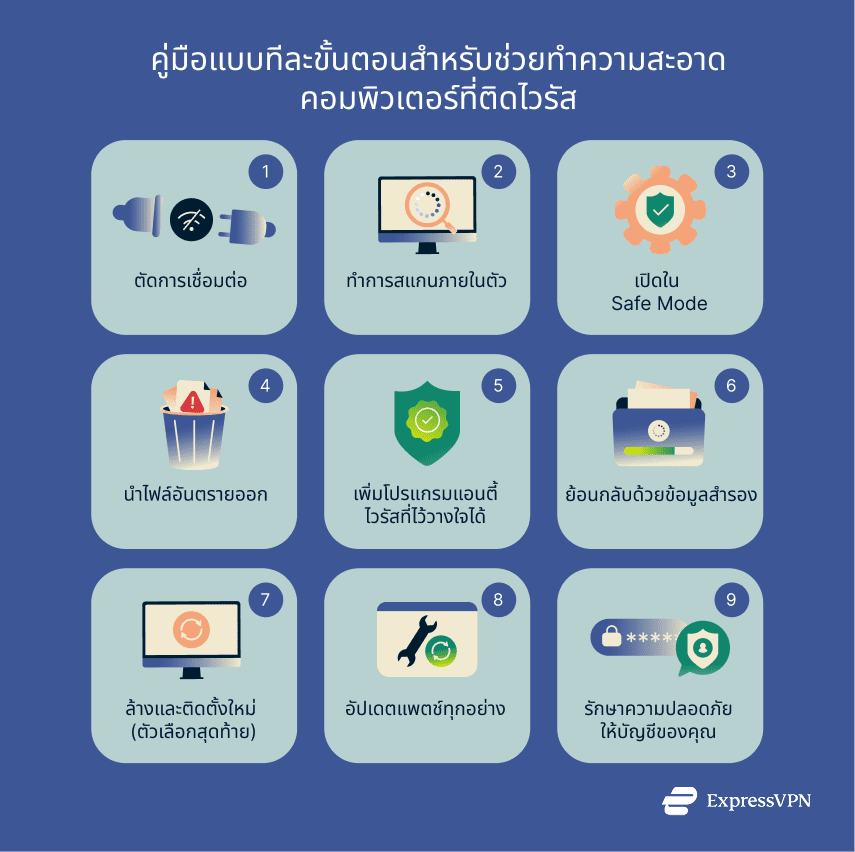
ตัดการเชื่อมต่อจากอินเทอร์เน็ตในระหว่างที่ทำการแก้ไข
ขั้นตอนแรกคือการกีดกัน ดังนั้นจึงเป็นสิ่งสำคัญที่คุณจะต้องปิด Wi-Fi และถอดสายอีเทอร์เน็ตก่อนที่คุณจะเริ่มต้น นี่จะเป็นการป้องกันไม่ให้มัลแวร์ติดต่อกับเซิร์ฟเวอร์ของผู้โจมตี ดาวน์โหลดส่วนประกอบเพิ่มเติม หรือส่งข้อมูลที่ถูกขโมย
ถ้าคุณต้องการดาวน์โหลดเครื่องมือทำความสะอาด ให้ใช้คอมที่ไม่ติดไวรัสและส่งไฟล์ผ่าน USB drive ที่พึ่งผ่านการฟอร์แมตใหม่ ๆ ใช้งานอุปกรณ์เครื่องนี้ในรูปแบบออฟไลน์ จนกว่าที่จะทำความสะอาดเสร็จสมบูรณ์
ทำการสแกนระบบเต็มรูปแบบด้วยเครื่องมือภายในตัว
ก่อนที่จะเพิ่มเครื่องมือใหม่ ให้ใช้งานการป้องกันภายในระบบปฏิบัติการของคุณให้เต็มที่ก่อน การสแกนอย่างเร็วนั้นจะเร็วกว่า แต่มันจะพลาดภัยคุกคามที่ฝังอยู่ลึก ๆ ได้ ในขณะที่การสแกนเต็มรูปแบบจะใช้เวลานานกว่า แต่จะเชื่อถือได้มากกว่า
Windows 11
- เปิด ความปลอดภัยของ Windows จาก Start (เมนูเริ่มต้น)
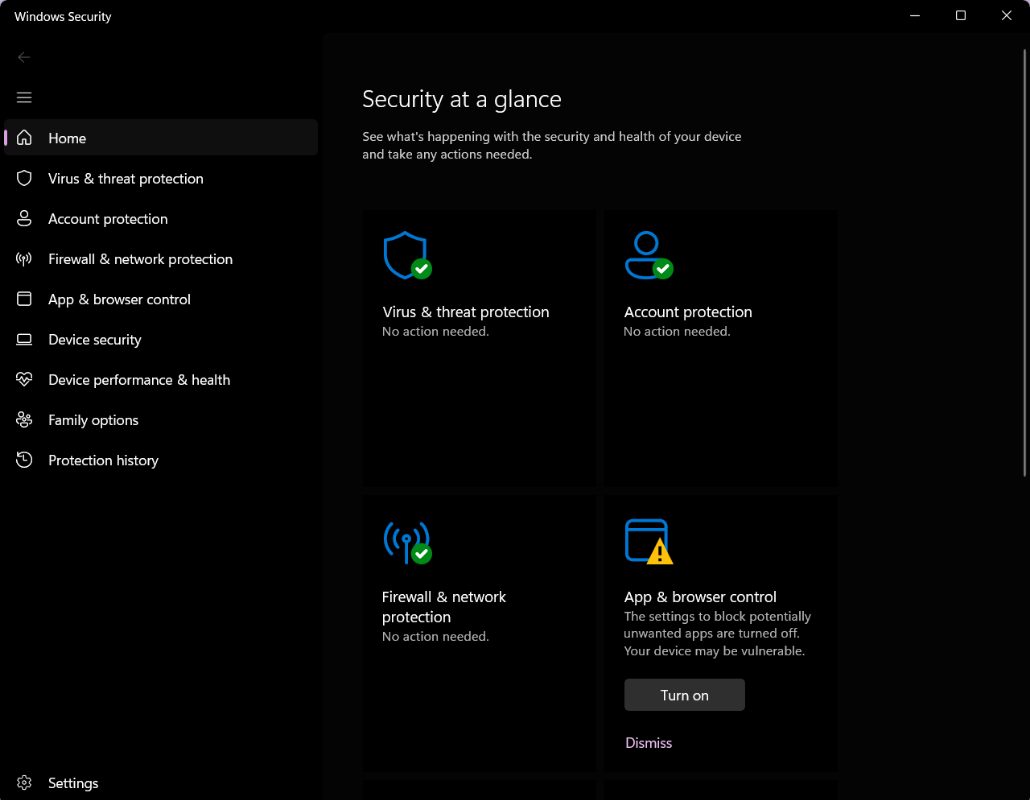
- เลือก Virus & threat protection (การป้องกันไวรัส & ภัยคุกคาม) > Scan options (ตัวเลือกการสแกน) > Full scan (สแกนแบบเต็ม) การสแกนแบบเต็มอาจจะใช้เวลาไม่กี่ชั่วโมงไปจนถึงหลายวัน ขึ้นกับปริมาณข้อมูลและประเภทของข้อมูลที่เก็บไว้บนไดรฟ์ของคุณ
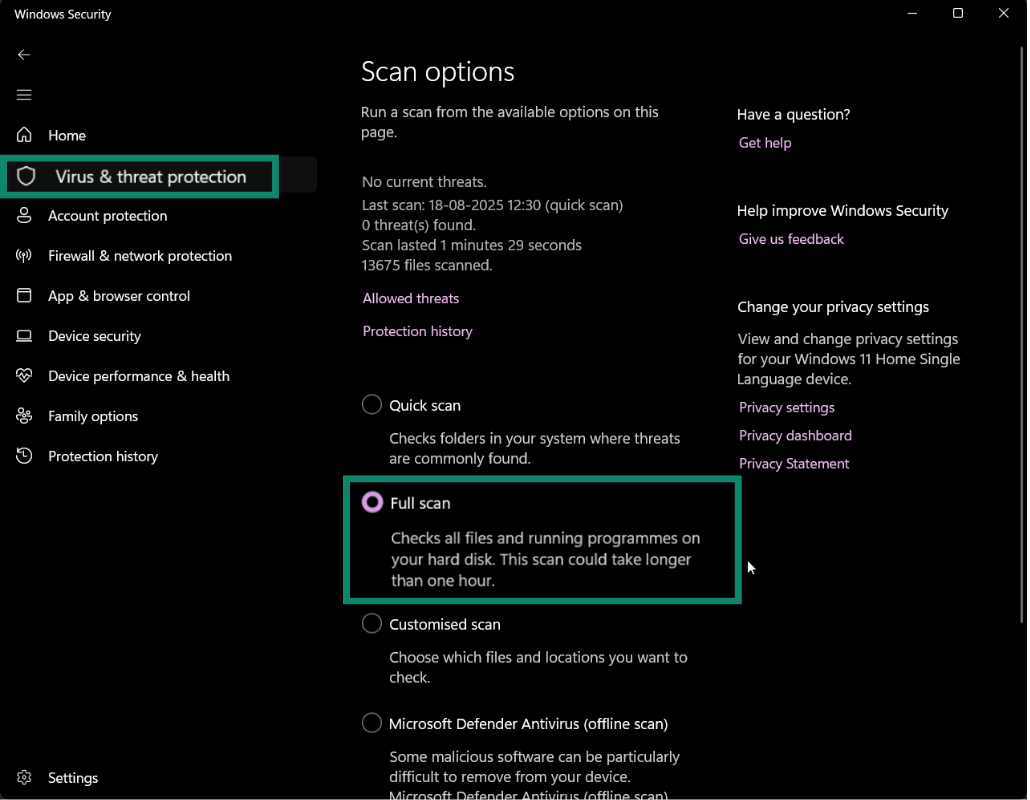
- ถ้าตรวจพบภัยคุกคาม ให้เลือกตัวเลือก quarantine the threats instead of deleting them (กักกันภัยคุกคามแทนการลบ) ไฟล์ที่ถูกกักกันจะถูกแยกออกไปเพื่อให้สามารถเปิดใช้งานได้ แต่ถ้าเป็นในกรณีผลบวกปลอม มันก็จะสามารถถูกกู้คืนมาได้ถ้าจำเป็น
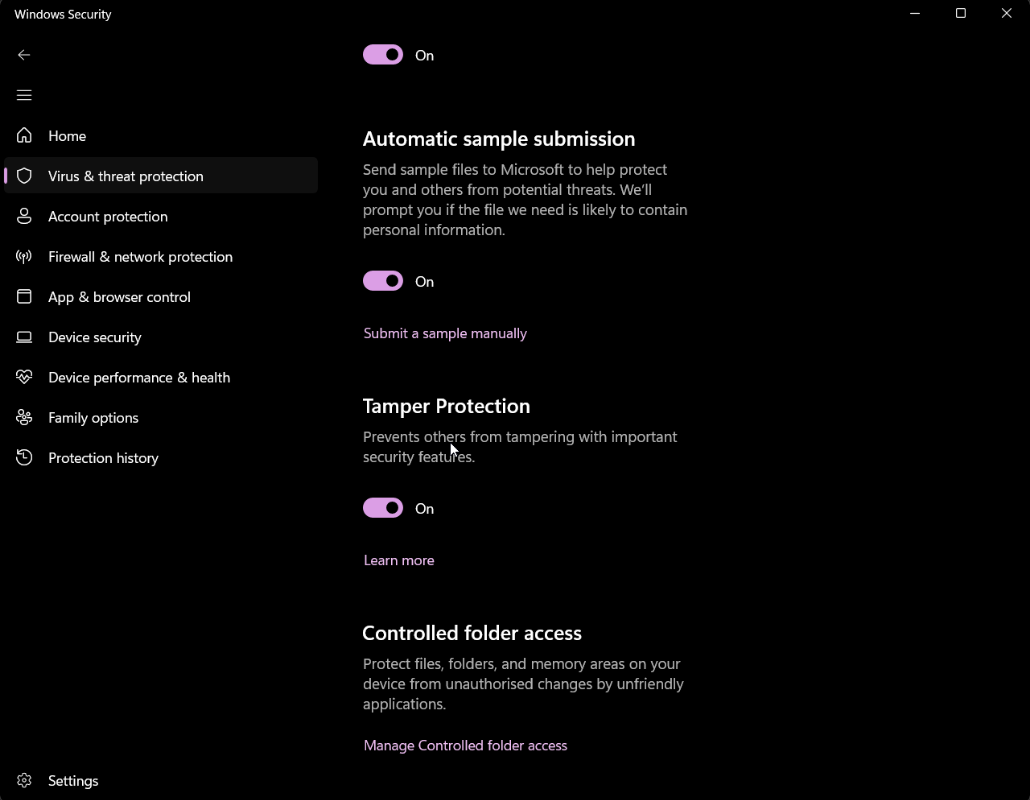
- เมื่อเสร็จแล้ว ให้ยืนยันว่า Tamper Protection (การป้องกันการเปลี่ยนแปลง) ได้ถูกเปิดใช้งานแล้ว เพื่อหยุดไม่ให้มัลแวร์ทำการเปลี่ยนแปลงการตั้งค่าของคุณ ในเมนูเดียวกัน ให้เปิด cloud-delivered protection (การป้องกันผ่านระบบคลาวด์) และ Automatic sample submission (การส่งตัวอย่างอัตโนมัติ) เพื่อให้ได้การตรวจจับที่ทันสมัย
macOS (Ventura, Sonoma ขึ้นไป)
Apple มีการป้องกันในเบื้องหลังติดมาในตัว : Gatekeeper จะบล็อกแอปที่ไม่น่าเชื่อถือ และ XProtect จะบล็อกมัลแวร์ที่รู้จักอยู่แล้ว อย่างไรก็ตาม macOS จะไม่มีตัวเลือก "สแกนทั้งระบบ" อยู่ในการตั้งค่าระบบ
ถ้าอาการยังไม่หาย ให้ติดตั้งเครื่องมือแอนตี้ไวรัสของบุคคลที่สามที่เชื่อถือได้ และทำการสแกนระบบอย่างเต็มรูปแบบ
รีสตาร์ทใน Safe Mode (เซฟโหมด) และตรวจสอบกระบวนการที่เริ่มทำงานตอนเปิดเครื่อง
Safe Mode จะโหลดเฉพาะไดรเวอร์และบริการที่จำเป็น ถ้าอาการของมัลแวร์หายไปใน Safe Mode แต่กลับมาในตอนที่เปิดเครื่องปกติ นั่นก็เป็นสิ่งที่บ่งบอกอย่างชัดเจนว่ามีโปรแกรมของบุคคลที่สามกำลังเกี่ยวข้องอยู่
Windows 11
- กด Shift ค้างและคลิก Restart (รีสตาร์ท) จาก Start (เมนูเริ่มต้น) เลือก Troubleshoot (แก้ไขปัญหา) > Advanced options (ตัวเลือกขั้นสูง) > Startup Settings (การตั้งค่าเริ่มต้นระบบ) > Restart (รีสตาร์ท) จากนั้นคุณก็สามารถกด 4 หรือ F4 เพื่อเข้า Safe Mode หรือ 5 หรือ F5 เพื่อเข้า Safe Mode แบบเข้าถึงเครือข่ายได้ ตัวเลือกเครือข่ายจะรวมถึงการเข้าใช้อินเทอร์เน็ตด้วย ซึ่งก็จะมีประโยชน์ถ้าคุณต้องการดาวน์โหลดอัปเดตหรือเครื่องมือในขณะที่แก้ไขปัญหา
- หลังจากที่เข้าสู่ระบบแล้ว ให้เปิด Task Manager (ตัวจัดการงาน) > Startup (รายการเริ่มต้น) และปิดรายการที่คุณไม่รู้จัก
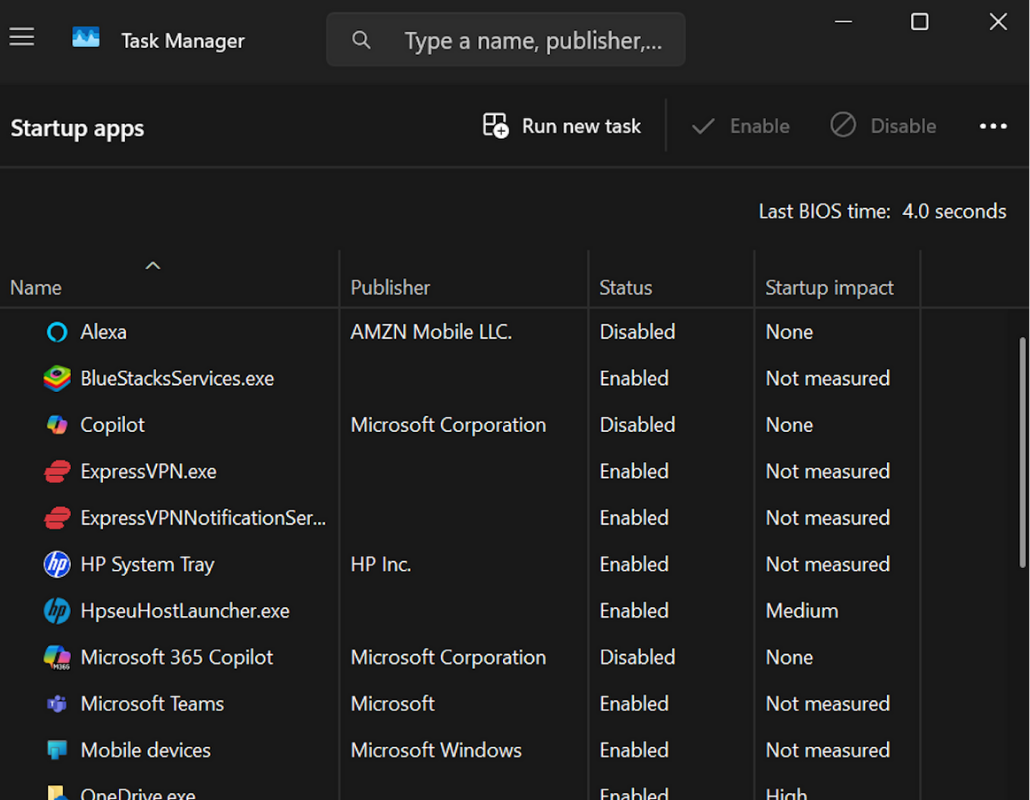
- จากนั้นให้เปิด Task Scheduler (ตัวกำหนดตารางงาน) และมองหางานที่มีทริกเกอร์หรือการดำเนินการที่ผิดปกติ ยกตัวอย่างเช่น งานที่น่าสงสัยอาจจะตั้งค่าตัวเองให้ทำงานในทุกนาที โดยไม่มีเหตุผล หรือชี้ไปยังไฟล์ .exe ที่ไม่คุ้นเคยซึ่งถูกเก็บอยู่ใน AppData แทนที่จะเป็นโฟลเดอร์มาตรฐานของ Windows
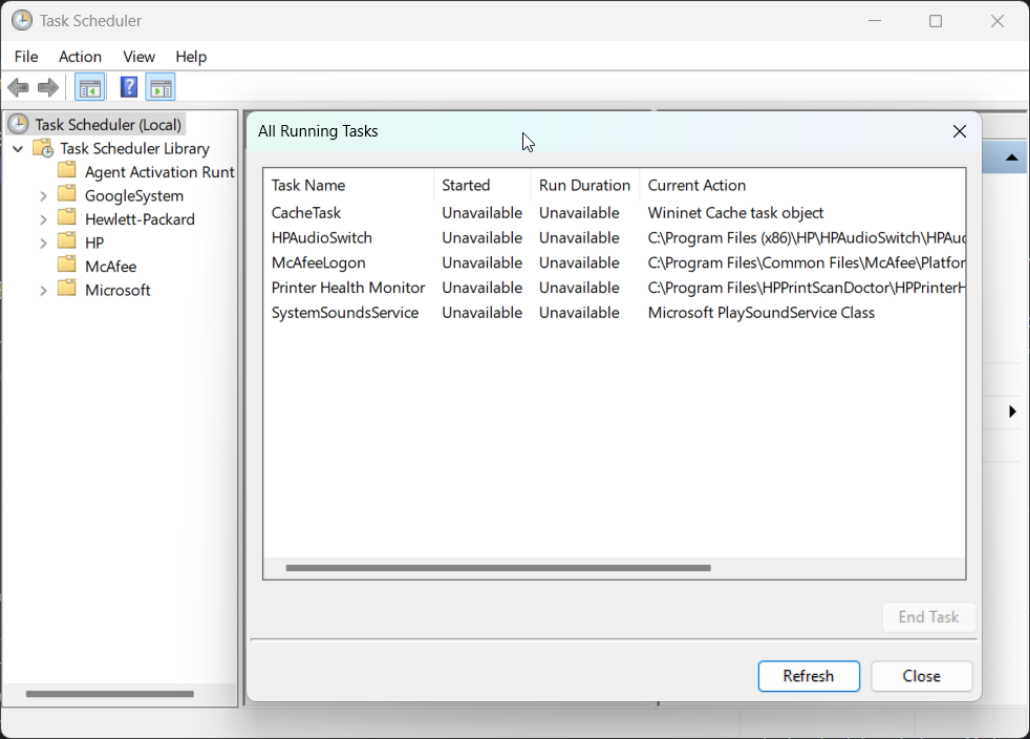
- ถ้าคุณมองเห็นงานที่น่าสงสัย ให้ตรวจสอบที่ช่อง Action (การดำเนินการ) เพื่อดูว่ามันเปิดใช้งานโปรแกรมหรือไฟล์อะไร ถ้ามันถูกเชื่อมโยงไปยังแอปพลิเคชันที่ติดตั้งอยู่แล้ว ให้ไปที่ Settings (การตั้งค่า) > Apps (แอป) > Installed apps (แอปที่ติดตั้ง) จัดเรียงตาม Install date (วันที่ติดตั้ง) และถอนการติดตั้งโปรแกรมดังกล่าว จดเส้นทางไฟล์ไว้ก่อนที่จะนำมันออก เพื่อที่คุณจะสามารถยืนยันได้ว่าไฟล์ที่เกี่ยวข้องนั้นถูกนำออกหมดแล้ว
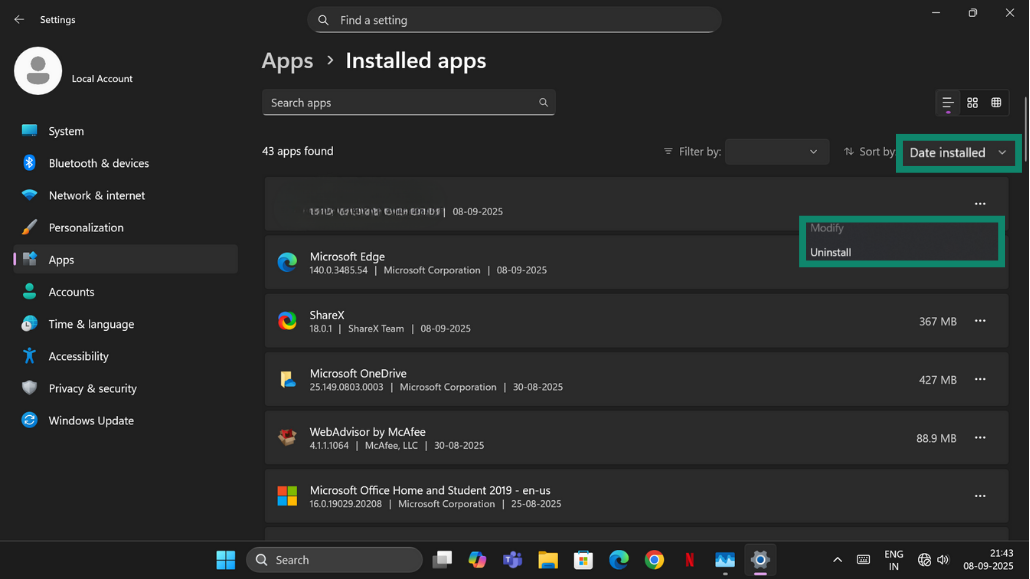 ถ้างานชี้ไปยังไฟล์แบบสแตนด์อโลน (ยกตัวอย่างเช่น .exe หรือสคริปต์ใน AppData หรือ ProgramData) ที่ไม่ปรากฏใน Installed apps (แอปที่ติดตั้ง) ก็ให้คุณทำการลบหรือกักกันไฟล์นั้นด้วยตนเองแทน
macOS
- บน Apple Silicon ให้ปิดเครื่อง กดปุ่มเปิดปิดค้างไว้จนกว่า Loading startup options (กำลังโหลดตัวเลือกเริ่มต้นระบบ) จะแสดงขึ้น จากนั้นให้เลือกดิสก์ของคุณและกด Shift ค้างไว้ จากนั้นคลิก Continue in Safe Mode (ดำเนินการต่อในเซฟโหมด) บน Intel Macs ให้รีสตาร์ทพร้อมกด Shift ค้าง
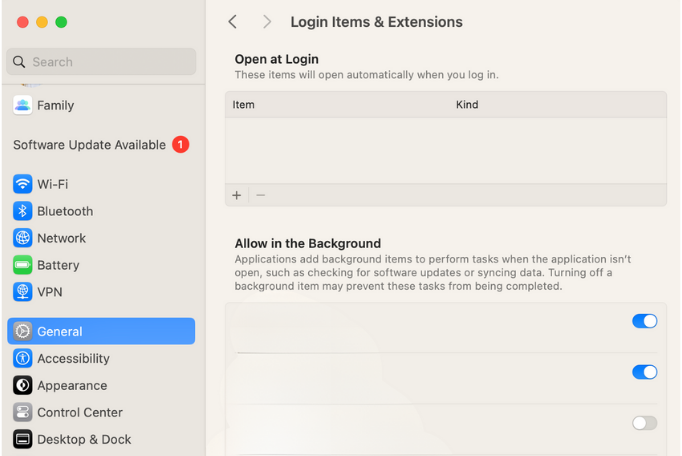
- หลังจากเข้าสู่ระบบแล้วให้ไปที่ System Settings (การตั้งค่าระบบ) > General (ทั่วไป) > Login Items and Extensions (รายการเข้าสู่ระบบและส่วนขยาย) และนำรายการที่ไม่คุ้นเคยออก ที่ด้านบนสุด คุณสามารถนำแอปที่ถูกตั้งค่าให้เปิดตอนเข้าสู่ระบบออก และเมื่อเลื่อนลงไป คุณจะสามารถเปิดหรือปิดรายการเบื้องหลังได้ ตรวจสอบรายการที่ไม่คุ้นเคยอีกครั้ง ก่อนที่จะปิดมัน เนื่องจากบางรายการอาจจะเป็นสิ่งจำเป็นสำหรับแอปที่ถูกต้องจริง ๆ
- ตรวจสอบโฟลเดอร์ /Library/LaunchAgents และ /Library/LaunchDaemons รวมถึงโฟลเดอร์เทียบเท่าภายในโฟลเดอร์ผู้ใช้งานของคุณด้วย (~/Library/LaunchAgents) เพื่อที่จะเข้าถึงมัน ให้เปิด Finder กด Command + Shift + G และพิมพ์เส้นทาง (ยกตัวอย่างเช่น /Library/LaunchAgents)
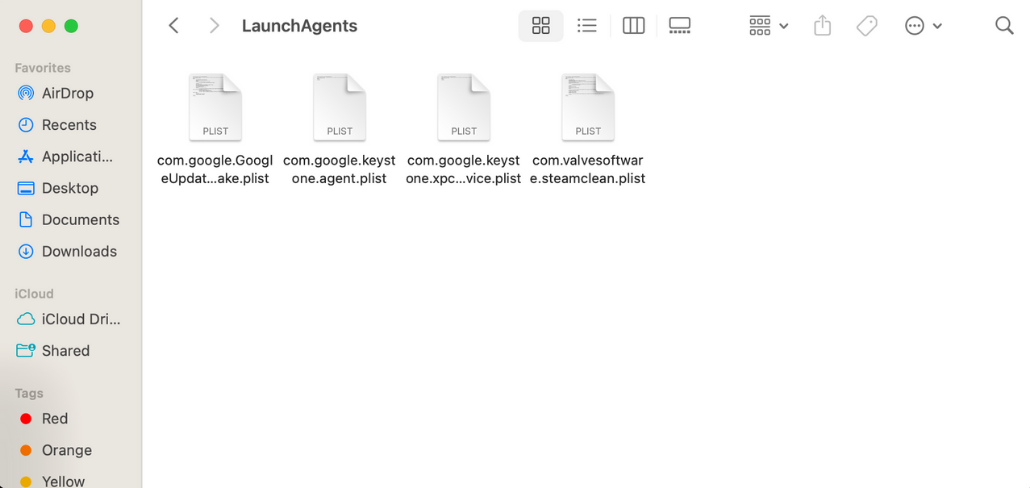
- ลบรายการที่ยืนยันแล้วว่าอันตราย ลบรายการในถังขยะ และบันทึกชื่อของมันเอาไว้ เพื่อที่คุณจะสามารถตรวจสอบร่องรอยที่มันอาจจะทิ้งเอาไว้ได้
หมายเหตุ : คุณควรจะปิดหรือนำรายการออกเฉพาะถ้าคุณมั่นใจว่ามันเป็นรายการอันตรายจริง ๆ บริการที่ถูกต้องก็สามารถปรากฏเป็นรายการที่ไม่คุ้นเคยได้เช่นกัน ดังนั้นถ้าคุณไม่มั่นใจ ให้ทำการสืบค้นเกี่ยวกับรายการก่อนที่จะลบมัน
ลบไฟล์ที่น่าสงสัยด้วยตนเอง (ถ้าทำได้อย่างปลอดภัย)
คุณสามารถลองลบไฟล์มัลแวร์ด้วยตนเองได้ แต่นี่เป็นสิ่งที่มีความเสี่ยง การลบไฟล์ผิด สามารถทำให้บางโปรแกรม (หรือทั้งระบบ) หยุดทำงาน ในบางกรณี มัลแวร์ยังสามารถกลับมาเองได้ด้วย ถ้ามันไม่ได้ถูกลบทิ้งทั้งหมด ถ้าคุณไม่มั่นใจ ให้ข้ามไป แล้วไปใช้โปรแกรมแอนตี้ไวรัสจะดีกว่า ถ้าคุณจะลบไฟล์ด้วยตนเอง ให้สำรองข้อมูลที่สำคัญและเตรียมตัวให้พร้อมสำหรับการกู้คืนระบบจากไฟล์สำรองที่ใช้งานได้ปกติด้วย ในกรณีที่เกิดข้อผิดพลาดบางอย่างขึ้น
หลังจากที่นำไฟล์ที่ยืนยันว่าเป็นไฟล์อันตรายออกแล้ว ให้ล้างโฟลเดอร์ชั่วคราวและแคชเพื่อกำจัดตัวติดตั้งและสคริปต์ที่อาจจะเปิดมันกลับมาใหม่ได้ :
- Windows : ไปที่ Settings (การตั้งค่า) > System (ระบบ) > Storage (พื้นที่จัดเก็บ) > Temporary files (ไฟล์ชั่วคราว) จากนั้นให้นำข้อมูลชั่วคราวและแคชของเบราว์เซอร์ออก
- macOS : ล้างถังขยะ ล้างแคชของเบราว์เซอร์ และลบไฟล์ตัวติดตั้งที่หลงเหลืออยู่
ดาวน์โหลดและติดตั้งโปรแกรมแอนตี้ไวรัสที่ใช้งานได้จริง
ถ้าเครื่องมือภายในตัวไม่สามารถแก้ปัญหาได้ (หรือคุณเลือกที่จะข้ามขั้นตอนที่ต้องลงมือด้วยตนเอง) คุณก็สามารถใช้โปรแกรมแอนตี้ไวรัสที่ไว้วางใจได้และมีการป้องกันแบบเรียลไทม์ ซึ่งจะทำการเฝ้าระวังกิจกรรมที่น่าสงสัยให้ระบบของคุณอย่างต่อเนื่อง ดาวน์โหลดซอฟต์แวร์โดยตรงจากเว็บไซต์ทางการของผู้ให้บริการเพื่อหลีกเลี่ยงเวอร์ชันปลอมหรือเวอร์ชันที่ถูกดัดแปลง
หลังจากที่ติดตั้งแล้ว ให้ทำการสแกนระบบอย่างเต็มรูปแบบ ซึ่งมันจะทำการตรวจสอบไฟล์และโปรแกรมทั้งหมดบนคอมพิวเตอร์ของคุณเพื่อค้นหารูปแบบของมัลแวร์ที่รู้จักหรือพฤติกรรมที่ผิดปกติ จากนั้นโปรแกรมแอนตี้ไวรัสก็จะกักกันหรือบล็อกภัยคุกคามต่าง ๆ ที่มันพบเจอ และแยกมันออก เพื่อไม่ให้มันทำอันตรายกับระบบของคุณได้
กู้คืนระบบของคุณจากไฟล์สำรองที่ใช้งานได้ปกติ (ถ้าการติดไวรัสยังไม่หาย)
การกู้คืนจากไฟล์สำรองที่ใช้งานได้ปกติมักจะเร็วกว่าและปลอดภัยกว่าการตามล่าหาชิ้นส่วนที่นำออกไม่หมด
Windows
- การคืนค่าระบบ : จาก Control Panel (แผงควบคุม) เลือก Recovery (การกู้คืน) > Open System Restore (เปิดการกู้คืนระบบ) เลือกจุดคืนค่าในวันก่อนที่จะเกิดปัญหา โปรดทราบว่าการคืนค่าระบบจะต้องถูกเปิดไว้ก่อนหน้านี้แล้ว ไม่อย่างนั้นก็จะไม่มีจุดคืนค่า (ภาพรวมของการกำหนดค่าและตั้งค่าของคุณ ณ เวลาใดเวลาหนึ่ง) นี่จะเป็นการย้อนกลับให้ไฟล์ระบบและการตั้งค่า แต่จะไม่ส่งผลต่อเอกสารส่วนตัว
- อิมเมจของดิสก์ทั้งหมด : หากคุณได้สร้างการสำรองข้อมูลดิสก์ทั้งหมดไว้ก่อนหน้านี้โดยใช้เครื่องมืออย่าง การสำรองข้อมูลของ Windows หรือซอฟต์แวร์สร้างอิมเมจของบุคคลที่สาม ให้ทำตามคำแนะนำของโปรแกรมเพื่อกู้คืนอิมเมจดังกล่าว หลังจากที่ทำการกู้คืนแล้ว ให้ติดตั้งอัปเดตล่าสุด ก่อนที่จะกลับไปเชื่อมต่ออินเทอร์เน็ตอีกครั้ง
macOS
- Time Machine (ไทม์แมชชีน) : เชื่อมต่อไดรฟ์ภายนอกหรือเข้าถึงข้อมูลสำรองบนเครือข่าย เปิด Time Machine จากโฟลเดอร์แอปพลิเคชันหรือแถบเมนู จากนั้นเลือกดูภาพรวมที่ถูกสร้างเอาไว้ตอนที่ระบบของคุณยังไม่มีปัญหา ตรวจสอบวันที่ของไฟล์สำรอง และกู้คืนเฉพาะสถานะของไฟล์หรือระบบที่คุณต้องการ
รีเซ็ตหรือติดตั้งระบบปฏิบัติการใหม่เป็นวิธีการสุดท้าย
ถ้าทำทุกอย่างแล้วยังไม่สำเร็จ การคืนค่าระบบของคุณไปยังค่าเริ่มต้นที่รู้ว่าใช้งานได้ถูกต้อง ก็จะรับประกันได้ว่าภัยคุกคามในระดับซอฟต์แวร์จะถูกนำออกด้วย นี่ควรจะเป็นวิธีการสุดท้ายหลังจากที่ได้พยายามกู้คืนจากไฟล์สำรองและวิธีการทำความสะอาดอื่น ๆ แล้วแต่ยังไม่สำเร็จ
Windows 11
เปิด Settings (การตั้งค่า) > System (ระบบ) > Recovery (การกู้คืน) > Reset this PC (รีเซ็ตพีซี) เลือก Remove everything (ลบทุกอย่างออก) เพื่อทำการล้างอย่างเต็มรูปแบบ จากนั้นเลือก Cloud download (ดาวน์โหลดระบบคลาวด์) (ดาวน์โหลดระบบเวอร์ชันล่าสุด) หรือ Local reinstall (ติดตั้งใหม่ภายในเครื่อง) (เร็วกว่า และใช้ไฟล์ภายในเครื่อง)
macOS
บน Mac ไปที่ System Settings (การตั้งค่าระบบ) > General (ทั่วไป) > Transfer or Reset (ถ่ายโอนหรือรีเซ็ต) > Erase All Content and Settings (ลบข้อมูลและการตั้งค่าทั้งหมด) ถ้าคุณใช้อุปกรณ์เวอร์ชันที่เก่ากว่า ให้ใช้ Recovery (การกู้คืน) เพื่อลบและติดตั้ง macOS ใหม่ผ่านทาง Disk Utility (ยูทิลิตี้ดิสก์)
สำคัญ : นี่จะเป็นการลบข้อมูลผู้ใช้งาน แอป และการตั้งค่าทั้งหมด ดังนั้นจะดีที่สุดถ้าคุณสำรองข้อมูลทุกอย่างไว้ก่อนที่คุณจะดำเนินการต่อ
อัปเดตระบบของคุณหลังจากทำความสะอาดแล้ว
หลังจากที่อุปกรณ์ของคุณใช้งานได้อย่างเสถียรแล้ว ให้ติดตั้งอัปเดตสำหรับระบบปฏิบัติการ ไดรเวอร์ และแอปพลิเคชันที่ค้างอยู่ทั้งหมด การอัปเดตทุกอย่างให้เป็นเวอร์ชันล่าสุดจะช่วยตัดปัญหาช่องโหว่ด้านความปลอดภัยที่มัลแวร์ใช้ในการหาประโยชน์ได้ ถ้าคุณไม่ติดปัญหาเรื่องการรีสตาร์ทบ่อย ๆ ก็สามารถเปิดการอัปเดตอัตโนมัติได้เลย เพื่อที่คุณจะได้รับการปกป้องเสมอ โดยที่ไม่ต้องคอยคิดถึงมัน หากคุณต้องการหลีกเลี่ยงการรีสตาร์ท ให้กำหนดตารางเวลาด้วยตนเองสำหรับการตรวจสอบและติดตั้งการอัปเดต และปฏิบัติตามตารางเวลานั้นอย่างสม่ำเสมอ
เปลี่ยนรหัสผ่านหลังจากที่นำไวรัสออก
ถ้าคอมพิวเตอร์ของคุณอาจจะติดมัลแวร์ตัวดักจับคีย์บอร์ดหรือ browser hijackers หรือถ้าคุณได้รับการแจ้งเตือนบัญชีที่ดูน่าสงสัย ให้คิดไว้ก่อนเลยว่ารหัสผ่านของคุณอาจจะรั่วไหลออกไปแล้ว บนอุปกรณ์ที่คุณรู้ว่ายังสะอาดอยู่ ให้ทำการเปลี่ยนรหัสผ่านสำหรับอีเมล บัญชีธนาคาร พื้นที่จัดเก็บบนคลาวด์ และบัญชีที่มีความสำคัญอื่น ๆ ใช้รหัสผ่านที่มีความแข็งแกร่งและไม่ซ้ำกันสำหรับแต่ละบัญชี และก็เปิดระบบยืนยันตัวตนสองชั้นทุกครั้งที่เป็นไปได้เพื่อการป้องกันเพิ่มเติม
วิธีป้องกันการติดไวรัสในอนาคต
อัปเดตระบบปฏิบัติการและแอปของคุณเสมอ
อัปเดตแพตช์ระบบปฏิบัติการ เบราว์เซอร์ ไดรเวอร์ และซอฟต์แวร์สำนักงานอย่างสม่ำเสมอ สำหรับผู้ใช้งานส่วนใหญ่ การอัปเดตอัตโนมัติ จะมอบการป้องกันที่ดีที่สุด และก็ควรจะถูกเปิดใช้งานเอาไว้
ถ้าคุณชอบการอัปเดตด้วยตนเอง ก็อย่าลืมตรวจสอบอย่างสม่ำเสมอ เน้นให้ความสำคัญกับซอฟต์แวร์ที่ต้องใช้อินเทอร์เน็ตเป็นประจำ : เบราว์เซอร์ ไคลเอนต์อีเมล แอปส่งข้อความ และทุกอย่างที่ต้องเปิดไฟล์แนบ มัลแวร์หลายตระกูลอาศัยช่องโหว่ที่ได้รับการแก้ไขไปแล้วหลายเดือนก่อนหน้า ทำให้การอัปเดตแพตช์เป็นประจำเป็นหนึ่งในวิธีป้องกันที่มีประสิทธิภาพที่สุด
หลีกเลี่ยงการดาวน์โหลดไฟล์จากแหล่งที่มาที่ไม่รู้จัก
ดาวน์โหลดซอฟต์แวร์เฉพาะจากผู้เผยแพร่หรือแอปสโตร์ที่ไว้วางใจได้เท่านั้น หลีกเลี่ยงไฟล์ repacks, cracks และ key generators เนื่องจากมันมักจะมีมัลแวร์แอบแฝงมาด้วย ถ้าเว็บไซต์ยืนกรานให้คุณต้องติดตั้ง "codec”, "อัปเดต” หรือ "ตัวเล่น” ก่อนที่คุณจะสามารถดูเนื้อหาได้ ให้คุณออกมาในทันที เพราะเว็บไซต์ที่เชื่อถือได้จริง ๆ มักจะไม่บังคับให้คุณต้องใช้ซอฟต์แวร์ช่วยเหลือจากที่ไหนก็ไม่รู้ ในการดูเนื้อหาทั่วไป
อย่าคลิกลิงก์หรือดาวน์โหลดไฟล์ที่น่าสงสัย
ให้มองยุทธวิธีที่เน้นความรีบเร่งและความกลัวเป็นธงแดงเอาไว้ และก็ให้นำเมาส์ไปวางบนลิงก์เพื่อพรีวิวจุดหมายปลายทางที่แท้จริงก่อนจะทำการคลิก ปิดป๊อปอัพด้วยการใช้การควบคุมของเบราว์เซอร์ แทนที่จะใช้ปุ่มภายในตัวป๊อปอัพเอง เบราว์เซอร์และไคลเอนต์อีเมลที่ทันสมัย (ซึ่งรวมถึง Chrome, Edge, Safari และ Gmail) มักจะมีการป้องกันการฟิชชิงภายในตัวอยู่แล้ว ดังนั้นตรวจสอบให้แน่ใจว่าคุณได้เปิดใช้งานมันในการตั้งค่าของคุณแล้ว
ExpressVPN มี Threat Manager ซึ่งสามารถบล็อกตัวติดตามและโดเมนอันตรายที่รู้จักในระดับเครือข่ายได้ เป็นการลดโอกาสที่คุณจะเผลอเข้าไปในเว็บไซต์ที่มีอันตรายตั้งแต่แรก
ใช้เครื่องมือจัดการรหัสผ่านและ 2FA
การใช้รหัสผ่านซ้ำสามารถทำให้การรั่วไหลของรหัสผ่านเพียงรหัสผ่านเดียวส่งผลกระทบไปถึงหลายบัญชีได้เลย เครื่องมือจัดการรหัสผ่านอย่าง ExpressKeys สามารถสร้างและจัดเก็บรหัสผ่านที่แข็งแกร่งและไม่ซ้ำกันได้ และก็ทำให้การเปลี่ยนรหัสผ่านง่ายขึ้นด้วย ในกรณีที่เกิดปัญหาใด ๆ เปิดใช้งานระบบยืนยันตัวตนสองชั้น (2FA) บนบัญชีที่มีความสำคัญ ExpressKeys ยังสามารถสร้างและจัดเก็บ รหัส 2FA ได้ด้วย ดังนั้นคุณจึงไม่ต้องใช้แอปยืนยันตัวตนแยกอีกแอปหนึ่ง
ถ้าเป็นไปได้ ให้เลือกการยืนยันตัวตนผ่านแอปแทนการยืนยันผ่าน SMS สิ่งนี้จะปลอดภัยกว่าเพราะว่าข้อความจะสามารถถูกเปลี่ยนเส้นทางได้ ถ้ามีคนโน้มน้าวผู้ให้บริการมือถือให้ย้ายเบอร์ของคุณไปยังซิมการ์ดอื่นได้สำเร็จ
เรียนรู้วิธีระบุการพยายามฟิชชิง
ฟิชชิงยังคงเป็นวิธีการระดับต้น ๆ ในการแพร่กระจายของมัลแวร์และการขโมยบัญชี คุณควรจะตรวจสอบตัวตนของผู้ส่งผ่านช่องทางอื่นที่เป็นทางการ (อย่างเช่นหน้าบริการลูกค้าของผู้ให้บริการ) ถ้ามีข้อความบอกให้คุณรีบดำเนินการใด ๆ มองหาสัญญาณบ่งบอก อย่างเช่น การสะกดคำผิด โดเมนที่ไม่ตรงกัน หรือไฟล์แนบที่ดูไม่เข้ากับเนื้อหา สำหรับสัญญาณเตือนที่พบเห็นได้บ่อย ลองดูคู่มือธงแดงสำหรับอีเมลฟิชชิงของเรา
ใช้ VPN บน Wi-Fi สาธารณะ
เครือข่าย Wi-Fi สาธารณะอาจมีการกำหนดค่าที่ไม่ถูกต้อง ไม่มีการเข้ารหัส หรือแม้กระทั่งถูกตั้งค่าโดยผู้โจมตีเพื่อใช้เป็นฮอตสปอตที่อันตรายได้ บนเครือข่ายเหล่านี้ ผู้ใช้ที่อยู่ใกล้เคียงอาจดักจับทราฟฟิคที่ไม่ได้รับการป้องกัน เปลี่ยนเส้นทางคุณไปยังหน้าล็อกอินปลอม หรือแทรกเนื้อหาที่เป็นอันตรายได้ VPN จะเข้ารหัสการเชื่อมต่อของคุณ ทำให้กลายเป็นเรื่องยากมากขึ้นที่ใครบางคนบนเครือข่ายเดียวกันจะแอบฟังหรือดัดแปลงข้อมูลของคุณ หรือติดตามกิจกรรมของคุณ
ในขณะที่ VPN สามารถปกป้องข้อมูลของคุณในทำการส่งหรือรับได้ แต่มันก็ไม่ใช่ตัวแทนสำหรับโปรแกรมแอนตี้ไวรัสหรือการรักษาความปลอดภัยปลายทาง ให้ใช้งานมันควบคู่ไปกับซอฟต์แวร์รักษาความปลอดภัย โดยเฉพาะอย่างยิ่งเมื่อทำการลงชื่อเข้าใช้บัญชี รับส่งไฟล์ หรือเข้าถึงทรัพยากรที่มีความละเอียดอ่อนบนเครือข่ายแบบแชร์ อย่างเช่น ที่ร้านกาแฟ สนามบิน หรือโรงแรม
คำถามที่พบบ่อย : คำถามที่พบบ่อยเกี่ยวกับไวรัสคอมพิวเตอร์
คอมพิวเตอร์สามารถติดไวรัสโดยที่คุณไม่รู้ตัวได้หรือไม่?
แน่นอน ไวรัสหลายรูปแบบถูกออกแบบมาเพื่อซ่อนตัว ทำงานอยู่เบื้องหลังและขโมยข้อมูลของคุณ บันทึกการกดแป้นพิมพ์แต่ละครั้งของคุณ หรือแพร่กระจายบนเครือข่ายโดยที่ไม่มีสัญญาณที่ชัดเจน
มัลแวร์กับไวรัสต่างกันยังไง?
มัลแวร์เป็นชื่อเรียกที่ครอบคลุมมากกว่าสำหรับซอฟต์แวร์ที่ถูกออกแบบมาเพื่อสร้างความเสียหาย หาประโยชน์ หรือแย่งการควบคุมคอมพิวเตอร์ ซึ่งรวมถึง สปายแวร์ แรนซัมแวร์ โทรจัน เวิร์ม และไวรัส ไวรัสเป็นชื่อเรียกเฉพาะของมัลแวร์ประเภทหนึ่ง ซึ่งจะแพร่กระจายโดยการฝังตัวมันเองไว้กับไฟล์หรือโปรแกรม โดยมักจะต้องอาศัยการกระทำของผู้ใช้งานเพื่อให้มันแพร่กระจายต่อได้
คอมพิวเตอร์ Mac ติดไวรัสได้หรือไม่?
แน่นอน ในขณะที่ macOS จะมีการป้องกันภายในตัวอยู่แล้ว แต่ Macs ก็ยังติดมัลแวร์ที่ถูกส่งผ่านมายังแอปที่มุ่งร้าย, browser hijackers หรือการดาวน์โหลดจากฟิชชิงได้อยู่ ไม่มีระบบไหนที่มีภูมิคุ้มกันอย่างสมบูรณ์ ดังนั้นการปฏิบัติตามแนวทางการท่องเว็บที่ปลอดภัย และการอัปเดตแอปให้เป็นเวอร์ชันล่าสุดจึงมีความสำคัญมาก
ไวรัสคอมพิวเตอร์จะแสดงอาการให้เห็นชัดเหมือนกันหมดเลยหรือไม่?
ไม่ บางรายจะก่อให้เกิดการหยุดทำงาน ป๊อปอัพ หรือการทำงานที่ช้า แต่อีกหลายตัวจะแอบทำงานอยู่เงียบ ๆ เพื่อขโมยข้อมูลหรือปิดการป้องกัน การที่ไม่มีอาการ ไม่ได้แปลว่าระบบสะอาดดีแล้ว เพราะแบบนั้นการป้องกันมัลแวร์แบบเรียลไทม์จึงเป็นสิ่งสำคัญ
จำเป็นต้องฟอร์แมตคอมพิวเตอร์ทุกครั้งเพื่อนำไวรัสออกหรือไม่?
ไม่ มัลแวร์ส่วนใหญ่สามารถถูกนำออกได้ด้วยโปรแกรมแอนตี้ไวรัส การทำความสะอาดใน Safe Mode หรือการกู้คืนจากข้อมูลสำรอง การติดตั้งใหม่หรือการฟอร์แมตจะเป็นสิ่งที่จำเป็นก็ต่อเมื่ออาการยังไม่หาย เมื่อได้ลองใช้วิธีอื่น ๆ แล้ว หรือมันสร้างความเสียหายให้ไฟล์ของระบบอย่างรุนแรงมากแล้ว
ไวรัสคอมพิวเตอร์รูปแบบใดที่พบเห็นได้บ่อยที่สุดในปัจจุบัน?
ไม่มีไวรัสชนิดใดชนิดหนึ่งที่พบเห็นได้มากเป็นพิเศษ ตระกูลของมัลแวร์ที่พบเห็นได้บ่อยจะประกอบไปด้วยโทรจันซึ่งจะซ่อนตัวอยู่ภายในแอปที่ดูน่าเชื่อถือ แรนซัมแวร์ที่จะล็อกไฟล์เพื่อให้คุณจ่ายเงินค่าไถ่ เวิร์มที่จะกระจายไปทั่วทั้งเครือข่าย และแอดแวร์ซึ่งจะยิงโฆษณาที่ไม่พึงประสงค์ใส่เครื่องของคุณ
ฉันจะป้องกันไวรัสคอมพิวเตอร์ได้อย่างไร?
การป้องกันที่ดีที่สุดก็คือการผสมผสานระหว่างพฤติกรรมและเครื่องมือที่เหมาะสม อัปเดตระบบและแอปของคุณให้เป็นเวอร์ชันล่าสุด ดาวน์โหลดไฟล์เฉพาะจากแหล่งที่เชื่อถือได้ และระวังลิงก์หรือสิ่งแนบจากอีเมลที่น่าสงสัย เปิดใช้งานโปรแกรมแอนตี้ไวรัสที่เชื่อถือได้ซึ่งมีการป้องกันแบบเรียลไทม์ ใช้รหัสผ่านที่แข็งแกร่งและไม่ซ้ำใคร ควบคู่ไปกับระบบยืนยันตัวตนสองชั้น และคำนึงถึงการใช้ VPN บนเครือข่าย Wi-Fi สาธารณะเพื่อรักษาความปลอดภัยให้การเชื่อมต่อของคุณ ความตระหนักรู้ถึงการพยายามฟิชชิงและข้อความที่ไม่ปกติสามารถช่วยป้องกันการติดไวรัสส่วนใหญ่ได้ก่อนที่มันจะเริ่มต้น
ก้าวแรกสู่การปกป้องตัวตนออนไลน์ของคุณ ลองใช้ ExpressVPN ไม่มีความเสี่ยง
รับ ExpressVPN