Come misurare la velocità di internet: una guida facile e sicura


Una connessione internet veloce ti permette di riprodurre contenuti in streaming in alta qualità, scaricare velocemente file di grandi dimensioni e goderti un'esperienza di gioco online priva di intoppi. Al contrario, una connessione lenta può essere causa di buffering, lag e tempi di caricamento più lunghi.
Eseguire un test della velocità di internet ti aiuta a valutare le prestazioni della tua connessione per la navigazione, lo streaming e il gaming. Un test affidabile mostra la velocità di download, di upload e il ping, consentendoti di risolvere problemi legati a prestazioni ridotte o connessioni instabili. Conoscere la velocità esatta della tua connessione internet risulta utile anche per contattare il tuo provider in caso di problemi o per confrontare diversi piani tariffari.
Questa guida ti mostrerà come testare la velocità della tua connessione internet e come interpretare i risultati. Imparerai anche come preparare il tuo dispositivo per ottenere i massimi risultati e cosa fare se la velocità di internet è inferiore a quella prevista.
Cos'è la velocità di internet?
La velocità di internet è quella con cui i dati viaggiano dal tuo dispositivo a internet. Si misura in megabit al secondo (Mbps) e determina la velocità di caricamento delle pagine web, la fluidità della riproduzione dei video in streaming e la reattività dei giochi online o delle videochiamate. Una connessione più veloce si traduce in meno interruzioni e tempi di attesa più brevi.
Quando misuri la velocità di internet, ci sono quattro fattori principali da valutare:
- Velocità di download: misura la velocità con cui il tuo dispositivo riceve dati da internet.
- Velocità di upload: misura la velocità con cui il tuo dispositivo invia dati su internet.
- Ping: il tempo che impiega un piccolo pacchetto di dati per viaggiare dal tuo dispositivo a un server e viceversa, misurato in millisecondi (ms).
- Perdita di pacchetti: la percentuale di pacchetti di dati che non raggiungono la loro destinazione, con possibili interruzioni delle attività online quali giochi o videochiamate.
Qual è una buona velocità di connessione a internet?
Una buona velocità di internet dipende dal numero di persone e dispositivi che condividono la connessione. Per un singolo dispositivo, in genere sono sufficienti 25-50 Mbps per navigare sui siti web, controllare le e-mail e giocare online.
I nuclei familiari con diversi utenti, le videochiamate frequenti o la riproduzione di contenuti in streaming in 4K su più dispositivi possono richiedere una velocità di 100 Mbps o più. Maggiore è il numero di dispositivi connessi contemporaneamente, maggiore è la velocità necessaria per godere di una buona esperienza. Se la tua casa è dotata di diversi computer, console di gioco e dispositivi smart che sono tutti attivi contemporaneamente, ti servirà probabilmente un piano con una larghezza di banda fino a 100 Mbps per garantire buone prestazioni su tutti i dispositivi.
Scopri di più sui piani internet e sulle velocità effettive nella nostra guida su capacità effettiva vs larghezza di banda.
Requisiti di streaming (SD, HD, 4K)
I servizi di streaming consumano quantità di dati diverse a seconda della qualità del video. La definizione standard (SD) ha bisogno in genere di circa 2 Mbps, mentre l'alta definizione (HD) funziona al meglio con almeno 5-10 Mbps. Per lo streaming in 4K, invece, serviranno circa 25 Mbps per dispositivo. Se ci sono più persone che guardano contenuti in streaming contemporaneamente, il piano internet dovrebbe essere in grado di supportare la velocità complessiva richiesta. Ecco come funziona nella pratica:
| Numero di flussi di streaming | SD | HD | Full HD | UHD/4K |
| 1 flusso | 2-3 Mbps | 5 Mbps | 10 Mbps | 25 Mbps |
| 2 flussi | 4-6 Mbps | 10 Mbps | 20 Mbps | 50 Mbps |
| 3 flussi | 6-9 Mbps | 15 Mbps | 30 Mbps | 75 Mbps |
| 4 flussi | 8-12 Mbps | 20 Mbps | 40 Mbps | 100 Mbps |
Suggerimento: per evitare il buffering, conviene lasciare del margine di banda per navigare, scaricare e far funzionare i dispositivi smart home.
Valori di riferimento per il gaming e il lavoro da remoto
I giochi online e il lavoro da remoto richiedono sia velocità che stabilità. Giochi online famosi come Fortnite e Counter-Strike 2 (CS2) hanno bisogno di almeno 15 Mbps in download e 5 Mbps in upload per poter funzionare senza lag. In ogni caso, una maggiore velocità migliora i tempi di risposta e riduce il ping.
Il ping misura il tempo impiegato da un dispositivo per inviare un piccolo pacchetto di dati a un server e ricevere una risposta, indicato in millisecondi. Un ping inferiore riduce il lag, migliorando la fluidità e la reattività dei giochi online.
Le attività di lavoro da remoto come le videochiamate e la condivisione di file sono più efficienti con una velocità di 25 Mbps o più. Mantenere il ping al di sotto dei 50 ms migliora la stabilità e l'affidabilità delle prestazioni durante le chiamate o le partite online.
Fattori che influenzano la velocità di internet
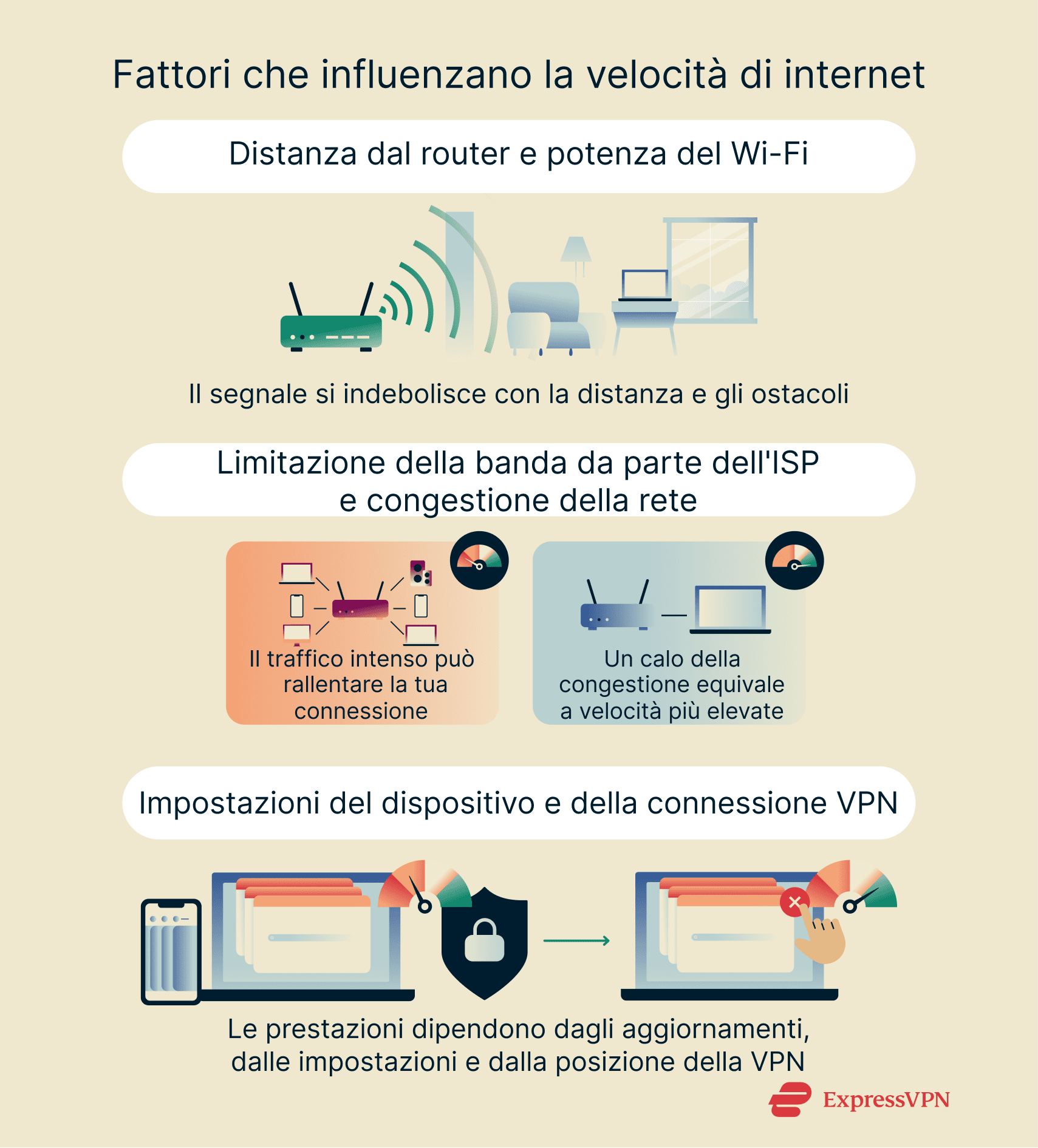
Software, dispositivi e fattori fisici sono tutti elementi che possono rallentare la tua connessione internet, perfino se il tuo piano promette velocità elevate. Incidono anche la distanza dal router, il numero di persone connesse alla rete e le impostazioni del dispositivo. Conoscere questi fattori può aiutarti a capire le cause del rallentamento delle prestazioni e come risolvere il problema.
Distanza dal router e potenza del Wi-Fi
Il segnale Wi-Fi si indebolisce man mano che ci si allontana dal router. Anche muri, pavimenti ed elettrodomestici possono bloccare o attenuare il segnale. Se il dispositivo si trova lontano o in un'altra stanza, la connessione potrebbe interrompersi o rallentare.
Per migliorare la copertura, prova a spostare il router in una posizione strategica, a ridurre gli ostacoli o a usare un ripetitore Wi-Fi o un sistema mesh.
Limitazione della banda da parte dell'ISP e congestione della rete
Il tuo provider di servizi internet (ISP) potrebbe rallentare la tua connessione negli orari in cui c'è più traffico o dopo un uso intenso dei dati, una pratica nota come throttling. L'obiettivo è gestire il traffico intenso quando molte persone sono online contemporaneamente.
Potresti anche notare un rallentamento della velocità in aree affollate, come per esempio nei complessi residenziali, perché molti residenti condividono la stessa infrastruttura di rete locale. Quando più persone usano contemporaneamente il Wi-Fi o connessioni cablate, possono verificarsi congestioni che riducono la larghezza di banda disponibile per ciascun utente. Testare la velocità in diversi momenti della giornata può aiutarti a scoprire se si tratta di un problema di limitazione della larghezza di banda o di congestione.
Impostazioni del dispositivo e della connessione VPN
Dispositivi obsoleti, app in background o impostazioni di rete errate possono rallentare la tua esperienza su internet. Anche una VPN può incidere sulla velocità, sebbene possa anche migliorare le prestazioni se il tuo ISP limita certi tipi di traffico. Hanno un ruolo da giocare anche fattori come la capacità e la posizione del server, con i server più vicini che offrono in genere connessioni più veloci e quelli affollati o più lontani che hanno prestazioni più lente.
Come misurare la velocità di internet
Eseguire un test della velocità di internet è semplice e richiede solo pochi secondi. Tutto ciò che serve è uno strumento online affidabile e una connessione stabile. Il test controlla la velocità di download, upload e il ping per mostrare le prestazioni della connessione. Eseguirlo periodicamente consente di individuare variazioni o problemi che potrebbero influenzare la navigazione o lo streaming.
Scegliere uno strumento di speed test affidabile
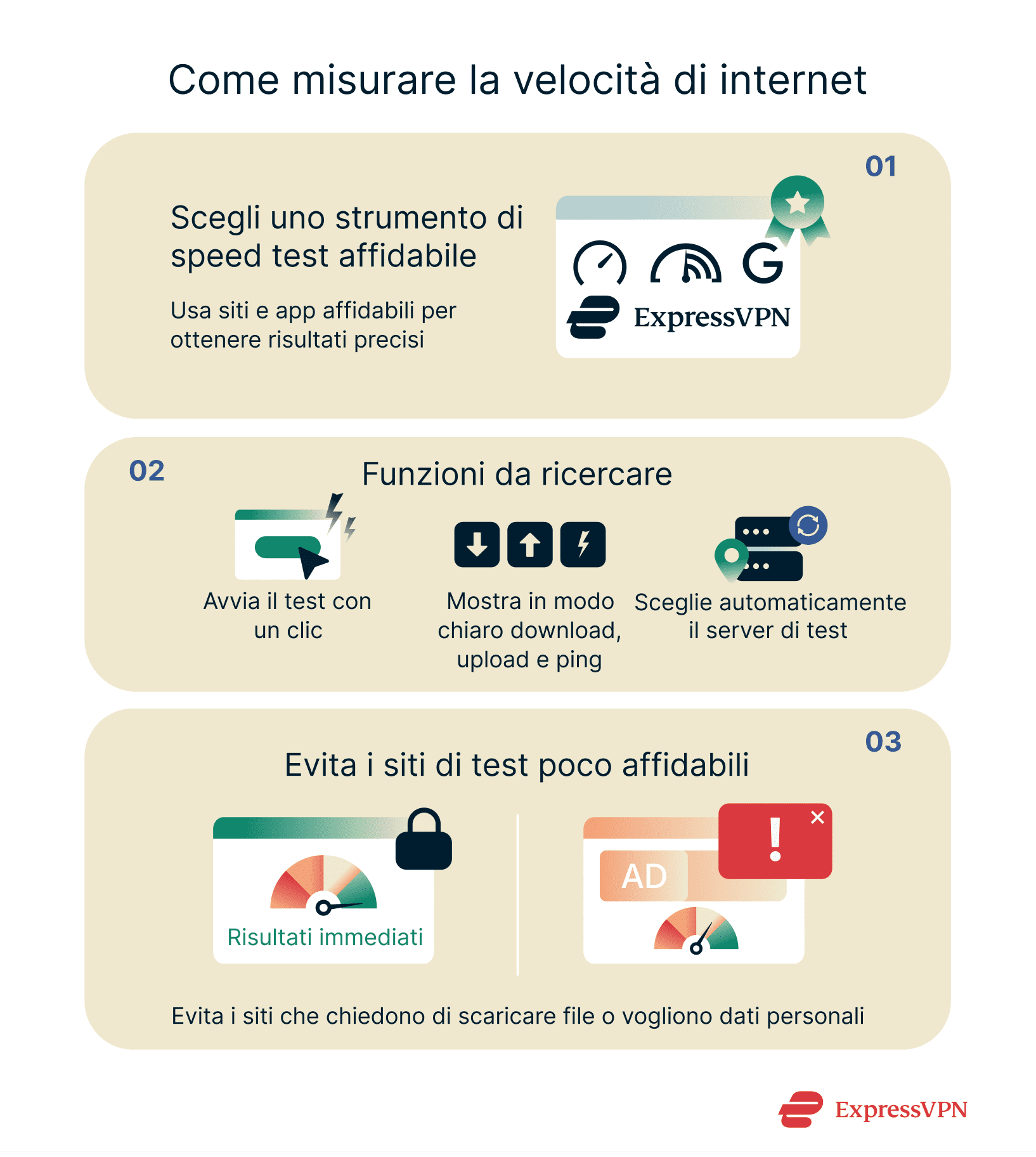
È importante ricorrere a siti affidabili per ottenere risultati accurati. Una delle opzioni più popolari è Speedtest di Ookla, uno strumento che misura la velocità di download, upload e la latenza in pochi secondi. Altre opzioni valide sono Fast.com e lo speed test di Google (che puoi trovare cercando "test della velocità di internet").
Se sei abbonato a ExpressVPN, puoi anche usare lo strumento di speed test integrato per valutare le prestazioni di diversi server VPN senza disconnetterti.
Funzioni da ricercare in uno strumento di speed test
Un valido strumento di speed test mostrerà chiaramente i valori di download, upload e ping e sceglierà in automatico il server di test più vicino a te per offrire i risultati più precisi. Alcuni strumenti, come lo speed test di Google, forniscono anche un'interpretazione dei risultati spiegando quali attività può gestire la tua connessione, come lo streaming, il gaming o le videochiamate. Funzionalità aggiuntive come il monitoraggio della cronologia della velocità e un'interfaccia semplice e facile da consultare semplificano il confronto delle prestazioni nel tempo e permettono di eseguire controlli rapidi.
Perché è importante stare lontani dai siti di test poco affidabili
Alcuni siti poco affidabili dichiarano di testare la velocità di internet, ma finiscono per acquisire dati personali o chiedono di installare software indesiderati. Questi siti possono mettere a rischio la tua privacy e il tuo dispositivo. Utilizza sempre strumenti di comprovata affidabilità che non richiedano download o la fornitura di dati personali. Le piattaforme di test affidabili riportano rapidamente i risultati e non mostrano annunci pubblicitari o pop-up sospetti.
Come eseguire uno speed test (passo dopo passo)
Eseguire uno speed test consente di verificare se la velocità di connessione a internet è quella prevista dal contratto. Si tratta di una procedura rapida, ma prepararsi adeguatamente garantisce risultati più precisi. Per questo test, faremo riferimento al sito speedtest.net.
Prepararsi per il test
Prima di iniziare, chiudi tutte le app, interrompi i download o chiudi le schede del browser che usano internet. Se possibile, collega il computer direttamente al router con un cavo Ethernet (ti potrebbe servire un adattatore Ethernet se vuoi eseguire il test della velocità di internet del tuo telefono tramite Ethernet).
Se intendi testare la velocità della tua connessione internet ordinaria, devi prima disconnetterti dalla VPN. Se invece vuoi testare la velocità della connessione VPN, lasciala attiva. Se devi usare il Wi-Fi, assicurati che il router non sia ostacolato da mobili, collocato sul pavimento o nascosto dietro a una libreria, perché gli ostacoli e un posizionamento troppo basso possono indebolire il segnale anche a breve distanza.
Eseguire il test
Quando esegui il test, evita di usare altre app e siti web che potrebbero influenzare i risultati. Il processo richiede in genere meno di un minuto.
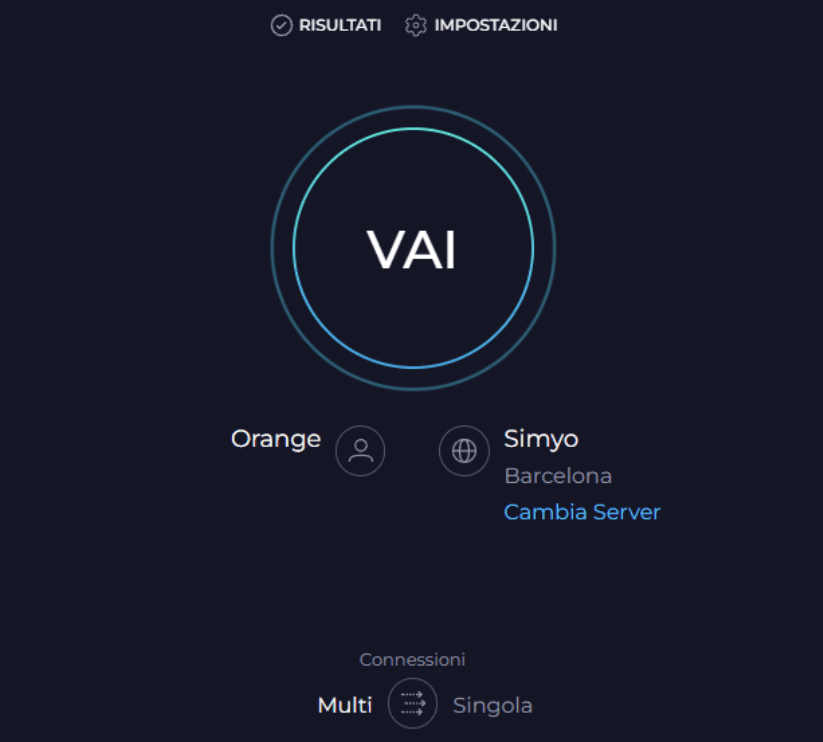
- Vai su speedtest.net e clicca su Vai.
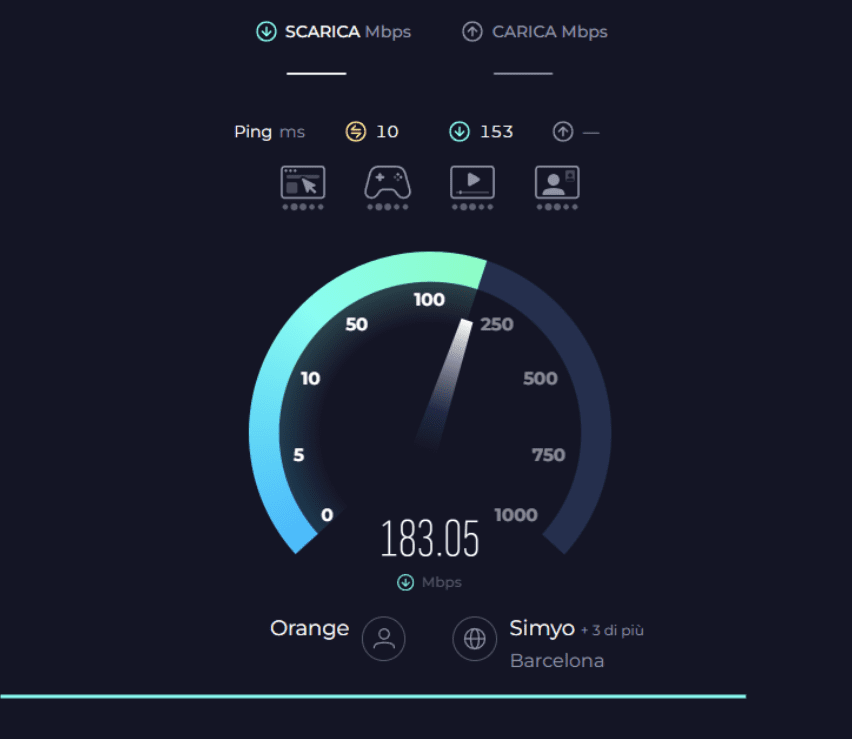
- Aspetta che finisca il test.
- Il sito misurerà la velocità di download, upload e il ping.
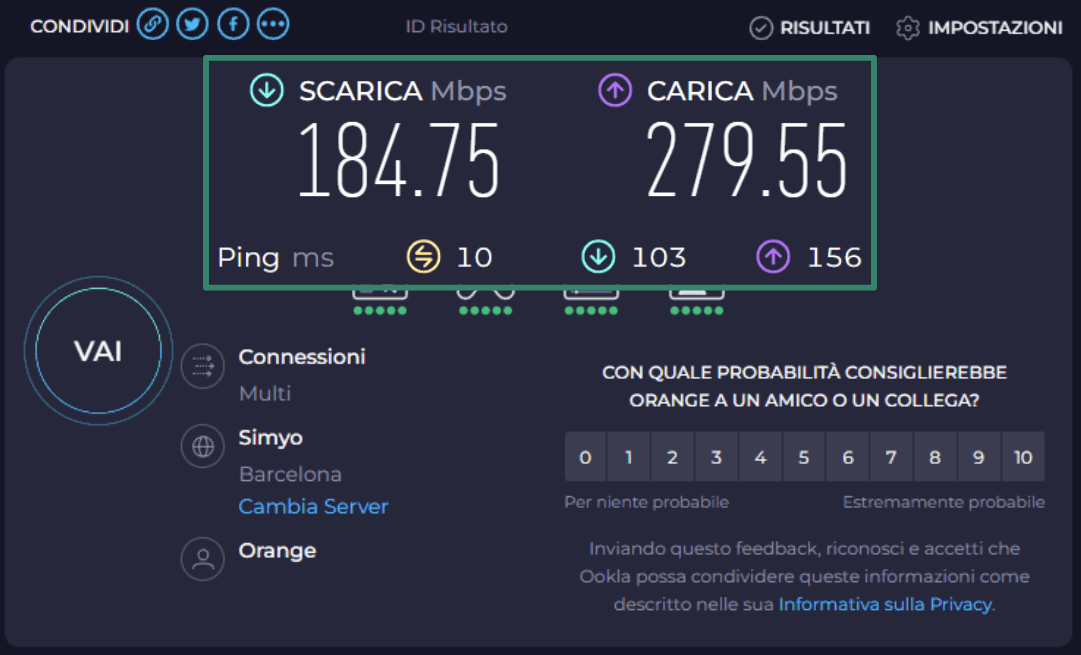
- Cattura uno screenshot dei risultati, soprattutto se hai intenzione di contattare il tuo ISP in merito a velocità ridotte o problemi di prestazioni.
Come interpretare i risultati dello speed test
La velocità di download, upload e il ping incidono in modo diverso sulle attività online. Conoscere l'impatto di ciascuno di questi elementi ti aiuterà a interpretare i risultati e a decidere quali azioni intraprendere.
Cosa implica la velocità di download nell'uso quotidiano
La velocità di download è il tempo impiegato dai dati per spostarsi da internet al tuo dispositivo. Incide sulla velocità di caricamento dei siti web, dello streaming video e dell'aggiornamento delle app. In genere, per la maggior parte delle attività come la navigazione o la riproduzione di video in Full HD, sono sufficienti 10 Mbps. Se riproduci spesso contenuti in 4K in streaming o condividi la connessione con altri, ti serviranno almeno 100 Mbps per garantire prestazioni fluide.
Cosa implica la velocità di upload per la condivisione e l'archiviazione cloud
La velocità di upload è il tempo impiegato per inviare dati da un dispositivo a internet. È importante per caricare video, inviare allegati email di grandi dimensioni o creare backup di file nel cloud. Molti piani internet prevedono velocità di upload inferiori rispetto a quelle di download, cosa del tutto normale. Per le videochiamate o l'archiviazione nel cloud, cerca di raggiungere almeno 5-10 Mbps in modo che gli upload non impieghino un'eternità e le videochiamate procedano senza intoppi.
Cosa comportano ping e latenza per i giochi e le chiamate
Il ping, chiamato anche latenza, misura la velocità con cui il tuo dispositivo comunica con un server. Si misura in millisecondi (ms). Un ping basso significa che la tua connessione risponde velocemente, caratteristica importante per i giochi, le videochiamate e qualsiasi attività in tempo reale. Un ping inferiore a 50 ms è ottimo per la maggior parte delle attività, mentre un valore maggiore di 150 ms può causare lag, rallentamenti o interruzioni delle chiamate.
Scopri di più nella nostra guida sulla Packet Delay Variation.
Come migliorare le basse velocità di internet
Se lo speed test mostra valori inferiori al previsto, ci sono diversi accorgimenti per migliorare la situazione, da semplici correzioni a interventi più avanzati. Comincia dalle azioni di base per poi passare a soluzioni più complesse se il problema persiste.
Soluzioni rapide
Prima di apportare modifiche alle impostazioni, chiudi le app che utilizzano molti dati, come i servizi di streaming o gli strumenti di backup nel cloud. Metti in pausa i download di grandi dimensioni o gli aggiornamenti attivi in background. Assicurati che nessun altro sulla rete stia consumando parte della larghezza di banda, per esempio riproducendo contenuti in 4K in streaming o giocando online.
Riavviare il router e il modem
Un semplice riavvio risolve spesso i problemi di connessione ed è in genere il primo passo da compiere prima di contattare il supporto tecnico. Scollega il router e il modem, attendi circa 30 secondi e poi ricollegali.
Riavviare il router comporta diversi vantaggi:
- Aggiorna la connessione al tuo provider di servizi internet.
- Elimina i file temporanei o risolve piccoli errori del software.
- Riavvia i processi interni, comprese le funzioni di sicurezza.
- Assegna un nuovo canale Wi-Fi per ridurre le interferenze e migliorare la velocità.
Una volta ripristinato il tutto, esegui un altro test.
Passare dal Wi-Fi all'Ethernet
Il Wi-Fi è comodo, ma è spesso più lento e meno stabile di una connessione cablata. Se la velocità sembra bassa, collega il computer direttamente al router tramite un cavo Ethernet per ridurre la perdita di segnale e le interferenze. Se il test con cavo rileva velocità più elevate, il problema può essere il segnale Wi-Fi.
Risoluzione dei problemi avanzata
Se le soluzioni di base non risolvono il problema, controlla che il router sia collocato in uno spazio aperto, lontano da mobili o pareti. Prova a usare la banda a 5 GHz del router, che offre velocità più elevate su distanze più brevi. Puoi passare in genere alla banda a 5 GHz selezionando la rete il cui nome include "5G” o "5GHz” nelle impostazioni Wi-Fi del tuo dispositivo. In più, puoi anche controllare l'app o il sito web del tuo provider per sapere se sono in corso interruzioni del servizio nella tua zona.
Per soluzioni più tecniche, apprendere le nozioni di base sull'architettura delle reti può aiutarti a capire come configurare la tua e risolvere efficacemente i problemi.
Ridurre le interferenze e il sovraccarico di dispositivi
Parecchi dispositivi domestici come microonde, telefoni cordless e apparecchi Bluetooth possono disturbare il segnale Wi-Fi. Prova a spostare il router lontano da questi dispositivi. Disconnetti anche tutti i dispositivi vecchi o inutilizzati dalla tua rete. Troppi dispositivi connessi possono rallentare la connessione internet, specialmente nelle ore più trafficate.
Aggiornare il firmware e le impostazioni del router
I router hanno bisogno di aggiornamenti proprio come i computer. Accedi alla pagina delle impostazioni del tuo router, in genere digitando l'indirizzo 192.168.0.1 nel browser, e cerca la voce relativa all'aggiornamento del firmware. L'installazione degli aggiornamenti consente di correggere bug e migliorare le prestazioni.
Già che ci sei, verifica che il tuo router usi la crittografia Wi-Fi Protected Access 3 (WPA3) o Wi-Fi Protected Access 2 (WPA2) e assicurati che la tua password Wi-Fi sia sufficientemente sicura da impedire ai vicini di usare la tua rete. Una password robusta dovrebbe includere lettere maiuscole, numeri e caratteri speciali, come per esempio "R3teC@sa!S1cura”.
Scopri come trovare l'indirizzo IP del tuo router.
Eseguire strumenti specifici del sistema operativo (Windows, Mac, Linux)
Ciascun sistema operativo è dotato di strumenti integrati che consentono di ripristinare le impostazioni di rete e risolvere piccoli problemi di connettività. Uno dei passaggi più semplici consiste nello svuotare la cache del Domain Name System (DNS), che elimina gli indirizzi web obsoleti e può velocizzare i tempi di caricamento delle pagine. Ecco come fare:
- Windows: apri il Prompt dei comandi ed esegui ipconfig /flushdns.
- Mac: apri il Terminale ed esegui sudo dscacheutil -flushcache; sudo killall -HUP mDNSResponder.
- Linux: a seconda della tua configurazione, esegui sudo systemd-resolve --flush-caches o riavvia il tuo servizio DNS.
Questo passaggio non migliorerà la velocità di download o upload, ma può rendere la navigazione più veloce e affidabile.
Quando contattare l'ISP
Se hai provato tutti i possibili rimedi e la tua velocità è ancora molto più bassa di quella prevista dal contratto, forse è arrivato il momento di contattare il tuo ISP. Potrà verificare la presenza di eventuali interruzioni del servizio a livello locale, cavi danneggiati o problemi con il tuo account.
Prima di chiamare, esegui qualche speed test in diversi momenti della giornata e annota i risultati. Potrai così spiegare al meglio il problema. Talvolta il problema può essere dovuto semplicemente a un segnale Wi-Fi debole, quindi prima di contattare l'assistenza è bene controllare la posizione del router e la potenza del segnale. Se la tua connessione si interrompe spesso o rimane lenta per diversi giorni, l'ISP potrebbe dover resettare la tua linea o fare intervenire un tecnico.
Come può aiutarti una VPN a evitare la limitazione della banda da parte dell'ISP
Alcuni ISP limitano la velocità di certe attività, come lo streaming o il gaming, nelle ore di punta. Questa pratica viene chiamata throttling. Una VPN può rivelarsi utile in questi casi perché cripta i tuoi dati e li instrada attraverso un server sicuro, impedendo all'ISP di vedere quali siti o app utilizzi.
Dal momento che l'ISP non può monitorare la tua attività online, non può rallentare determinati servizi in modo selettivo. Ad ogni modo, se la limitazione della larghezza di banda viene applicata sulla base dell'utilizzo totale della stessa piuttosto che in base ad attività specifiche, una VPN non sarà in grado di contrastarla.
Una VPN può incidere sui risultati degli speed test di internet?
Sì, l'utilizzo di una VPN può incidere sui risultati degli speed test. Dato che una VPN instrada il traffico internet attraverso un server sicuro, aggiunge un passaggio supplementare tra il dispositivo e internet. Questa fase intermedia può ridurre leggermente la velocità di download e upload e aumentare il ping. L'impatto dipende tuttavia dal servizio VPN, dalla posizione del server e dalla velocità di connessione iniziale.
Perché le VPN a volte rallentano la connessione
Le VPN criptano i dati in uscita per proteggere la tua privacy, operazione che richiede una potenza di elaborazione maggiore e comporta un aumento della latenza. In più, instradano il traffico attraverso un server che potrebbe trovarsi più lontano rispetto alla tua connessione abituale. Entrambi questi fattori possono dare l'impressione di un rallentamento della connessione internet.
Come fa ExpressVPN a ridurre al minimo la perdita di velocità
ExpressVPN gestisce una rete globale di server da 10 Gbps che semplifica la ricerca di un server nelle vicinanze a cui connettersi. La rete è progettata per gestire un elevato volume di dati e ridurre la congestione.
In più, ExpressVPN si serve del protocollo Lightway che funziona in modo più efficiente con meno righe di codice. Lightway Turbo (al momento disponibile su Windows) distribuisce il traffico su più percorsi, permettendo di trasferire più dati contemporaneamente per migliorare la velocità di download e upload.
Come misurare la velocità di internet quando si è connessi a una VPN
Se vuoi verificare l'impatto di una VPN sulla tua connessione, puoi leggere la nostra guida su come misurare la velocità di internet con una VPN. Per farla breve, dovresti eseguire uno speed test mentre sei connesso, poi confrontarlo con i risultati di un test senza VPN. In questo modo avrai un'idea chiara dell'impatto della VPN sulla velocità di download e upload e sul ping. Assicurati che nessun'altra app stia utilizzando internet durante il test per ottenere risultati più accurati.
Suggerimento: puoi anche dare un'occhiata ai consigli su come aumentare la velocità della VPN per ottenere prestazioni migliori.
FAQ: domande frequenti sui test della velocità di internet
Come faccio a misurare la mia velocità di internet in modo completo?
Per misurare la velocità della tua connessione internet in modo completo, occorre misurare sia la velocità di download che quella di upload in condizioni ideali. Per ottenere il massimo della precisione nei risultati, chiudi tutte le app che usano internet, collega il tuo dispositivo direttamente al router quando possibile ed esegui un test su una piattaforma affidabile come speedtest.net. Eseguire test multipli in diversi momenti della giornata ti può aiutare a capire se le prestazioni sono costanti o se ci sono dei problemi.
Perché i risultati degli speed test variano nel corso della giornata?
I risultati degli speed test possono variare in base alla congestione della rete e a come il tuo provider di servizi internet (ISP) gestisce il traffico. Nelle ore di punta, un numero maggiore di persone su internet può rallentare le connessioni. Inoltre, il tuo ISP potrebbe dare priorità o limitare la velocità di alcuni tipi di traffico, causando delle fluttuazioni anche sullo stesso dispositivo o piano.
Che velocità è considerata elevata per lo streaming e il gaming?
Una connessione internet veloce per lo streaming e il gaming parte in genere da circa 25 Mbps per un singolo streaming in HD o per giocare online senza troppe pretese. Per diversi streaming in HD, contenuti in 4K o il gaming competitivo, una velocità superiore a 100 Mbps è utile per mantenere prestazioni fluide con una bassa latenza. Un ping inferiore a 50 ms è inoltre ideale per il gaming reattivo e le videochiamate.
Quanto sono precisi gli speed test online?
Gli speed test online sono abbastanza precisi se la tua connessione è stabile e nessun altro dispositivo sta consumando la larghezza di banda. Tieni però presente che i risultati possono essere influenzati dalle interferenze Wi-Fi, dalla posizione del server e da app in background. Per un risultato più accurato, esegui i test su una connessione cablata e ripetili in momenti diversi della giornata.
Quali strumenti posso usare per misurare la velocità di internet sui dispositivi mobili?
Puoi eseguire il test della velocità di internet sui dispositivi mobili tramite app o strumenti basati su browser come speedtest.net, Fast.com o lo speed test integrato della tua VPN. Questi strumenti misurano la velocità di download e upload e il ping, fornendo una rapida panoramica delle prestazioni della tua connessione mobile. Assicurati che il tuo dispositivo sia connesso alla rete che intendi testare, che sia Wi-Fi o dati mobili.
Una VPN può migliorare la mia velocità di internet?
Una VPN può in alcuni casi migliorare la velocità se il tuo provider di servizi internet (ISP) limita la velocità di alcune attività, come lo streaming o il gaming. Grazie alla crittografia del traffico, una VPN impedisce all'ISP di vedere cosa stai facendo, evitando così il throttling. La velocità può comunque diminuire leggermente a causa della crittografia, ma l'uso di una VPN veloce come ExpressVPN garantisce spesso la stabilità delle connessioni.
Come faccio a testare la velocità dei server di ExpressVPN?
Puoi testare la velocità dei server di ExpressVPN con lo strumento di speed test integrato nell'app. Ti mostrerà la velocità di download e upload e la latenza per diversi server, aiutandoti a scegliere quello più veloce. Puoi anche eseguire un test esterno su speedtest.net mentre sei connesso per confrontare i risultati e valutare l'impatto della VPN sulle prestazioni.
Take the first step to protect yourself online. Try ExpressVPN risk-free.
Get ExpressVPN