Safari vs Chrome : le meilleur navigateur pour Apple en 2026


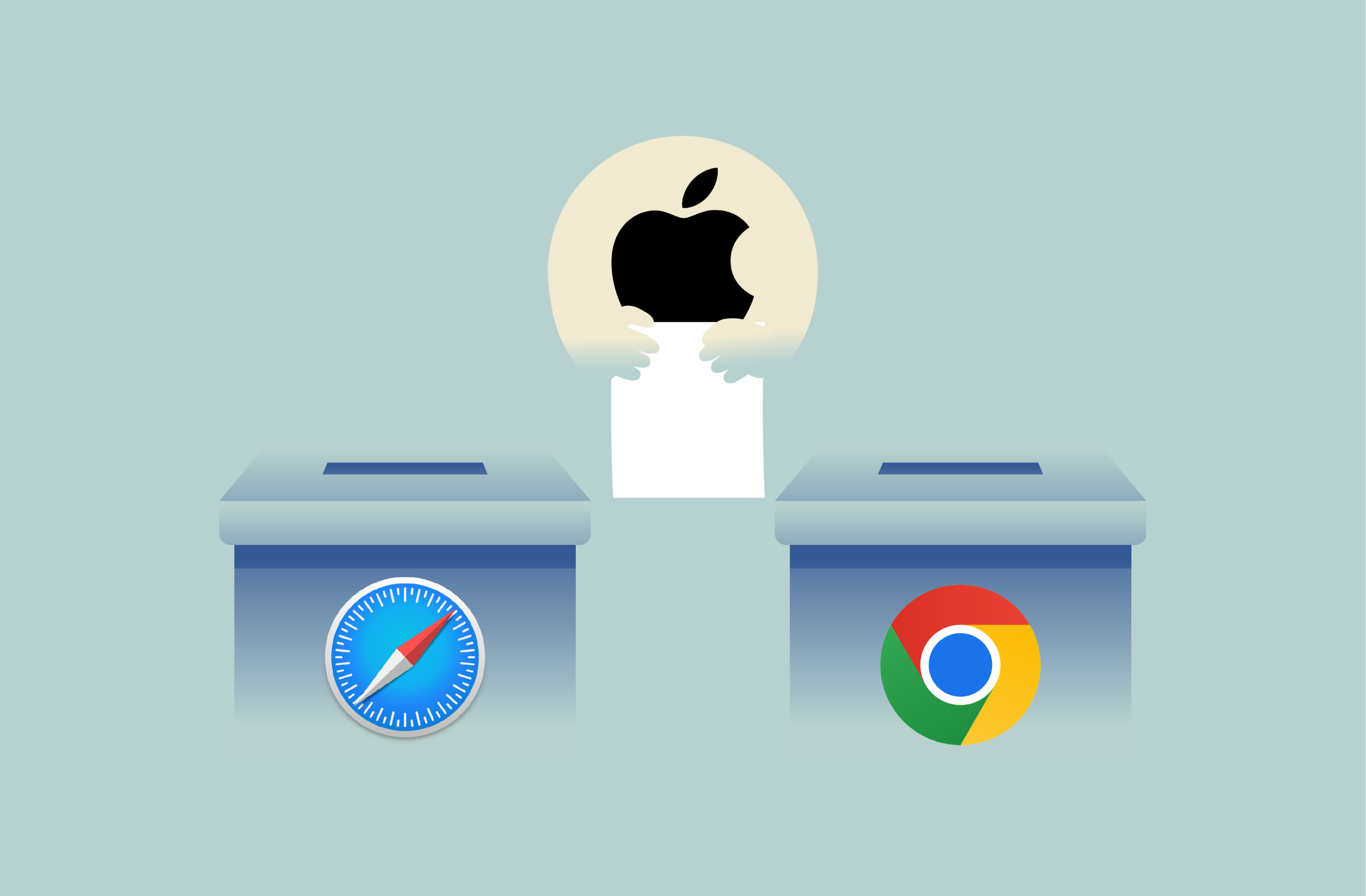
Si vous utilisez un Mac ou un iPhone, il y a de fortes chances que vous ayez déjà utilisé Safari et Chrome à un moment ou à un autre. Les deux navigateurs sont rapides, soignés et riches en fonctionnalités, mais ils adoptent des approches assez différentes.
Safari est léger et étroitement intégré à l’écosystème Apple, conçu pour économiser les ressources et protéger votre vie privée. Chrome est multiplateforme et extrêmement personnalisable, mais il est aussi plus gourmand en ressources système, surtout sur Mac.
Aucun des deux n’est clairement meilleur dans tous les domaines, tout dépend donc de ce que vous privilégiez : la vitesse, la confidentialité, les extensions, l’autonomie de la batterie ou la synchronisation entre appareils. Cette comparaison va droit au but et se concentre sur ce qui compte vraiment.
Tableau de comparaison rapide : Safari vs Chrome en un coup d’œil
| Fonctionnalité | Safari | Chrome |
| Intégration par défaut | Préinstallé sur tous les appareils Apple | Nécessite une installation manuelle |
| Performances sur macOS | Optimisé pour le matériel Apple ; plus rapide et utilise moins de RAM | Large choix via le Chrome Web Store |
| Extensions | Moins nombreuses ; App Store uniquement | Large choix via le Chrome Web Store |
| Synchronisation multiplateforme | Synchronisation entre appareils Apple via iCloud | Synchronisation sur tous les appareils via un compte Google |
| Fonctionnalités de confidentialité | Prévention du suivi intégrée, blocage intelligent des publicités | Propose des contrôles de confidentialité mais reste lié à l’écosystème Google |
| Interface utilisateur | Design minimaliste de style Apple | Personnalisable, avec davantage de contrôles et de paramètres |
| Outils pour développeurs | De bons outils pour l’écosystème Apple | Outils de développement standard de l’industrie |
| Compatibilité des sites web | Peut occasionnellement rencontrer des problèmes avec certaines applications web | Large compatibilité avec la majorité des sites |
Comparaison des performances : vitesse, RAM et autonomie de la batterie
Ci-dessous, un aperçu de la manière dont Safari et Chrome se comparent en matière de vitesse, d’utilisation de la mémoire et de consommation de batterie sur les appareils Apple.
Quel navigateur est le plus rapide sur Mac et iPhone ?
Nous avons effectué un test Speedometer 2.1 sur un MacBook Air équipé d’une puce M2 afin de mieux comprendre les performances de chaque navigateur. Safari a obtenu un score de 621 itérations par minute.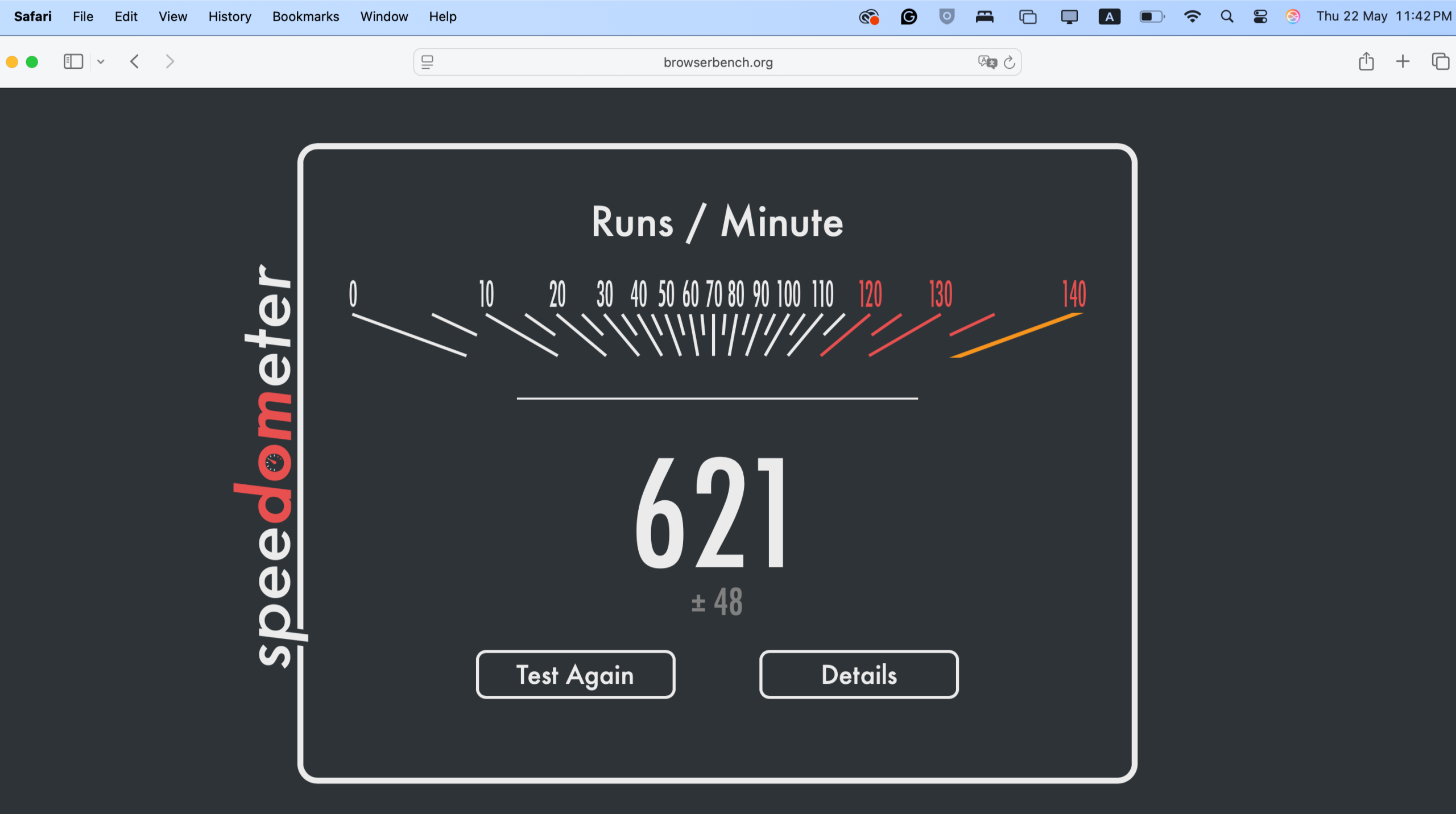
Chrome, de son côté, a atteint 521. C’est une différence notable, surtout si vous utilisez fréquemment des applications web.
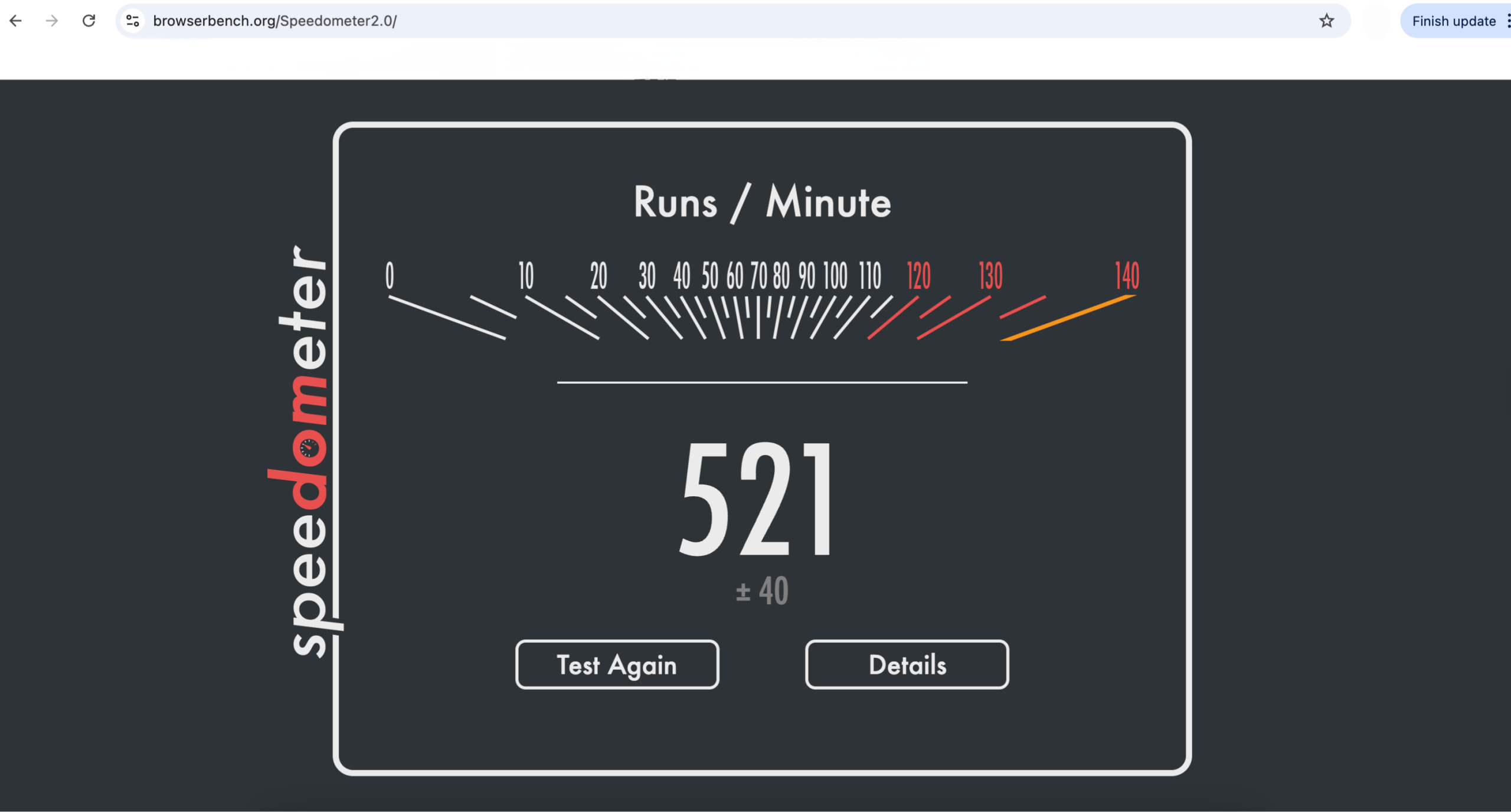
Les deux navigateurs sont rapides pour un usage quotidien, mais Safari s’est montré clairement plus réactif lors de ce test. Étant optimisé pour le matériel Apple, il gère les animations et les scripts avec moins de latence et une meilleure efficacité globale.
Nous avons également exécuté le test Speedometer 2.1 sur Safari à l’aide d’un iPhone 15 Pro Max. Safari a obtenu un score de 513 itérations par minute, démontrant d’excellentes performances pour les applications web interactives et une navigation fluide.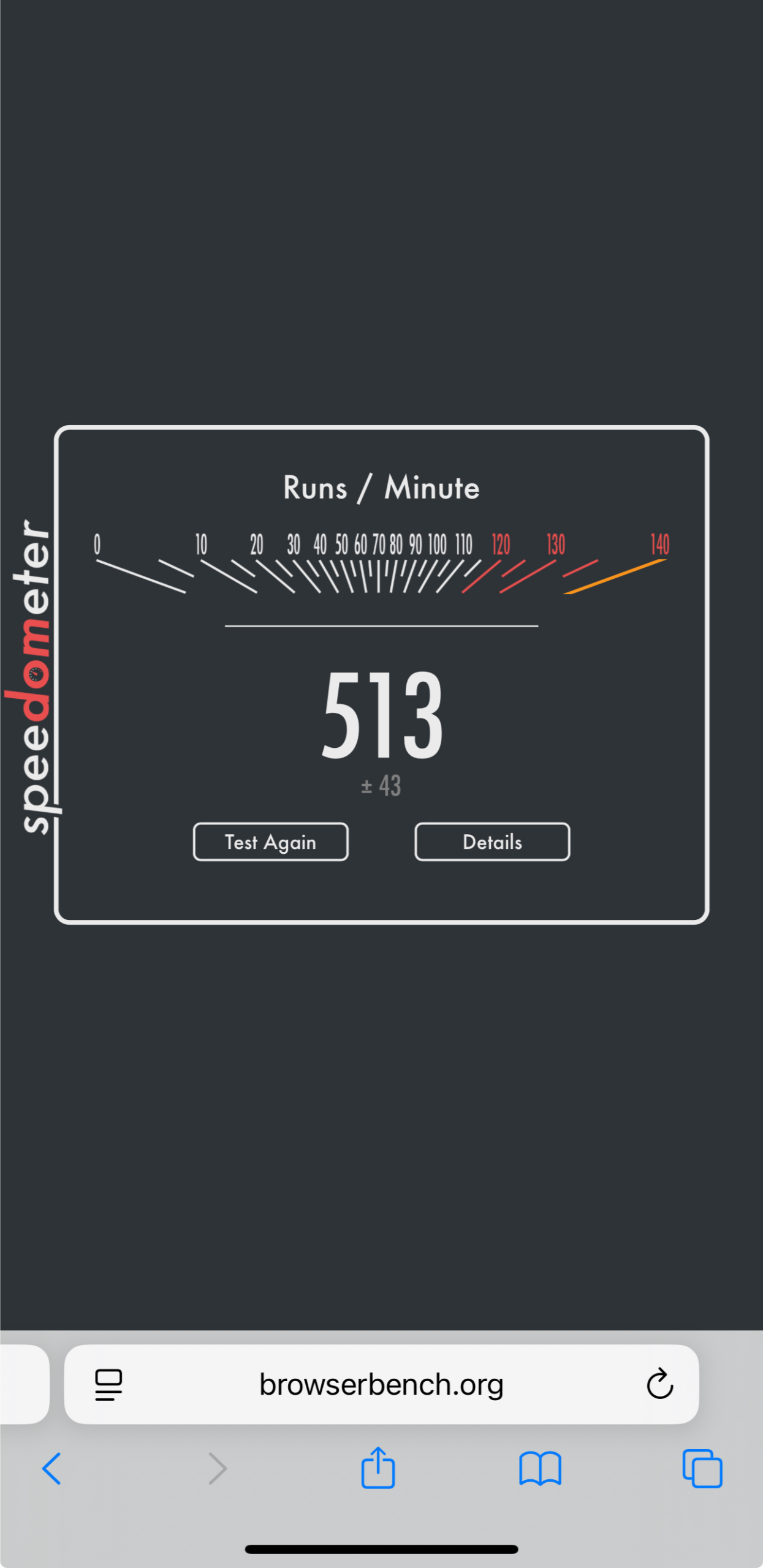
Chrome a obtenu un score de 381 itérations par minute, ce qui est nettement plus lent que Safari. Il restait fluide pour un usage quotidien, mais il n’était pas aussi réactif que Safari.
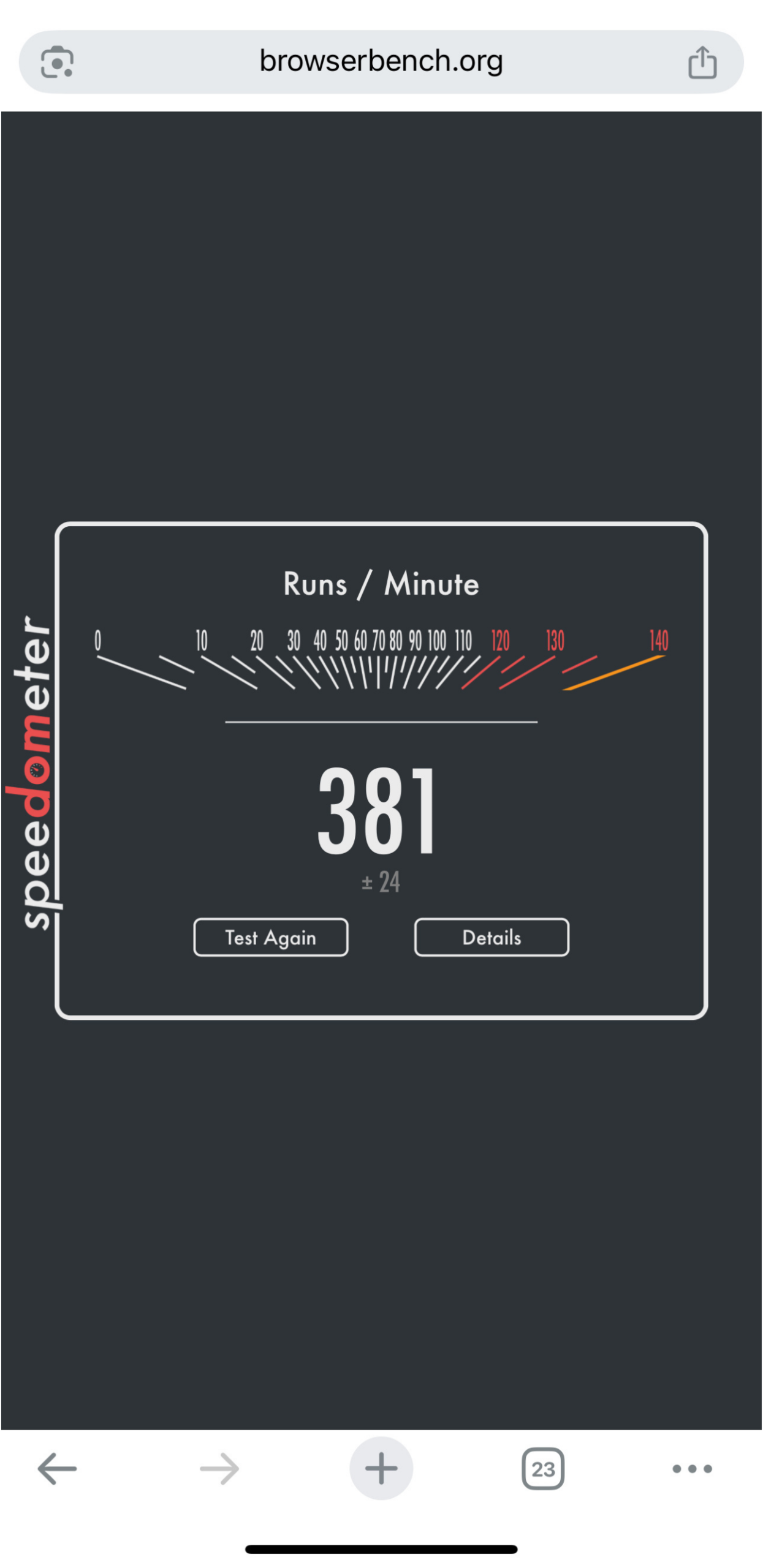
L’intégration plus poussée de Safari à l’écosystème Apple l’aide également à rester plus léger et plus efficace sur iOS, ce qui lui donne l’avantage en termes de performances mobiles.
Utilisation de la RAM : l’efficacité de Safari face à la consommation de Chrome
Pour observer la gestion de la mémoire par les deux navigateurs, nous avons réalisé un test simple sur un MacBook Air équipé d’une puce M2 et de 8 Go de RAM. Notez qu’il n’est pas possible de tester l’utilisation de la RAM pour des applications individuelles sur iOS.
Sur macOS, nous avons ouvert les mêmes 10 sites web dans Safari et Chrome, puis vérifié l’utilisation de la mémoire via le Moniteur d’activité.
Sur Chrome, l’utilisation totale de la mémoire dépassait 3 Go, répartis entre le processus principal et plusieurs processus auxiliaires et de rendu.
Sur Safari, les mêmes 10 onglets utilisaient environ 2,5 Go, incluant le processus principal de Safari, les graphiques et les threads de sites individuels.
Bien que les deux navigateurs soient restés réactifs, Safari a globalement montré une gestion de la mémoire plus efficace. L’architecture de Chrome isole chaque onglet dans un processus séparé plus lourd, ce qui fait rapidement grimper la consommation de RAM. À l’inverse, Safari regroupe la mémoire de manière plus efficace et utilise moins de threads auxiliaires.
Si vous avez tendance à garder de nombreux onglets ouverts ou si vous utilisez un Mac avec une RAM limitée, Safari offrira probablement une expérience plus fluide et plus stable.
Impact sur l’autonomie de la batterie sur les ordinateurs portables et les appareils mobiles
Nous avons effectué un test de navigation de 30 minutes à l’aide des mêmes modèles de Mac et d’iPhone afin de comparer Safari et Chrome. Vous pouvez faire cela sur Mac et iOS en vous rendant dans vos Réglages et en trouvant l’option Batterie.
Sur Mac, Safari et Chrome ont chacun perdu environ 4 % de batterie en 30 minutes de navigation continue. Ce test court n’a pas montré de différence majeure, ce qui correspond au consensus général selon lequel Chrome a réussi à combler l’écart en matière d’efficacité énergétique ces dernières années.
Sur iPhone, Safari a consommé environ 3 % de la batterie en 30 minutes, tandis que Chrome a utilisé environ 2 % de la batterie sur la même durée. Globalement, les deux navigateurs ont affiché une consommation de batterie assez similaire pour un usage occasionnel, même si des témoignages en ligne suggèrent que certains utilisateurs d’iPhone constatent une consommation de batterie plus élevée avec Chrome.
Présentation des fonctionnalités
Safari et Chrome proposent des ensembles de fonctionnalités différents qui reflètent leurs priorités principales : l’intégration à l’écosystème Apple pour Safari et la flexibilité multiplateforme pour Chrome.
Personnalisation
Chrome offre de nombreuses possibilités pour personnaliser le navigateur selon vos préférences. Vous pouvez changer de thème, définir des arrière-plans personnalisés, regrouper vos onglets et réorganiser les éléments de la barre d’outils pour correspondre à votre flux de travail. Il est conçu pour la flexibilité, ce qui est idéal si vous aimez ajuster votre configuration ou ajouter des outils supplémentaires.
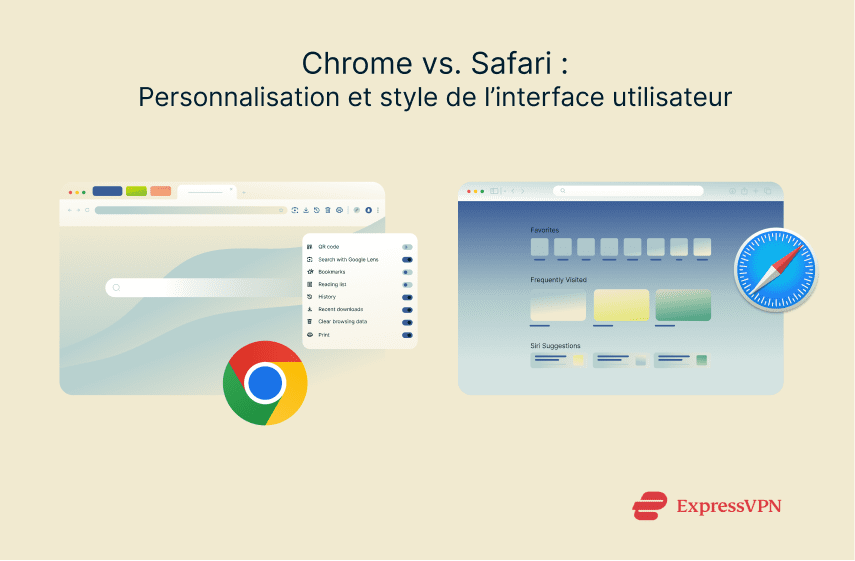
Safari adopte une approche plus simple. L’interface suit le langage de design d’Apple : épuré, minimaliste et cohérent sur l’ensemble des appareils. Vous pouvez personnaliser la page de démarrage et quelques éléments visuels, mais elle n’est pas conçue pour être fortement personnalisée. Elle met plutôt l’accent sur la simplicité.
Extensions de navigateur sur ordinateur et mobile
Chrome dispose d’une vaste collection d’extensions disponibles sur le Chrome Web Store, qui ajoutent de nombreuses fonctionnalités supplémentaires sur Mac. Sur iOS, les extensions Chrome ne sont pas prises en charge, vous ne bénéficierez donc pas du même niveau de personnalisation sur votre téléphone ou votre tablette.
Safari propose un ensemble plus restreint et sélectionné d’extensions via le Mac App Store pour les ordinateurs. Sur iPhone et iPad, il prend également en charge les extensions, ce qui permet de conserver facilement une expérience cohérente sur l’ensemble de vos appareils Apple.
Synchronisation entre appareils : écosystème Apple vs compte Google
Safari synchronise des données telles que l’historique, les mots de passe et les favoris via iCloud. Cette intégration est conçue pour fonctionner de manière fluide au sein de l’écosystème Apple, entre Mac, iPhone et iPad.
Chrome utilise votre compte Google pour synchroniser les informations entre les appareils. Cela fonctionne sur macOS, iOS, Windows, Android et bien d’autres plateformes, ce qui vous permet de conserver vos données et votre historique de navigation de manière cohérente même sur des produits non Apple.
Mode lecture
Safari dispose d’un mode lecture intégré qui supprime les publicités et les éléments superflus, rendant les articles plus faciles à lire. Vous pouvez l’ouvrir depuis la barre d’adresse et personnaliser la taille de la police ainsi que la couleur de l’arrière-plan selon vos préférences.
Voici comment l’utiliser :
- Ouvrez la page web que vous souhaitez lire dansSafari.
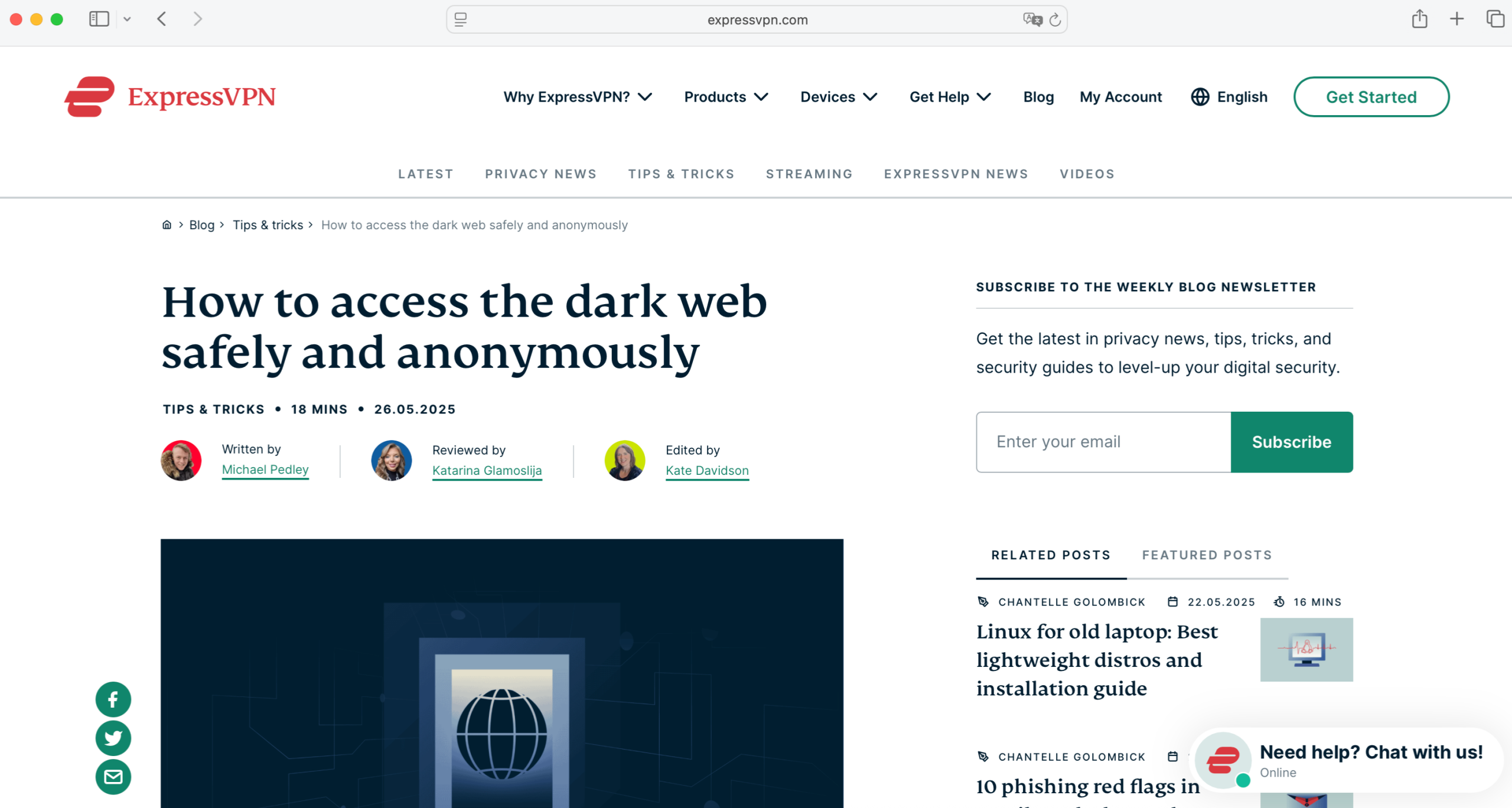
- Recherchez l’icône Reader View (Mode lecture) sur le côté gauche de la barre d’adresse et cliquez dessus.
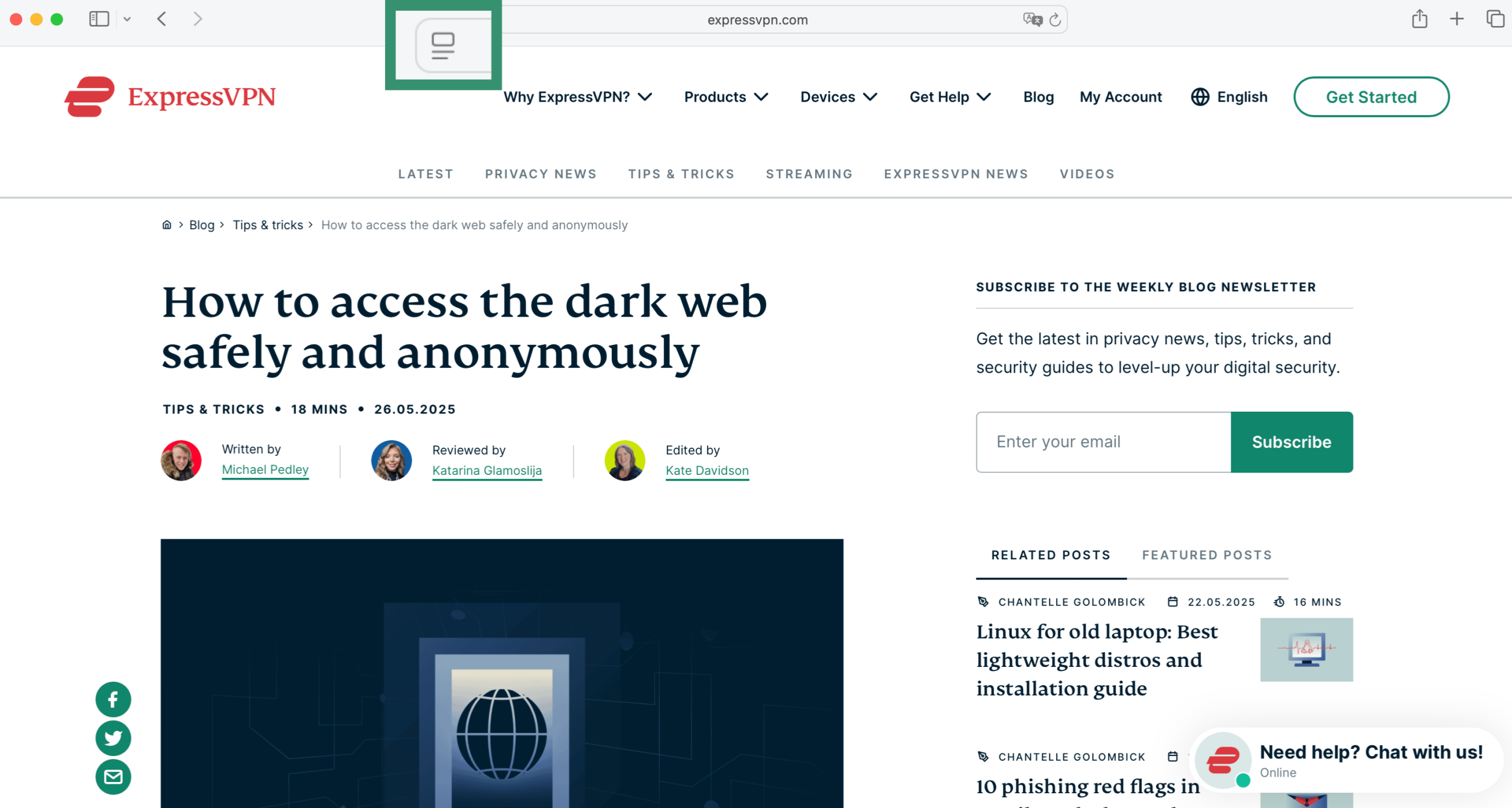
- Sélectionnez Show Reader (Afficher le lecteur).
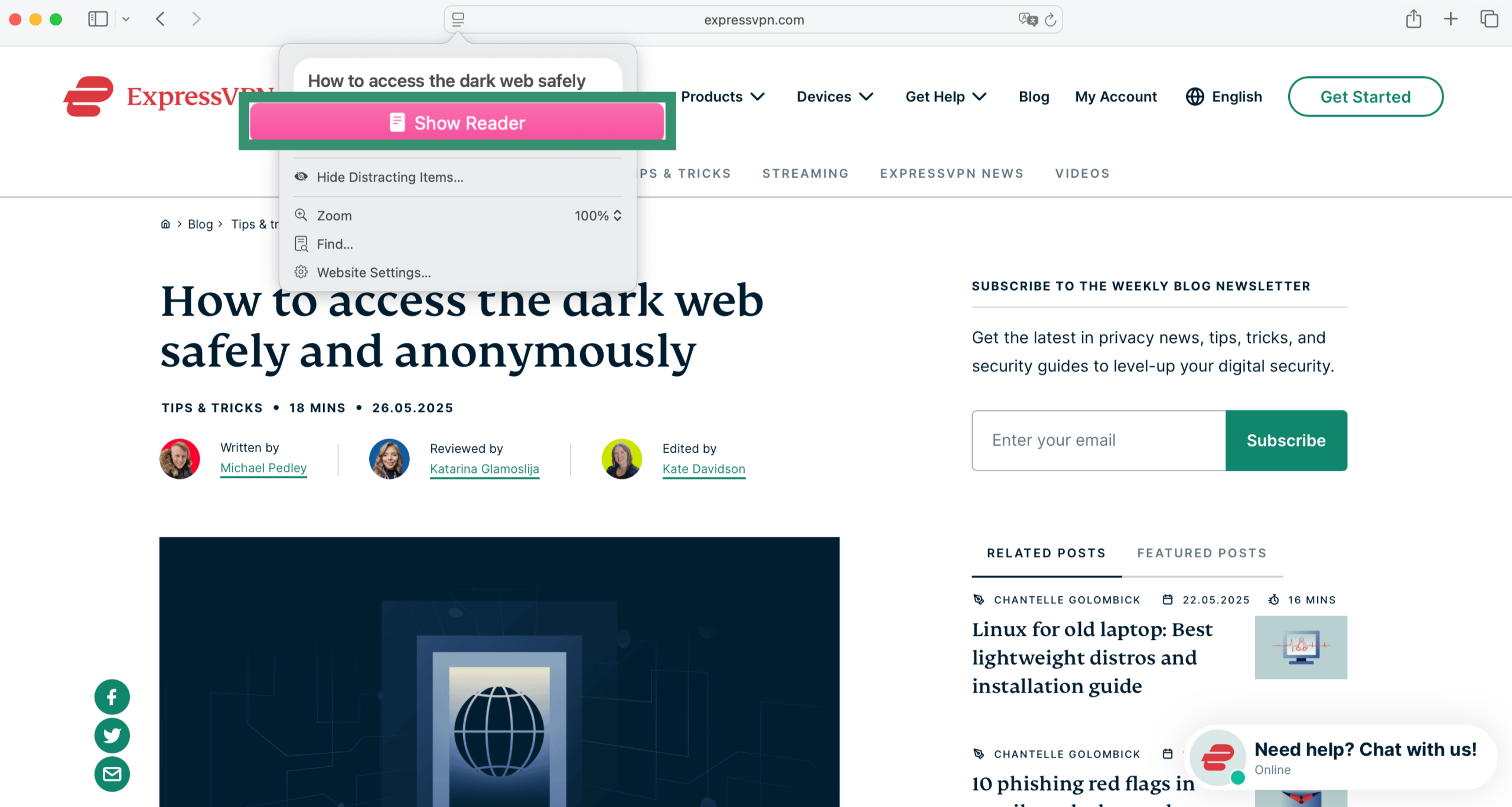
- Cliquez de nouveau sur l’icône dans la barre d’adresse pour ajuster la taille de la police et la couleur de l’arrière-plan.
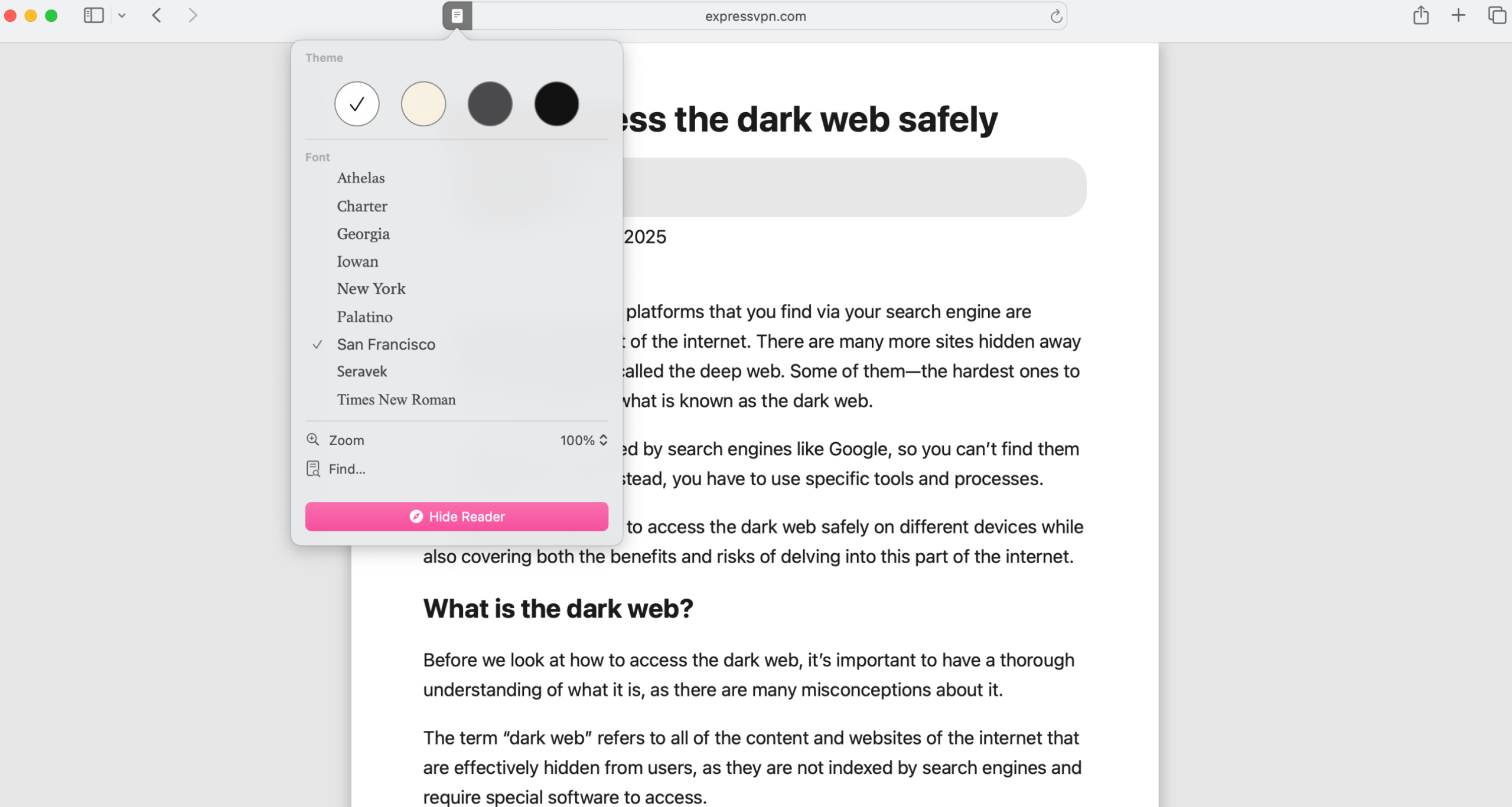
Notez que sur les versions plus récentes de Safari, l’icône du mode lecture peut ne pas être visible dans la barre d’adresse, mais vous pouvez toujours y accéder via le menu View (Présentation ) en sélectionnant l’option Show Reader (Afficher le lecteur) ou à l’aide du raccourci clavier « Shift+Command+R »
Chrome dispose également d’un mode lecture, mais celui-ci s’ouvre dans une barre latérale plus petite au lieu du plein écran. Bien qu’il fonctionne, de nombreux utilisateurs le trouvent moins pratique et intuitif que le Mode lecture de Safari.
Recherche vocale
En ce qui concerne la recherche vocale, Safari et Chrome vous permettent tous deux d’utiliser la saisie vocale lorsque vous effectuez des recherches sur le web via Google. Sur Mac, il suffit de vous rendre sur google.com et de cliquer sur l’icône du microphone à droite.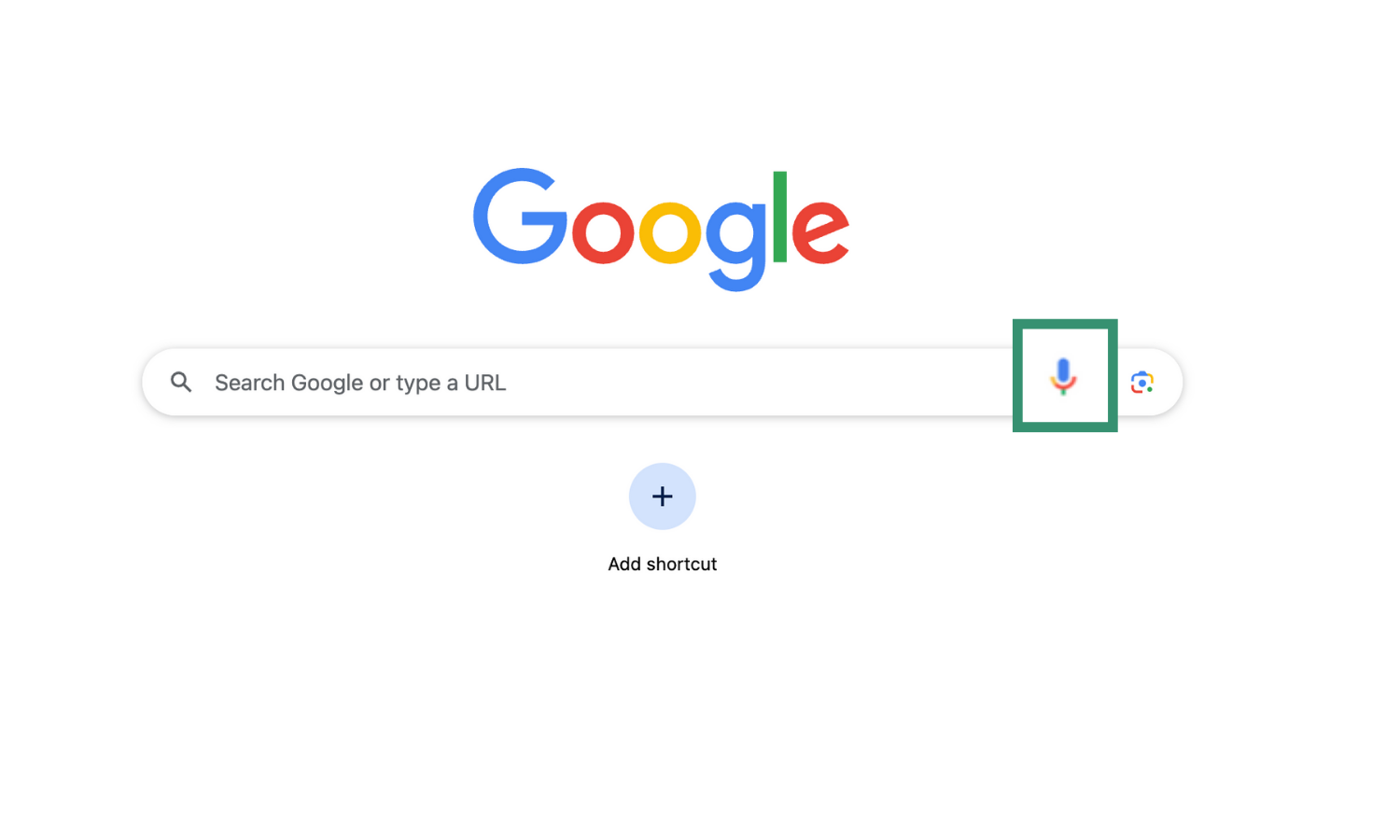
Pour effectuer une recherche vocale sur Chrome sur iPhone :
- Ouvrez Chrome et touchez la barre d’adresse.
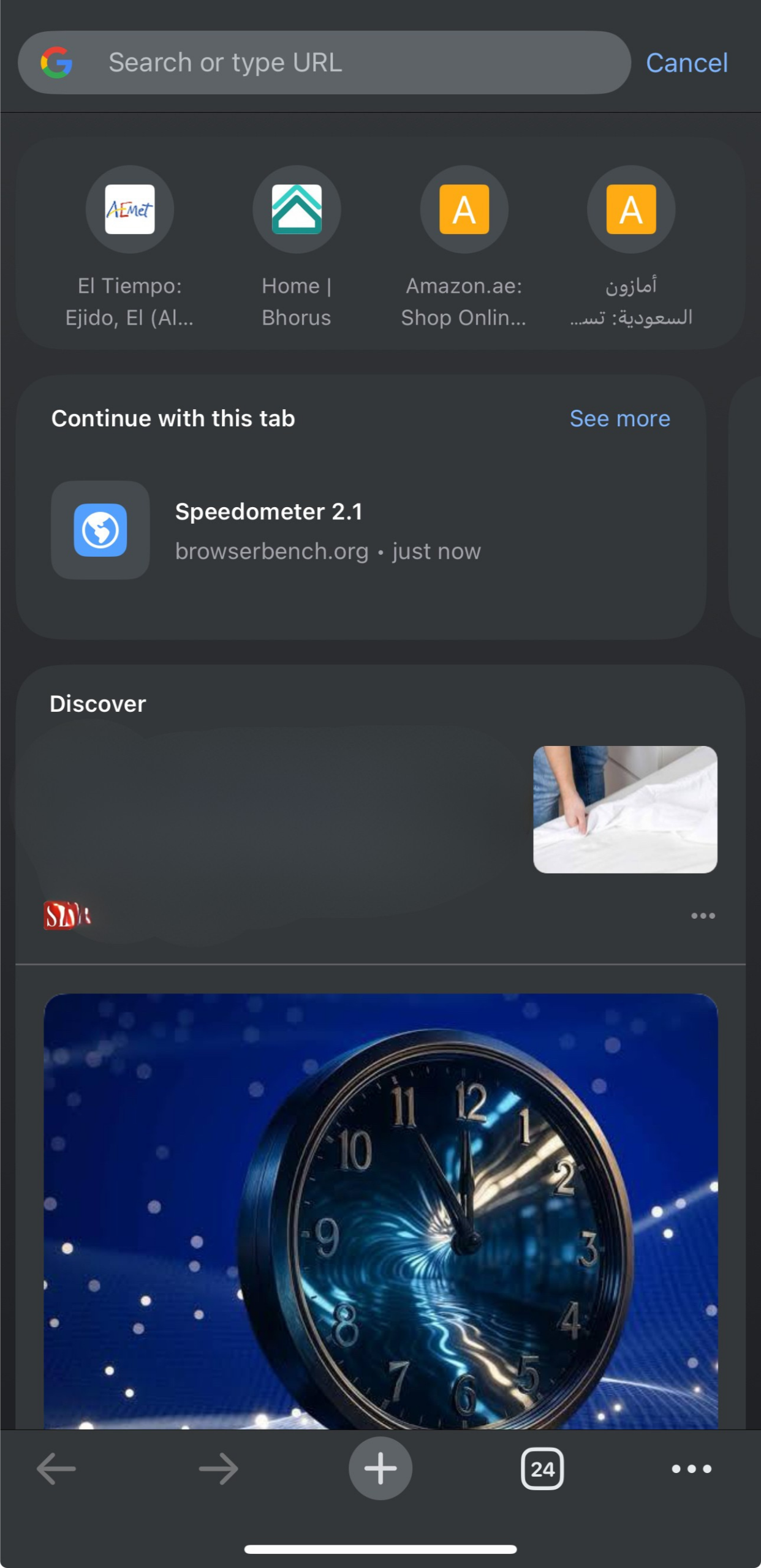
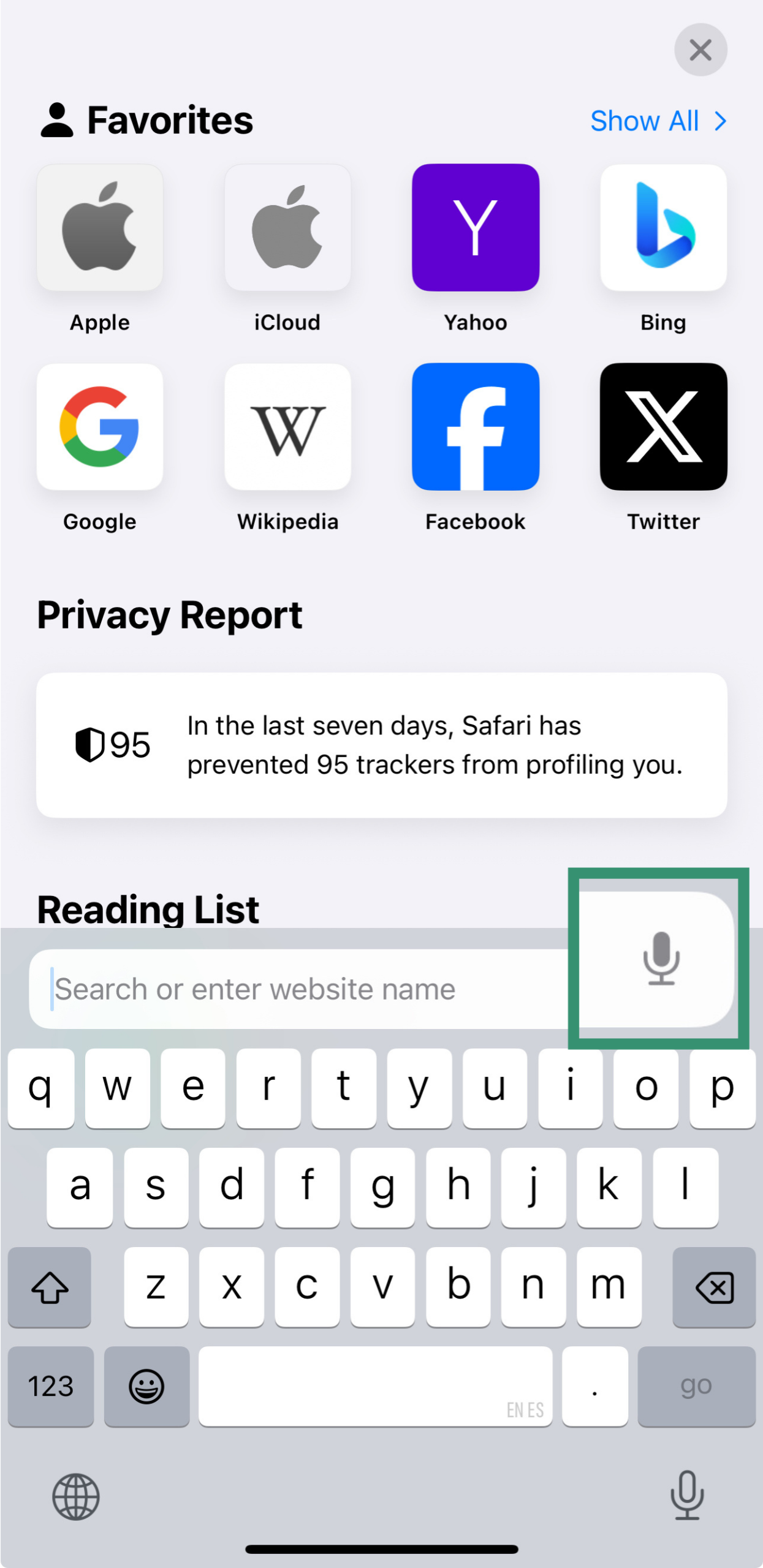
- Touchez l’icône du microphone en haut à gauche du clavier, puis énoncez votre requête.
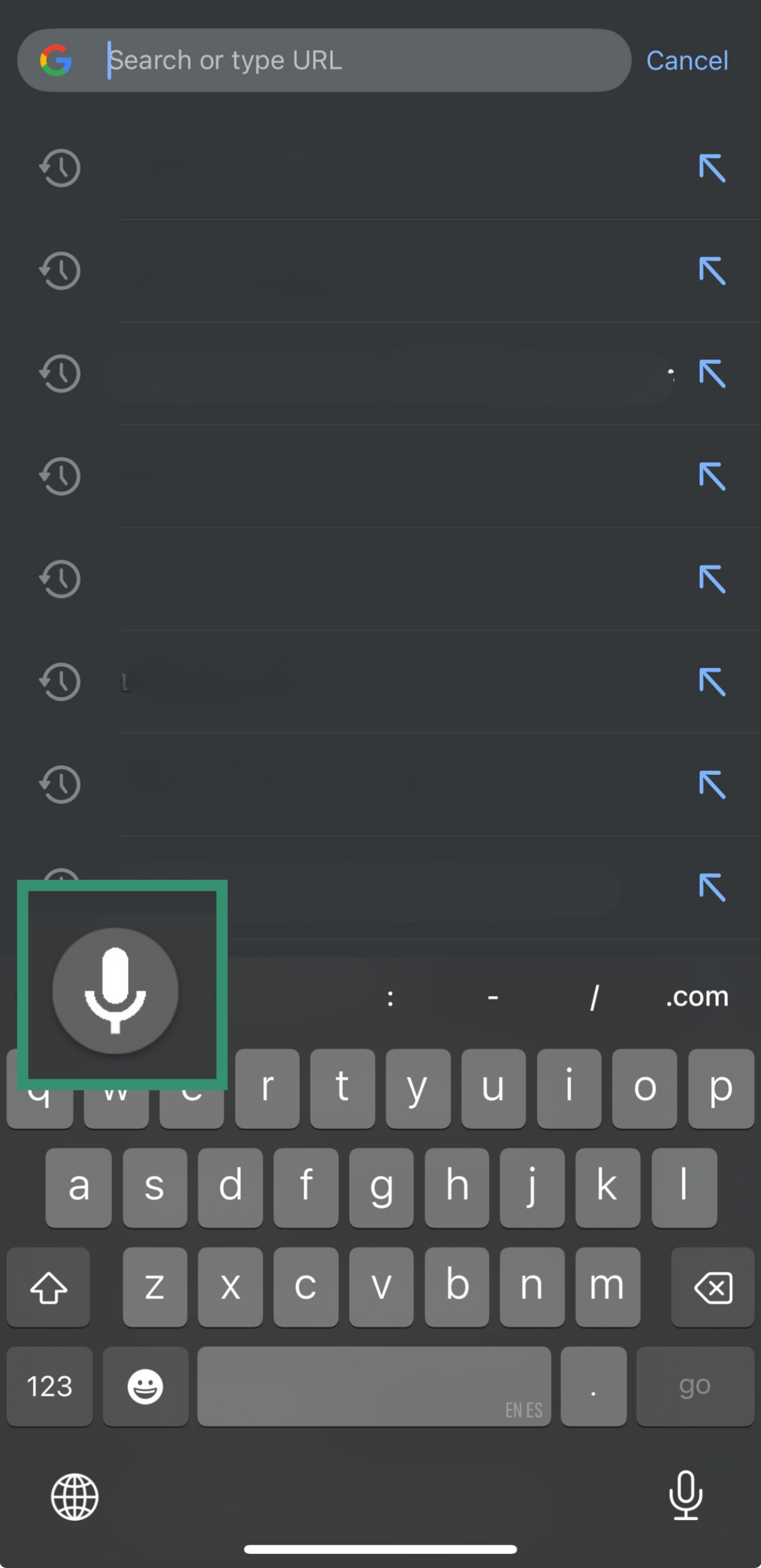
La recherche vocale Safari sur iPhone est tout aussi simple : il suffit de toucher la barre d’adresse, puis l’icône du microphone sur le clavier pour énoncer votre recherche.
Outils de traduction
Les outils de traduction sont un domaine où Chrome se démarque clairement, grâce à son intégration avec Google Traduction. Il détecte automatiquement lorsqu’une page est rédigée dans une langue différente de votre langue préférée et propose de la traduire instantanément.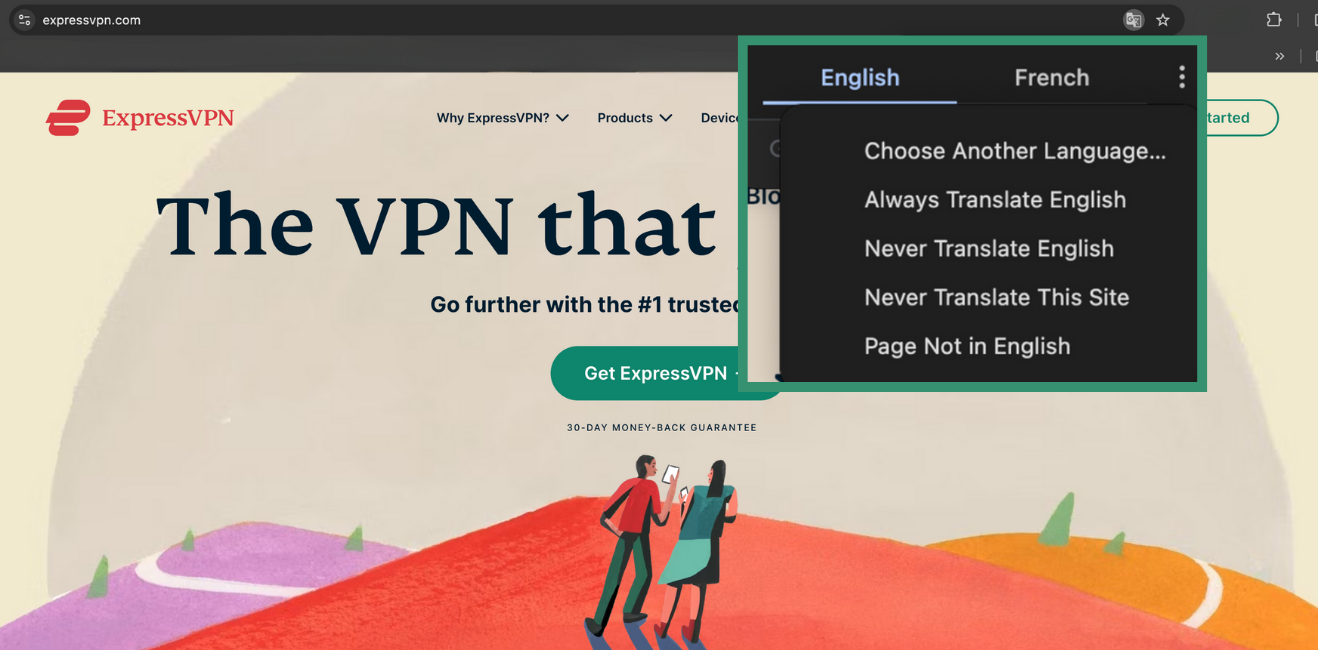
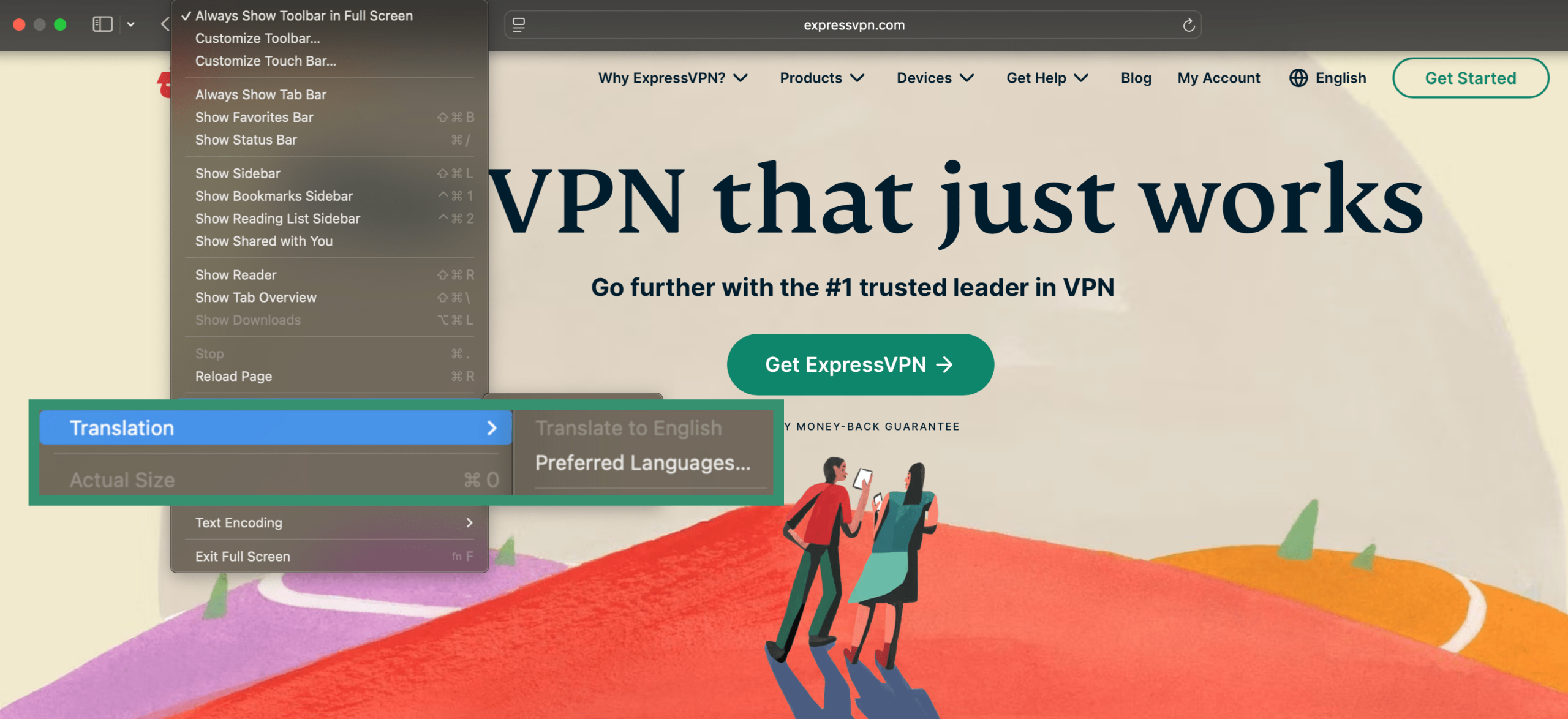
Safari peut également traduire des pages, mais vous devez l’activer manuellement. Pour ce faire, cliquez sur le menu « Présentation », puis sur « Traduction ». Safari traduit alors la page dans votre langue préférée, mais vous devrez répéter l’opération si vous consultez d’autres pages en langue étrangère, ce qui est donc un peu moins pratique que la traduction intégrée de Chrome.
Profils
Safari et Chrome gèrent les profils utilisateur de manière différente. Sur Chrome, si vous avez plusieurs comptes Google, il est facile de vous connecter à chacun séparément et de conserver des favoris, extensions, historiques et paramètres distincts. Chaque profil s’ouvre dans une fenêtre séparée, ce qui le rend idéal pour les appareils partagés ou pour séparer la navigation professionnelle et personnelle.
Safari vous permet de configurer plusieurs profils pour différents usages, comme le travail et le personnel, mais ceux-ci sont tous rattachés au même identifiant Apple. Vous pouvez attribuer différents groupes d’onglets, extensions et cookies à chaque profil, mais les possibilités de personnalisation sont plus limitées que les environnements de profils complets de Chrome.
Dans l’ensemble, Chrome privilégie la fonctionnalité multi-utilisateurs et la flexibilité, tandis que Safari met l’accent sur une séparation simplifiée pour un utilisateur unique.
Confidentialité et sécurité : quel navigateur vous protège le mieux ?
La confidentialité et la sécurité sont des domaines clés dans lesquels Safari et Chrome adoptent des approches différentes. Chacun gère le suivi, la protection des données et les fonctionnalités de sécurité à sa manière.
Blocage des traceurs et confidentialité publicitaire
Safari met fortement l’accent sur la confidentialité. Il bloque les traceurs par défaut et affiche même aux utilisateurs un rapport détaillé sur la page d’accueil indiquant ce qui a été empêché de les suivre sur le web.
Chrome propose également certains contrôles de confidentialité, mais ils sont plus limités par défaut et peuvent nécessiter davantage de réglages manuels. Si vous souhaitez ajuster les paramètres de confidentialité de Chrome, voici comment les trouver.
Sur Mac :
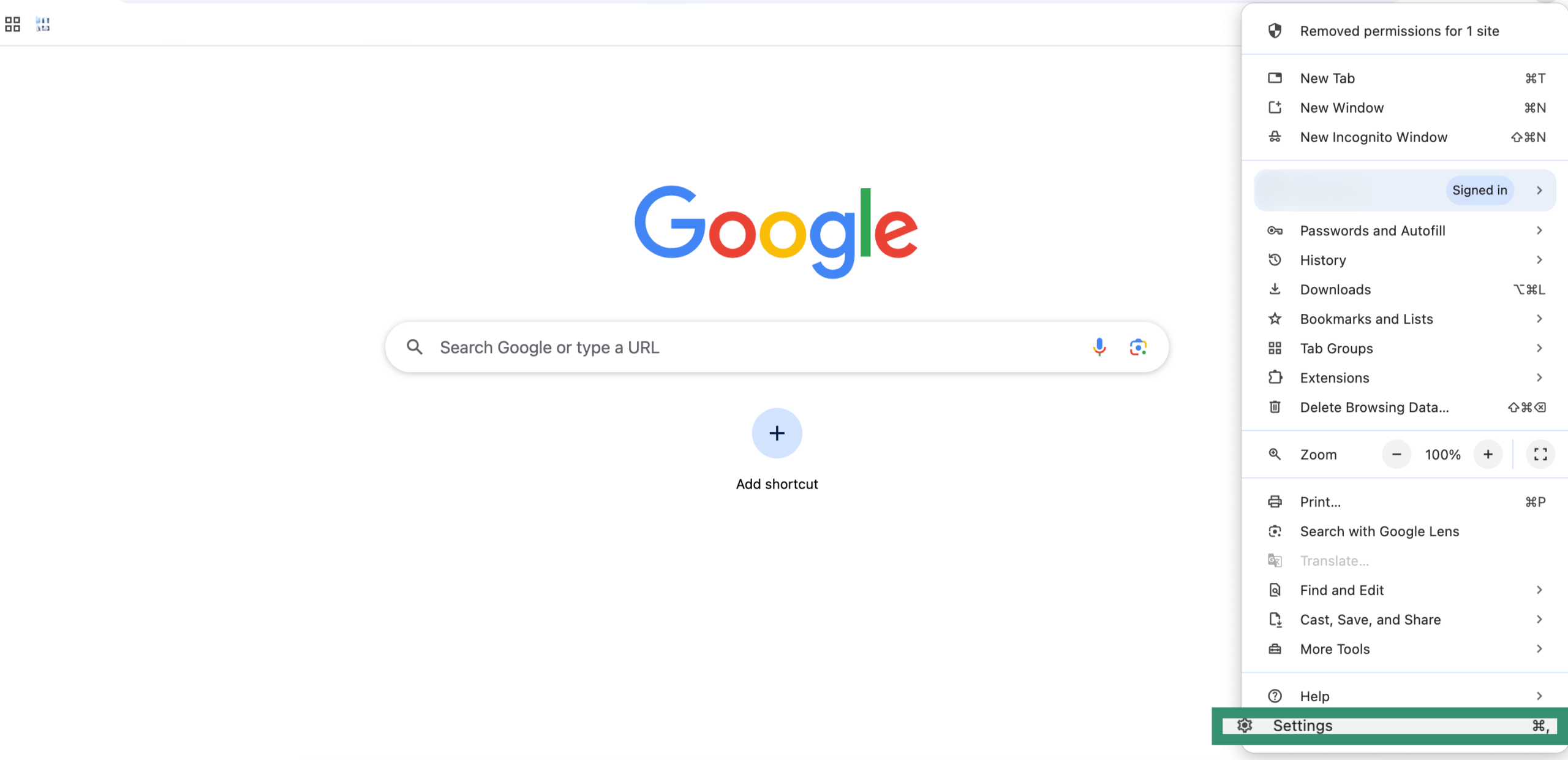
- Ouvrez Chrome et cliquez sur le menu à trois points.
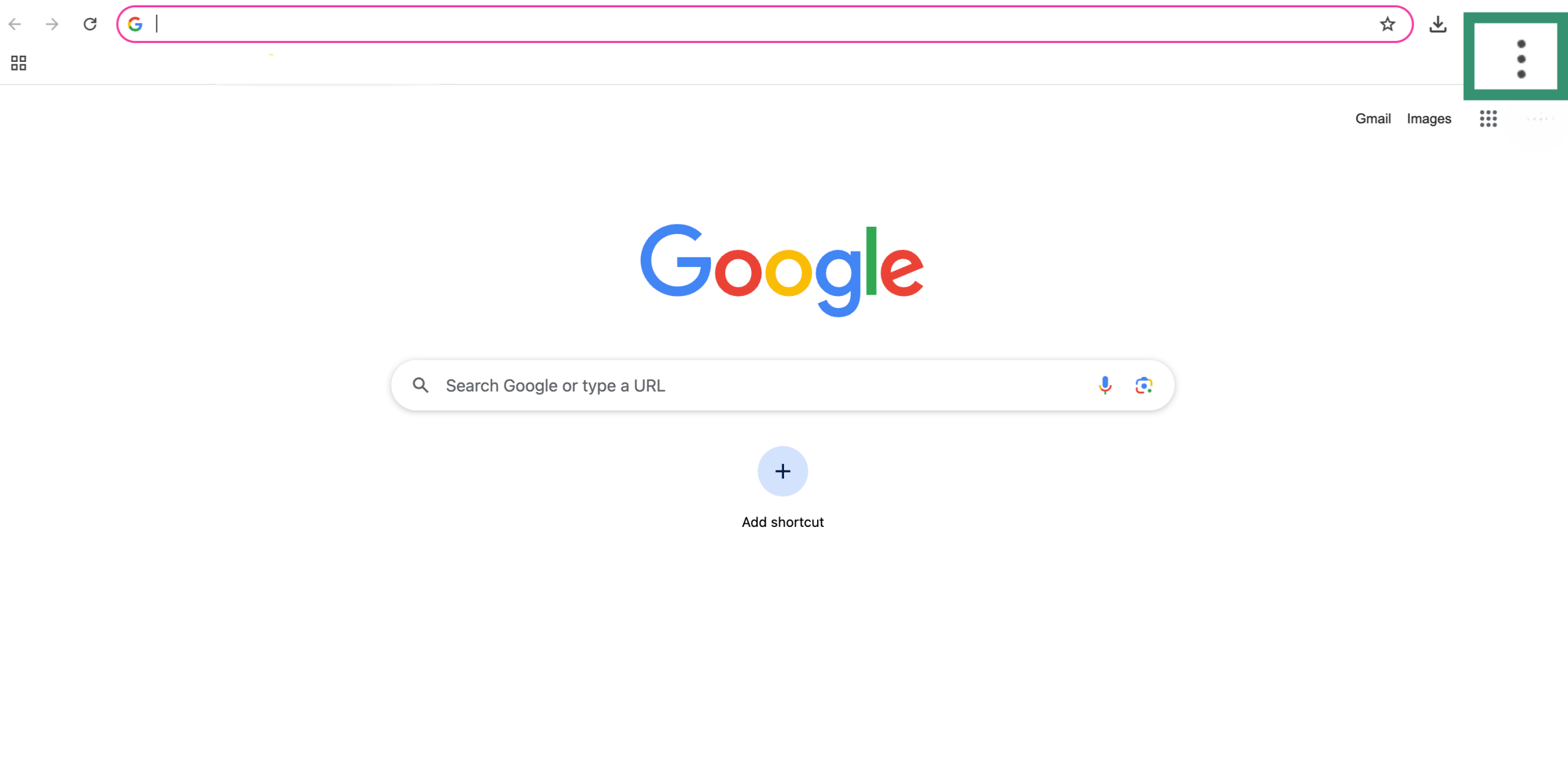
- Allez dans Settings (Paramètres).
- Dans le menu de gauche, accédez à Privacy and security (Confidentialité et sécurité).
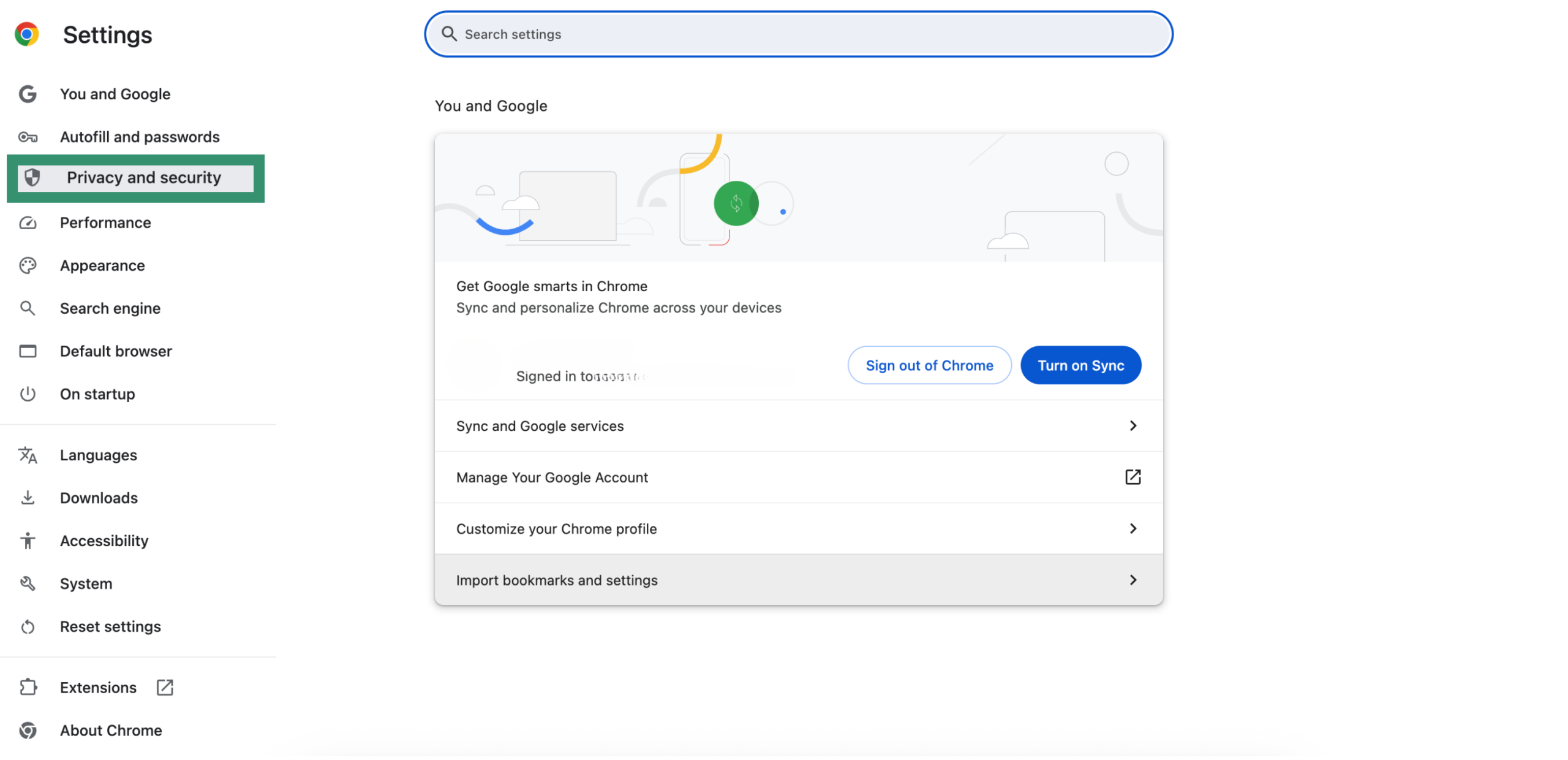
Ici, vous pouvez :
- Bloquer les cookies tiers
- Contrôler les autorisations de suivi des sites
- Ajuster les paramètres liés aux publicités
- Effacer les données de navigation
La procédure est la même sur iOS, et vous pouvez choisir de verrouiller les onglets de navigation privée lors de la fermeture de Chrome, gérer la manière dont les liens s’ouvrent en navigation privée et activer le mode de verrouillage pour une sécurité renforcée.
Découvrez comment les différents navigateurs se comparent en matière de confidentialité.
Fonctionnalités de sécurité intégrées : Safari est-il plus sécurisé ?
Safari et Chrome proposent tous deux de solides fonctionnalités de sécurité intégrées, mais ils adoptent des approches différentes en matière de confidentialité et de protection. Voici un aperçu de la façon dont chacun gère les bases de la sécurité.
Hameçonnage et logiciels malveillants
Chrome utilise le service Google Safe Browsing, mis à jour en continu afin d’offrir une protection en temps réel contre les menaces nouvelles et émergentes. Safari utilise également Google Safe Browsing pour identifier les sites dangereux, mais Apple contrôle la manière et le moment où les mises à jour sont appliquées, et celles-ci peuvent être moins fréquentes.
Suivi tiers et empreinte numérique
Safari bloque les cookies tiers par défaut et limite la durée de conservation des cookies propriétaires. La prévention intelligente du suivi (Intelligent Tracking Prevention, ITP) réduit également le suivi intersites et l’empreinte numérique en partageant moins d’informations sur votre appareil. Elle empêche même les widgets sociaux, comme les boutons J’aime de Facebook, de vous suivre tant que vous n’interagissez pas avec eux.
Chrome ne bloque pas les cookies tiers ni l’empreinte numérique par défaut, vous devez donc modifier ces paramètres manuellement. Cela dit, 1 % des utilisateurs ont les cookies tiers bloqués par défaut dans le cadre des tests du Privacy Sandbox de Chrome, et d’autres annonces sont à venir.
Navigation privée vs mode Incognito
La navigation privée de Safari empêche l’enregistrement de votre historique et de vos données de recherche et bloque les traceurs connus ainsi que les widgets de réseaux sociaux pour une confidentialité renforcée. Le mode Incognito de Chrome empêche également l’enregistrement de l’historique local et des cookies, mais il ne bloque pas les traceurs ni les widgets sociaux par défaut.
Gestionnaires de mots de passe et passkeys
Safari utilise Mots de passe iCloud et Trousseau (désormais appelé Mots de passe sur Mac), qui chiffre vos identifiants et vos passkeys et les synchronise sur l’ensemble de vos appareils Apple. Chrome dispose de Google Password Manager, qui chiffre également vos mots de passe et les synchronise sur tous les appareils sur lesquels vous êtes connecté à votre compte Google.
Les deux navigateurs prennent en charge les passkeys, qui vous permettent de vous connecter de manière sécurisée sans utiliser de mots de passe traditionnels et offrent une protection contre l’hameçonnage.
DNS sur HTTPS (DoH)
Chrome inclut dans ses paramètres une option permettant d’activer le DNS sur HTTPS (DoH), qui chiffre les noms de domaine des sites que vous consultez afin que des tiers ne puissent pas les voir. Safari ne propose pas cette option dans les paramètres du navigateur ; vous devez la configurer au niveau du système dans macOS ou iOS en installant un profil de configuration.
Fréquence des mises à jour
Les mises à jour de sécurité de Safari sont intégrées aux mises à jour de macOS et d’iOS, ce qui signifie qu’elles sont moins fréquentes et qu’il n’est pas toujours facile d’identifier celles qui concernent spécifiquement Safari. Chrome met à jour ses fonctionnalités de sécurité directement et plus régulièrement (toutes les 2 à 3 semaines), ce qui lui permet de détecter plus rapidement les nouvelles menaces.
Globalement, Safari se concentre sur la prévention du partage de vos données dès le départ en bloquant les traceurs et en limitant la manière dont les sites peuvent vous suivre. Chrome met davantage l’accent sur la détection et l’alerte face aux menaces, et vous offre plus d’outils pour gérer les paramètres de sécurité.
Compatibilité et limitations avec les VPN
En matière d’intégration VPN, Safari et Chrome prennent tous deux en charge des VPN comme ExpressVPN, mais avec certaines différences.
Les utilisateurs de Chrome peuvent installer l’extension de navigateur ExpressVPN sur Mac directement depuis le Chrome Web Store. Cette extension permet de contrôler l’application ExpressVPN directement depuis Chrome.
Safari, en revanche, ne dispose pas d’une extension de navigateur ExpressVPN dédiée. Cependant, les utilisateurs de Safari peuvent tout de même bénéficier d’ExpressVPN sur Mac et iOS en installant l’application, qui sécurise l’ensemble du trafic internet sur l’appareil, y compris la navigation sur Safari.
Il est important de noter que l’extension de navigateur ExpressVPN nécessite que l’application ExpressVPN soit installée et en cours d’exécution sur votre appareil. L’extension agit simplement comme une télécommande pour l’application.
Expérience utilisateur : accessibilité, navigation et facilité d’utilisation
Le design d’un navigateur influence la facilité avec laquelle il est utilisé. Voici comment Safari et Chrome se comparent en matière de navigation, d’accessibilité et de simplicité globale.
Simplicité de l’interface utilisateur vs fonctionnalités
Si vous appréciez une interface épurée et sans fioritures, Safari mise sur la simplicité. Il se concentre sur le contenu, reste discret et s’intègre naturellement à tout appareil Apple. Tout a l’apparence et le fonctionnement attendus si vous êtes déjà habitué à macOS ou iOS.
Chrome adopte une approche plus flexible. Il offre davantage de possibilités de personnalisation, qu’il s’agisse d’ajouter des thèmes, de réorganiser des éléments ou d’installer des extensions pour adapter votre flux de travail, même si les extensions Chrome ne sont pas disponibles sur iOS. Il est moins minimaliste que Safari, mais il donne aux utilisateurs avancés davantage de contrôle.
Fonctionnalités d’accessibilité pour différents besoins utilisateurs
Safari fonctionne de manière fluide avec VoiceOver, le lecteur d’écran intégré d’Apple, et prend en charge la navigation au clavier, même si certains réglages peuvent nécessiter des ajustements. Son intégration avec macOS rend l’expérience homogène.
Chrome prend également en charge les lecteurs d’écran et propose davantage d’extensions d’accessibilité, comme des outils pour la taille du texte ou le contraste. Il est flexible, mais sur macOS, il n’offre pas toujours un niveau de finition aussi abouti que Safari.
Avantages et inconvénients : Safari vs Chrome selon les usages
Les deux navigateurs ont leurs points forts. Voici un aperçu rapide de celui qui se démarque le plus en matière de confidentialité, de vitesse, d’intégration à l’écosystème Apple, de personnalisation et de prise en charge multiplateforme.
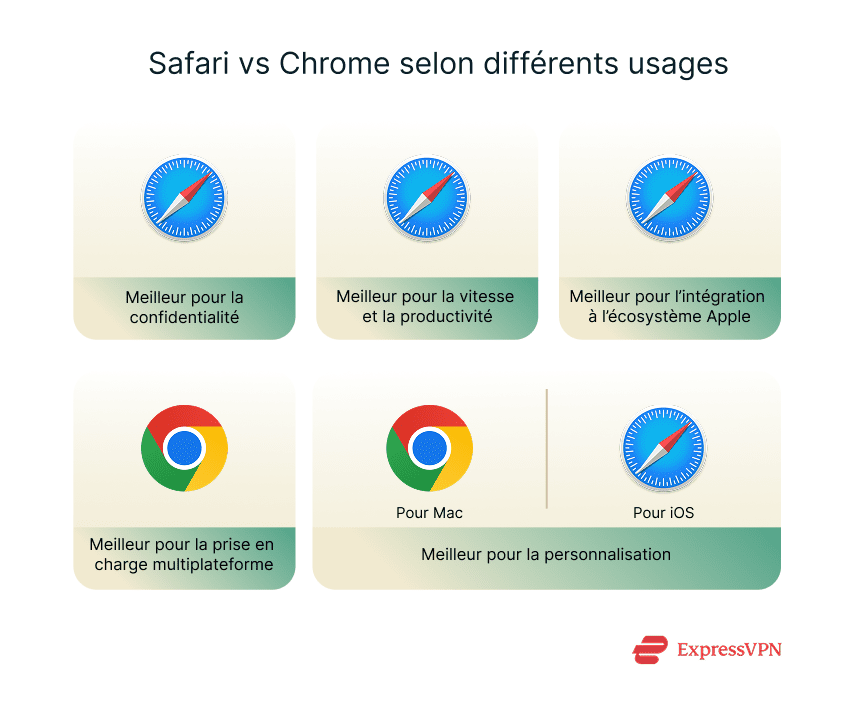
Meilleur navigateur pour les utilisateurs axés sur la confidentialité
Safari est conçu pour fonctionner étroitement avec macOS, ce qui inclut l’exploitation des fonctionnalités de confidentialité d’Apple. Il bloque les traceurs, limite le partage de données et suit l’approche globale d’Apple en matière de protection de la vie privée des utilisateurs.
Chrome inclut également des outils de confidentialité, mais en tant qu’application tierce, il ne s’intègre pas aussi profondément aux paramètres et protections de macOS. De plus, il s’agit d’un produit Google, et Google est connu pour collecter par défaut de grandes quantités de données sur ses utilisateurs.
Meilleur navigateur pour la vitesse et la productivité
Safari fonctionne de manière fluide sur Mac car il est optimisé pour le matériel Apple. Il utilise moins de mémoire et les pages se chargent rapidement dans la plupart des cas.
Chrome est également rapide, mais il a tendance à consommer davantage de ressources système, ce qui peut ralentir les performances, surtout sur les Mac plus anciens ou lorsque de nombreux onglets sont ouverts.
Meilleur navigateur pour l’intégration à l’écosystème Apple
Si vous utilisez plusieurs appareils Apple, Safari propose des fonctionnalités comme Handoff et la synchronisation iCloud qui permettent de tout garder synchronisé entre Mac, iPhone et iPad.
Chrome fonctionne sur macOS, mais il ne se connecte pas à l’écosystème Apple de la même manière. Pour une expérience plus unifiée sur les appareils Apple, Safari est mieux adapté.
Meilleur navigateur pour la prise en charge multiplateforme
Si vous utilisez des produits non Apple en plus des appareils Apple, Chrome peut être la meilleure option pour vous. En effet, Chrome synchronise vos données sur l’ensemble de vos appareils via votre compte Google. Avec Chrome, vous n’êtes pas limité à l’écosystème Apple.
Meilleur navigateur pour la personnalisation
Cela dépend si l’on parle de Mac ou d’iOS. Sur Mac, Chrome l’emporte car il propose un très grand nombre d’extensions pour personnaliser votre navigateur, tandis que la sélection de Safari est plus restreinte. En revanche, sur iOS, les extensions Chrome ne sont pas du tout prises en charge, alors que certaines extensions Safari sont disponibles.
FAQ: Questions fréquentes sur Safari vs Chrome
Safari est-il plus sûr que Chrome ?
Safari est plus étroitement intégré aux fonctionnalités de confidentialité et de sécurité d’Apple. Il bloque les traceurs par défaut et prend en charge des outils comme les passkeys pour des connexions sécurisées. Chrome offre également une bonne protection et prend aussi en charge les passkeys, mais il se concentre davantage sur la compatibilité multiplateforme et les alertes de menaces en temps réel.
Devrais-je passer de Chrome à Safari sur Mac ?
Si vous privilégiez la vitesse, la confidentialité et une intégration poussée avec les appareils Apple, Safari peut être un meilleur choix. Chrome reste une option solide si vous dépendez des extensions ou utilisez différentes plateformes. Le meilleur choix dépend réellement de vos besoins.
Puis-je utiliser des extensions Safari sur mobile ?
Oui, Safari prend en charge les extensions sur iPhone et iPad via l’App Store. La sélection est plus limitée que sur ordinateur, mais elle s’étoffe progressivement. Chrome ne prend pas en charge les extensions sur iOS.
Pourquoi les développeurs préfèrent-ils Chrome ?
Chrome propose des outils de développement puissants et une large compatibilité avec les standards web modernes. Il est couramment utilisé pour les tests et le débogage en raison de sa flexibilité et de son adoption généralisée sur différentes plateformes.
Safari est-il meilleur que Chrome pour la confidentialité ?
Safari bloque les traceurs, limite l’empreinte numérique, et s’intègre étroitement aux réglages de confidentialité d’Apple. Chrome inclut des fonctionnalités de confidentialité, mais il autorise davantage de suivi par défaut et peut nécessiter des réglages supplémentaires ou des extensions pour atteindre le niveau de protection de Safari.
Les extensions Chrome peuvent-elles être utilisées dans Safari ?
Non, les extensions Chrome ne peuvent pas être installées dans Safari. Chaque navigateur utilise un système d’extensions différent. Safari dispose de sa propre bibliothèque via l’App Store et, bien qu’elle soit plus réduite, elle inclut de nombreux outils utiles.
Chrome est-il plus compatible avec les sites web que Safari ?
Dans certains cas, oui. Chrome repose sur Chromium, le même moteur utilisé par de nombreuses applications web, ce qui fait que certains sites sont mieux optimisés pour lui. Safari gère bien la plupart des sites web, mais certains outils ou mises en page peuvent se comporter différemment.
Quel navigateur est le plus rapide : Safari ou Chrome ?
Les deux sont rapides, mais cela dépend du contexte. Safari est optimisé pour les appareils Apple et utilise moins de mémoire, tandis que Chrome peut être plus rapide sur certaines applications web, mais a tendance à consommer davantage de ressources.
Safari dispose-t-il d’un VPN intégré ?
Non, Safari n’inclut pas de VPN intégré. Vous pouvez sécuriser votre navigation en utilisant une application VPN comme ExpressVPN, qui protège l’ensemble du trafic internet de votre appareil, y compris votre navigation sur Safari.
Take the first step to protect yourself online. Try ExpressVPN risk-free.
Get ExpressVPN