Comment activer la navigation privée sur iPhone


La confidentialité en ligne devient de plus en plus difficile à préserver. Entre les sites web, les annonceurs et même les réseaux Wi-Fi publics qui collectent vos données, il n’est pas étonnant que de plus en plus de personnes se tournent vers des outils comme la navigation privée dans Safari.
Elle peut aider à garder votre activité hors de votre appareil, ce qui est pratique si vous partagez votre iPhone ou si vous souhaitez simplement un peu plus de confidentialité. Mais ce n’est pas une solution complète pour rester anonyme en ligne.
Ce guide vous expliquera ce que la navigation privée fait réellement (et ne fait pas) et vous montrera comment aller plus loin pour protéger votre confidentialité lorsque vous utilisez votre iPhone.
Qu’est-ce que la navigation privée sur iPhone ?
La navigation privée sur iPhone est une fonctionnalité de Safari conçue pour protéger votre confidentialité locale. Lorsque vous l’utilisez, Safari n’enregistre pas votre historique de navigation, les cookies, le cache ou les données de remplissage automatique après la fermeture de l’onglet. C’est un moyen simple de s’assurer que votre activité de navigation ne laisse aucune trace sur votre appareil.
Elle ajoute également une couche de protection contre le suivi en ligne. La navigation privée bloque les traqueurs connus et inclut des protections contre une technique appelée fingerprinting.
Le fingerprinting est une méthode discrète utilisée par les sites web pour tenter de vous identifier et de vous suivre en collectant de petits détails sur votre appareil, comme la taille de votre écran, la version de votre navigateur ou même les extensions que vous utilisez. Ces informations peuvent créer une « empreinte » unique qui vous suit de site en site, même sans cookies.
Safari vous aide à vous protéger en partageant une version simplifiée de la configuration de votre système, ce qui rend votre appareil plus générique aux yeux des traqueurs et plus difficile à identifier.
La navigation privée est particulièrement utile lorsque vous partagez votre appareil avec d’autres personnes ou que vous ne souhaitez pas que votre activité soit enregistrée localement. Par exemple, si vous effectuez des recherches de santé que vous préférez garder privées ou si vous vous connectez à un compte public que vous ne voulez pas voir apparaître plus tard en remplissage automatique. Quelle que soit la raison, elle vous donne plus de contrôle sur ce que votre téléphone mémorise.
Imaginons que vous achetiez un cadeau pour un membre de votre famille qui utilise aussi votre iPhone. Au lieu de laisser des traces numériques dans votre historique ou vos suggestions, vous pouvez simplement ouvrir un onglet en navigation privée. Une fois terminé, c’est comme si la session n’avait jamais existé. Vous pouvez même masquer ensuite l’application que vous avez utilisée pour acheter le cadeau afin de préserver la surprise.
Cette fonctionnalité fonctionne de manière similaire aux modes privés des autres navigateurs. Si vous avez déjà utilisé le mode navigation privée de Chrome, vous trouverez la navigation privée familière, avec toutefois quelques améliorations de confidentialité propres à Apple, que nous allons examiner plus en détail ensuite.
La navigation privée est-elle la même chose que le mode navigation privée de Chrome ?
La navigation privée sur Safari et le mode navigation privée de Chrome remplissent le même objectif de base : empêcher votre navigateur d’enregistrer des données locales après la fermeture de vos onglets. Mais si l’objectif est similaire, la manière dont chaque navigateur gère la confidentialité diffère sur des points importants.
Voici ce qu’ils ont en commun :

- Aucun historique local : aucun des deux modes n’enregistre les pages que vous visitez dans votre historique de navigation.
- Aucun cookie ni donnée de site conservés : une fois que vous fermez toutes les fenêtres de navigation privée, les cookies et les données de site de la session sont supprimés ; ils ne sont ni enregistrés ni reportés dans de futures sessions.
- Aucune sauvegarde du remplissage automatique : la navigation privée et le mode navigation privée n’enregistrent pas de nouvelles données de remplissage automatique, comme les termes de recherche, les entrées de formulaires ou les mots de passe. Cependant, vous pouvez toujours voir des suggestions issues de sessions non privées précédentes. Ces modes peuvent accéder à des données déjà enregistrées, mais rien de nouveau n’est stocké après la fin de votre session.
- Utilisation limitée des extensions : la plupart des extensions sont désactivées par défaut dans les deux modes.
Et voici les principales différences :
- Blocage des traqueurs : la navigation privée de Safari fonctionne avec la prévention intelligente du suivi (ITP). Il s’agit d’une fonctionnalité intégrée à Safari qui bloque les traqueurs connus et limite le suivi intersites à l’aide du machine learning. Elle est toujours activée dans Safari, y compris en navigation privée.
- Protection contre le suivi des liens : dans la navigation privée de Safari (ainsi que dans Messages et Mail), Apple supprime les identifiants de suivi que certains sites web ajoutent aux URL pour suivre les utilisateurs sur le web. Ces paramètres supplémentaires sont automatiquement retirés, tout en laissant les liens fonctionner normalement. Le mode navigation privée de Chrome n’inclut pas ce type de protection des liens. Si un lien contient des données de suivi, celles-ci restent intactes, sauf si vous utilisez une extension tierce ou les supprimez manuellement.
- Navigation privée verrouillée : si vous utilisez iOS 17 ou une version ultérieure, les onglets de navigation privée de Safari bénéficient d’une couche de protection supplémentaire : la navigation privée verrouillée. Lorsque cette fonctionnalité est activée, vos onglets privés sont automatiquement verrouillés lorsque vous quittez Safari ou verrouillez votre appareil, et vous devez utiliser Face ID, Touch ID ou votre code pour les déverrouiller.
- Préoccupations liées à la collecte de données : bien que Chrome n’enregistre pas l’historique de navigation localement en mode navigation privée, il peut néanmoins autoriser un suivi limité par les services Google si vous êtes connecté à votre compte Google. Google a d’ailleurs récemment mis à jour son avertissement après avoir conclu un accord dans le cadre d’un procès majeur affirmant que les utilisateurs avaient été induits en erreur sur le niveau réel de confidentialité du mode navigation privée.
Différences entre la navigation privée et la navigation normale
Lorsque vous naviguez en mode normal (non privé) sur Safari, le navigateur stocke de nombreuses informations utiles mais potentiellement révélatrices. Cela inclut votre historique de navigation complet, les cookies des sites que vous avez visités, les fichiers mis en cache, les informations de connexion enregistrées et toutes les données que vous avez saisies dans des formulaires.
Cela facilite le retour rapide vers des pages ou le remplissage de formulaires, mais cela laisse aussi une trace claire de ce que vous avez fait.
La navigation privée, en revanche, est conçue pour effacer cette trace. Comme indiqué précédemment, elle empêche Safari d’enregistrer votre historique ou votre activité de recherche, supprime les cookies et les données de site lorsque vous fermez l’onglet, désactive le remplissage automatique et la plupart des extensions, et fonctionne avec toutes les protections de confidentialité de Safari activées, notamment le blocage des traqueurs et la protection contre le fingerprinting.
En résumé, la navigation normale est pensée pour la commodité, tandis que la navigation privée est conçue pour la confidentialité. Gardez toutefois à l’esprit que si elle aide à protéger votre confidentialité sur votre appareil, elle ne vous rend pas invisible en ligne.
Comment activer la navigation privée sur iPhone et iPad
L’activation du mode navigation privée sur iOS est un processus relativement simple. La méthode varie selon votre version du système d’exploitation, mais elle est conçue pour rester pratique sur toutes les versions d’iOS.
Activer le mode privé dans Safari
Activer la navigation privée dans Safari est simple et, une fois activée, Safari restera en mode privé jusqu’à ce que vous repassiez à un groupe d’onglets classique. Il n’existe pas de réglage pour en faire le mode par défaut, mais iOS se souvient du dernier mode utilisé.
Navigation privée sur iOS 18
- Lancez Safari et appuyez sur le bouton Tabs (Onglets) (deux carrés superposés) en bas à droite.
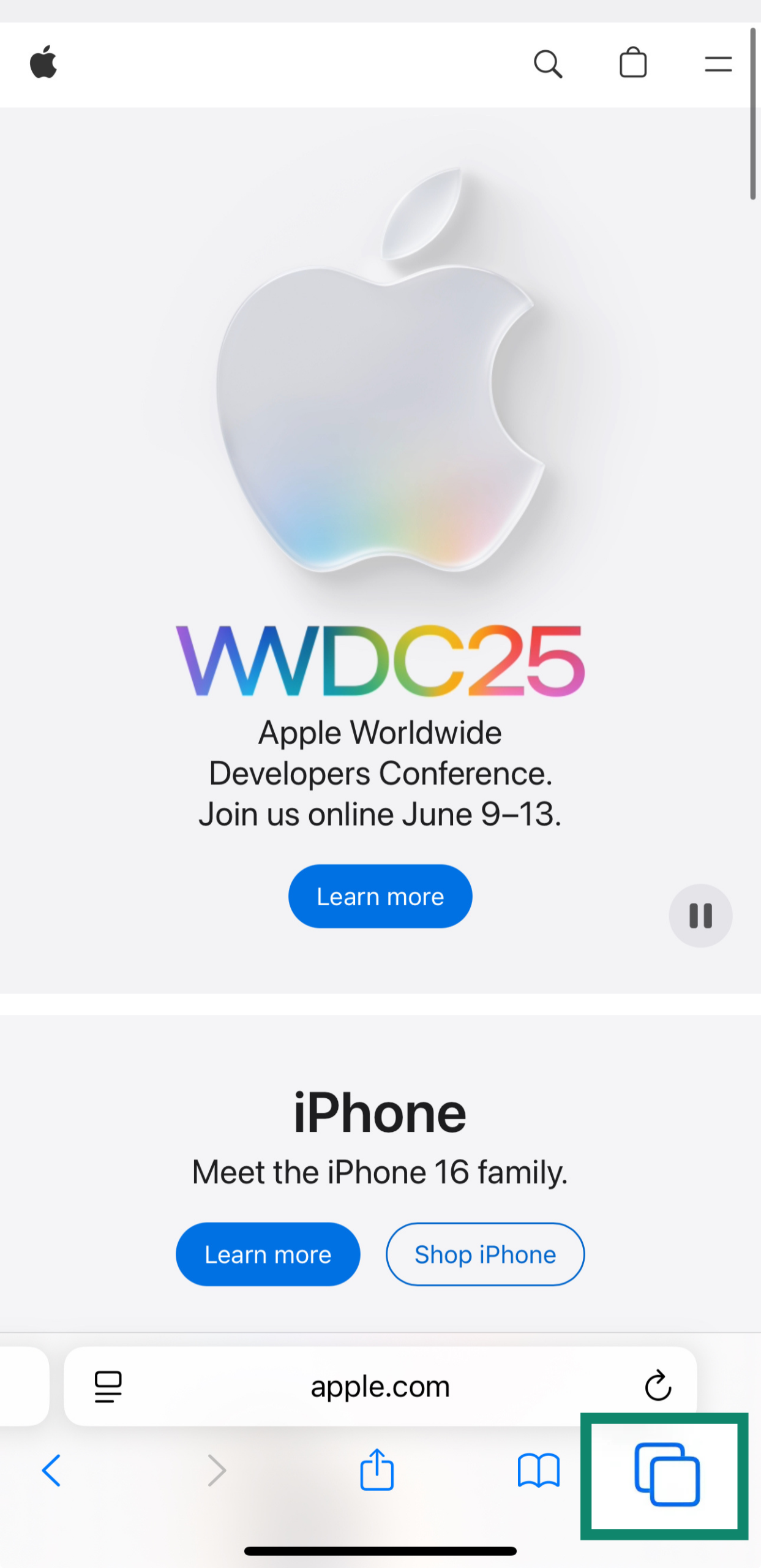
- Appuyez sur l’étiquette du tab group (groupe d’onglets) en bas au centre.
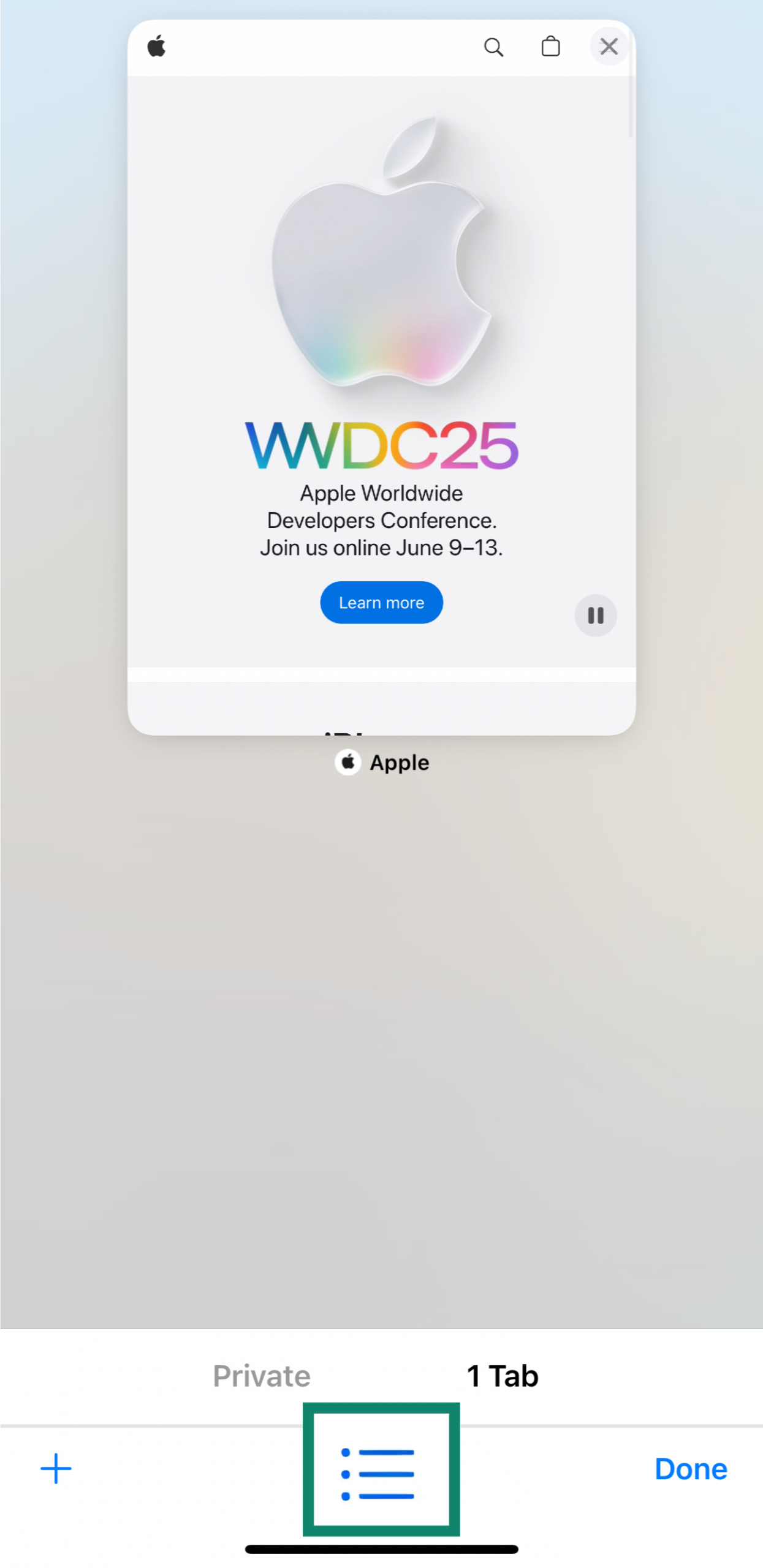
- Sélectionnez Private (Privé) dans la liste.
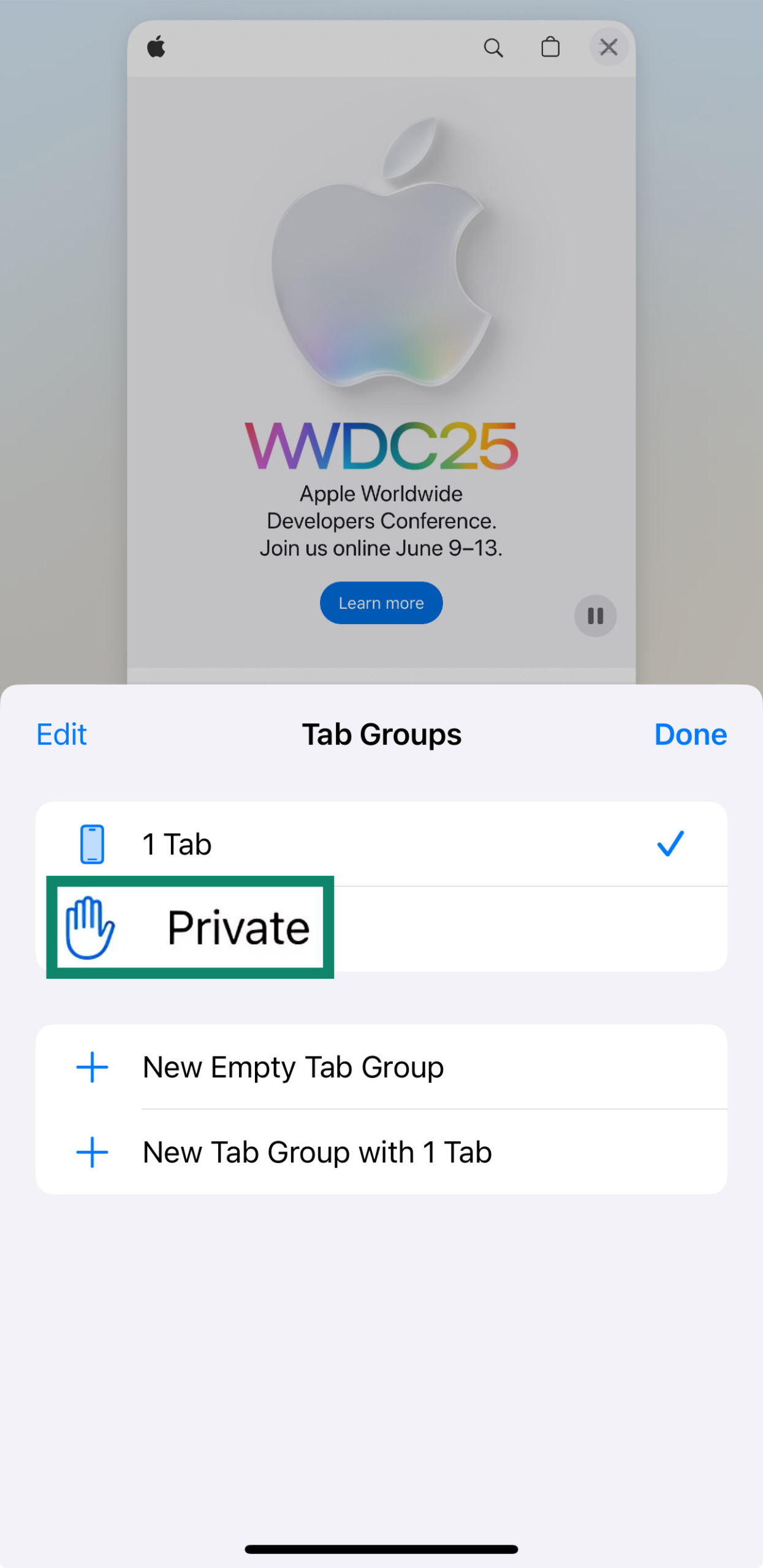
- Appuyez sur le bouton + pour ouvrir un nouvel onglet en navigation privée, ou appuyez sur Done (Terùiné) pour revenir à un onglet existant.
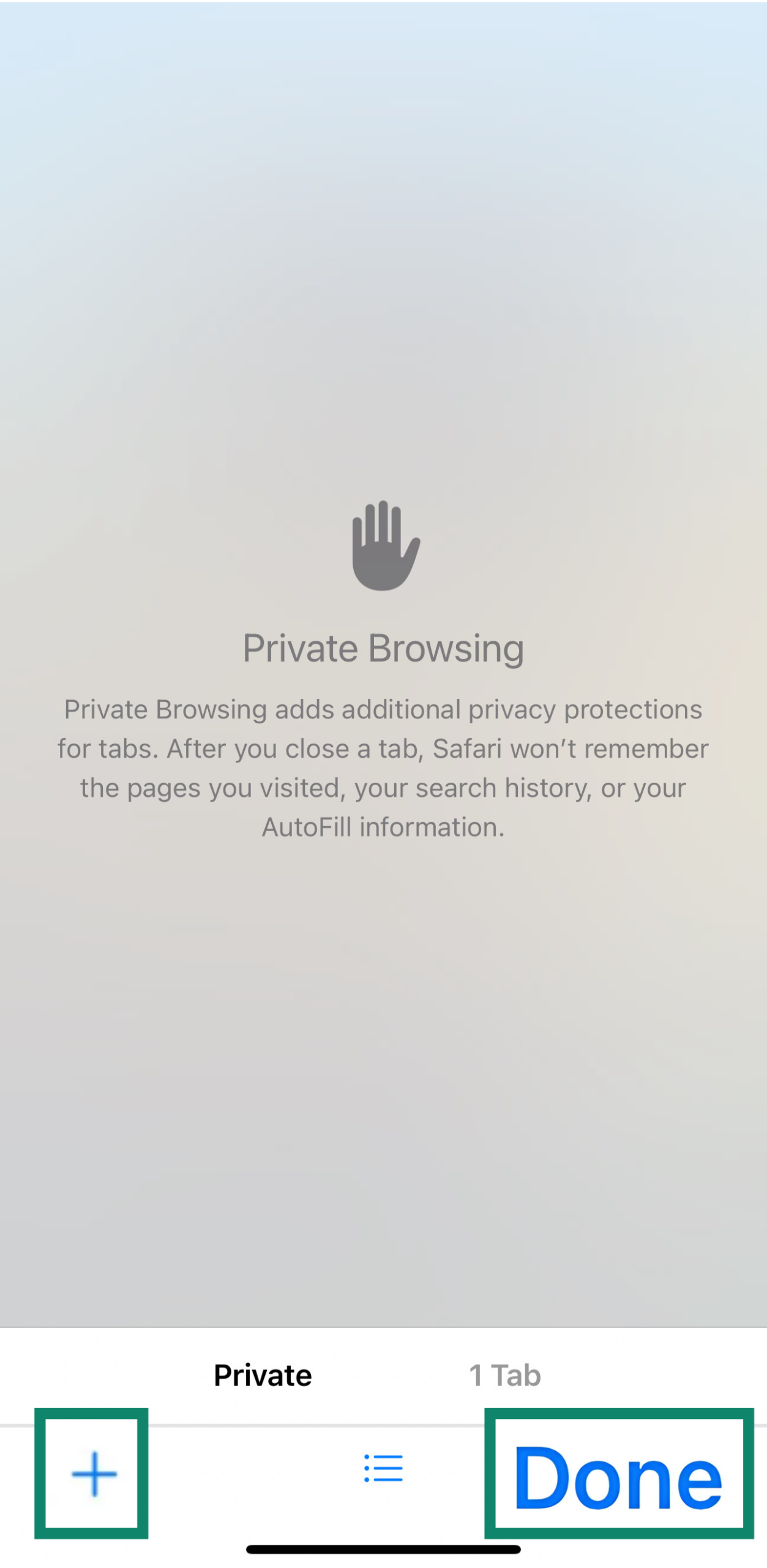
Si vous avez suivi ces étapes mais que l’option est absente ou grisée, ne paniquez pas. Consultez ce guide de dépannage pour trouver des solutions aux problèmes courants liés au mode navigation privée.
Navigation privée sur iOS 17
- Ouvrez l’application Safari sur votre iPhone.
- Appuyez sur le bouton Tabs (Onglets).
- Faites glisser jusqu’au Private tab group (groupe d’onglets Privé), puis sélectionnez specific tab (l’onglet spécifique) que vous souhaitez ouvrir.
Navigation privée sur iOS 16 ou version antérieure
- Ouvrez Safari sur votre iPhone.
- Appuyez sur le bouton Tabs (Onglets).
- Appuyez sur [number] Tabs (Onglets) ou Start Page (Page de démarrage) pour afficher la liste des Tab Groups (groupes d’onglets).
- Sélectionnez Private (Privé), puis appuyez sur Done (Terminé).
Utiliser un raccourci pour un accès plus rapide
Vous pouvez configurer un raccourci qui ouvre Safari directement en mode navigation privée. Au lieu d’appuyer sur l’icône Safari classique, utilisez simplement le raccourci pour accéder directement à une session privée et empêcher votre activité d’être enregistrée sur votre appareil. Voici les étapes pour iOS 18, mais elles devraient être similaires sur les autres versions également :
- Ouvrez Shortcuts app (l’app Raccourcis) et appuyez sur + pour créer un nouveau raccourci.
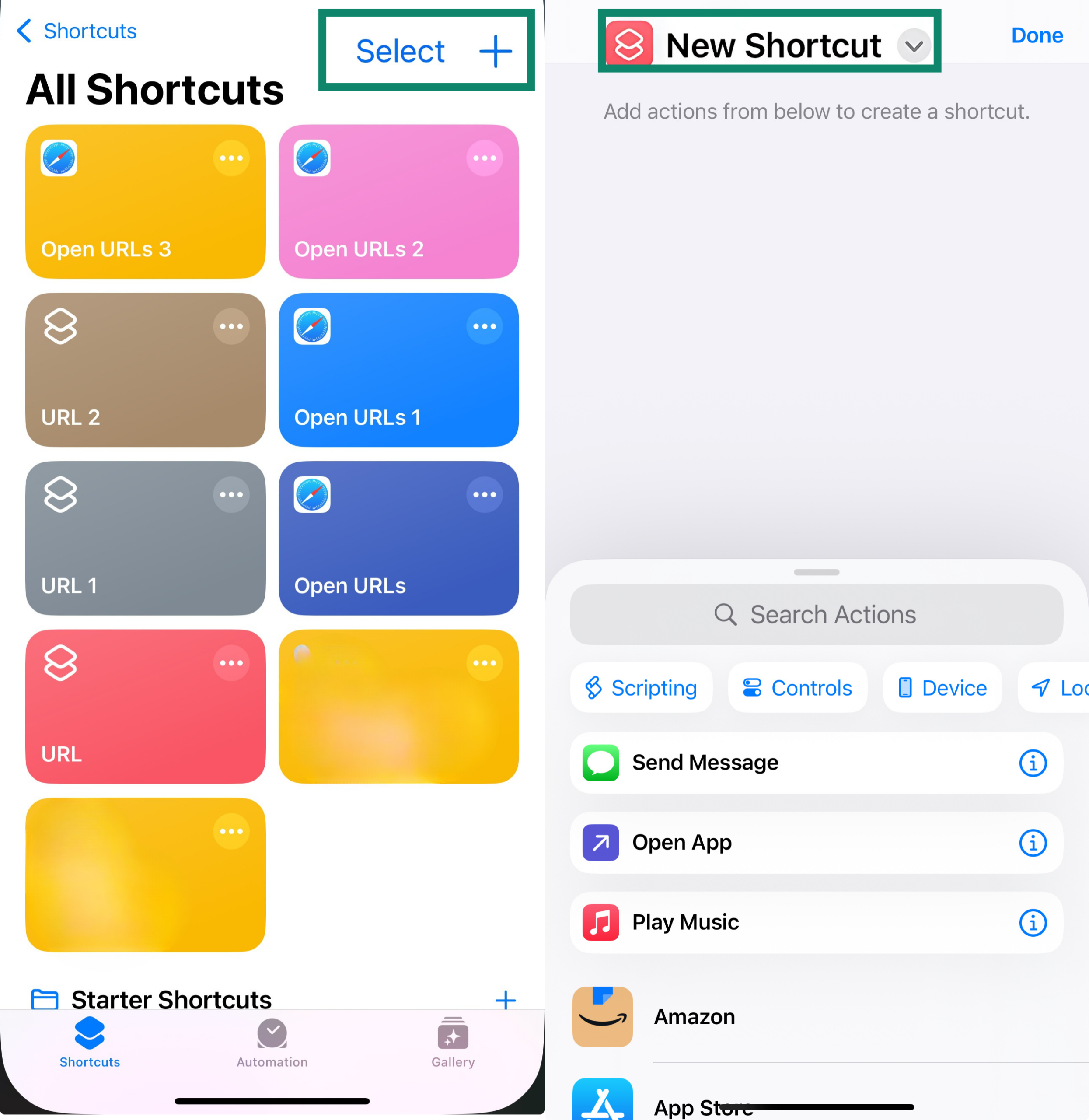
- Ajoutez l’action Open URLs (Ouvrir des URL).
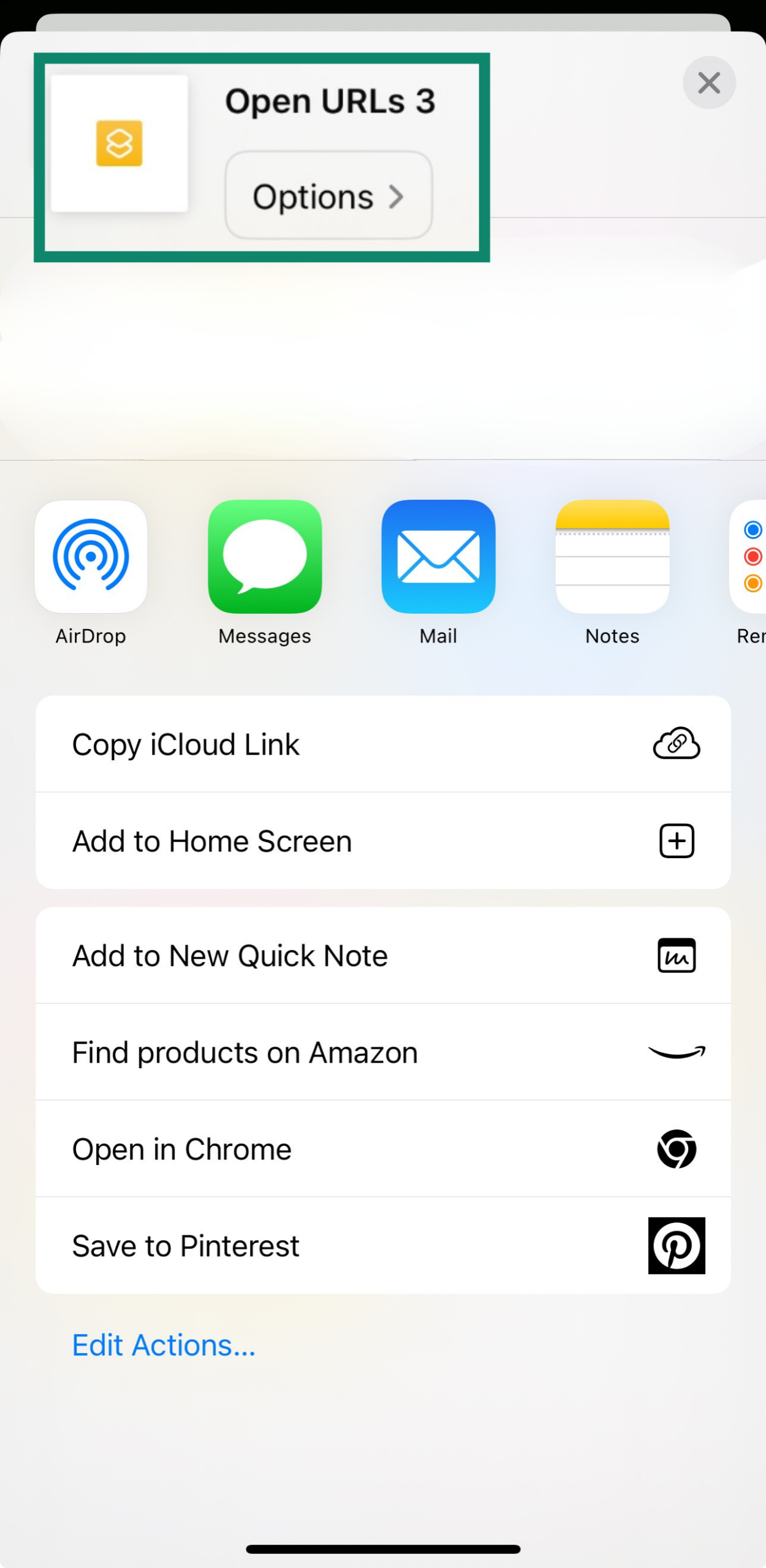
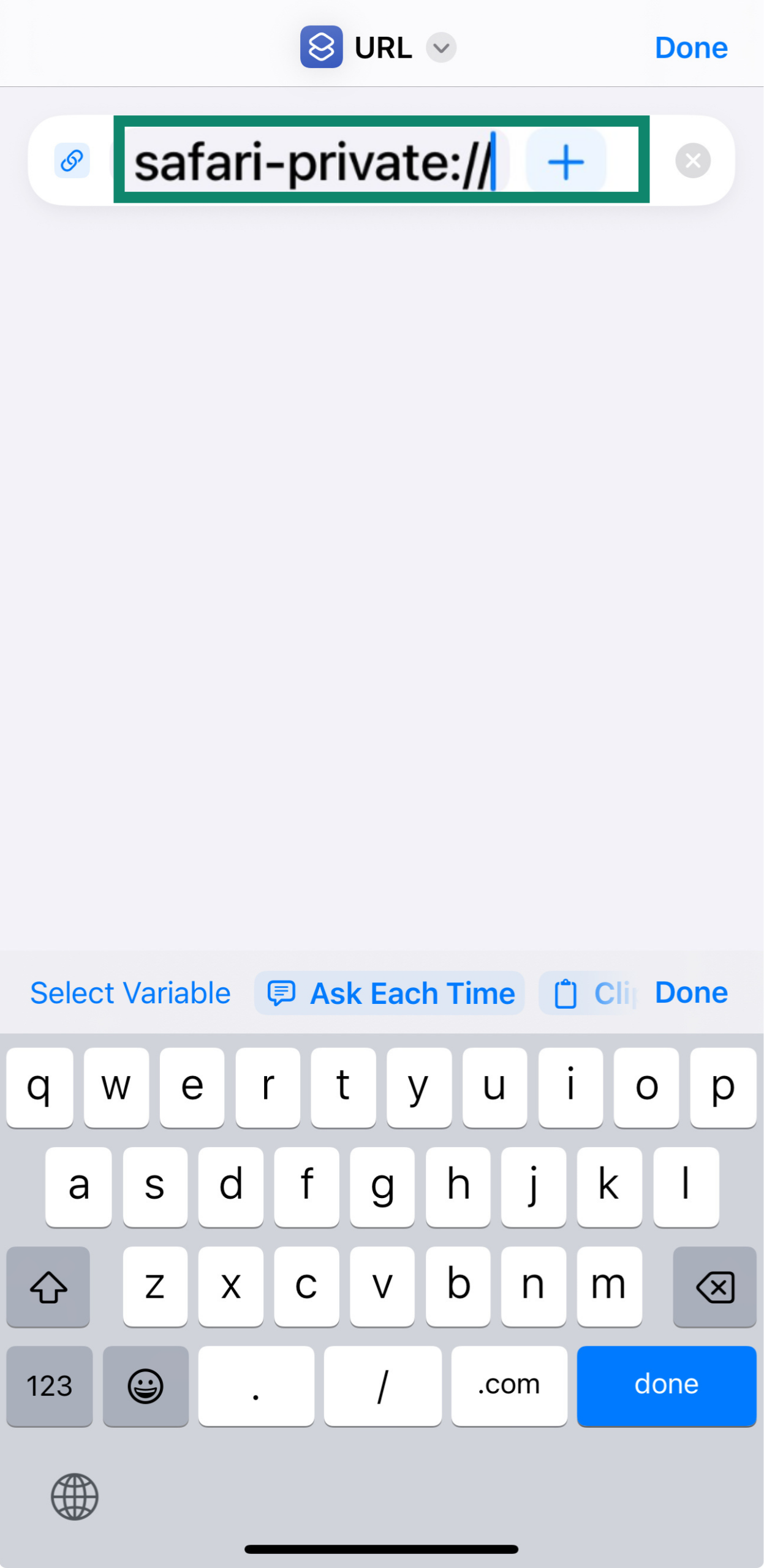
- Définissez l’URL sur safari-private:// ou sur un site web spécifique.
- Nommez votre sélection et ajoutez-la à votre Home Screen (Écran d’Accueil).
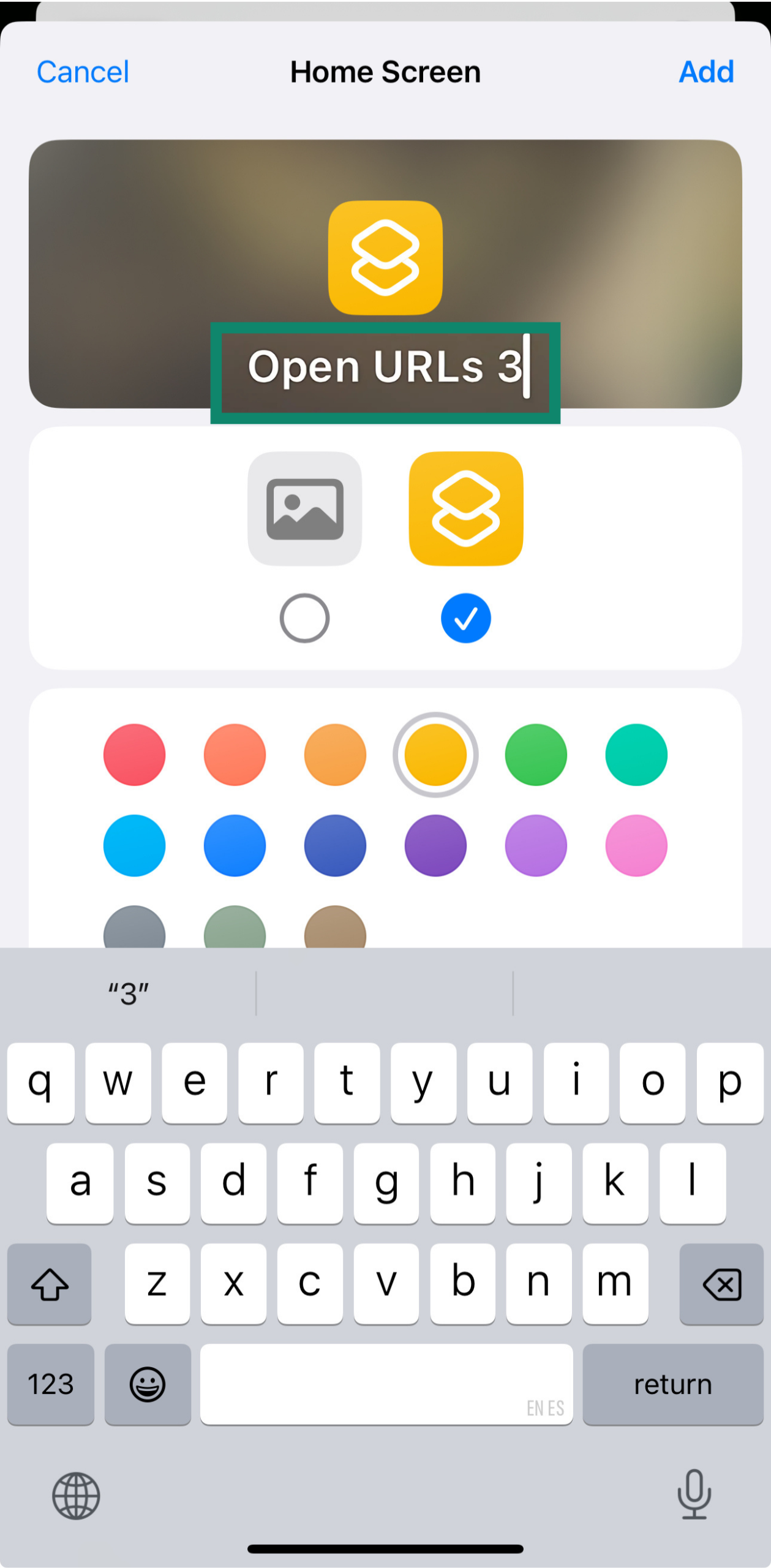
Désormais, lorsque vous ouvrez ce raccourci, vous êtes immédiatement dirigé vers un onglet privé. Bien que Safari ne propose pas de raccourci natif pour démarrer en mode navigation privée, cette solution de contournement vous permet de créer le vôtre.
Ouvrir le mode navigation privée dans Google Chrome
Si vous souhaitez naviguer de manière privée sur votre iPhone mais que vous préférez utiliser le navigateur Chrome, voici comment procéder :
- Ouvrez Google Chrome app (l’application Google Chrome) et appuyez sur les three horizontal dots (trois points horizontaux) pour ouvrir une fenêtre avec plusieurs options.
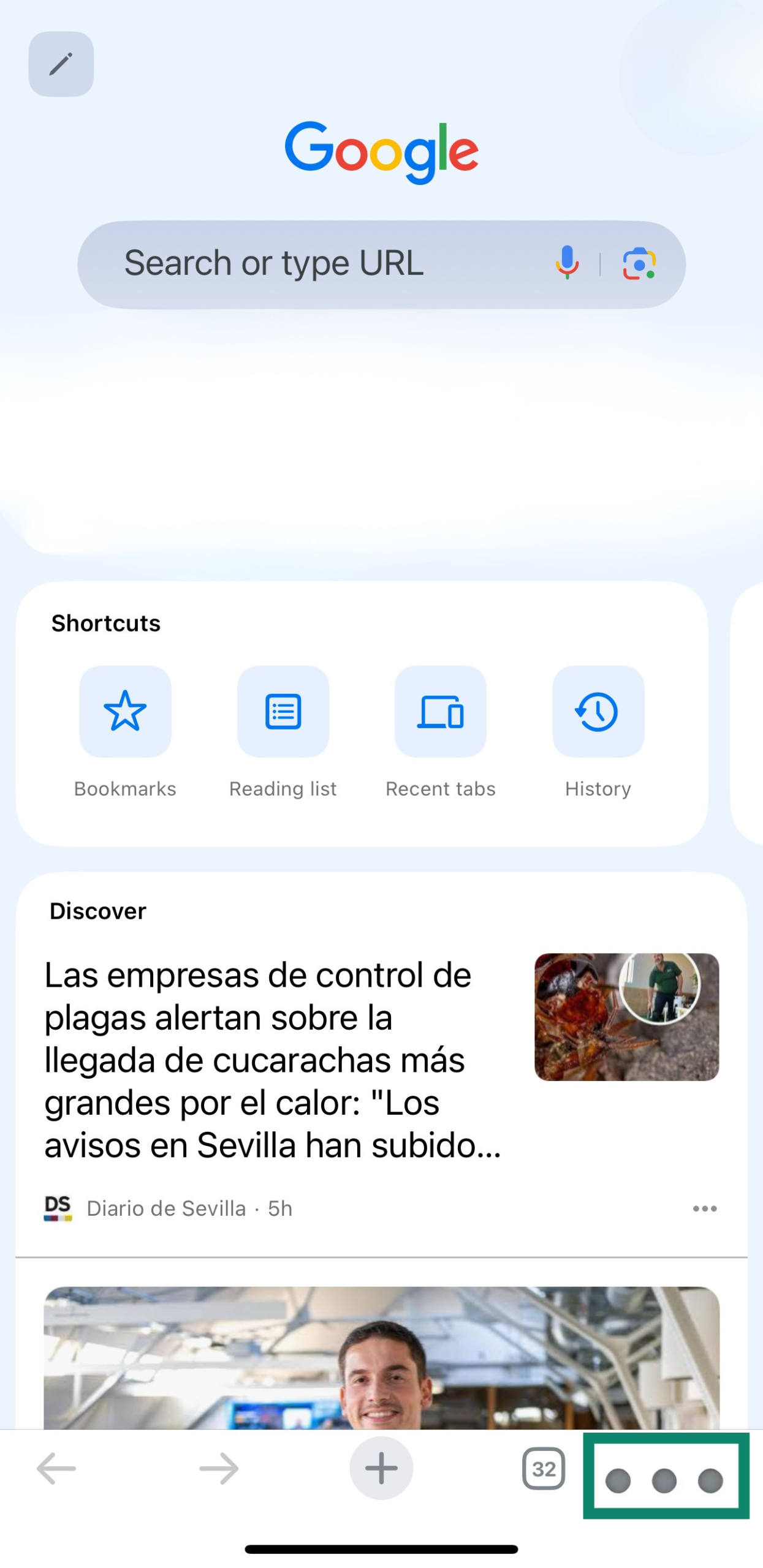
- Sélectionnez New Incognito Tab (Nouvel onglet de navigation privée).
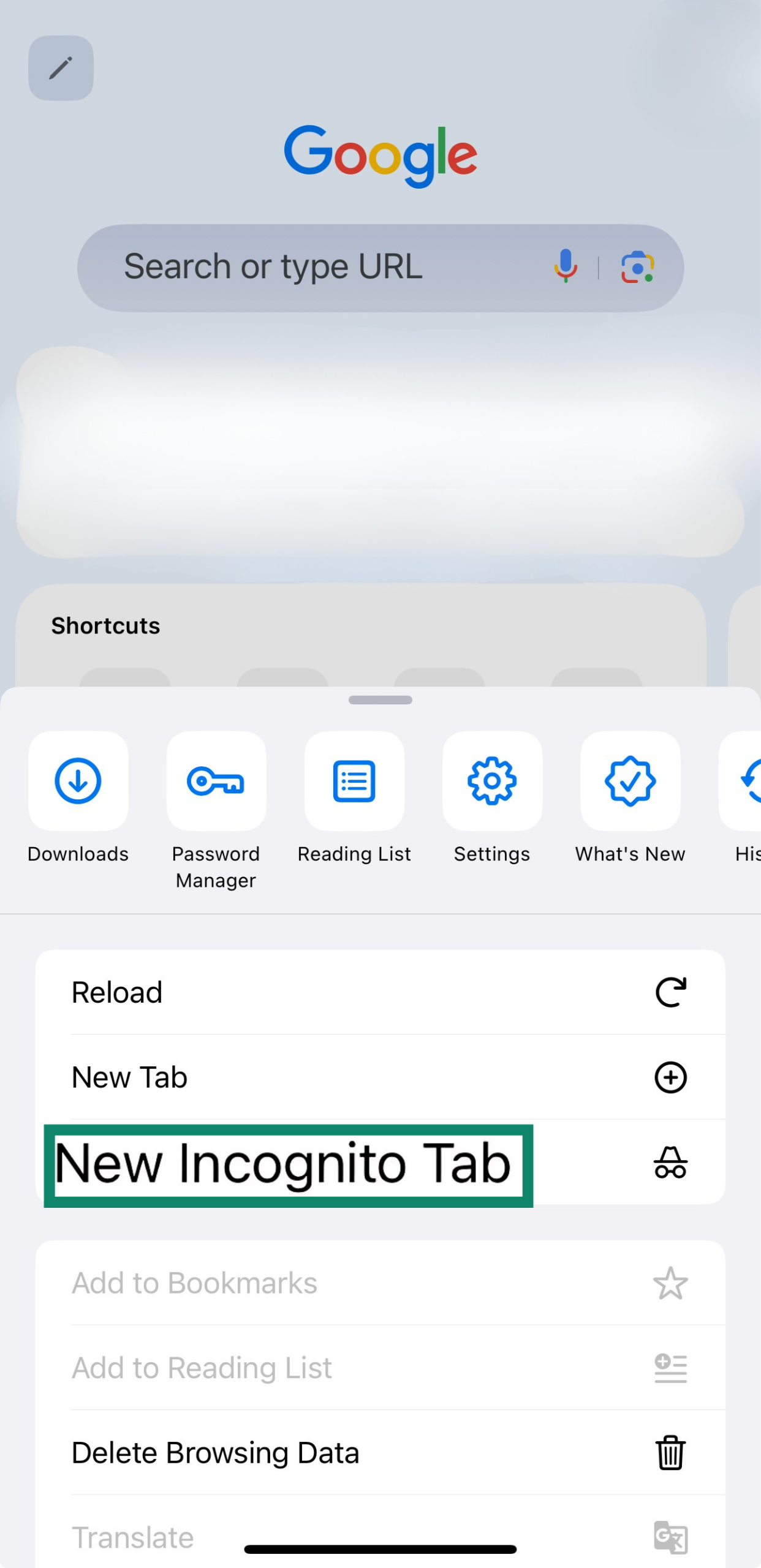
Cela ouvrira une version sombre de Chrome et affichera un personnage avec un chapeau et des lunettes. Cela signifie que le mode navigation privée est actif. Gardez simplement à l’esprit que la navigation privée de Safari offre plus de confidentialité sur votre iPhone que le mode navigation privée de Chrome.
Comment désactiver la navigation privée sur iPhone et iPad
Désactiver la navigation privée est aussi simple que de l’activer. Sachez simplement qu’une fois votre onglet privé désactivé, votre navigateur, Safari ou Chrome, recommencera à stocker des données localement, y compris votre historique de navigation et les données de remplissage automatique.
Quitter le mode navigation privée de Safari
Désactiver la navigation privée dans Safari est simple.
Désactiver la navigation privée sur iOS 18
- Ouvrez Safari et appuyez sur tabs icon (l’icône des onglets).
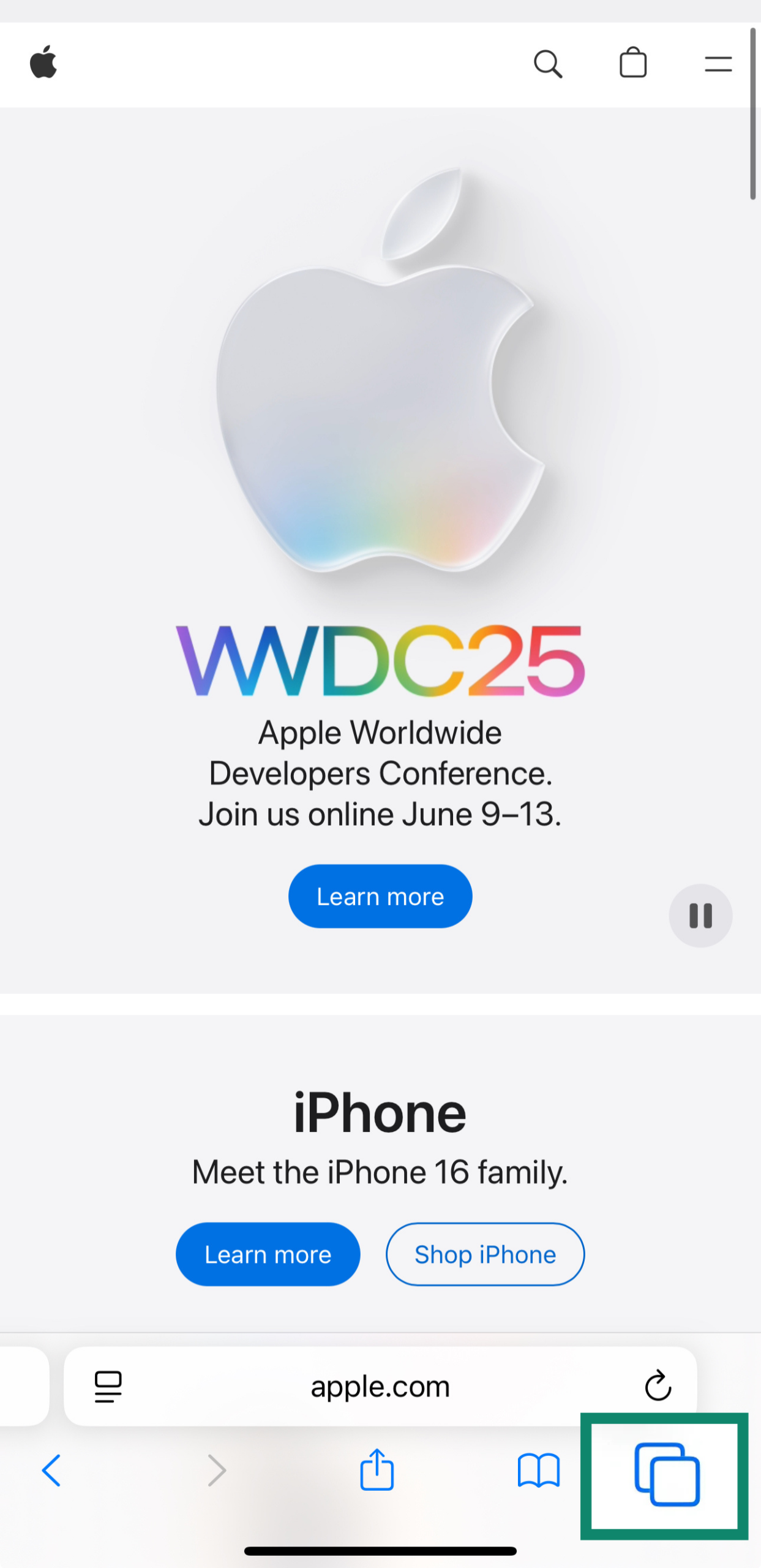
- Choisissez un tab group (groupe d’onglet) classique comme "1 Tab (1 onglet)” ou "Start Page (Page de démarrage).”
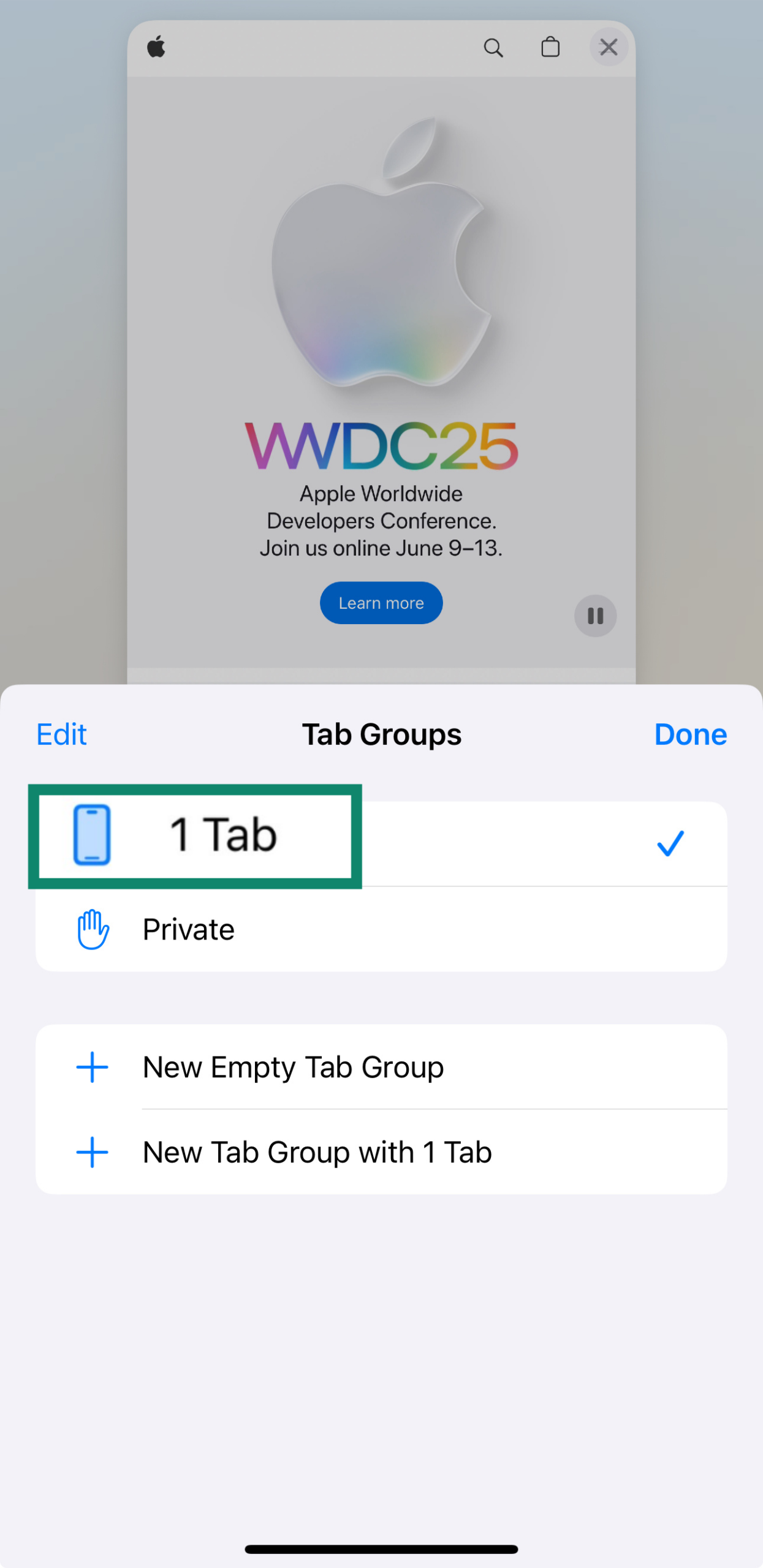
- Appuyez sur Done (Terminé).
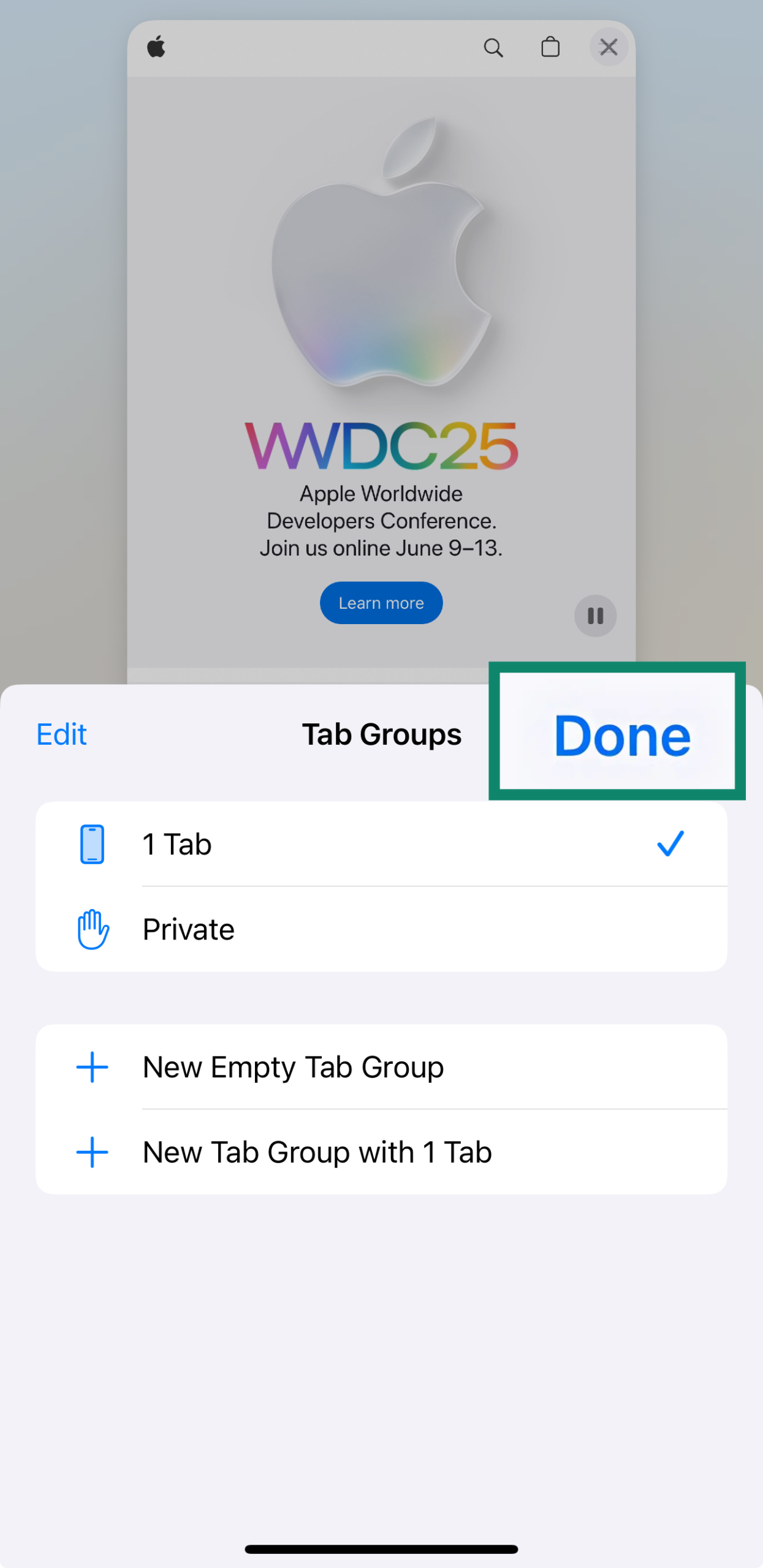
Une fois que Safari passe du mode sombre au mode clair, vous saurez que vous avez correctement désactivé la navigation privée. N’oubliez pas que votre historique de recherche, le remplissage automatique et les cookies seront enregistrés localement lorsque vous utilisez le mode de navigation normal.
Désactiver la navigation privée sur iOS 17
- Ouvrez Safari sur votre iPhone.
- Appuyez sur le bouton Tabs (Onglets).
- En mode navigation privée, faites glisser jusqu’au Tabs tab group (groupe d’onglets) [number], puis appuyez sur tab you want to open (l’onglet que vous souhaitez ouvrir).
Désactiver la navigation privée sur iOS 16 ou version antérieure
- Ouvrez Safari sur votre iPhone.
- Appuyez sur le bouton Tabs (Onglets).
- Sélectionnez Private (Privé) pour afficher la liste des Tab Groups (Groupes d’Onglets).
- Appuyez sur [number] Tabs (Onglets), puis appuyez sur Done (Terminé).
Quitter le mode navigation privée de Chrome
Quitter le mode navigation privée fonctionne de manière similaire à la sortie du mode navigation privée sur iOS.
- Appuyez sur tabs icon (l’icône des onglets) en bas de l’écran.
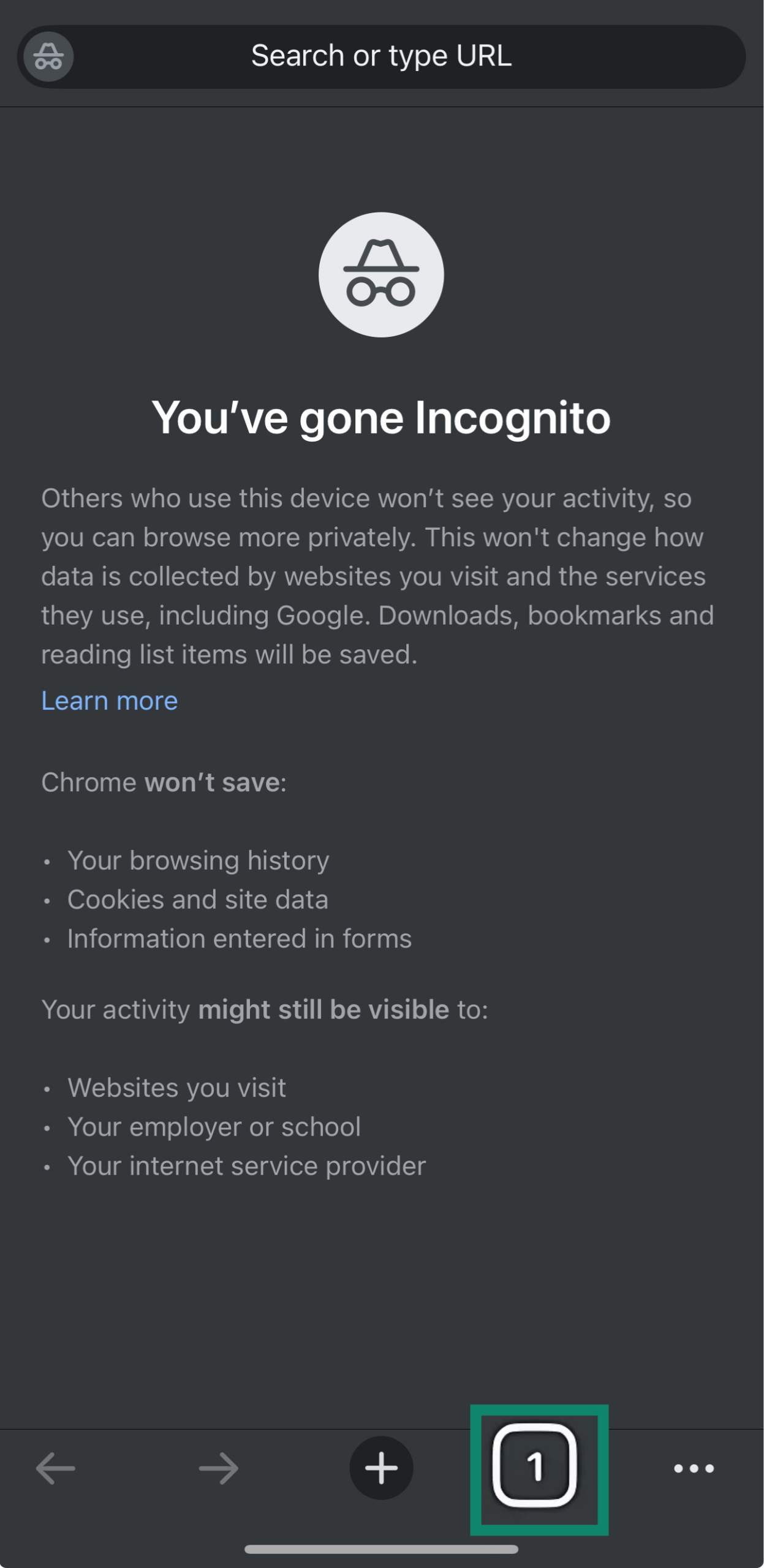
- Basculez vers la section des onglets classiques en appuyant sur un regular tab (onglet normal).
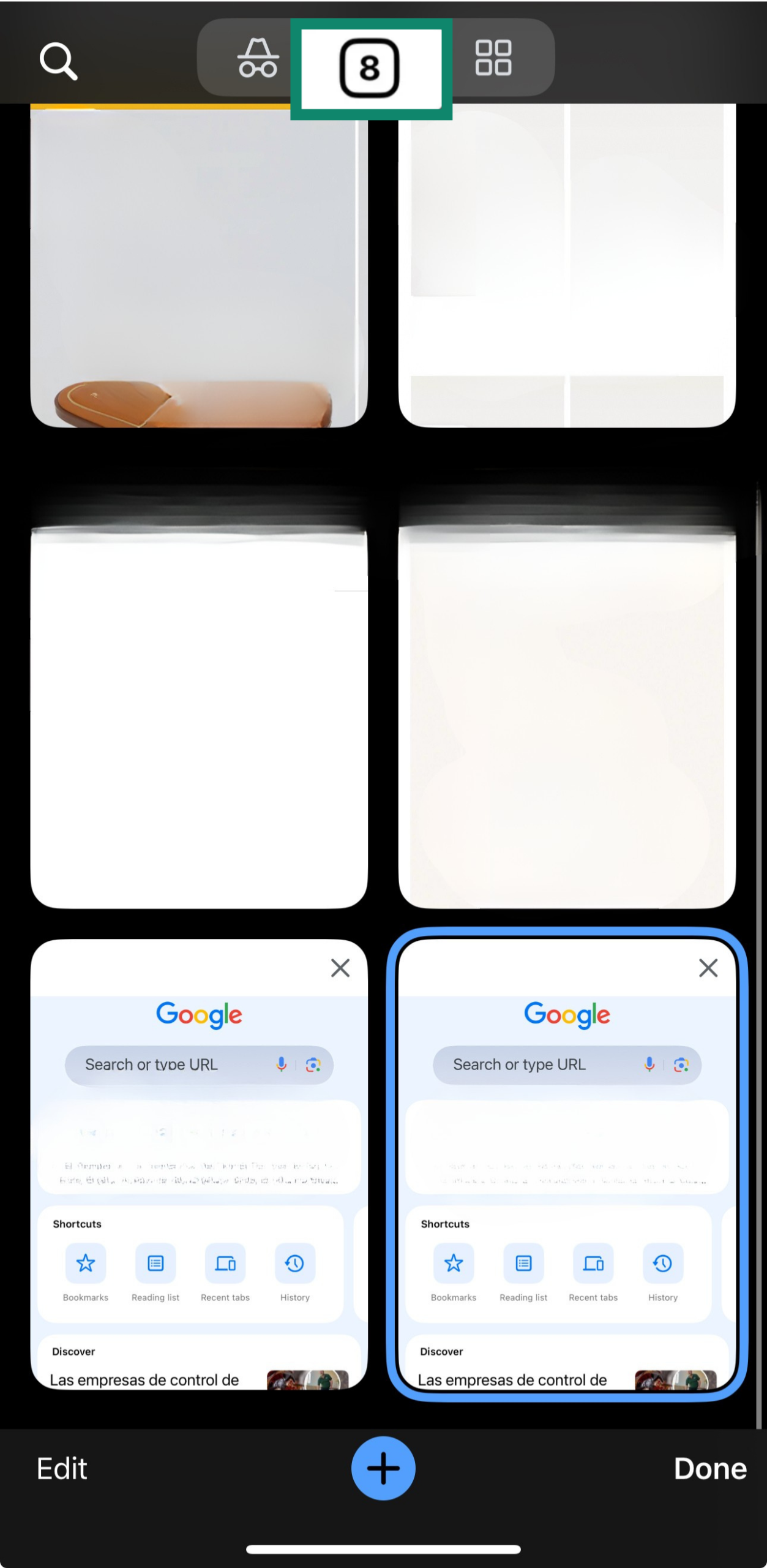
- Vous pouvez également fermer tous les onglets de navigation privée pour quitter entièrement la session.
Après avoir quitté cette page, Chrome recommencera à enregistrer des données localement. Vous pouvez reprendre votre onglet privé en suivant les mêmes étapes. À la fin, choisissez la fenêtre de navigation privée au lieu d’un onglet normal.
Dépannage : impossible d’ouvrir un onglet privé sur Safari ?
Après la sortie d’iOS 17, de nombreux utilisateurs ont constaté que l’option Navigation privée était grisée ou absente. Cela est généralement lié aux restrictions de Temps d’écran, mais plusieurs causes possibles existent.
L’option Navigation privée est absente ou grisée
Si vous ne parvenez pas à ouvrir un onglet privé dans Safari sur iOS 18, les restrictions de Temps d’écran ou de profil sont généralement en cause. Essayez les étapes de dépannage suivantes.
Vérifier les restrictions de Temps d’écran
Parfois, la navigation privée est masquée en raison du contrôle parental ou du filtrage de contenu. Revenir à un accès sans restriction actualise Safari et corrige ce problème. Voici comment passer à un accès sans restriction :
- Accédez aux Settings (Paramètres) et ouvrez Screen Time (Temps d’écran).
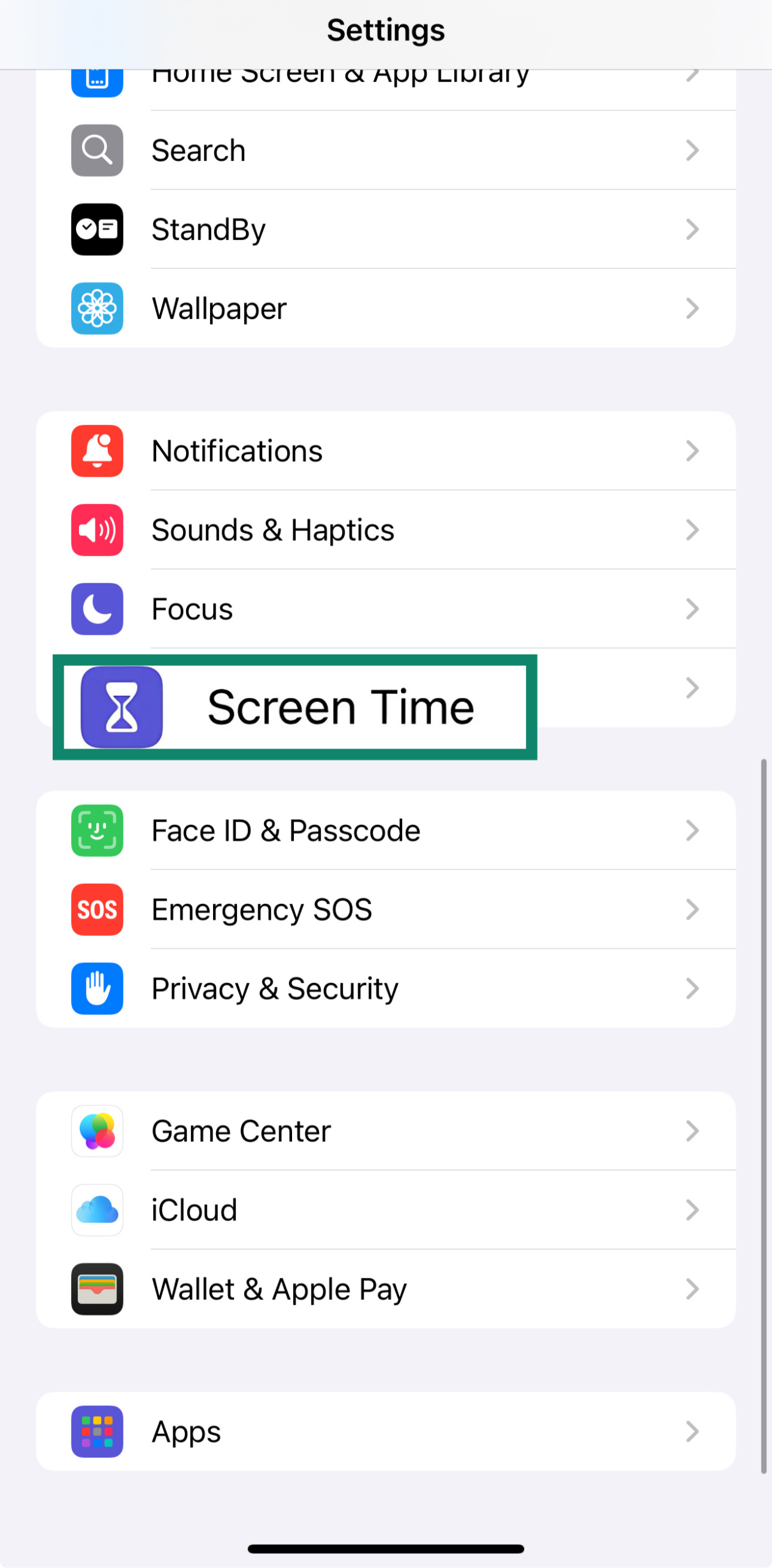
- Appuyez sur Content & Privacy Restrictions (Contenu et confidentialité), puis sur Content Restrictions (Restrictions de contenu).
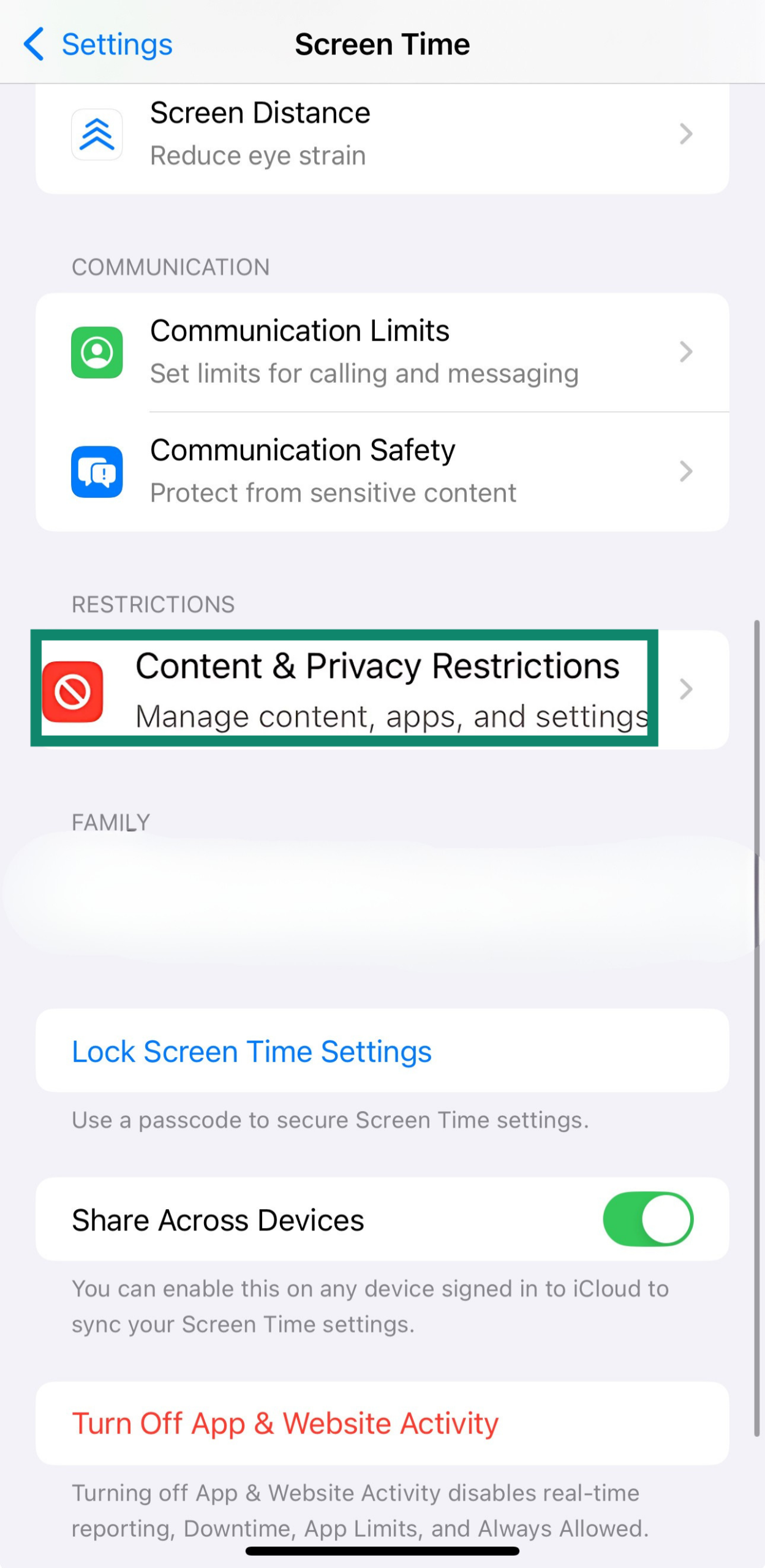
- Appuyez sur Web Content (Contenu web), puis sélectionnez Unrestricted (Sans restriction).
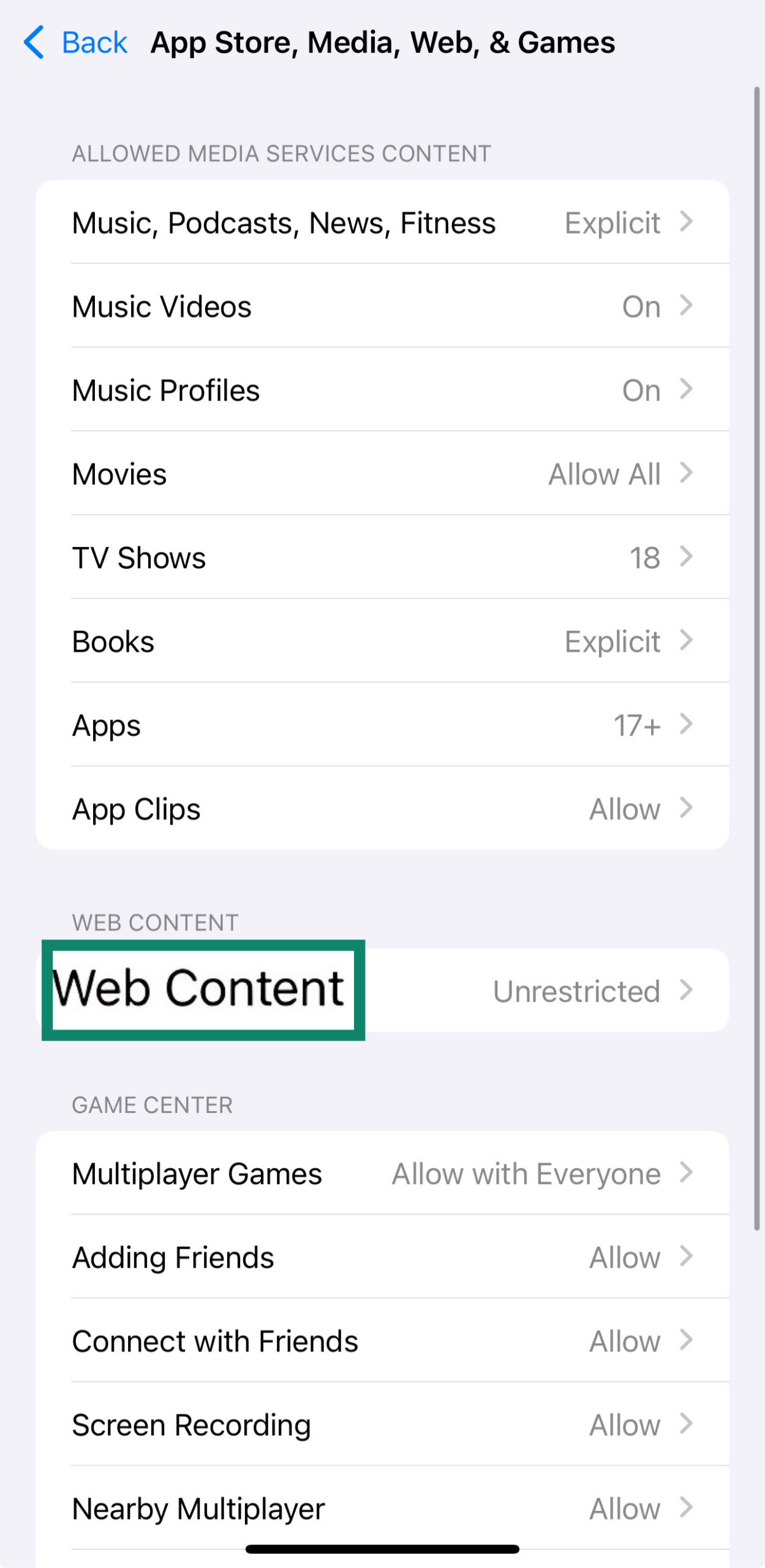
Examiner les profils de configuration
Les employeurs ou les établissements scolaires peuvent installer des profils qui bloquent discrètement des fonctionnalités comme la navigation privée. Leur suppression rétablit le contrôle de l’utilisateur sur les paramètres de confidentialité de Safari. Assurez-vous toutefois que cette action ne contrevient pas aux politiques de votre entreprise ou de votre établissement scolaire.
- Accédez aux Settings (Réglages) et appuyez sur General (Général).
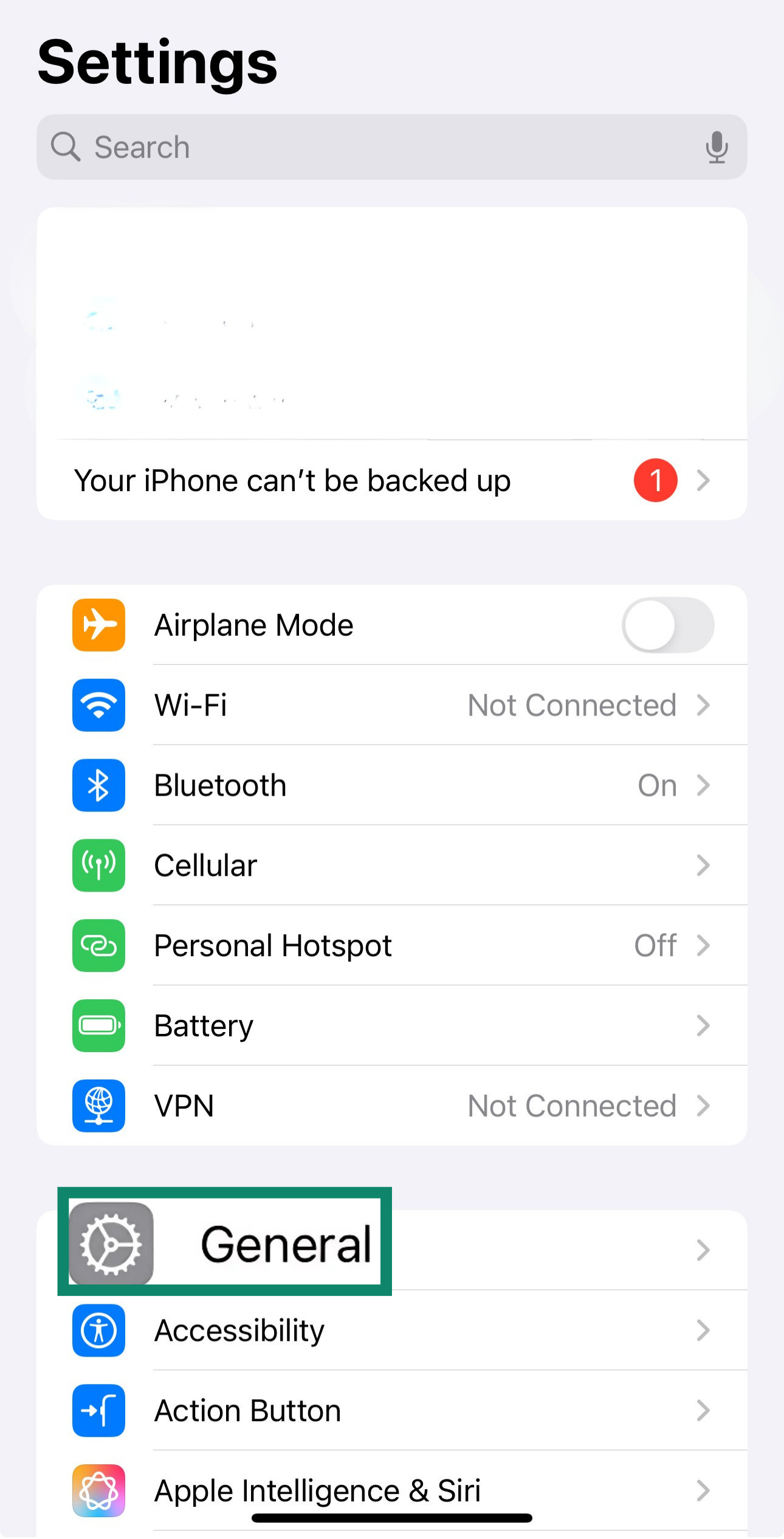
- Ouvrez VPN & Device Management (VPN et gestion des appareils).
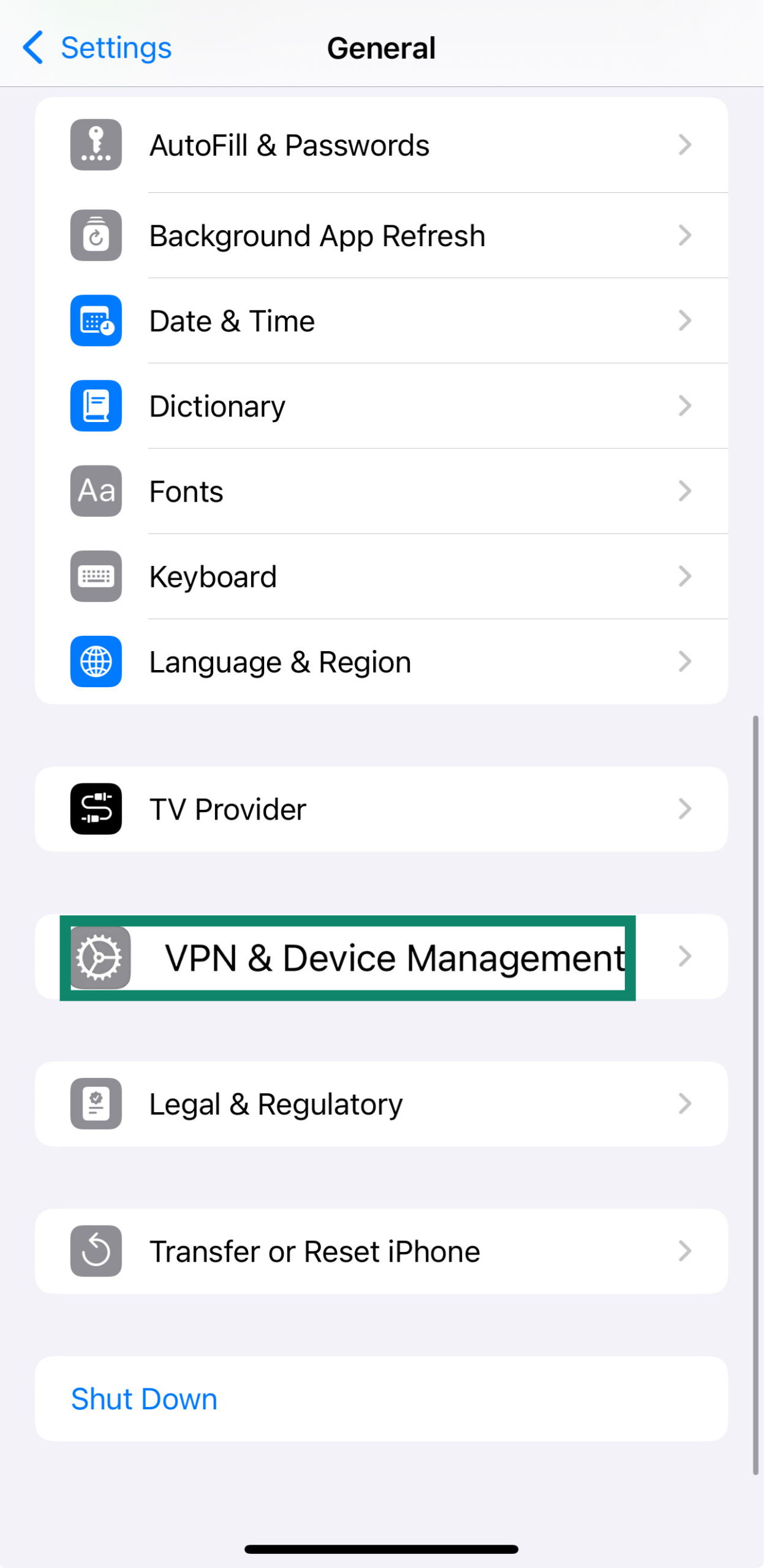
- Recherchez les profils qui imposent des restrictions à vos actions et supprimez-les.
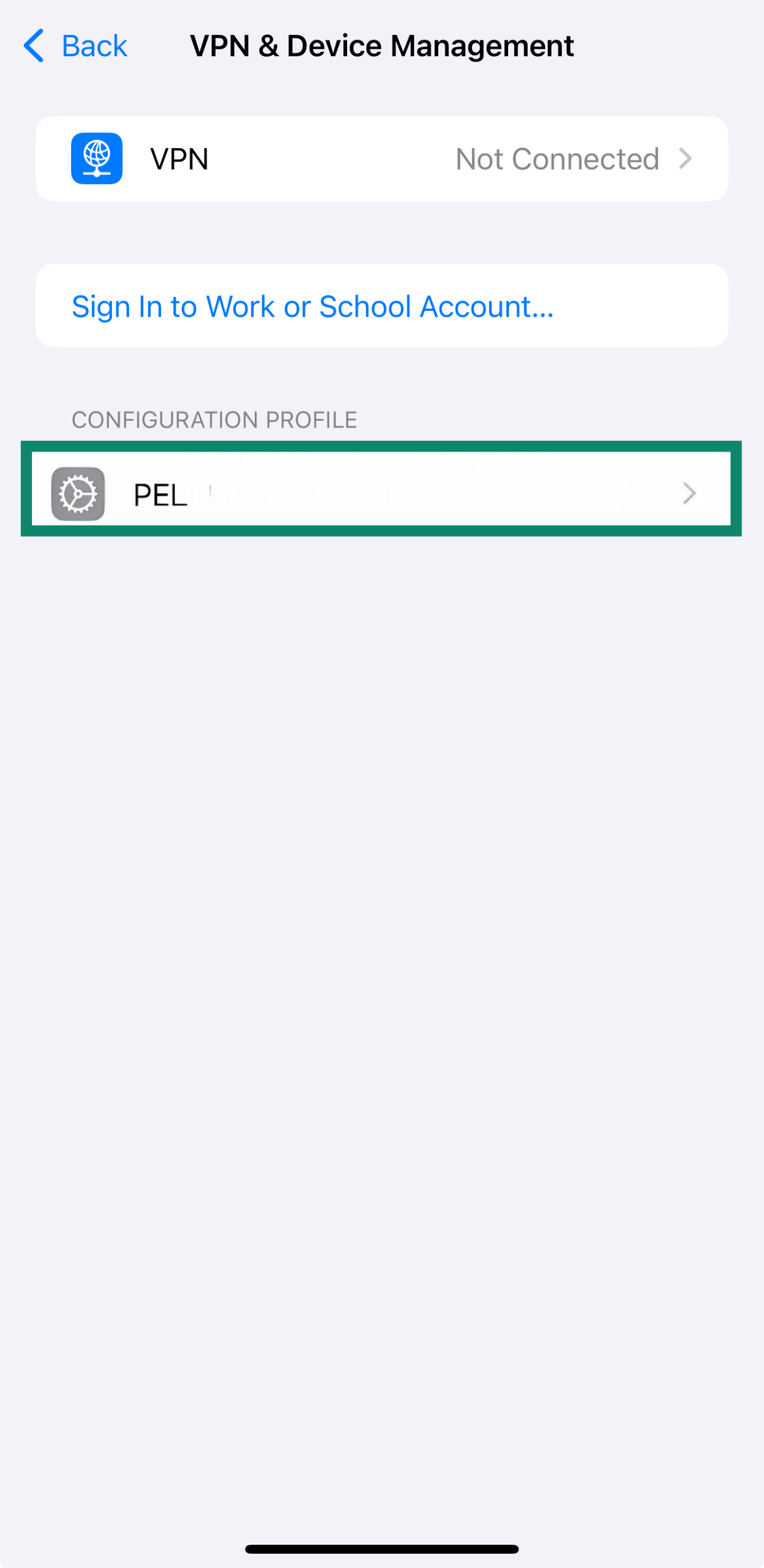
- Redémarrez votre appareil.
Redémarrer Safari (forcer la fermeture et la réouverture)
Safari peut parfois rencontrer des dysfonctionnements ou figer certains éléments de l’interface. Redémarrer l’application est une solution classique qui permet d’actualiser Safari et de corriger des bugs mineurs.
- Faites glisser votre doigt vers le haut depuis le bas de l’écran et marquez une pause.
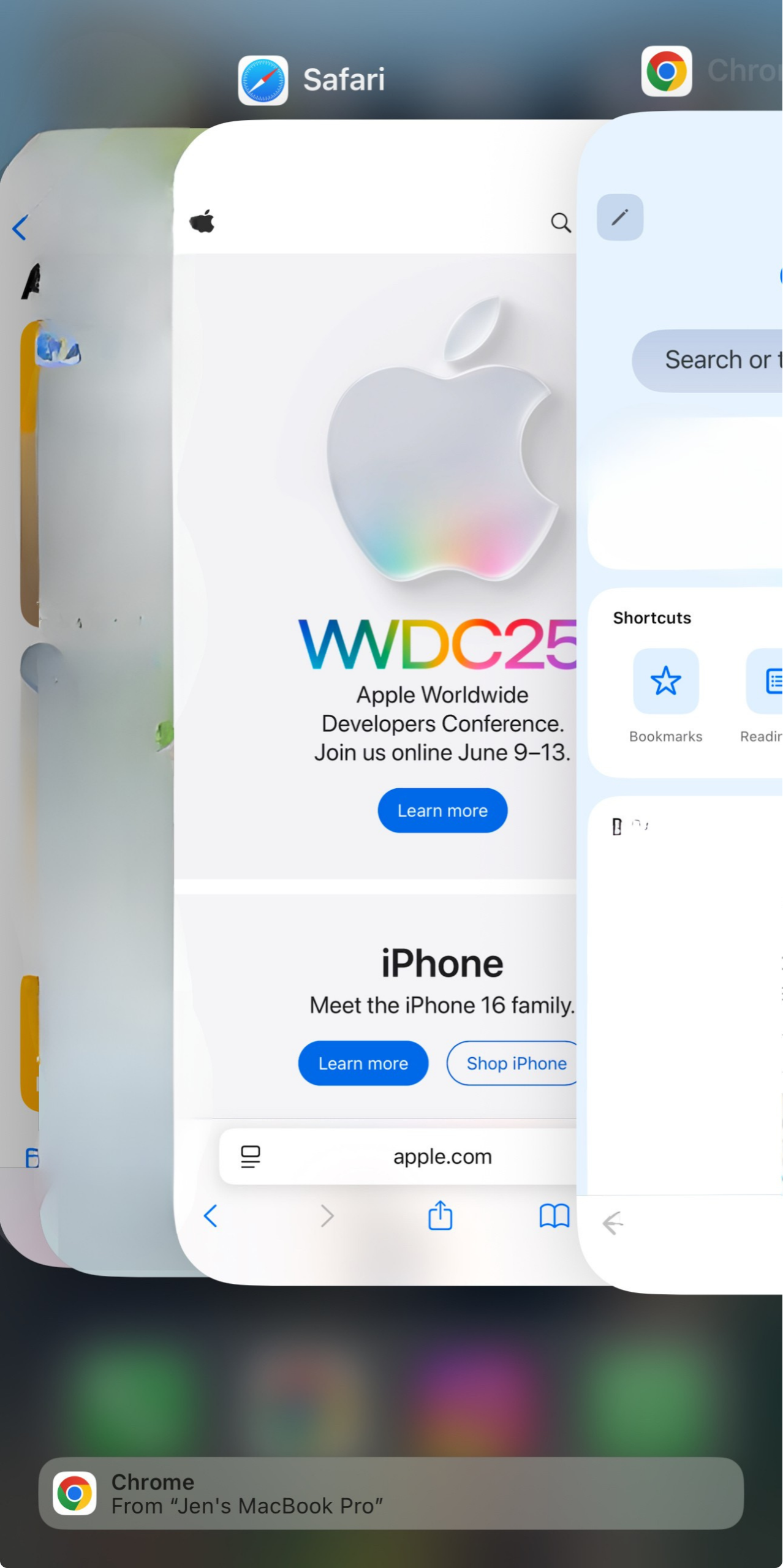
- Faites glisser Safari hors de l’écran pour le fermer.
- Rouvrez Safari et vérifiez si le mode navigation privée réapparaît.
Redémarrer votre iPhone
Un redémarrage complet permet d’éliminer les problèmes de mémoire ou les bugs temporaires susceptibles d’interférer avec le chargement de l’interface et des fonctionnalités de Safari. De nombreux problèmes mineurs peuvent être résolus immédiatement par un simple redémarrage.
- Maintenez le power button + volume up/down (bouton d’alimentation et le bouton de volume haut ou bas) jusqu’à ce que le curseur d’extinction apparaisse.
- Faites glisser pour éteindre, attendez 10 secondes, puis rallumez l’appareil.
La navigation privée de Safari est lente ou ne fonctionne pas
Si les onglets de navigation privée de Safari sont lents, plantent ou se comportent de manière étrange, le problème ne vient probablement pas du mode privé lui-même, mais plutôt de Safari ou de votre système de manière plus générale. Voici quelques étapes spécifiques à iOS que vous pouvez essayer pour améliorer les performances.
- Ouvrez Settings (Réglages), puis Apps, et sélectionnez Safari.
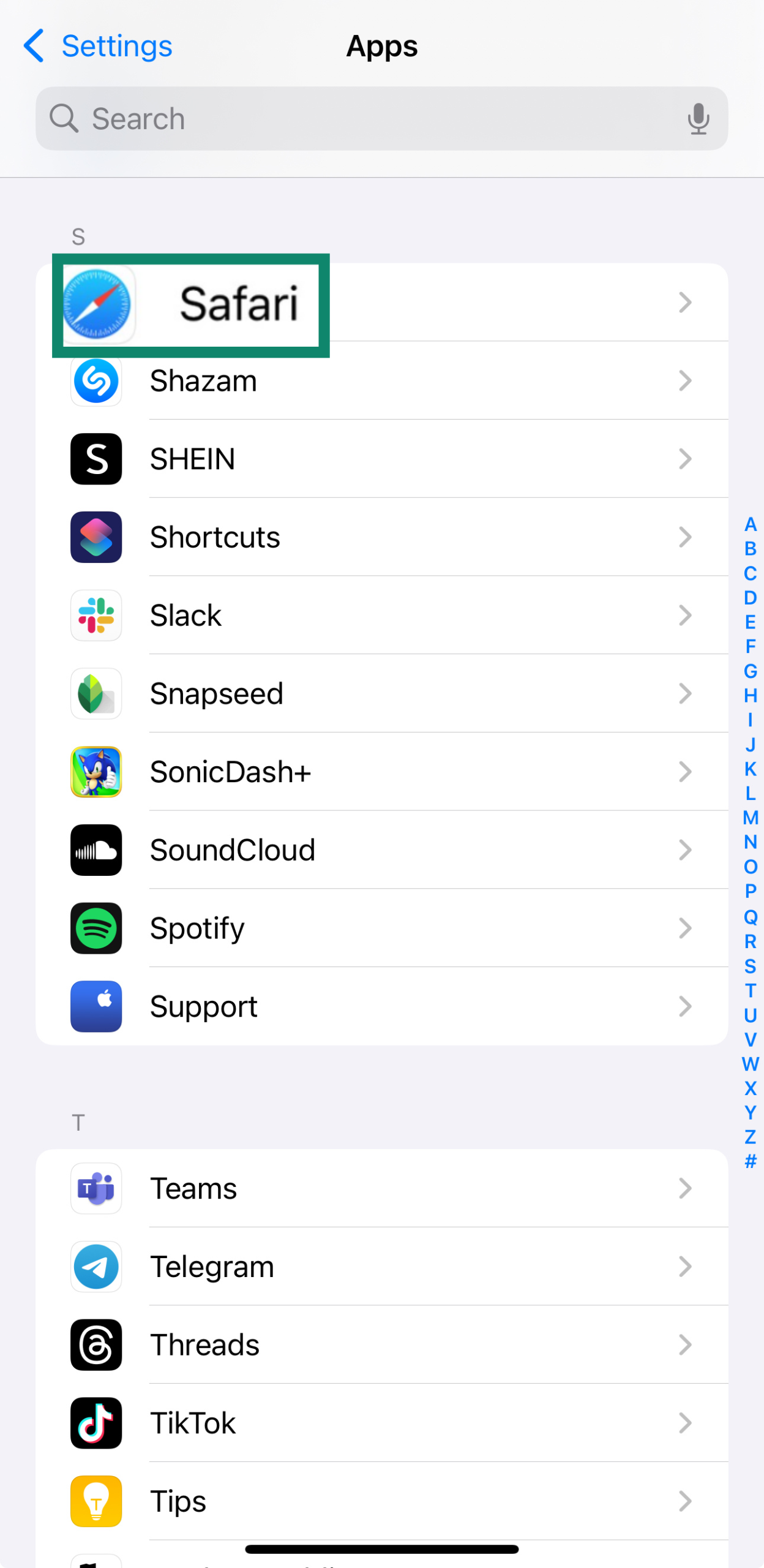
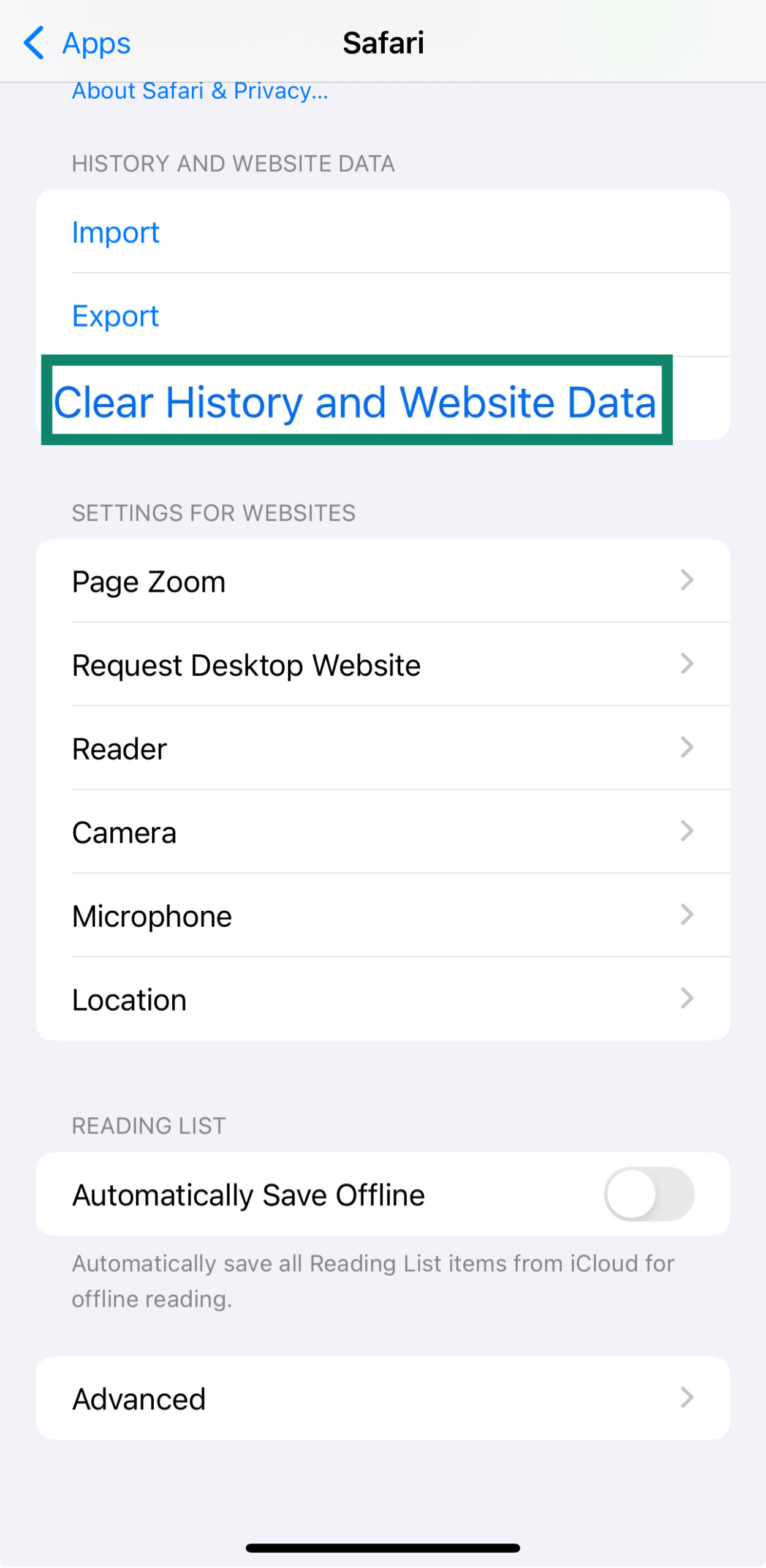
- Appuyez sur Clear History and Website Data (Effacer l’historique et les données de sites web).
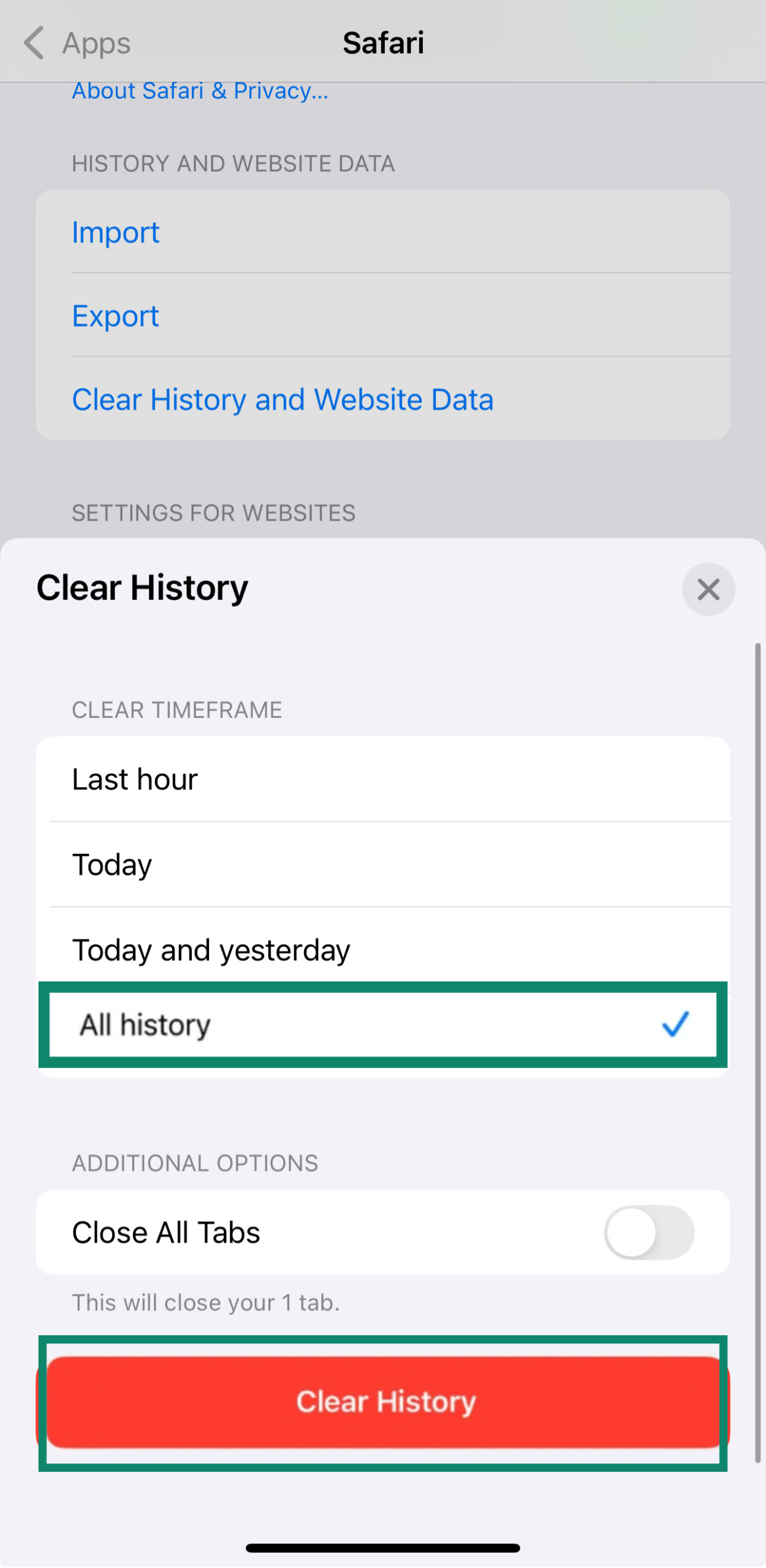
- Une fenêtre contextuelle s’ouvre. Sélectionnez All History (Tout l’historique) et appuyez sur Clear History (Effacer l’historique).
- Revenez ensuite aux Safari settings (réglages de Safari).
- Ouvrez Extensions.
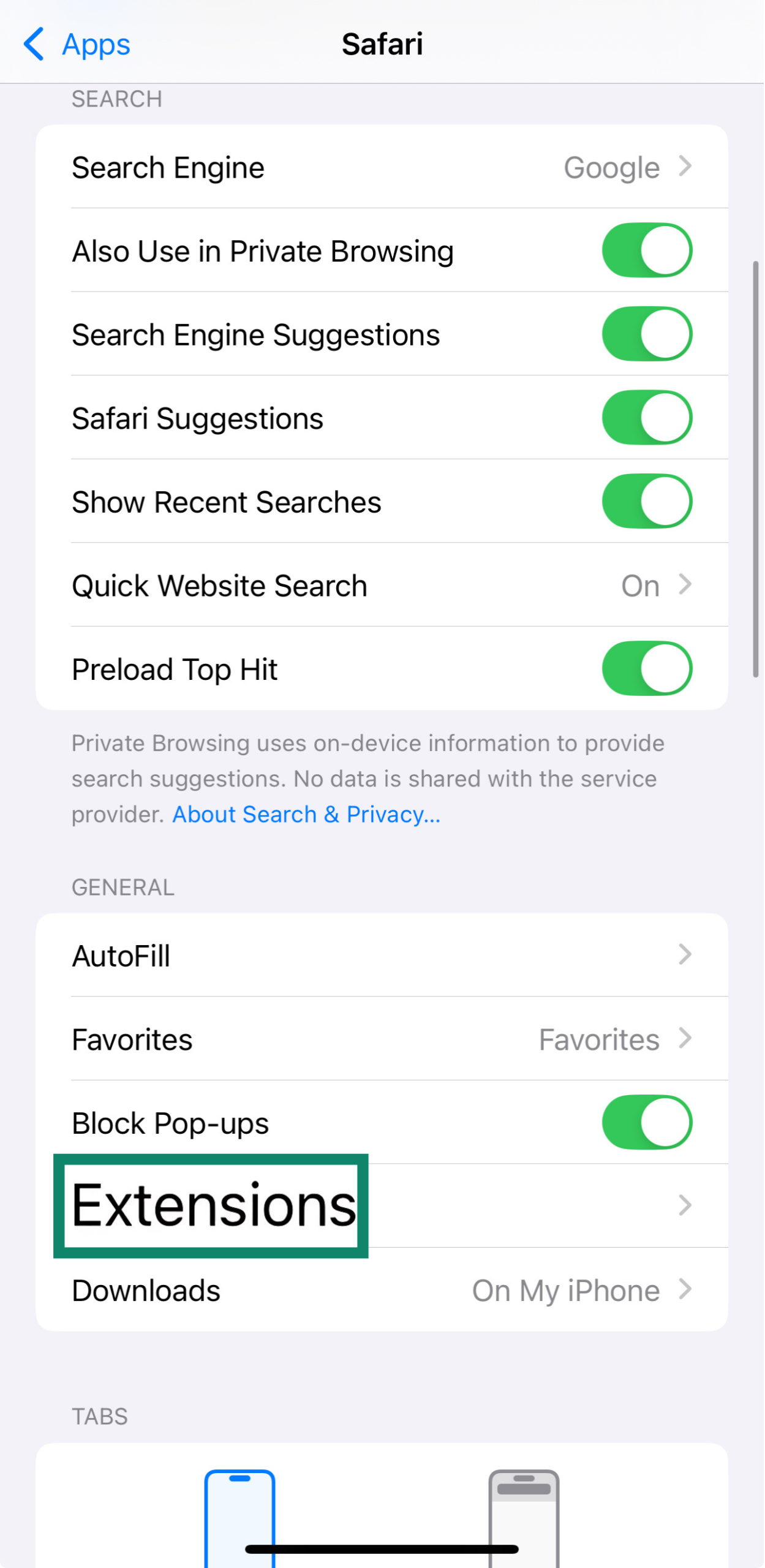
- Désactivez toutes les extensions Safari. Elles peuvent parfois provoquer des conflits, des ralentissements ou des plantages dans Safari. Même si la plupart des extensions sont désactivées par défaut en navigation privée, une extension défaillante peut tout de même perturber le navigateur dans son ensemble.
En complément, assurez-vous que votre iPhone est mis à jour vers la dernière version d’iOS prise en charge par votre appareil. S’il fonctionne de manière extrêmement lente sans raison apparente, désactivez toutes les extensions que vous utilisez et effectuez une analyse antivirus afin de rechercher d’éventuelles menaces susceptibles de ralentir votre navigateur.
La navigation privée est-elle vraiment privée sur iPhone ?
La navigation privée sur iPhone offre une couche de confidentialité utile, en particulier pour empêcher que votre activité de navigation soit enregistrée sur votre appareil. Mais il est important de se rappeler qu’elle ne vous rend ni anonyme ni invisible en ligne. Considérez-la comme une protection de ce qui est stocké sur votre téléphone, et non comme un bouclier contre tout ce que vous faites sur Internet.
Ce que la navigation privée masque (et ce qu’elle ne masque pas)
La navigation privée est un outil pratique pour empêcher que votre activité de navigation soit enregistrée sur votre appareil, mais elle ne cache pas tout. Voici un aperçu rapide de ce qu’elle garde privé et de ce qu’elle ne fait pas.
Ce qu’elle masque :
- Les pages que vous consultez et les termes de recherche : ils n’apparaissent pas dans l’historique de Safari ni dans les suggestions de recherche.
- Les données de formulaires et les informations de remplissage automatique : tout ce que vous saisissez dans des formulaires ou des champs de connexion n’est pas enregistré.
- Les cookies et les données de sites : ils sont supprimés après la fermeture de l’onglet, de sorte que les sites ne se souviendront pas de vous la prochaine fois.
Ce qu’elle ne masque pas :
- Votre adresse IP : les sites web peuvent toujours voir votre localisation générale et votre appareil via votre IP.
- Les requêtes DNS et l’activité au niveau du réseau : votre FAI ou l’administrateur du réseau peut toujours surveiller les sites que vous consultez.
- Votre identité : si vous vous connectez à un site web, vos actions peuvent toujours être associées à votre compte.
- Le suivi basé sur le fingerprinting : bien que Safari tente de le réduire, il ne l’élimine pas totalement.
- L’activité visible par votre FAI, votre employeur ou l’administrateur du réseau : ces entités peuvent toujours enregistrer votre comportement en ligne.
Même avec les protections de suivi intégrées à Safari, les sites web peuvent toujours utiliser des méthodes plus avancées, sans cookies, pour vous suivre, en particulier si vous êtes connecté à un compte ou interagissez avec du contenu personnalisé.
Si vous souhaitez aller plus loin et protéger votre adresse IP, consultez ce guide expliquant comment changer votre adresse IP sur iPhone.
La navigation privée peut-elle être tracée sur iPhone ?
Oui, mais pas via l’historique local de votre téléphone. La navigation privée empêche une personne ayant accès à votre appareil de voir ce que vous avez fait. En revanche, les observateurs au niveau du réseau, comme votre fournisseur d’accès à Internet ou l’administrateur Wi-Fi de votre entreprise, peuvent toujours tracer votre activité de navigation.
Cela s’explique par le fait que :
- Votre véritable adresse IP reste visible.
- Les requêtes DNS sont toujours envoyées via votre réseau habituel.
- Toute activité de connexion (e-mail, réseaux sociaux, comptes) associe votre session à votre identité.
Alternatives à la navigation privée sur iPhone
Si vous recherchez un anonymat total en ligne, la navigation privée ne suffit pas. Des outils comme les VPN ou le navigateur Tor peuvent chiffrer votre trafic et masquer votre adresse IP, ce que la navigation privée de Safari ne fait tout simplement pas.
Utiliser un VPN pour une confidentialité totale
Un VPN fonctionne en chiffrant vos données réseau et en masquant votre adresse IP. Cela rend vos données illisibles et empêche leur interception par des tiers.
ExpressVPN inclut également un bloqueur de publicités et une protection contre les traqueurs intégrés. Il applique aussi une politique stricte de non-conservation des journaux, ce qui signifie qu’ExpressVPN n’enregistre aucune de vos données. Découvrez comment configurer rapidement un VPN sur votre iPhone.
Essayer des navigateurs axés sur la confidentialité
Plutôt que de vous appuyer sur Safari, vous pouvez utiliser un navigateur axé sur la confidentialité afin d’améliorer votre anonymat. Brave Browser est considéré comme l’un des navigateurs privés les plus sûrs disponibles sur iOS. Il bloque par défaut les publicités, les traqueurs, les attaques de phishing et les scripts de fingerprinting, et met automatiquement à niveau vos connexions vers HTTPS.
Le navigateur privé de DuckDuckGo offre également un bon ensemble de fonctionnalités de confidentialité. Il bloque automatiquement les traqueurs tiers et met à niveau les connexions vers HTTPS chaque fois que possible afin de sécuriser votre navigation. De plus, il utilise une fonctionnalité appelée Fire Button, qui vous permet de supprimer votre historique de navigation et tous vos onglets en un seul clic.
D’autres options notables incluent Firefox Focus, qui vous permet d’effacer votre historique après chaque session, ainsi que le navigateur Tor, qui fait transiter votre trafic via un réseau de serveurs chiffrés afin de masquer votre adresse IP et de rendre votre activité en ligne beaucoup plus difficile à tracer. Il est souvent utilisé par des journalistes, des militants et des utilisateurs soucieux de leur confidentialité qui ont besoin d’un anonymat plus fort que celui offert par les navigateurs classiques, mais il comporte certains risques.
FAQ: Questions fréquentes sur la navigation privée sur iPhone
Quelqu’un peut-il voir mon historique de navigation privée ?
Le mode navigation privée empêche l’enregistrement de votre historique de navigation sur votre appareil. Cependant, votre fournisseur d’accès à Internet, votre employeur ou les sites web que vous consultez peuvent toujours suivre votre activité. De plus, le fingerprinting du navigateur peut encore révéler une partie de votre historique de navigation. Si vous essayez de rester totalement anonyme en ligne, le mode navigation privée seul ne suffit pas.
Qu’est-il arrivé à la navigation privée sur iPhone ?
Après la sortie d’iOS 17, certains utilisateurs ont constaté que l’option Navigation privée dans Safari avait disparu. Ce problème est souvent lié aux réglages de Temps d’écran. Il peut être nécessaire de passer un peu de temps à résoudre le problème, mais l’option n’a pas disparu définitivement.
Quel est le navigateur le plus privé sur iOS ?
Cela dépend des fonctionnalités de sécurité dont vous avez besoin, mais Brave Browser est souvent décrit comme le navigateur le plus privé sur iOS. Il bloque par défaut les publicités et les traqueurs, met automatiquement les connexions à niveau vers HTTPS et ne stocke pas vos données de navigation. Il existe d’autres navigateurs sécurisés pour iOS, mais pour l’utilisateur moyen, Brave Browser est l’option la plus sûre.
Comment naviguer en mode privé sur iPhone ?
Pour activer la navigation privée dans Safari, ouvrez l’application et appuyez sur le Tabs button (bouto Onglets) (les deux carrés superposés). Appuyez ensuite sur l’étiquette du groupe d’onglets en bas de l’écran et sélectionnez Private (Privé). Une fois un nouvel onglet ouvert, vous naviguerez en mode privé.
À quoi sert le mode navigation privée ?
Le mode navigation privée empêche votre navigateur d’enregistrer votre historique de navigation, les cookies, les données de sites ou toute information que vous saisissez dans des formulaires pendant votre session active.
Cependant, il ne vous rend pas totalement anonyme en ligne. Des tiers, notamment les sites web, votre fournisseur d’accès à Internet et les administrateurs réseau, peuvent toujours suivre votre activité de navigation. Il offre une confidentialité renforcée, mais elle reste insuffisante pour garantir l’anonymat sans l’associer à un VPN qui chiffre l’ensemble de votre trafic réseau.
Puis-je définir la navigation privée comme mode par défaut dans Safari ?
Il n’est pas possible de définir officiellement la navigation privée comme mode par défaut dans Safari sur iPhone ou iPad, mais Safari se rouvrira automatiquement en mode privé si c’est le dernier groupe d’onglets que vous avez utilisé. Ainsi, même s’il n’existe pas de réglage pour le verrouiller comme mode par défaut, il fonctionne de facto de cette manière entre les sessions jusqu’à ce que vous repassiez à un mode classique.
Prenez les premières mesures pour assurer votre sécurité en ligne. Essayez ExpressVPN sans courir le moindre risque.
Obtenez ExpressVPN