Qual é um possível sinal de malware? 11 sinais de alerta


Malware, abreviação de software malicioso, é um dos riscos mais disseminados na internet. Eles podem causar lentidão no desempenho, exibir pop-ups irritantes sem parar ou até mesmo levar a consequências graves, como roubo de dados, travamentos do sistema ou perda total de arquivos importantes.
Este guia mostrará como identificar 11 sinais de alerta de malware, como remover malware do seu dispositivo e como fortalecer a segurança do seu dispositivo para evitar infecções recorrentes.
O que é malware?
Malware é um termo genérico para qualquer programa, script ou código projetado intencionalmente para danificar dispositivos ou roubar dados. Ele pode estar escondido em aplicativos falsos, downloads suspeitos ou anexos de e-mail que você considerava seguros. Uma vez dentro do seu sistema, ele pode causar danos graves.
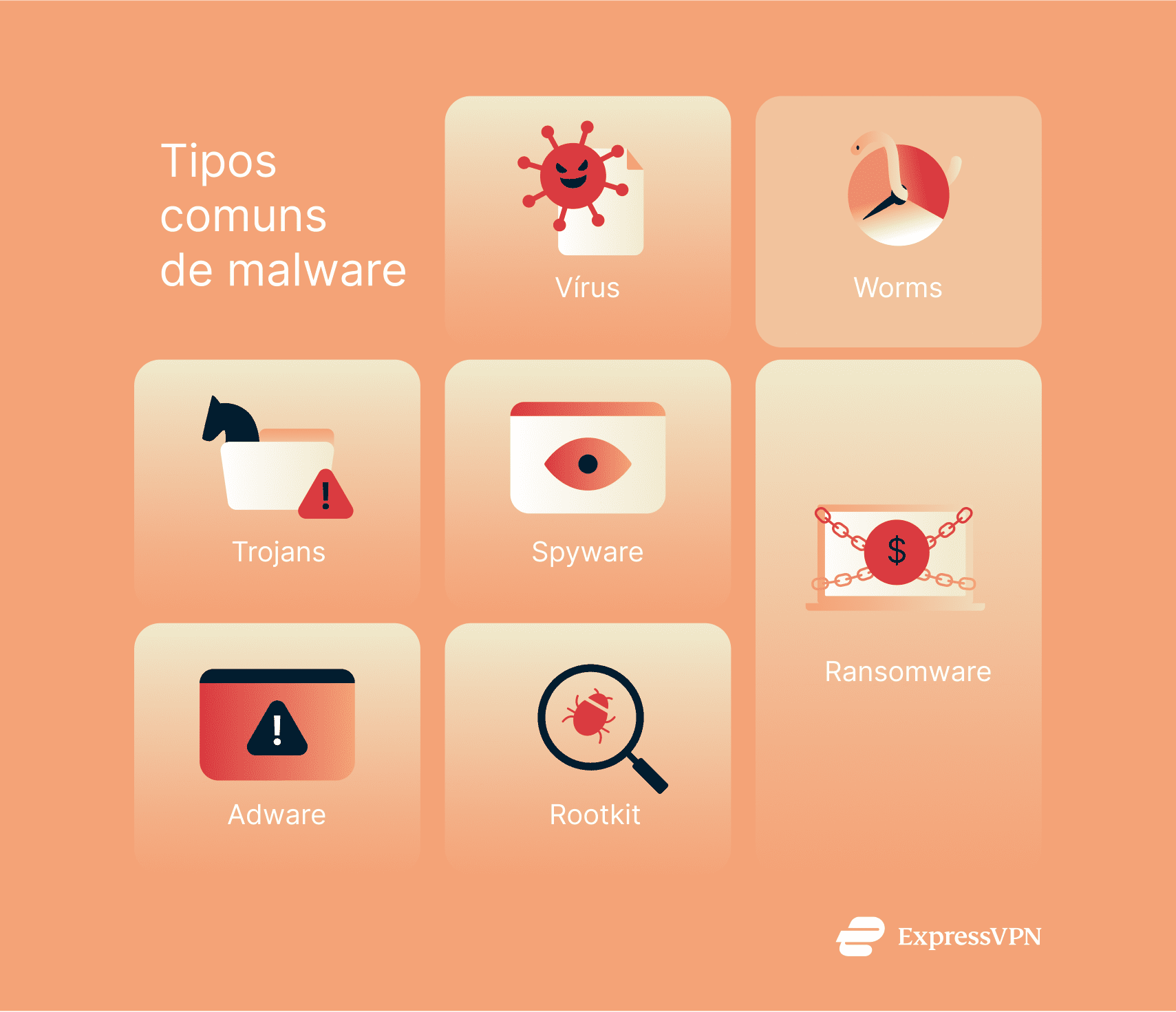
Há muitos tipos de malware, mas os mais comuns incluem:
- Vírus: os vírus se anexam a arquivos ou aplicativos e se espalham quando você executa o item infectado (ou o arquivo hospedeiro).
- Worms: programas que se replicam automaticamente e se espalham pelas redes sem a intervenção do usuário, frequentemente causando lentidão nos sistemas ou consumindo muita largura de banda.
- Trojans: obtêm acesso ou controle do seu sistema usando código malicioso disfarçado de software legítimo.
- Spyware: monitoram secretamente sua atividade, como digitação, mensagens ou hábitos de navegação, para roubar dados pessoais ou financeiros.
- Ransomware: criptografam seus arquivos ou bloqueiam seu sistema e, em seguida, exigem pagamento em troca da restauração do acesso.
- Adware: bombardeiam você com anúncios indesejados ou pop-ups, muitas vezes rastreando seu comportamento para exibir promoções direcionadas.
- Rootkit: escondem-se profundamente em seu sistema para evitar a detecção e permitir que invasores controlem seu dispositivo remotamente.
O malware pode se enquadrar em mais de uma categoria; algumas ameaças combinam características de vários desses tipos.
Vale ressaltar também que os malwares modernos não infectam apenas computadores ou celulares; cada vez mais, eles também visam dispositivos como roteadores e dispositivos domésticos inteligentes (IoT).
Como o malware infecta seu dispositivo?
O malware pode infectar seu dispositivo por meio de diversos canais, muitas vezes utilizando técnicas de engenharia social para obter sucesso. Compreender como e quais são esses canais pode ajudá-lo a evitar a infecção. Aqui estão algumas das maneiras mais comuns pelas quais o malware se infiltra em computadores e dispositivos móveis:
Software falso ou downloads não autorizados
Uma das formas mais comuns de infecção em dispositivos é o download de arquivos (como vídeos, imagens ou programas) a partir de fontes não verificadas. Por exemplo, você pode tentar baixar uma ferramenta gratuita e acabar com algo prejudicial. Mesmo aplicativos aparentemente legítimos de lojas de terceiros podem esconder recursos maliciosos e, às vezes, aplicativos maliciosos também passam despercebidos nas lojas de aplicativos oficiais.
Downloads drive-by
Às vezes, o simples ato de acessar um site comprometido ou falso pode causar um download drive-by, no qual o site tenta instalar malware no seu dispositivo. Isso é especialmente eficaz se o seu sistema ou navegador estiver desatualizado.
Links e anexos de e-mail maliciosos
Criminosos cibernéticos frequentemente usam e-mails, mensagens de texto ou mensagens diretas para enviar anexos ou links que instalam malware ao serem abertos. Por exemplo, você pode receber um e-mail que parece legítimo, mas contém um anexo infectado (como um PDF de fatura falsa), um link que, ao ser clicado, baixa malware ou até mesmo um QR code que, após ser escaneado, inicia o download de um malware.
Anúncios e pop-ups maliciosos
Alguns anúncios escondem códigos que forçam seu sistema a baixar malware assim que você clica. Você pode pensar que está lidando com um anúncio inofensivo, mas, nos bastidores, um script pode começar a instalar arquivos prejudiciais.
Vulnerabilidades de software
Softwares desatualizados (incluindo seu sistema operacional, navegador ou outros aplicativos) podem conter falhas de segurança. Ataques podem explorar essas vulnerabilidades para injetar malware em seu sistema, às vezes sem que você precise clicar em nada. Por exemplo, worms podem se espalhar por redes explorando falhas não corrigidas.
Downloads de aplicativos móveis
Em smartphones, instalar aplicativos a partir de fora da loja oficial (por exemplo, baixar APKs para Android em sites aleatórios ou fazer jailbreak no seu iPhone para instalar aplicativos não autorizados) pode expor você a malware. E, como já mencionado, mesmo nas lojas oficiais, aplicativos maliciosos às vezes passam despercebidos pelas revisões, disfarçados de ferramentas ou jogos inofensivos.
Sinais mais comuns de infecção por malware
Neste ponto, você pode estar se perguntando como saber se seu dispositivo está infectado ou quais são os possíveis sinais de malware. Aqui estão 11 sintomas aos quais você deve estar atento e por que eles acontecem.
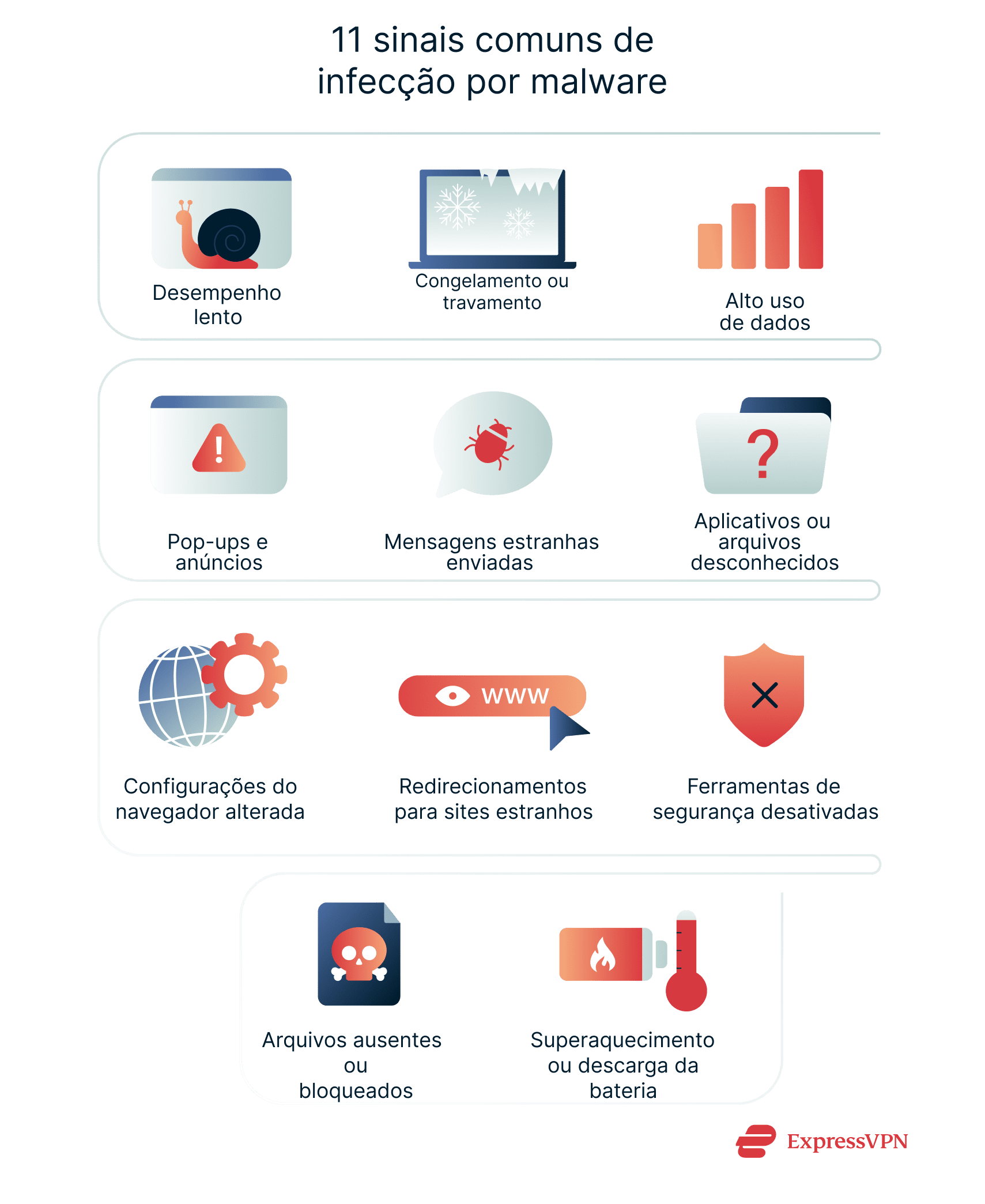
1. Seu dispositivo está funcionando mais lentamente do que o normal
Um sistema lento é um dos sinais mais comuns de infecção por malware. Muitos programas maliciosos consomem os recursos do seu sistema e utilizam o poder de processamento, verificando seus arquivos ou baixando atualizações prejudiciais em segundo plano. Se o seu dispositivo costumava ser ágil, mas agora está lento, mesmo sem a instalação de novos softwares, o malware pode ser o culpado.
Exemplo: você pode notar que tudo está demorando mais — programas carregam lentamente, páginas da web travam, a digitação fica lenta ou todo o sistema pode parecer lento e sem resposta. Embora problemas que não sejam malware (como pouco espaço de armazenamento) possam causar isso, a lentidão persistente e inexplicável aponta para malware. Em celulares, as estatísticas da bateria podem revelar aplicativos desconhecidos consumindo energia em segundo plano. Se a troca de janelas estiver instável, investigue uma possível infecção.
2. Congelamento ou travamento inesperados
Pode ser irritante quando seu notebook ou celular trava aleatoriamente. Uma falha repentina pode indicar um problema de hardware, mas também pode ser um sinal de alerta de malware que você não deve ignorar. Malwares podem entrar em conflito com processos do sistema, corromper arquivos críticos ou executar códigos que sobrecarregam seu dispositivo.
Exemplo: seu dispositivo pode travar sem aviso prévio, obrigando você a realizar uma reinicialização forçada. Você pode se deparar com a infame tela azul da morte no Windows, enquanto no Mac pode ver repetidamente a bolinha colorida girando e reinicializações forçadas. Aplicativos do dia a dia podem fechar repentinamente sozinhos ou exibir mensagens de erro. Se esse comportamento ocorrer com frequência (e não estiver relacionado, por exemplo, a um aplicativo específico conhecido por apresentar bugs), um malware pode estar causando instabilidade no sistema.
3. Aumento do uso de dados sem explicação
O malware pode causar um pico no consumo de banda, mesmo que você não esteja transmitindo ou baixando nada. Alguns malwares se conectam a servidores externos para baixar mais arquivos maliciosos ou enviar dados roubados para os invasores.
Exemplo: digamos que você tenha um plano de dados móveis de 5 GB que raramente utiliza, mas, de repente, atinge o limite sem mudar seus hábitos. Ou seu consumo de internet aumenta repentinamente durante a noite enquanto seu computador está ocioso. Em celulares, um aplicativo desconhecido pode estar consumindo grandes quantidades de dados. Em computadores, as luzes de atividade do seu roteador podem piscar constantemente, mesmo quando você não está online. Se não houver um motivo óbvio para o aumento repentino, um malware pode estar usando sua conexão silenciosamente em segundo plano.
4. Pop-ups irritantes e anúncios indesejados
Pop-ups são um grande incômodo e um sinal clássico de malware. Se você está vendo janelas incessantes insistindo para que clique, compre ou instale ferramentas suspeitas, mesmo em sites que normalmente não exibem pop-ups, é provável que seja adware. Isso pode sequestrar seu navegador, poluir sua tela e, potencialmente, injetar arquivos ainda mais nocivos se você clicar nos anúncios por engano.
Exemplo: você pode estar sem fazer nada em particular e, de repente, uma janela de anúncio aleatória aparece dizendo: "Parabéns, você ganhou!" ou solicitando que você baixe algum software. Talvez, a cada pesquisa na internet, você receba anúncios extras ou seja redirecionado para sites diferentes. Você também pode ver mensagens de aviso falsas como "Seu computador está infectado; clique aqui para verificar", que são táticas de scareware. Esses são sinais clássicos de malware.
5. Mensagens suspeitas enviadas a partir da sua conta
Seus amigos ou colegas de trabalho já disseram que receberam e-mails ou mensagens estranhas em suas redes sociais? Talvez as mensagens incluíssem links suspeitos ou até mesmo pedissem dinheiro. Esse é um sinal importante de que seu dispositivo, ou pelo menos suas credenciais de login, podem ter sido comprometidas.
Exemplo: você pode descobrir uma caixa de saída cheia de e-mails que não escreveu ou receber respostas como "É você mesmo?" de amigos que receberam uma mensagem estranha do seu perfil. Em mensagens SMS ou aplicativos de mensagens, seus contatos podem perguntar por que você enviou um link para um site bizarro. Frequentemente, as mensagens contêm links para malware e um texto genérico e tentador como "Nossa, olha essa sua foto!" ou algo semelhante que você normalmente não diria.
6. Aplicativos ou arquivos desconhecidos aparecendo no seu dispositivo
Hackers às vezes incluem código malicioso em softwares aparentemente inofensivos. Uma vez instalado, o código oculto pode instalar arquivos ainda mais prejudiciais em segundo plano. Encontrar aplicativos ou programas que você não instalou é um sinal de alerta que não deve ser ignorado.
Exemplo: você abre o menu Iniciar e vê um programa que não se lembra de ter instalado. Um ícone de aplicativo suspeito aparece no seu celular, ou arquivos desconhecidos consomem seu espaço de armazenamento. Alguns malwares instalam ferramentas extras ou se clonam com nomes diferentes. Se softwares ou arquivos desconhecidos aparecerem do nada, considere a possibilidade de uma infecção. Arquivos ou aplicativos desconhecidos que parecem surgir do nada devem levantar suspeitas.
7. A página inicial ou o mecanismo de busca do seu navegador muda repentinamente
Os sequestradores de navegador são especialistas em alterar suas configurações de navegação. Você pode abrir seu navegador e encontrar um mecanismo de busca suspeito ou uma página falsa de "segurança" como sua nova página inicial. Essas modificações geralmente ajudam criminosos a ganhar comissões por indicações ou levam você a páginas de phishing.
Exemplo: você abre seu navegador normalmente e, em vez da sua página inicial habitual, vê uma página de busca desconhecida ou um site suspeito. Ao tentar pesquisar, os resultados podem vir de um mecanismo de busca que você nunca ouviu falar, e a página está repleta de anúncios. Você pode tentar reverter as configurações, mas as alterações são desfeitas ou você não consegue remover a nova página inicial padrão. Esse tipo de malware geralmente vem junto com barras de ferramentas falsas ou se esconde em outras instalações de software.
8. Redirecionamentos frequentes para páginas suspeitas
Diferentemente de uma página inicial sequestrada, esses redirecionamentos acontecem depois que você clica em um link normal. Em vez de acessar o site desejado, você é redirecionado para um domínio de spam ou um site que tenta induzi-lo a instalar softwares aleatórios. Essa tática pode coletar seus dados pessoais ou instalar scripts perigosos adicionais.
Exemplo: você pode se deparar com algo assim — você tenta acessar um site conhecido (por exemplo, um site de notícias ou uma loja online) e, em vez de ser redirecionado diretamente, o navegador abre novas abas ou janelas, direcionando você para domínios estranhos, talvez exibindo um aviso falso ("Você tem um vírus!") ou pedindo para baixar algum software. Às vezes, um único clique abre duas ou três abas extras cheias de anúncios. Redirecionamentos frequentes como esses geralmente indicam um plugin malicioso ou um sequestro de DNS.
9. Ferramentas do sistema e recursos de segurança desativados
Algumas infecções desativam itens de segurança integrados, como o Windows Defender ou outros softwares de proteção. Outras bloqueiam ferramentas como o Gerenciador de Tarefas para ocultar suas atividades. Elas também podem remover ou desativar utilitários antivírus de terceiros.
Exemplo: seu antivírus não abre ou fecha logo após ser iniciado. O Windows Defender ou o firewall podem estar desativados e não reativam. O Gerenciador de Tarefas ou o Prompt de Comando podem estar desativados ou fechar instantaneamente. Alguns malwares bloqueiam as atualizações do Windows para evitar a detecção. Em celulares, você pode não conseguir instalar aplicativos ou perceber alterações nas configurações de segurança. Se suas ferramentas de segurança usuais estiverem desativadas ou apresentando falhas sem motivo aparente, a causa pode ser um malware.
10. Arquivos importantes ausentes ou criptografados
Um ransomware pode bloquear o acesso aos seus arquivos e exigir pagamento para fornecer uma chave de descriptografia. Se você vir extensões de arquivo desconhecidas ou clicar em um arquivo e se deparar com uma mensagem de resgate, está diante de uma situação crítica.
Exemplo: você pode notar uma pasta vazia ou fotos faltando. No caso de um ransomware, os arquivos podem aparecer, mas renomeados (por exemplo, arquivo.jpg.bloqueado) ou corrompidos e não abrem. Novos arquivos com instruções de resgate (como LEIAME_CRIPTOGRAFADO.TXT) também podem aparecer. Confirme se não se trata de um erro do usuário, como exclusão acidental. Se os arquivos estiverem realmente faltando ou claramente criptografados, há uma grande chance de haver malware envolvido.
11. A ventoinha do seu dispositivo está fazendo muito barulho ou a bateria está descarregando rapidamente
Ruídos incomuns da ventoinha ou consumo excessivo de bateria geralmente indicam a presença de malware em execução em segundo plano. Alguns códigos maliciosos consomem tantos recursos que seu dispositivo superaquece. Mineradores de criptomoedas, por exemplo, são notórios por isso.
Exemplo: a ventoinha do seu notebook está fazendo muito barulho mesmo sem nenhum aplicativo aberto, ou o dispositivo está anormalmente quente. Em celulares, a bateria descarrega rápido, mesmo em modo de espera, ou o aparelho permanece quente durante uso leve. Uma queda repentina na duração da bateria (por exemplo, de 100% para 40%) ou uma temperatura constantemente alta não são normais. Verifique o Gerenciador de Tarefas ou o Monitor de Atividade em busca de processos desconhecidos usando de 90% a 100% da CPU.
Como remover malware do seu dispositivo
Se você detectar sinais de malware, aja rapidamente. Removê-lo logo no início pode evitar maiores danos e restaurar sua tranquilidade. Aqui está um guia passo a passo para remover malware do seu dispositivo.
1º passo: desconecte a internet
Primeiro, desconecte seu dispositivo de qualquer rede ou desligue o Wi-Fi. Isso impede que malwares baixem arquivos mais nocivos ou se espalhem para outros dispositivos na sua rede. Alguns malwares precisam de conexão com a internet para causar mais danos; desconectar-se interrompe esses scripts.
Dica: se você suspeitar que seu roteador também possa estar infectado, desconecte-o da tomada ou desligue-o da tomada para garantir sua segurança. Dessa forma, você terá certeza de que está completamente offline.
2º passo: inicialize em modo de segurança
O modo de segurança inicia o seu dispositivo apenas com as funções essenciais, impedindo a execução da maioria dos malwares e ajudando você a identificar arquivos suspeitos. Cada sistema operacional possui seus próprios passos para entrar no modo de segurança.
Observação: estas instruções utilizam o método do menu Iniciar no Windows 11, que é uma das maneiras mais fáceis de entrar no modo de segurança.
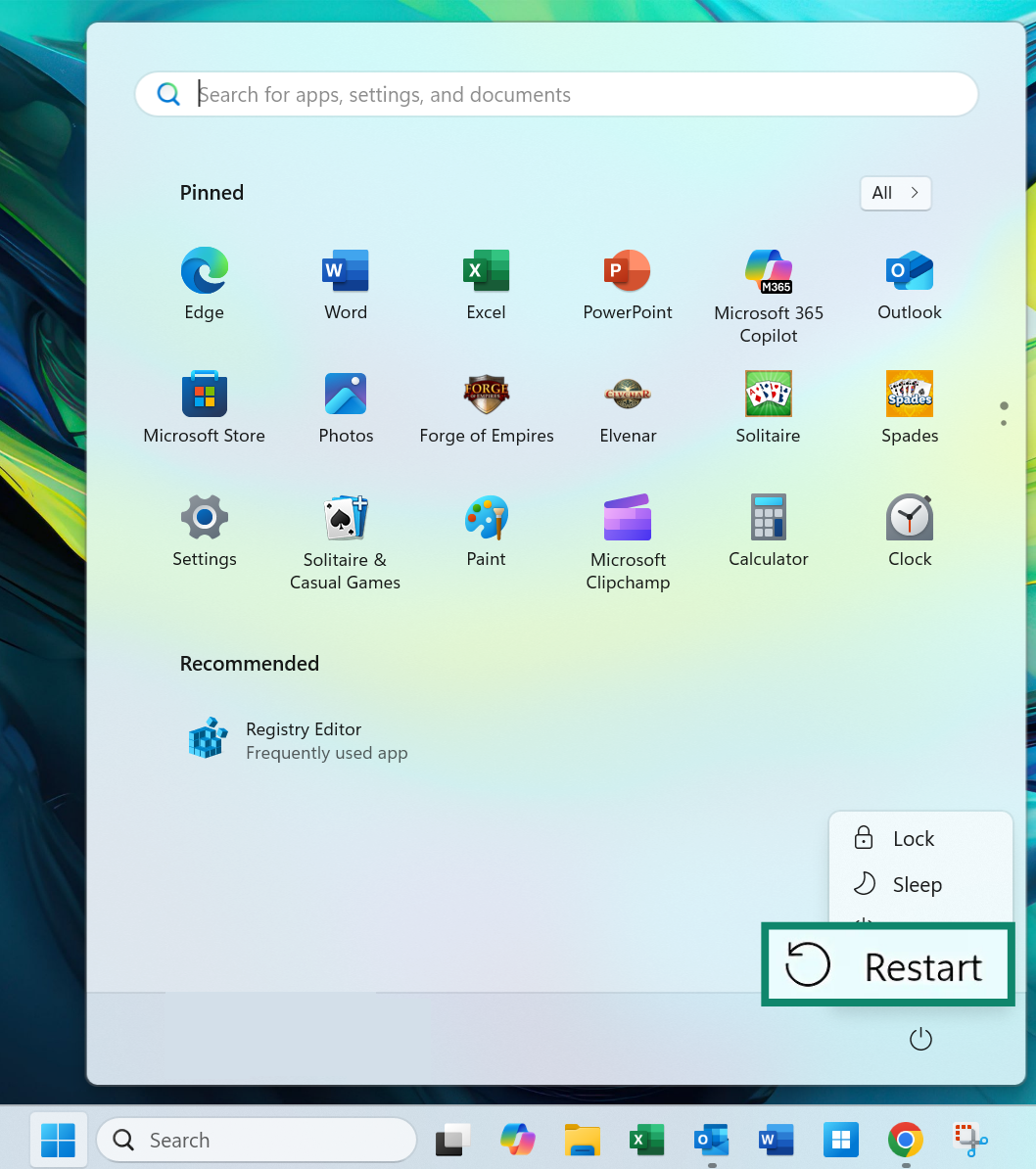
- Abra o menu Start (Iniciar) e clique em Power (Ligar). Em seguida, segure Shift e clique em Restart (Reiniciar).
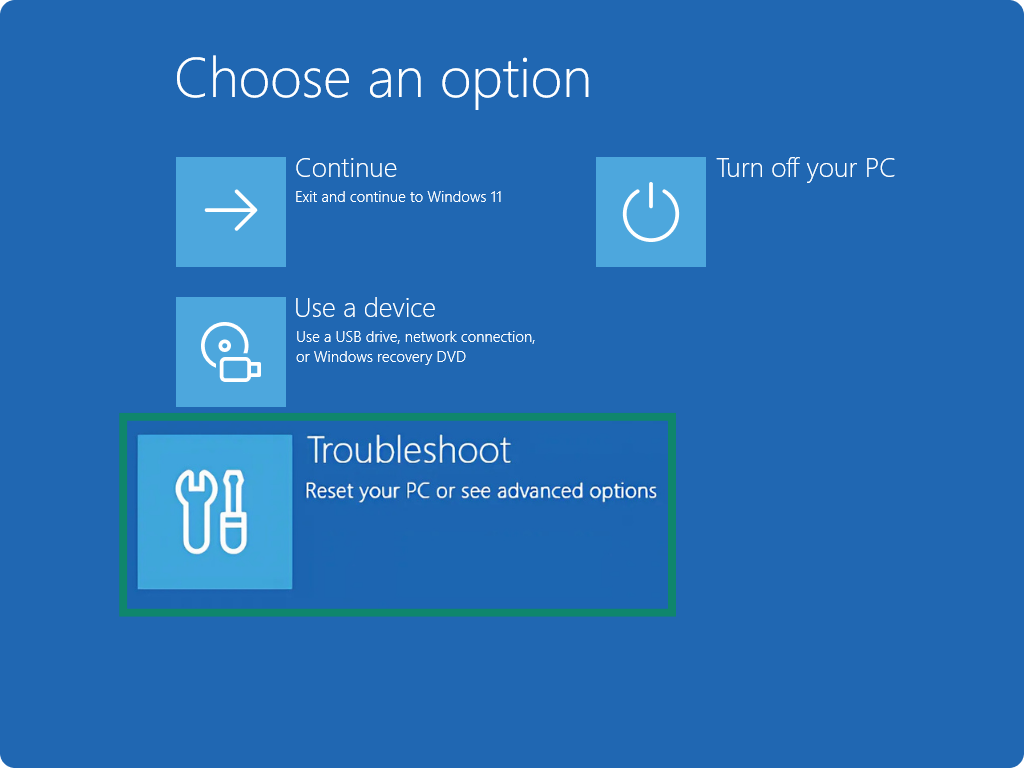
- Aguarde o sistema reiniciar. Nas opções de recuperação, clique em Troubleshoot (Solucionar problemas). Selecione Advanced options (Opções avançadas).
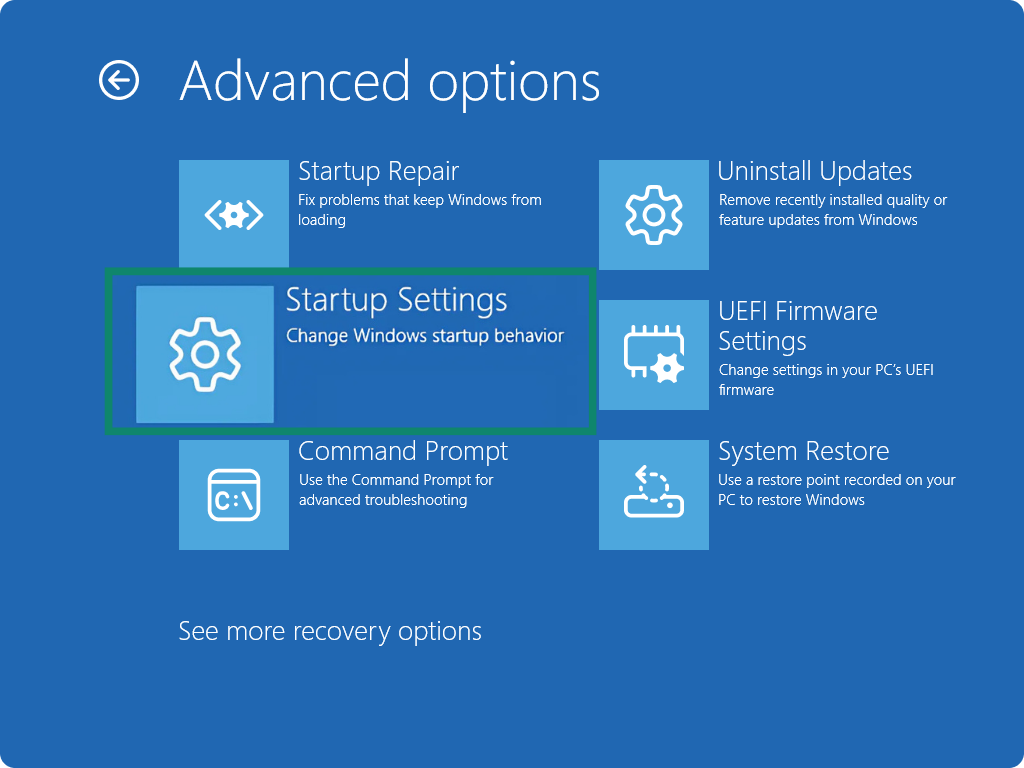
- Em Advanced Options (Opções avançadas), selecione Startup Settings (Configurações de Inicialização) → Restart (Reiniciar).
- Quando o computador reiniciar, você verá uma lista de opções. Pressione 4 ou F4 para iniciar o Windows em Safe Mode (Modo de Segurança). Caso precise de acesso à internet, pressione 5 para iniciar em Safe Mode with Networking (Modo de Segurança com Rede).
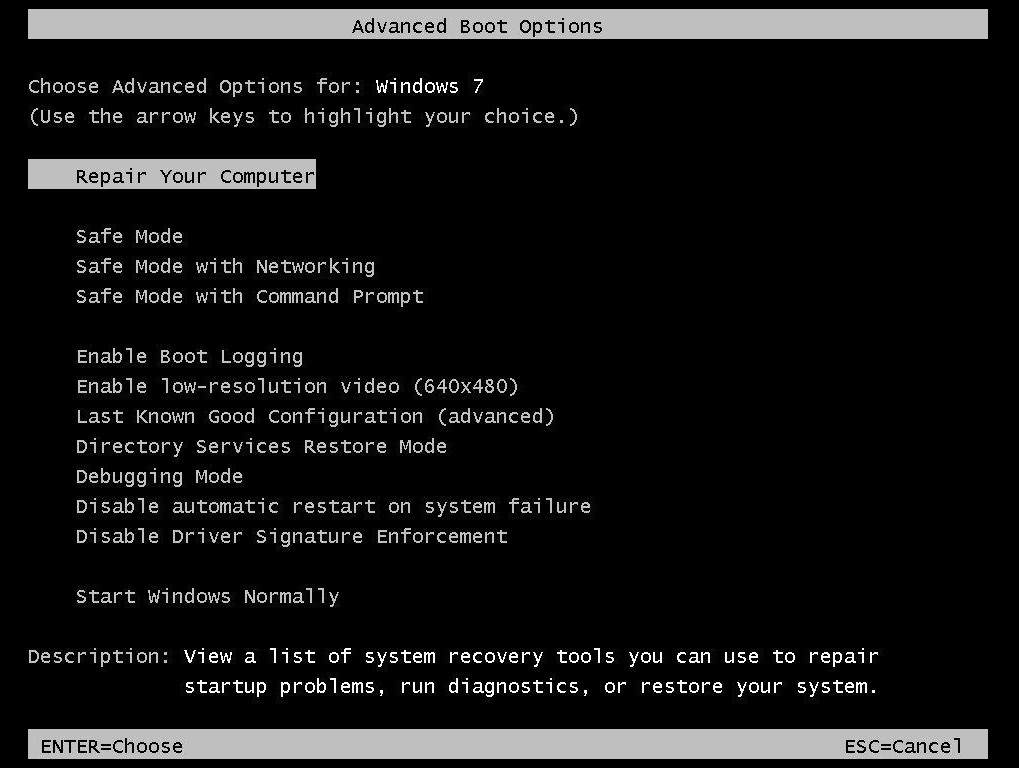
No Mac, você pode iniciar em Safe Boot (Inicialização Segura) segurando a tecla Shift enquanto liga o computador. No Android, segure o botão de liga/desliga e toque e mantenha pressionada a opção Power off (Desligar) para reiniciar no modo de segurança. Os passos específicos podem variar de acordo com o fabricante do dispositivo.
3º passo: execute uma verificação com um antivírus ou antimalware confiável
No modo de segurança, execute uma verificação completa com um antivírus confiável. Certifique-se de que ele esteja atualizado com as definições de vírus mais recentes e, em seguida, verifique todo o seu sistema.
A verificação detectará ameaças como vírus, trojans ou spyware, oferecendo a opção de colocá-los em quarentena ou removê-los. Siga as instruções na tela para resolver quaisquer problemas.
Depois de colocar em quarentena ou excluir todos os arquivos sinalizados pelo antivírus, reinicie o computador e execute outra verificação. Se alguma ameaça permanecer, repita o processo até que a verificação não retorne nenhum resultado.
4º passo: remova manualmente programas e extensões suspeitos
O software antivírus deve lidar com a maioria dos malwares, mas é prudente verificar manualmente se há programas ou extensões de navegador suspeitos que possam estar presentes. Procure por nomes estranhos ou softwares que você não se lembra de ter instalado. Desinstale tudo o que for suspeito.
Em seguida, abra seu navegador e remova quaisquer extensões ou barras de ferramentas que você não adicionou. Depois, limpe seus arquivos temporários e o cache.
Após remover programas e extensões suspeitos, esvazie a lixeira. Você não quer restaurar acidentalmente arquivos maliciosos da lixeira mais tarde.
5º passo: restaure ou reinicie o sistema (se necessário)
Na maioria dos casos, verificações de antivírus e remoção manual eliminam a infecção do dispositivo. Se o malware persistir, ou se for um rootkit ou ransomware profundamente enraizado, pode ser necessário restaurar o sistema. Tal medida reverte o sistema operacional para um ponto de restauração anterior à infecção. Se isso não funcionar, uma restauração completa de fábrica apaga tudo e retorna o dispositivo às configurações padrão.
Após restaurar ou redefinir o sistema, execute novamente verificações antivírus para confirmar se o dispositivo está limpo. Se algo suspeito reaparecer, remova imediatamente e permaneça offline até que seu sistema esteja seguro.
Como prevenir futuras infecções por malware
Identificar os sintomas de malware é importante, mas é ainda melhor impedir que as ameaças cheguem ao seu dispositivo. Aqui estão algumas maneiras de proteger seu sistema.
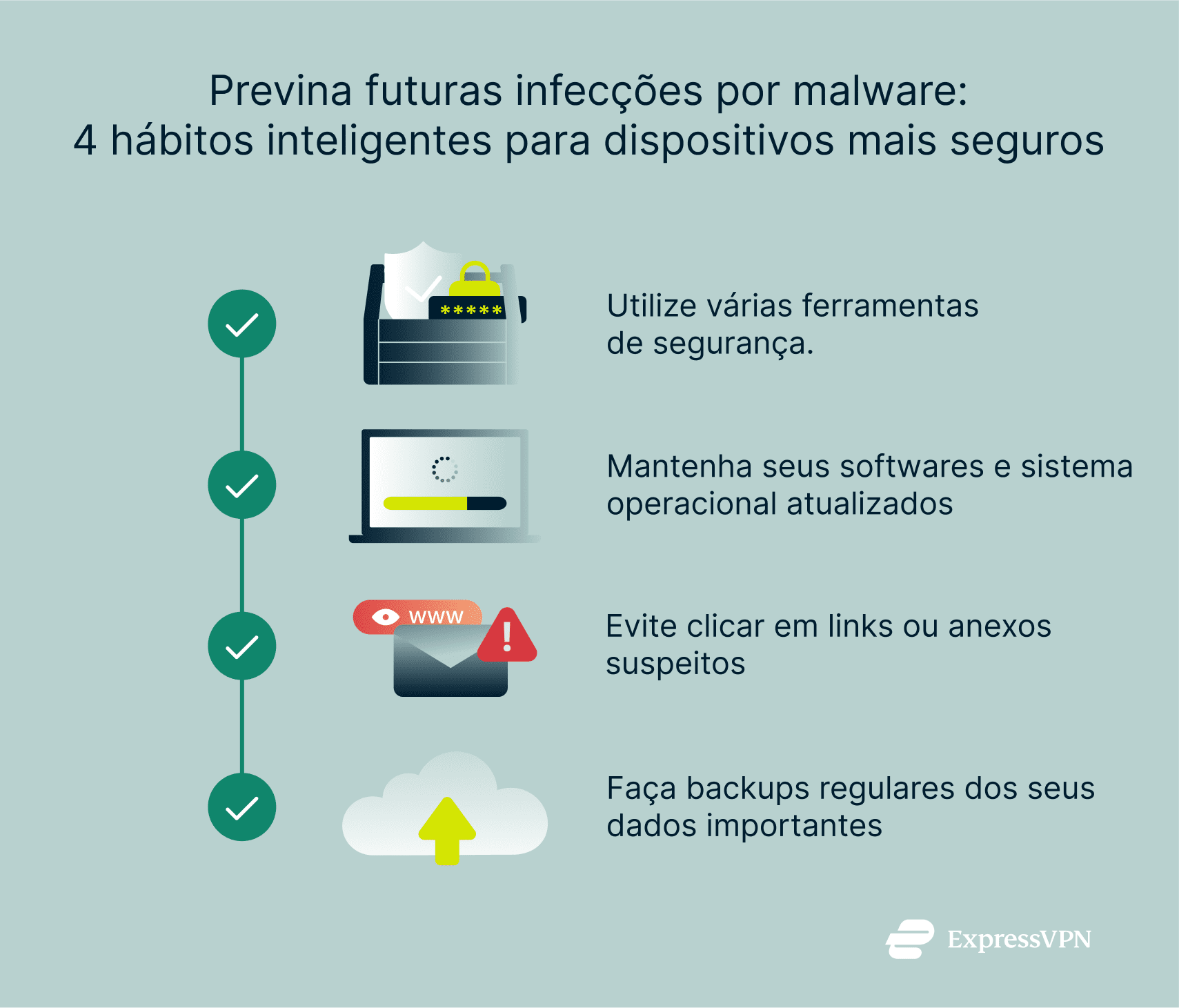
Utilize várias ferramentas de segurança
Uma defesa robusta vai além do software antivírus. Experimente uma abordagem multicamadas, incluindo:
- Recursos de segurança integrados do seu dispositivo. Ative o firewall do seu dispositivo (por exemplo, o Firewall do Windows Defender ou os recursos de segurança do Mac) para bloquear o acesso não autorizado.
- Senhas ou frases-senha fortes que reduzem as chances de ataques de força bruta.
- Uma VPN para criptografar seu tráfego e protegê-lo contra certos tipos de interceptação de dados. A ExpressVPN, por exemplo, possui recursos adicionais que podem ajudar a evitar infecções por malware, como o Threat Manager, que bloqueia rastreadores e sites maliciosos, e o ExpressKeys, um gerenciador de senhas que torna muito mais fácil criar e gerenciar senhas fortes.
Mantenha seus softwares e sistema operacional atualizados
As atualizações de software frequentemente incluem correções que resolvem falhas de segurança. Assim que uma correção é lançada, os invasores costumam visar sistemas que ainda não foram atualizados. Executar aplicativos ou sistemas operacionais desatualizados aumenta o risco de ataques.
Ative as atualizações automáticas para seu sistema operacional, navegador e outros softwares essenciais. Isso permite que você receba correções importantes o mais rápido possível. Você também pode ativar os avisos de atualização para suas soluções antivírus, garantindo que elas sempre tenham as definições de ameaças mais recentes.
Evite clicar em links ou anexos suspeitos
A maioria das infecções ainda depende da ação do usuário. Um link suspeito na sua caixa de entrada pode abrir caminho para trojans ou vírus. Tenha cuidado com e-mails inesperados, especialmente aqueles que solicitam o download de um anexo ou o clique imediato em um link. Além disso, evite links encurtados sempre que possível, pois você não consegue ver para onde eles levam até clicar.
Faça backups regulares dos seus dados importantes
Fazer backups é uma importante medida de segurança. Se você for infectado por ransomware ou outra ameaça que danifique arquivos, poderá restaurar seu dispositivo ao estado normal a partir de um backup limpo. Faça backups regularmente, usando mais de um local, como um disco rígido externo e um serviço de nuvem, para sempre ter uma cópia limpa. Depois de confirmar que seu sistema está limpo, armazene um backup atualizado. Dessa forma, você evitará salvar arquivos infectados.
Fique protegido contra ameaças de malware permanecendo alerta
Os malwares estão em constante evolução, mas isso não significa que você precise ficar à mercê deles. Estar alerta pode fazer toda a diferença. Verificações periódicas, navegação segura e atualizações frequentes fazem parte de um plano de segurança eficaz.
Hábitos inteligentes são muito importantes, mas as ferramentas certas tornam a segurança muito mais fácil. Um antivírus confiável para remoção de malware detecta itens suspeitos logo no início, e uma VPN protege certos tipos de tráfego contra intrusos, aumentando sua privacidade geral. Juntas, essas medidas tornam seu dispositivo muito mais resistente a ameaças em constante evolução.
Perguntas frequentes: dúvidas comuns sobre malware
É possível que um malware passe despercebido?
Sim. Algumas variantes são especializadas em permanecer furtivas. Elas podem funcionar silenciosamente em segundo plano e coletar dados sem causar problemas de desempenho óbvios. Se você ignorar os sinais de alerta de malware, a infecção pode permanecer despercebida por muito tempo. Verificações de rotina com software atualizado podem ajudar a descobrir ameaças ocultas.
Qual a diferença entre vírus, trojan e spyware?
Um vírus, como explicado anteriormente, se anexa a arquivos ou aplicativos e tenta se replicar assim que você os abre. Um trojan se disfarça de software ou arquivo legítimo para enganar você e levá-lo a instalá-lo, executando em seguida um código malicioso. O spyware se esconde no seu dispositivo para coletar informações confidenciais, como senhas ou hábitos de navegação, e as envia para um invasor. Cada um funciona de maneira diferente, mas todos são projetados para prejudicar o usuário.
Como posso verificar se meu dispositivo está infectado?
Fique atento aos sinais clássicos de malware: lentidão, pop-ups estranhos, atividade inesperada na conta ou travamentos aleatórios. Nesse caso, execute uma verificação de malware usando um antivírus. Você também pode abrir a lista de aplicativos instalados para verificar se algo parece fora do comum. Se encontrar aplicativos suspeitos ou se suas ferramentas de segurança estiverem desativadas, é provável que seu computador esteja infectado.
Devo restaurar as configurações de fábrica do meu dispositivo para remover malware?
Depende da gravidade da infecção. Uma restauração completa pode eliminar a maioria das ameaças, mas você perderá todos os seus dados pessoais e configurações no processo. Geralmente é melhor iniciar no modo de segurança fazer uma varredura antivírus. Se o malware persistir ou se o seu sistema estiver gravemente danificado, uma restauração de fábrica pode ser a solução mais simples.
Quais são os sinais de malware?
Os sinais de infecção por malware incluem baixo desempenho do sistema, travamentos aleatórios, pop-ups estranhos, alterações na página inicial do navegador, programas suspeitos aparecendo no seu dispositivo e muito mais. Algumas infecções desativam recursos de segurança, consomem dados ou bloqueiam seus arquivos. Qualquer grande mudança no funcionamento normal pode indicar uma infecção.
Quais são as três coisas que um malware pode fazer?
Um malware pode:
- Roubar informações privadas (como dados financeiros ou senhas).
- Interromper a estabilidade do sistema (causando travamentos ou lentidão).
- Bloquear arquivos ou exigir pagamentos (como em ataques de ransomware).
Essas ações podem expor seus dados, interromper seu trabalho ou levar a sérias violações de segurança.
Um malware pode roubar minhas senhas?
Sim. Algumas ferramentas de malware, como spyware ou keyloggers, registram as teclas digitadas ou interceptam dados para capturar seus nomes de usuário e senhas. Eles podem enviar essas informações para servidores remotos. É por isso que atualizar as senhas regularmente e usar senhas exclusivas para diferentes sites pode ajudar, juntamente com a autenticação de dois fatores (2FA). Mesmo que os invasores consigam sua senha, uma etapa extra de segurança pode bloquear logins não autorizados.
iPhones podem ser infectados por malware?
Graças ao design seguro do iOS, os iPhones são menos propensos a ser infectados por malwares tradicionais, como vírus ou worms. No entanto, invasores ainda podem comprometer dispositivos iOS usando links de phishing, assinaturas maliciosas de calendário, perfis de configuração ou vulnerabilidades de software raras. iPhones com jailbreak também são significativamente mais suscetíveis a infecções, já que as principais medidas de segurança são contornadas. Para permanecer seguro, utilize a App Store oficial, mantenha seu iPhone atualizado e evite links ou perfis desconhecidos.
Take the first step to protect yourself online. Try ExpressVPN risk-free.
Get ExpressVPN