YouTubeの検索履歴を削除してプライバシーを強化するには



YouTubeの検索履歴は、おすすめ動画やオートコンプリート(サジェスト)の提案に役立つ一方で、あなたの興味や関心を詳細に把握する材料ともなり、アカウントにアクセスできる人なら誰でもその内容を確認できてしまいます。YouTubeの検索履歴を削除することで、表示されるコンテンツを一度リセットし、履歴のプライバシーを保護できます。
この記事では、PCとスマートフォンの両方ですべての履歴を一括削除する方法、個別で検索履歴を削除する方法、特定の期間の履歴を削除する方法についてまとめてみました。また、履歴の一時停止や自動削除の方法、今後保存される検索数を減らすためのプライバシー設定の調整方法についても解説します。
YouTubeの検索履歴について
YouTubeの検索履歴の削除を行う前に、YouTubeがどのようなデータを保存しているのか、またこれらのデータを削除すると何が変化するのかを理解しておきましょう。
YouTubeが保存するデータと保存場所
YouTubeの検索履歴とは、アカウントにログインしている間に実行したすべての検索の記録です。これには、手入力による検索だけでなく、YouTubeアプリのマイク機能を使用した音声検索も含まれます。
YouTubeは、各検索クエリのテキストとタイムスタンプをGoogleアカウントに保存しており、これらのデータは2か所に保存されています。1つはYouTubeアプリ内の履歴欄、もう1つはGoogleアカウントの「アクティビティ」の項目です。検索履歴は、GoogleアカウントにログインしてYouTubeを利用しているすべてのデバイス間で同期されるため、スマートフォンのYouTubeの検索履歴は、パソコンのYouTube検索履歴にも反映されます。
注: アカウントにログインしていない場合は、YouTubeは検索履歴を保存しません。ただし、ウェブブラウザでYouTubeを利用している場合、ブラウザ側がローカルにオートコンプリートの候補を保存している可能性があります。これらを削除するには、ブラウザの履歴を別途削除する必要があります。
検索履歴を削除することの重要性
検索履歴は、YouTubeがあなたに表示するコンテンツに大きく影響を与えます。昔の検索履歴や関連性の低い検索履歴をそのままにしておくと、現時点では興味がないコンテンツを表示させたり、おすすめの精度が低くなる可能性があります。検索履歴を消去することで、アルゴリズムがよりクリーンな状態で動作できるようになります。
また、プライバシーの観点もあります。他の人と端末やアカウントを共有している場合、自分以外の人があなたの検索履歴を見れることになります。検索履歴を削除するか、履歴の記録を一時停止することで、過去の検索履歴が他人に見られるのを防げます。また、YouTubeが検索履歴のデータを使ってあなたの興味に関するプロファイルを作成するのを阻止できます。
検索履歴の削除がおすすめ動画に与える影響
YouTubeの検索履歴を削除すると、以下の点に影響が及ぶ可能性があります。
- オートコンプリートの候補。
- 検索に基づくおすすめ。
- ホームページ上の一部の提案。
ただし、YouTubeの全体が即座にリセットされるわけではありません。おすすめコンテンツは、再生履歴、チャンネル登録、高評価した動画、全体的なアクティビティのパターンなど、複数の要因を考慮して提案されます。よって、パーソナライズされるのを極力避けたい場合は、再生履歴を管理したり、アクティビティ設定を調整したりする必要があるかもしれません。
検索履歴と再生履歴の違い
YouTubeには、再生したすべての動画が記録される「再生履歴」もあります。検索履歴と再生履歴はどちらもYouTubeの推奨アルゴリズムに影響を与えますが、仕組みは異なります。再生履歴はおすすめされる動画に強く影響するのに対し、検索履歴はオートコンプリートの候補や検索結果の形成に影響を与えます。
また、検索履歴と再生履歴は完全な依存関係にあるというわけではありません。例えば、YouTubeの「すべての履歴」を削除すると両方の一覧が削除されますが、検索履歴から個別で検索履歴を削除しても、再生履歴から関連動画が削除されることはありません(その逆も同様です)。Googleアカウントに関連付けられたその他のデータも、別途で削除しない限り残ります。削除の方法については、Googleの履歴を完全に削除する方法 に関する記事をご覧ください。
YouTubeの検索履歴と再生履歴を一括削除する方法
YouTubeの検索履歴を一括削除すると、アカウントに関連付けられたすべての検索クエリが削除されます。これにより、YouTubeでお使いの全端末でのオートコンプリートの候補や、検索に基づくおすすめ動画に影響が出ます。
以下では、PC、iPhone、Androidで検索履歴を一括削除する手順を説明します。
PCで検索履歴を一括削除する方法
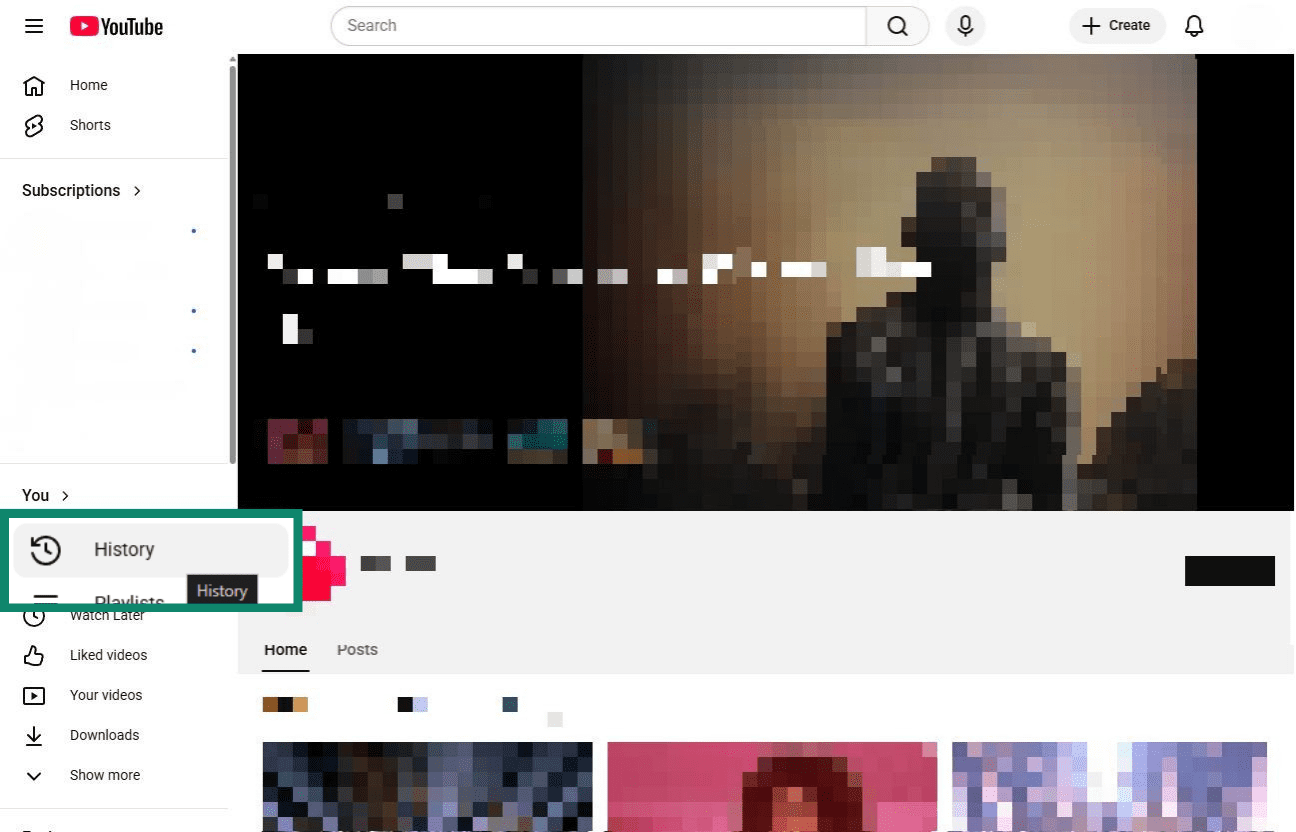
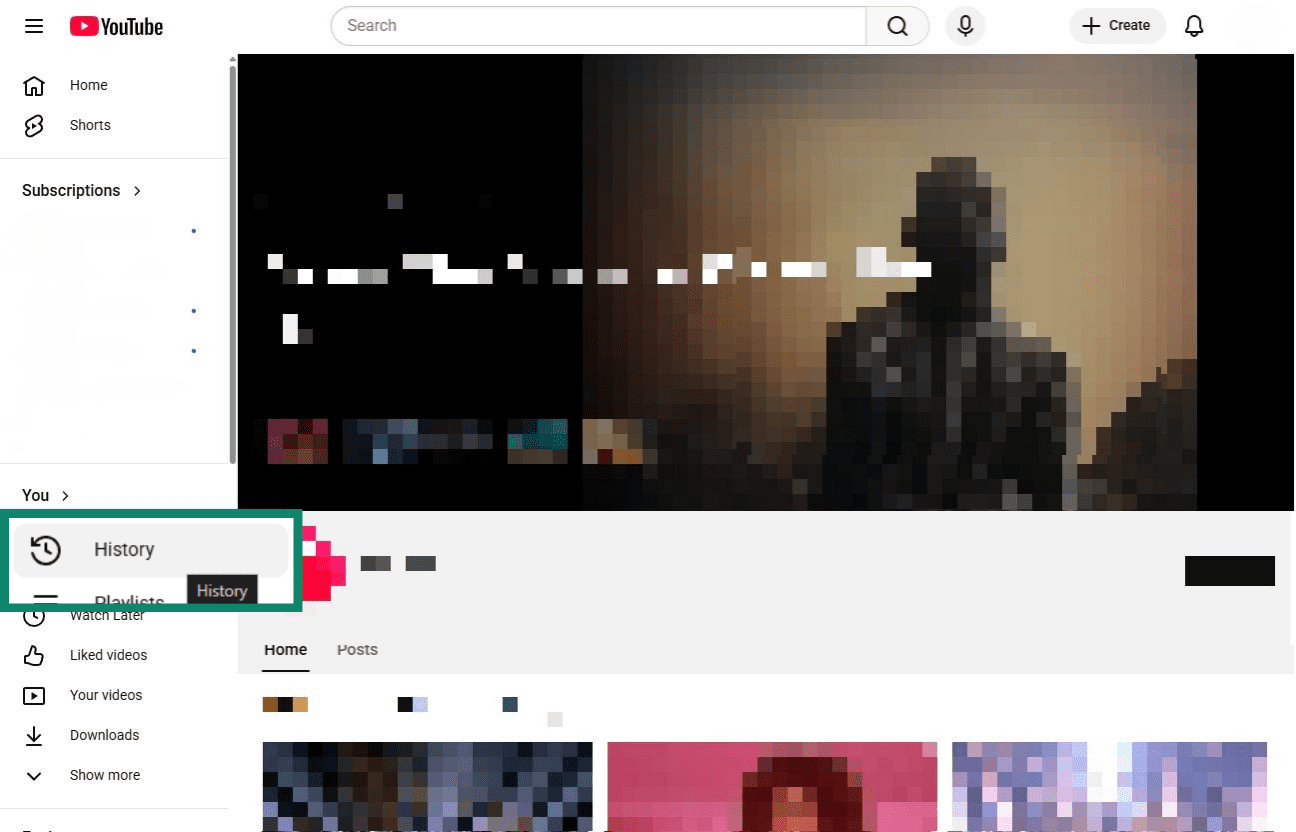
- youtube.com にアクセスして、画面左側のメニューバーにある History(履歴) をクリックしてください。
注: この項目が表示されない場合は、Googleアカウントにログインしていることを確認してください。検索履歴はアカウントに紐づいており、ログアウトしている場合はアクセスできません。
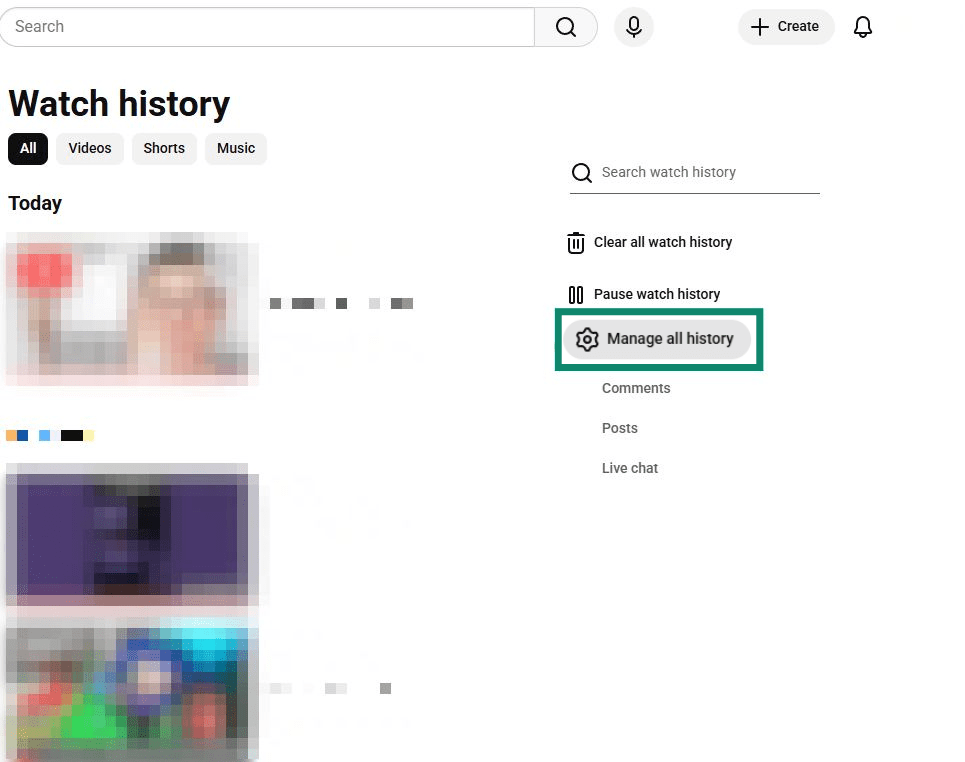
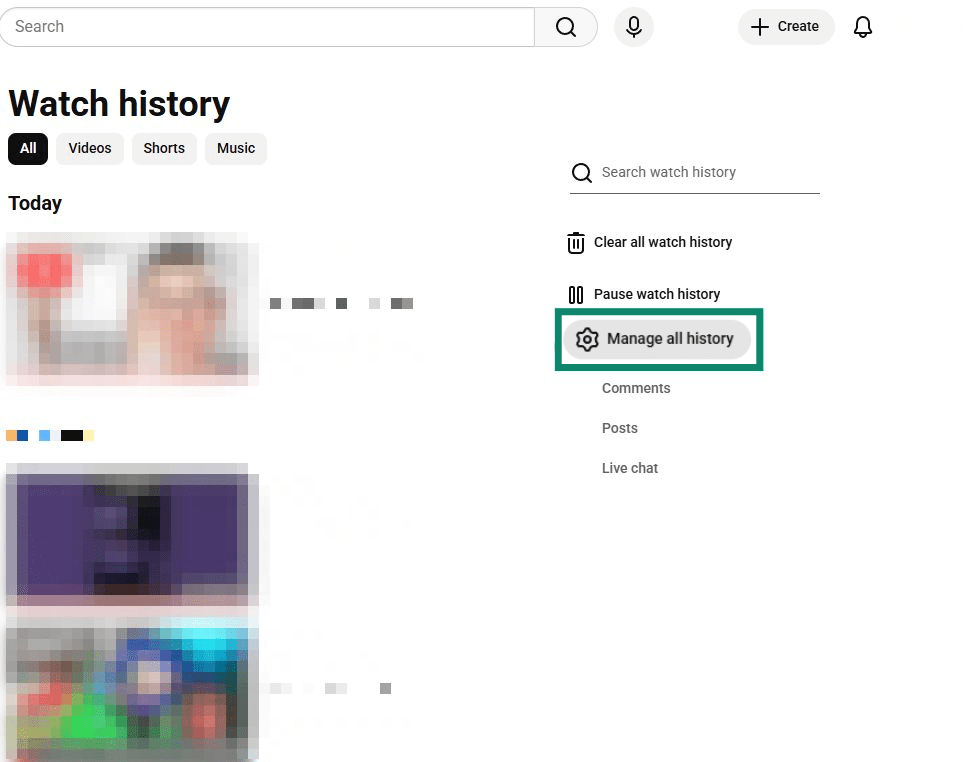
- 歯車アイコンの横にある Manage all history(すべての履歴を管理) をクリックします。
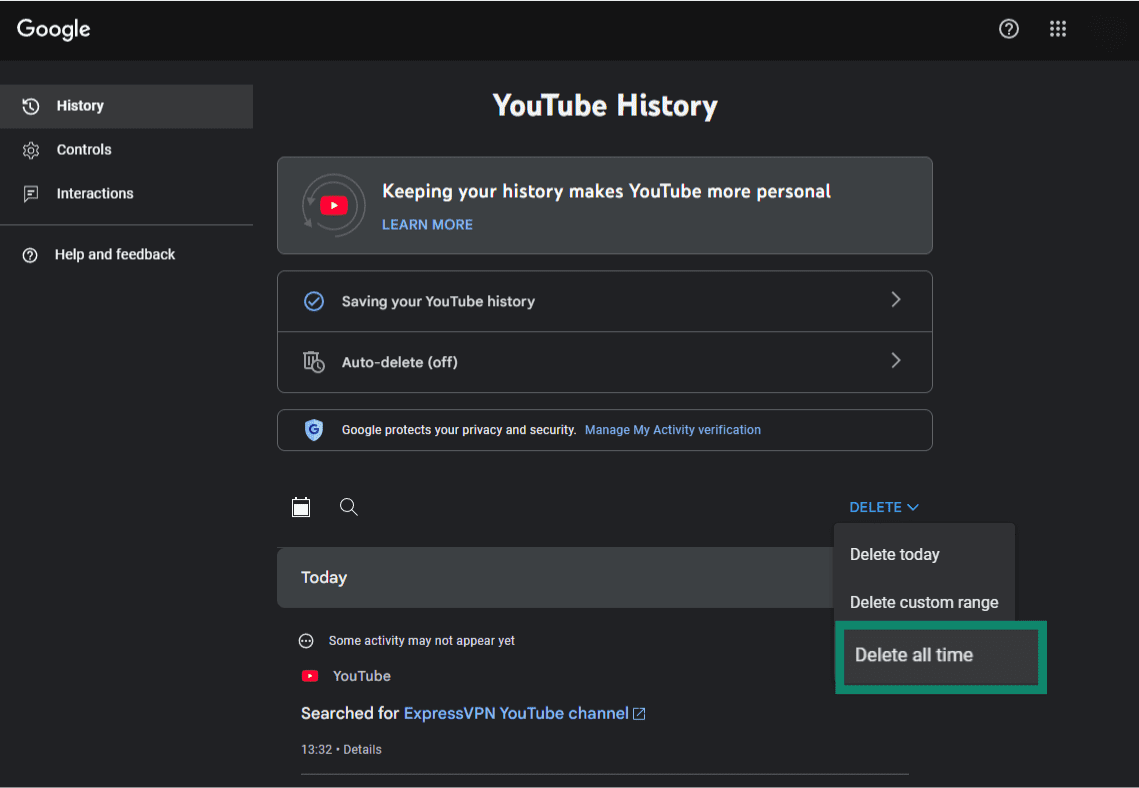
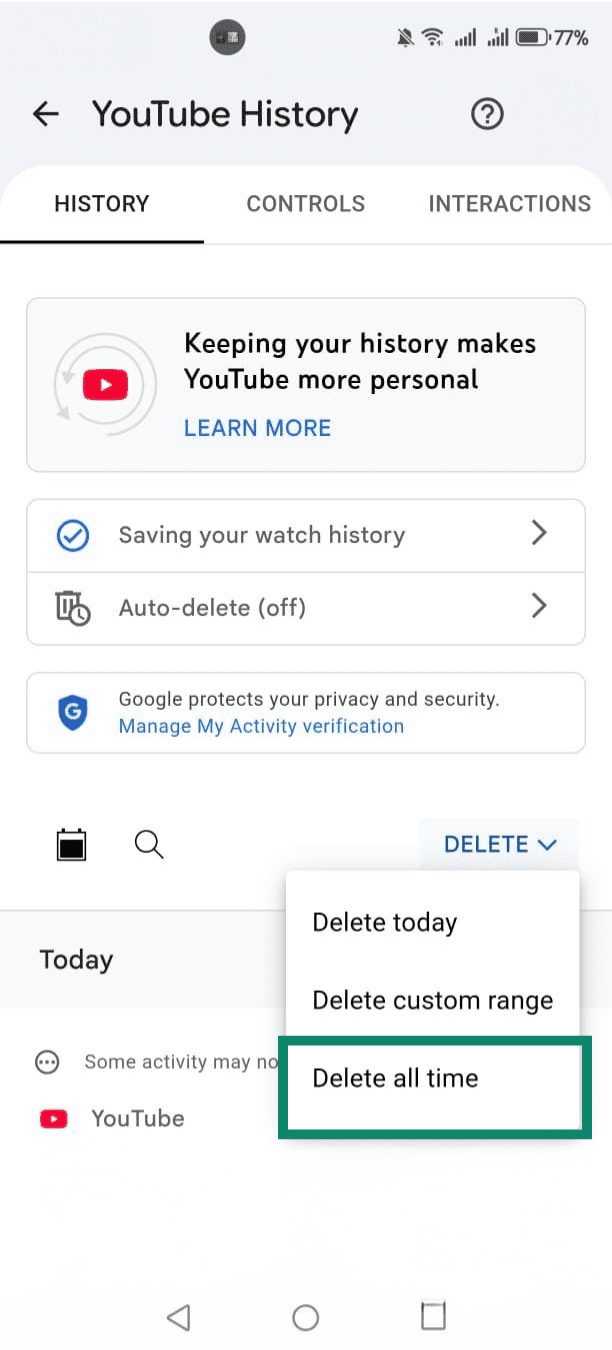
- DELETE(削除) ボタンをクリックし、ドロップダウンメニューから Delete all time(すべてを削除) を選択します。
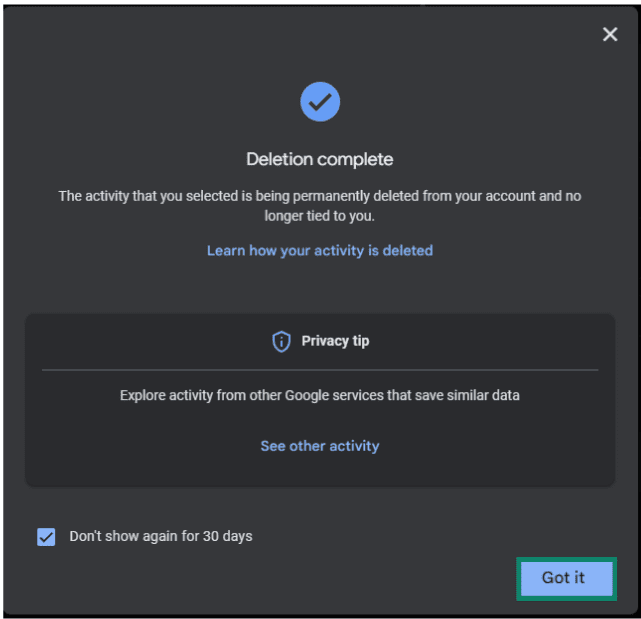
- 検索履歴と再生履歴がすべて削除された旨のメッセージが表示されます。「Got it(理解した)」 をクリックしたら画面が閉じます。
iPhoneとAndroidで検索履歴を一括削除する方法
- YouTubeアプリを開いて、アカウントにログインしていることを確認します。右下隅にある You(マイページ) をタップします。

- 設定 の歯車アイコンをタップします。
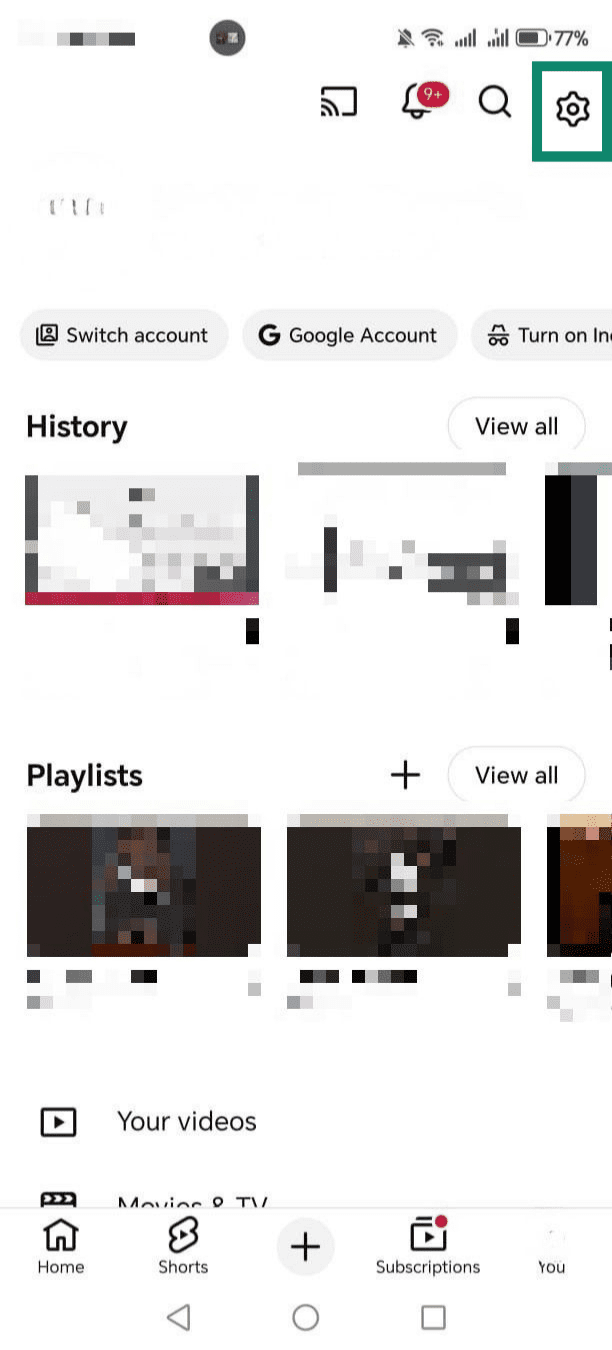
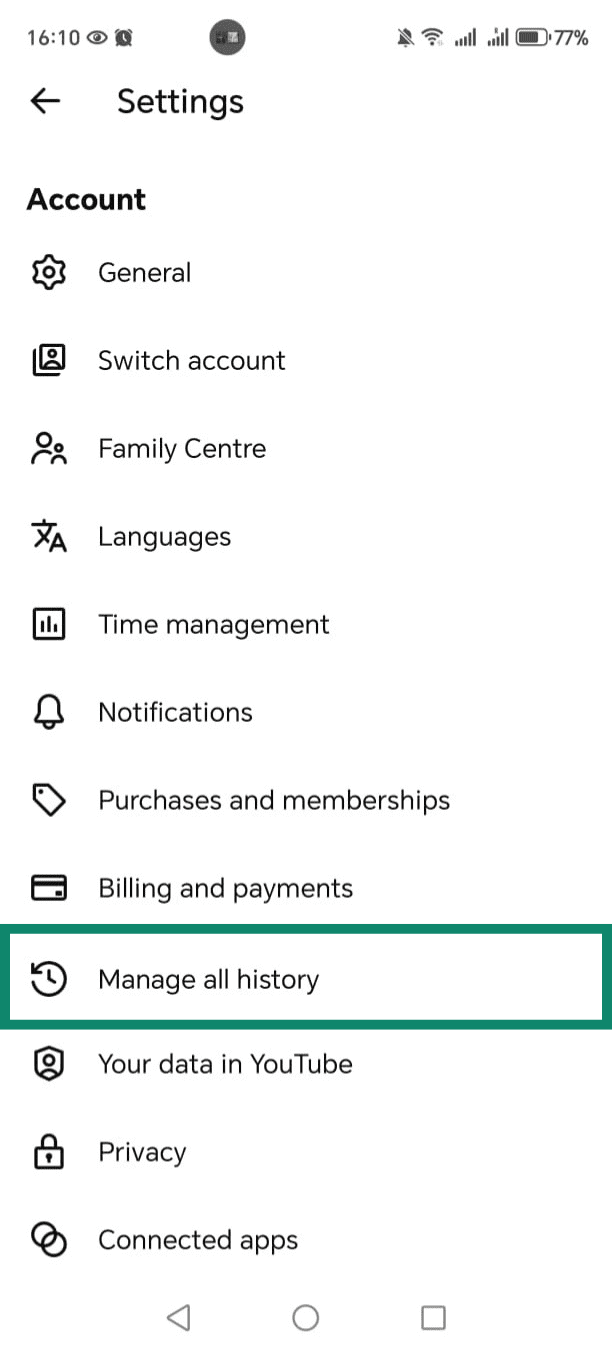
- Manage all history(すべての履歴を管理) をタップします。
- DELETE(削除) ボタンをクリックし、ドロップダウンメニューから Delete all time(すべてを削除) を選択します。
YouTubeの検索履歴を個別に削除する方法
すべての履歴を削除したくない場合は、特定の検索履歴だけを削除することもできます。この方法は、検索履歴のすべてをクリアすることなく、特定の検索クエリを削除したいときにおすすめです。
以下では、PC、iPhone、Androidで検索履歴を個別削除する手順を説明します。
PCで検索履歴を個別削除する方法
- ブラウザでYouTubeにログインし、左側のサイドバーにある History(履歴) をクリックします。
- Manage all history(すべての履歴を管理) をクリックします。
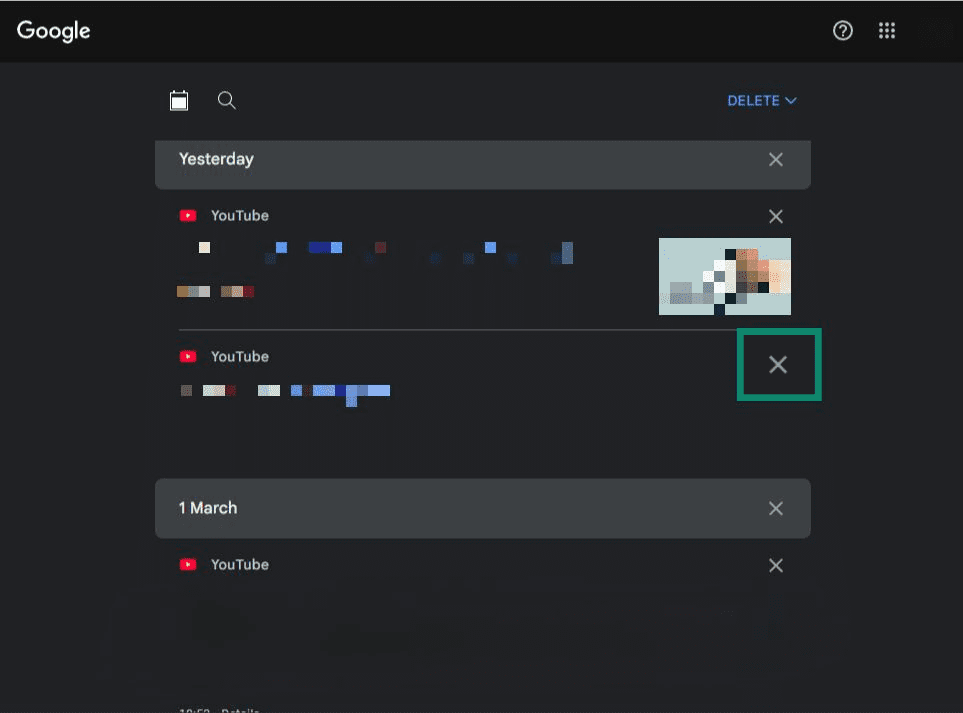
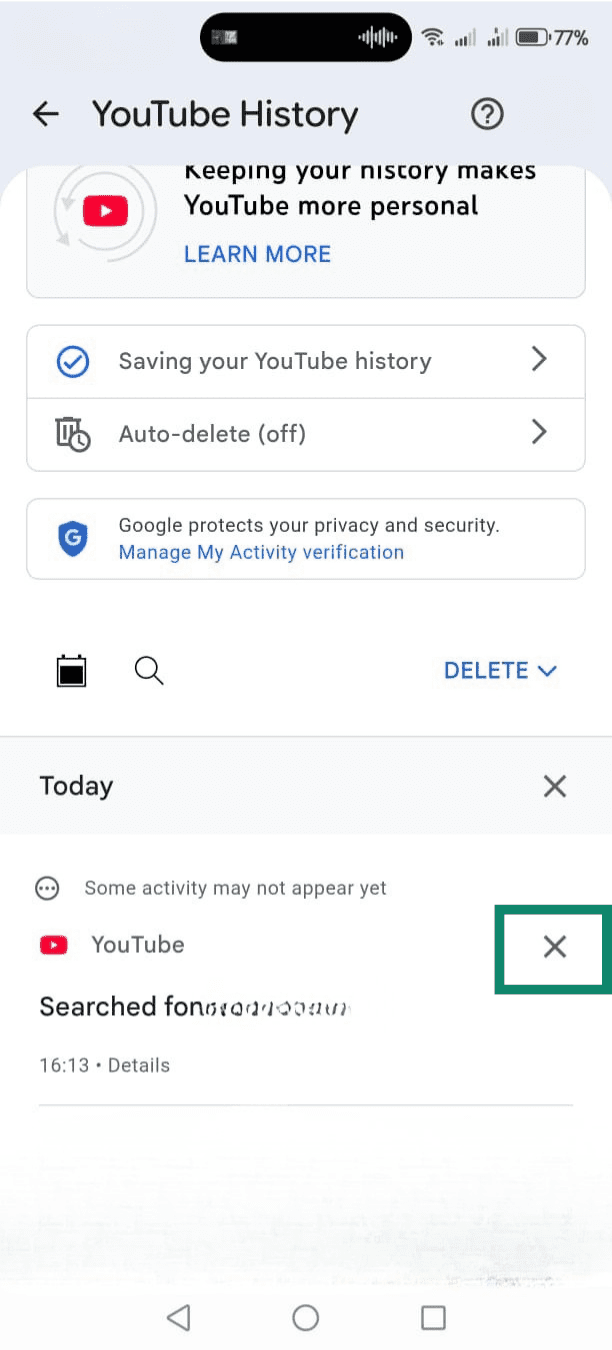
- YouTubeの履歴 ページで、削除したい検索項目が見つかるまで下にスクロールし、その横にある X(X) アイコンをクリックします。
iPhoneとAndroidで検索履歴を個別削除する方法
- YouTubeアプリを開いて、右下隅にある You(マイページ) をタップします。

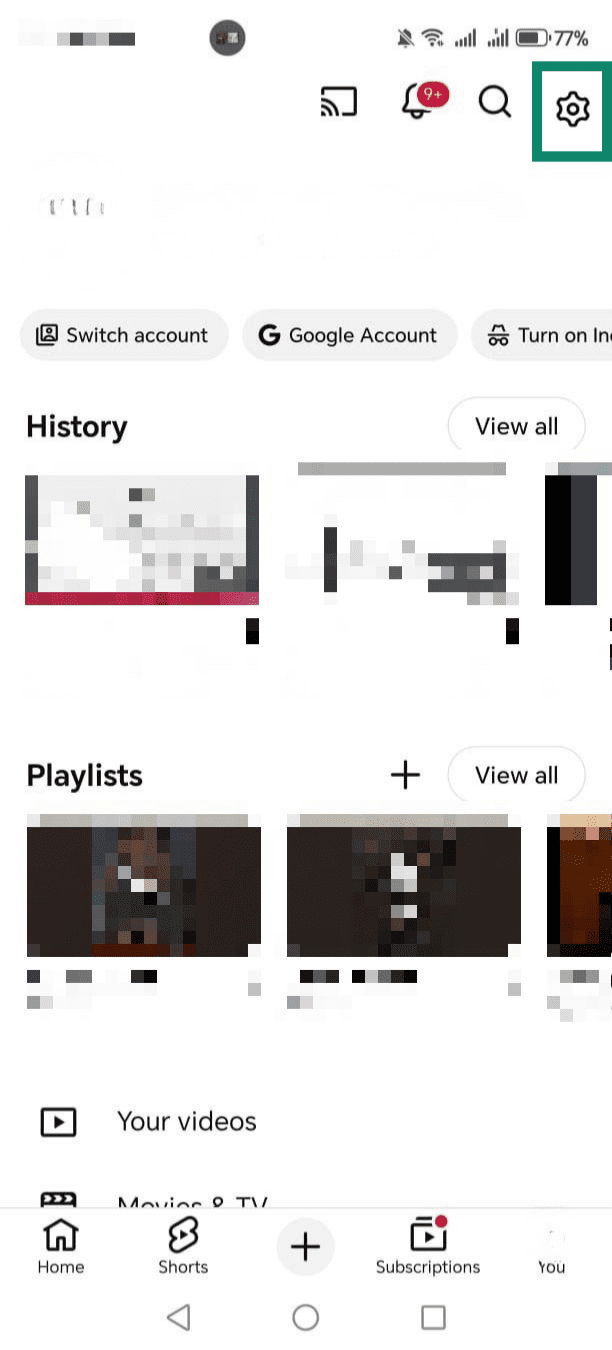
- 設定 の歯車アイコンをタップします。
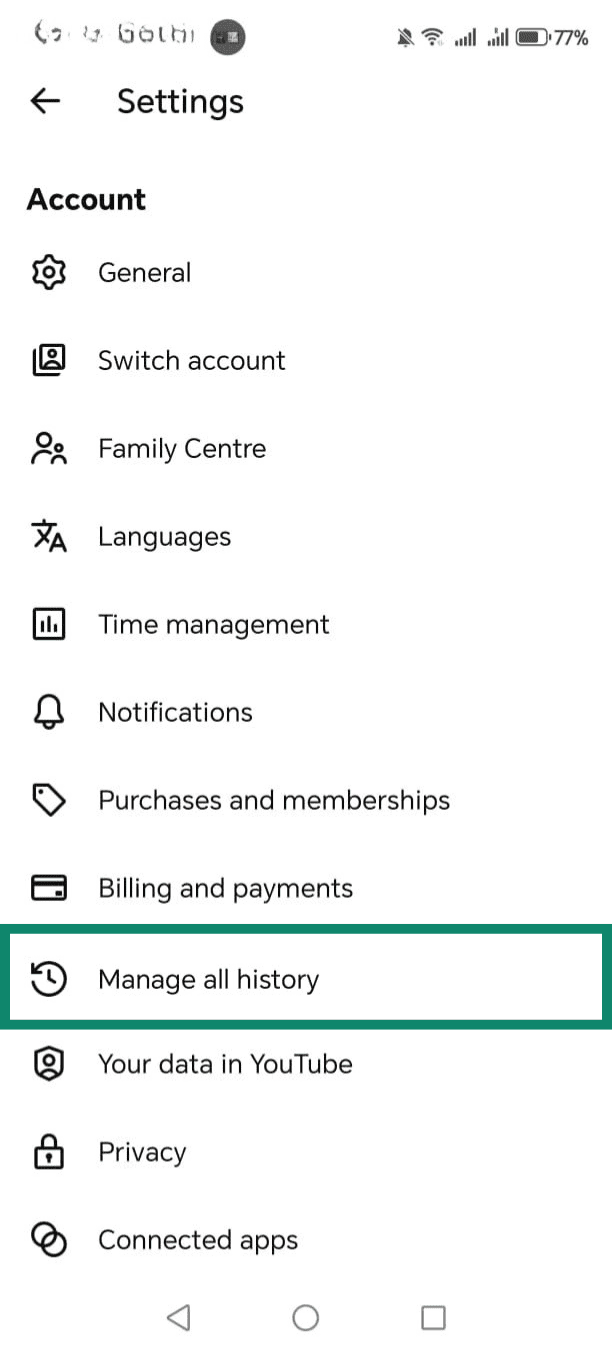
- Manage all history(すべての履歴を管理) をタップします。
- 削除したい検索項目が見つかるまで下にスクロールし、その横にある X(X) アイコンをクリックします。
期間を指定してYouTubeの検索履歴を削除する方法
YouTubeはすべての検索履歴を削除したり個別で削除できる他、期間を指定して削除することも可能です。Googleアカウントのアクティビティ管理ページから操作するので、削除するとアカウント全体に適用され、お使いすべての端末に反映されます。
「YouTubeでのデータ」から削除する方法
「YouTubeでのデータ」は、YouTube内の専用ページで、検索履歴や再生履歴などアカウントのアクティビティの概要を確認できます。このページはGoogleアカウントの設定画面に連携されており、期間を指定して履歴を削除したり管理したりできます。
このページから削除する手順は以下の通りです。
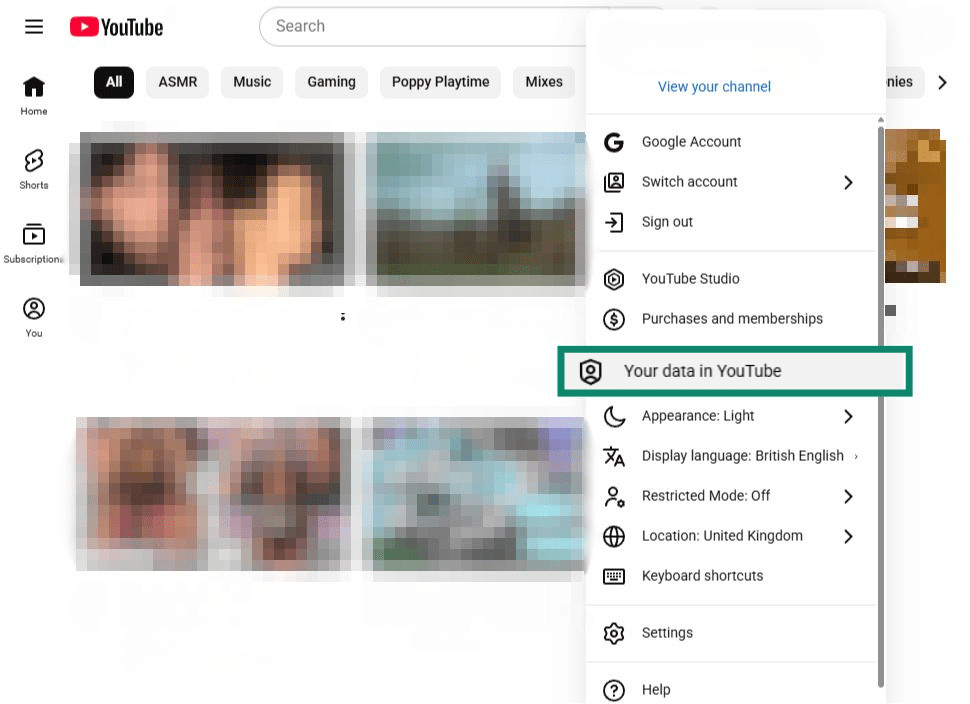
- アプリまたはブラウザでYouTubeを開いて、プロフィール画像 をクリックして、ドロップダウンメニューから Your data in YouTube(YouTubeでのデータ) をクリックします。
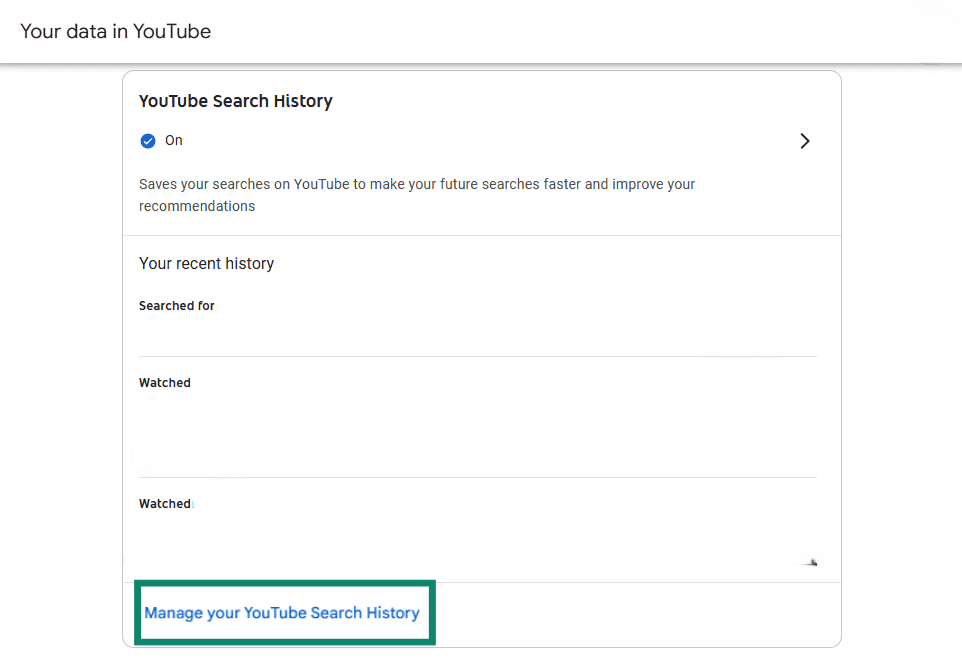
- 画面を下にスクロールして YouTube Search History(YouTubeの検索履歴) の項目まで進み、Manage your YouTube Search(YouTubeの検索履歴を管理する) をクリックします。
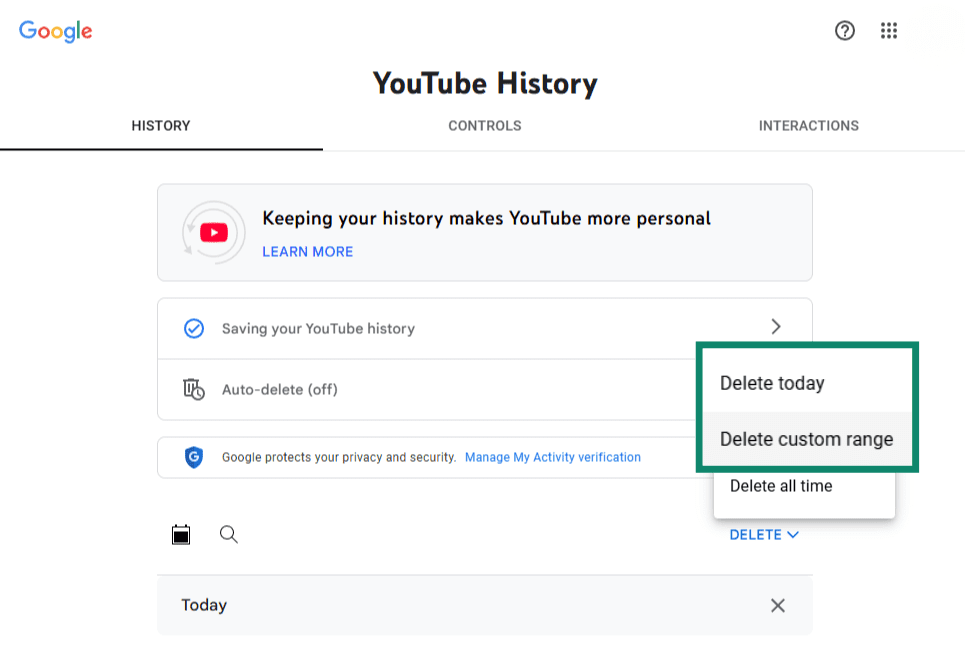
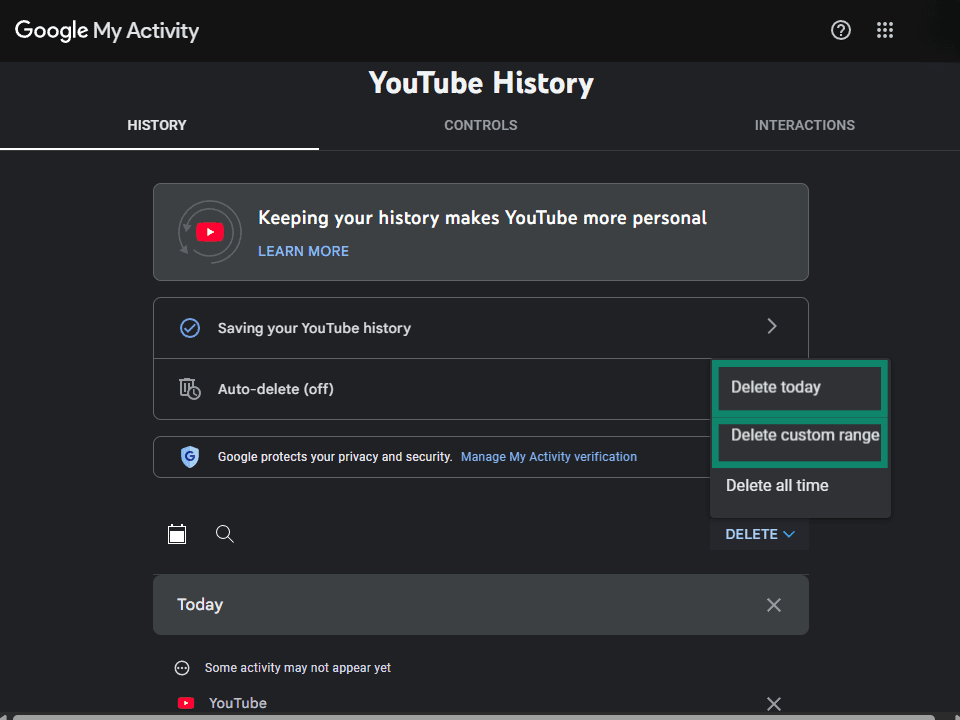
- DELETE(削除) ボタンをクリックし、Delete today(今日のアクティビティを削除) を選択するか、特定の期間の履歴を削除したい場合は Delete custom range(指定の期間を削除) を選択します。
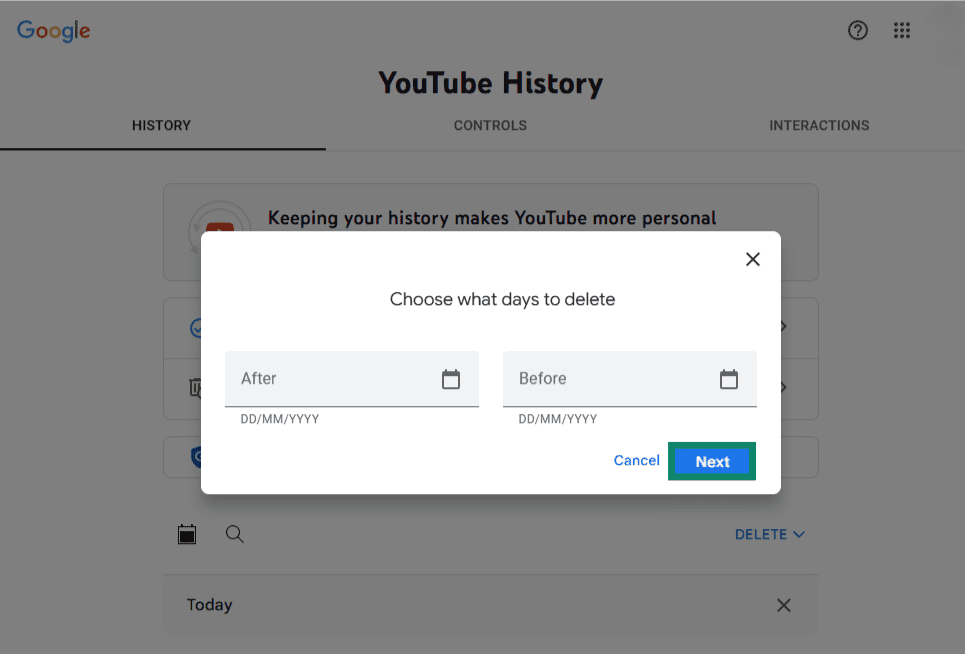
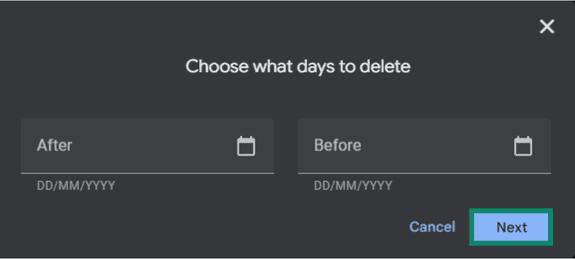
- Delete custom range(指定の期間を削除) を選択した場合は、履歴を削除したい期間の日付を指定して 「Next(次へ)」 をクリックしてください。
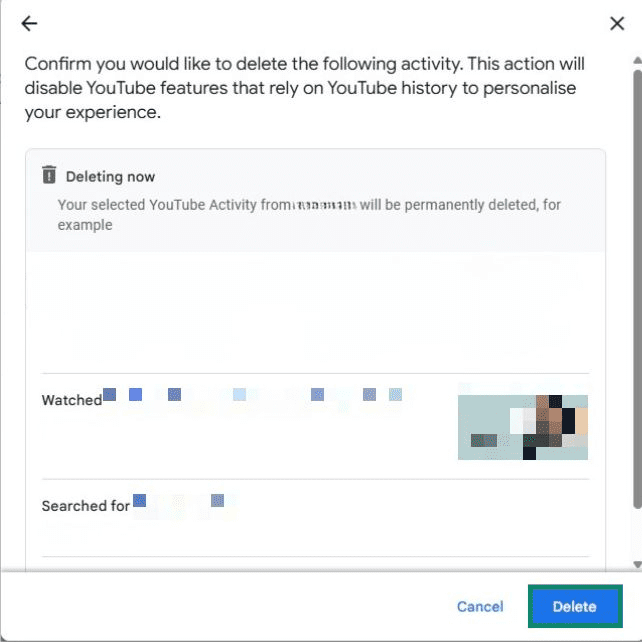
- その期間の検索履歴および再生履歴を削除してもよいか確認するポップアップが表示されます。「Delete(削除)」 をクリックしてください。
Googleの「マイアクティビティ」から削除する方法
Googleアカウントから、検索管理のページにアクセスすることもできます。
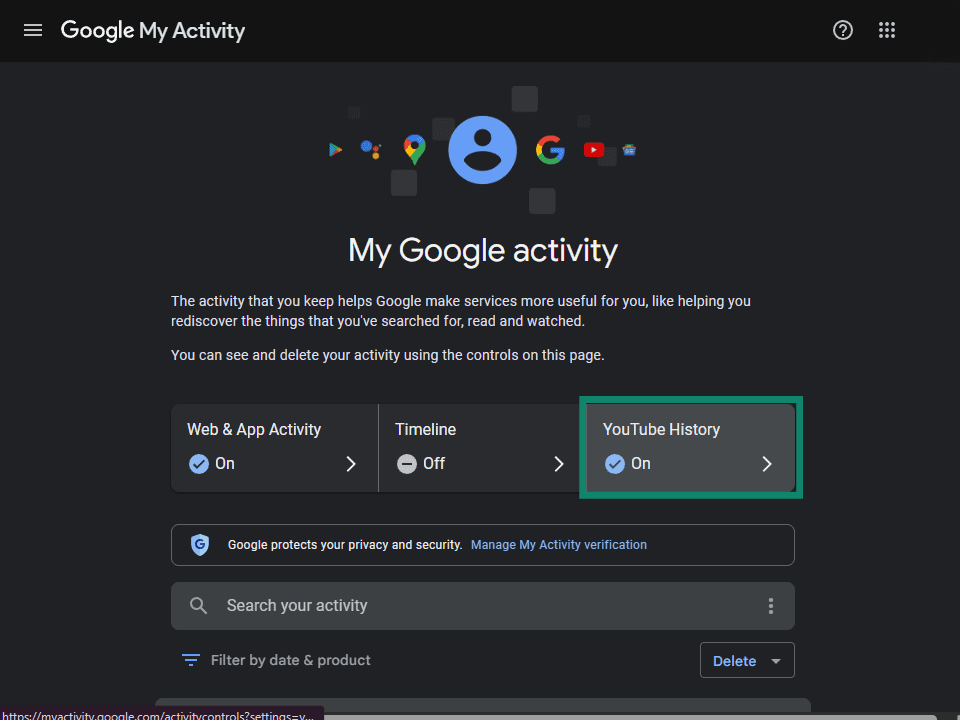
- マイアクティビティ にある YouTube History(YouTubeの履歴) へ進みます。
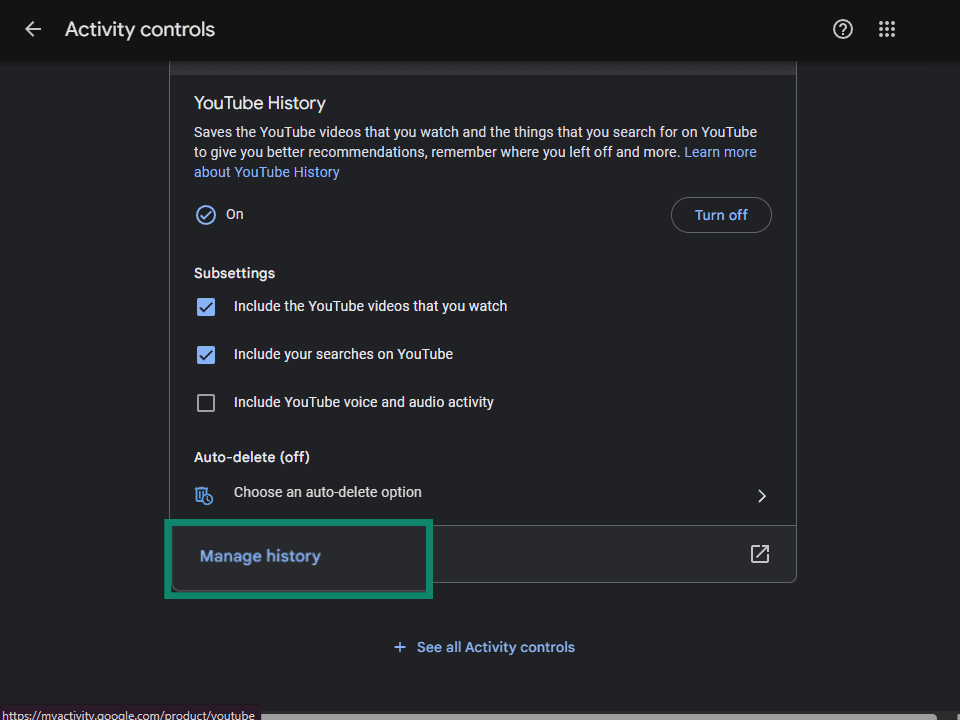
- 画面の下にスクロールして Manage history(履歴を管理) をクリックします。
- YouTubeの履歴を開いたら、DELETE(削除) ボタンをクリックし、Delete today(今日のアクティビティを削除) または Delete custom range(指定の期間を削除) を選択します。
- Delete custom range(指定の期間を削除) を選択した場合は、履歴を削除したい期間の日付を指定して 「Next(次へ)」 をクリックしてください。
YouTube履歴の一時停止と自動削除
履歴を一時停止することで、今後YouTubeが検索履歴を保存するのを防ぐことができます。また、自動削除を設定すると、一定期間が経過した時点で古い検索履歴が自動削除されるようになります。いずれの設定も、GoogleアカウントのYouTubeの履歴の設定ページから操作が可能です。
YouTubeの検索履歴を一時停止する方法
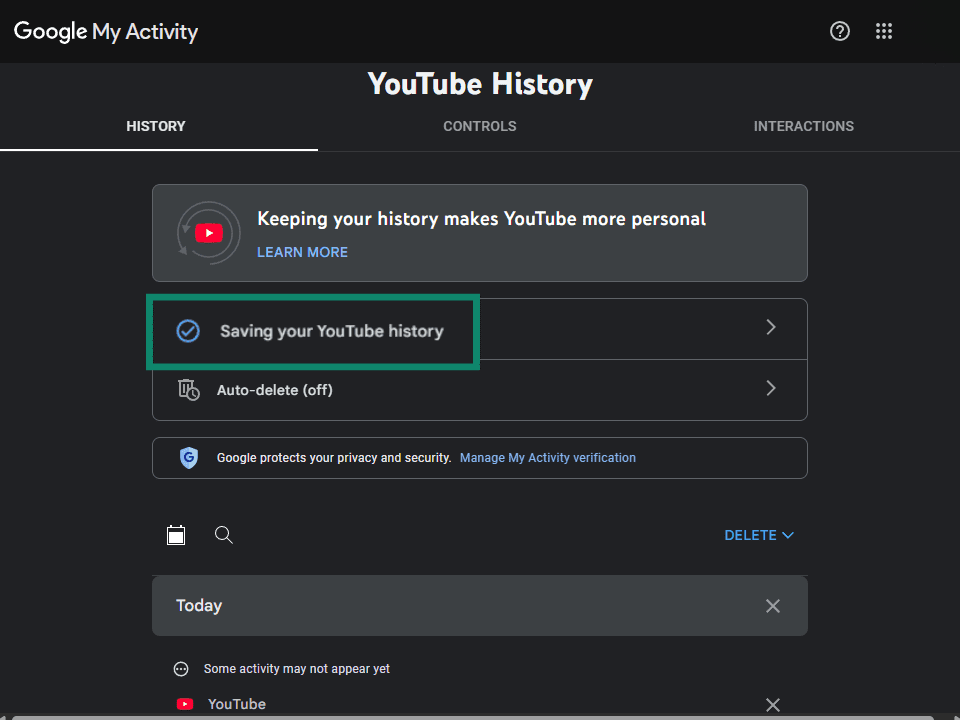
- YouTubeの履歴ページにある 「Saving your YouTube history(再生履歴を保存しています)」 をクリックします。
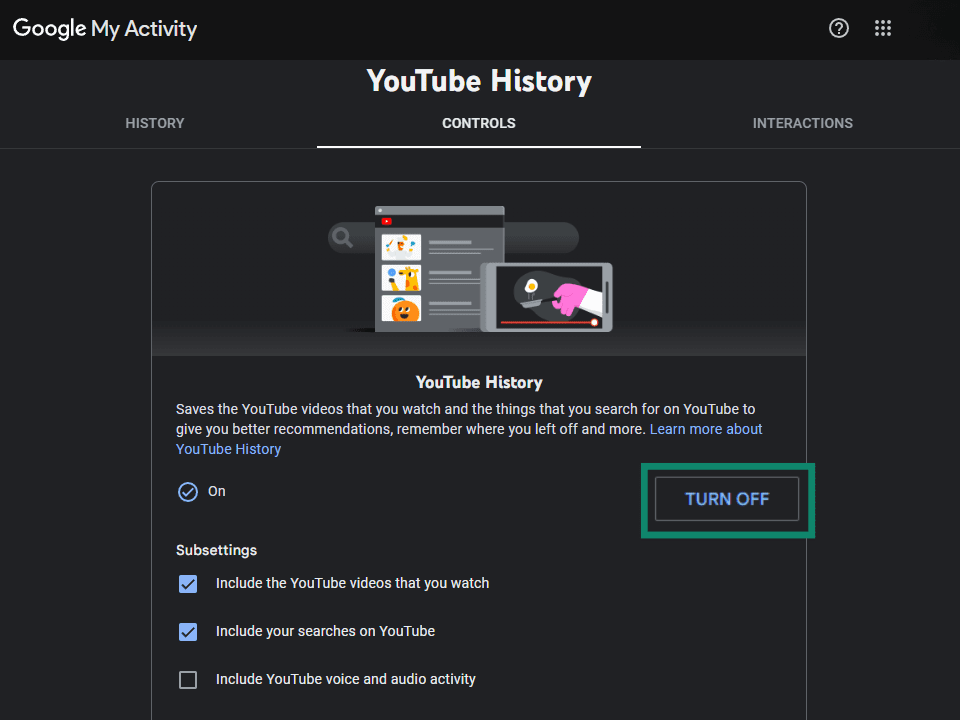
- 「TURN OFF(オフにする)」 を選択します。
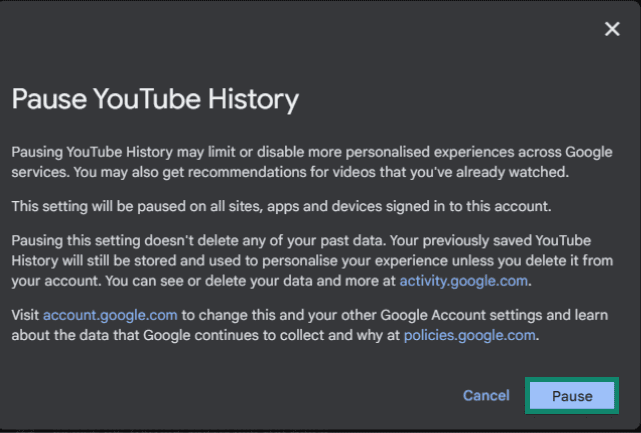
- YouTubeの履歴をオフした場合の説明ポップアップが表示されます。「Pause(一時停止)」 をクリックして、操作を確定してください。
自動削除を有効にする方法
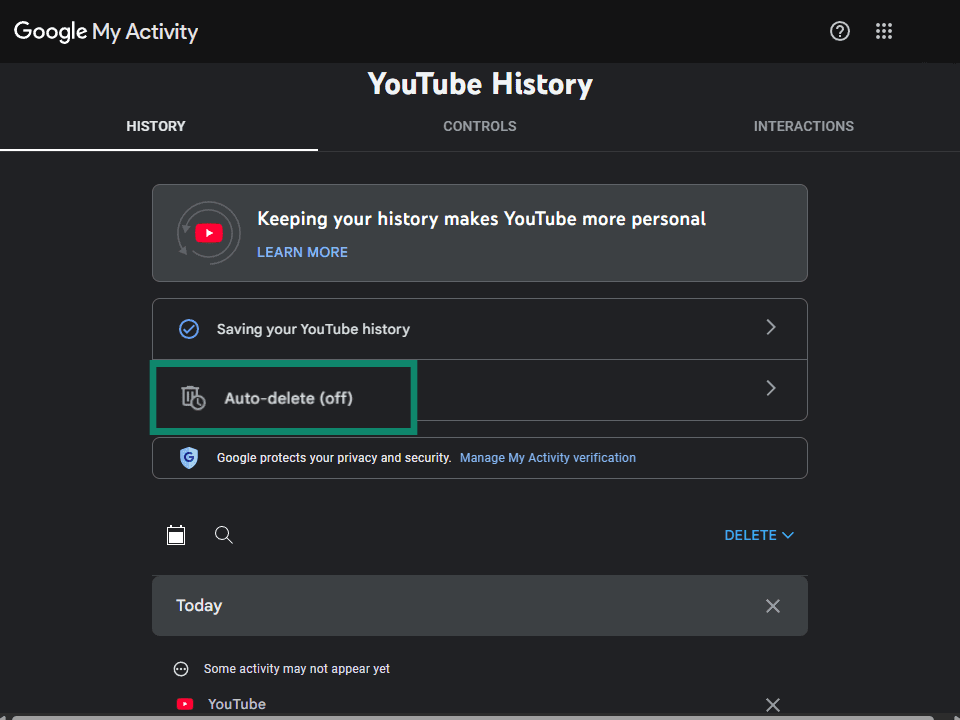
- YouTubeの履歴ページにある Auto-delete(自動削除) をクリックします。
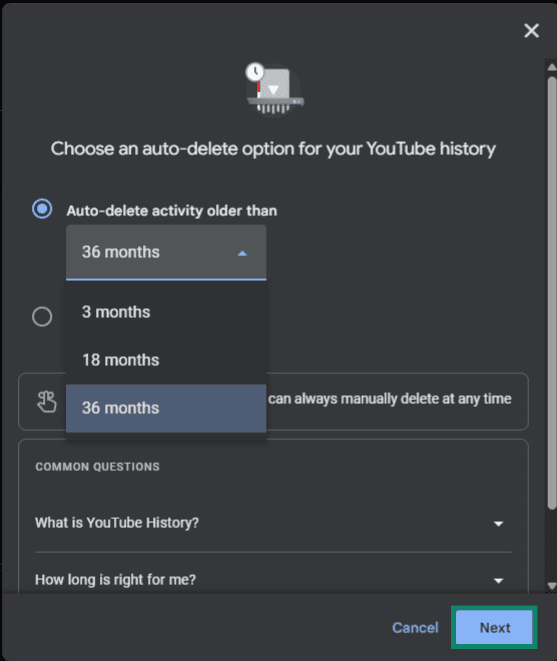
- ポップアップメニューに、自動削除の対象となる期間のオプションが表示されます。希望するオプションを選択して、「Next(次へ)」 をクリックしてください。
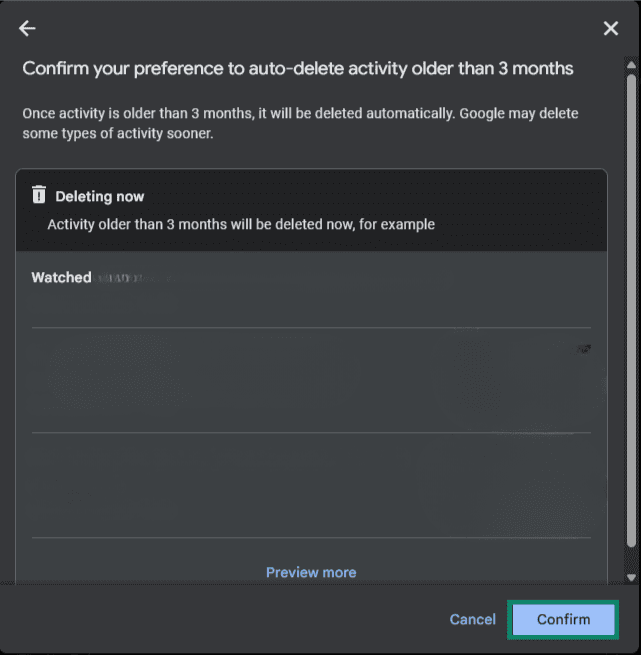
- 自動削除の確認を求めるポップアップが表示されます。「Confirm(決定)」 をクリックしてください。
YouTubeのその他のプライバシー対策
検索履歴の削除はプライバシー対策の一つですが、YouTubeやGoogleが保存する自分の情報についてさらに細かく管理したい場合は、他にもいくつかできる対策があります。
「ウェブとアプリのアクティビティ」を確認する
「ウェブとアプリのアクティビティ」は、YouTubeだけでなくGoogleのサービス全体でどのようなアクティビティが保存されるかを制御できるGoogle設定です。YouTubeの履歴を一時停止していても、「ウェブとアプリのアクティビティ」では検索や再生履歴が記録されるため、こちらの設定も確認することをお勧めします。
「ウェブとアプリのアクティビティ」は、Googleマイアカウントの 「データとプライバシー」タブ にあります。ここから、履歴の一時停止、既存のアクティビティの削除、指定した期間後に自動削除などといった設定もできます。
シークレットモードまたはゲストモードを使用する
YouTubeには、アカウントにアクティビティを保存せずに視聴できる「シークレットモード」と「ゲストモード」と呼ばれる2つの機能があります。シークレットモードはYouTubeスマホアプリで利用可能で、Googleアカウントにアクティビティを記録することなく検索や視聴が可能です。
スマホアプリでシークレットモードを使用する手順は、以下の通りです。
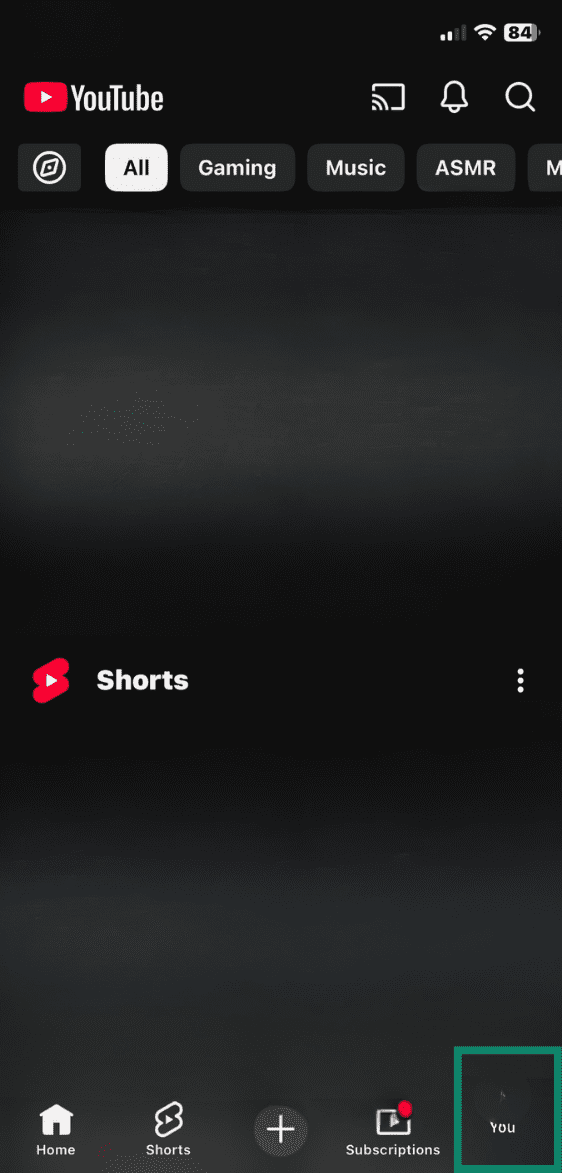
- YouTubeアプリを開いて、You(マイページ) をタップします。
- 「Turn on Incognito(シークレットモードを有効にする)」 を選択します。
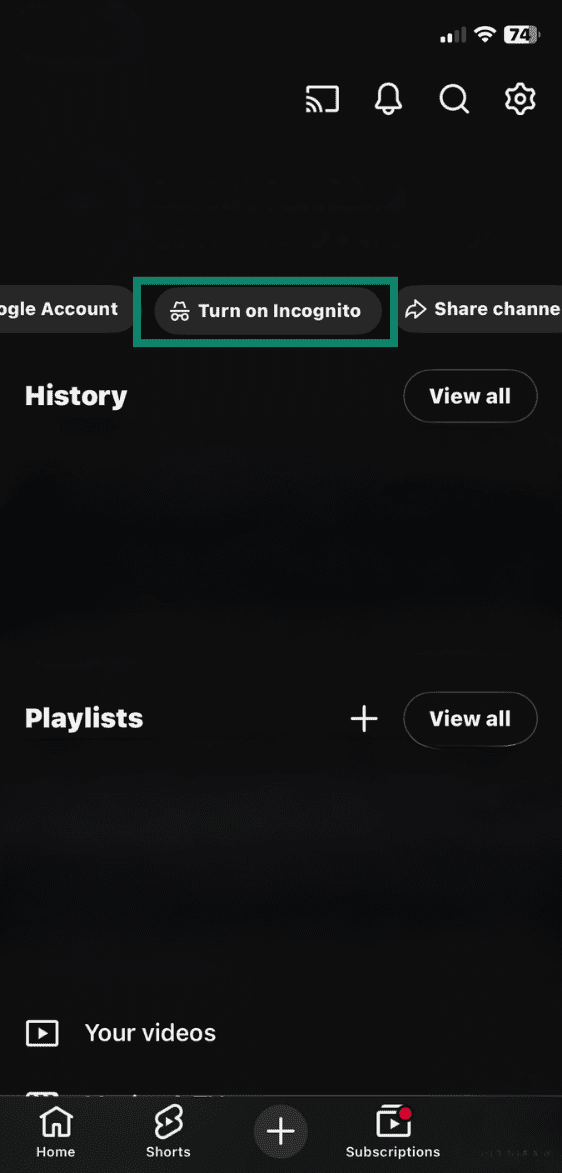
- データを保存することなく、動画の視聴や検索ができるようになります。

ゲストモードはスマートテレビでも利用可能で、シークレットモードと同じような仕組みです。履歴はGoogleアカウントに紐付けられないため保存されず、おすすめコンテンツもパーソナライズされづらくなります。スマートテレビでゲストとして視聴するには、ログイン済みのプロフィールアカウントではなく、「ゲストとして視聴」 を選択するだけでOKです。
アプリではなくブラウザでYouTubeを利用している場合は、ブラウザ内の プライベートウィンドウまたはシークレットウィンドウ を使えば、履歴は保存されません。
トラブルシューティング
検索履歴が削除されない場合や、削除した後も以前の検索履歴が検索バーに表示され続けることがあります。ここでは、よくある原因をいくつか紹介します。
検索履歴が消えない原因
検索履歴を削除しても履歴が表示される場合は、以下のような原因が考えられます。
- 別のGoogleアカウントにログインしている: 検索履歴が表示されているアカウントと履歴削除を行ったアカウントがマッチしているか確認しましょう。アカウントが違うことに気づかず、「削除されていない」と勘違いしてしまうことがあります。
- 削除が同期されていない: アカウントへの変更がすべての端末に反映されるまで、少し時間がかかる場合があります。アプリまたはブラウザを更新して、再度確認してください。
- 一部の履歴しか削除していない:「今日のアクティビティを削除」や「指定の期間を削除」を選んだ場合、それ以前の検索履歴は残ります。
検索バーに以前の検索履歴が表示される原因
削除した後も検索バーに以前の検索履歴が表示される場合は、以下の原因が考えられます。
- アプリのキャッシュデータが更新されていない: YouTube アプリを一度閉じてから再度開くか、端末を再起動してください。
- トレンドに基づいたオートコンプリートの候補が表示されている: 検索バーに表示されているのは以前の検索履歴ではなく、オートコンプリートが提案する人気の検索キーワードである可能性があります。
- 検索履歴は削除したが、再生履歴は削除していない: 検索履歴だけを削除した場合、再生動画の履歴がサジェストに影響を与えている可能性があります。
よくある質問:YouTubeの検索履歴の削除について
YouTubeの検索履歴を一括削除する方法は?
アカウントの設定画面から YouTubeの検索履歴を一括削除する ことができます。マイページの設定を開いて、「YouTubeでのデータ」の項目から、「YouTubeの検索履歴を管理する」をクリックしてください。そこから、YouTubeの検索履歴や再生履歴を一括削除できます。
iPhoneやAndroidでYouTubeの検索履歴を削除するには?
iPhoneやAndroidのYouTubeアプリ内から検索履歴を削除 できます。アプリを開き、プロフィール写真をタップして「設定」へ進み、「すべての履歴を管理」を選択すると、保存されている検索履歴を削除できます。
YouTubeの検索履歴を個別に削除するには?
YouTubeの検索履歴を個別に削除 したい場合、検索履歴のページから操作が可能です。YouTubeの検索履歴ページで削除したい検索内容を見つけたら、横の「X」アイコンをクリックして削除できます。
YouTubeの検索履歴を一時停止することはできますか?
はい。YouTubeの検索履歴を一時停止 して、今後の検索履歴がアカウントに保存されなくなるように設定できます。YouTubeアプリ内の「すべての履歴を管理」の管理タブから操作が可能です。
YouTubeの履歴を自動削除するように設定するには?
YouTubeの履歴を一定期間経過後に自動的に削除するように設定する ことができます。アプリ内の「すべての履歴を管理」の管理タブにある「自動削除」のオプションを選択し、3ヶ月、18ヶ月、または36ヶ月の中から保存期間を選んでください。
YouTubeの検索履歴と再生履歴の違いは何ですか?
YouTubeの 検索履歴 には、検索バーに入力したキーワードが含まれますが、再生履歴には実際に視聴した動画が記録されます。いずれもそれぞれYouTubeのおすすめ動画に影響します。
YouTubeの検索履歴を削除すると、おすすめ動画も削除されますか?
おすすめ動画は削除されません。YouTubeの検索履歴を削除する と、過去の検索記録のみが削除されます。おすすめ動画は、再生履歴、チャンネル登録、高評価した動画など、他のアクティビティも考慮されて提案されています。ただし、検索履歴を削除すると、今後のオートコンプリートの候補やおすすめされる動画が若干変わる可能性があります。
YouTubeの検索履歴を削除すると、Google検索の履歴も削除されますか?
削除されません。YouTubeの検索履歴を削除する と、YouTube検索のアクティビティのみが削除されます。Google検索のアクティビティは、Googleアカウント内で別途保存されています。Google検索のアクティビティについては、Googleアカウントのアクティビティ管理から管理する必要があります。
YouTubeの検索履歴はどのくらいの頻度で削除すべきですか?
YouTubeの検索履歴を削除するのに推奨される特定の頻度はありませんが、ご自身のニーズに合わせて定期的に削除することで、おすすめコンテンツをリフレッシュしたり、古い検索クエリをクリーンアップできます。操作が面倒な場合は、自動削除を有効にする ことで、手動で削除する手間なく古い検索履歴を削除できます。
ネット上で身を守るための第一歩を踏み出しましょう。リスクなしでExpressVPNをお試しください。
ExpressVPN を入手