Questa guida ti mostrerà come configurare l’app ExpressVPN su iOS 18, 17, 16 e 15.
Non sei ancora cliente? Scopri di più sulla nostra VPN per iOS.
Vai direttamente a…
Scaricare l’app VPN
Configurare l’app VPN
Connettersi a una posizione server VPN
Disconnettersi da una posizione server VPN
Connettersi a un’altra posizione server VPN
Passare a un altro protocollo VPN
Bloccare annunci, tracker e siti dannosi
Speed test
Riepilogo protezione
Modificare l’aspetto dell’app
Comandi di Siri
Aggiungere il widget dell’app ExpressVPN
Accedere agli articoli di supporto nell’app
Disinstallare l’app
Scaricare l’app VPN
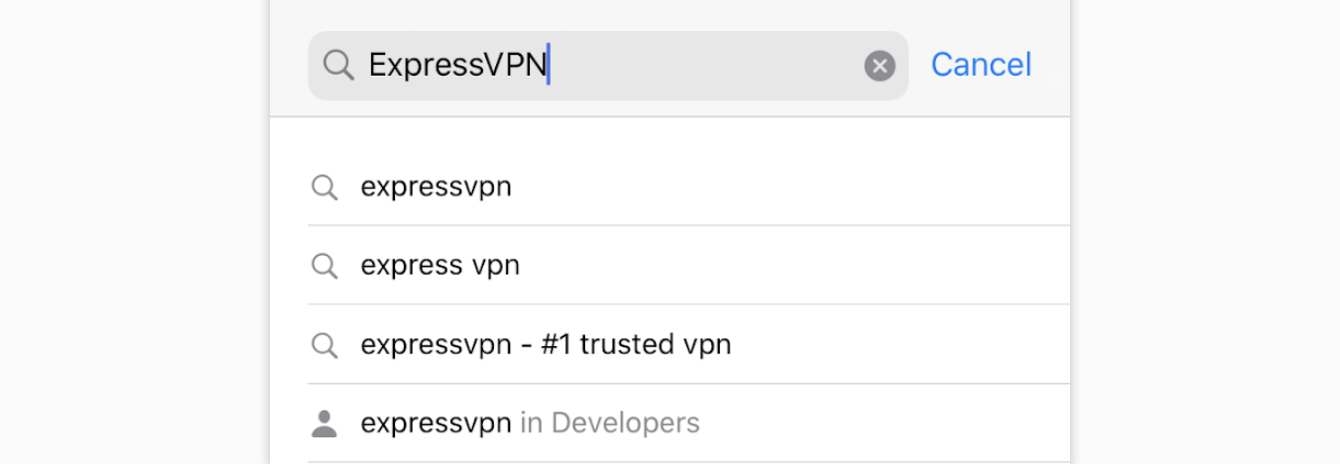
Vai all’App Store e cerca ExpressVPN.
Tocca OTTIENI.
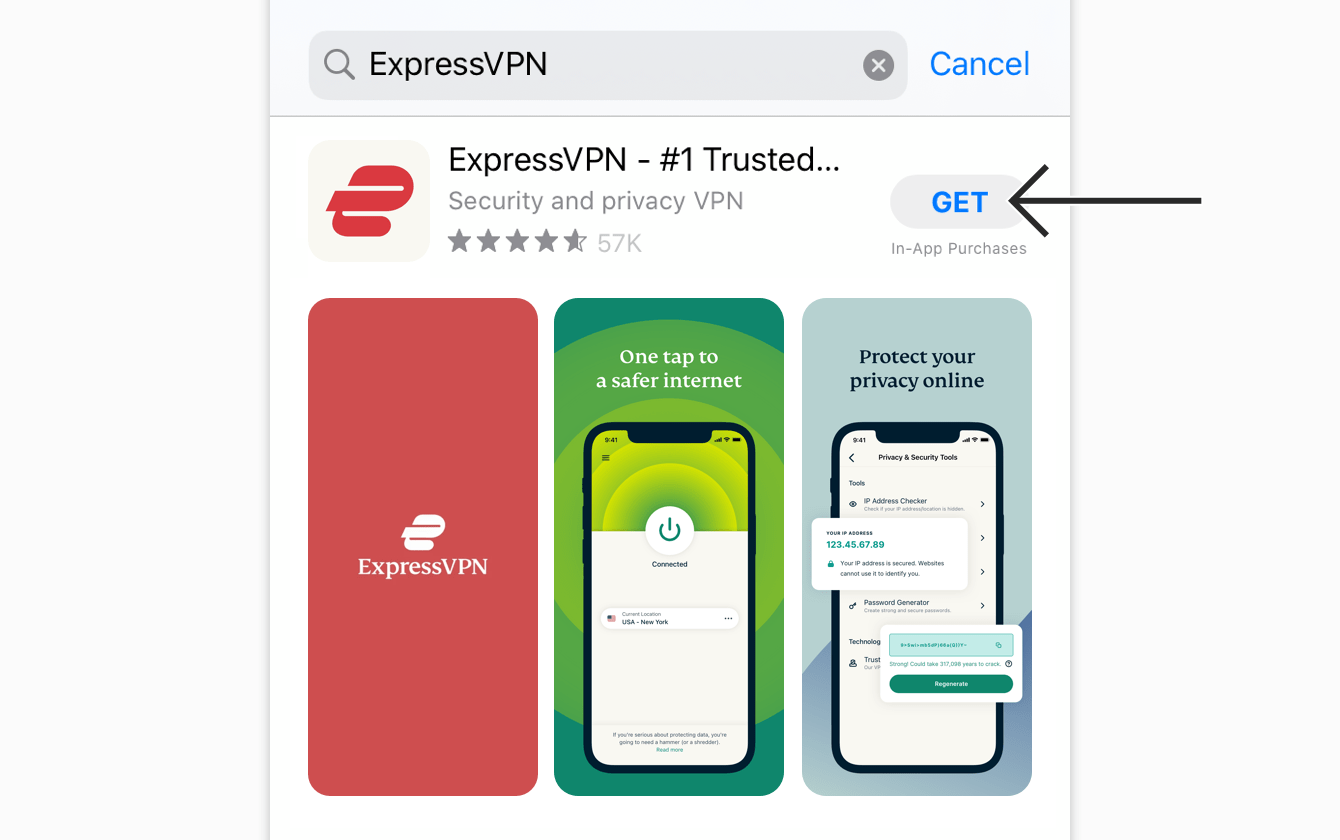
L’app ExpressVPN verrà scaricata sul tuo smartphone.
Se non vedi l’app ExpressVPN disponibile nell’App Store, prova a cambiare il Paese di riferimento dell’App Store.
Al termine del download, tocca APRI per avviare l’app ExpressVPN.
Hai bisogno di aiuto? Contatta il team di supporto ExpressVPN per ricevere assistenza immediata.
Configurare l’app VPN
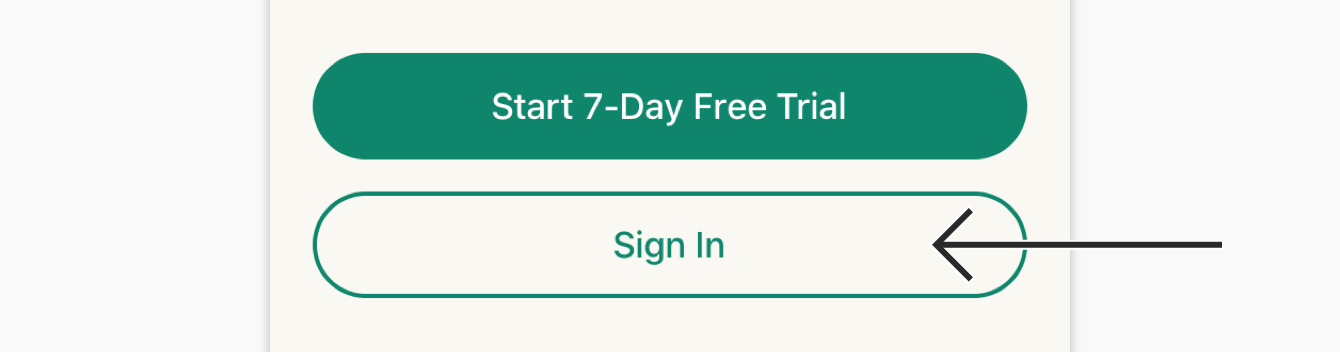
Nella schermata di benvenuto dell’app, tocca Accedi.
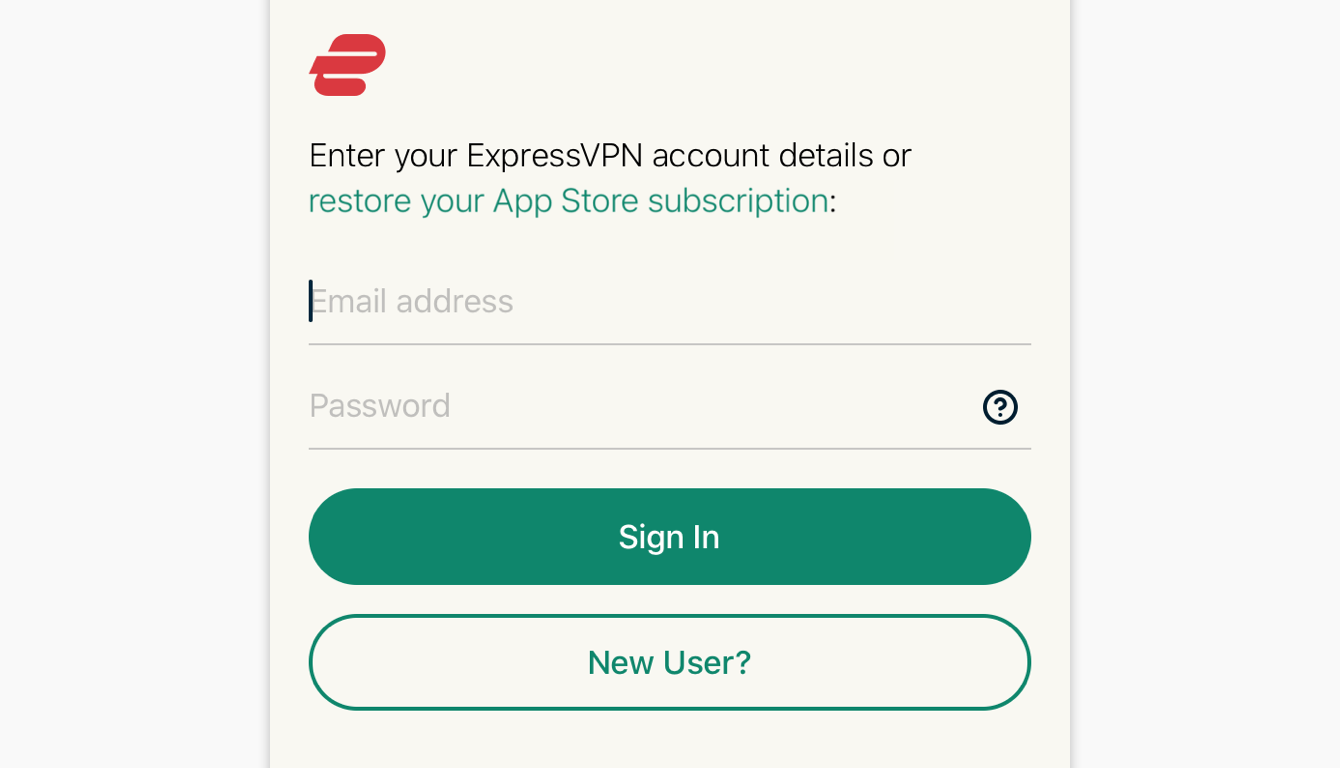
- Se NON hai acquistato l’abbonamento a ExpressVPN dall’App Store: inserisci l’indirizzo e-mail e la password associati al tuo account ExpressVPN, quindi tocca Accedi.
- Se hai acquistato il tuo abbonamento a ExpressVPN dall’App Store: tocca “ripristina il tuo abbonamento tramite App Store”. Il sistema iOS potrebbe chiederti di inserire la password del tuo ID Apple.
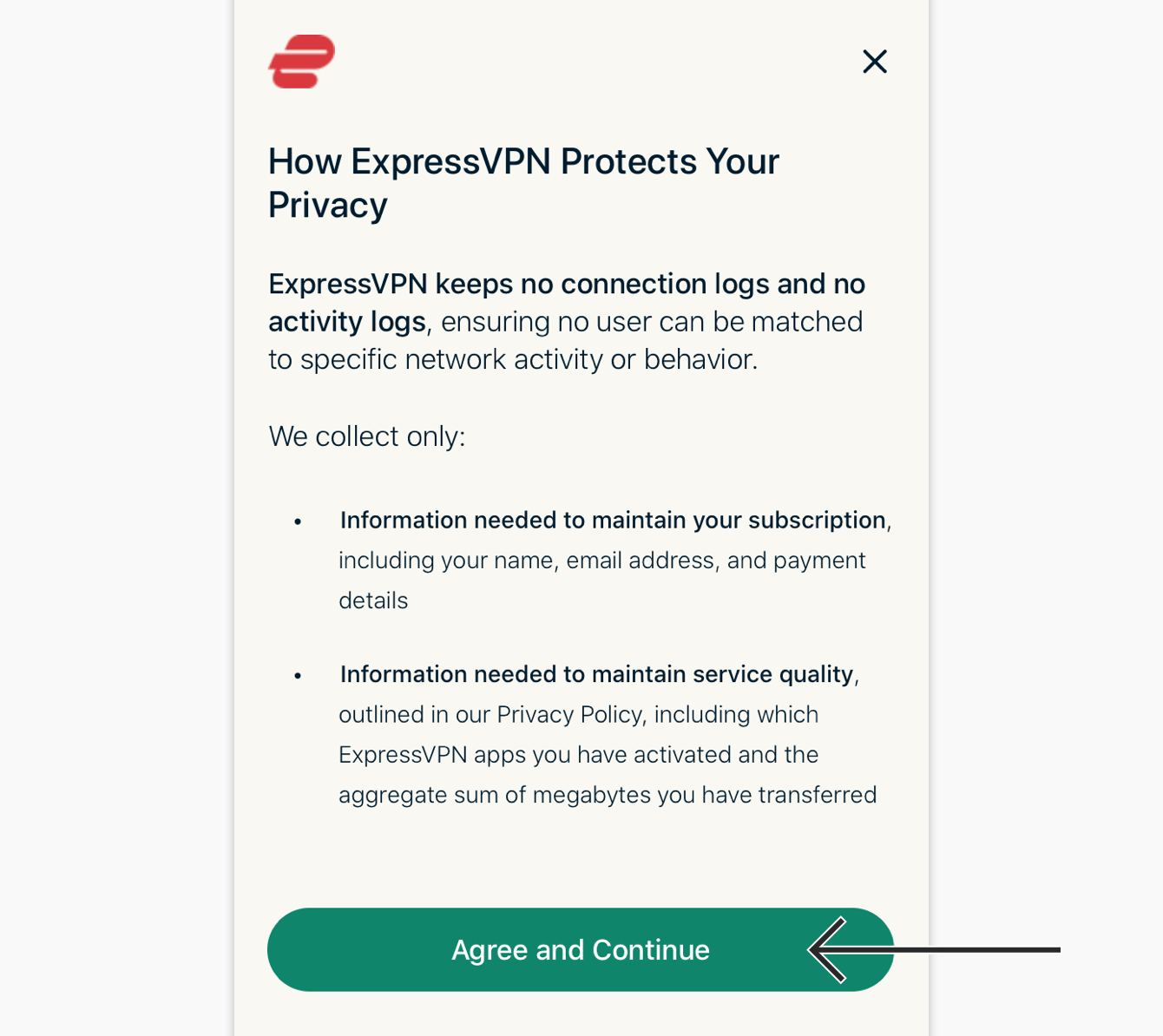
Apparirà un messaggio che ti illustra in dettaglio quali informazioni raccoglie l’app ExpressVPN. Per procedere, tocca Accetta e continua.
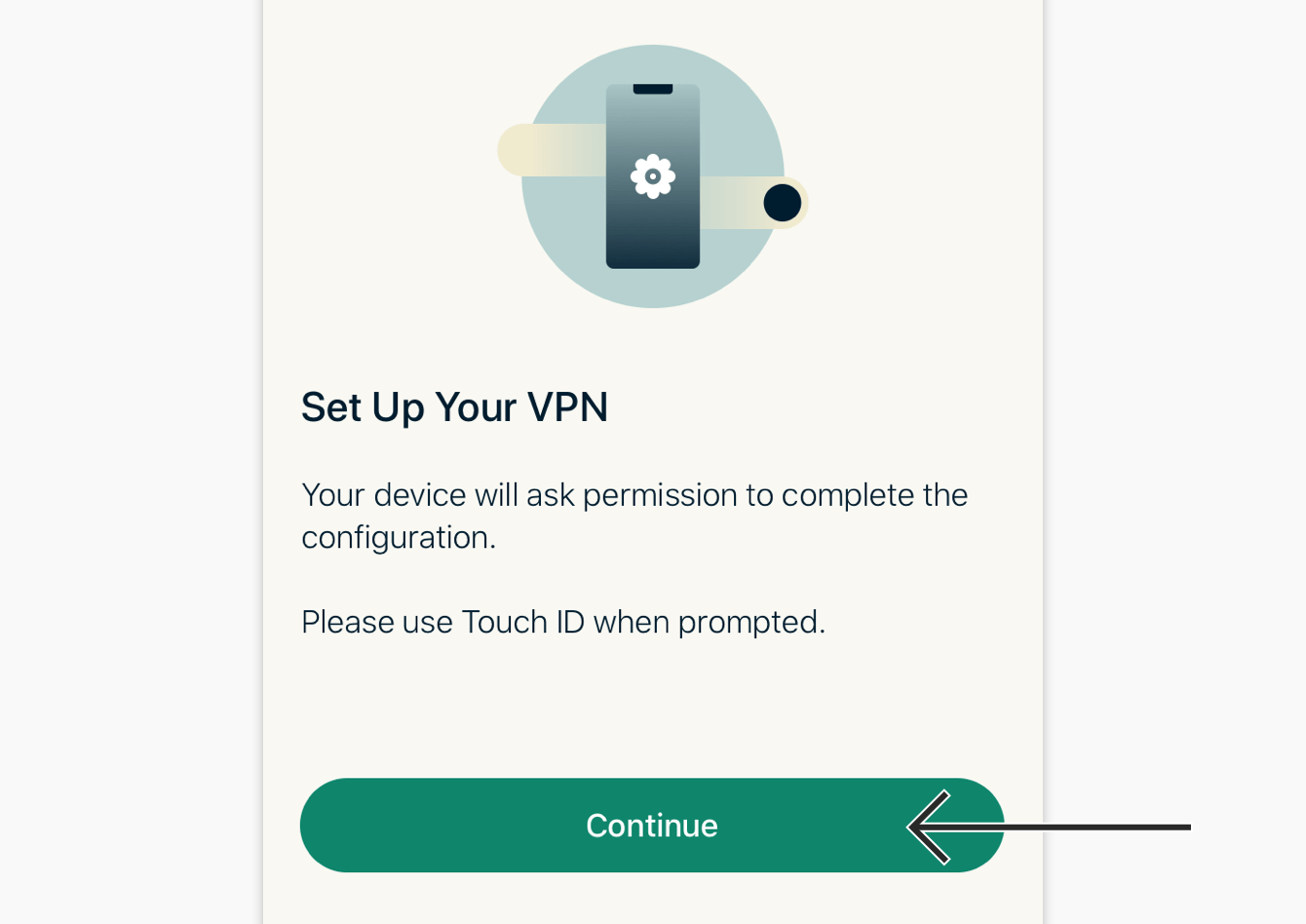
Riceverai l’invito a configurare la tua VPN. Tocca Continua per procedere.
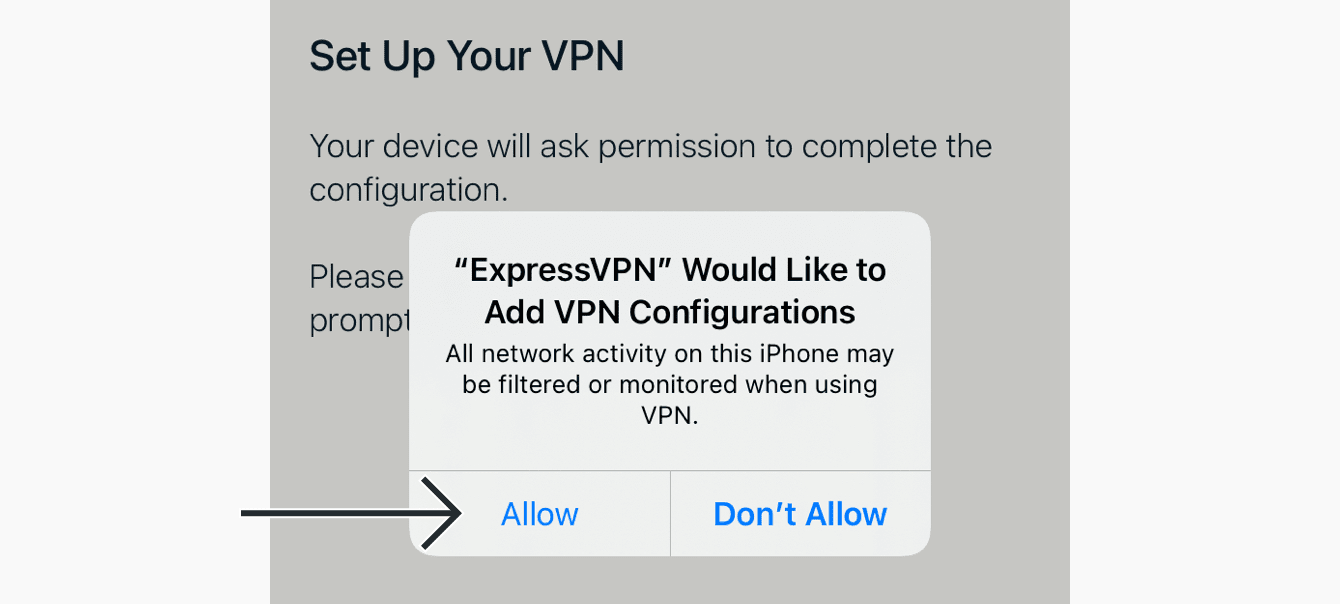
Il sistema ti mostrerà una notifica indicante che ExpressVPN desidera aggiungere delle configurazioni VPN. Tocca Consenti per procedere.
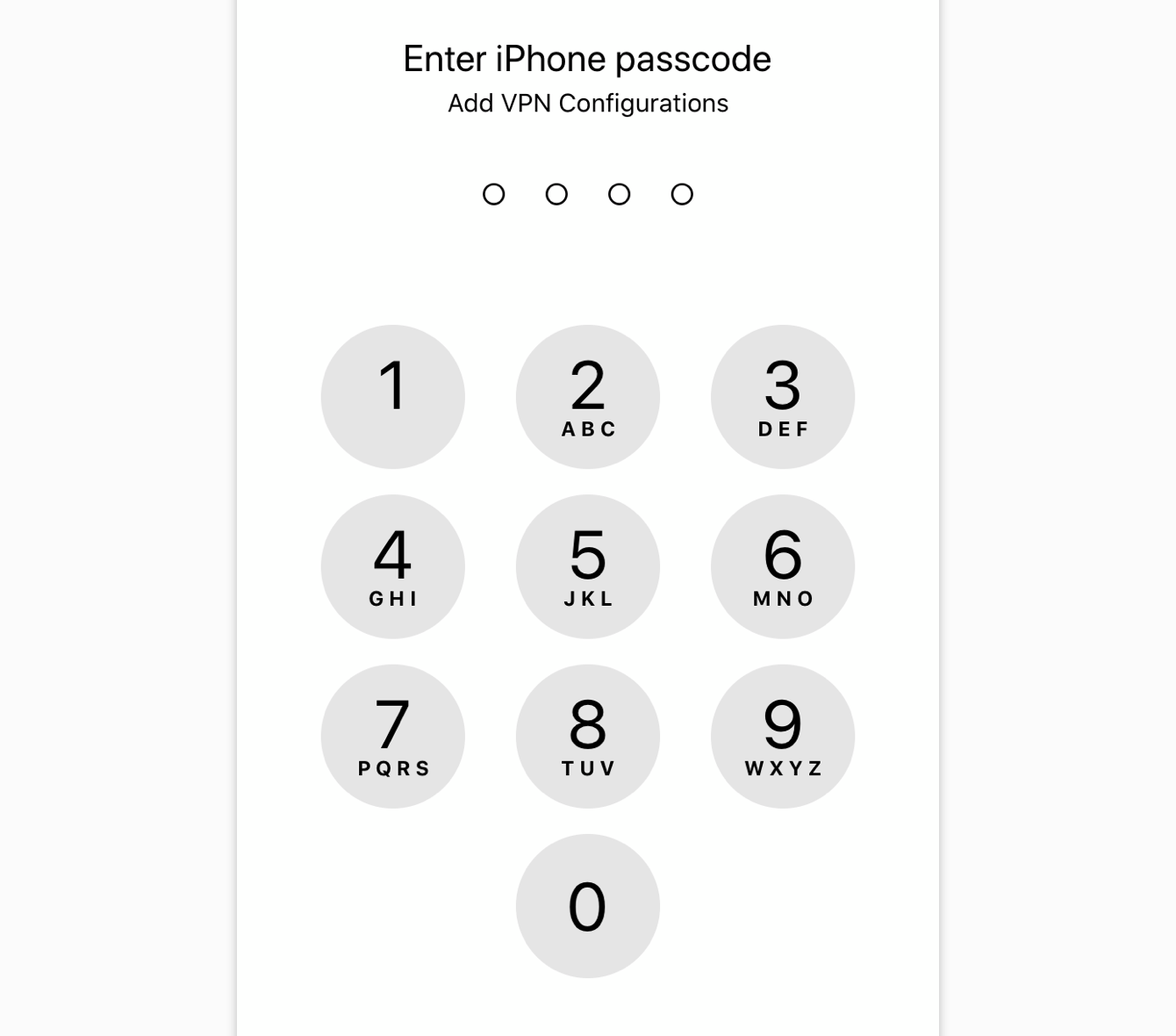
Conferma l’operazione con il tuo Touch ID o inserendo il tuo codice.
ExpressVPN ti chiederà se desideri ricevere notifiche e avvisi importanti. Per continuare, indica l’opzione che preferisci.
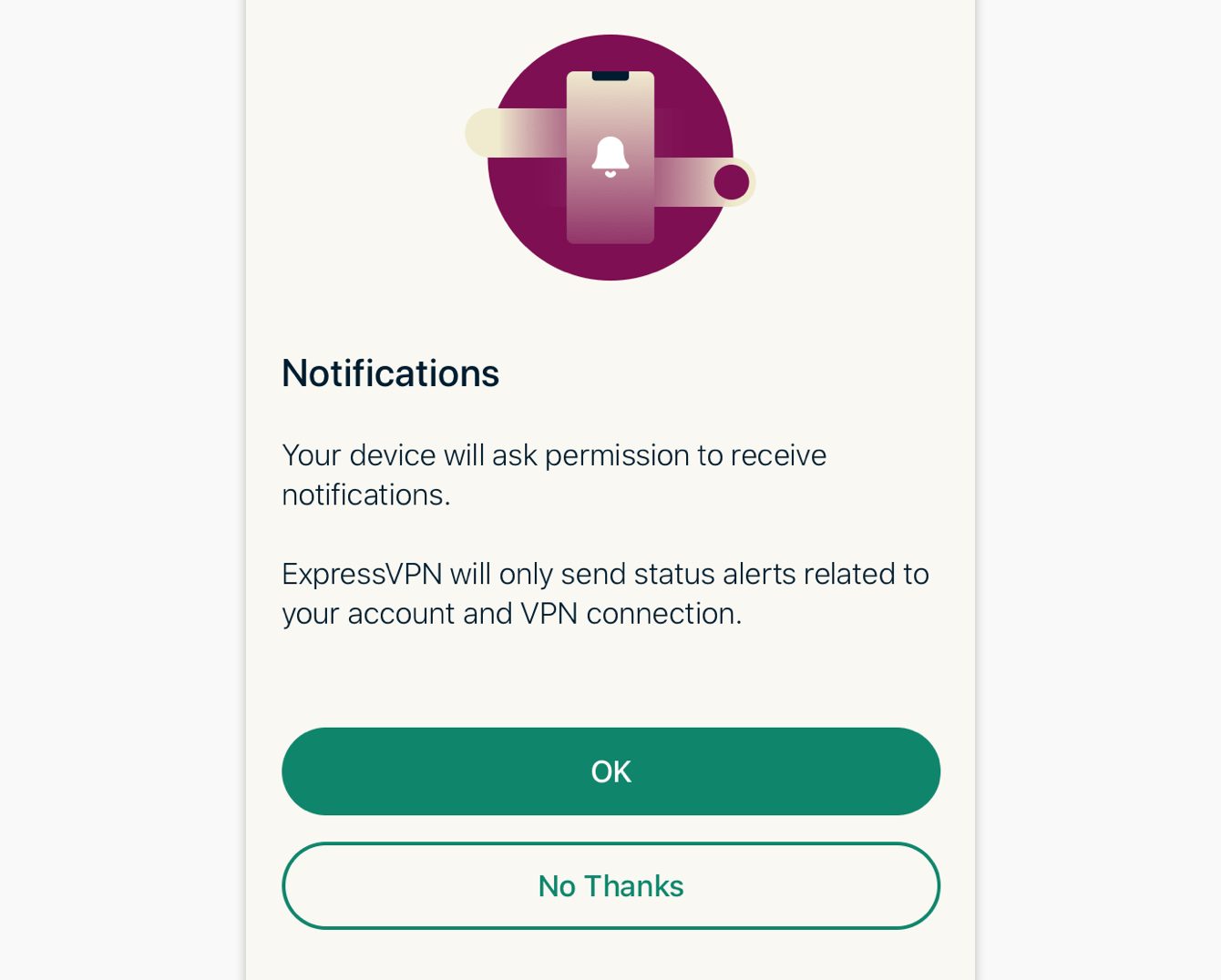
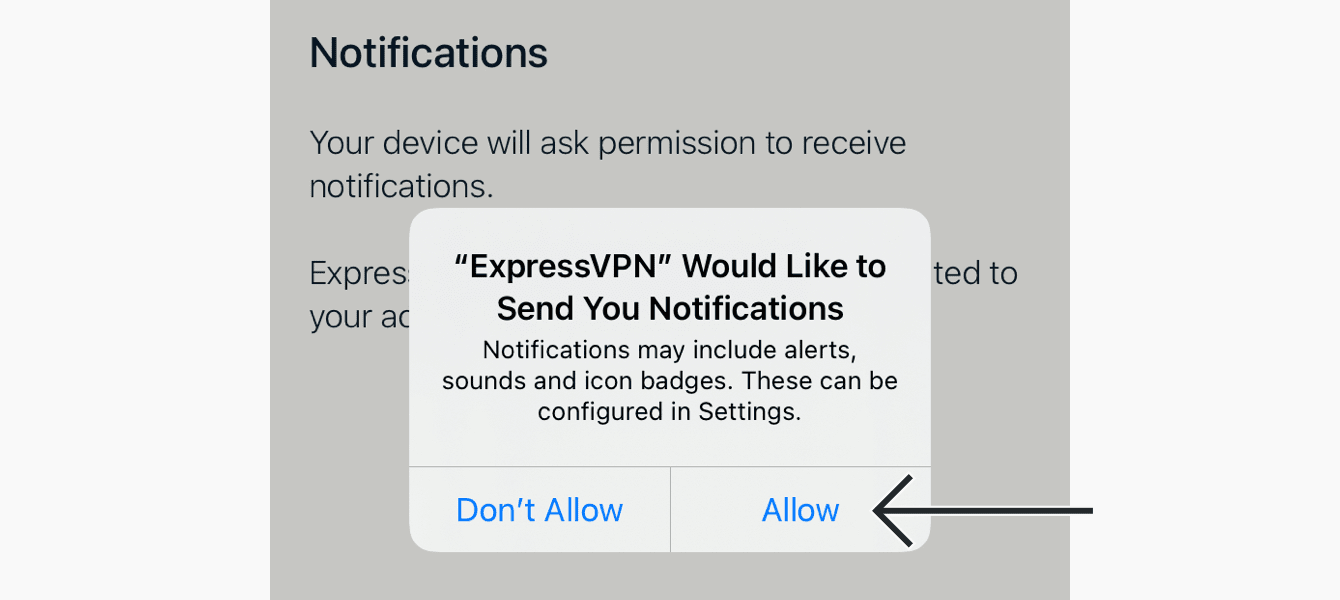
Se hai selezionato OK, tocca Consenti per confermare che desideri ricevere notifiche dall’app ExpressVPN.
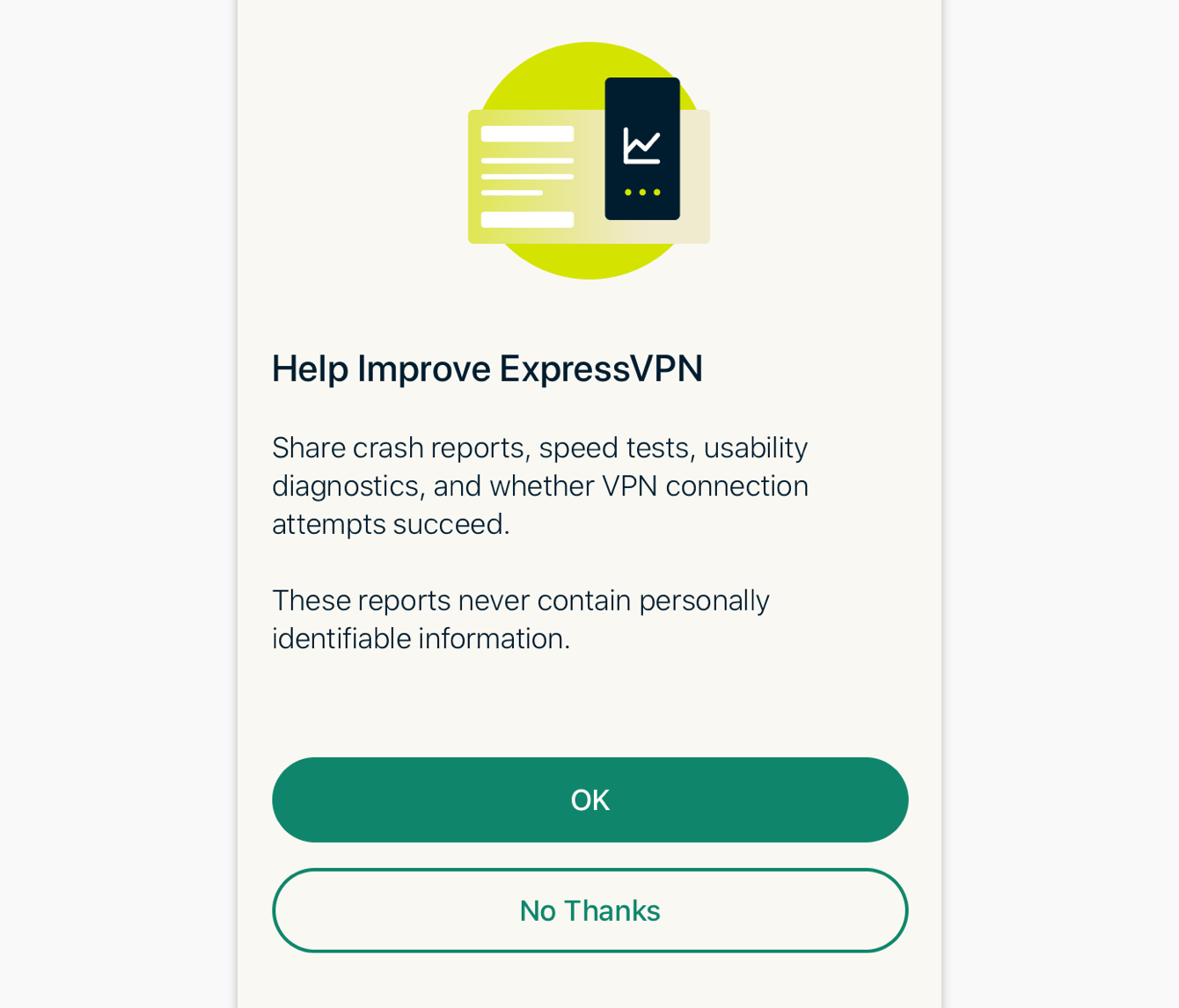
L’app ti chiederà se desideri condividere dati di analisi anonimi per contribuire a rendere ExpressVPN più veloce e affidabile. Per continuare, indica l’opzione che preferisci.
Hai bisogno di aiuto? Contatta il team di supporto ExpressVPN per ricevere assistenza immediata.
Connettersi a una posizione server VPN
Per effettuare la connessione a un server VPN:
- Tocca

 . Per impostazione predefinita, ExpressVPN suggerirà la posizione che offre l’esperienza ottimale per l’utente, chiamata Smart Location.


- Una volta che la schermata dell’app mostra il messaggio “Connesso”, potrai iniziare a navigare online in libertà e sicurezza!

Nota: il numero di dispositivi che è possibile mantenere contemporaneamente collegati alla VPN dipende dal livello di abbonamento che hai scelto:
- Base: 10 dispositivi connessi simultaneamente.
- Avanzato: 12 dispositivi connessi simultaneamente.
- Pro: 14 dispositivi connessi simultaneamente.
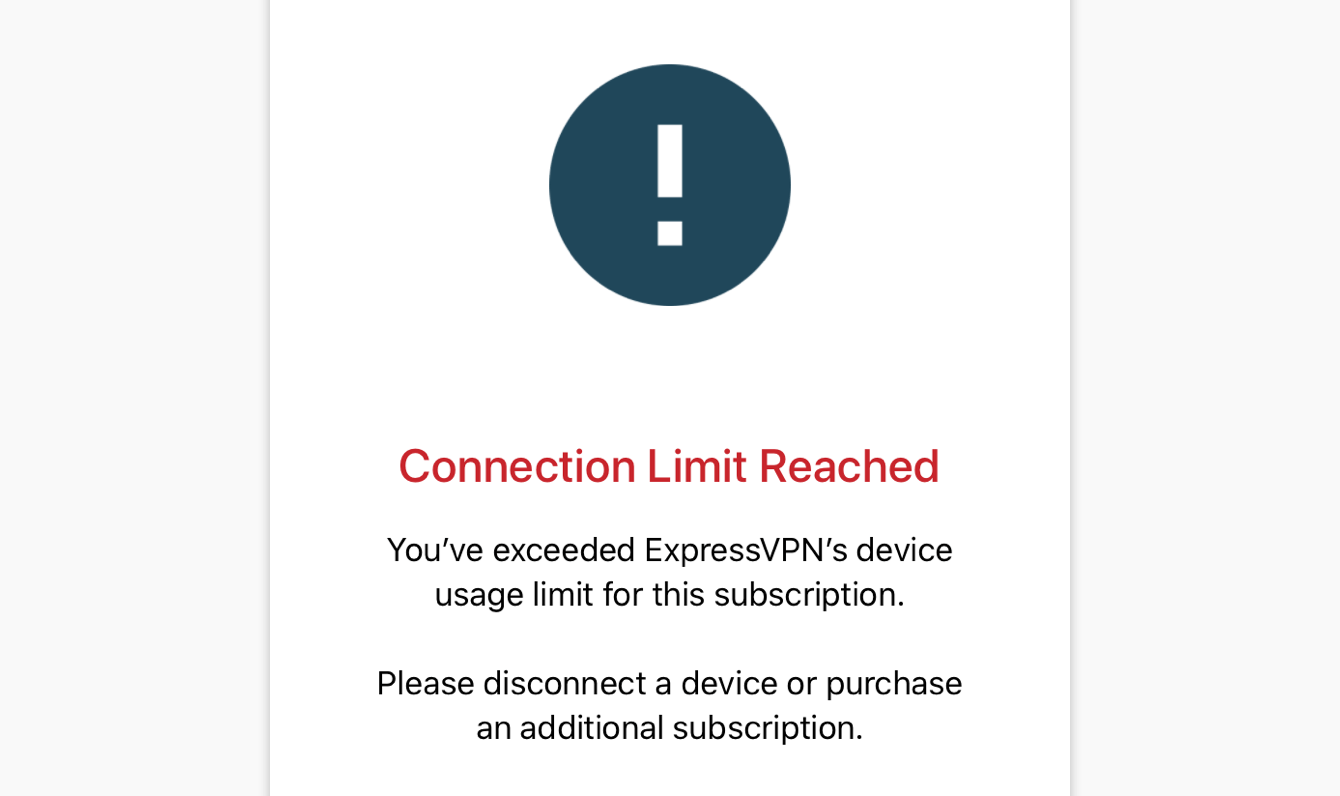
Se tenti di collegare più dispositivi di quelli consentiti dal tuo livello di abbonamento, visualizzerai questa schermata:
Hai bisogno di aiuto? Contatta il team di supporto ExpressVPN per ricevere assistenza immediata.
Disconnettersi da una posizione server VPN
Per effettuare la disconnessione da un server VPN:
- Tocca mentre la VPN è attiva.
- Saprai di essere scollegato dalla VPN quando sullo schermo appare la scritta “Non connesso”.

Hai bisogno di aiuto? Contatta il team di supporto ExpressVPN per ricevere assistenza immediata.
Connettersi a un’altra posizione server VPN
Per connettersi a una posizione server differente:
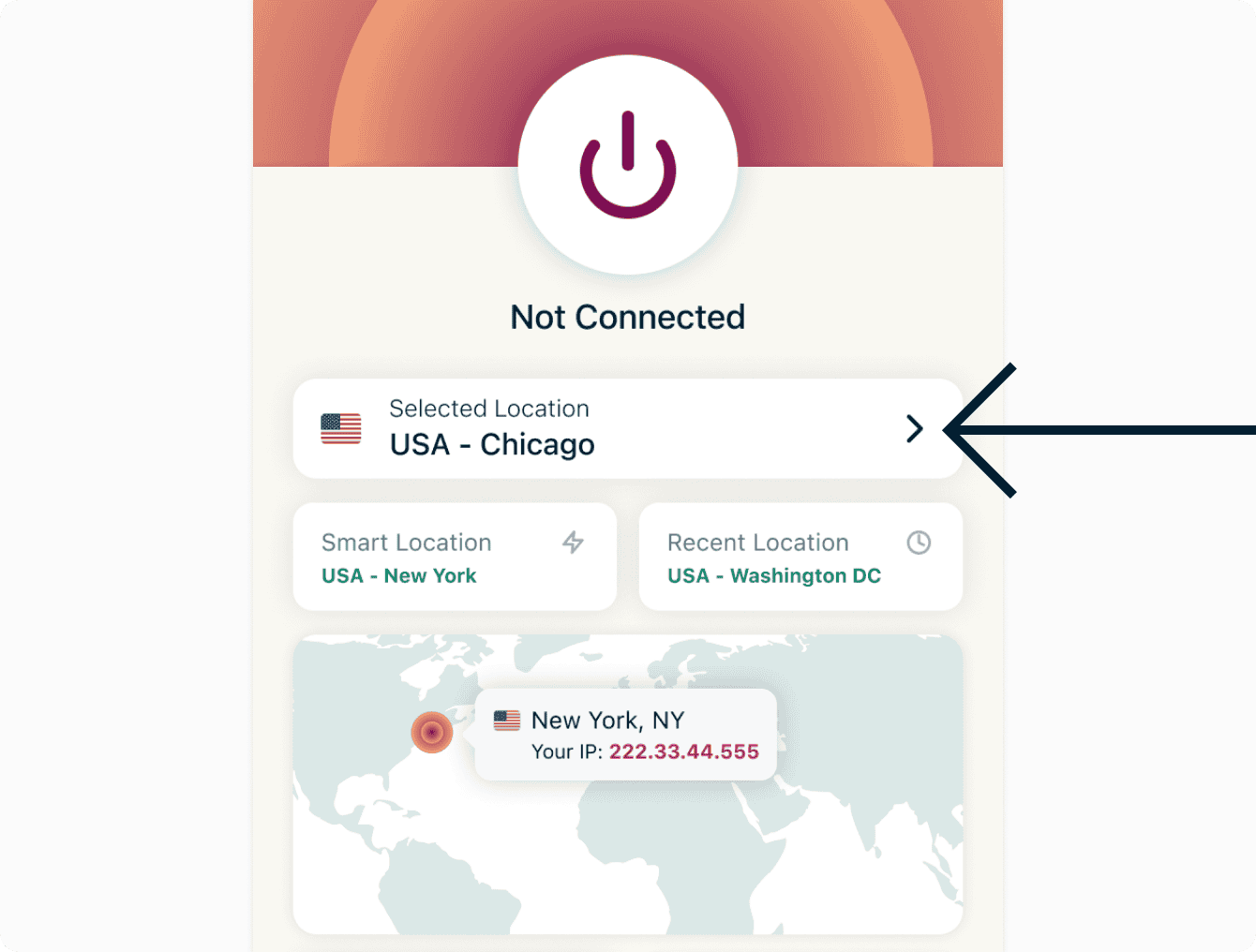
- Tocca > per visualizzare altre posizioni VPN. Nota: la prima volta che cercherai di cambiare posizione con una connessione VPN attiva, riceverai un avviso indicante che il traffico Internet potrebbe risultare privo di protezione durante la riconnessione. Per procedere, tocca Continua.
- Tocca la nuova posizione server a cui desideri connetterti.
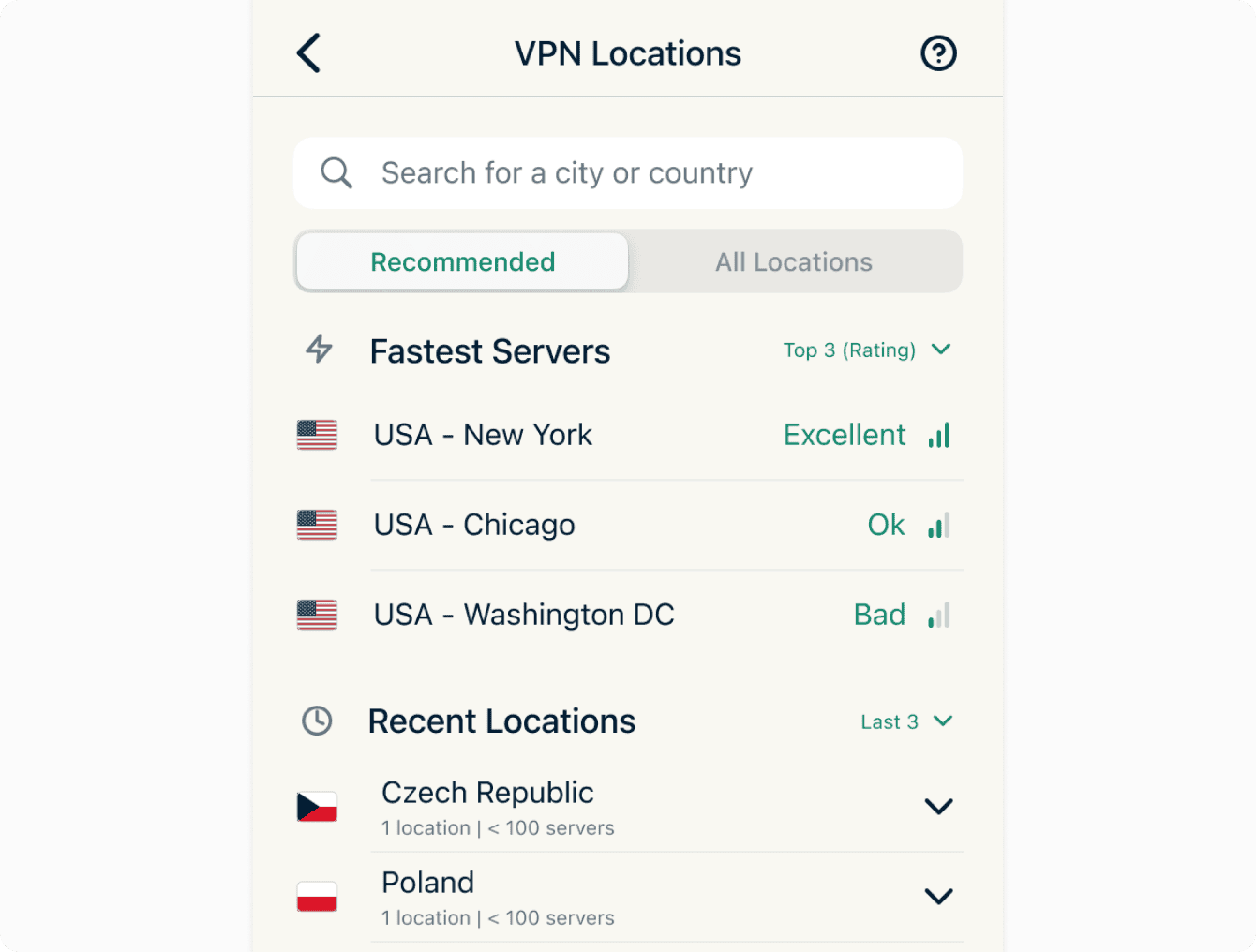
- ExpressVPN si connetterà automaticamente a un server nella posizione selezionata.
Hai bisogno di aiuto? Contatta il team di supporto ExpressVPN per ricevere assistenza immediata.
Passare a un altro protocollo VPN
I protocolli VPN sono i metodi con cui il dispositivo si connette a un server VPN. Per un’esperienza ottimale, ExpressVPN consiglia di abilitare la selezione automatica del protocollo. È l’opzione selezionata per impostazione predefinita e sceglierà automaticamente il protocollo più appropriato per la tua rete.
In alcuni casi, il passaggio a un altro protocollo può migliorare la velocità della connessione.
Per cambiare protocollo:
- Nella scheda VPN, tocca Protocollo.

- Il protocollo in uso è indicato con un segno di spunta. Per passare a un altro protocollo, tocca l’opzione desiderata.


Hai bisogno di aiuto? Contatta il team di supporto ExpressVPN per ricevere assistenza immediata.
Speed test
È possibile eseguire un test di velocità direttamente nell’app ExpressVPN. Ti permetterà di confrontare le prestazioni della posizione VPN in uso con la velocità offerta dal tuo provider di servizi Internet (ISP).
Per eseguire un test di velocità:
- Tocca Speed test.


- Tocca il pulsante Play per avviare il test.

Hai bisogno di aiuto? Contatta il team di supporto ExpressVPN per ricevere assistenza immediata.
Bloccare annunci, tracker e siti dannosi
Personalizza la tua esperienza online e riassumi il controllo su ciò che le aziende conoscono di te. Direttamente dall’app ExpressVPN, in pochi tocchi potrai bloccare annunci pubblicitari, tracker, siti dannosi e contenuti per adulti.
Molte app e siti web che visiti registrano e condividono la tua attività con società terze, tra le quali si celano truffatori, sistemi di tracciamento e siti malware. Tali informazioni vengono utilizzate per sottoporti annunci e contenuti maggiormente mirati, in genere a tua insaputa o senza il tuo permesso.
Queste funzioni forniscono una protezione avanzata per impedire a tutte le app e ai siti che visiti tramite il tuo dispositivo di comunicare con le terze parti presenti nelle nostre liste di blocco open source.
Le funzioni di protezione avanzata sono disattivate per impostazione predefinita. Per abilitarle, procedi come segue:
- Assicurati di effettuare la connessione alla VPN utilizzando il protocollo Automatico o Lightway.
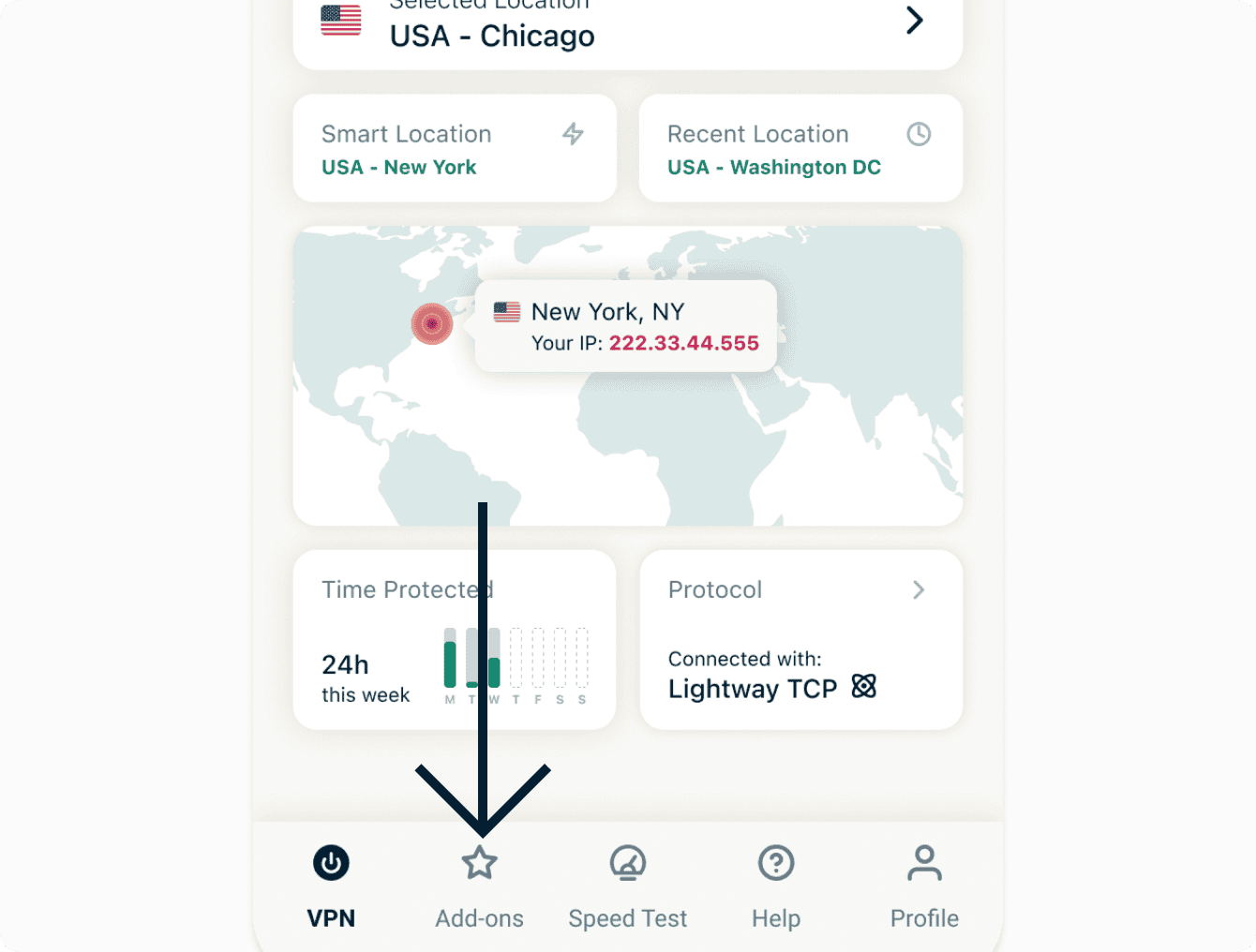
- Tocca Add-on.
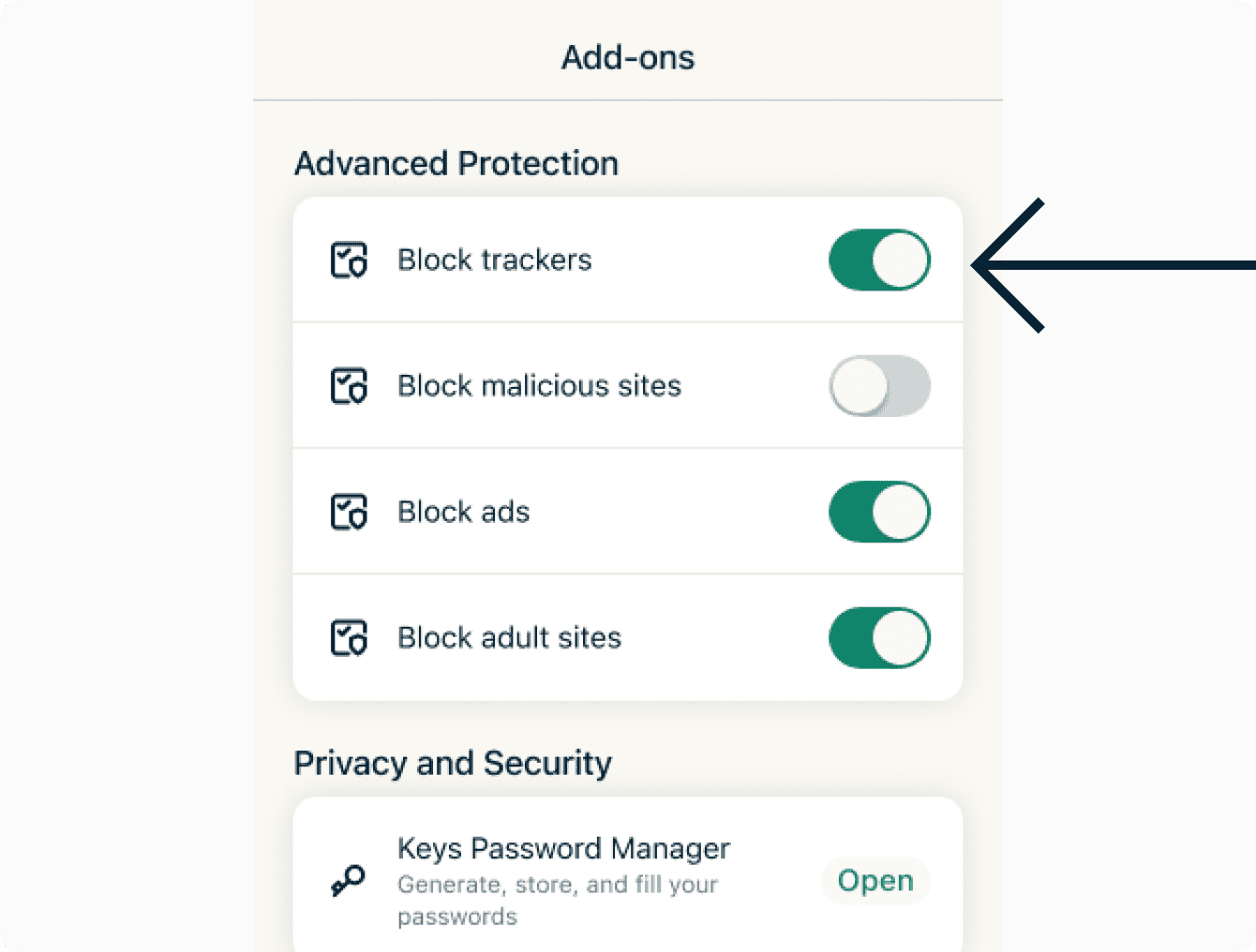
- In Protezione avanzata, attiva con un tocco le impostazioni desiderate.
Scopri di più sulle funzioni di protezione avanzata di ExpressVPN.
Hai bisogno di aiuto? Contatta il team di supporto ExpressVPN per ricevere assistenza immediata.
Riepilogo protezione
Protection Summary is a part of the ExpressVPN app home screen that provides an overview of your app use.
Riepilogo protezione è suddiviso in varie sezioni:
Tempo trascorso con protezione
Sezione che indica la quantità di tempo in cui ExpressVPN è stata attiva durante la settimana corrente. Ti fornisce un’idea immediata dell’intensità con cui stai integrando la sicurezza VPN nella tua vita digitale.
Indirizzo IP
Si tratta dell’indirizzo IP attualmente mostrato a siti web e servizi. Quando ti connetti a ExpressVPN, ricevi un nuovo IP che va a sostituire il tuo indirizzo IP reale. Tieni presente che ExpressVPN potrebbe assegnarti un IP diverso per ciascun sito web che visiti, incrementando ulteriormente il tuo livello di anonimato.
Con una connessione VPN attiva, accanto all’indirizzo IP visualizzerai un pulsante di aggiornamento (con due frecce che formano un cerchio): questo ti consente di disconnetterti e riconnetterti rapidamente, mantenendo il dispositivo protetto dall’esposizione di dati. Potrebbe tornare anche utile per risolvere l’eventuale problema di una connessione lenta.
Mappa della posizione
Una mappa del mondo che mostra la tua posizione attuale secondo i siti web e i servizi online. La connessione a un server VPN modificherà questa posizione e, di conseguenza, il luogo in cui questi siti e servizi ritengono che ti trovi.
Hai bisogno di aiuto? Contatta il team di supporto ExpressVPN per ricevere assistenza immediata.
Modificare l’aspetto dell’app
È possibile scegliere fra differenti alternative per la combinazioni di colori dell’app e lo stile dell’icona.
Per cambiare la combinazione di colori dell’app ExpressVPN:
- Tocca la scheda Profilo.
- Sotto Impostazioni VPN, tocca Aspetto.
- In Schema di colori, seleziona il tema che desideri utilizzare.
Per cambiare lo stile dell’icona dell’app:
- Tocca la scheda Profilo.
- Sotto Impostazioni VPN, tocca Aspetto.
- In Icona dell’app, seleziona l’icona che desideri utilizzare.
Hai bisogno di aiuto? Contatta il team di supporto ExpressVPN per ricevere assistenza immediata.
Comandi di Siri
È possibile utilizzare i comandi vocali di Siri per connettersi e disconnettersi dalla VPN alla posizione server più recente.
Per connetterti alla VPN utilizzando la posizione server più recente, pronuncia il comando “Ehi Siri, attiva ExpressVPN”.
Per disconnetterti dalla VPN, pronuncia il comando “Ehi Siri, disattiva ExpressVPN”.
Hai bisogno di aiuto? Contatta il team di supporto ExpressVPN per ricevere assistenza immediata.
Aggiungere il widget dell’app ExpressVPN
Per aggiungere il widget di ExpressVPN alla schermata Home:
- Tocca e tieni premuto su un’area vuota della schermata iniziale finché le icone delle app non iniziano a vibrare.
- Tocca Modifica nell’angolo in alto a sinistra.
- Tocca Aggiungi widget.
- Tocca ExpressVPN > Aggiungi widget.
- Toccare Fine.
Il widget sarà ora presente nella schermata Home. Potrai utilizzarlo per connetterti e disconnetterti senza aprire l’app ExpressVPN.
Per connetterti o disconnetterti dalla VPN, tocca .
Per aprire l’app ExpressVPN, tocca il widget.
Hai bisogno di aiuto? Contatta il team di supporto ExpressVPN per ricevere assistenza immediata.
Accedere agli articoli di supporto nell’app
Ora è possibile accedere agli articoli di supporto all’interno dell’app ExpressVPN. Per accedere agli articoli:
- Tocca Aiuto.
- Tocca una categoria per selezionare un articolo di supporto in-app.
Hai bisogno di aiuto? Contatta il team di supporto ExpressVPN per ricevere assistenza immediata.
Disinstallare l’app
Per rimuovere ExpressVPN dal tuo iPhone, iPad o iPod:
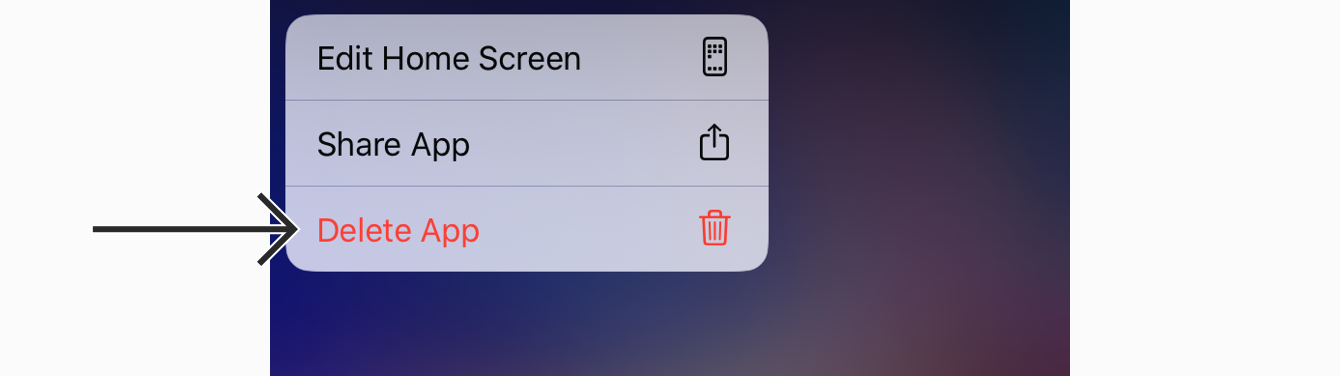
- Tocca e tieni premuta l’icona di ExpressVPN finché le icone delle app non iniziano a vibrare. Tocca Rimuovi app.


- Tocca Elimina per rimuovere l’app.


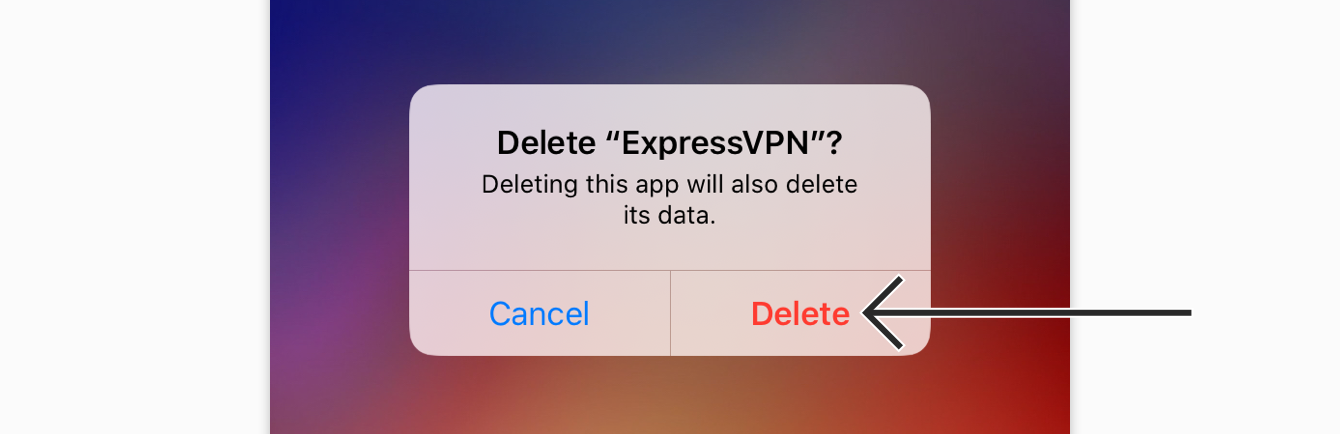
Ora l’app sarà stata eliminata dal dispositivo.
Hai bisogno di aiuto? Contatta il team di supporto ExpressVPN per ricevere assistenza immediata.