



Tässä oppaassa näytämme, kuinka otat ExpressVPN-sovelluksen käyttöön iOS 15:ssä ja sitä uudemmissa versioissa.
Etkö ole vielä asiakas? Lue lisää aiheesta VPN iOS:lle.
Siirry kohtaan…
Lataa VPN-sovellus
Ota VPN-sovellus käyttöön
Yhdistä VPN-palvelinsijaintiin
Katkaise yhteys VPN-palvelinsijaintiin
Yhdistä toiseen VPN-palvelinsijaintiin
Keskeytä VPN-yhteys
Käytä jaettua tunnelointia
Vaihda toiseen VPN-protokollaan
Estä mainokset, seurantaevästeet ja haitalliset sivustot
Mukauta Internet Kill Switch -toimintoa
Käytä nopeustestiä
Tarkastele Time Protected -yhteenvetoa
Tarkista Secure Device Assistant
Tarkastele Network Insights -tietoja
Vaihda sovelluksen ulkoasua
Vaihda kieltä
Kokeile Siri-komentoja
Lisää ExpressVPN-sovelluksen widget
Lue tukiartikkeleita sovelluksessa
Poista sovellus
Lataa VPN-sovellus
- Siirry App Storeen ja etsi hakusanalla ExpressVPN.
- Napauta Get (Hae) tai pilvikuvaketta.


- ExpressVPN-sovellus ladataan puhelimeesi.
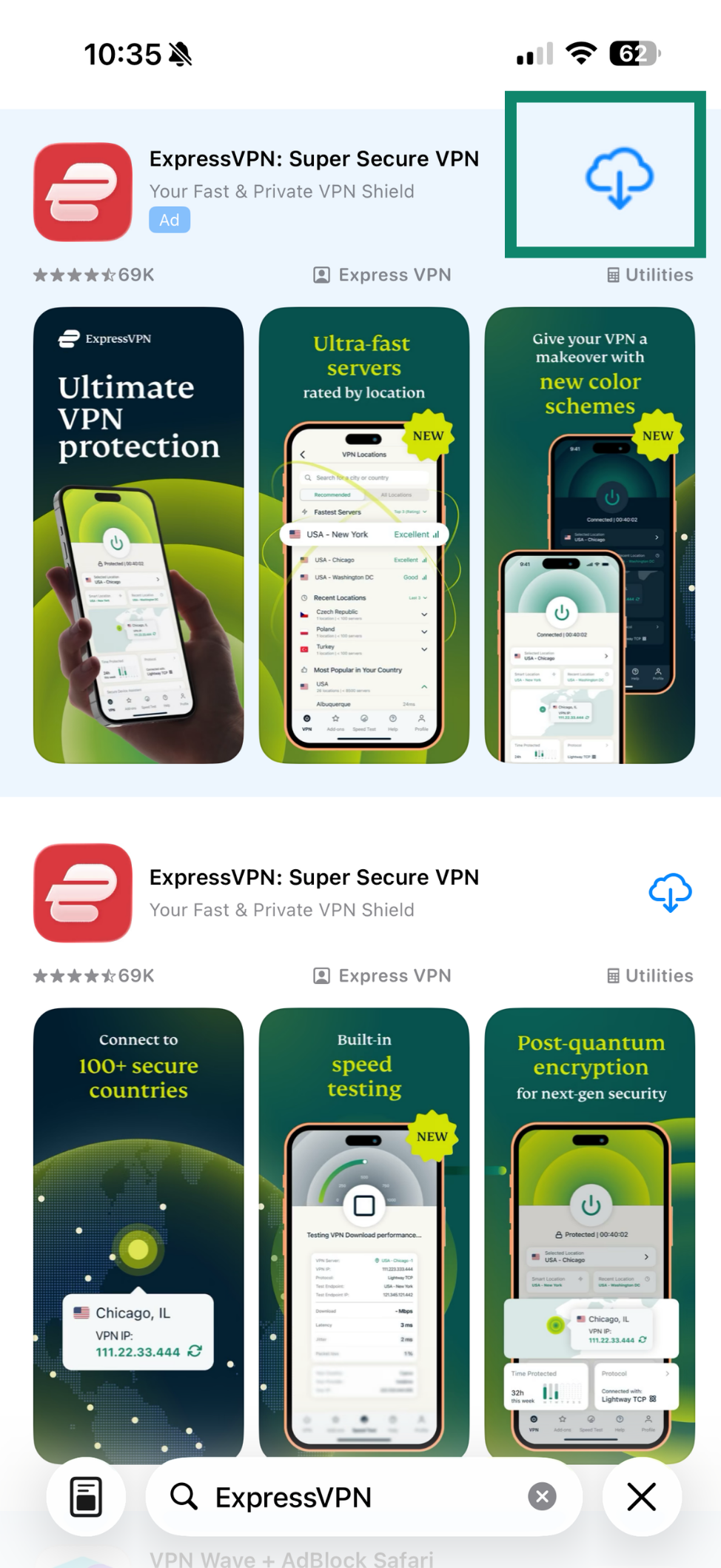
Jos et näe ExpressVPN-sovellusta App Storessa, kokeile App Store -maan vaihtamista.
Kun sovellus on latautunut, napauta AVAA käynnistääksesi ExpressVPN-sovelluksen.
Tarvitsetko apua? Ota yhteyttä ExpressVPN:n tukitiimiin, niin vastaamme heti.
Ota VPN-sovellus käyttöön
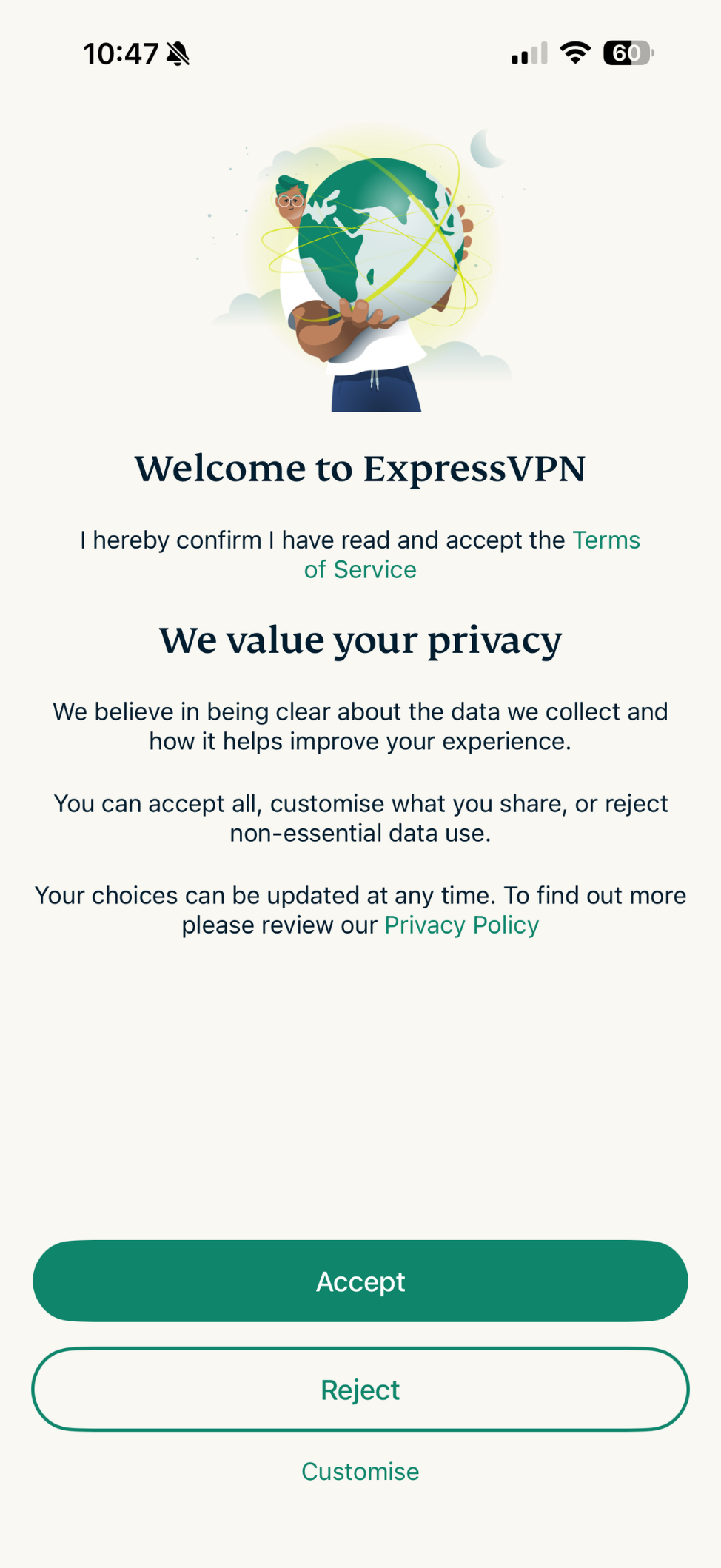
- Kun käynnistät sovelluksen, se pyytää ensin hyväksymään ExpressVPN:n käyttöehdot ja valitsemaan, kuinka paljon tietoja jaat. Jatka valitsemalla haluamasi vaihtoehto.

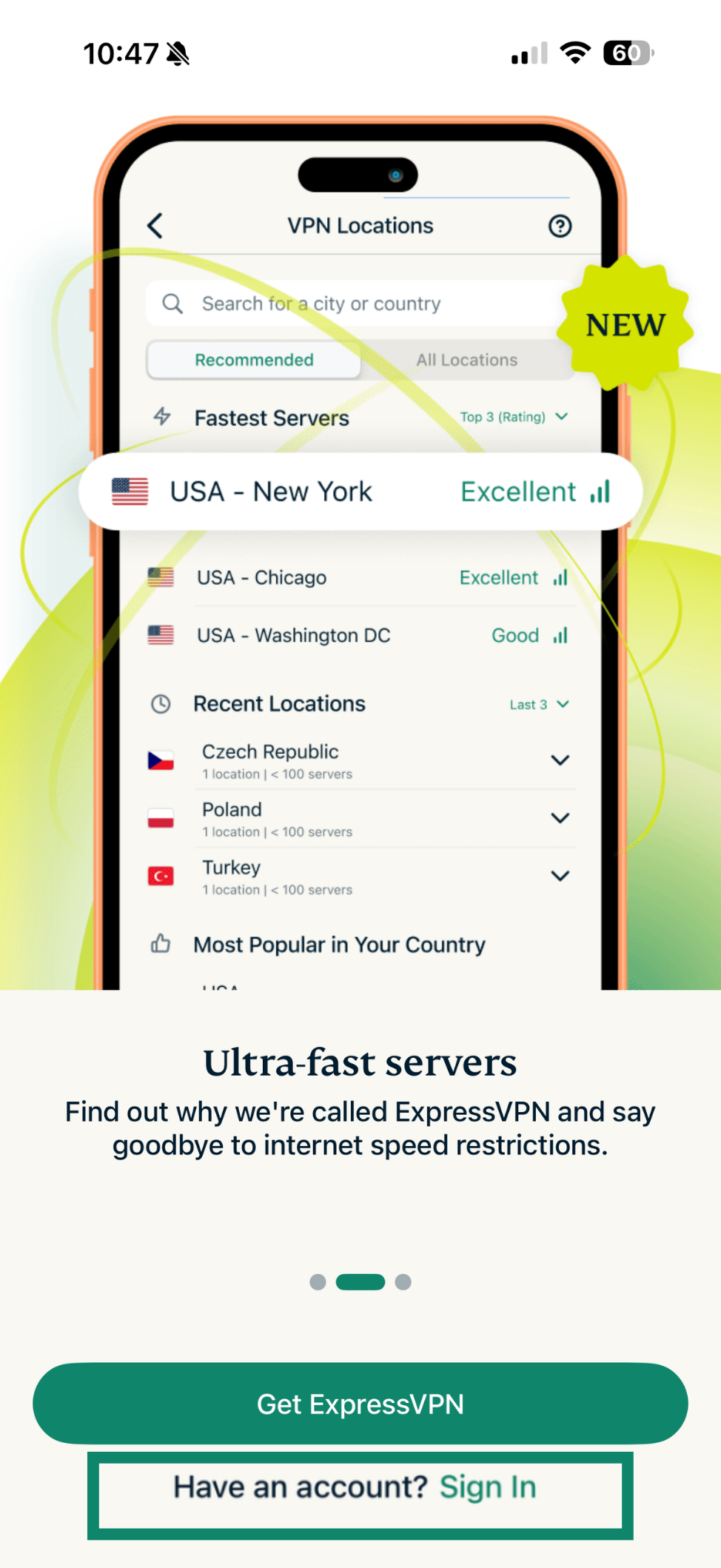
- Napauta Sign in (Kirjaudu sisään) seuraavassa näkymässä.

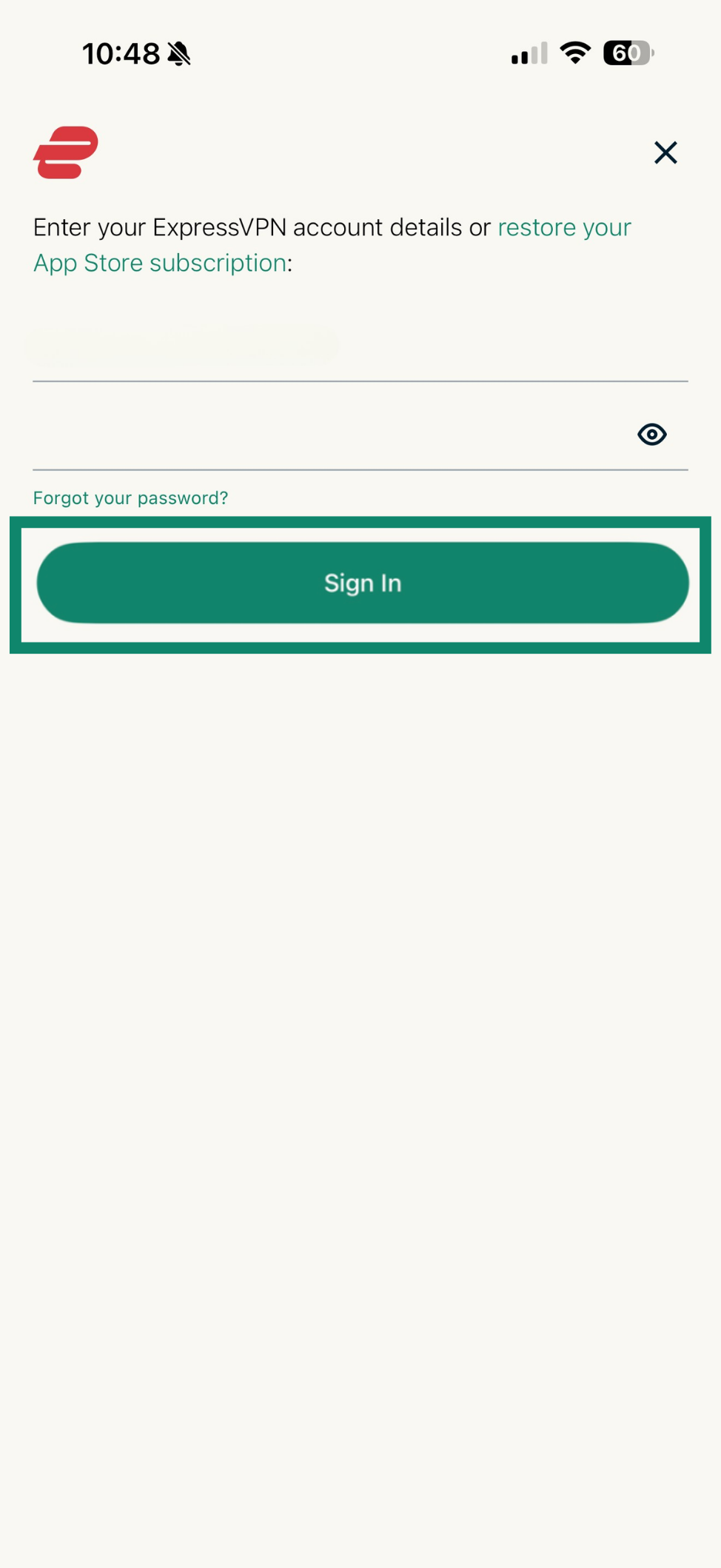
- Voit kirjautua sisään kahdella tavalla sen mukaan, mistä ostit ExpressVPN-tilauksesi:
- Jos ET ostanut ExpressVPN-tilaustasi App Storesta: Syötä sähköpostiosoite ja salasana tai aktivointikoodi, jotka on liitetty ExpressVPN-tiliisi. Napauta Sign In (Kirjaudu sisään).
- Jos ostit ExpressVPN-tilauksesi App Storesta: Napauta restore your App Store subscription (palauta App Store -tilauksesi).
- Napauta Sign in (Kirjaudu sisään) aloittaaksesi sovelluksen käyttöönoton.

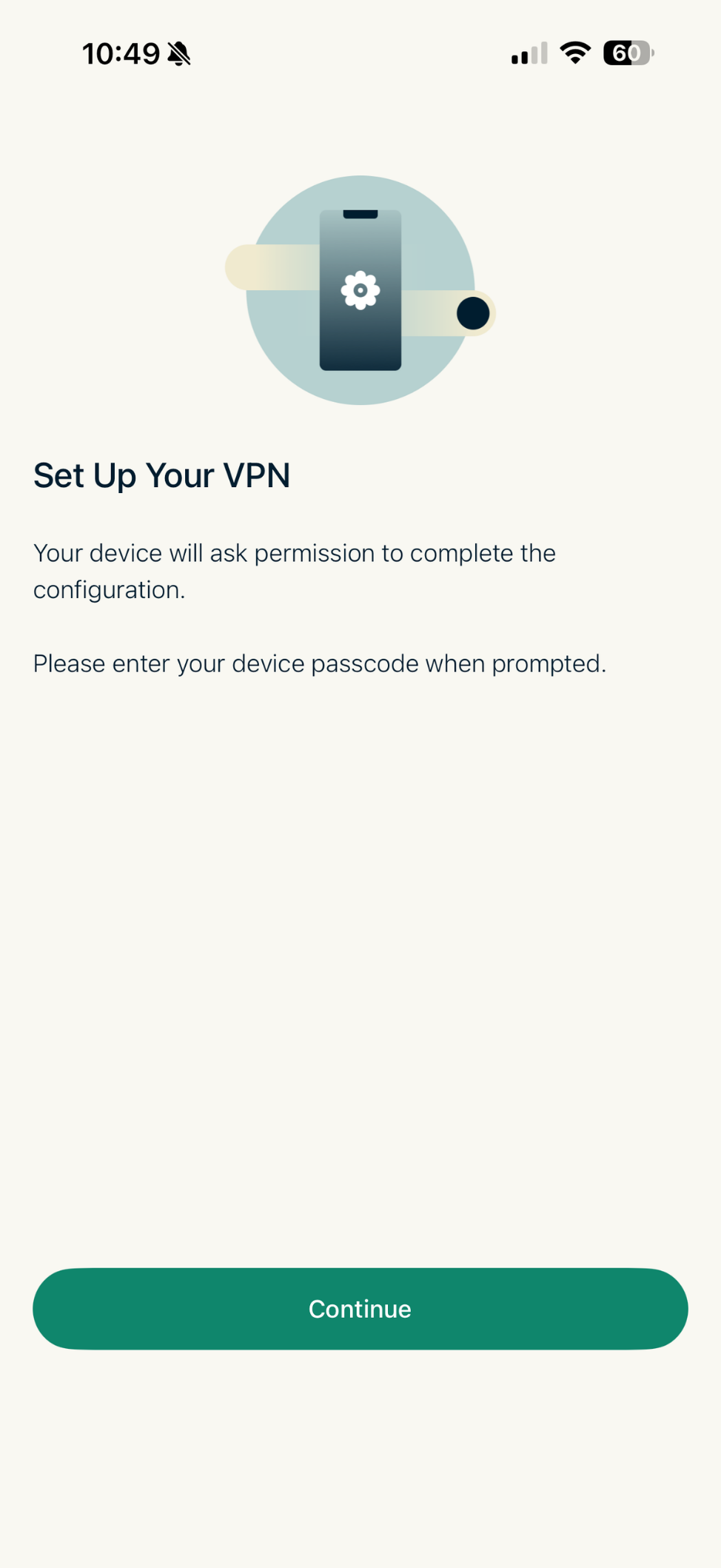
- Napauta Continue (Jatka).

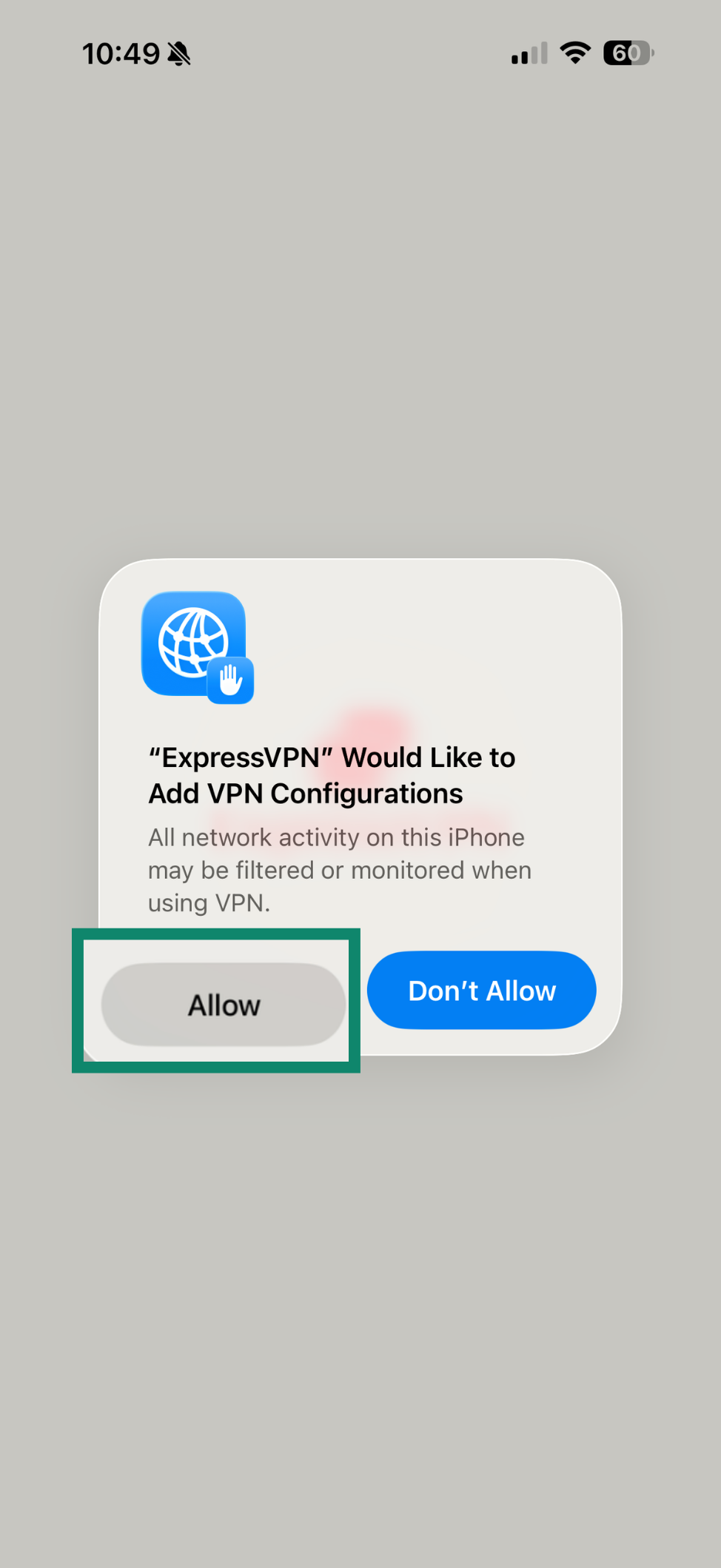
- Näet viestin “ExpressVPN” haluaa lisätä VPN-määrityksiä. Napauta Allow (Salli), sillä muuten määritys epäonnistuu.
- Sinun on ehkä syötettävä laitteesi pääsykoodi jatkaaksesi.

- Sinun on ehkä syötettävä laitteesi pääsykoodi jatkaaksesi.
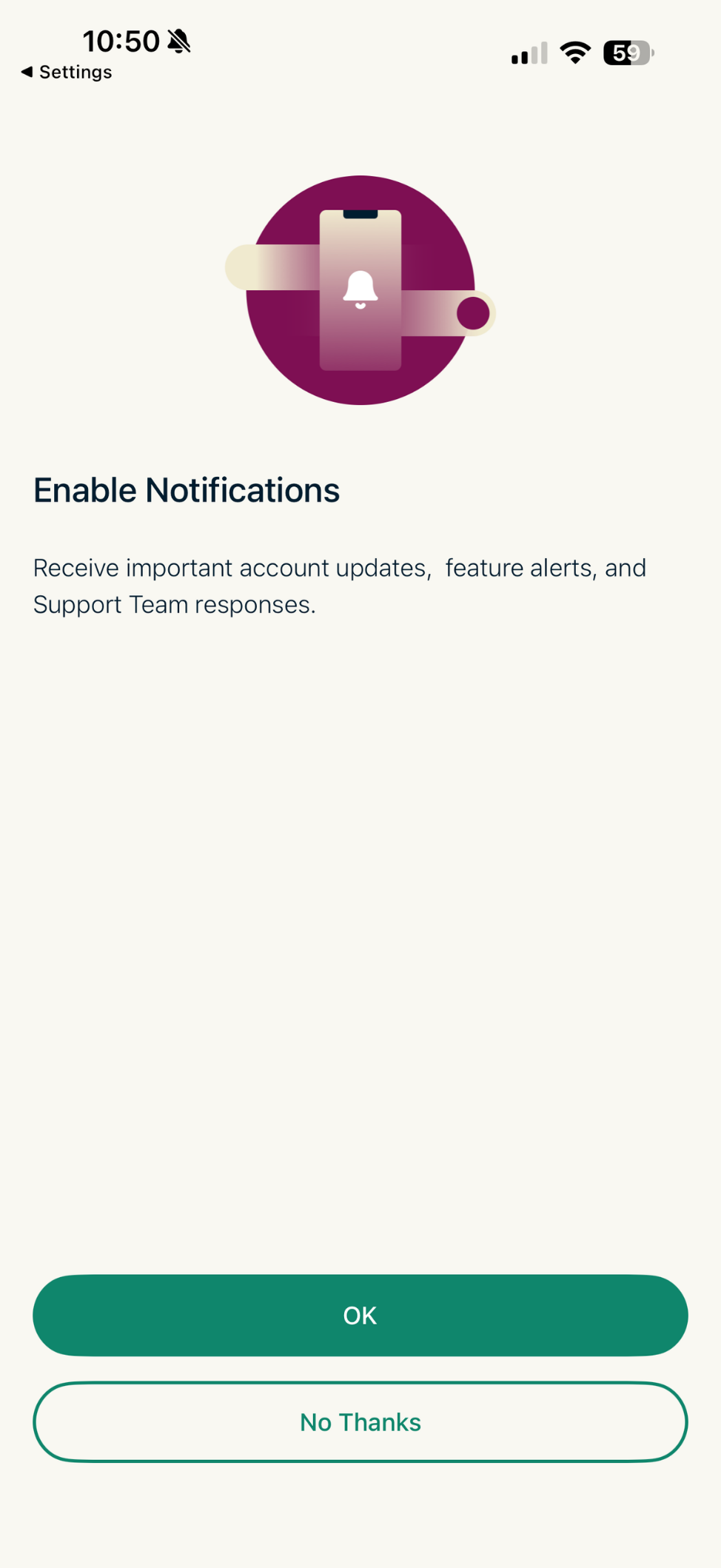
- Sovellus kysyy, haluatko ottaa ilmoitukset käyttöön. Jatka valitsemalla haluamasi vaihtoehto.

Tarvitsetko apua? Ota yhteyttä ExpressVPN:n tukitiimiin, niin vastaamme heti.
Yhdistä VPN-palvelinsijaintiin
Yhdistä VPN-palvelinsijaintiin näin:
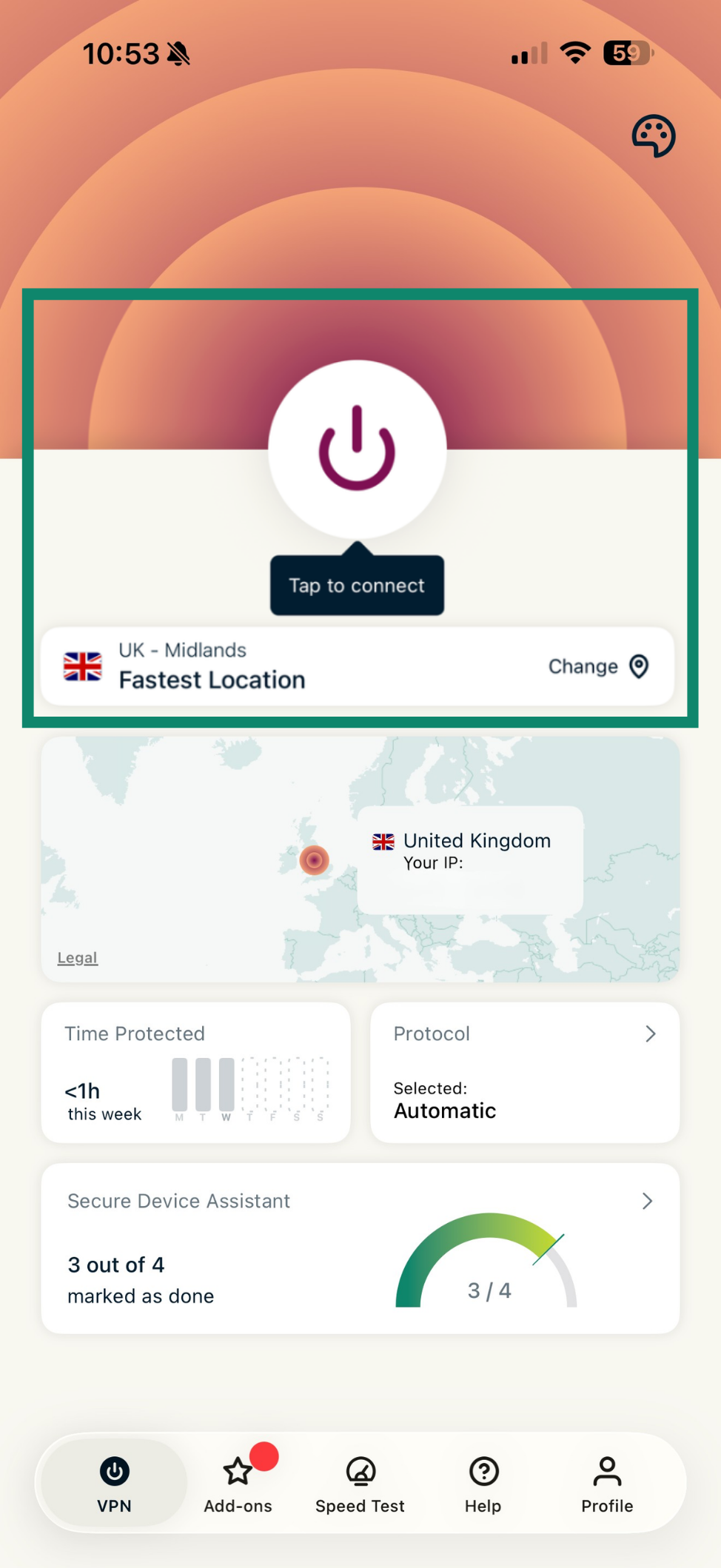
- Napauta aloitusnäytössä

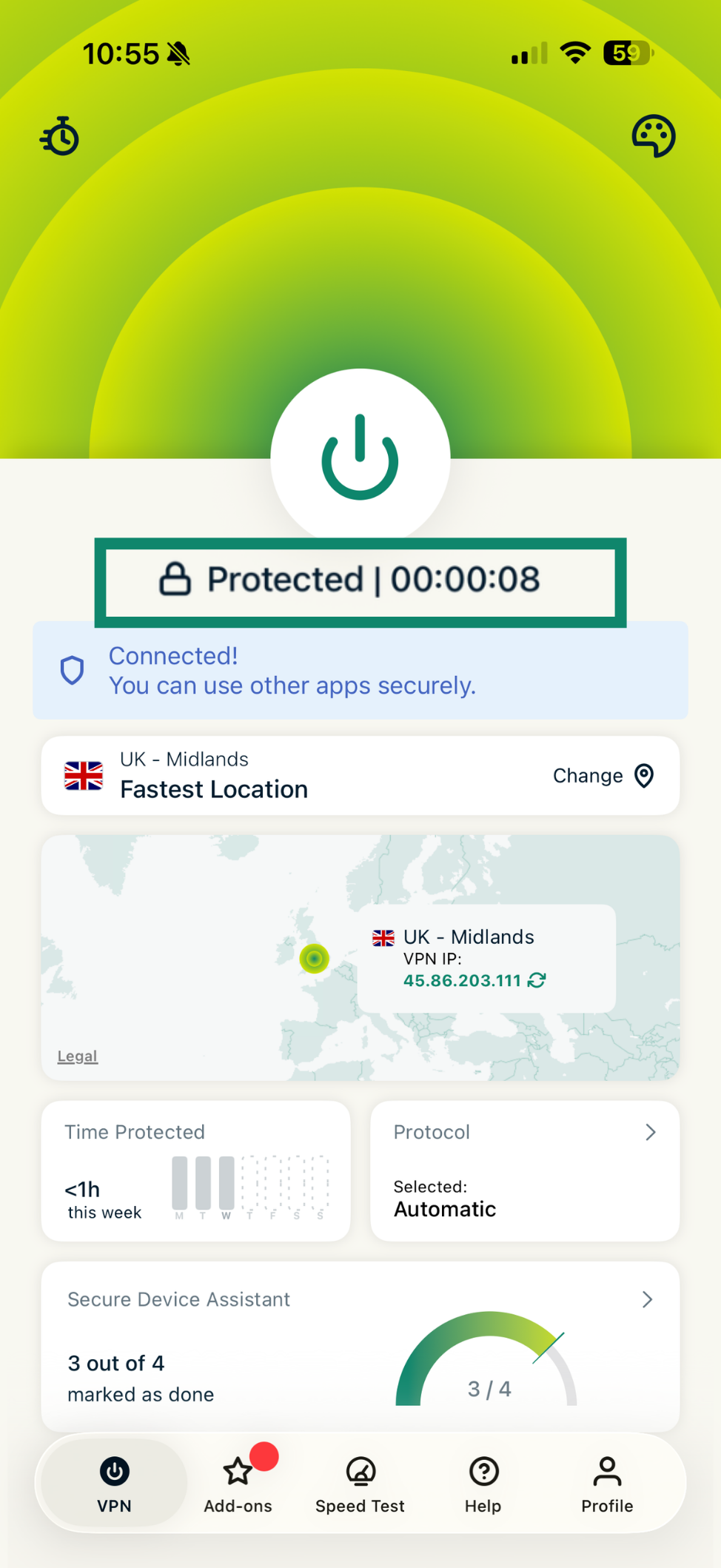
 . Oletuksena ExpressVPN ehdottaa sinulle parhaan käyttökokemuksen tarjoavaa sijaintia, jonka nimi on Fastest Location (Nopein sijainti).
- Kun näet Protected (Suojattu) -viestin -painikkeen alapuolella, voit alkaa selata entistä yksityisemmin ja turvallisemmin.

Huom: Samanaikaisesti VPN:ään yhdistettävien laitteiden määrä riippuu tilaustasosta, jonka valitsit kassalla:
- Basic: 10 laitetta samanaikaisesti.
- Advanced: 12 laitetta samanaikaisesti.
- Pro: 14 laitetta samanaikaisesti.
Tarvitsetko apua? Ota yhteyttä ExpressVPN:n tukitiimiin, niin vastaamme heti.
Katkaise yhteys VPN-palvelinsijaintiin
Katkaise yhteys VPN-palvelinsijaintiin näin:
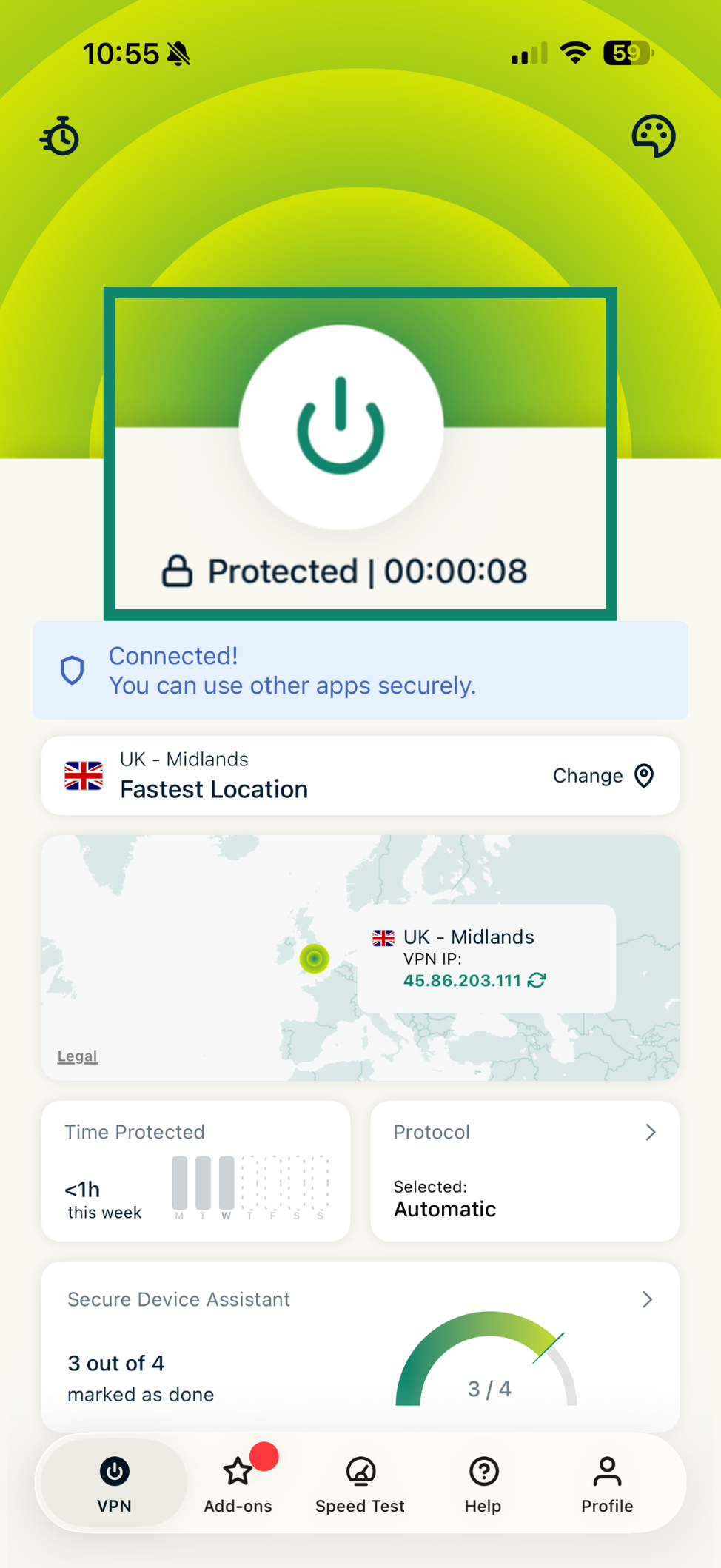
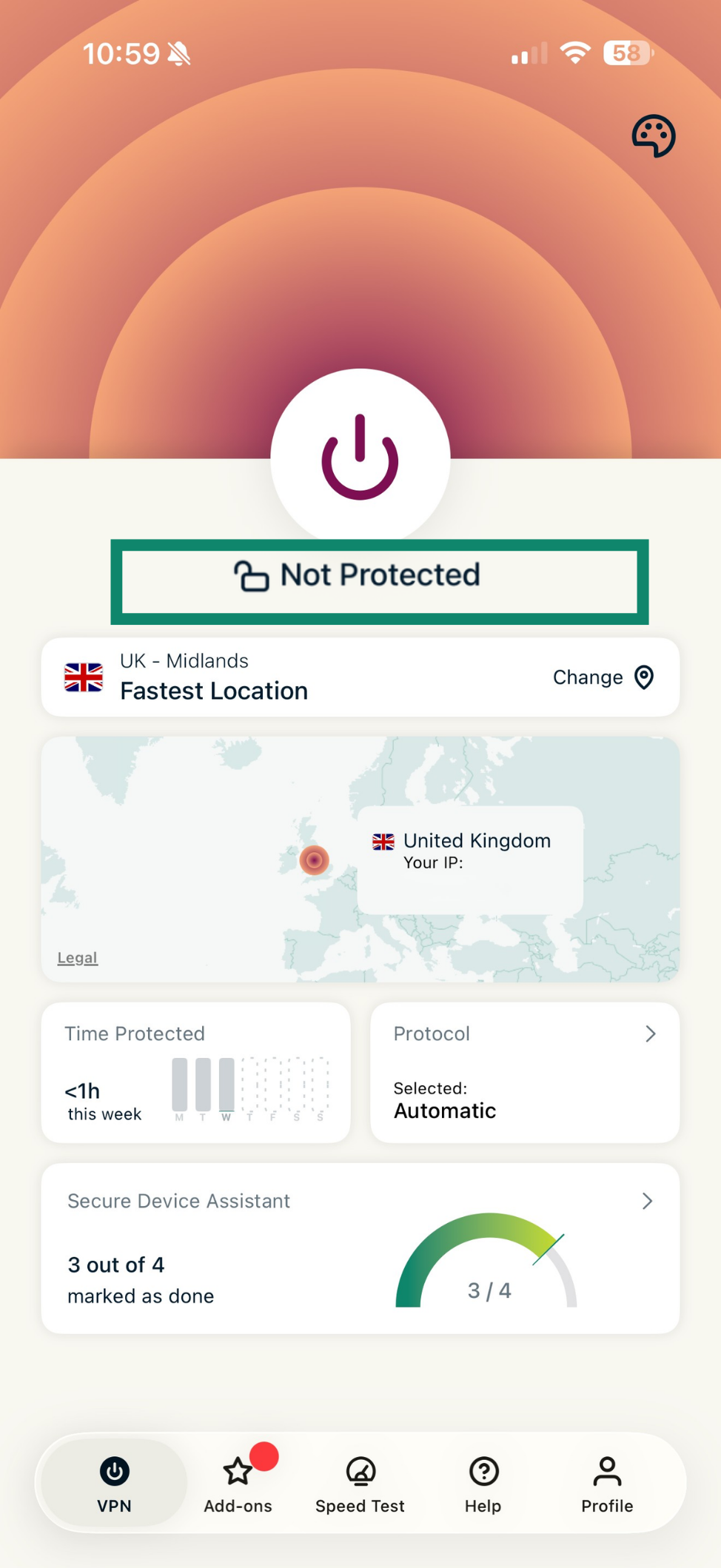
- Napauta -painiketta, kun VPN on päällä.

- Tiedät yhteyden katkenneen, kun näytöllä lukee Not Protected (Ei suojattu).

Tarvitsetko apua? Ota yhteyttä ExpressVPN:n tukitiimiin, niin vastaamme heti.
Yhdistä toiseen VPN-palvelinsijaintiin
Valitse toinen palvelinsijainti näin:
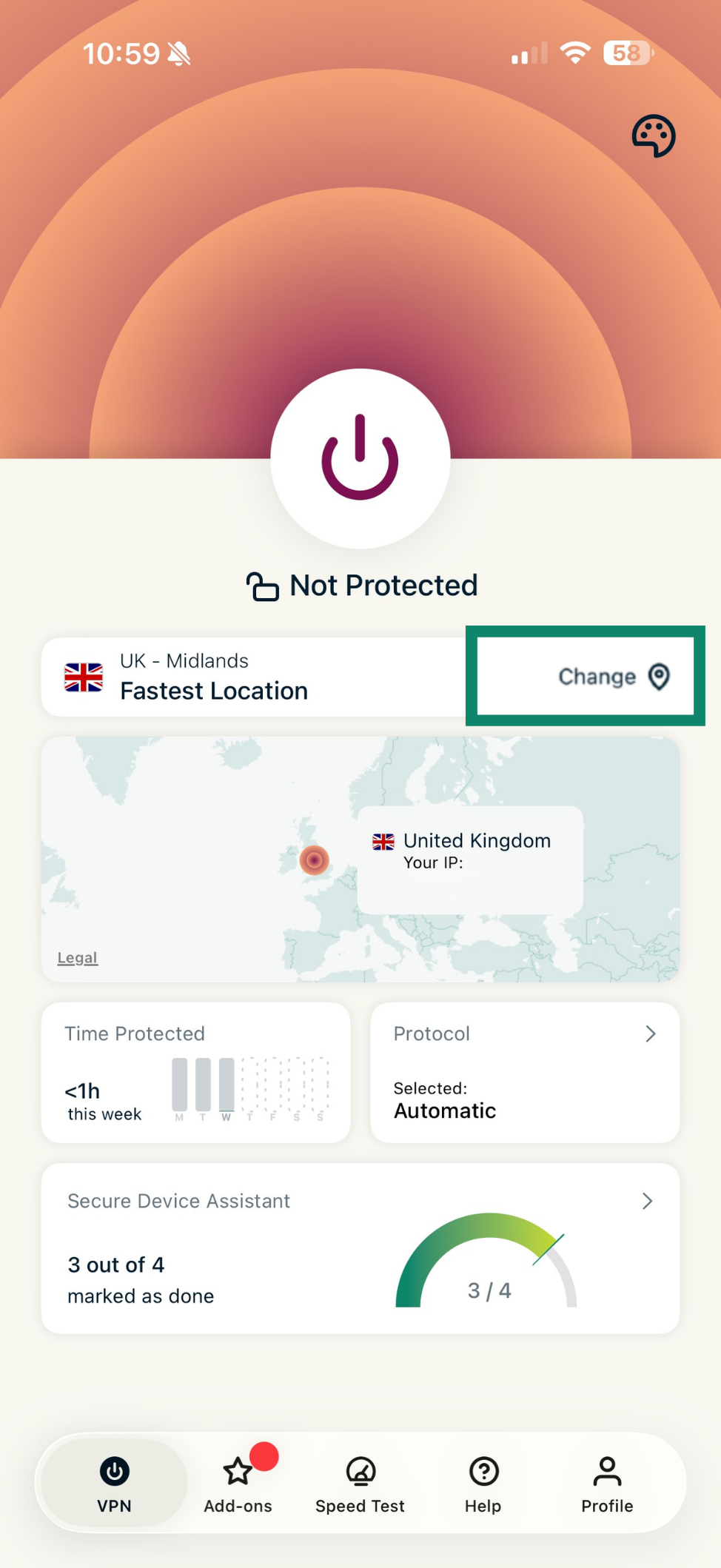
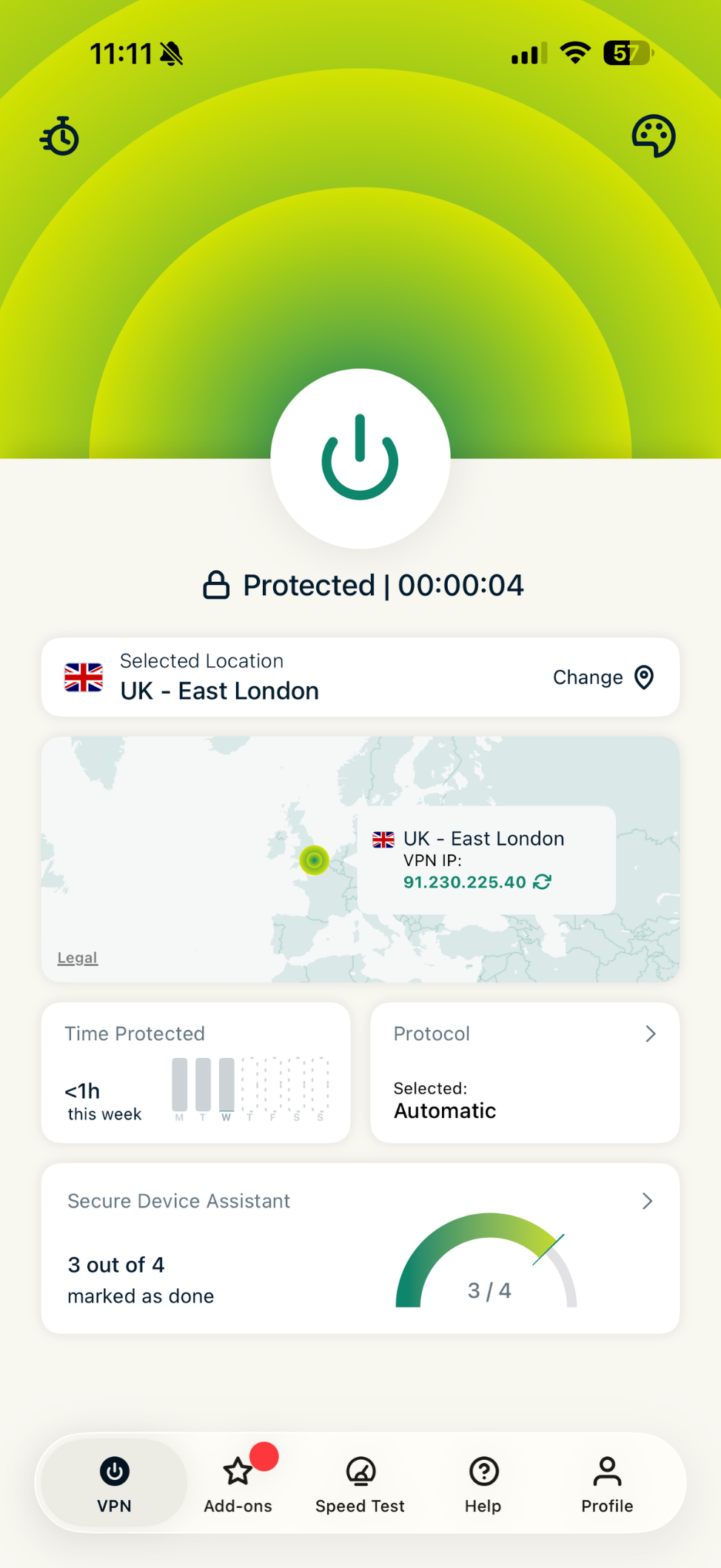
- Napauta Change (Vaihda) -widgetiä nähdäksesi lisää palvelinsijainteja.

- Näet luettelon palvelinsijainneista.
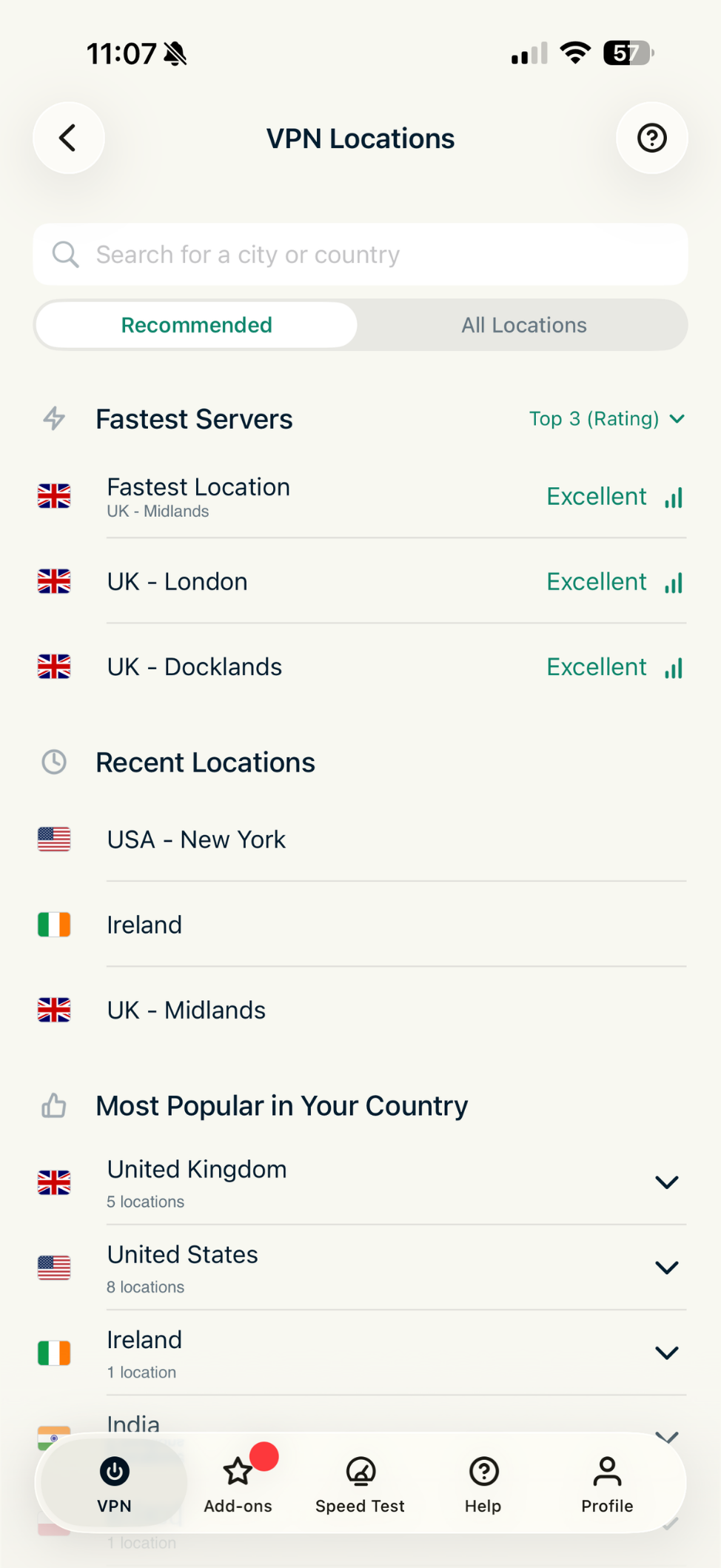
VPN-sijaintien luettelossa on kaksi välilehteä: SUOSITELLUT ja KAIKKI SIJAINNIT.
SUOSITELLUT-välilehti sisältää kolme osiota:- Nopeimmat palvelimet: Näyttää enintään viisi nopeinta palvelinta nykyisen sijaintisi perusteella.
- Viimeisimmät sijainnit: Näyttää enintään viisi viimeisintä palvelinsijaintia, joihin olet yhdistänyt.
- Suosituimmat maassasi: Näyttää palvelinsijainnit, joita muut ExpressVPN-käyttäjät maassasi käyttävät useimmin.

KAIKKI SIJAINNIT -välilehti luettelee VPN-palvelinsijainnit alueittain.
Voit laajentaa ja tiivistää luetteloita napauttamalla ja . Voit näyttää palvelinsijainnit vain yhdeltä alueelta (Amerikat, Aasia ja Tyynimeri, Eurooppa tai Lähi-itä ja Afrikka) sekä lajitella sijainnit aakkosjärjestykseen tai päätepisteiden määrän mukaan.
- Kun valitset sijainnin, ExpressVPN yhdistää sinut siihen automaattisesti.

 . Voit näyttää palvelinsijainnit vain yhdeltä alueelta (Amerikat, Aasia ja Tyynimeri, Eurooppa tai Lähi-itä ja Afrikka) sekä lajitella sijainnit aakkosjärjestykseen tai päätepisteiden määrän mukaan.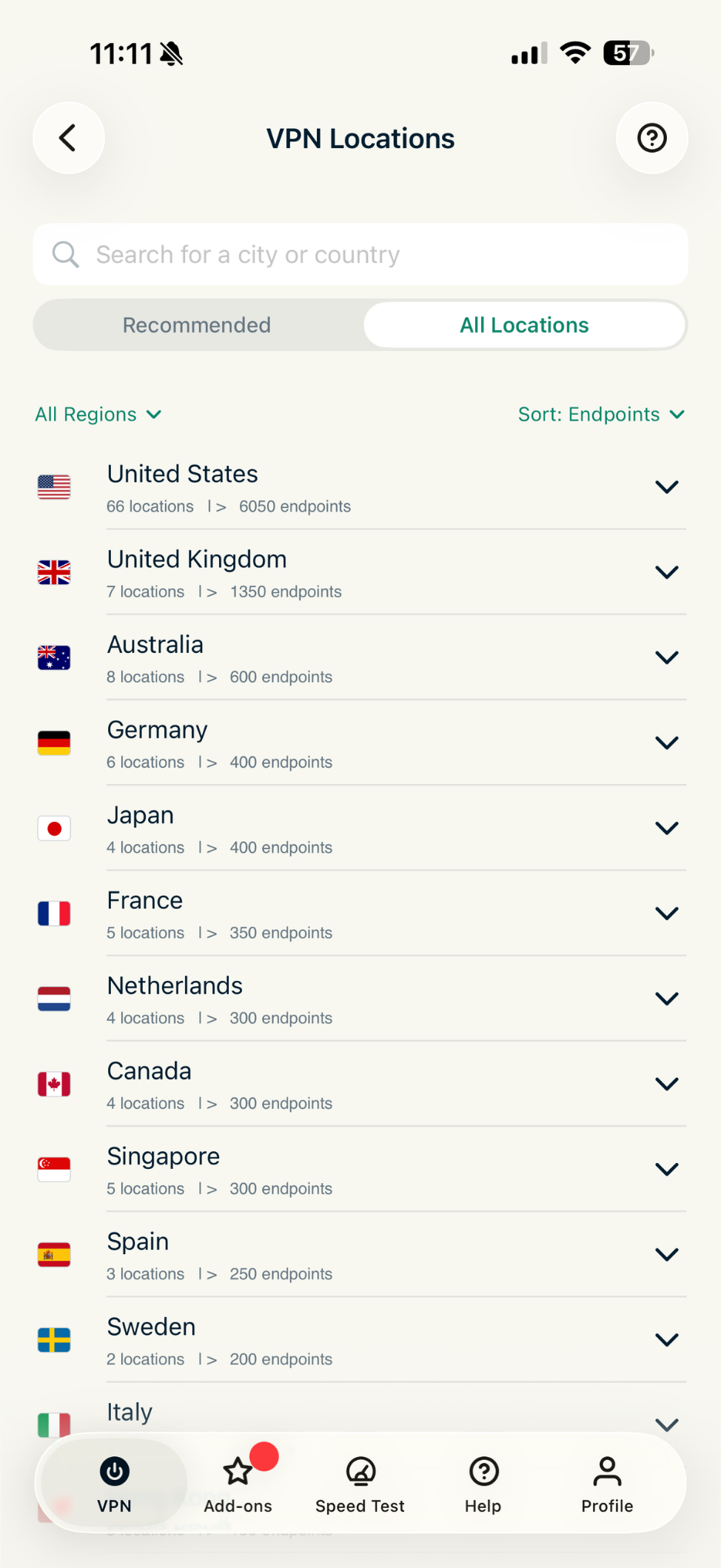
Huom: Kun vaihdat sijaintia VPN-yhteyden ollessa päällä, näkyviin tulee ilmoitus, joka kertoo, että VPN-yhteys katkeaa hetkeksi sen yhdistäessä uuteen palvelinsijaintiin. Napauta Connect (Yhdistä) jatkaaksesi.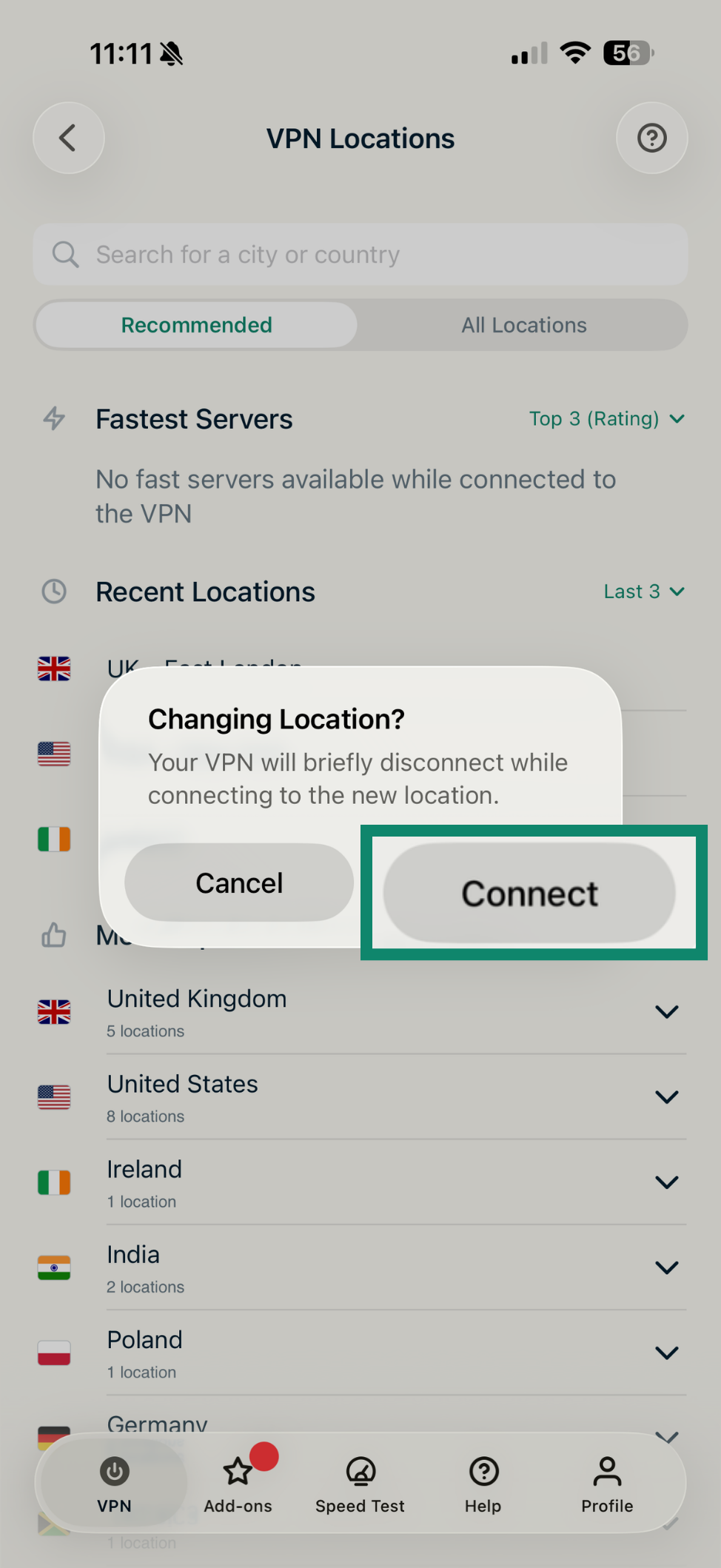
Tarvitsetko apua? Ota yhteyttä ExpressVPN:n tukitiimiin, niin vastaamme heti.
Keskeytä VPN-yhteys
Voit keskeyttää aktiivisen VPN-yhteyden ja asettaa sen jatkumaan automaattisesti määritetyn ajan kuluttua.
Huom: Sinun on oltava yhdistettynä VPN-palvelimeen käyttääksesi tätä ominaisuutta.
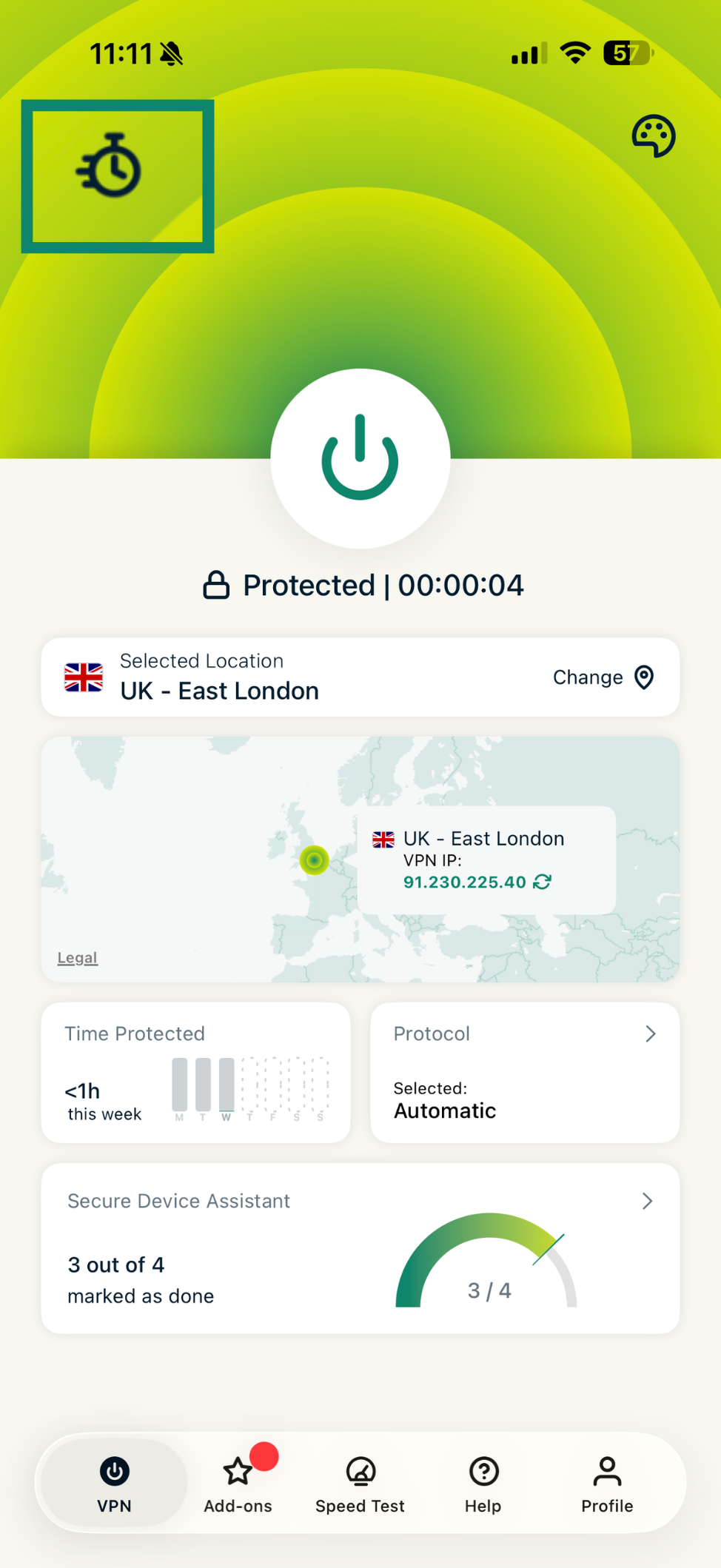
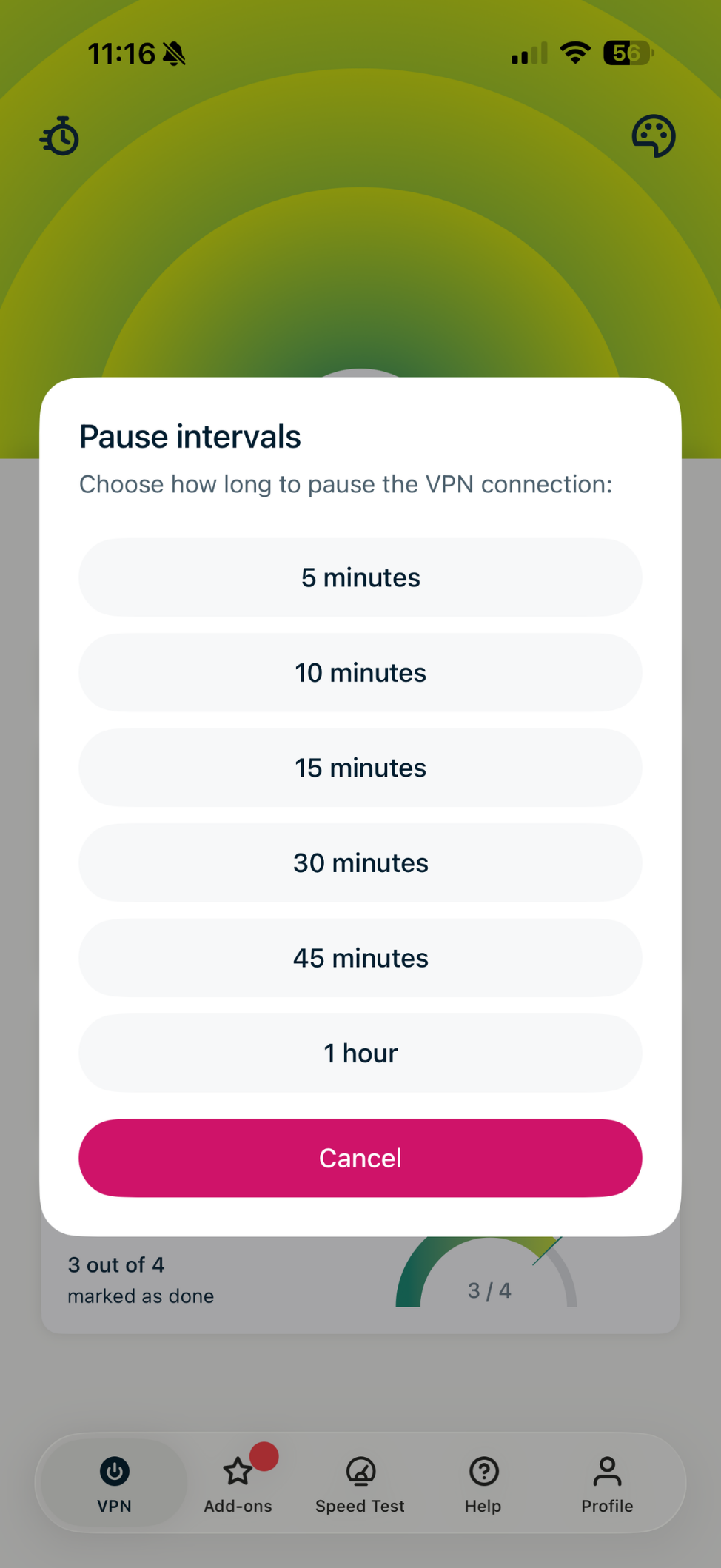
Keskeytä aktiivinen VPN-yhteys näin:
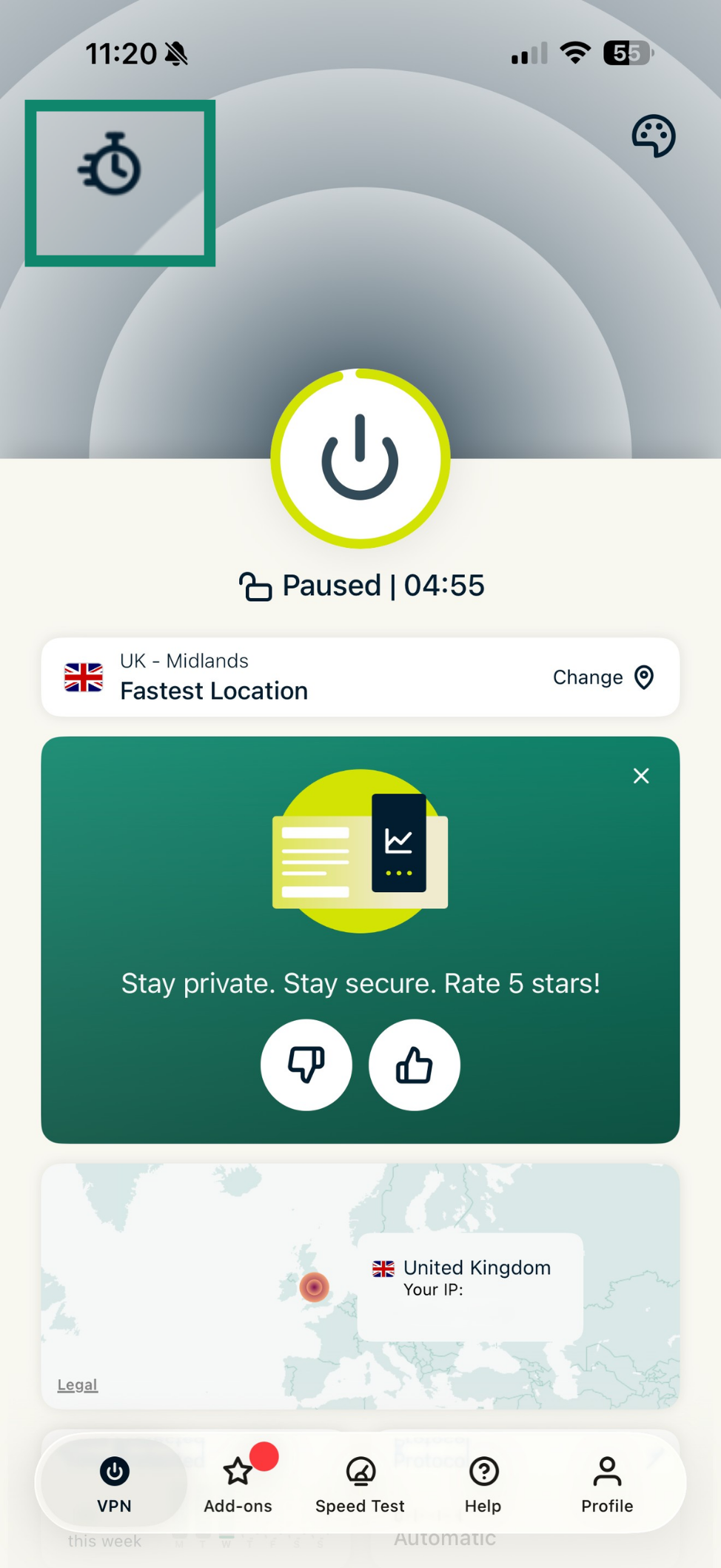
- Napauta vasemmassa yläkulmassa olevaa sekuntikellon kuvaketta.

- Valitse keskeytysväli.

- Jos VPN-yhteyden keskeytys onnistui, näet Paused (Keskeytetty) ja ajastimen virtapainikkeen alapuolella.

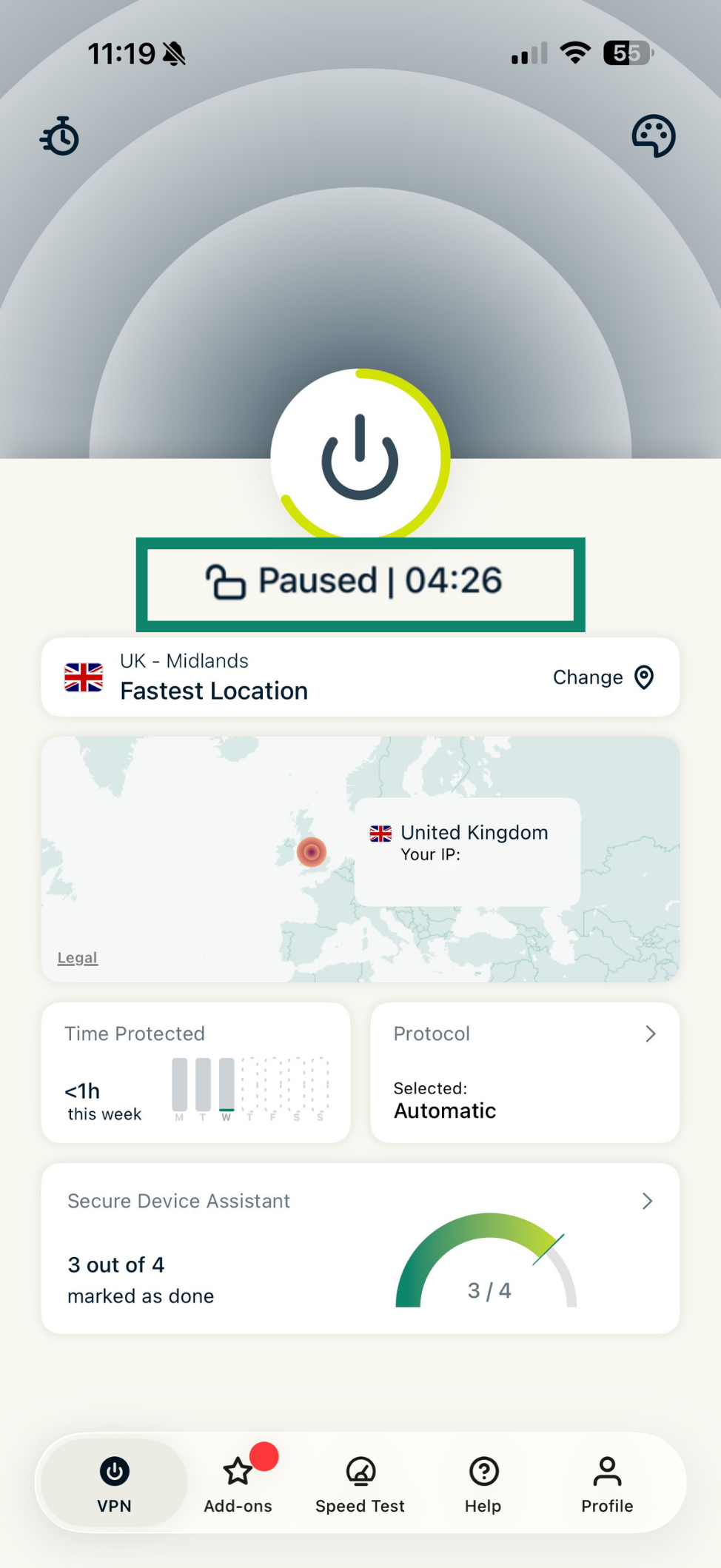
VPN-yhteys jatkuu automaattisesti, kun ajastimessa oleva aika loppuu.
Jatka VPN-yhteyttä näin:
- Napauta vasemmassa yläkulmassa olevaa sekuntikellon kuvaketta.

- Napauta Reconnect (Yhdistä uudelleen).

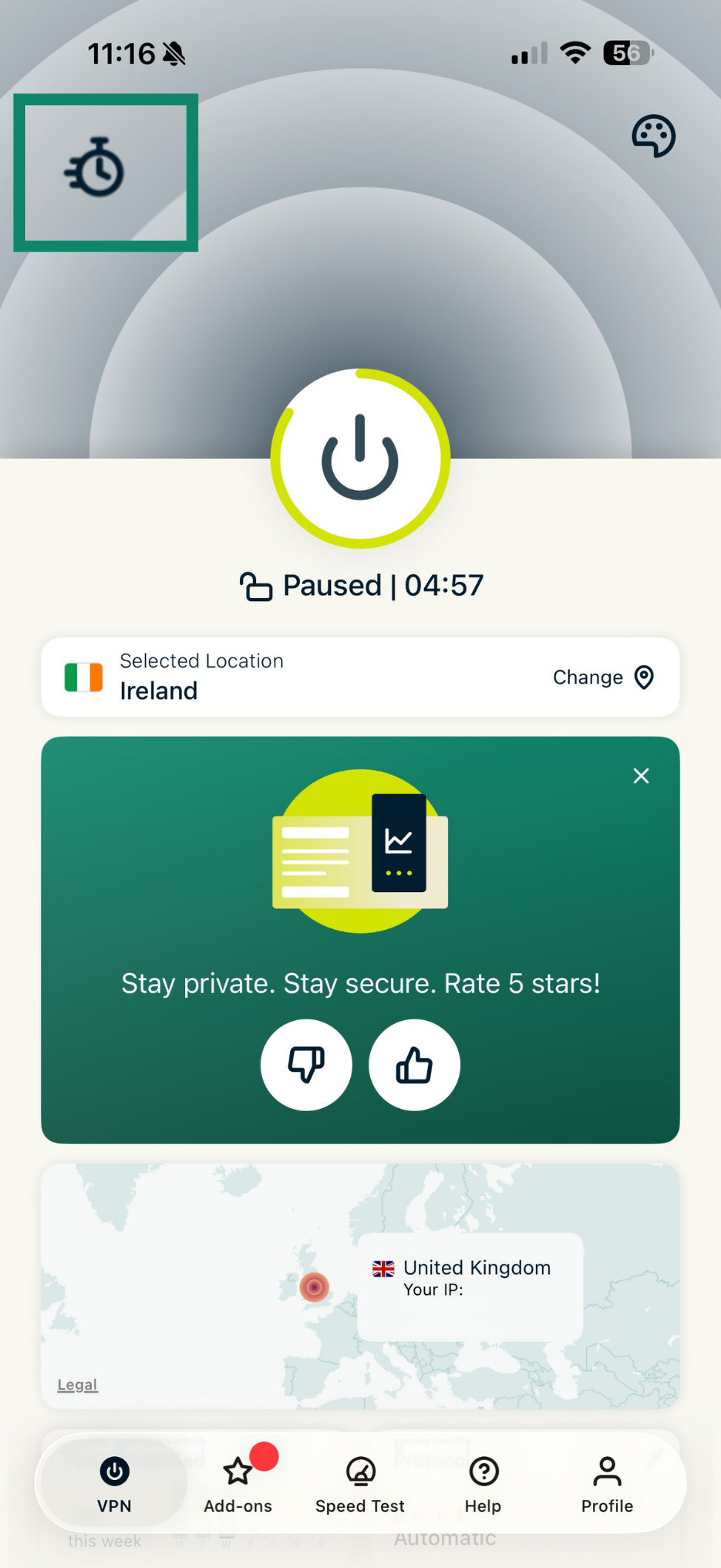
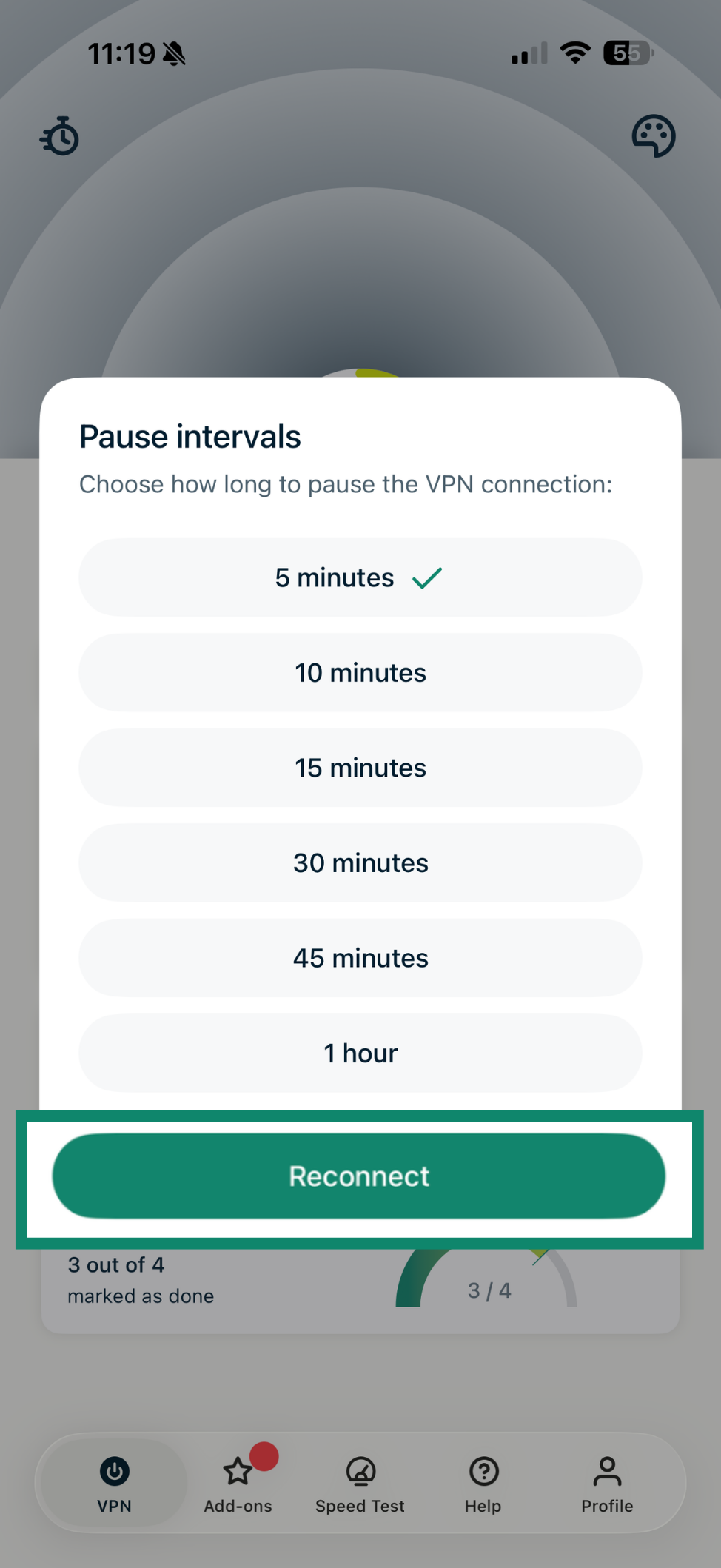
Jos VPN-yhteyden jatkaminen onnistui, näet tekstin Suojattu virtapainikkeen alapuolella.
Nollaa tai lyhennä VPN-yhteyden keskeytysaikaa näin:
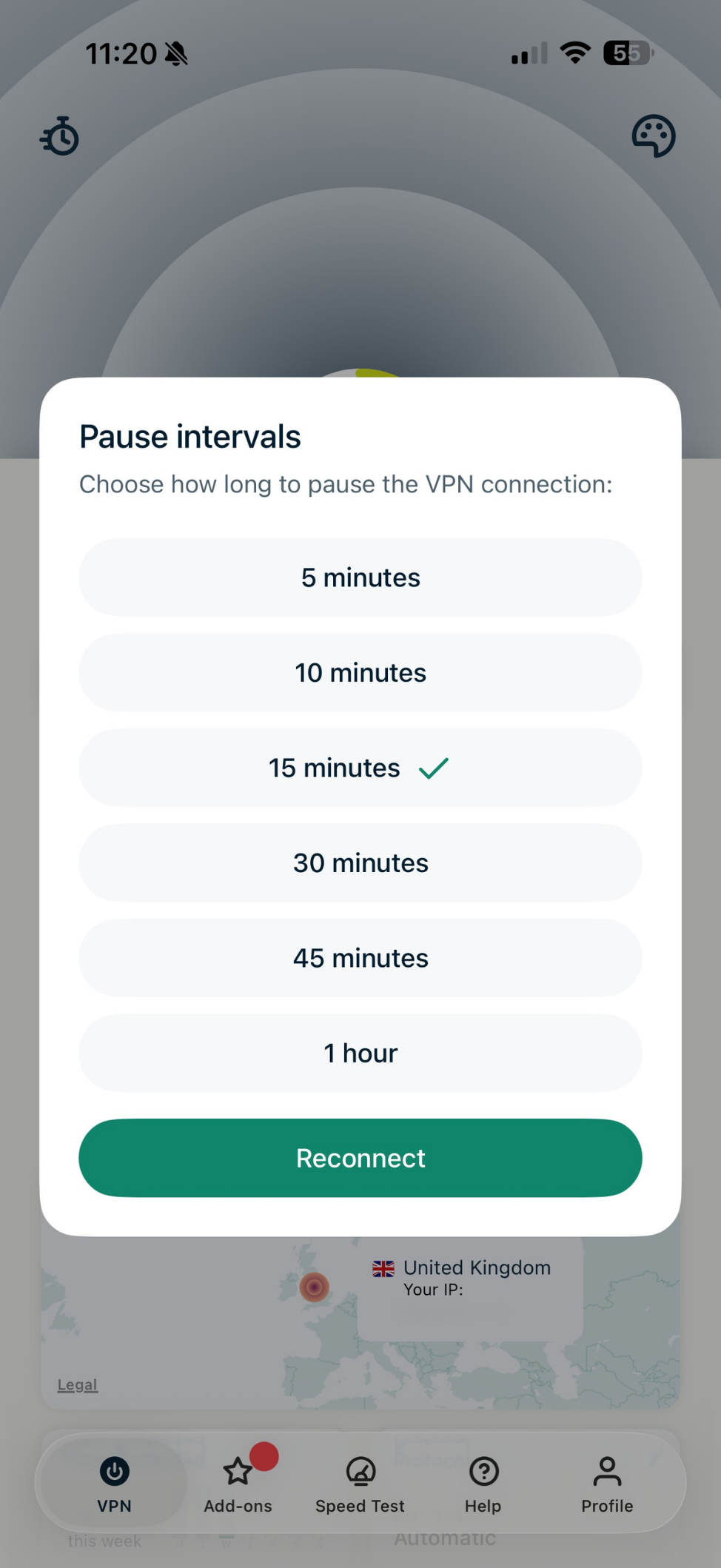
- Napauta sekuntikellon kuvaketta.

- Valitse uusi keskeytysväli. Tämä sulkee Keskeytä-valikon automaattisesti ja päivittää keskeytysajastimen.

Tarvitsetko apua? Ota yhteyttä ExpressVPN:n tukitiimiin, niin vastaamme heti.
Käytä jaettua tunnelointia
Jaetun tunneloinnin avulla voit valita, mitkä IP-osoitteet eivät käytä VPN:ää, kun olet yhdistettynä ExpressVPN:ään.
Ota jaettu tunnelointi käyttöön näin:
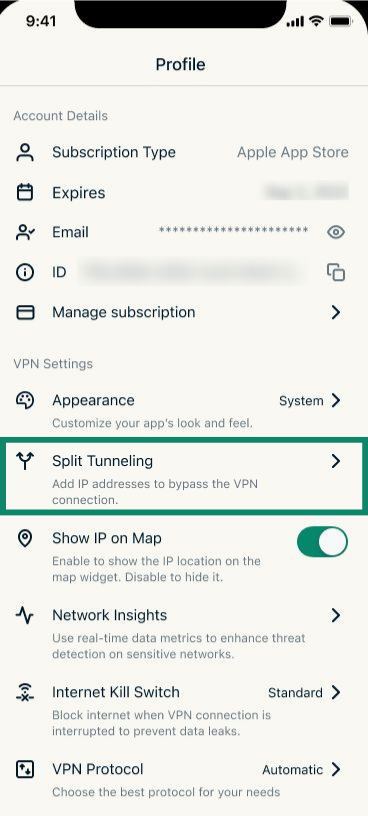
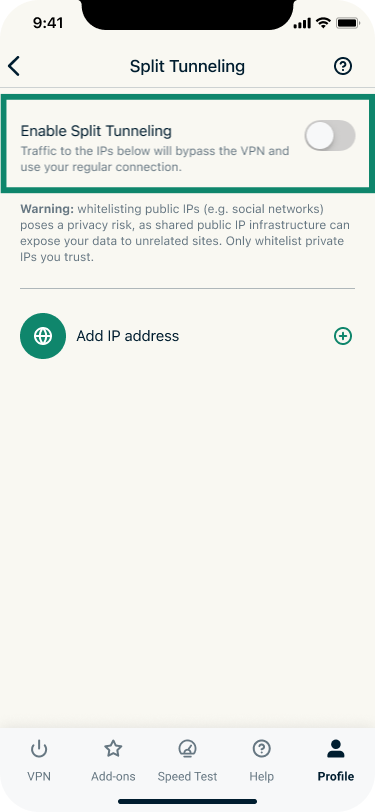
- Napauta Profile (Profiili) ja valitse Split Tunneling (Jaettu tunnelointi).


- Napauta Enable Split Tunneling (Ota jaettu tunnelointi käyttöön).


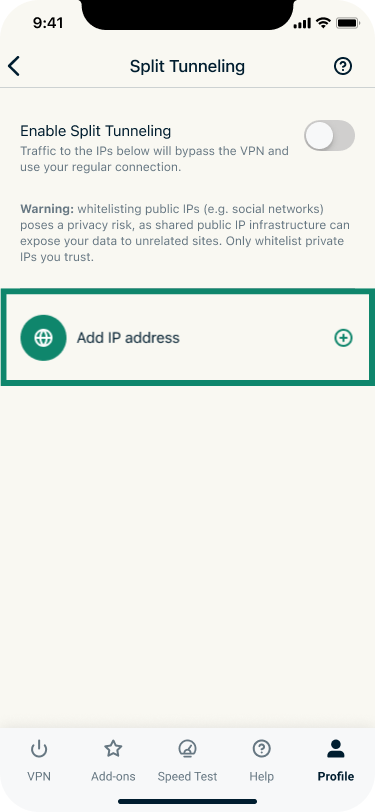
- Napauta Add IP address (Lisää IP-osoite).

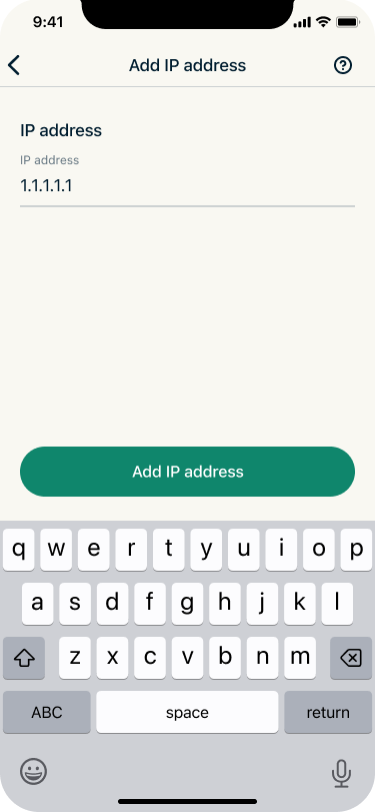
- Syötä IP-osoite, jonka haluat ohittavan VPN-tunnelin, ja vahvista napauttamalla Add IP address (Lisää IP-osoite).

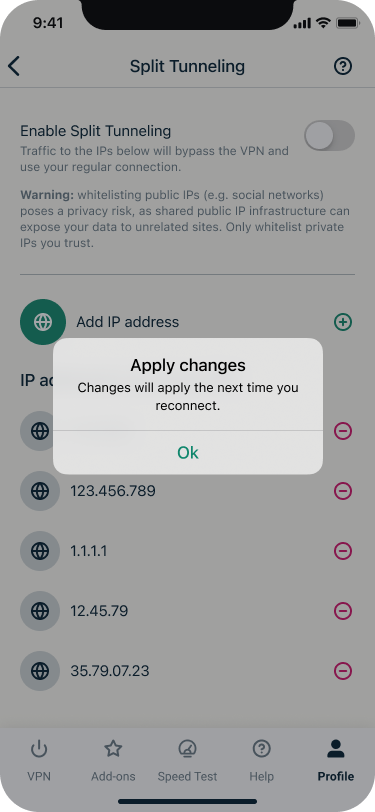
- Napauta Ota muutokset käyttöön -ponnahdusikkunassa valintaa OK.

- Toista tämä jokaiselle lisättävälle IP-osoitteelle.
- Yhdistä uudelleen ExpressVPN:ään, jotta muutokset tulevat voimaan.
Huom: IP-osoitteen jättäminen VPN:n ulkopuolelle ei toimi suurilla verkkosivustoilla luotettavasti, koska tällaiset palvelut eivät käytä yhtä kiinteää IP-osoitetta. Verkkosivuston IP-osoite voi olla erilainen joka kerta, kun sen tarkistat, ja samaa IP-osoitetta voivat käyttää useat toisiinsa liittymättömät verkkosivustot. Tämän vuoksi määrittämäsi jaetun tunneloinnin sääntö saattaa joskus koskea myös sellaisia verkkosivustoja, joita et tarkoittanut jättää VPN:n ulkopuolelle.
Varoitus: Julkisten IP-osoitteiden (esim. sosiaalisten verkostojen) salliminen on yksityisyysriski, sillä julkinen IP-infrastruktuuri voi paljastaa tietosi toisiinsa liittymättömille sivustoille. Salli vain sellaiset yksityiset IP-osoitteet, joihin voit todella luottaa.
Tarvitsetko apua? Ota yhteyttä ExpressVPN:n tukitiimiin, niin vastaamme heti.
Vaihda toiseen VPN-protokollaan
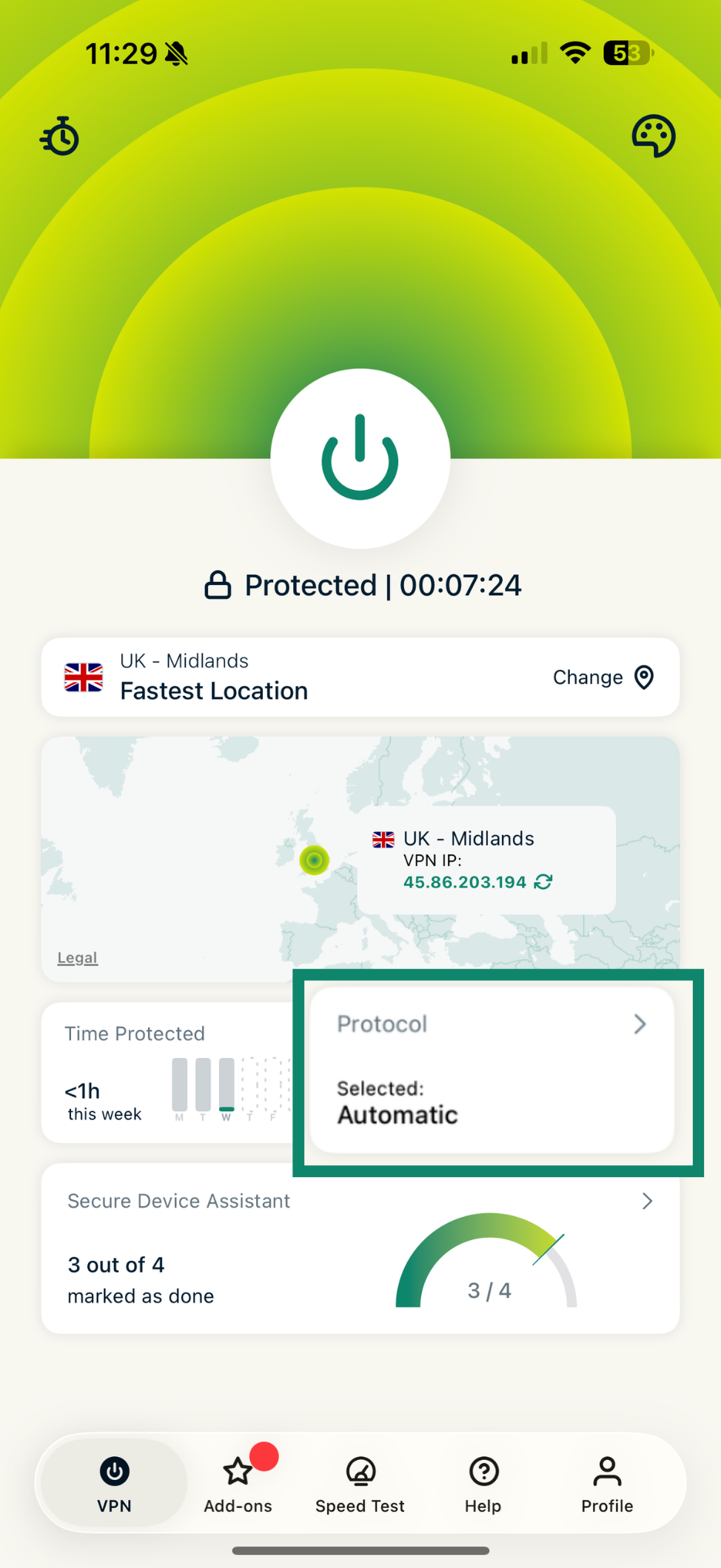
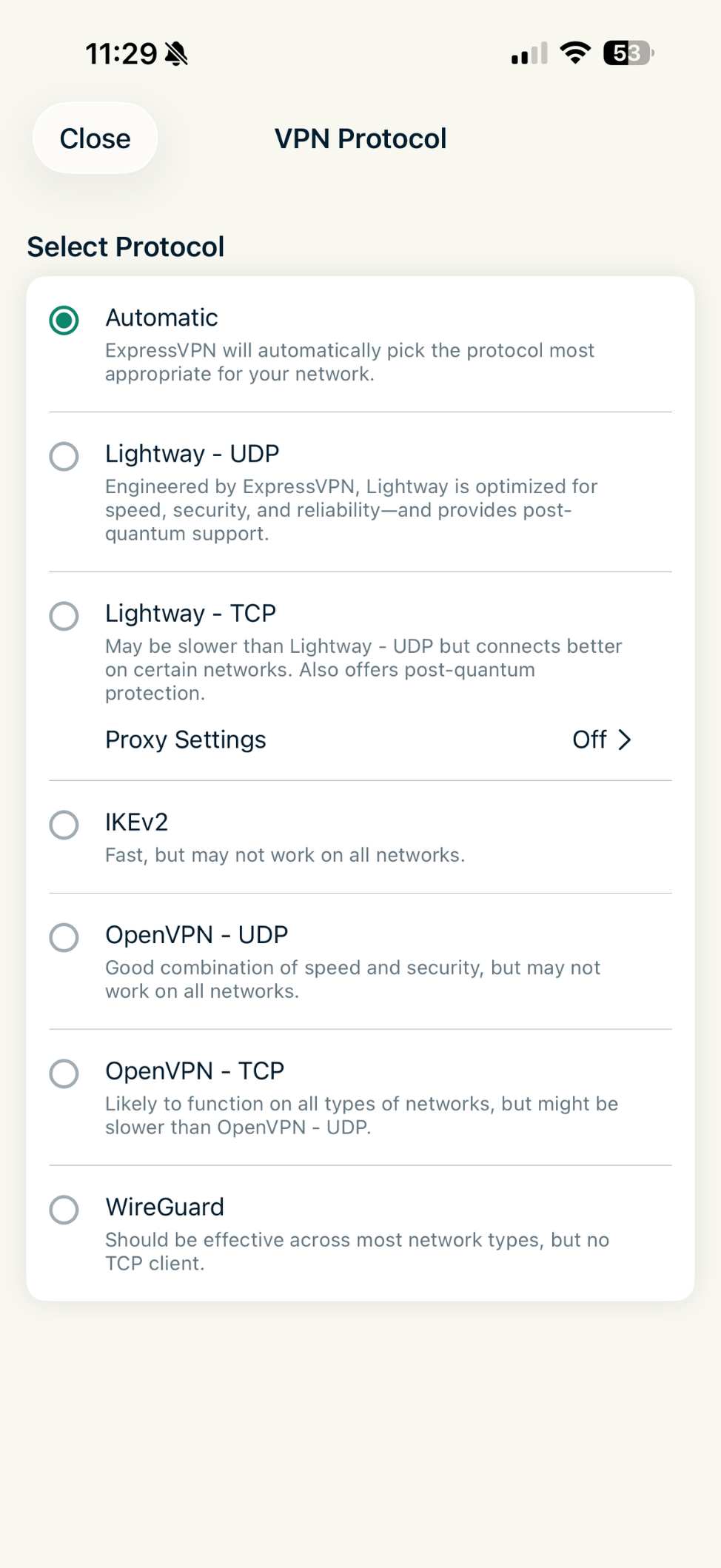
VPN-protokollat ovat menetelmiä, joiden avulla laitteesi muodostaa yhteyden VPN-palvelimeen. Parhaan käyttökokemuksen saavuttamiseksi ExpressVPN suosittelee Automaattinen-vaihtoehtoa. Se on valittuna oletuksena ja valitsee automaattisesti verkkoosi parhaiten sopivan protokollan.
Joissakin tapauksissa toiseen protokollaan vaihtaminen voi auttaa saavuttamaan nopeampia yhteyksiä.
Vaihda toiseen protokollaan näin:
- Napauta VPN-välilehdellä kohtaa Protocol (Protokolla).

- Napauta haluamaasi VPN-protokollaa. Kun seuraavan kerran yhdistät palvelinsijaintiin, ExpressVPN muodostaa yhteyden valitulla protokollalla.

Tarvitsetko apua? Ota yhteyttä ExpressVPN:n tukitiimiin, niin vastaamme heti.
Käytä nopeustestiä
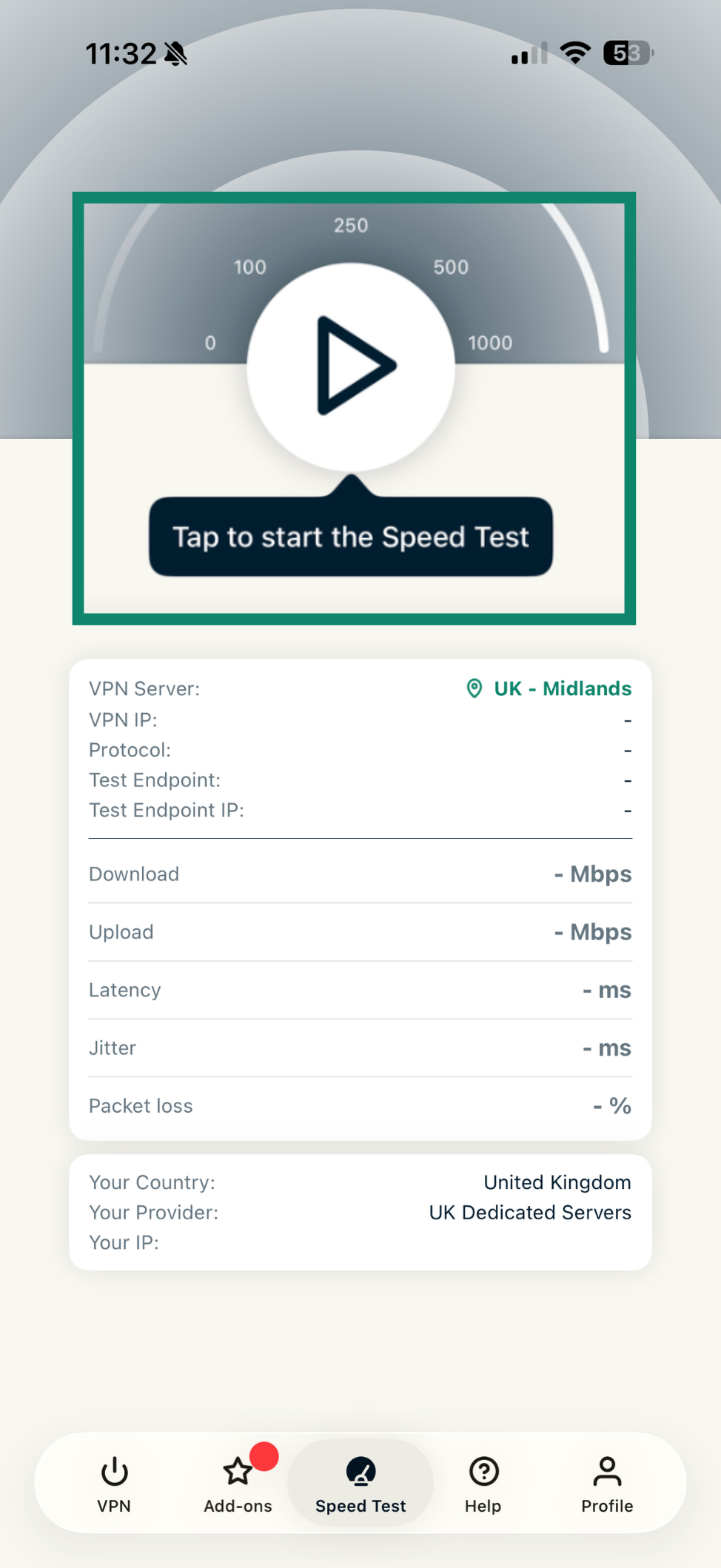
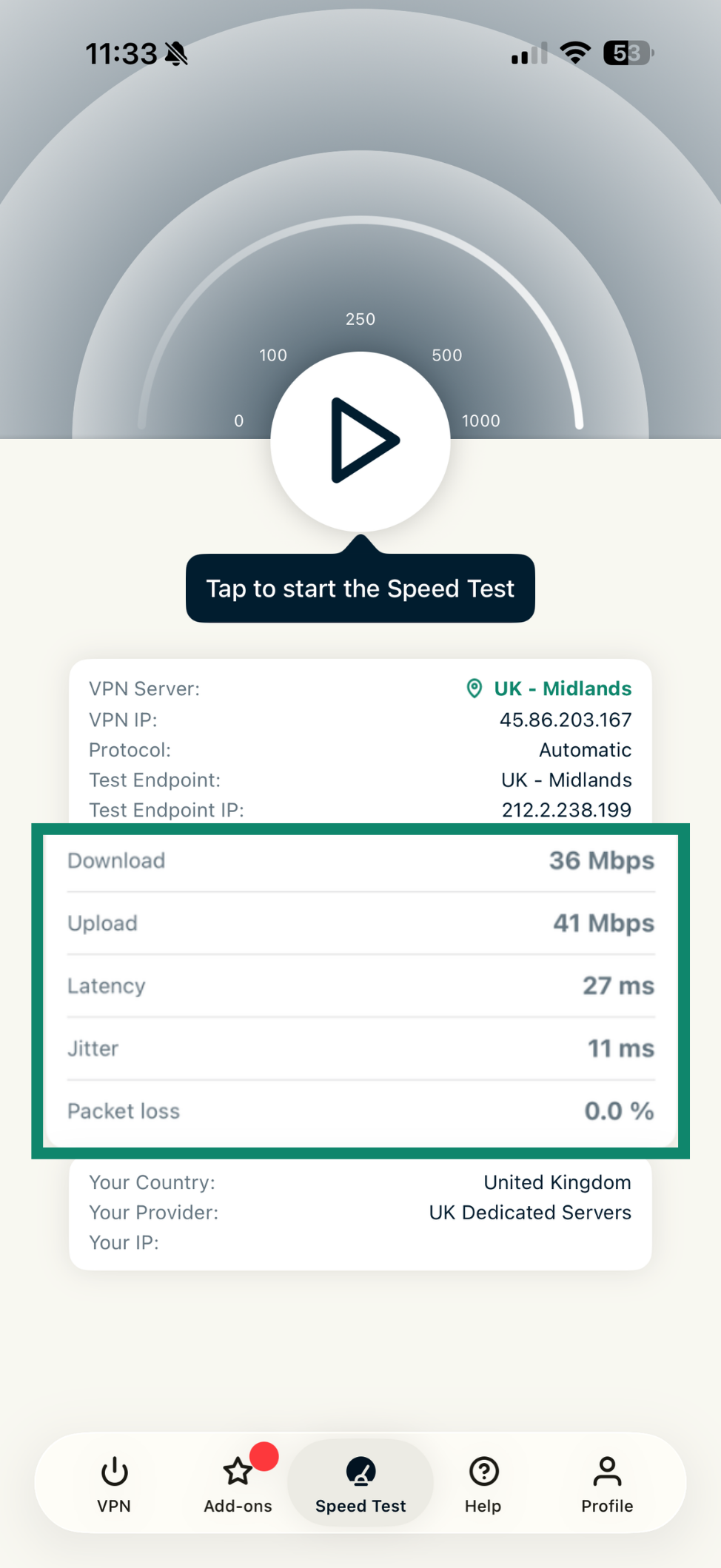
Sovelluksen sisäinen nopeustesti mittaa valitsemasi VPN-palvelinsijainnin nopeuden. Se tarkistaa olennaiset mittarit, kuten lataus- ja lähetysnopeuden, viiveen, värinän ja pakettihäviön.
Suorita nopeustesti näin:
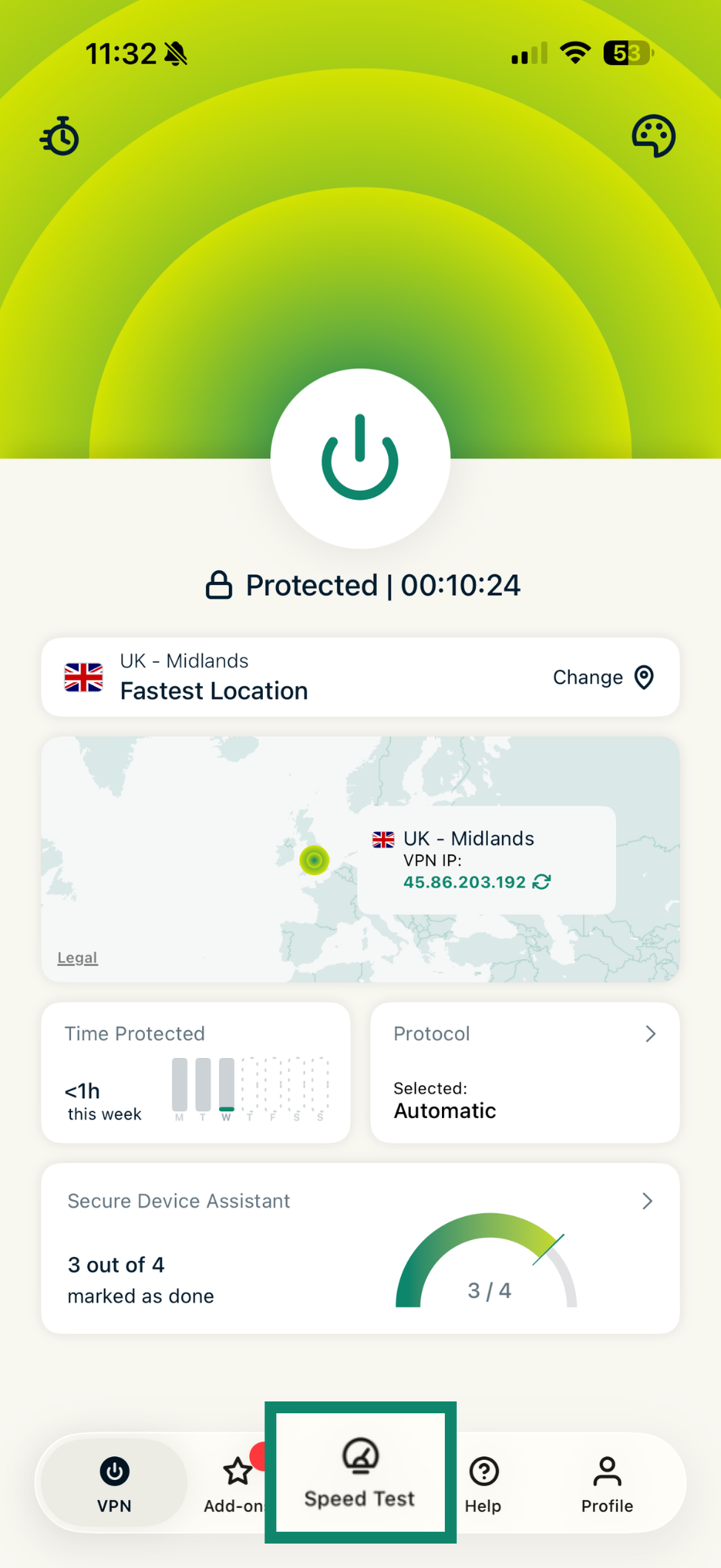
- Napauta Speed Test (Nopeustesti).

- Napauta toistopainiketta aloittaaksesi nopeustestin.

- Nopeustestin valmistuminen ja tulosten näyttäminen voi kestää muutaman minuutin.

Tarvitsetko apua? Ota yhteyttä ExpressVPN:n tukitiimiin, niin vastaamme heti.
Estä mainokset, seurantaevästeet ja haitalliset sivustot
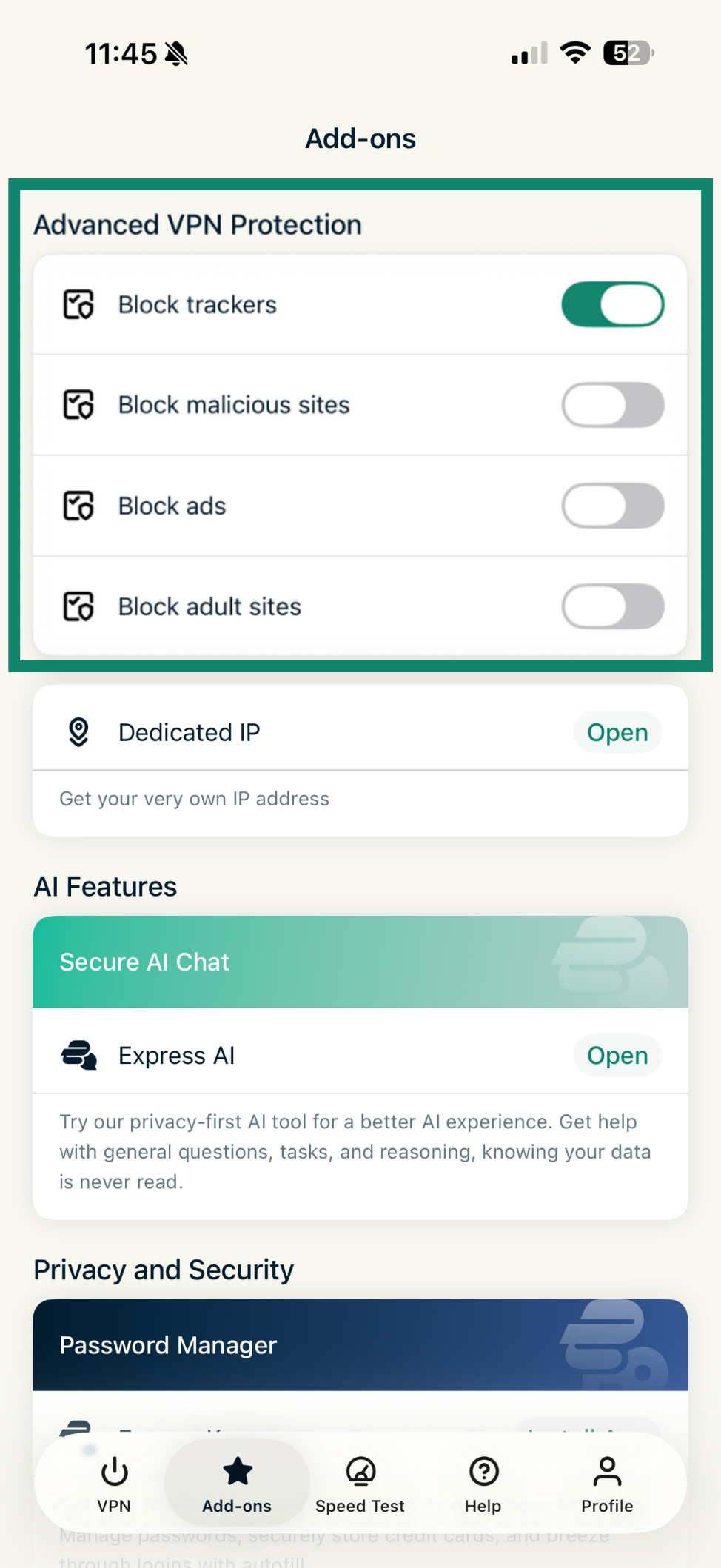
Voit estää mainokset, seurantaevästeet, haitalliset sivustot ja aikuisviihteen käyttämällä ExpressVPN-sovellukseen sisältyviä edistyneen suojauksen ominaisuuksia. Ne estävät käyttämiäsi sovelluksia ja verkkosivustoja olemasta yhteydessä sellaisiin kolmansiin osapuoliin, jotka on lisätty avoimen lähdekoodin estolistoillemme. Edistyneen suojauksen ominaisuudet ovat oletuksena pois käytöstä.
Ota ne käyttöön näin:
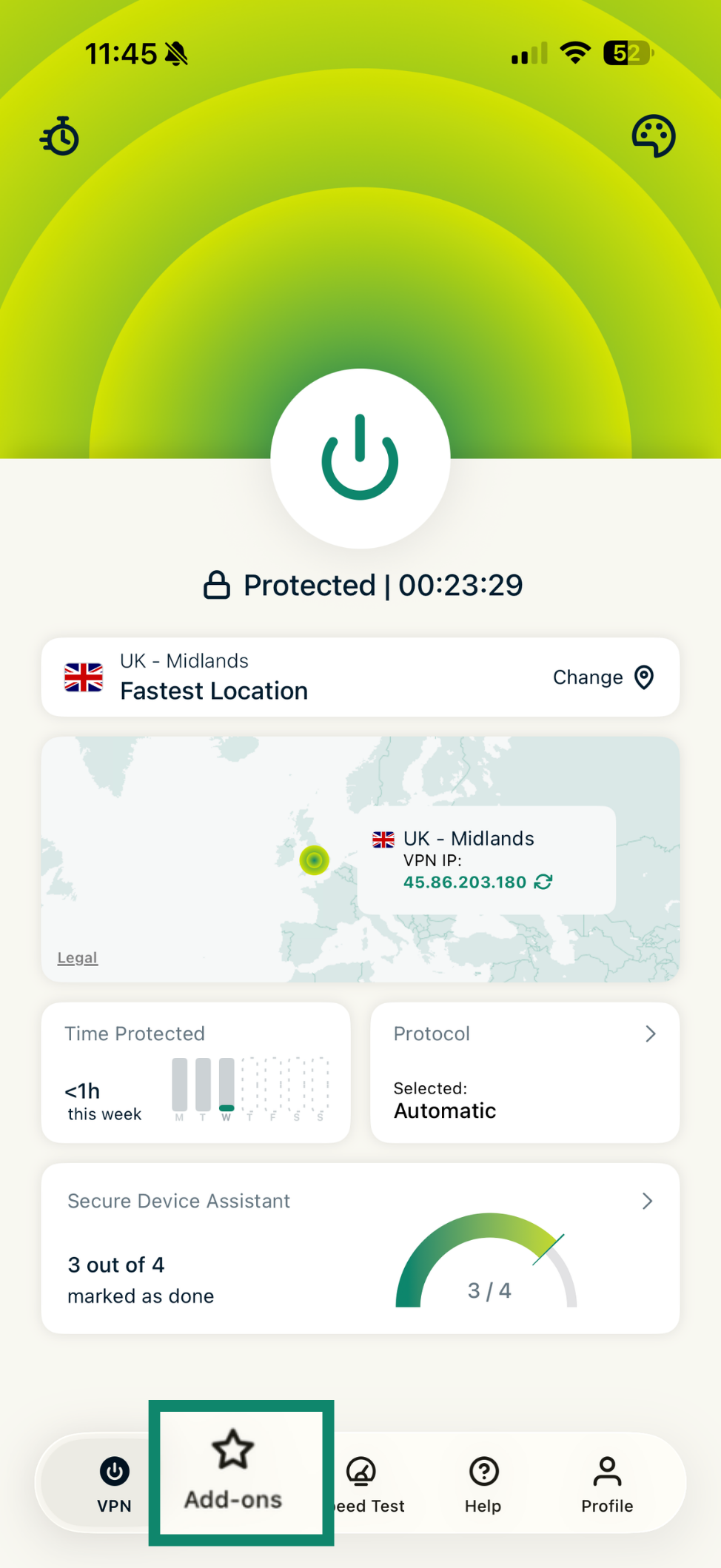
- Napauta Add-ons (Lisäosat).

- Kohdassa Advanced VPN Protection (Edistynyt VPN-suojaus) voit kytkeä asetukset päälle tai pois haluamallasi tavalla. Muutokset päivittyvät automaattisesti.

Tarvitsetko apua? Ota yhteyttä ExpressVPN:n tukitiimiin, niin vastaamme heti.
Mukauta Internet Kill Switch -toimintoa
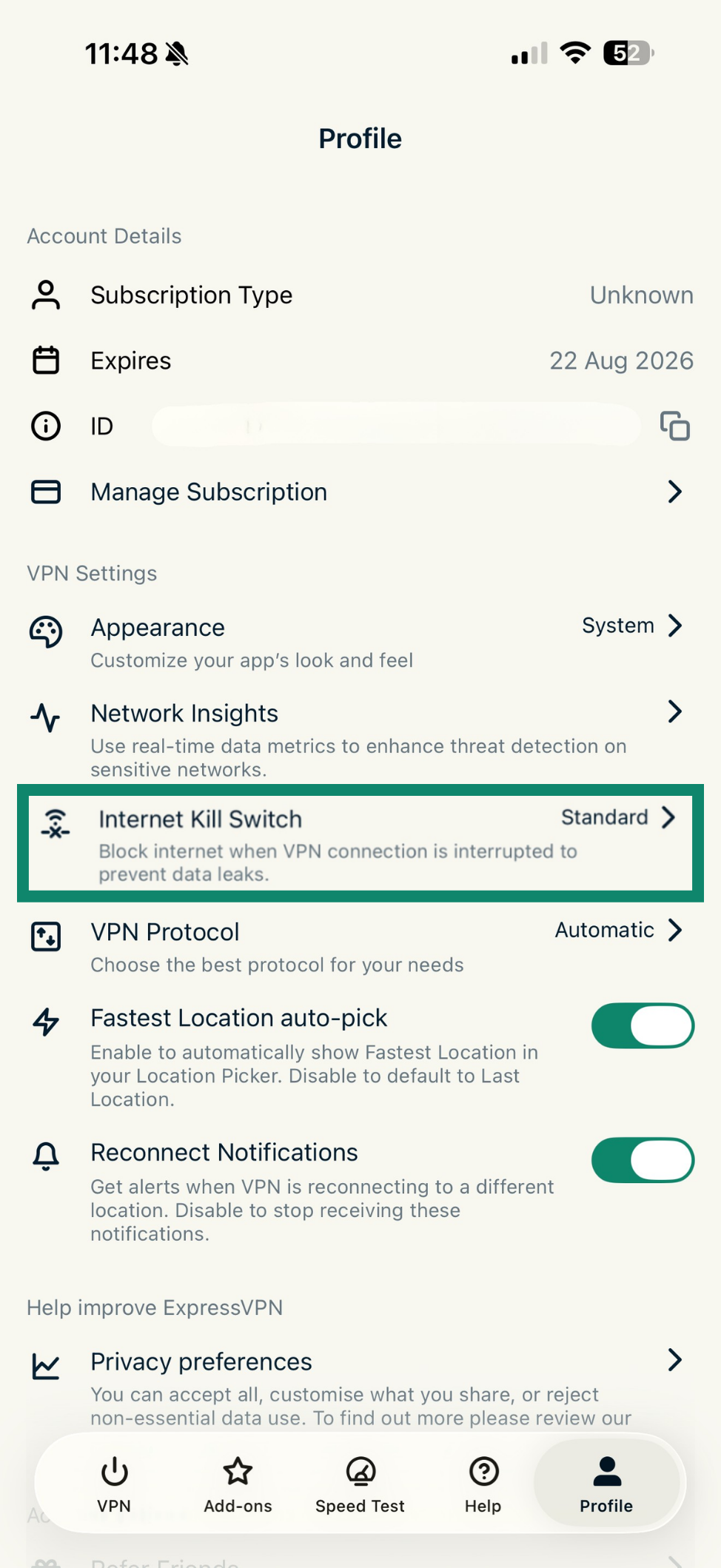
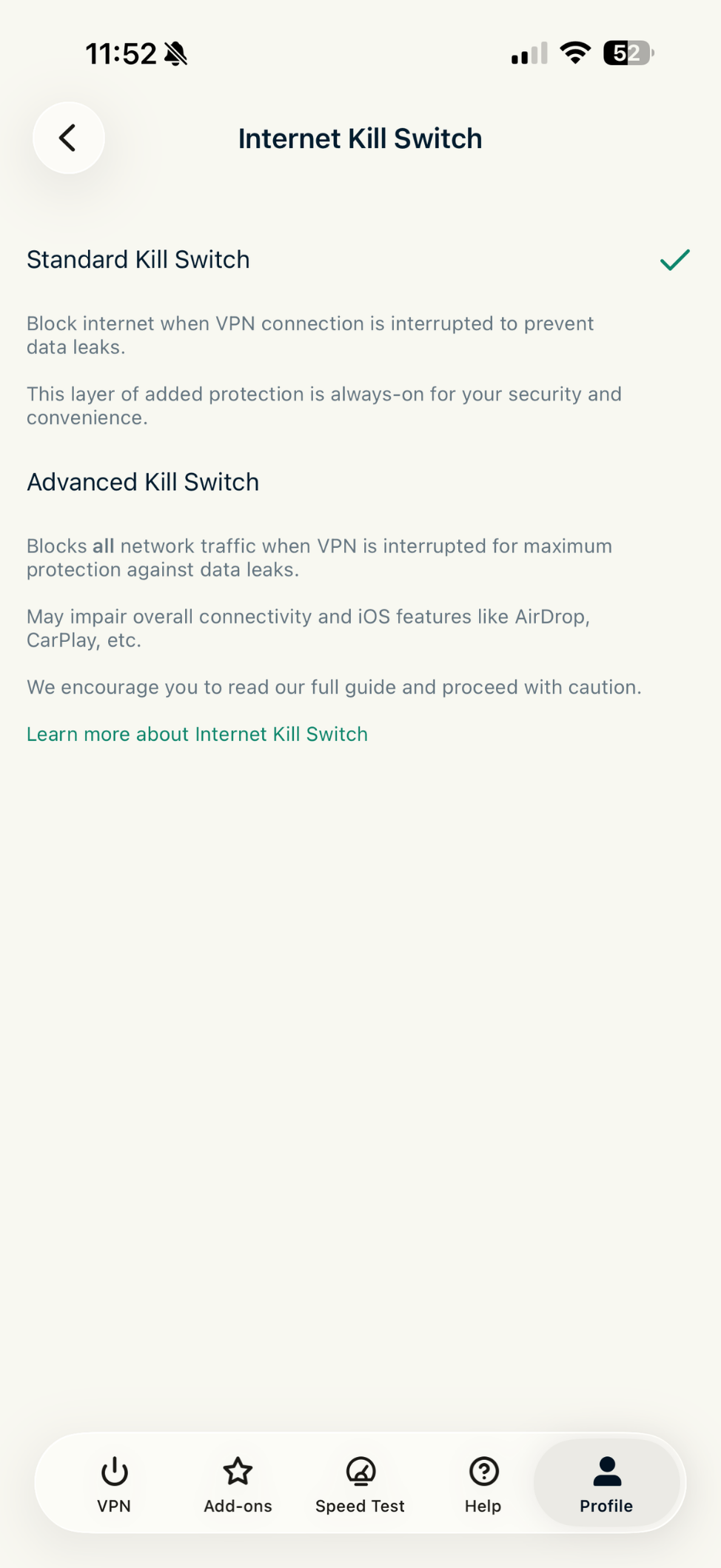
Internet Kill Switch on suojausominaisuus, joka estää internetyhteyden, jos VPN-yhteys katkeaa yllättäen, jotta salaamatonta tietoa ei pääse vuotamaan avoimeen verkkoon. Voit valita iOS-sovelluksessa Perus- ja Edistynyt-vaihtoehdon välillä.
Vaihda katkaisukytkimen tyyppiä näin:
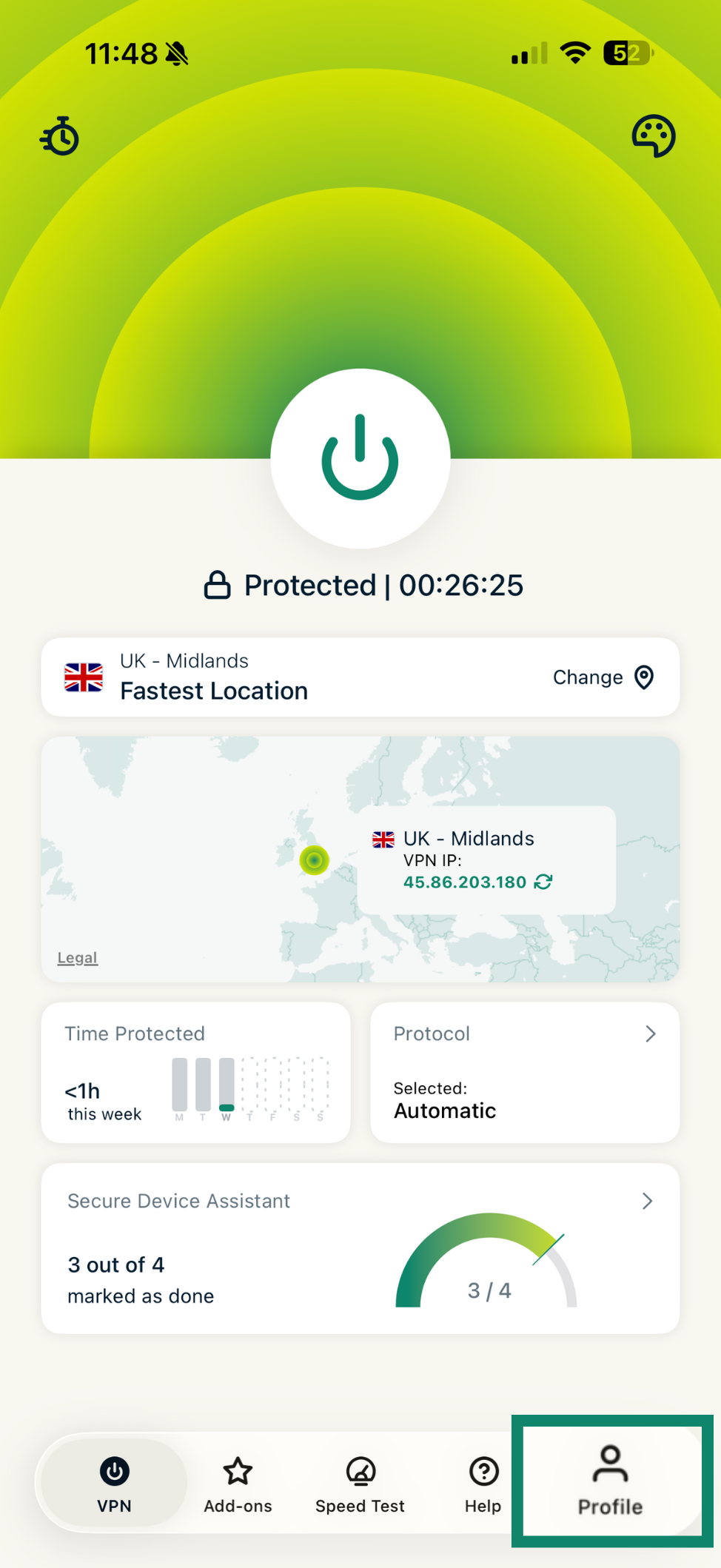
- Napauta Profile (Profiili).

- Napauta Internet Kill Switch.

- Valitse, haluatko käyttää perustason katkaisukytkintä vai edistynyttä katkaisukytkintä.

Lue lisää oppaastamme Internet Kill Switch -toiminnon käyttäminen iOS:llä.
Tarvitsetko apua? Ota yhteyttä ExpressVPN:n tukitiimiin, niin vastaamme heti.
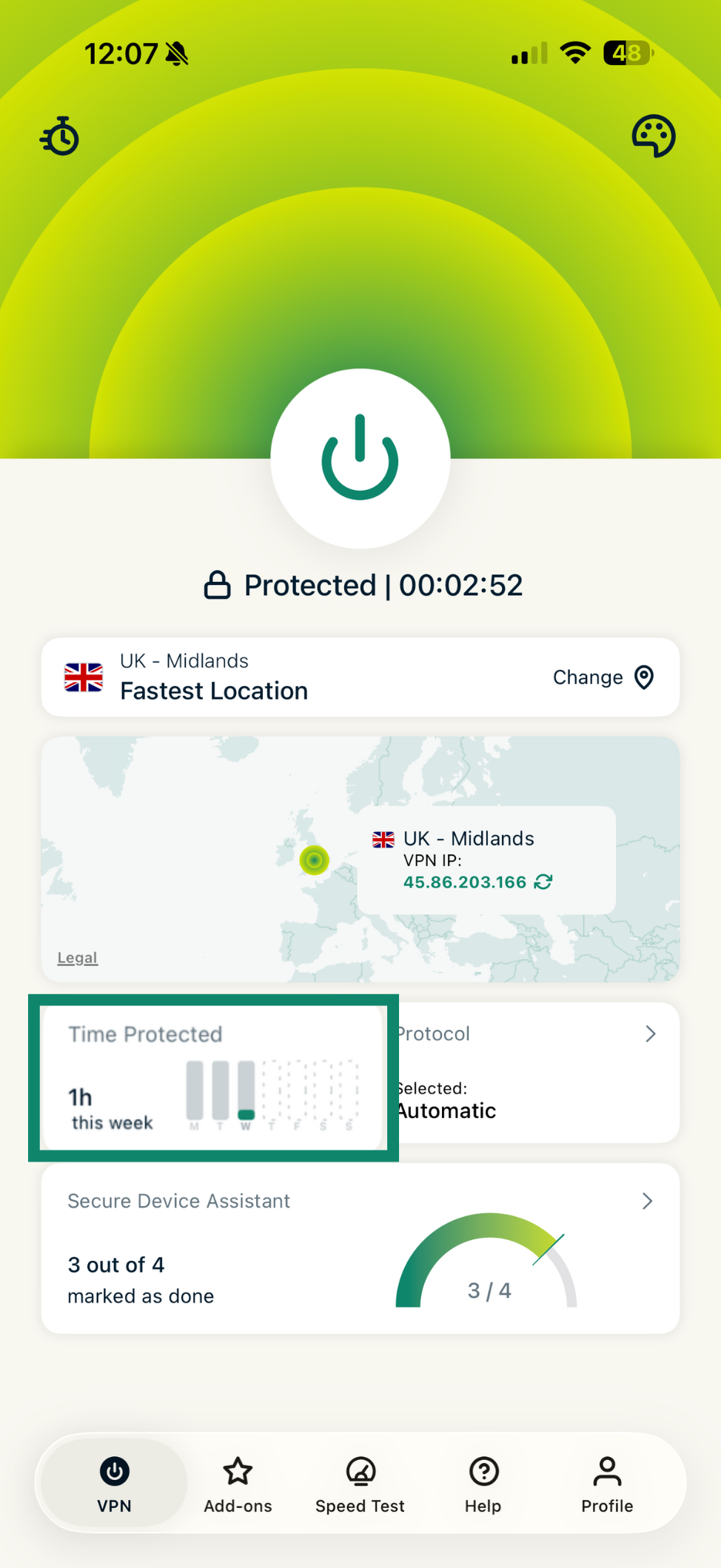
Tarkastele Aika suojattuna -yhteenvetoa
Aika suojattuna -yhteenveto on osa ExpressVPN-sovelluksen aloitusnäyttöä, ja se antaa yleiskuvan sovelluksen käytöstäsi. Se kertoo, kuinka kauan olet ollut suojattuna viikon aikana.
 Tarvitsetko apua? Ota yhteyttä ExpressVPN:n tukitiimiin, niin vastaamme heti.
Tarkista Secure Device Assistant
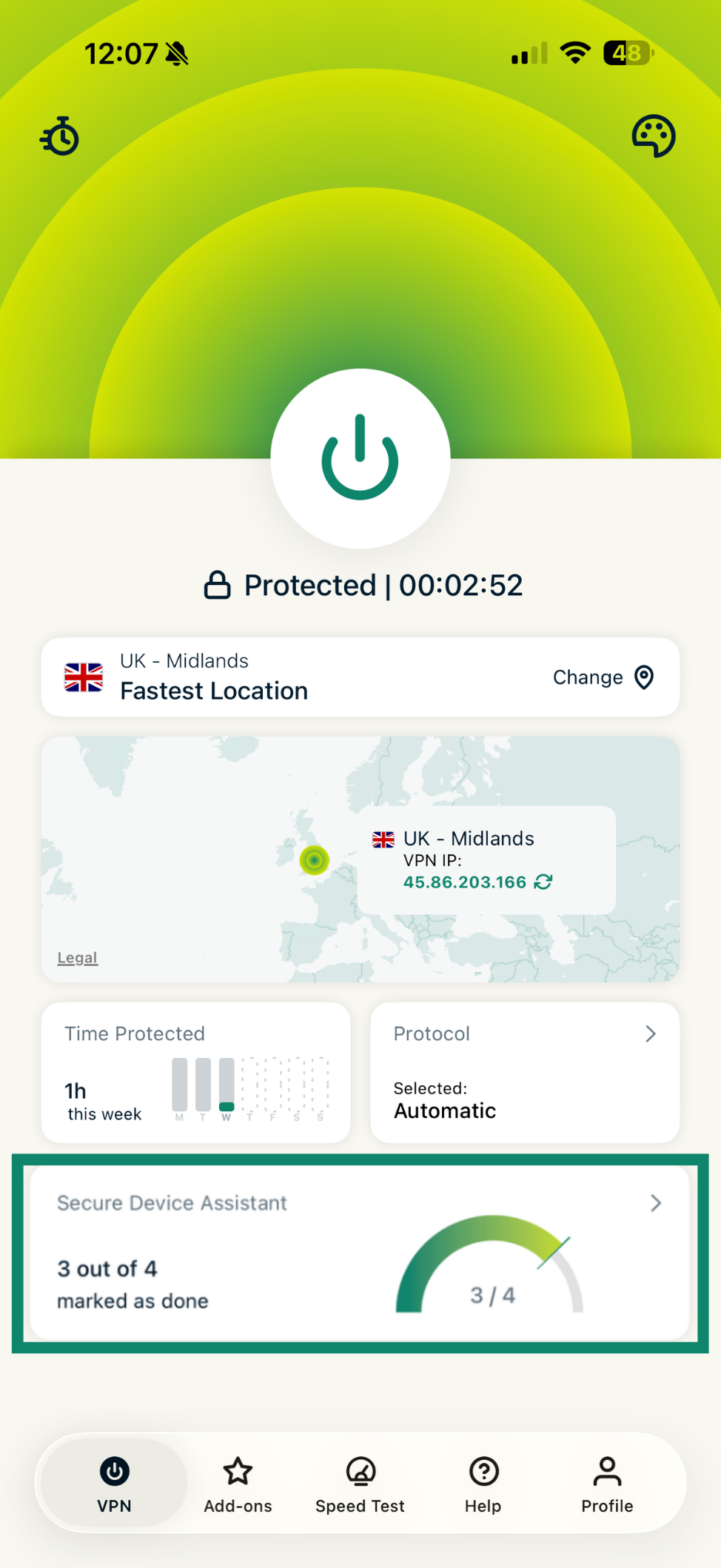
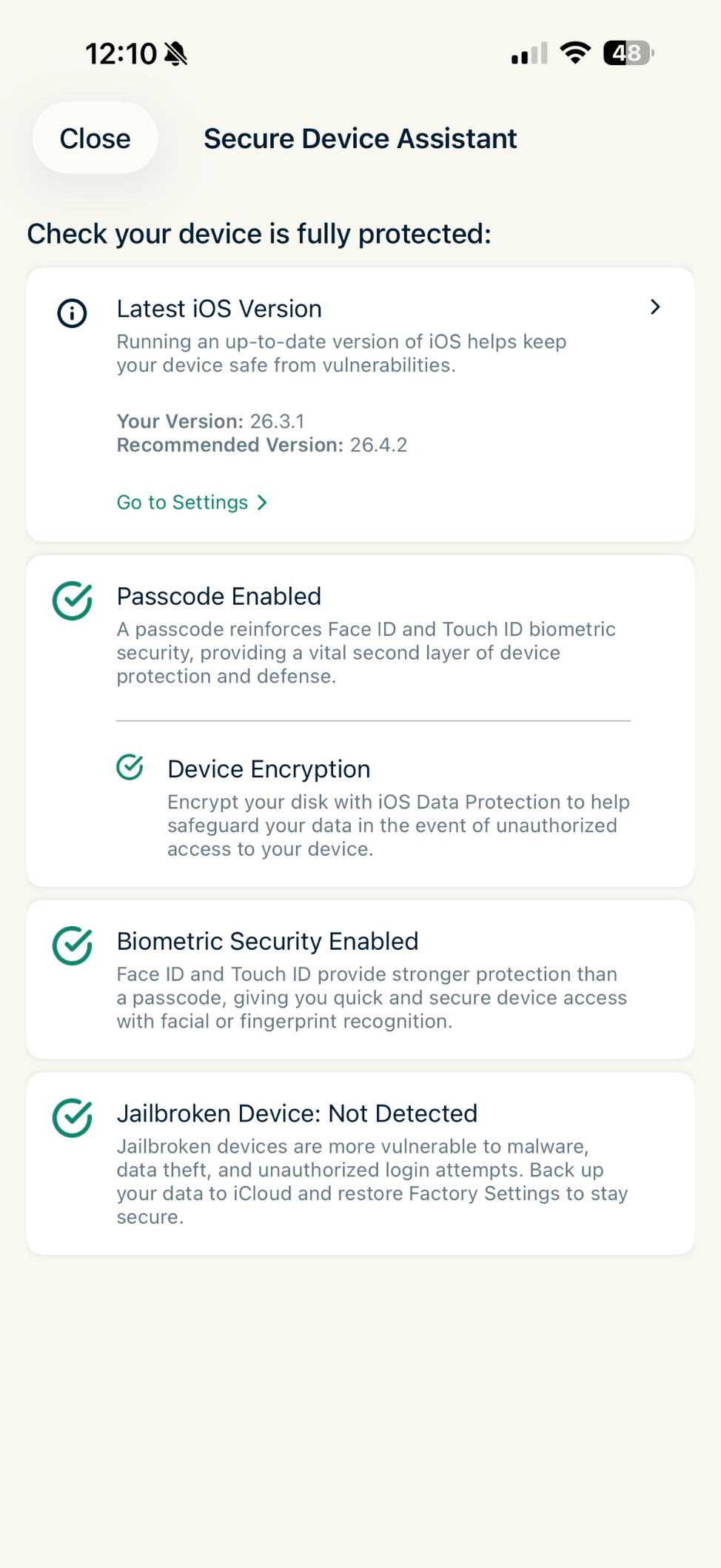
Secure Device Assistant (Suojatun laitteen avustaja) on ominaisuus, jonka avulla voit tarkistaa nopeasti, onko iOS-laitteesi suojattu kattavasti. Käytä sitä näin:
- Napauta VPN-välilehdellä widgetiä Secure Device Assistant (Suojatun laitteen avustaja).

- Tarkista, tarvitseeko sinun tehdä turvallisuusparannuksia. Secure Device Assistant -välilehdellä näet seuraavat tiedot:
- Uusin iOS-versio: Näyttää, käytätkö iOS:n uusinta versiota, joka suojaa laitettasi tunnetuilta haavoittuvuuksilta.
- Pääsykoodi käytössä: Tarkistaa, onko laitteesi suojattu pääsykoodilla, joka tuo lisäsuojaa Face ID:n tai Touch ID:n rinnalle.
- Laitteen salaus: Varmistaa, että laitteesi tallennustila on salattu, mikä auttaa suojaamaan tietojasi luvattomalta käytöltä.
- Biometrinen suojaus käytössä: Vahvistaa, että Face ID tai Touch ID on käytössä nopeaa ja turvallista tunnistautumista varten.
- Jailbreak-tarkistus: Tarkistaa, onko laitteellesi tehty jailbreak, mikä voi aiheuttaa tietoturvariskejä.

Tarvitsetko apua? Ota yhteyttä ExpressVPN:n tukitiimiin, niin vastaamme heti.
Network Insights
Network Insights (Verkkotiedot) näyttää verkkoyhteytesi tiedot reaaliajassa. Näet lähetys- ja latausnopeutesi, kuinka paljon dataa VPN suojaa, sekä VPN-yhteytesi tilan.
Ominaisuus on oletuksena pois käytöstä. Ota Network Insights käyttöön näin:
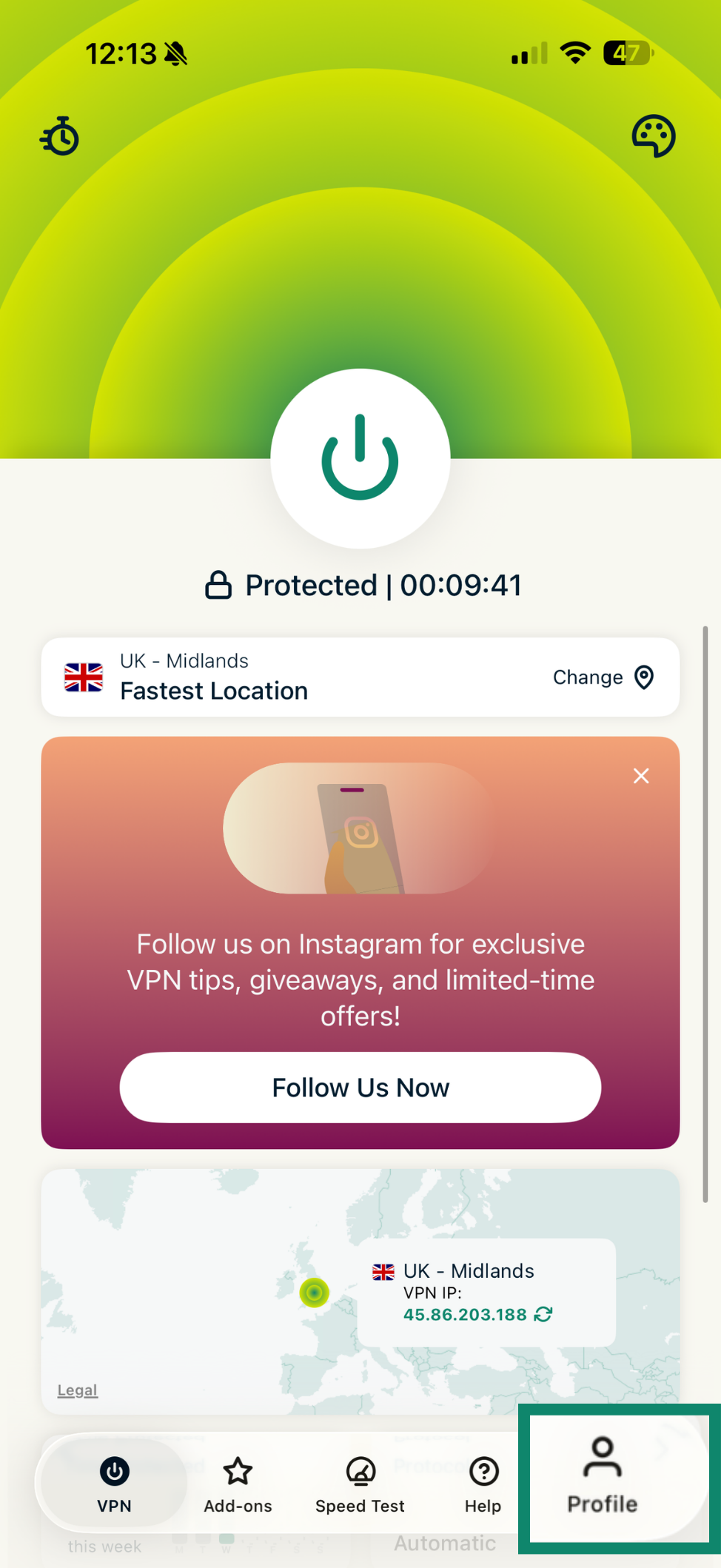
- Napauta Profile (Profiili) -välilehteä.

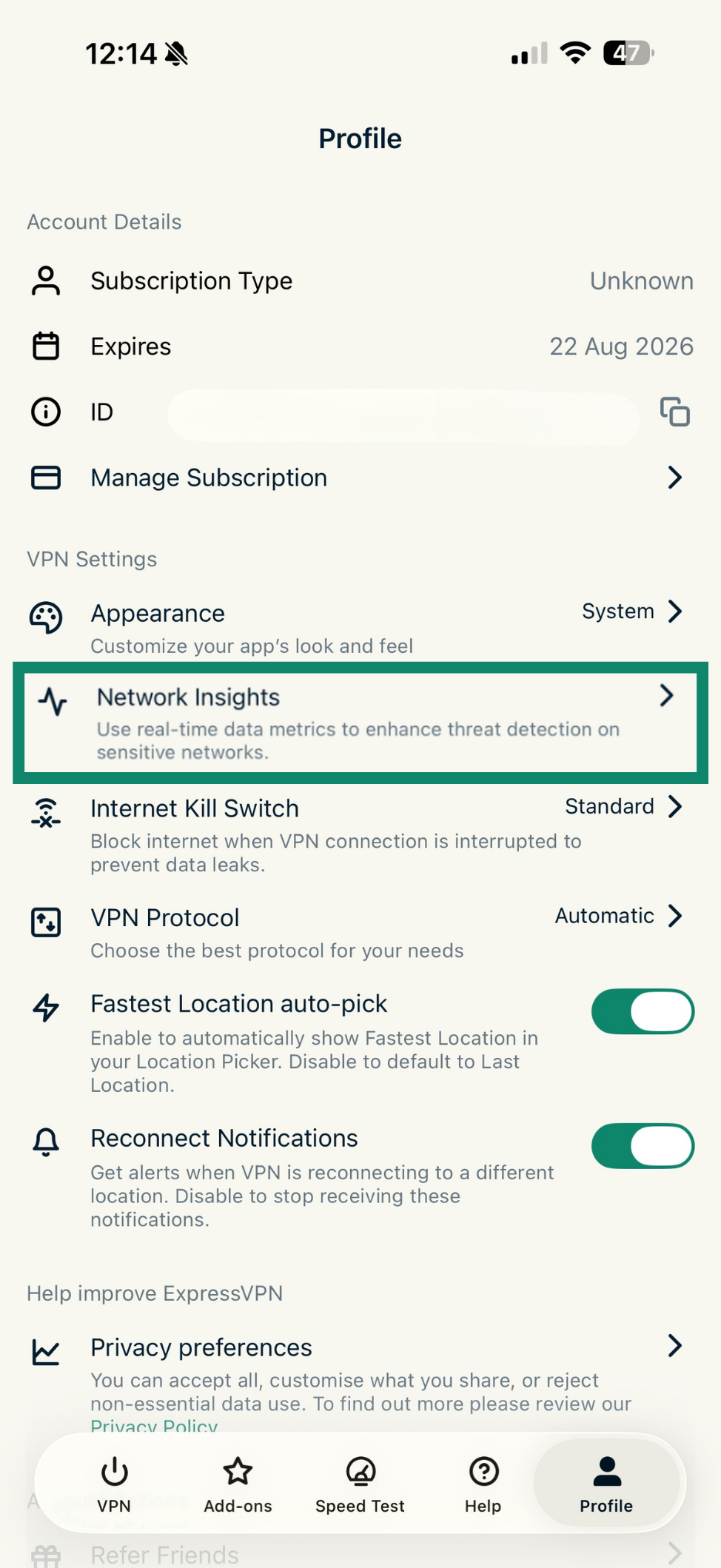
- Napauta Network Insights (Verkkotiedot). Sinun on ehkä vieritettävä alaspäin löytääksesi sen.

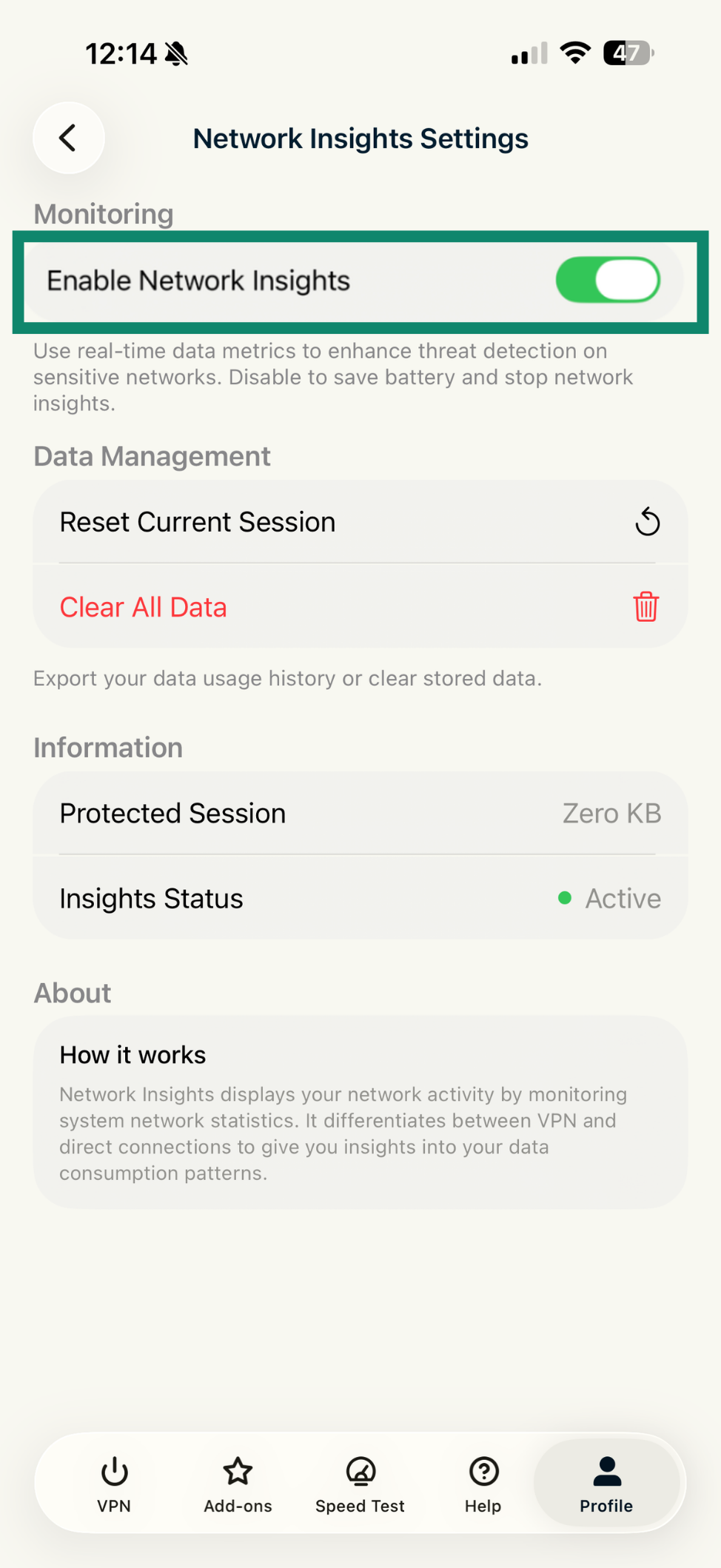
- Napauta Enable Network Insights (Ota verkkotiedot käyttöön).

Kun pyyhkäiset alaspäin iOS-laitteellasi, näet nämä tiedot ilmoituskeskuksessa. Voit nähdä ne myös näytölläsi, kun lukitset laitteesi.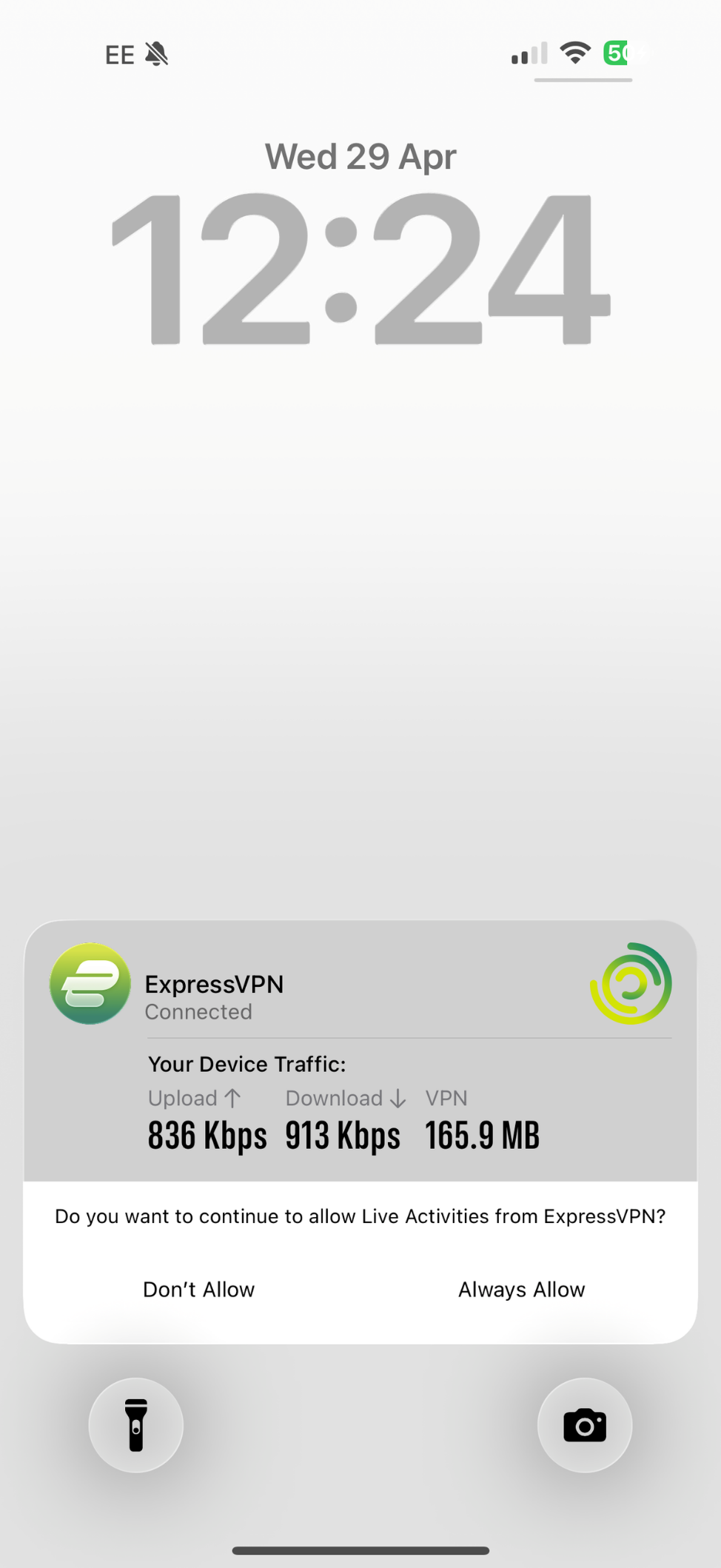
Tarvitsetko apua? Ota yhteyttä ExpressVPN:n tukitiimiin, niin vastaamme heti.
Vaihda sovelluksen ulkoasua
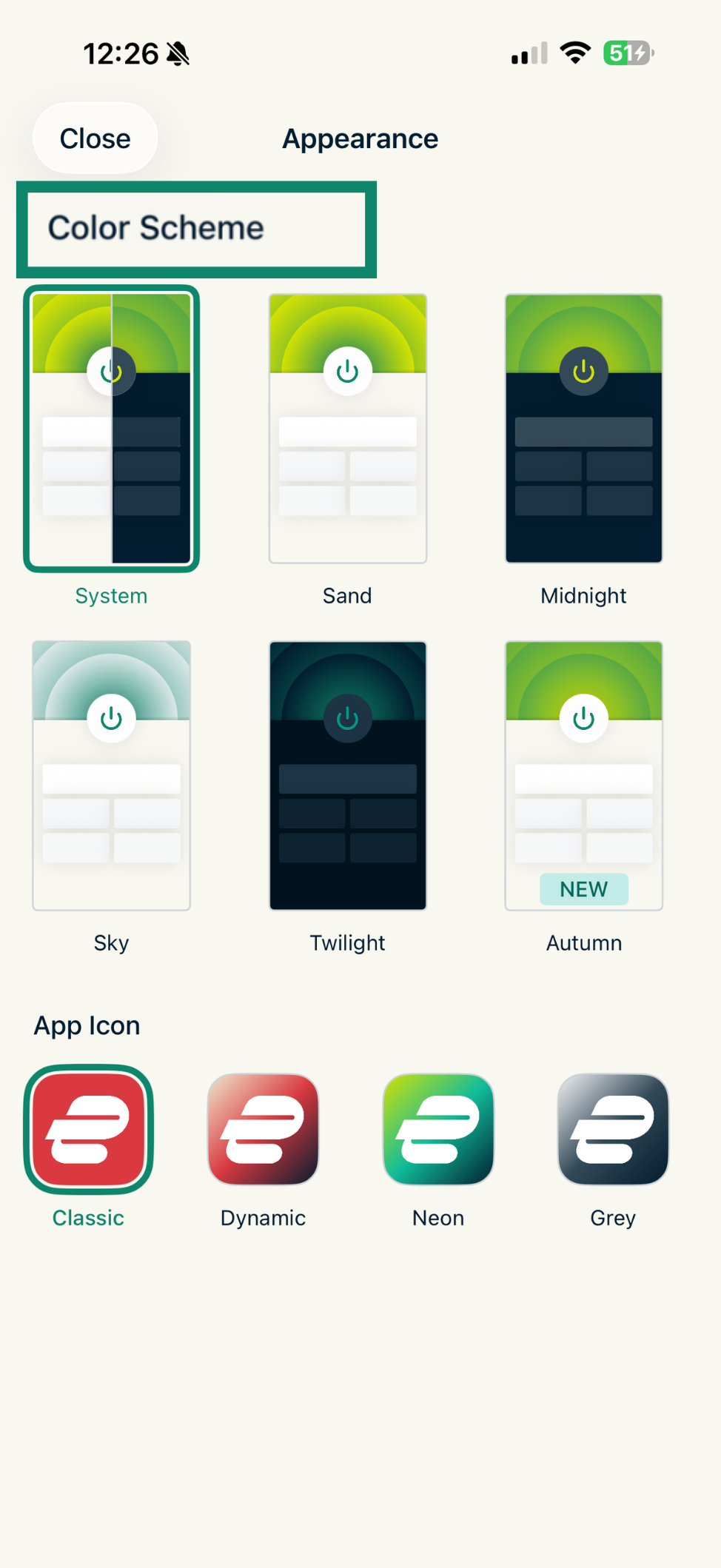
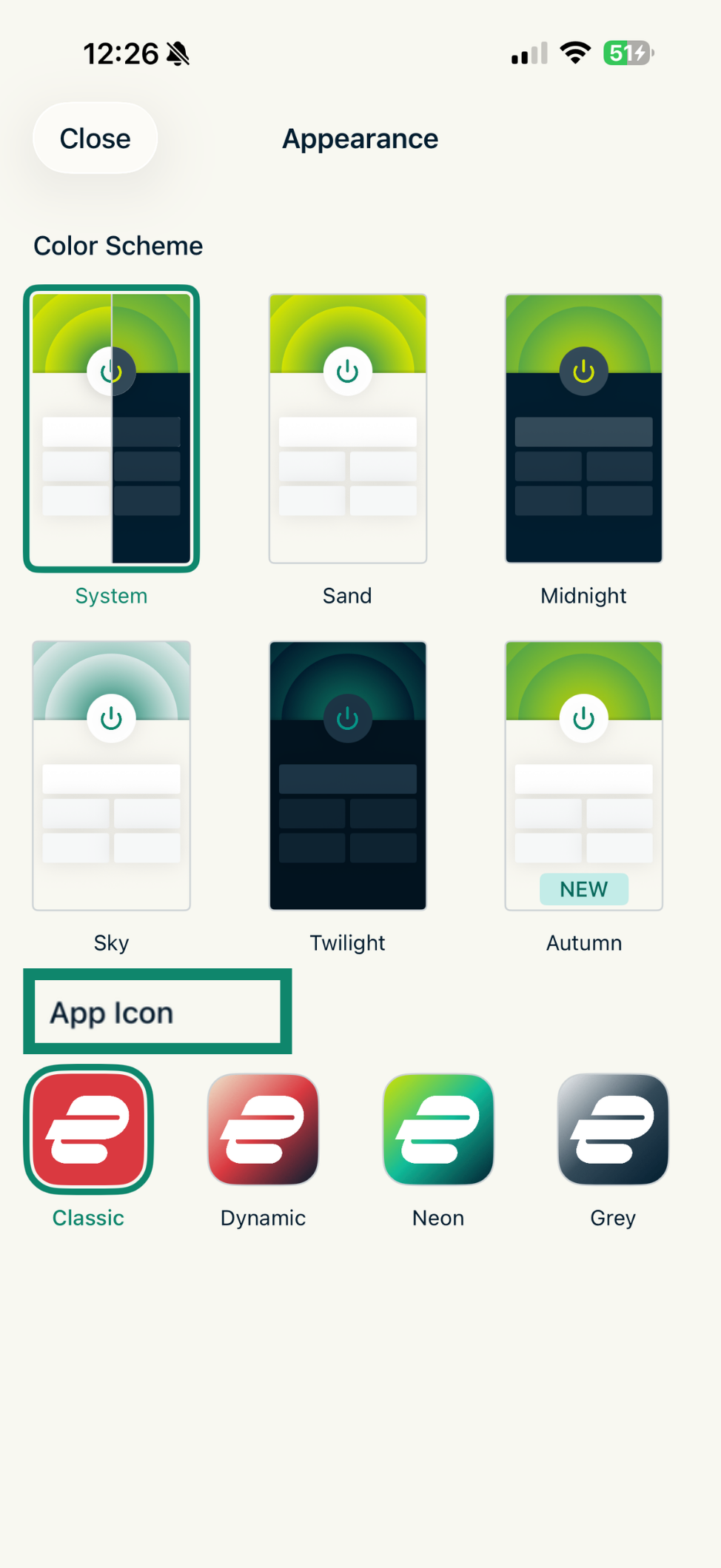
Voit vaihtaa sekä sovelluksen värimaailman että sovelluskuvakkeen tyylin. Valitse Keskiyö tai Hämärä saadaksesi tumman tilan.
Huom: Jos otat tumman tilan käyttöön iPhonen järjestelmäasetuksista, ExpressVPN-sovellus siirtyy tummaan tilaan automaattisesti.
Vaihda ExpressVPN-sovelluksen värimaailma näin:
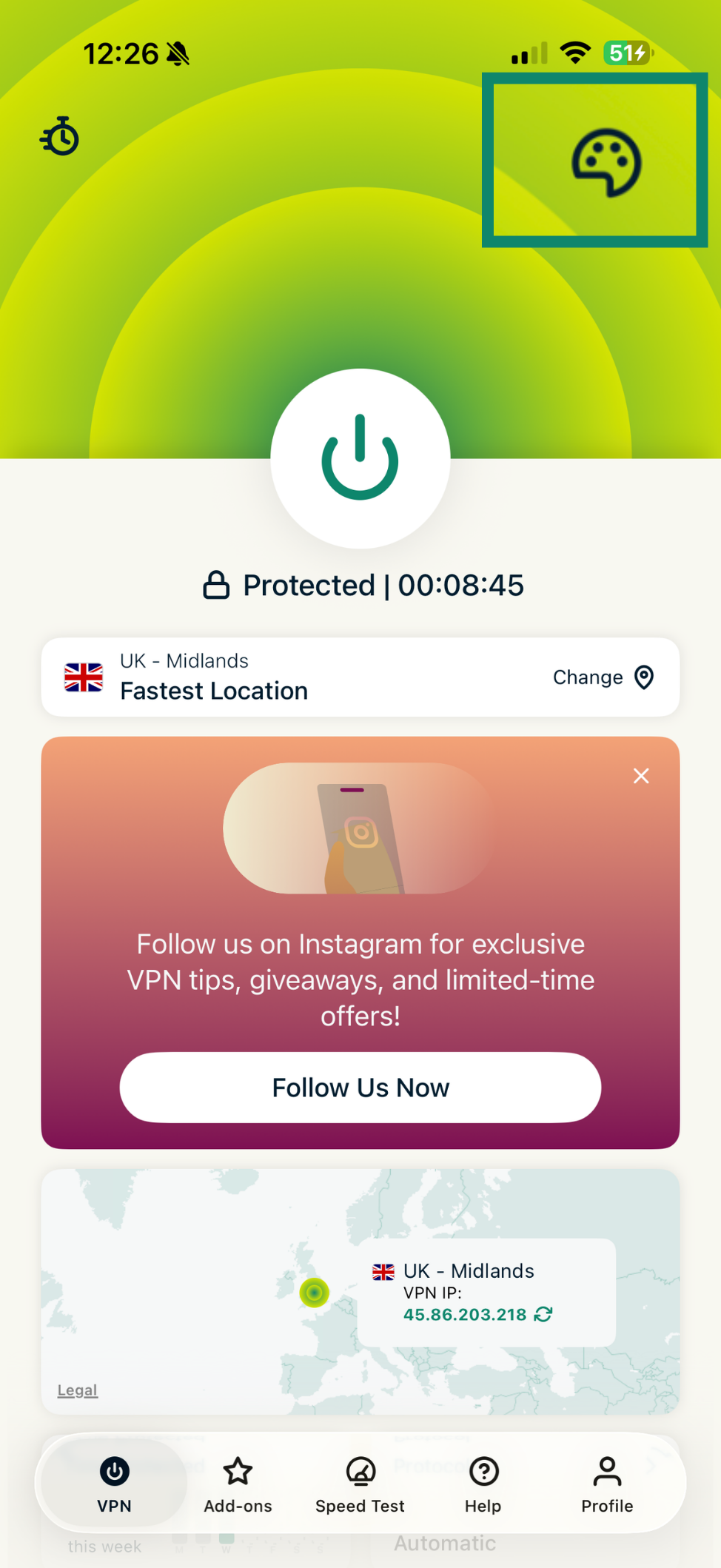
- Napauta VPN-välilehden oikeassa yläkulmassa olevaa väripaletin kuvaketta.

- Napauta haluamaasi teemaa kohdassa Color Scheme (Värimaailma). Sovelluksen värimaailma muuttuu välittömästi.

Vaihda sovelluskuvakkeen tyyli näin:
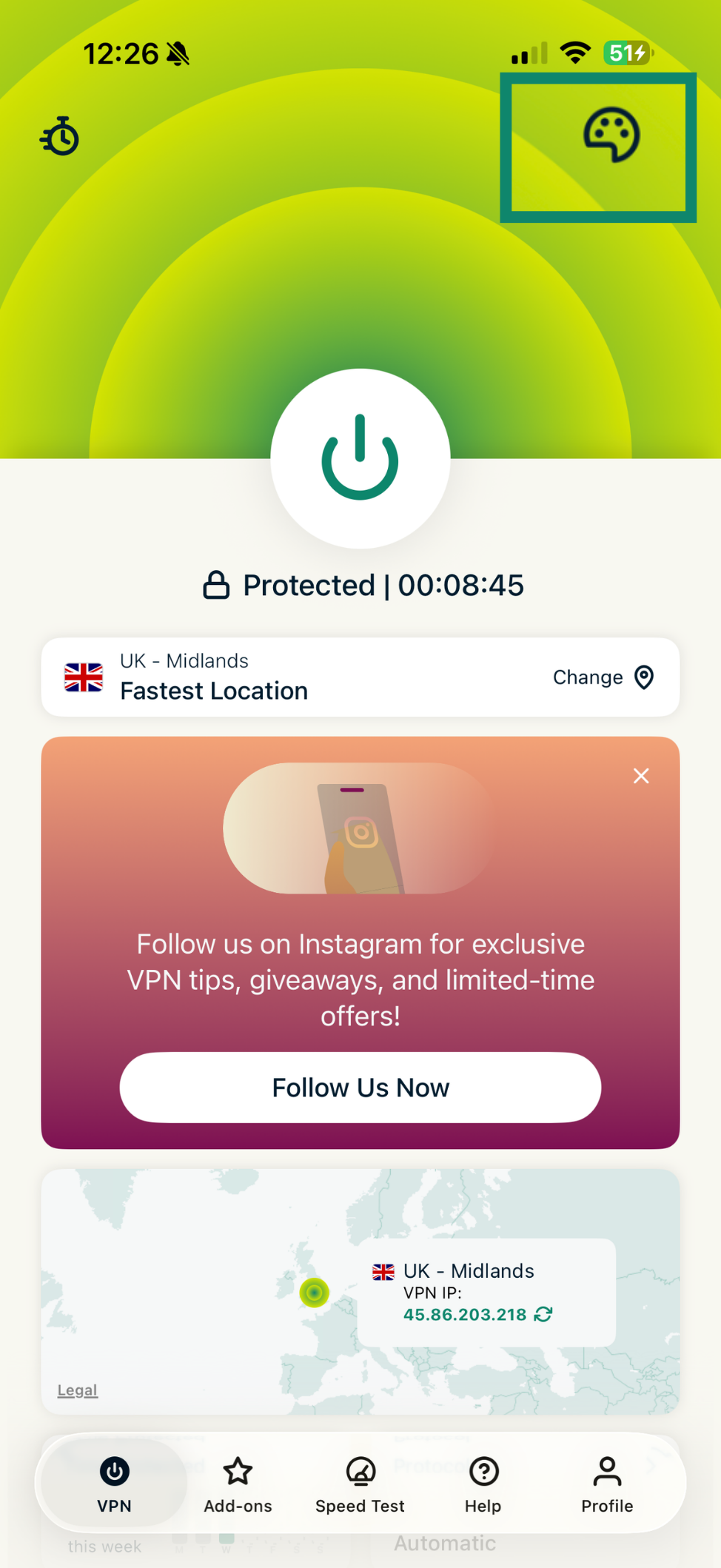
- Napauta VPN-välilehden oikeassa yläkulmassa olevaa väripaletin kuvaketta.

- Napauta haluamaasi kuvaketta kohdassa App Icon (Sovelluskuvake). Sovelluskuvake muuttuu välittömästi.

Tarvitsetko apua? Ota yhteyttä ExpressVPN:n tukitiimiin, niin vastaamme heti.
Vaihda ExpressVPN:n iOS-sovelluksen kieltä
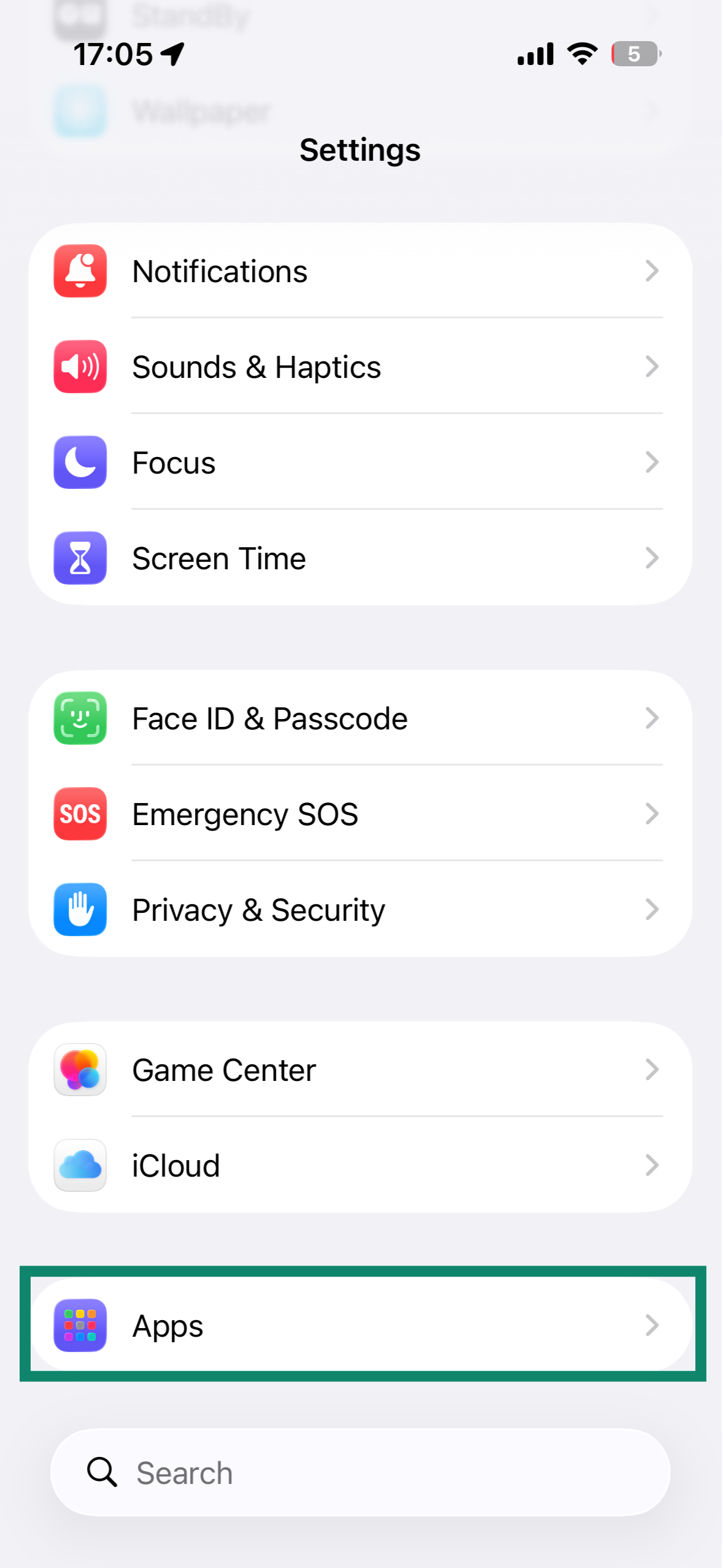
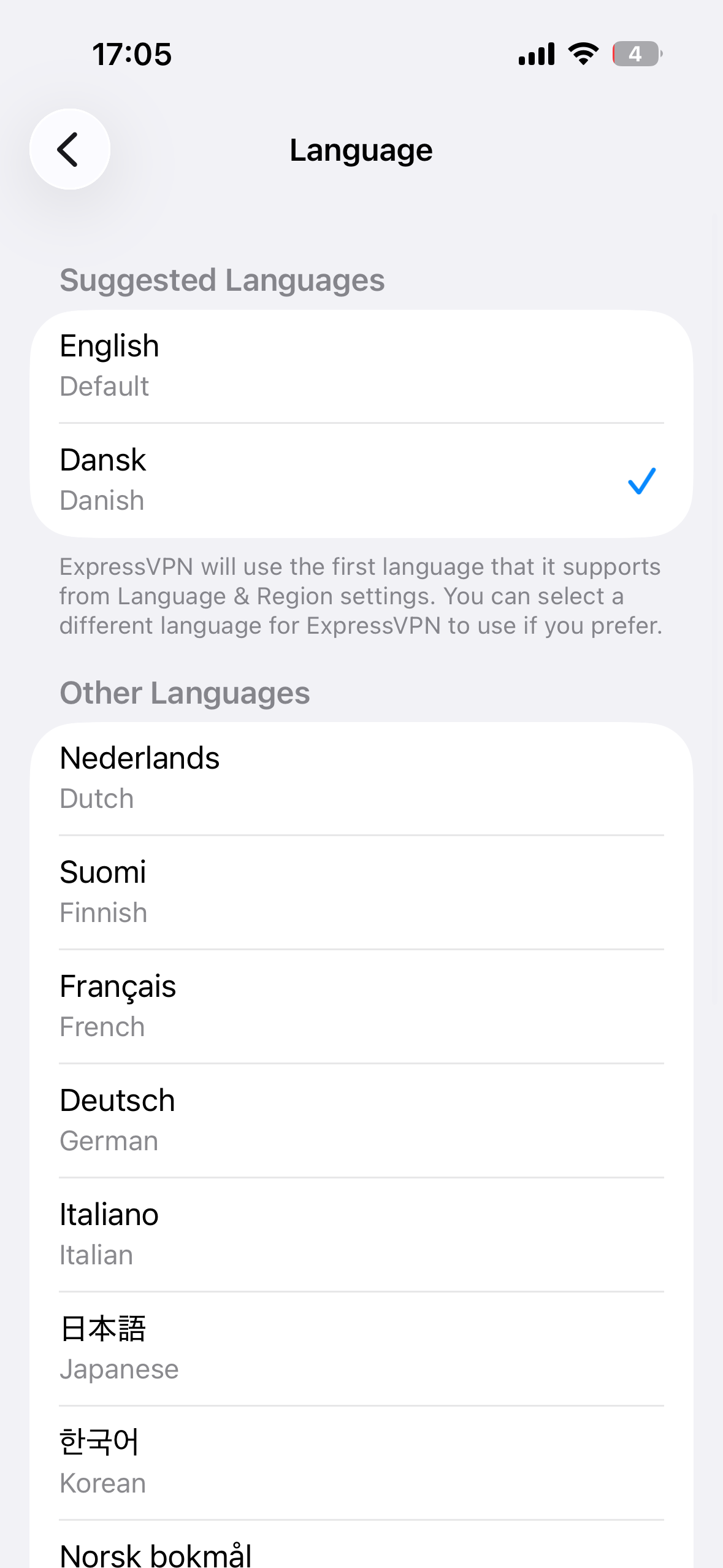
ExpressVPN:n iOS-sovellus on saatavilla 17 kielellä. Vaihda sovelluksen kieli näin:
- Valitse iOS:n asetuksissa Apps (Apit).

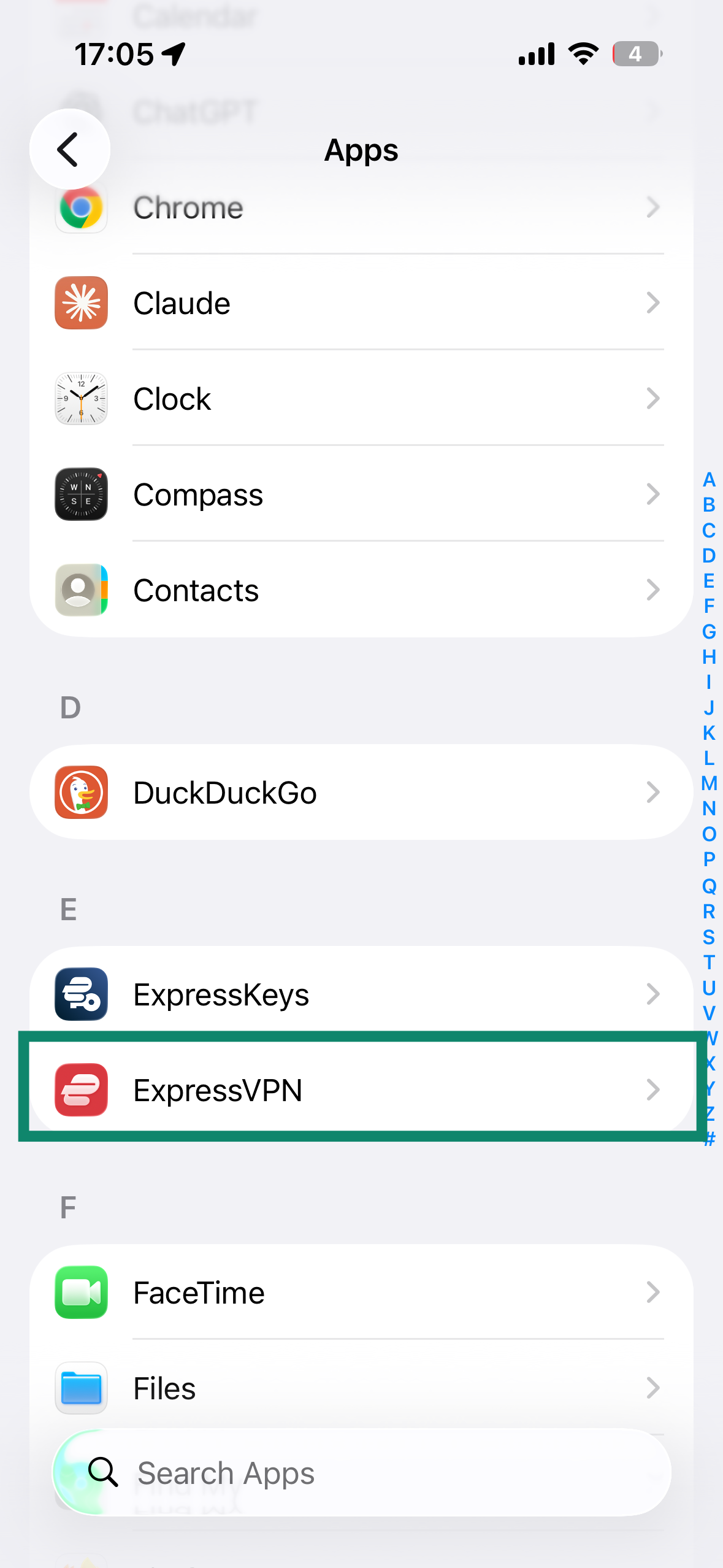
- Etsi ExpressVPN ja napauta sitä.

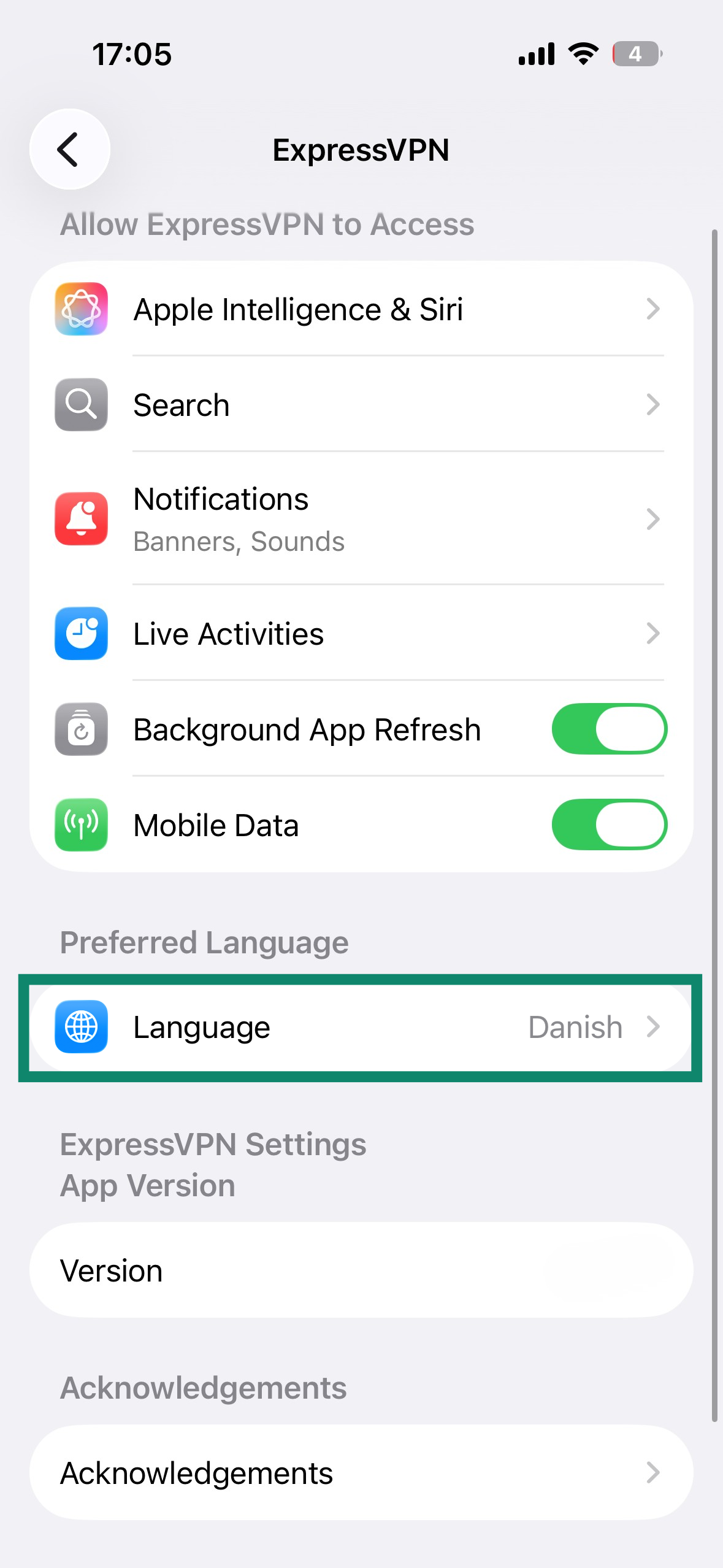
- Vieritä alaspäin ja valitse Language (Kieli).

- Valitse haluamasi kieli, niin ExpressVPN vaihtuu automaattisesti.

Tarvitsetko apua? Ota yhteyttä ExpressVPN:n tukitiimiin, niin vastaamme heti.
Kokeile Siri-komentoja
Voit käyttää Sirin äänikomentoja VPN-yhteyden muodostamiseen ja katkaisemiseen viimeisintä palvelinsijaintiasi käyttäen.
Yhdistä viimeksi käyttämääsi VPN-palvelimeen sanomalla komento ”Hei Siri, kytke ExpressVPN päälle”.
Katkaise VPN-yhteys sanomalla komento ”Hei Siri, kytke ExpressVPN pois päältä”.
Tarvitsetko apua? Ota yhteyttä ExpressVPN:n tukitiimiin, niin vastaamme heti.
Lisää ExpressVPN-sovelluksen widget
Lisää ExpressVPN:n widget eli pienoisohjelma kotinäytöllesi näin:
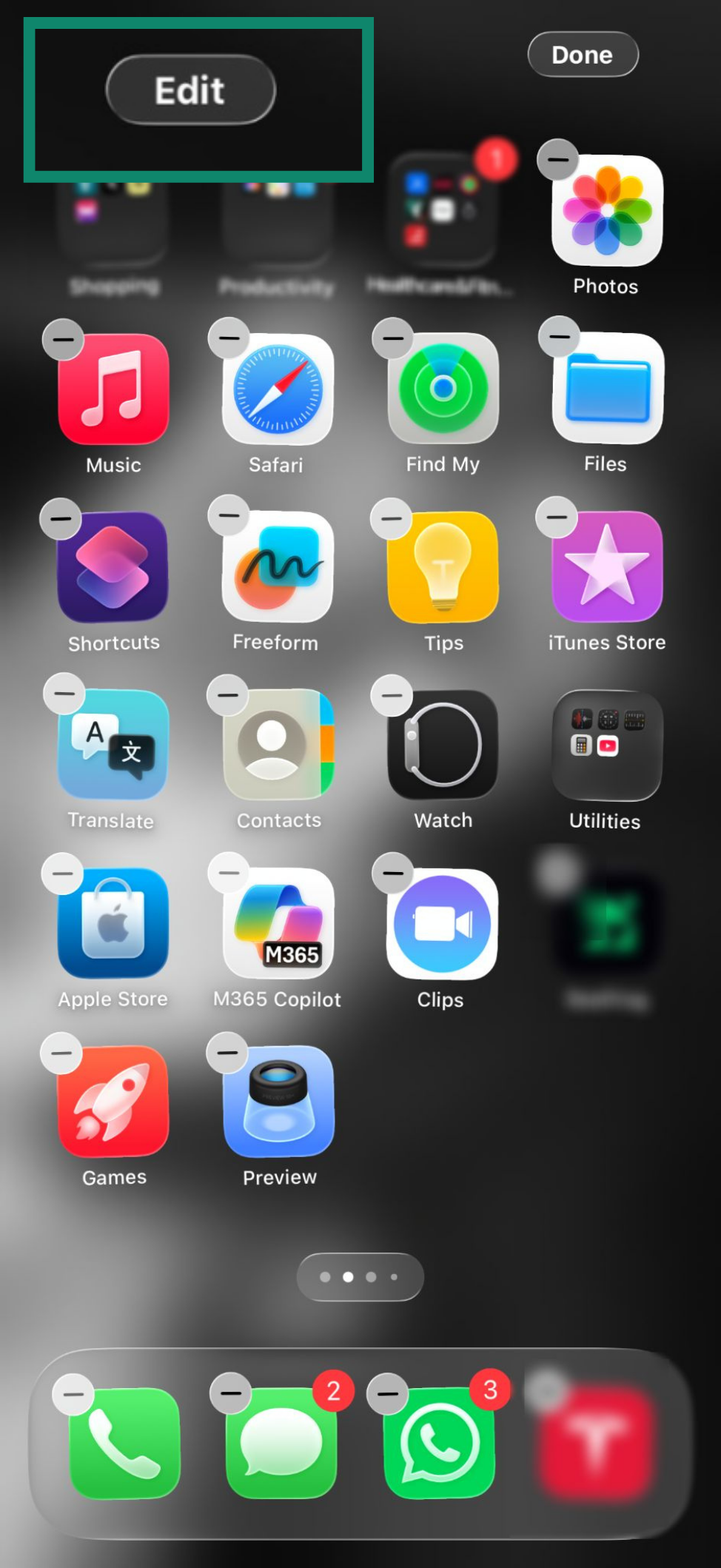
- Paina ja pidä pohjassa tyhjää kohtaa kotinäytölläsi, kunnes appikuvakkeet alkavat liikkua.
- Napauta Edit (Muokkaa) näytön vasemmassa yläkulmassa.

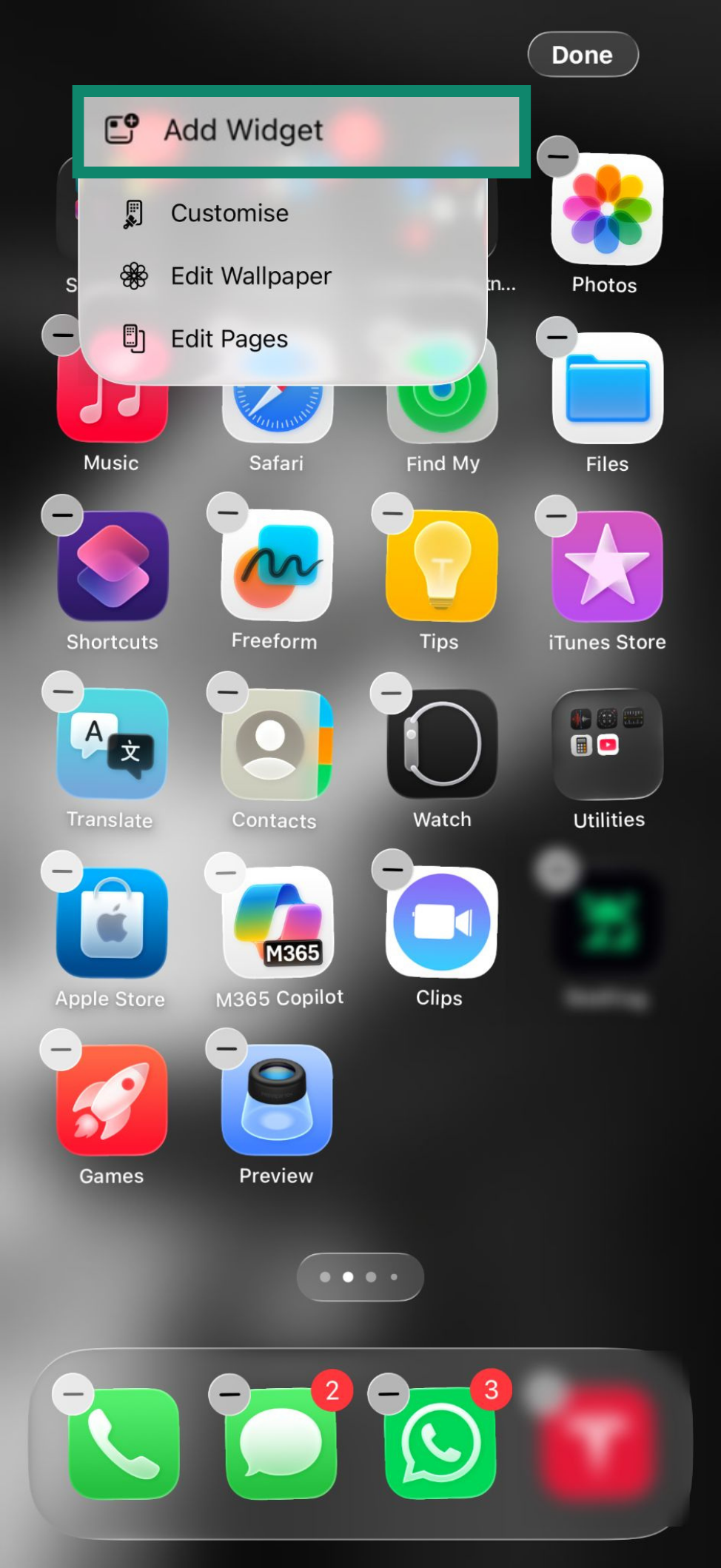
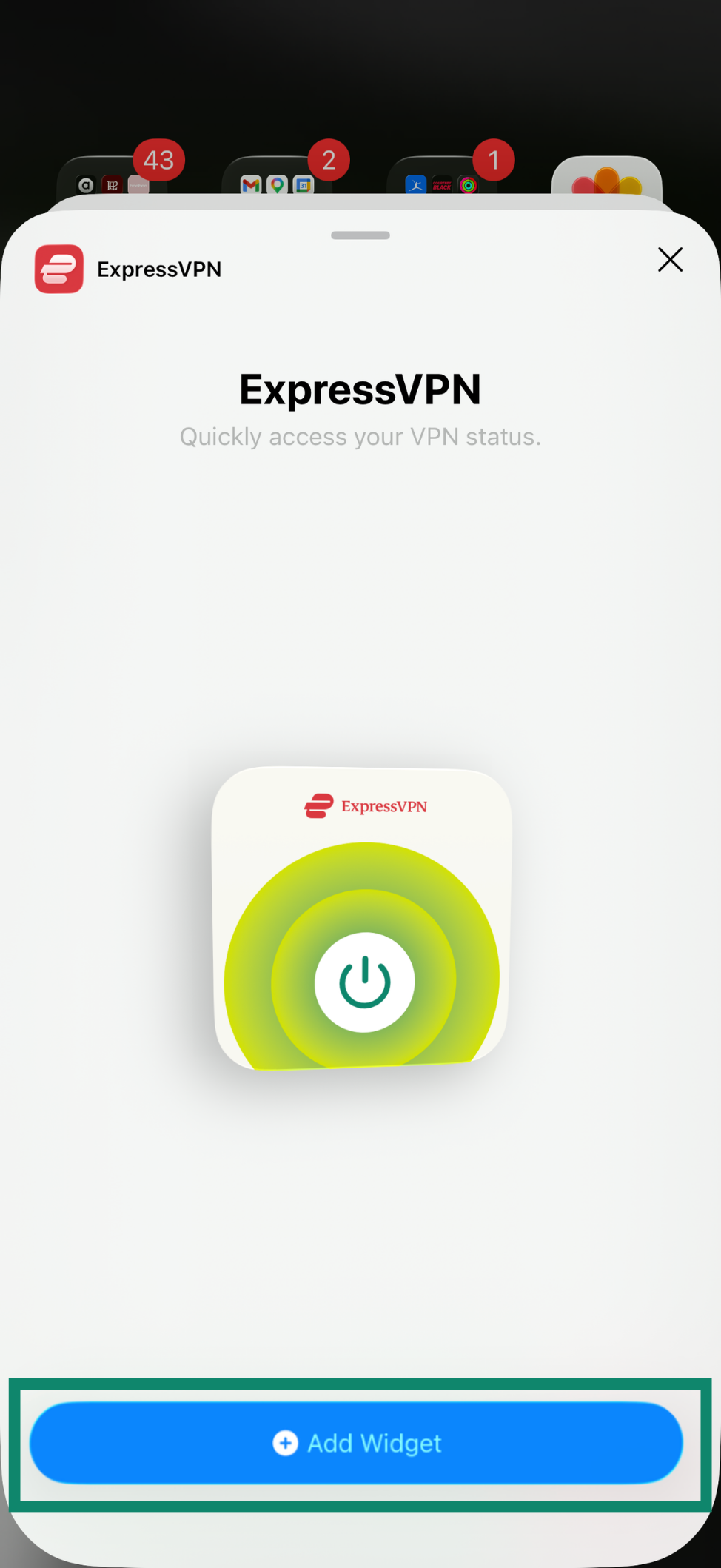
- Napauta Add Widget (Lisää widget).

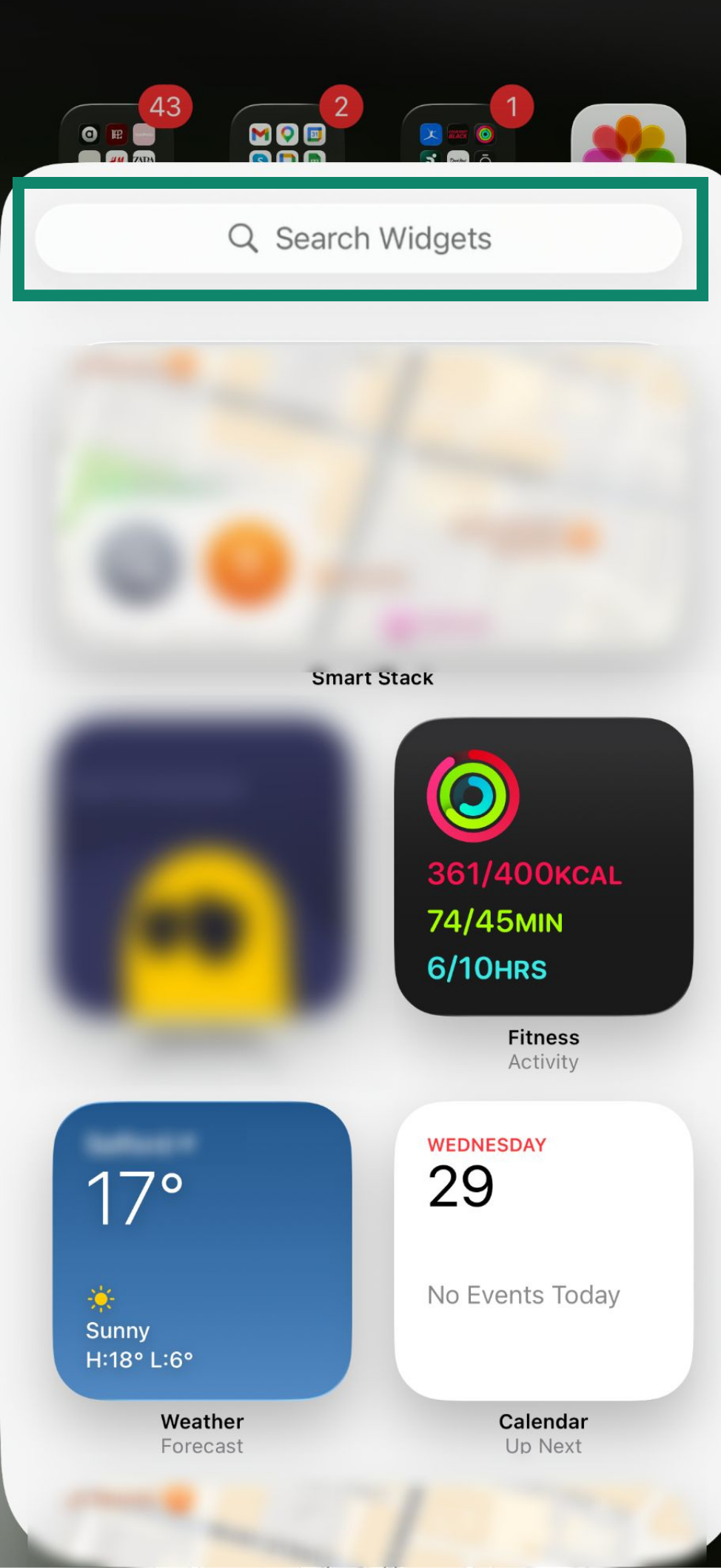
- Kirjoita hakupalkkiin ExpressVPN.

- Napauta Add Widget (Lisää widget).

- Napauta Done (Valmis) näytön oikeassa yläkulmassa.

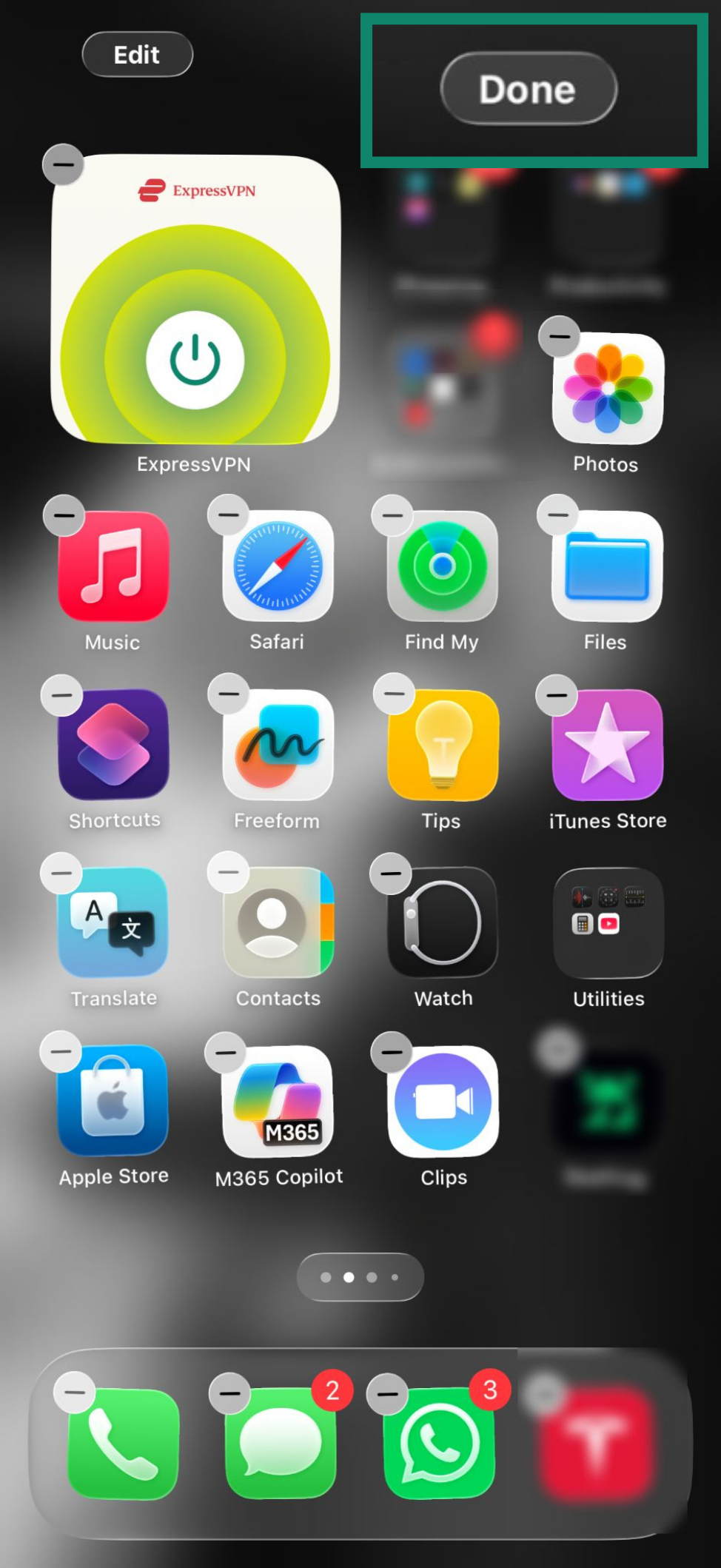
Widget on nyt kotinäytölläsi. Voit muodostaa ja katkaista VPN-yhteyden kätevästi sen avulla avaamatta ExpressVPN-sovellusta.
Muodosta tai katkaise VPN-yhteys napauttamalla .
Avaa ExpressVPN-sovellus napauttamalla widgetiä.
Tarvitsetko apua? Ota yhteyttä ExpressVPN:n tukitiimiin, niin vastaamme heti.
Lue tukiartikkeleita sovelluksessa
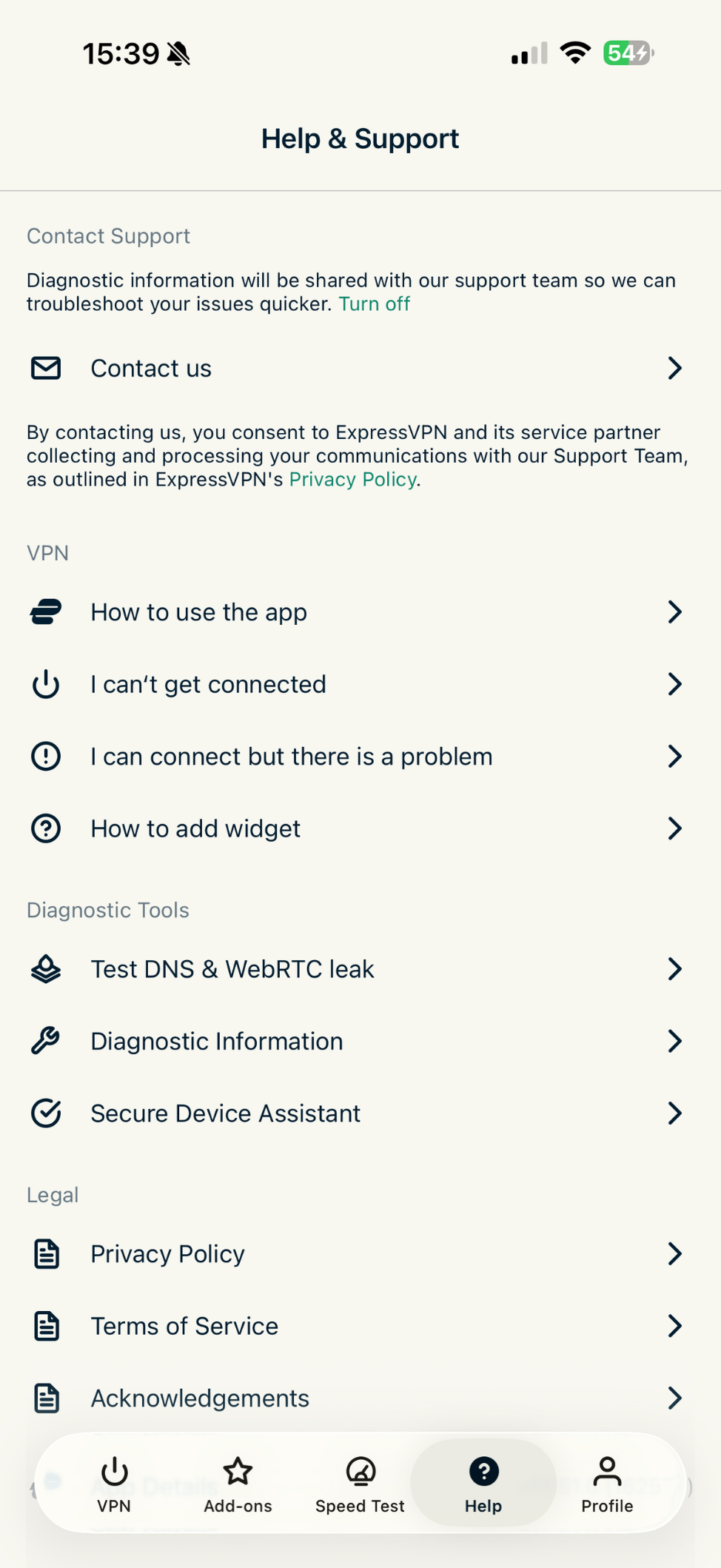
Voit käyttää tukiartikkeleita suoraan ExpressVPN-sovelluksessa. Pääset lukemaan artikkeleita näin:
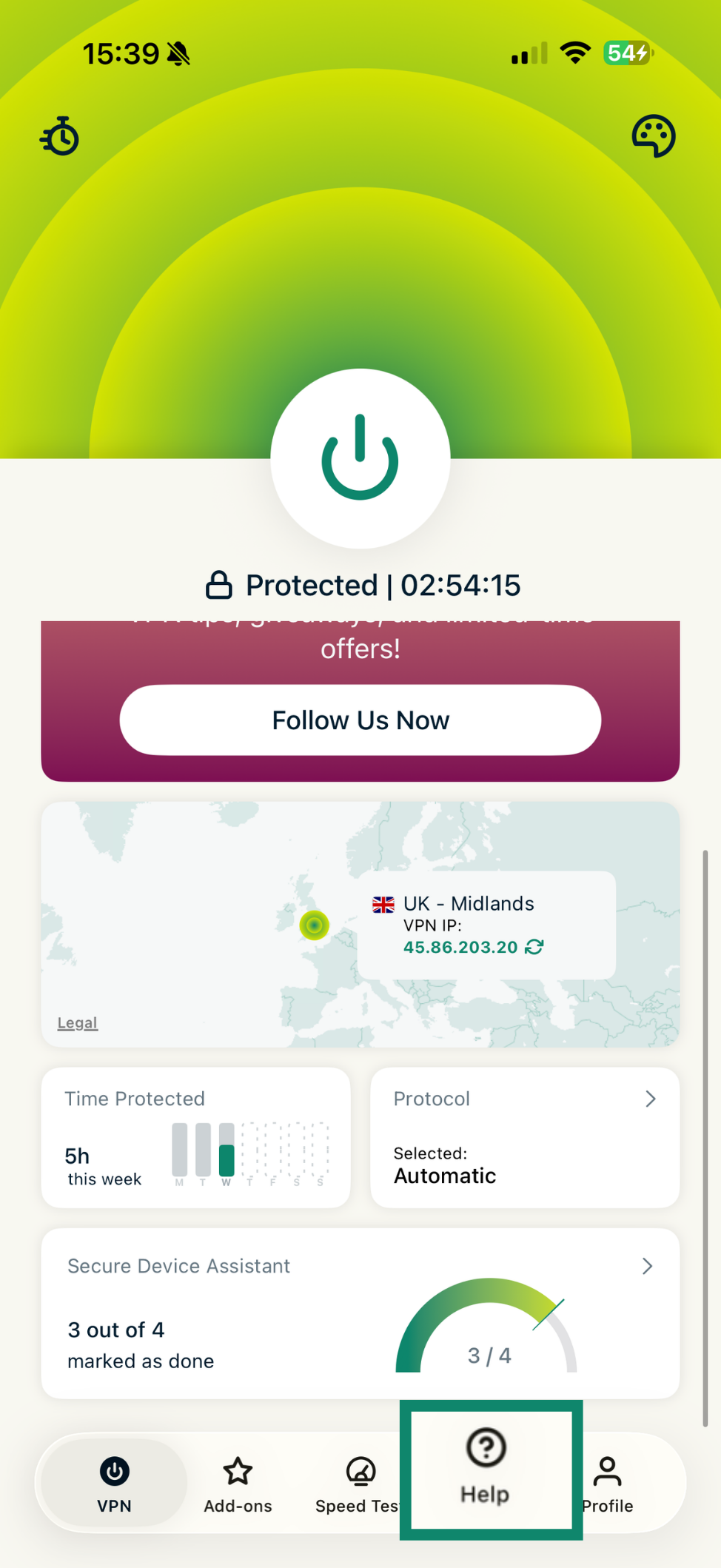
- Napauta Help (Apua).

- Napauta kategoriaa valitaksesi sovelluksen sisäisen tukiartikkelin.

Tarvitsetko apua? Ota yhteyttä ExpressVPN:n tukitiimiin, niin vastaamme heti.
Poista sovellus
Poista ExpressVPN iPhonesta, iPadista tai iPodista näin:
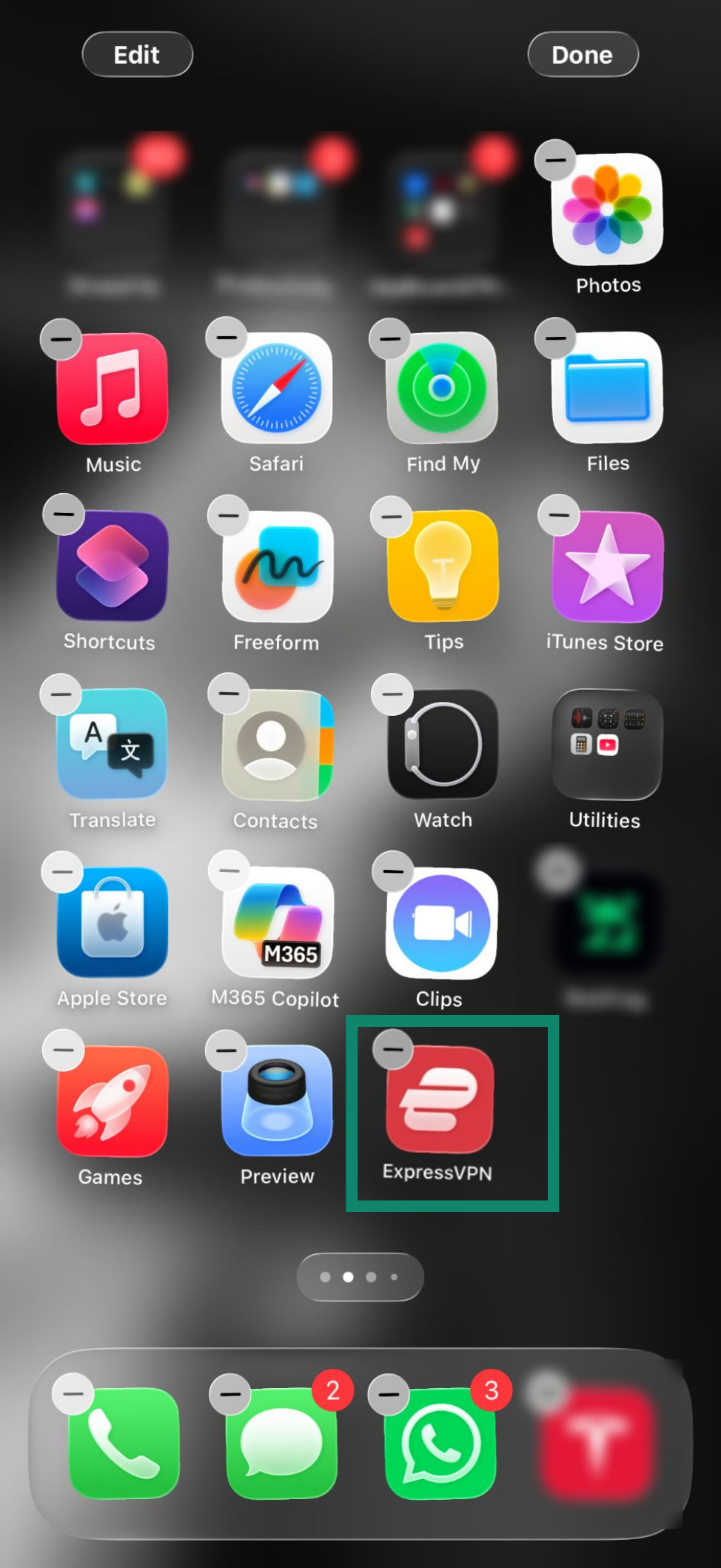
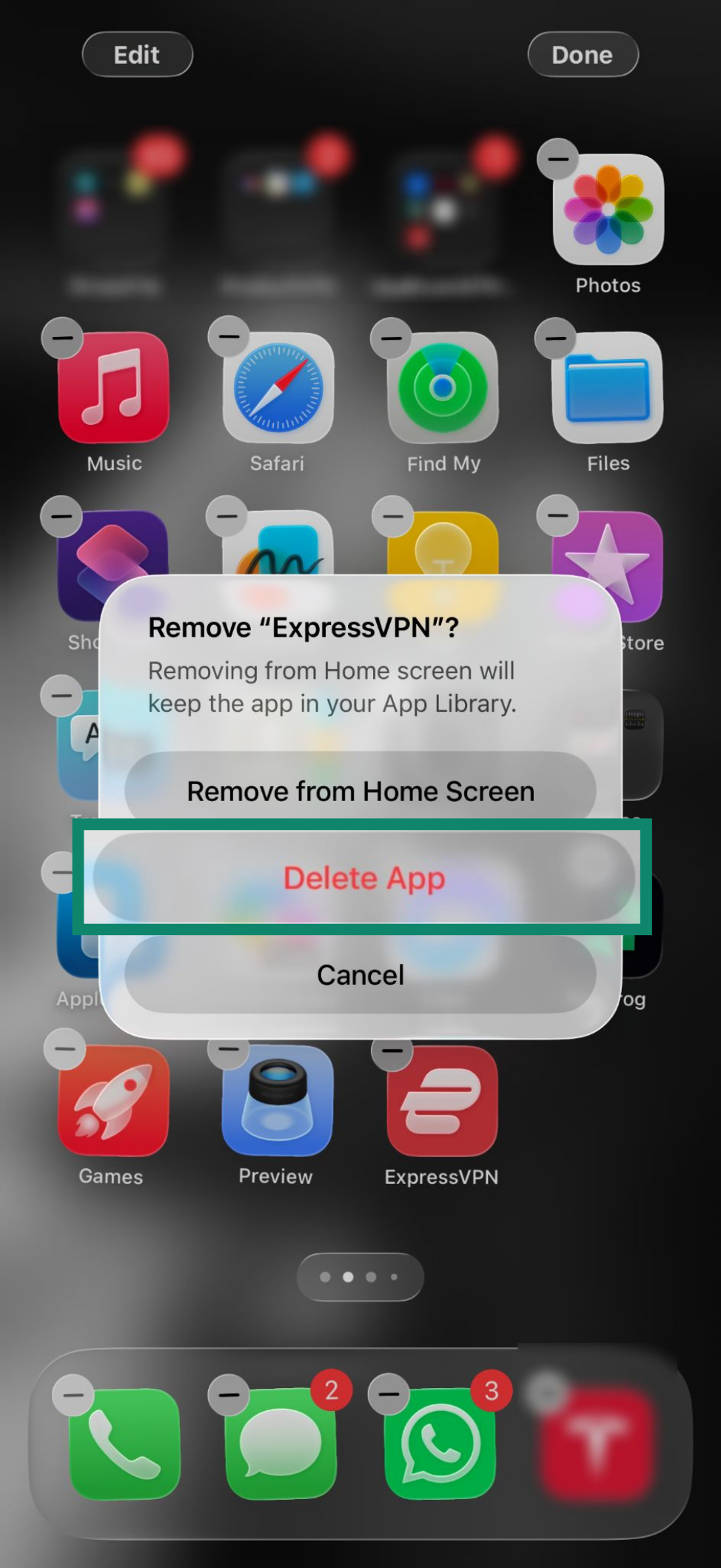
- Paina ja pidä pohjassa ExpressVPN-sovellusta, kunnes appikuvakkeet alkavat liikkua.

- Napauta Delete App (Poista appi).

- Napauta Delete (Poista) poistaaksesi sovelluksen.

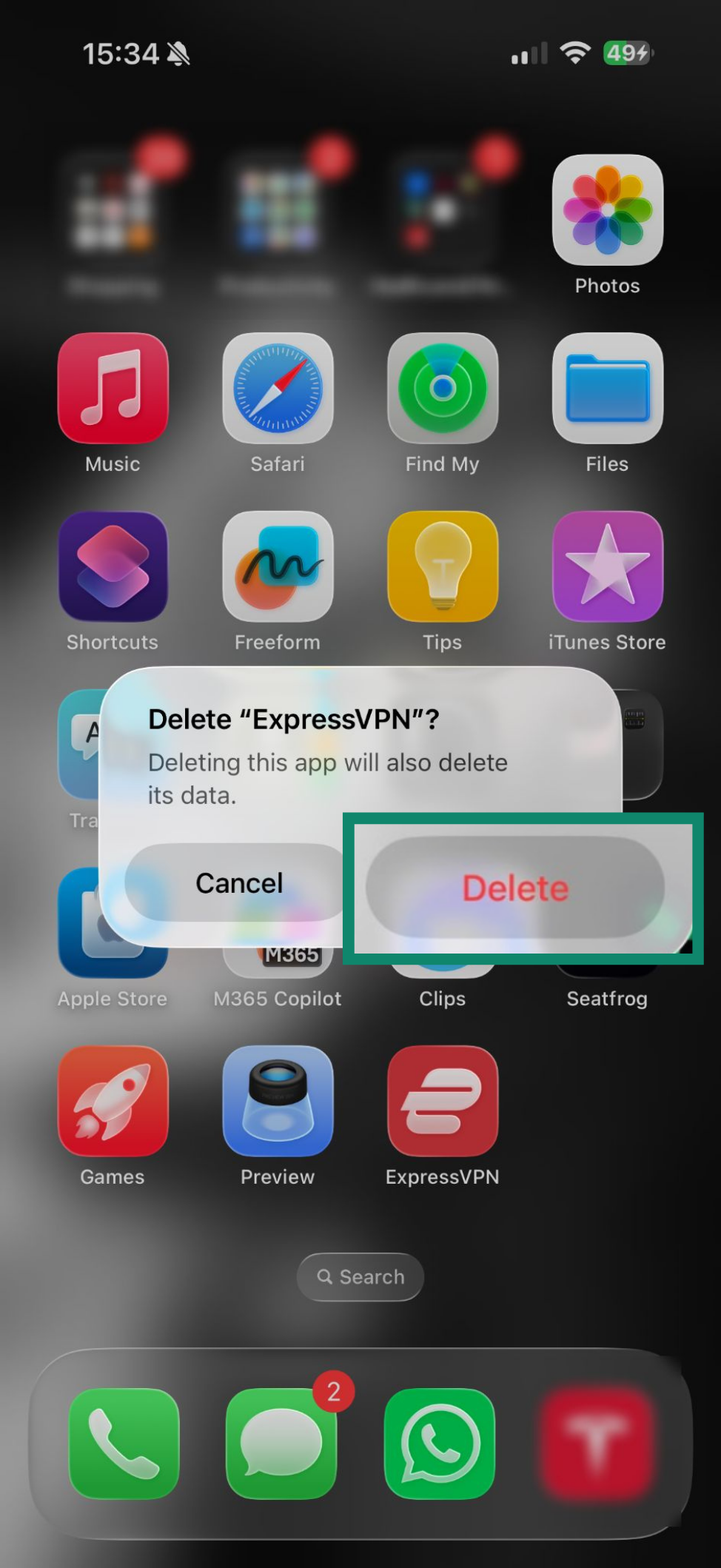
Sovellus on nyt poistettu laitteeltasi.
Tarvitsetko apua? Ota yhteyttä ExpressVPN:n tukitiimiin, niin vastaamme heti.