Diese Anleitung zeigt Ihnen, wie Sie die ExpressVPN-App unter Windows 10 und Windows 11 einrichten.
Die ExpressVPN-App für Windows ist nicht kompatibel mit:
- Windows 8.1 oder niedriger: Nutzen Sie die manuelle Konfiguration von OpenVPN.
- Windows-Geräte, dieMicrosoft SQ1-, Microsoft SQ2- oder Microsoft SQ3-Prozessoren verwenden: Diese Prozessoren sind nicht mit dem TAP-Adapter von ExpressVPN kompatibel, der für ExpressVPN erforderlich ist. Befinden Sie sich in einem Land, in dem das Internet in hohem Maße zensiert wird, verwenden Sie die ExpressVPN-App für Router. Andernfalls verwenden Sie andere Versionen von Windows.
Gehen Sie zu
Download der App
Ihr Aktivierungscode
Installation der App
Melden Sie sich an und konfigurieren Sie die App
Verbindung mit einem VPN-Serverstandort
Trennen Sie sich vom Server-Standort
Wählen Sie einen anderen Server-Standort
Wechseln Sie zu einem anderen Protokoll
Lightway Turbo
Blockieren von Trackern und schädlichen Websites
Geschwindigkeitstest
ExpressVPN beim Start ausführen und verbinden
Verbindung pro App verwenden (Split-Tunneling)
Nutzen Sie den Internet Kill Switch
Automatische Verbindung einrichten
Sprachen in der ExpressVPN-App für Windows ändern
Ändern Sie das Aussehen der App
Deinstallation der App
Download der App
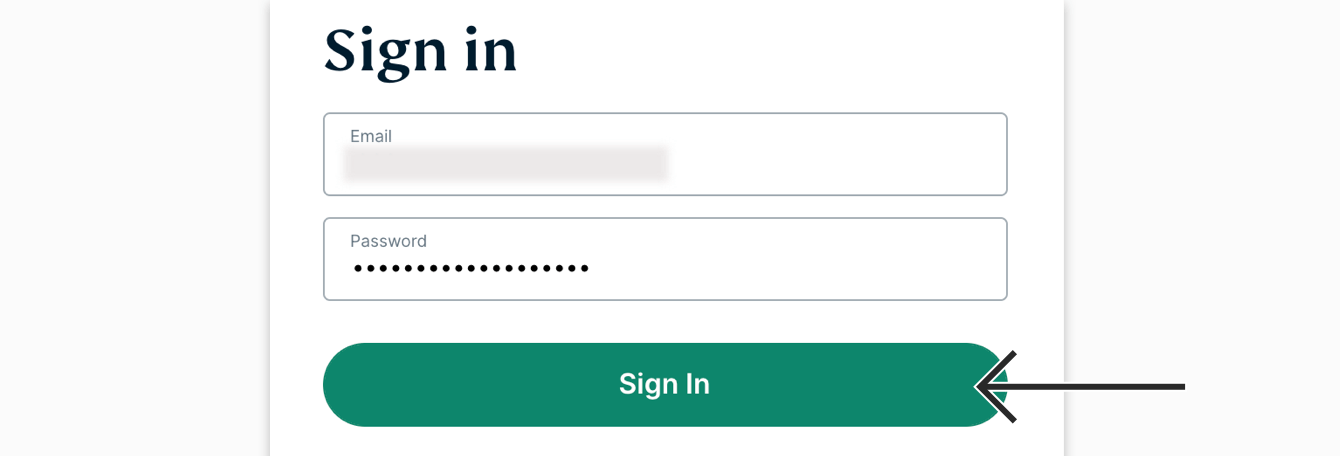
- Gehen Sie auf die Übersichtsseite Ihres ExpressVPN-Kontos. Falls Sie danach gefragt werden, geben Sie Ihre ExpressVPN-Zugangsdaten ein und klicken Sie auf Anmelden.
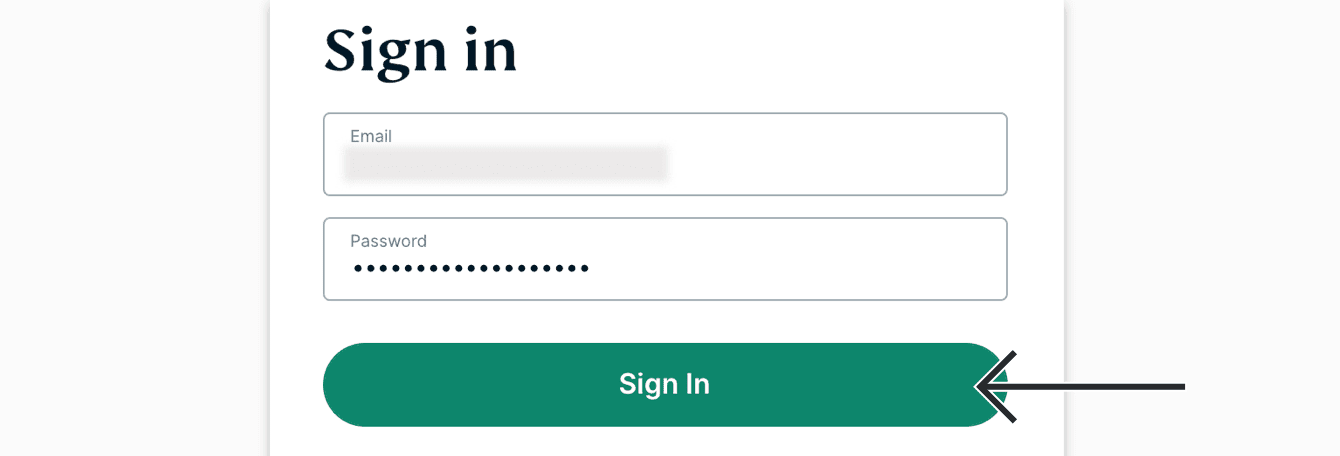

- Geben Sie den an Ihre E-Mail gesendeten Verifizierungscode ein.
- Klicken Sie im Menü auf der linken Seite Gerät einrichten.
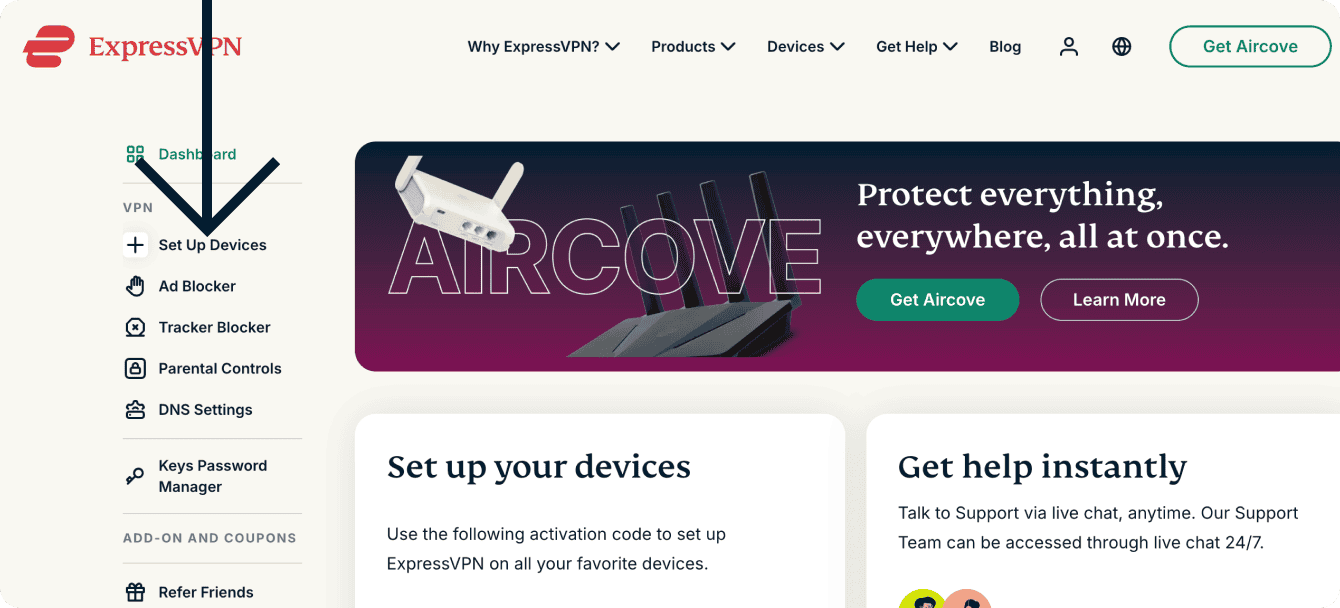

- Klicken Sie auf Download.


Sie benötigen Hilfe? Kontaktieren Sie das ExpressVPN-Supportteam für sofortige Unterstützung.
Ihr Aktivierungscode
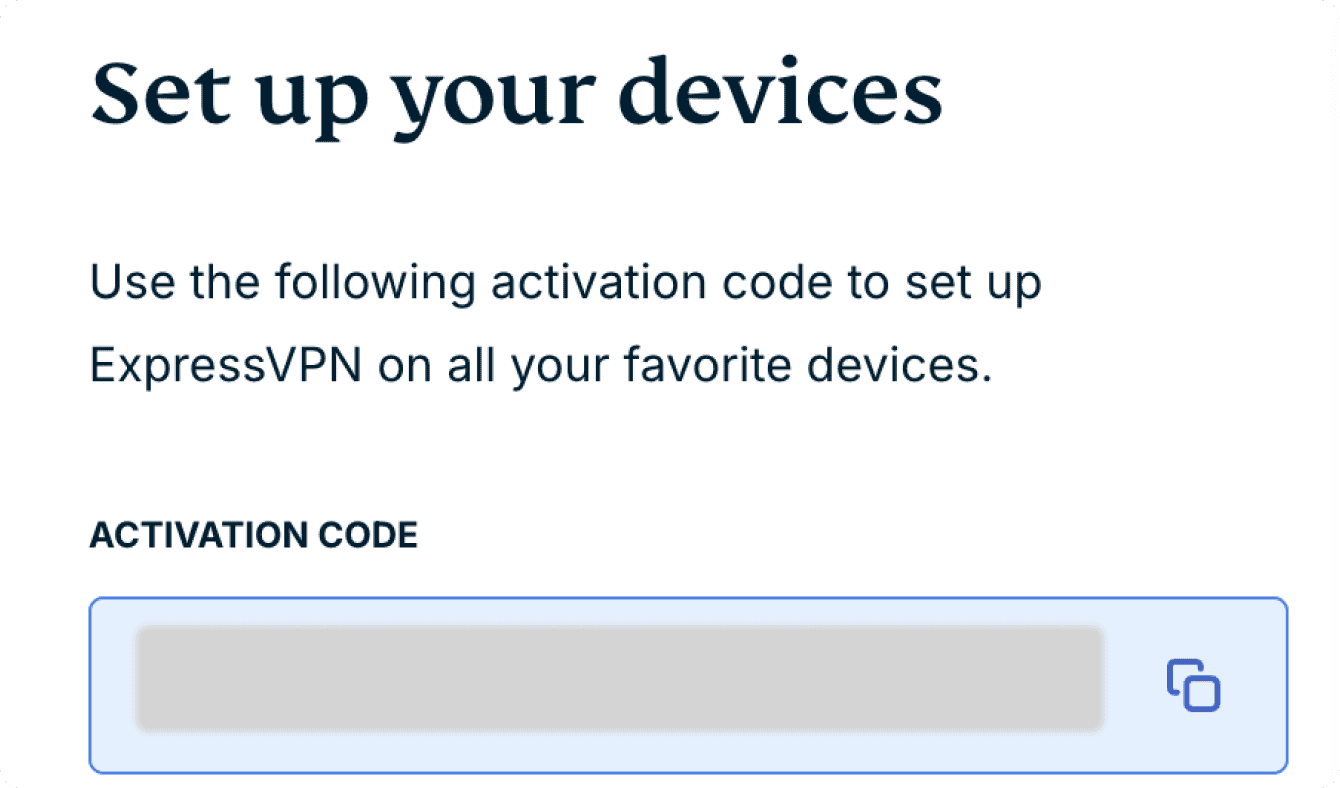
Um ExpressVPN auf Ihrem Windows-Computer zu verwenden, werden Sie Ihren Aktivierungscode benötigen.
Kopieren Sie den Code in die Zwischenablage.
Um Ihren Aktivierungscode in die Zwischenablage zu kopieren, klicken Sie im Feld auf  . Sie werden später nach dem Aktivierungscode gefragt werden.
Sie benötigen Hilfe? Kontaktieren Sie das ExpressVPN-Supportteam für sofortige Unterstützung.
Installation der App
So installieren Sie die ExpressVPN-App für Windows:
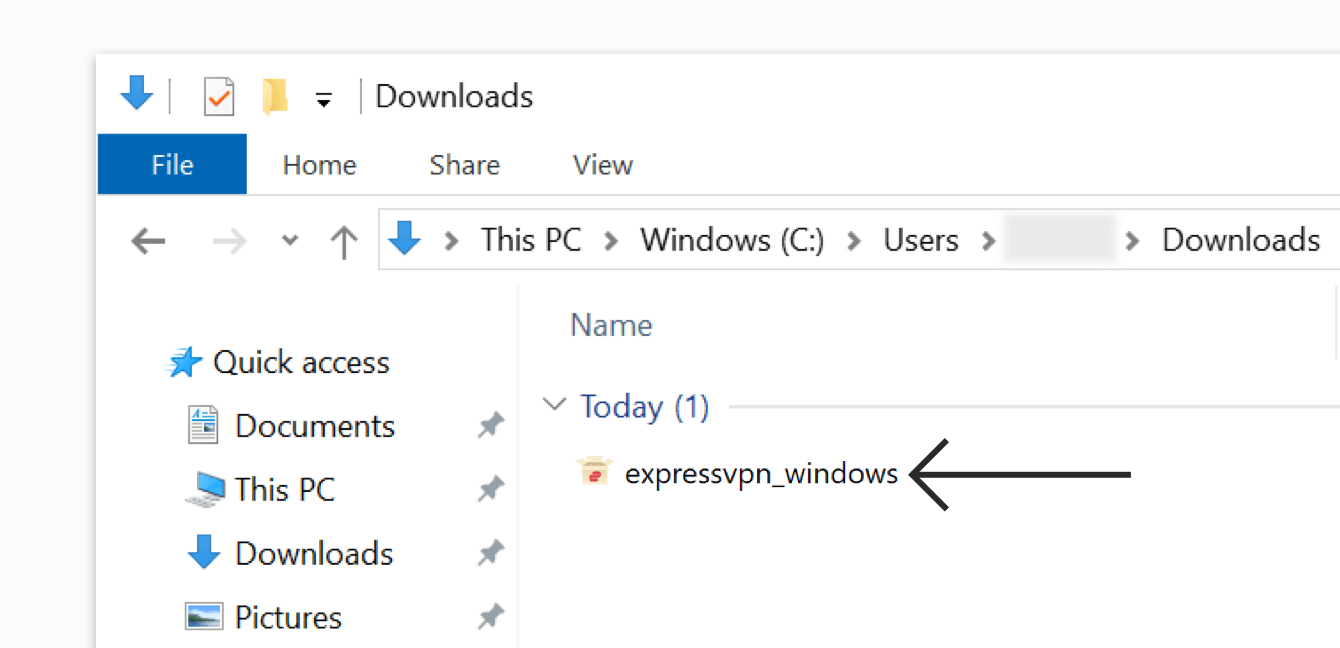
- Suchen Sie die Downloaddatei in Ihrem Computer und doppelklicken Sie darauf.


- Sehen Sie die Aufforderung, die App zu installieren, klicken Sie auf Installieren, um fortzufahren. Warten Sie, bis die App auf Ihrem PC installiert ist.
- Sobald die Installation abgeschlossen ist, wird sich die App automatisch öffnen.
Sie benötigen Hilfe? Kontaktieren Sie das ExpressVPN-Supportteam für sofortige Unterstützung.
Anmelden und die App einrichten
So melden Sie sich an und richten die ExpressVPN-App für Windows ein:
- Öffnen Sie die App (oder warten Sie, bis sich die App automatisch öffnet, sobald die Installation abgeschlossen ist). Klicken Sie dann auf Anmelden.
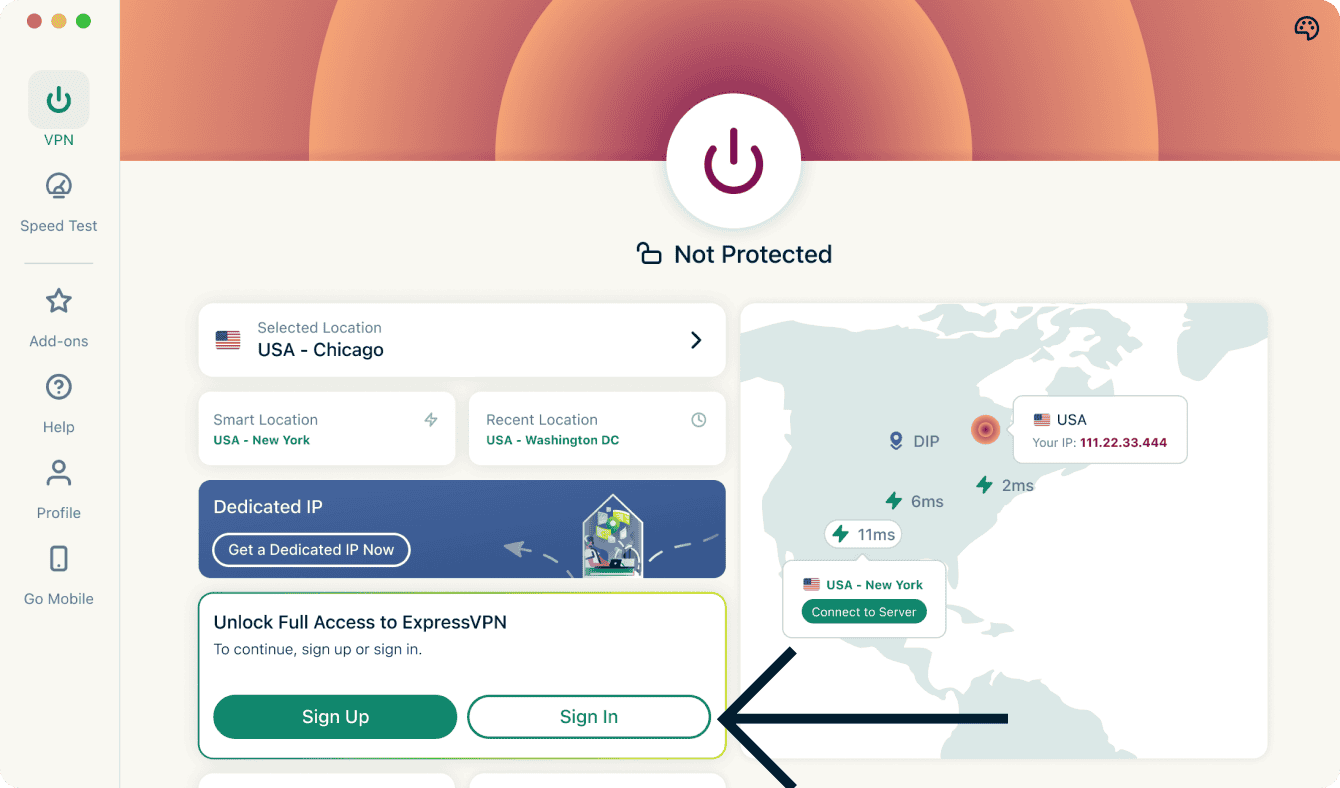

- Es gibt drei Möglichkeiten, sich an der App anzumelden:
- Melden Sie sich mit dem Aktivierungscode an
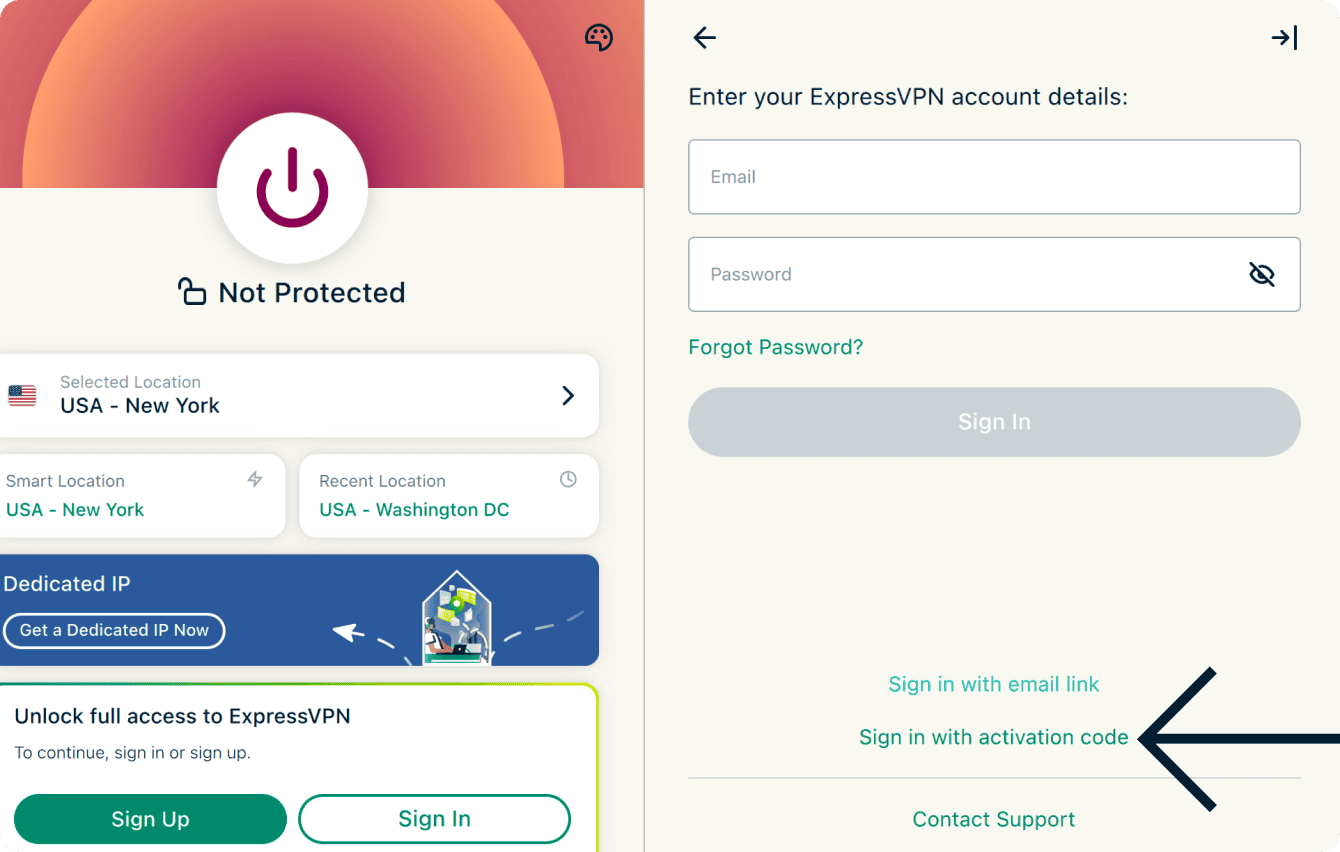
- Klicken Sie auf Mit dem Aktivierungscode anmelden.

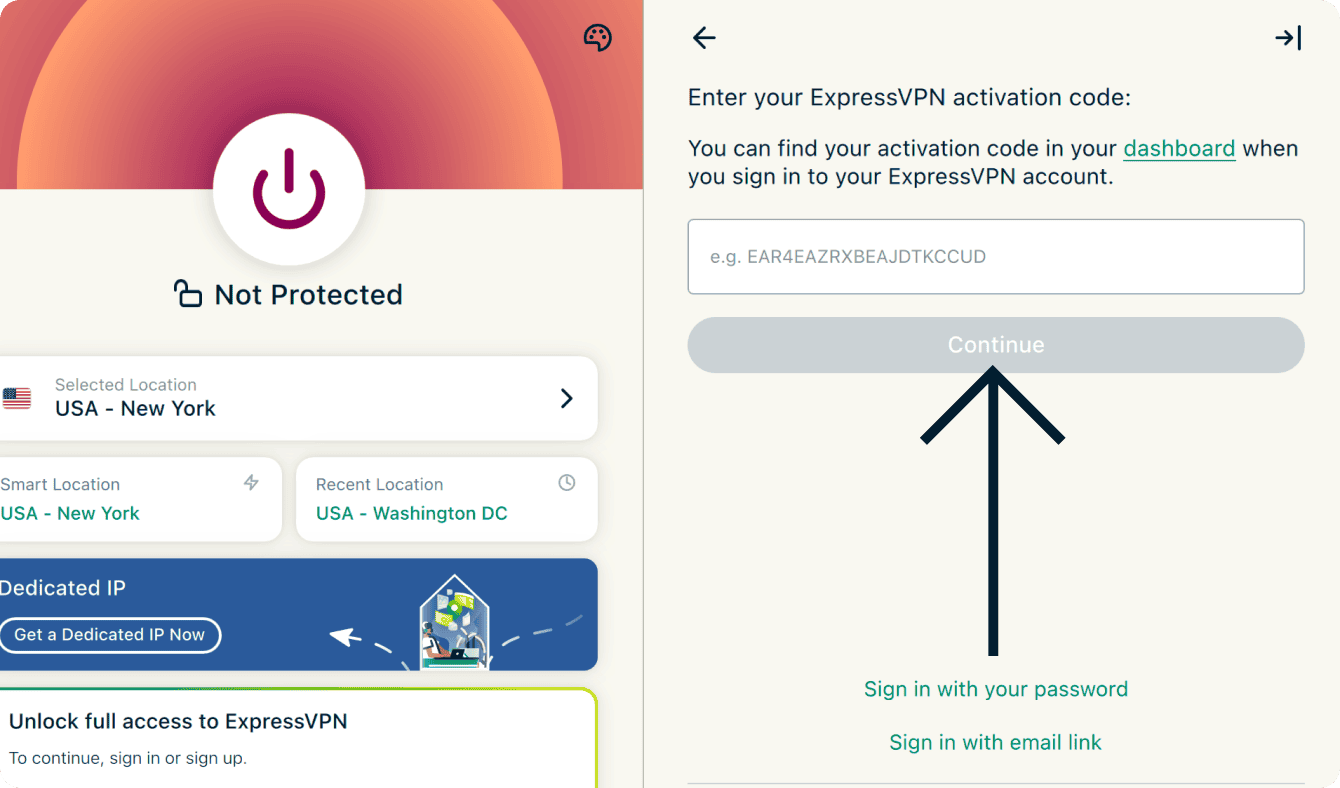
- Geben Sie Ihren Aktivierungscode ein. Das ist der Code, den Sie zuvor in Ihre Zwischenablage kopiert haben. Klicken Sie anschließend auf Weiter.
- Klicken Sie auf Mit dem Aktivierungscode anmelden.
- Melden Sie sich mit einem E-Mail-Anmeldelink an
- Klicken Sie auf Mit einem E-Mail-Anmeldelink anmelden.
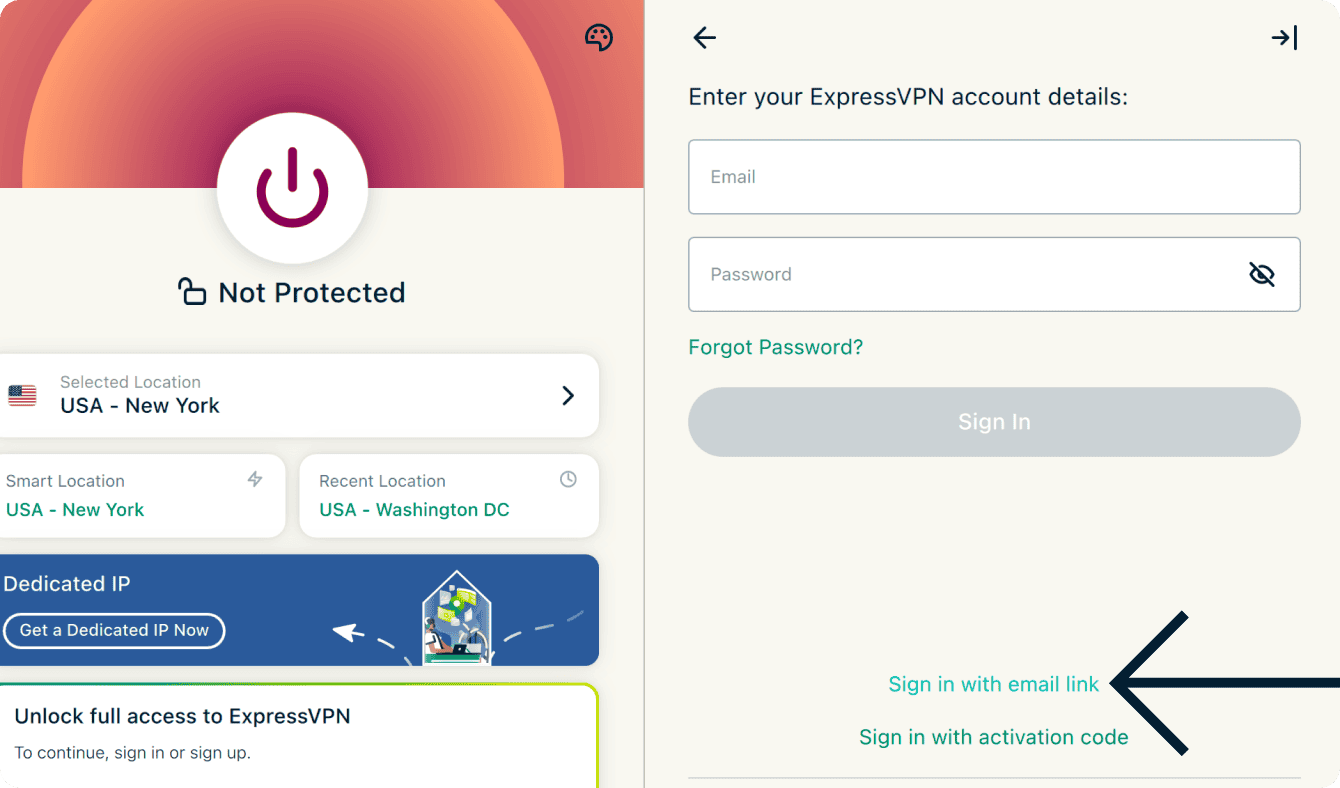
- Geben Sie die E-Mail-Adresse ein, die mit Ihrem ExpressVPN-Konto verknüpft ist. Klicken Sie anschließend auf Meinen Anmeldelink per E-Mail schicken.
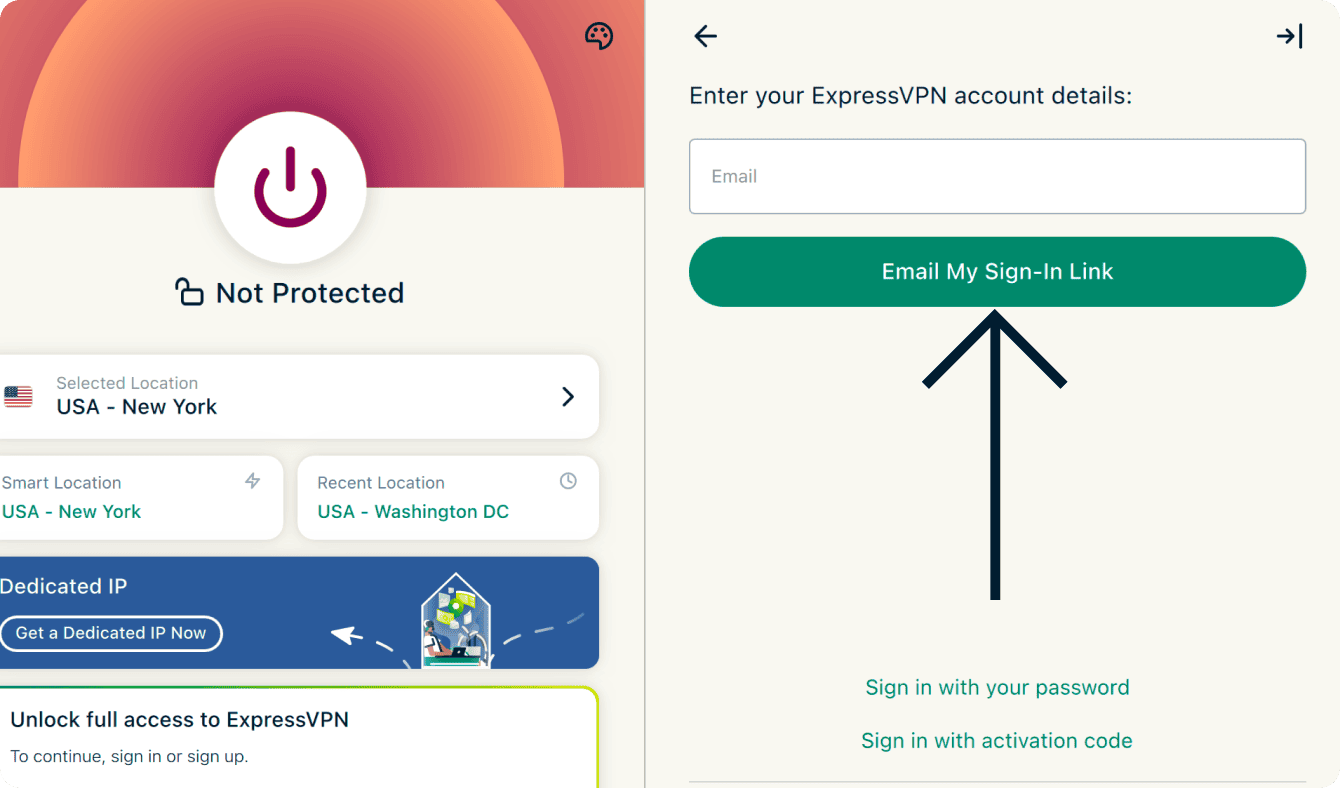
- Öffnen Sie das E-Mail auf irgendeinem Gerät und wählen Sie Bei ExpressVPN anmelden. Die App wird automatisch aktiviert und Sie werden angemeldet.
- Klicken Sie auf Mit einem E-Mail-Anmeldelink anmelden.
- Melden Sie sich mit Ihrem Passwort an
- Klicken Sie auf Mit Ihrem Passwort anmelden.
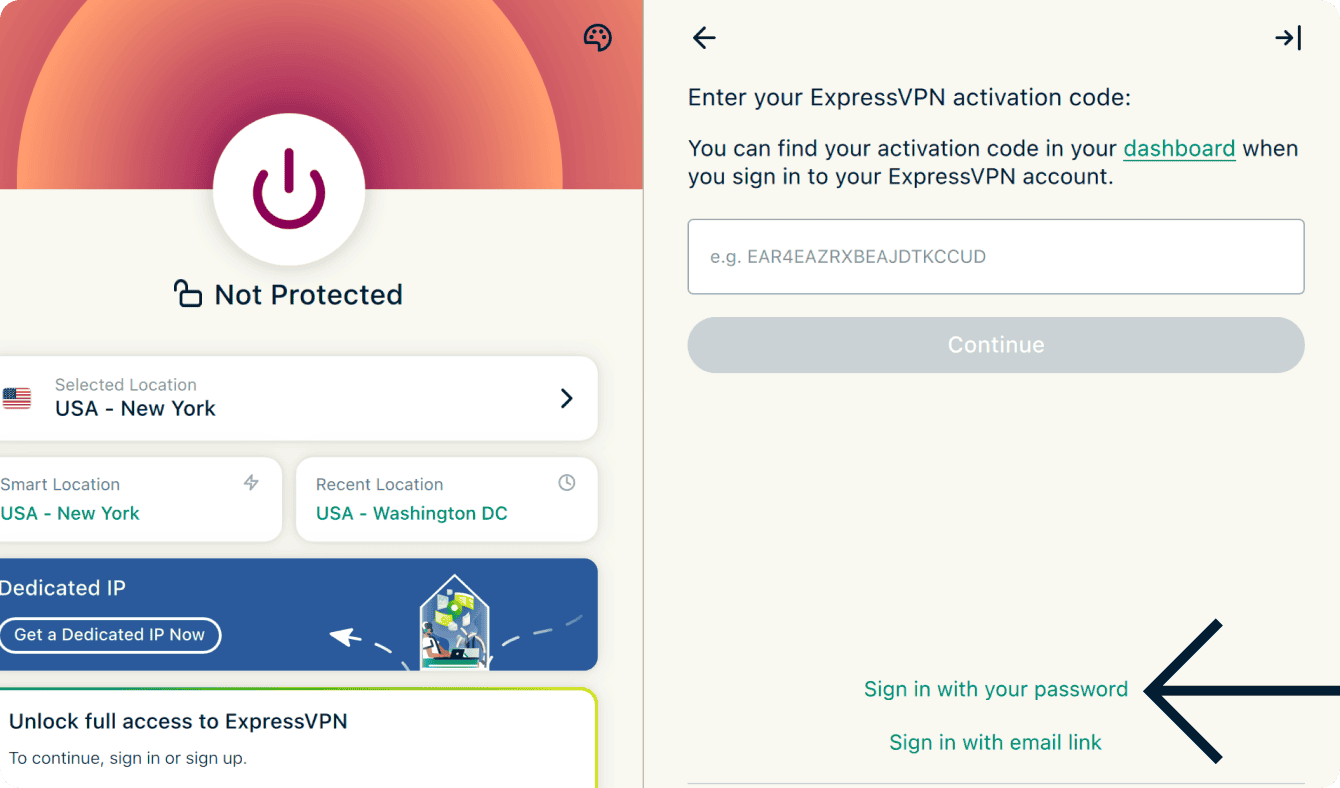
- Geben Sie die E-Mail und das Passwort von ExpressVPN an. Klicken Sie anschließend auf Anmelden.
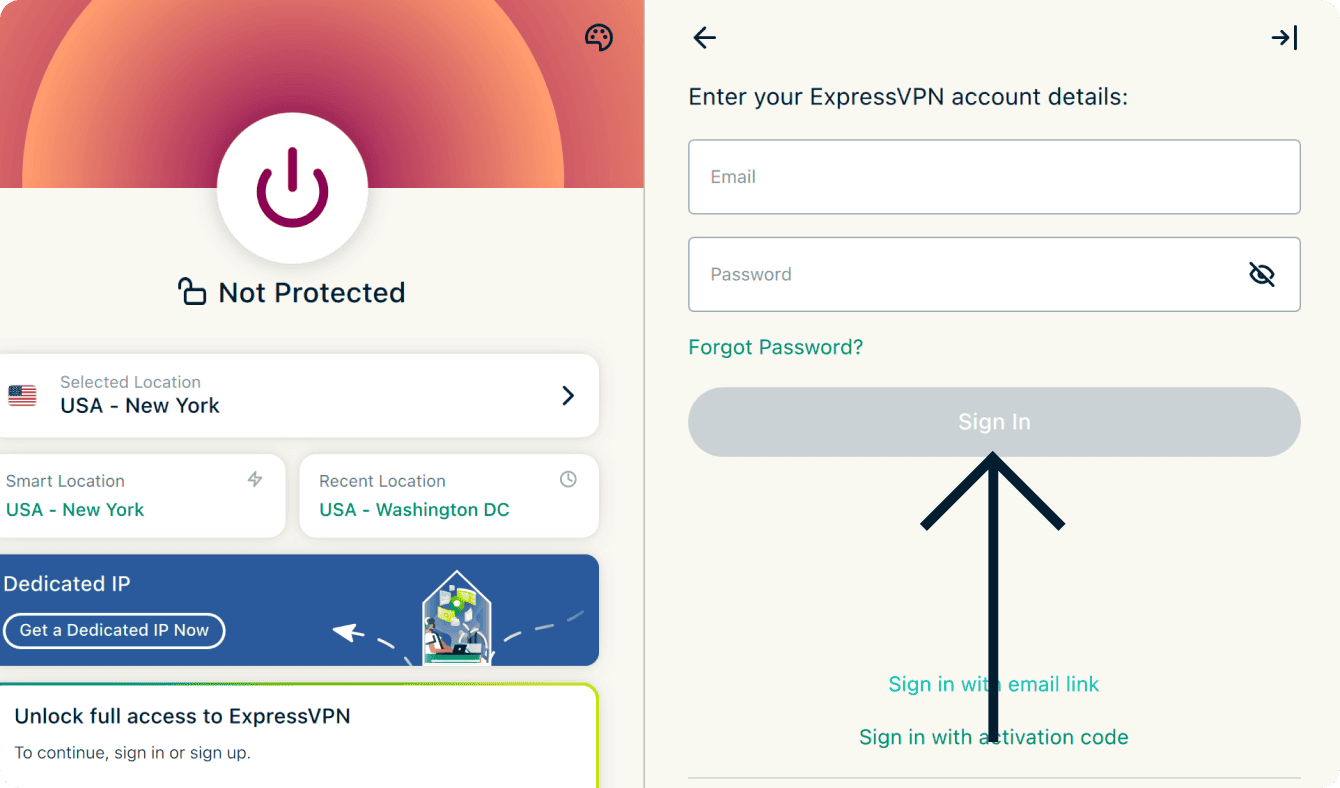
- Klicken Sie auf Mit Ihrem Passwort anmelden.
- Melden Sie sich mit dem Aktivierungscode an
- Sie werden gefragt, ob Sie ExpressVPN beim Systemstart ausführen möchten. Wählen Sie Ihre bevorzugte Option aus, um fortzufahren.
- Sie werden gefragt, ob Sie ExpressVPN durch die Weitergabe anonymer Diagnosedaten an ExpressVPN zur Verbesserung des Services unterstützen möchten. Das hilft ExpressVPN, seine Produkte und Dienstleistungen kontinuierlich zu verbessern. Wählen Sie Ihre bevorzugte Option aus, um fortzufahren.
- Ist Advanced Protection (Erweiterter Schutz) in Ihrem Abonnement enthalten, werden Sie gefragt, ob Sie Werbung blockieren möchten. Sie werden auch gefragt, ob Sie weitere Schutzmechanismen aktivieren möchten. Wählen Sie Ihre bevorzugte Option aus, um fortzufahren.
Herzlichen Glückwunsch! Sie haben ExpressVPN erfolgreich auf Ihrem Windows-PC eingerichtet. Sie können nun auf unsere zahlreichen VPN-Server-Standorte zugreifen.
Benötigen Sie Hilfe? Kontaktieren Sie das Support-Team von ExpressVPN, um sofort Hilfe zu erhalten..
Verbindung mit einem VPN-Serverstandort
Um sich mit einem Server-Standort zu verbinden:
- Um sich mit einem VPN-Serverstandort zu verbinden, klicken Sie auf die

 . Standardmäßig wird ExpressVPN über die Funktion Auto-Standort den Standort vorschlagen, der Ihnen ein optimales Erlebnis bietet.
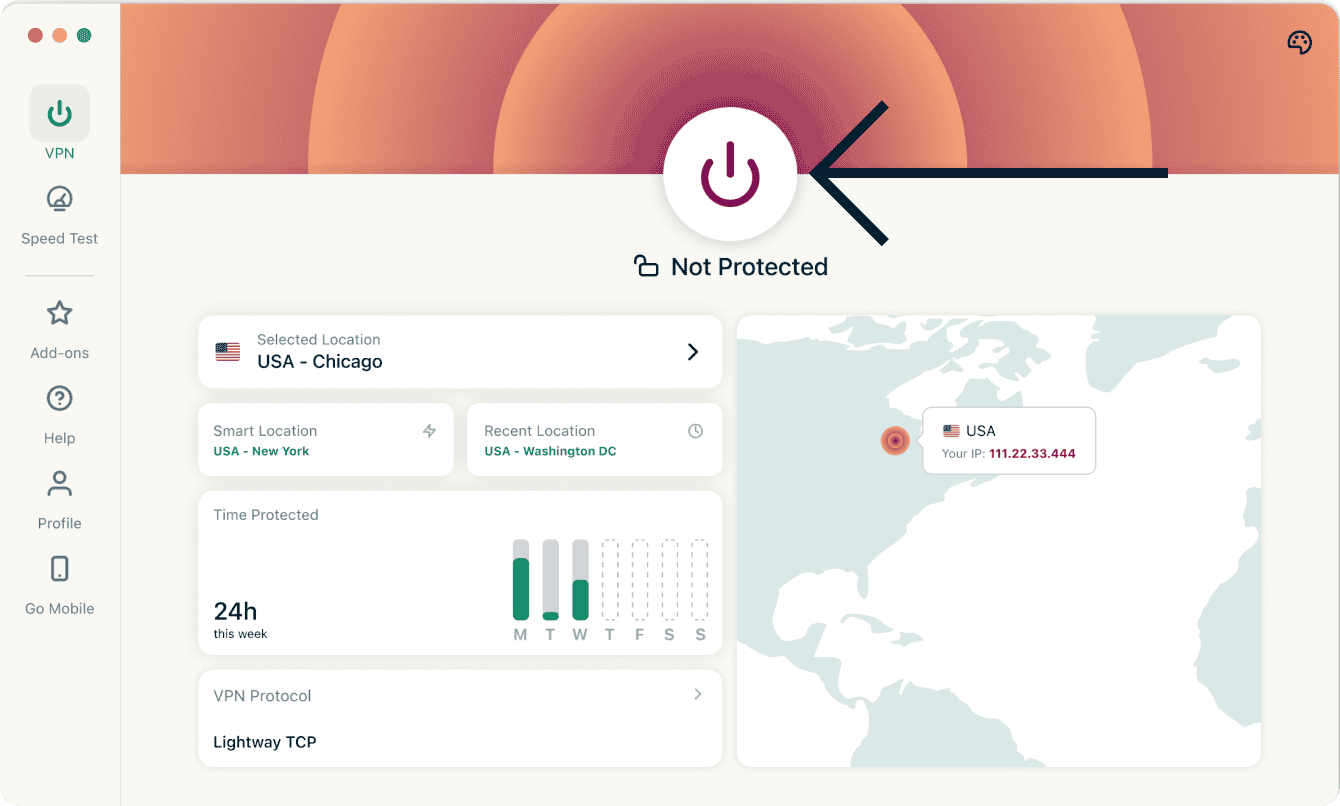

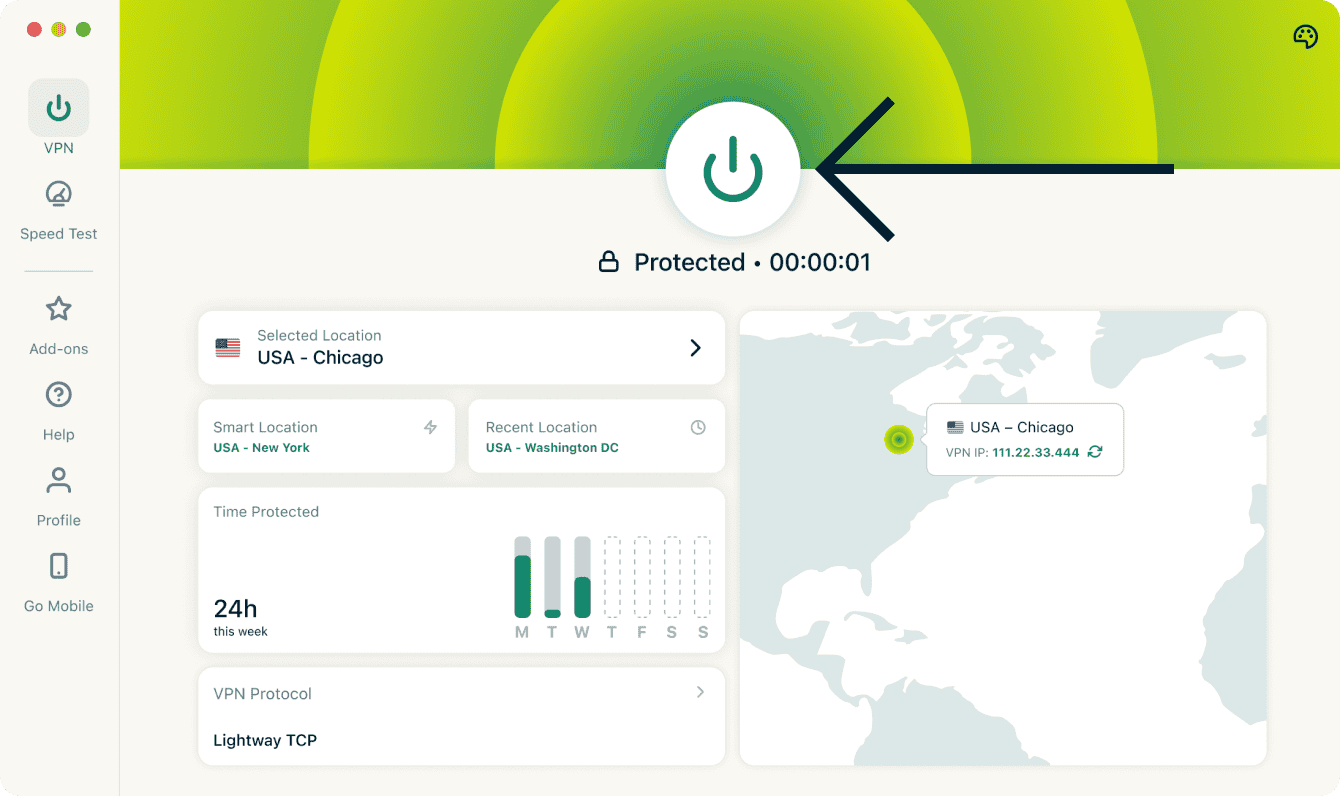
- Sobald Sie die Nachricht Geschützt auf dem App-Bildschirm sehen, können Sie frei und sicher surfen!

Hinweis: Die Anzahl der Geräte, die Sie gleichzeitig mit dem VPN verbinden können, hängt vom Abonnement ab, das Sie an der Kasse gewählt haben:
- Basic: 10 Geräte gleichzeitig.
- Erweitert: 12 Geräte gleichzeitig.
- Pro: 14 Geräte gleichzeitig.
Sie benötigen Hilfe? Kontaktieren Sie das ExpressVPN-Supportteam für sofortige Unterstützung.
Vom Server-Standort trennen
Um sich vom Server-Standort zu trennen:
- Klicken Sie auf .
- Sie wissen, wenn Sie getrennt sind, wenn auf dem Bildschirm Ungeschützt steht.
Sie benötigen Hilfe? Kontaktieren Sie das ExpressVPN-Supportteam für sofortige Unterstützung.
Wählen Sie einen anderen Server-Standort
Um sich mit einem anderen Server-Standort zu verbinden:
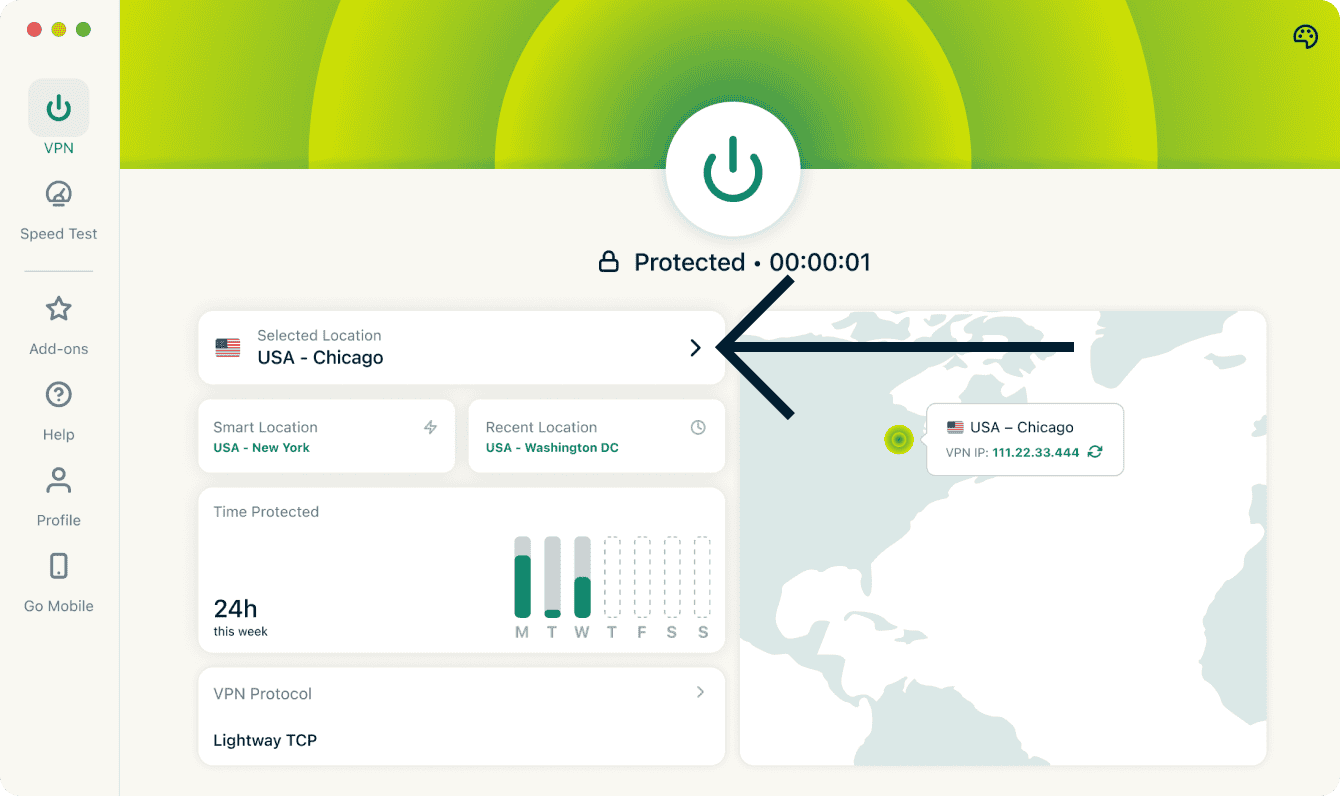
- Klicken neben Ausgewählter Standort auf
 , um auf die Liste mit den VPN-Standorten zuzugreifen.
- Eine Liste mit Server-Standorten wird angezeigt. Scrollen Sie durch die Liste oder nutzen Sie die Suchleiste, um einen bestimmten Standort zu finden.
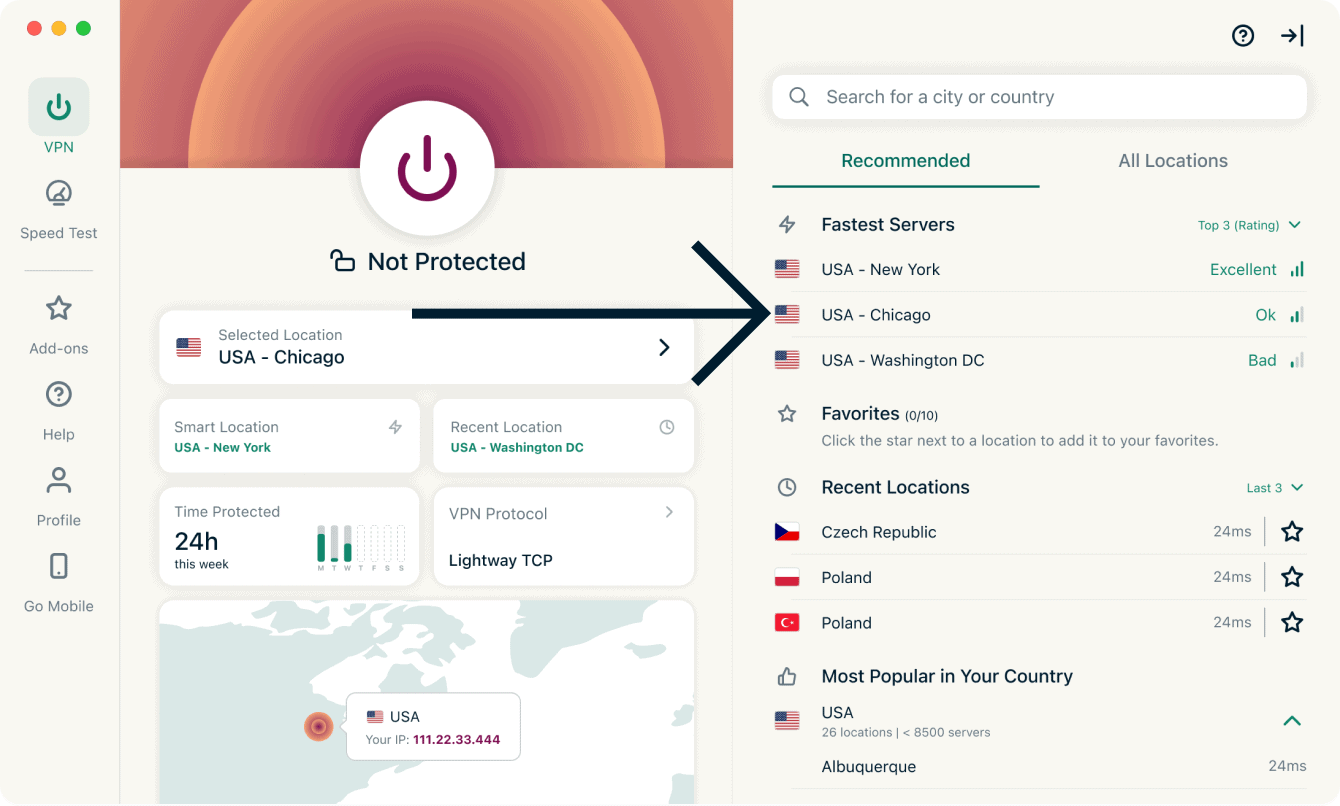
- Klicken Sie auf den gewünschten Server-Standort und ExpressVPN wird Sie automatisch mit dem gewählten Server-Standort verbinden.
Die Liste mit VPN-Standorten hat zwei Registerkarten: Empfohlen und Alle Standorte.
Die Registerkarte Empfohlen enthält vier Sektionen:
- Schnellste Server: eine Liste mit bis zu fünf der schnellsten Server basierend auf Ihrem aktuellen Standort.
- Kürzlich benutzte Standorte: eine Liste mit bis zu fünf der letzten Server-Standorte, womit Sie verbunden waren.
- Favoriten: Server-Standorte, die Sie als Favoriten markiert haben. Sie können bis zu 10 Server-Standorte hinzufügen.
- Am populärsten in Ihrem Land: die Server-Standorte, die von anderen ExpressVPN-Anwendern in Ihrem Land am meisten benutzt wurden.
Die Liste mit VPN-Standorten hat zwei Registerkarten: Empfohlen und Alle Standorte.
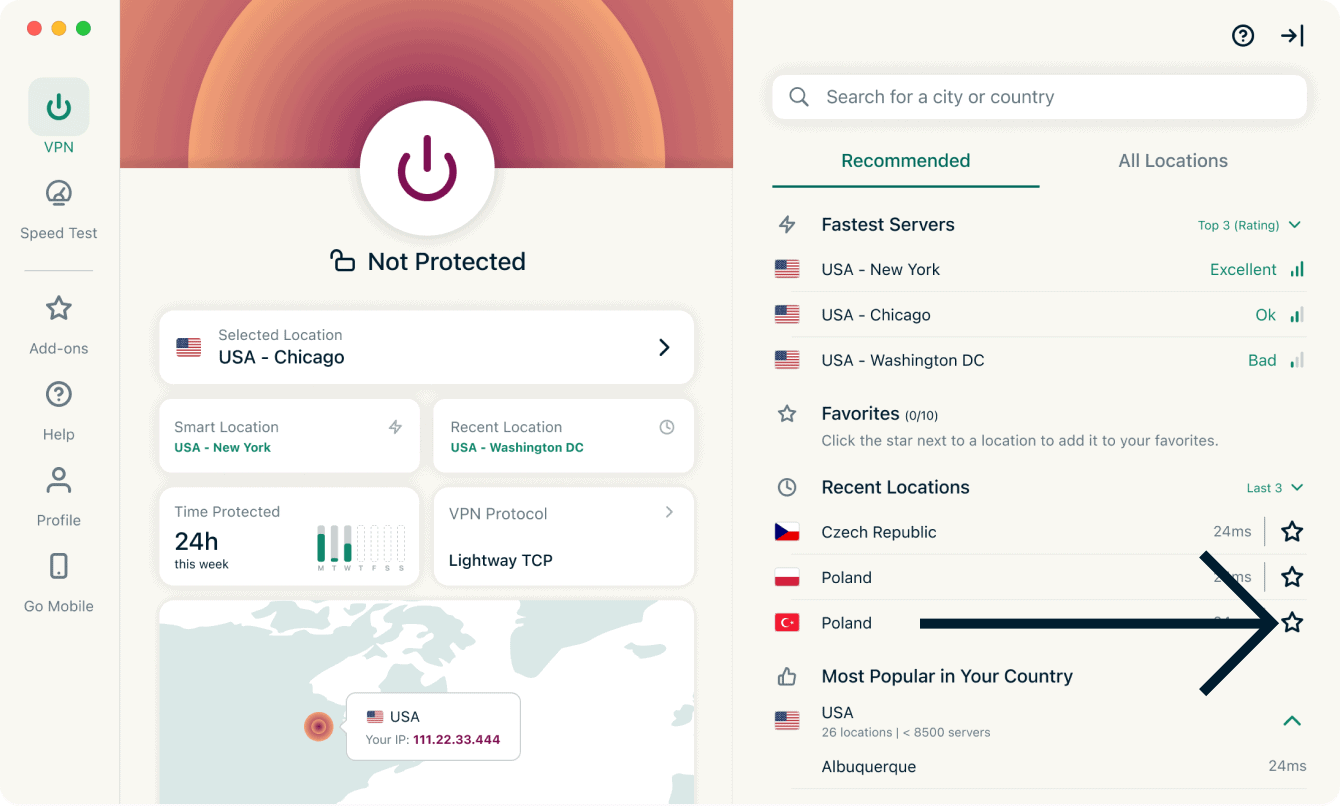
Wie man Standorte zu Ihren Favoriten hinzufügt
Um Server-Standorte zu Ihren Favoriten hinzuzufügen, klicken Sie neben dem Server-Namen auf  .
.
Die Registerkarte Alle listet die VPN-Server-Standorte nach Region auf. Sie können die Liste ausklappen und einklappen, indem Sie auf  klicken
Sie können die Standorte nach Name oder der Anzahl der Endpunkte sortieren.
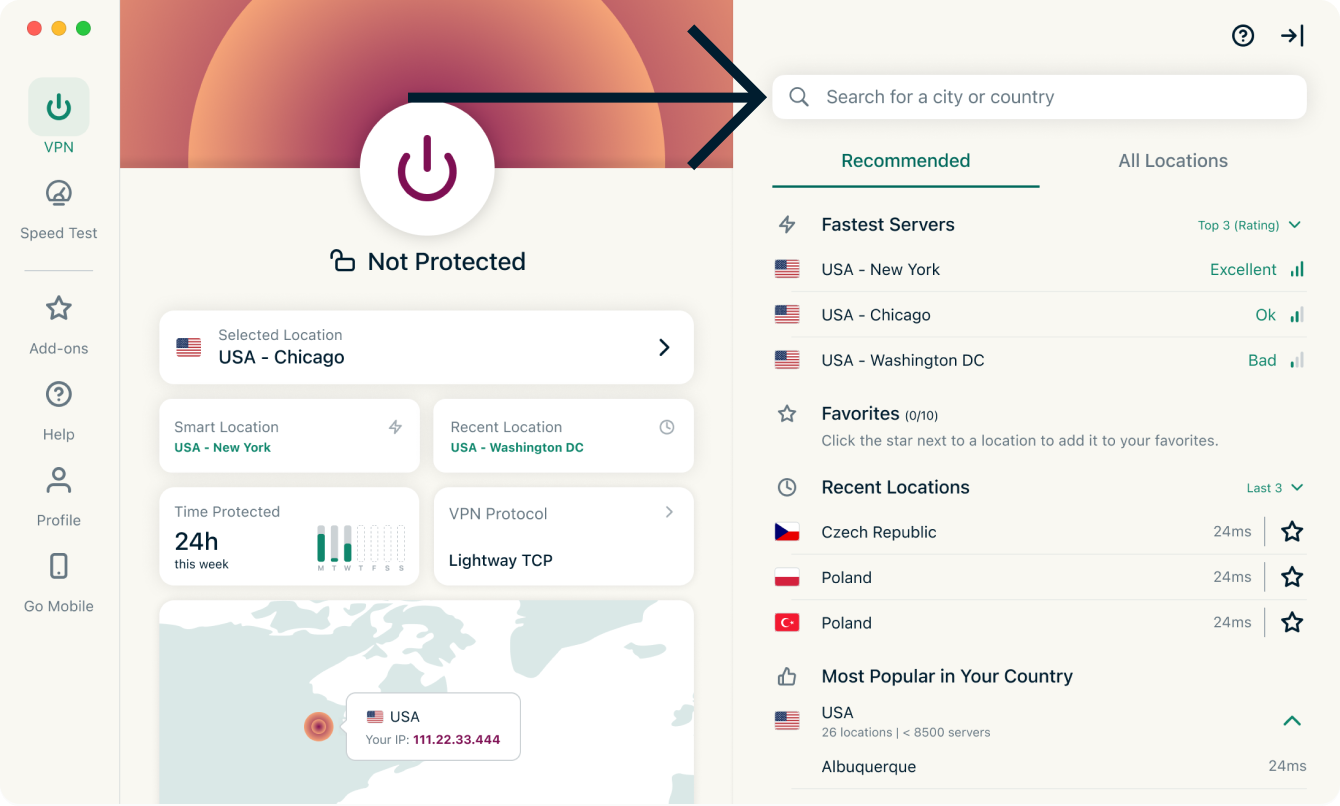
Sie können auch über die Suchleiste nach dem gewünschten Server-Standort suchen. Geben Sie in die Suchleiste den Namen des gewünschten Server-Standorts ein und klicken Sie dann in den Suchergebnissen auf den Server-Standort, um eine Verbindung herzustellen.
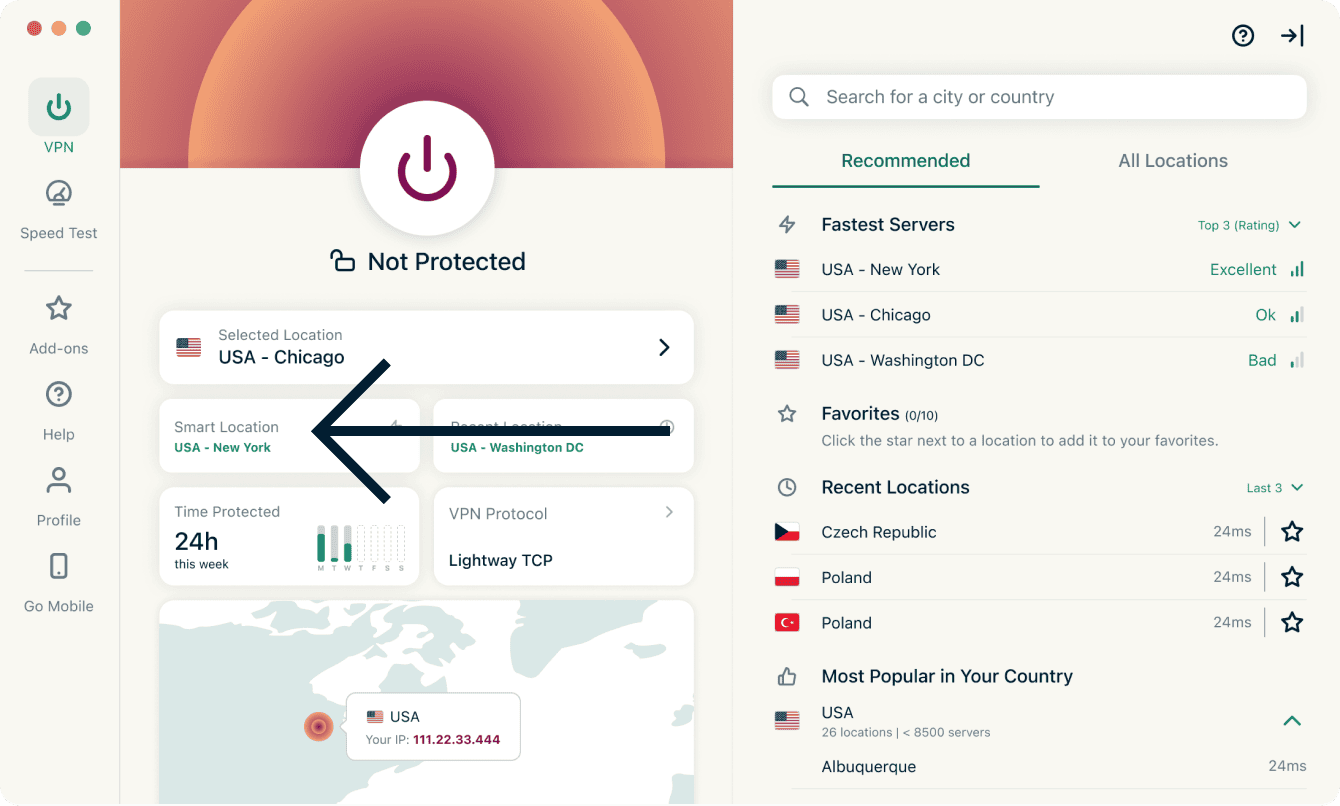
Nachdem Sie die Verbindung zu einem von Ihnen ausgewählten Server-Standort getrennt haben, können Sie zu Ihrem Autoamtischen Standort (Smart Location) (dem für ein optimales Erlebnis empfohlenen Standort) zurückkehren, indem Sie auf Automatische Standortwahl klicken.
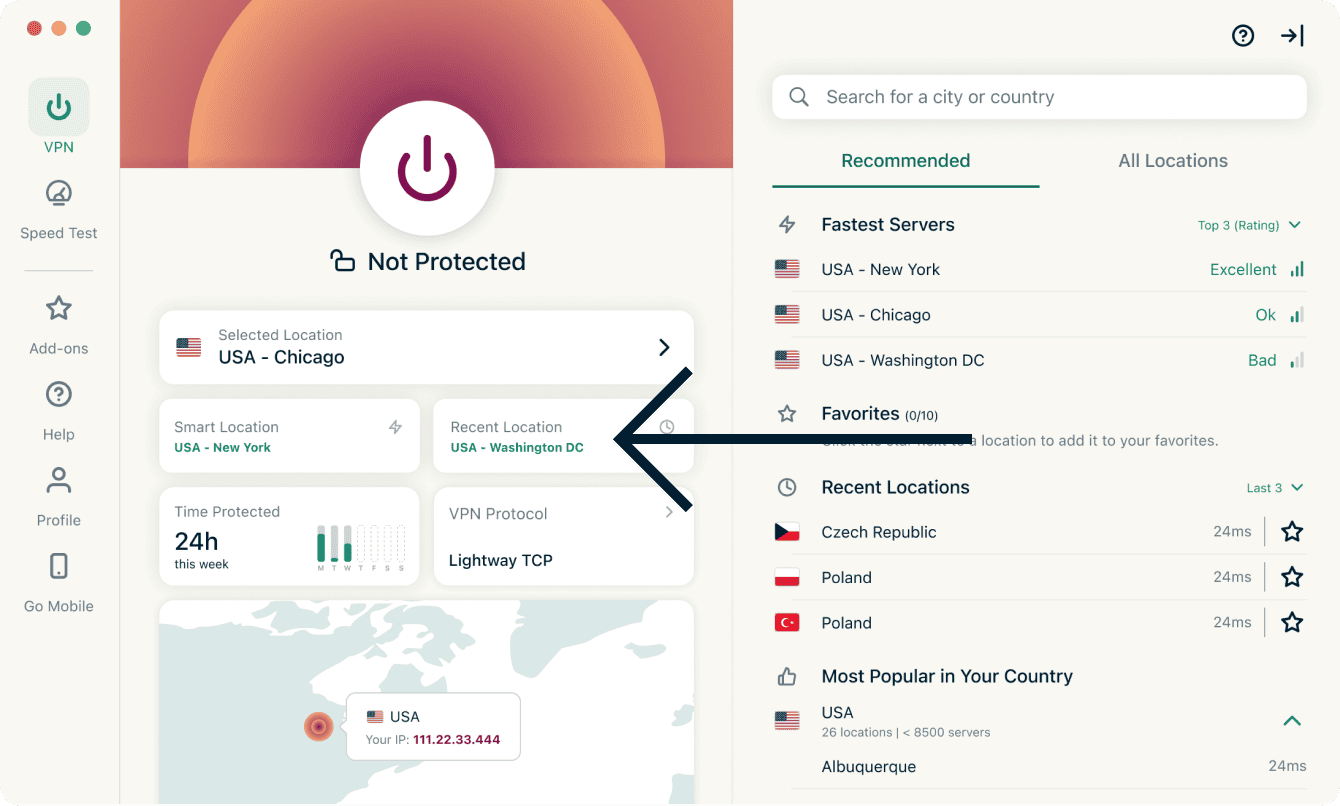
Sie können sich auch mit dem Server-Standort verbinden, mit dem Sie zuletzt verbunden waren. Klicken Sie dafür auf Zuletzt verwendeter Standort.
Sie benötigen Hilfe? Kontaktieren Sie das ExpressVPN-Supportteam für sofortige Unterstützung.
Wechseln Sie zu einem anderen Protokoll
VPN-Protokolle sind Methoden, über die Ihr Gerät sich mit einem VPN-Server verbindet. Um die besten Ergebnisse zu erzielen, empfiehlt ExpressVPN die Verwendung der Protokolloption Automatisch. Diese ist standardmäßig ausgewählt und wählt automatisch das für Ihr Netzwerk am besten geeignete Protokoll.
In bestimmten Fällen, wenn unser Support-Team das etwa empfiehlt, kann die Umstellung auf ein anderes Protokoll dazu beitragen, dass Sie höhere Verbindungsgeschwindigkeiten bekommen.
So wechseln Sie auf ein anderes Protokoll:
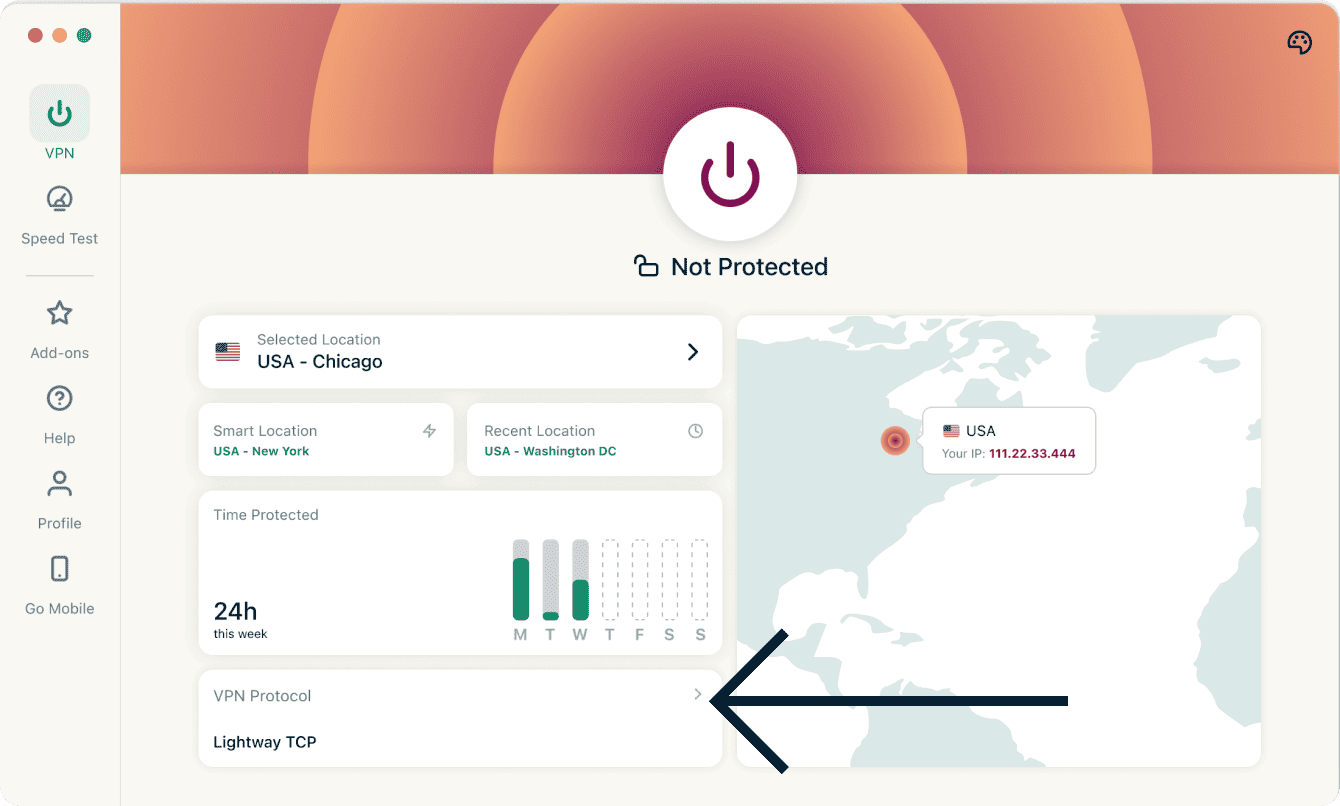
- Öffnen Sie die Registerkarte VPN und klicken Sie auf VPN-Protokoll.
- Klicken Sie auf das Protokoll, das Sie benutzen möchten.
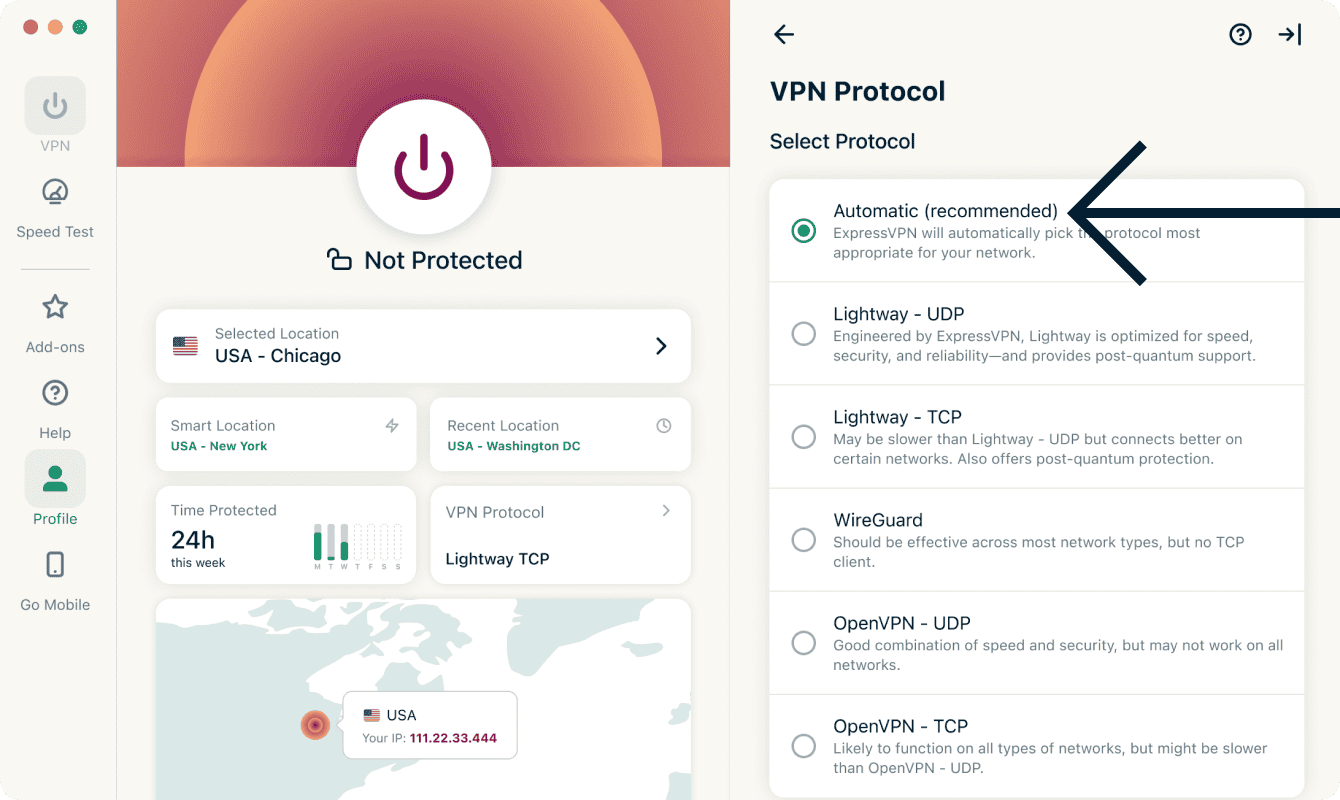

Möchten Sie eine Verbindung zu einem anderen Protokoll als Automatisch herstellen, erscheint ein Popup-Fenster. Darin werden Sie gefragt, ob Sie sicher sind. Klicken Sie auf Trotzdem ändern, um fortzufahren.
Hinweis: Ist der Erweiterte Schutz aktiviert, sind nur die Protokolle Automatisch und Lightway verfügbar.
Erfahren Sie mehr über den Einsatz der erweiterten Optionen für Lightway, das VPN-Protokoll, daswir von Grund auf entwickelt haben.
Sie benötigen Hilfe? Kontaktieren Sie das ExpressVPN-Supportteam für sofortige Unterstützung.
Lightway Turbo
Lightway Turbo ist eine verbesserte Version unseres Lightway-Protokolls, die Ihnen bei einer Verbindung mit dem VPN sehr schnelle Upload- und Download-Geschwindigkeiten ermöglicht.
Derzeit ist es in der ExpressVPN-App für Windows verfügbar,wenn Sie Lightway UDP oder das Protokoll Automatisch benutzen.
Lightway Turbo ist per Standard aktiviert. So ändern Sie die Einstellungen für Lightway Turbo:
- Klicken Sie auf der Registerkarte VPN auf VPN-Protokoll.
- Klicken Sie auf Lightway Turbo aktivieren, um es einzuschalten und auszuschalten.


Nachdem Sie Lightway Turbo aktiviert haben, können Sie zwischen einem einzelnen Tunnel und einem doppelten Tunnel wählen. Die Option mit dem doppelten Tunnel ermöglicht eine schnelle Verbindung. Allerdings funktionieren damit einige Websites, Apps und Spiele möglicherweise nicht.
Um zwischen einem einzelnen oder zwei Tunneln zu wählen, klicken Sie bitte auf das Dropdown-Menü und wählen Sie entweder Einzelner Tunnel oder Doppelter Tunnel.

Benötigen Sie Hilfe? Kontaktieren Sie das Support-Team von ExpressVPN, um sofort Hilfe zu erhalten.
Blockieren von Trackern und schädlichen Websites
Passen Sie Ihr Online-Erlebnis individuell an und behalten Sie die Kontrolle darüber, was Firmen über Sie wissen. Mit nur wenigen Klicks können Sie in der ExpressVPN-App Werbung, Tracker, schädliche Websites und nicht jugendfreie Inhalte blockieren.
Viele Apps und Websites die Sie nutzen, zeichnen Ihre Aktivitäten auf und teilen diese mit Dritten, einschließlich Trackern, Betrügern und schädlichen Websites. Diese Informationen werden dann verwendet, um Ihnen gezielte Werbung und Inhalte anzubieten – und der gesamte Prozess geschieht in der Regel ohne Ihr Wissen oder Ihre Zustimmung.
Diese erweiterten Sicherheitsfunktionen hindern alle Apps und Websites, die Sie über Ihr Gerät aufrufen, daran, mit Drittanbietern zu kommunizieren, die auf unserern Open-Source-Blocklisten stehen.
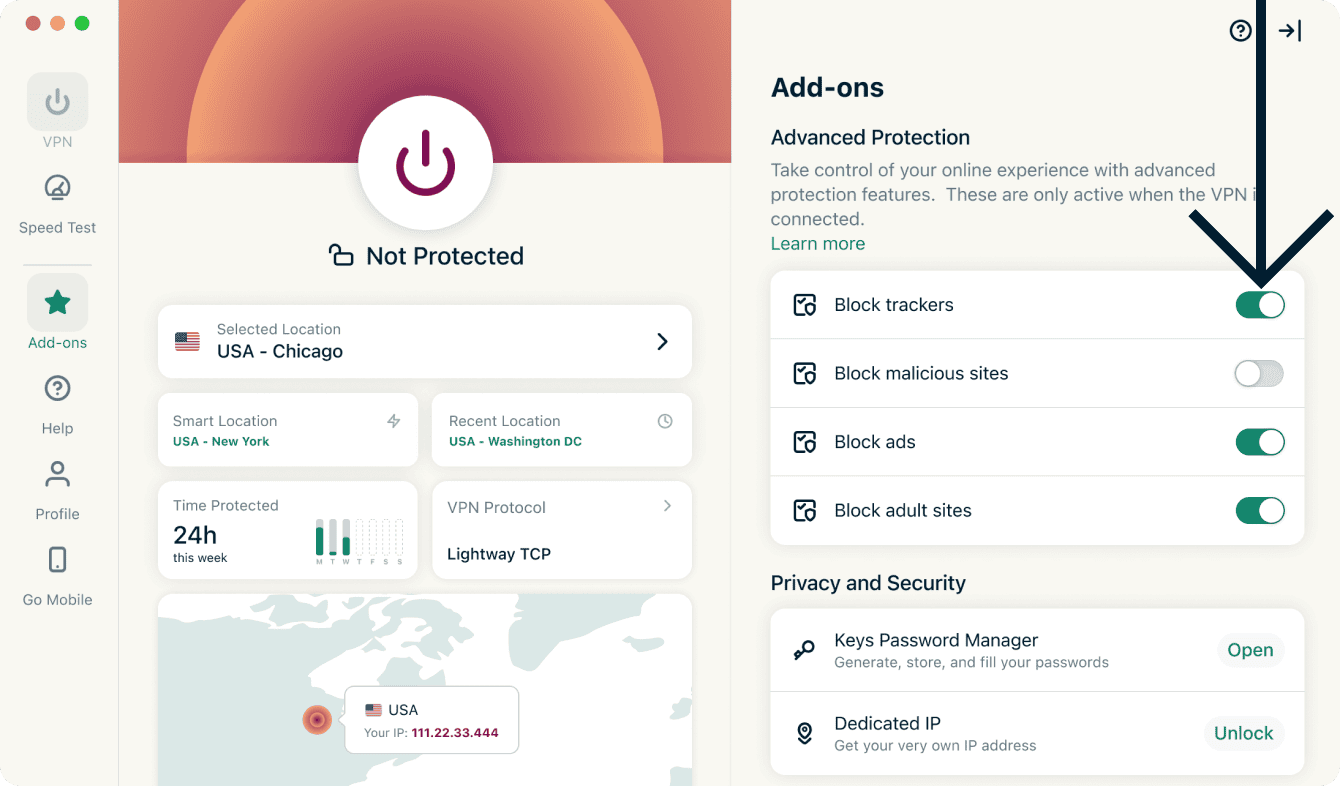
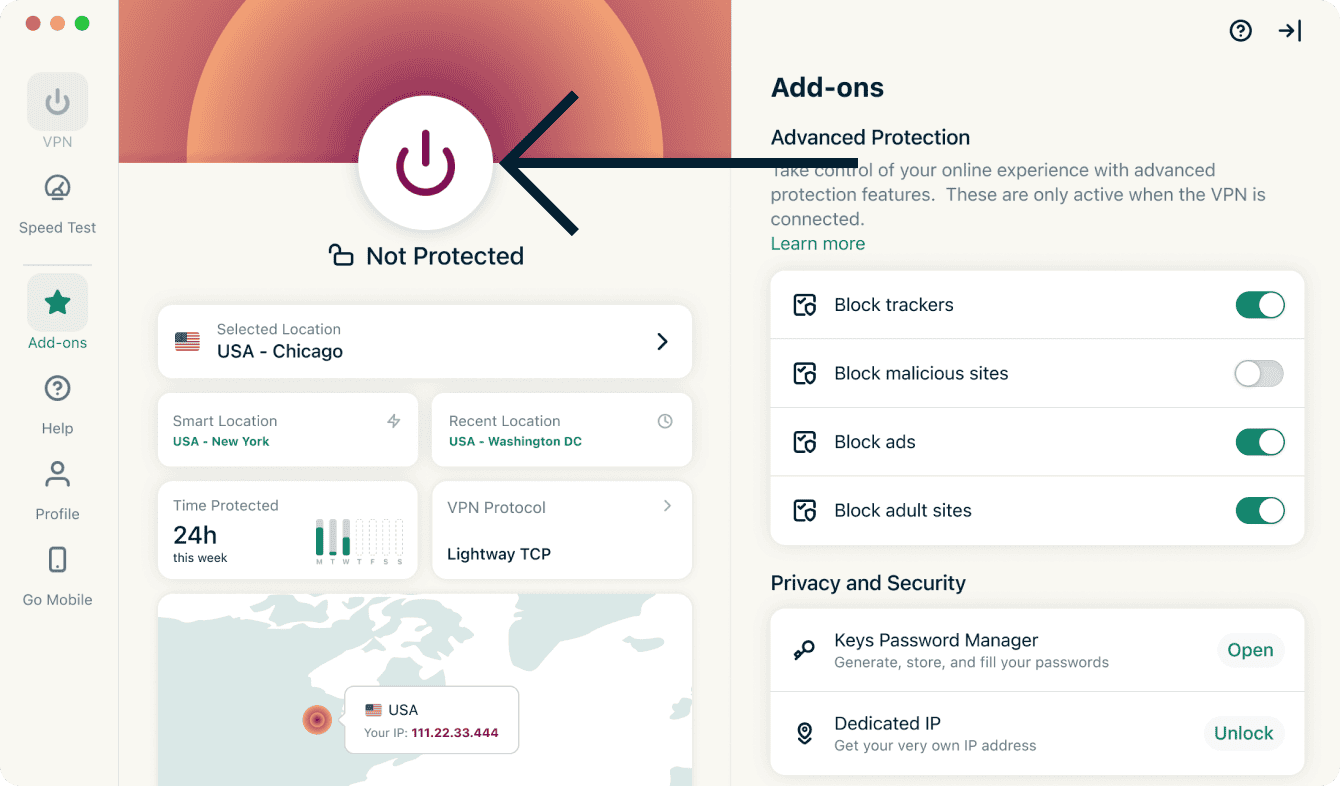
Die erweiterten Schutzfunktionen sind standardmäßig deaktiviert. So aktivieren Sie diese:
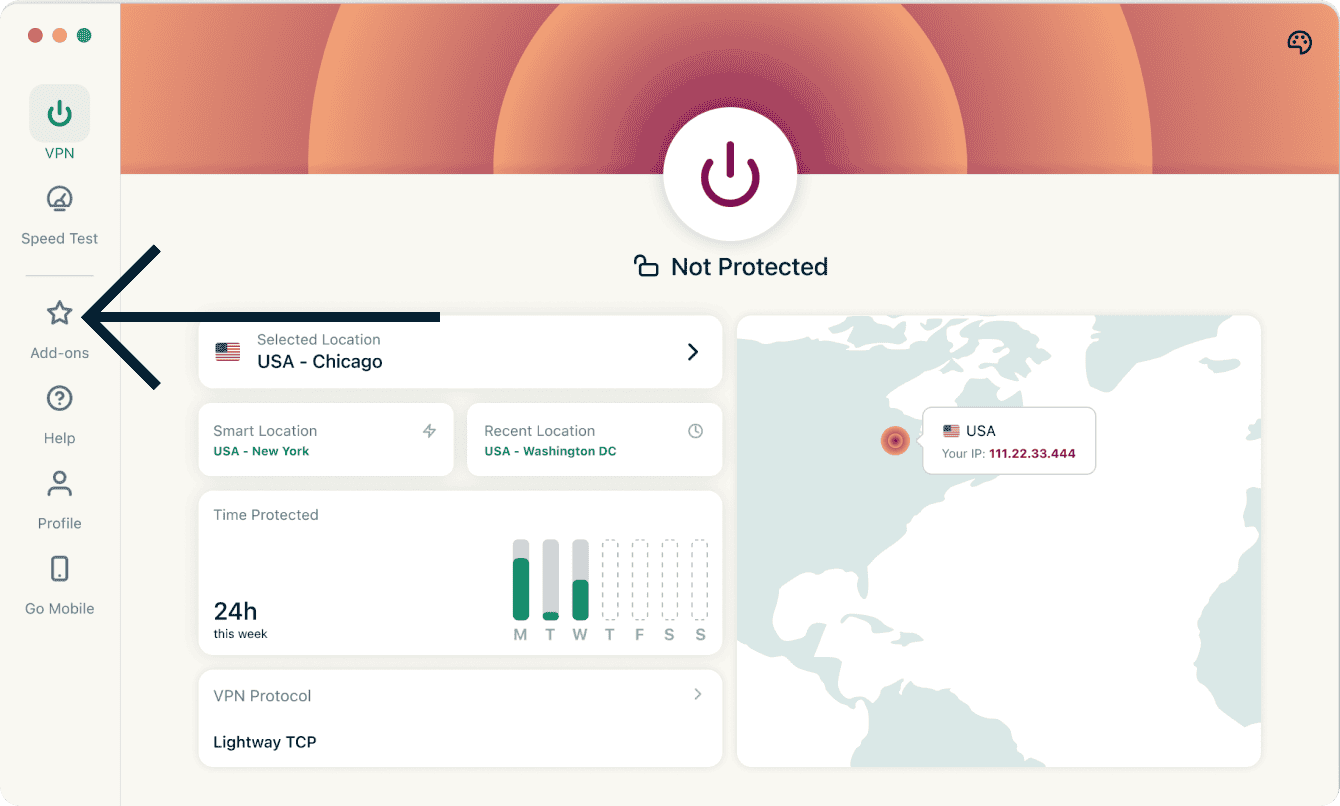
- Klicken Sie auf die Registerkarte Add-ons.
- Unter Erweiterter Schutz aktivieren oder deaktivieren Sie die Funktionen, die zu Ihren Anforderungen passen.

- Verbinden Sie sich wieder mit dem VPN, um die Änderungen anzuwenden.
Mehr erfahren über die erweiterten Schutzfunktionen von ExpressVPN.
Sie benötigen Hilfe? Kontaktieren Sie das ExpressVPN-Supportteam und erhalten Sie unmittelbare Unterstützung.
Geschwindigkeitstest / Speed Test
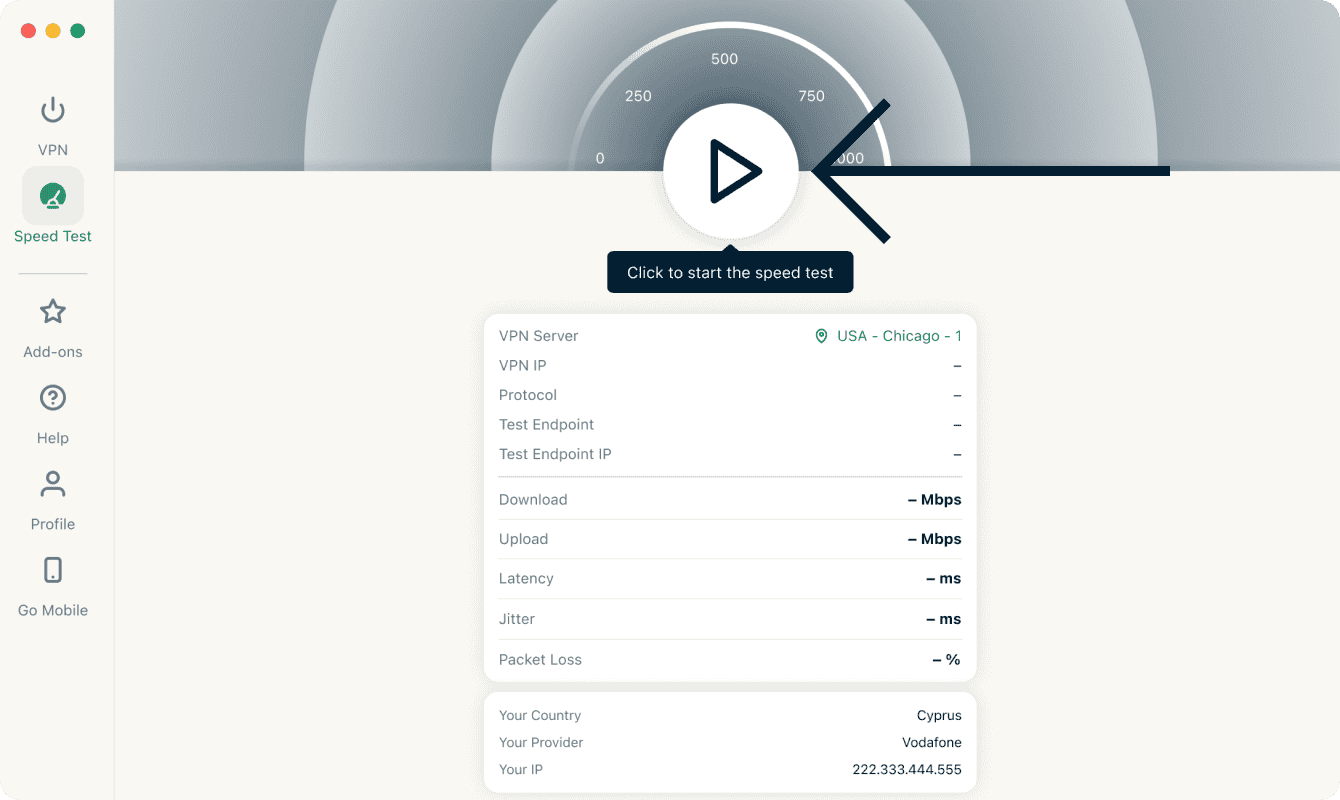
Sie können innerhalb von ExpressVPN einen Geschwindigkeitstest durchführen. Hier können Sie die Geschwindigkeit Ihres aktuellen VPN-Standorts mit der Geschwindigkeit Ihres Internetanbieters (ISP) vergleichen.
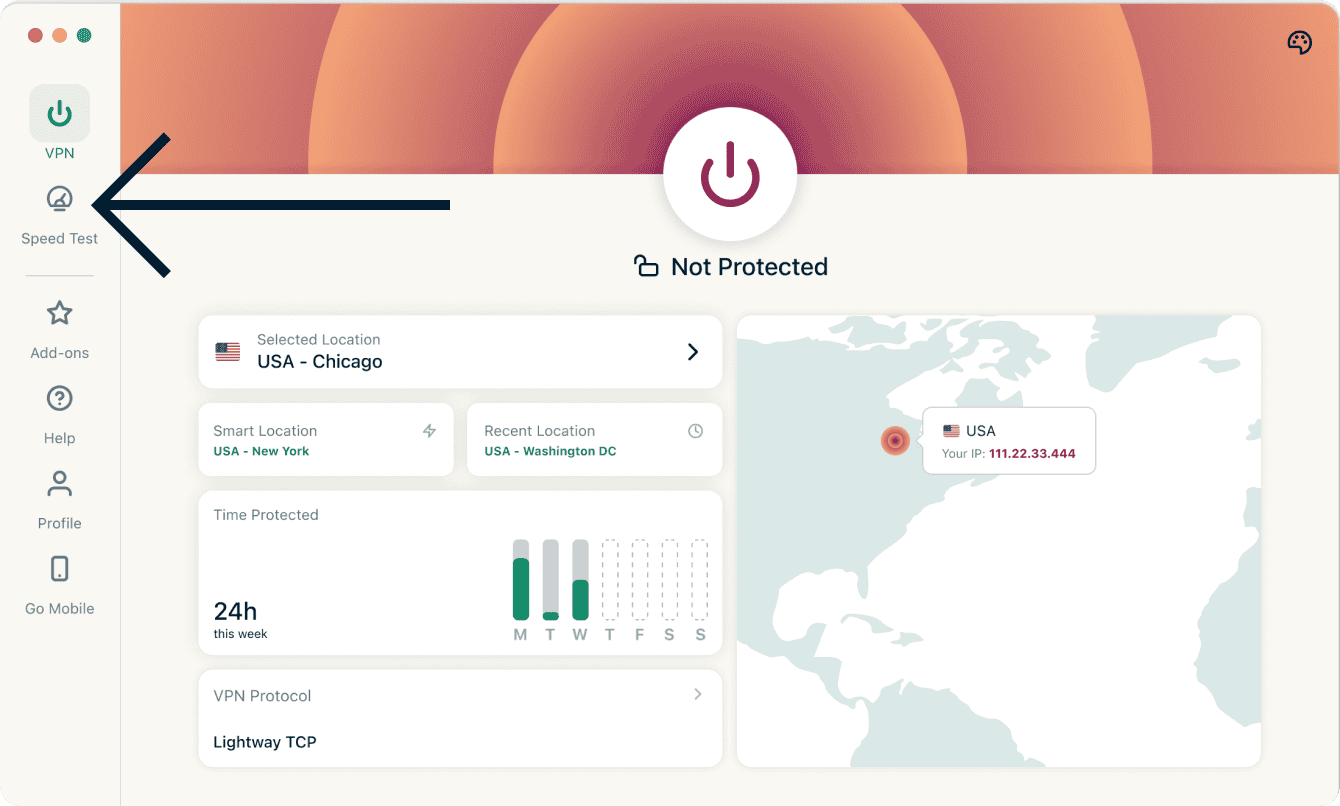
Um einen Geschwindigkeitstest durchzuführen:
- Klicken Sie auf die Registerkarte Geschwindigkeitstest.
- Klicken Sie auf die Schaltfläche Starten, um den Geschwindigkeitstest zu starten. Nach wenigen Minuten bekommen Sie die Ergebnisse.
Sie finden hier weitere Informationen über ExpressVPNs Geschwindigkeitstest.
Benötigen Sie Hilfe? Kontaktieren Sie das Support-Team von ExpressVPN, um sofort Hilfe zu erhalten.
ExpressVPN beim Start ausführen und verbinden
Sie können einstellen, ob ExpressVPN sich automatisch nach dem Start Ihres PCs verbindet oder nicht.
Um diese Einstellungen zu konfigurieren:
- Klicken Sie auf die Registerkarte Profil.
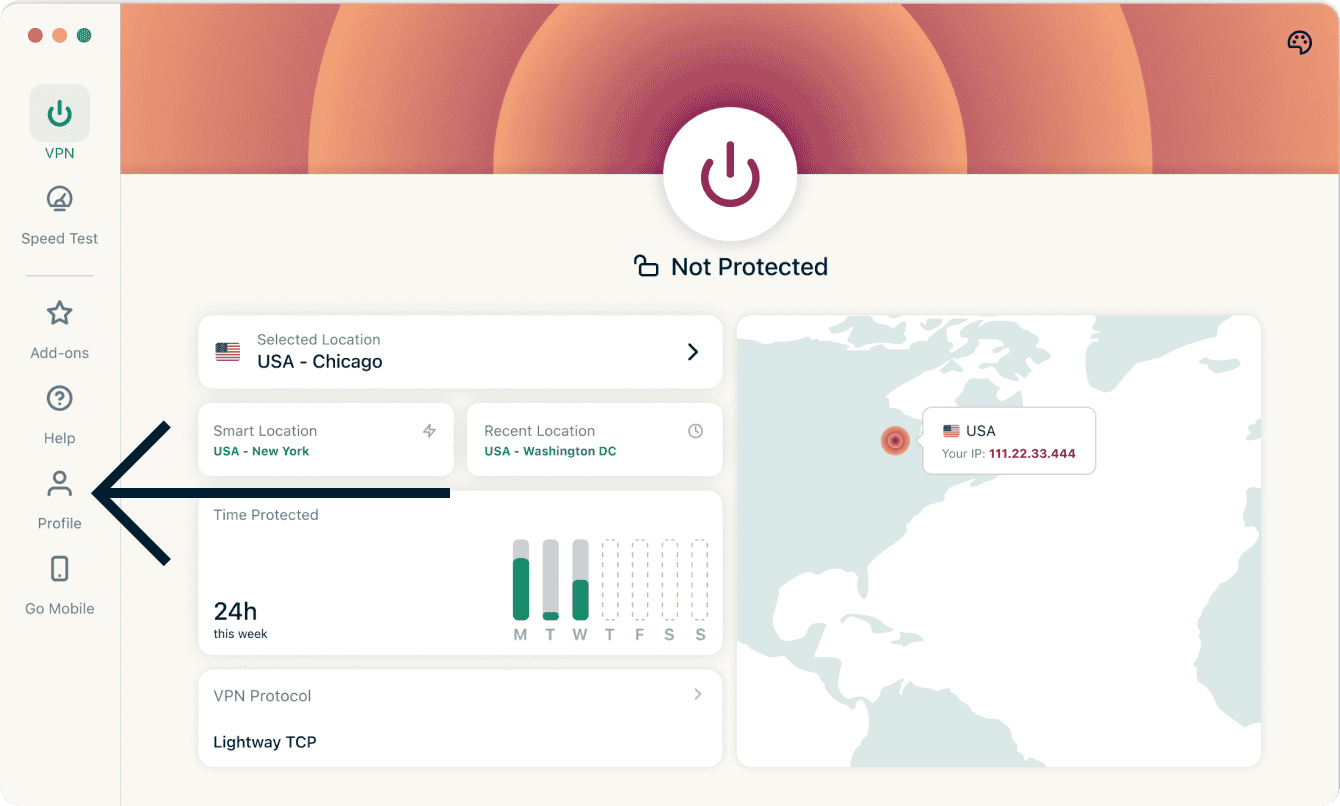
- Klicken Sie unter Einstellungen auf ExpressVPN beim Systemstart starten und Beim Start verbinden. Vielleicht müssen Sie nach unten scrollen, um sie zu finden.
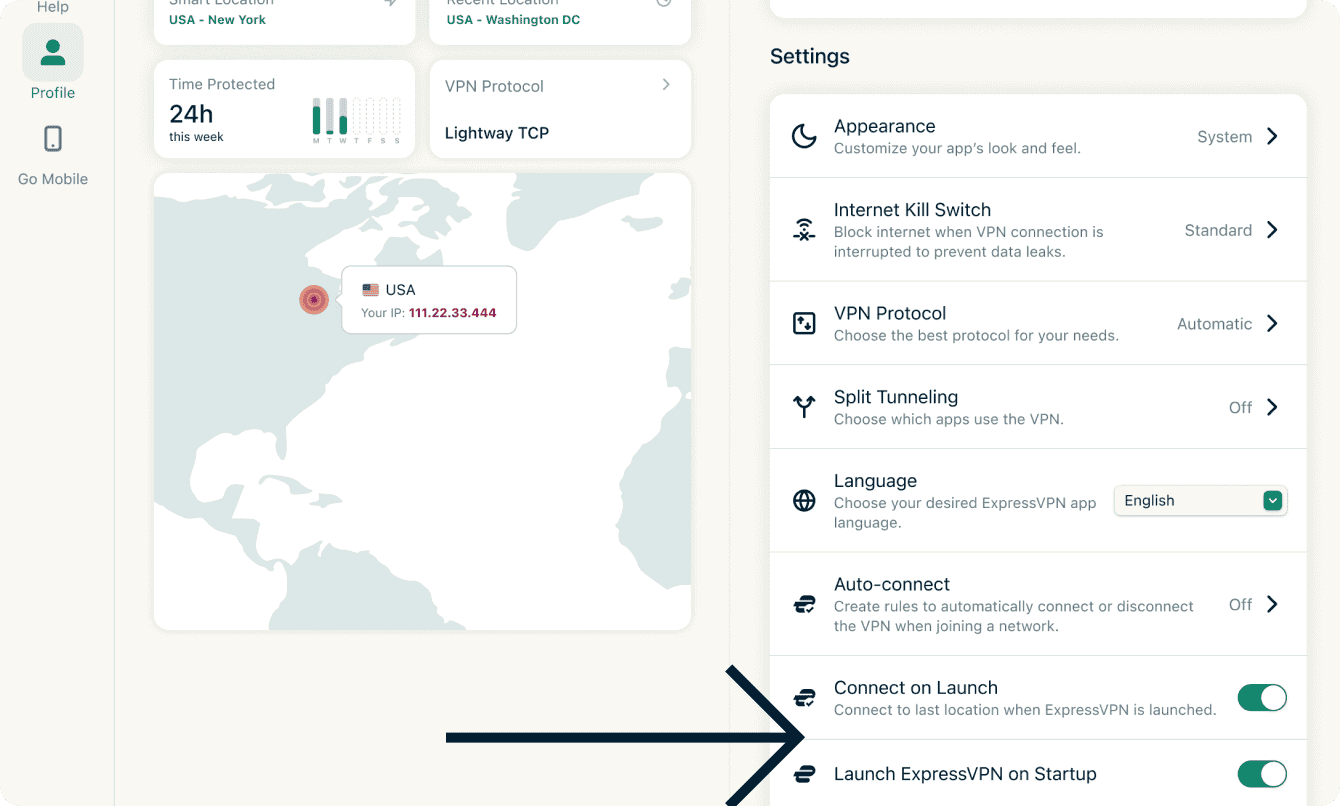
Um zu deaktivieren:
- Klicken Sie auf Profil.
- Klicken Sie unter den Einstellungen auf ExpressVPN beim Systemstart starten und deaktivieren Sie Bei Start verbinden.
Sie können ExpressVPN auch so konfigurieren, dass Sie mit dem zuletzt verwendeten Standort verbunden werden.
Sie benötigen Hilfe? Kontaktieren Sie das ExpressVPN-Supportteam für sofortige Unterstützung.
Nutzung von Split-Tunneling
Mit Split-Tunneling können Sie bestimmen, welche Anwendungen auf Ihrem PC eine Verbindung zum VPN herstellen und welche Anwendungen von der VPN-Nutzung ausgeschlossen sind und stattdessen direkt mit dem Internet verbunden werden.
Um Ihre Einstellungen für das Split-Tunneling zu ändern:
- Klicken Sie auf die Registerkarte Profil.
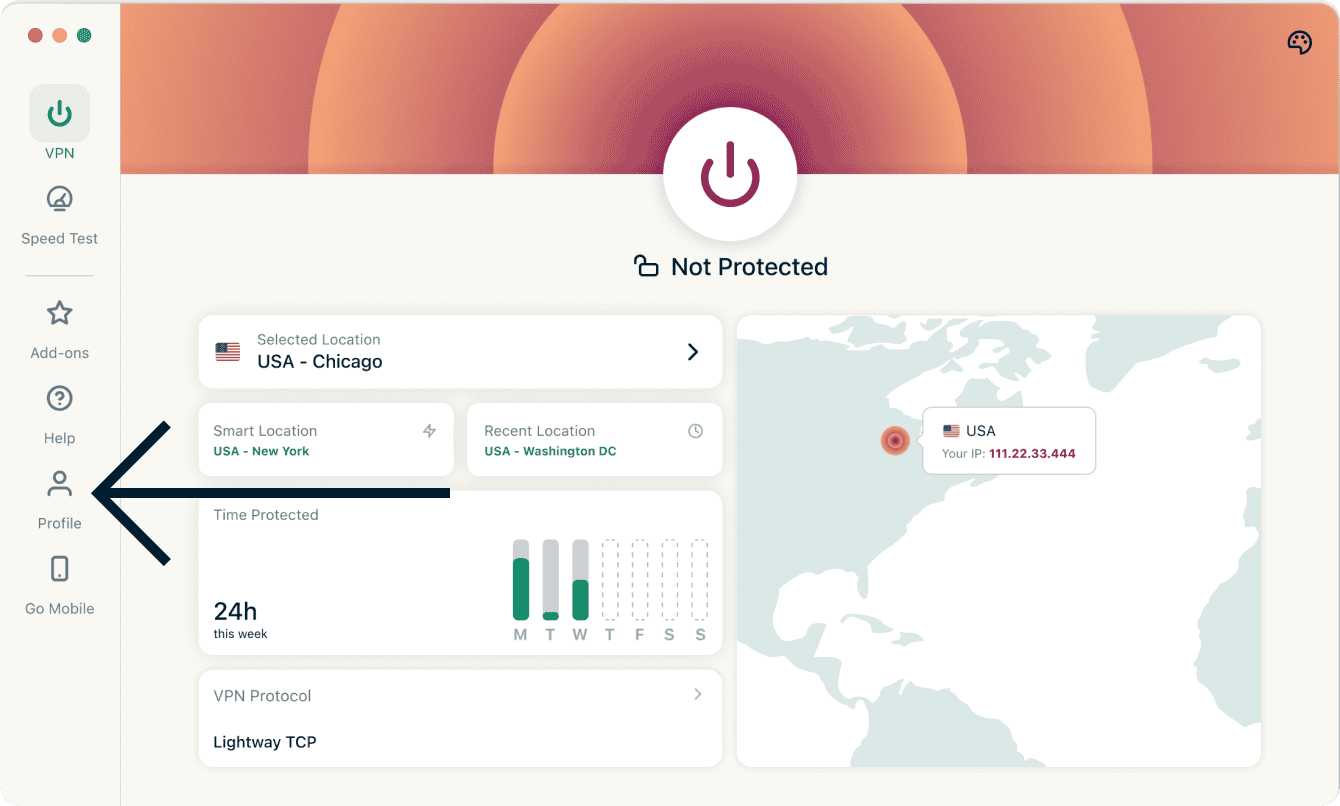
- Klicken Sie auf Split-Tunneling.
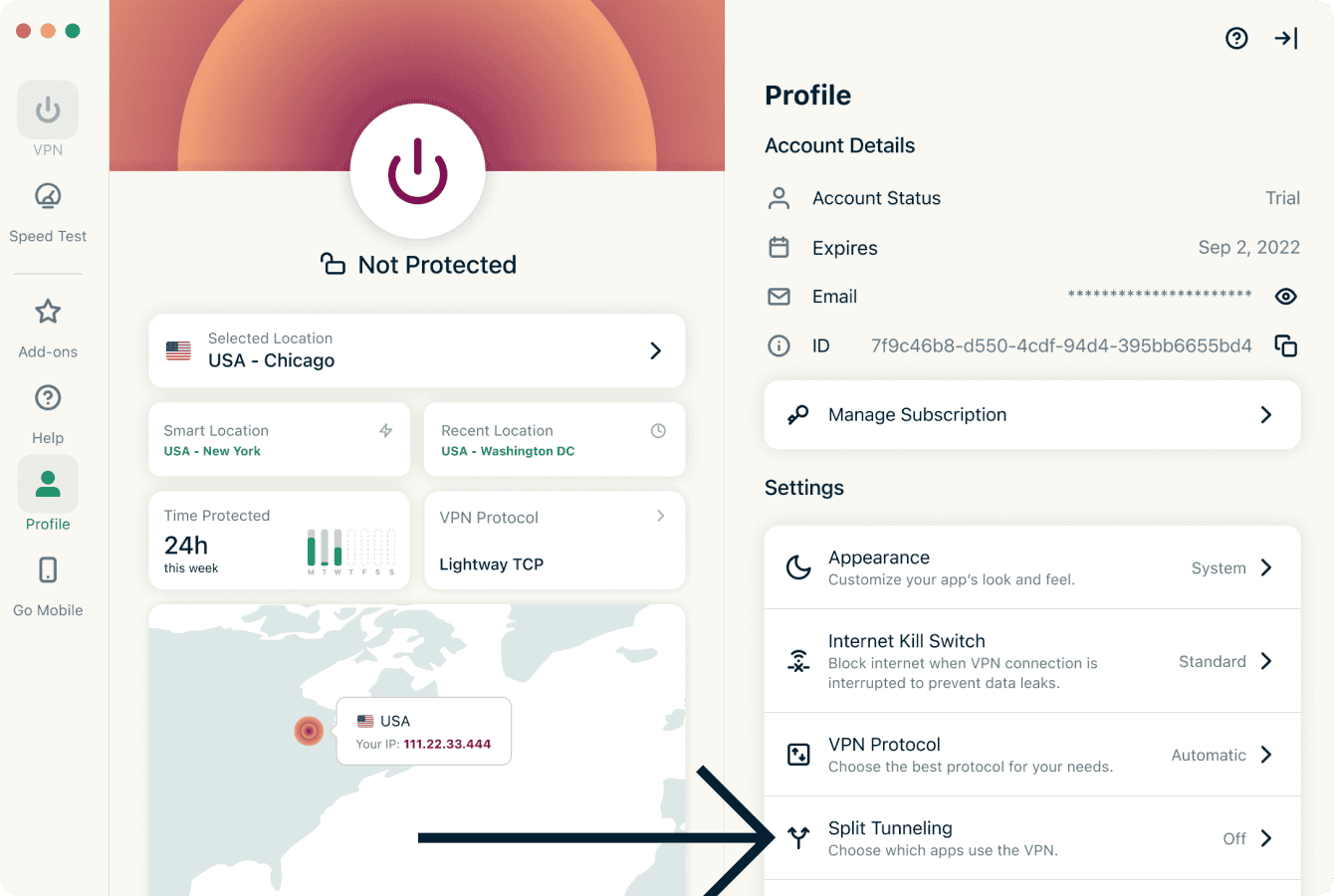

- Aktivieren Sie Split-Tunneling aktivieren.
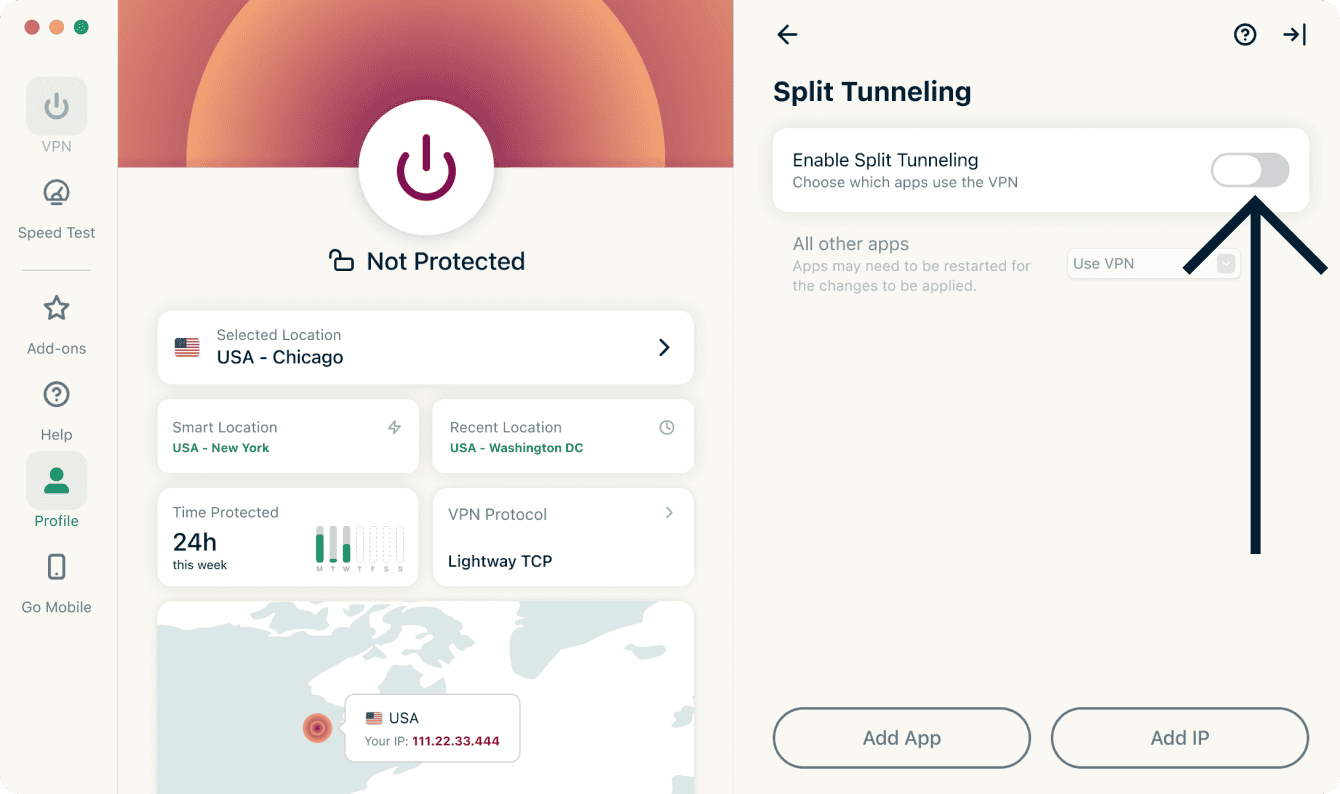

Von dort aus können Sie verschiedene Split-Tunneling-Optionen auswählen. Weitere Informationen zu den einzelnen Einstellungsoptionen finden Sie nachfolgend:
AUSFÜHRLICH: Erfahren Sie mehr über die Split-Tunneling-Funktion
Sie benötigen Hilfe? Kontaktieren Sie das ExpressVPN-Supportteam für sofortige Unterstützung.
Nutzen Sie den Internet Kill Switch (Notausschalter)
Der Internet Kill Switch ist ExpressVPNs Notausschalter. Wird Ihre VPN-Verbindung unerwartet getrennt, blockiert der Internet Kill Switch sämtlichen Internetdatenverkehr und schützt damit Ihre Daten. Er ist per Standard aktiviert.
Um zu deaktivieren oder wieder zu aktivieren:
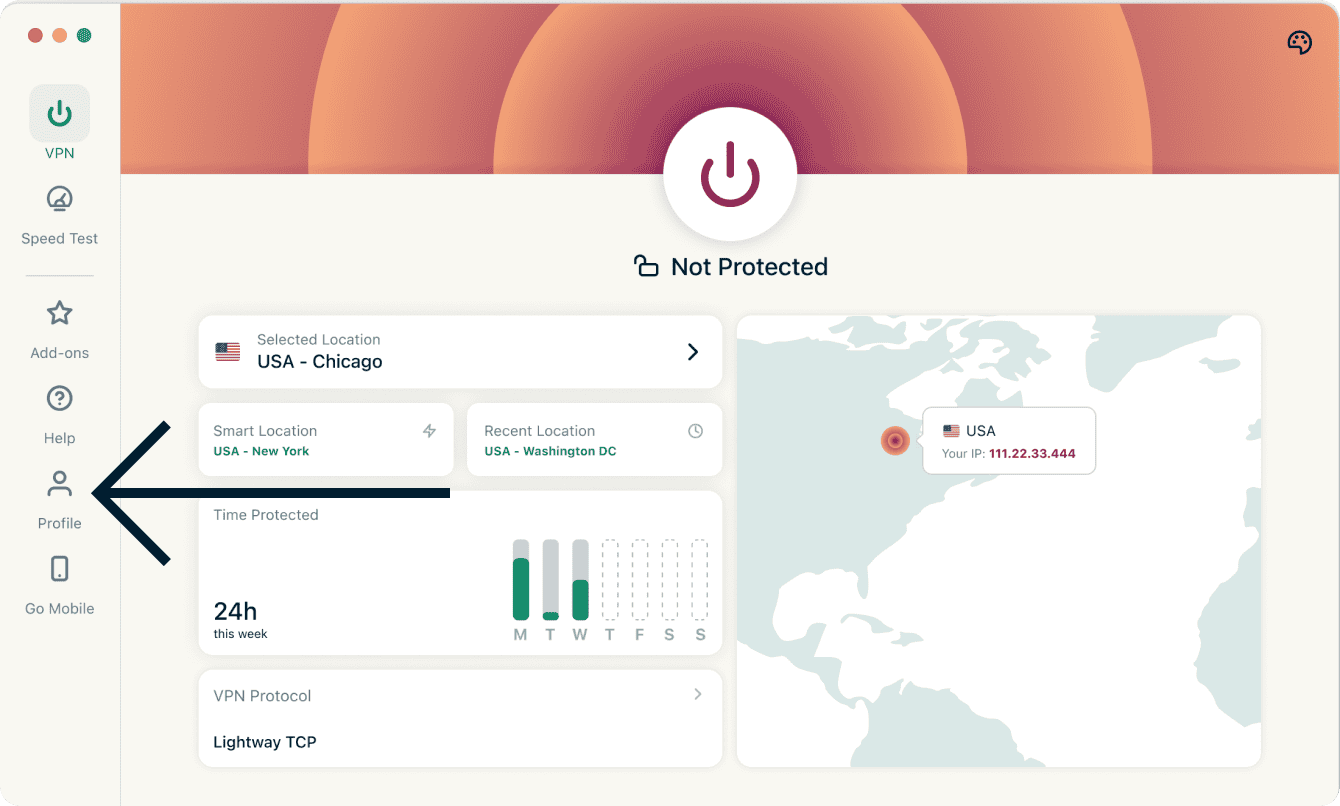
- Klicken Sie auf die Registerkarte Profil.
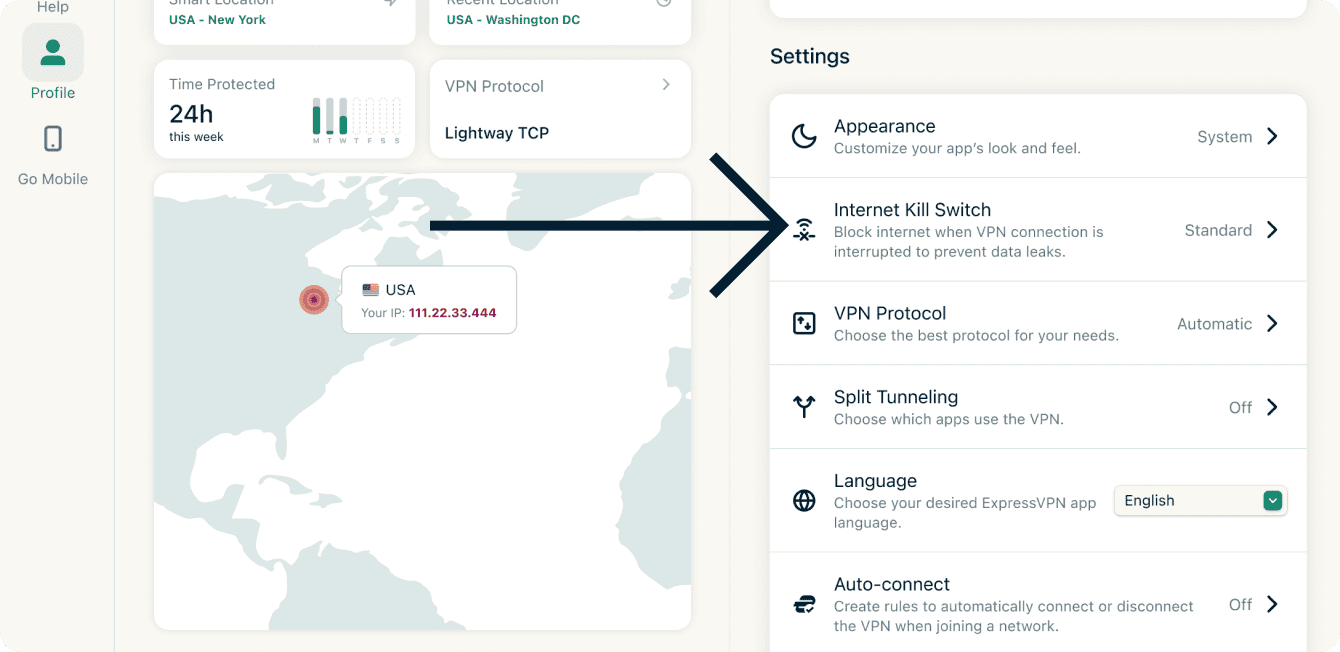
- Klicken Sie in den Einstellungen auf Internet Kill Switch.

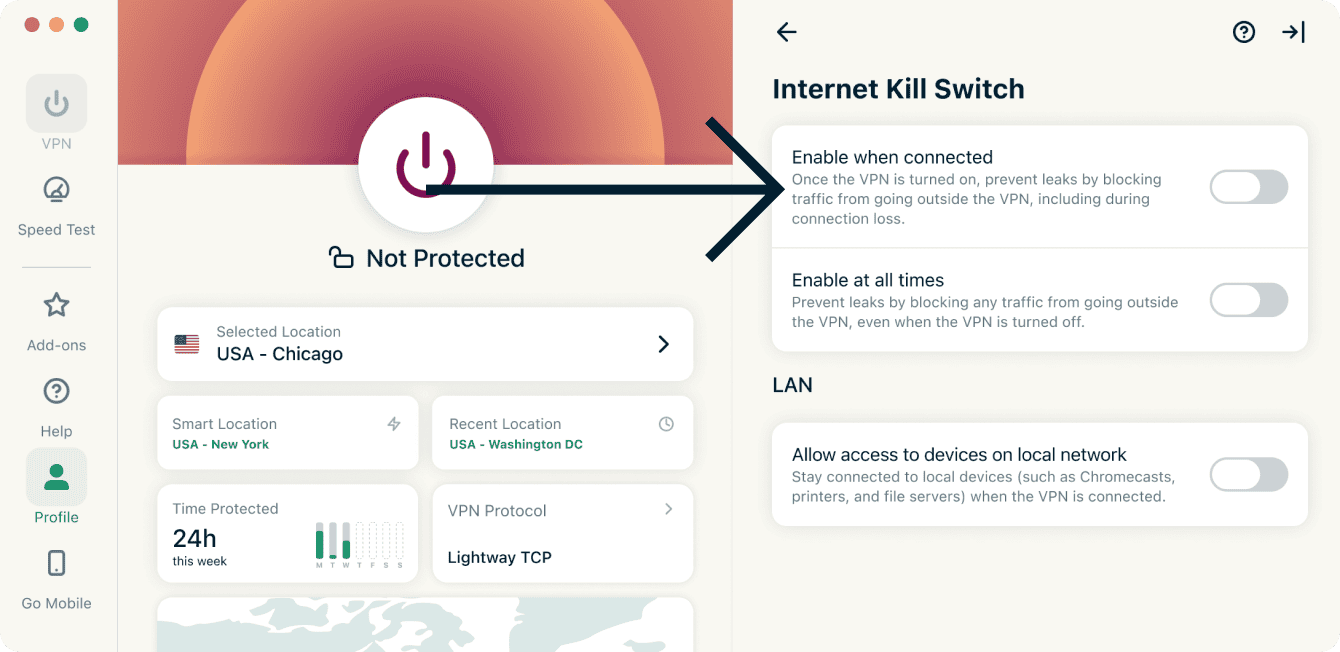
- Klicken Sie auf Aktiviert, wenn verbunden.
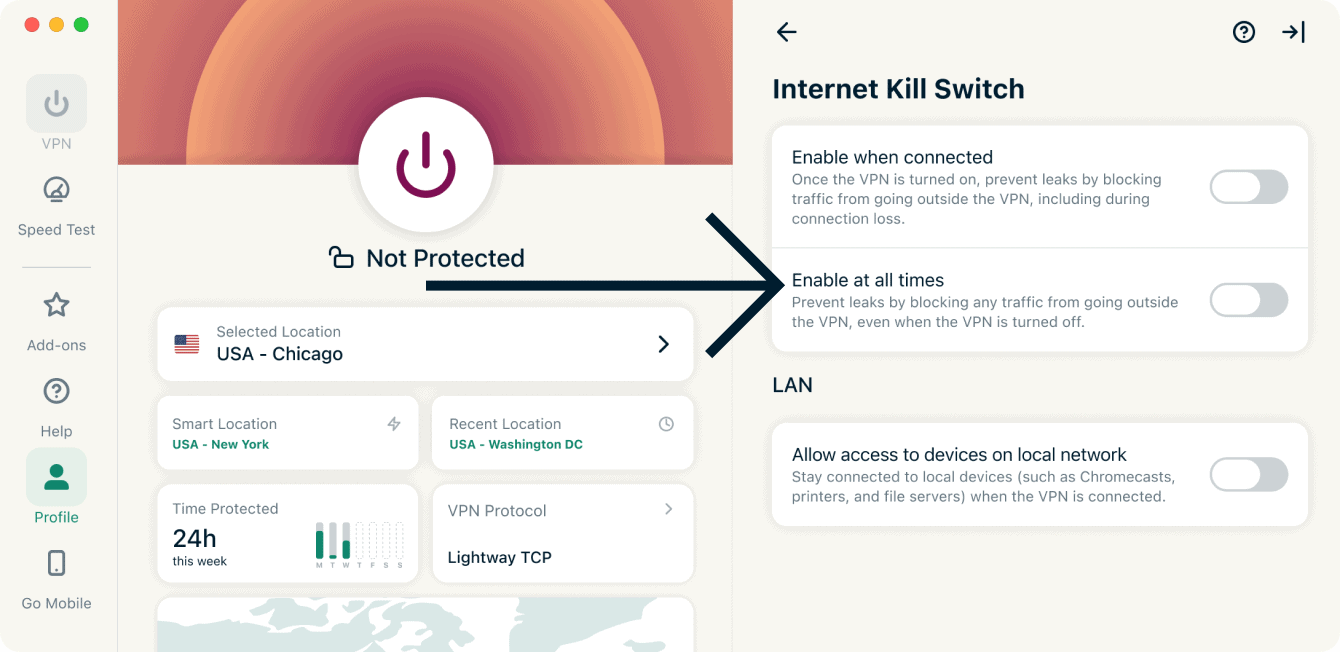
Die ExpressVPN-App für Windows hat einen erweiterten Notausschalter, der sich Erweiterter Internet Kill Switch nennt. Ist er aktiviert, verhindert er Datenlecks, selbst wenn das VPN deaktiviert ist. Der gesamte Internetdatenverkehr wird blockiert, solange das VPN nicht aktiv ist.
In den Apps wird der erweiterte Notausschalter durch einen Schalter mit der Bezeichnung Immer aktiviert angezeigt:
- Sofern aktiv: Ihr gesamter Internetdatenverkehr wird blockiert, sofern Sie nicht mit dem VPN verbunden sind. Das bietet eine zusätzliche Sicherheitsebene zum Schutz Ihrer Daten.
- Sofern deaktiviert: Der Notausschalter funktioniert wie gewohnt und blockiert lediglich den Internetdatenverkehr, falls Ihre aktive VPN-Verbindung unerwartet unterbrochen wird.
Um den Erweiterten Internet Kill Switch zu aktivieren oder zu deaktivieren:
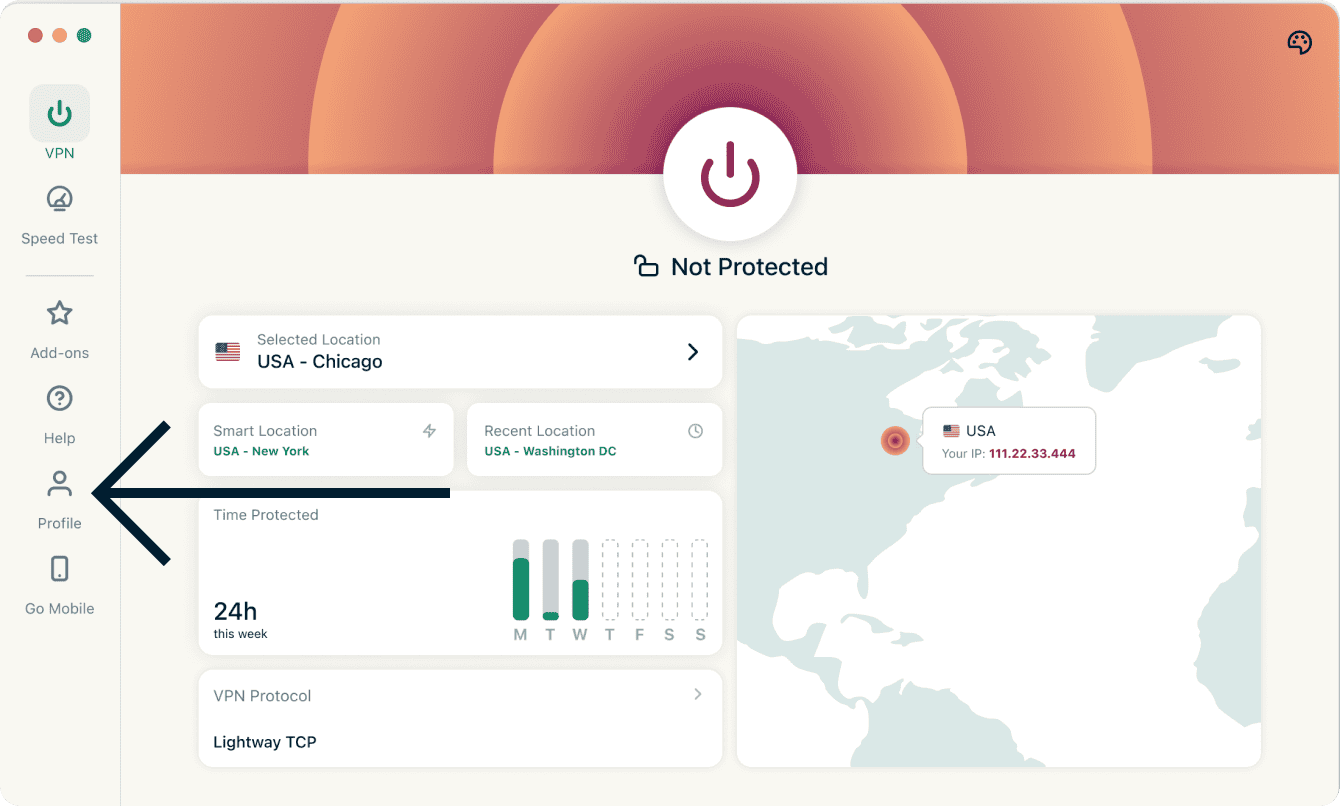
- Klicken Sie auf die Registerkarte Profil.
- Unter Einstellungen klicken Sie auf Internet Kill Switch.
- Klicken Sie auf Immer aktiviert, um die Funktion zu aktivieren oder zu deaktivieren.
Benötigen Sie Hilfe? Kontaktieren Sie das Support-Team von ExpressVPN, um sofort Hilfe zu erhalten.
Automatische Verbindung
Sie können die ExpressVPN-App so konfigurieren, dass sie sich beim Start automatisch mit dem zuletzt verbundenen Standort verbindet. Mit dieser Funktion können Sie Regeln für die Automatisierung festlegen, wenn Sie verschiedene Netzwerktypen verwenden.
Um die automatische Verbindung zu aktivieren:
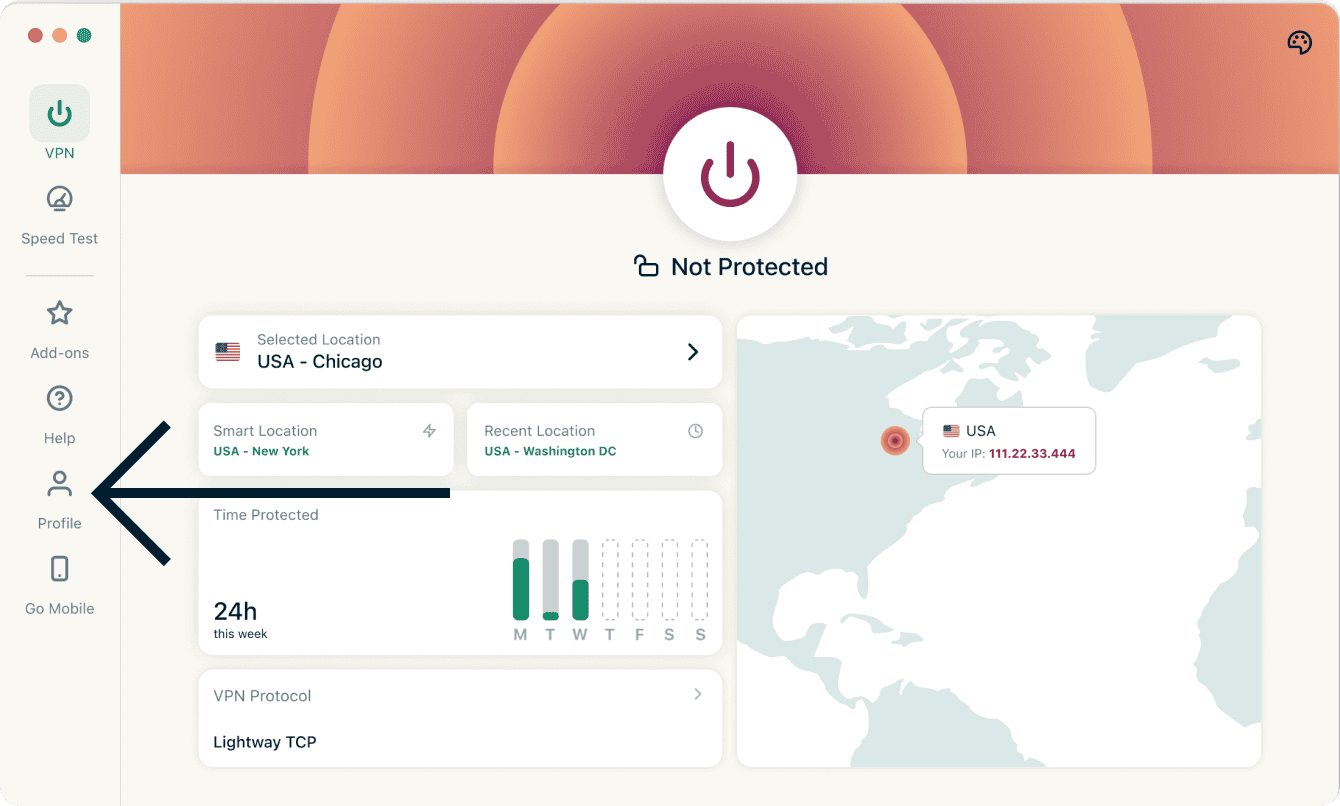
- Klicken Sie auf die Registerkarte Profil.
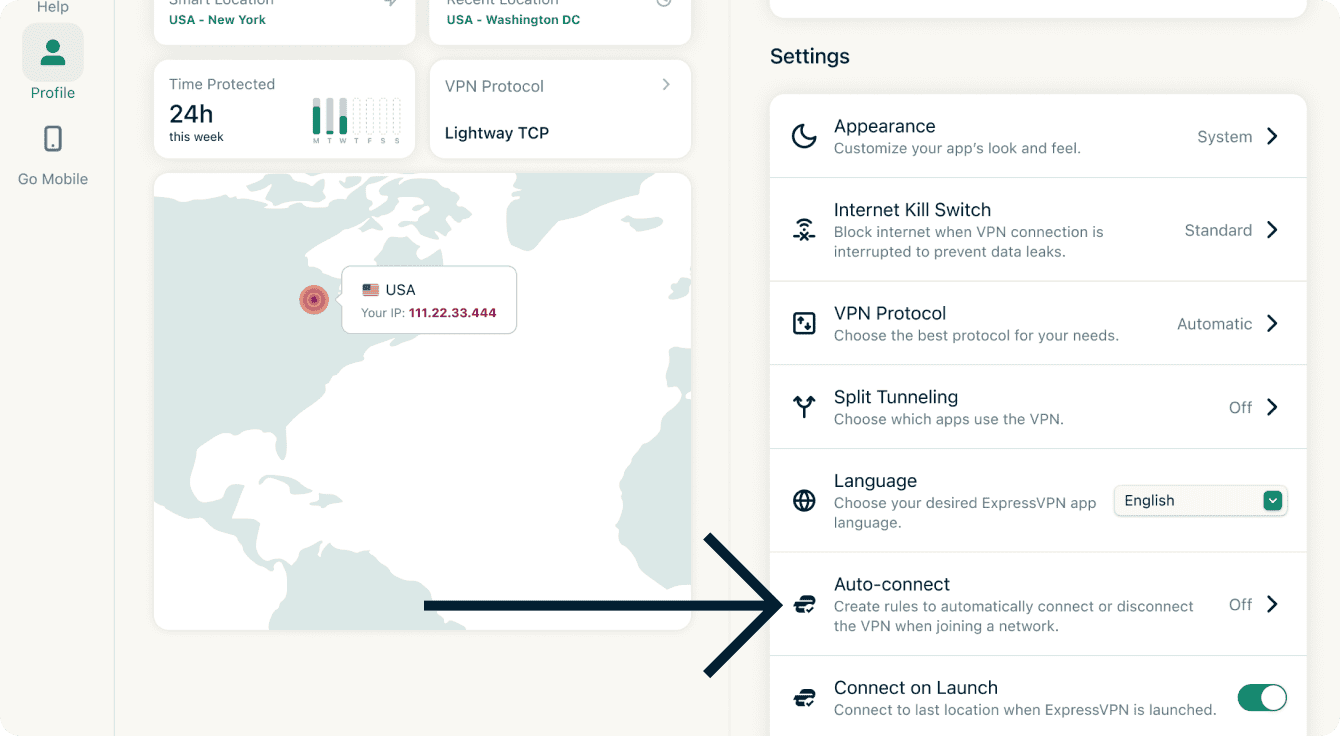
- Unter Einstellungen klicken Sie auf Automatische Verbindung.

- Klicken Sie auf Automatische Verbindung aktivieren.
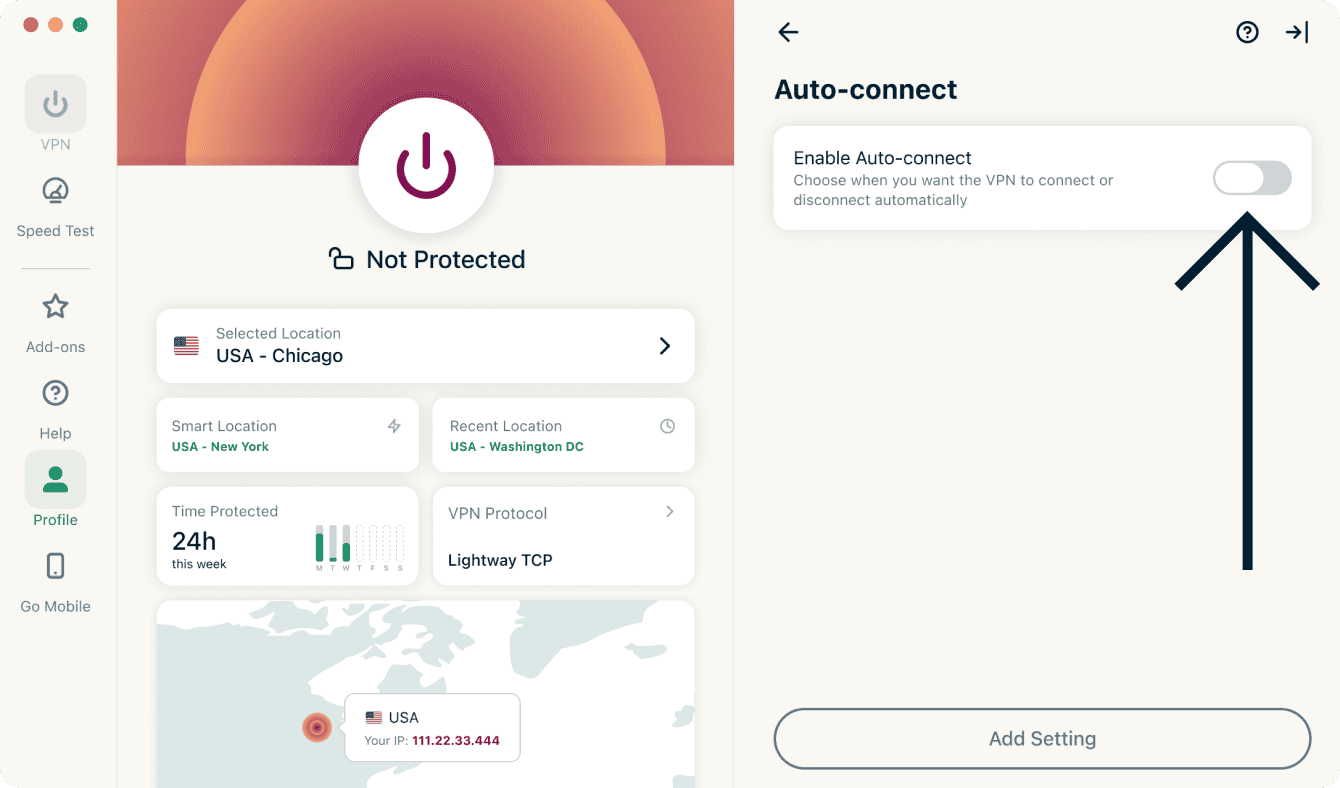
- Sobald aktiviert, klicken Sie auf Einstellung hinzufügen.
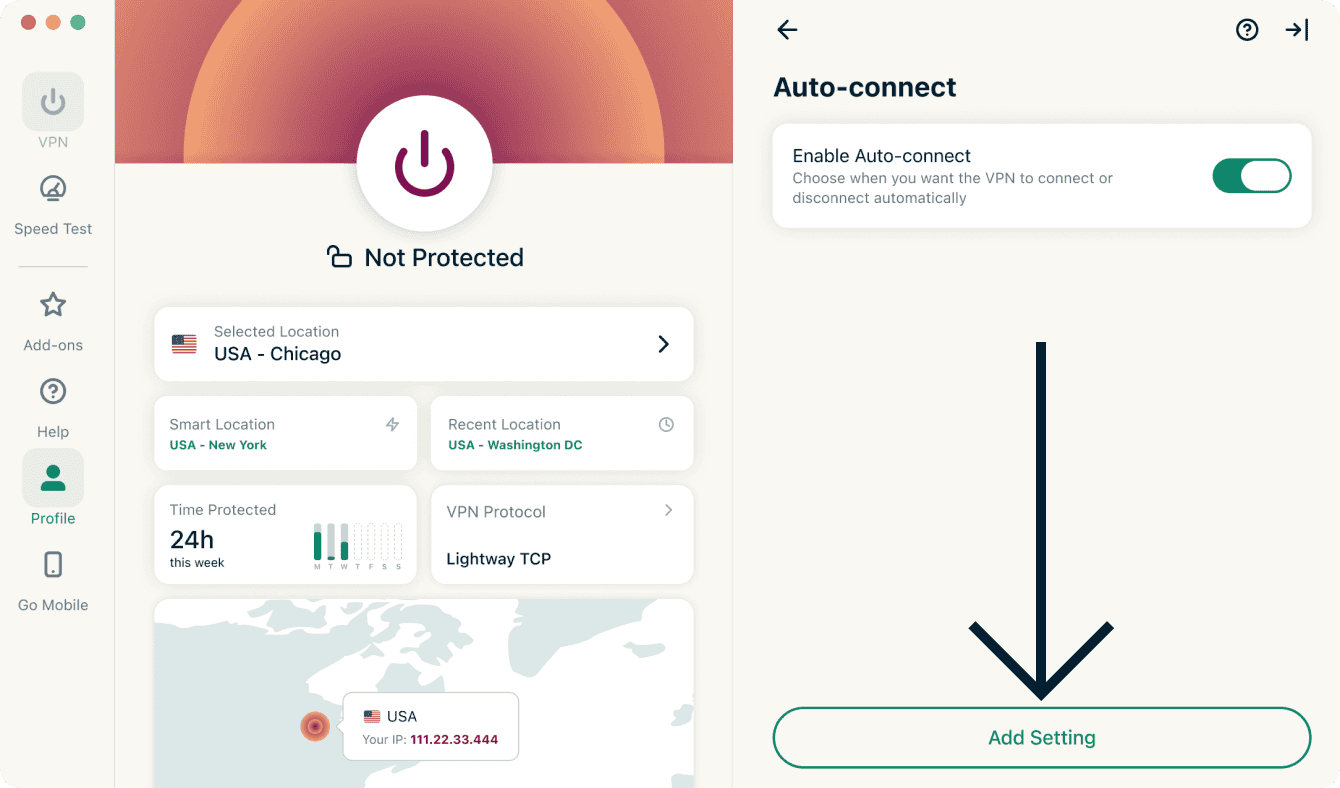
- Hier können Sie festlegen, wann die VPN-Verbindung automatisch hergestellt und getrennt werden soll. Sie haben die Wahl zwischen folgenden Optionen:
- Wenn ich mich mit einem sicheren WLAN verbinde …
- Wenn ich mich mit einem unsicheren WLAN verbinde …
- Wenn ich Ethernet benutze
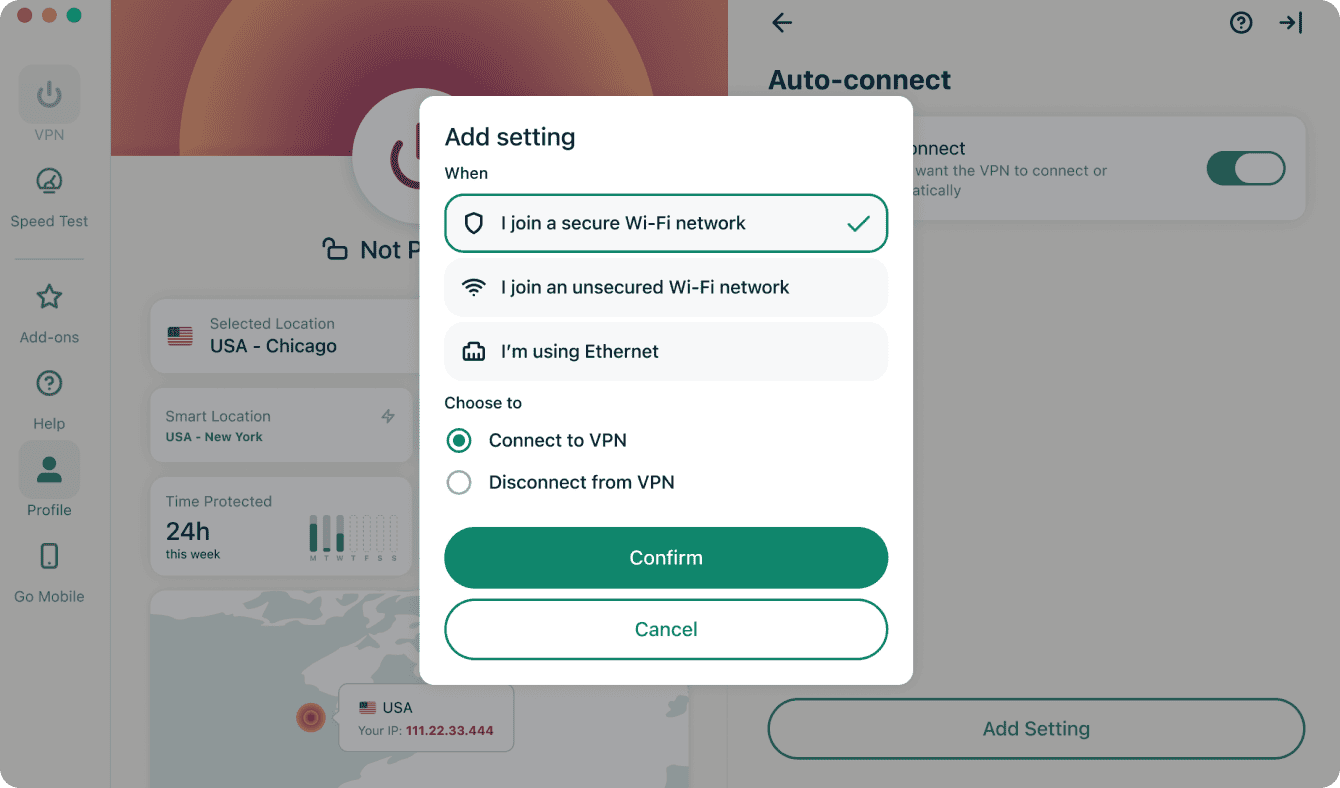
- Wählen Sie entweder:
- Mit VPN verbinden
- VPN trennen
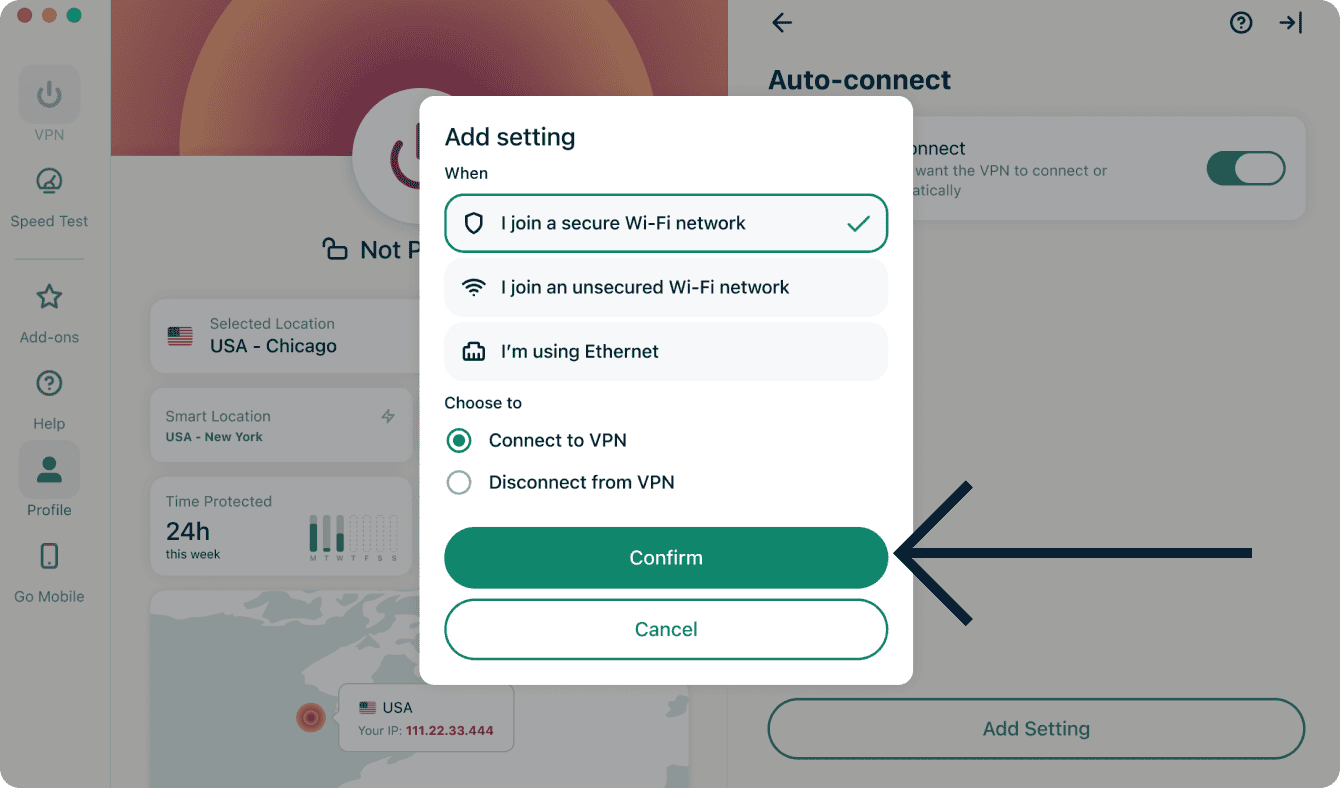
- Klicken Sie auf Bestätigen.
Um eine Einstellung für die automatische Verbindung zu löschen, klicken Sie bitte auf neben der Einstellung für die automatische Verbindung, die Sie löschen möchten, auf das Papierkorb-Symbol.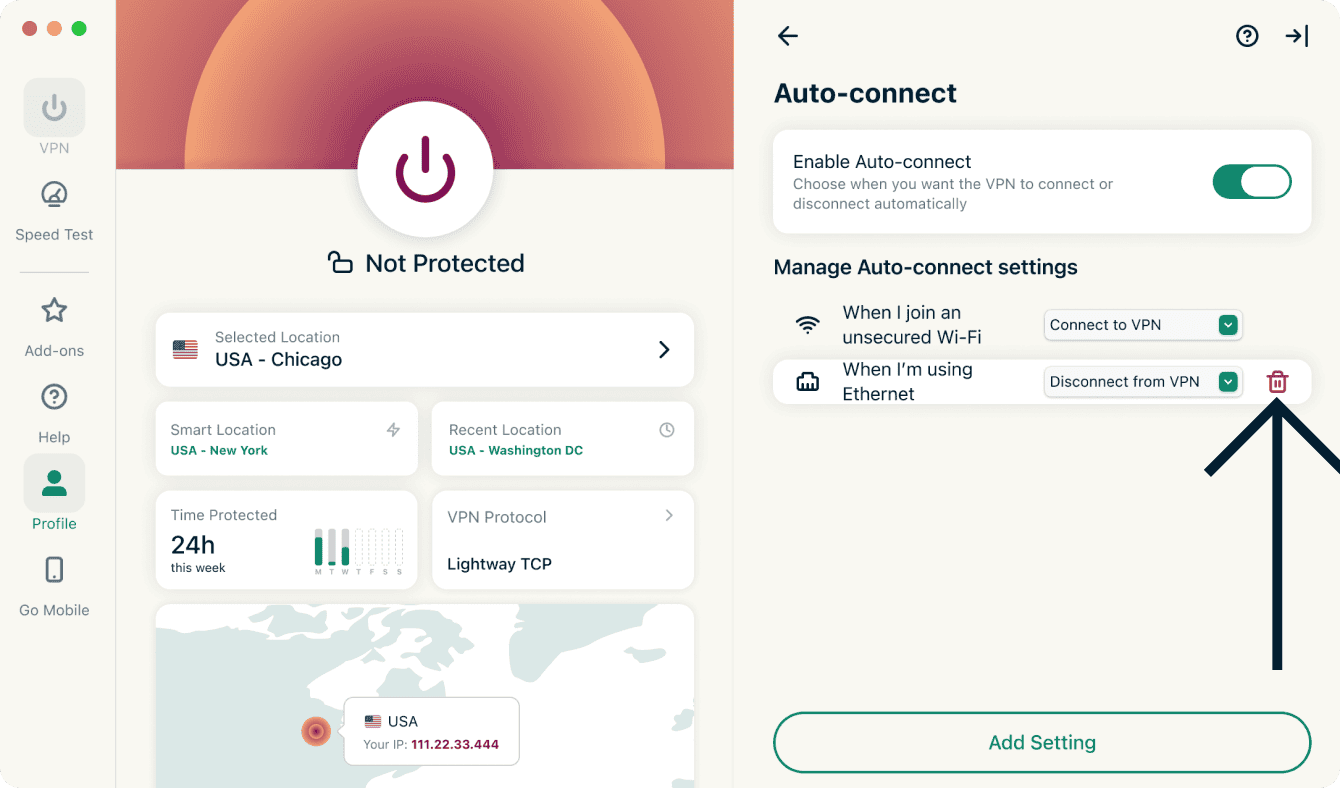
Benötigen Sie Hilfe? Kontaktieren Sie das Support-Team von ExpressVPN, um sofort Hilfe zu erhalten.
Sprachen in der ExpressVPN-App für Windows
Die ExpressVPN-App für Windows gibt es in 17 Sprachen.
Um die Sprache in der App zu ändern:
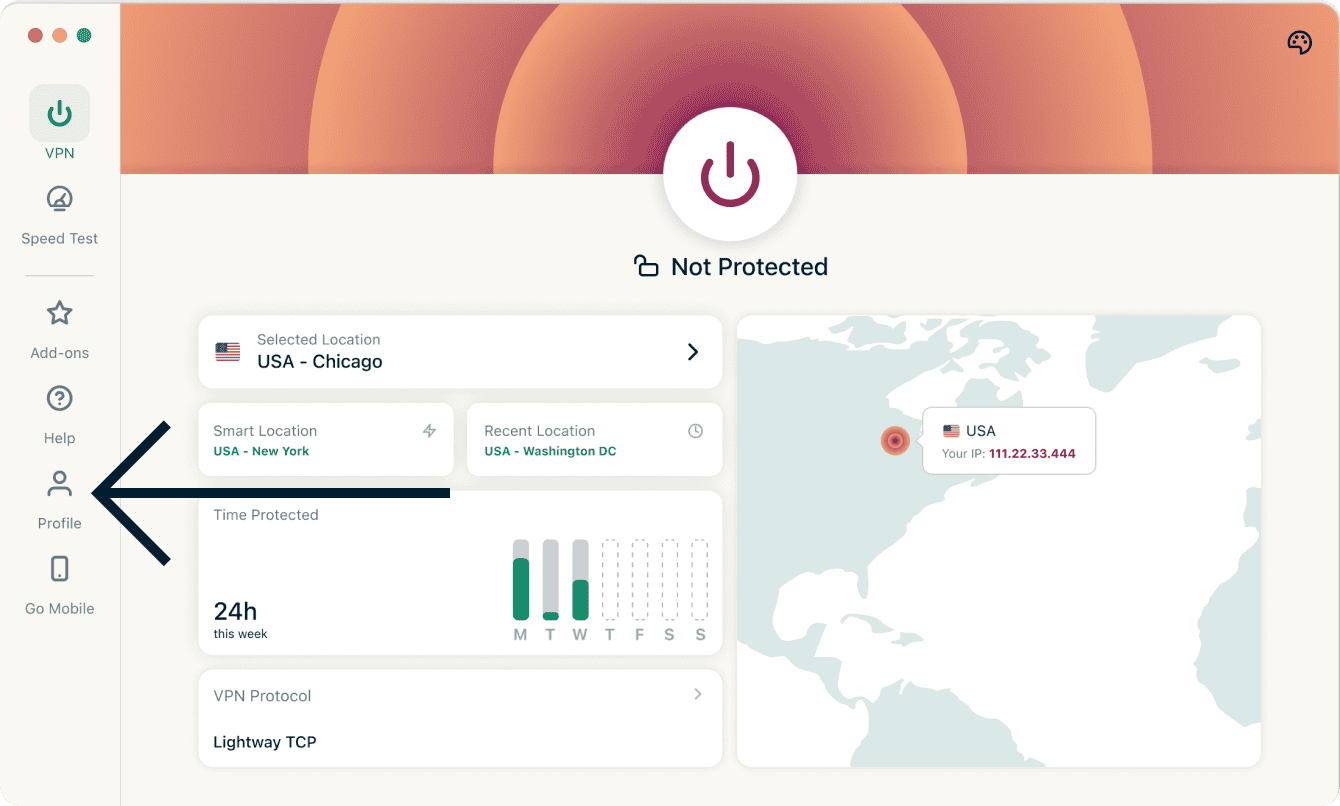
- Klicken Sie auf die Registerkarte Profil.
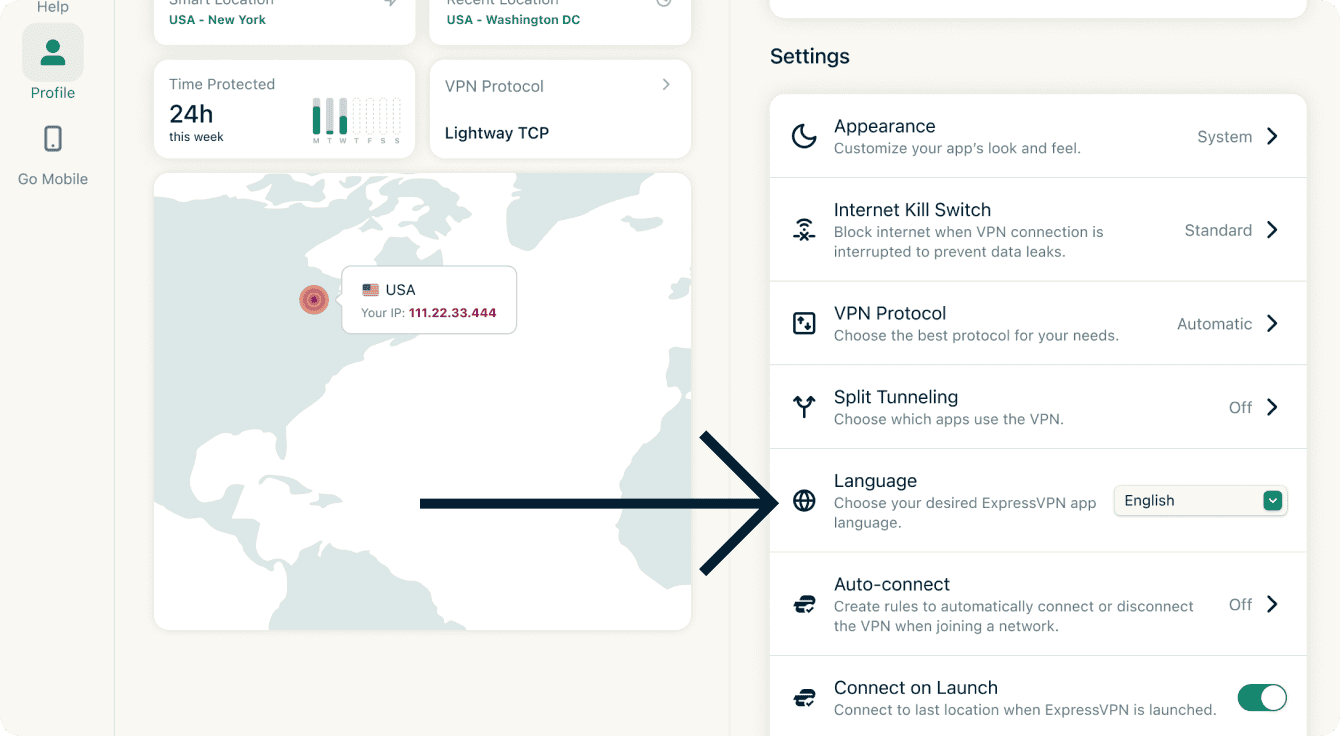
- Klicken Sie auf das Dropdown-Menü neben Sprache und klicken Sie auf die Sprache Ihrer Wahl.
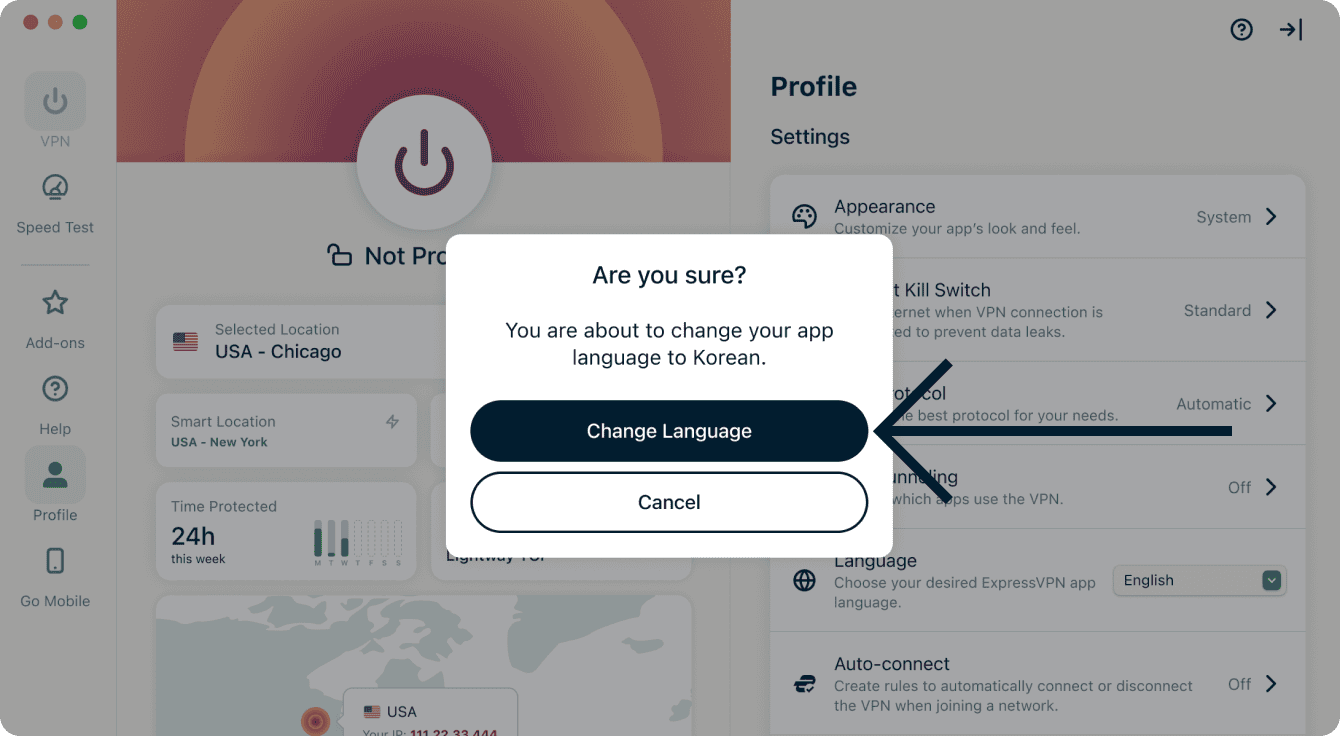
- Klicken Sie auf Sprache wechseln.
Sie benötigen Hilfe? Kontaktieren Sie das ExpressVPN-Supportteam für sofortige Unterstützung.
Ändern Sie das Aussehen der App
Sie können das Farbschema der Anwendung an Ihre persönlichen Präferenzen anpassen.
Um das Farbschema der ExpressVPN-App zu ändern:
- Klicken Sie auf der VPN-Registerkarte auf das Symbol für die Farbpalette.
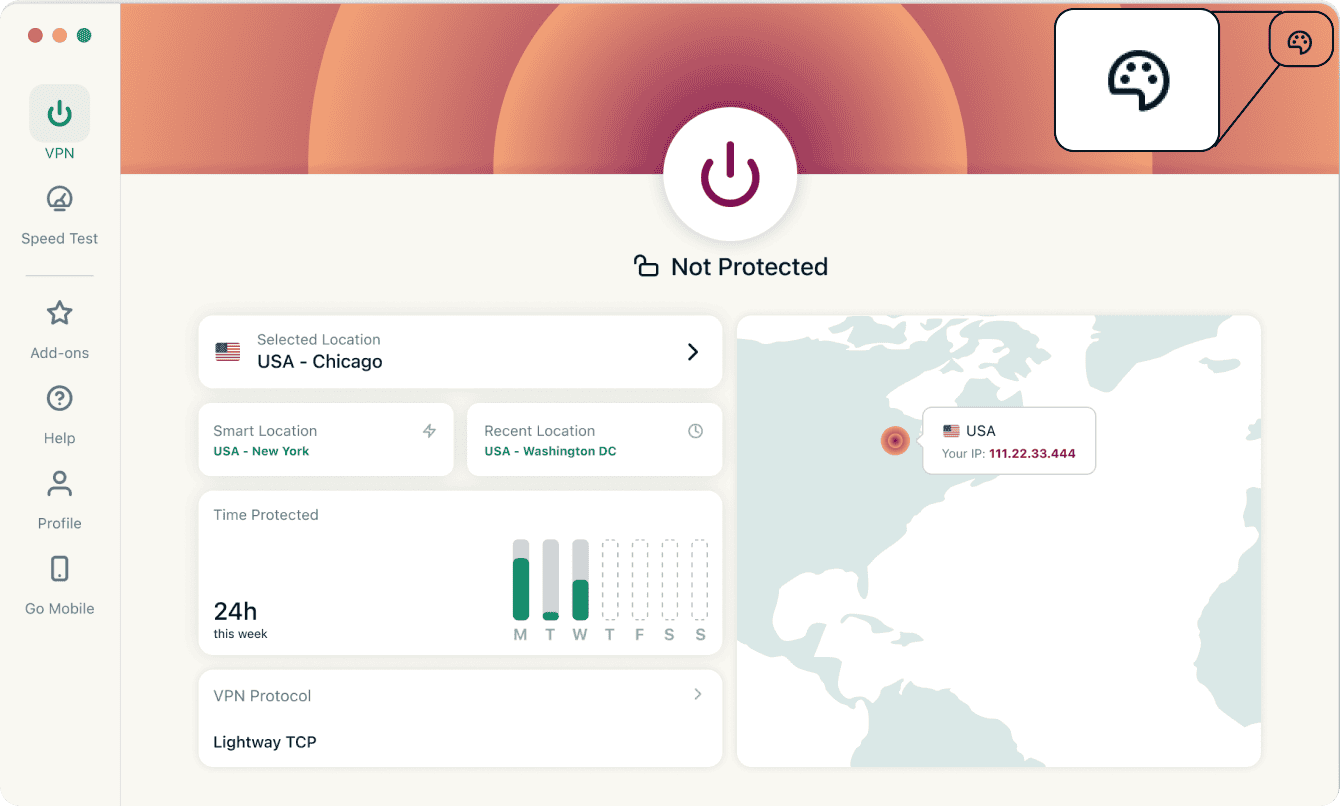
- Klicken Sie unter Farbschema auf das gewünschte Design. Das Farbschema der App ändert sich sofort.


Benötigen Sie Hilfe? Kontaktieren Sie das Support-Team von ExpressVPN, um sofort Hilfe zu erhalten.
Deinstallation der App
Die nachfolgenden Anleitungen sind für Windows 10 und Windows 11.
Windows 11
Es gibt verschiedene Möglichkeiten, die ExpressVPN-App auf Windows 11 zu deinstallieren.
Deinstallieren über das Startmenü:
- Klicken Sie in der Taskleiste auf das Windows-Symbol > Alle Apps und suchen Sie nach der ExpressVPN-App in der angezeigten Liste.
- Rechtsklicken Sie auf die ExpressVPN-App und wählen Sie Deinstallieren. Sie werden anschließend zur Systemsteuerung weitergeleitet.
- Rechtsklicken Sie in der Systemsteuerung auf die ExpressVPN-App und wählen Sie Deinstallieren.
Deinstallieren über die Einstellungen:
- Klicken Sie in der Taskleiste auf das Windows-Symbol > Einstellungen > Apps > Apps & Features.
- Suchen Sie nach der ExpressVPN-App und klicken Sie auf Mehr > Deinstallieren.
Deinstallieren über die Systemsteuerung:
- Klicken Sie in der Taskleiste auf die Suche, geben Sie Systemsteuerung ein und klicken Sie auf das Suchergebnis.
- Klicken Sie auf Programme > Programme und Funktionen.
- Suchen Sie nach der ExpressVPN-App und rechtsklicken Sie auf diese.
- Wählen Sie Deinstallieren oder Deinstallieren/Ändern und folgen Sie den Anweisungen.
Windows 10
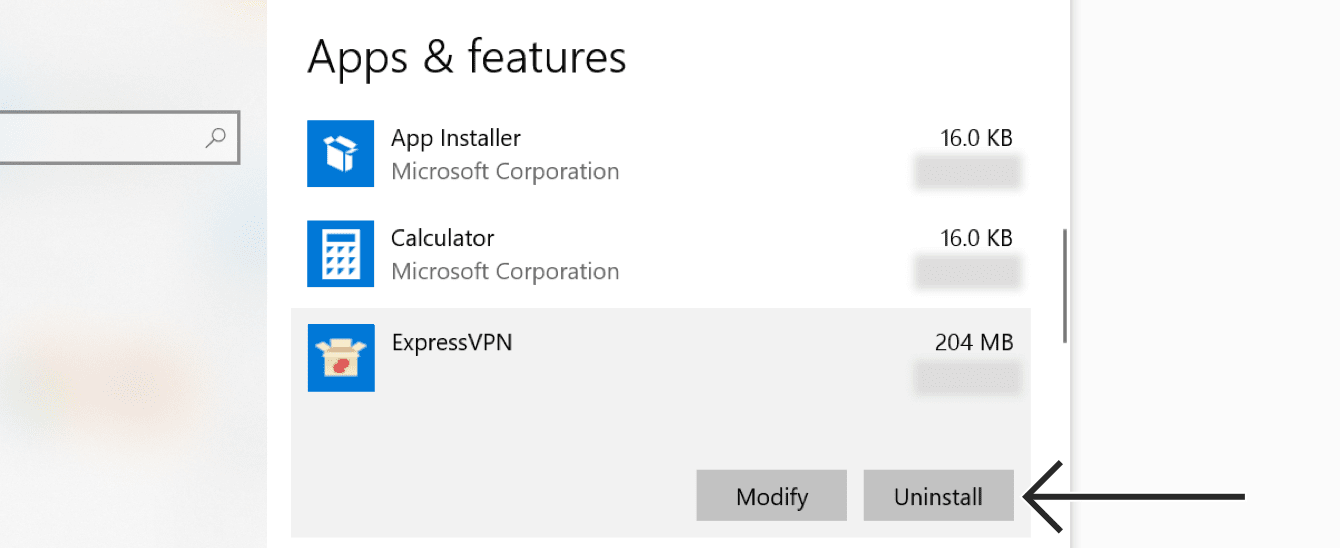
Gehen Sie von Ihrem Windows-Bildschirm in die Einstellungen > Apps.
Scrollen Sie durch die Programmliste, bis Sie ExpressVPN gefunden haben. Wählen Sie ExpressVPN und klicken Sie auf Deinstallieren.
Sehen Sie, dass ExpressVPN nach der Deinstallation weiterhin als verfügbare VPN-Verbindung erscheint, gehen Sie wie folgt vor:
- Klicken Sie auf
 und betätigen Sie die Windows-Taste + R, um das Befehlsfeld zu starten.
 - Geben Sie ncpa.cpl in das Befehlsfeld ein und bestätigen Sie dann mit Eingabe, um zum Fenster der Netzwerkverbindungen zu gelangen.
- Im Fenster der Netzwerkverbindungen rechtsklicken Sie auf den WAN Miniport mit der Aufschrift ExpressVPN.
- Klicken Sie auf Entfernen.
- Auf Ihrem Windows-Desktop gehen Sie auf Einstellungen > Netzwerk & Internet > VPN.
- Wird ExpressVPN als verfügbare Verbindung angezeigt, entfernen Sie es.
Sie benötigen Hilfe? Kontaktieren Sie das ExpressVPN-Supportteam für sofortige Unterstützung.