iPhone、Android、デスクトップでインスタグラムのキャッシュを削除する方法



インスタグラムは、フィードやストーリーズ、リールの読み込みに時間がかかるなど、動作が重くなることがあります。そんなときは、インスタグラムのキャッシュ削除を行うのが手軽で効果的な対処法のひとつです。
本ガイドでは、iPhone、Android、デスクトップでインスタグラムのキャッシュを削除する方法を解説します。あわせて、キャッシュを削除するとどうなるのか、iPhoneのOffload App機能とアプリ削除の違い、さらに削除後も動作が遅い場合の対処法についても紹介します。
インスタグラムのキャッシュ削除を行う前に
キャッシュの削除方法は、インスタグラムを利用している環境によって異なります。iPhoneやAndroidでは、キャッシュはアプリ内に保存されています。一方、デスクトップではブラウザのキャッシュが使用されます。こちらについては後半で説明します。本セクションの内容は、iOSおよびAndroid版アプリに該当します。
インスタグラムのキャッシュを削除するとどうなる?
インスタグラムは、アプリを閲覧する際にキャッシュと呼ばれる一時ファイルを端末に保存します。これには、フィードやプロフィールを素早く表示するための画像や動画、各種データが含まれます。これらを端末内に保存することで、アプリはよりスムーズに動作します。
しかし、時間の経過とともにデータは蓄積し、ストレージを圧迫してアプリの動作が遅くなることがあります。インスタグラムのキャッシュ削除を行うと、こうした一時ファイルが削除され、利用中に新しいキャッシュが自動的に再作成されます。
投稿やメッセージ、アカウント情報は端末ではなくサーバーに保存されているため、削除しても影響はありません。キャッシュ削除直後は一時的に読み込みが遅くなる場合がありますが、バックグラウンドで最新のキャッシュが再構築され、すぐにパフォーマンスは改善されます。
iOS:Offloadと削除の違い/Android:Clear cacheとClear dataの違い
インスタグラムのキャッシュ削除方法は、iOSとAndroidで異なります。iPhoneには直接キャッシュを削除する機能はありませんが、Androidではアプリ設定からキャッシュを管理できます。
iPhoneでキャッシュを完全に削除するには、アプリを削除する必要があります。削除するとアプリ本体とローカルに保存されたデータ(キャッシュを含む)が消去されます。再インストール後は再度ログインが必要ですが、キャッシュはリセットされます。
Offload App機能を使えばキャッシュも削除されると誤解されがちですが、実際にはアプリ本体のみが削除され、ログイン情報や下書き、キャッシュファイルは保持されます。容量は確保できますが、古いキャッシュが原因の不具合は解消されません。
Androidではキャッシュを直接削除できますが、操作は2つの選択肢に分かれています。「Clear cache」は一時ファイルのみを削除し、ログイン情報や設定には影響しません。「Clear data」はログイン情報や設定、下書きなどを含むローカルデータをすべて削除しますが、アプリ自体は残ります。
インスタグラムの利用を完全にやめたい場合は、アカウントを完全に削除する方法をご確認ください。
iPhoneでインスタグラムのキャッシュを削除する方法
iPhoneでインスタグラムのキャッシュを削除するには、アプリを一度削除する必要があります。手順は以下のとおりです。
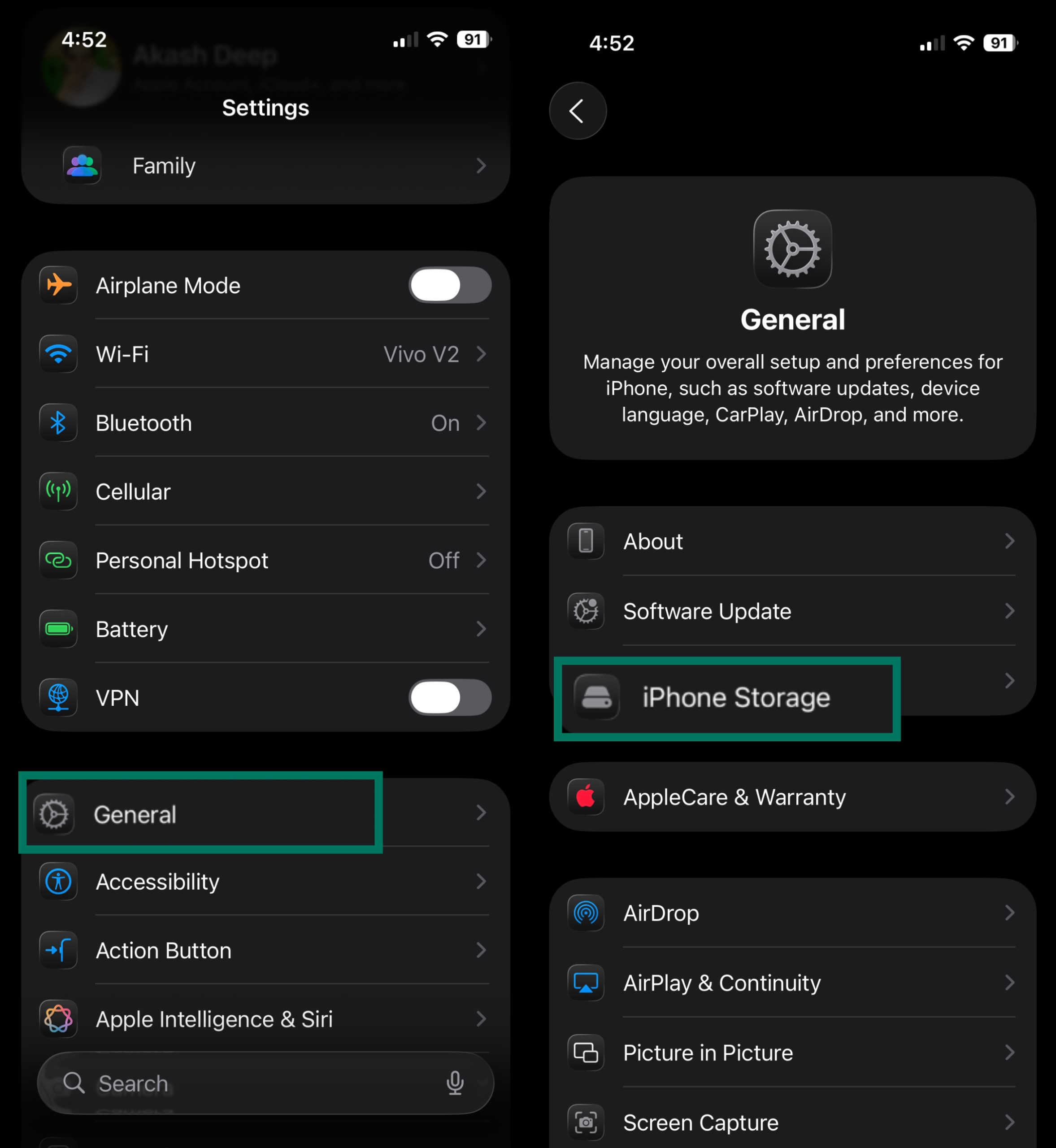
- iPhoneのSettings(設定)アプリを開き、General(一般)をタップします。続いてiPhone Storage(iPhoneストレージ)を選択します(インストールされているアプリと使用容量の一覧が表示されます)。
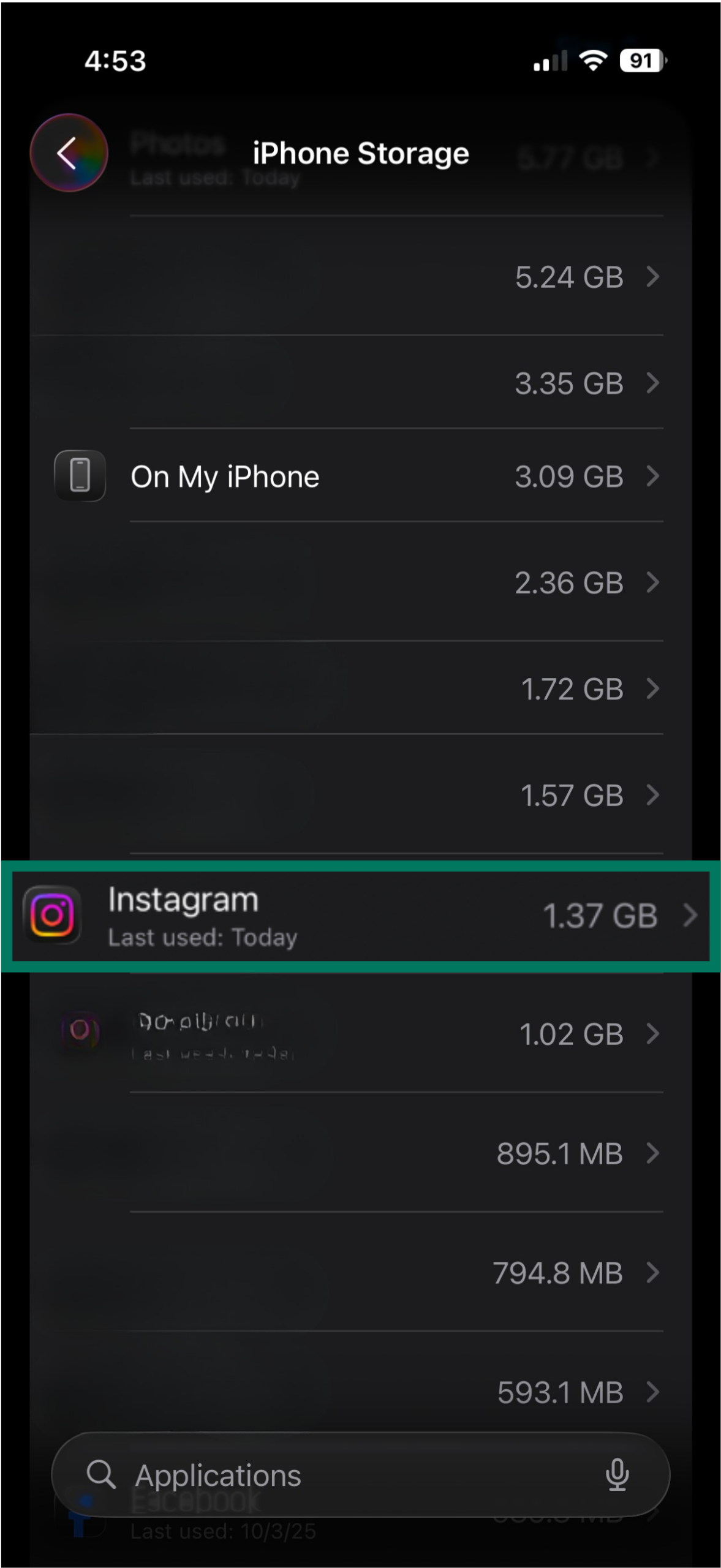
- 画面を下にスクロールしInstagramを選択します。Instagramのストレージ使用状況が表示され、Documents & Data(キャッシュを含む)の容量も確認できます。
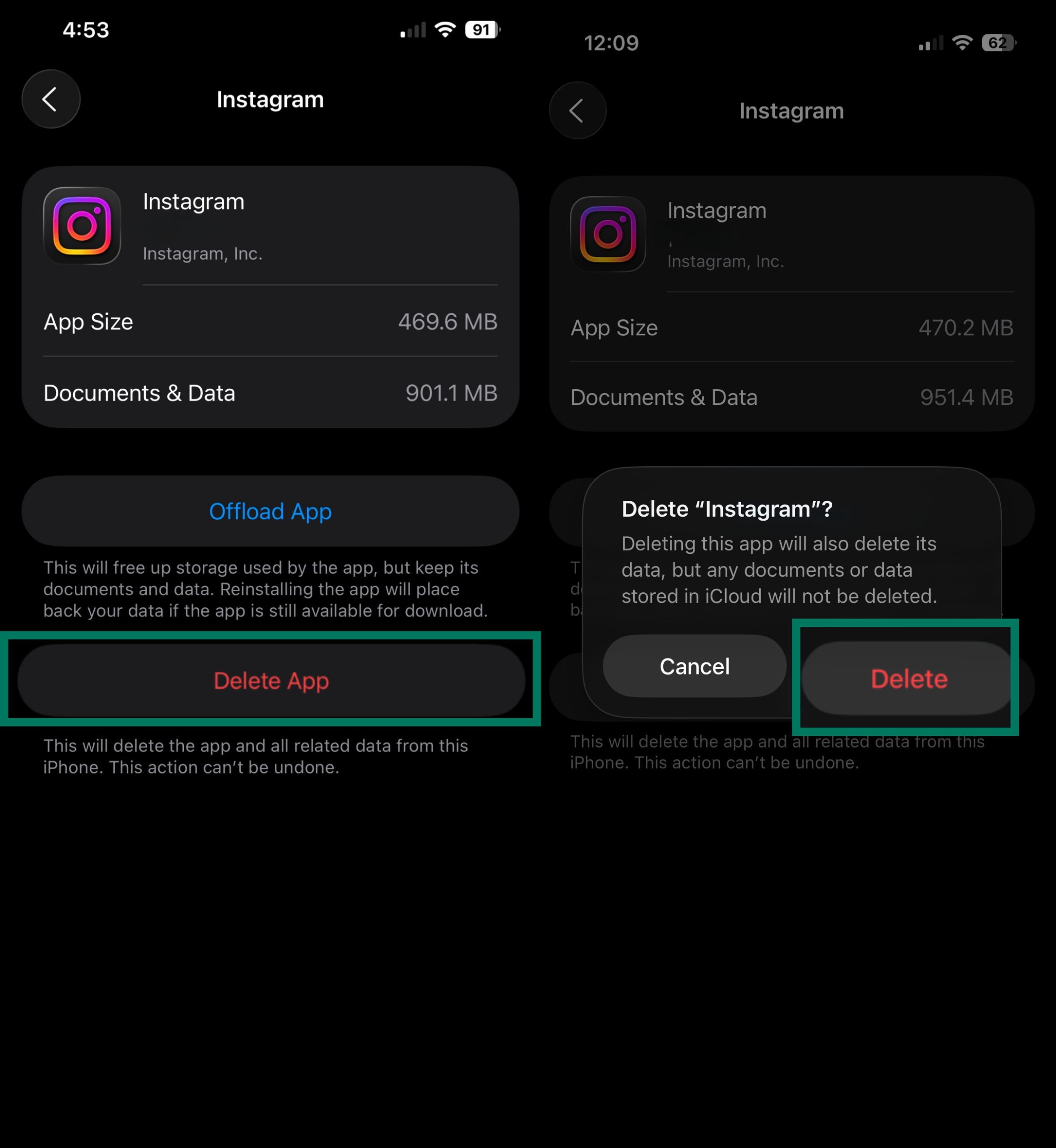
- Delete App(アプリを削除)をタップし、確認画面でもう一度Delete(削除)をタップします。これにより、Instagramアプリと保存されているデータがiPhoneから削除されます。この操作でキャッシュも消去されます。
- App Storeを開き、Instagramを再ダウンロードしてログインします。再インストール後は動作がよりスムーズになることがあります。

注:ホーム画面からも削除できます(Instagramアイコンを長押し > Remove App(アプリを取り除く) > Delete App(アプリを削除))。結果は同じですが、iPhoneストレージから削除すると、アプリと保存データがどれだけ容量を使用していたか確認できます。
Androidでインスタグラムのキャッシュを削除する方法
Androidでは、設定画面からアプリのキャッシュを簡単に削除できます。ただし、端末やOSのバージョンによってメニュー名が多少異なる場合があります(以下のスクリーンショットはRealme XTで撮影したものです)。
- Settings(設定)を開き、App management(アプリ管理)に進みます。(端末によってはApps(アプリ)などと表示される場合があります。)
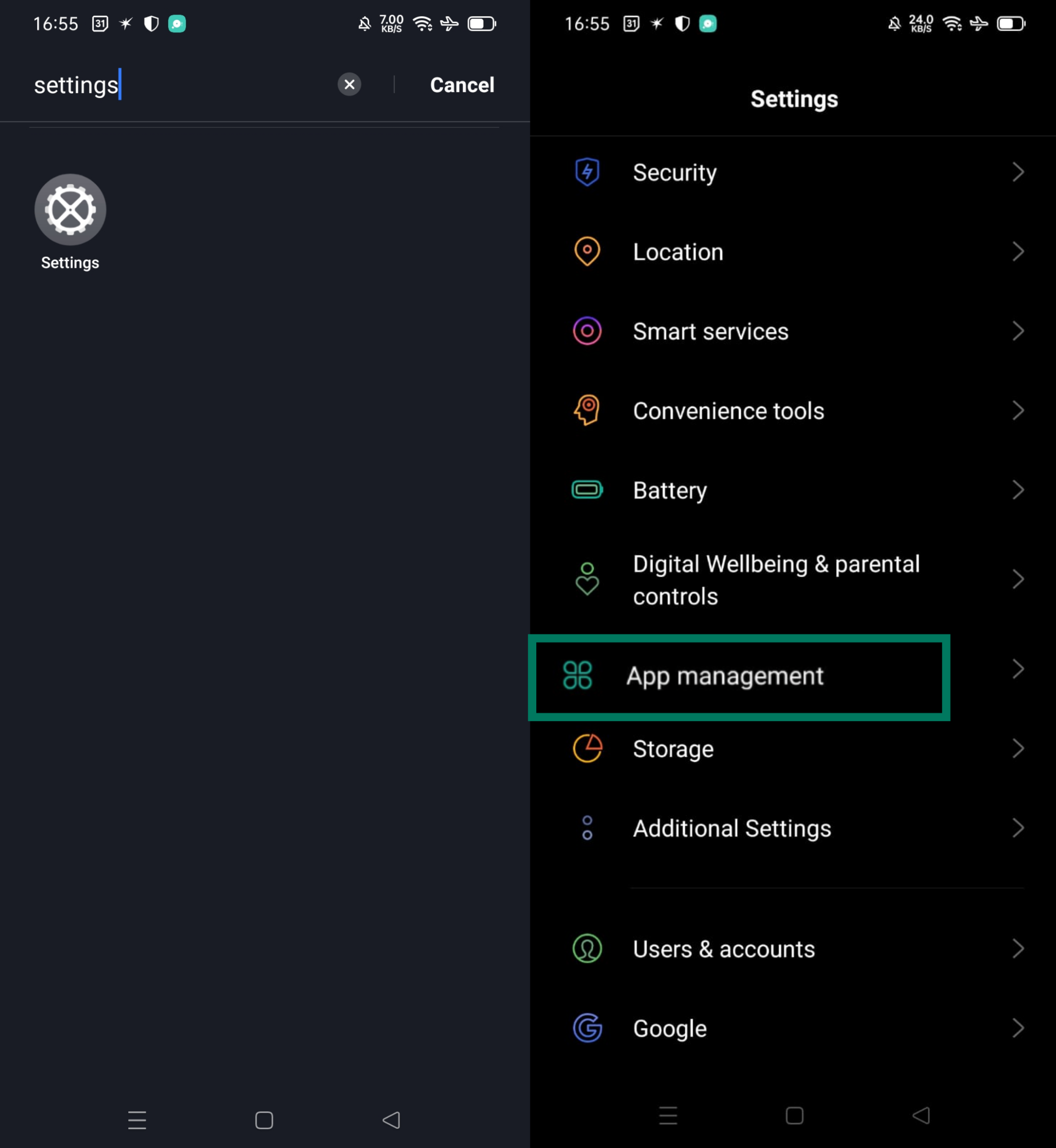
- アプリ一覧をスクロールしてInstagramを見つけ、タップしてApp info(アプリ情報)画面を開きます。
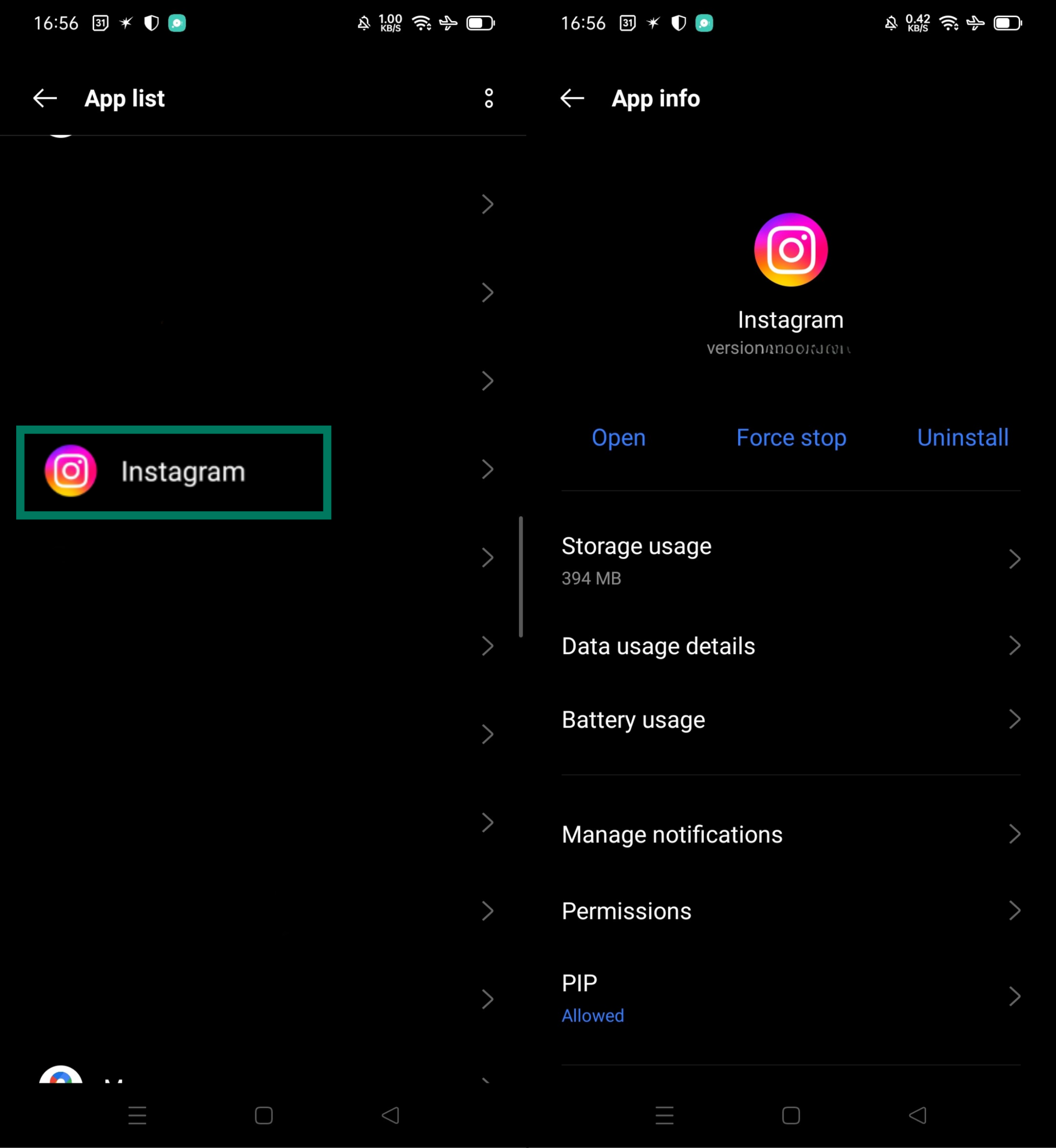
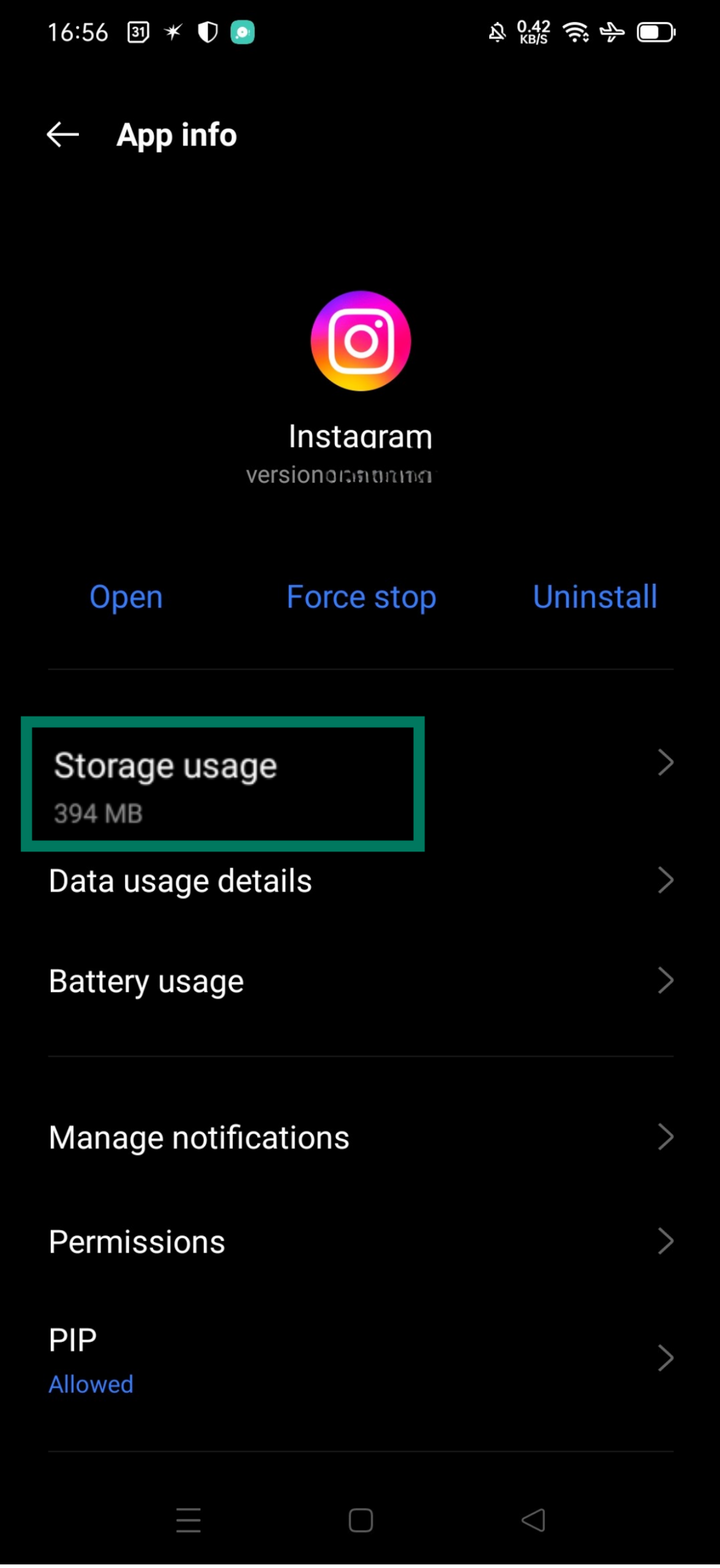
- Storage usage(ストレージ使用量)をタップします(機種によっては<>Storage(ストレージ)やStorage & cache(ストレージとキャッシュ)と表示されることがあります)。ここで、アプリデータとキャッシュが使用している容量を確認できます。
- Clear cache(キャッシュを削除)をタップします。端末によってはClear data(データを削除)を選択した先に表示されることもあります。いずれの場合も、この操作によってInstagramが保存している一時的なキャッシュファイルが削除されます。
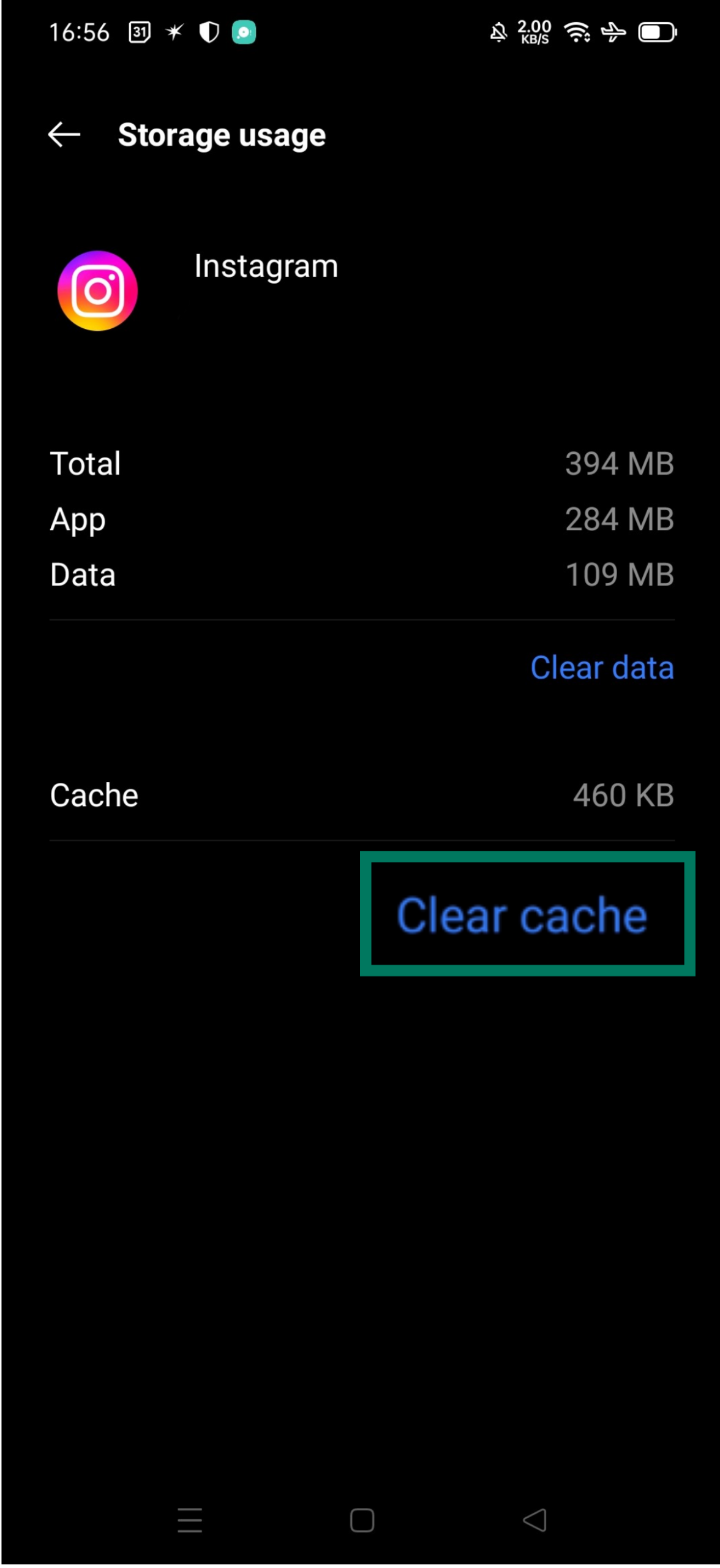
その後Instagramを開くと、再ログインすることなく通常どおり利用できます。動作が以前よりスムーズに感じられることもあります。
デスクトップでインスタグラムのキャッシュを削除する方法
デスクトップのブラウザでインスタグラムを利用している場合、キャッシュはブラウザに保存されたデータ(画像やスクリプト、Cookieなど)の一部です。表示を速くするために保存されていますが、削除するにはブラウザのキャッシュ(または対応していればサイトデータ)を消去する必要があります。
Chromeでインスタグラムのキャッシュを削除する
Google Chromeでインスタグラムのキャッシュを削除するには、通常のキャッシュ削除操作を行います。最も簡単なのは、Ctrl + Shift + Delete(MacではCommand + Shift + Delete)を押してDelete browsing data(閲覧履歴データを削除)メニューを開き、そこから削除する方法です。
期間を選択し(完全に削除する場合は「All time」を選択)、Cached images and files(キャッシュされた画像とファイル)にチェックが入っていることを確認します。これにより、InstagramだけでなくChromeで閲覧したすべてのサイトのキャッシュが削除されます。キャッシュのみを削除したい場合は、他の項目のチェックを外してください。最後にDelete data(データを削除)をクリックします。
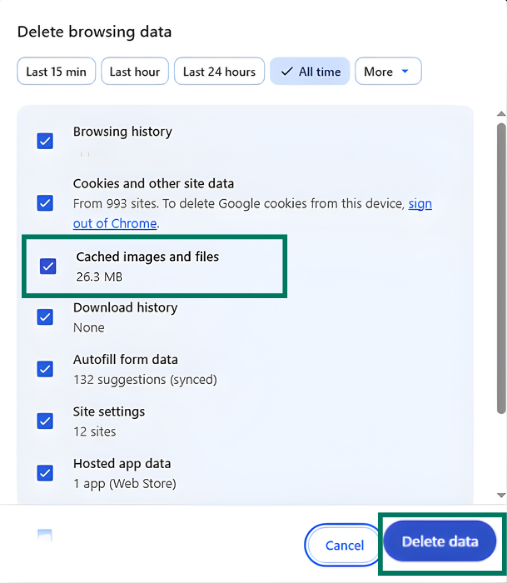
注:Cookies and other site data(Cookieおよび他のサイトデータ)にもチェックを入れて削除すると、すべてのサイトからログアウトされます。Instagramからログアウトされた場合は、Cookieも削除された可能性がありますので、再度ログインしてください。
Edge、Opera、BraveなどのChromiumベースのブラウザでも手順はほぼ同じです。Settings(設定)やPrivacy(プライバシー)メニューからClear browsing data(閲覧履歴データを削除)を開き、キャッシュされた画像とファイルを選択して実行します。
Safariでインスタグラムのキャッシュを削除する
Safariでは、特定のサイトごとにデータを削除できます。MacのSafariでインスタグラムを利用している場合は、Manage Website Data機能を使ってキャッシュを削除できます。
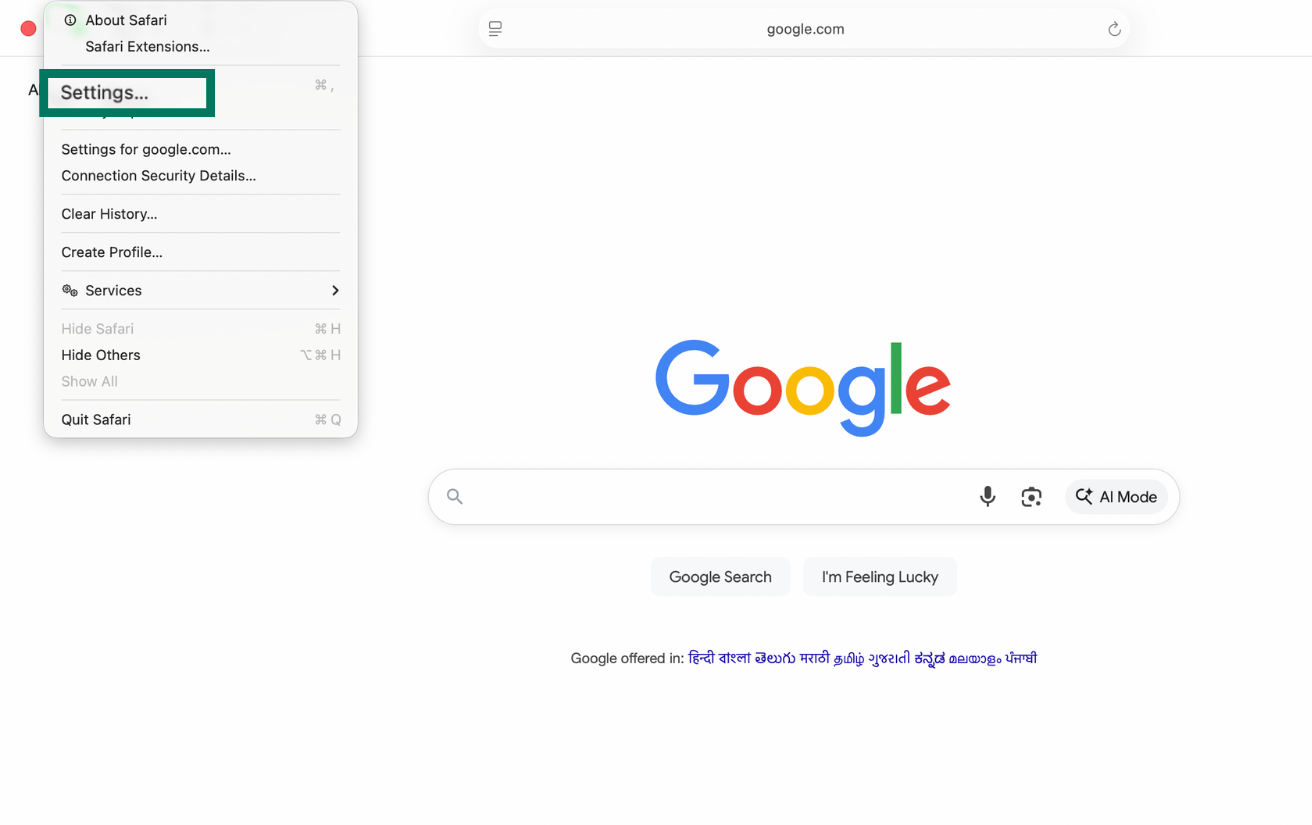
- Safariを開いた状態で、上部メニューバーのSafariメニューからSettings(設定)を選択します。
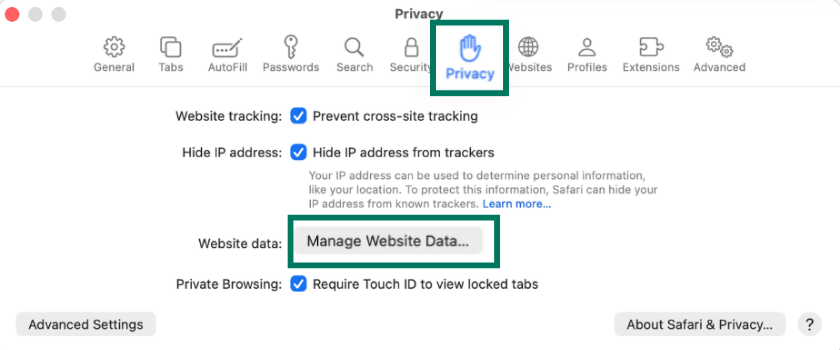
- Privacy(プライバシー)タブをクリックし、Manage Website Data(Webサイトデータを管理)…を選択します。Macに保存されているサイトデータ(キャッシュやCookieなど)の一覧が表示されます。
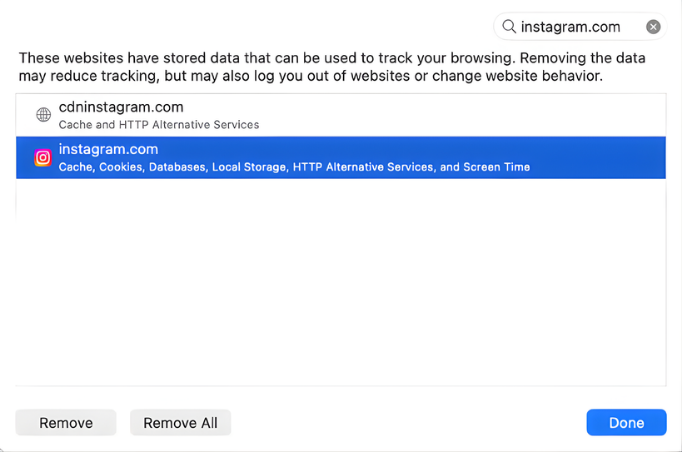
- 検索欄にInstagramと入力して絞り込むか、Instagram.comを探します。選択してRemove(削除)をクリックすると、Safariに保存されているInstagramのキャッシュとCookieが削除されます。
Firefoxでインスタグラムのキャッシュを削除する
Firefoxは、Chromiumベースのブラウザとはメニューの構成が少し異なります。
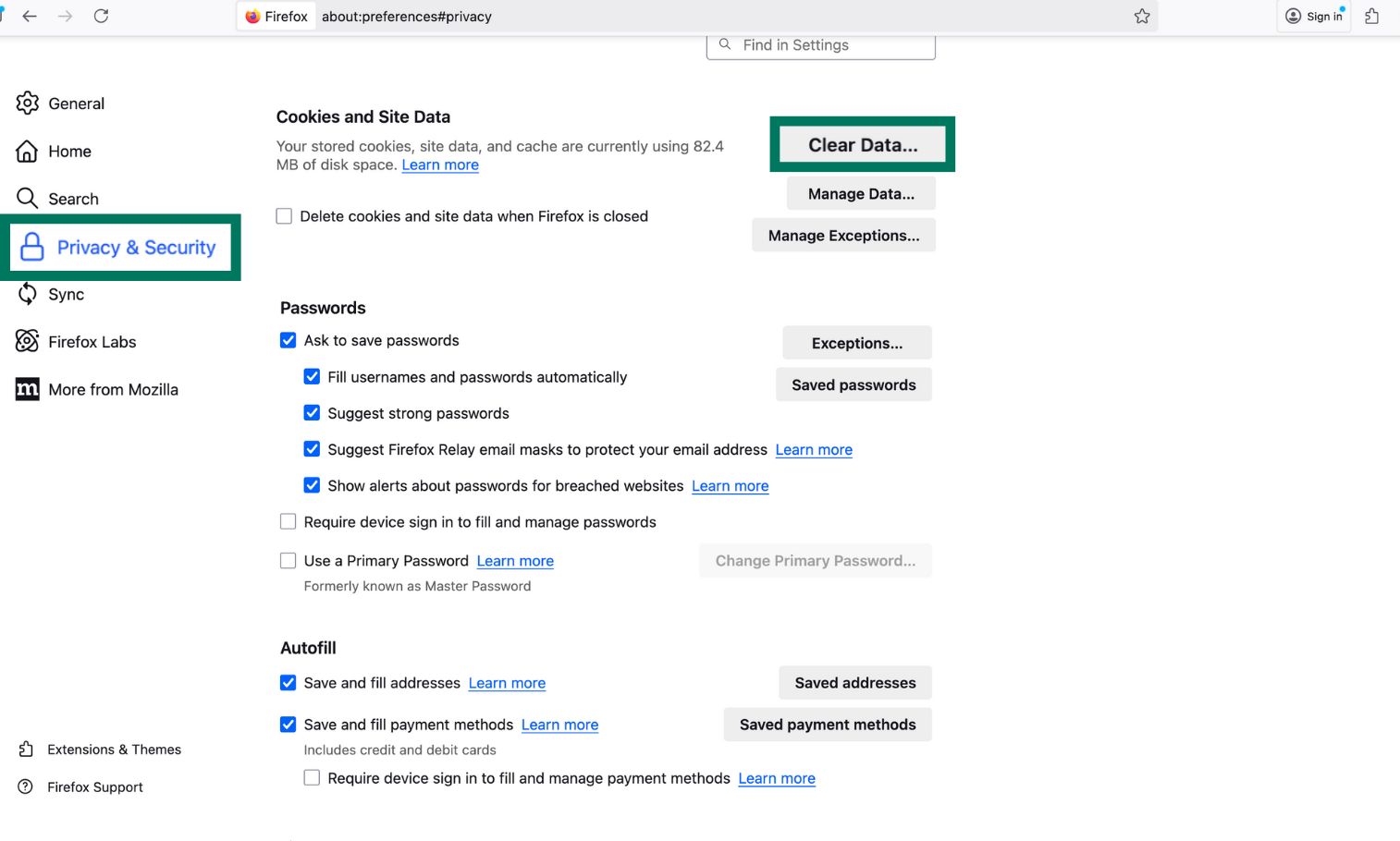
- Firefoxを開き、画面右上のmenu(メニュー)(横線3本のアイコン)をクリックし、Settings(設定)を選択します。

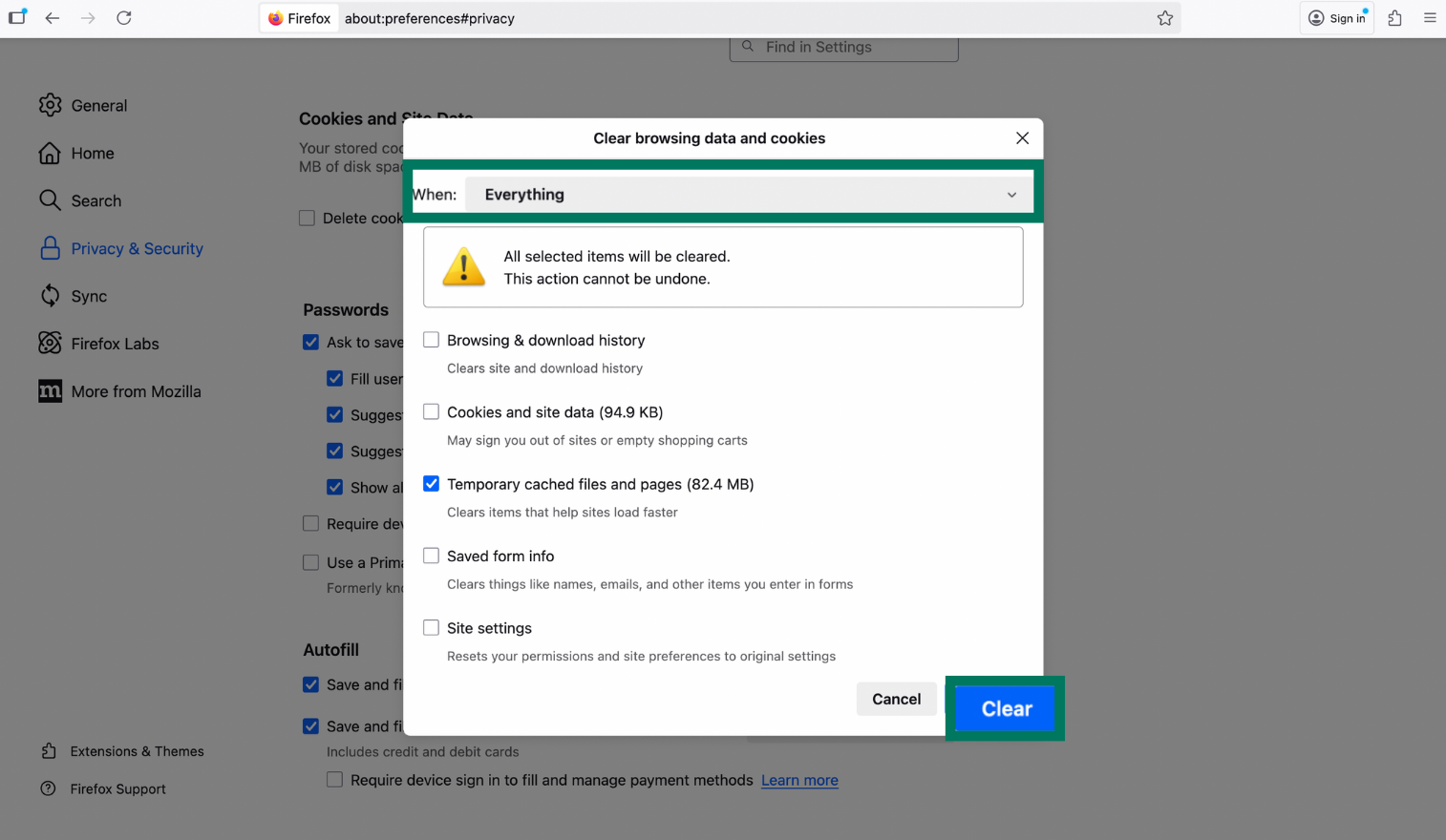
- Privacy & Security(プライバシーとセキュリティ)タブを開き、Cookies and Site Data(Cookieとサイトデータ)の項目でClear Data(データを消去)をクリックします。
- When(期間)のドロップダウンでEverything(すべて)を選択します。Temporary cached files and pages(一時的にキャッシュされたファイルとページ)にチェックが入っていることを確認し、Clear(消去)をクリックします。これにより、InstagramだけでなくFirefoxで閲覧したすべてのサイトのキャッシュが削除されます。
インスタグラムのキャッシュを削除する理由とタイミング
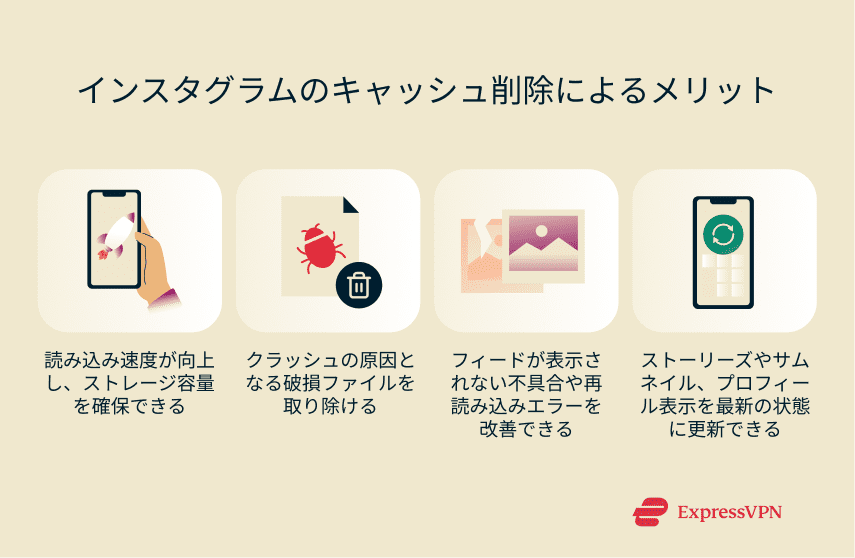
インスタグラムのキャッシュ削除は、動作の不具合を解消し、端末のストレージ容量を確保するのに役立ちます。アプリは表示を速くするために、サムネイル画像や古いデータなどの一時ファイルを保存しています。しかし、これらのキャッシュデータが古くなったり破損したりすると、画面がフリーズする、読み込みが遅くなる、フィードが表示されない、同じ投稿が繰り返し表示されるといった問題が発生することがあります。
キャッシュを削除すると、こうした一時ファイルが消去され、Instagramのサーバーから最新データが再読み込みされます。この「キャッシュバスティング」と呼ばれる仕組みにより、スクロールがよりスムーズになり、不具合の改善やフィードの最新表示につながります。
キャッシュを定期的に削除する必要はありません。AndroidとiOSはいずれもキャッシュを一時データとして扱い、ストレージ容量が不足すると自動的に削除することがあります。ストーリーズやリールが読み込まれない、フィードが固まっているように見える、アプリの動作が異常に遅いといった場合にのみ実行すれば十分です。
FAQ:インスタグラムのキャッシュ削除に関するよくある質問
インスタグラムのキャッシュを削除すると、写真やメッセージも消えますか?
いいえ。投稿やチャット、アカウント情報はInstagramのサーバーに保存されているため、キャッシュを削除しても削除されません。削除されるのは、表示を速くするために端末に保存された一時ファイルのみです。
インスタグラムのキャッシュにはどんなデータが保存されていますか?
主に、すでに閲覧したプロフィールやストーリーズ、リールの画像や動画、関連する小さなデータです。次回開いたときに素早く表示できるよう保存されています。
キャッシュを削除するとログアウトされますか?
いいえ。キャッシュ削除でログイン状態が解除されることはありません。アプリデータを削除した場合やアプリ自体を削除した場合、または自分でログアウトした場合のみサインアウトされます。
キャッシュ削除でInstagramが読み込まれない不具合は改善しますか?
状況によっては改善します。フィードが更新されない、アプリの一部が開かない場合、古くなった一時ファイルを削除することで、Instagramのサーバーから最新データが再読み込みされ、不具合が解消されることがあります。
なぜインスタグラムはストレージを多く使用するのですか?
スクロールをスムーズにするため、多くの画像や動画を端末に保存しているためです。時間が経つにつれてキャッシュが増え、容量を大きく占めるようになります。
インスタグラムのキャッシュ削除でVPNの速度は改善しますか?
いいえ。仮想プライベートネットワーク(VPN)の速度は、アプリのキャッシュとは関係ありません。キャッシュ削除はInstagramの表示にのみ影響し、VPNのパフォーマンスには影響しません。
VPNを使い、キャッシュも削除すればInstagramの追跡を防げますか?
はい。仮想プライベートネットワーク(VPN)はIPアドレスを隠し通信を保護しますが、Instagramはアカウント情報やCookie、利用状況などを通じてユーザーを識別できます。キャッシュを削除しても、そのような追跡を完全に防ぐことはできません。
ネット上で身を守るための第一歩を踏み出しましょう。リスクなしでExpressVPNをお試しください。
ExpressVPN を入手
















 サポートセンター
  FAQ
FAQ  VPNセットアップガイド


