Cifrado de extremo a extremo en WhatsApp (guía 2026)


WhatsApp protege todas las conversaciones personales, las llamadas, las fotos y los vídeos con un cifrado de extremo a extremo. Así pues, solo tú y la persona con la que hables tendréis las claves criptográficas, por lo que ningún intermediario, ni siquiera WhatsApp, podría leer o escuchar el contenido.
Hasta aquí, todo bien. El problema es que tu copia de seguridad en la nube no recibe esta protección hasta que actives el cifrado de extremo a extremo para las copias de seguridad. En esta guía, veremos cómo activarlo, comprobar que funciona, proteger tus claves y solucionar problemas comunes.
¿Qué es el cifrado de extremo a extremo en WhatsApp?
El cifrado de extremo a extremo implica que solo tú y la persona con la que te comuniques podréis leer o escuchar el contenido enviado. Nadie más puede acceder a los mensajes, ni siquiera el propio WhatsApp. Al enviar un mensaje, queda cifrado en tu dispositivo y solo se puede descifrar en el dispositivo del destinatario.
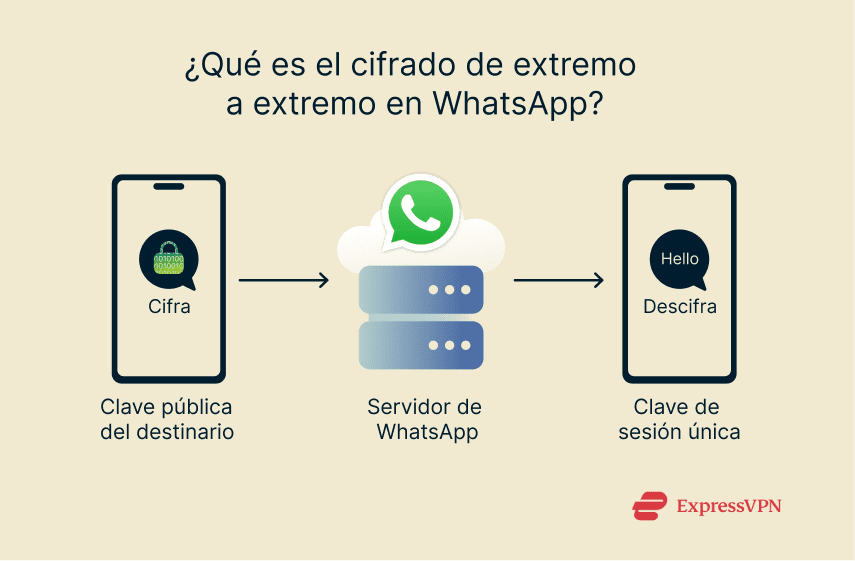
Lo más importante que debes saber es que no tienes que hacer nada para activar el cifrado en las conversaciones o chats. De hecho, WhatsApp lo activa automáticamente para todo el mundo. Al enviar un mensaje, WhatsApp lo cifra mediante la clave pública del destinatario antes de que salga de tu dispositivo. Después, el mensaje se envía cifrado por los servidores de WhatsApp, que actúan como un repetidor o punto de retransmisión, pero no pueden descifrar el contenido. Una vez que el mensaje llega al dispositivo del destinatario, se descifra con la clave de este. WhatsApp también utiliza el cifrado de extremo a extremo para los chats grupales, aunque el mecanismo de cifrado en este caso es más complejo al haber varios participantes.
WhatsApp utiliza el protocolo Signal, que se considera uno de los protocolos de cifrado más seguros para la mensajería. Genera claves de cifrado únicas para cada conversación y, en la práctica, también para cada mensaje.
Activar las copias de seguridad con cifrado de extremo a extremo en Google Drive o iCloud
Aunque los chats o las conversaciones se cifran automáticamente, la cosa cambia con las copias de seguridad de tu historial de chats que se almacenan en la nube. De manera predeterminada, las copias de seguridad que guardas en Google Drive o iCloud de Apple no están protegidas por el cifrado de extremo a extremo de WhatsApp.
El proveedor del servicio en la nube ofrece su propia seguridad, pero si quieres disfrutar de una privacidad total, podrías (y deberías) activar el cifrado de extremo a extremo para las copias de seguridad. Así, el historial de chats guardado tendrá el mismo nivel de protección que los mensajes enviados.
Activar esta función es muy sencillo:
Nota: Hemos utilizado un Xiaomi 15 Ultra con Android 15 en este ejemplo. Puede que los pasos en otros dispositivos o versiones de software varíen ligeramente.
- Pulsa en los tres puntos verticales > Ajustes > Chats > Copia de seguridad.
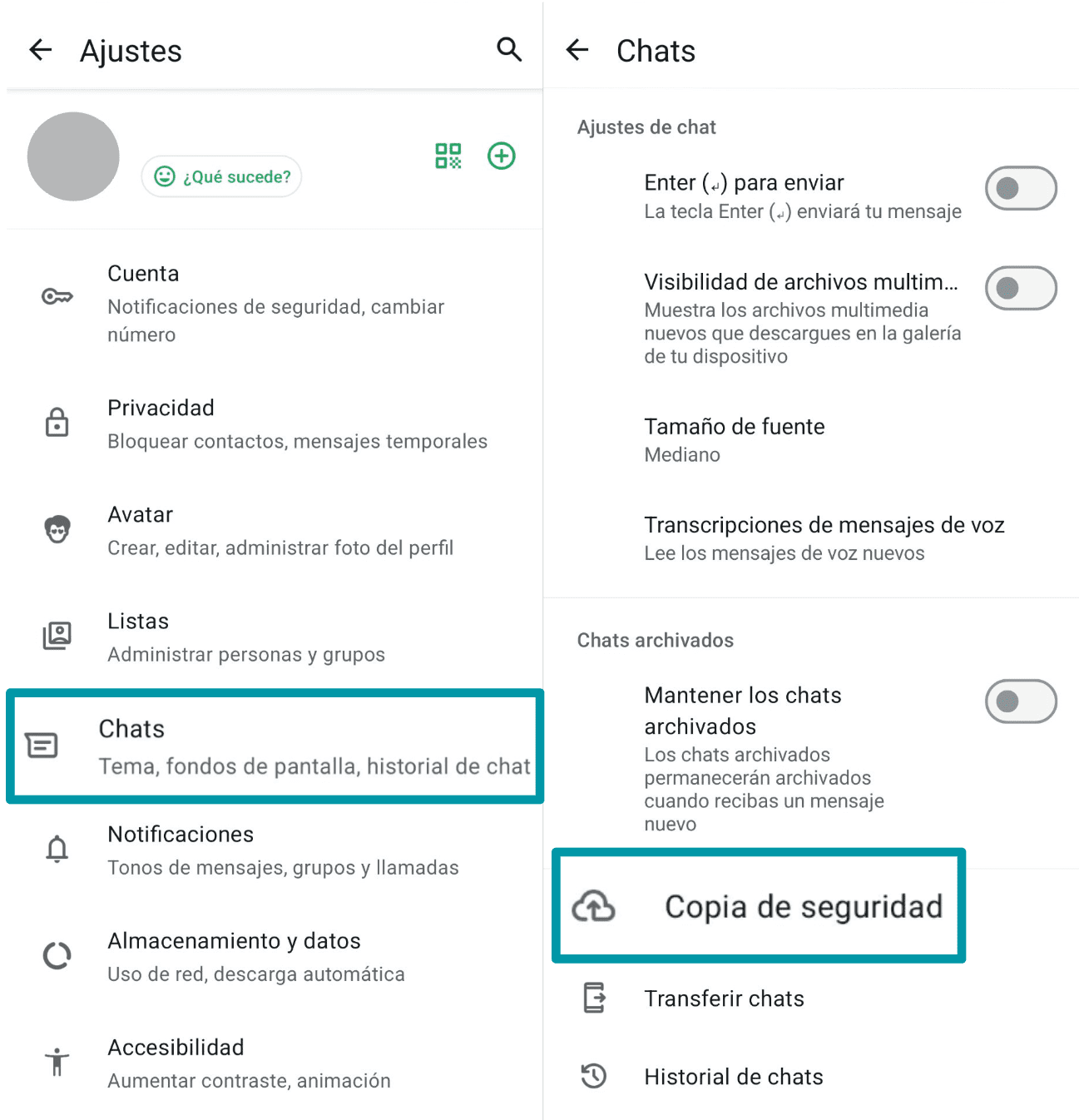
- Pulsa en Copia de seguridad cifrada de extremo a extremo y luego en Más opciones.
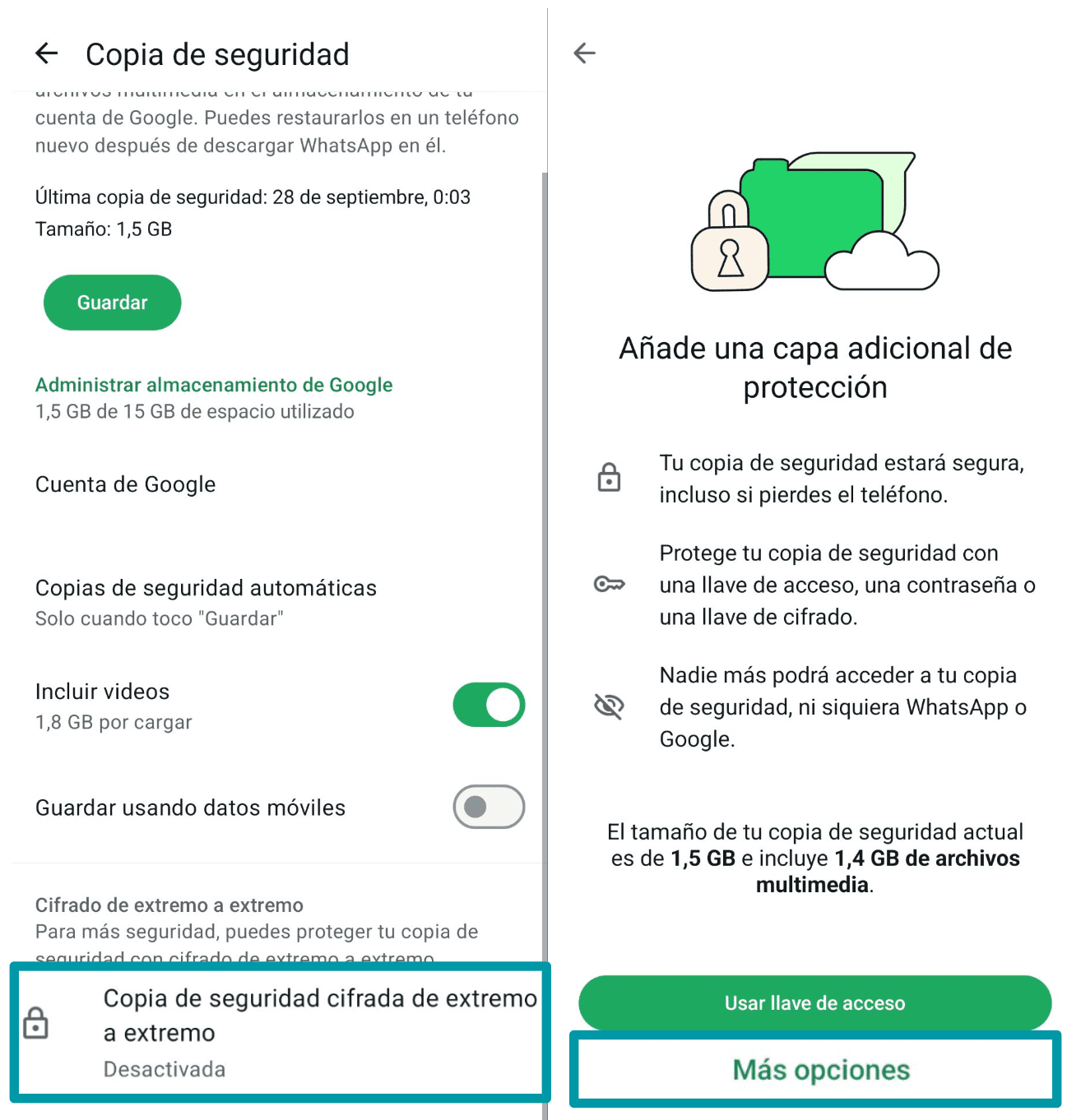
- Elige Contraseña (como hemos hecho en este tutorial) o bien Clave de cifrado de 64 dígitos y luego toca en Siguiente.
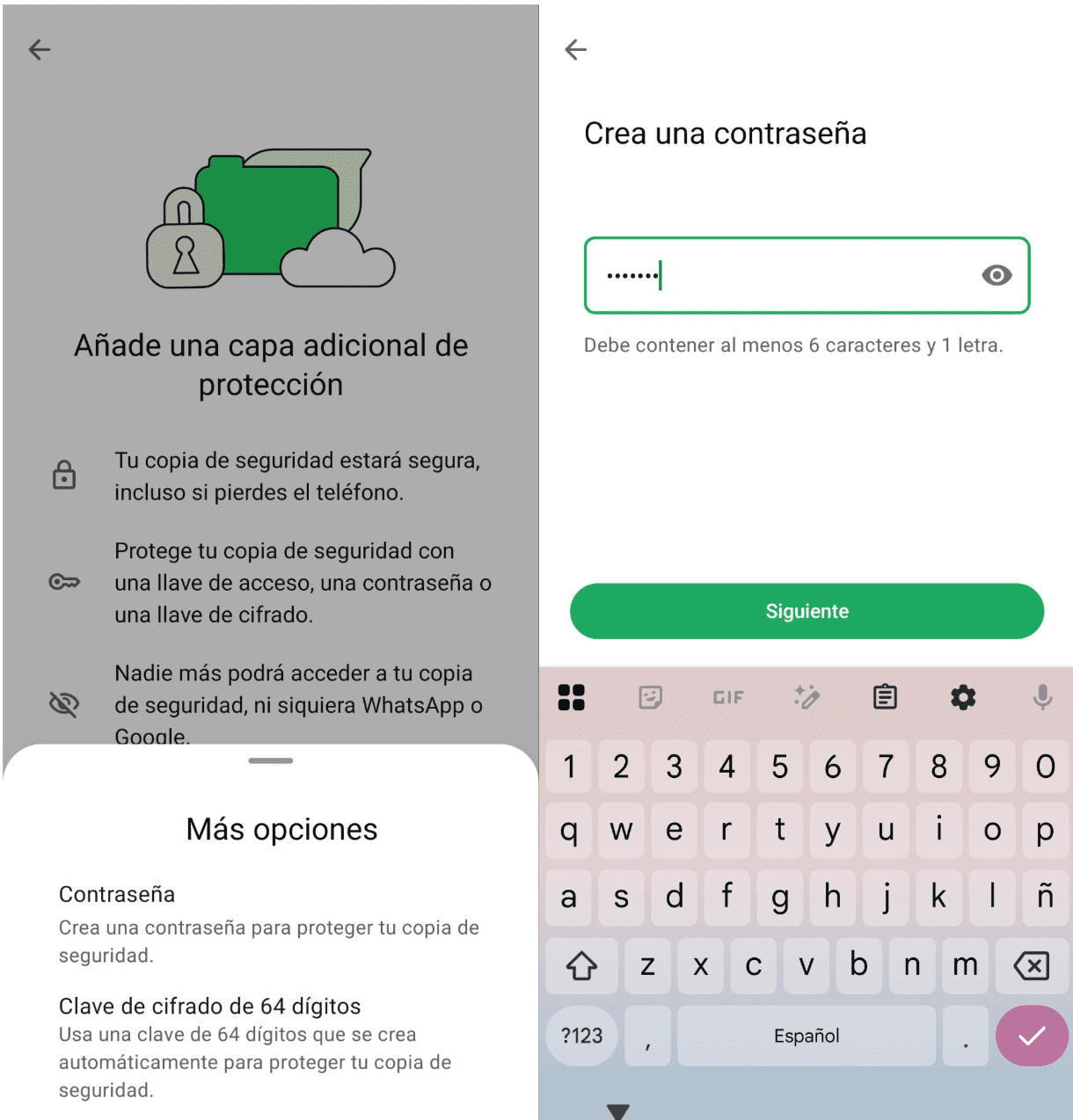
- A continuación, pulsa en Crear para crear la copia de seguridad cifrada de extremo a extremo.
Nota para los usuarios de iPhone: Si utilizas Respaldo de iCloud para todo el iPhone, debes saber que activar el cifrado de extremo a extremo para las copias de seguridad de WhatsApp excluye automáticamente el historial de chats de WhatsApp de la copia de seguridad del dispositivo. Es una medida de seguridad pensada para evitar que tu clave privada se almacene en iCloud sin cifrar.
Aviso: Si pierdes el teléfono y olvidas la contraseña o la clave, WhatsApp no te podrá ayudar a recuperar la copia de seguridad. La clave se almacena solo en tus datos, así que no podrías acceder a la copia sin la clave o la contraseña. Este es el inconveniente de tener el control total sobre la seguridad de tus datos.
Cómo comprobar que los chats de WhatsApp están cifrados
A pesar de que el cifrado de WhatsApp es automático, puedes aumentar la seguridad al verificar la conexión con un contacto mediante un código de seguridad. Este proceso confirma que los mensajes y las llamadas llegan a la persona adecuada y que la conexión no se ha visto comprometida por un agente externo. Puedes hacerlo de la siguiente forma:
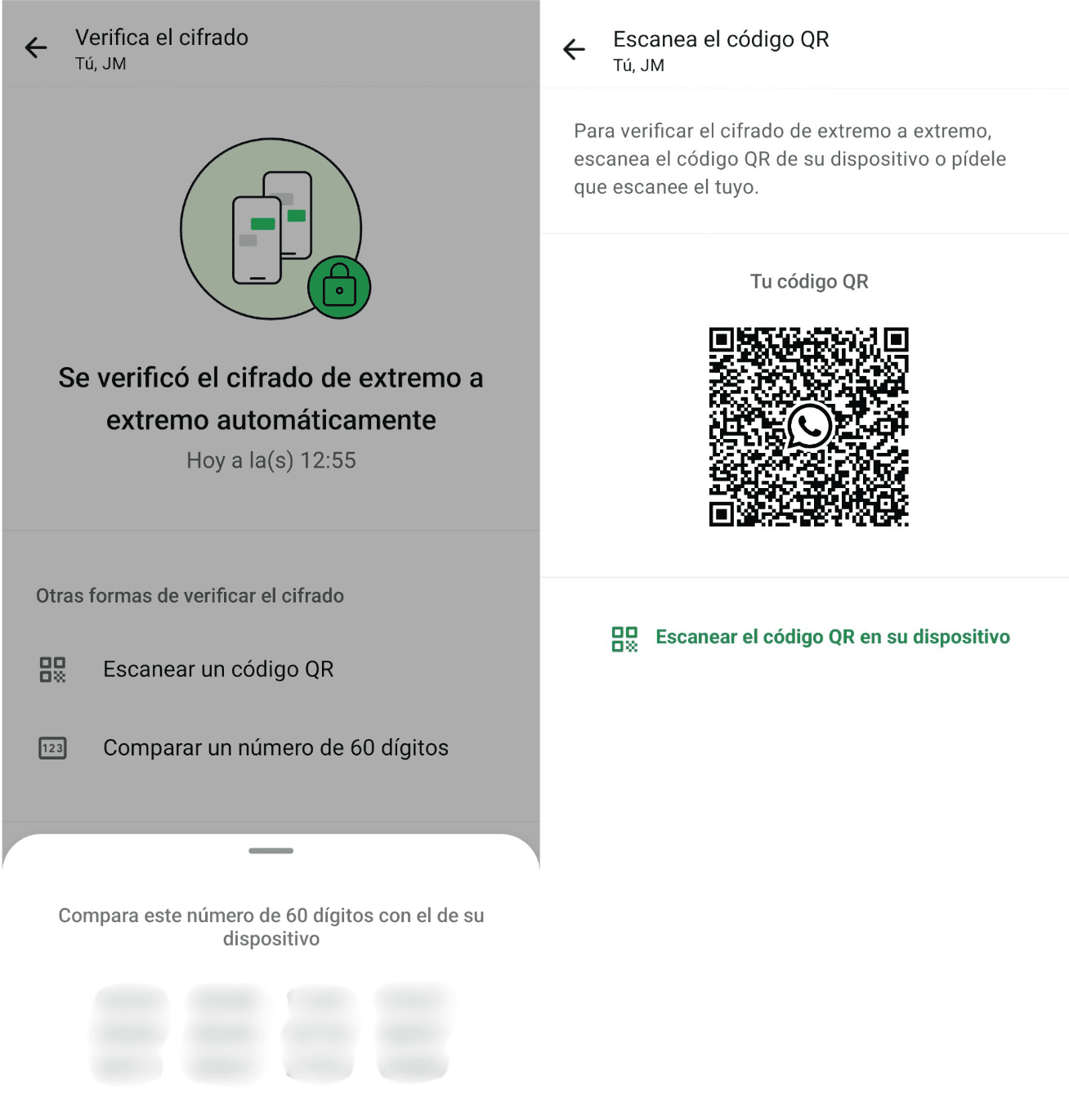
- Abre el chat que quieras verificar. Toca en el nombre del contacto y luego en Cifrado. Verás una opción para Escanear un código QR. También puedes Comparar un número de 60 dígitos.
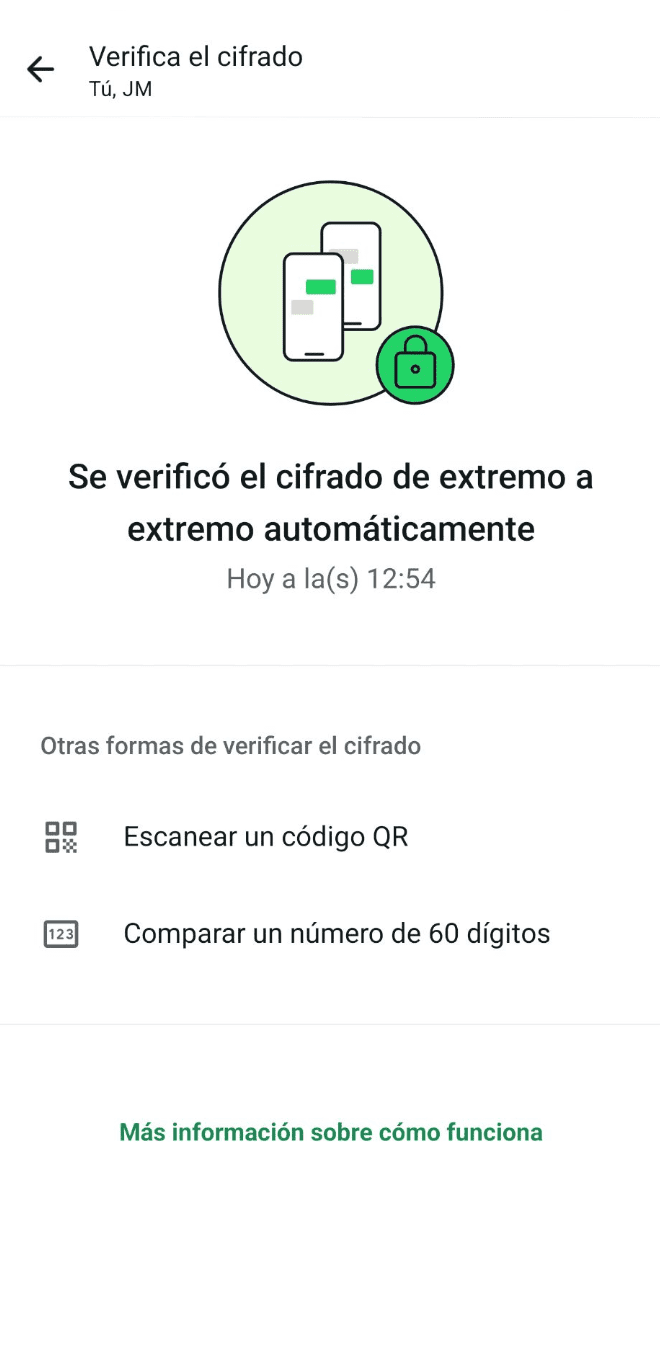
- Escanead los códigos QR de cada uno o comparad los dígitos en una llamada segura. Si los códigos encajan, queda confirmado que ambos tenéis las claves adecuadas.
Cómo proteger tu clave de cifrado
Al activar las copias de seguridad con cifrado de extremo a extremo, tienes la responsabilidad de proteger tu contraseña o clave de 64 dígitos. Así puedes proteger tu contraseña o clave:
Elige una contraseña segura para la copia de seguridad cifrada
Si optas por una contraseña para proteger la copia de seguridad, te sugiero crear una muy segura. Evita palabras comunes, datos personales (como tu fecha de nacimiento o nombre) y los patrones simples. Una contraseña segura debe ser larga (al menos 12 caracteres) y contener una mezcla de mayúsculas, minúsculas, números y símbolos. Lo más importante de todo es usar una contraseña que no utilices en ninguna otra web o aplicación.
Dónde y cómo guardar una clave de forma segura
Si decides usar una clave de cifrado de 64 dígitos, deberías guardarla en un sitio seguro. Por ejemplo, puedes anotar la clave de 64 dígitos en un papel y guardarlo en un lugar protegido al que solo tú puedas acceder. O mejor aún: utiliza un gestor de contraseñas fiable.
Sea como fuera, jamás compartas la clave de cifrado o la contraseña. Esta clave es la encargada de proteger tu copia de seguridad ante cualquier acceso no autorizado.
Escribir la clave o contraseña equivocadas cinco veces impide hacerlo de nuevo hasta que pase un tiempo. Si quieres cambiar la contraseña, pero has olvidado la anterior, puedes desactivar las copias de seguridad cifradas, crear otra contraseña y luego una copia de seguridad nueva.
Consejo: Almacena las claves de 64 dígitos en ExpressKeys, que es el gestor de contraseñas incluido en los planes Avanzado y Pro de ExpressVPN. Keys cifra tu almacén de contraseñas en tu dispositivo antes de sincronizar cualquier dato para que solo tú puedas leer el contenido
Solución de problemas del cifrado de extremo a extremo
En la mayoría de las ocasiones, el cifrado de WhatsApp funciona en segundo plano pasando desapercibido. Sin embargo, algunos usuarios podrían tener dudas o problemas, sobre todo con la función de las copias de seguridad cifradas. Así pues, aquí tienes las soluciones a ciertos problemas comunes.
¿Por qué no puedo activar el cifrado?
No es necesario. El cifrado de extremo a extremo para los mensajes y las llamadas personales está activo siempre de manera predeterminada y no se puede desactivar. La única función que deberías activar manualmente son las copias de seguridad cifradas de extremo a extremo.
Qué puedes hacer si la copia de seguridad no se cifra
Si falla la activación de las copias de seguridad cifradas de extremo a extremo, te sugiero comprobar primero si la conexión a Internet es estable. De hecho, la primera copia de seguridad puede consumir muchos datos. En segundo lugar, asegúrate de que tienes la versión más reciente de WhatsApp. Por último, prueba a reiniciar el teléfono para borrar cualquier fallo o error temporal. Si el problema persiste, puedes desactivar la función y activarla de nuevo.
Cómo recuperar los chats cifrados en un teléfono nuevo
Instala WhatsApp, verifica tu número y, después, escribe la contraseña o clave de respaldo cuando te lo solicite la aplicación. No se pueden restaurar los chats en dispositivos vinculados, como WhatsApp Web. Así pues, la recuperación debe hacerse en el teléfono que tenga el número asociado.
Otros ajustes de privacidad y seguridad que deberías activar
Aunque el cifrado de extremo a extremo es la base de la seguridad de WhatsApp, puedes añadir capas de protección extra si activas la autenticación en dos fases (2FA), la huella digital o el reconocimiento facial, entre otros. Te recomiendo empezar con la función Comprobación de la configuración de privacidad, que te guiará por las opciones disponibles.
- Está opción se encuentra en Ajustes > Privacidad > Comprobación de la configuración de privacidad.
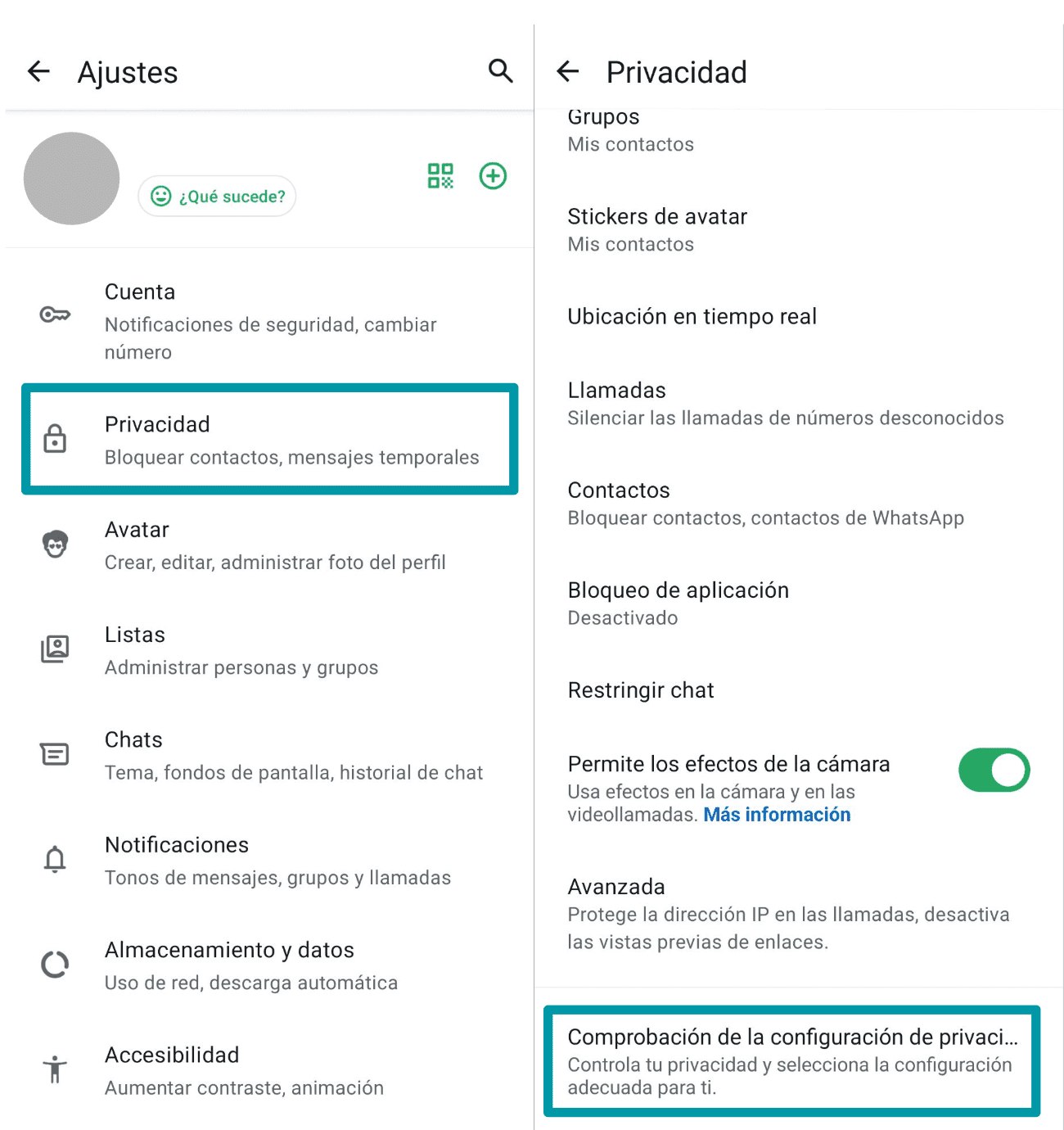
- Después, pasa una por una por las opciones que aparezcan.
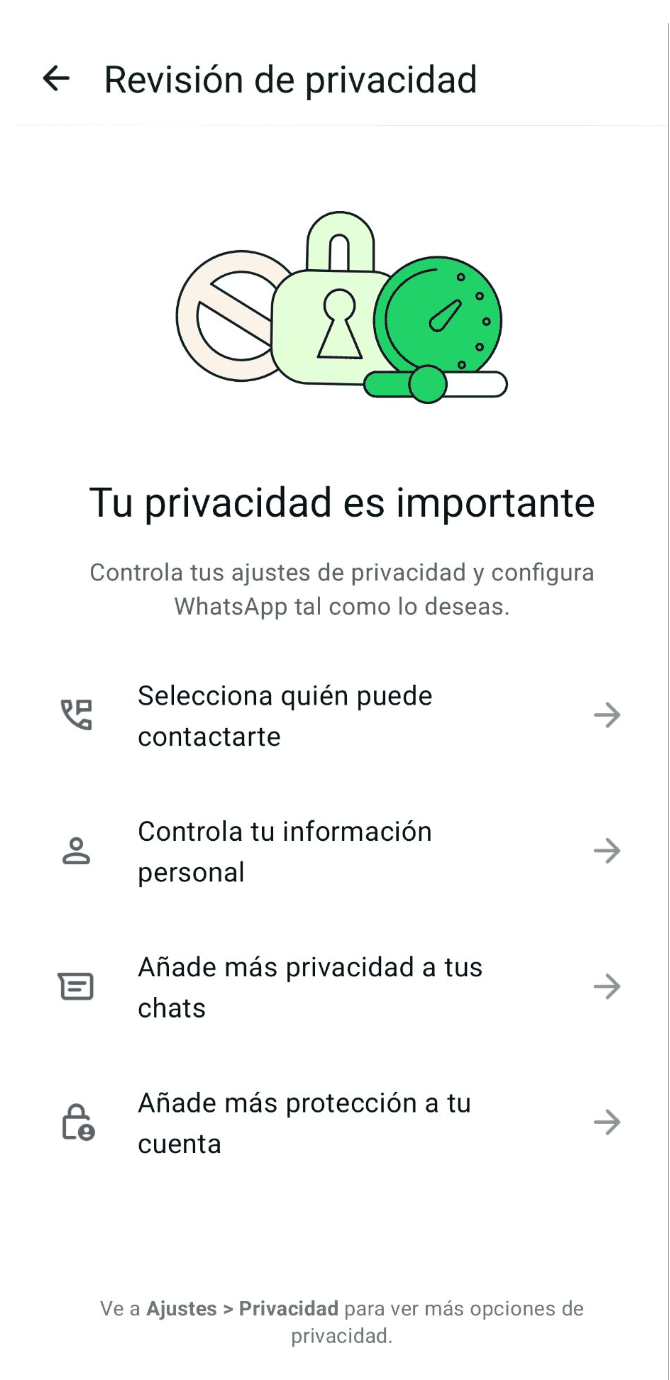
Controlar quién puede añadirte a grupos
Gestiona quién puede agregarte a un grupo para evitar que gente desconocida te añada a grupos que no quieres.
- Toca en Ajustes > Privacidad > Grupos.
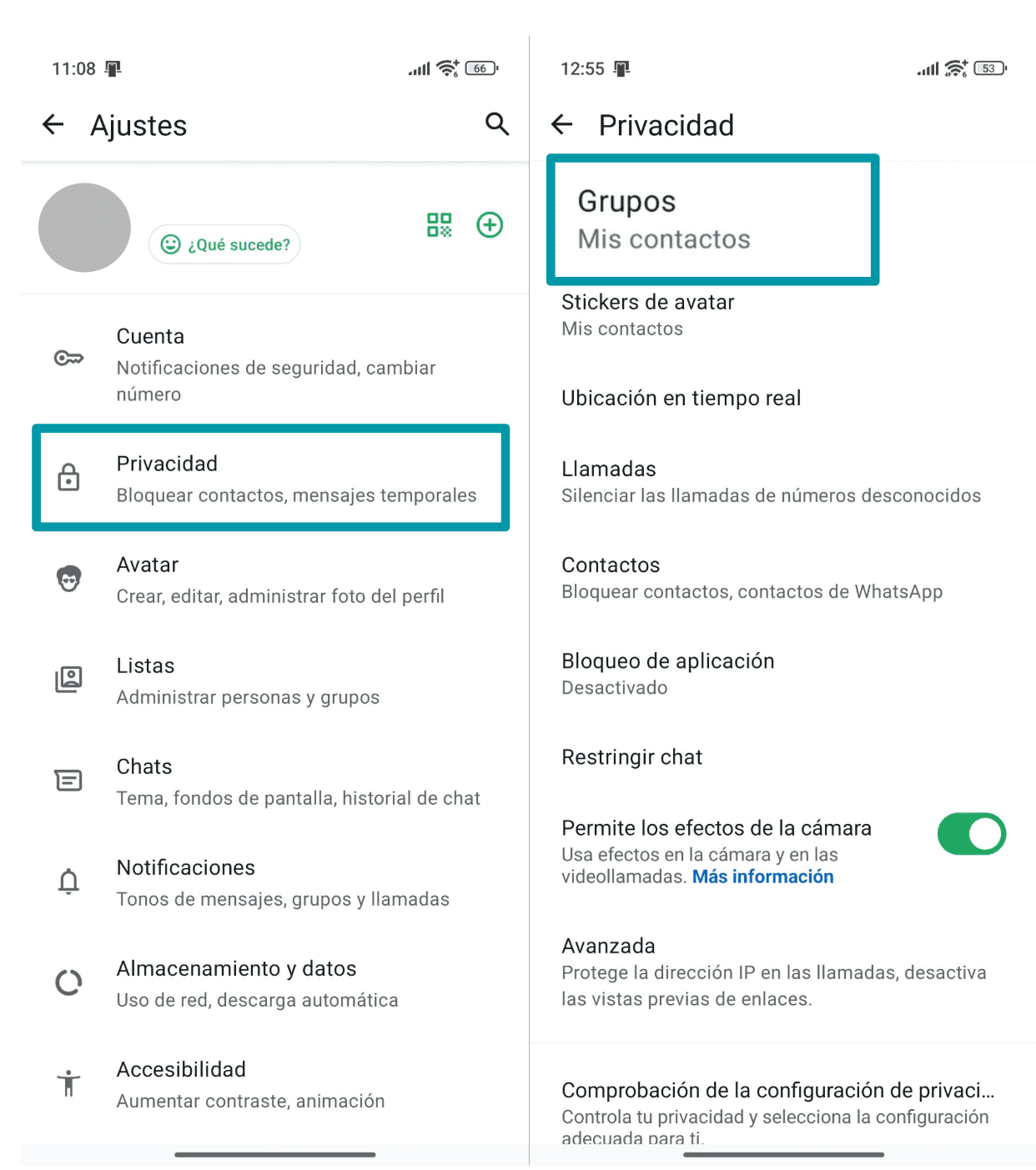
- Elige una de las siguientes opciones: Todos, Mis contactos o Mis contactos, excepto...
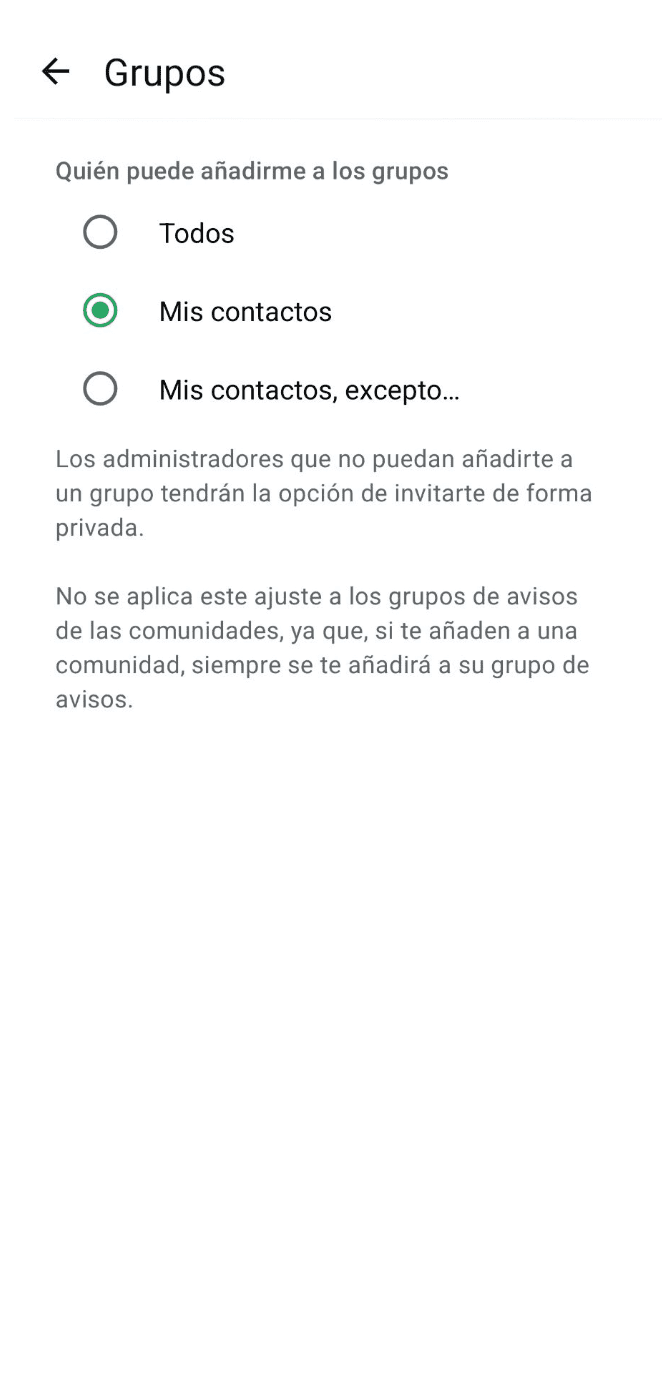
La opción «Mis contactos» ofrece un buen equilibrio entre privacidad y conveniencia porque quien no esté en tu agenda no podrá añadirte a un grupo. Si alguien que no sea un contacto intentase agregarte a un grupo, recibirías una invitación. A partir de ahí, tendrías tres días para aceptarla antes de que caducase.
Proteger la dirección IP en las llamadas
Si quieres tener más privacidad al llamar por WhatsApp, dispones de una función para ocultar tu dirección IP ante la persona a la que vas a llamar.
Por lo general, WhatsApp crea una conexión de punto a punto directa entre ambos contactos para ofrecer la mejor calidad de llamada. Aunque resulta eficiente, este enlace directo puede hacer que tu dirección IP (que contiene información sobre tu ubicación general) sea visible para la otra persona.
Al activar esta función, WhatsApp retransmite todas tus llamadas a través de sus servidores y sustituye tu IP por la del servidor. Aun así, hay una contrapartida entre la privacidad y el rendimiento porque, a pesar de que los datos de tu ubicación quedan protegidos, la calidad de la llamada puede reducirse.
Consejo: Puedes obtener el mismo resultado (o mejor) con una VPN. ExpressVPN oculta tu dirección IP real en todas las aplicaciones de tu dispositivo. Por lo tanto, tu ubicación y tu IP se mantienen privadas durante las llamadas, ya que la otra persona solo ve la IP de salida de la VPN. Además, la VPN protege tus datos al navegar por Internet o usar otros servicios en línea.
Preguntas frecuentes sobre el cifrado de extremo a extremo en WhatsApp
¿Cómo activo el cifrado de extremo a extremo en WhatsApp?
No hace falta activarlo para los mensajes y las llamadas personales. WhatsApp los protege con el cifrado de extremo a extremo automáticamente. Lo único que deberías activar manualmente son las copias de seguridad cifradas de extremo a extremo para el historial de chats que guardas en la nube.
¿Cómo sé si WhatsApp está cifrado?
Verás un aviso en el chat que dice «Los mensajes y las llamadas están cifrados de extremo a extremo». También puedes ir a la pantalla de información de un contacto, pulsar en «Cifrado» y verificar el código de seguridad escaneando un código QR o comparando un número de 60 dígitos.
¿Debería activar el cifrado de extremo a extremo en WhatsApp?
Sí. Aunque el cifrado en los chats es automático, deberías activar sin lugar a duda el cifrado de extremo a extremo para las copias de seguridad. Este paso extra aplica el mismo nivel de protección a tu historial de chats almacenado que el utilizado para las conversaciones en vivo. De esta forma, todas tus comunicaciones serían privadas.
Da el primer paso para protegerte en Internet. Prueba ExpressVPN sin riesgos.
Obtén ExpressVPN