iPhone’da Özel Dolaşma nasıl açılır


Online gizlilik gitgide daha zor bir hâl alıyor. Web siteleri, reklamcılar ve hatta herkese açık Wi-Fi ağları bile verilerinizi toplarken gittikçe daha fazla kişinin Safari’de Özel Dolaşma’yı kullanmasına şaşmamalı.
Özel Dolaşma ile yaptıklarınız cihazınızda saklanmayacağı için iPhone’unuzu paylaştığınız ya da biraz daha gizlilik aradığınız durumlarda idealdir. Ancak bu, internette tamamen anonim kalmak için tam bir çözüm de sayılmaz.
Bu rehberde Özel Dolaşma’nın neleri yapıp neleri yapmadığından bahsedecek ve iPhone’daki gizliliğinizi bir üst noktaya taşımanın yollarını anlatacağız.
iPhone’da Özel Dolaşma Nedir?
iPhone’da Özel Dolaşma lokal gizliliğinizi korumak için geliştirilmiş bir Safari özelliğidir. Kullandığınızda Safari, size ait tarayıcı geçmişi, çerezler, ön bellek ve otomatik doldurma verilerini, sekme kapatışında siler. Bu, cihazınızda web tarayıcınıza dair herhangi bir iz bırakmamanın kolay bir yoludur.
Bu özellik ayrıca online takibe karşı da bir koruma katmanı sağlar. Özel Dolaşma bilinen tracker (izleyici) yazılımlarını engeller ve parmak izi çıkarma adı verilen tekniğe karşı güvenlik sağlar.
Parmak izi çıkarma; ekran büyüklüğü, tarayıcı sürümü ve hatta kullandığınız eklentileri toplayarak sizi tanımlama ve takip etme için web sitelerinin kullandığı sinsi bir yöntemdir. Bu bilgiler sayesinde, çereze gerek olmadan sizi siteler boyunca takip eden bir "parmak izi” çıkarılır.
Safari, sisteminizin basitleştirilmiş bir sürümünü paylaşır ve cihazınızın tracker yazılımlarına karşı özelliksiz bir sistem gibi gösterir. Böylece cihazınızı diğerlerinden ayırmak zorlaşır.
Özel Dolaşma bilhassa cihazınızı başkalarıyla paylaşıyor ya da yaptıklarınızın cihazınızda kaydedilmemesini istiyorsanız işe yarar. Belki gizli tutmak istediğiniz sağlıkla ilgili bazı sorularınız vardır, belki de herkese açık bir hesabın size ait otomatik doldurma bilgilerini kaydetmesini istemiyorsunuzdur. Sebebi ne olursa olsun, bu özellik sayesinde telefonunuzun neyi hatırlayacağını kontrol edebilirsiniz.
Diyelim ki sizin gibi iPhone kullanan bir aile ferdi için bir hediye bakıyorsunuz. Kullanım geçmişi ve önerilerde dijital ekmek kırıntıları bırakmak yerine Özel Dolaşma sekmesini açabilirsiniz. İşiniz bittiğinde oturum hiç gerçekleşmemiş gibi kapatılır. Daha sonra sürpriziniz bozulmasın diye, hediyeyi satın almada kullandığınız uygulamayı saklayabilirsiniz bile.
Bu özellik diğer tarayıcılardaki gizli modlara benzer şekilde çalışır. Örneğin Chrome’un Gizli modunu kullanmışsanız Özel Dolaşma’yı onun gibi düşünebilirsiniz. Özel Dolaşma’da ek olarak Apple’ın geliştirdiği birtakım gizlilik özellikleri bulunur. Yazımızın bir sonraki kısmında bunlara değineceğiz.
Özel Dolaşma, Chrome’un Gizli moduyla aynı mıdır?
Safari’deki Özel Dolaşma ile Chrome’un Gizli modu aynı işlevi görür. İkisinin de asıl amacı, sekmeyi kapattıktan sonra tarayıcınızın lokal verileri kaydetmesine engel olmaktır. Ancak amaç aynı olsa da iki tarayıcı da gizliliğe farklı şekilde yaklaşır.
İkisinde de bulabileceğiniz özellikler şunlardır:
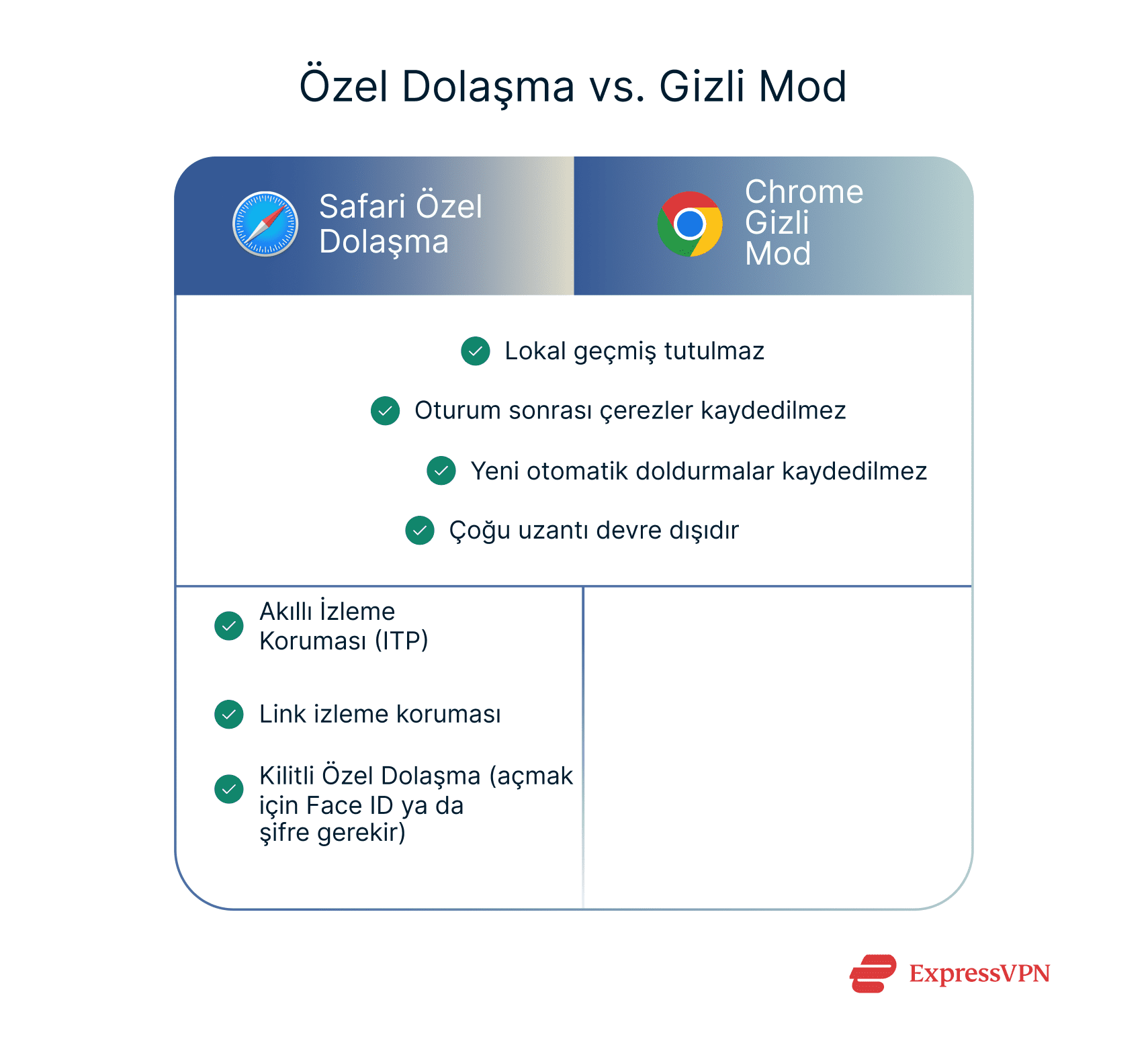
- Lokal geçmiş tutulmaz: İki mod da ziyaret ettiğiniz siteleri tarayıcı geçmişinde kaydetmez.
- Çerez ve site verileri tutulmaz: Tüm özel dolaşma pencerelerini kapattıktan sonra oturumun çerezleri ve site verileri atılır, daha sonraki oturumlarda kullanılmaz.
- Otomatik doldurma yoktur: Hem Özel Dolaşma hem de Gizli Mod; aranan kelimeler, girilen form bilgileri ya da şifreler gibi yeni otomatik doldurma verilerini saklamaz. Normal dolaşımdan kalan önceki oturumlarınızın aramalarını görmeye devam edersiniz. Bu modlar önceden kaydedilmiş verilere erişebilir ama oturumunuz sonlandığında yeni hiçbir veri kaydedilmez.
- Sınırlı uzantı kullanımı: Her iki modda da çoğu uzantı varsayılan olarak kapalı şekilde gelir.
İkisinin başlıca farkları ise şunlardır:
- İzleyici yazılım engelleme: Safari’nin Özel Dolaşma özelliği Akıllı İzleme Koruması (ITP) ile çalışır. Bu, bilinen tracker yazılımları engelleyen ve makine öğrenimini kullanarak siteler ötesi takibi sınırlayan bir Safari özelliğidir. Bu özellik Safari’nin hem özel hem de normal modunda açıktır.
- Link takibi engelleme: Apple, Safari Özel Dolaşma’da (ayrıca Mesajlar ve Mail’de), bazı web sitelerinin kullanıcıları takip etme amacıyla URL’lere eklediği tanımlayıcıları kaldırır. Bu ekstra parametreler otomatik olarak silinir ama linkler olması gerektiği gibi çalışmaya devam eder. Chrome’un gizli modunda buna benzer bir link koruması bulunmaz. Bir linkte izleyici veri bulunuyorsa ve üçüncü taraf bir uzantı kullanmıyor ya da linki kendiniz temizlemiyorsanız izleyici veri sabit kalır.
- Kilitli Özel Dolaşma: iOS 17 veya üzerini kullanıyorsanız Safari’nin Özel Dolaşma sekmeleri, Kilitli Özel Dolaşma adındaki ek bir güvenlik özelliğiyle gelir. Bu özellik açıkken Safari’den çıktığınızda ya da cihazınızı kilitlediğinizde Özel Dolaşma sekmeleriniz de otomatik olarak kilitlenir ve açmak için Face ID, Touch ID veya şifre kullanmanız gerekir.
- Veri toplama riskleri: Chrome’un gizli modunu kullanırken tarayıcı geçmişiniz kaydedilmez ama Google hesabınıza giriş yapmışsanız takip ediliyor olabilirsiniz. Öyle ki bazı kullanıcılar gizli modun sağladığı gizlilik konusunda yanlış bilgilendirme olduğunu iddia ederek Google’a büyük bir dava açmış, bunu takiben Google, yasal uyarısını yenilemek zorunda kalmıştı.
Özel dolaşma ile normal dolaşma arasında ne fark vardır
Safari’nin normal (özel olmayan) modunda gezinirken web tarayıcınız pek çok faydalı (ama sızdırılabilir) bilgiyi saklar. Buna tarayıcı geçmişiniz, ziyaret ettiğiniz sitelerin çerezleri, ön bellek dosyaları, kaydedilen giriş bilgileri ve formlara girdiğiniz tüm bilgiler dâhildir.
Bu sayede önceki sayfalara kolayca dönebilir ve formları rahatlıkla doldurabilirsiniz ama bu aynı zamanda geçmişte ne yaptığınıza dair epeyce iz bırakacaktır.
Özel Dolaşma ise bu izleri ortadan kaldırmak için kullanılır. Kullanım geçmişiniz ve aranan kelimeleriniz kaydedilmez, sekmeyi kapattığınızda çerezler ve site verileri silinir, otomatik doldurma ve çoğu uzantı devre dışı bırakılır ve Safari’nin izleme engelleyici ve parmak izi çıkarma savunması gibi gizlilik korumalarının tamamı kullanılır.
Kısacası normal dolaşma rahatlık sağlarken Özel Dolaşma gizlilik sağlar. Ancak unutmamanız gerekir ki Özel Dolaşma ile cihazınız için lokal bir gizlilik sağlansa da internette anonim olmazsınız.
iPhone ve iPad’e Özel Dolaşma nasıl açılır
iOS’ta Özel Dolaşma’yı açmak nispeten kolay bir işlemdir. Kullandığınız işletim sistemine göre yöntemi değişebilse de her iOS sürümünde rahatlıkla açabileceğiniz şekilde tasarlanmıştır.
Safari’de özel dolaşmayı açma
Safari’de Özel Dolaşma’yı açmak kolaydır ve bir kere açtıktan sonra, normal sekmeye dönene kadar Özel Dolaşma’yı kullanmaya devam edersiniz. Varsayılan olarak belirleme olmasa da iOS son kullandığınız modu hatırlayacaktır.
iOS 18’te Özel Dolaşma
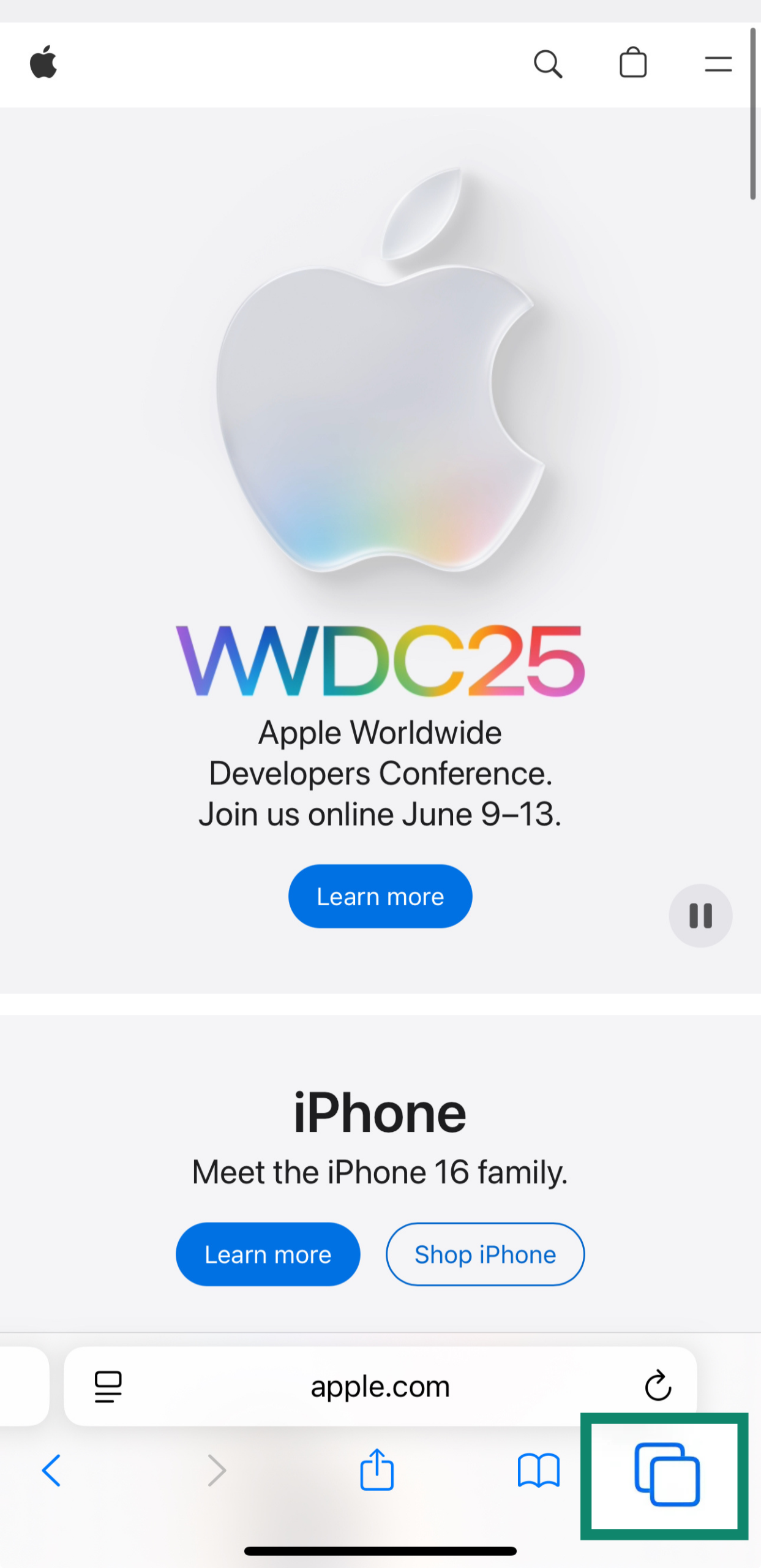
- Safari’yi açın ve sağ alt köşedeki Tabs (Sekmeler) butonuna (üst üste gelen iki kare) dokunun.
- Alttaki tab group (sekme grubu) etiketine dokunun.
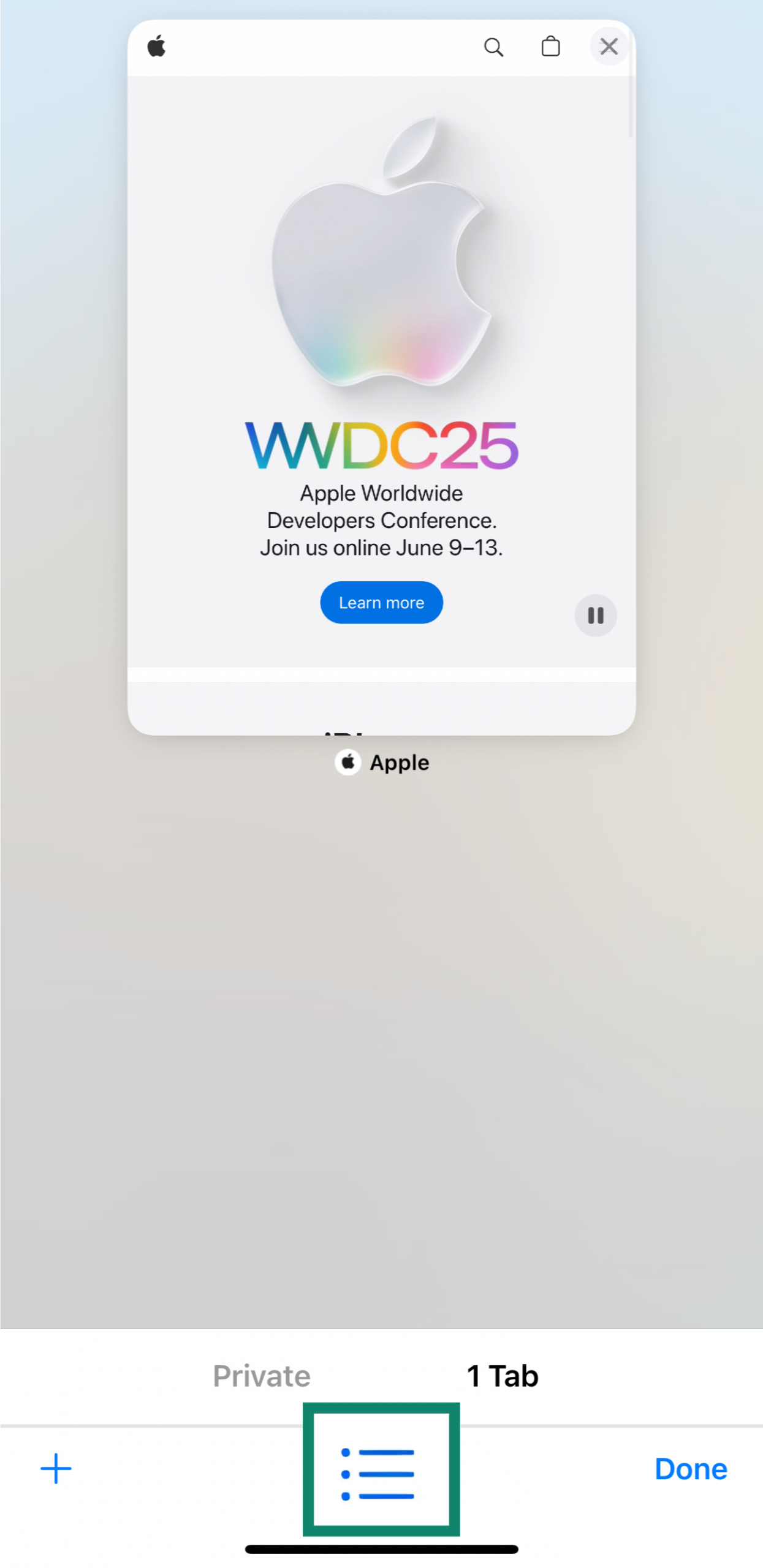
- Liseden Private (Özel) butonunu seçin.
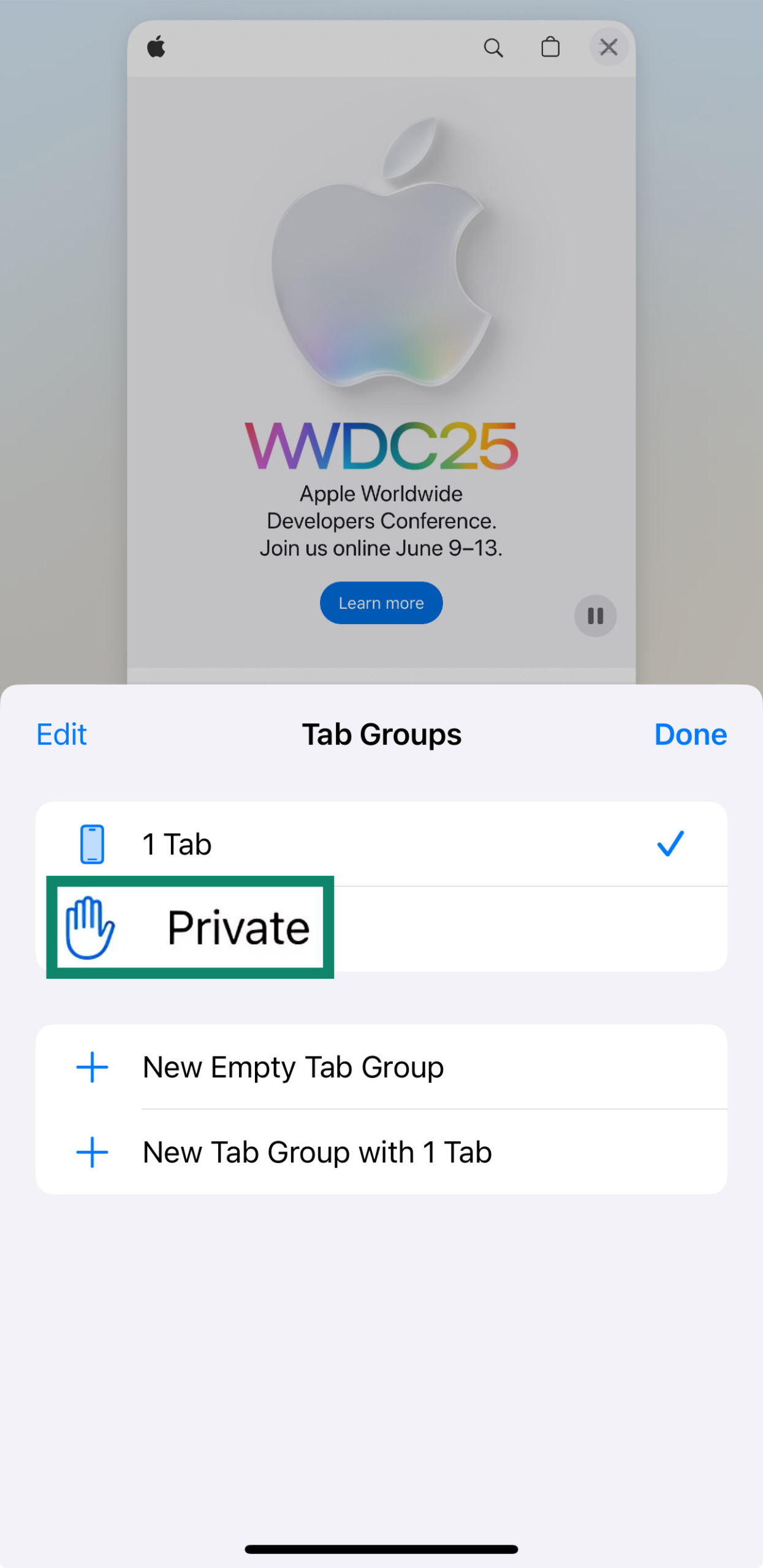
- Yeni bir Özel Dolaşma sekmesi açmak için + butonuna, mevcut bir sayfaya dönmek için ise Done (Bitti) butonuna dokunun.
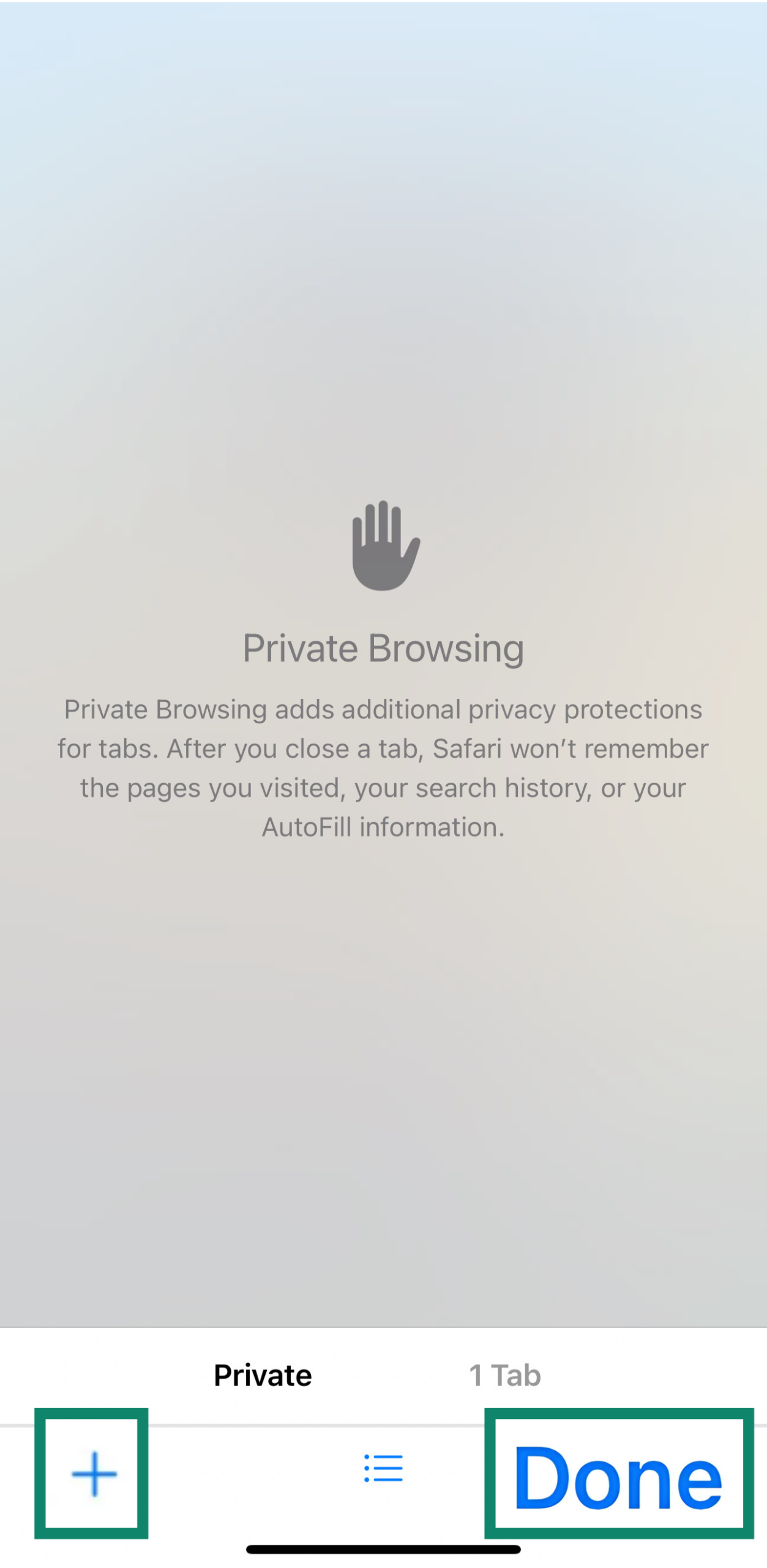
Bu adımları takip ettiyseniz ama Özel Dolaşma seçeneği yoksa ya da gri görünüyorsa telaşlanmayın. Özel Dolaşma moduyla ilgili sık görülen sorunları çözmek için bu sorun çözme rehberine göz atın.
iOS 17’de Özel Dolaşma
- iPhone’unuzdan Safari uygulamasını açın.
- Tabs (Sekmeler) butonunu seçin.
- Private tab group (Özel sekme grubu) kısmına kaydırın ve açmak istediğiniz sekmeyi seçin.
iOS 16 ve öncesinde Özel Dolaşma
- iPhone’da Safari’yi açın
- Tabs (Sekmeler) butonuna dokunun.
- Tag Groups (Sekme Grupları) listesini görmek için [number] Tabs (Sekme) ya da Start Page (Başlangıç Sayfası) butonuna dokunun.
- Private (Özel) ve Done (Bitti) seçeneğine dokunun.
Hızlı erişim için kestirmeleri kullanın
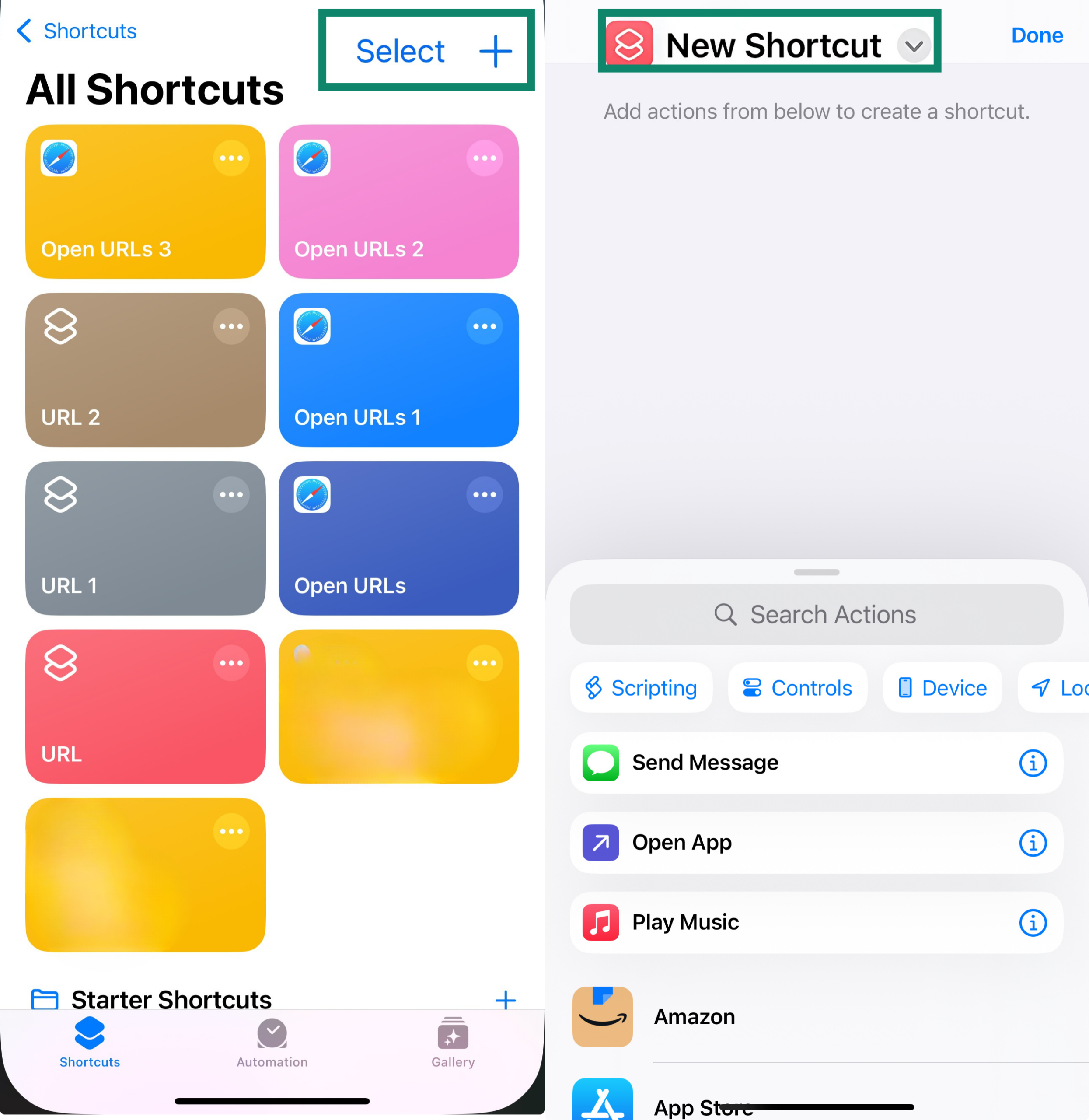
Safari’yi doğrudan Özel Dolaşma modunda açan bir kestirme ayarlayabilirsiniz. Normal Safari simgesini açmak yerine doğrudan özel bir oturuma geçiş yapmak için bu kestirmeyi kullanın ve yaptıklarınızın cihazınızda tutulmamasını sağlayın. Aşağıdan iOS 18 için yapmanız gerekenleri göreceksiniz ama bu işlemler diğer sürümlerde de farklı olmayacaktır:
- Shortcuts (Kestirmeler) uygulamasını açın ve yeni bir kestirme oluşturmak için + butonuna dokunun.
- Open URLs (URL’leri aç) butonuna dokunun.
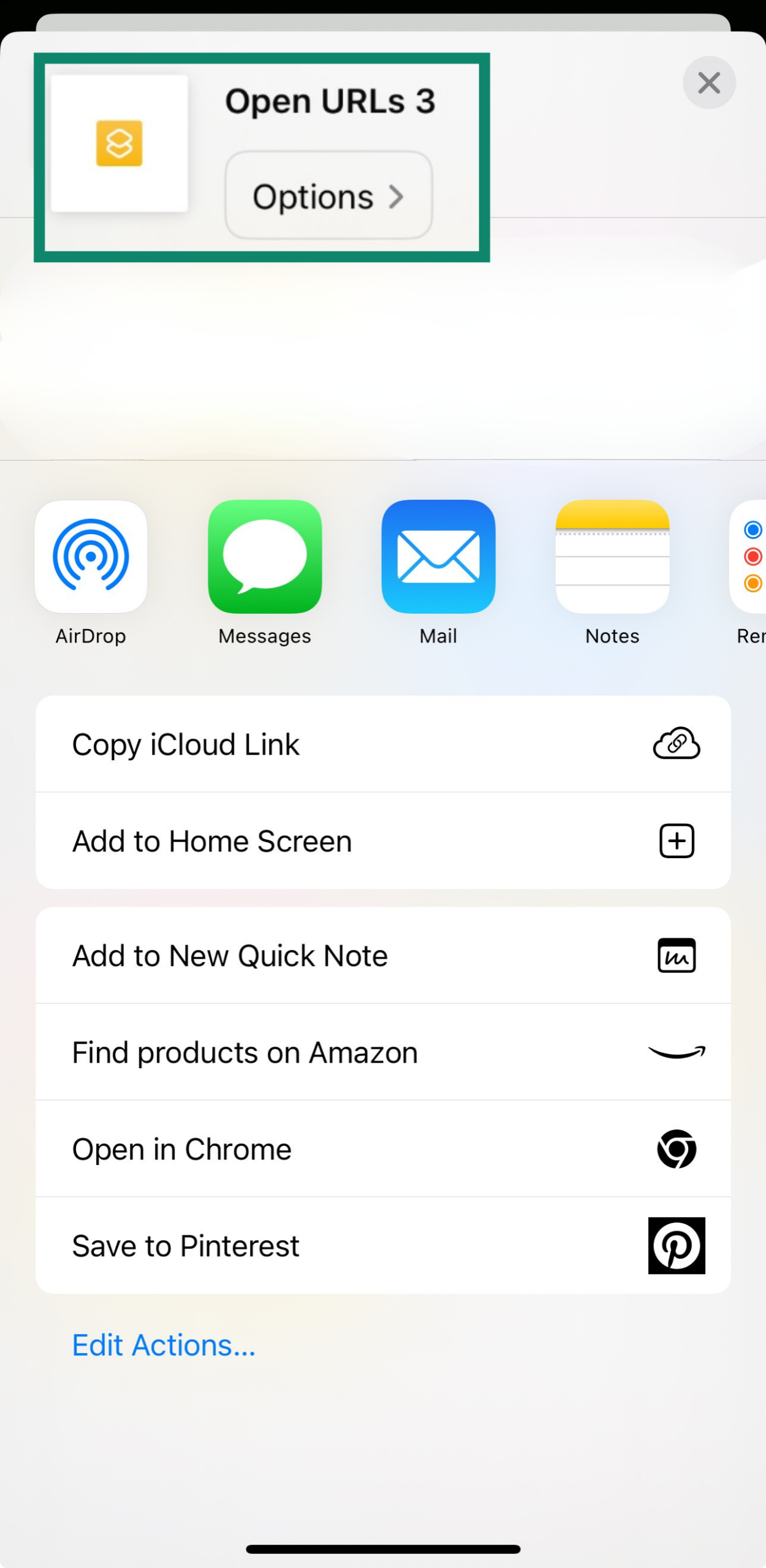
- URL’yi safari-private:// ya da istediğiniz bir web sitesi olarak belirleyin.
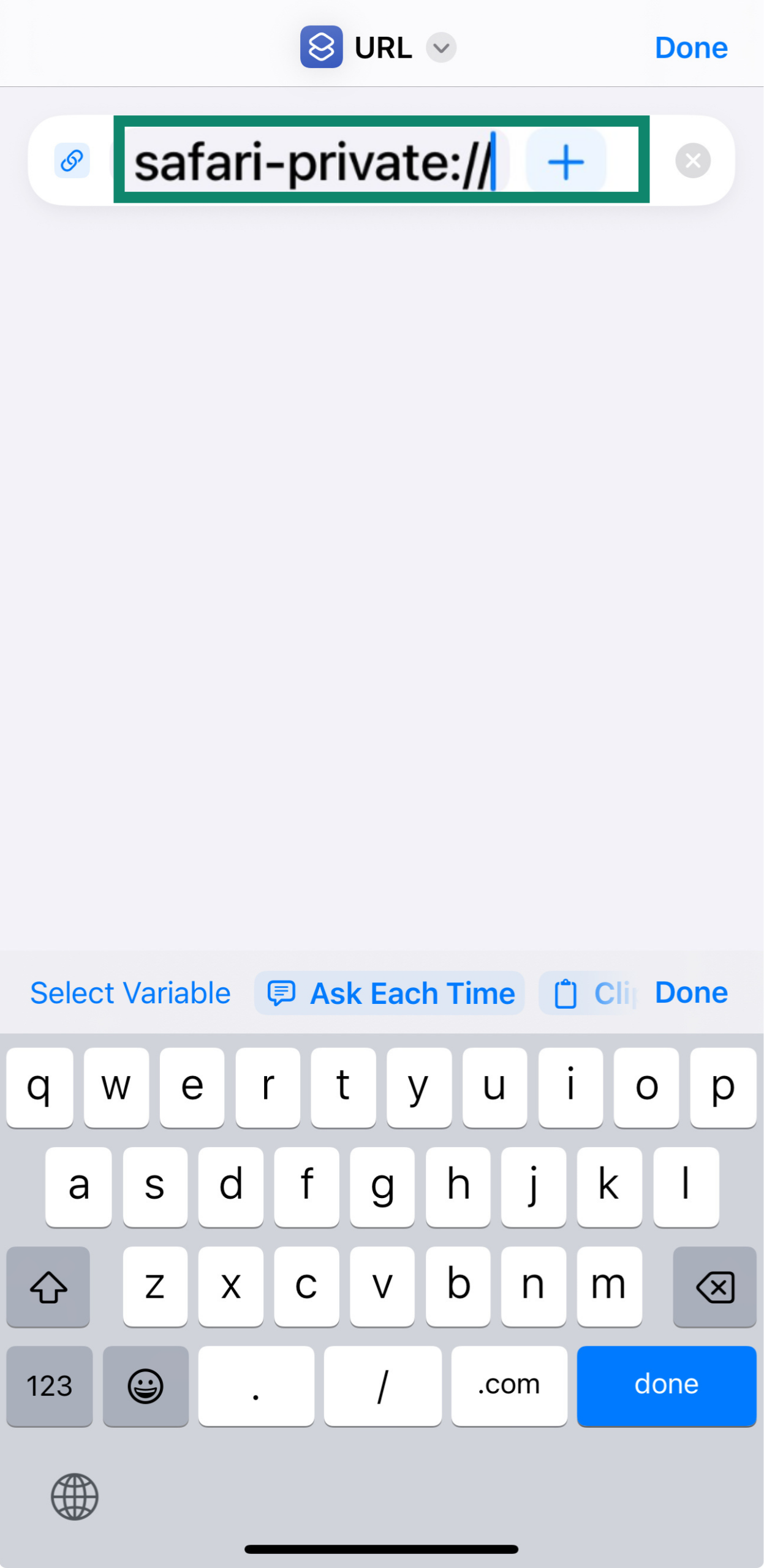
- Home Screen (Ana Ekran) kısmına ekleyin.
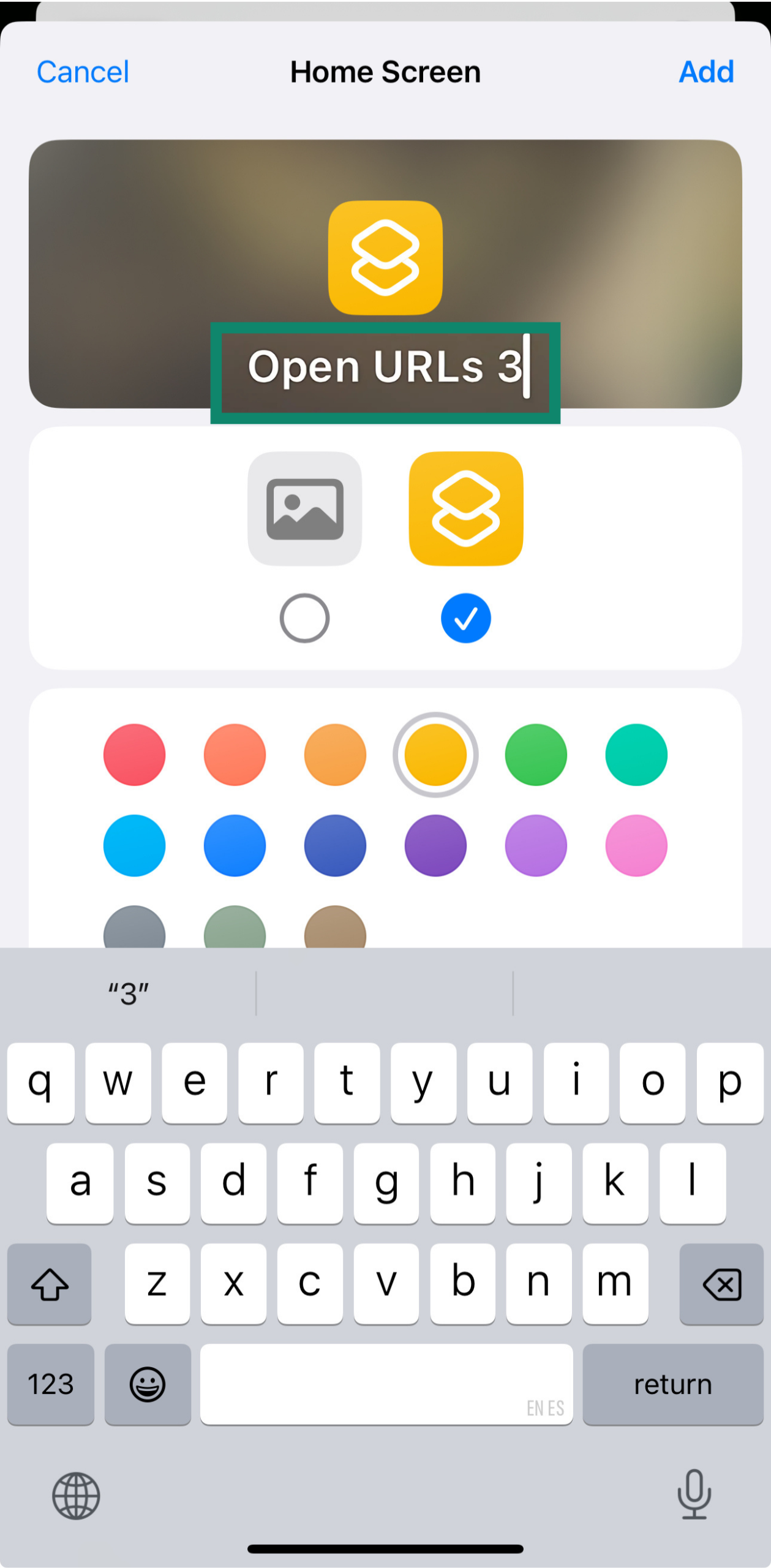
Bu kestirmeyi kullandığınızda doğrudan özel dolaşma sekmesine yönlendirileceksiniz. Safari özel mod için kendi kestirme seçeneğini sunmasa da bu yöntem sayesinde kendi kestirmenizi oluşturabiliyorsunuz.
Google Chrome’da Gizli modu açma
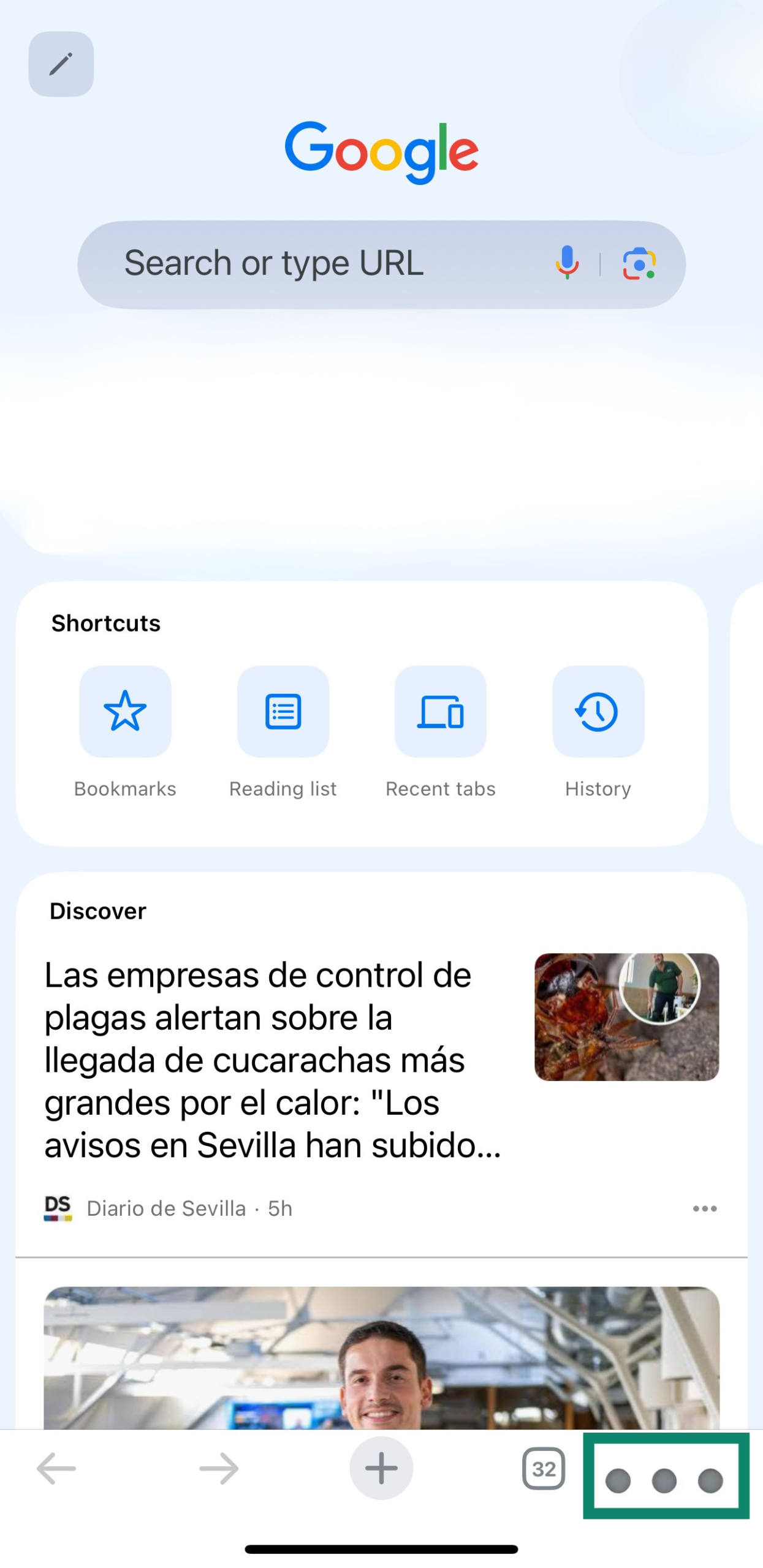
iPhone’unuzda gizlice dolaşmak istiyor ama Chrome tarayıcıyı tercih ediyorsanız şunu yapmanız gerekir:
- Google Chrome uygulamasını açın ve çeşitli seçeneklerin bulunduğu pencereye gitmek için üç yatay çizgi butonuna dokunun.
- New Incognito Tab (Yeni Gizli Sekme) butonunu seçin.
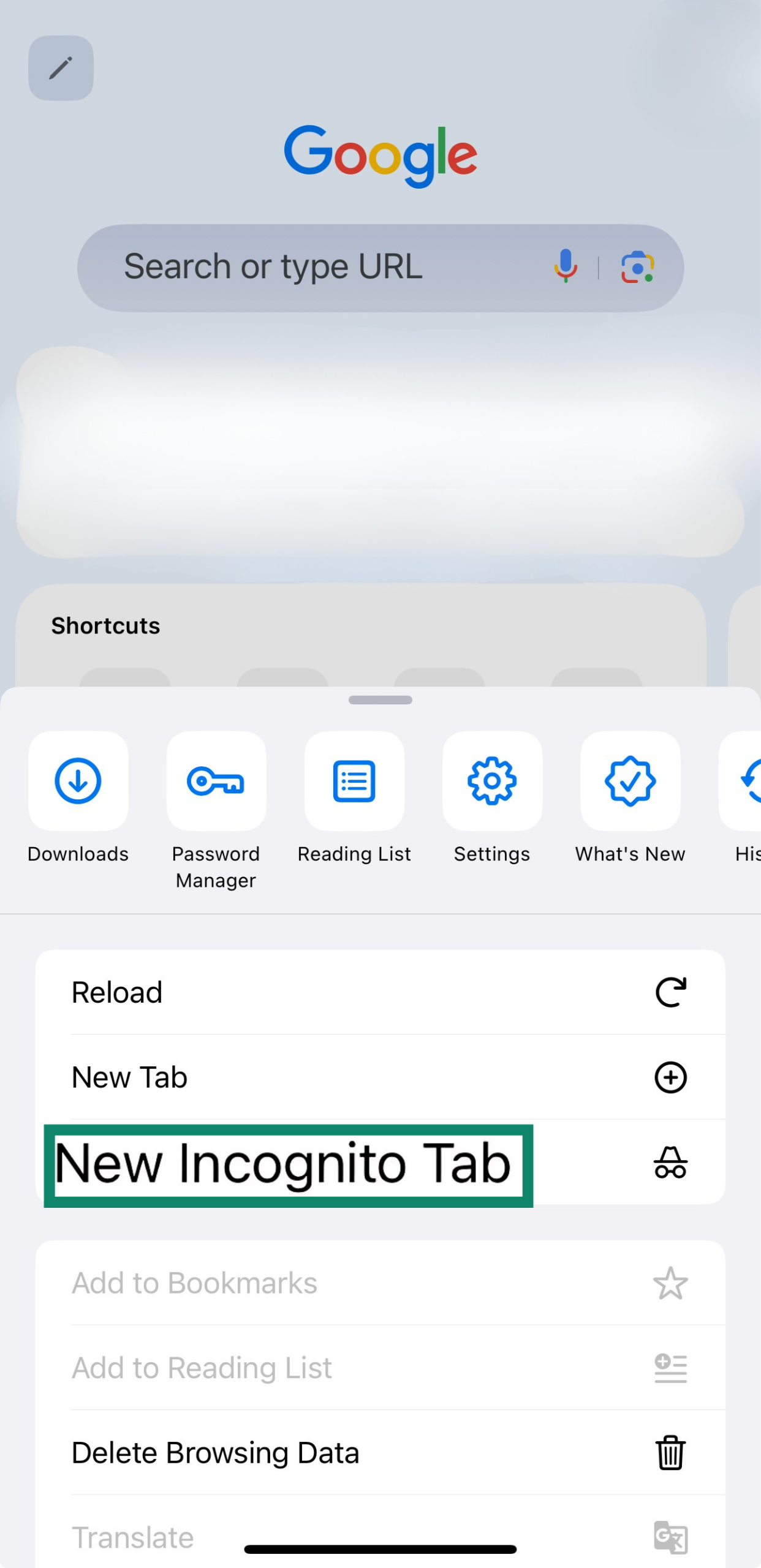
Bunu yaptığınızda Chrome’un koyu modu açılıp karşınıza gözlük ve şapkalı bir adam çıkacak. Bu, Gizli modun aktif olduğu anlamına gelir. Ancak unutmayın ki Safari’nin Özel Dolaşma modu iPhone’unuz için Chrome’un Gizli moduna kıyasla daha fazla gizlilik özelliği sunar.
iPhone ve iPad’de Özel Dolaşma nasıl kapatılır
Özel Dolaşma’yı kapatmak, açmak kadar kolay bir işlemdir. Ancak unutmayın ki özel dolaşmayı kapattığınızda tarayıcınız (Safari veya Chrome), tarayıcı geçmişi ve otomatik doldurma gibi verileri lokal olarak kaydetmeye devam eder.
Safari’de Özel Dolaşma’dan çıkma
Safari’de Özel Dolaşma’yı devre dışı bırakmak kolaydır.
iOS 18’de Özel Dolaşma’yı kapatma
- Safari’yi açın ve sekmeler simgesine dokunun.
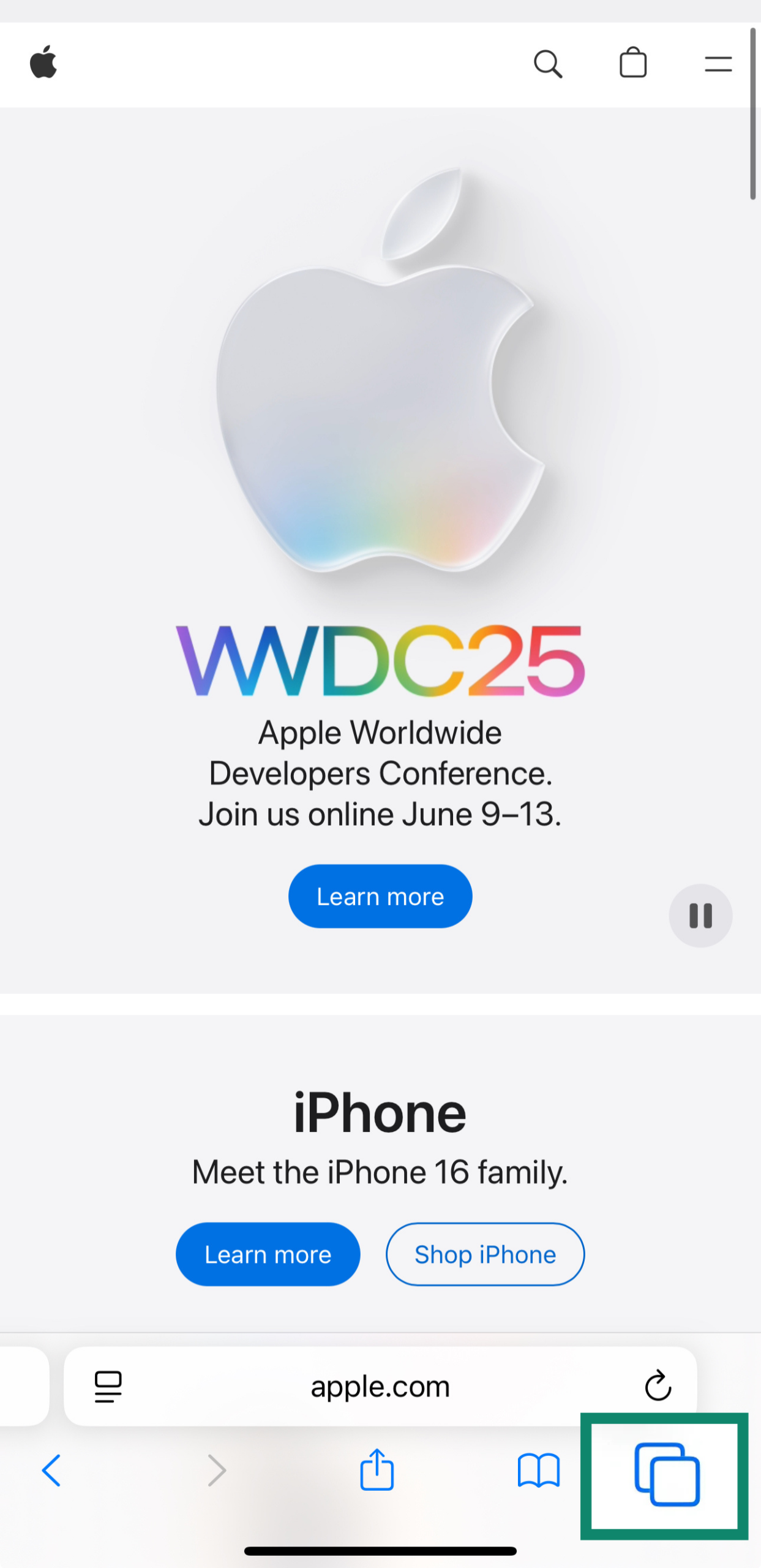
- "1 Tab (1 Sekme)” ya da "Start Page (Başlangıç Sayfası)” gibi bir tab group (sekme grubu) seçin.
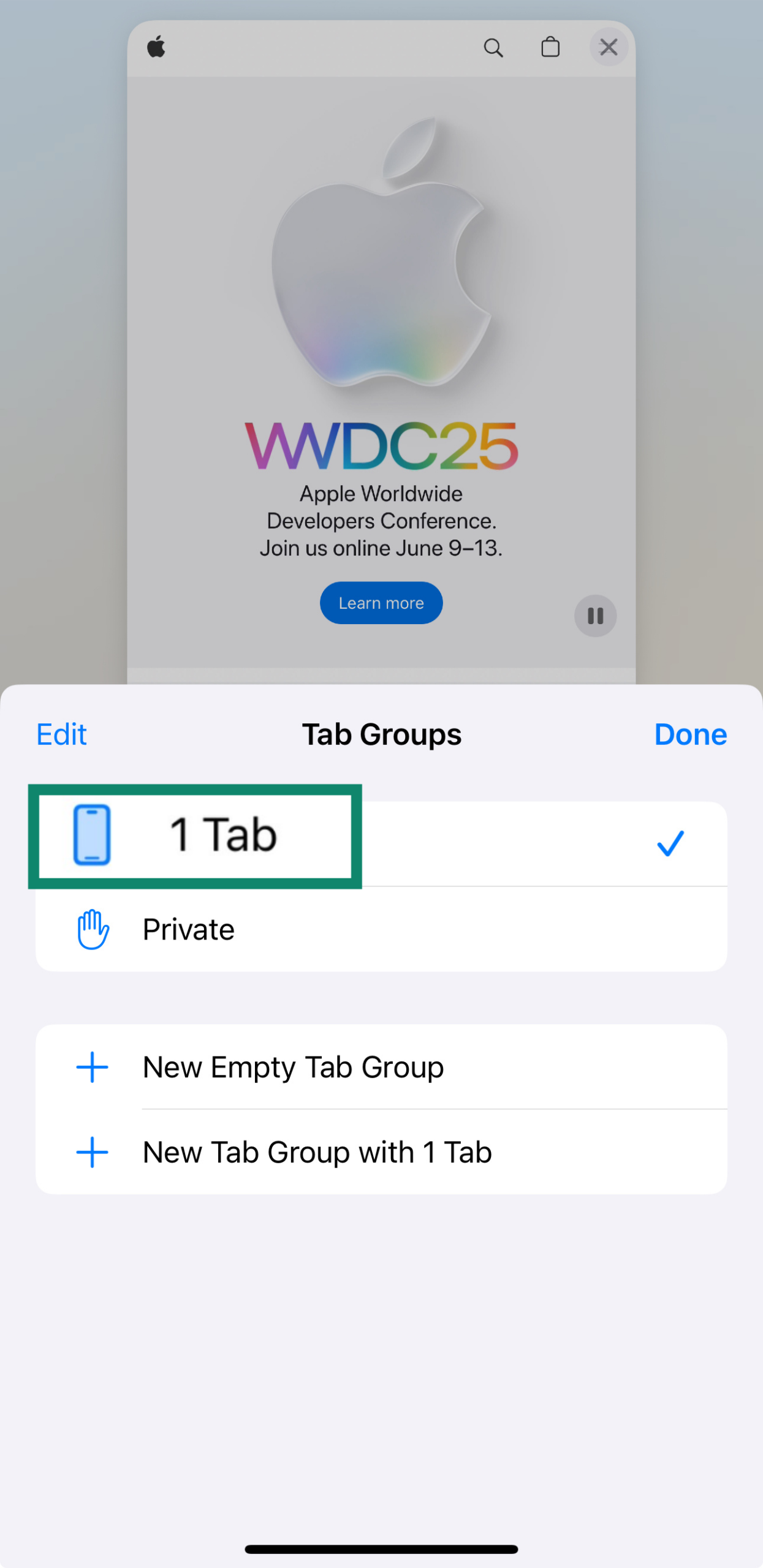
- Done (Bitti) butonuna dokunun.
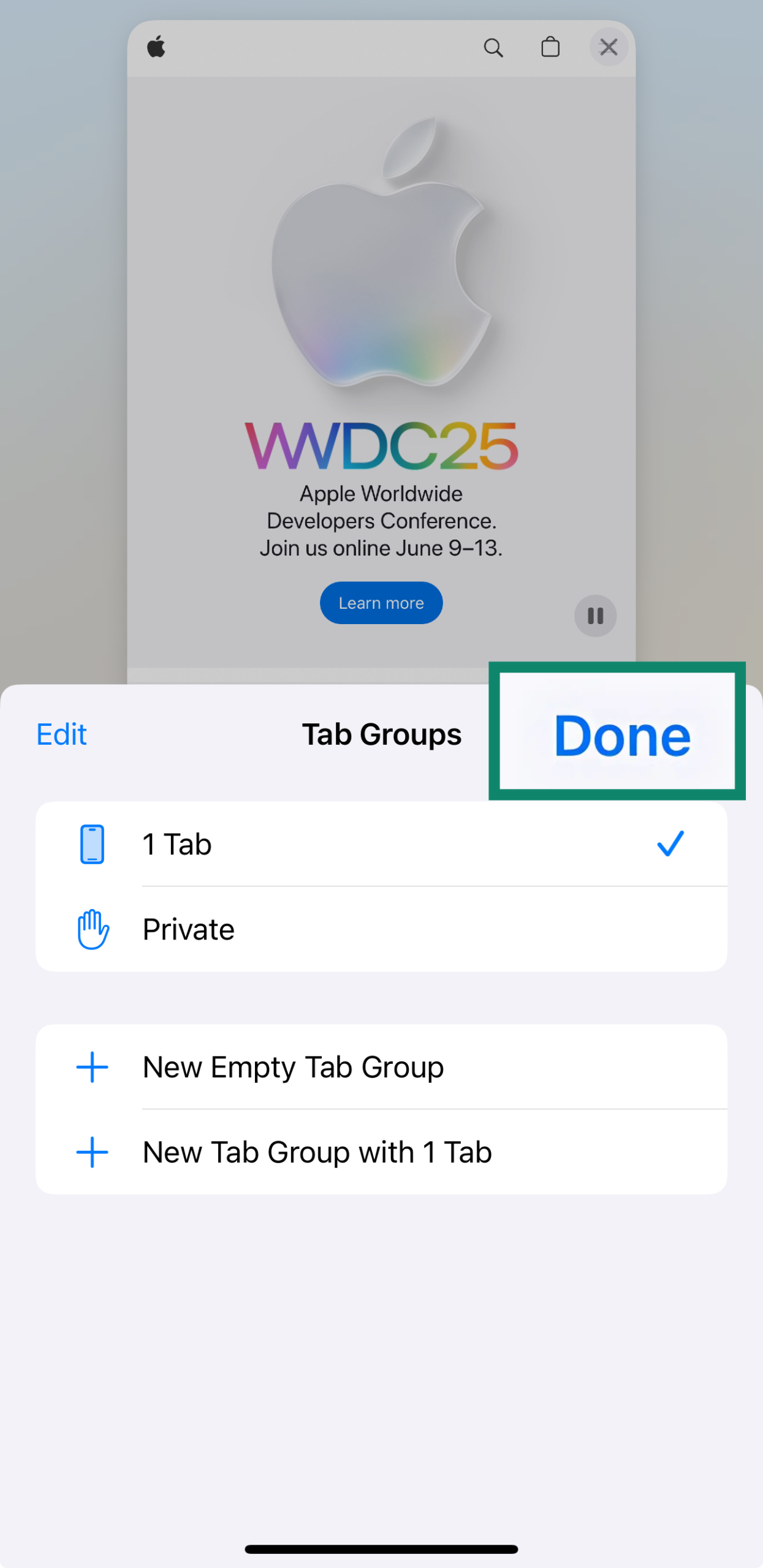
Safari koyu moddan açık moda geçmişse Özel Dolaşma’yı kapatmışsınız demektir. Normal dolaşma modundayken arama geçmişi, otomatik doldurma bilgileri ve çerezlerin lokal olarak kaydedileceğini unutmayın.
iOS 17’de Özel Dolaşma’yı kapatma
- iPhone’da Safari‘yi açın.
- Tabs (Sekmeler) butonuna dokunun.
- Özel Dolaşma’dayken önce [number] Tabs tab group (Sekme sekme grubu), ardından açmak istediğiniz sekmeye basın.
iOS 16 ve öncesinde Özel Dolaşma’yı kapama
- iPhone’da Safari’yi açın.
- Tabs (Sekmeler) butonunu seçin.
- Tab Groups (Sekme Grupları) listelerini görüntülemek için Private (Özel) butonunu seçin.
- [number] Tabs (Sekme) ve Done (Bitti) butonuna dokunun.
Chrome Gizli modu kapama
Gizli moddan çıkmak, iOS’ta Özel Dolaşma’dan çıkmaya benzer bir işlemdir.
- Ekranın alt kısmındaki sekmeler simgesine dokunun.
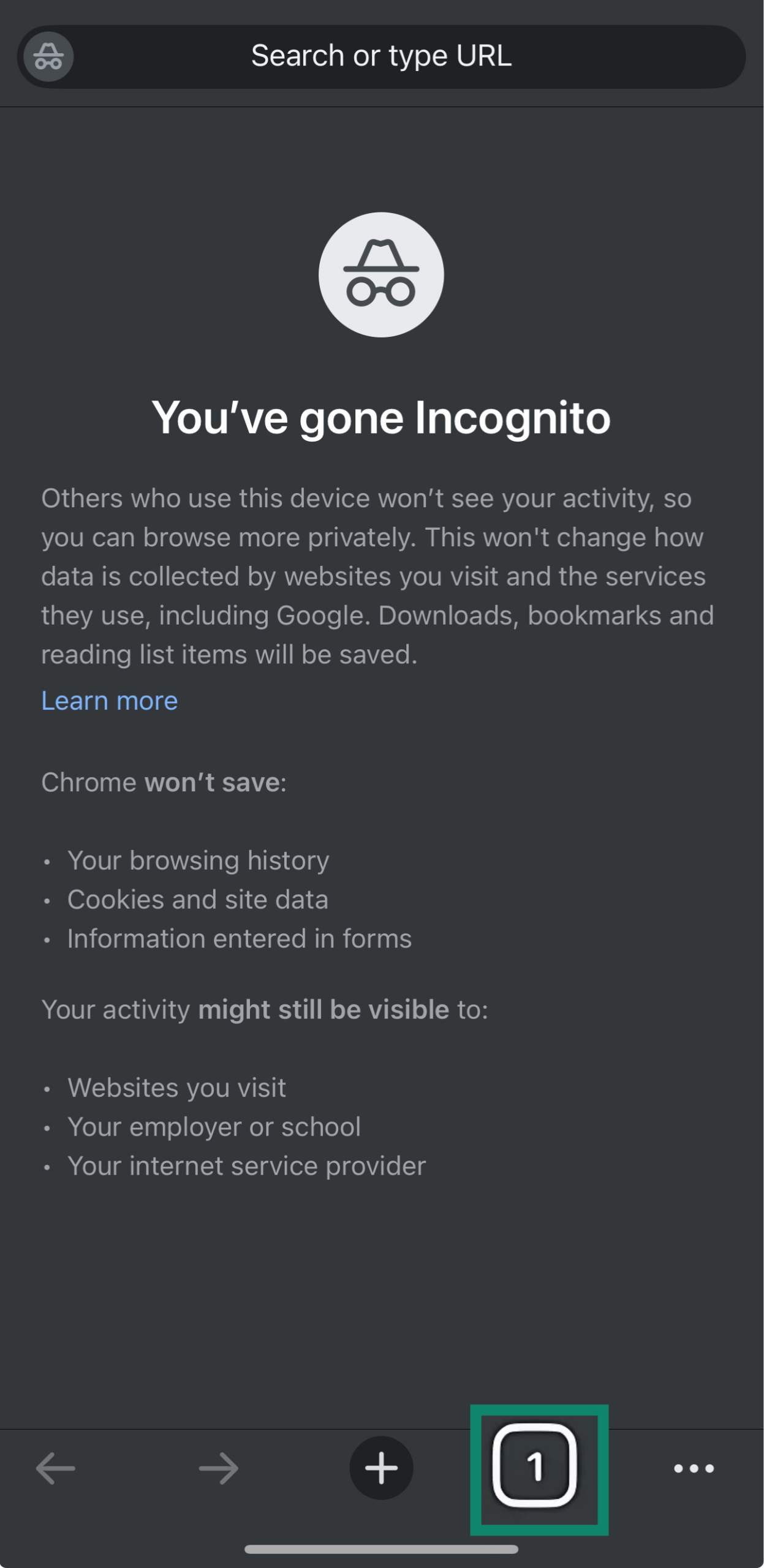
- Normal bir sekmeye dokunarak normal sekmeler kısmına geçiş yapın.
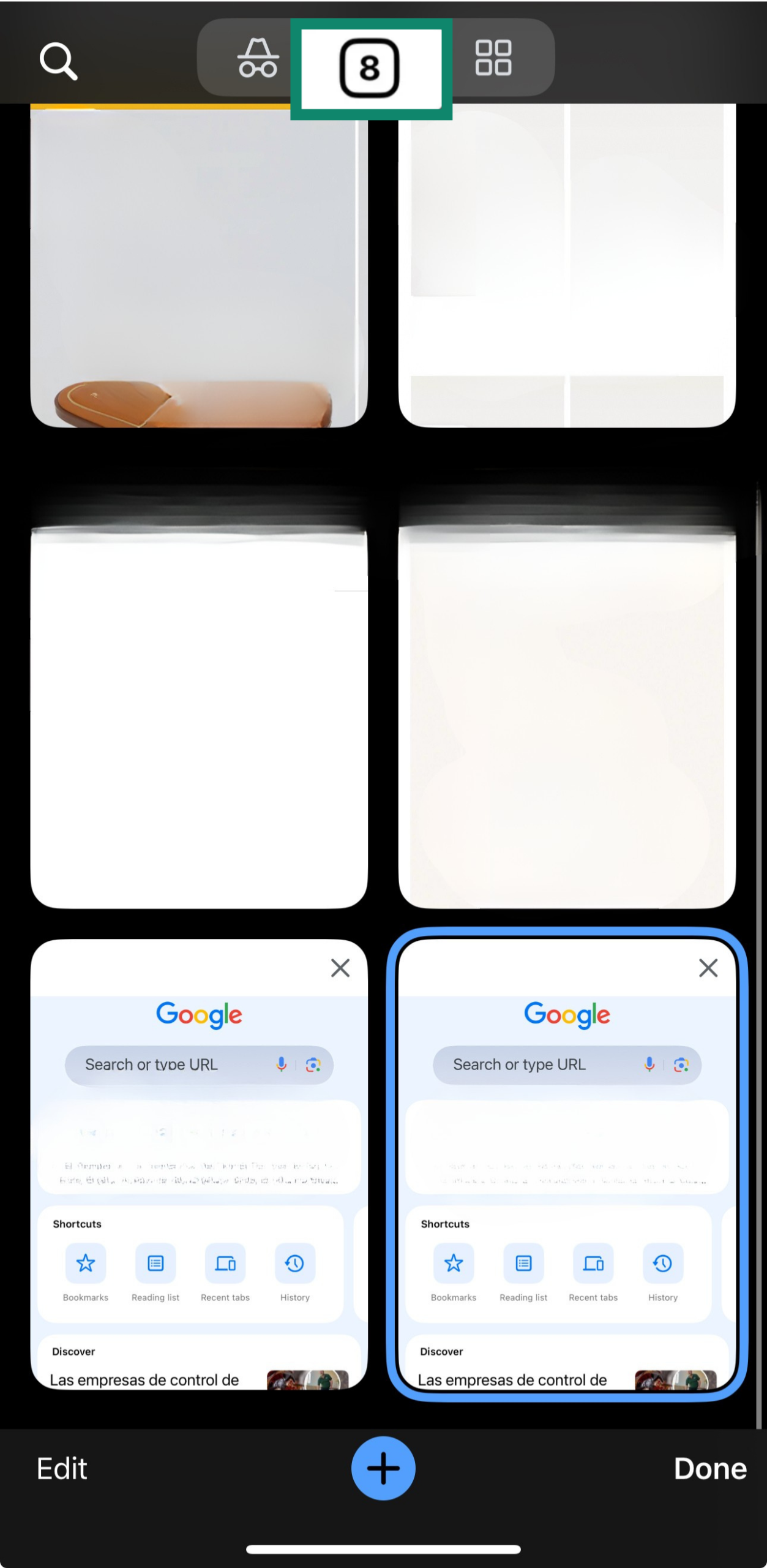
- Oturumdan tamamıyla çıkmak için tüm Gizli mod sekmelerini kapatmayı da seçebilirsiniz.
Bu sayfayı kapattıktan sonra Chrome, verileri lokal olarak kaydetmeye devam edecek. Aynı adımları izleyerek gizli sekmeye geçiş yapmak mümkündür. Son adımda normal sekme yerine Gizli pencere sekmesini seçin yeter.
Sorun Çözme: Safari’de özel dolaşma sekmesini açamıyor musunuz?
iOS 18 sürümünün çıkışıyla birlikte pek çok kullanıcı Özel Dolaşma’nın seçilemediğini ve hatta bazen hiç olmadığını bildirdi. Bunun muhtemel sebebi, ekran süresi sınırlaması olsa da sorun yaşatabilecek başka durumlar da bulunur.
Özel Dolaşma seçeneği yok ya da açılamıyor
iOS 18’de Safari’de özel dolaşma sekmesi açamıyorsanız bunun suçlusu genelde Ekran Süresi ya da profil sınırlamalarıdır. Bu durumda aşağıdaki adımları uygulayın.
Ekran Süresi sınırlamalarını kontrol edin
Ebeveyn kontrolü ya da içerik sınırlama sebebiyle Özel Dolaşma kapatılmış olabilir. Sınırsız erişime geçtiğinizde Safari yenilenir ve sorun çözülür. Aşağıdan sınırsız erişime nasıl geçeceğinizi görebilirsiniz:
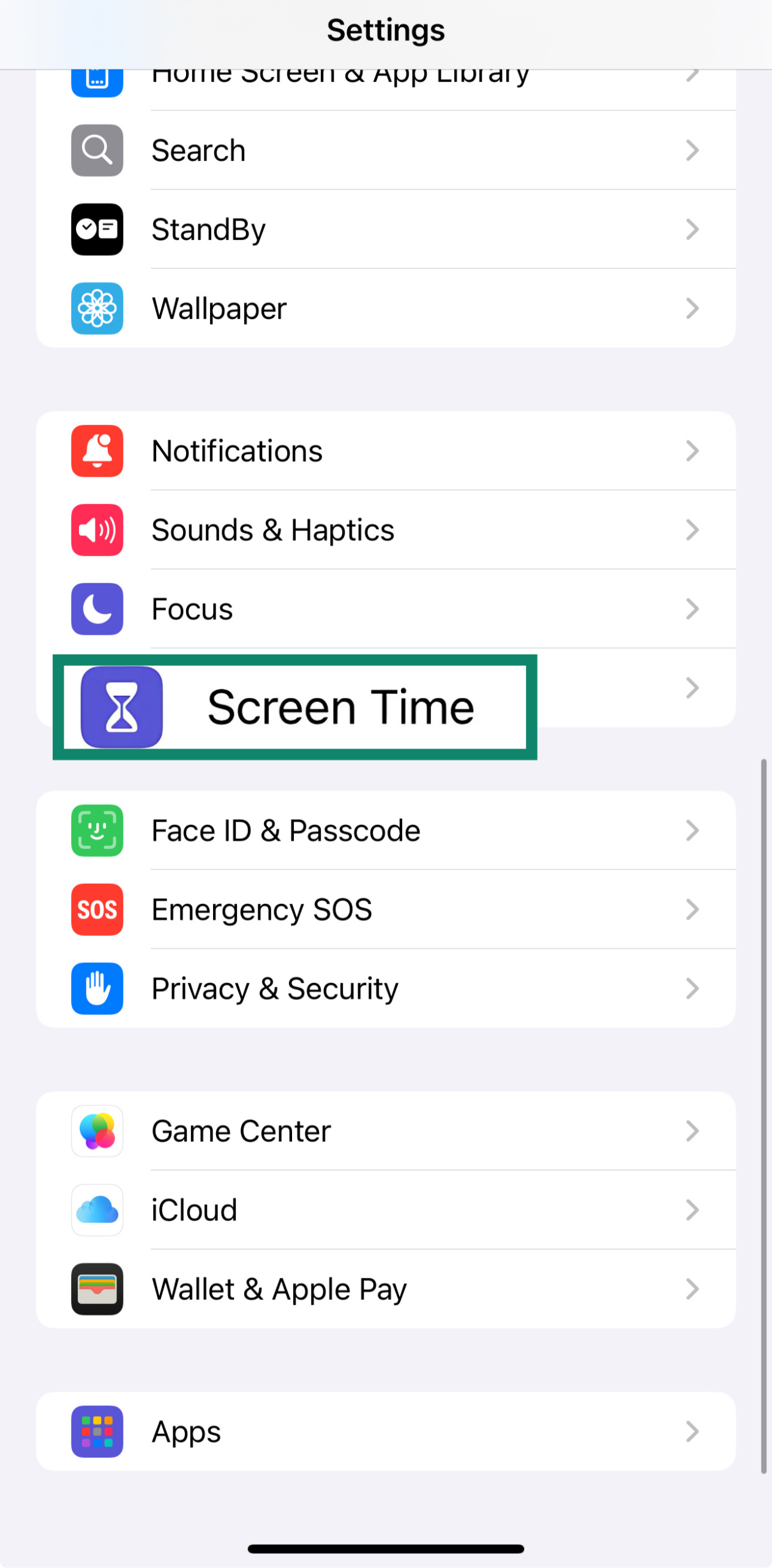
- Settings (Ayarlar) kısmına gidin ve Screen Time (Ekran Süresi) butonuna dokunun.
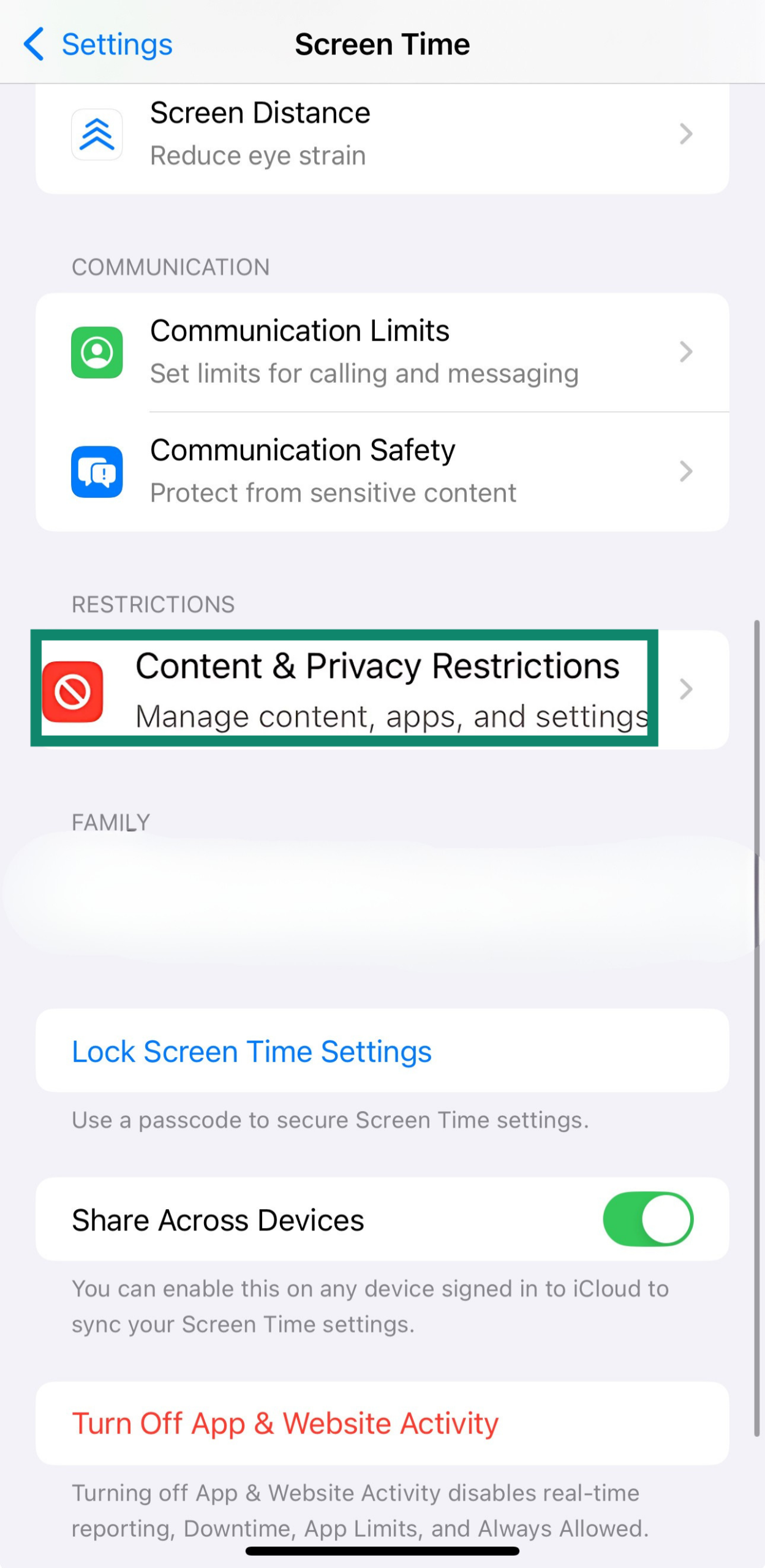
- Content & Privacy Restrictions (İçerik ve Gizlilik Sınırlamaları) ve ardından Content Restrictions (İçerik Sınırlamaları) butonuna dokunun.
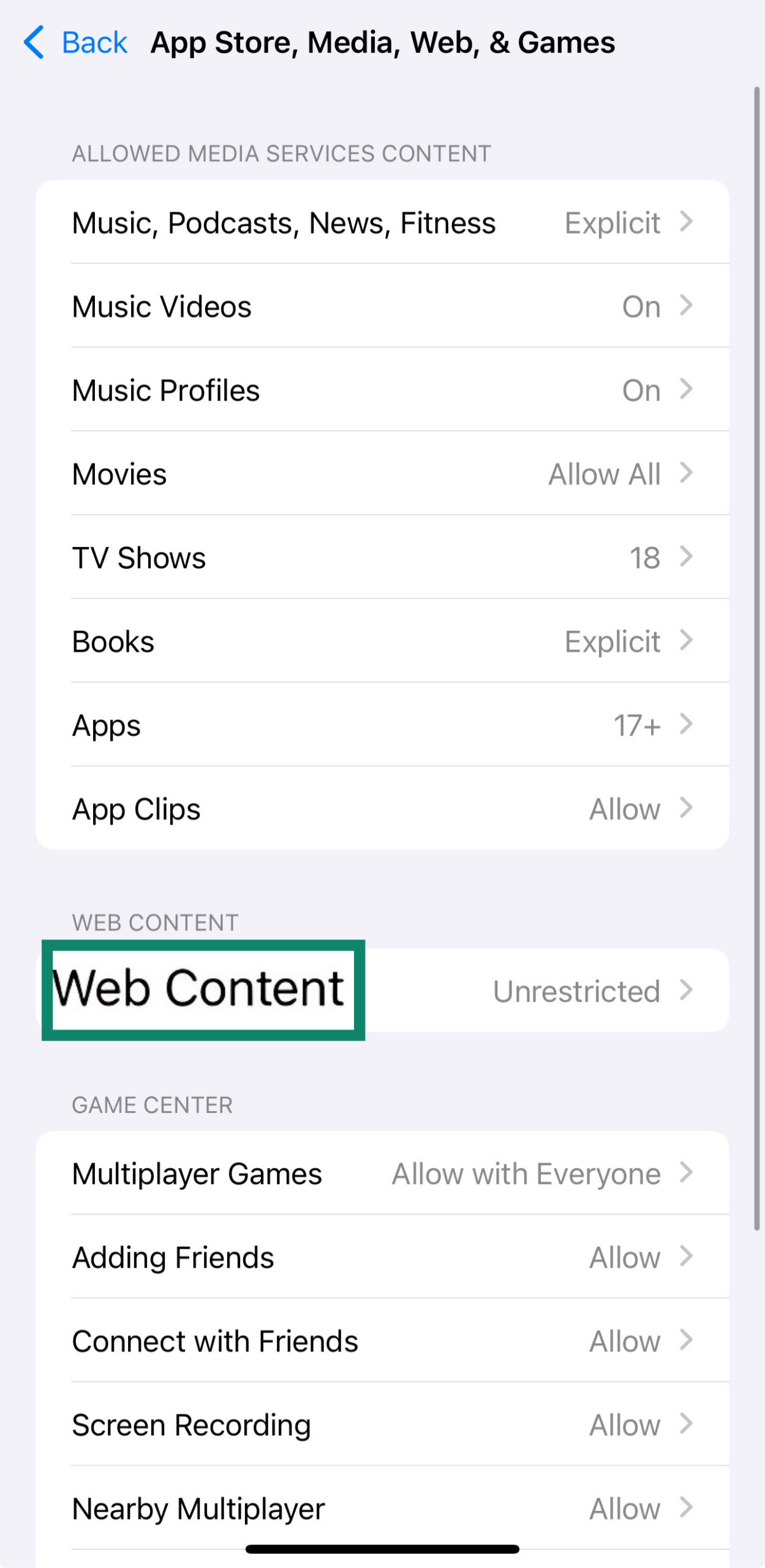
- Web Content (Web İçeriği) ve Unrestricted (Sınırsız) butonuna dokunun.
Yapılandırma profillerini inceleyin
İşverenler ve okullar, Özel Dolaşma gibi özellikleri sessizce engelleyen bir profil oluşturabilirler. Bu profilleri kaldırarak Safari’nin gizlilik ayarlarını değiştirebilirsiniz. Tabii bunu yaparken iş yeri veya okulunuzun kurallarını çiğnemediğinizden emin olunuz.
- Settings (Ayarlar) kısmından General (Genel) butonuna dokunun.
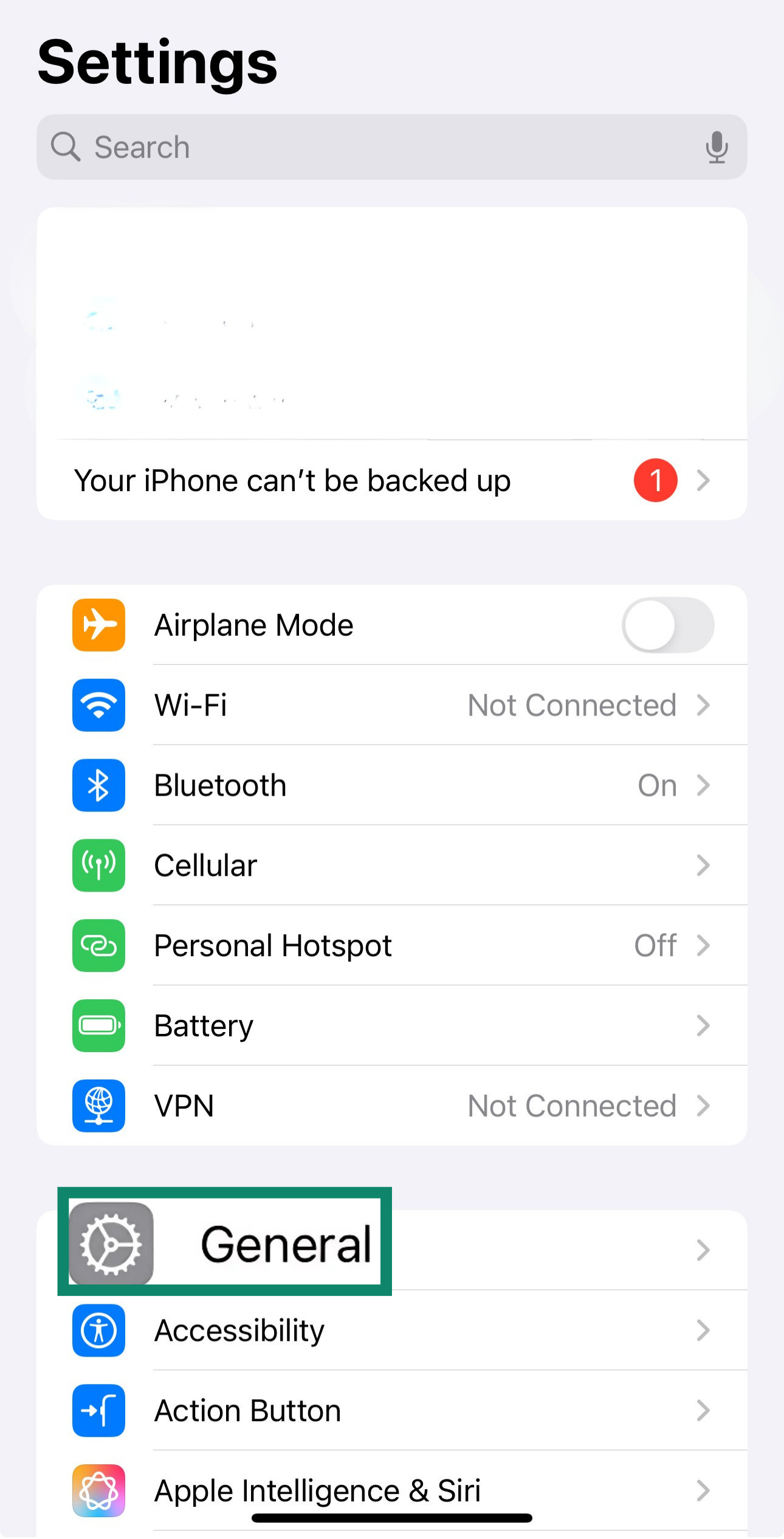
- VPN & Device Management (VPN ve Cihaz Yönetimi) kısmını açın.
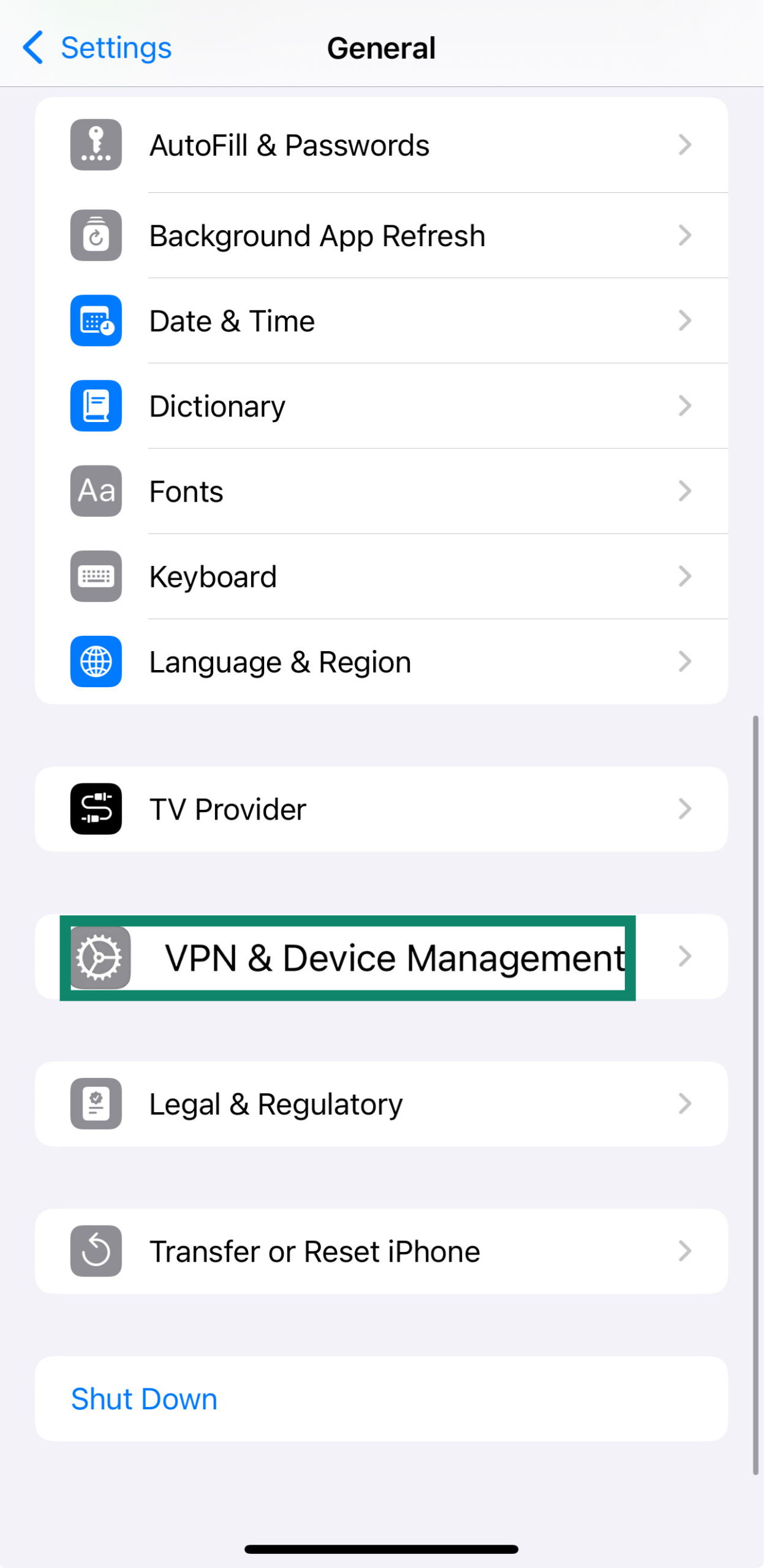
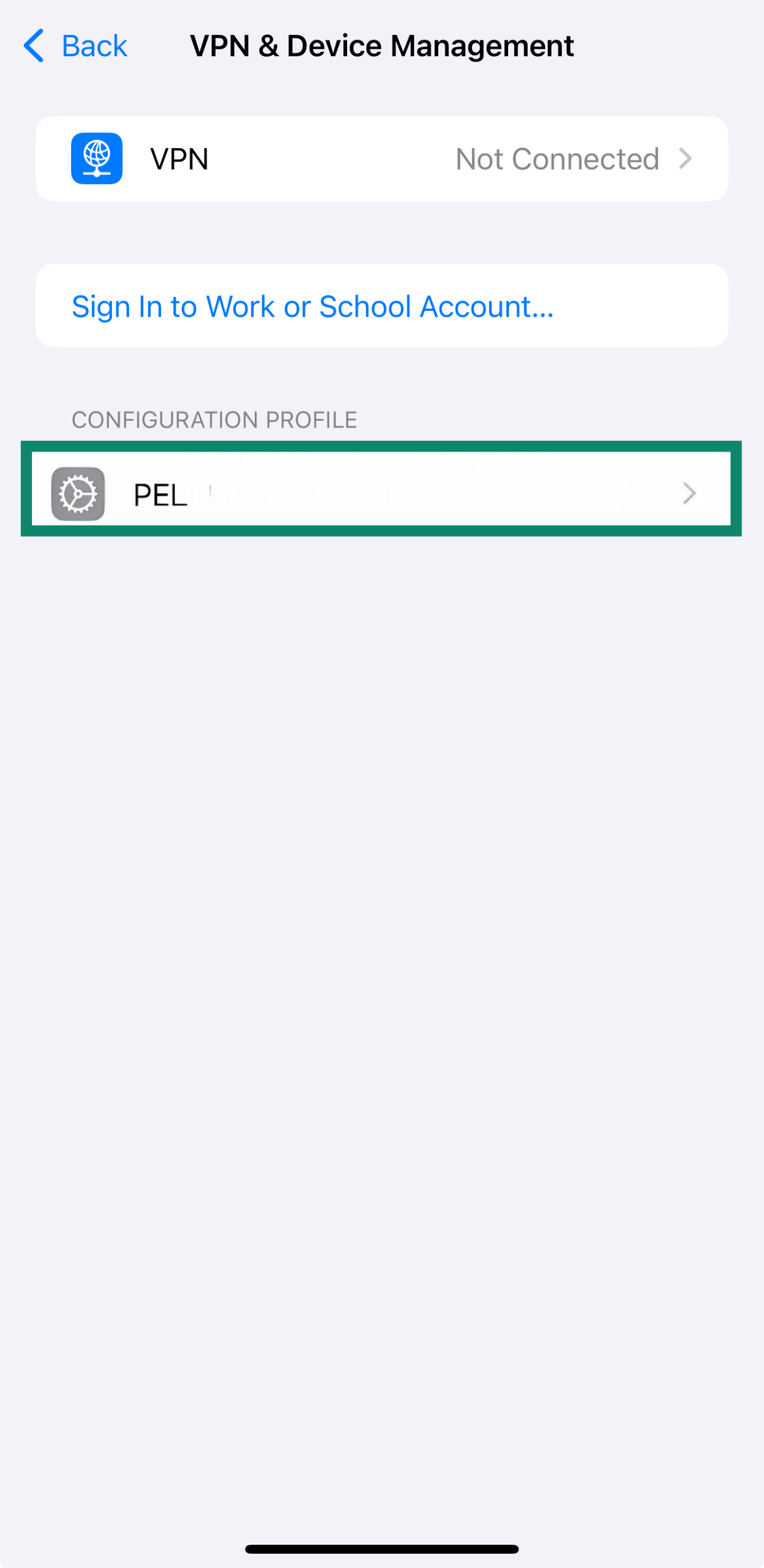
- Yaptıklarınızı sınırlıyor olabilecek profilleri bulun ve kaldırın.
- Cihazınızı baştan başlatın.
Safari’yi baştan başlatın (kapanmaya zorlayın ve yeniden açın)
Safari’de zaman zaman aksaklık yaşanıp bazı arayüz unsurları donabilir. Safari’yi kapatıp açarak bazı ufak hataları düzeltebilirsiniz.
- Ekranın alt kısmından yukarı kaydırıp bekleyin.
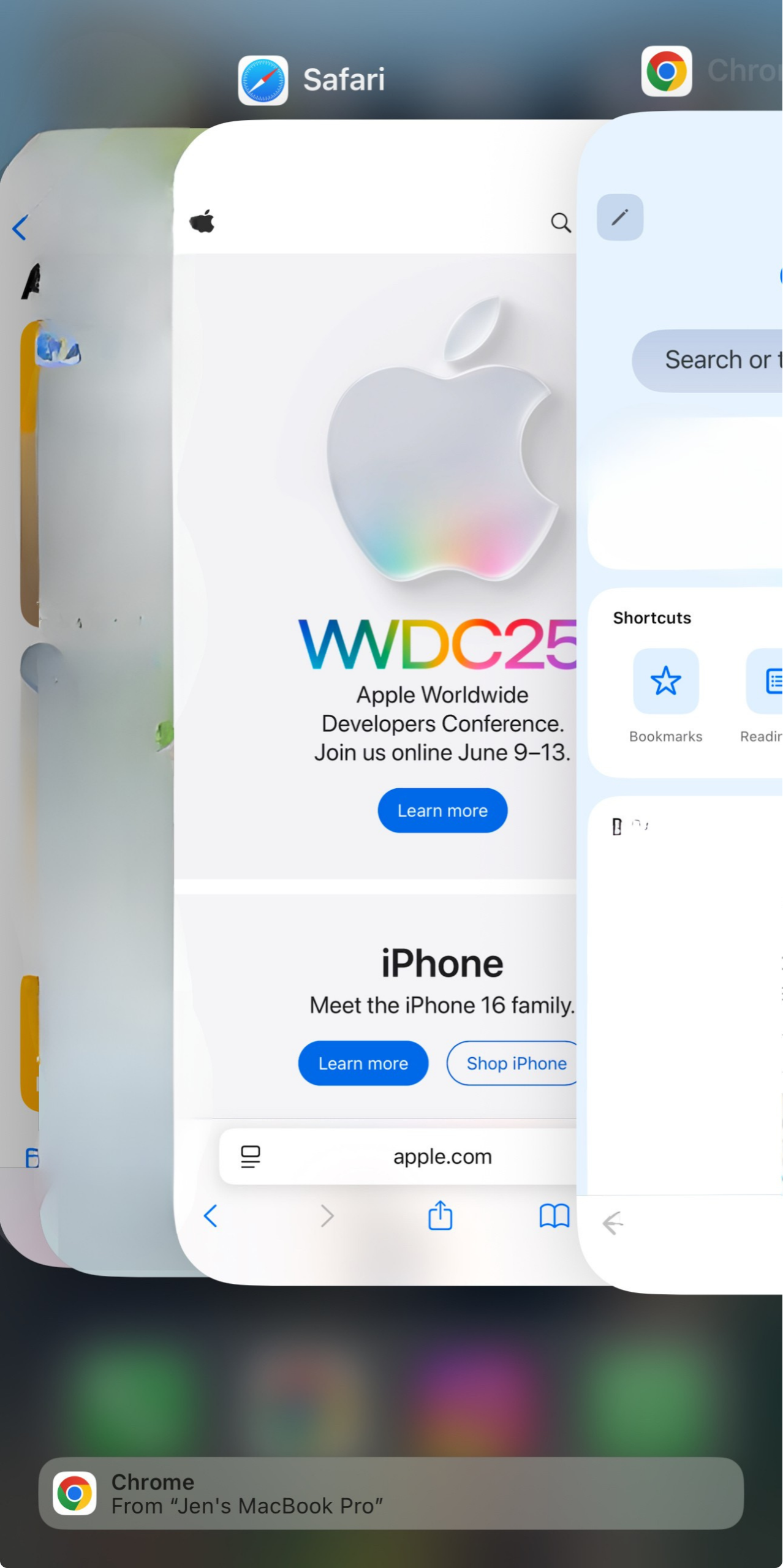
- Kapatmak için Safari’yi ekranın dışına kaydırın.
- Safari’yi tekrar açıp özel dolaşımın kullanılabilir olup olmadığına bakın.
iPhone’unuzu yeniden başlatın
Yeniden başlatmak, Safari’nin arayüz ve özelliklerini yüklemesini engelliyor olabilecek bellek hataları ve geçici sorunları çözebilir. Basit bir yeniden başlatma işlemiyle pek çok küçük hatayı ortadan kaldırabilirsiniz.
- Güç butonu ile ses açma/kapama butonuna basılı tutun.
- Kapatmak için kaydırın, 10 saniye bekleyin ve tekrar açın.
Safari Özel Dolaşma yavaş ya da çalışmıyor
Safari’nin Özel Dolaşma sekmeleri yavaşlıyor, çöküyor veya sorun çıkarıyorsa asıl sorun muhtemelen özel dolaşmanın kendisi değil, Safari ya da sisteminizin kendisidir. İşte iOS’ta performansı artırmak için yapabileceğiniz bazı işlemler.
- Settings (Ayarlar) ve ardından Apps (Uygulamalar) butonuna dokunun ve Safari’yi seçin.
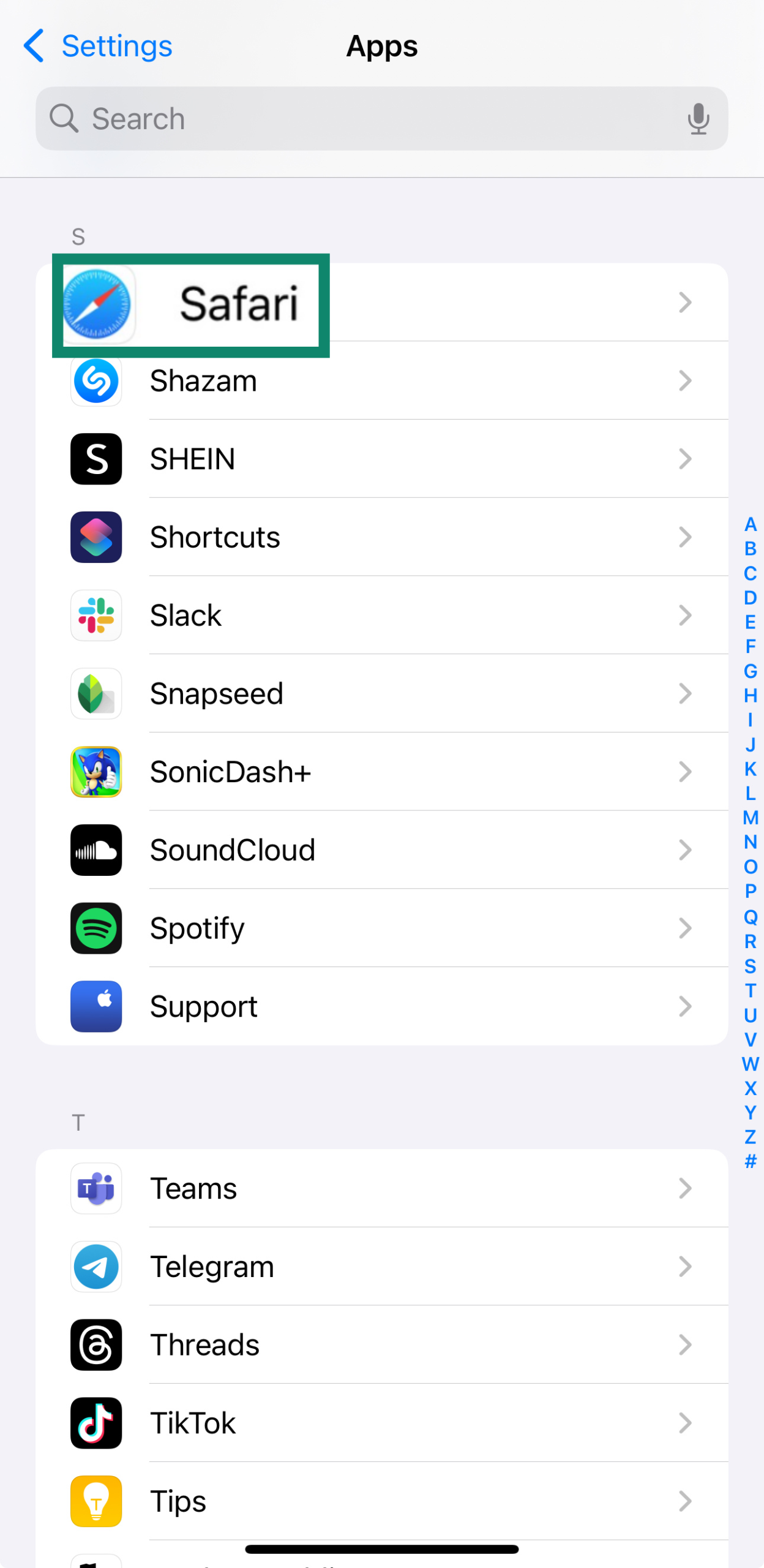
- Clear History and Website Data (Geçmişi ve Web Sitesi Verilerini Temizle) butonuna dokunun.
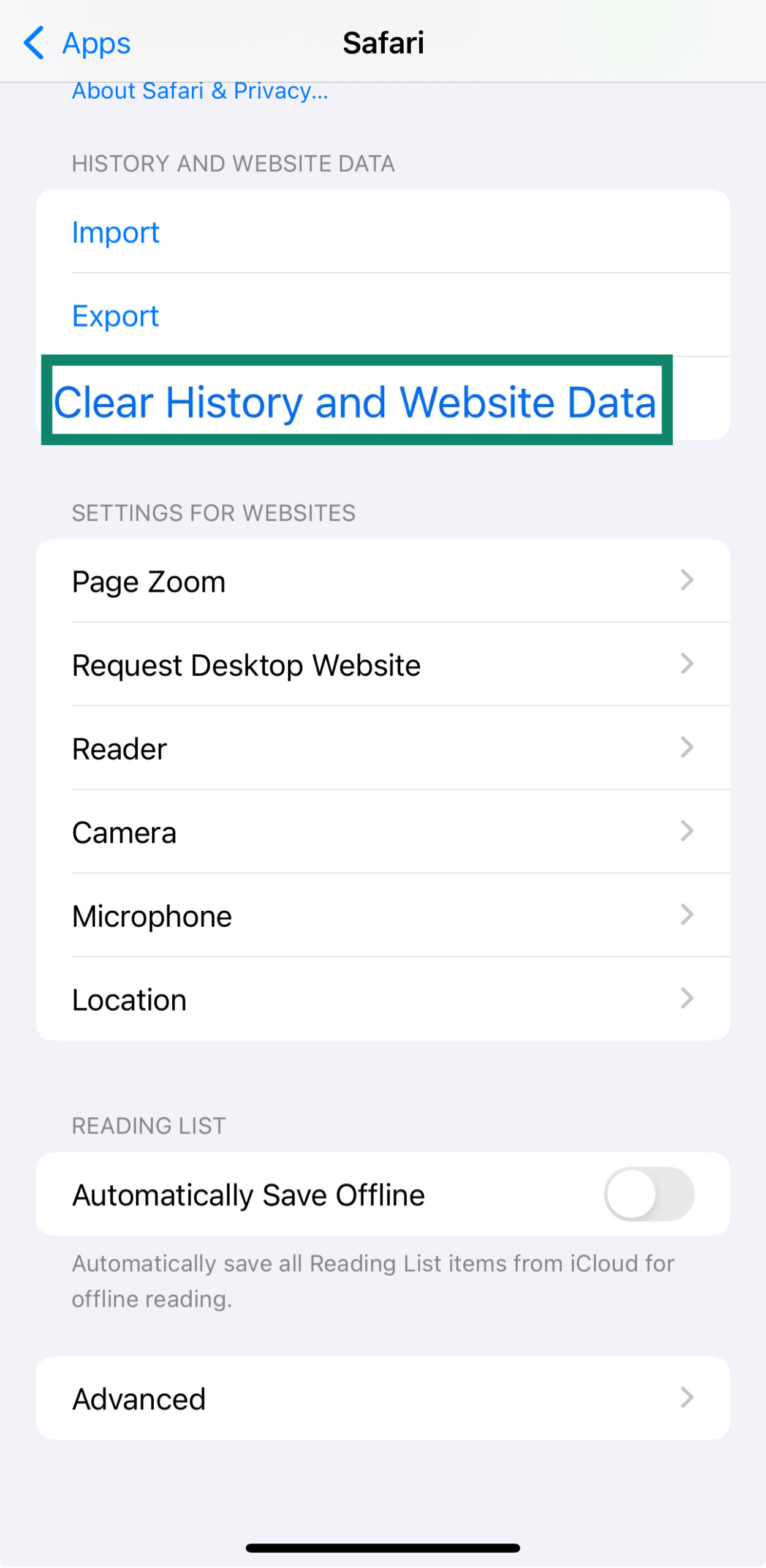
- Şimdi bir pencere açılacak. All History (Tüm Geçmiş) ve Clear History (Geçmişi Temizle butonuna dokunun.
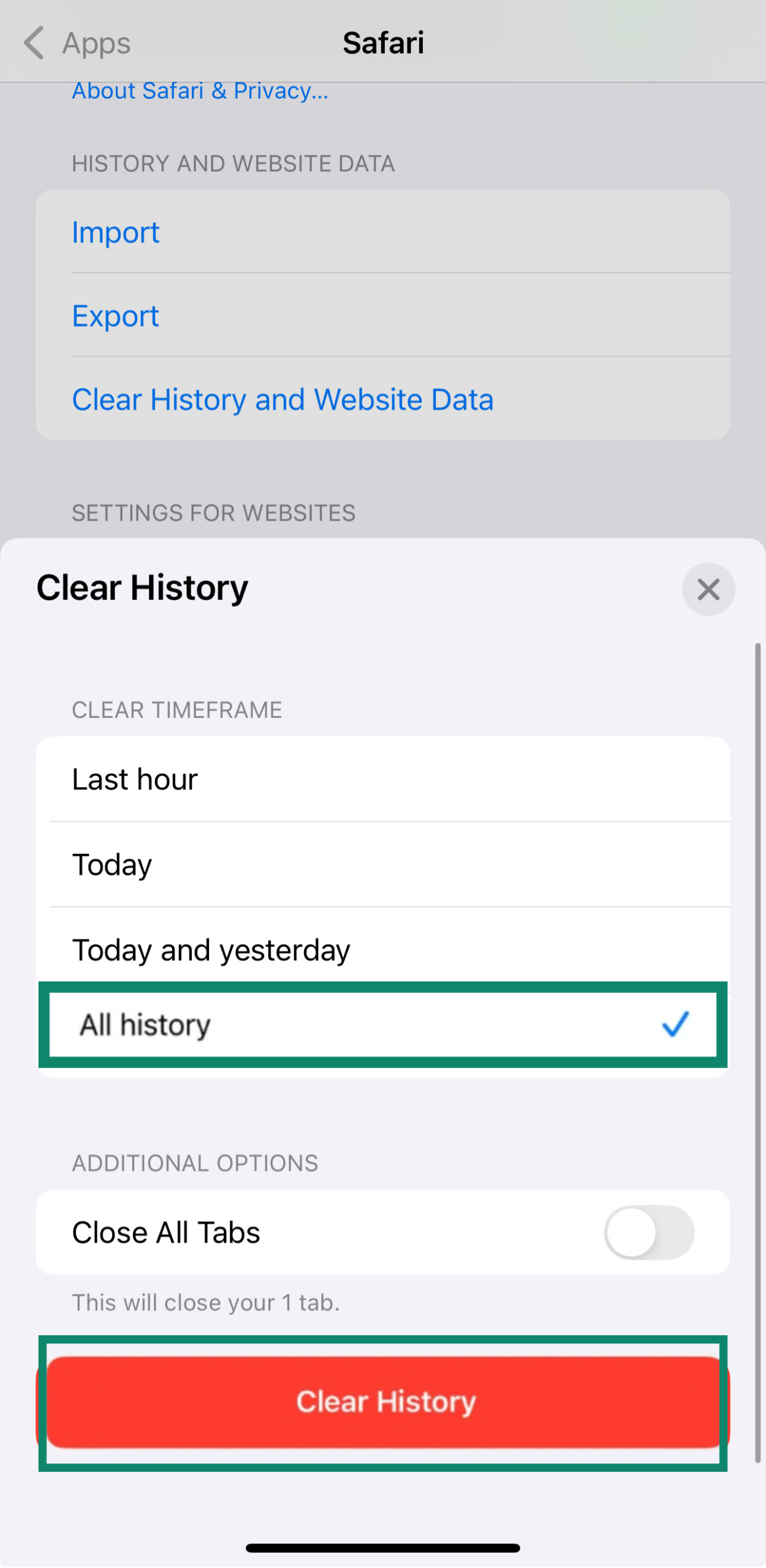
- Safari ayarlarına geri dönün.
- Extensions (Uzantılar) kısmını açın.
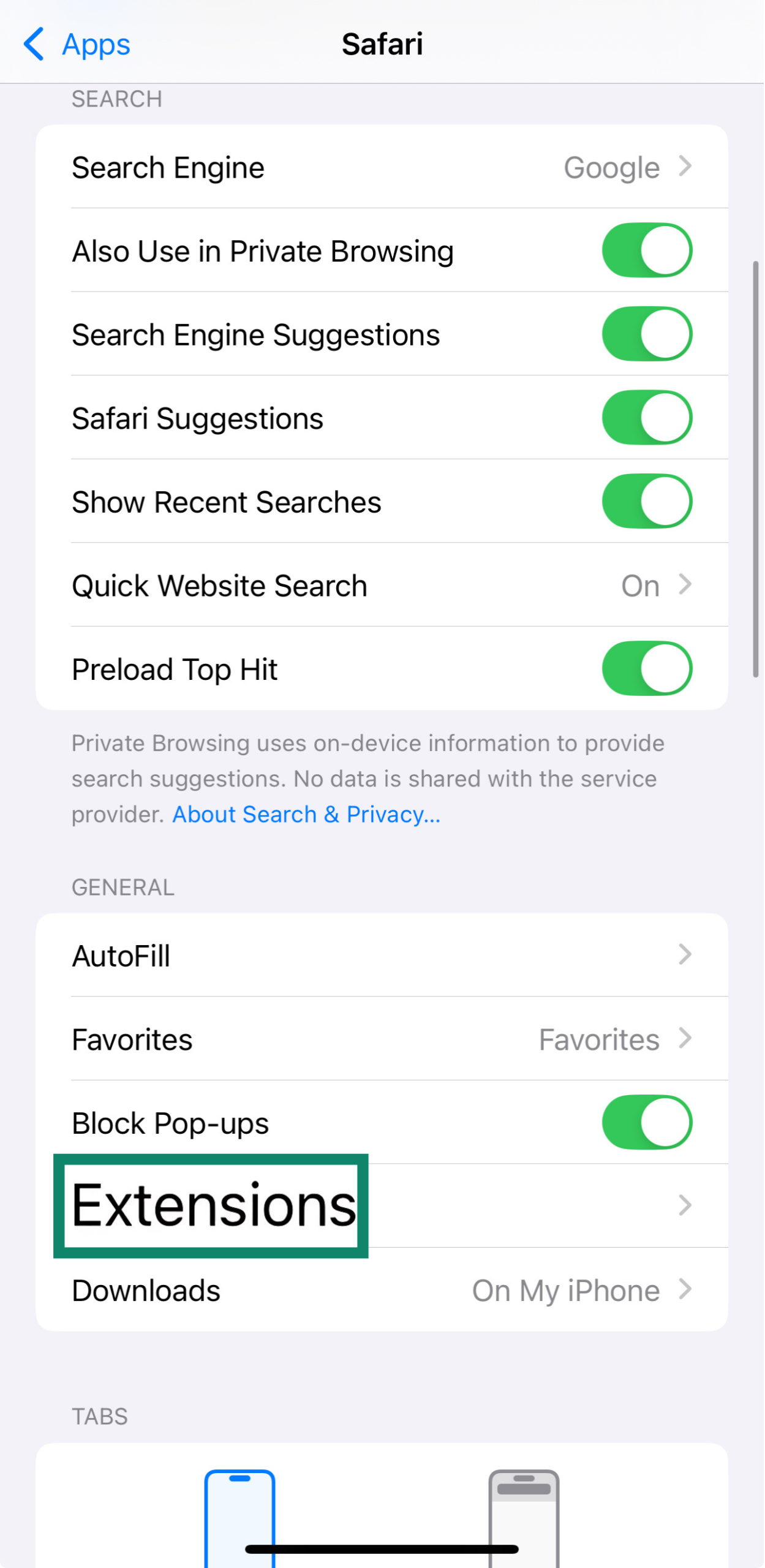
- Safari uzantılarını devre dışı bırakın. Uzantılar zaman zaman Safari’de çakışma, yavaşlama ve çökmeye neden olabilir. Çoğu uzantı, Özel Dolaşma’da varsayılan olarak kapalı olsa da sorunlu bir uzantı, web tarayıcının genelinde sorun çıkaracaktır.
Ayrıca iPhone’unuzun desteklediği en son iOS sürümüne güncellendiğinden emin olun. Bariz bir sebep olmaksızın çok yavaş çalışıyorsa kullandığınız uzantıları devre dışı bırakın ve web tarayıcınızı yavaşlatıyor olabilecek olası tehditleri bulmak için bir antivirüs çalıştırın.
iPhone’da Özel Dolaşma Gerçekten Gizli midir?
iPhone’da Özel Dolaşma, cihazınızdaki tarayıcı geçmişinizi anonim tutma konusunda faydalı bir gizlilik katmanı oluşturur fakat bunun, internette sizi görünmez hâle getirmeyeceğini unutmamanız gerekir. Özel Dolaşma’yı internette ne yaptığınızı gizleyen değil, telefonunuzda saklananları koruyan bir özellik olarak düşünebilirsiniz.
Özel Dolaşma neleri gizler, neleri gizlemez
Özel Dolaşma tarayıcıda yaptığınız işlemleri cihazda tutmamanın kolay bir yoludur ama her şeyi gizlemez. Özel Dolaşma’nın sizi gizli tutmak için neler yaptığını ve yapmadığını aşağıdan görebilirsiniz.
Neleri gizler:
- Ziyaret ettiğiniz sayfalar ve aranan kelimeler: Bunlar Safari’nin geçmişinde ve arama önerilerinde çıkmaz.
- Form verileri ve otomatik doldurma bilgileri: Formlara ve giriş kısımlara girdiğiniz bilgiler kaydedilmez.
- Çerez ve site verileri: Bu bilgiler sekmeyi kapattığınızda silineceğinden siteler sizi hatırlamaz.
Neleri gizlemez:
- IP adresiniz: Web siteleri IP adresinizden genel konumunuzu ve cihazınızı görebilir.
- DNS sorguları ve ağ seviyesindeki işlemler: ISS’niz ve ağ yöneticiniz ziyaret ettiğiniz siteleri görebilir.
- Kimliğiniz: Bir web sitesine giriş yaptığınızda işlemleriniz, hesabınıza bağlanabilir.
- Parmak iziyle takip: Safari parmak izini azaltmaya çalışsa da tamamıyla ortadan kaldıramaz.
- İSS, işveren ya da ağ sahibinize görünüm: Bu gruplar internette ne yaptığınızı görmeye devam edebilir.
Safari’nin takip koruma özelliklerine rağmen bilhassa hesabınıza giriş yapmış ya da size özel içeriklerle etkileşime girmişseniz web siteleri, çerez tabanlı olmayan daha gelişmiş yöntemlerle sizi takip edebilir.
Bir adım daha ileri giderek IP adresinizi de korumak istiyorsanız iPhone'da IP adresi nasıl değiştirilir rehberimize göz atınız.
Özel Dolaşma iPhone’da takip edilebilir mi?
Telefonunuzun kendi geçmişi dışında evet. Özel Dolaşma cihazınıza erişimi olan birinin, cihazda ne yaptığınızı görmesini engeller. Gelgelelim yapılanları ağ seviyesinde görebilen internet servis sağlayıcınız ya da işvereninizin Wi-Fi yöneticisi gibi üçüncü taraflar, internette ne yaptığınızı takip edebilirler.
Bunun sebebi:
- Gerçek IP adresinizin görünür olması.
- DNS sorgularının normal ağdan gönderiliyor olması.
- Giriş yapılan yerlerin (e-posta adresi, sosyal medya, hesaplar) oturumlarının size bağlanması.
iPhone’da Özel Dolaşma’ya Alternatifler
Gerçekten anonim kalmak istiyorsanız Özel Dolaşma’dan fazlasına ihtiyacınız vardır. VPN ve Tor Browser gibi araçlar internet trafiğinizi şifreler ve IP adresinizi saklar. Bunu Safari’nin Özel Dolaşma özelliğiyle yapamazsınız.
Tam gizlilik için bir VPN kullanın
VPN’ler ağ verilerinizi şifreleyip IP adresinizi maskeler. Bu sayede verileriniz üçüncü kişiler tarafından okunamaz ve toplanamaz hâle gelir.
ExpressVPN ek olarak yerleşik reklam engelleyici ve tracker koruması gibi özelliklerle gelir. Ayrıca kayıt tutmama politikası vardır; bu da ExpressVPN’in verilerinizi kaydetmediği anlamına gelir. iPhone'a VPN kurmanın yolunu rehberimizen öğrenebilirsiniz.
Gizlilik odaklı tarayıcılar kullanın
Daha anonim kalmak için Safari’ye bel bağlamak yerine gizliliğe önem veren bir web tarayıcıyı tercih edebilirsiniz. Brave Browser, iOS’taki en gizli ve güvenli tarayıcılardan biri olarak kabul edilir. Varsayılan özellikleriyle reklam, tracker, phishing saldırıları ve parmak izi betiklerini engeller ve bağlantılarınızı otomatik olarak HTTPS’ye değiştirir.
DuckDuckGo’nun özel tarayıcısı da pek çok gizlilik özelliğiyle birlikte gelir. Üçüncü taraf tracker yazılımlarını otomatik olarak engeller ve daha güvenli bir gezinti için mümkün olan her yerde HTTPS bağlantılarını kullanır. Ayrıca Fire Button adını verdikleri bir özellikle tüm tarayıcı geçmişinizi ve açık sekmeleri tek tuşla silmenizi sağlar.
Dikkat çekici diğer seçenekler; her oturum sonrası tarayıcı geçmişinizi silen Firefox Focus ve IP adresinizi gizleyip online faaliyetlerinizi daha zor takip edilebilir hâle getirmek için verilerinizi şifreli bir sunucu ağından geçiren Tor Browser’dır. Tor normal web tarayıcılarının sağladığı gizlilikten fazlasını arayan gazeteciler, aktivistler ve gizlilik odaklı kullanıcılar tarafından tercih edilir ama bazı riskleri de beraberinde getirir.
SSS: iPhone’da özel dolaşma hakkında sıkça sorulan sorular
Özel Dolaşma geçmişim görülebilir mi?
Özel Dolaşma modu, tarayıcı geçmişinizin cihazınıza kaydedilmesini önler. Gelgelelim İSS’niz, işvereniniz ya da ziyaret ettiğiniz siteler ne yaptığınızı görmeye devam edebilir. Dahası, tarayıcıdaki parmak iziniz nedeniyle geçmişinize dair bilgi edinmek mümkündür. İnternette tamamen anonim kalmak istiyorsanız Özel Dolaşma’nın fazlasına ihtiyacınız vardır.
iPhone’da Özel Dolaşma’ya ne oldu?
iOS 17’nin çıkışından sonra bazı kullanıcılar, Safari’deki Özel Dolaşma seçeneğinin artık olmadığından şikâyet etti. Bu sorunun kaynağı olarak genelde Ekran Süresi gösterilmekte. Sizinki de öyleyse sorunu çözmek için biraz zaman harcamanız gerekebilir ama Özel Dolaşma seçeneğinin hâlen mevcuttur.
iOS’taki en gizli tarayıcı hangisidir?
Bunun cevabı, aradığınız güvenlik özelliklerine göre değişebilse de genelde iOS'taki en gizli tarayıcı olarak Brave Browser tercih edilir. Brave reklam ve tracker yazılımları otomatik olarak engeller, bağlantınızı HTTPS’ye çevirir ve tarayıcı verilerini saklamaz. iOS’ta başka güvenli tarayıcılar yok değildir ama genel kullanıcı için Brave Browser en güvenilir seçenektir.
iPhone’da nasıl gizli bir şekilde dolaşılır?
Safari’de Özel Dolaşma’yı etkinleştirmek için uygulamayı açın ve Sekmeler (Tabs) butonuna dokunun (üst üste gelen iki kare). Daha sonra ekranın alt kısmındaki sekme grup etiketine dokunun ve Özel’i seçin. Yeni bir sekme açtığınızda özel dolaşma modunda olacaksınız.
Gizli mod ne işe yarar?
Gizli Mod ya da Özel Dolaşma modu, tarayıcınızın kullanım geçmişi, çerez, site verileri ve aktif oturumunuz sırasında formlara girdiğiniz her türlü bilginin kaydetmesine engel olur.
Ancak bu özellik sizi internette gizli kılmaz. Web siteleri, İSS’niz ve ağ yöneticileri gibi üçüncü taraflar ne yaptığınızı görmeye devam edebilirler. Gizliliğinizi artırsa da tüm ağınızı bir VPN’le şifrelemediğiniz sürece anonim olmazsınız.
Safari’de Özel Dolaşma’yı varsayılan mod olarak kullanabilir miyim?
iPhone ve iPad için Safari’de Özel Dolaşma’yı varsayılan mod olarak belirleyemezsiniz ama son sekme grubunuz öyleyse Safari özel modu otomatik olarak yeniden açacaktır. Yani varsayılan olarak ayarlama kilidi olmasa da normal moda geçmediğiniz sürece Özel Dolaşma modunu kullanmaya devam edebilirsiniz.
İnternette korunmak için ilk adımı at. ExpressVPN’i risksiz dene.
ExpressVPN’i edin