Чтобы использовать наши приложения и настройки, создайте учетную запись ExpressVPN.
Из этого руководства вы узнаете, как настроить VPN-приложение для Android.
Приложение ExpressVPN для Android прекрасно работает на устройствах под управлением ОС Android 16, 15, 14, 13, 12, 11, 10, Pie (9), Oreo (8.x) и Nougat (7.x).
Еще не купили подписку? Узнайте больше о VPN для Android.
Оглавление
Вход в учетную запись
Загрузка VPN-приложения
Установка VPN-приложения
Подключение к локации VPN-серверов
Отключение от локации VPN-серверов
Выбор другой локации VPN-серверов
Переключение на другой протокол VPN
Блокировка рекламы, трекеров и вредоносных сайтов
Использование функции Split Tunneling
Настройка автоподключения
Тест скорости
Изменение внешнего вида приложения
Доступ к статьям поддержки в приложении
Добавление виджета приложения ExpressVPN
Сводка защиты
Удаление VPN-приложения с пользовательского устройства
Вход в учетную запись
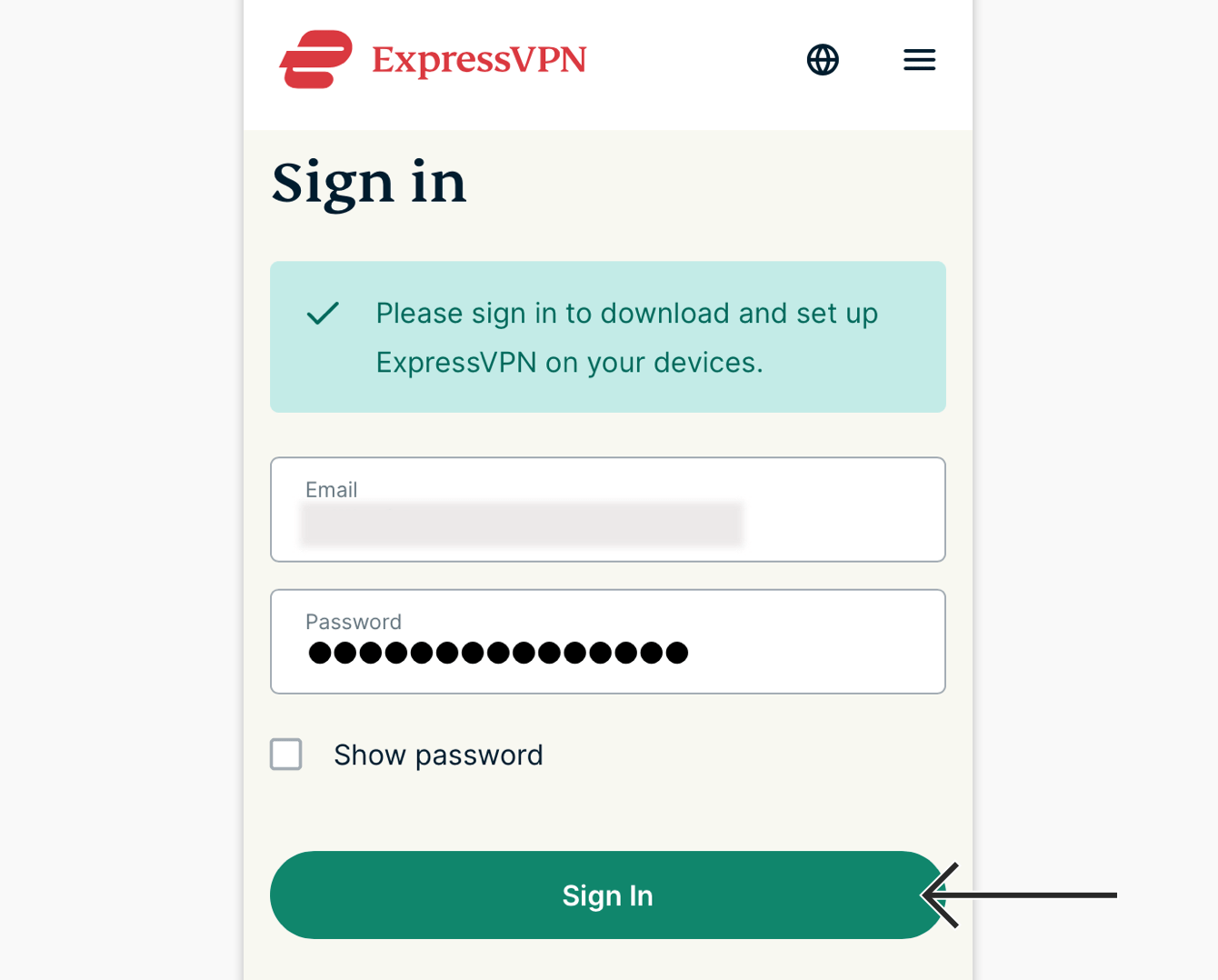
На своем устройстве Android откройте страницу установки ExpressVPN. Если потребуется, введите ваши логин и пароль от учетной записи Express, после чего нажмите Войти.
Введите код подтверждения, который получите по электронной почте.
Далее вы перейдете на страницу загрузки файла.
Нужна помощь? Обратитесь в службу поддержки ExpressVPN.
Загрузка VPN-приложения
Существует два способа загрузки приложения: для тех, у кого есть доступ к Google Play Store, и для тех, у кого доступа нет.
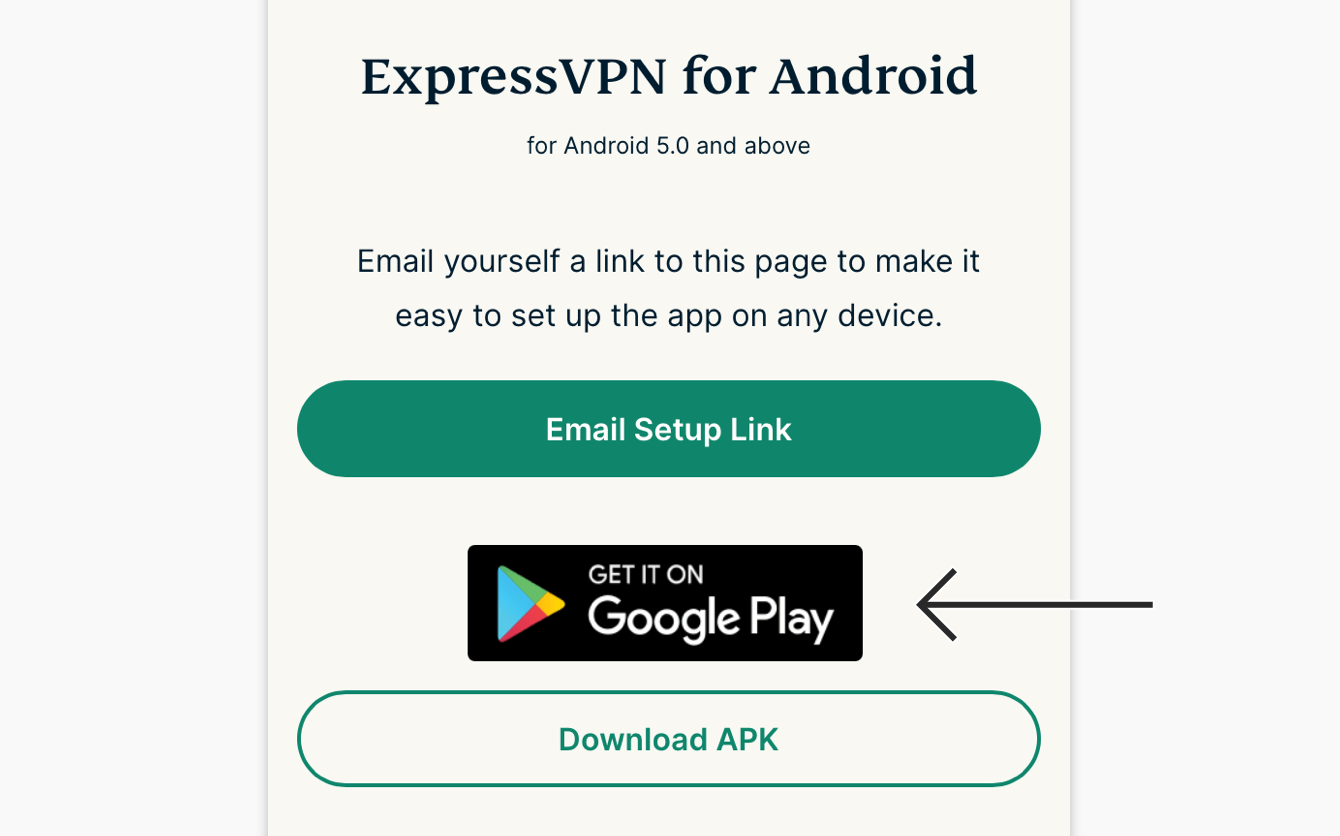
Если у вас есть доступ к Google Play Store, нажмите на кнопку Get it on Google Play.
В Google Play Store нажмите Установить, далее Открыть.
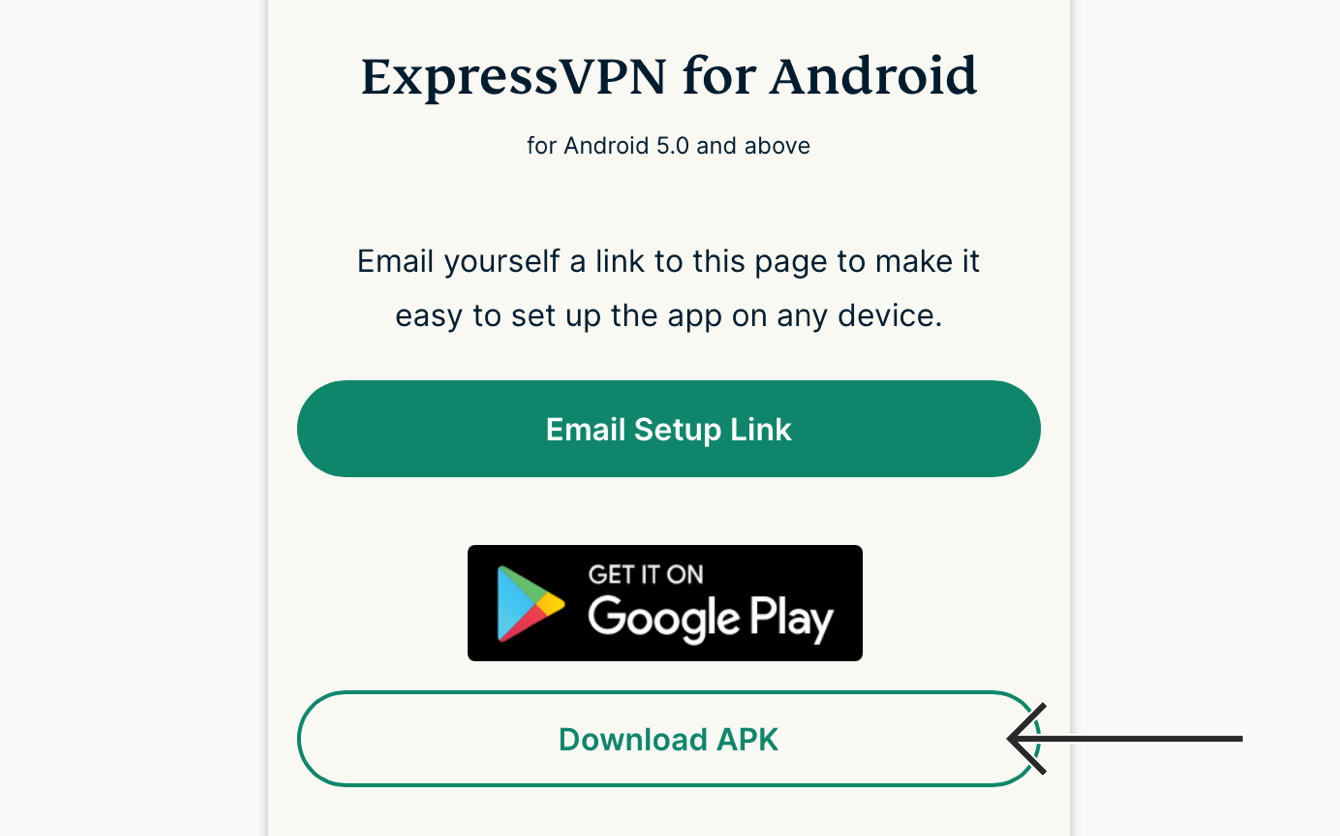
Если у вас нет доступа к Google Play, нажмите на кнопку Загрузить APK-файл, чтобы загрузить APK-файл непосредственно на ваше устройство Android.
Примечание. ExpressVPN не рекомендует загружать наш файл APK с посторонних сайтов. Узнайте больше про загрузку файлов APK.
Ваше устройство по умолчанию запрещает установку приложений из сторонних источников. Поэтому откройте настройки, далее включите опцию Разрешить установку приложений из этого источника.
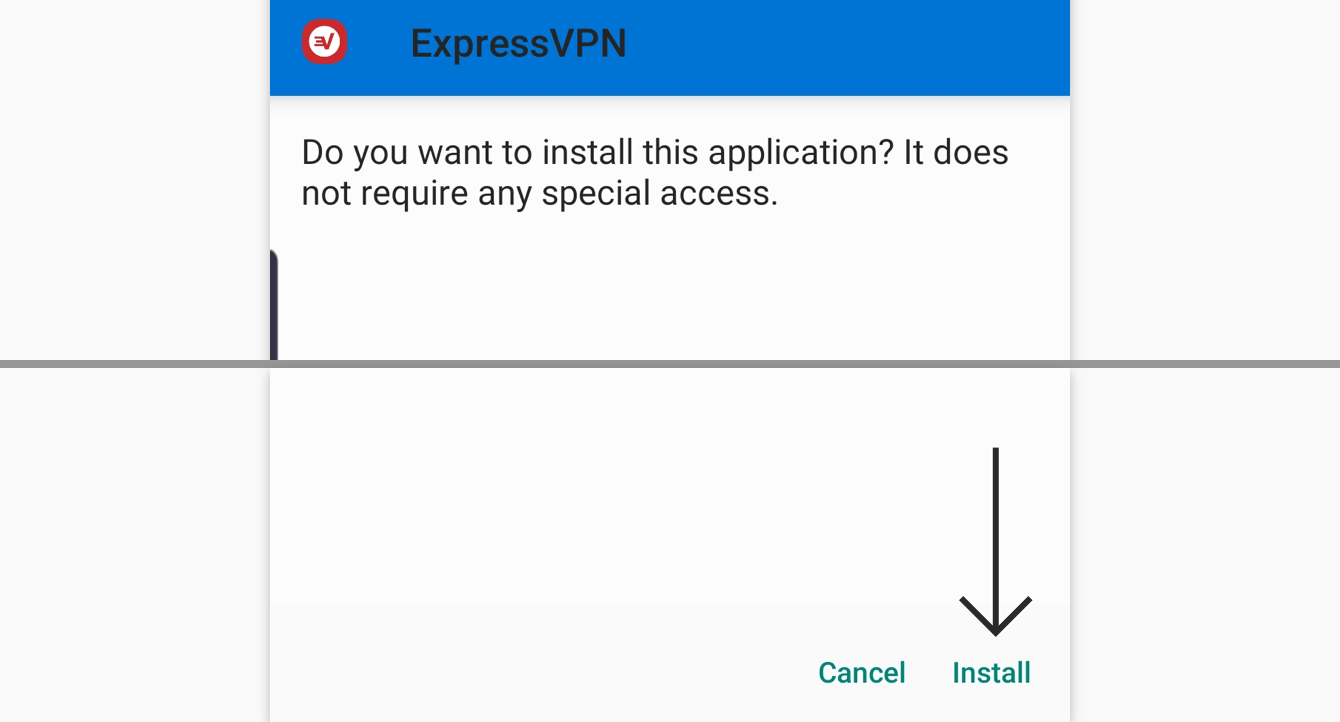
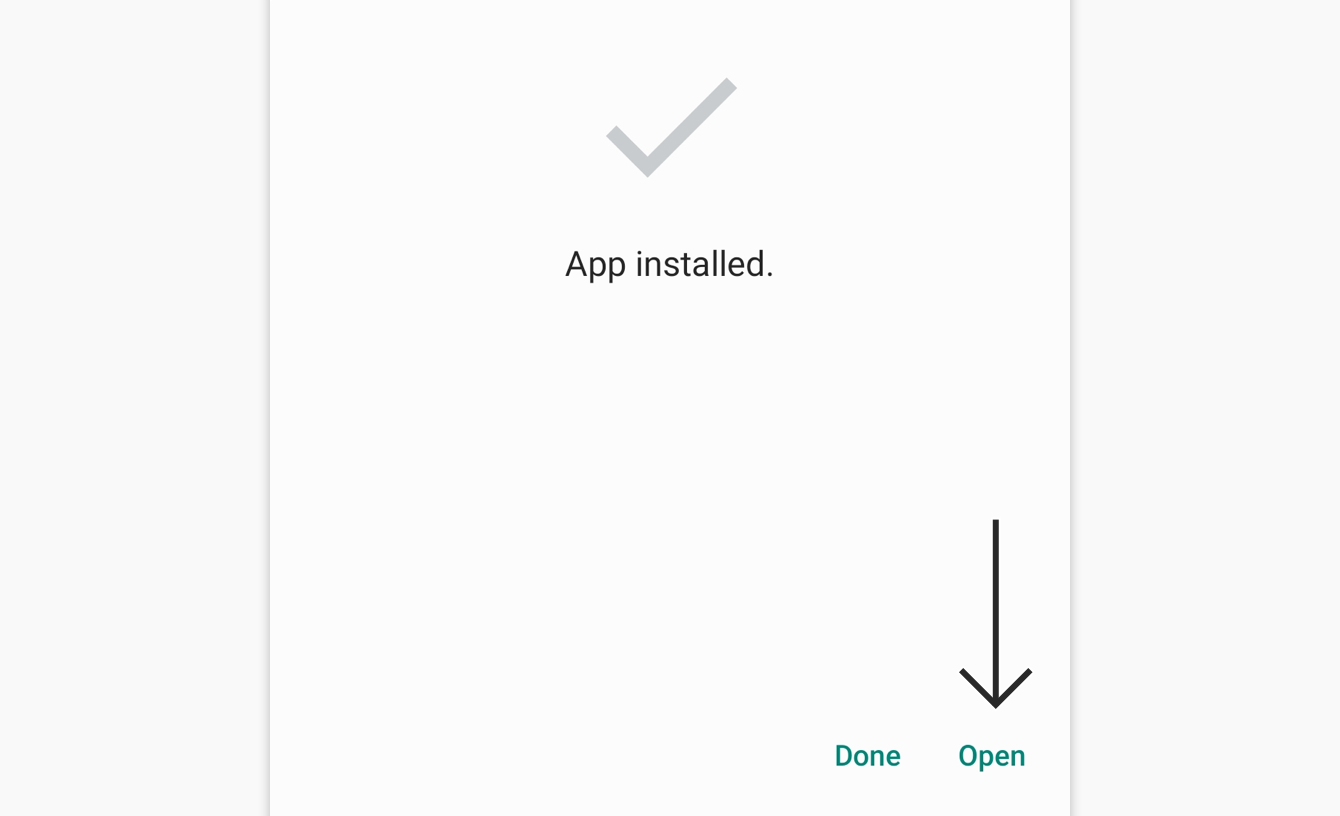
Загрузив файл APK на свое устройство, нажмите ОТКРЫТЬ, далее нажмите Установить.
Нажмите ОТКРЫТЬ, чтобы запустить приложение.
Нужна помощь? Обратитесь в службу поддержки ExpressVPN.
Установка VPN-приложения
Открыв приложение ExpressVPN для Android, нажмите Войти.

Существует два способа входа, в зависимости от того, где вы приобрели подписку ExpressVPN:
- Если вы НЕ покупали подписку ExpressVPN в Play Store: введите адрес электронной почты и пароль, связанные с вашей учетной записью ExpressVPN. Нажмите Войти.
- Если вы приобрели подписку ExpressVPN в Google Play Store: нажмите на ссылку, предлагающую восстановить подписку Play Store.

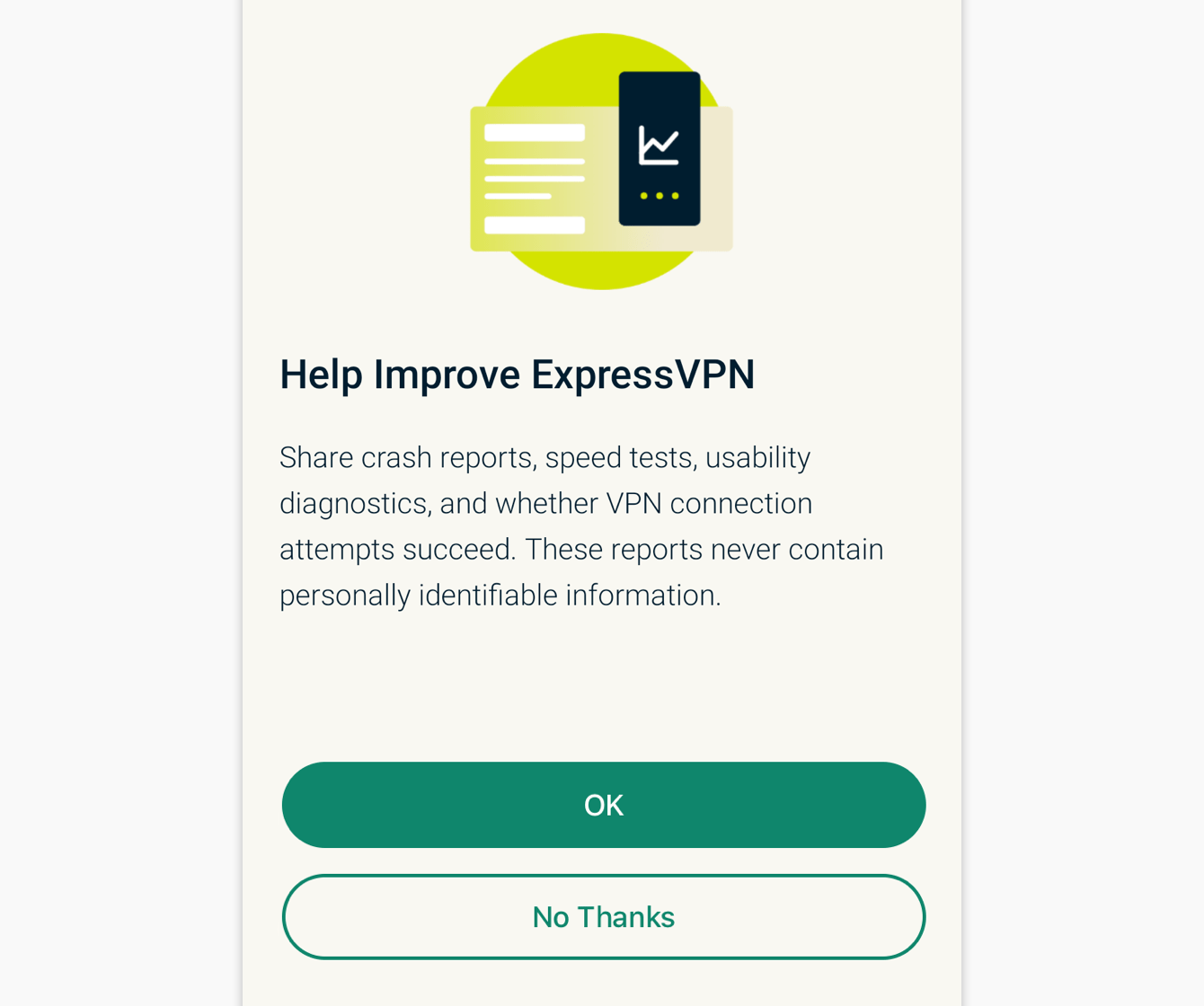
Чтобы помочь улучшить качество услуг ExpressVPN, вы можете делиться данными о нарушениях работы приложения и другими анонимными аналитическими данными. Нажмите OK, если вы согласны делиться такой информацией.
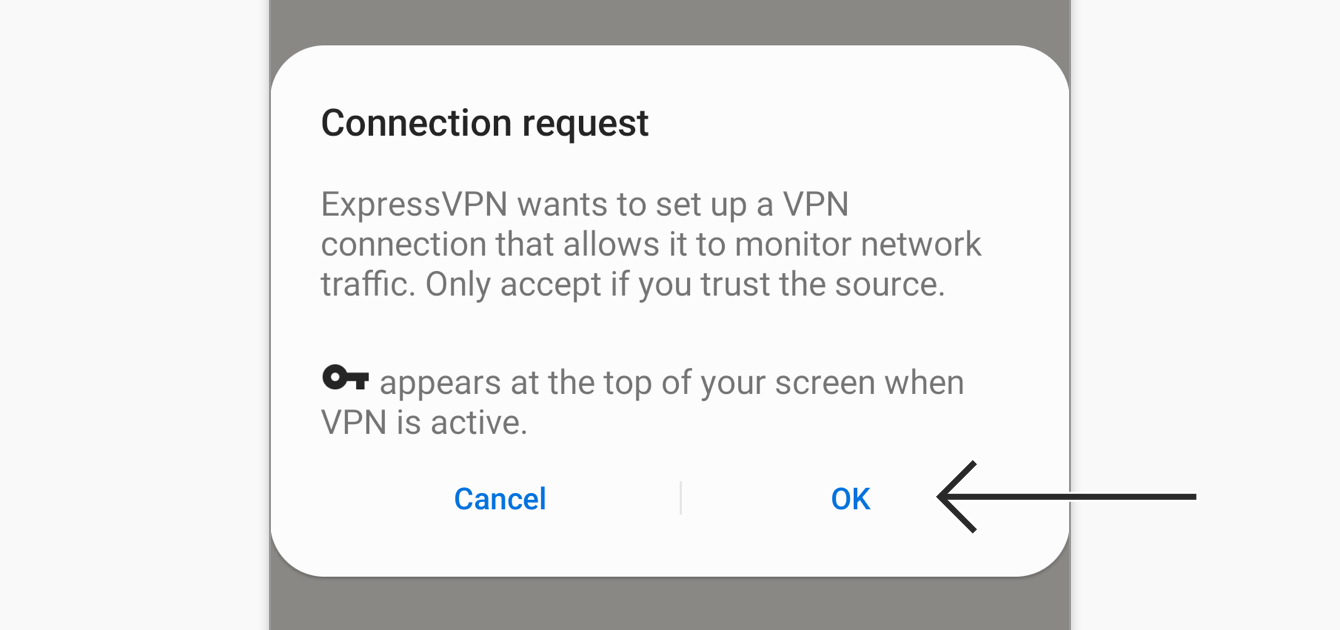
Вы получите два запроса: настроить VPN и разрешить запросы на подключение со стороны ExpressVPN. Нажмите OK и OK для продолжения.
Нужна помощь? Обратитесь в службу поддержки ExpressVPN.
Подключение к локации VPN-серверов
Чтобы подключиться к локации VPN-серверов:
- Нажмите кнопку

 . В режиме работы по умолчанию ExpressVPN автоматически подключит вас к наиболее оптимальной локации — так работает функция Самые быстрые серверы.


- Когда на экране приложения появится надпись Защищено, вы сможете начать работу в Интернете безопасно и без ограничений!.


Примечание. Количество устройств, которые вы сможете одновременно подключать к VPN, зависит от выбранного вами тарифа:
- Basic: 10 устройств одновременно.
- Advanced: 12 устройств одновременно.
- Pro: 14 устройств одновременно.
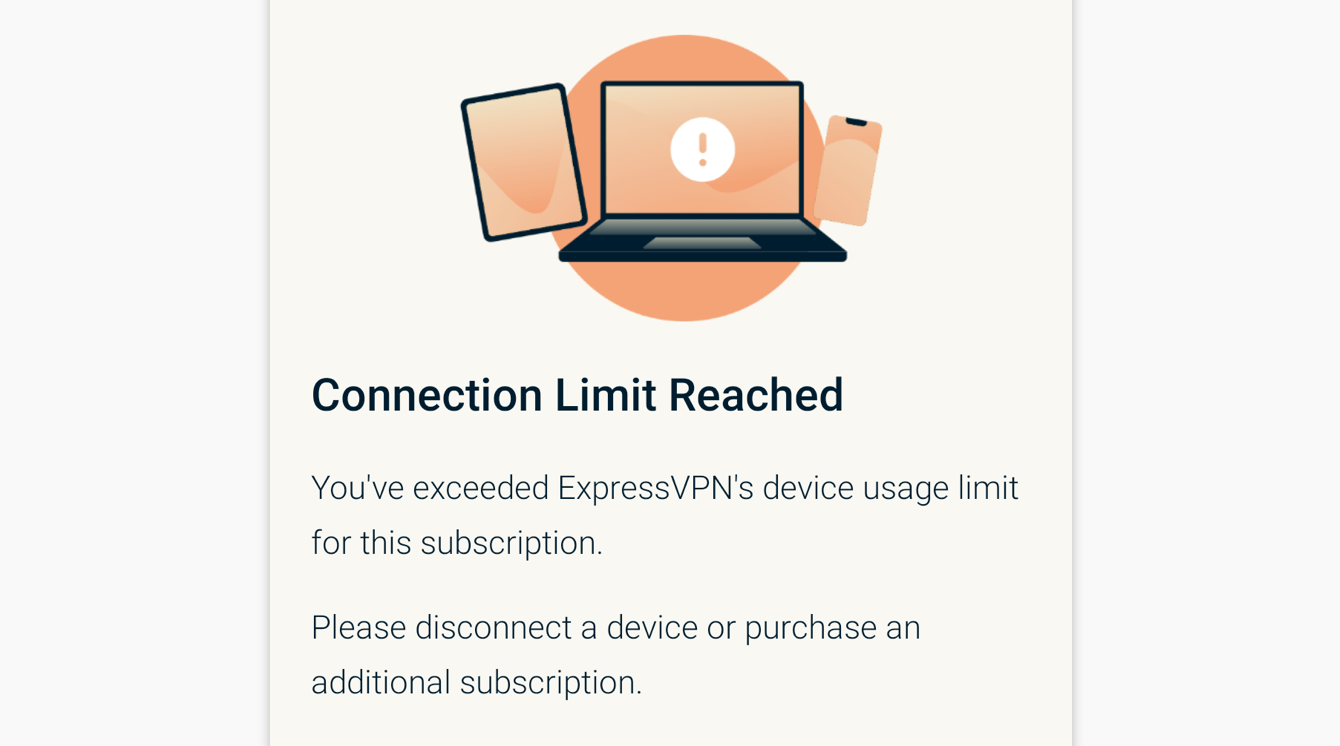
Если вы попытаетесь одновременно подключить большее количество устройств, чем доступно в рамках вашей подписки, то увидите следующее сообщение:
Нужна помощь? Обратитесь в службу поддержки ExpressVPN.
Отключение от локации VPN-серверов
Чтобы отключиться от локации VPN-серверов:
- Нажмите кнопку .

- Вы поймете, что успешно отключились, увидев сообщение «Не защищено».

Нужна помощь? Обратитесь в службу поддержки ExpressVPN.
Выбор другой локации VPN-серверов
Чтобы подключиться к другой локации VPN-серверов:
- Нажмите Изменить, чтобы увидеть больше доступных VPN-локаций.


Примечание. Когда вы впервые решите поменять локации VPN-серверов при активном VPN-соединении, вы увидите сообщение о том, что во время переподключения ваш интернет-трафик будет без защиты. Нажмите «Продолжить».
По умолчанию список локаций VPN-серверов разделен на две вкладки: РЕКОМЕНДУЕМЫЕ и ВСЕ ЛОКАЦИИ.

Вкладка РЕКОМЕНДУЕМЫЕ покажет вам самые быстрые и популярные локации у пользователей из вашей страны.
Вкладка ВСЕ ЛОКАЦИИ содержит список всех доступных локаций по регионам. Вы можете разворачивать и сворачивать списки, нажимая и
и  соответственно. Также можно сортировать локации по алфавиту и количеству серверов.
Нужна помощь? Обратитесь в службу поддержки ExpressVPN.
Переключение на другой протокол VPN
Протоколы VPN определяют способы подключения вашего устройства к серверу VPN. Для оптимального опыта ExpressVPN рекомендует использовать опцию Автоматически. Этот протокол выбран по умолчанию и автоматически подбирается в зависимости от вашей сети.
В некоторых случаях смена протокола может улучшить скорость соединения.
Чтобы переключиться на другой протокол VPN:
- Откройте вкладку VPN, нажмите Протокол.


- Нажмите на нужный протокол.


Узнайте больше о продвинутых настройках Lightway, протоколе VPN, разработанном ExpressVPN.
Нужна помощь? Свяжитесь с командой поддержки ExpressVPN для немедленной помощи.
Блокировка рекламы, трекеров и вредоносных сайтов
Настройте свой онлайн-опыт и возьмите под контроль, что компании знают о вас. Вы можете блокировать рекламу, трекеры, вредоносные сайты и контент для взрослых прямо в приложении ExpressVPN всего в несколько шагов.
Многие приложения и сайты, которые вы посещаете, ведут учет вашей активности и делятся этой информацией с третьими сторонами, включая трекеры, мошенников и вредоносные сайты. Эта информация используется для показа более целевой рекламы и контента, зачастую без вашего ведома или разрешения.
Эти функции защиты предотвращают общение всех приложений и сайтов на вашем устройстве с третьими сторонами из наших открытых списков блокировки.
Функции защиты по умолчанию отключены. Чтобы включить их:
- Подключитесь к VPN и используйте протокол Автоматически или Lightway протокол.
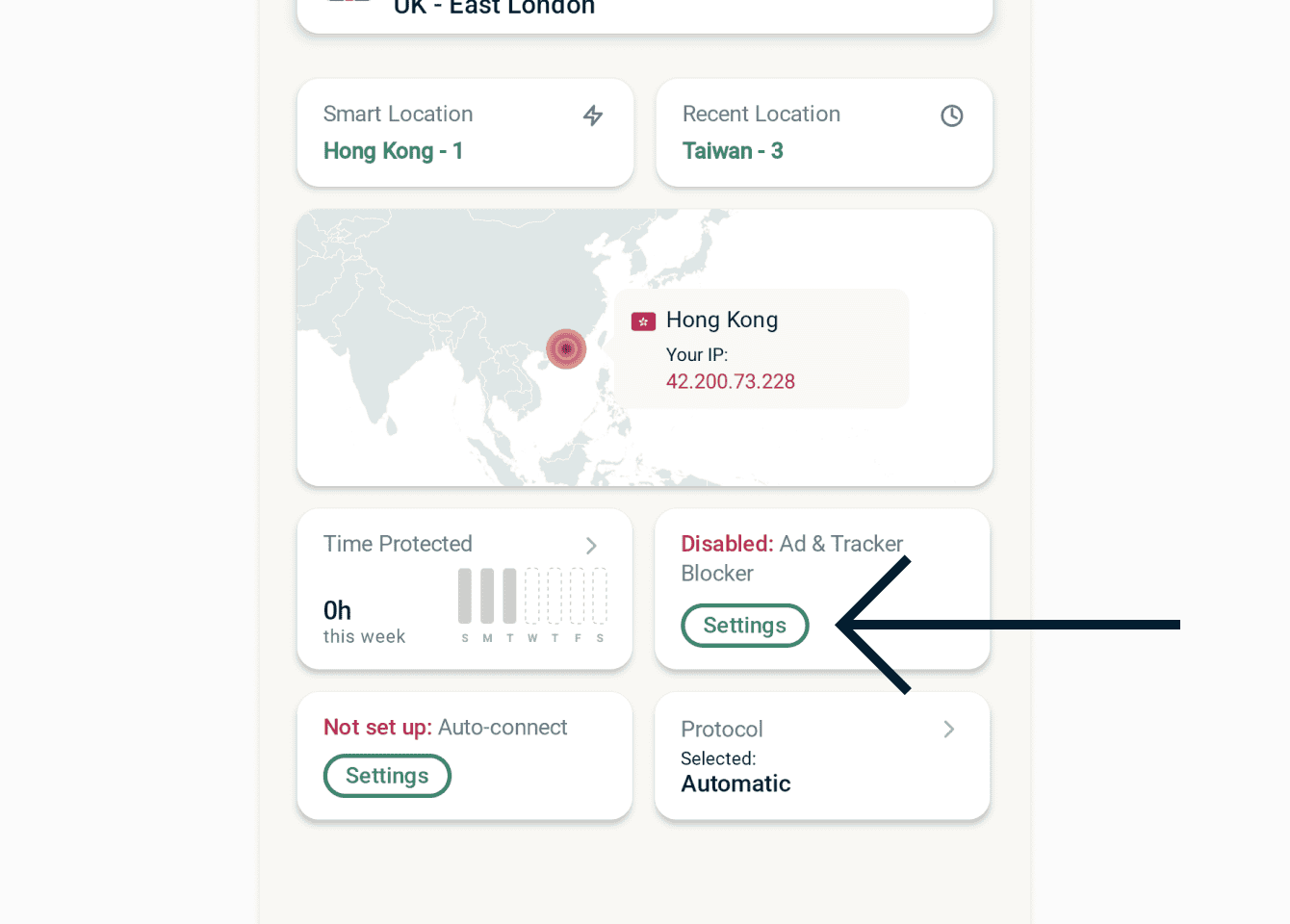
- Откройте вкладку VPN, нажмите Настройки в разделе Блокировщик рекламы и трекеров.

- В разделе Продвинутая VPN-защита включите или отключите нужные опции.
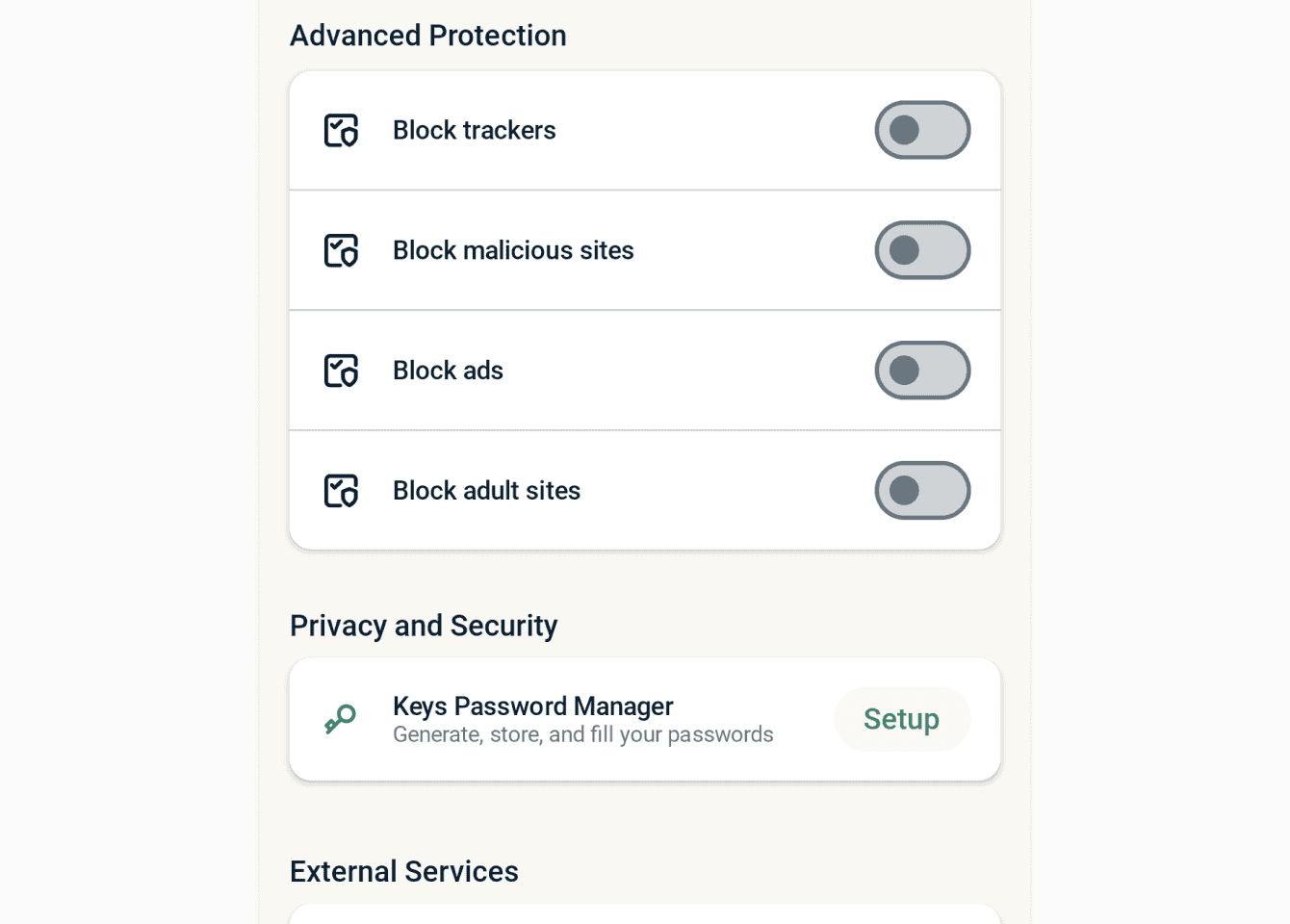
Узнайте больше о функциях расширенной защиты ExpressVPN.
Нужна помощь? Свяжитесь с командой поддержки ExpressVPN для немедленной помощи.
Использование функции Split Tunneling
Функция Split Tunneling позволяет вам выбрать, какие приложения будут использовать VPN, а какие нет, когда вы подключены к ExpressVPN.
Чтобы получить доступ к настройкам Split Tunneling:
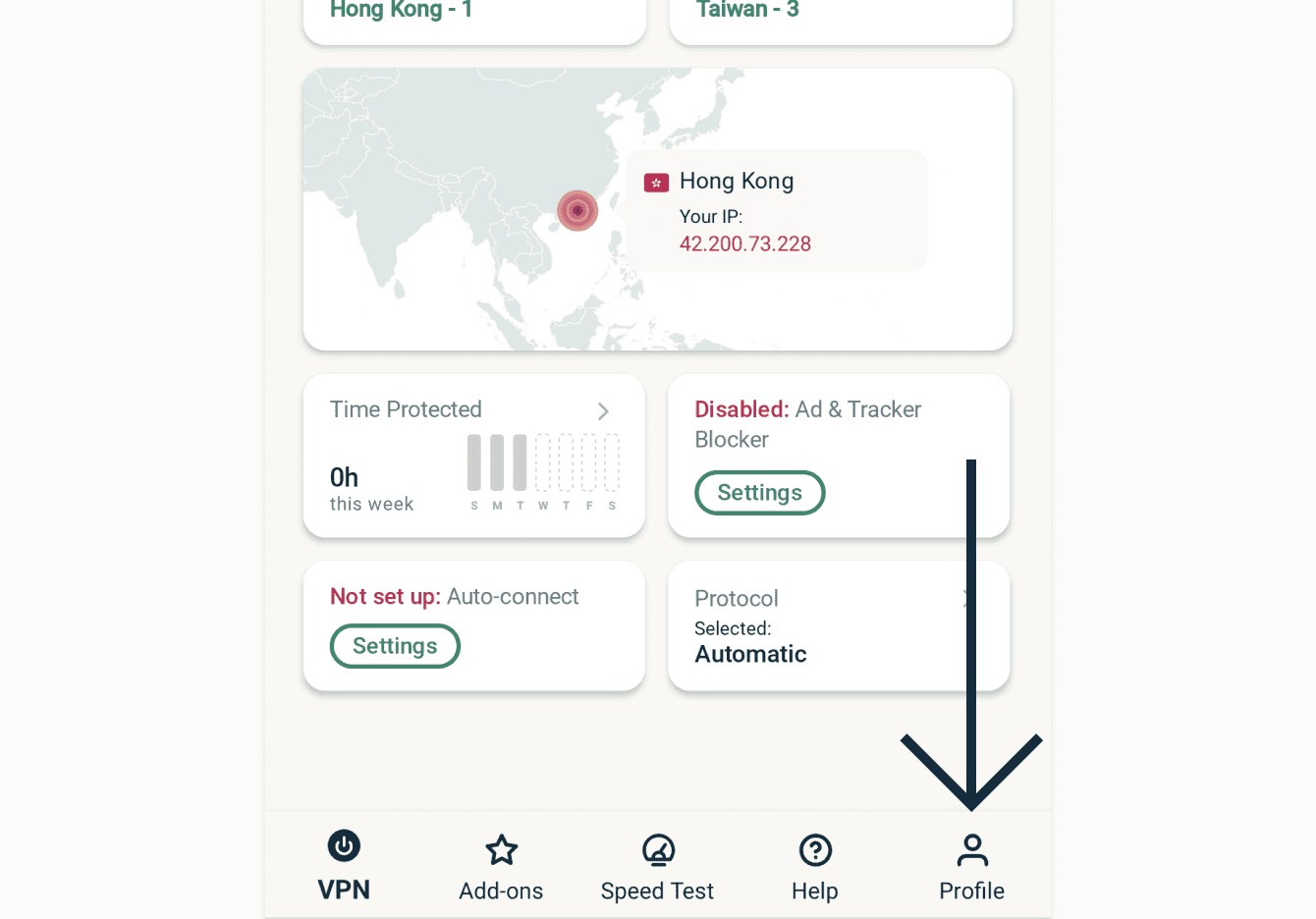
- Нажмите Профиль.

- Нажмите Split Tunneling.
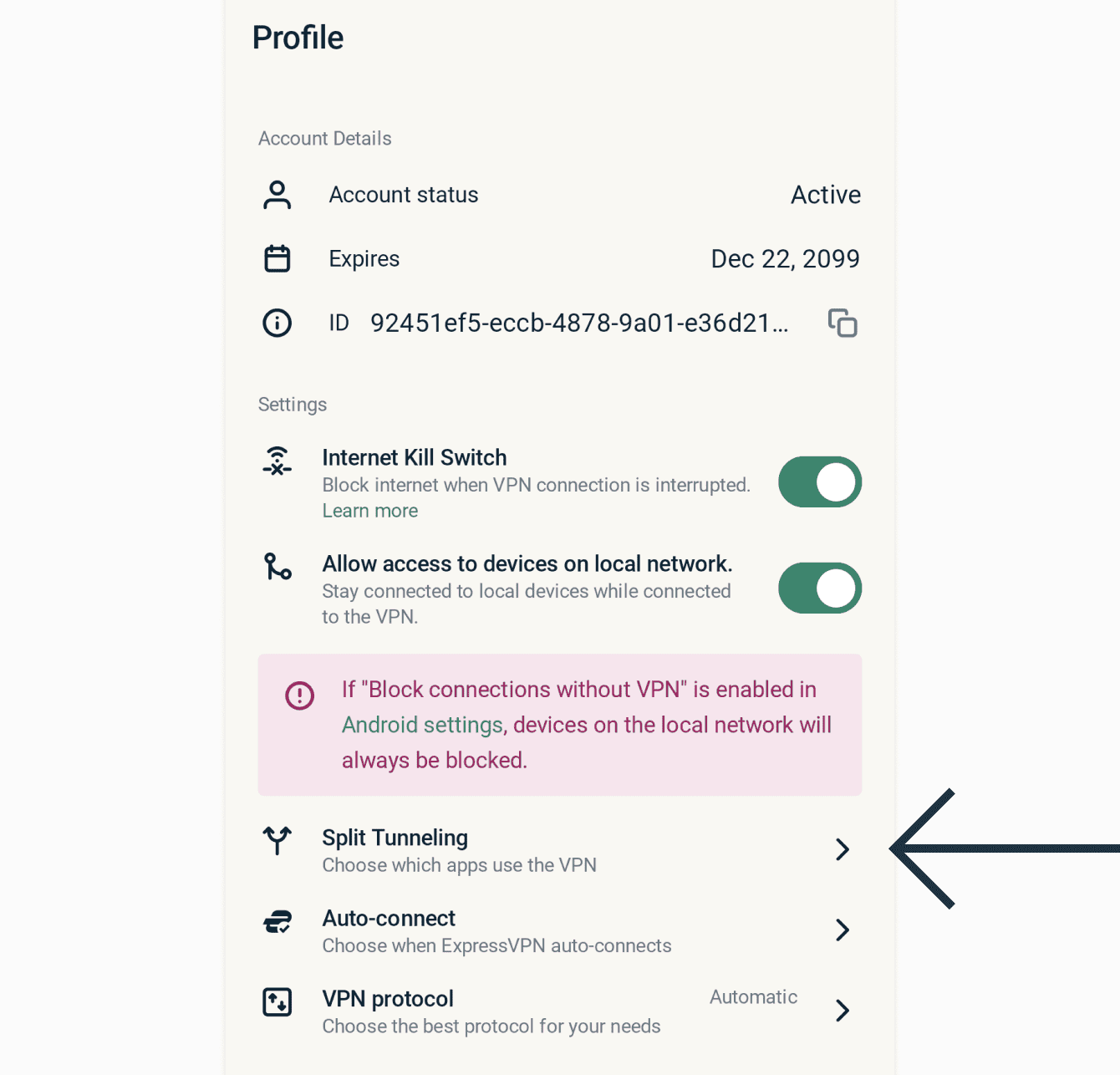

- Чтобы выбрать приложения, которые будут использовать VPN, выберите Только выбранные приложения используют VPN. В разделе Выбранные приложения можно отметить приложения, которые получат VPN-защиту.
Примечание: Если в настройках Android включена функция «Блокировать трафик вне VPN», только выбранные здесь приложения смогут использовать интернет. Все остальные приложения будут постоянно блокироваться, если вы не добавите их в этот список.
Если вы выберите Не разрешать выбранным приложениям использовать VPN, указанные в разделе Добавить приложения приложения не будут защищены VPN.
Нужна помощь? Свяжитесь с командой поддержки ExpressVPN для немедленной помощи.
Настройка автоподключения
Вы можете настроить ExpressVPN для Android таким образом, чтобы автоматически подключаться к последней использованной локации VPN-серверов при включении смартфона и/или подключении к новой сети.
Чтобы изменить настройки автоподключения:
- Откройте вкладку VPN, нажмите на виджет Автоподключение.
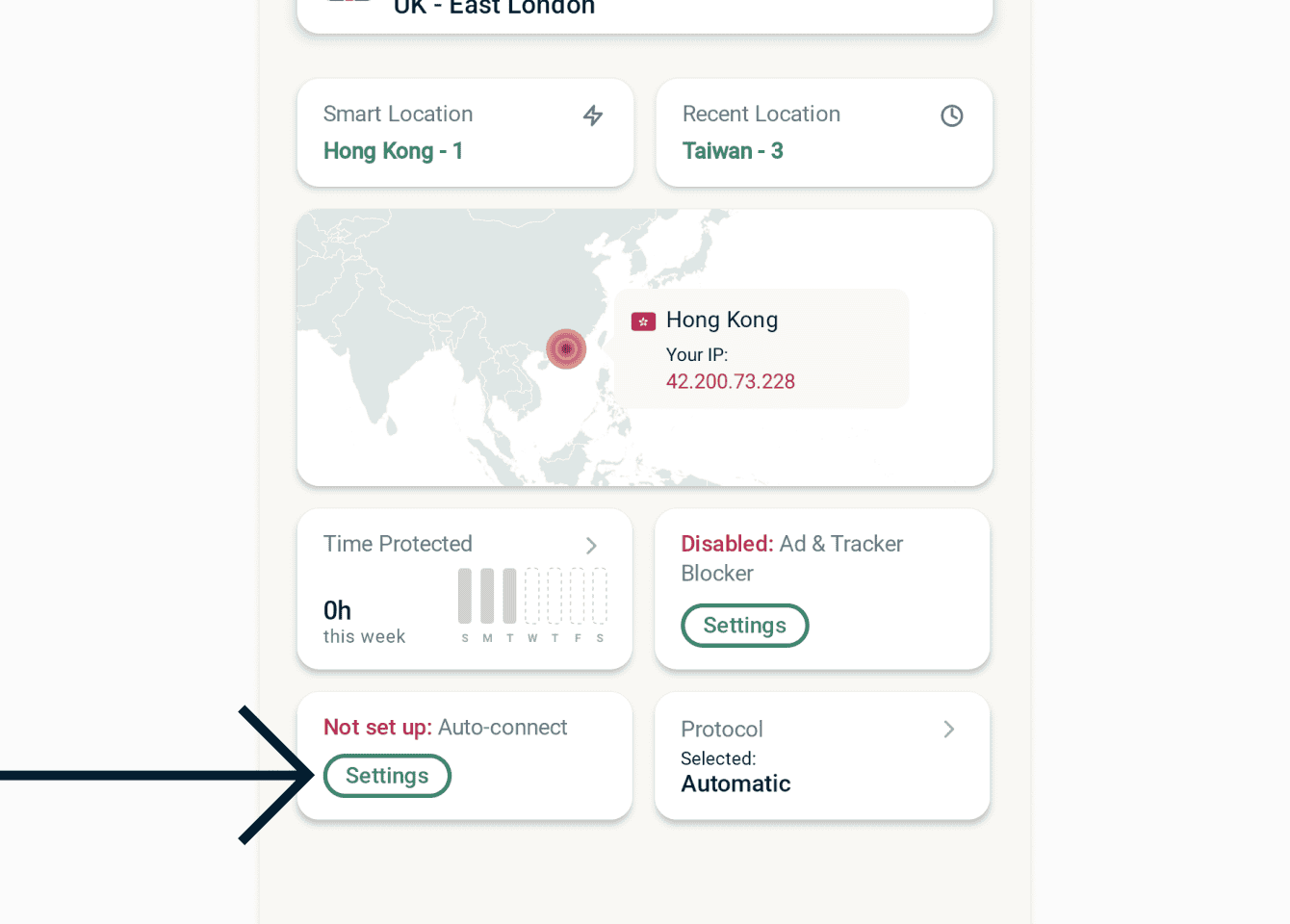
- Если вы хотите, чтобы подключение к VPN устанавливалось при включении смартфона, нажмите При запуске Android. Если вы хотите, чтобы подключение к VPN устанавливалось при использовании ненадежных сетей, нажмите При подключении к сетям, не входящим в список надежных сетей.
Нужна помощь? CОбратитесь в службу поддержки ExpressVPN.
Тест скорости
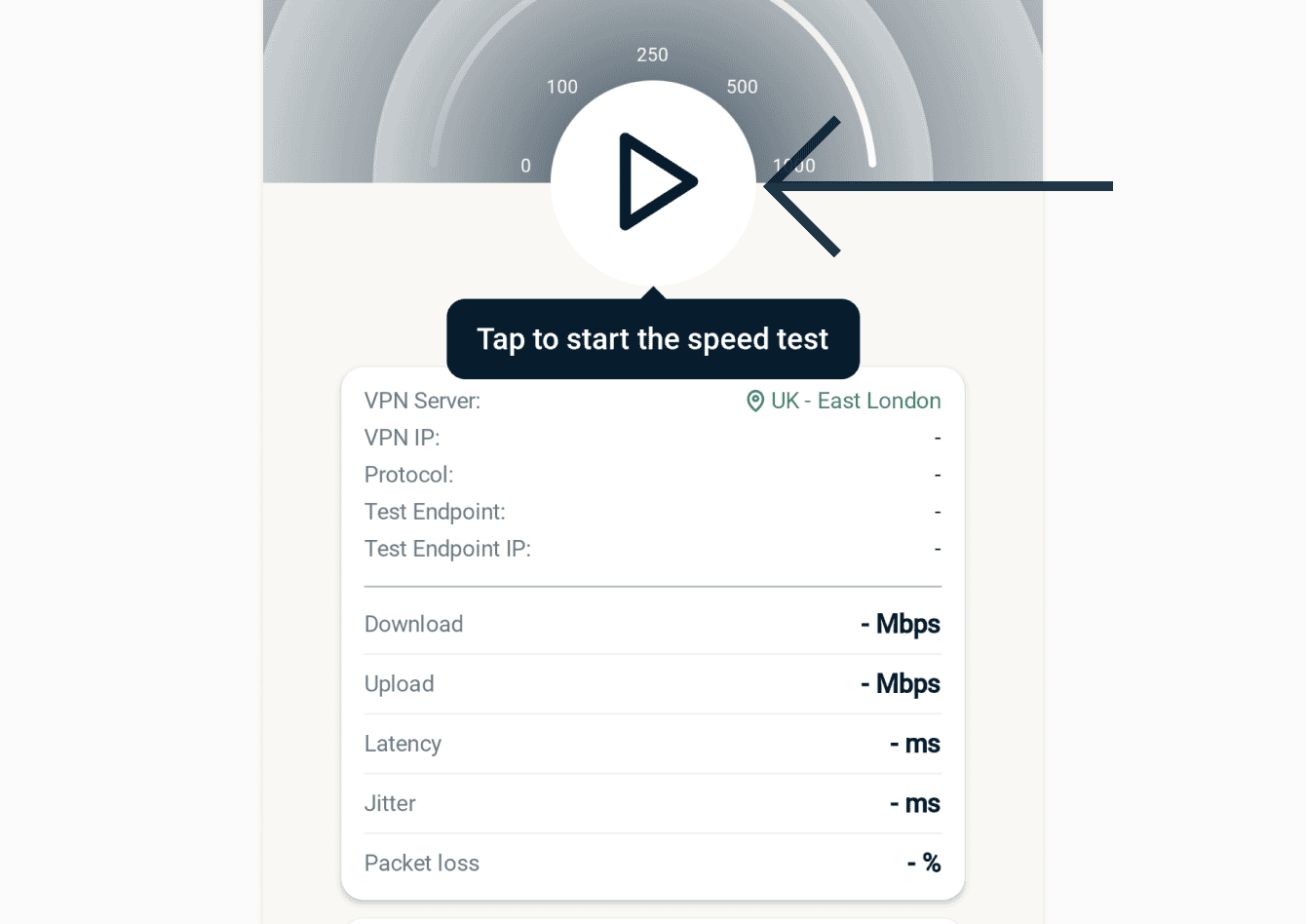
Вы можете протестировать скорость подключения прямо в приложении ExpressVPN и сравнить скорость текущей локации VPN-серверов со скоростью, которую обеспечивает вам провайдер. Чтобы запустить тест скорости:
- Нажмите Тест скорости.
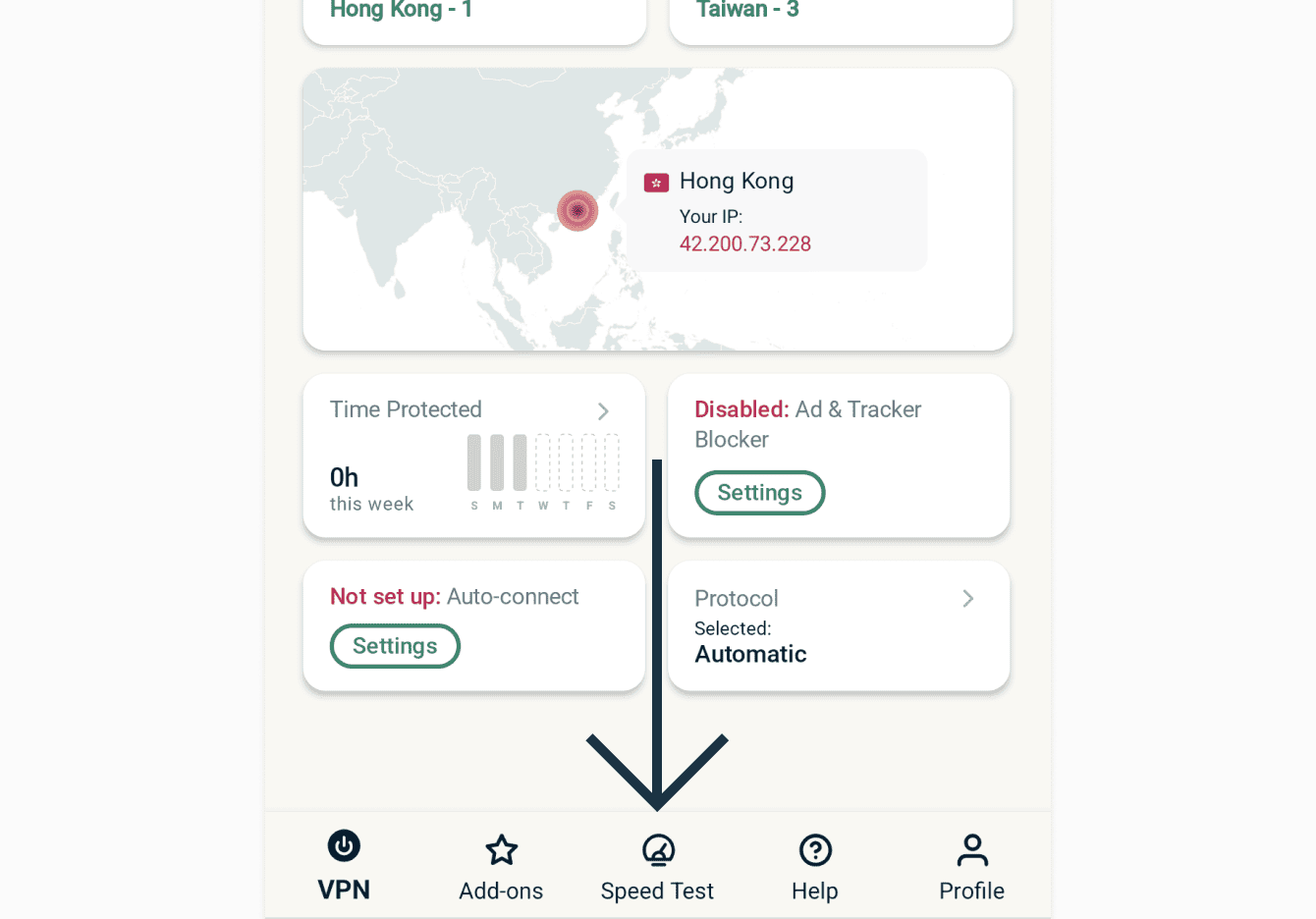
- Нажмите на кнопку ВКЛ, чтобы запустить тест скорости. Его выполнение займет несколько минут.

Нужна помощь? Обратитесь в службу поддержки ExpressVPN.
Изменение внешнего вида приложения
Вы можете изменить цветовую схему приложения и его значка. Чтобы изменить цветовую схему приложения ExpressVPN::
- На вкладке VPN нажмите на значок в виде палитры, расположенный в верхнем правом углу приложения.

- В разделе Цветовая схема выберите подходящий вам вариант, после чего цветовая схема приложения сразу же изменится.


Чтобы изменить стиль значка приложения ExpressVPN:
- На вкладке VPN нажмите на значок в виде палитры, расположенный в верхнем правом углу приложения.
- В разделе Значок приложения выберите подходящий вам вариант, после чего значок приложения сразу же изменится.
Нужна помощь? Обратитесь в службу поддержки ExpressVPN.
Доступ к статьям поддержки в приложении
Вы можете получить доступ к статьям поддержки прямо в приложении ExpressVPN: про установку приложения, устранение проблем и управление данными учетной записи.
Найти статьи поддержки можно следующим образом:
- Нажмите Помощь.
- Выберите категорию, чтобы открыть статью поддержки в приложении.
Нужна помощь? Свяжитесь с командой поддержки ExpressVPN для немедленной помощи.
Добавление виджета приложения ExpressVPN
Выполните следующие действия, чтобы добавить виджет ExpressVPN на главный экран вашего устройства:
- Нажмите и удерживайте пустую часть главного экрана, затем выберите Виджеты.


- Нажмите и удерживайте виджет ExpressVPN.


- Перетащите виджет в нужную часть экрана.
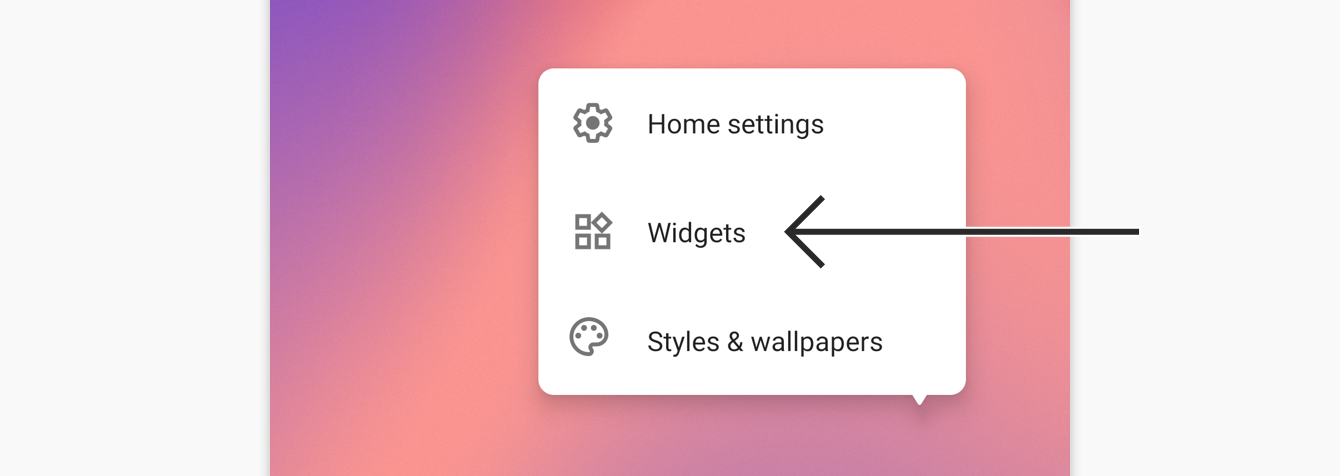


Теперь на главном экране вашего устройства есть виджет ExpressVPN. Вы можете использовать его для подключения и отключения от VPN-сервера, не открывая приложение ExpressVPN.
Чтобы подключиться или отключиться от VPN, нажмите кнопку .
Чтобы изменить локацию, нажмите на флаг локации.
Чтобы открыть приложение ExpressVPN, нажмите на виджет.
Нужна помощь? Обратитесь в службу поддержки ExpressVPN.
Сводка защиты
Сводка защиты — это часть главного экрана приложения ExpressVPN, предоставляющая обзор использования приложения.
Чтобы включить или отключить статистику защиты:
- Нажмите на виджет Проведено времени под защитой на главном экране приложения.
- Включите или отключите Статистику защиты.
Примечание. Если вы решите отключить Статистику защиты, вам потребуется подтвердить свое решение. Нажмите ПРОДОЛЖИТЬ, чтобы отключить эту функцию, и ваша статистика будет удалена с устройства.
Нужна помощь? Свяжитесь с командой поддержки ExpressVPN для немедленной помощи.
Удаление VPN-приложения с пользовательского устройства
Чтобы удалить приложение ExpressVPN с вашего устройства Android, нажмите и удерживайте значок ExpressVPN на главном экране, а потом нажмите на значок  .
.
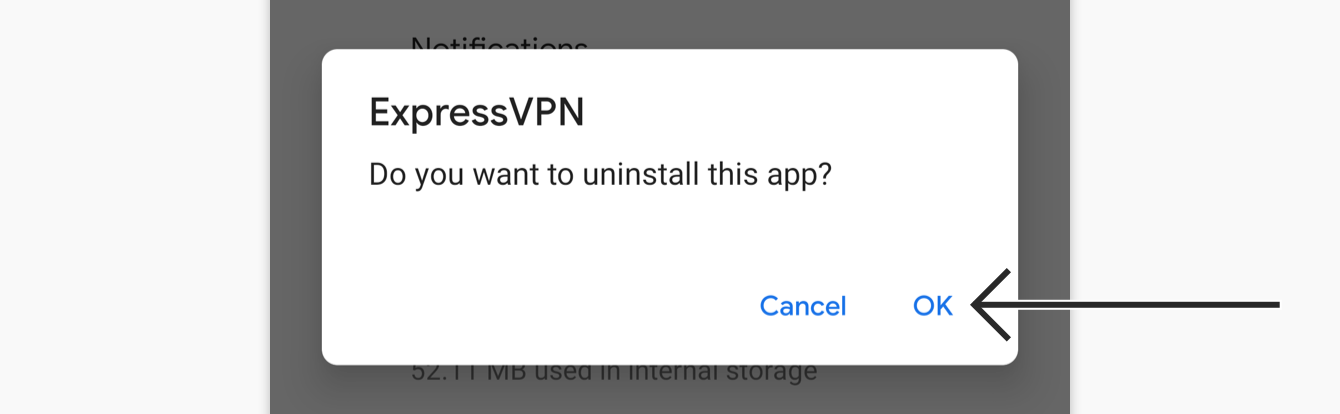
Нажмите Удалить, далее OK.
Нужна помощь? Обратитесь в службу поддержки ExpressVPN.