Как отключить VPN на любом устройстве


Виртуальная частная сеть (VPN) предоставляет дополнительную конфиденциальность и безопасность в интернете. Однако в некоторых случаях, вам может потребоваться на время отключить VPN-соединение на компьютере, телефоне или другом устройстве. В этом гайде вы узнаете, как отключить VPN на большинстве платформ при помощи пошаговой инструкции.
Когда нужно отключить VPN?
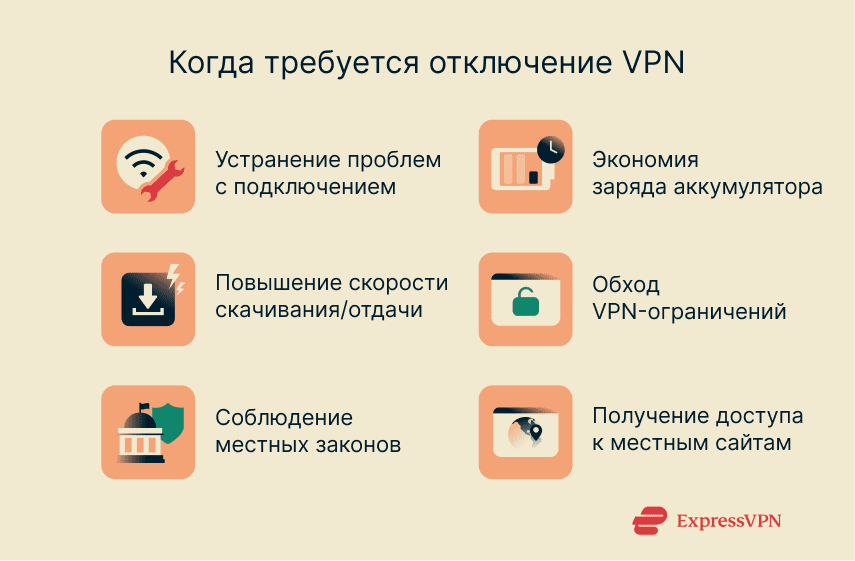
В большинстве случаев, лучше держать VPN включённым, чтобы пользоваться всеми преимуществами защиты конфиденциальности. Однако есть ситуации, в которых его необходимо отключить, например:
- Устранение проблем с подключением: если у вас возникают проблемы с сетью или подключением, например сообщения об ошибке в браузере или долгая загрузка сайта, отключение VPN может решить эту проблему.
- Экономия заряда аккумулятора: из-за VPN аккумулятор может разряжаться быстрее обычного. Поэтому если на вашем мобильном устройстве низкий заряд аккумулятора, отключение VPN может сэкономить заряд аккумулятора на несколько дополнительных минут.
- Ускорение подключения: VPN может снижать среднюю скорость скачивания и отдачи. Вам может потребоваться отключение VPN для онлайн-активности, требующей высокой скорости интернета, например для игр или стриминга (другим вариантом может стать использование VPN-протокола, оптимизированного для высокой скорости, например Lightway Turbo).
- Обход ограничений: некоторые сайты блокируют известные IP-адреса VPN-сервисов или вынуждают пользователей VPN проходить несколько проверок CAPTCHA прежде, чем предоставить доступ к контенту. В этой ситуации, временное отключение VPN поможет вернуть доступ к контенту.
- Защита от юридических последствий: в некоторых странах есть законы, ограничивающие использование VPN. Если вы собираетесь в одну из таких стран, вам важно знать как отключить VPN, чтобы избежать юридических проблем.
- Доступ к местным сайтам и сервисам: VPN скрывает ваше местоположение и может усложнить доступ к местным сайтам или онлайн-сервисам в вашем регионе. Вы можете отключить VPN на время или подключиться к местному серверу, чтобы получить доступ к таким платформам.
Как отключить VPN из приложения или браузера
Как отключить VPN из приложения
Если для VPN-соединения вы используете стороннее приложение или клиент, отключить VPN очень легко — для этого нужно просто открыть приложение и нажать на кнопку отключения.
Вот как это выглядит в приложении ExpressVPN для Windows:
- Откройте приложение ExpressVPN на своём устройстве.
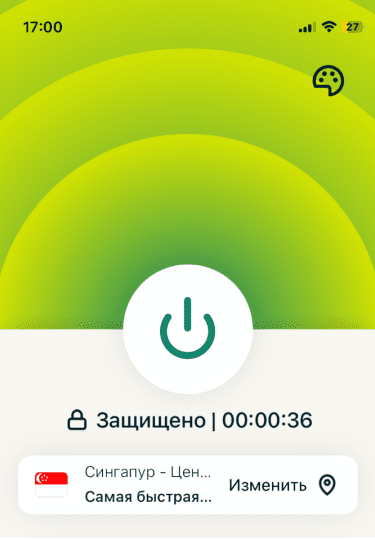
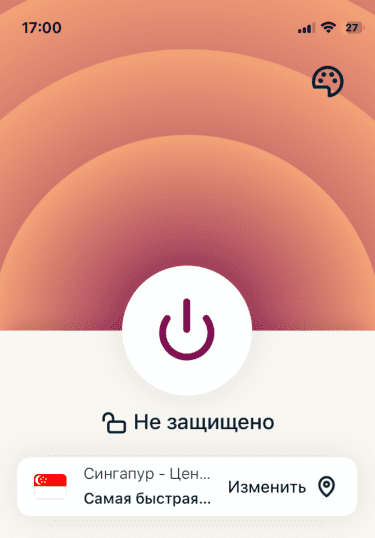
- Нажмите на кнопку питания, расположенную по центру. Приложение выполнит отключение, и когда на экране появится текст Не защищено, это значит, что вы отключены от VPN.
Как отключить VPN на Fire TV Stick
В Fire TV stick нет встроенных VPN-настроек, однако пользователи могут установить VPN-приложения на такие устройства и пользоваться их преимуществами — дополнительной безопасностью и конфиденциальностью. Чтобы отключить VPN на Fire TV Stick, выполните следующие действия:
- Найдите VPN-приложение в списке установленных приложений на Fire TV Stick.
- Откройте приложение и выберите опцию/кнопку отключения активного VPN-подключения.
Как отключить VPN на смарт ТВ
Существует множество различных вариантов интерфейса смарт ТВ, и у большинства моделей нет собственных настроек VPN, при этом для защиты пользователи могут установить на телевизор VPN-приложение. Если на вашем смарт ТВ установлено VPN-приложение, вы можете отключить его следующим образом:
- Найдите и откройте меню Приложения.
- Выберите и откройте VPN-приложение.
- Выберите опцию отключения VPN-соединения.
Как отключить VPN в браузере
У вас также может быть активное VPN-подключение из-за расширений в вашем интернет-браузере(ах), таких как Google Chrome или Mozilla Firefox. При желании, вы можете быстро и легко отключить такие VPN-расширения.
Google Chrome
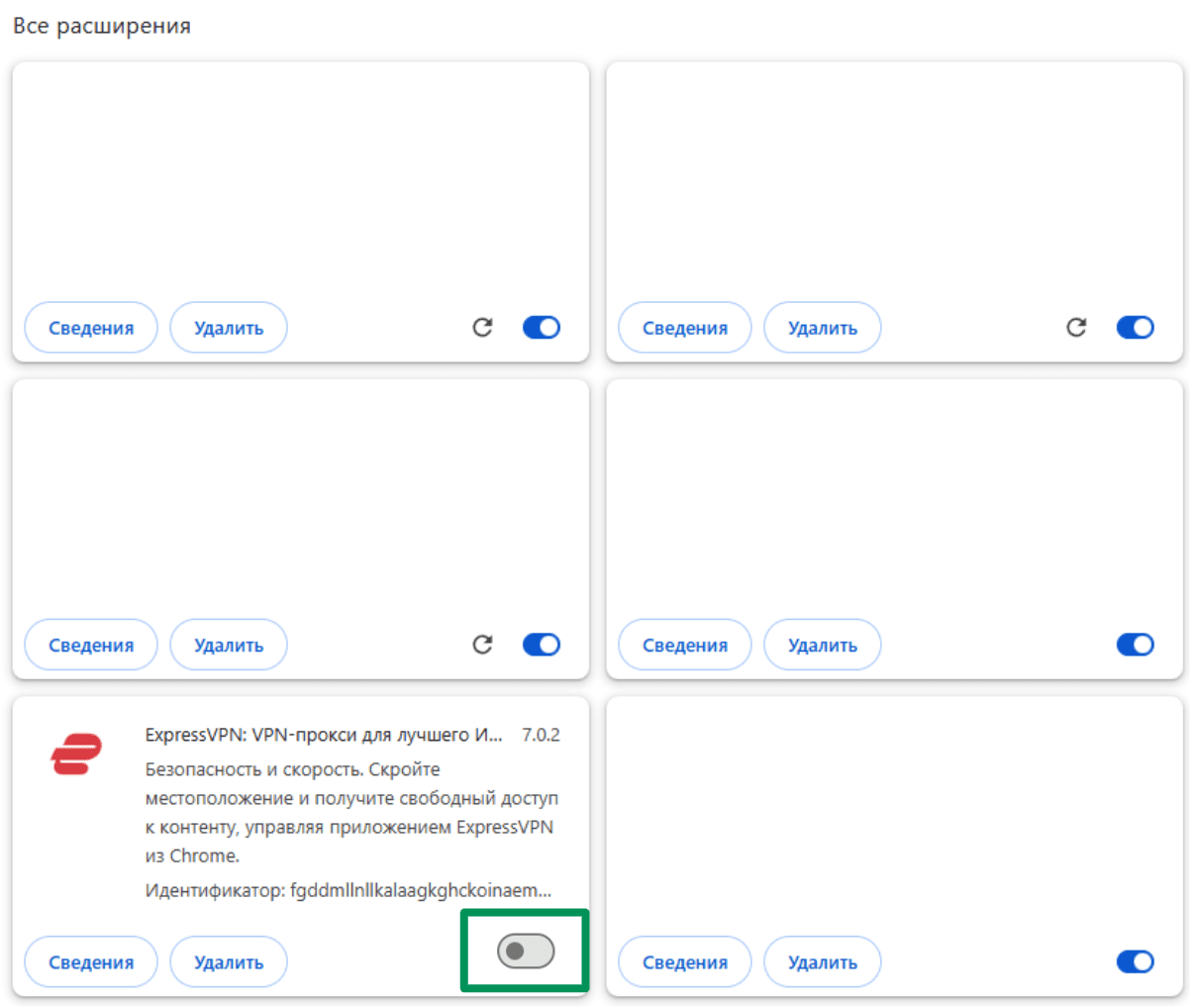
- Нажмите на иконку расширений (в виде части пазла) в верхнем правом углу окна вашего браузера. Затем нажмите на Управление расширениями.
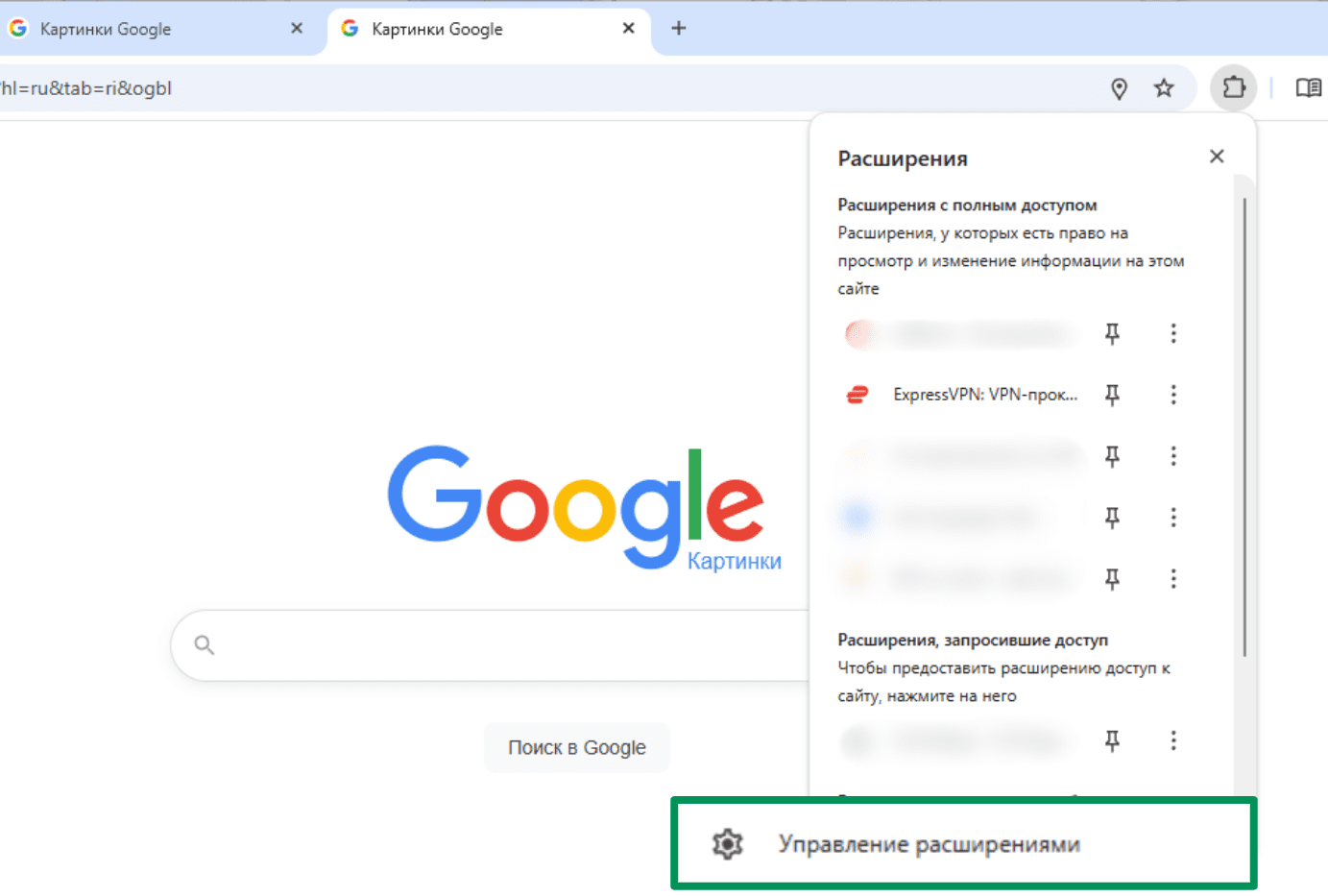
- Найдите VPN-расширение и отключите его.
Firefox
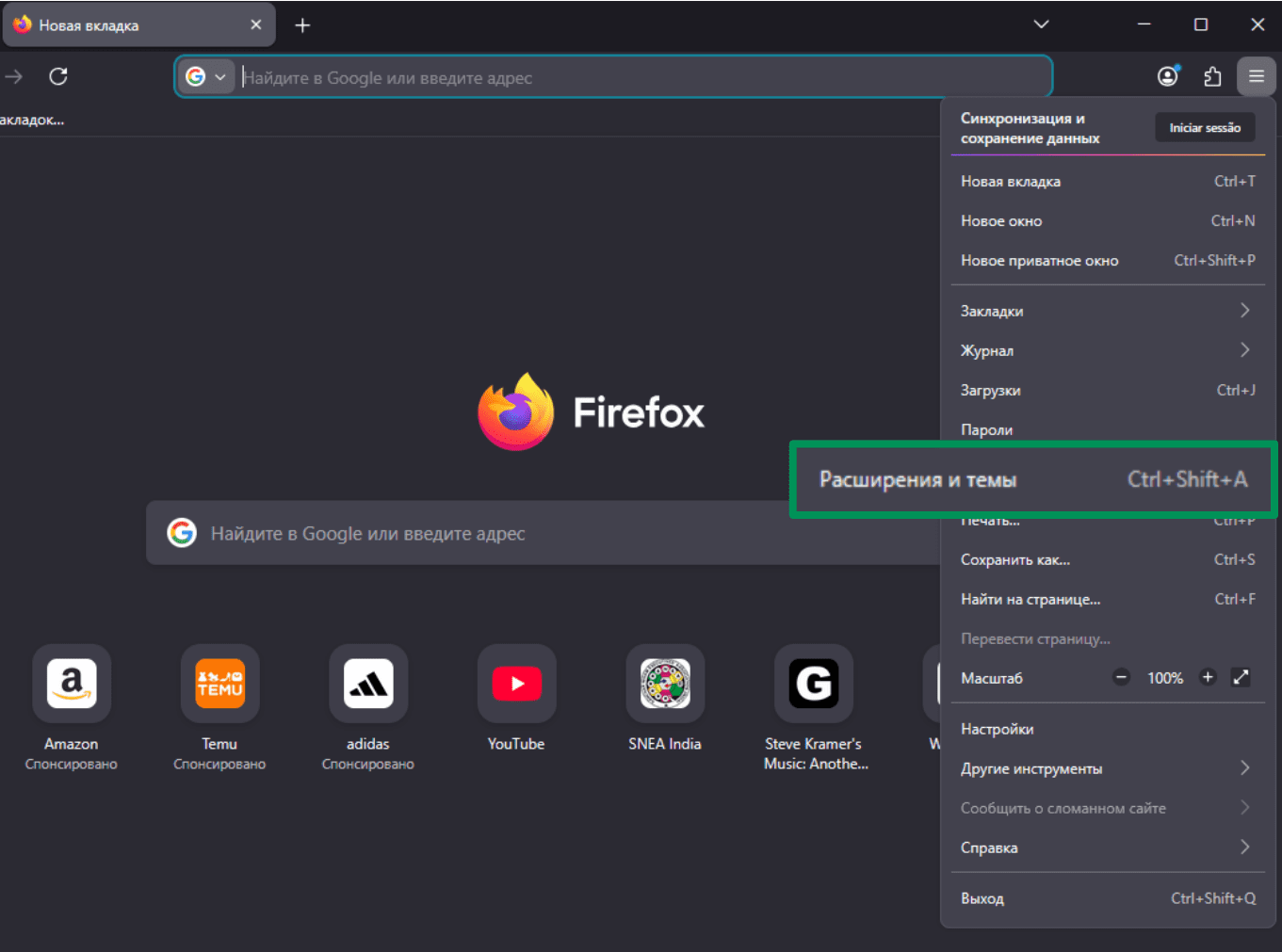
- Нажмите на иконку меню (три точки) в верхнем правом углу и выберите Расширения и темы.
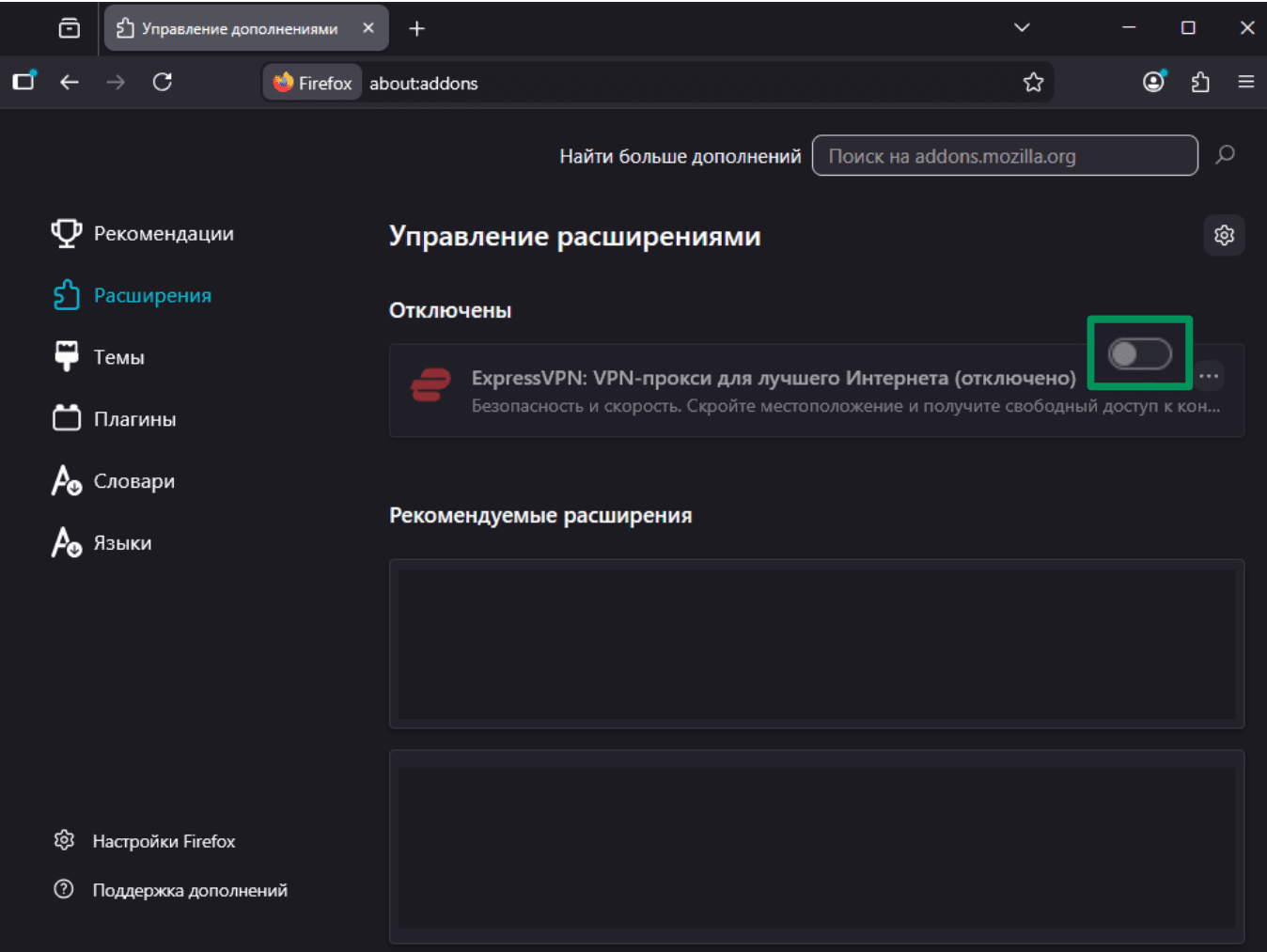
- Отключите своё VPN-расширение.
Как отключить VPN в настройках ОС
Иногда практичнее (или даже необходимо) отключить VPN-соединение через сетевые настройки операционной системы, а не через VPN-приложение. Этот способ поможет, если VPN-приложение зависло или не отвечает, если вы используете незнакомое устройство и не знаете, как настроено VPN-соединение — через VPN-приложение (если оно есть) или вручную через ОС без отдельного способа управления (главное помните, что отключение VPN этим способом не всегда возможно: это зависит от устройства, типа VPN и приложения).
Как отключить VPN на iPhone или iPad (iOS)
Вы можете легко и быстро отключить VPN-соединение на устройствах iOS, таких как iPhone или iPad, однако точный процесс может немного различаться в зависимости от возраста вашего устройства и версии iOS. На более старых версиях нужно выполнить на несколько шагов больше, при этом на современных устройствах этот процесс выполняется быстрее и проще.
Вот как это сделать на iOS 26.0.1:
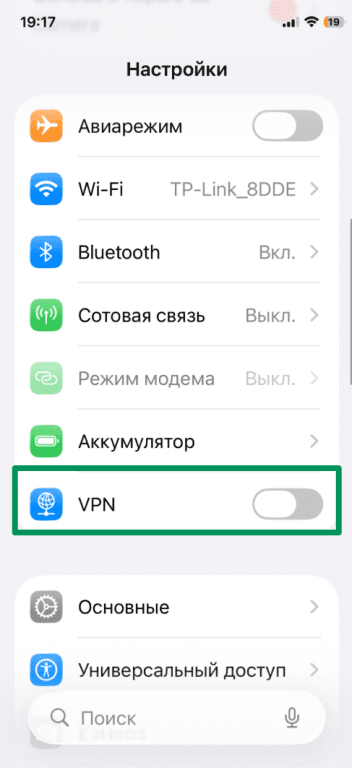
- Откройте приложение Настройки, пролистайте вниз до переключателя VPN и отключите его (Помните, что при использовании большинства коммерческих VPN, вы сможете отключить их таким способом только если использовали этот переключатель для включения VPN). Если для подключения вы использовали приложение, скорее всего, этот переключатель не будет работать.
Чтобы подробнее узнать, как отключить VPN на iPhone, в том числе на более старых версиях, читайте наш подробный гайд.
Как отключить VPN на Android
Если вы используете сторонний VPN, в меню настроек телефона Android вы сможете только просмотреть активное VPN-соединение, но не отключить его. Это всё равно полезно, если вы не уверены какой VPN (если он есть) включён: вы сможете проверить настройки и затем перейти в приложение для его отключения.
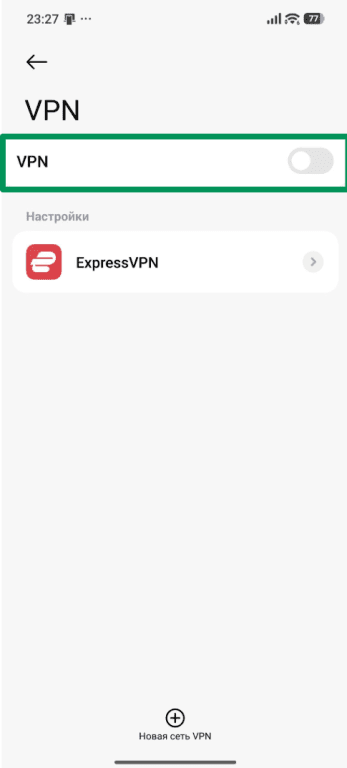
Чтобы увидеть, какой VPN подключён на Xiaomi 15 Ultra с Android 15:
- Откройте приложение Настройки. В строке поиска введите VPN.

- В меню VPN отключите VPN. В большинстве случаев, это приведёт к открытию VPN-приложения. Если нет, так вы сможете узнать, какой VPN активен, и затем самостоятельно перейти в приложение и отключить его.
Как отключить VPN на Windows
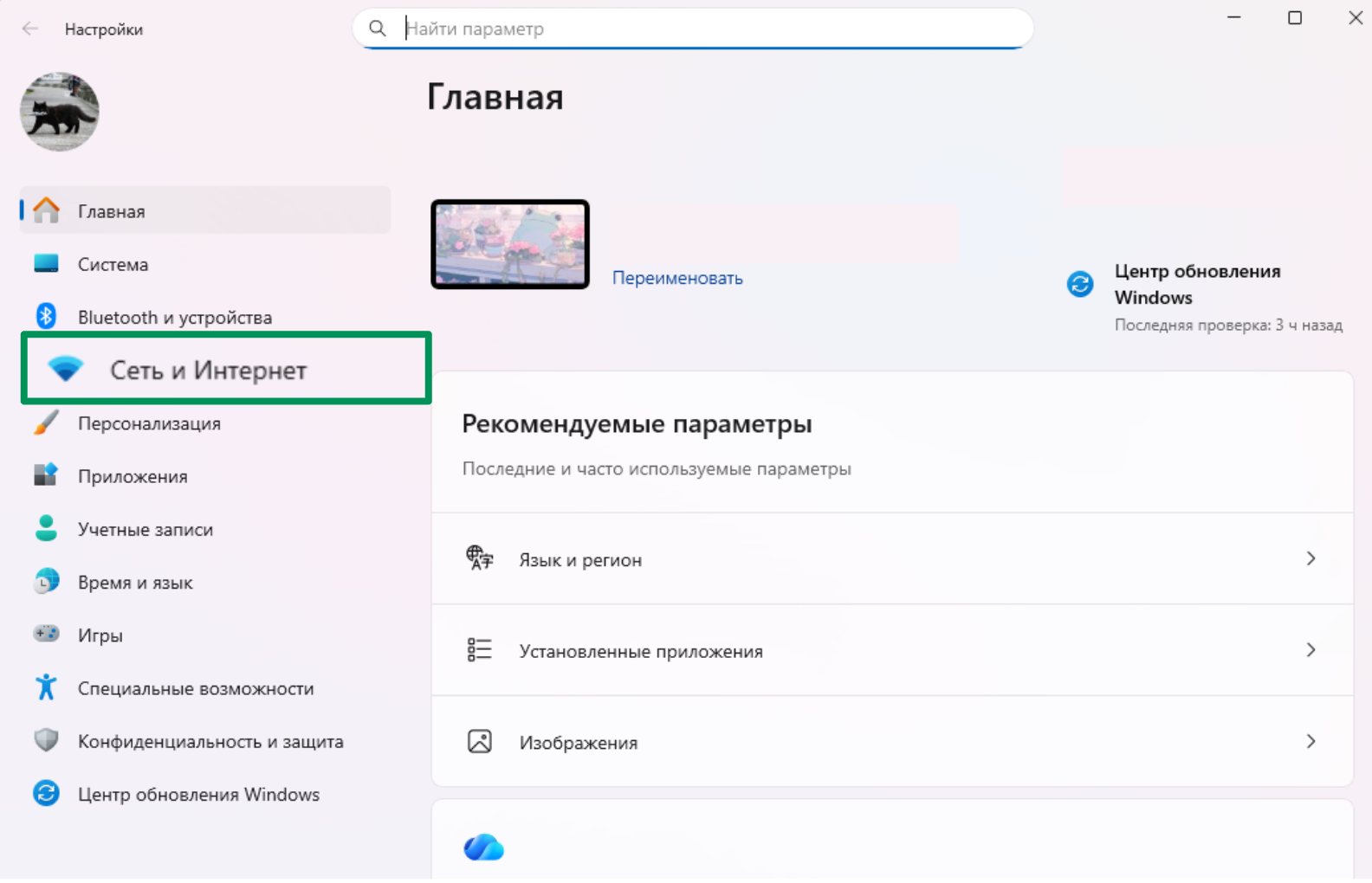
Способ отключения VPN на Windows немного различается для разных версий Windows. Далее вы найдёте общую инструкцию для вручную настроенного VPN на Windows 11:
- Откройте меню Настройки — вы можете найти иконку Настройки в меню "Пуск" или нажать на клавиши Windows и I одновременно. Затем нажмите на Сеть и интернет.
- Найдите и выберите VPN.
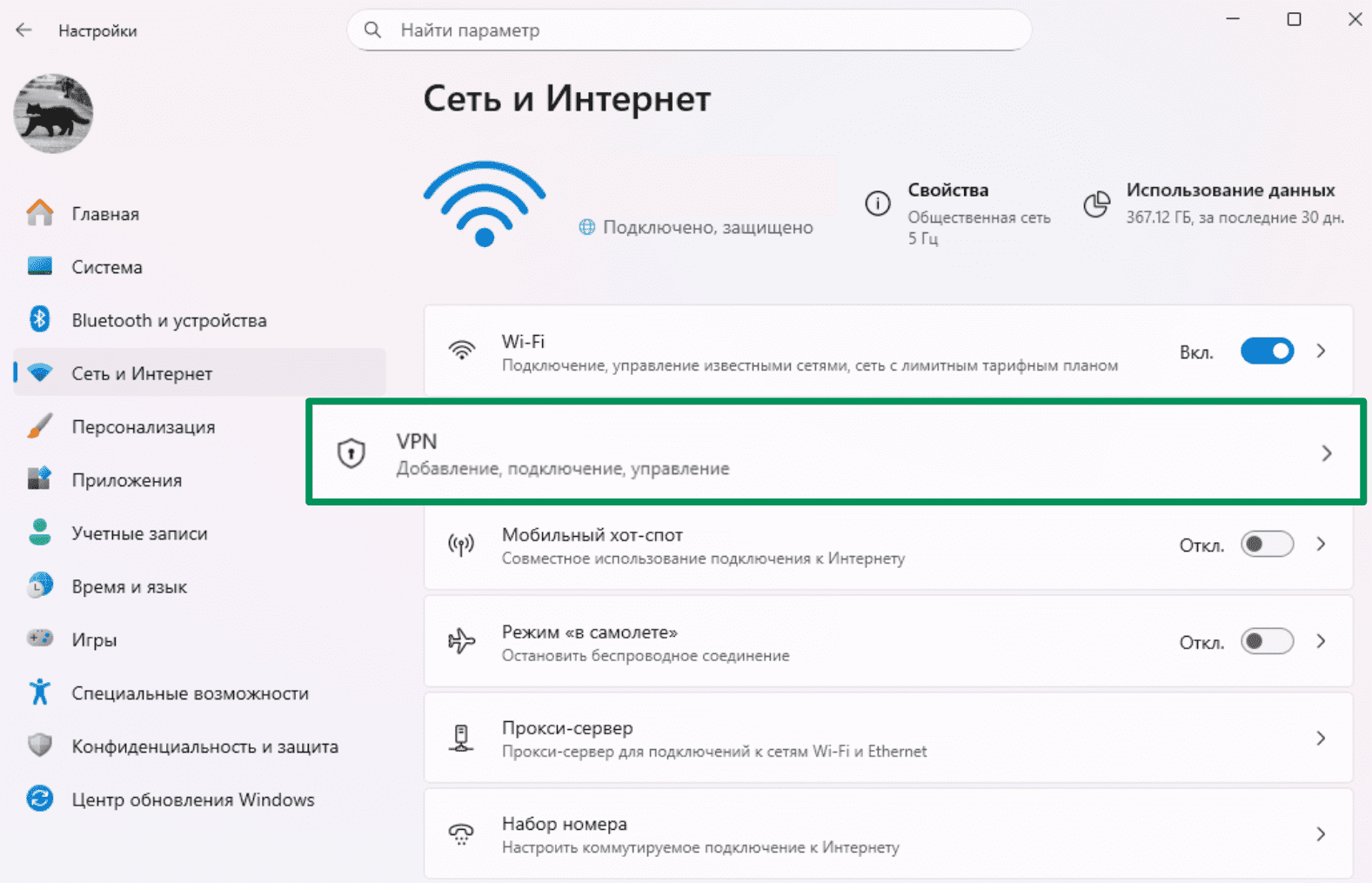
- Выберите VPN, который необходимо отключить, и нажмите отключить.
Как отключить VPN на macOS
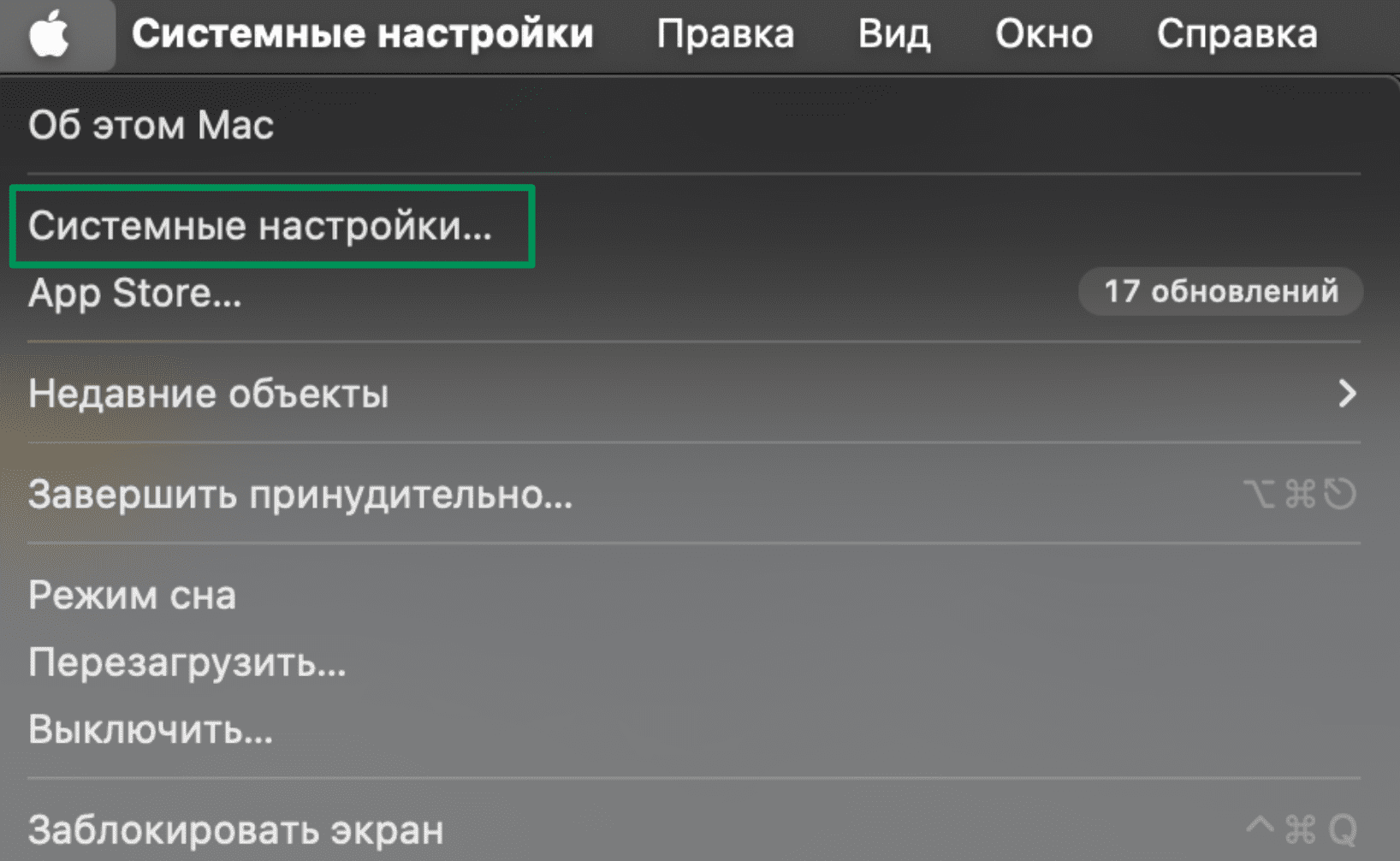
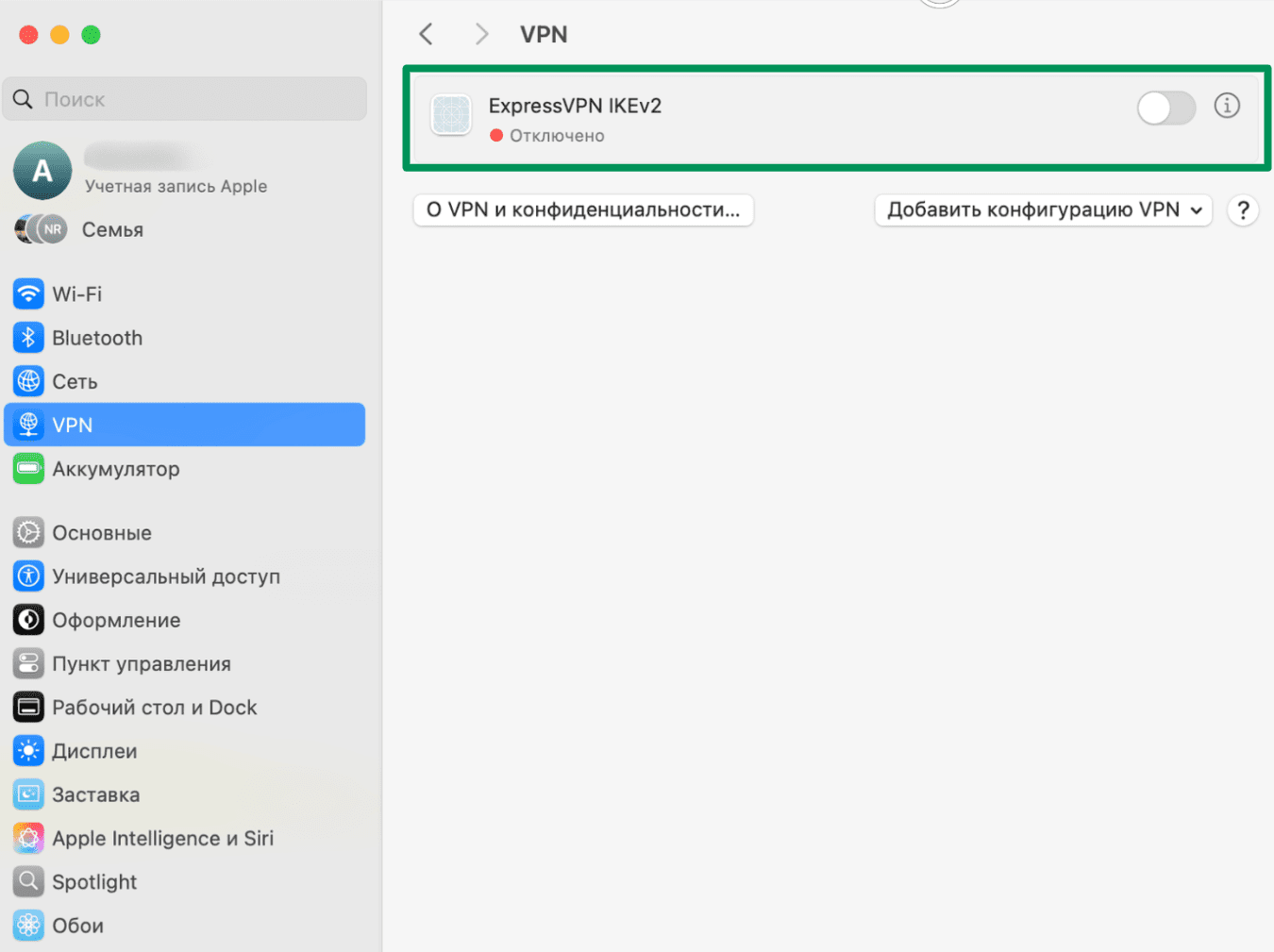
Отключить вручную настроенный VPN на macOS 15.6 можно за несколько простых шагов:
- Нажмите на иконку Apple в левом верхнем углу и выберите Системные настройки.
- Нажмите на VPN, затем переключите VPN-соединение в выключенное положение.
Как отключить VPN на Linux
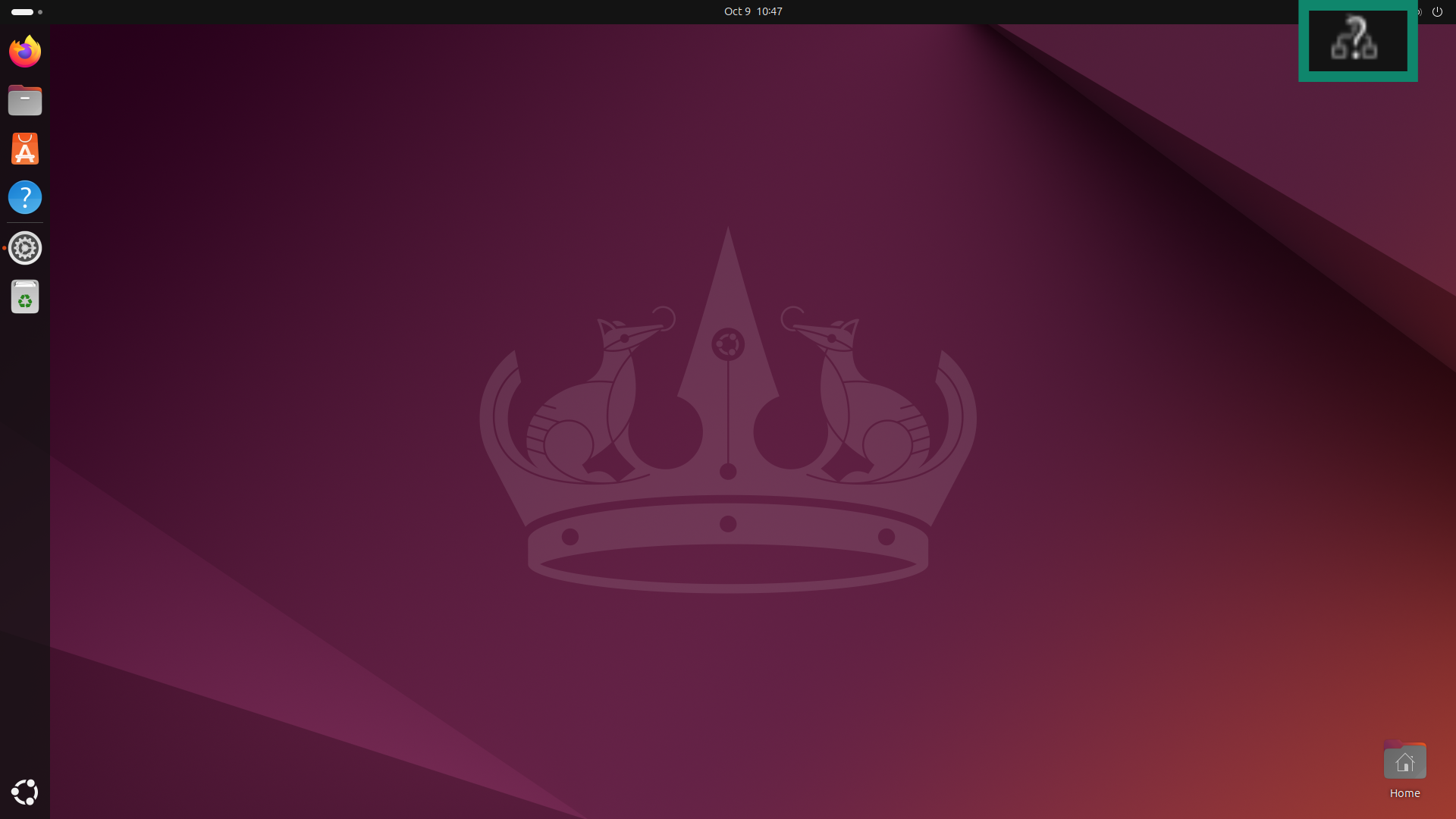
Есть несколько способов отключить VPN в системе Linux, при этом процесс зависит от вашего дистрибутива. Далее представлены общие инструкции:
- Нажмите на иконку сети в верхнем правом углу экрана.
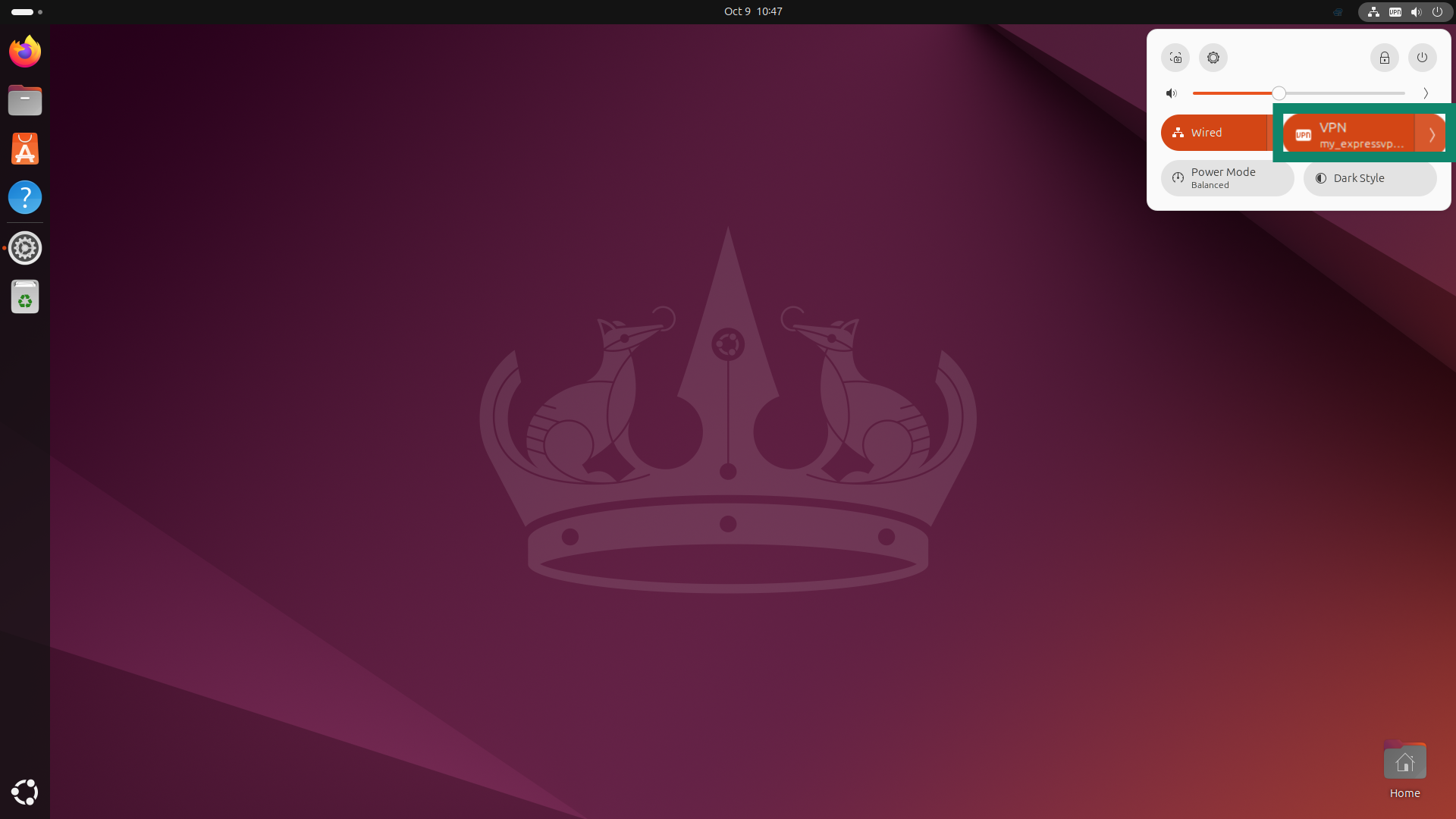
- Найдите меню или параметр VPN-подключения. Найдите активное VPN-подключение в списке, а затем нажмите на него для отключения.
Как отключить VPN на роутере
На роутерах процесс отключения также может отличаться в зависимости от производителя и модели устройства. Однако обычно в большинстве роутеров это можно сделать похожим способом:
- Откройте браузер и войдите на страницу управления роутером — для этого введите IP-адрес роутера, обычно это 192.168.1.1 или 192.168.0.1.
- Выполните вход в панель администратора роутера. Эти данные можно найти на роутере или у интернет-провайдера, либо вы сами установили их во время настройки роутера.
- Найдите Настройки VPN. В зависимости от роутера, они могут быть в разделе "VPN”, "WAN”, "Настройка интернета” или даже "Расширенные.”
Отключите все активные VPN-подключения, после чего перезагрузите роутер.
Как узнать, что VPN отключен?
В первую очередь, нужно проверить VPN-приложение. Но если вы используете незнакомое устройство и не знаете, какие приложения установлены на нём, есть несколько других способов проверки. Вы можете открыть раздел VPN в настройках и увидеть активное VPN-подключение.
На разных устройствах индикаторы работы VPN выглядят по-разному. На некоторых платформах при включении VPN изменяется иконка сети, а на других вы вовсе не увидите никаких визуальных изменений; это также зависит от ваших индивидуальных настроек.
И наконец, вы можете проверить подключение к VPN, выполнив проверку IP-адреса. Если вы увидите свой обычный IP-адрес, значит VPN не подключён. Если вы увидите другой IP (возможно, другого региона или страны), значит VPN работает.
Что произойдёт после отключения VPN?
Когда VPN активен, весь ваш интернет-трафик шифруется и проходит через безопасный и конфиденциальный туннель.
После отключения VPN, ваш трафик больше не будет проходить шифрование, ваш IP-адрес будет виден третьим сторонам и у вас не будет такого же уровня защиты от определённых видов кибератак, таких как атака типа человек посередине (MITM — man in the middle) и слежка через WiFi.
Когда отключение VPN предпочтительно?
В большинстве случаев, лучше использовать интернет с активным VPN-подключением, поскольку он предоставляет важные преимущества для вашей конфиденциальности и безопасности. Даже если у вас возникают проблемы с подключением или сложности с получением доступа к определённому сайту, зачастую вы можете попробовать несколько других способов, прежде чем полностью отключать VPN, — например, вы можете использовать раздельное туннелирование или сменить сервер.
Однако в некоторых случаях единственным решением может стать отключение VPN, например при посещении регионов, в которых использование VPN ограничено, или при решении проблем с VPN-клиентом. Главное знать обо всех возможных рисках, а лучше всего отключать VPN только при использовании защищённой домашней или рабочей сети, но не в общественных местах.
Когда лучше не отключать VPN?
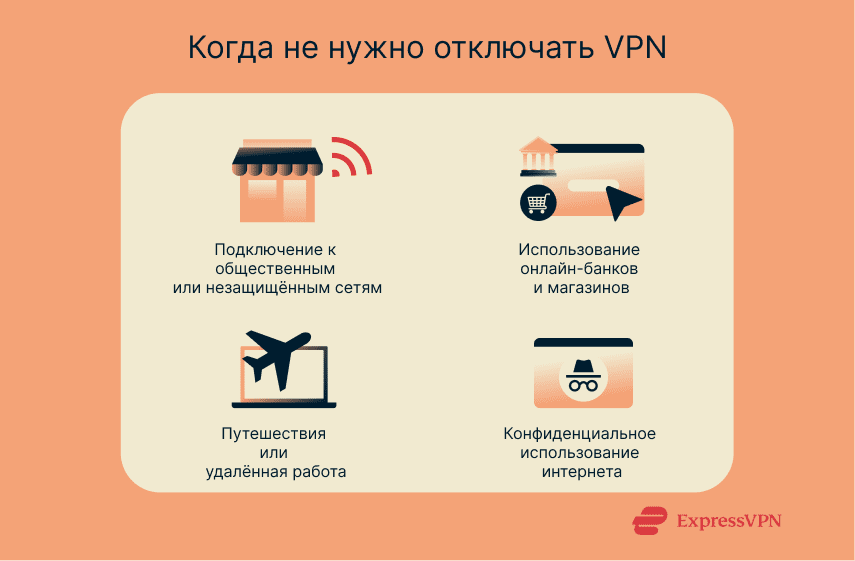
В некоторых случаях отключение VPN может стать логически обоснованным решением, однако во многих ситуациях лучше всего иметь активное подключение к VPN, например:
- Подключение к общественным или небезопасным точкам доступа WiFi: Общественные и небезопасные точки доступа WiFi могут оказаться удобными для выхода в интернет из общественных мест, таких как отели и аэропорты, однако если вы подключаетесь без VPN-защиты, вы можете быть подвержены определённым видам кибератак, например evil twin attack (поддельная точка доступа) или слежке со стороны злоумышленников.
- Онлайн-банкинг: Онлайн-банкинг подразумевает передачу различной чувствительной информации и важных данных, и никто не захочет, чтобы такая информация попала в плохие руки. То же самое касается онлайн-покупок и похожей активности. Лучше всего, чтобы при передаче чувствительных и платёжных данных VPN был включён — это обеспечит шифрование и защиту информации.
- Путешествия: Во время поездок заграницу вы можете утратить доступ к любимым стриминговым платформам из-за региональных лицензионных ограничений. VPN позволяет подключиться к серверу в вашей родной стране, чтобы вы могли и дальше смотреть контент по подписке независимо от вашего местоположения.
- Конфиденциальный просмотр: Если вы хотите пользоваться интернетом конфиденциально — чтобы интернет-провайдер, работодатель, руководство учебного заведения или кто-либо другой не мог видеть посещаемые вами сайты и просматриваемый контент — не выключайте свой VPN. Он скроет ваш IP-адрес и обеспечит конфиденциальность онлайн-активности.
Не хотите отключать VPN? Используйте раздельное туннелирование для выборочного использования VPN
Учитывая, что в большинстве случаев VPN лучше держать включённым, вы можете использовать более безопасную альтернативу полному отключению VPN. Одной из таких альтернатив является функция раздельного туннелирования, которая доступна во многих популярных VPN-приложениях (в том числе в ExpressVPN).
Раздельное туннелирование разделяет ваше подключение так, чтобы часть соединений проходила через VPN, а другая часть — без него. Вы можете выбрать, какие приложения будут использовать VPN, а какие — нет, и отправить часть трафика через VPN для обеспечения конфиденциальности и защиты, а другую часть — без VPN для доступа к местным сайтам, которые не работают с VPN.
Часто задаваемые вопросы: Популярные вопросы об отключении VPN
Как отключить VPN на моём iPhone?
Как удалить VPN из моего Wi-Fi?
Где найти VPN на моём телефоне?
Почему я не могу отключить свой VPN?
Отключение VPN безопасно?
Take the first step to protect yourself online. Try ExpressVPN risk-free.
Get ExpressVPN