Как установить VPN на iPhone: полное пошаговое руководство


Ваш iPhone имеет встроенную поддержку VPN, но настройка такой сети не всегда интуитивно понятна. Независимо от того, используете ли вы приложение VPN или настраиваете его вручную, это руководство поможет вам выполнить все шаги, чтобы вы смогли подключиться и обеспечить свою безопасность всего за несколько минут.
Как использовать VPN на iPhone
Самый простой способ настроить VPN на iPhone — использовать надежное VPN-приложение, как например ExpressVPN, но вы также можете настроить его вручную.
Ручная установка требует больше времени и технических навыков. Кроме того, вы будете лишены всех расширенных функций VPN-приложения, таких как смена серверов, функция экстренного отключения и раздельное туннелирование. Однако это полезный вариант, если вам нужно подключиться к пользовательскому или рабочему VPN или если вам нужен больший контроль над работой VPN.
Примечание: в нашем примере мы использовали iOS 26.0.1. В других версиях шаги могут немного отличаться.
Вариант 1: использование VPN-приложения (рекомендуется)
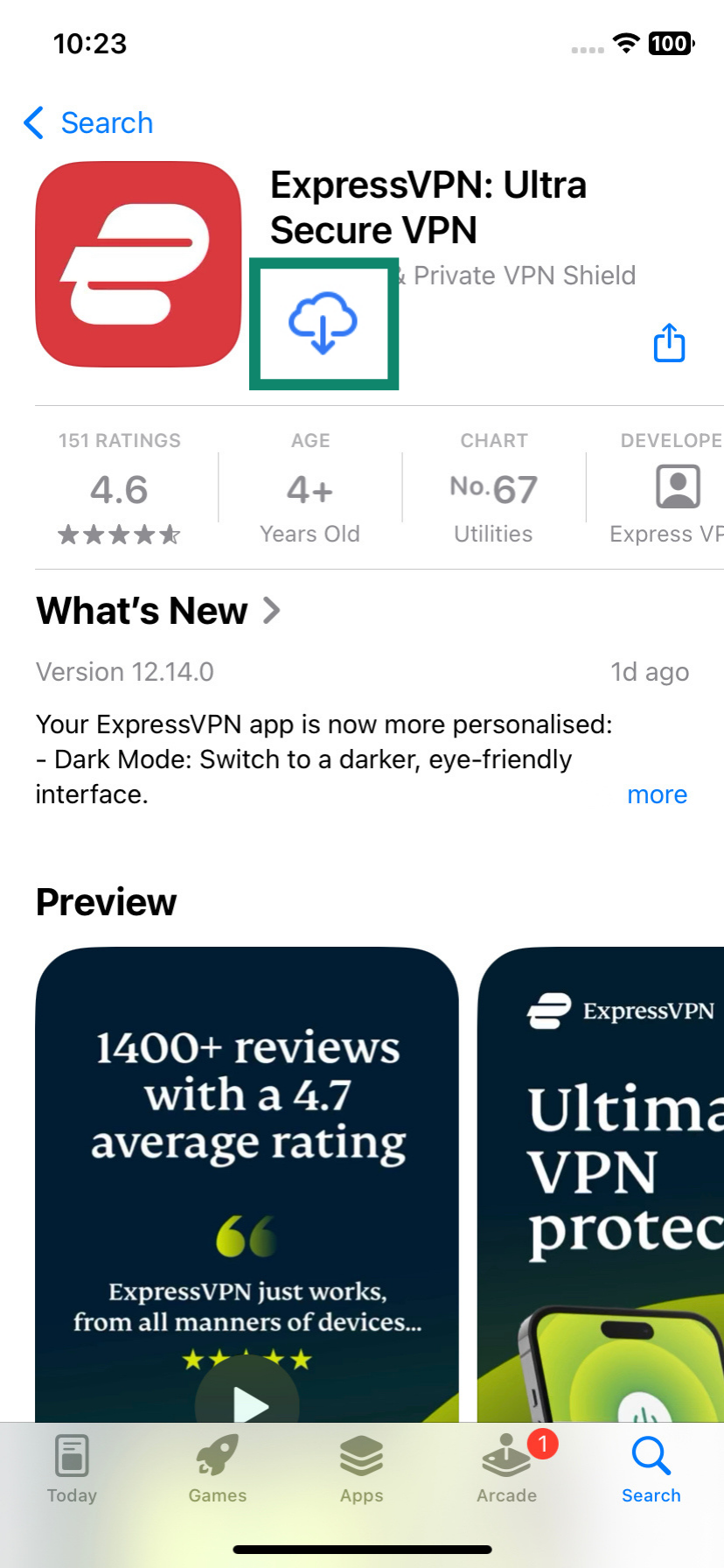
- Загрузите ExpressVPN: в App Store найдите ExpressVPN и нажмите кнопку загрузки, чтобы установить его на свой телефон.
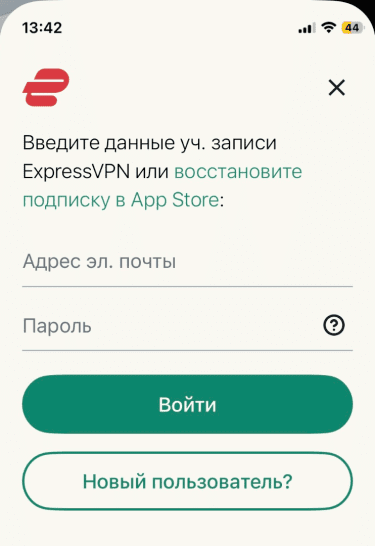
- Создайте учетную запись (или войдите в нее): запустите приложение и введите свои учетные данные. Если у вас нет аккаунта, вы можете зарегистрироваться, выбрав соответствующую опцию в приложении.
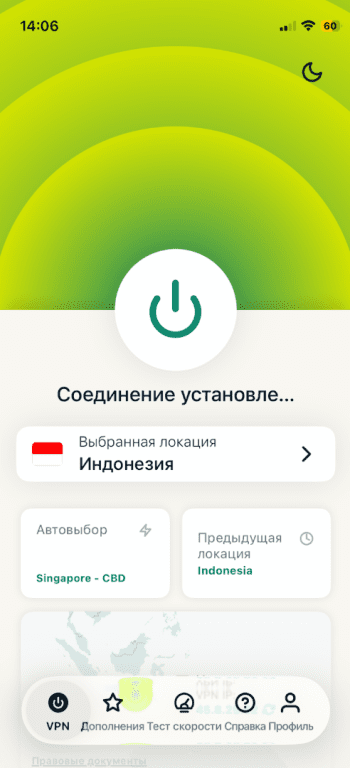
- Подключитесь к серверу: на главном экране приложения VPN нажмите кнопку питания, чтобы подключиться к самому быстрому серверу поблизости. Вы также можете выбрать конкретное местоположение в меню доступных локаций. Готово! Ваш iPhone теперь подключен к VPN, и ваш интернет-трафик защищен.
Вариант 2: Ручная установка через настройки iOS
Прежде чем начать ручную настройку, убедитесь, что у вас есть необходимые данные о конфигурации VPN от вашего VPN-провайдера, включая сервер, удаленный ID и ваши учетные данные. Затем выполните следующие действия:
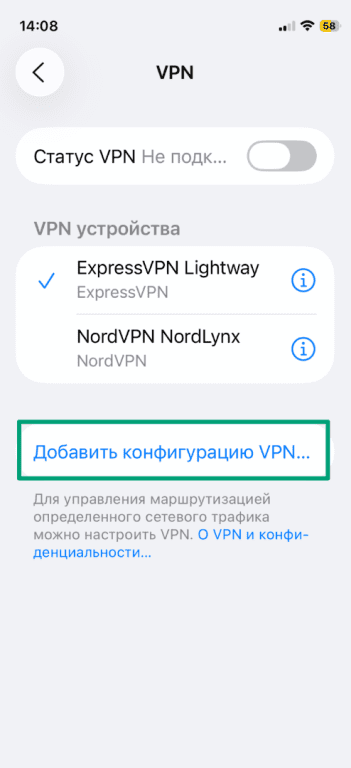
- Перейдите на экран конфигурации VPN. Сначала откройте приложение «Настройки» на iPhone, нажмите «VPN», а затем «Добавить конфигурацию VPN».
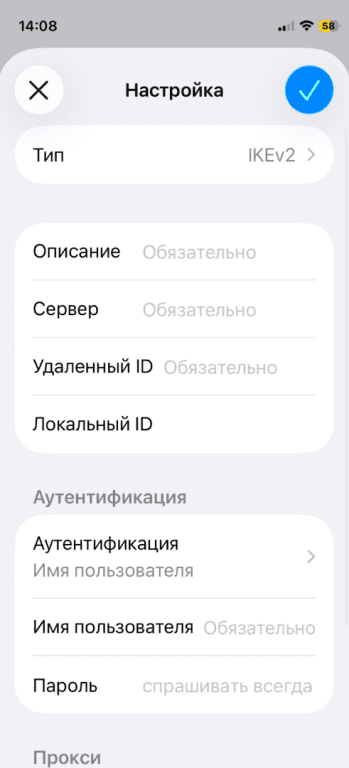
- Введите данные VPN: на экране конфигурации VPN выберите тип VPN-протокола, предоставляемого вашим сервисом. Заполните необходимые поля информацией от вашего VPN, включая описание, сервер и данные для входа. Нажмите на значок галочки.
Как узнать, активен ли VPN
Большинство VPN-приложений отображают статус «подключено» или имеют другой очевидный индикатор работы. Вы также можете поискать небольшой значок VPN в строке состояния iPhone или проверить статус VPN в разделе «Настройки» > «VPN».
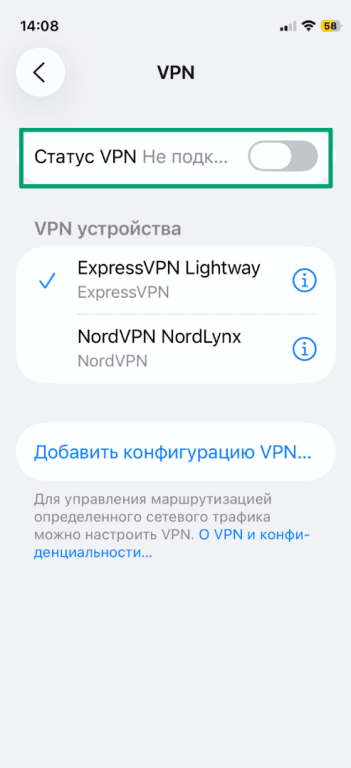
А еще вы можете убедиться в активности VPN с помощью нашего инструмента проверки IP. Если все работает, отображаемый IP-адрес и местоположение должны соответствовать серверу VPN, к которому вы подключены, а не вашему реальному IP или местоположению.
Выбор лучшего VPN для iPhone
Независимо от выбранного вами метода (автоматического или ручного), на iPhone нет встроенного VPN, который можно просто включить, поэтому сначала вам нужно будет выбрать VPN-провайдера. Однако VPN-сервисы отличаются друг от друга, и не все обеспечат одинаковый уровень безопасности. Вот ключевые факторы, которые стоит учитывать при выборе VPN для вашего iPhone.
- Сильное шифрование: от него зависит, насколько надежно защищены ваши данные. ExpressVPN использует постквантовый стандарт шифрования ML-KEM в своем собственном протоколе Lightway. В приложении также есть функция экстренного отключения для предотвращения утечки данных в случае неожиданного разрыва VPN-подключения.
- Строгая политика отсутствия журналов: это означает, что VPN-провайдер не отслеживает ваши действия в сети. Политика отсутствия логов ExpressVPN регулярно проходит независимые аудиты для подтверждения ее подлинности.
- Крупная сеть серверов: подключение к ближайшему серверу обеспечит более высокую скорость. VPN с серверами по всему миру также предоставит вам больше возможностей подключения. ExpressVPN располагает высокоскоростными серверами в 105 странах.
- Дополнительные функции: некоторые VPN-сервисы предлагают дополнительные функции, которые улучшат ваш опыт в сети. Например, приложение ExpressVPN для iPhone включает в себя блокировщик рекламы и удобный менеджер паролей.
Бесплатные и платные VPN на iOS
Если вы ищете VPN для iPhone, легко поддаться соблазну бесплатных вариантов, но правда в том, что платные VPN, как правило, предлагают более надежную работу, лучшую защиту конфиденциальности и функции, которых часто нет в бесплатных приложениях.
Риски бесплатных VPN-приложений
Хотя это не всегда так, бесплатные VPN часто идут на компромиссы. Многие из них финансируются за счет рекламы, а такая реклама может быть навязчивой или даже отслеживать ваши действия.
Некоторые бесплатные VPN ограничивают ваши возможности, предоставляя всего несколько серверов или устанавливая лимит трафика, чтобы подтолкнуть вас к платному обновлению.
Если вы рассматриваете возможность использования бесплатного VPN, внимательно ознакомьтесь с его политикой конфиденциальности. Обратите внимание на информацию о том, какие данные он собирает и с кем ими делится.
Также важно убедиться, что VPN-провайдер использует безопасное шифрование и предлагает базовые средства защиты, такие как функция экстренного отключения или предотвращение утечек. Без них ваша информация может быть не настолько конфиденциальной, как вы думаете.
Как получить бесплатный пробный период от надежного провайдера
Если вы не готовы использовать платный VPN, некоторые провайдеры предлагают попробовать сервис без риска. Это может быть бесплатный пробный период или гарантия возврата денег.
Например, ExpressVPN предлагает 30-дневную гарантию возврата денег. Вы можете зарегистрироваться, использовать приложение и все его функции на iPhone сколько угодно и запросить полный возврат средств, если сервис не оправдал ваших ожиданий.
Как настроить различные протоколы VPN на iPhone
VPN-протоколы отвечают за безопасное взаимодействие iPhone с VPN-сервером. Хотя большинству пользователей не нужно менять эти настройки вручную, некоторым может потребоваться больше контроля над производительностью, совместимостью или методами шифрования.
Настройка Lightway
Lightway — это собственный протокол ExpressVPN, разработанный для обеспечения скорости, легкости и стабильности. Его нельзя настроить через настройки iPhone. Вы можете использовать его только через приложение ExpressVPN.
Чтобы использовать Lightway:
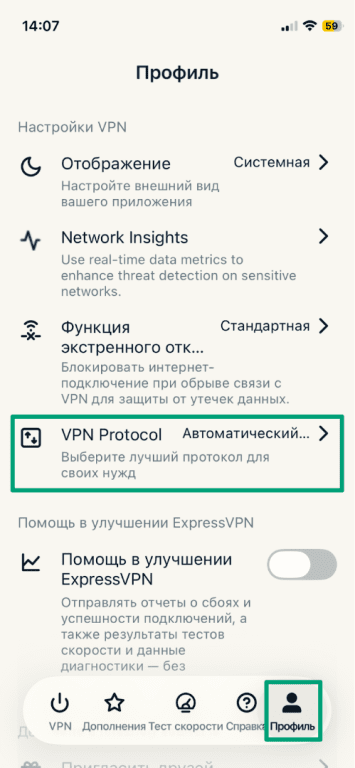
- Откройте приложение ExpressVPN и перейдите в раздел «Профиль», затем нажмите «VPN Protocol».
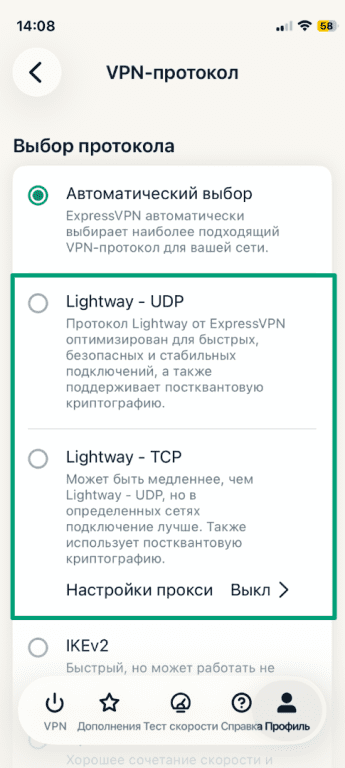
- Выберите Lightway – UDP или Lightway – TCP.
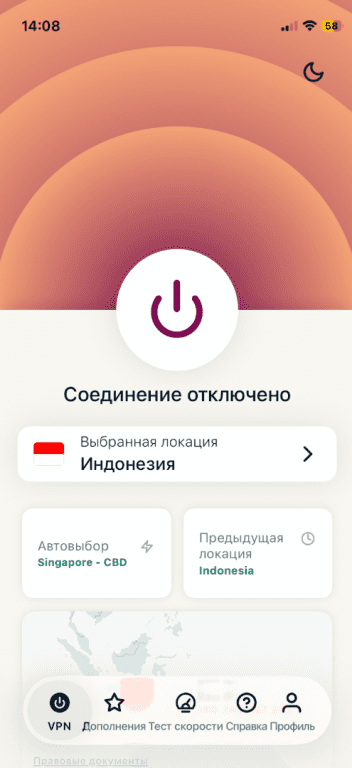
- Для подключения нажмите кнопку питания на главном экране.
Ручная настройка не требуется. Lightway — это выбор по умолчанию в большинстве ситуаций, особенно подходящий для мобильных пользователей благодаря способности сохранять подключение при переключении сетей или выходе из спящего режима. Он также использует криптографию, устойчивую к будущим угрозам, и расходует меньше батареи по сравнению с другими протоколами.
Руководство по настройке IKEv2
IKEv2/IPSec — один из самых быстрых и надежных протоколов для iPhone. iOS поддерживает его встроенно, а приложение ExpressVPN использует его при автоматическом или ручном выборе.
Чтобы настроить вручную:
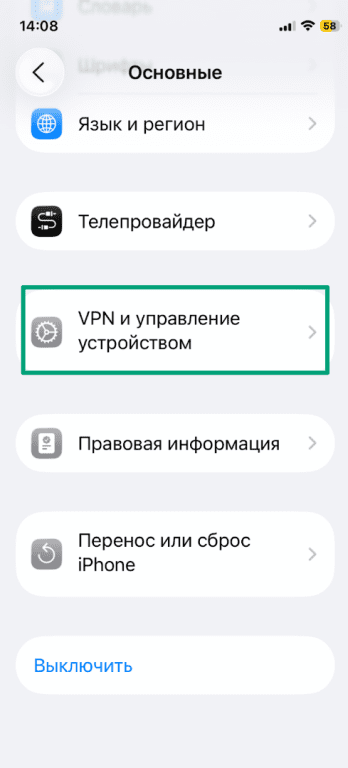
- Откройте раздел «Основные» в «Настройках» и нажмите «VPN и управление устройством».
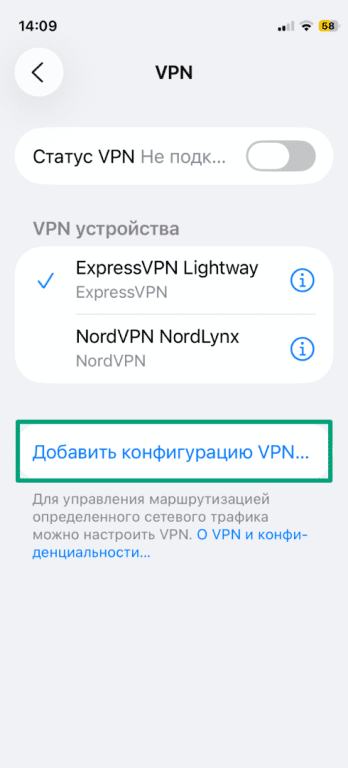
- Нажмите на «VPN».

- Нажмите на «Добавить конфигурацию VPN».
- Введите адрес сервера, удаленный ID и данные аутентификации, предоставленные вашим VPN-сервисом. Нажмите значок галочки, затем включите VPN.
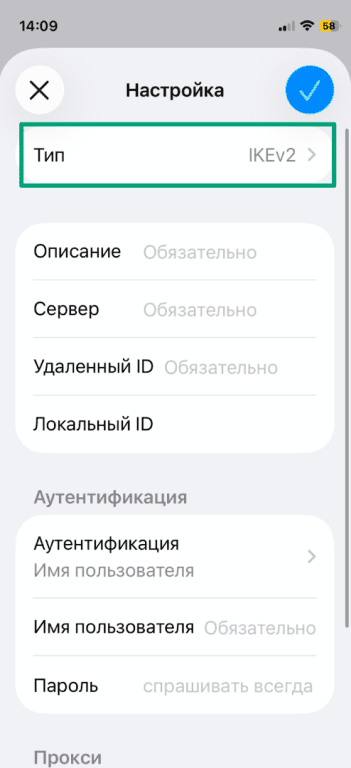
IKEv2 особенно хорош на мобильных устройствах, поскольку он быстро восстанавливает соединение при переключении между Wi-Fi и мобильной сетью. ExpressVPN поддерживает несколько протоколов на iOS, включая IKEv2. Если Lightway не активирован, приложение может использовать IKEv2 или другой протокол в зависимости от того, какой вариант будет наиболее оптимальным для вашего соединения.
Настройка OpenVPN
iOS не поддерживает OpenVPN через системные настройки, поэтому вам нужно выбрать этот протокол в VPN-приложении. ExpressVPN предлагает OpenVPN как один из доступных протоколов для iOS, поэтому настройка предельно проста. Вот пошаговая инструкция:
- Откройте приложение ExpressVPN и перейдите в раздел «Профиль», затем нажмите «VPN Protocol».
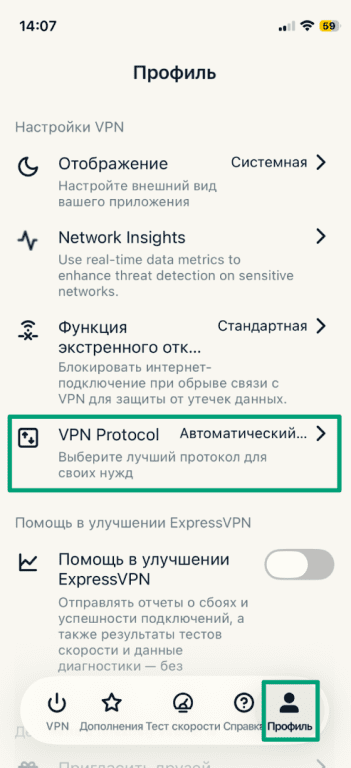
- Выберите OpenVPN – UDP или OpenVPN – TCP.

- Для подключения нажмите кнопку питания на главном экране.
Настройка WireGuard
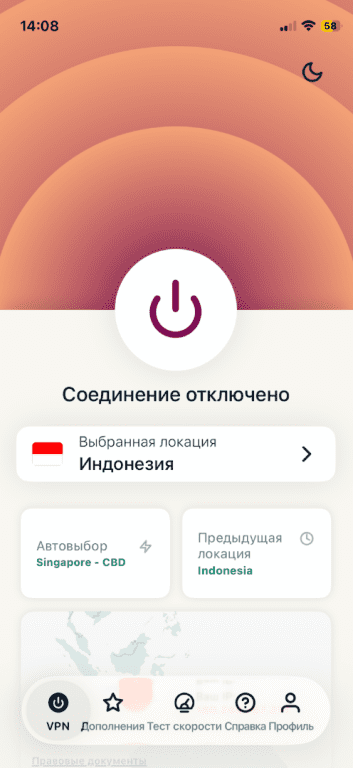
WireGuard — это быстрый и современный протокол, но iOS от Apple не поддерживает его встроенно. Однако вы можете использовать WireGuard на iOS через приложение ExpressVPN. WireGuard — это быстрый и безопасный протокол, но особенность этой интеграции заключается в том, что он постквантовый. Чтобы настроить его:
- Откройте приложение ExpressVPN и перейдите в раздел «Профиль», затем нажмите «VPN Protocol».
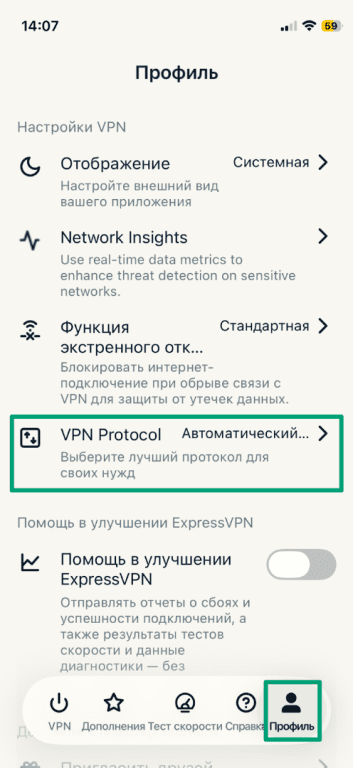
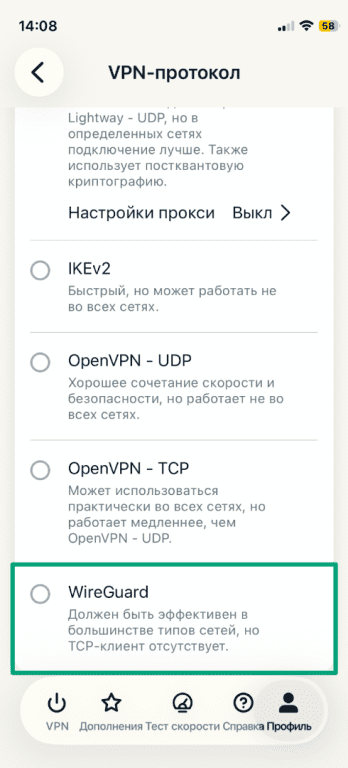
- Выберите WireGuard.
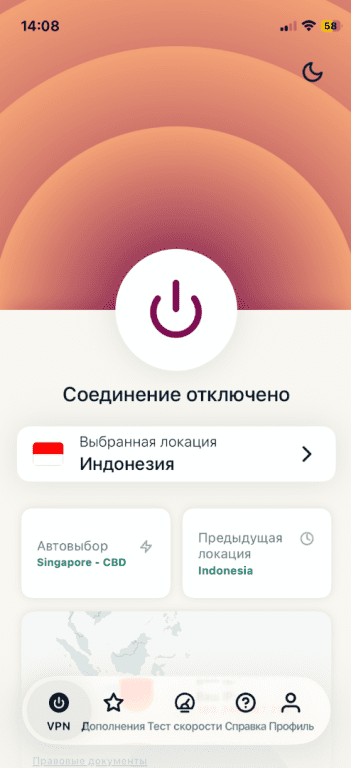
- Для подключения нажмите кнопку питания на главном экране.
Руководство по настройке L2TP/IPSec
L2TP/IPSec доступен в настройках iOS, но в значительной степени устарел и не поддерживается большинством современных VPN-сервисов, включая ExpressVPN. Если ваш VPN-провайдер все еще предлагает этот протокол:
- Как показано выше, перейдите в «Настройки» > «VPN» и нажмите «Добавить конфигурацию VPN». На этот раз в разделе «Тип» выберите «L2TP», затем введите адрес сервера и данные для входа, предоставленные вашим VPN-сервисом. Нажмите галочку для сохранения настроек и активируйте VPN.
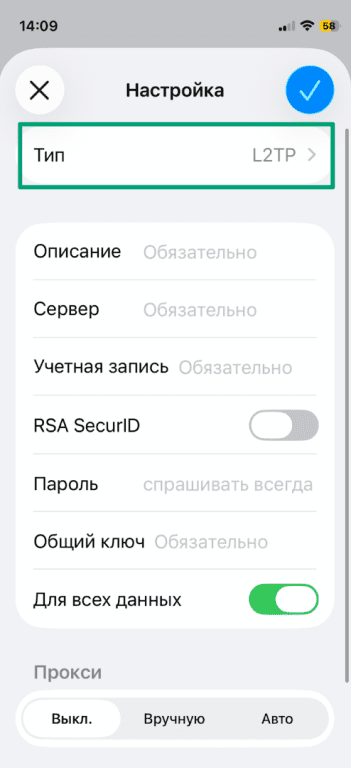
Важно: помните, что L2TP медленнее и значительно менее безопасен, чем современные альтернативы. Мы рекомендуем использовать IKEv2 или более новые протоколы.
FAQ: распространенные вопросы о настройке VPN на iPhone
Стоит ли мне оставлять VPN включенным постоянно?
Постоянное включение VPN может помочь защитить ваши данные, особенно при использовании общедоступных сетей Wi-Fi или при переключении между ними. Современные протоколы, такие как Lightway, разработаны для быстрого восстановления соединения и минимизации сбоев. Если конфиденциальность для вас в приоритете, обычно самый безопасный вариант — оставить VPN включенным.
Какое VPN-приложение лучше всего для iPhone?
Не существует универсального «лучшего» приложения, но надежный VPN должен предлагать сильное шифрование, понятную политику конфиденциальности, хорошую производительность на iOS и стабильную поддержку клиентов. Например, ExpressVPN известен своим быстрым протоколом Lightway и простотой использования на iPhone.
Могу ли я использовать VPN без приложения?
Да. iOS позволяет вручную настраивать некоторые VPN-протоколы, например IKEv2/IPSec или L2TP/IPSec, через системные настройки. Вам потребуется вручную ввести адрес сервера и учетные данные, предоставленные вашим VPN-провайдером.
Каковы недостатки использования VPN на iOS?
VPN могут немного снижать скорость интернета, поскольку данные шифруются и передаются через удаленный сервер. Если VPN-сервер находится далеко от вашего фактического местонахождения или вы пользуетесь услугами некачественного провайдера, замедление может быть более заметным. Тем не менее, надежные сервисы обычно сводят это к минимуму.
Какой протокол VPN следует выбрать для ручной настройки?
Если ваш провайдер поддерживает IKEv2, он обычно является лучшим вариантом для ручной настройки на iPhone. Он быстрый, стабильный и встроен в iOS.
Сделайте первый шаг и защитите себя в Сети. Начните работу с ExpressVPN без риска.
Получить ExpressVPN