Как удалить аккаунт Facebook: пошаговая инструкция



Подумываете об уходе с Facebook? Отключение аккаунта — это большой шаг, и неважно, связано это с вопросами конфиденциальности или вы просто хотите меньше отвлекаться от важных дел.
В этом гайде вы узнаете, как навсегда удалить или деактивировать аккаунт Facebook на настольных и мобильных устройствах, что произойдёт с вашими данными, и как скачать копию данных перед окончательным уходом.
Удаление и деактивация: в чём разница?
Если коротко, то деактивация аккаунта — это временное действие. Используйте эту функцию, если вы хотите отдохнуть от Facebook, но желаете оставить возможность вернуться на платформу в будущем. Удаление аккаунта является необратимым процессом.
Если вы деактивируете аккаунт, никто не сможет видеть ленту вашего профиля, а управляемые вами страницы также будут деактивированы, если вы не передадите управление другому пользователю. Однако другие пользователи всё равно смогут видеть отправленные ранее сообщения, ваше имя может появляться в списках друзей, а посты и комментарии могут быть видны администраторам групп Facebook.
Также Facebook сохраняет информацию на случай, если вы решите восстановить свой аккаунт в будущем. А ещё вы сможете пользоваться приложением Messenger даже после деактивации аккаунта.
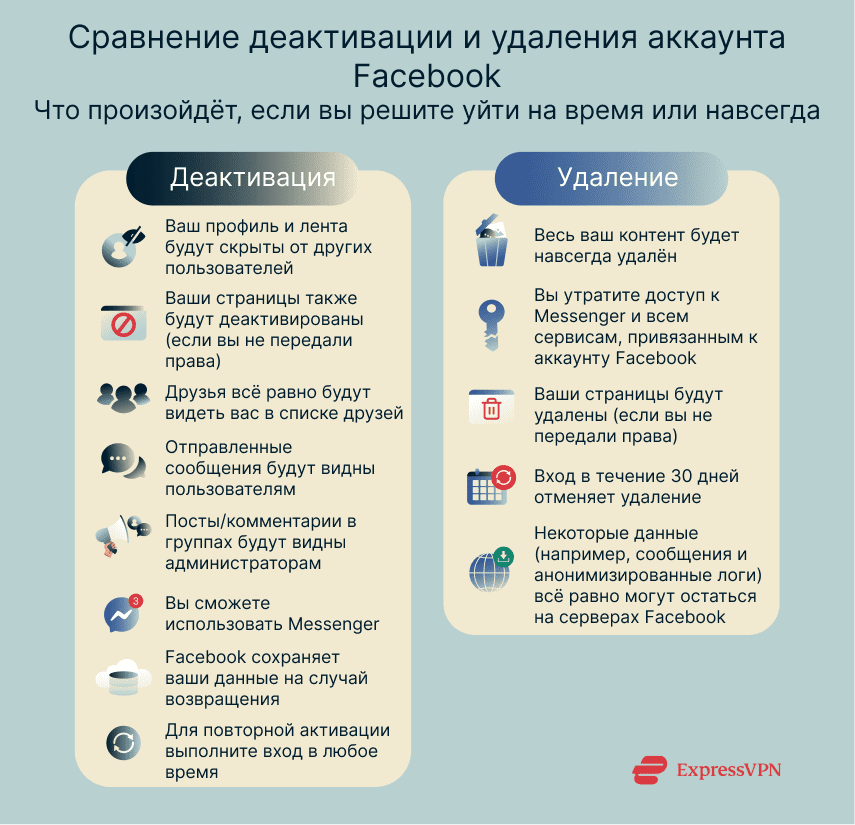
В случае удаления аккаунта, ваш профиль, фото, посты, видео и т.д. будут удалены навсегда, и вы больше не сможете получить доступ к приложению Facebook Messenger и другим сервисам, использующим ваш аккаунт Facebook. Это также приведёт к удалению управляемых вами страниц Facebook, если вы заранее не передадите контроль над ними другому пользователю.
Помните, что Facebook не удаляет аккаунт сразу после отправки запроса. Удаление аккаунта начнётся через 30 дней с момента подачи заявки. А если вы выполнили вход в аккаунт Facebook в течение этого периода, у вас будет возможность отменить процесс удаления. Помимо этого, стоит отметить, что некоторые данные, например отправленные сообщения и определённые анонимизированные системные записи, всё равно останутся в Facebook.
Как удалить аккаунт Facebook
Вы можете удалить аккаунт Facebook с компьютера или мобильного приложения Facebook.
Удаление Facebook с компьютера
Ниже вы найдёте пошаговую инструкцию по удалению аккаунта Facebook с компьютера.
Шаг 1: Перейдите в настройки
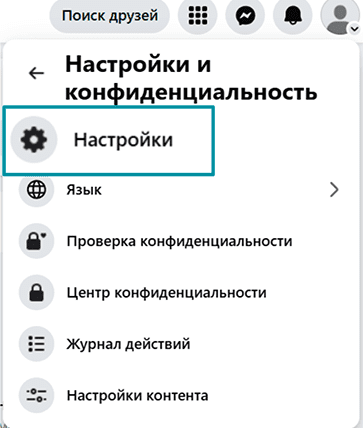
Нажмите на изображение вашего профиля в верхнем правом углу, затем выберите Настройки и конфиденциальность > Настройки.
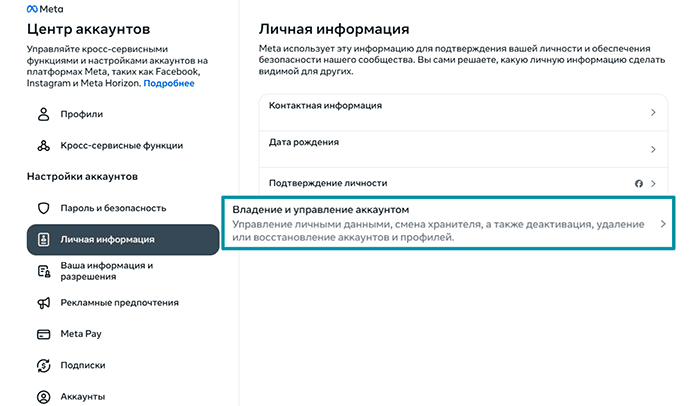
Шаг 2: Войдите в меню "Владение и управление аккаунтом"
Нажмите на Центр аккаунтов слева, выберите Личная информация в разделе Настройки аккаунтов, и затем нажмите на Владение и управление аккаунтом.
Шаг 3: Подтвердите удаление
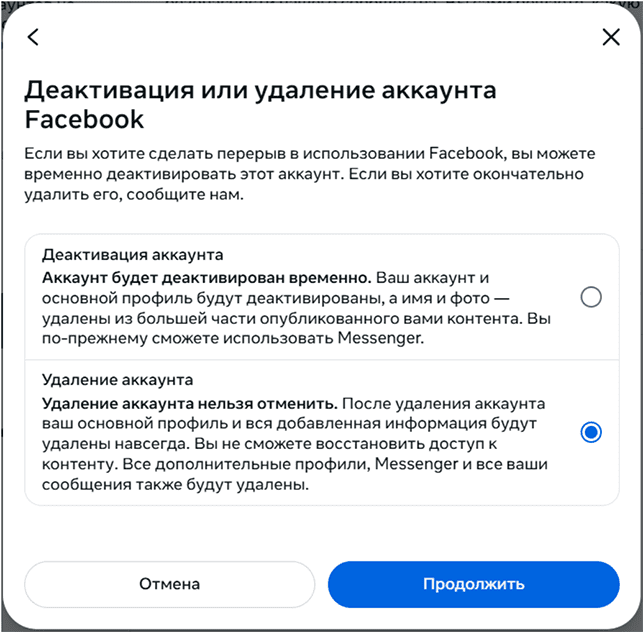
Выберите Деактивация или удаление аккаунта, выберите свой аккаунт Facebook, выберите Удалить аккаунт, нажмите Продолжить и затем следуйте инструкциям на экране для подтверждения удаления.
Удаление Facebook через мобильное приложение (iOS и Android)
Ниже вы найдёте пошаговый гайд по удалению аккаунта Facebook через мобильное приложение Facebook.
Шаг 1: Откройте приложение и перейдите в настройки
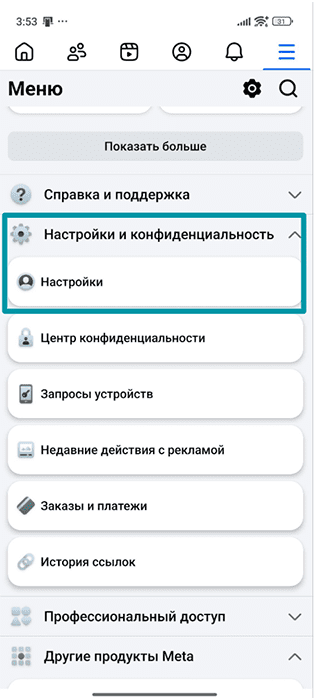
Нажмите на три горизонтальные линии в верхнем правом углу приложения Facebook, пролистайте вниз и нажмите на Настройки и конфиденциальность > Настройки.
Шаг 2: Перейдите в раздел "Владение и управление аккаунтом"
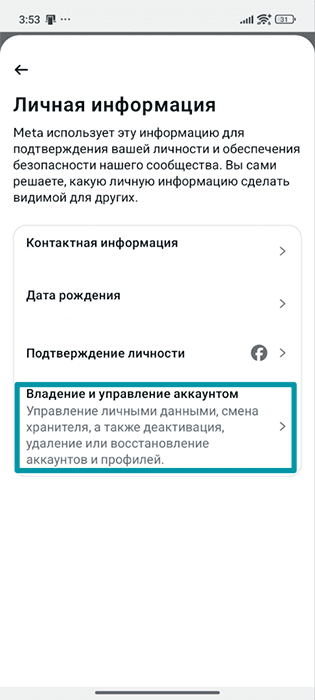
Нажмите на Центр Аккаунтов > Личная информация в разделе Настройки аккаунта > Владение и управление аккаунтом.
Шаг 3: Удалите свой аккаунт Facebook
Нажмите на Деактивация или удаление аккаунта, выберите свой аккаунт Facebook, выберите Удалить аккаунт, нажмите Продолжить, и затем следуйте инструкциям на экране для подтверждения удаления.
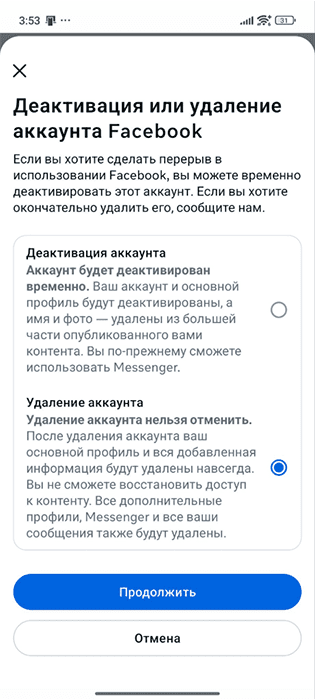
Примечание: Чтобы деактивировать аккаунт Facebook, повторите все шаги по удалению аккаунта Facebook, а на последнем экране выберите Деактивировать аккаунт вместо Удалить аккаунт.
Как повторно активировать аккаунт
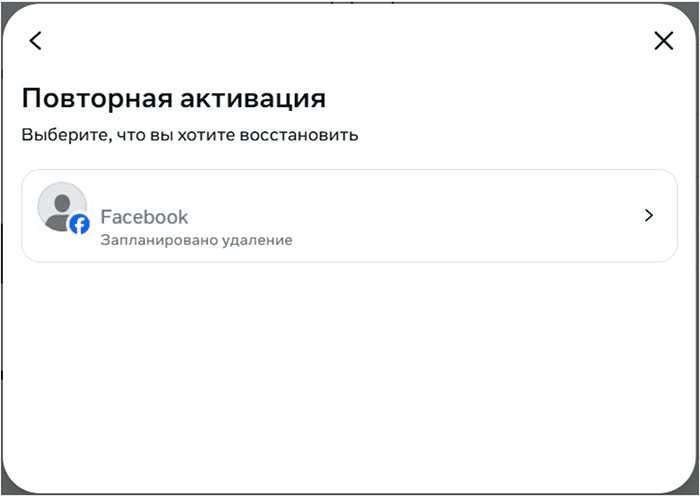
Самый простой способ повторно активировать аккаунт Facebook (или основной профиль Facebook) — просто выполнить вход в Facebook с использованием вашего адреса электронной почты/номера мобильного телефона и пароля. Это действие автоматически активирует аккаунт.
Если у вас есть дополнительные профили Facebook, для их повторной активации выполните вход в свой основной аккаунт Facebook, нажмите на изображение профиля в верхнем правом углу и перейдите в Настройки и конфиденциальность > Настройки > Центр аккаунтов > Личная информация > Владение и управление аккаунтом > Повторная активация.
Продвинутые варианты удаления
Далее вы найдёте инструкции по удалению аккаунта Facebook в разных сложных ситуациях, например, если вы забыли свой пароль или хотите сохранить персональные данные перед уходом с платформы.
Как удалить Facebook без пароля
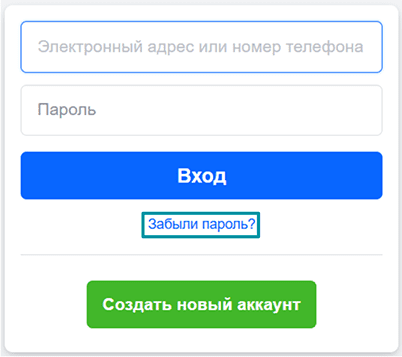
Если вы забыли свой пароль от Facebook, перед удалением аккаунта необходимо выполнить сброс. Facebook не разрешает удалить аккаунт без подтверждения личности — это необходимо для безопасности.
Чтобы сбросить пароль, перейдите на страницу входа в Facebook, нажмите на Забыли пароль? и следуйте инструкциям на экране для сброса пароля при помощи адреса электронной почты или номера телефона.
Удаление Facebook с сохранением фотографий (и других файлов)
Вы можете скачать копию своих данных с Facebook перед удалением аккаунта, чтобы сохранить сообщения, посты, фотографии, контакты и многое другое.
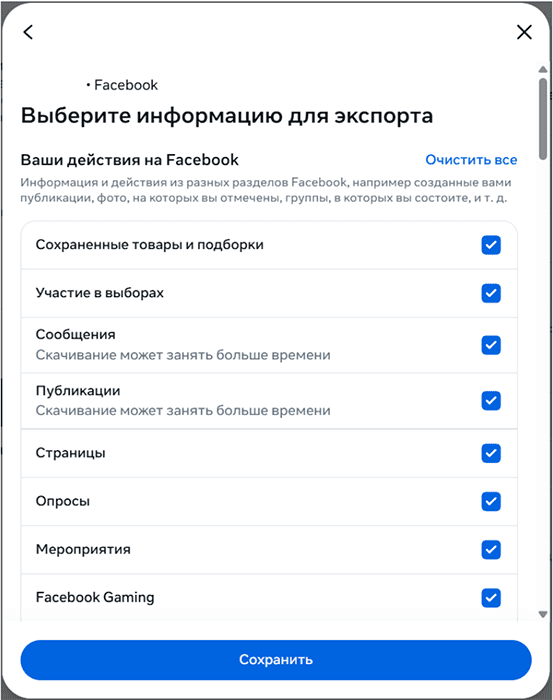
Чтобы запросить скачивание информации с Facebook, нажмите на изображение профиля, затем перейдите в Настройки > Центр аккаунтов > Ваша информация и разрешения > Экспорт вашей информации > Создать экспорт. Затем выберите свой профиль или профили Facebook, выберите место экспорта данных, а затем выберите, какие данные вы хотите скачать.
Можно ли удалить Facebook без 30-дневного ожидания?
К сожалению, Facebook не может удалить ваш аккаунт до окончания 30-дневного периода.
Что произойдёт после удаления аккаунта Facebook?
Как уже говорилось ранее, Facebook начнёт процесс удаления через 30 дней после отправки запроса, и в это время вы можете отменить процесс удаления, выполнив вход в аккаунт. При этом, на полное завершение процесса удаления Facebook может потребоваться ещё 90 дней. Однако в это время, другие пользователи не смогут видеть вашу информацию.
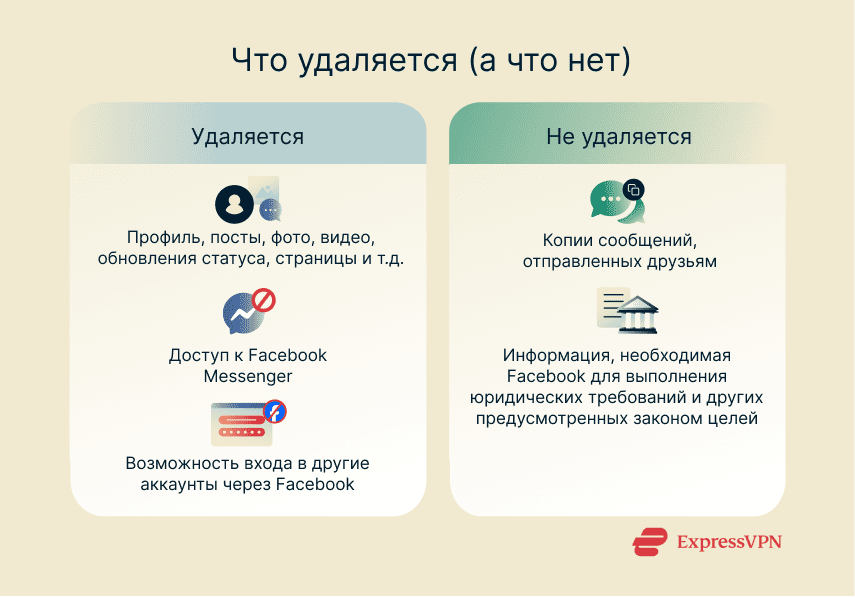
Стоит отметить, что несмотря на удаление постов, фотографий, обновлений статуса и прочей информации, Facebook не удаляет копии ваших сообщений в чатах с друзьями. Помимо этого, Facebook сохраняет некоторую другую информацию о пользователях. Согласно политике конфиденциальности Meta, сервис может сохранять информацию, необходимую для соблюдения юридических требований и для иных предусмотренных законом целей, например, для предотвращения и расследования нарушений политики использования сервиса и т.д. Подобная информация хранится на протяжении неопределённого времени.
Устранение проблем: Почему я не могу удалить аккаунт Facebook
Информация в следующих разделах поможет вам решить проблемы, возникающие при удалении аккаунта, например, если вы не можете найти раздел с удалением аккаунта или если на ваш аккаунт наложены ограничения.
Распространённые технические проблемы
Если у вас нет опции удаления аккаунта, или она не работает, попробуйте следующее:
- Используйте прямую ссылку: Эта ссылка сразу открывает страницу деактивации/удаления аккаунта.
- Обновите приложение Facebook или браузер: В устаревших версиях могут быть проблемы с отображением новых настроек и другие ошибки.
- Очистите кэш браузера: Старые кэшированные данные могут мешать загрузке настроек аккаунта Facebook.
- Проверьте подключение к интернету: Слабое и нестабильное подключение может помешать отправке запроса на удаление.
Ограничения и проверки аккаунта
Возможность удаления аккаунта Facebook может быть ограничена, если:
- Ваш аккаунт находится на проверке: Это происходит, когда Facebook обнаруживает подозрительную активность или возможные нарушения в системе безопасности. Вам нужно будет подтвердить личность (обычно отправив код подтверждения или загрузив документ, удостоверяющий личность) прежде, чем вы сможете восстановить доступ и удалить свой аккаунт.
- Ваш аккаунт временно заблокирован: Facebook может временно заблокировать аккаунт в случае обнаружения нарушений Правил сообщества. Вы можете оспорить блокировку, выполнив вход в Facebook в течение 180 дней с момента блокировки (подсказка с предложением оспорить блокировку появится автоматически).
- Ваш аккаунт отключён: Если ваш аккаунт полностью отключили, у вас практически нет никаких вариантов. Свяжитесь со службой поддержки Facebook для получения помощи.
Facebook и вопросы конфиденциальности
Facebook зарабатывает на сборе пользовательской информации и отправке таргетированной рекламы.
Возможно, именно поэтому когда Apple захотела ввести "Сообщения о конфиденциальности" в своём App Store, которые бы явно рассказывали пользователям перед скачиванием приложения о том, какие виды информации оно собирает, Facebook выступил против такого решения. С помощью этой функции пользователи могли бы узнать, как много данных собирает компания, а также отказать Facebook в выдаче необходимых разрешений на сбор данных.
Помимо этого, Meta (родительская компания Facebook) известна не самой лучшей репутацией в сфере защиты пользовательских данных.
Далее мы расскажем о политике сбора данных Facebook и способах использования вашей информации, а также предложим практические советы по ограничению слежки со стороны Facebook, если вы не планируете навсегда удалять свой аккаунт Facebook.
Какие данные пользователей собирает Facebook
Согласно политике конфиденциальности Facebook, сервис собирает следующую информацию:
- Базовая информация об аккаунте: ваше имя, имя пользователя, пароль, адрес электронной почты и номер телефона.
- Информация о контенте: Facebook собирает информацию о контенте, который вы создаёте и отправляете другим пользователям при использовании сервисов компании.
- Информация о контактах: Facebook собирает информацию о людях и группах, с которыми вы взаимодействуете.
- Платёжная информация: Если вы совершаете транзакцию с использованием сервиса, принадлежащего Facebook, ваша платёжная информация (например, номер карты, адрес выставления счёта и т.д.) сохранится на Facebook.
- Ссылки и файлы cookies: Facebook может наблюдать за вашим взаимодействием с ссылками в своих сервисах и использовать файлы cookies для изучения ваших предпочтений. Также он отслеживает устройство, ОС и веб-браузер, которые вы используете для получения доступа к его сервисам.
Как Facebook использует ваши данные
После сбора информации Facebook может использовать её следующим образом:
- Реклама: Facebook использует собранную о вас информацию для показа таргетированной рекламы и предложений.
- Передача третьим лицам: Facebook работает со многими сторонними компаниями, и некоторые ваши данные могут попасть к ним. Например, если вы играете в игру, которая использует вход через Facebook, разработчик игры может получить доступ к информации из вашего профиля Facebook, а также к данным о вашем взаимодействии с друзьями в игре.
- Персонализация опыта: В зависимости от ваших действий на Facebook, платформа может предлагать вам посетить определённые события или добавить в друзья определённых людей. Помимо этого, Facebook может передавать вашу информацию другим компаниям из группы Meta, в которую в том числе входит Instagram и WhatsApp, чтобы улучшить сервис и персонализировать ваш опыт на разных платформах.
Как ограничить слежку со стороны Facebook
Очевидно, что лучший способ ограничить слежку со стороны Facebook — удалить аккаунт Facebook. Но если вы не хотите удалять аккаунт, ниже вы найдёте советы, которые помогут ограничить слежку со стороны Facebook.
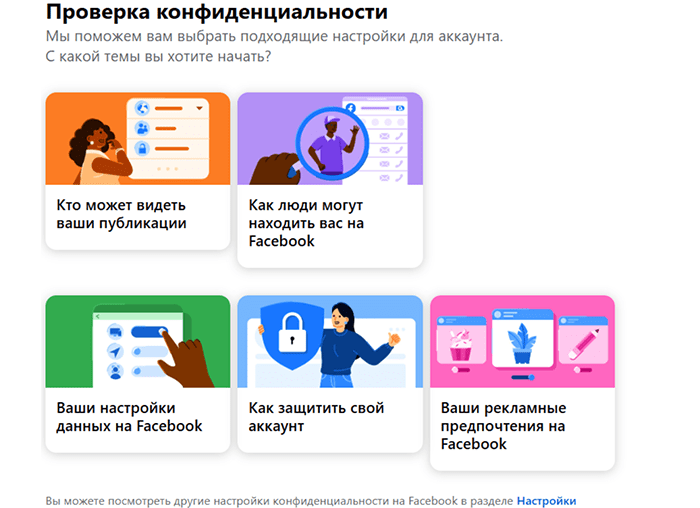
- Перейдите в настройки конфиденциальности при помощи инструмента проверки конфиденциальности Facebook. Для этого нажмите на изображение профиля в Facebook. Затем перейдите в Настройки и конфиденциальность > Проверка конфиденциальности.
- Очистите поисковые запросы. Для этого нажмите на изображение профиля в Facebook. Затем перейдите в Настройки и конфиденциальность > Журнал действий > Журналы данных > Поиск > История поиска > Очистить историю поиска.

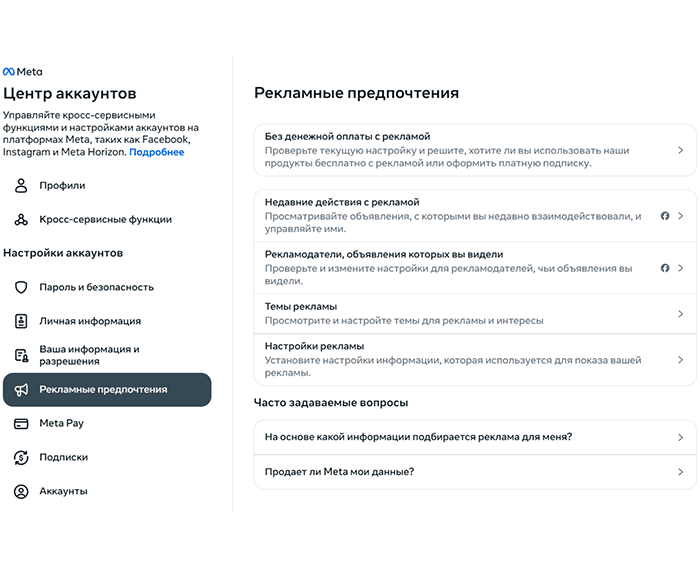
- Измените рекламные предпочтения Для этого нажмите на изображение профиля в Facebook. Затем перейдите в Настройки и конфиденциальность > Настройки > Центр аккаунтов > Рекламные предпочтения.
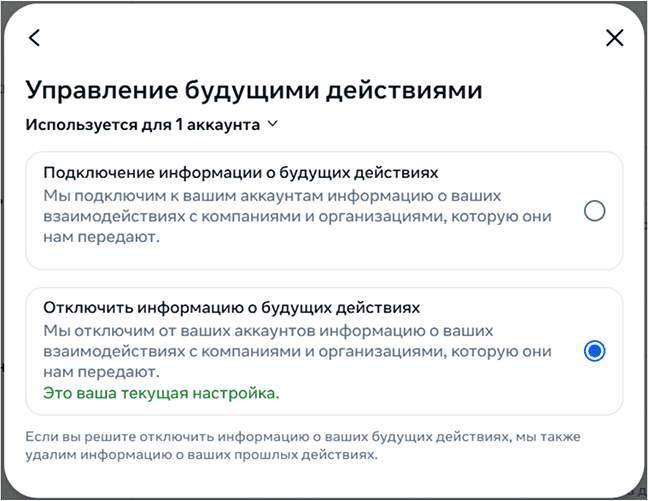
- Отключите отслеживание активности в Facebook, чтобы Facebook не следил за вашей активностью, даже когда вы его не используете. Для этого нажмите на изображение профиля в Facebook. Затем перейдите в Настройки и конфиденциальность > Настройки > Центр аккаунтов > Ваша информация и разрешения > Ваша активность вне платформ Meta > Управление будущими действиями > Отключить информацию о будущих действиях.
- Отключите отслеживание местоположения на мобильном устройстве. На устройствах Android, перейдите в Настройки > Приложения > Facebook > Разрешения > Местоположение и выберите Не разрешать. На устройствах iOS, перейдите в Настройки > Конфиденциальность и безопасность > Службы геолокации, нажмите на приложение Facebook и выберите Никогда.
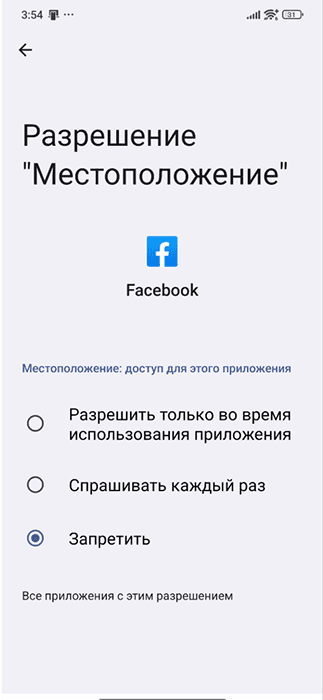
- Отключите приложения, привязанные к вашему аккаунту Facebook. Привязка приложения к Facebook упрощает вход, при этом Facebook сможет отслеживать вашу активность за пределами самой платформы.
- Не включайте функцию Улучшенный просмотр на мобильных устройствах. Если вы случайно включили её, ниже вы можете найти инструкцию по её отключению. В приложении Facebook, перейдите в Меню > Настройки и Конфиденциальность > Настройки > Браузер > отключите Улучшенный просмотр.
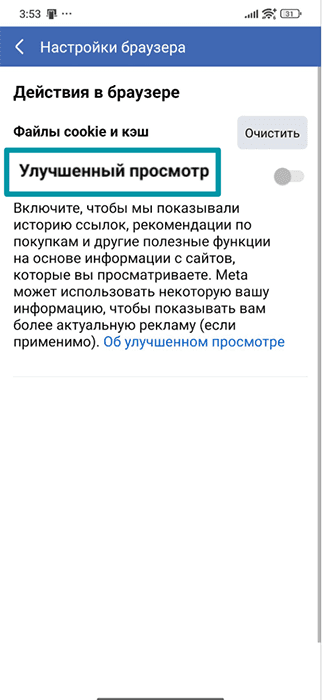
- Используйте конфиденциальный браузер, например Firefox, который блокирует многие трекеры Facebook на разных сайтах и ограничивает Facebook возможность отслеживать вашу активность за пределами платформы.
- Используйте функцию Threat Manager от ExpressVPN, которая блокирует трекеры Facebook и Meta и не позволяет им собирать и передавать ваши данные третьим лицам.
Часто задаваемые вопросы: популярные вопросы об удалении аккаунта Facebook
Facebook удаляет неактивные аккаунты?
Да, Facebook может отключать или удалять неактивные аккаунты. Если вы долгое время не входили в свой аккаунт или другой сервис с помощью аккаунта Facebook, ваш аккаунт может быть удалён. Обычно удаляются аккаунты, которые изначально не проявляли большой активности.
Мой отключённый аккаунт удалится автоматически?
Нет никакой официальной информации об удалении отключённых аккаунтов, а поскольку вы не сможете выполнить вход в отключённый аккаунт для удаления, это создаёт определённые риски конфиденциальности.
Чтобы не попасть в такую ситуацию, лучше всего периодически заходить в свой аккаунт (чтобы его не отключили за отсутствие активности), соблюдать Правила сообщества Facebook, а в случае блокировки аккаунта, подать жалобу в течение 180 дней.
Если ваш аккаунт уже отключили, а вы хотите удалить свою информацию, единственный способ — связаться с поддержкой Facebook.
Можно ли использовать Messenger без аккаунта Facebook?
Для использования Messenger необходим аккаунт Facebook. Если вам не нужен аккаунт Facebook, но вы хотите использовать Messenger, лучшим решением станет деактивация аккаунта Facebook.
Мой аккаунт будет виден другим людям после удаления?
Нет, если вы удалите свой аккаунт Facebook, ваш профиль также будет удалён, поэтому никто не сможет найти вас на этой платформе. Все опубликованные вами посты также будут удалены. Однако некоторые данные, например отправленные друзьям сообщения, всё равно останутся в их чатах, поскольку они хранятся в их аккаунте.
Стоит ли мне удалять или деактивировать аккаунт Facebook?
Это зависит от ваших целей. Если вы хотите просто отдохнуть от Facebook, но планируете вернуться в будущем, лучше всего деактивировать аккаунт. Удаляйте свой аккаунт Facebook, только если вы готовы навсегда уйти с платформы, поскольку это необратимый процесс.
Take the first step to protect yourself online. Try ExpressVPN risk-free.
Get ExpressVPN