スマホが盗聴されているかを確認する方法と、その対処法


スマホの盗聴やデジタル監視は、年々深刻さを増しています。しかし、警告サインを早い段階で見極めることで、プライバシーを守ることが可能です。バッテリーの異常な消耗、操作していない状態での不審な動作、見覚えのないアプリや挙動は、第三者が端末を監視している兆候である可能性があります。
本ガイドでは、診断コードの利用や通話転送設定の確認などを通じて、AndroidとiPhoneの両方で盗聴の兆候を見分ける方法を解説します。さらに、疑わしいスパイアプリの削除方法や、将来的な脅威からスマホを守るための対策も紹介します。読み終える頃には、監視の可能性を検知し、確認し、適切に対処するための知識が身につくはずです。
スマホが盗聴されている可能性を示す警告サイン
端末が不正に侵害されている場合、単なる軽微な不具合とは異なる不審な挙動が現れることがあります。以下のような兆候がないか注意してください。
- 異常なバッテリー消耗や発熱:スパイアプリはバックグラウンドで動作し続けるため、使用していなくてもバッテリーを急激に消耗させ、端末が熱を持つことがあります。アプリ切り替え時のもたつきや動作遅延も要注意です。
- 心当たりのないデータ通信量の増加:自分の利用状況では説明できないデータ使用量の急増が見られる場合、監視アプリが第三者に情報を送信している可能性があります。
- 待機中の不審な動作:触っていないのに画面が点灯する、勝手に再起動する、音が鳴るといった挙動は、遠隔操作に反応している兆候かもしれません。
- 電源オフに時間がかかる:盗聴・監視されている端末では、隠れたスパイアプリの処理が停止せず、シャットダウンに通常より時間がかかることがあります。
- 見覚えのないアプリやアイコン:インストールした記憶のないアプリは、無害を装ったスパイアプリの可能性があります。特に動作が急に遅くなった場合は、アプリ一覧を定期的に確認しましょう。
- 記号や数字だらけの不審なSMS:意味のない文字列で構成されたメッセージは、端末を遠隔操作するためのスパイアプリのコマンドである可能性があります。
- 表示がおかしいウェブサイトやアプリ:見慣れたページが正しく表示されない、怪しいサイトに転送されるといった場合は、通信の改ざんやデータの傍受が疑われます。
- カメラやマイクが勝手に起動する:許可していないのにカメラランプやマイクが作動する場合、第三者がこれらの機能を使って監視している可能性があります。
スマホが盗聴されているかを確認する方法
不審な挙動が見られたからといって、必ずしもスマホが監視されているとは限りません。ただし、AndroidやiPhoneに標準搭載されている簡単な機能を使えば、異常な動作の背景を確認し、端末に潜んでいる可能性のあるスパイアプリを見つける手がかりになります。
1. 通話転送設定を確認する
通話転送は、着信した電話を別の番号に転送する機能です。攻撃者はスパイアプリや端末への物理的なアクセスを悪用し、本人に気づかれないまま通話転送を設定することがあります。そうなると、攻撃者が管理する端末であなたの通話を受信できてしまいます。
自分で設定した覚えがないのに通話転送が有効になっている場合、監視されている可能性が考えられます。
Androidの場合
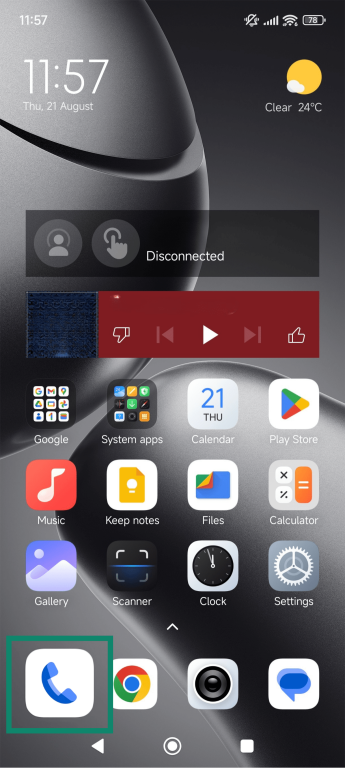
以下の手順は、最新バージョンのHyperOSを搭載したXiaomi端末を例にしていますが、多くのAndroid端末でも操作の流れはほぼ同じです。この記事内のAndroid向け手順は、すべてこの前提で説明しています。
- Phone(電話)アプリを開きます。
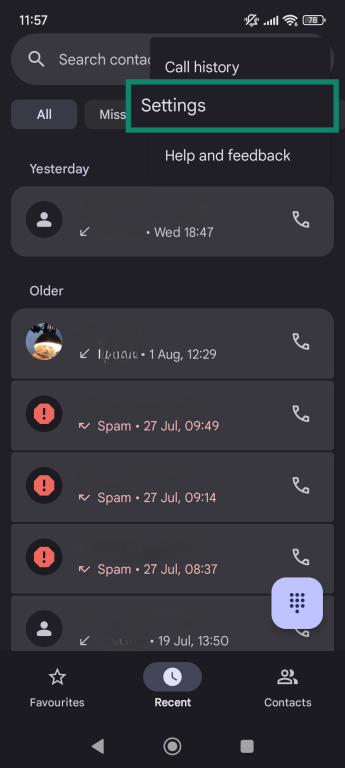
- Settings(設定)に進みます。
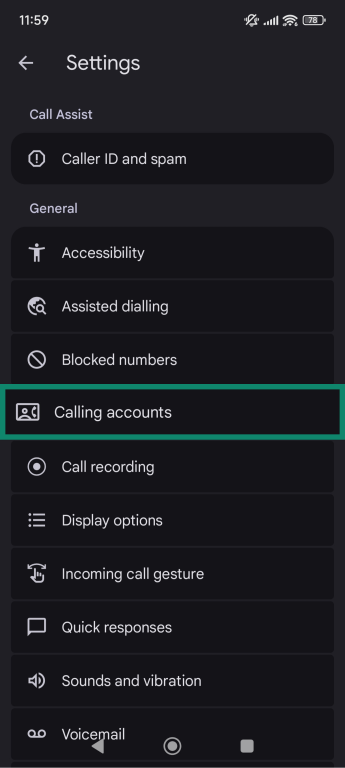
- Calling accounts(通話アカウント)を選択します。
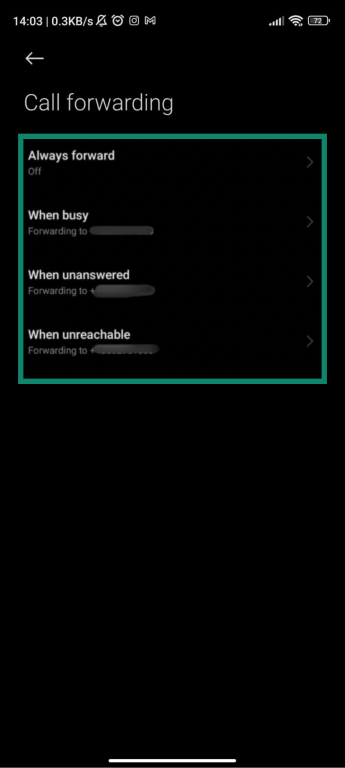
- Call-forwarding settings(通話転送設定)をタップします。
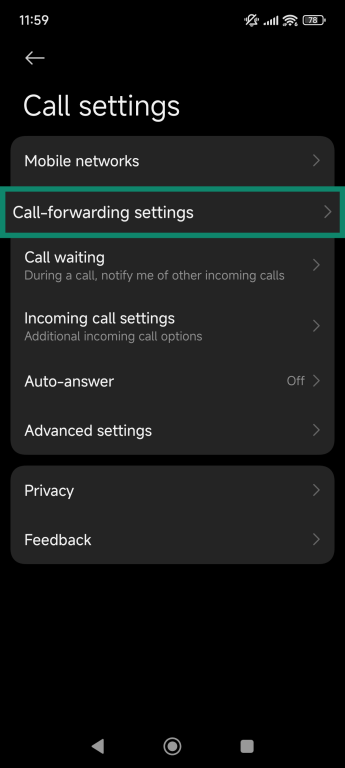
- 表示されている番号を確認し、見覚えのないものがあれば削除してください。
iPhoneの場合
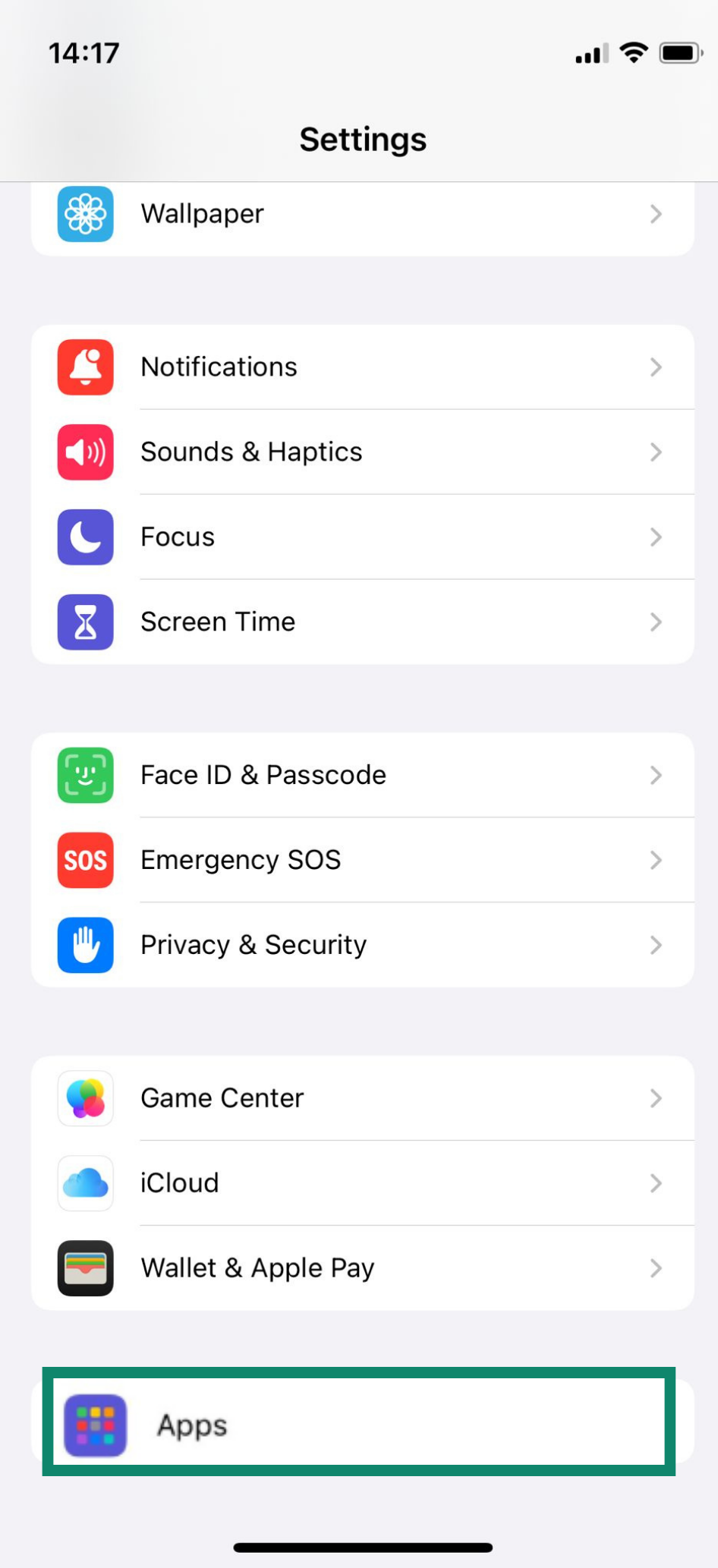
- Settings(設定)を開き、Apps(アプリ)に進みます。
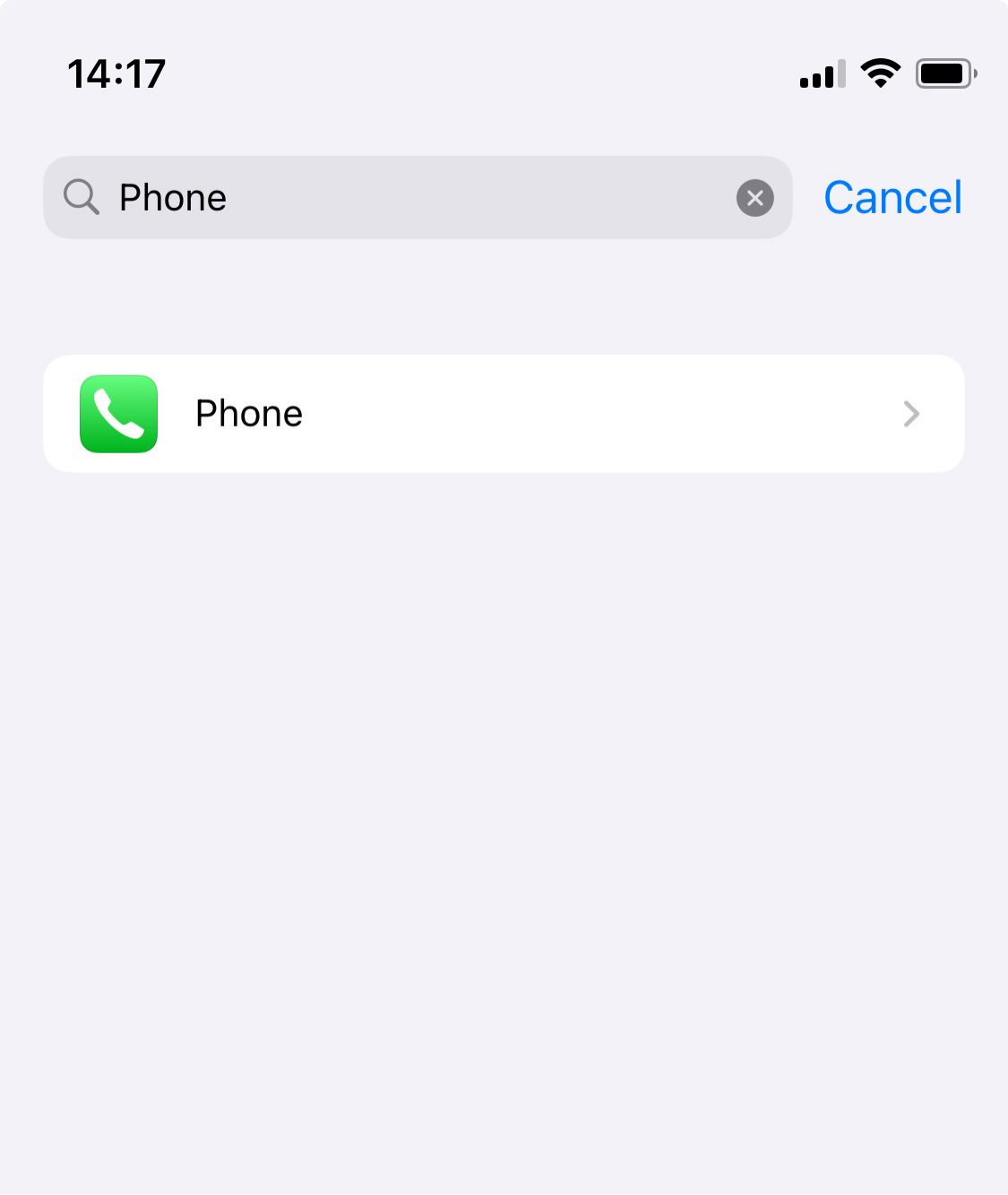
- Phone(電話)を検索します。
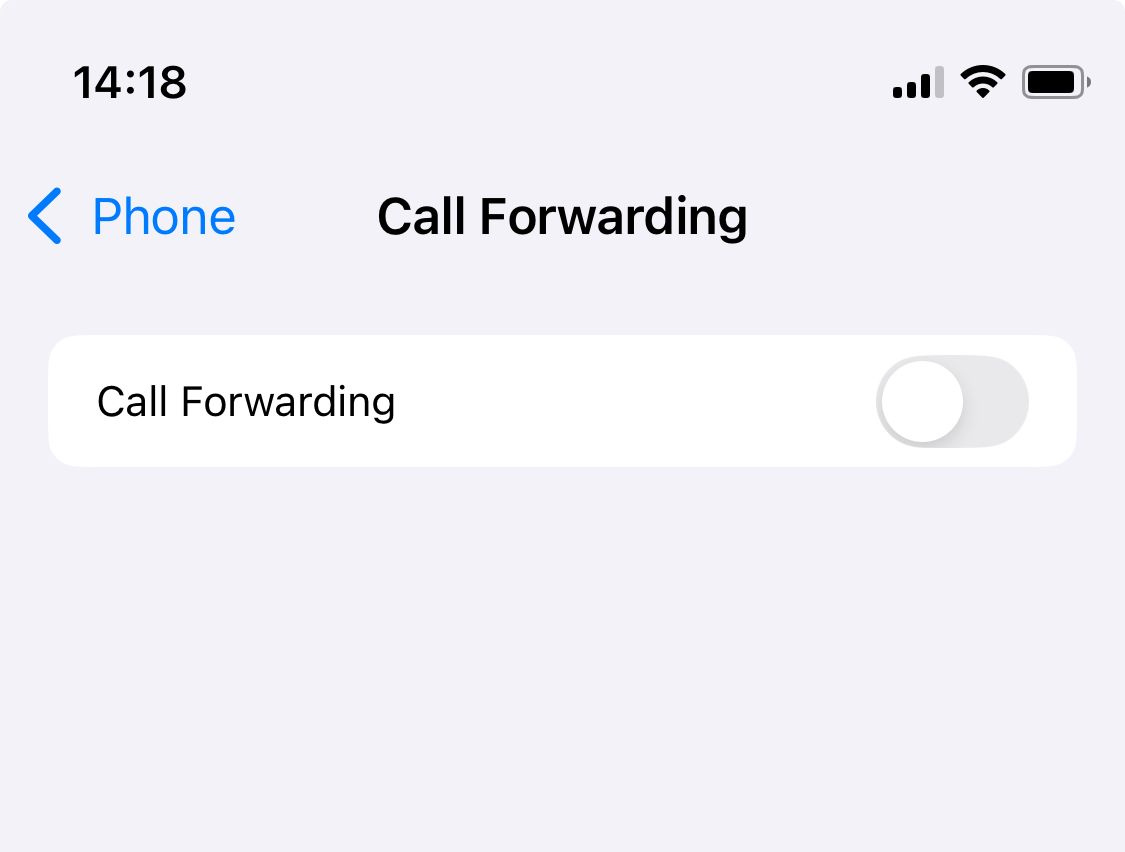
- Call Forwarding(通話転送)を選択します。
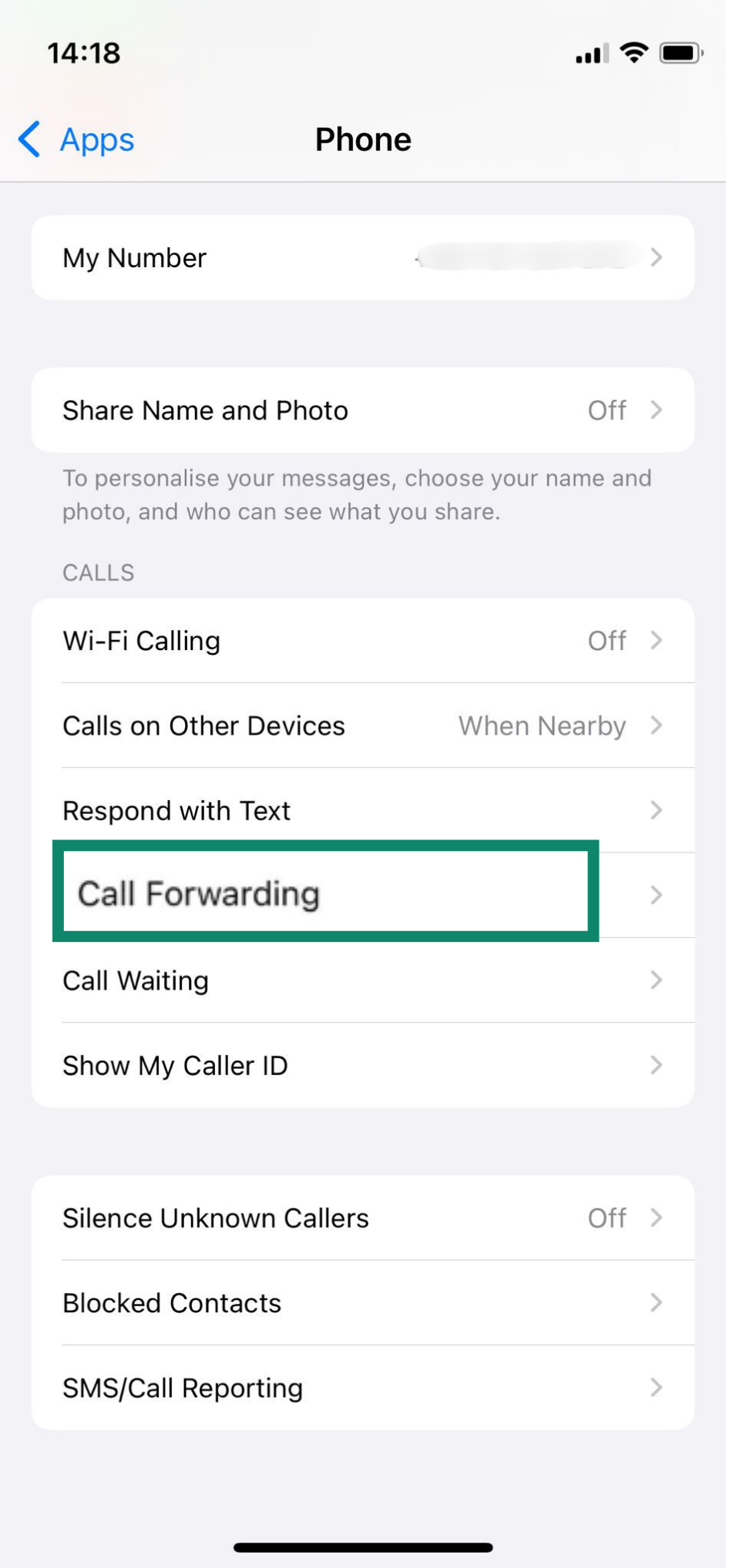
- 見覚えのない番号が表示されている場合は、toggle Call Forwarding off(通話転送をオフに切り替える)を実行してください。
詳しく知る:ローミングや、電話通信のシグナリングプロトコル群であるSignalling System No. 7(SS7)ネットワークに関連する脆弱性が悪用され、本人の同意なしに通話転送が設定されるケースもあります。この場合、攻撃者は被害者の通話を盗聴したり、SMSを傍受したり、位置情報を追跡したりすることが可能です。こうした手法では、端末上に不正な挙動の兆候が現れないのが特徴です。ただし、特殊な機器が必要となるため、この種の攻撃はまれとされています。
2. 診断用MMIコードを使う
MMI(マン・マシン・インターフェース)コードを使えば、表に出ていない通話転送設定がないかを確認できます。
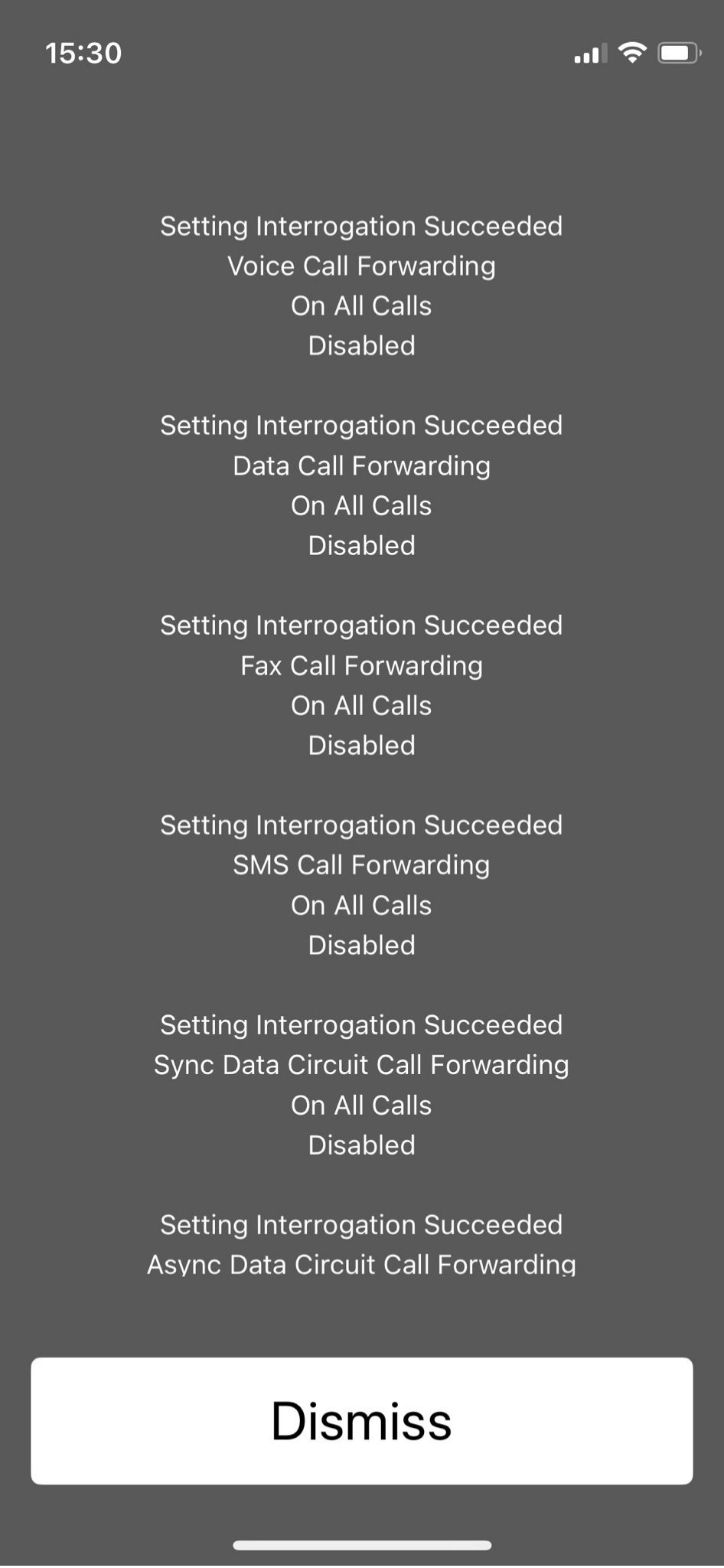
- *#21#をダイヤルすると、通話・SMS・データ通信が転送されているかどうかを確認できます。このコードは、多くのGSMネットワークで無条件通話転送の状態をチェックします。
- *#62#をダイヤルすると、電源オフや圏外などで端末が利用できない場合に、通話がどこへ転送されるかを確認できます。
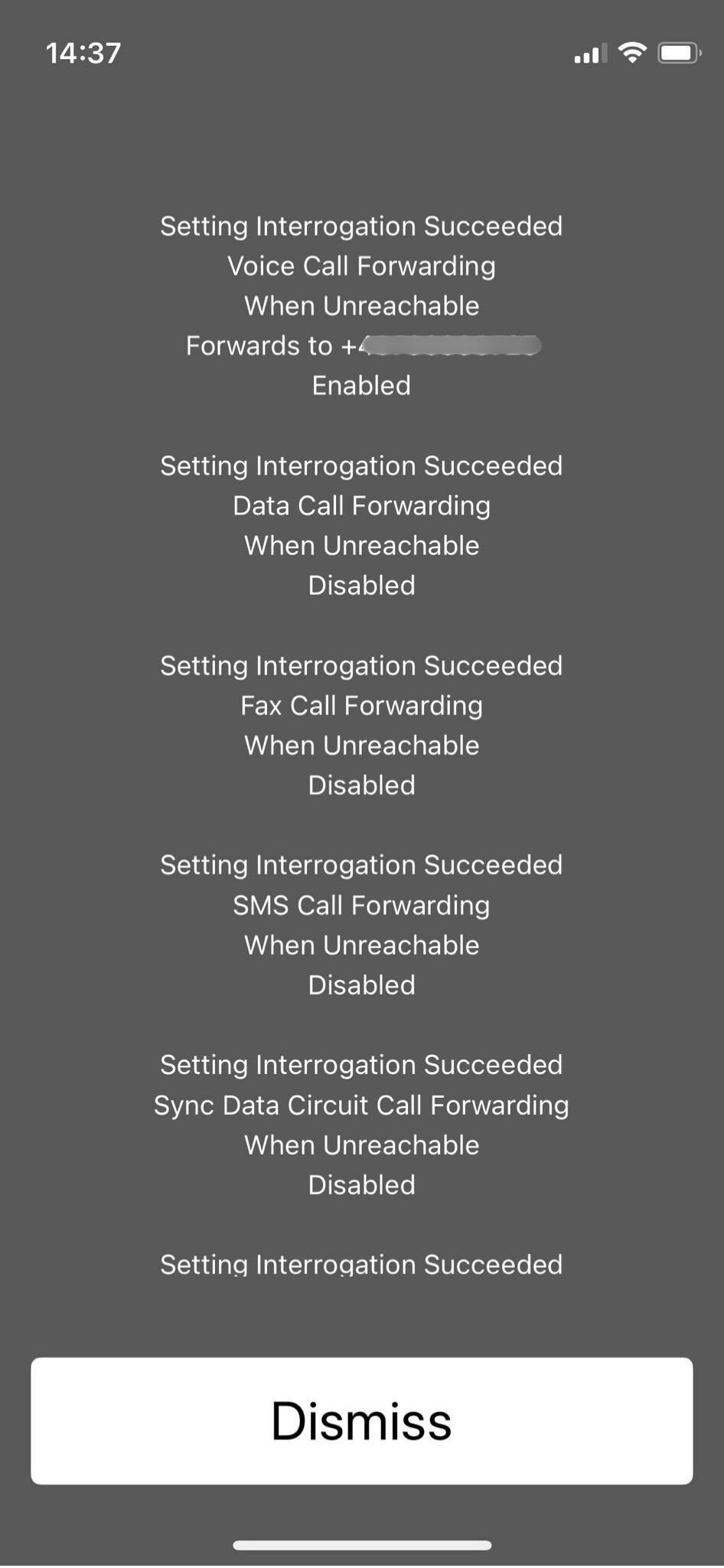
これらのコードで、見覚えのない番号への転送が表示された場合、不審な動作の可能性があります。ただし、それだけで盗聴されていると断定できるわけではありません。通信事業者によっては、ボイスメールなど正当なサービスとして通話転送を利用しているため、必ず契約中の事業者に確認してください。
3. スパイアプリやマルウェアをスキャンする
スパイアプリは、バックグラウンド処理や無害を装ったアプリとして隠れていることが多くあります。端末全体のセキュリティスキャンを実行することで、こうした脅威を検出・削除できます。
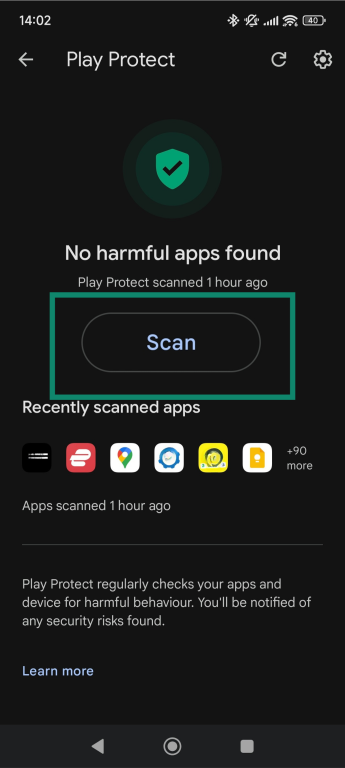
Androidでは、Google Play Protectを使ってインストール済みアプリをスキャンし、不審な挙動がないか確認できます。Google Play Protectは、入手元に関係なく端末内のすべてのアプリをチェックし、問題のあるアプリを警告または削除します。Google Play (ストアアプリ)を開き、プロフィールアイコンをタップし、Play Protect(Play プロテクト)を選択してScan(スキャン)を実行してください。
iPhoneの場合、端末を脱獄していない限り、スパイウェアに感染する可能性は低いとされています。脱獄は、サイバー犯罪者が悪用できる脆弱性を増やし、悪意のあるソフトウェアをインストールしやすくします。
詳しく知る:スパイウェアやマルウェアに関する詳細ガイドもあわせてご確認ください。
4. 見覚えのないアプリに付与されている権限を確認する
スパイアプリに限らず、正規のアプリであっても、必要以上の権限を要求するケースは少なくありません。知らないうちに権限を許可してしまい、音声の録音、位置情報の追跡、カメラの使用などをアプリに許している可能性があります。
Androidの場合
- Settings(設定)を開き、Permissions(権限)に進みます。検索バーに入力するとすぐに見つかります。
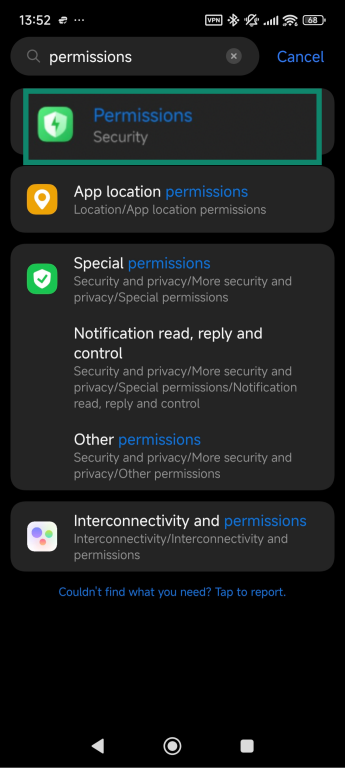
- Review categories such as <>Microphone<>, <>Camera<>, and <>Location<> and <>revoke access<> for apps that don’t require these features. Microphone(マイク)、Camera(カメラ)、Location(位置情報)などの項目を確認し、これらの機能を必要としないアプリについてはrevoke access(アクセス権を取り消す)を行ってください。
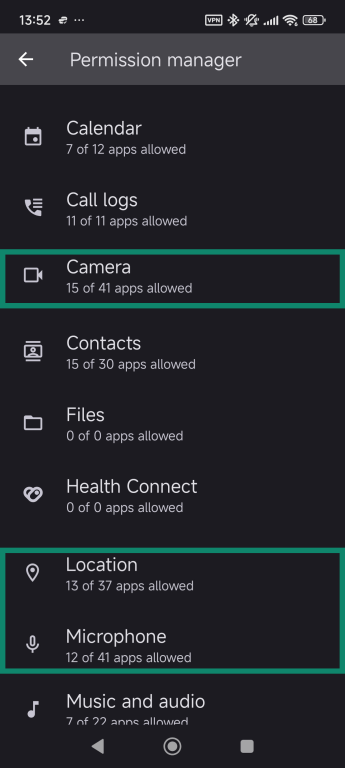
詳しく知る:プライバシー対策をさらに強化したい場合は、オフにすべきAndroidの設定もあわせて確認してください。
iPhoneの場合
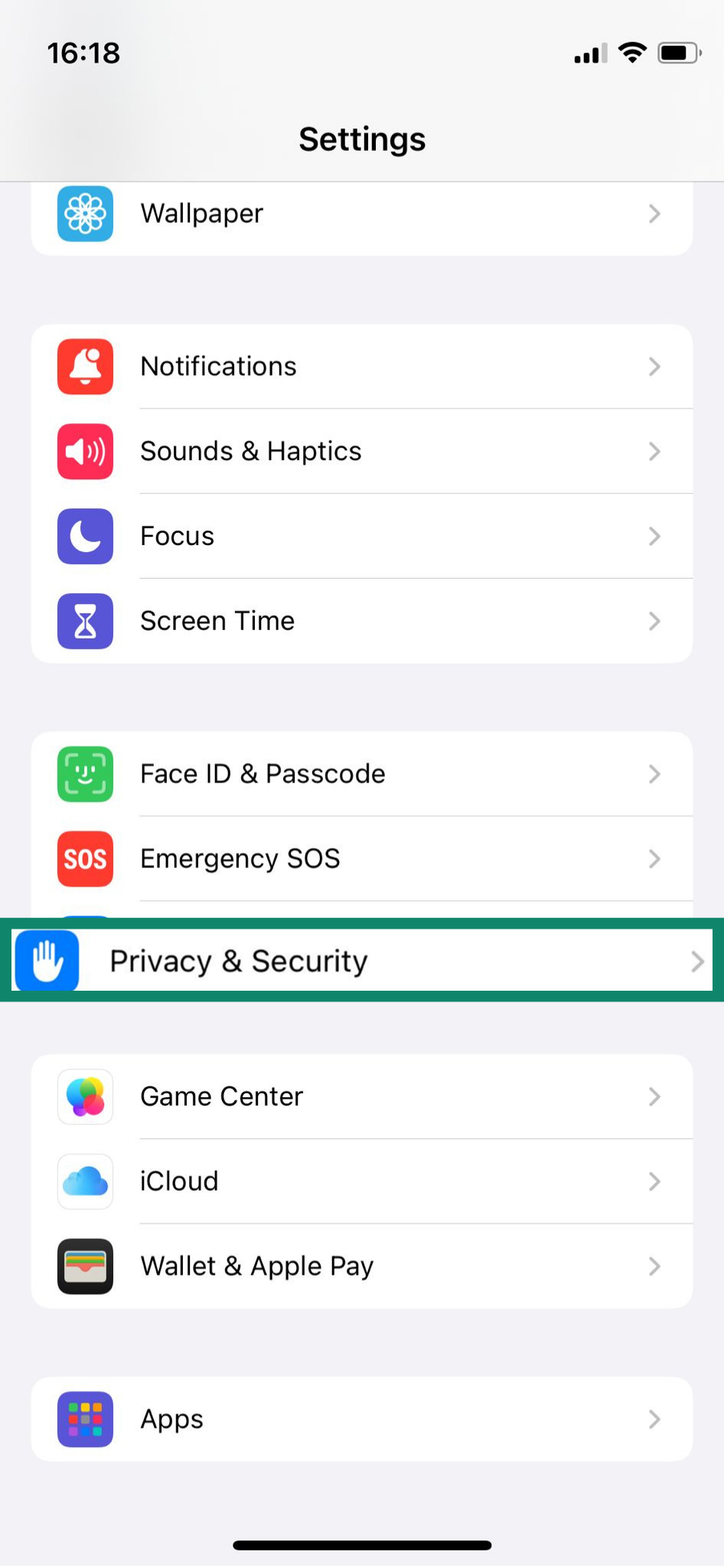
- Settings(設定)を開き、Privacy & Security(プライバシーとセキュリティ)に進みます。
- Location Services(位置情報サービス)を選択するか、Microphone(マイク)やCamera(カメラ)などの項目までスクロールして、どのアプリがアクセス権を持っているかを確認します。
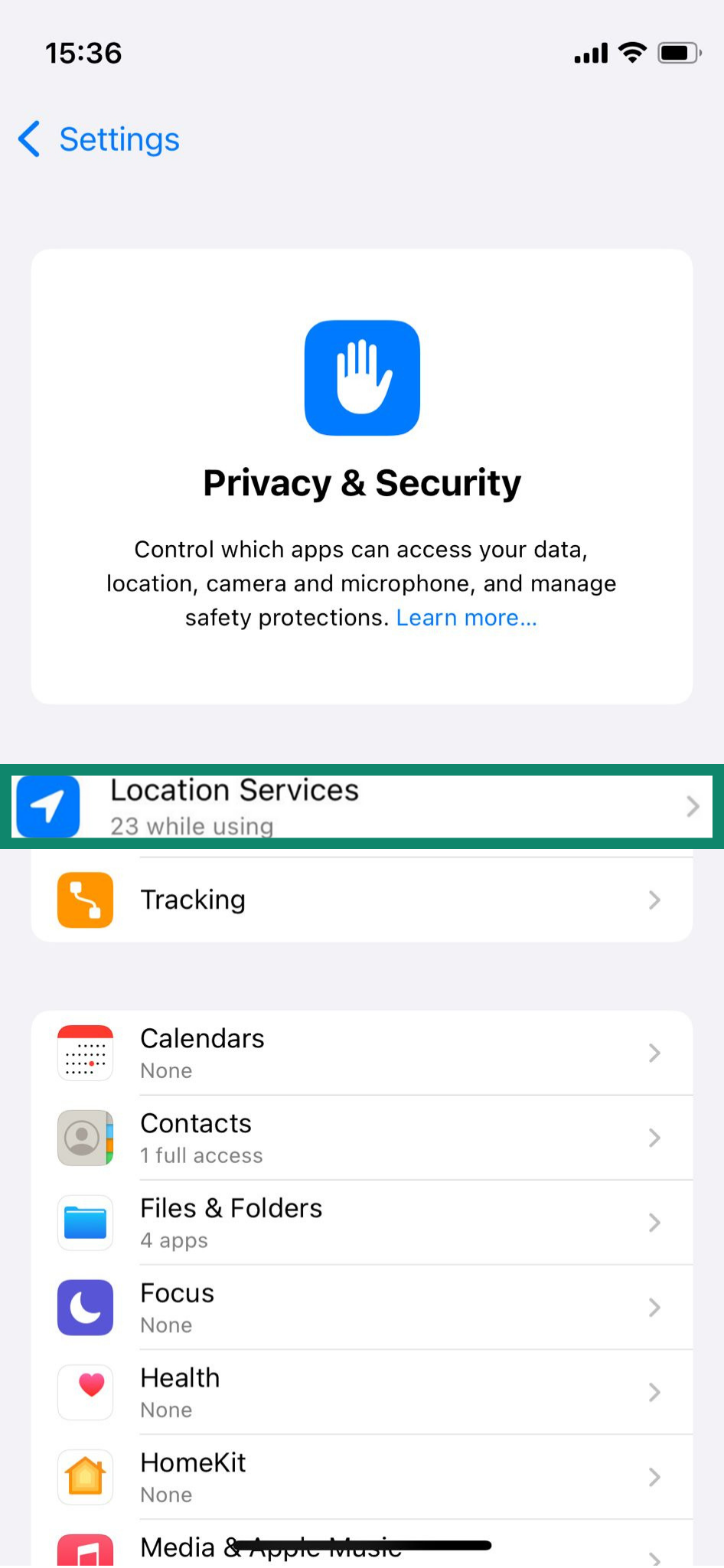
- 使用していない、または信頼できないアプリについては、Toggle permissions off(権限をオフに切り替える)を行ってください。
これらの権限を定期的に見直すことで、本来不要な操作権限を持つアプリを把握できます。不要なアクセスを削除すれば、各アプリが収集できるデータ量を抑えられ、見えない形での監視リスクも低減できます。
スマホの盗聴を止める方法
継続的に監視されている疑いがある場合、いくつかの対処法でそれを遮断できる可能性があります。
1. セーフモードでスマホを再起動する
セーフモードは、サードパーティ製アプリを一時的にすべて無効化し、購入時から搭載されているシステムアプリのみを起動する診断機能です。これにより、不審な挙動がスパイアプリやマルウェアによるものかどうかを切り分けやすくなります。
セーフモードにした途端、発熱やバッテリーの異常消耗などが収まる場合は、インストール済みアプリのいずれかが原因である可能性が高いと考えられます。セーフモードを解除した後、不審なアプリを1つずつ削除し、問題が解消されるか確認してください。
Androidでセーフモードに再起動する手順
- 電源メニューが表示されるまで、電源ボタンを長押しします。
- 「電源を切る」を長押しし、「セーフモードで再起動」と表示されたら選択します。
- OKをタップすると、セーフモードで再起動します。
- セーフモード中に、不審な挙動が解消されているか確認します。
- セーフモードを終了するには、通常どおり端末を再起動してください。
注意:一部の端末では、起動時に音量ボタンを押し続けるなど、別の方法でセーフモードを起動する場合があります。該当する項目が表示されない場合は、端末メーカーのサポート情報を確認してください。
iPhoneでセーフモード相当の動作を行う手順
iPhoneでは、脱獄していない端末に標準のセーフモードは用意されていません。ただし、バックグラウンドでの動作を制限することで、不審なアプリが気づかれずに実行されるリスクを抑えることができます。
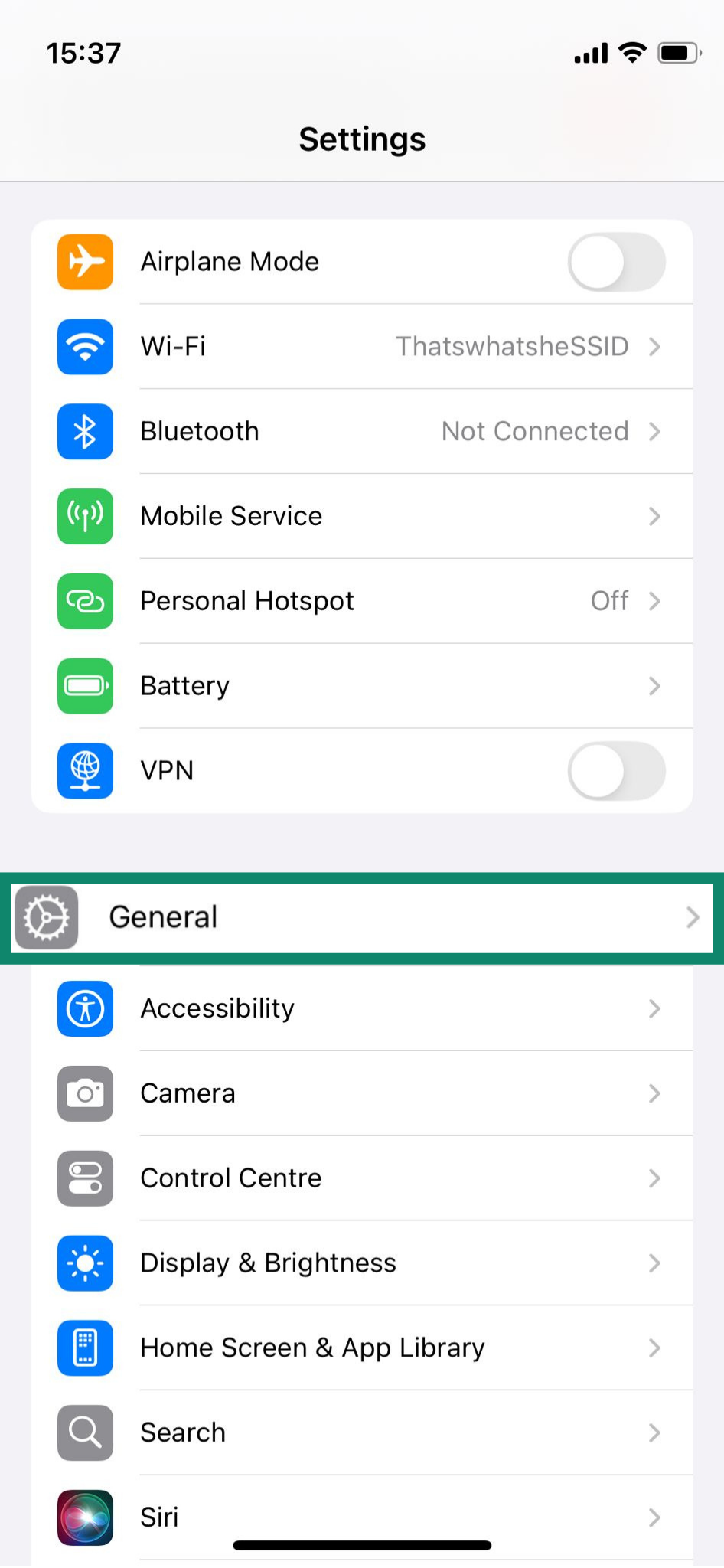
- Settings(設定)を開き、General(一般)に進みます。
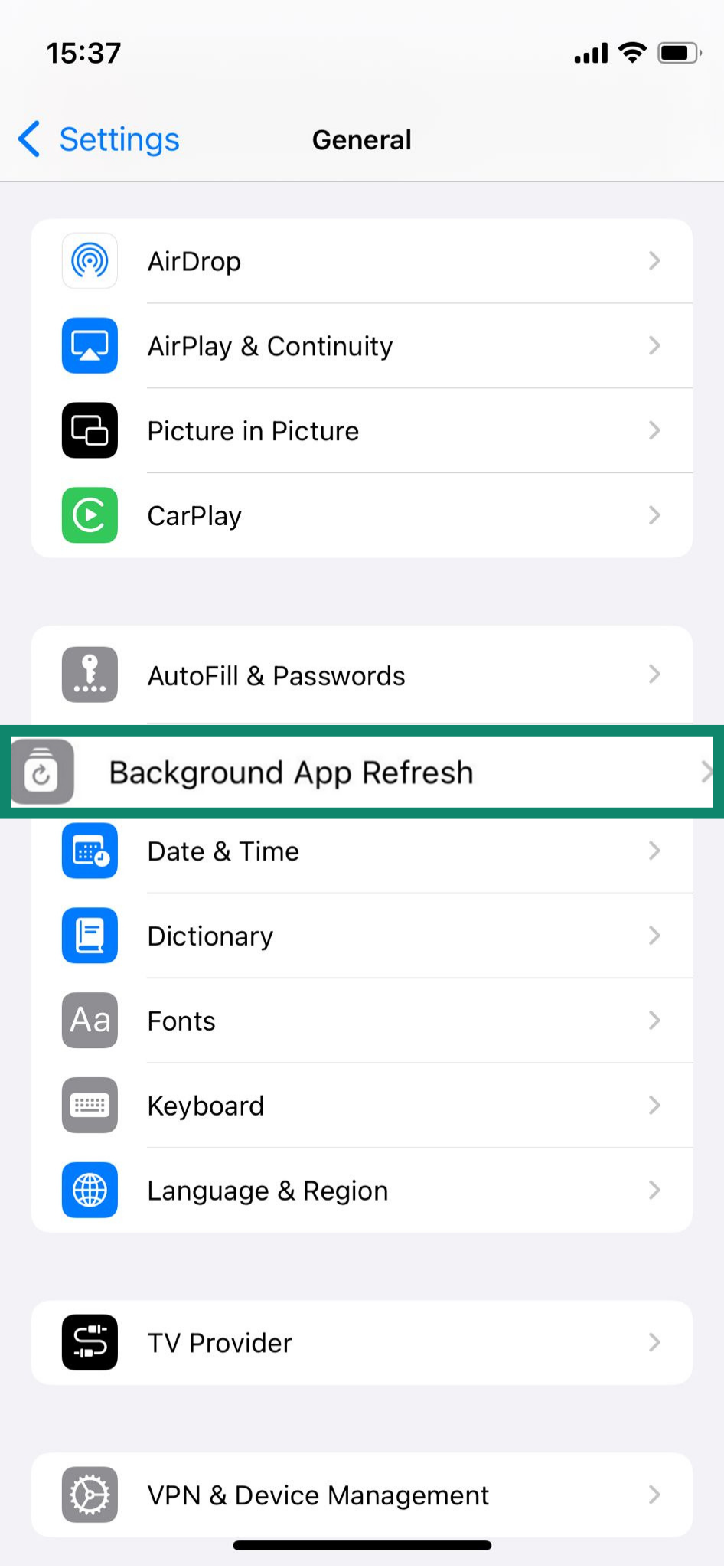
- Background App Refresh(Appのバックグラウンド更新)を選択します。
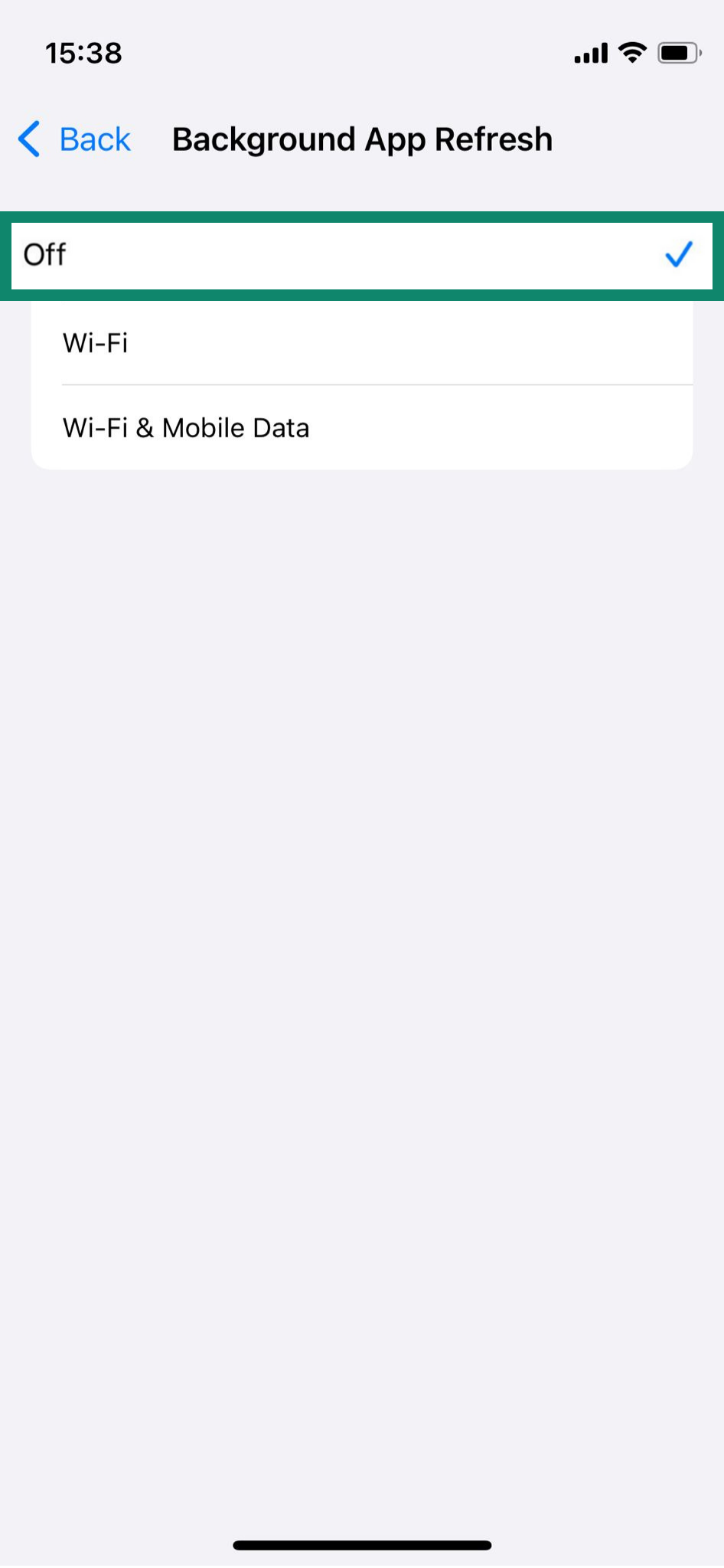
- 特定のアプリのみ無効にする場合は、各アプリ横のスイッチをオフにします。完全に無効化するには、再度Background App Refresh(Appのバックグラウンド更新)をタップし、Off(オフ)を選択してください。
バックグラウンド更新をオフにしたことで動作が改善した、または不審な症状が消えた場合、いずれかのアプリがバックグラウンドで不正な挙動をしていた可能性があります。
2. 必要に応じて初期化(ファクトリーリセット)を行う
他の対処法を試してもスパイアプリやマルウェアが残っている場合は、初期化によって端末を購入時のクリーンな状態に戻すことができます。この操作では、サードパーティ製アプリや保存データがすべて削除されます。そのため、実行前に必ず重要なファイルをバックアップしてください。
Androidの場合
- Settings(設定)を開きます。
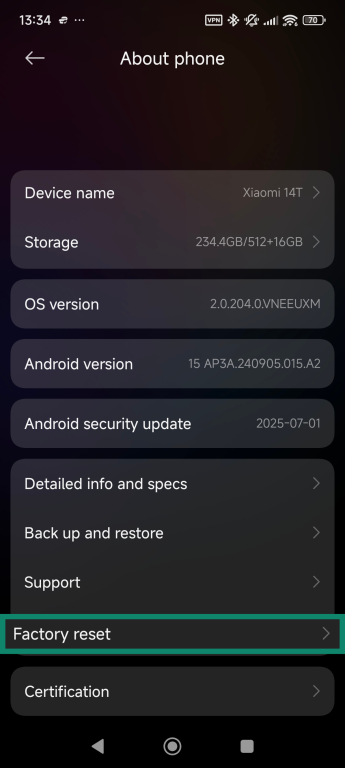
- About phone(端末情報)に進みます。
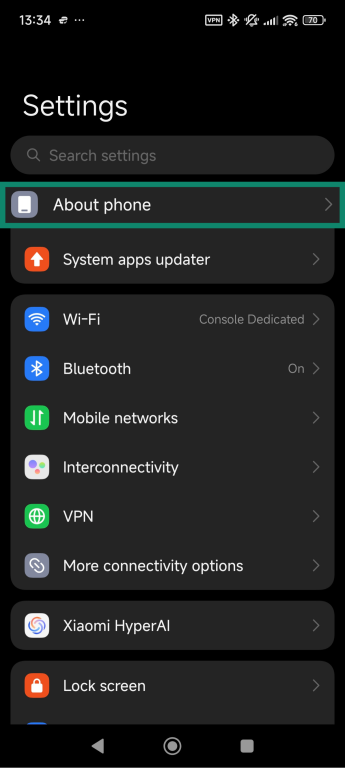
- 画面を下にスクロールし、Factory reset(初期化)を選択します。
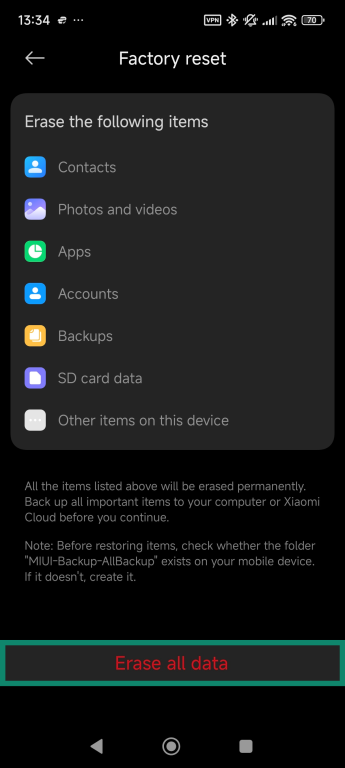
- Erase all data(すべてのデータを消去)をタップします。
- 内容を確認し、初期化が完了するまで待ってください。
iPhoneの場合
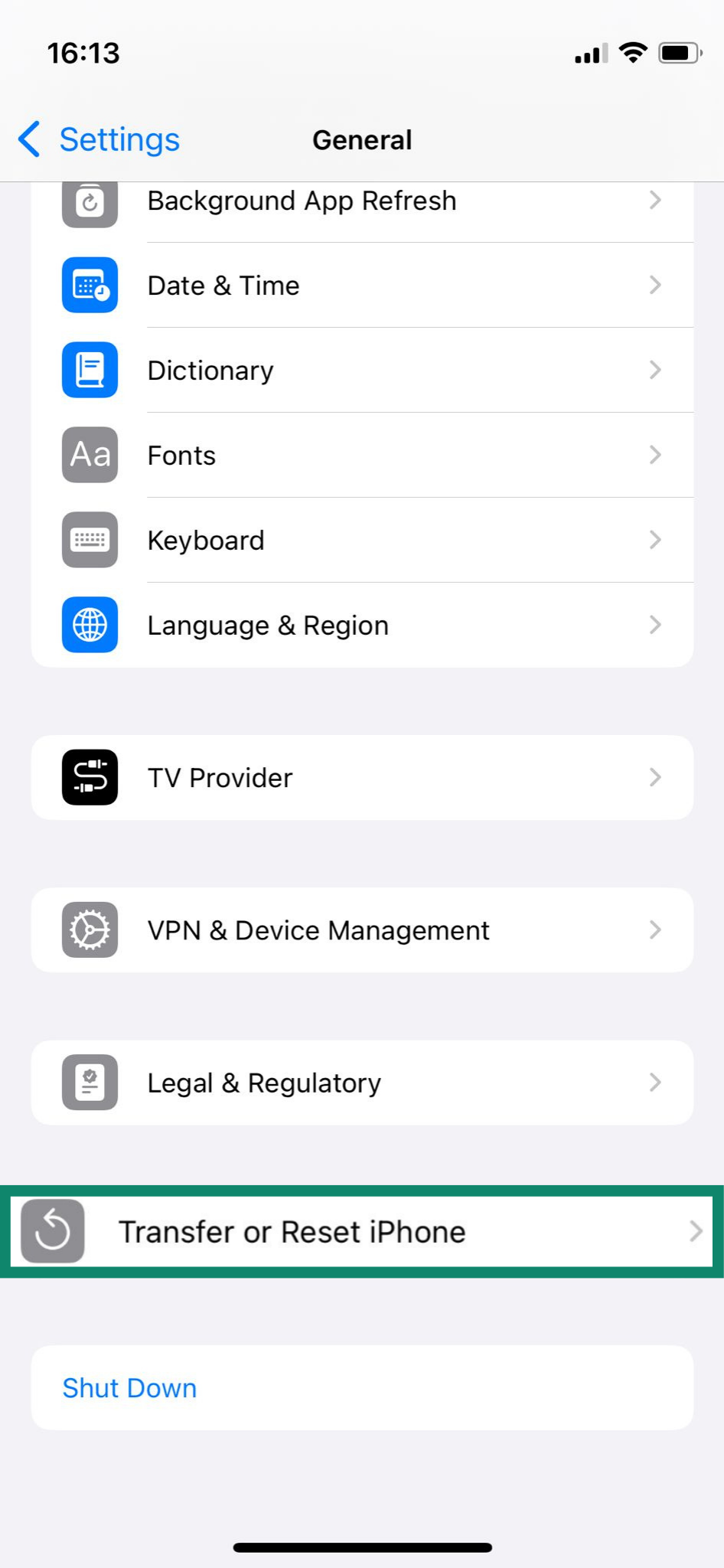
- Settings(設定)を開き、General(一般)に進みます。Transfer or Reset iPhone(iPhoneを転送またはリセット)を選択します。
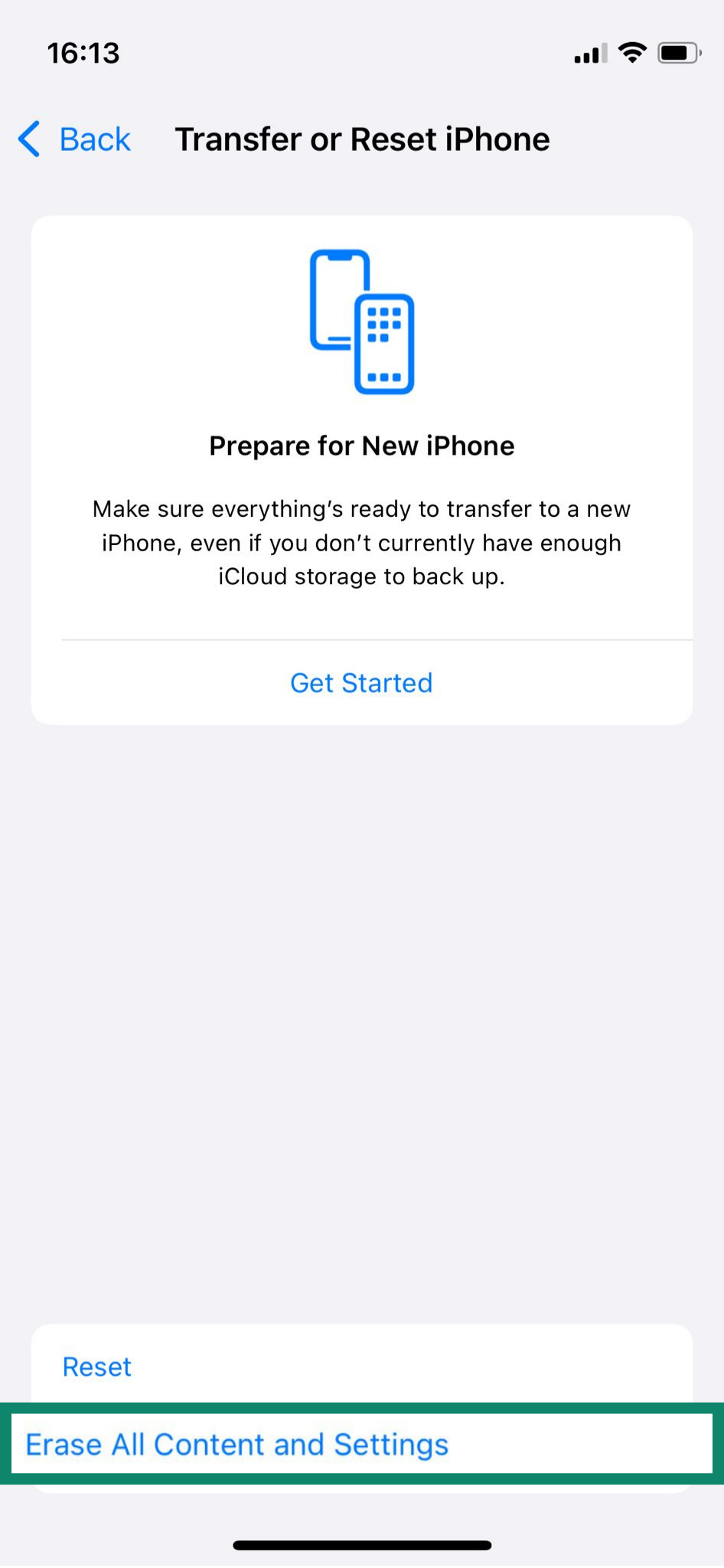
- Erase All Content and Settings(すべてのコンテンツと設定を消去)をタップします。
- 画面の指示に従い、必要に応じてパスコードまたはApple IDを入力し、初期化を確定してください。
3. 不審なアプリやファイルを削除する
インストールした記憶のないアプリ、特に汎用的なアイコンや名前のものがないか確認してください。削除するには、アプリのアイコンを長押しし、Remove App(Appを削除)または同様の項目を選択します。Android端末によっては、この画面にアンインストールが表示されない場合もありますが、そこからアプリの設定画面を開き、端末から削除できるはずです。
詳細:不正なアプリの削除については、Androidでマルウェアを削除する方法も参考にしてください。
4. 端末のソフトウェアを常に最新の状態に保つ
ソフトウェアを定期的に更新することは、スパイアプリ対策として最も基本的かつ有効な方法の一つです。アップデートでは、攻撃者が監視アプリを遠隔操作する際に利用するセキュリティ上の脆弱性が修正されることが多くあります。
Androidの場合
- Settings(設定)を開き、About phone(端末情報)に進みます。
- firmware version(ファームウェアのバージョン)をタップします。
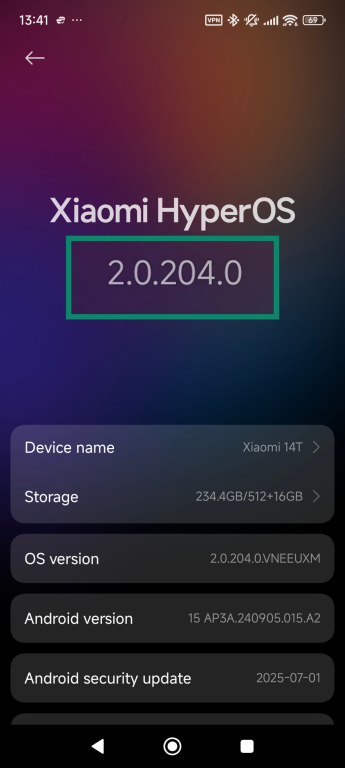
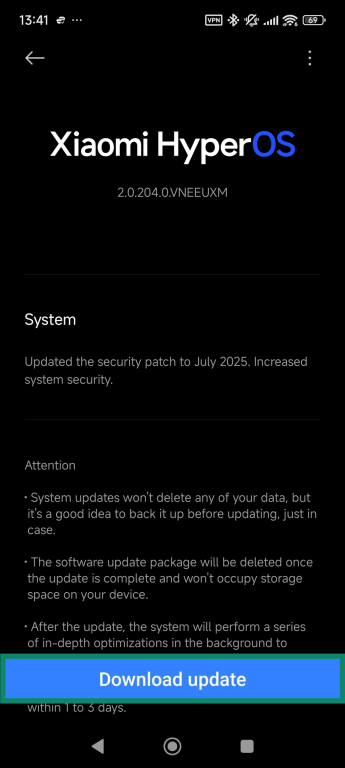
- 画面を下にスクロールし、Check for updates(更新を確認)をタップします。更新が利用可能な場合は、Download update(更新をダウンロード)を選択してください。
iPhoneの場合
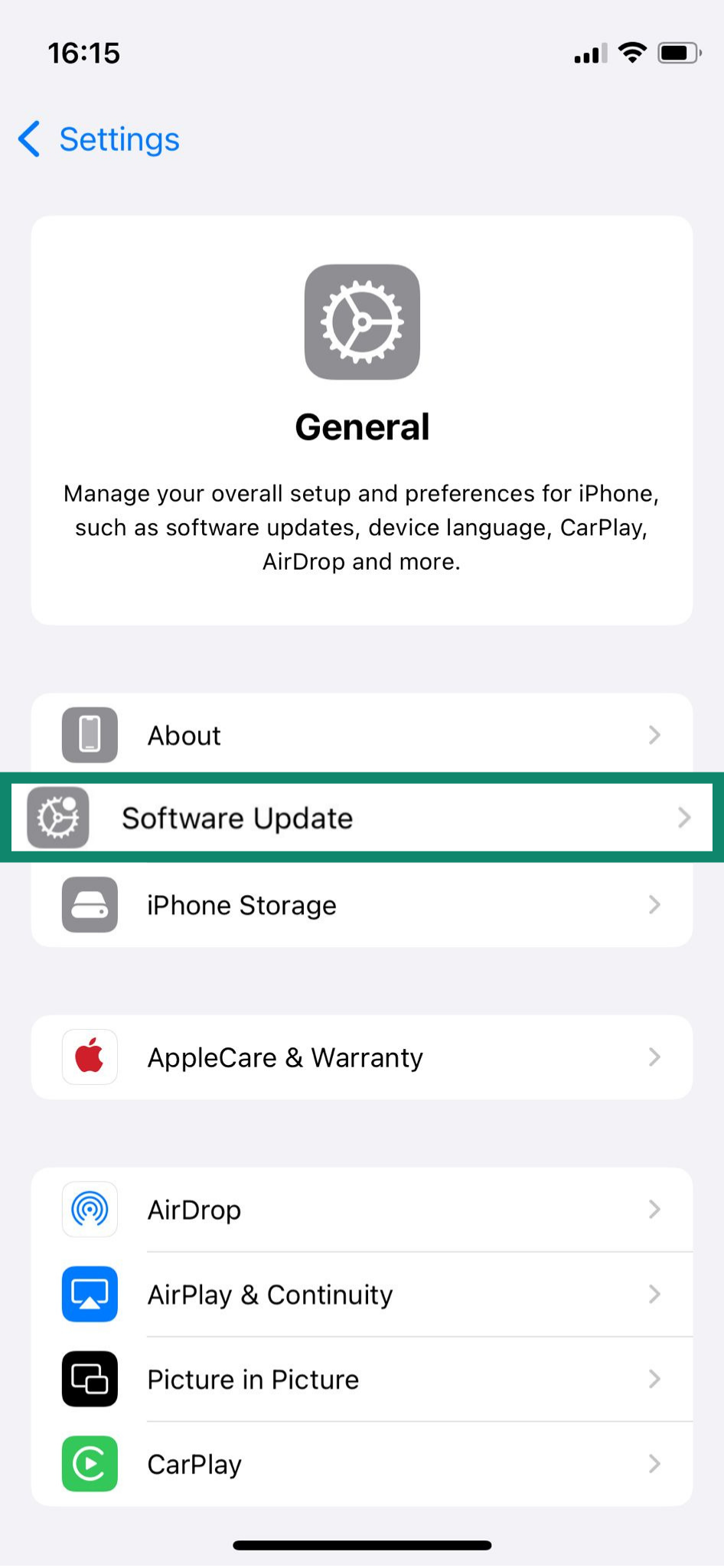
- Settings(設定)を開き、General(一般)に進みます。
- Software Update(ソフトウェア・アップデート)をタップします。
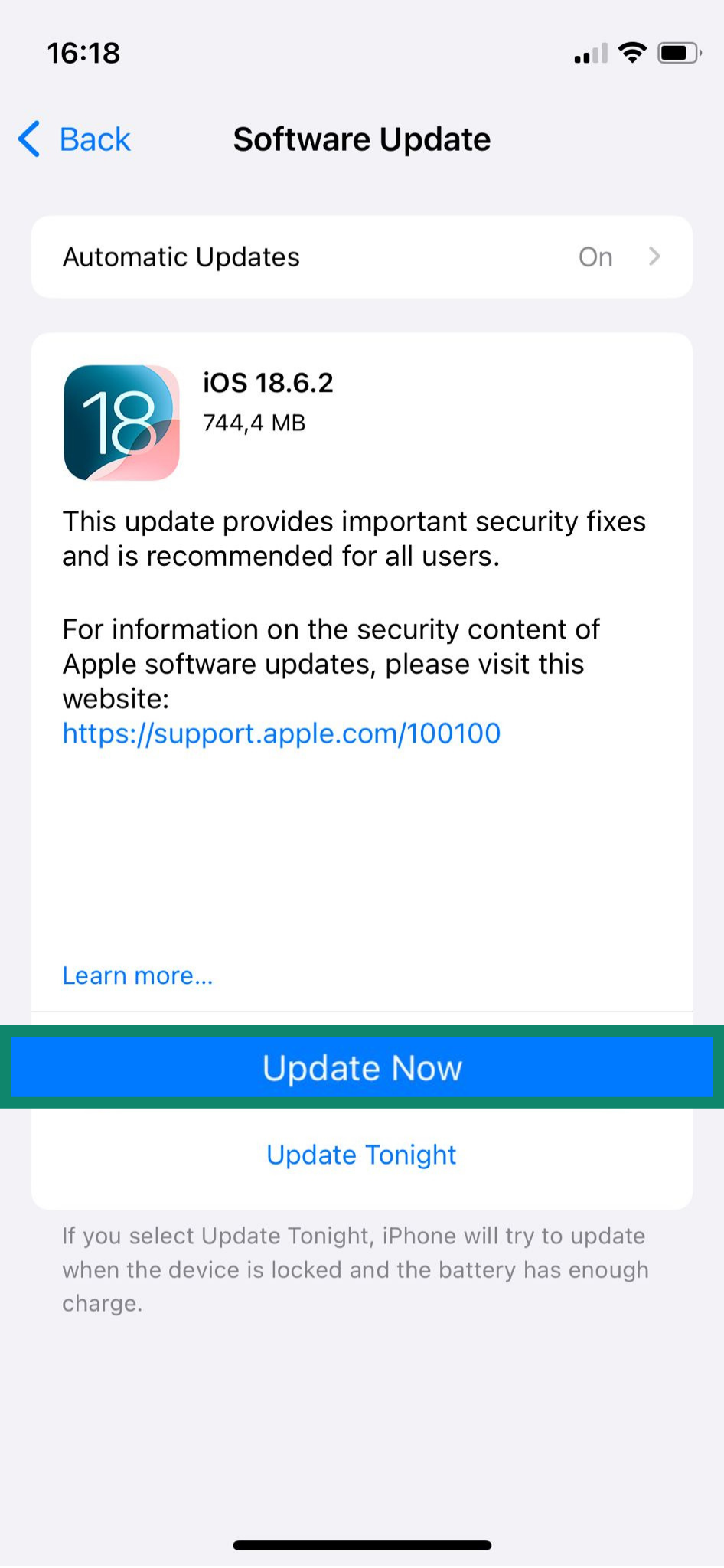
- アップデートが利用可能な場合は、Update Now(今すぐアップデート)を選択してください。
5. 通信事業者または警察などの関係機関に報告する
スマートフォンが盗聴されている可能性があると判断した場合は、次の対応を検討してください。
- 携帯電話会社に連絡し、不審な挙動があることを報告します。回線に異常がないか調査してもらいましょう。
- 多くの国・地域では、無断での監視行為は犯罪に該当します。通話履歴や転送設定、スクリーンショットなどの証拠を警察などの法執行機関に提出し、正式な調査を依頼してください。
将来にわたって電話が盗聴されないように保護する方法
端末の安全を確保した後は、予防策を講じることで、将来的な盗聴やスパイウェア感染のリスクを軽減できます。
非公式な提供元からアプリをダウンロードしない
スパイアプリが侵入する主な原因の一つは、公式ストア以外から入手したアプリです。外部サイトには正規アプリに見せかけて、内部にマルウェアや追跡ツールを仕込んだものが存在します。
Google Play ストアや Apple App Store と違い、これらのサイトでは厳格な安全審査が行われません。無料ゲームや便利ツールであっても、内部にスパイウェアが潜んでいる可能性があります。必ず公式ストアからダウンロードし、開発元・評価・権限を確認してからインストールしましょう。
詳細:不審な広告が悪質アプリの導線になることがあります。Androidでポップアップ広告を止める方法も参考にしてください。
ウイルス対策・スパイ対策・VPNを活用する
信頼できるモバイルセキュリティアプリ を導入することで、スパイアプリを早期に検知・遮断できます。これらのアプリはリアルタイムで端末を監視し、不審なファイルやリンク、隠れたマルウェアを検出します。
安全なブラウジングや迷惑電話対策、自動削除機能などを備えたものも多く、標準機能以上の防御力を発揮します。
また、公共Wi-Fi利用時のプライバシー保護には、ExpressVPNのような信頼性の高いVPNがおすすめです。通信が暗号化され、第三者による盗聴や追跡を防げます。
詳細:iPhone・Android対応のモバイルセキュリティ完全ガイドをご確認ください。
使っていないときはBluetoothと位置情報をオフにする
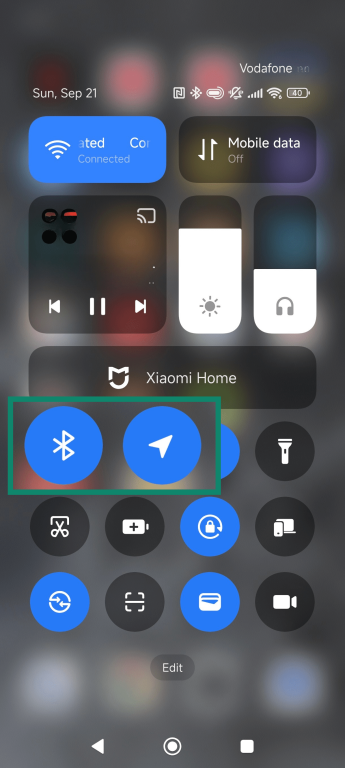
BluetoothやGPSは、行動追跡や不正接続に悪用される場合があります。不要なときはオフにして、リスクを最小限に抑えましょう。
- Android:Quic Settings(クイック設定)からBluetooth(Bluetooth)とLocation(位置情報)をオフ。
- iPhone:Control Center(コントロールセンター)からBluetooth(Bluetooth)をオフ。
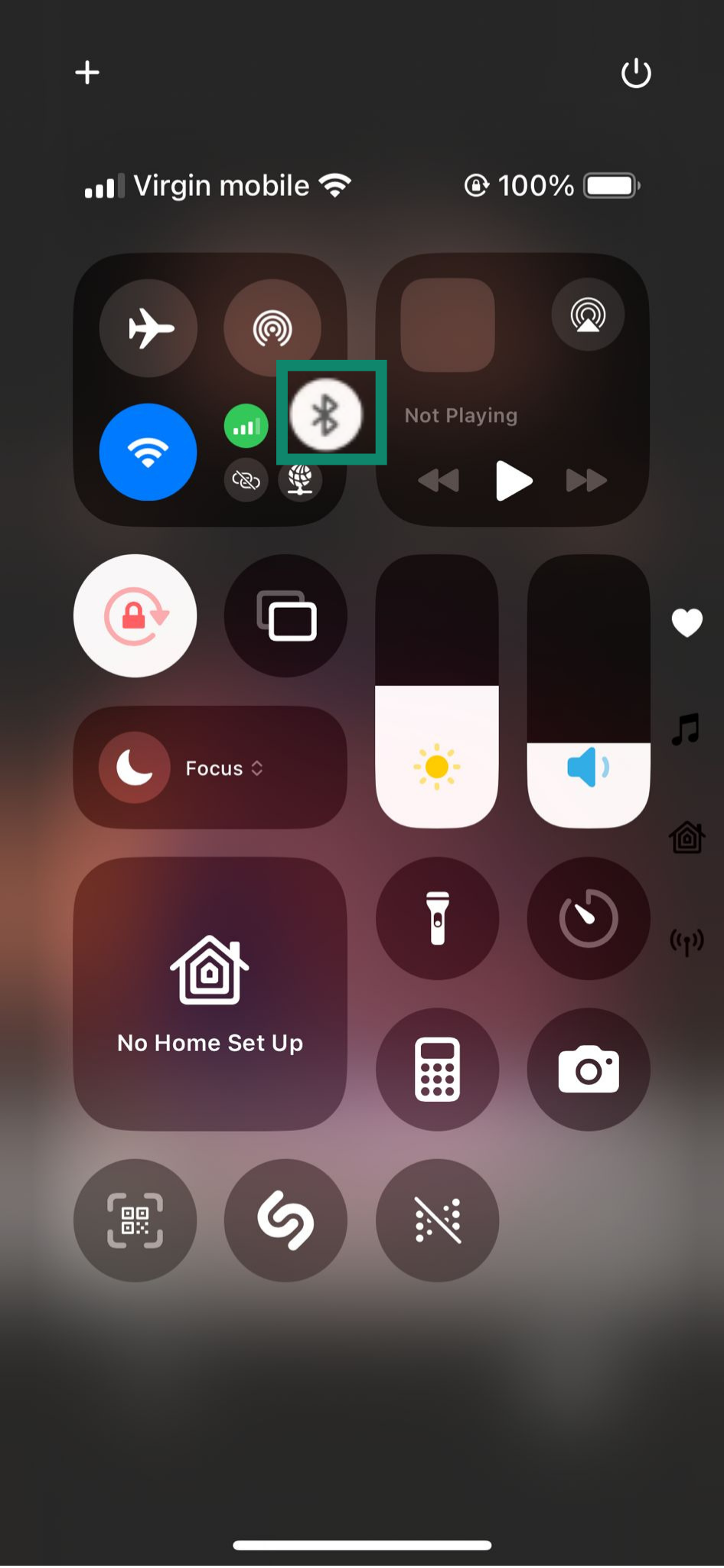
注意:iOSで位置情報を完全にオフにする場合は、Settings(設定) > Privacy & Security(プライバシーとセキュリティ) > Location Services(位置情報サービス)で無効化してください。
FAQ:スマートフォンの盗聴に関するよくある質問
#21を入力すると盗聴されているかわかりますか?
*#21# をダイヤルすると、通話・SMS・データ通信が転送されているかを確認できます。ただし、盗聴の有無を直接確定するものではなく、通話転送が有効かどうかを確認する機能です。監視の兆候となる場合もありますが、キャリアの留守番電話など正当な理由によることもあります。
#62で盗聴の有無は確認できますか?
*#62#コードは、端末が圏外のときに通話やSMSがどこへ転送されるかを表示します。密かに転送設定がされていないかを確認できますが、情報は限定的で、スパイアプリや不審な権限設定まで否定できるわけではありません。
スマートフォンが監視されているかはどう判断できますか?
警告サインを探すことが最も有効です。バッテリー消費の異常、不審なSMS、説明のつかないアプリ動作などが代表例です。MMIコードの使用、通話転送の確認、スパイウェアのスキャンも有効で、監視行為は多くの場合、確認可能な痕跡を残します。
電話の盗聴は合法ですか?
適切な令状を持つ法執行機関による場合を除き、電話の盗聴は違法です。無断での通信傍受は重大なプライバシー侵害にあたります。違法な盗聴が疑われる場合は、通信事業者や法執行機関に連絡する必要があります。
SMSを受け取るだけで盗聴されますか?
SMSを受け取るだけで盗聴されることはありませんが、リンクや添付ファイルを操作するとスパイアプリが仕込まれる可能性があります(スミッシング攻撃)。特に意味不明なコードや緊急性を煽る内容を含む不審なメッセージを開かないことが重要です。
電話のハッキングと盗聴の違いは何ですか?
盗聴は主に通話や通信内容をリアルタイムで傍受する行為を指します。一方、ハッキングはアプリやデータ、OSへの不正アクセス全般を含み、より広範な被害につながります。
なぜ誰かが私のスマートフォンを監視するのですか?
個人情報や金銭情報の窃取、位置情報の追跡、私的な会話の把握など理由はさまざまです。詐欺やなりすましといった金銭目的のほか、配偶者や雇用主、知人による個人的な監視が行われるケースもあります。
ネット上で身を守るための第一歩を踏み出しましょう。リスクなしでExpressVPNをお試しください。
ExpressVPN を入手