iPhoneのセキュリティ設定でプライバシーを強化する方法


iPhoneには、個人情報を保護したりインターネット利用時に安全を強化できるプライバシーとセキュリティ機能が多数搭載されています。しかし、各機能が別々の場所に分散しているため、どこに何があるのか、どの機能を有効にすれば良いのかが分かりにくいかもしれません。
この記事では、iPhoneのプライバシーとセキュリティ設定について、プライバシーとセキュリティを向上できる機能の有効化手順をご紹介します。
iPhoneのプライバシー保護がこれまで以上に重要な理由
長年、Appleはユーザーのプライバシーを重視し、iPhoneユーザーが自身のデータとデジタルセキュリティを最大限に保護・管理できるよう取り組んできました。確かにiPhoneには内蔵プライバシーツールが豊富で、特に近年はユーザーのプライバシーを重視した保護機能を数多く導入しています。
しかし、モバイルデータのプライバシー保護の観点では依然として完璧とは程遠く、ユーザー個人で自身のセキュリティ設定を管理して保護を強化することが不可欠な状態です。サイバー脅威は深刻化する一方で、データ漏洩、個人情報の盗難、サイバー被害のリスクが拡大し続けています。個人情報にアクセスするための新たなサイバー手法がどんどん出てきており、iOSのように強固なセキュリティで知られるオペレーションシステムでさえ被害を受ける可能性があります。
もう一つの深刻な問題は、テック企業などが取り扱っているユーザーデータです。ほとんどの企業は、広告や分析、セキュリティ対策の一環など、様々な理由でユーザーのデータ収集・保存・共有の権利を留保しています。Appleでさえ一部のユーザーデータにアクセスまたは利用される可能性があり、ほとんどのユーザーは裏側でどれほどの情報が処理されているかを完全に把握しきれていません。
Apple製品の強み(および盲点)
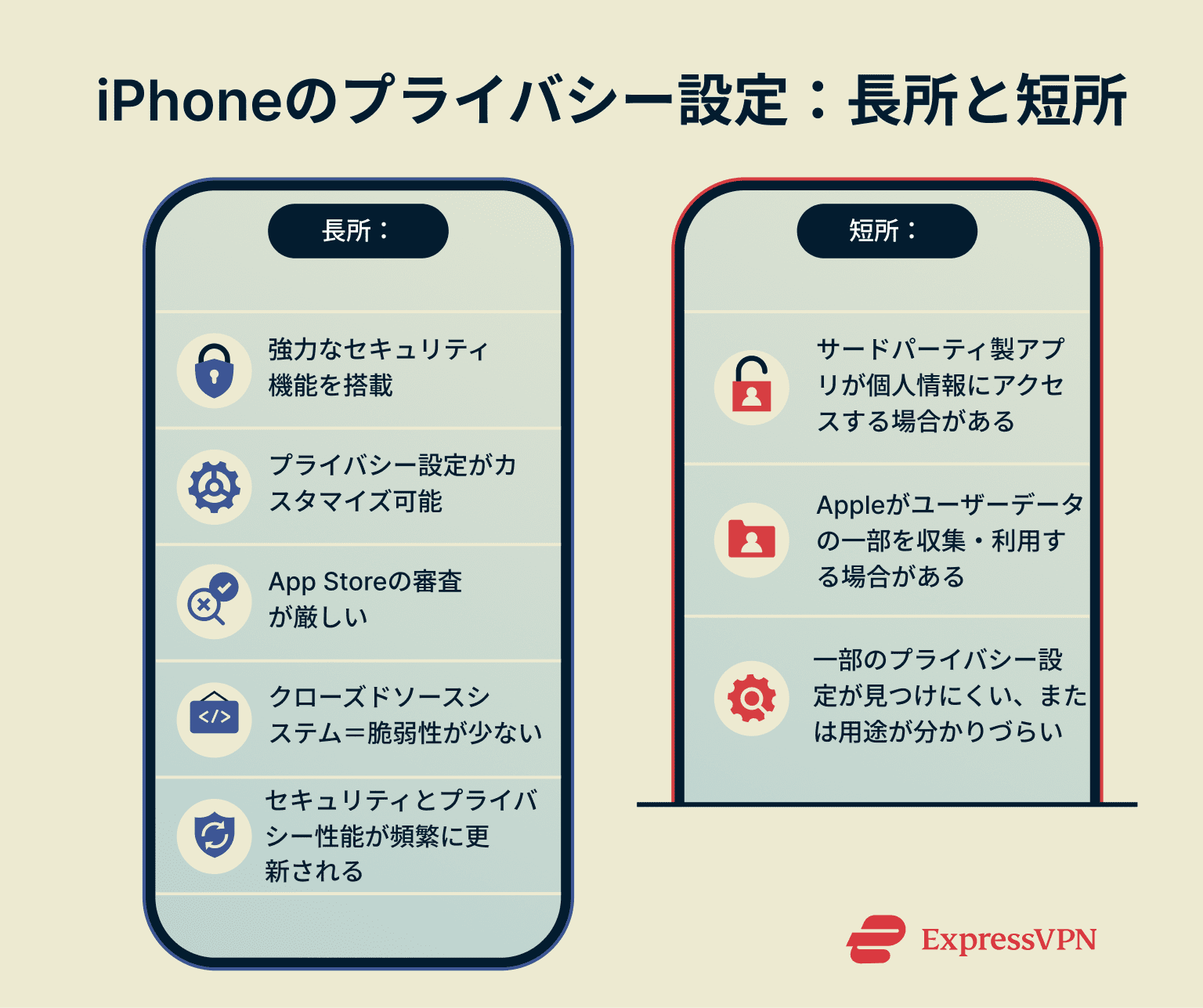
Appleは利用者のセキュリティ保護対策として、以下のような取り組みを行っています。
- セキュリティ重視の機能が豊富:AppleはApple PayやiCloudなどといった人気アプリやサービスにセキュリティ重視の機能を多数搭載しています。例えば、iMessageとFaceTimeのエンドツーエンド暗号化、およびiCloudプライベートリレーなど。iCloudプライベートリレーは、インターネット通信を暗号化し2台の別々のリレーサーバーを経由させることでSafariのプライバシーを強化します。第1リレーではユーザーの実際のIPアドレスを認識しますが、どのサイトを閲覧しようとしているのかは分かりません。第2リレーでは第1リレーからの接続を受け取り、訪問サイトを認識しますがあなたのIPアドレスは分かりません。つまり、Appleと訪問サイトの双方からユーザーのIPアドレスとDNSレコードを隠蔽し、閲覧内容のプロファイリングを防止できる設計となっています。
- 設定のカスタマイズが可能:iPhone端末やApple人気アプリには、個々のニーズに合わせて調整・カスタマイズ可能なプライバシー詳細オプションが備わっています。例えば、カメラやマイクへのアクセスを許可するアプリを制限したり、写真アプリの位置情報データを非表示にするなどといった調整が自由に可能です。
- 厳格なストア規制:AppleのApp Storeは、偽物、詐欺、悪質なアプリが公開・ダウンロードされるのを防ぐため、厳格なガイドラインとアプリの審査プロセスを採用しています。AppleとGoogleはいずれもセキュリティ対策のため公開前にアプリを厳しく審査していますが、Appleの審査プロセスの方が総合的に「より厳しい」と言われています。
- クローズドなエコシステム:iOSはクローズドソースのオペレーティングシステムであり、ソースコードは一般公開されていません。Appleのクローズドなエコシステムは、すべての製品で一貫したセキュリティ基準を適用し、サードパーティによる改造に伴うリスクの低減を実現しています。完全なセキュリティを保証するものではありませんが、断片化を軽減したり、重要な更新を迅速に一斉展開できるのでセキュリティ向上に役立っています。
- 定期的な更新:AppleはiPhoneのユーザー体験を絶えず微調整・改善するため、バージョン更新、バグ修正、セキュリティパッチなどを定期的にリリースしています。これらの更新はパフォーマンス向上を提供するだけでなく、ユーザーのプライバシーとセキュリティレベルを高める上でも有効です。
Appleは厳格なプライバシー基準を推進し、使いやすいセキュリティ機能を複数提供していますが、iPhoneユーザーが晒されるリスクは依然として存在します。例えば、以下のようなリスクがあります。
- サードパーティ製アプリと権限: AppleはApp Store公開前に全てのアプリを厳しく審査していますが、インストール後のアプリの動作を制御することはできません。アプリに写真、連絡先、位置情報、マイク等へのアクセスを許可すると、広告や分析目的で個人データが収集・利用されたり、サードパーティと共有されたりする可能性もあります。
- データ収集・共有方針:Appleは公にプライバシー保護への取り組みを強調しているものの、ユーザーの連絡先、ドキュメント、カレンダー、健康情報など膨大なユーザーデータにアクセスが可能です。過去には有害コンテンツを検出するという理由で、iPhoneユーザーの「写真スキャン」技術の導入計画を発表しましたが、世論の反発を受け導入は一時停止されました。この件は、Appleが実際にユーザーデータにどの程度アクセス可能なのか、また将来的にデータがどのように使われるのかといった大きな懸念を招きました。
- 機能と設定の困惑:前述のように、Apple製品はプライバシー重視の機能が豊富ですが、数が多いため使いこなせないといった懸念もあります。各設定を上手く活用できていないユーザー、各設定の違いなどが分からないといったユーザーが多いのが現状です。
知らないうちに利用されているデータ
Appleは近年の法廷提出書類にて、自社のアプリ利用時に完全なプライバシーを期待すべきではないと主張し、詳細なプライバシー開示を根拠に挙げました。たとえユーザーがプライバシー設定を有効にしていても、Apple自社サービスに関してはユーザーデータにアクセスし続ける場合があるとのこと。
この件は、プライバシー設定を有効にしていてもiOS上のプライバシーリスクがあることを浮き彫りにしました。
では、iOSのプライバシーとセキュリティ設定を使う意味はあるのでしょうか?答えは「意味はあります」。データ収集を完全に阻止することはできなくとも、収集量を減らしたり、第三者から見える情報を制限してiPhone全体のセキュリティを向上させられますので、これらの設定は使うのが賢明です。
iPhoneで活用すべき必須のプライバシー設定
以下に、必ず活用した方が良いiPhoneのプライバシー設定と手順をまとめました。
注: 本記事ではiOS 26.0.1を例として使用しています。他のバージョンでは手順が若干異なる場合があります。
1. Wi-Fiネットワークの自動接続をオフにする
通常、iPhoneのデフォルト設定では新規または未知のWi-Fiネットワークに接続する前に確認が求められます。しかし、自動接続が有効になっている場合、警告なしに以前接続したネットワーク(セキュリティが不十分なネットワークも含む)に自動的に再接続しますが、これは特にホテル、空港、カフェなど、セキュリティが不十分な公共Wi-Fiを利用する際にデータが漏洩するリスクがあるため危険です。
リスクを低減するため、安全性に欠けるネットワークへの自動接続はオフにするのが良いでしょう。手順は以下の通りです。
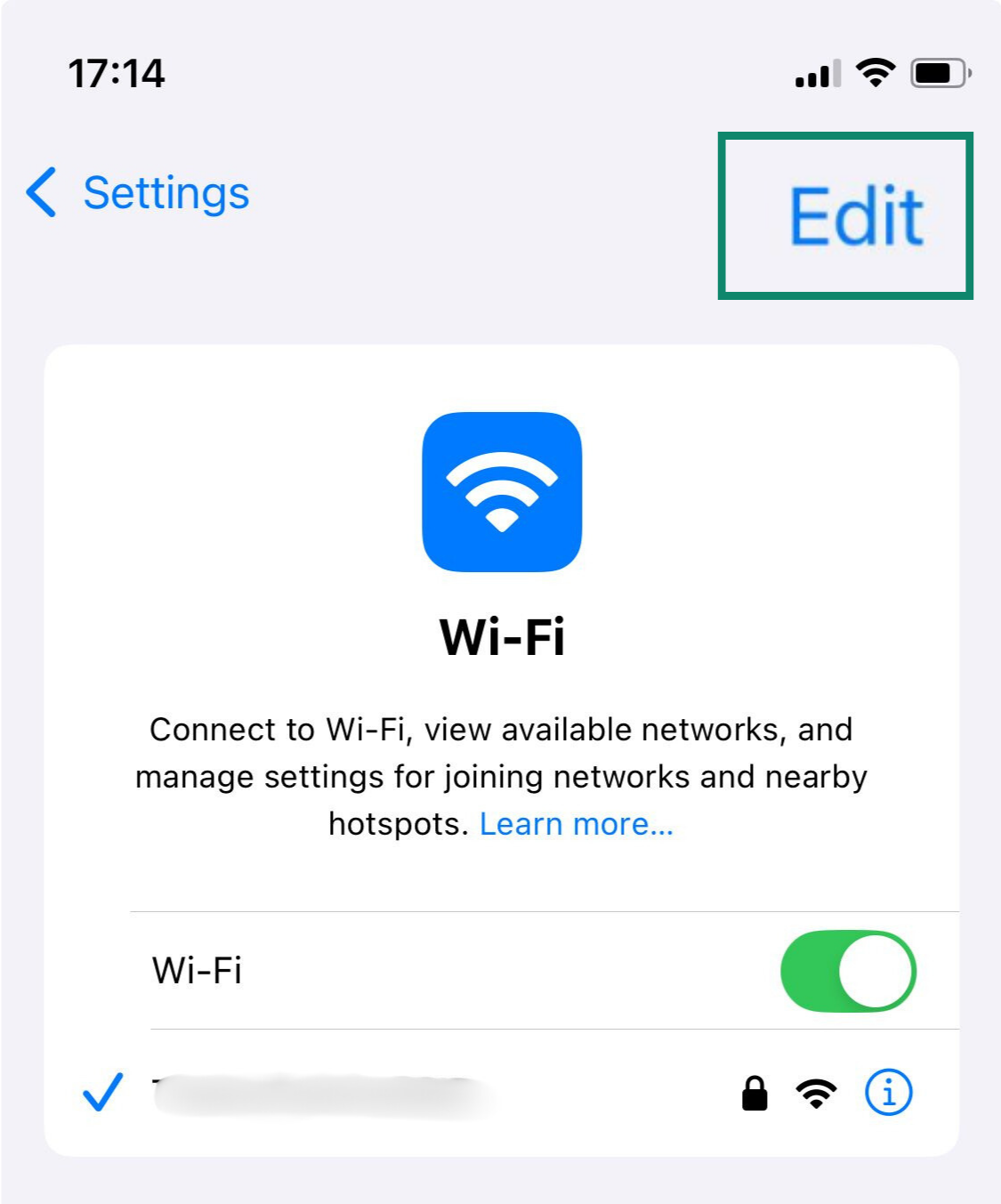
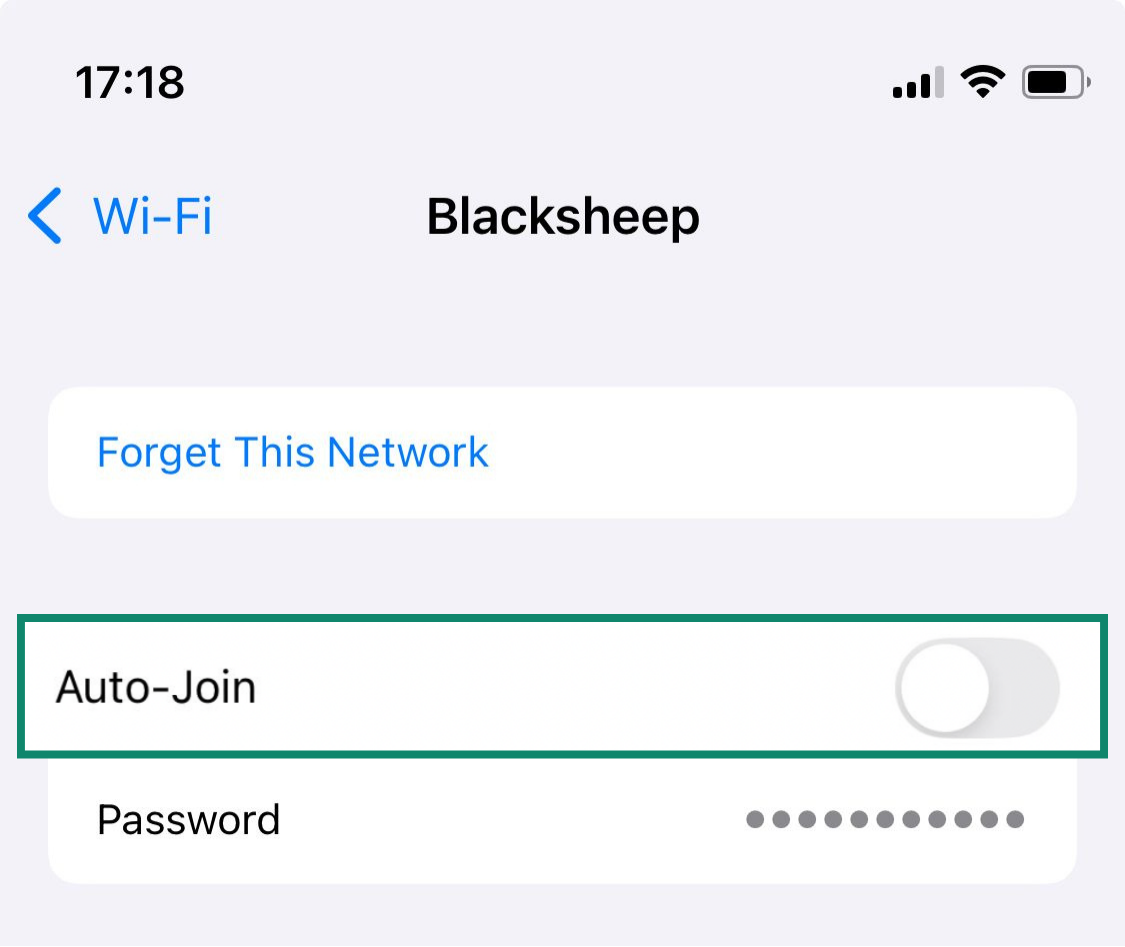
- iPhoneでSettings(設定)アプリを開き、Wi-Fi(Wi-Fi)オプションをタップして、右上のEdit(編集)をクリックします。
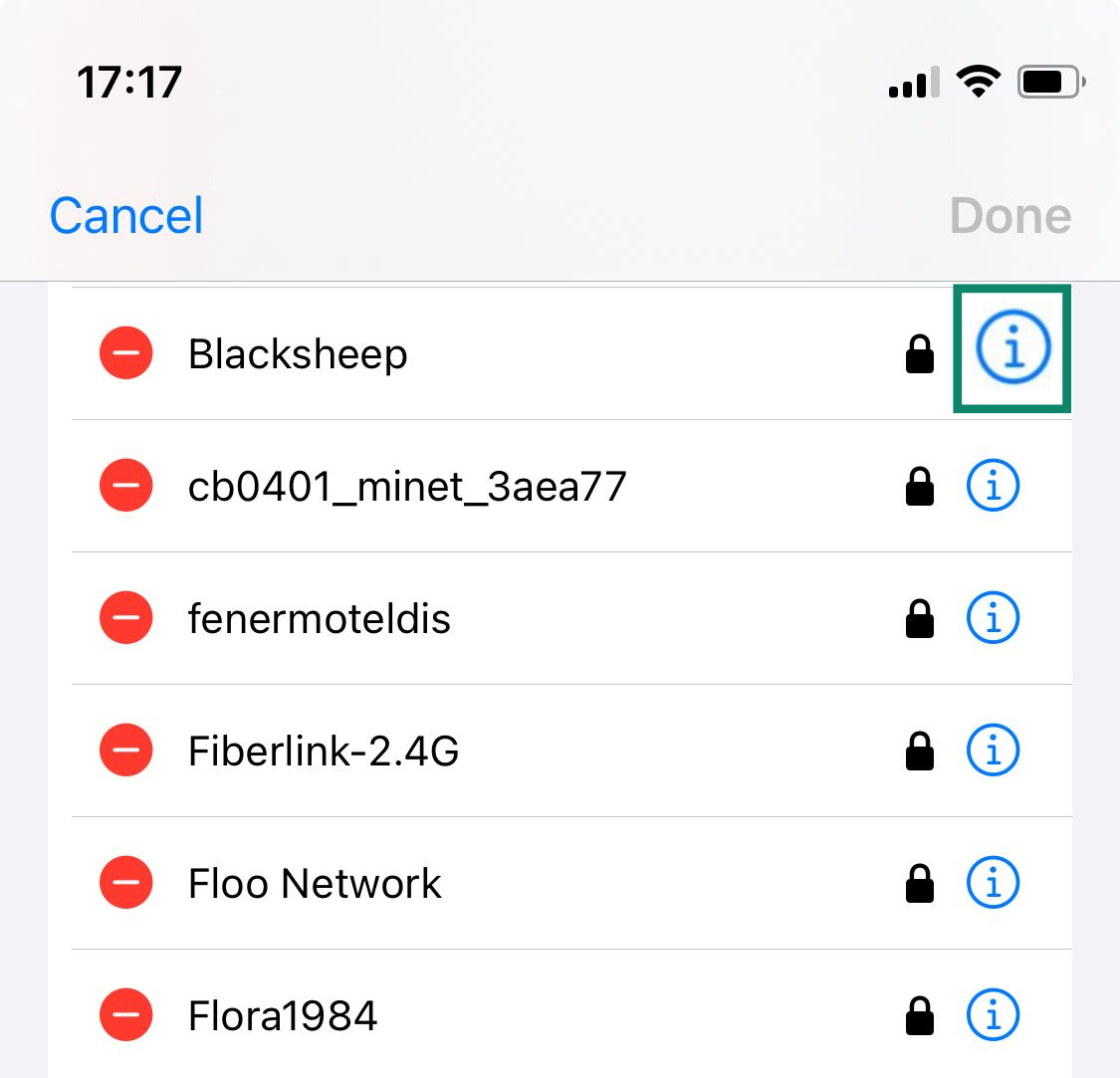
- 登録済みのネットワークの一覧が表示されます。自動接続機能を無効にしたいネットワークの横にある(i)をタップしてください。
- Auto-Join(自動接続)をオフに切り替えます。各ネットワークについてこの操作を繰り返します。
詳細はこちら:この記事では避けるべきWi-Fiマークと、安全性に欠けるネットワークの見分け方を説明しています。
2.「利用頻度の高い場所」の追跡をオフにする
iPhoneは、iOSの位置情報サービスにある「利用頻度の高い場所」という機能を経由して頻繁に訪問する場所を追跡しています。自宅や職場、その他よく行く場所など、重要な位置情報を記録し、マップ、カレンダー、写真アプリなどの機能に役立てています。
この位置情報データはエンドツーエンドで暗号化されています(Appleも読解できません)が、記録的面を考慮してプライバシー保護を強化したい場合は、「利用頻度の高い場所」をオフにした方が良いでしょう。
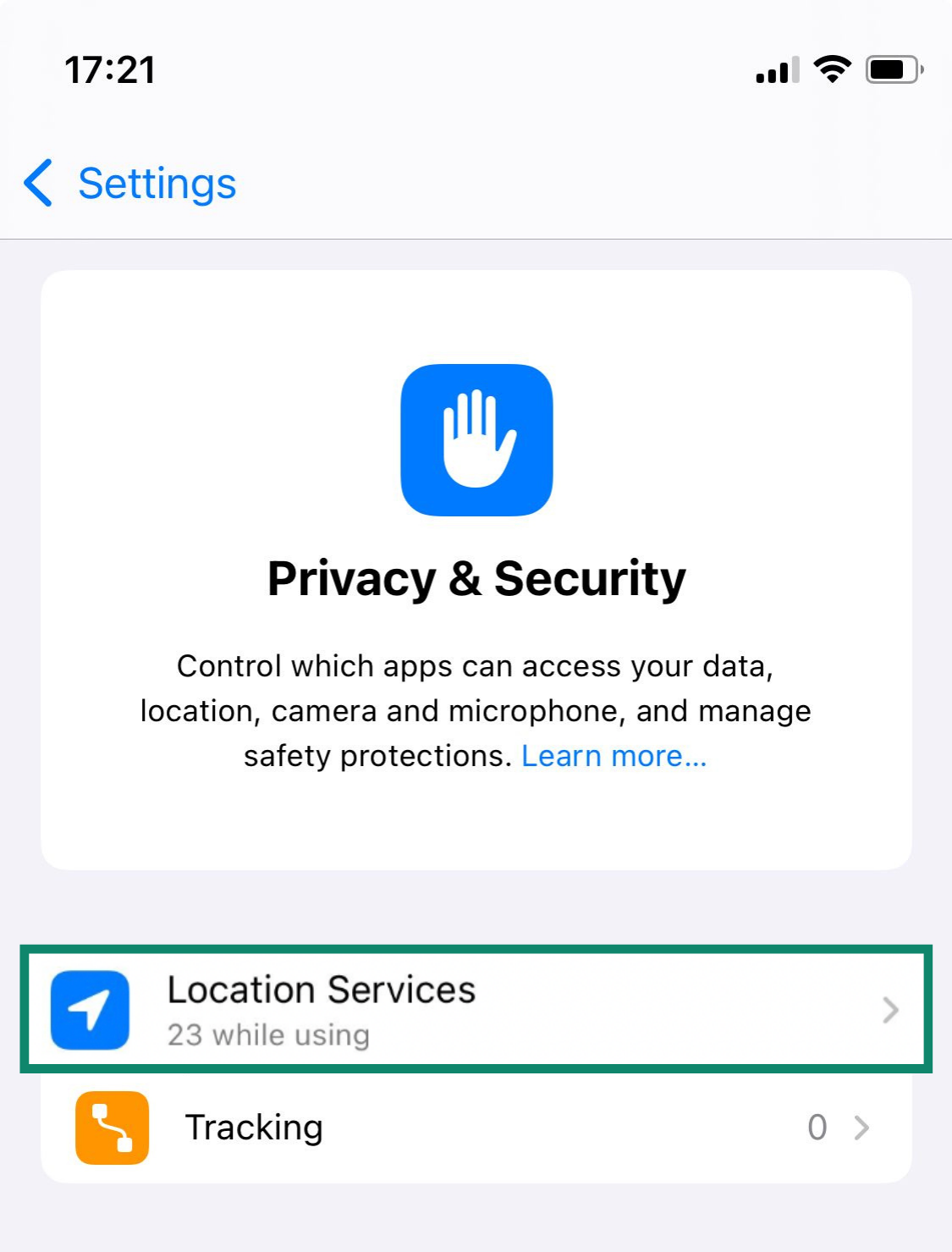
- Settings(設定)アプリを開き、Privacy(プライバシー)またはPrivacy & Security(プライバシーとセキュリティ)(iOSバージョンにより異なります)設定に移動します。そこからLocation Services(位置情報サービス)をタップします。
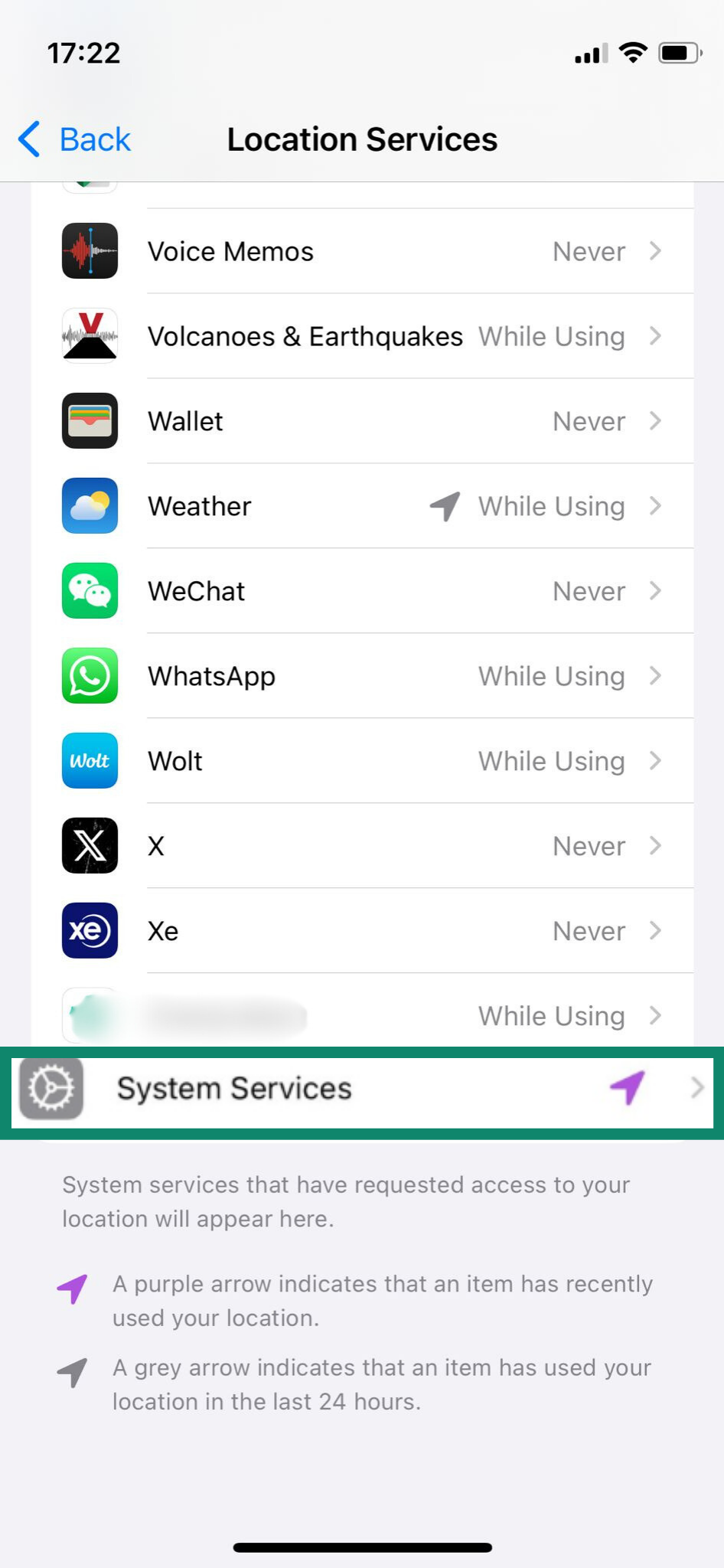
- System Services(システムサービス)までスクロールし、タップします。
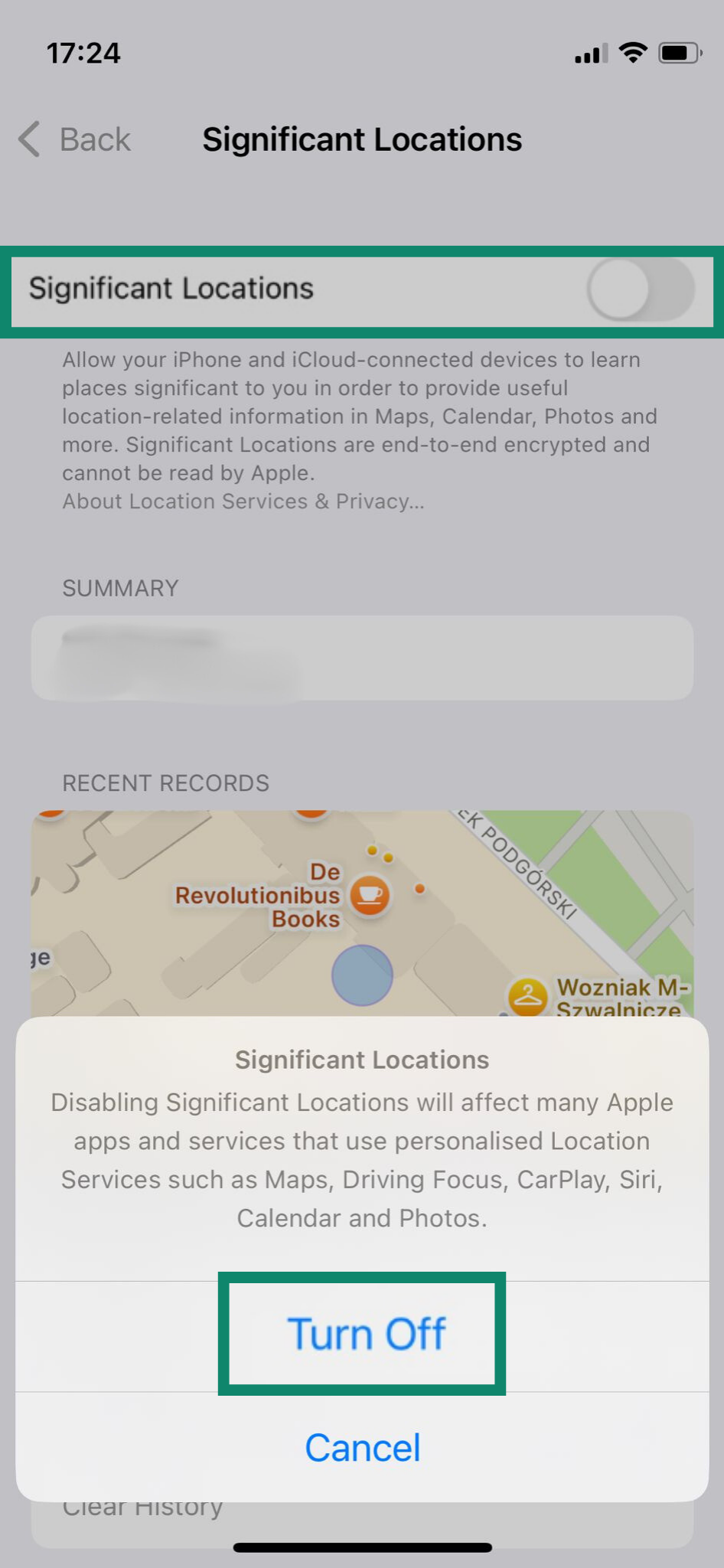
- Significant Locations(「利用頻度の高い場所)」を見つけたら、スイッチをタップしてTurn Off(オフ)に切り替えます。
3.「あなたと共有」の自動保存をオフにする
iPhoneの「あなたと共有」機能は、メッセージアプリで送られてきた写真・リンク・音楽などのコンテンツを自動的に取得し、写真・Safari・音楽系などの関連アプリに表示します。便利ですが、アプリが散らかったり、非公開にしたいコンテンツが保存されたりする可能性があります。
共有された写真を自動保存・表示したくない場合は、以下の手順でオフにできます。
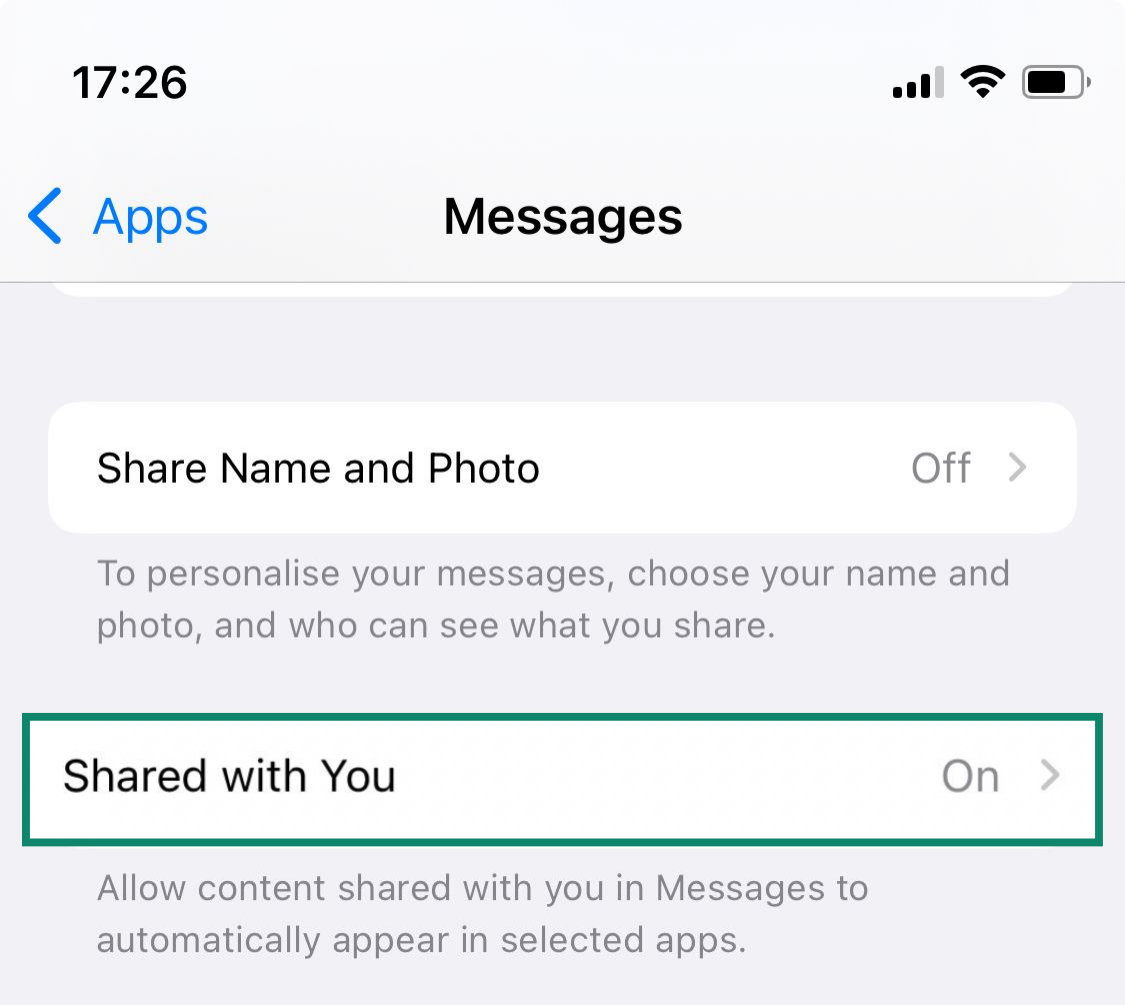
- Settings(設定) > Apps(アプリ) > Messages(メッセージ) に移動します。「Shared with You(あなたと共有)」をタップします。
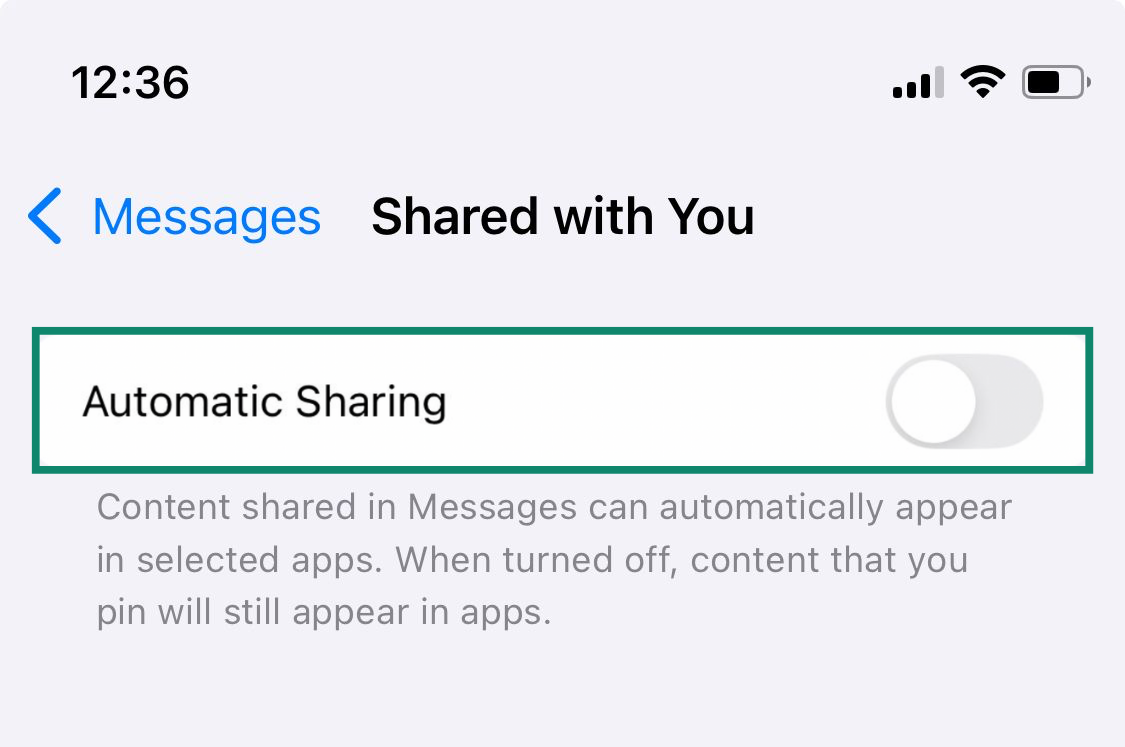
- Automatic Sharing(自動共有)をオフにします。
4. 写真で共有される位置情報メタデータを削除する
iPhoneで写真を撮ると、画像ファイルに位置情報メタデータが自動的に埋め込まれますが、(メッセージアプリ、メール、SNSを通じて)その写真を共有する第三者全員が、訪問場所を把握できることになります。特にプライベートで訪れた場所や個人情報に配慮すべき場所の位置情報共有は避けた方が良いでしょう。
写真を共有する前に位置情報を削除する手順は以下の通りです。
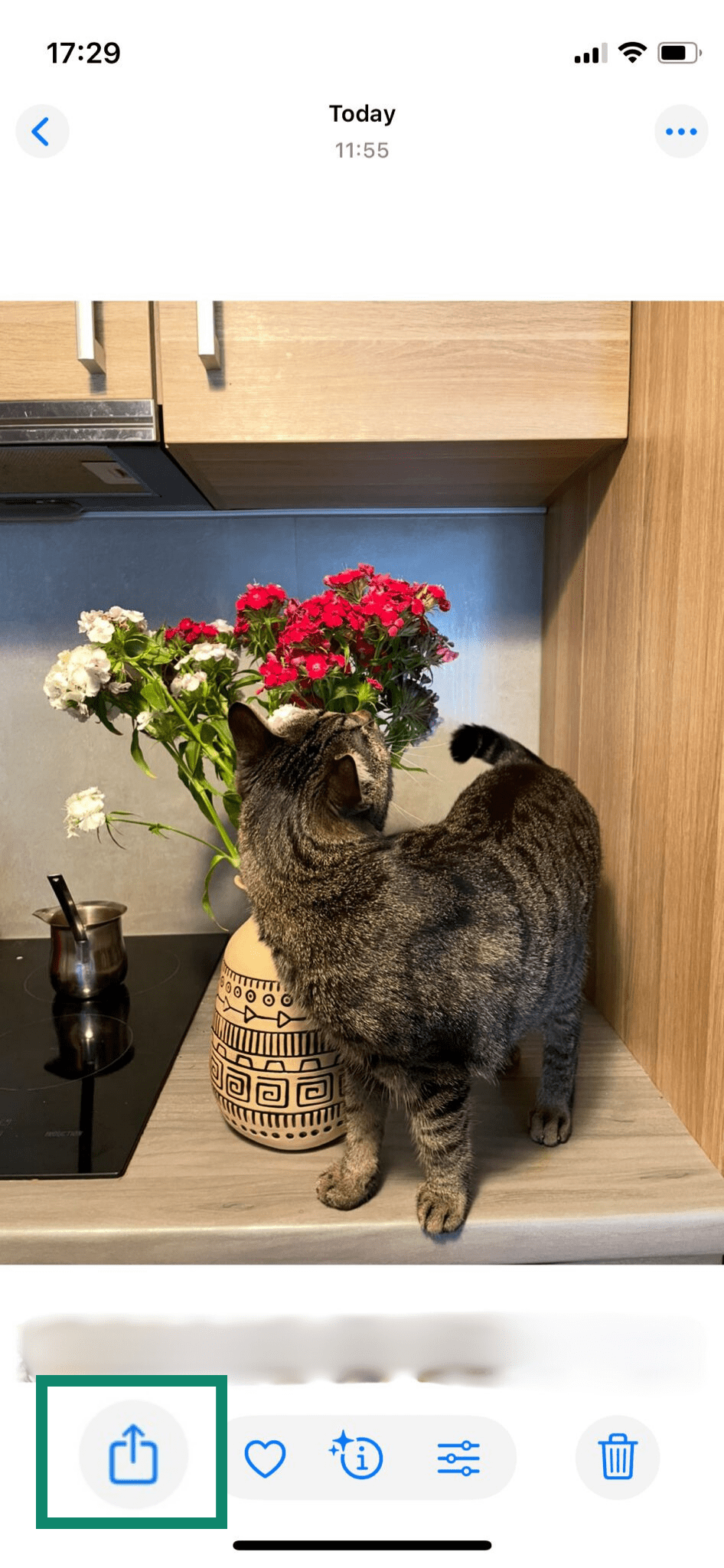
- Photos(写真)アプリを開き、共有したい写真を選択します。Share(共有)アイコン(上向きの矢印が付いた四角形)をタップします。
- Options(オプション)をタップします。
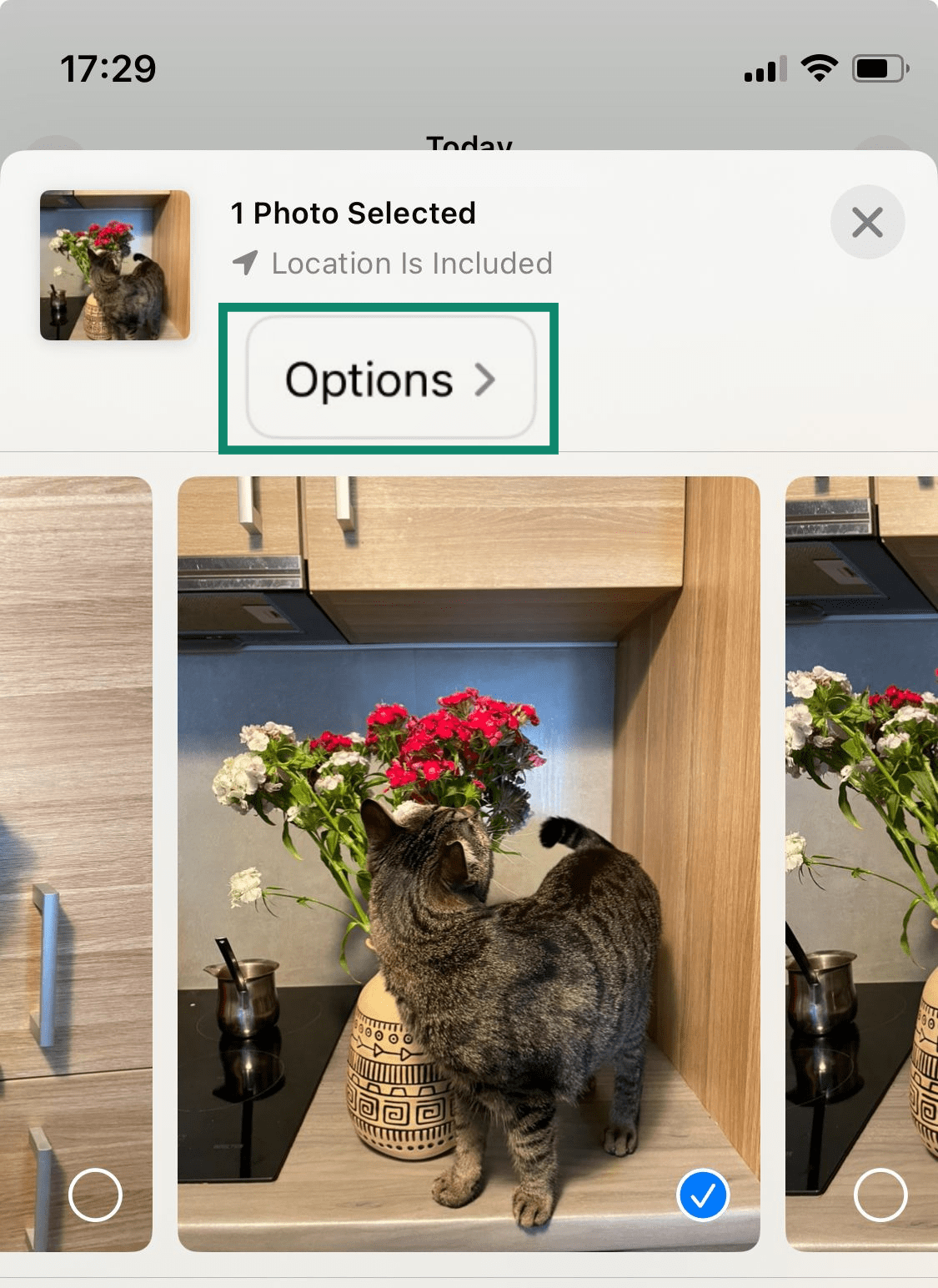
- Location(位置情報サービス)をオフに切り替えてGPS情報を削除します。必要に応じて下にスクロールし、「All Photos Data(すべての写真データ)」をオフに切り替えて、編集履歴や詳細情報など、その他のメタデータも削除できます。
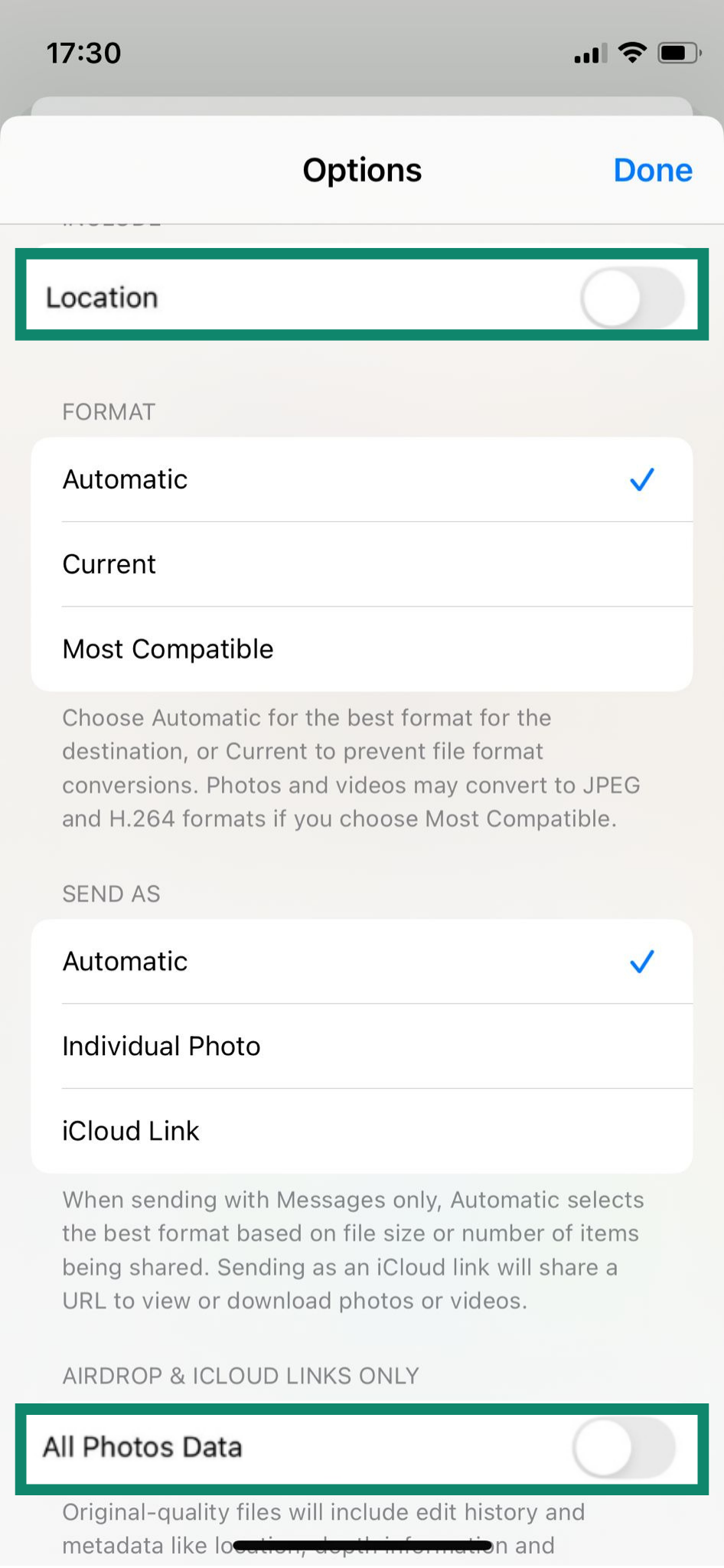
- 完了をタップし、写真の共有方法(メッセージ、メールなど)を選択します。
アプリがアクセスできる情報を制御するには
iPhoneにアプリをインストールしようとすると、大半の場合、連絡先、カメラ、マイク、写真ライブラリなどへのアクセスを要求されます。これらの権限は、アプリが正常に動作するために必要な場合もありますが、必要でないにもかかわらず要求されることも多く、過度な権限付与はプライバシーを危険にさらす危険性があります。
これらの権限を定期的に見直すことで、アプリが権限を乱用するのを簡単に防いでデータ保護を強化できます。
1. アプリの位置情報アクセスを制限する
ナビゲーションや配車サービスなど位置情報へのアクセスが必須のアプリもありますが、そうでないアプリに追跡権限を与える必要はありません。以下の手順に従って、各アプリの位置情報権限を調整しましょう。
- Settings(設定)アプリを開き、Privacy & Security(プライバシーとセキュリティ)をタップします。
- Location Services「(位置情報サービス)」をクリックします。位置情報データにアクセスできる全アプリの一覧が表示されます。
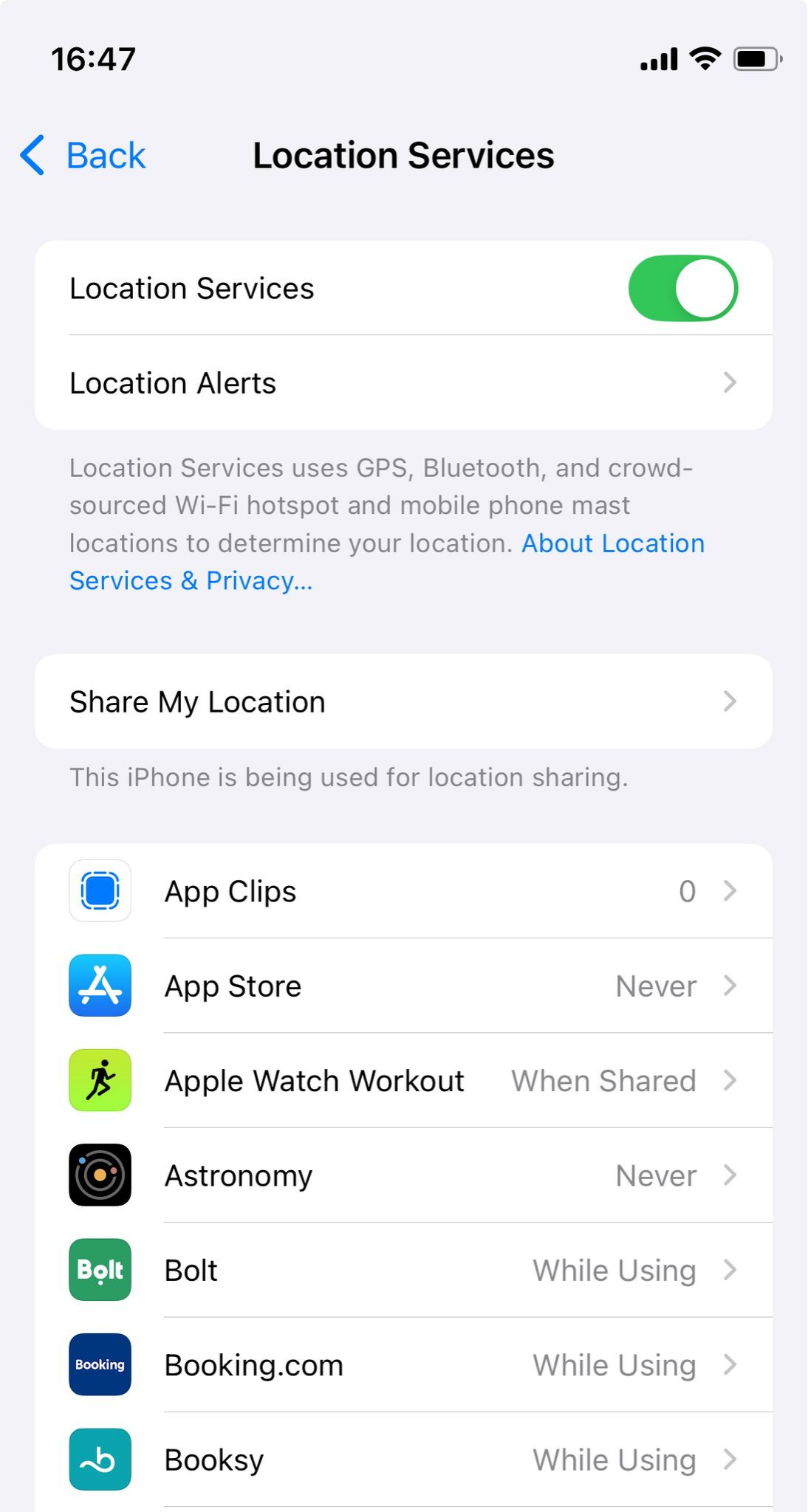
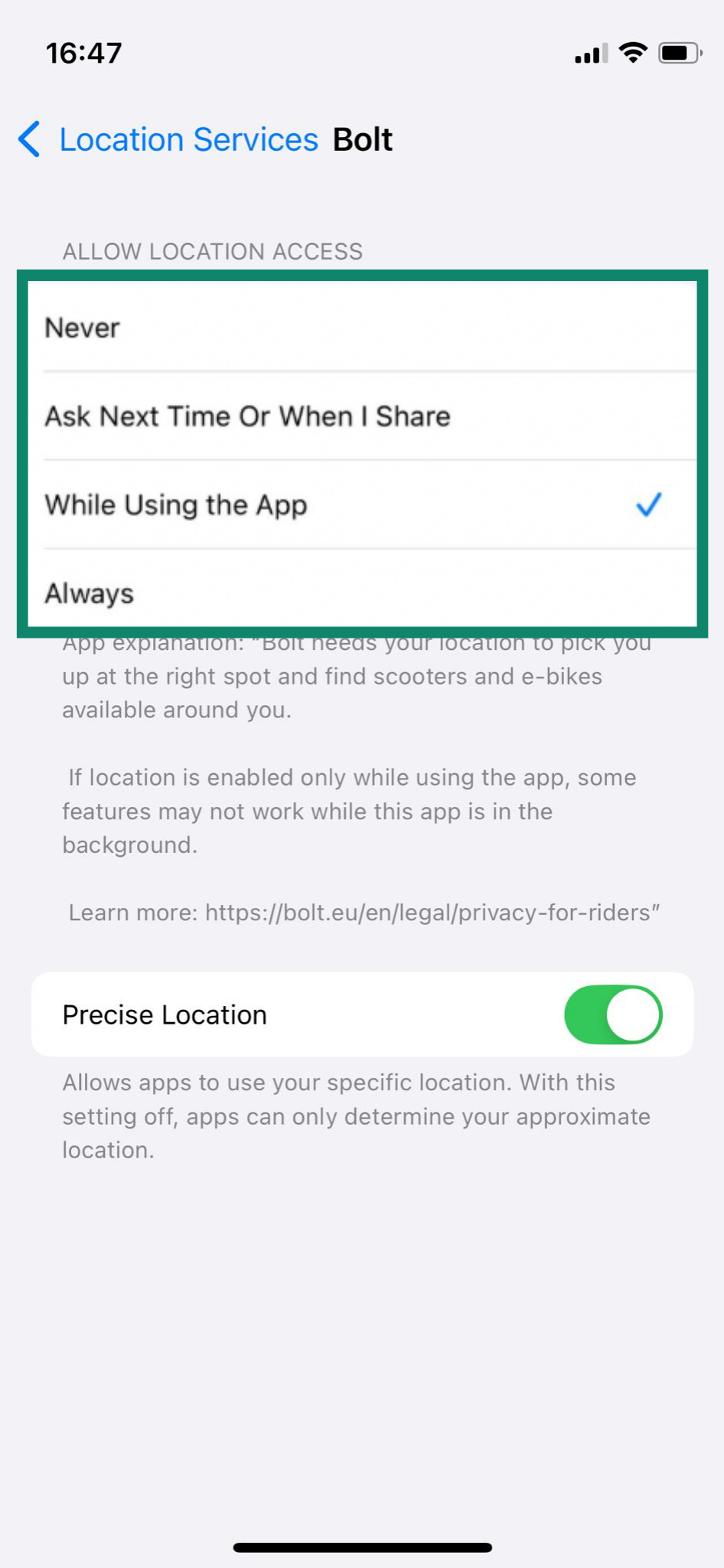
- 一覧をスクロールして各アプリをタップし、位置情報の許可を調整します。各アプリに対して、Never「(許可しない)」Ask Next Time Or When I Share「(次回または共有時に確認)」While Using the App「(アプリの使用中は許可)」Always「(常に許可)」のオプションから、好みに応じて許可設定を変更できます。
詳細はこちら:Android、Mac、Windowsなど、その他の端末でアプリ権限を変更する手順もご参考ください。
2. 追跡リクエストを無効にする
一部のiPhoneアプリはその他のアプリやサイトでのあなたの行動を追跡し、収集したデータを第三者と共有します(通常、広告目的です)。これは「クロスサイトトラッキング」と呼ばれ、ユーザーが気付かないうちにバックグラウンドで情報収集されることがほとんどです。
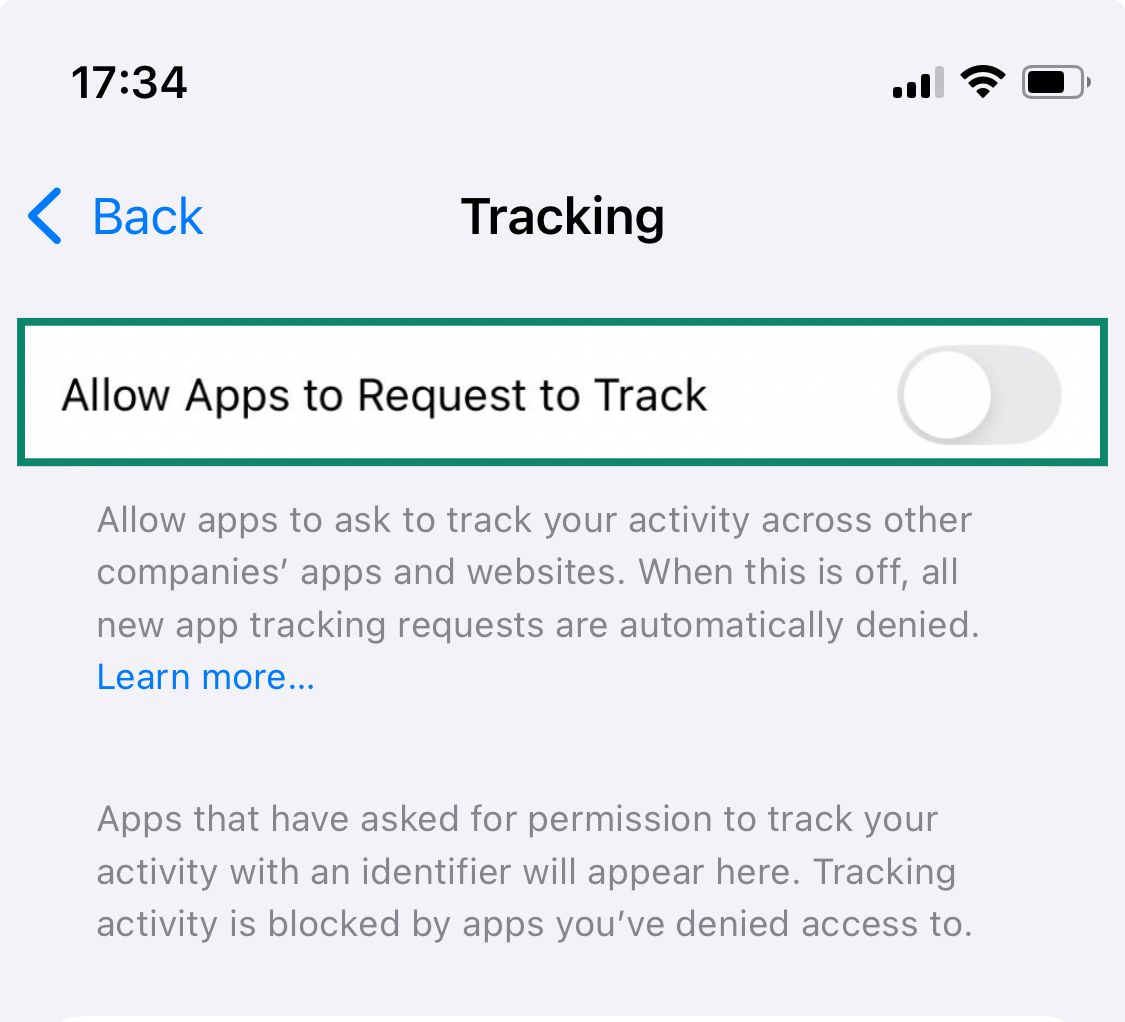
Appleの「Appからのトラッキング要求を許可」機能をオフにすれば、アプリによる追跡(トラッキング)の許可要求を拒否して追跡をブロックできます。
追跡を無効にする手順は以下の通りです。
- Settings(設定)を開き、Privacy & Security(プライバシーとセキュリティ)をタップします。
- Tracking「(トラッキング)」をタップすると、ユーザーの活動追跡の許可を求めた全アプリの一覧が表示されます。
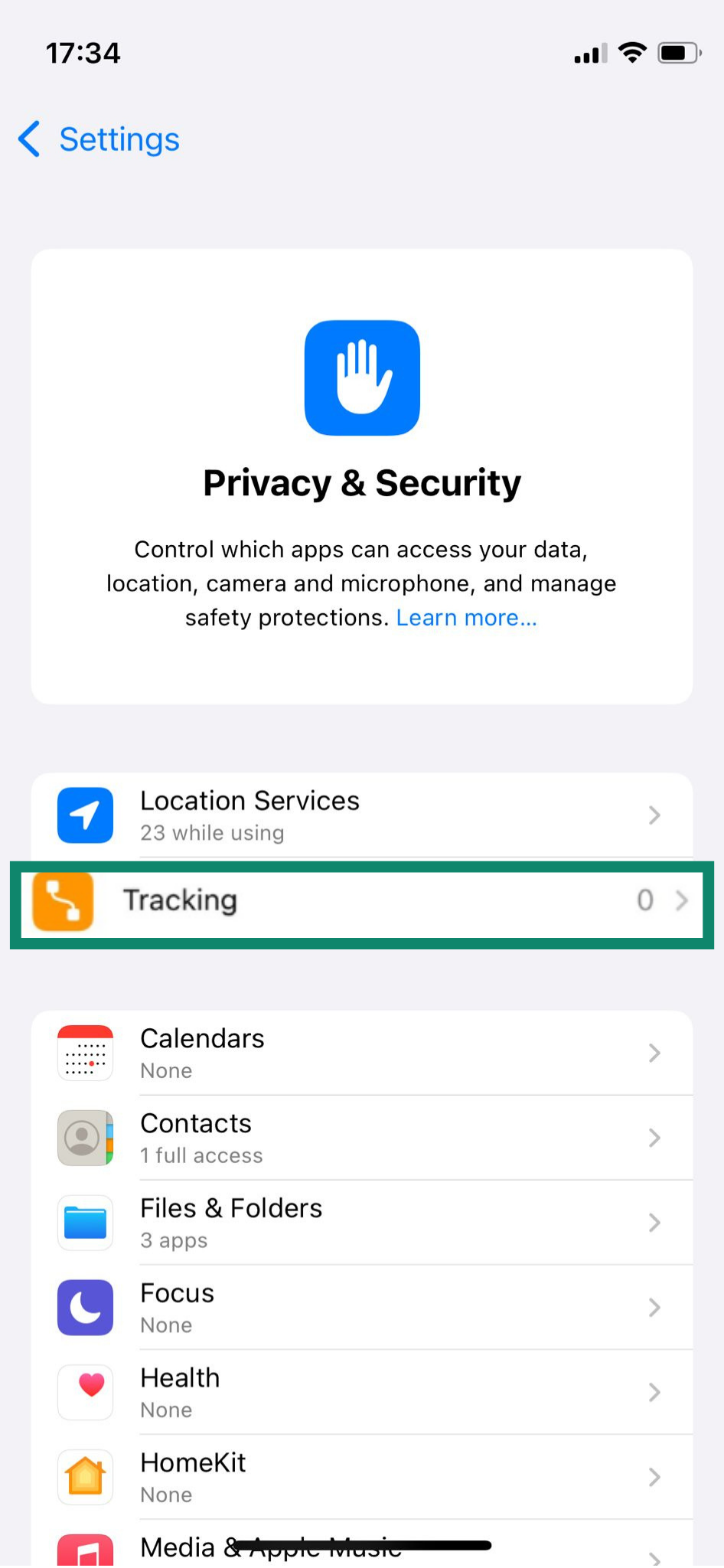
- 一覧を一つずつ確認・変更するか、画面上部にあるAllow Apps to Request to Track「(アプリからのトラッキング要求を許可)」をオフにすれば今後の追跡リクエストをすべてブロックできます。
3. アプリによるカメラ、マイク、ローカルネットワークへのアクセスを制限する
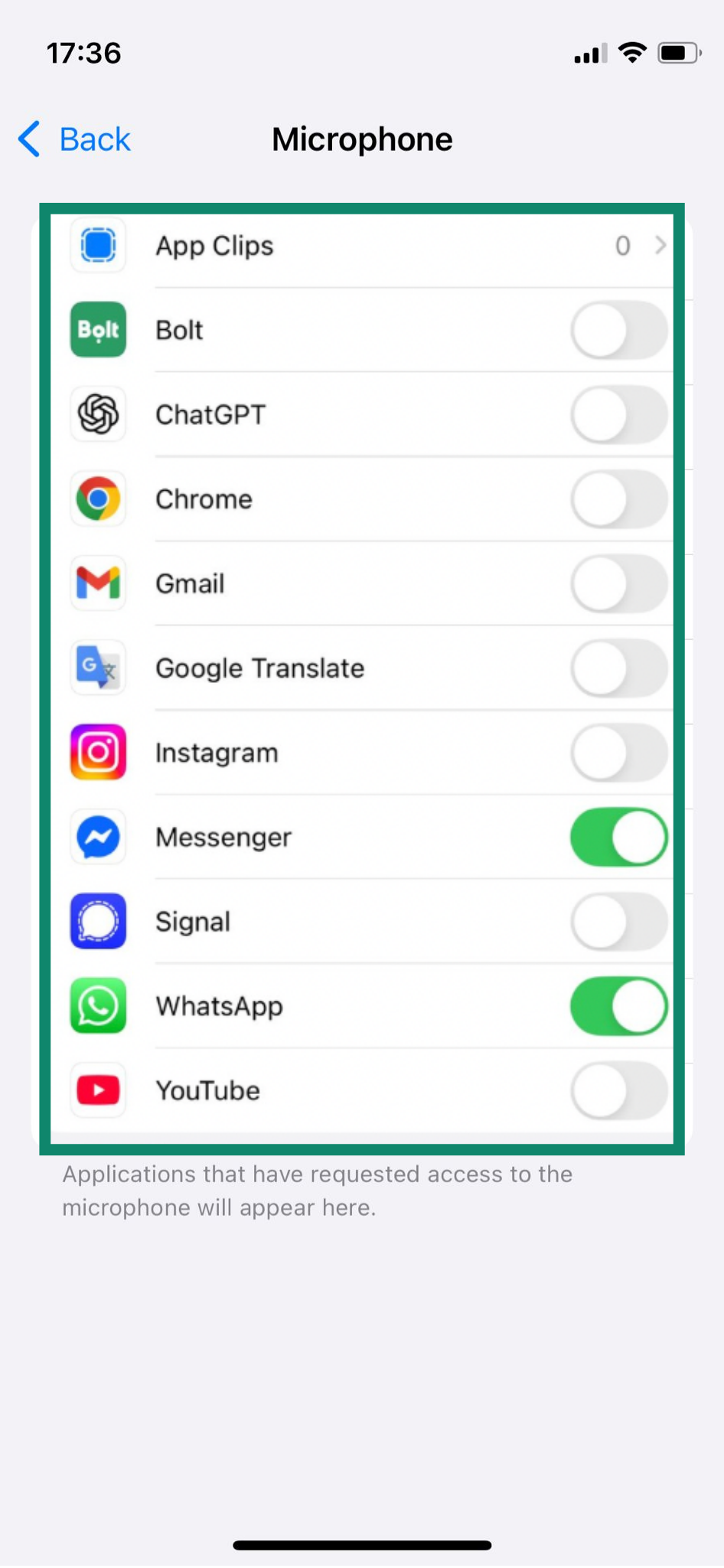
大半のアプリはiPhoneのカメラ、マイク、ローカルネットワークへのアクセスを要求します。これには正当な理由がある場合がほとんどです(例えば、ビデオ通話アプリはマイクとカメラを使用するためなど)が、すべてのアプリが常にアクセスを必要とするわけではありません。各アプリのアクセス権限を確認し、不要と思われるアプリの権限は取り消した方が良いでしょう。
アクセス権限を管理する手順は以下の通りです。
- Settings(設定)画面を開き、Privacy & Security(プライバシーとセキュリティ)に移動します。
- Camera(カメラ)、Microphone(マイク)、Local Network(ローカルネットワーク)など、希望のオプションまでスクロールします。各項目にはアクセス許可されているアプリの数が表示されます。
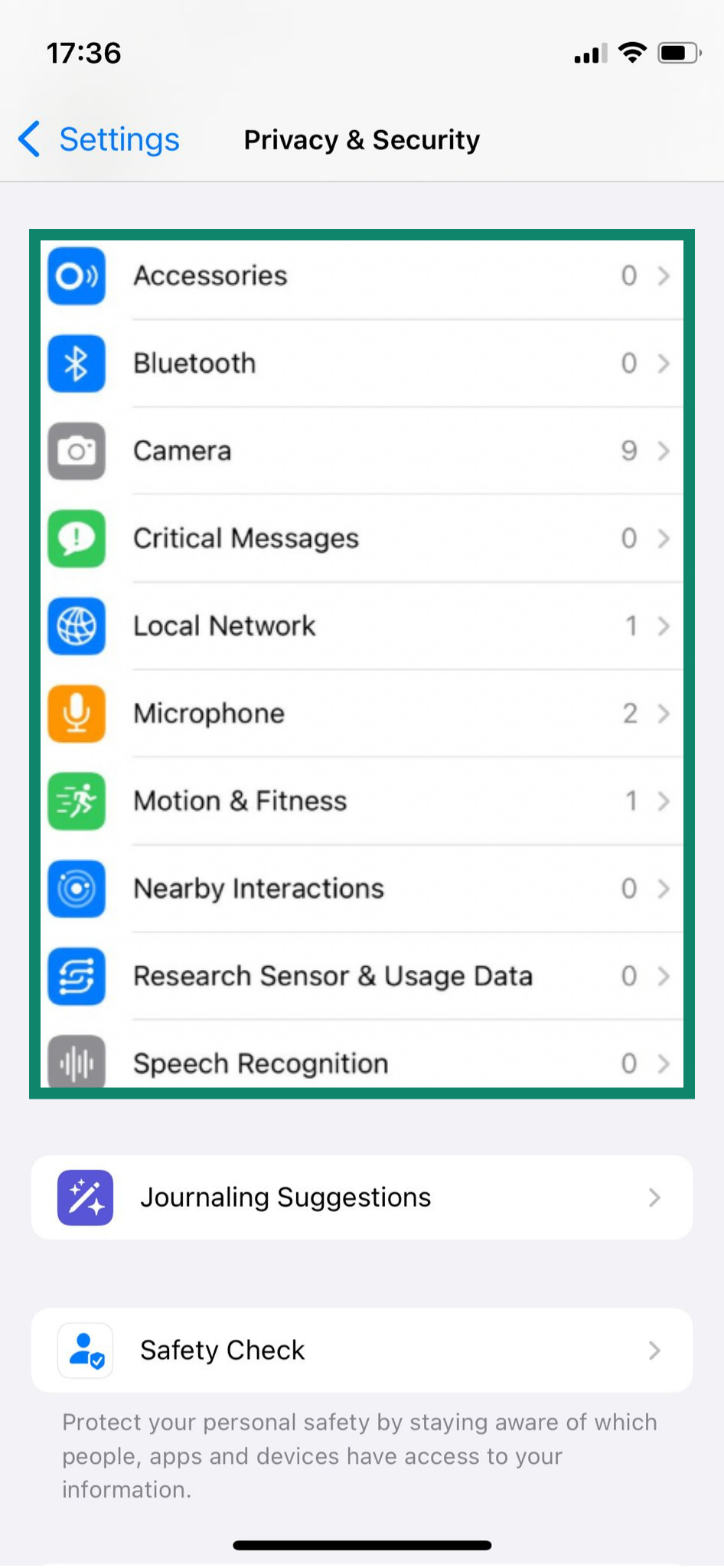
- permission category「(アプリプライバシーレポート)」をタップすると、アプリごとのアクセス権限を確認・管理できます。
4. Siri設定で「Siriに話しかける」を無効化する
「Siri」はAppleの音声アシスタントで、音声だけでメッセージ送信、リマインダー設定、アプリ操作が可能です。ただし、(設定を無効化しない限り)「Hey Siri」コマンド(「Siriに話しかける」オプション)が常時待機状態のため、端末が常に聴取状態にあることに不安を感じるかもしれません。
また、「Siriを手動操作したい」、「音声データの保存量を制限したい」という場合もこの機能はオフにした方が良いでしょう。
Siri設定の「Hey Siri」コマンドをオフにする手順は以下の通りです。
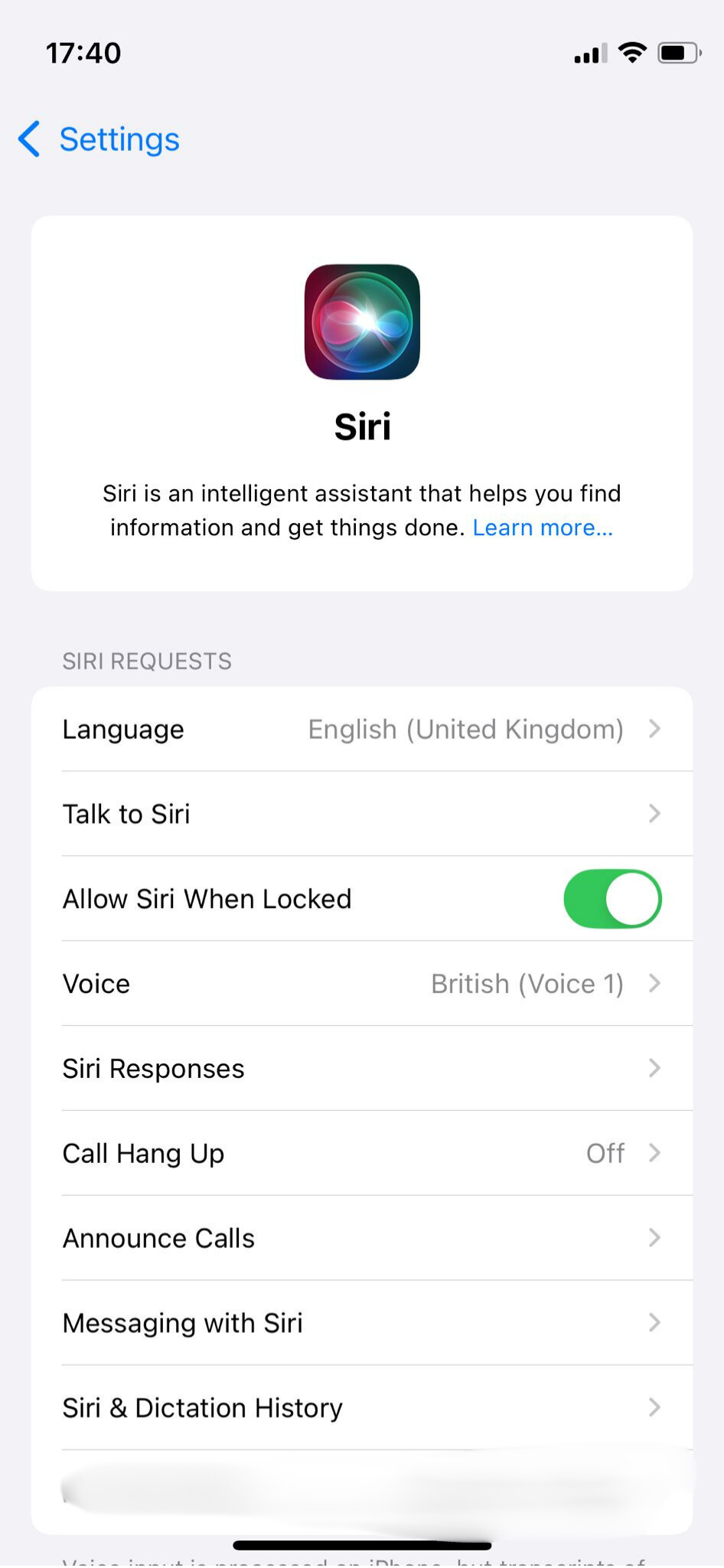
- Settings(設定)画面を開き、Siri(Siri)をタップします。
- Siri設定の一覧が表示されます。必要に応じて調整してください。Allow Siri When Locked「(Siriに話しかける)」オプションのオフ、Allow Siri When Locked「(ロック中にSiriを許可)」などを選択できます。
Appleの内蔵機能でプライバシーを強化するには
AppleにはiPhone上の個人情報とプライバシーを管理するための機能が複数あります。しかし、大半の機能は設定メニューの中に埋もれており、どこにどのような機能(または用途)があるのか把握していないユーザーも多いです。
iPhoneのセキュリティを向上したい場合、強力なセキュリティ機能であるiPhoneのiCloudプライベートリレーやメールプライバシー保護機能を有効にすることをお勧めします。
1. iCloudプライベートリレーを有効にする
iCloudプライベートリレーはiCloud+サブスクリプションに搭載されるプライバシー機能です。有効にすると、Safariのウェブ通信を暗号化し、2台の別々のインターネット中継サーバーを経由して送信します。第1リレーではユーザーの実際のIPアドレスを認識しますが、どのサイトを閲覧しようとしているのかは分かりません。第2リレーでは第1リレーからの接続を受け取り、訪問サイトを認識しますがあなたのIPアドレスは分かりません。この設計で、訪問サイト、ネットワークプロバイダー、Appleからユーザーの閲覧詳細を隠蔽し、オンライン活動や位置情報を追跡するのを防ぎます。
iCloudプライベートリレーを有効にする手順は以下の通りです。
- Settings(設定)アプリを開き、上部のApple ID名をタップします。
- iCloud(iCloud)を選択します。
- Private Relay(プライベートリレー)をタップして、スイッチをオンにします。
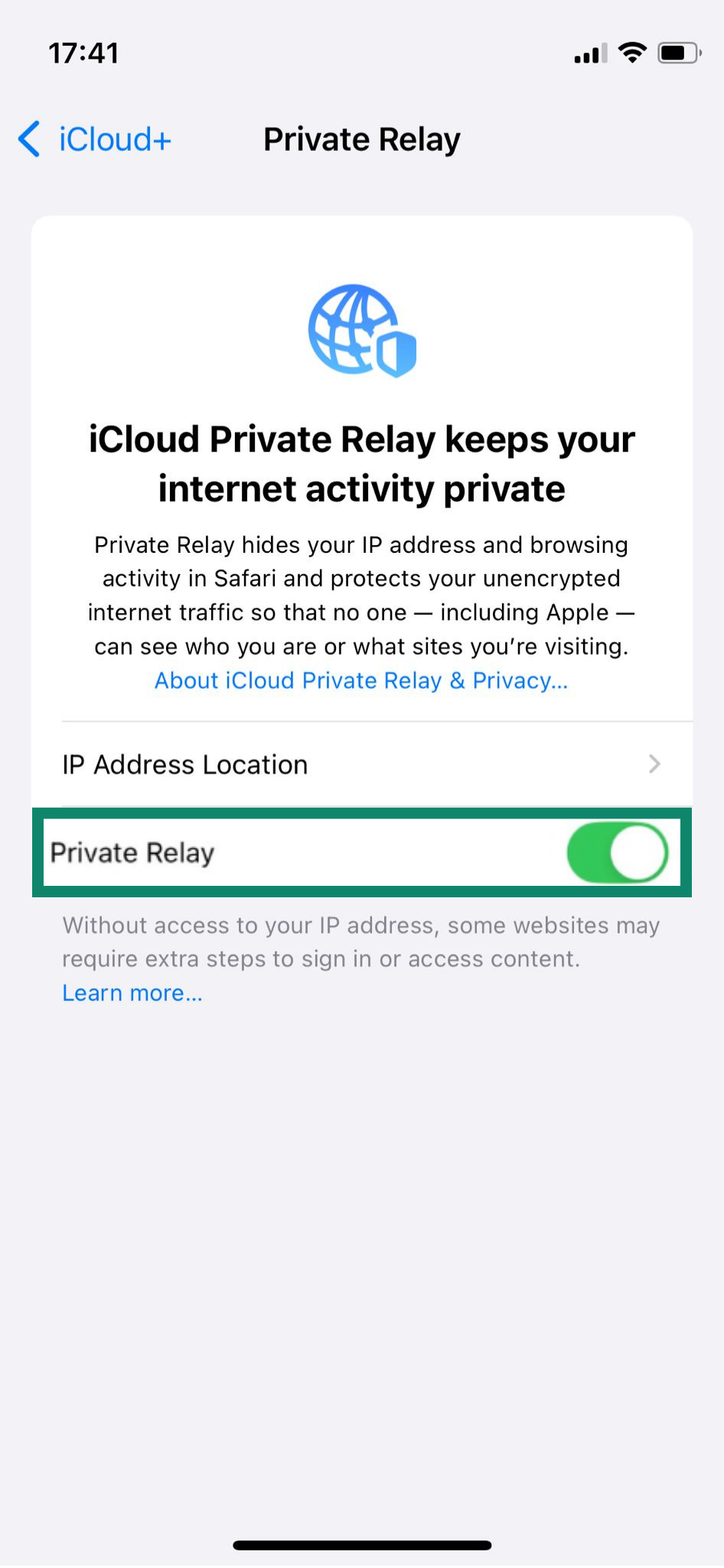
注意:iCloudプライベートリレーはSafariのプライバシー保護を強化できますが、他のブラウザやアプリには適用されませんのでご注意ください。ブラウザにかかわらず端末上のすべてのインターネット通信を保護したい場合、ExpressVPNのような完全保護できるVPNの方がおすすめです(Safari経由の通信だけでなく、すべてのインターネット通信を暗号化します)。
2. メールプライバシー保護を有効にする
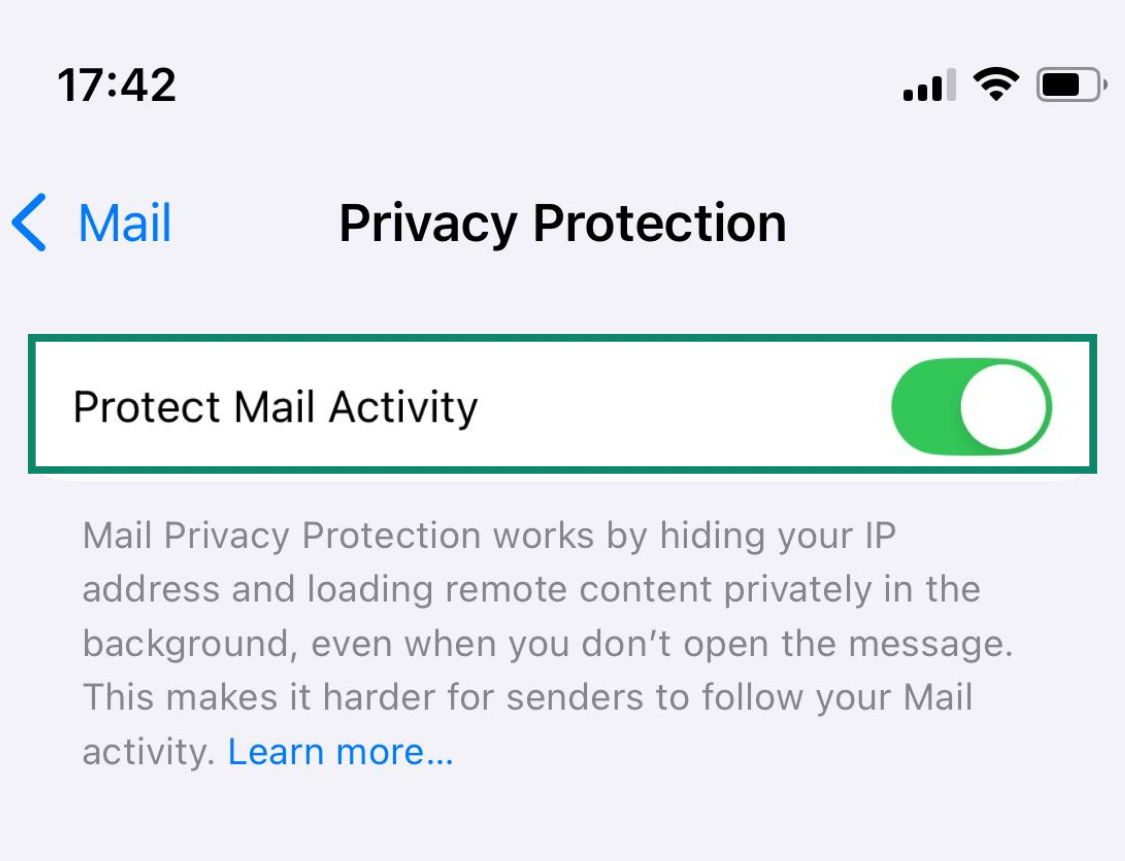
メールプライバシー保護機能はiPhoneのメールアプリに内蔵されている機能で、メールのプライバシーを強化するものです。IPアドレスを隠し、送信者があなたの正確な位置やメールを開封したかどうかを知ることを防ぎます。これにより、メール経由の標的型のトラッキングやプライバシー漏洩を改善できます。
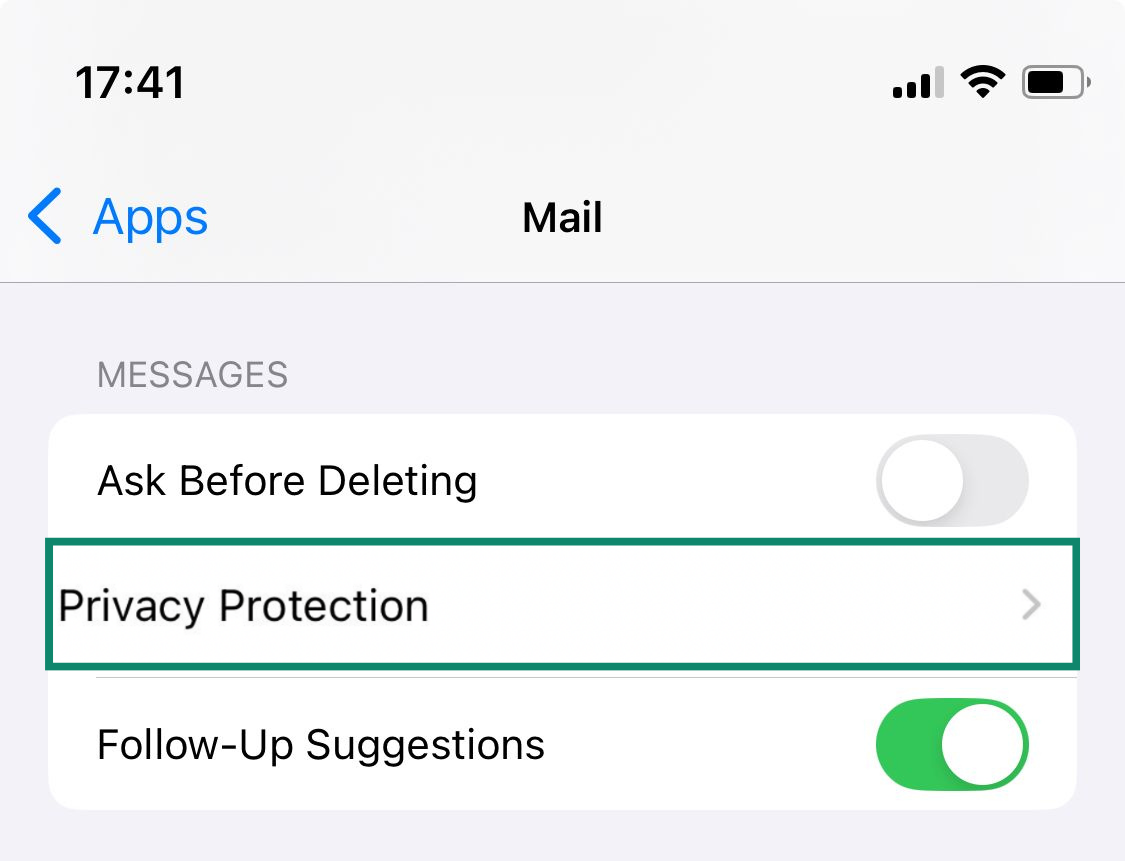
メールプライバシー保護を有効にする手順は以下の通りです。
- Settings(設定) > Apps(アプリ) > Mail(メール)に移動します。
- Privacy Protection(プライバシー 保護)をタップします。
- Protect Mail Activity「(メールでのアクティビティを保護)」をオンに切り替えます。
メールのプライバシーをさらに強化したい場合、匿名メール転送でスパムを防ぐ方法をご参考ください。
3. アプリのプライバシーレポートを確認する
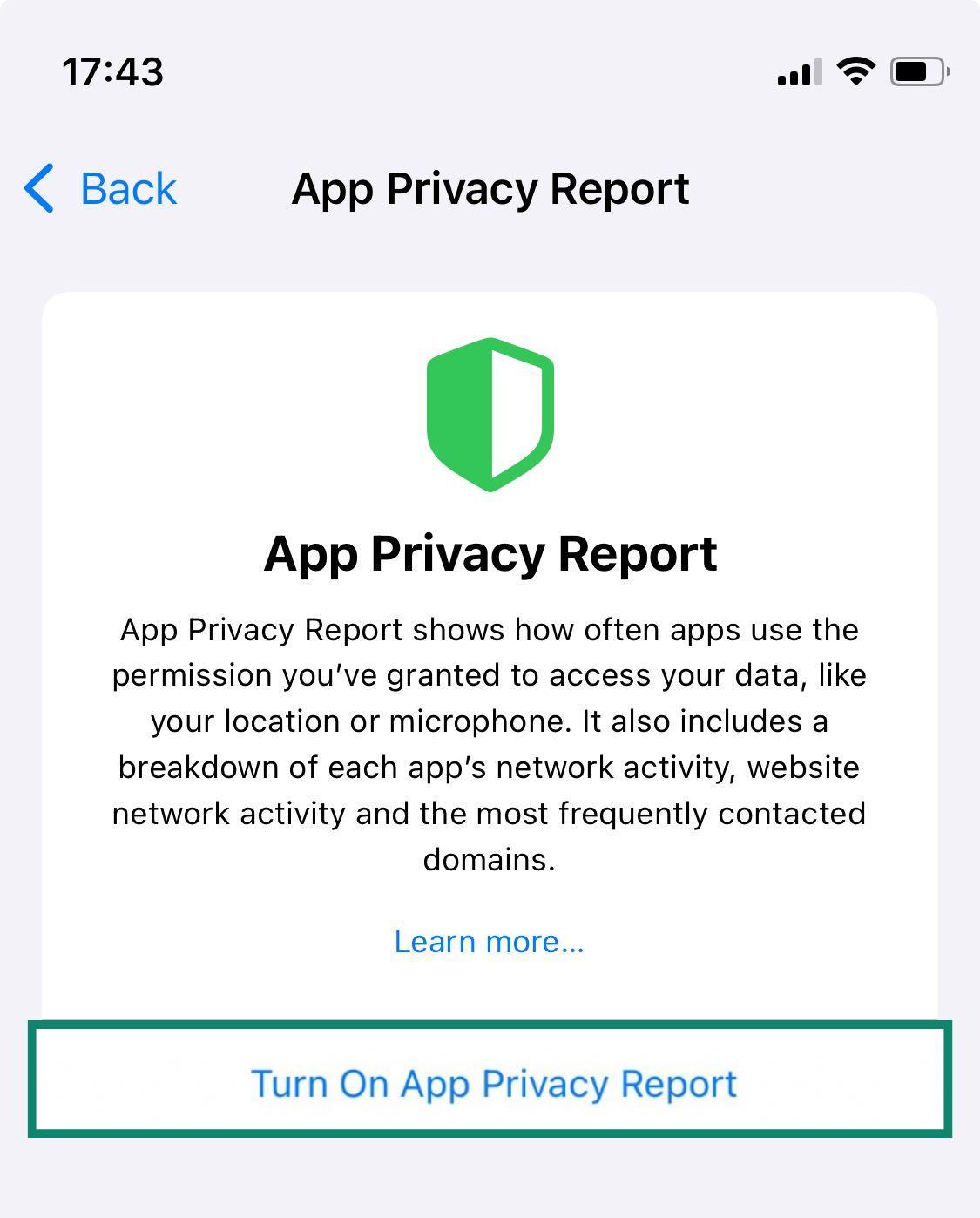
どのアプリが個人情報やカメラ・マイク・位置情報などにアクセスしているか?と疑問になったり、またはその頻度が気になる場合、アプリのプライバシーレポートを見ると一目瞭然です。
アプリが機密性の高い権限にアクセスする頻度や通信しているサードパーティドメインを確認できますので、必要な権限だけ要求しているアプリと、必要ではない権限も要求しているデータ収集が過剰なアプリを見分けられます。
プライバシーレポートを有効にする手順は以下の通りです。
- Settings(設定)を開き、Privacy & Security(プライバシーとセキュリティ)に進みます。
- 下にスクロールし、App Privacy Report(アプリプライバシーレポート)をタップします。
- Turn On App Privacy Report「(アプリプライバシーレポートをオンにする)」をタップします。
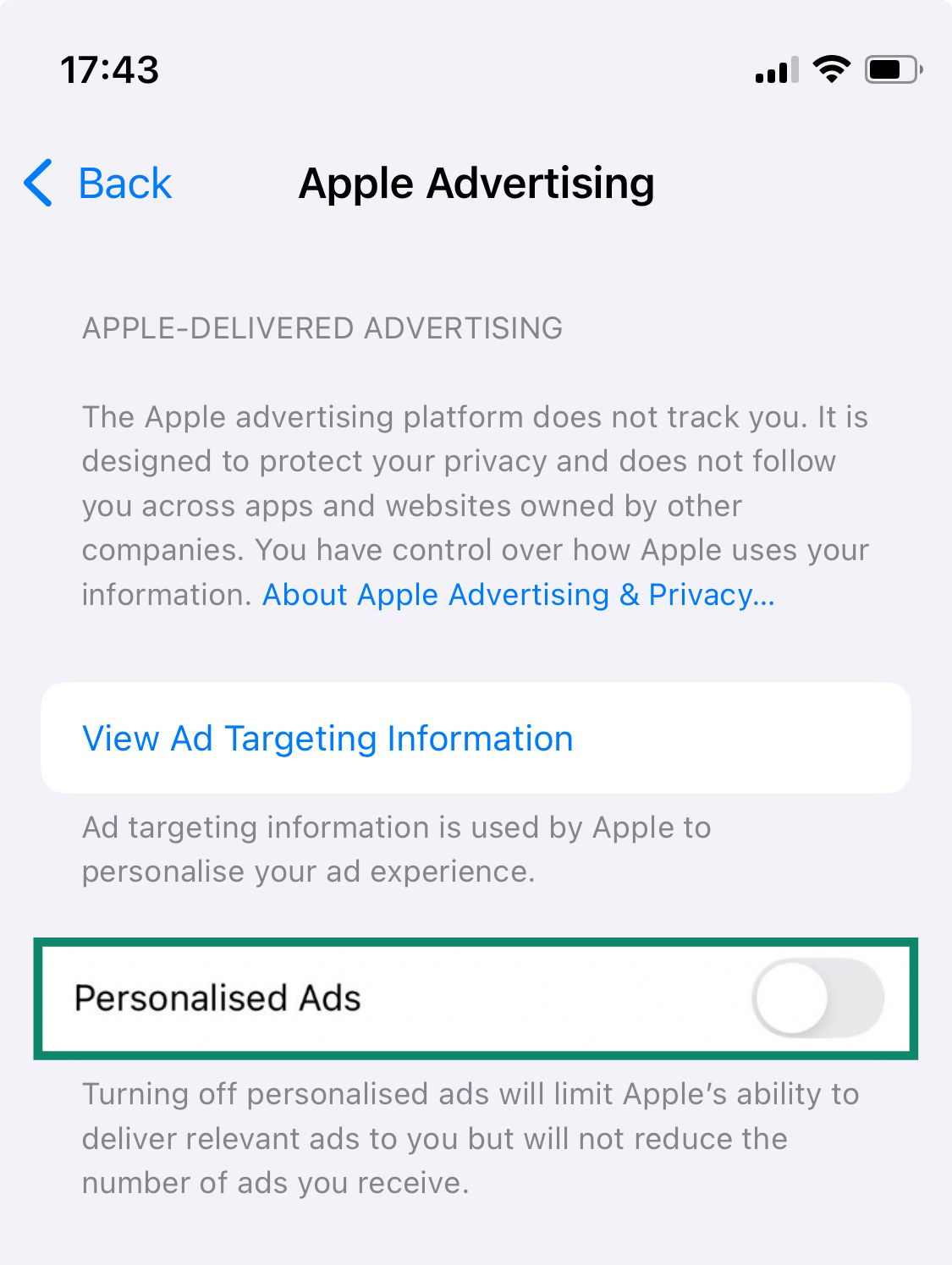
4. Apple広告のパーソナライズをオフにする
Appleは、App Storeでの検索、Apple Newsの利用、Stocksアプリでの操作などのアクティビティを基に、パーソナライズされた広告(パーソナライズド広告)を表示します。これはユーザーが興味がありそうな関連広告を表示する目的ですが、プライバシー保護の観点からパーソナライズド広告が不要と感じる場合は、オフにすると良いでしょう。
パーソナライズド広告を無効にする手順は以下の通りです。
- Settings(設定)を開き、Privacy & Security(プライバシーとセキュリティ)に進みます。
- 下にスクロールし、Apple Advertising(Appleの広告)をタップします。
- Personalized Ads「(パーソナライズされた広告)」をタップし、オフに切り替えます。
5. iCloudの高度なデータ保護を有効にする
iCloudの「高度なデータ保護」機能はAppleのデータ保護機能で、有効にすると通常より広範なiCloudサービス(デバイスのバックアップ、写真、メモなど)にもエンドツーエンド暗号化が適用され、本人以外のデータアクセスを防止します。この暗号化はAppleでさえ読解できません。クラウド侵害が発生した場合でも自分のデータは暗号化されていますので、個人情報を安全な状態に保てます。
高度なデータ保護を無効にする手順は以下の通りです。
- Settings(設定)アプリを開き、自分の名前をタップします。
- iCloud(iCloud)に移動し、Advanced Data Protection(高度なデータ保護)をタップします。
- Turn On Advanced Data Protection「(高度なデータ保護をオンにする)」をタップして、画面の指示に従ってください。
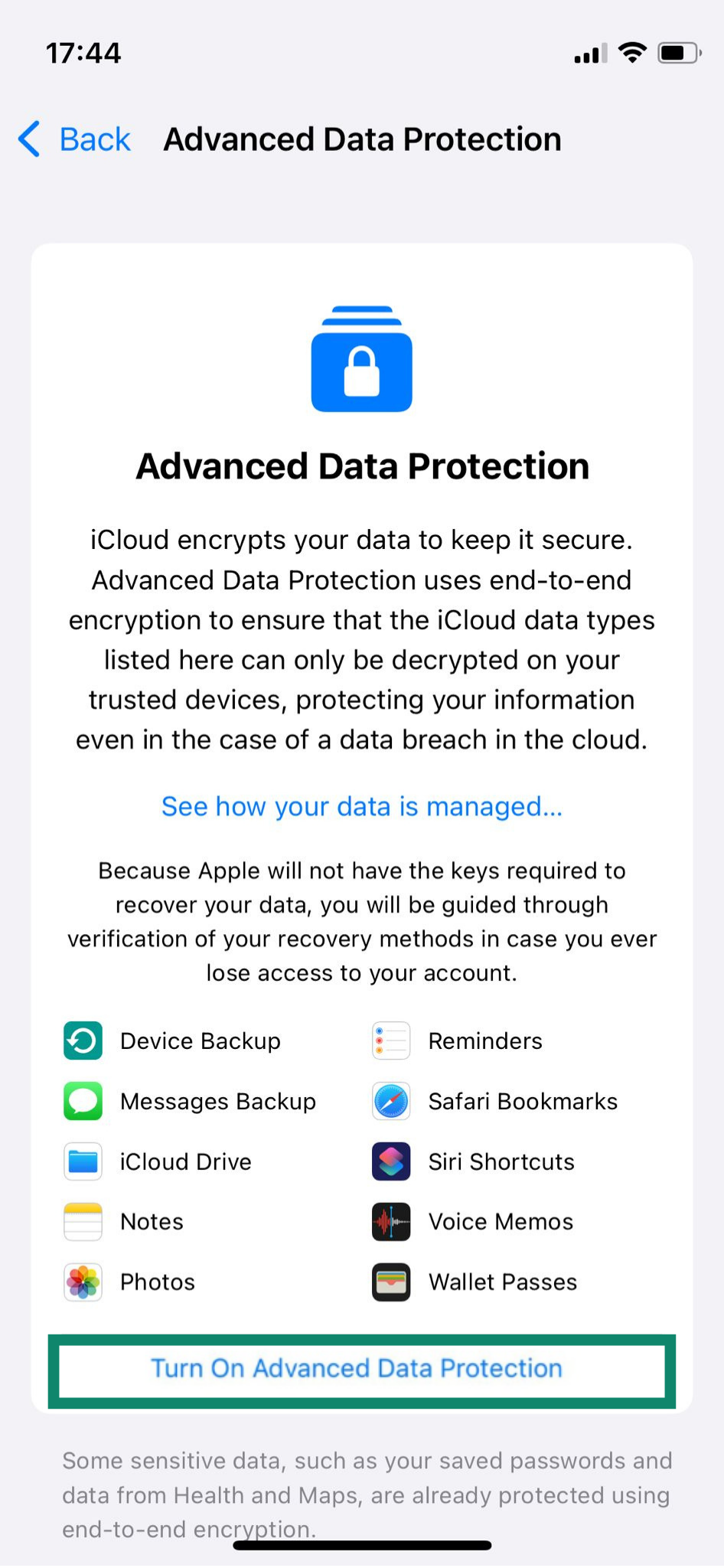
次に、iPhoneが以下の要件を満たしているかの確認画面が表示されます。以下の要件が含まれます。
- Apple IDで二要素認証が有効になっていること
- デバイスにパスコードまたはパスワードが設定されていること
- 復旧連絡先や復旧キーなどの復旧方法が設定されていること<
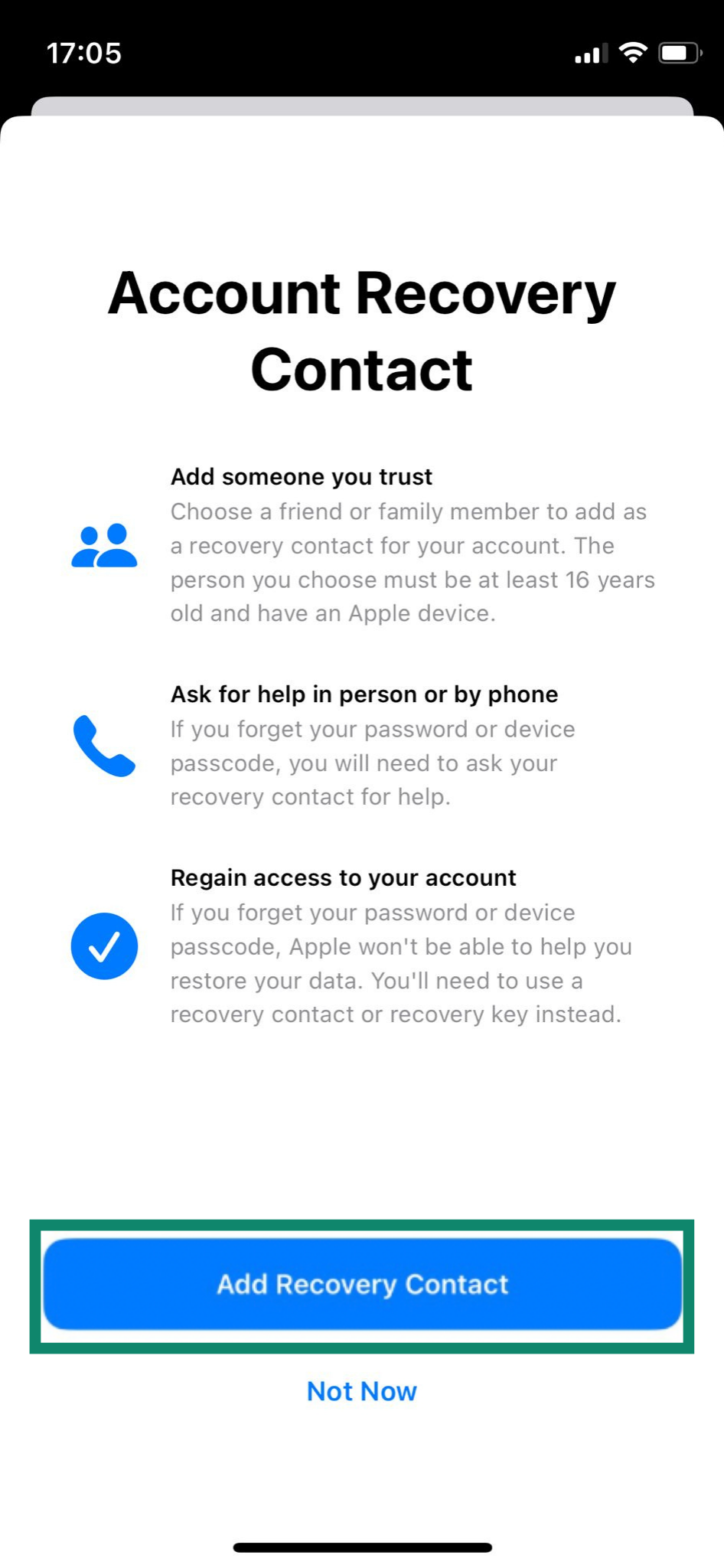
- Apple IDを使っているすべてのAppleデバイスが最新のソフトウェアに更新されていること
- iOS 16.2 以降を搭載した iPhoneであること
以上のいずれかの要件を満たしていない場合、有効化する前にそちらの対応を行うよう指示されます。
iPhoneのセキュリティを強化するには
これまで説明したセキュリティとプライバシー設定の他にも、iPhoneの全体的なセキュリティを強化できる方法がいくつかあります。これらの操作はいずれも簡単で、個人データを保護したり、アカウントを不正アクセスから防止するのに非常に効果的です。
1. Apple IDの二要素認証を有効にする
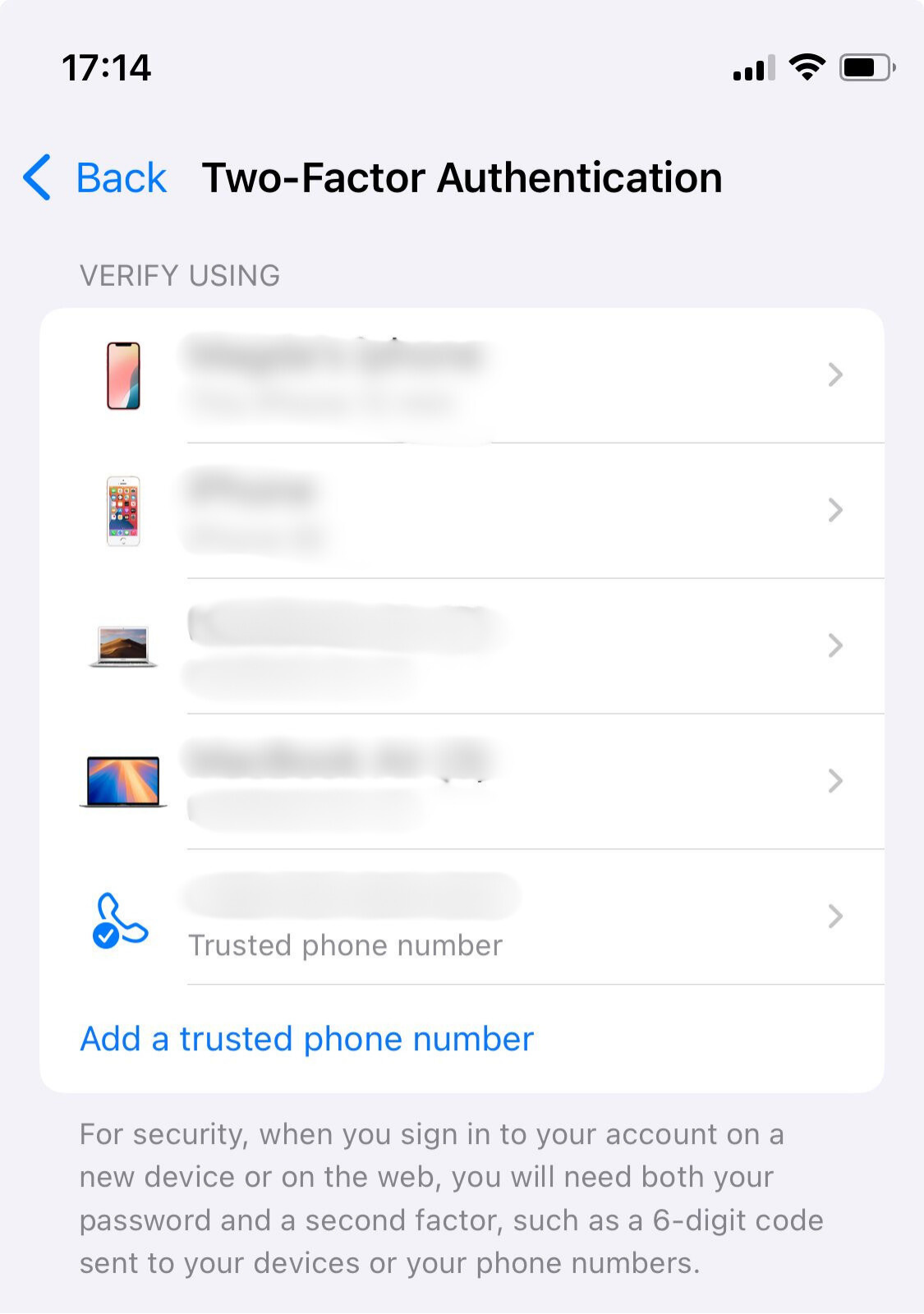
二要素認証(2ファクタ認証)は、Apple IDを保護する上で重要なセキュリティ機能です。万が一パスワードが漏洩しても、登録したデバイスや電話番号に送信される認証コードなしではアカウントにアクセスできない仕組みとなっています。
ほとんどのApple IDではデフォルトで二要素認証が有効化されていますが、設定を確認または有効化する場合の手順は以下の通りです。
- Settings(設定)アプリを開き、自分の名前をタップします。
- Sign-In & Security(サインインとセキュリティ)(iOSのバージョンによってはPassword & Security(パスワードとセキュリティ))をタップします。
- Two-Factor Authentication「(2ファクタ認証)」をタップします。
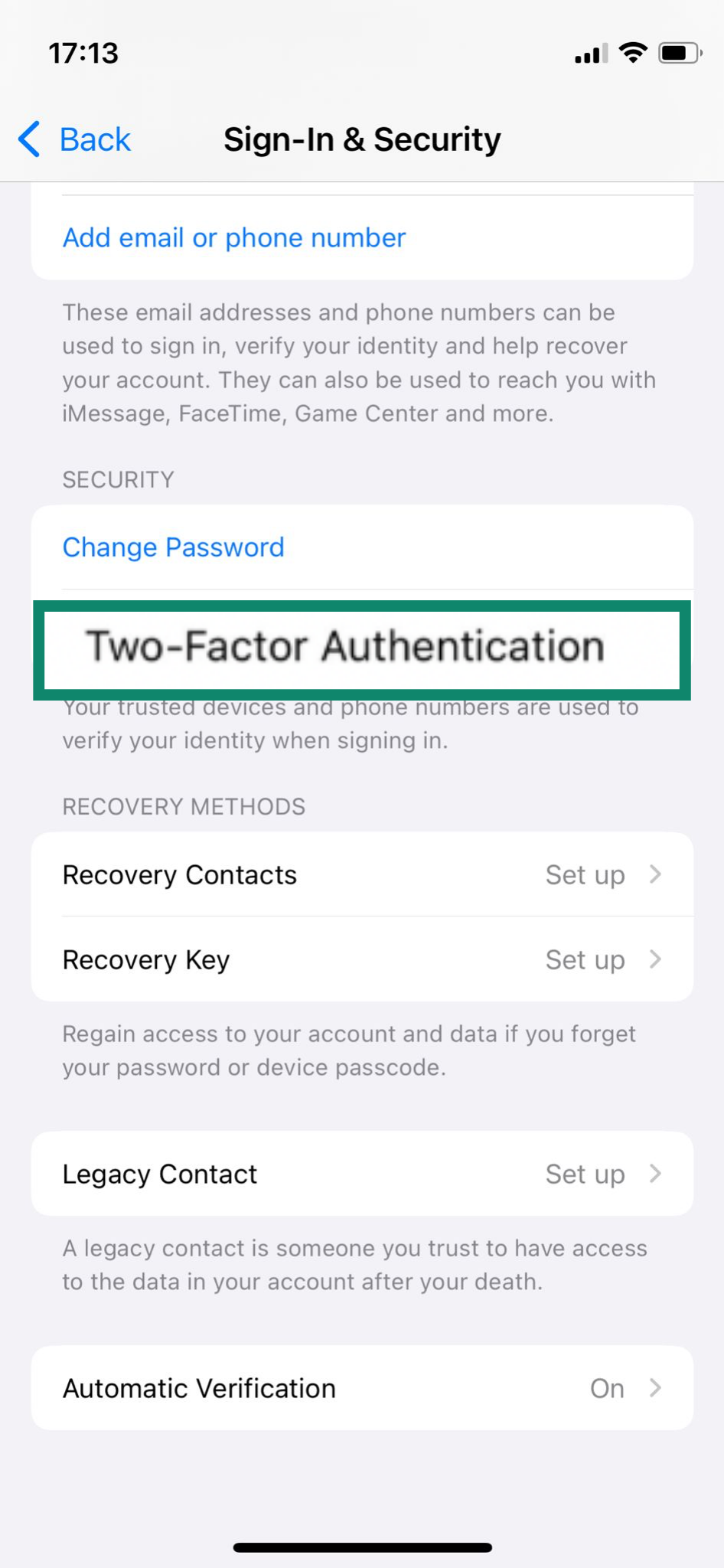
- 二要素認証が既に有効になっている場合、登録済みデバイスの一覧が表示されます。有効になっていない場合は、画面の指示に従って有効にしてください。電話番号を追加すると、6桁のコードが送信されます。
2. ロック画面のプレビューを制限する
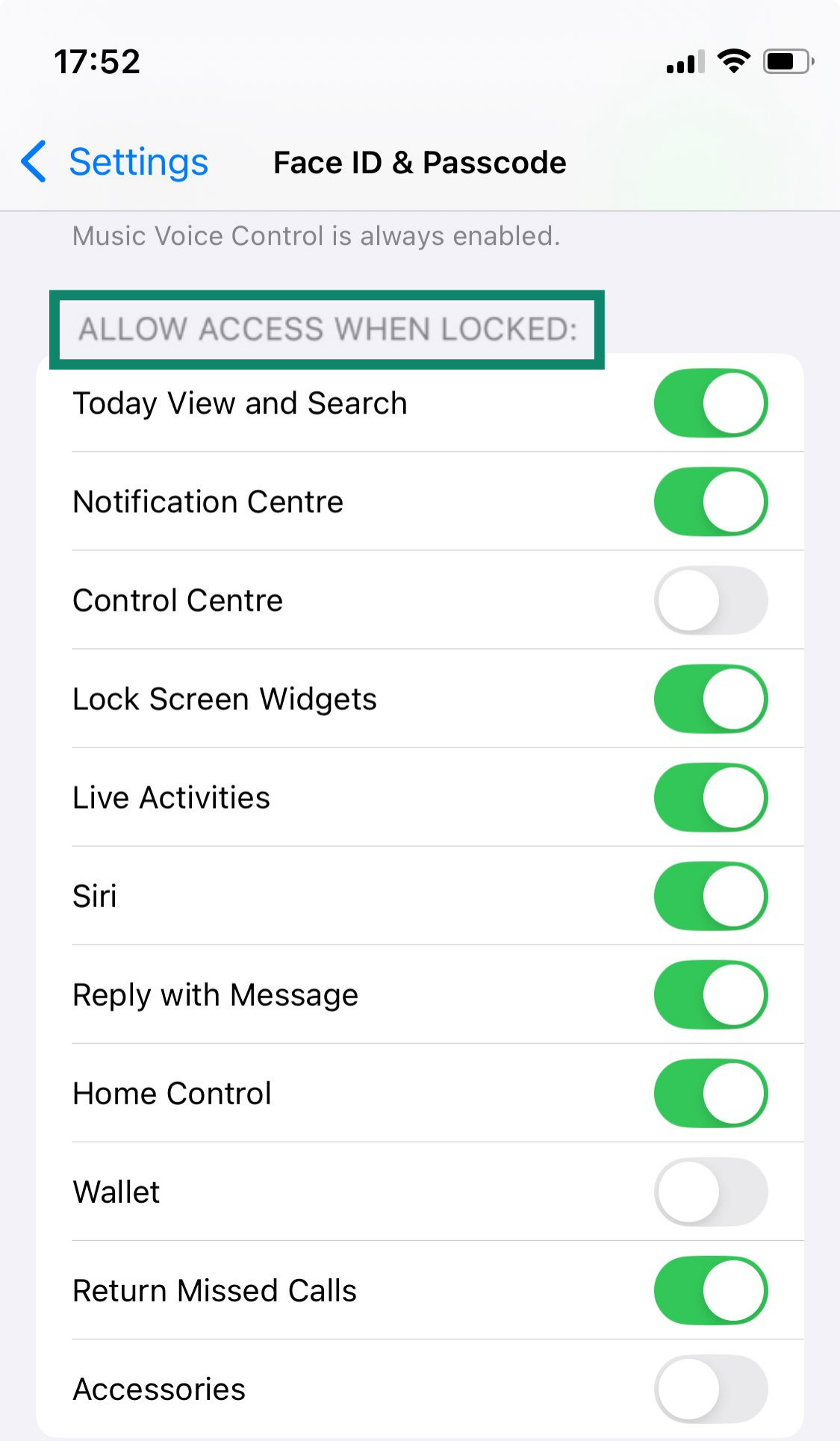
iPhoneがロック中でも、メッセージやメール、ウォレットなどのアプリからの通知が画面に表示されることがあります。つまり、デバイスをロック解除していない状態でも、誰かに会話やアラートの内容を一部見られる恐れがあります。ロック画面に表示される内容を制限して、情報をよりプライベートに保ちましょう。
ロック画面のプレビューを制限する手順は以下の通りです。
- Settings(設定)アプリを開き、Face ID & Passcode(Face IDとパスコード)をタップします。パスコードを入力してください。
- Allow Access When Locked「(ロック中にアクセスを許可)」までスクロールし、表示したくないメッセージやアプリの通知をオフに切り替えます。
3. ロックダウンモードを使う
「ロックダウンモード」は、スマートフォンのスパイを防止する強力な保護機能で、特にジャーナリスト、活動家、政府職員などといった機密性の高い職業のユーザーに便利です。これは究極レベルの保護モードで、ほとんどのiPhoneユーザーには不要ですが、サイバー犯罪者がデバイスを悪用する攻撃対象領域を徹底的に制限するものです。
ロックダウンモードを有効にすると、iPhoneは通常通り動作しなくなります。高度なスパイウェアの侵入経路を遮断するため、複数のアプリ、ウェブサイト、機能が無効化または制限されます。例えば、ほとんどのメッセージ添付ファイルがブロックされる、共有アルバムは写真アプリから削除される、不明な連絡先からのFaceTime通話がブロックされる、といったことが起こります。
ロックダウンモードを有効にする手順は以下の通りです。
- Settings(設定)を開き、Privacy & Security(プライバシーとセキュリティ)に進みます。
- 下にスクロールし、Lockdown Mode(ロックダウンモード)をタップします。
- Turn On Lockdown Mode「(ロックダウンモードをオンにする)」をクリックします。
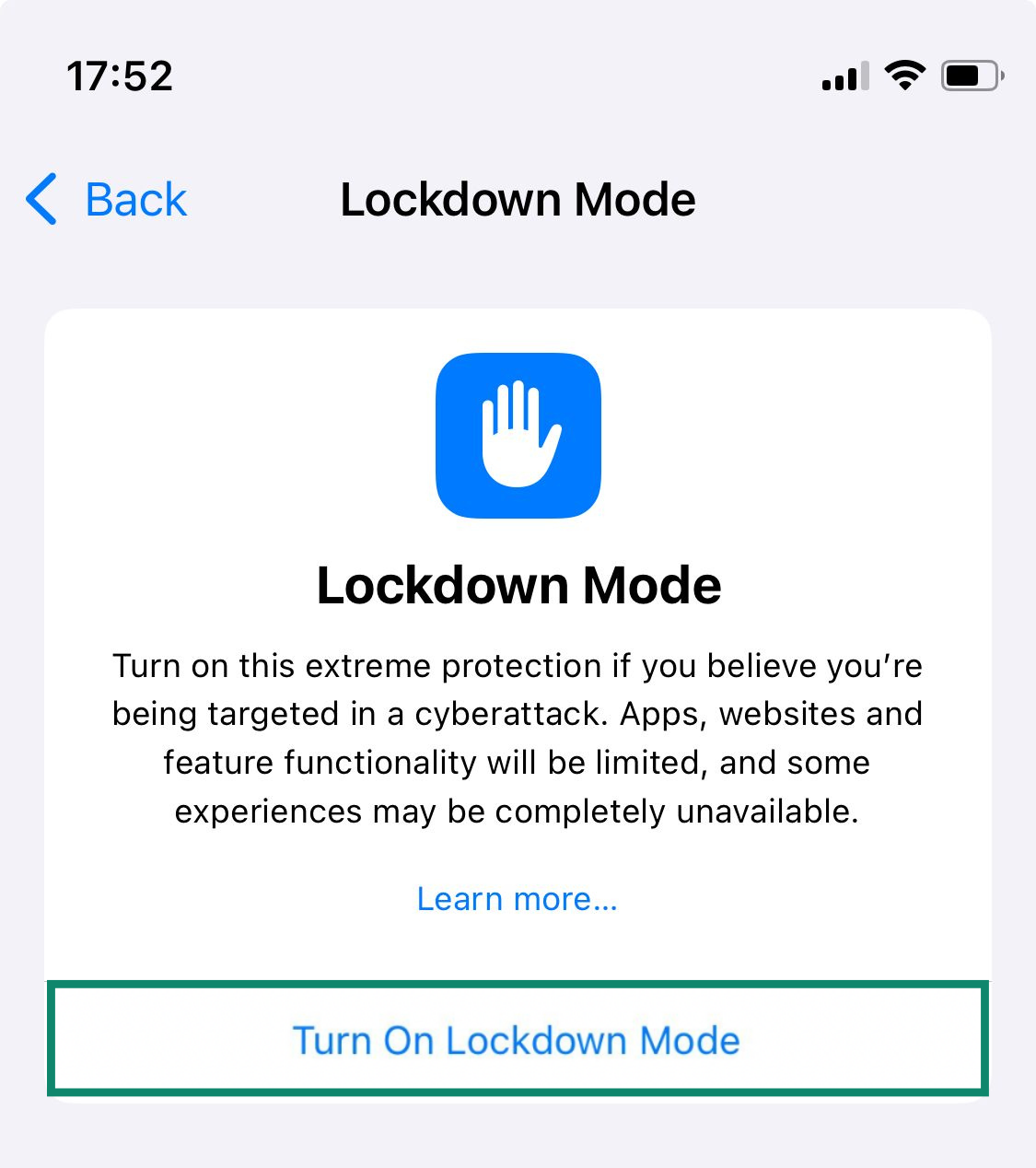
- Turn On & Restart「(オンにして再起動)」をタップし、デバイスのパスコードを入力してください。iPhoneが再起動し、ロックダウンモードが有効になります。Safariにバナーが表示され、特定の機能が制限される場合は通知が表示される場合があります。
詳細はこちら: iPhoneやその他のAppleデバイスのセキュリティ強化に役立つその他の対策はこちらをご覧ください。
iCloudとAppleのデータ共有について
最後になりましたが、iPhoneがiCloudやAppleとデータ共有している内容、また共有を制限できる設定場所を確認しておくと良いでしょう。AppleとiCloud間で共有されているデータ量を制限することで、iPhoneのデジタルセキュリティをより強化できます。
1. iCloudにバックアップされている内容を確認する
iPhoneの大半のアプリは、データをiCloudに自動バックアップします。ただし、標準のiCloudバックアップはエンドツーエンド暗号化されていないため、(実質的には)Appleはそれらのデータにアクセスすることが可能です。しかし、高度なデータ保護機能を有効にしている場合は、バックアップはエンドツーエンドで暗号化されますので、本人以外は誰もアクセスできません。
iCloudバックアップの内容確認と管理する手順は以下の通りです。
- Settings(設定)アプリを開き、上部のApple ID名をタップします。
- iCloud(iCloud)を選択します。
- Manage Account Storage(アカウントのストレージを管理)(iOSバージョンによってはStorage(ストレージ))をタップします。
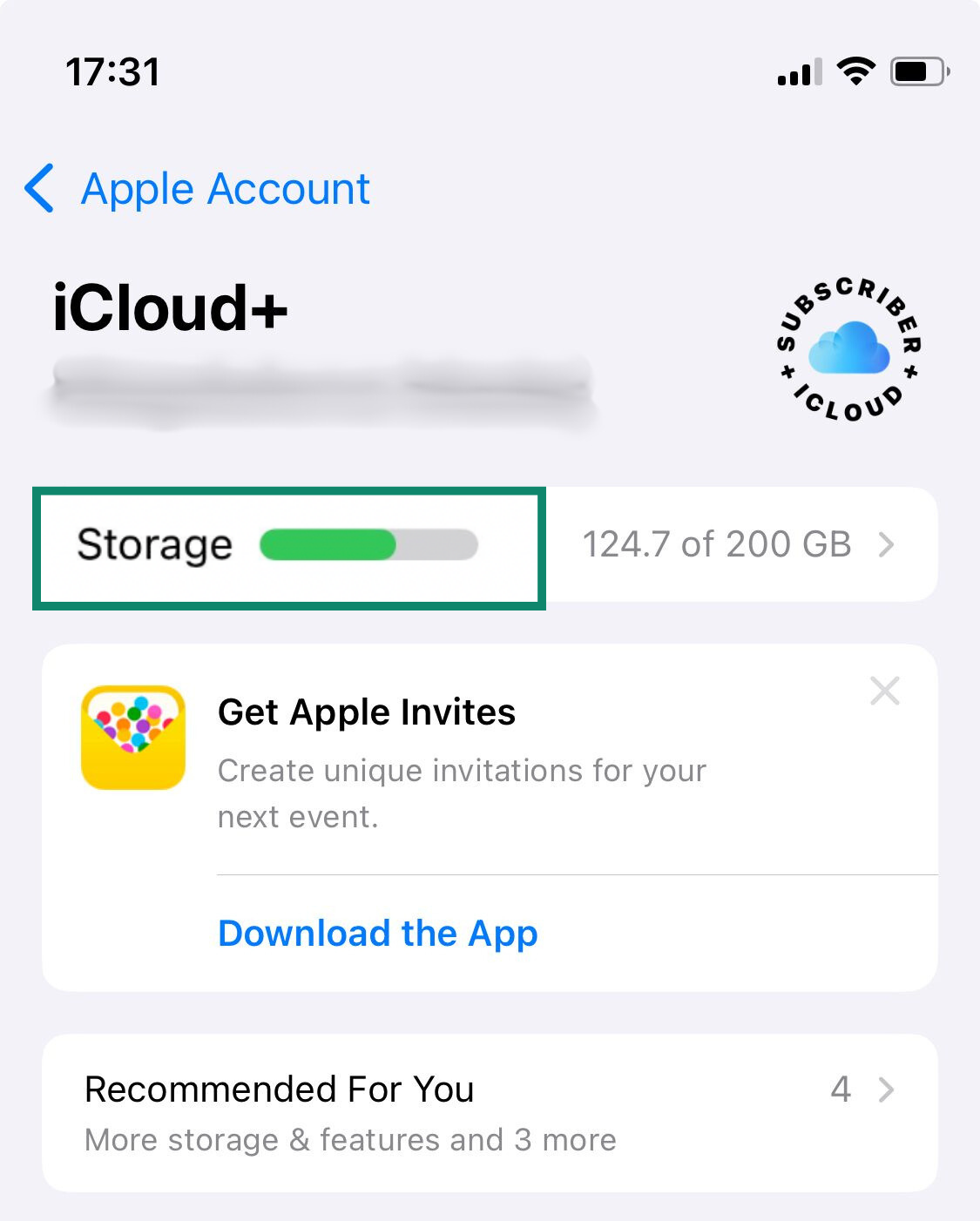
- iCloud Backup(iCloudバックアップ)またはBackups(バックアップ)をタップし、利用中のデバイスを選択します。
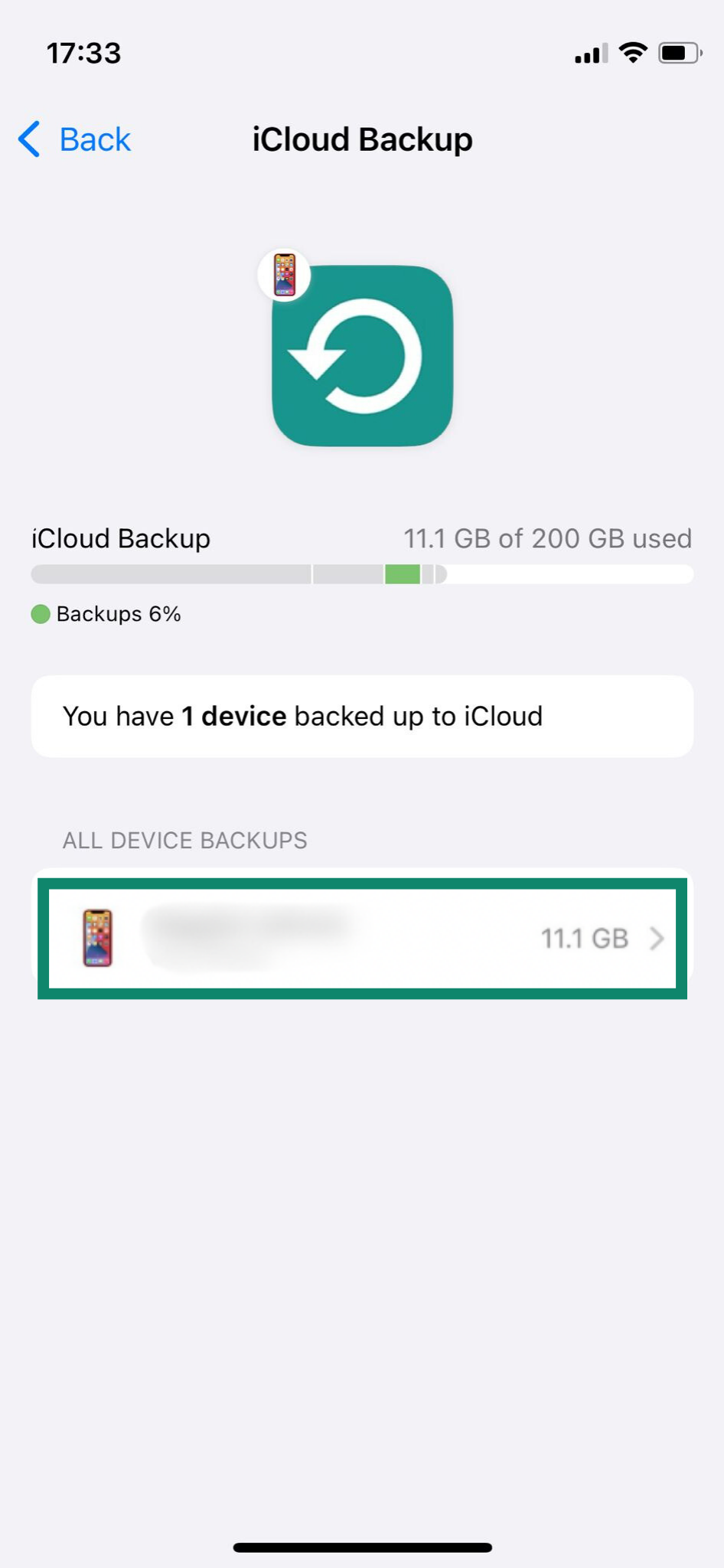
- iCloudにバックアップされるアプリの一覧が表示されます。バックアップ対象から外したいアプリは、選択を解除してください。
2. Appleが解析で収集している情報を確認する
Appleはサービス改善のためユーザーの使用状況や診断データを収集しています。これにはデバイスの使用状況、起動したアプリ、特定の機能の利用頻度などの情報が含まれます。Appleはこれらのデータは匿名化されており、個人を特定する目的で使用されないと述べていますが、心配な場合は共有をオプトアウトすることが可能です。
Appleの解析設定を管理する手順は以下の通りです。
- Settings(設定)を開き、Privacy & Security(プライバシーとセキュリティ)に進みます。
- Analytics & Improvements「(解析と改善)」に移動します。ここでiPhone Analytics「(iPhone解析を共有)」、iCloud Analytics「(iCloud解析を共有)」などといったデータを共有するオプションをオフに切り替えることができます。
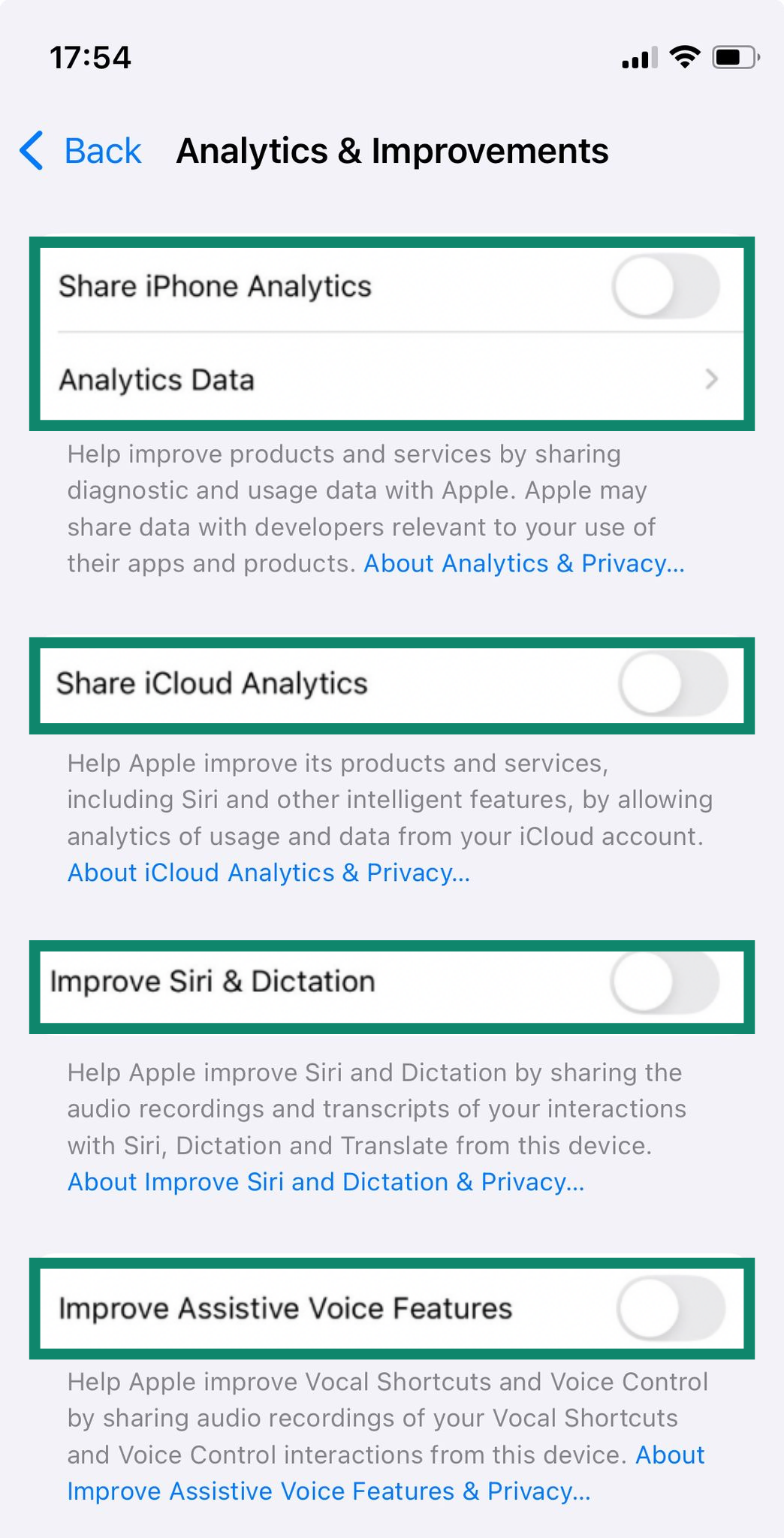
これらの機能をオフにしてもお使いのスマートフォンの動作には影響しません。Appleやサードパーティ開発者と共有される行動データの量を減らせます。
【FAQ】iPhoneのプライバシー設定についてよくある質問
iPhoneのトラッキングを止めるには?
iPhoneの位置情報サービスをオフにする(ただし一部のアプリや機能が正常に動作しなくなる可能性があります)か、各アプリのアクセス権限を確認して不要な権限は削除すると良いでしょう。また、アプリがトラッキングしないように要求を拒否したり、分析データの共有をオフにしたりするなど、その他のプライバシー設定も変更することで、デバイスが収集・共有するデータの量を減らすことが可能です。
iPhoneの位置情報設定はどこにありますか?
iPhoneの位置情報サービスは、設定アプリを開き「プライバシーとセキュリティ(Privacy & Security)」(iOSのバージョンによっては「プライバシー(Privacy)」)までスクロールして「位置情報サービス(Location Services)」をタップすると、位置情報にアクセスしているアプリを確認できます。
iPhoneでアプリの権限を管理するには?
設定アプリを開き、「プライバシーとセキュリティ」をタップします。次に制御したい権限(カメラ、マイク、Bluetoothなど)をタップし、表示される一覧から各アプリを選択して設定を更新します。
iPhoneで最も高度なプライバシー保護機能は?
おそらくiPhoneで最も高度なプライバシー保護機能は「高度なデータ保護」機能です。バックアップや写真、メモなどより広範囲なiCloudデータにエンドツーエンド暗号化が適用され、ユーザー本人以外のアクセスを阻止します。Appleでさえ暗号化された情報は読み取れません。
また「ロックダウンモード」を有効にすると標的型スパイウェアやハッキング攻撃による潜在的なセキュリティリスクを大幅に軽減できますが、多くの機能が無効化、制限されます。
AppleはiPhoneでの操作内容を確認できますか?
はい。AppleはiPhone上の一部のアクティビティ情報を取得します。特に、デフォルト設定でエンドツーエンド暗号化が有効化されていないAppleの自社アプリやサービスでは情報が取得される可能性があります。データ共有設定を制限する、または高度なデータ保護機能を有効にしてより広範囲なiCloudデータにエンドツーエンド暗号化を適用すれば、Appleによる情報取量を低減できます。
iPhoneの「プライバシー」設定でできることは?
iPhone設定の「プライバシー」設定では、インストール済みアプリのアクセス権限の制御やAppleとのデータ共有内容など、プライバシーを管理するための各種オプションやツールを利用できます。
iPhoneのセキュリティ設定をリセットまたは無効化する方法は?
デバイスのセキュリティとプライバシー設定を完全にリセットしたい場合は、工場出荷時状態へリセット(初期化)します。「設定(Settings)」 > 「一般(General)」>「転送(Transfer )」または「iPhoneをリセット(Reset iPhone)」 > 「リセット(Reset)」からリセットが可能ですが、この操作を行うとデバイス上のすべてのデータが消去されるため、事前にデータのバックアップを必ず行ってください。工場出荷時状態へのリセットを避けたい場合は、設定メニューから各設定や機能を個別に無効化すると良いでしょう。
ネット上で身を守るための第一歩を踏み出しましょう。リスクなしでExpressVPNをお試しください。
ExpressVPN を入手