マルウェアとは?感染の可能性を示す11のサイン


マルウェア(悪意のあるソフトウェア)は、インターネット上で最も一般的なリスクの一つです。動作が重くなる、ポップアップが何度も表示されるといった軽微な問題から、データの盗難、システム障害、重要なファイルの消失といった深刻な被害につながることもあります。
本ガイドでは、マルウェア感染とは何かを理解し、11の警告サインを見分ける方法、マルウェア駆除・削除の手順、そして再感染を防ぐためのセキュリティ対策を解説します。
マルウェアとは?
マルウェアとは、デバイスに被害を与えたりデータを盗んだりする目的で作成された、プログラムやスクリプト、コードの総称です。安全だと思っていた偽アプリ、不審なダウンロード、メールの添付ファイルなどに潜んでいる場合があります。ひとたび侵入されると、深刻な被害をもたらすおそれがあります。
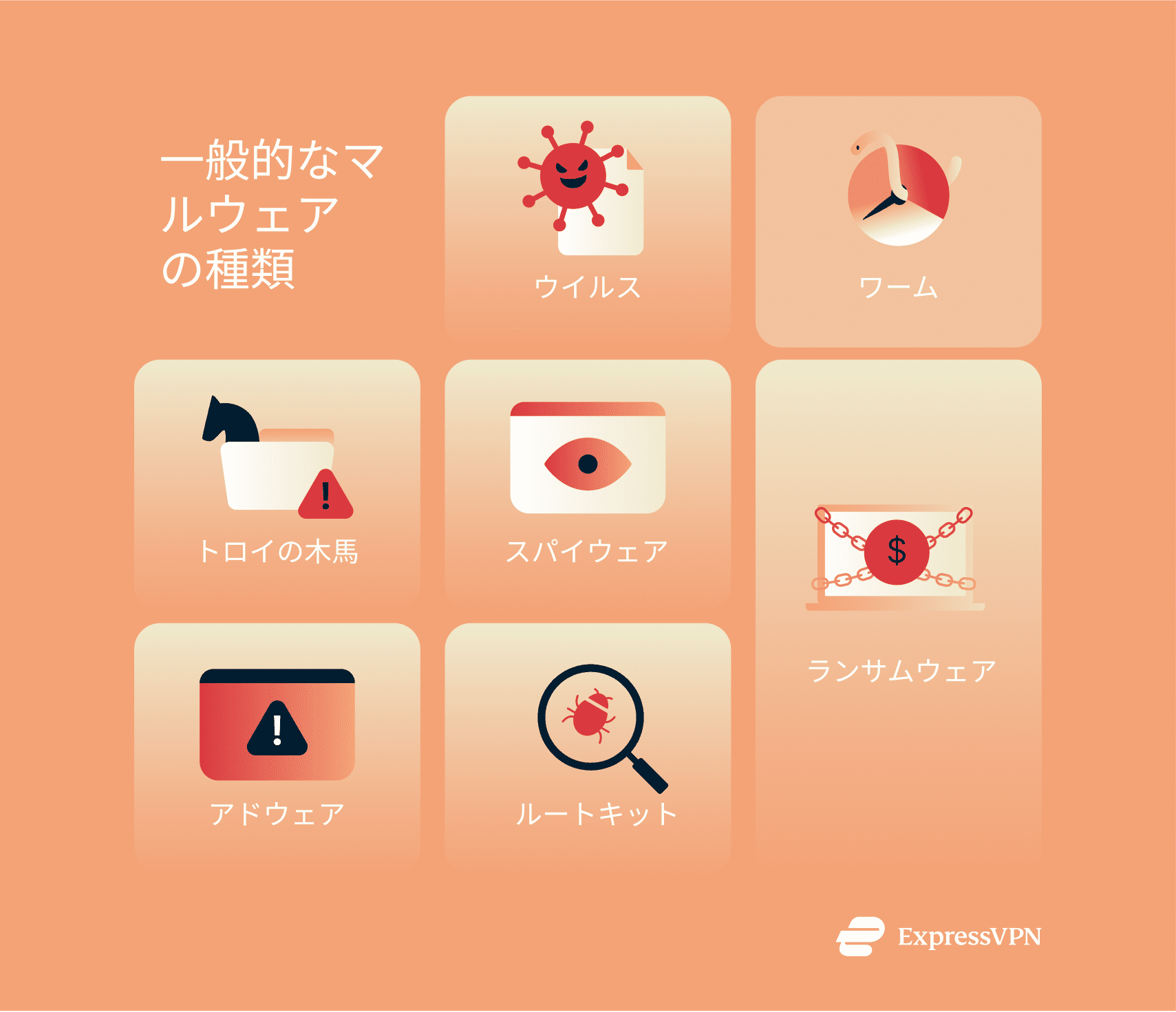
マルウェアにはさまざまな種類がありますが、代表的なものは次のとおりです。
- ウイルス: ファイルやアプリに付着し、感染したファイルやプログラムを実行すると拡散します。
- ワーム: ユーザー操作なしでネットワーク上に自己増殖し、システムを遅くしたり通信帯域を圧迫したりします。
- トロイの木馬: 正規ソフトを装ったマルウェアで、システムへの侵入や操作を可能にします。
- スパイウェア: キー入力やメッセージ、閲覧履歴などを密かに監視し、個人情報や金融情報を盗み出します。
- ランサムウェア: ファイルを暗号化、またはシステムをロックし、復旧と引き換えに身代金を要求します。
- アドウェア: 不要な広告やポップアップを大量表示し、行動を追跡して広告を表示します。
- ルートキット: システムの深部に潜伏し、検出を回避しながらデバイスを遠隔操作可能にします。
マルウェアは複数の種類の特徴を併せ持つ場合もあります。
さらに近年では、パソコンやスマートフォンだけでなく、ルーターやスマートホーム(IoT)機器もマルウェアの標的になっています。
マルウェアはどのようにデバイスへ感染するのでしょうか?
マルウェアは複数の経路から侵入し、多くの場合、人の心理を突く手口(ソーシャルエンジニアリング)を利用します。感染経路を知ることで、マルウェア感染とは何かを理解し、事前に対策を講じることができます。以下では、マルウェアがコンピューターやモバイルデバイスに侵入する主な方法を紹介します。
偽ソフトウェアや不正なダウンロード
デバイスがマルウェアに感染する主な原因の一つは、未確認の提供元から動画・画像・プログラムなどをダウンロードすることです。無料ツールを入手しようとした結果、マルウェアを含む有害なソフトをインストールしてしまうケースもあります。サードパーティ製ストアの正規に見えるアプリであっても、悪意のある機能が仕込まれていることがあり、公式アプリストアでも、審査をすり抜けたマルウェアが配信されることがあります。
ドライブバイダウンロード
改ざんされた、または偽のウェブサイトを訪問しただけで、マルウェアが自動的にインストールされる「ドライブバイダウンロード」が発生する場合があります。特に、OSやブラウザが最新状態でない場合は、被害に遭いやすくなります。
悪意のあるリンクやメールの添付ファイル
サイバー犯罪者は、メールやSMS、DMなどを利用して、開いた瞬間にマルウェアが作動するリンクや添付ファイルを送信します。正規の連絡に見えても、感染した添付ファイル(偽の請求書PDFなど)や、クリックするとマルウェアがダウンロードされるリンク、さらにはスキャンするだけでマルウェア感染が始まるQRコードが含まれていることがあります。
悪意のある広告やポップアップ
一部の広告には、クリックした瞬間にマルウェアをダウンロードさせるコードが仕込まれています。無害な広告だと思って操作してしまっても、裏ではスクリプトが実行され、デバイスに被害を与えるファイルのインストールが始まることがあります。
ソフトウェアの脆弱性
OSやブラウザ、各種アプリなど、古いソフトウェアにはセキュリティの脆弱性が残っている場合があります。攻撃者はこれを悪用し、クリック操作を伴わずにマルウェアを侵入させることもあります。例えば、ワームは未修正の脆弱性を突いてネットワーク全体に拡散します。
モバイルアプリのダウンロード
スマートフォンで公式アプリストア以外からアプリをインストールすると、マルウェア感染のリスクが高まります。不特定のサイトからAndroidのAPKを入手したり、iPhoneを脱獄して非正規アプリを導入したりする行為は危険です。また、すでに触れたとおり、公式ストアであっても、無害なツールやゲームを装ったマルウェアが審査をすり抜けることがあります。
マルウェア感染の最も一般的なサイン
ここまでで、デバイスが感染しているかを見分ける方法(how to tell if your device is infected)や、マルウェアの兆候とは何かが気になっているかもしれません。次に、注意すべき11の症状と、それが起こる理由を解説します。
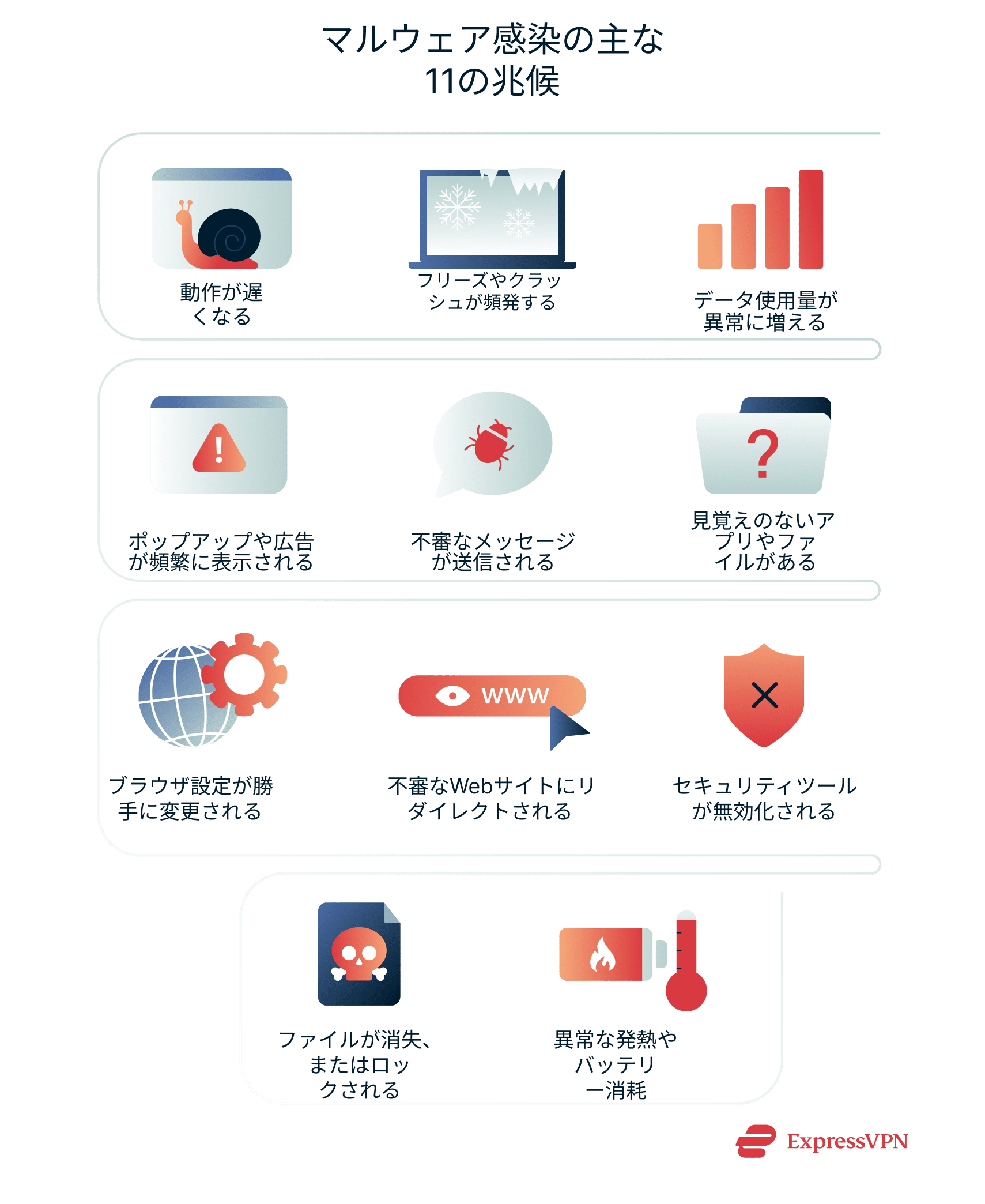
1. デバイスの動作が普段より遅い
デバイスの動作が重くなるのは、マルウェア感染の代表的なサインです。多くのマルウェアは、ファイルのスキャンや有害な更新のバックグラウンド実行によって、システムリソースや処理能力を消費します。新しいソフトを入れていないのに、以前より明らかに動作が遅くなった場合、マルウェアが原因の可能性があります。
見られる症状: あらゆる操作に時間がかかるようになります。アプリの起動が遅い、Webページが途中で止まる、文字入力に遅延が出る、システム全体が重く反応しないと感じることがあります。容量不足など別の要因で遅くなることもありますが、原因不明の遅さが続く場合はマルウェアを疑うべきです。スマートフォンでは、バッテリー使用状況から、バックグラウンドで不明なアプリが電力を消費していることが分かる場合もあります。画面切り替えがカクつくようなら、感染の有無を確認しましょう。
2. 突然のフリーズやクラッシュ
ノートパソコンやスマートフォンが突然フリーズすると困ります。急なクラッシュはハードウェア不良が原因のこともありますが、見逃せないマルウェアの兆候である場合もあります。マルウェアはシステムプロセスに干渉したり、重要なファイルを破損させたり、過剰な負荷をかけるコードを実行したりします。
見られる症状: 予告なくデバイスが固まり、強制再起動が必要になることがあります。Windowsではブルースクリーンが表示され、Macではスピニングビーチボールの連続表示や再起動の繰り返しが起こることがあります。日常的に使っているアプリが突然終了したり、エラーを表示したりする場合もあります。こうした現象が頻繁に発生し、特定の不具合アプリが原因でない場合、マルウェアによるシステム不安定化が疑われます。
3. 心当たりのないデータ通信量の増加
マルウェアは、動画視聴やダウンロードをしていなくても、通信量を急激に増やすことがあります。一部のマルウェアは外部サーバーと通信し、有害なファイルを追加で取得したり、盗んだデータを攻撃者へ送信したりします。
見られる症状: 普段は使い切らない5GBの通信プランが、生活習慣を変えていないのに突然上限に達することがあります。あるいは、PCを使っていない夜間に通信量が急増する場合もあります。スマートフォンでは、不明なアプリが大量のデータ通信を行っていることがあります。パソコンでは、何もしていないのにルーターの通信ランプが点滅し続けることもあります。明確な原因がない通信量の増加は、バックグラウンドでマルウェアが動作している可能性を示します。
4. 煩わしいポップアップや不要な広告が表示される
ポップアップの多発は、マルウェアの典型的なサインです。通常は表示されないサイトでも、クリックや購入、怪しいソフトのインストールを促すウィンドウが止まらない場合、アドウェア感染が疑われます。ブラウザが乗っ取られ、画面が煩雑になるだけでなく、誤クリックによってさらにマルウェアが侵入するおそれもあります。
見られる症状: 何気なく操作していると、「当選しました!」といった広告ウィンドウが突然表示されたり、ソフトのダウンロードを求められたりします。検索のたびに広告が増えたり、別のサイトに転送されたりすることもあります。また、「コンピューターが感染しています。クリックしてスキャン」といった偽警告が表示される場合もあります。これらはスケアウェアと呼ばれる典型的なマルウェアの警告サインです。
5. 自分のアカウントから不審なメッセージが送られている
友人や同僚から、不審なメールやSNSメッセージが届いたと言われた場合、深刻な兆候です。怪しいリンクが含まれていたり、金銭を要求されたりする場合、デバイスやログイン情報が侵害されている可能性があります。
見られる症状: 自分が送信していないメールが送信済みフォルダに残っていたり、「これ本当にあなた?」という返信が届いたりします。SMSやメッセージアプリでも、見覚えのないリンクを送った理由を問われることがあります。多くの場合、メッセージにはマルウェアリンクとともに、「これ見て!」「あなたの写真だよ」といった、普段使わない誘惑的な文言が含まれています。
6. 見覚えのないアプリやファイルがデバイスに現れる
マルウェアは、無害なソフトを装って仕込まれることがあります。インストールされると、隠れたコードがバックグラウンドでさらに有害なファイルを追加する場合があります。自分でインストールした覚えのないアプリやプログラムが見つかった場合、それは見逃せない警告サインです。
見られる症状: スタートメニューに、入れた記憶のないプログラムが表示されることがあります。スマートフォンに不審なアプリアイコンが表示される(suspicious app icon appears on your phone)、あるいは不明なファイルがストレージを圧迫している場合もあります。マルウェアの中には、追加ツールを導入したり、別の名前で自分自身を複製したりするものもあります。心当たりのないソフトやファイルが突然現れたら、マルウェア感染の可能性を疑いましょう。突然出現した不審なアプリやファイルは、要注意です。
7. ブラウザのホームページや検索エンジンが突然変更される
ブラウザハイジャッカーは、Web設定を勝手に書き換えるマルウェアです。ブラウザを開くと、怪しい検索エンジンや偽の「セキュリティ」ページがホームページに設定されていることがあります。こうした改変は、広告収益を得たり、フィッシングサイトへ誘導したりする目的で行われます。
見られる症状: ブラウザを起動すると、いつものスタートページではなく、見覚えのない検索ページやスパムサイトが表示されます。検索結果が知らない検索エンジンから表示され、広告だらけになることもあります。設定を元に戻そうとしても変更が反映されなかったり、新しいホームページを削除できなかったりする場合があります。こうしたマルウェアは、偽ツールバーに同梱されていたり、他のソフトに紛れ込んでいたりします。
8. 不審なページへのリダイレクトが頻繁に発生する
通常のリンクをクリックしたにもかかわらず、目的のサイトではなく不審なページに転送される場合があります。スパムサイトやソフトのインストールを促すページに誘導されることもあり、個人情報の収集や追加のマルウェア感染につながるおそれがあります。
見られる症状: ニュースサイトやオンラインショップにアクセスしようとすると、別のドメインを含む新しいタブやウィンドウが勝手に開きます。「ウイルスに感染しています」といった偽警告が表示されたり、ソフトのダウンロードを促されたりすることもあります。1回のクリックで複数の広告タブが開く場合、悪意のあるプラグインやDNSハイジャックが疑われます。
9. システムツールやセキュリティ機能が無効になっている
マルウェア感染により、Windows Defender などの標準セキュリティ機能やウイルス対策ソフトが無効化されることがあります。タスクマネージャーなどの管理ツールが使えなくなる場合もあります。
見られる症状: ウイルス対策ソフトが起動しない、またはすぐに終了します。Windows Defender やファイアウォールがオフになり、元に戻せないこともあります。タスクマネージャーやコマンドプロンプトが起動しない場合や、Windows Update が無効化されている場合もあります。理由なくセキュリティ機能が使えない状態は、マルウェア感染の可能性を示します。
10. 重要なファイルが消えている、または暗号化されている
ランサムウェアに感染すると、ファイルが使えなくなり、復号と引き換えに金銭を要求されます。見覚えのない拡張子や身代金メモが表示される場合、非常に深刻です。
見られる症状: フォルダが空になったり、写真や文書が消えたりします。ファイル名が変更され、開けなくなることもあります。README_ENCRYPTED.TXT などの指示ファイルが作成される場合もあります。誤操作でないことを確認したうえで、ファイルが明らかに消失・暗号化されている場合は、マルウェア感染を強く疑う必要があります。
11. ファン音が異常に大きい、またはバッテリーの減りが早い
ファンの騒音が急に大きくなったり、バッテリー消耗が激しくなったりする場合、バックグラウンドでマルウェアが動作している可能性があります。一部のマルウェアは大量のシステムリソースを消費し、デバイスを過熱させます。特に、暗号資産マイナー(Crypto miners)は、この症状を引き起こしやすいことで知られています。
見られる症状: アプリを起動していないのにノートパソコンのファンが常に大きな音で回っていたり、本体が異常に熱く感じたりします。スマートフォンでは、待機中でもバッテリーが急激に減ったり、軽い使用でも本体が温かい状態が続いたりします。バッテリー残量が短時間で大幅に減る、あるいは常に高温になるのは正常ではありません。タスクマネージャーやアクティビティモニタを確認し、CPU使用率が90〜100%に達している不審なプロセスがないかチェックしましょう。
デバイスからマルウェアを削除する方法
マルウェアの兆候に気づいたら、すぐに対処しましょう。早期にマルウェアを削除することで、被害の拡大を防ぎ、安心してデバイスを使える状態を取り戻せます。以下は、マルウェア削除の基本的な手順です。
ステップ1:インターネットから切断する
まず、デバイスをネットワークから切断するか、Wi-Fiをオフにしてください。これにより、マルウェアが追加の有害ファイルをダウンロードしたり、ネットワーク上の他のデバイスへ拡散したりするのを防げます。マルウェアの中には、インターネット接続を利用して被害を拡大するものもあるため、切断することでその動作を止められます。
ヒント: ルーター自体が感染している可能性がある場合は、安全のため電源を切るかケーブルを抜いてください。これで完全にオフラインになります。
ステップ2:セーフモードで起動する
セーフモードでは、必要最低限の機能だけでデバイスが起動するため、多くのマルウェアの実行を防ぎ、不審なファイルを特定しやすくなります。セーフモードへの入り方はOSごとに異なります。
注意: 以下の手順は、Windows 11 で最も簡単な方法の一つである「スタートメニュー」を使用した手順です。
- Start(スタート)メニューを開き、Power(電源)をクリックします。Shift キーを押したままRestart(再起動)をクリックします。
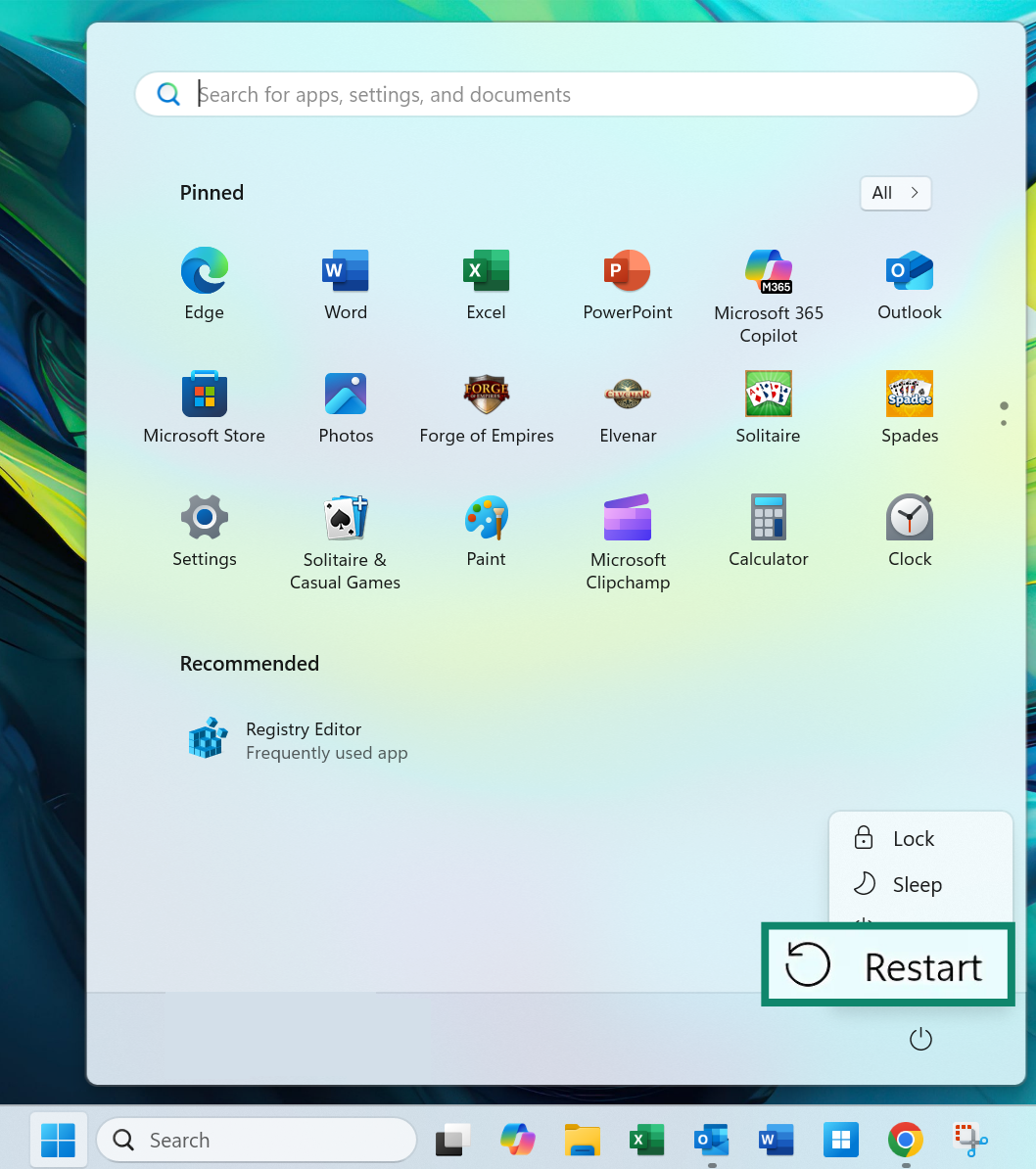
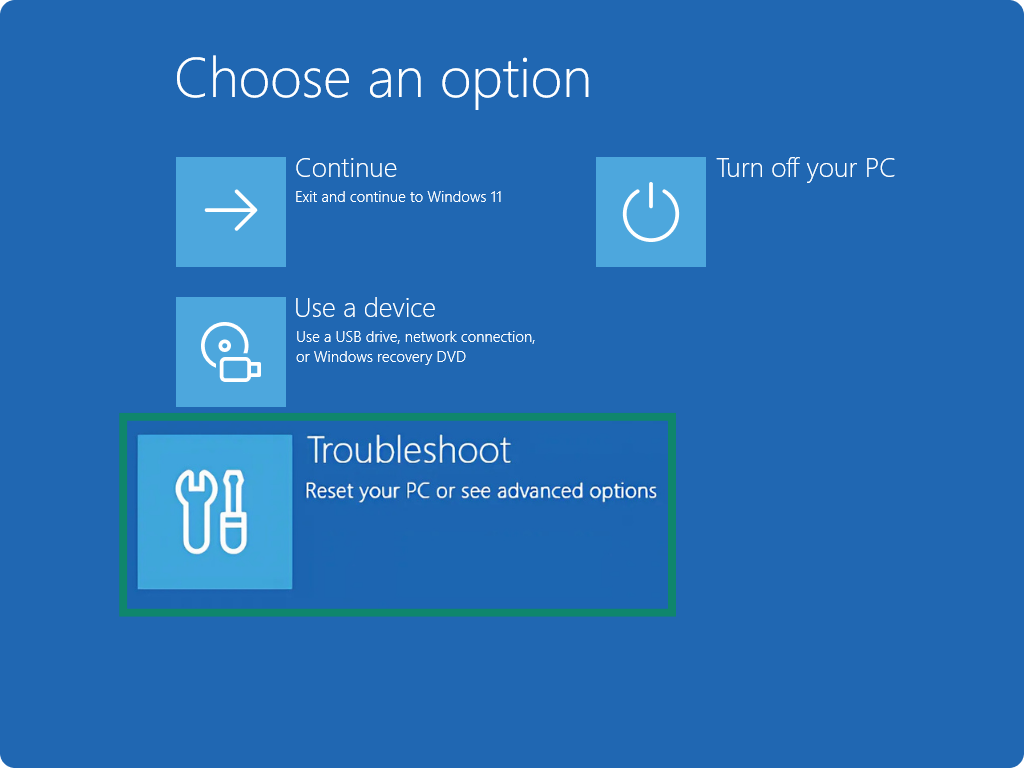
- 再起動後、回復オプション画面でTroubleshoot(トラブルシューティング)を選択し、Advanced options(詳細オプション) をクリックします。
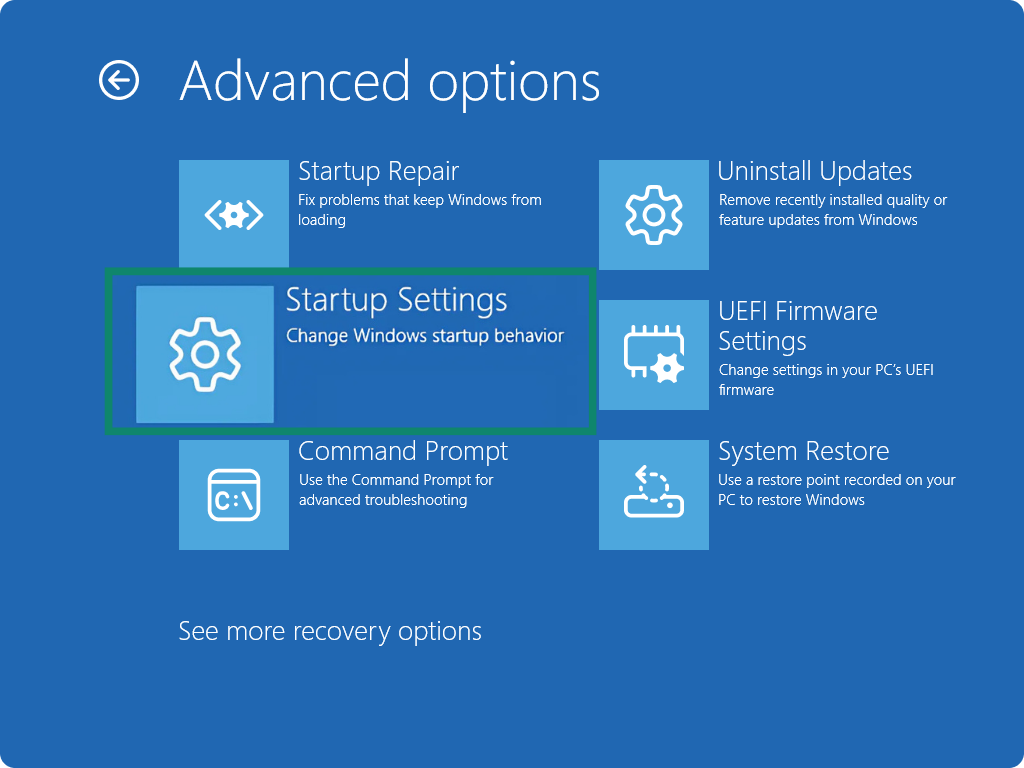
- Advanced options(詳細オプション)で、Startup Settings(スタートアップ設定)→ Restart(再起動)を選択します。
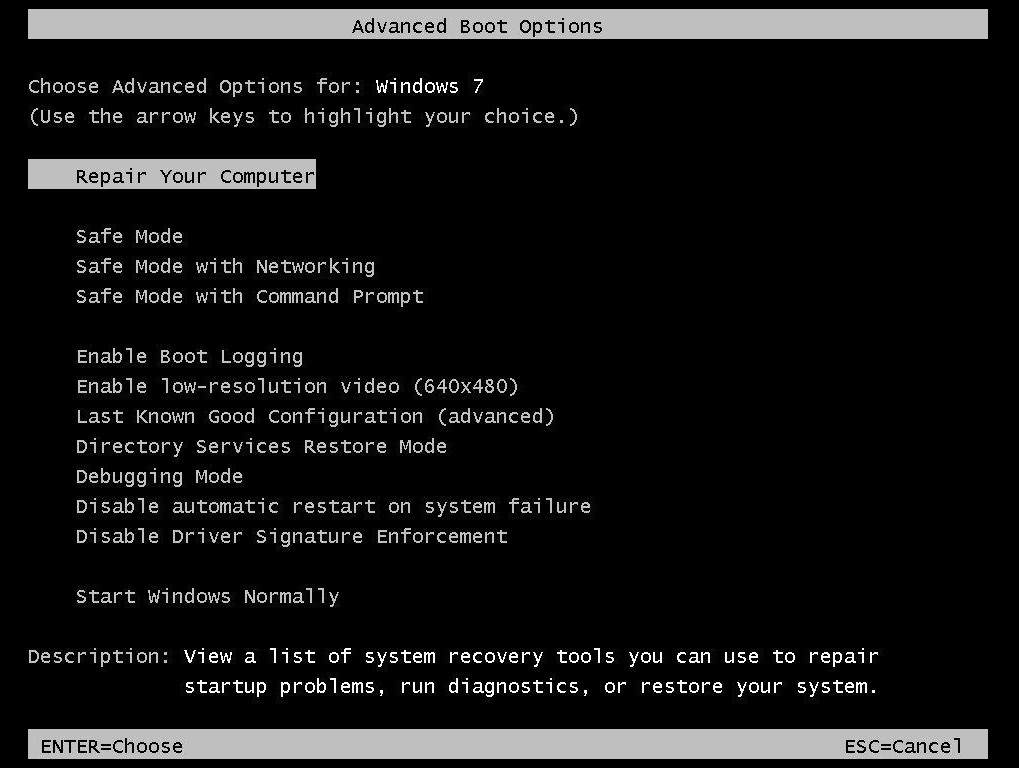
- 再起動後に表示されるオプション一覧で、4 または F4 を押すとSafe Mode(セーフモード)で起動します。インターネット接続が必要な場合は、5 を押してSafe Mode with Networking(ネットワーク付きセーフモード)を選択してください。
Macでは、起動時に Shiftキーを押し続けることでSafe Boot(セーフブート)を開始できます。Androidでは、電源ボタンを長押しし、表示されたPower off(電源を切る)をさらに長押しすると、セーフモードで再起動できます。なお、具体的な操作手順は端末メーカーによって異なります。
ステップ3:信頼できるウイルス対策/マルウェア対策スキャンを実行する
セーフモードで起動したら、信頼性の高いウイルス対策ソフトを使ってフルスキャンを行います。ウイルス定義が最新であることを確認し、システム全体をチェックしてください。
スキャンでは、ウイルス、トロイの木馬、スパイウェアなどが検出され、隔離または削除が提案されます。画面の指示に従って対処しましょう。
隔離または削除が完了したら再起動し、もう一度スキャンを実行します。脅威が残っている場合は、結果がゼロになるまでこの手順を繰り返します。
ステップ4:不審なプログラムや拡張機能を手動で削除する
ウイルス対策ソフトで大半のマルウェアは除去できますが、残存している不審なプログラムやブラウザ拡張機能がないか手動で確認することも重要です。見覚えのないソフトや不自然な名前のプログラムがあれば、アンインストールしてください。
その後、ブラウザを開き、自分で追加していない拡張機能やツールバーを削除します。続いて、一時ファイルやキャッシュを消去します。
最後にゴミ箱を空にし、誤ってマルウェアを復元してしまうことを防ぎましょう。
ステップ5:システムを復元またはリセットする(必要な場合)
多くの場合、ウイルス対策スキャンと手動削除でマルウェアは除去できます。それでも解決しない場合や、深く組み込まれたルートキットやランサムウェアの場合は、システムの復元が必要になることがあります。これは、感染前の状態にOSを戻す方法です。
復元でも解決しない場合は、工場出荷時リセットを実行し、すべてを消去して初期状態に戻します。復元またはリセット後は、再度ウイルス対策スキャンを行い、デバイスが安全であることを確認してください。不審な挙動が再発した場合は、直ちに対処し、完全に安全になるまでオフラインを保ちましょう。
今後のマルウェア感染を防ぐ方法
マルウェアの症状を見分けることも大切ですが、最も重要なのは、そもそも脅威をデバイスに侵入させないことです。ここでは、システムを保護するための効果的な対策を紹介します。
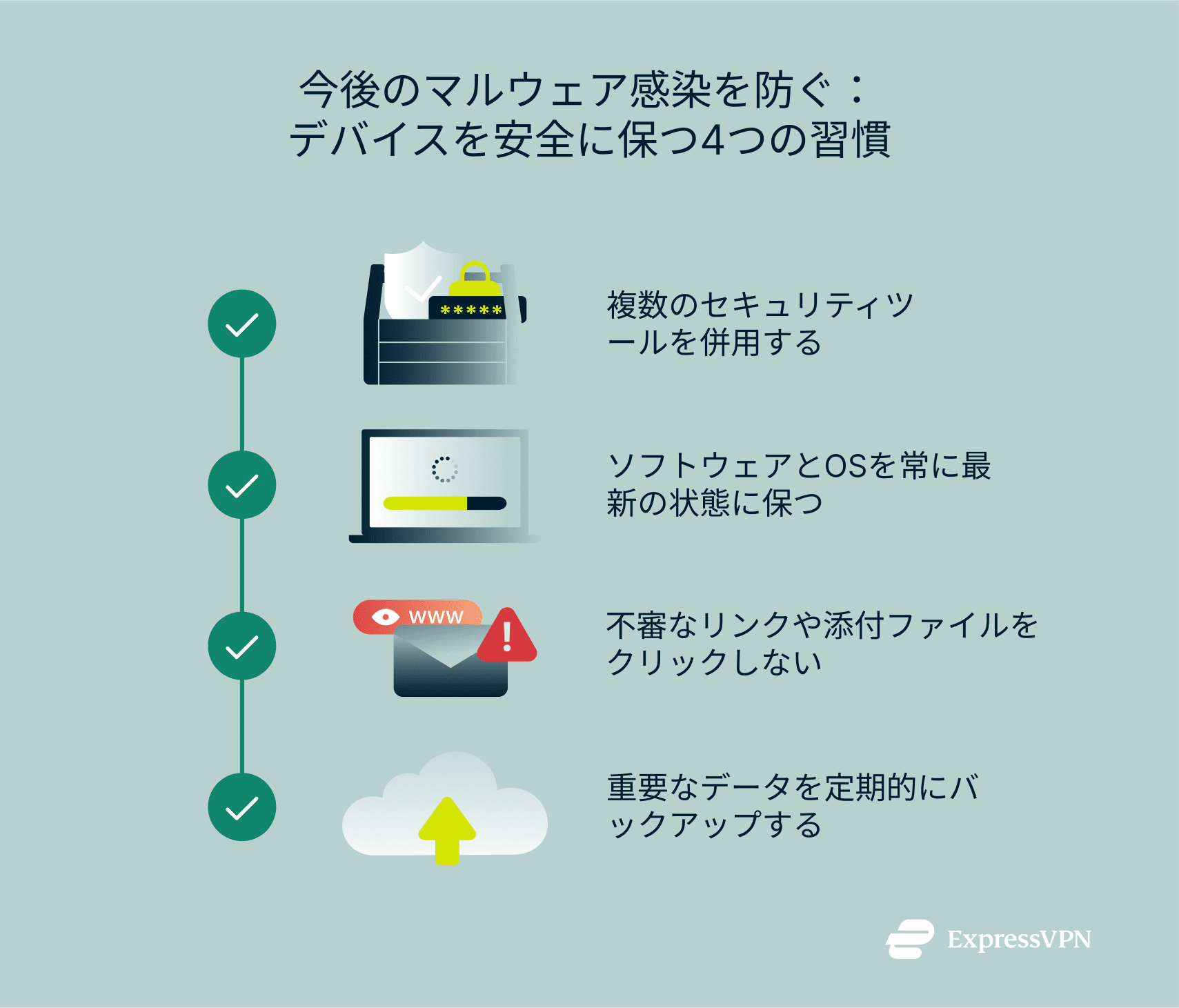
複数のセキュリティツールを併用する
強固な防御は、ウイルス対策ソフトだけに頼るものではありません。次のような多層的な対策を組み合わせましょう。
- デバイスに標準搭載されているセキュリティ機能を活用します。ファイアウォール(例:Windows Defender Firewall やMacのセキュリティ機能(Mac’s security features)を有効にし、不正アクセスを遮断しましょう。
- 総当たり攻撃のリスクを下げる、強力なパスワードやパスフレーズを使用します。
- 通信を暗号化し、特定の種類のデータ傍受から身を守るためにVPNを利用します。例えば ExpressVPN には、マルウェア感染の予防に役立つ追加機能があります。トラッカーや悪意のあるWebサイトをブロックするスレットマネージャー(Threat Manager)や、強力なパスワードの作成・管理を簡単にするパスワードマネージャーExpressKeysなどです。
ソフトウェアとOSを常に最新の状態に保つ
ソフトウェアの更新には、セキュリティ上の脆弱性を修正するパッチが含まれることが多くあります。パッチが公開されると、まだ更新していないシステムが攻撃者の標的になりやすくなります。古いアプリやOSを使い続けることは、それだけで大きなリスクになります。
OSやブラウザ、その他の重要なソフトウェアでは、自動更新を有効にしておきましょう。そうすることで、重要な修正をできるだけ早く受け取れます。また、ウイルス対策ソフトの更新通知を有効にし、常に最新の脅威定義が適用されるようにしてください。
不審なリンクや添付ファイルをクリックしない
多くのマルウェア感染は、今でもユーザーの操作がきっかけになります。受信トレイに届いた危険なリンク一つで、トロイの木馬やウイルスに感染する可能性があります。予期しないメールには注意し、特に添付ファイルのダウンロードや、すぐにリンクをクリックさせようとする内容には警戒しましょう。また、短縮リンクは可能な限り避けてください(avoid shortened links when possible)。クリックするまで遷移先が分からないため、危険を見抜きにくくなります。
重要なデータを定期的にバックアップする
バックアップは、万が一の際の強力な安全策です。ランサムウェアやファイルを破壊するマルウェアに感染してしまっても、クリーンなバックアップがあれば、デバイスを正常な状態に復元できます。外付けドライブやクラウドサービスなど、複数の保存先を使って定期的にバックアップを行い、常に安全なコピーを確保しましょう。システムがクリーンであることを確認した後に、新しいバックアップを保存することで、感染したファイルを誤って残してしまうのを防げます。
常に注意を払い、マルウェアの脅威から身を守る
マルウェアは常に進化していますが、無防備でいる必要はありません。日頃の注意が、大きな差を生みます。定期的なスキャン、安全なブラウジング、迅速なアップデートは、賢明なセキュリティ対策の基本です。
良い習慣だけでも効果はありますが、適切なツールを併用することで、より簡単に安全性を高められます。マルウェア削除に対応した信頼性の高いウイルス対策ソフト(dependable antivirus)は不審な挙動を早期に検知し、VPNは通信の一部を侵入者から守り、プライバシー全体を強化します。これらを組み合わせることで、進化し続ける脅威に対して、デバイスの耐性を大きく高めることができます。
FAQ:マルウェアに関するよくある質問
マルウェアは気づかれずに存在し続けることがありますか?
はい、あります。マルウェアの中には、できるだけ目立たないように動作することを目的としたものもあります。そうしたマルウェアは、パフォーマンスの低下など分かりやすい症状を出さずに、バックグラウンドで静かに動作し、データを収集することがあります。マルウェアの警告サインを見過ごしていると、感染に長期間気づかないままになるおそれがあります。最新のソフトウェアを使った定期的なスキャンを行うことで、こうした隠れた脅威を発見しやすくなります。
ウイルス、トロイの木馬、スパイウェアの違いは何ですか?
ウイルスは、先に説明したとおり(as explained earlier)ファイルやアプリに付着し、開かれることで自己増殖を試みます。トロイの木馬は、正規のソフトやファイルを装ってインストールさせ、内部で有害な処理を実行します。スパイウェアは、パスワードや閲覧履歴などの機密情報を密かに収集し、攻撃者へ送信します。仕組みは異なりますが、いずれもユーザーに被害を与える目的で作られています。
デバイスが感染しているかどうかは、どうやって確認できますか?
動作が遅くなる、不審なポップアップが表示される、身に覚えのないアカウント操作がある、突然クラッシュするといったマルウェアの典型的な兆候(classic signs of malware)に注意してください。そのうえで、ウイルス対策ソフトを使ってマルウェアスキャンを実行します。インストール済みアプリの一覧を確認し、不自然なものがないか調べるのも有効です。不審なアプリが見つかったり、セキュリティ機能が無効になっていたりする場合、感染している可能性が高いと言えます。
マルウェアを削除するために、デバイスを初期化するべきですか?
感染の深刻度によって判断が分かれます。初期化を行えば多くの脅威を除去できますが、すべての個人データや設定が失われます。まずはセーフモードで起動し(start with safe mode)、ウイルス対策スキャン(run an antivirus scan)を試すのが一般的です。それでもマルウェアが残る場合や、システムが深刻なダメージを受けている場合は、初期化が最も簡単な解決策になることもあります。
マルウェアの兆候にはどのようなものがありますか?
マルウェア感染の兆候(signs of a malware infection)には、システムの動作低下、突然のクラッシュ、不審なポップアップ、ブラウザのホームページ変更、見覚えのないプログラムの出現などがあります。中には、セキュリティ機能を無効化したり、通信量を消費したり、ファイルをロックしたりするものもあります。通常の使い方から大きく外れた変化が見られる場合、マルウェア感染を疑うべきです。
マルウェアにはどのような危険がありますか(3つ)?
マルウェアは、主に次のような被害を引き起こします。
- 金融情報やパスワードなどの個人情報を盗み取る。
- システムの安定性を損ない、動作の遅延やクラッシュを招く。
- ファイルをロックしたり、金銭を要求したりする(ランサムウェア攻撃など)。
これらの行為(These actions)によって、データ漏えい、業務の中断、深刻なセキュリティ被害につながる可能性があります。
マルウェアにパスワードを盗まれることはありますか?
はい、あります。スパイウェアやキーロガー(spyware or keyloggers)などのマルウェアは、キーボード入力を記録したり通信を盗み見たりして、ユーザー名やパスワードを取得します。これらの情報は、攻撃者のサーバーへ送信されることもあります。そのため、パスワードを定期的に変更することや、サイトごとに異なるパスワードを使うこと、さらに二要素認証(2FA)を併用することが重要です。仮にパスワードが漏れても、追加の認証が不正ログインを防いでくれます。
iPhoneはマルウェアに感染しますか?
iOSは安全性を重視した設計のため、iPhoneがウイルスやワームといった従来型のマルウェアに感染する可能性は比較的低いと言えます。ただし、フィッシングリンク、悪意のあるカレンダー登録、構成プロファイル、まれなソフトウェアの脆弱性を通じて、iOSデバイスが侵害されるケースはあります。特に、脱獄(ジェイルブレイク)されたiPhoneは、重要なセキュリティ機能が無効化されているため、感染リスクが大きく高まります。安全に使うためには、公式App Store(the official App Store)を利用し、iPhoneを常に最新の状態に保ち、不明なリンクやプロファイルを避けましょう。
ネット上で身を守るための第一歩を踏み出しましょう。リスクなしでExpressVPNをお試しください。
ExpressVPN を入手