Safari vs. Chrome: El mejor navegador para usuarios de Apple en 2026


Si utilizas un Mac o un iPhone, es probable que hayas utilizado tanto Safari como Chrome en algún momento. Ambos navegadores son rápidos, elegantes y están repletos de funcionalidades, pero tienen enfoques muy diferentes.
Safari es ligero y está perfectamente integrado en el ecosistema de Apple, diseñado para ahorrar recursos y proteger tu privacidad. Chrome es multiplataforma y totalmente personalizable, pero también consume más recursos del sistema, especialmente en Mac.
Ninguno de los dos es claramente mejor en todos los aspectos, por lo que depende de lo que valores: velocidad, privacidad, extensiones, duración de la batería o sincronización entre dispositivos. Esta comparación elimina lo superfluo y se centra en lo que realmente importa.
Tabla comparativa rápida: Safari vs. Chrome de un vistazo
| Característica | Safari | Chrome |
| Integración predeterminada | Preinstalado en todos los dispositivos Apple | Requiere instalación manual |
| Rendimiento en macOS | Optimizado para hardware de Apple, más rápido y consume menos RAM, | Mayor consumo de recursos en Mac e iOS |
| Extensiones | Menos disponibles, solo en la App Store | Amplia variedad a través de Chrome Web Store |
| Sincronización entre plataformas | Se sincroniza entre dispositivos Apple a través de iCloud | Se sincroniza en todos los dispositivos a través de la cuenta de Google |
| Funciones de privacidad | Prevención de rastreo integrada, bloqueo inteligente de anuncios | Ofrece controles de privacidad, pero está vinculado al ecosistema de Google |
| Interfaz de usuario | Diseño minimalista al estilo Apple | Personalizable, con más controles y ajustes |
| Herramientas para desarrolladores | Buenas herramientas para el ecosistema Apple | Herramientas de desarrollo estándar del sector |
| Compatibilidad del sitio web | En ocasiones, pueden surgir problemas con las aplicaciones web | Amplia compatibilidad en la mayoría de los sitios web |
Comparación de rendimiento: velocidad, RAM y batería
A continuación te mostramos un desglose de la comparación entre Safari y Chrome en cuanto a velocidad, uso de memoria y consumo de batería en dispositivos Apple.
¿Qué navegador es más rápido en Mac y iPhone?
Realizamos una prueba Speedometer 2.1 en un MacBook Air con chip M2 para hacernos una idea más clara del rendimiento de cada navegador. Safari obtuvo 621 cargas por minuto.
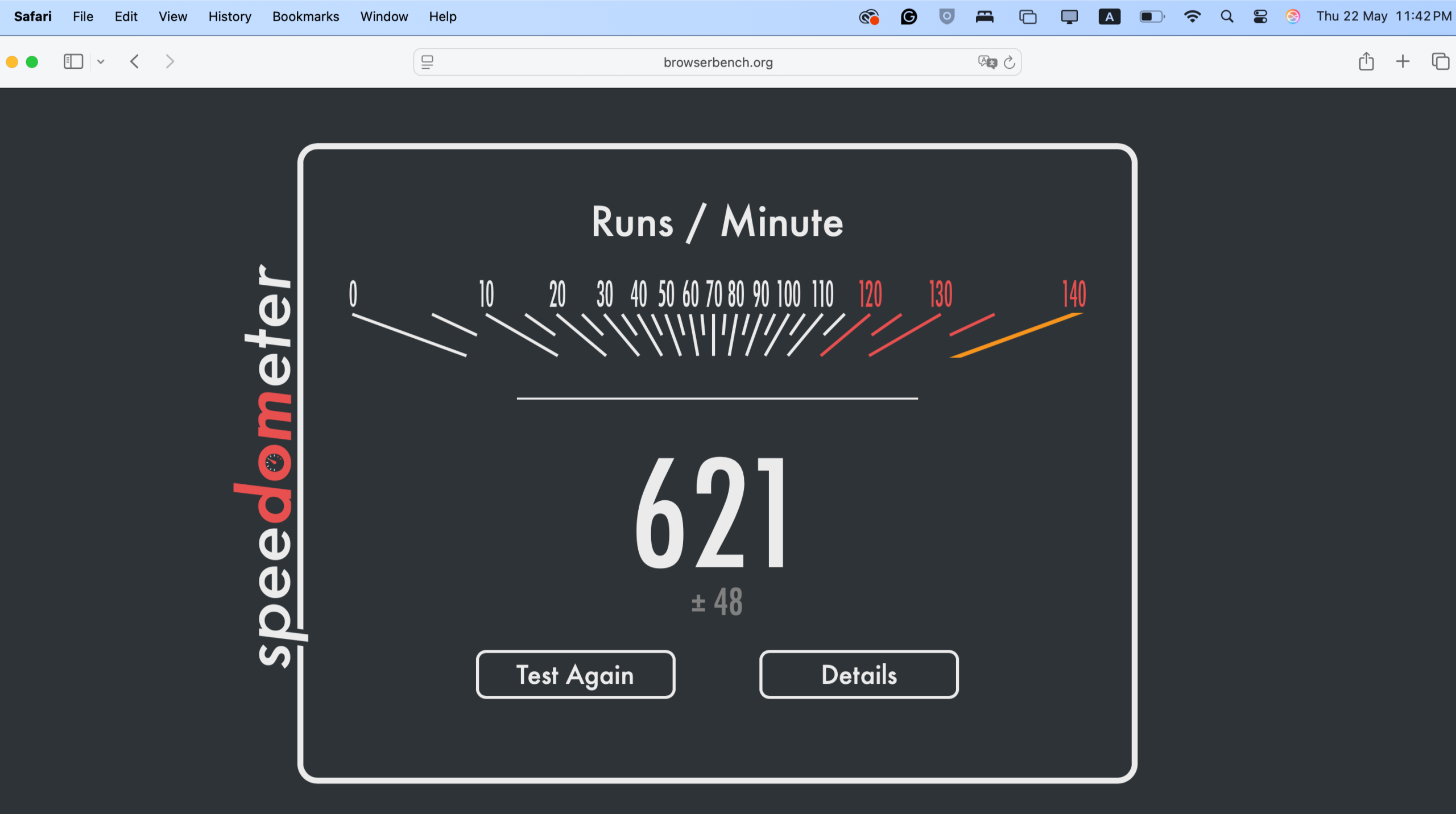
Por otro lado, Chrome alcanzó las 521. Es una diferencia notable, especialmente si usas aplicaciones web con frecuencia.
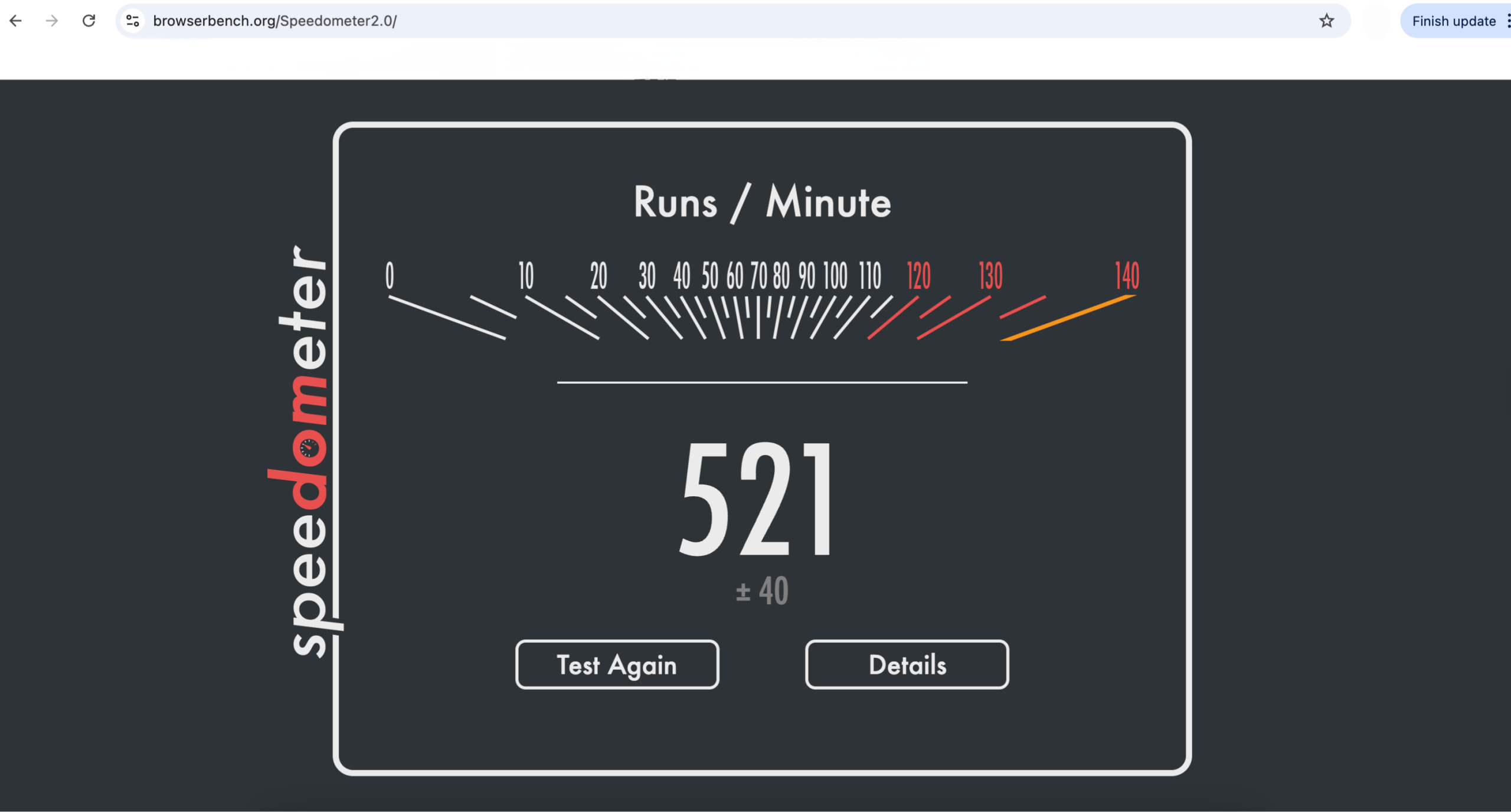
Ambos navegadores parecen rápidos para el uso del día a día, pero Safari fue claramente más receptivo en esta prueba. Como está optimizado para el hardware de Apple, gestiona las animaciones y los scripts con menos retrasos y una mayor eficiencia en general.
También realizamos la prueba Speedometer 2.1 en Safari utilizando un iPhone 15 Pro Max. Safari obtuvo una puntuación de 513 cargas por minuto, lo que demuestra un rendimiento excelente para aplicaciones web interactivas y una navegación fluida.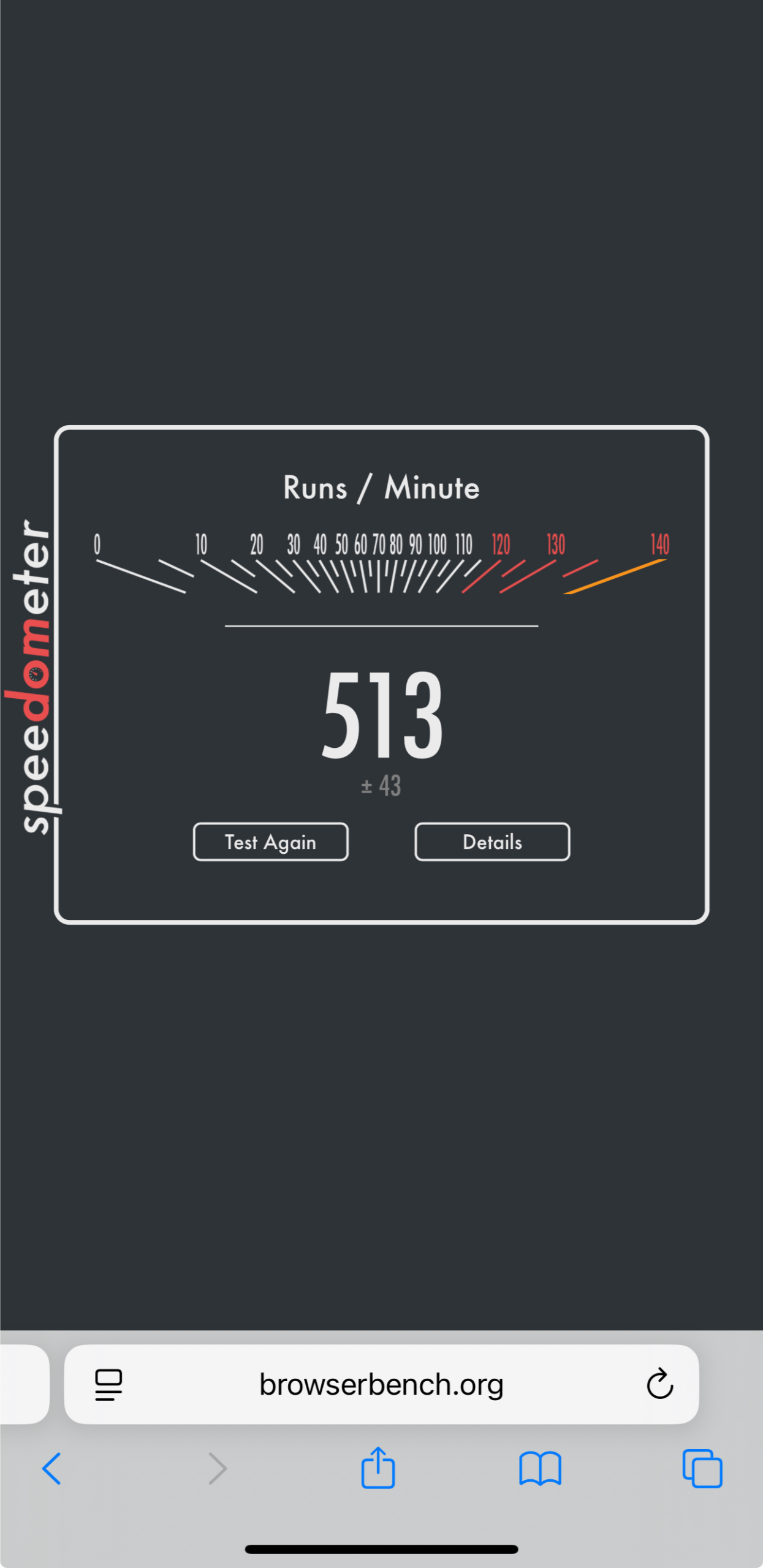
Chrome obtuvo una puntuación de 381 ejecuciones por minuto, lo que es notablemente más lento que Safari. Seguía siendo fluido para el uso diario, pero no era tan rápido como Safari.
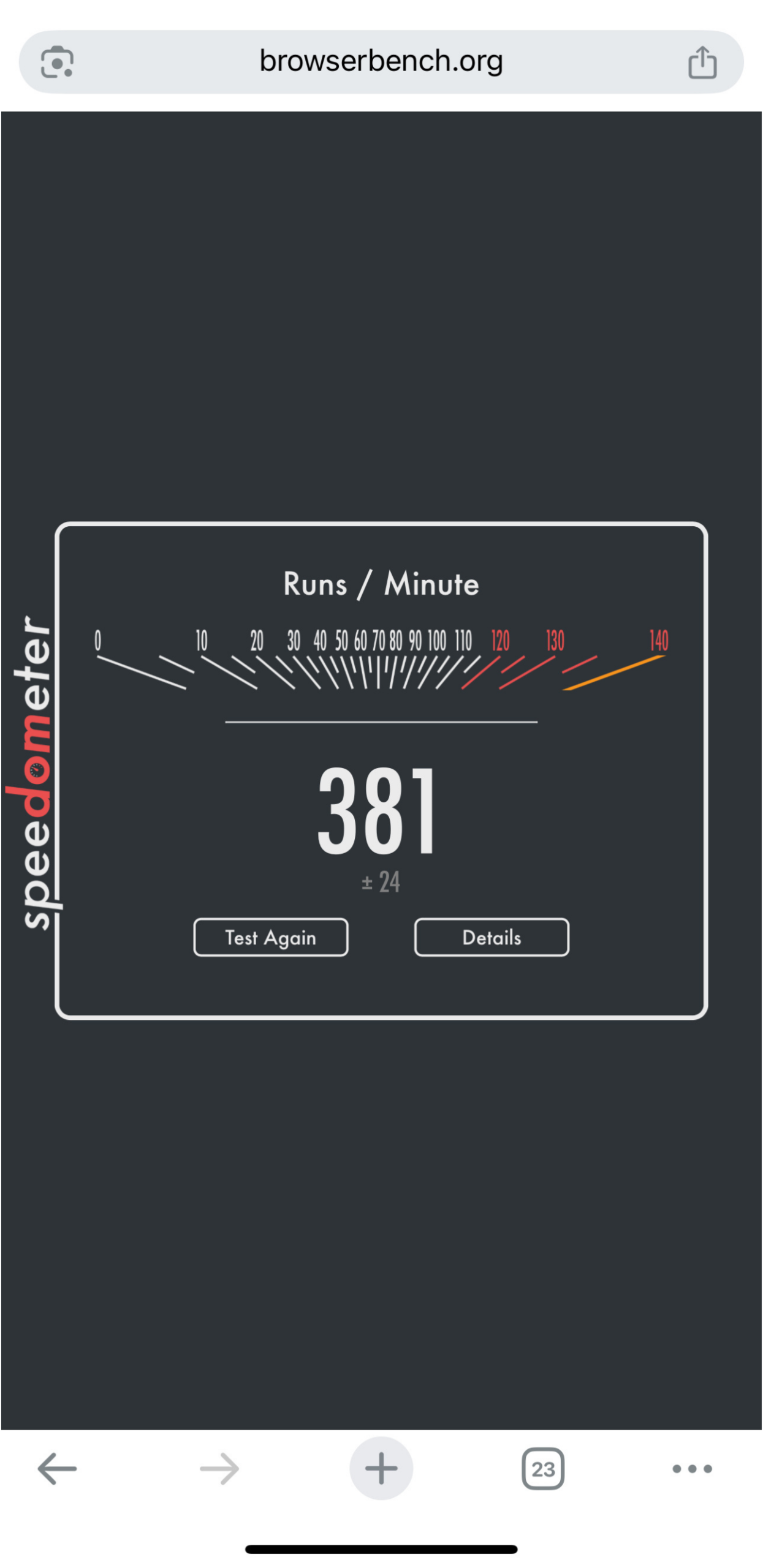
La mayor integración de Safari con el ecosistema de Apple te ayuda a mantenerte más ágil y eficiente también en iOS, lo que te da una ventaja en cuanto al rendimiento móvil.
Uso de RAM: la eficiencia de Safari frente al consumo de Chrome
Para ver cómo gestionan la memoria ambos navegadores, realizamos una prueba sencilla en un MacBook Air con chip M2 y 8 GB de RAM. Ten en cuenta que no es posible comprobar el uso de RAM de aplicaciones individuales en iOS.
En macOS, abrimos los mismos 10 sitios web en Safari y Chrome, y luego comprobamos el uso de memoria a través del Monitor de actividad.
En Chrome, el uso total de memoria superó los 3 GB, repartidos entre el proceso principal y varios procesos auxiliares y de renderización.
En Safari, las mismas 10 pestañas ocupaban alrededor de 2,5 GB, incluyendo el proceso principal de Safari, los gráficos y los subprocesos de cada sitio web.
Aunque ambos navegadores siguieron respondiendo correctamente, Safari mostró una gestión de la memoria más eficiente en general. La arquitectura de Chrome aísla cada pestaña en un proceso independiente más pesado, lo que aumenta rápidamente el consumo de RAM. Por el contrario, Safari agrupó la memoria de forma más eficaz y utilizó menos subprocesos auxiliares.
Si sueles tener muchas pestañas abiertas o utilizas un Mac con una memoria RAM limitada, Safari probablemente te ofrecerá una experiencia más fluida y estable.
Impacto de la duración de la batería en ordenadores portátiles y dispositivos móviles
Realizamos una prueba de navegación de 30 minutos utilizando los mismos modelos de Mac y iPhone para comparar Safari y Chrome. Puedes hacerlo en Mac y iOS yendo a Ajustes y buscando la opción Batería.
En Mac, Safari y Chrome consumieron aproximadamente un 4 % de la batería en 30 minutos de navegación continua. Esta breve prueba no mostró una gran diferencia, lo que coincide con la opinión generalizada de que Chrome ha logrado reducir la brecha de eficiencia energética en los últimos años.
En el iPhone, Safari consumió aproximadamente el 3 % de la batería en 30 minutos, mientras que Chrome consumió aproximadamente el 2 % de la batería en el mismo periodo de tiempo. En general, ambos navegadores tenían un consumo de batería bastante similar en un uso ocasional, aunque hay testimonios anecdóticos en Internet que sugieren que algunos usuarios de iPhone experimentan un mayor consumo de batería con Chrome.
Desglose de características
Safari y Chrome ofrecen diferentes conjuntos de funciones que reflejan sus prioridades fundamentales: la integración en el ecosistema de Apple para Safari y la flexibilidad multiplataforma para Chrome.
Personalización
Chrome ofrece muchas formas de personalizar el navegador para que se adapte a tus necesidades. Puedes cambiar de tema, establecer fondos personalizados, agrupar tus pestañas y reorganizar los elementos de la barra de herramientas para adaptarlos a tu flujo de trabajo. Está diseñado para ofrecer flexibilidad, lo cual es ideal si te gusta modificar tu configuración o añadir herramientas adicionales.
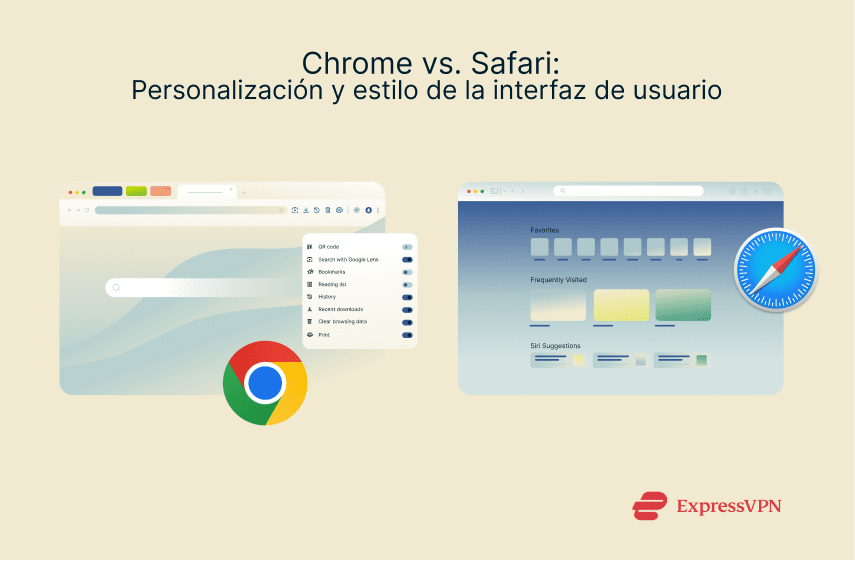
Safari lo mantiene todo mucho más sencillo. La interfaz sigue el lenguaje de diseño de Apple: limpia, minimalista y coherente en todos los dispositivos. Puedes personalizar tu página de inicio y algunos elementos visuales, pero no está pensada para ser muy personalizada. En cambio, se centra en la simplicidad.
Extensiones de navegador en ordenadores y dispositivos móviles
Chrome tiene una enorme colección de extensiones disponibles en la Chrome Web Store, que le añaden muchas funcionalidades adicionales a Mac. En iOS, las extensiones de Chrome no son compatibles, por lo que no obtendrás el mismo nivel de personalización en tu móvil o tableta.
Safari ofrece un conjunto más reducido y seleccionado de extensiones a través de la Mac App Store para ordenadores. En
iPhone y iPad, las extensiones también son compatibles, lo que facilita mantener una experiencia coherente en todos tus dispositivos Apple.
Sincronización entre dispositivos: el ecosistema Apple vs. la cuenta Google
Safari sincroniza datos como el historial, las contraseñas y los marcadores a través de iCloud. Esta integración está diseñada para funcionar a la perfección en todo el ecosistema de Apple, entre Mac, iPhone y iPad.
Chrome utiliza tu cuenta de Google para sincronizar la información entre dispositivos. Funciona en macOS, iOS, Windows, Android y otros sistemas operativos, por lo que también puedes mantener tus datos y tu historial de navegación sincronizados en productos que no sean de Apple.
Modo de lectura
Safari tiene un modo de lectura integrado que elimina los anuncios y el desorden, lo que facilita la lectura de los artículos. Puedes abrirlo desde la barra de direcciones y personalizar el tamaño de la fuente y el color de fondo a tu gusto.
A continuación te explicamos cómo utilizarlo:
- Abre la página web que quieras leer en Safari.
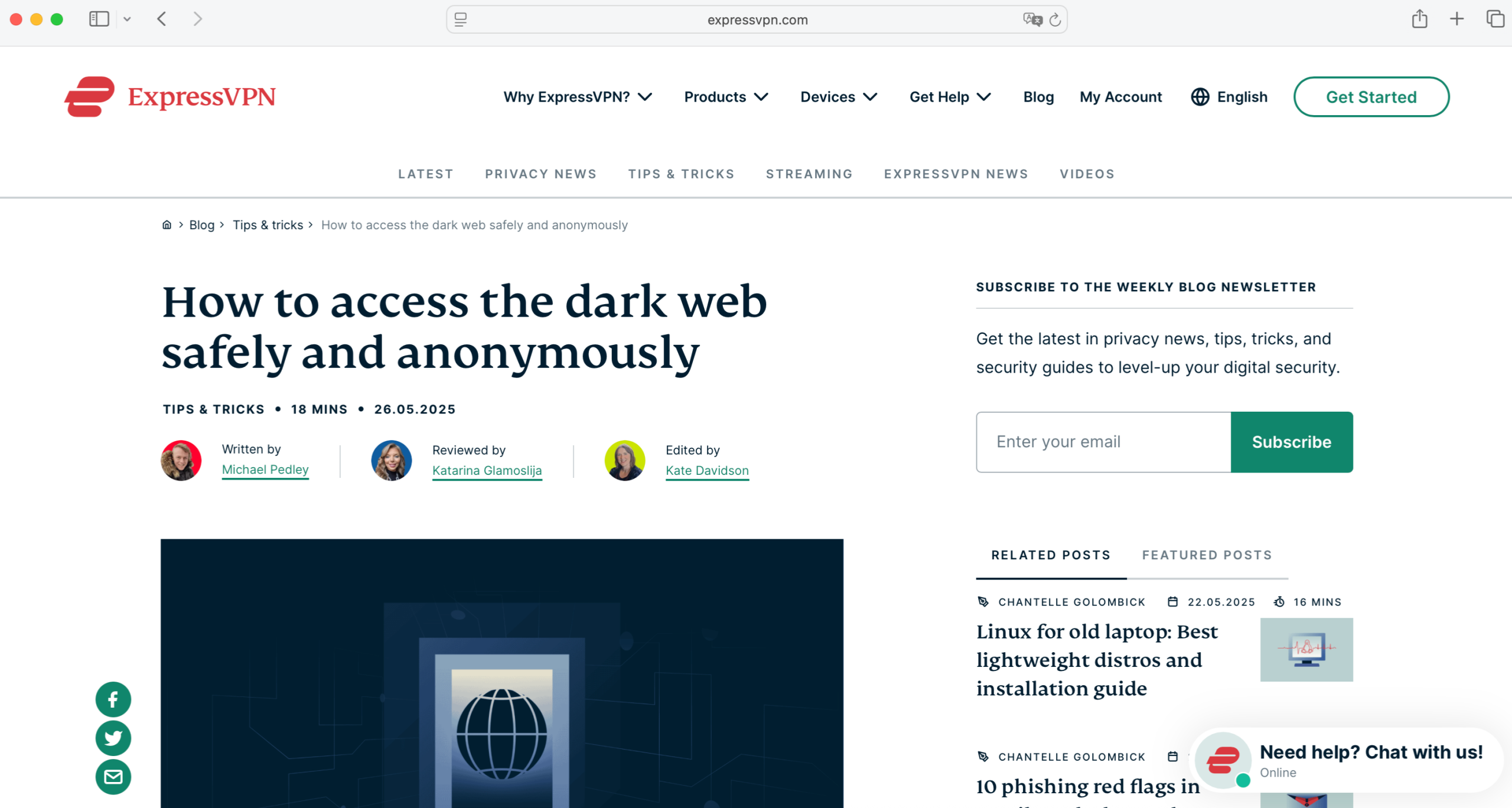
- Busca el icono Vista de lectura en la parte izquierda de la barra de direcciones y haz clic en él.
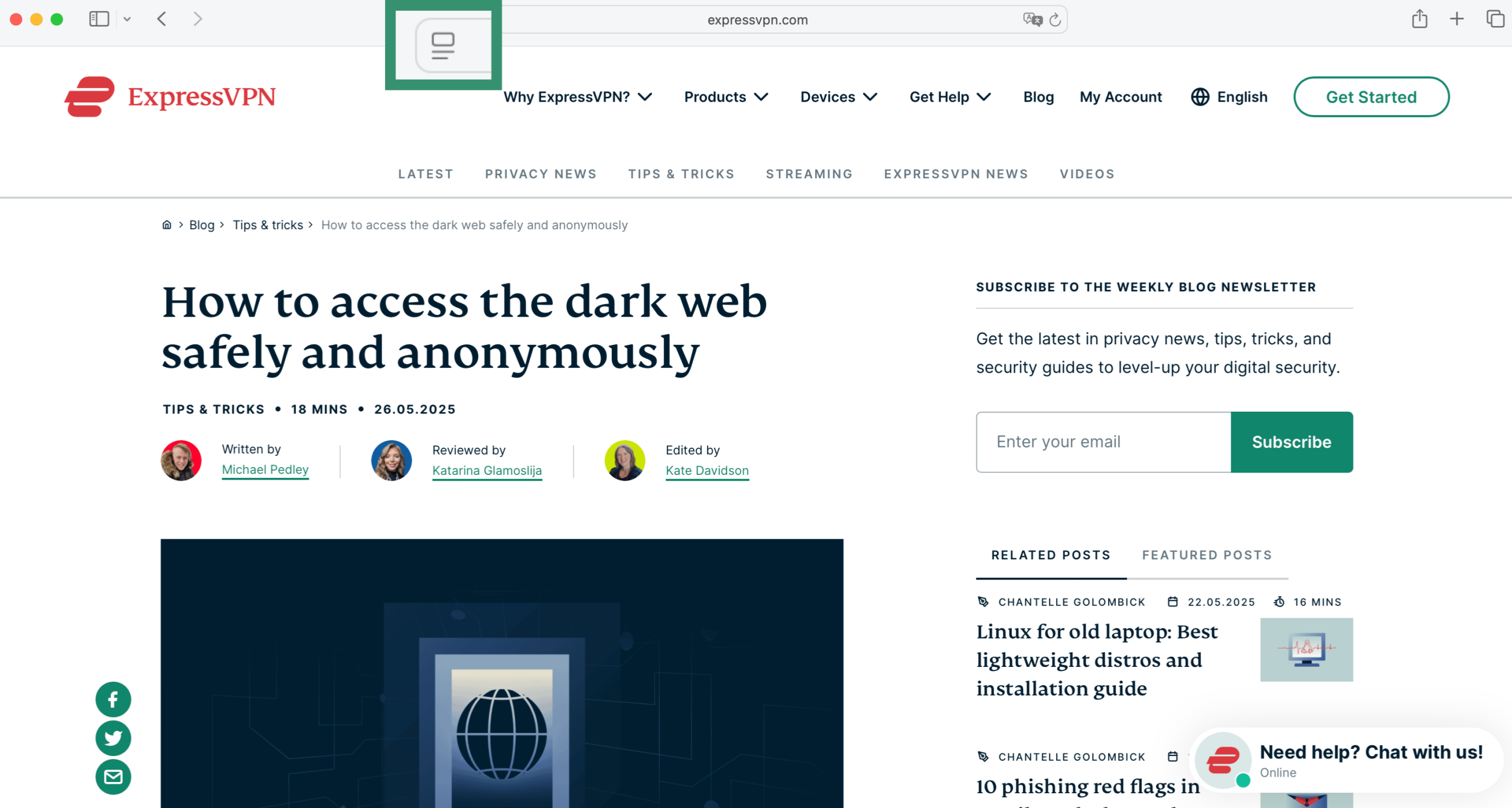
- Selecciona Mostrar lector.
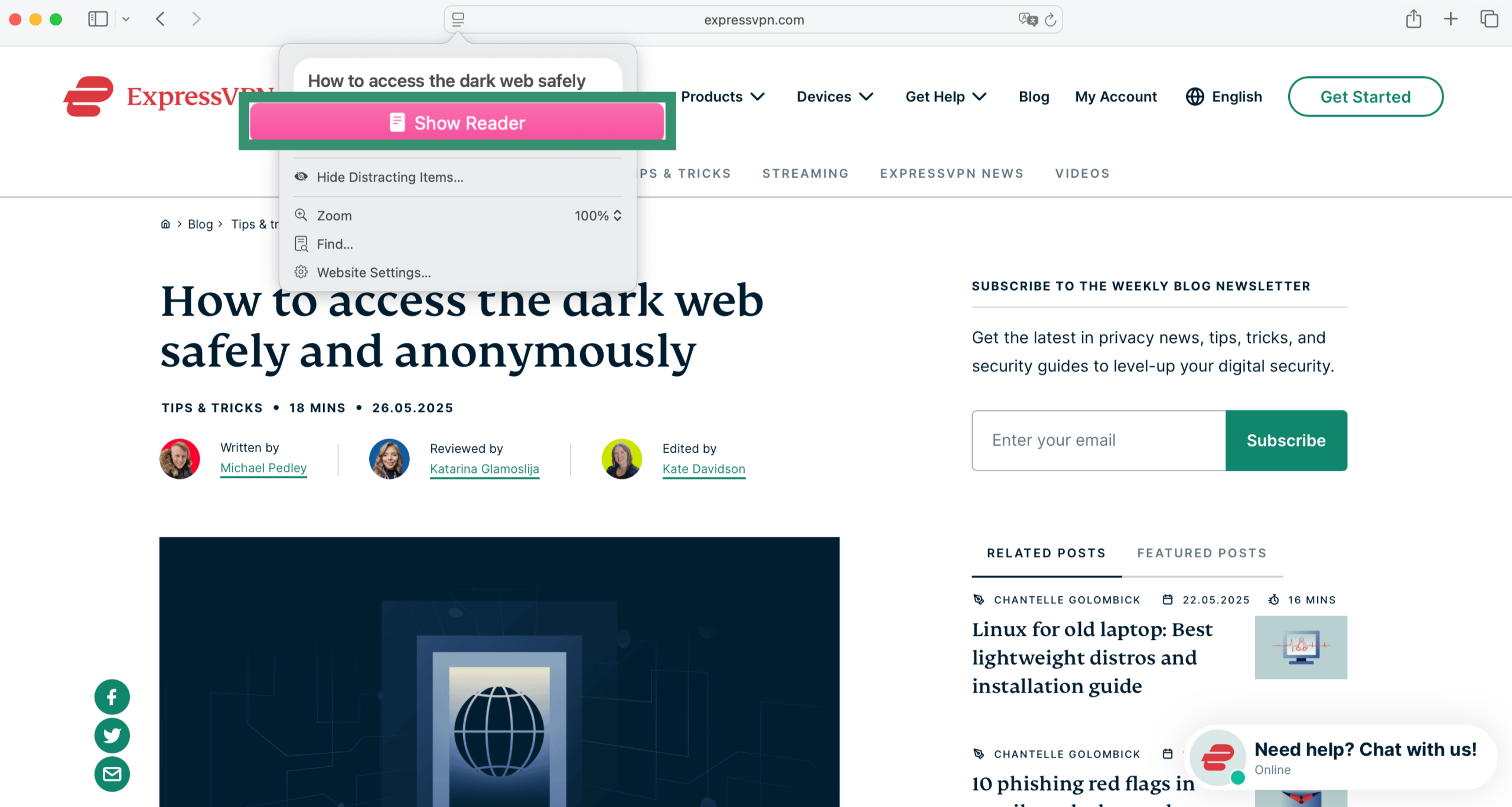
- Haz clic de nuevo en el icono de la barra de direcciones para ajustar el tamaño de la fuente y el color de fondo.
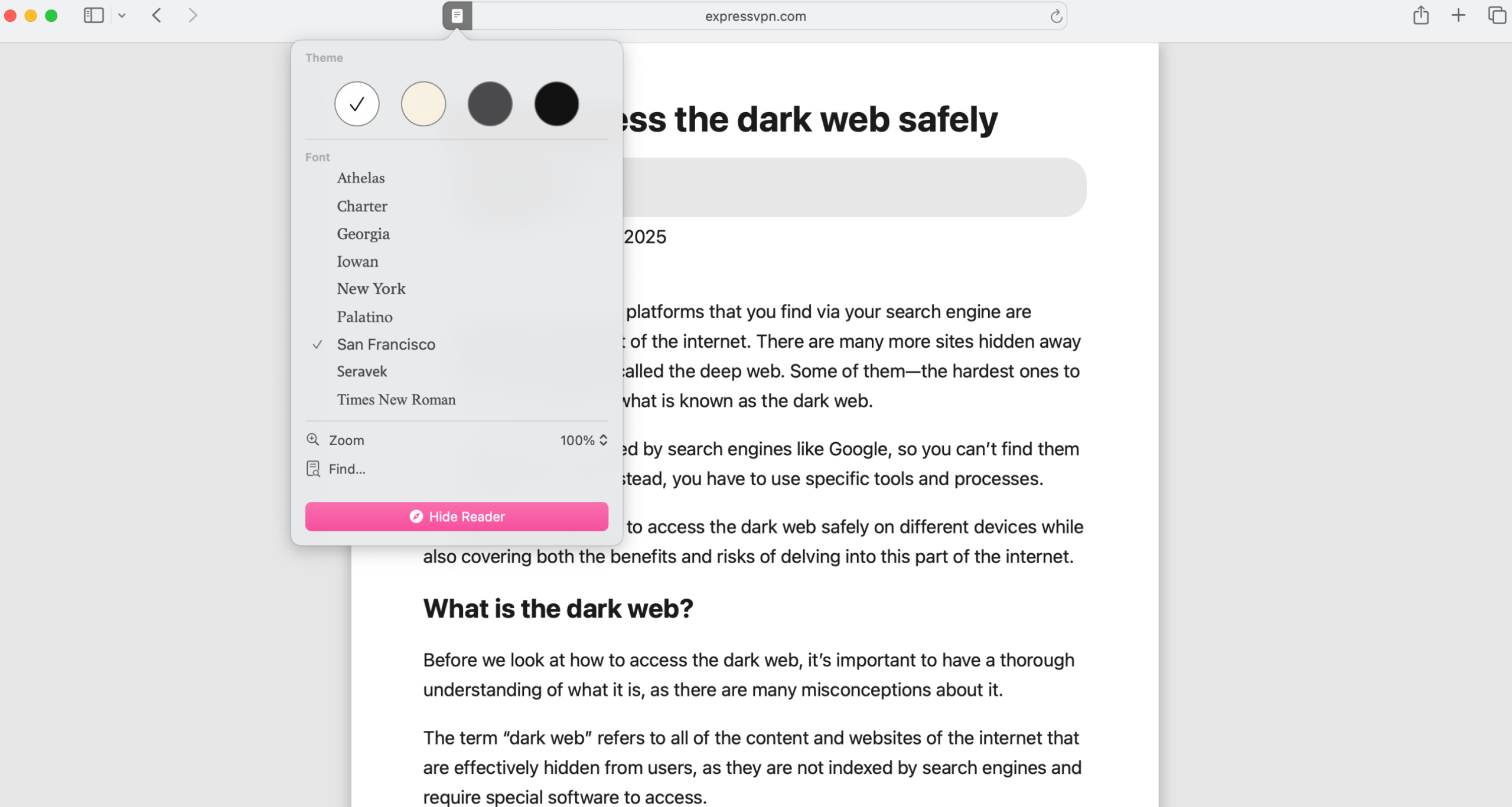
Ten en cuenta que en las versiones más recientes de Safari, es posible que el icono de la vista de lectura no sea visible en la barra de direcciones, pero puedes acceder a él en el menú Visualización mediante la opción Mostrar lector o con el comando "Mayús + Comando + R".
Chrome también tiene un modo de lectura, pero se abre en una barra lateral más pequeña en lugar de en pantalla completa. Aunque funciona, muchos usuarios lo encuentran menos práctico e intuitivo que la vista de lectura de Safari.
Búsqueda por voz
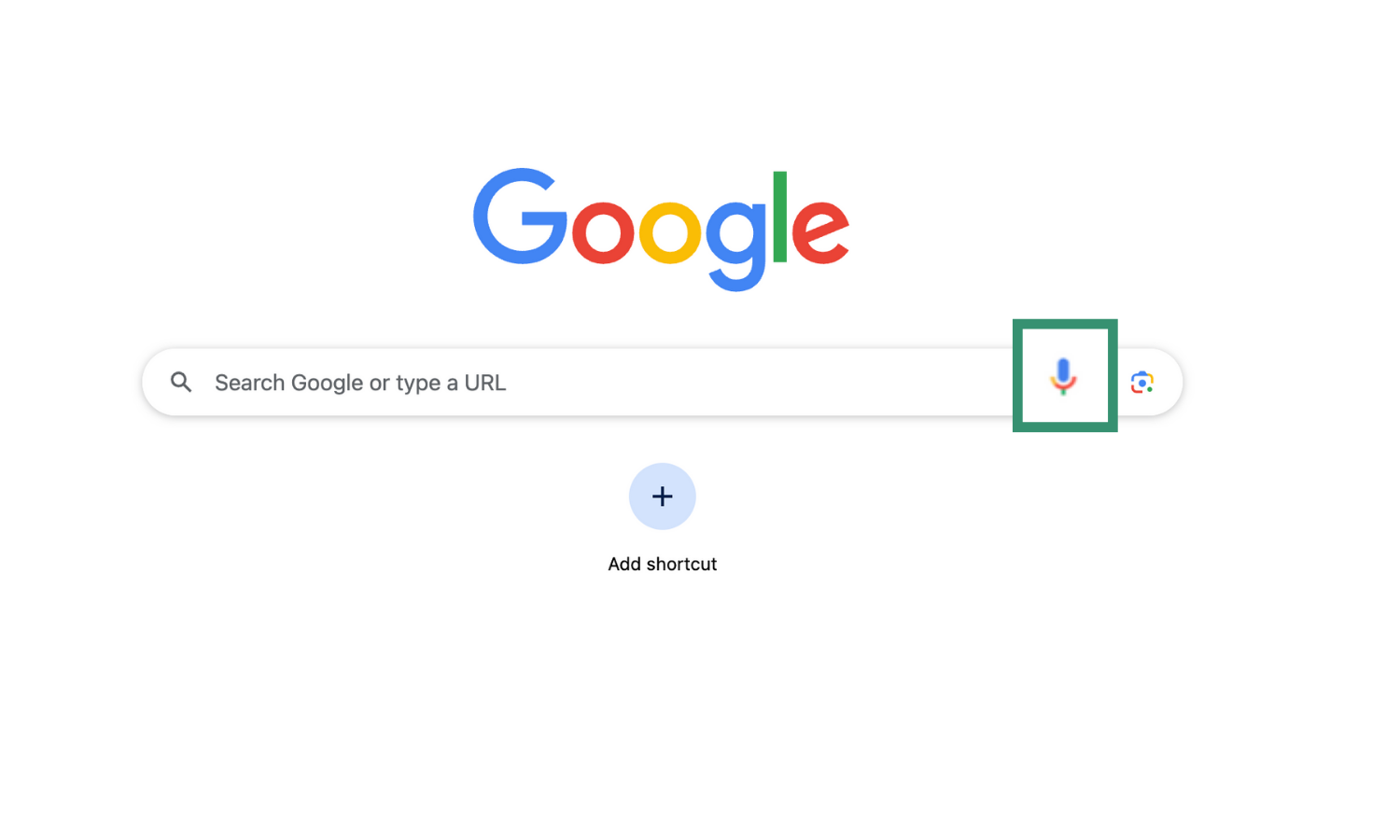
En lo que respecta a la búsqueda por voz, tanto Safari como Chrome te permiten utilizar la entrada de voz cuando realizas búsquedas en la web a través de Google. En Mac, solo tienes que ir a google.com y hacer clic en el icono del micrófono situado a la derecha.
Para realizar búsquedas por voz en Chrome desde tu iPhone:
- Abre Chrome y toca la barra de direcciones.
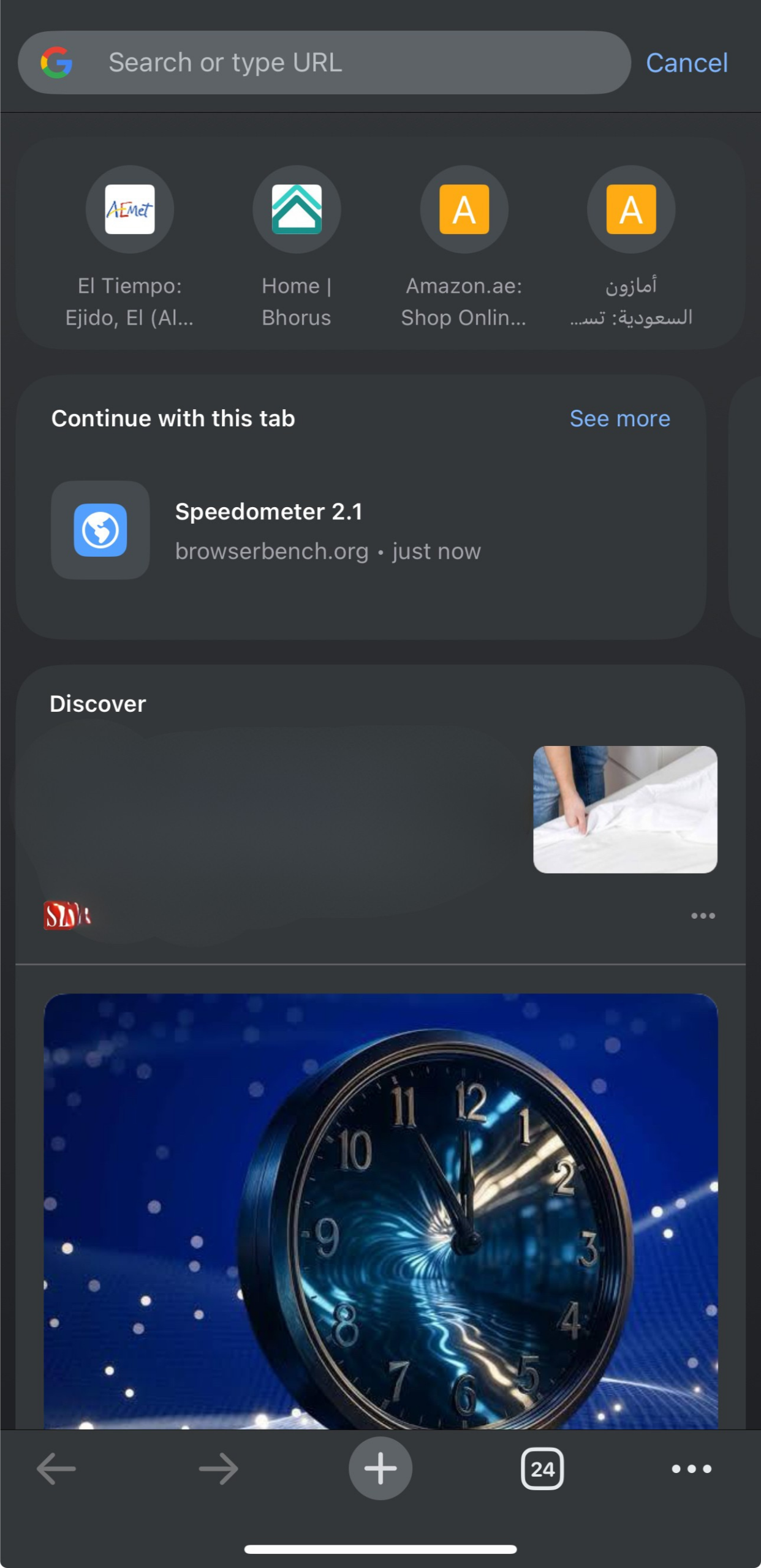
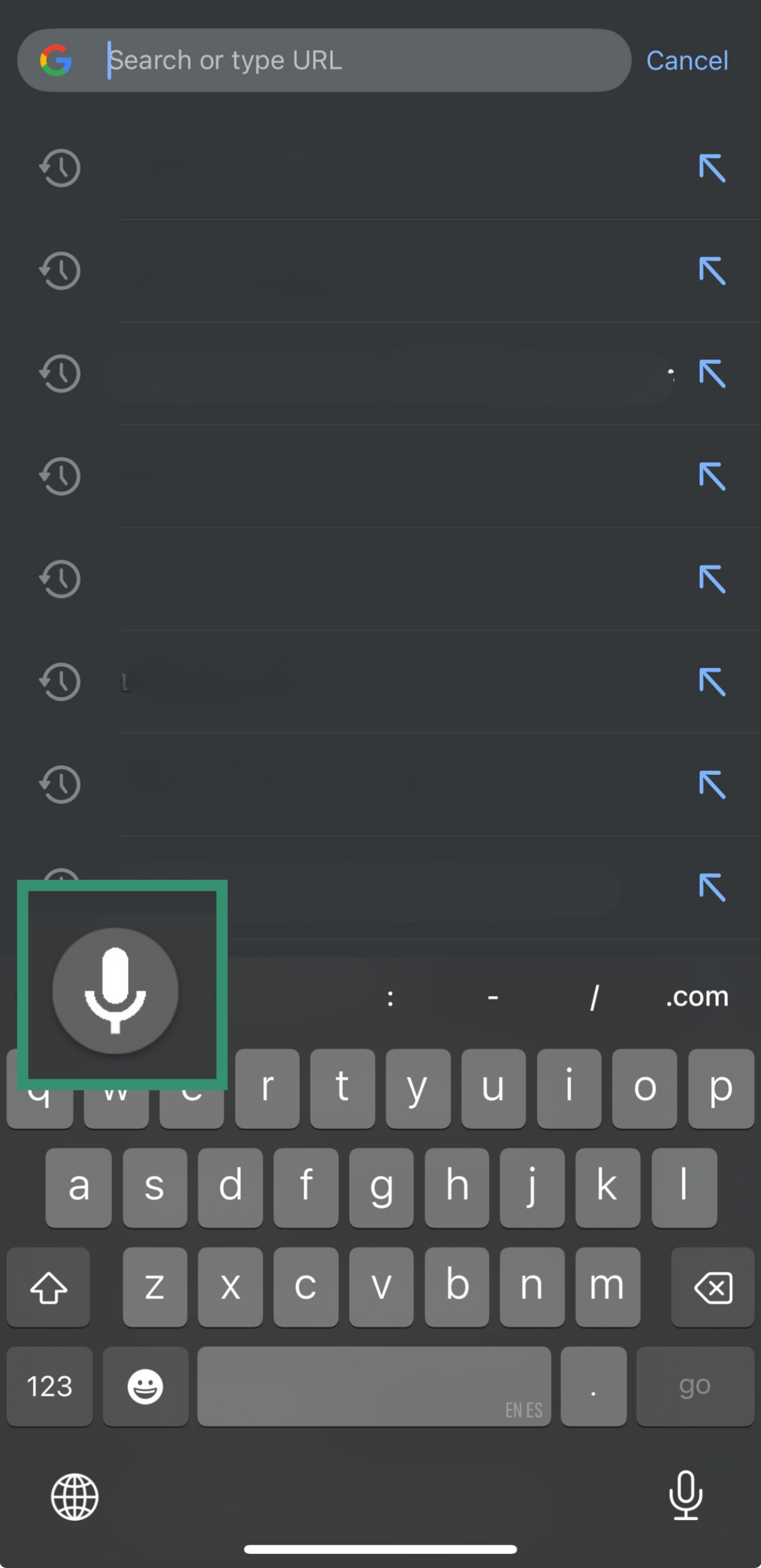
- Toca el icono del micrófono situado en la parte superior izquierda del teclado y pronuncia tu consulta.
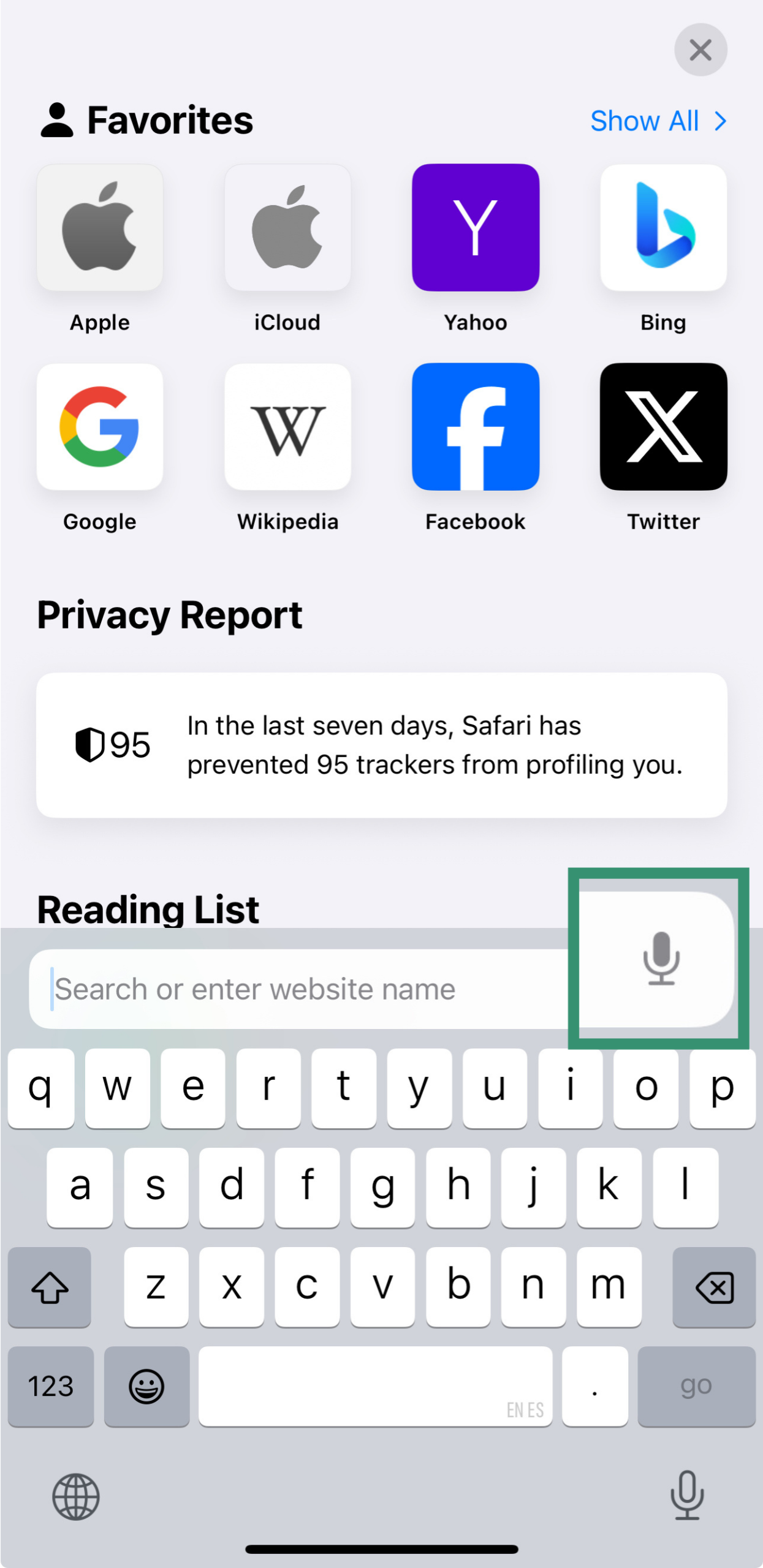
La búsqueda por voz en Safari desde el iPhone es igual de sencilla: solo tienes que tocar la barra de direcciones y luego el icono del micrófono en el teclado para pronunciar en voz alta lo que quieres buscar.
Herramientas de traducción
En las herramientas de traducción es donde Chrome realmente destaca, gracias a su integración con Google Translate. Detecta automáticamente cuando una página está en un idioma distinto al tuyo y te ofrece traducirla al instante.
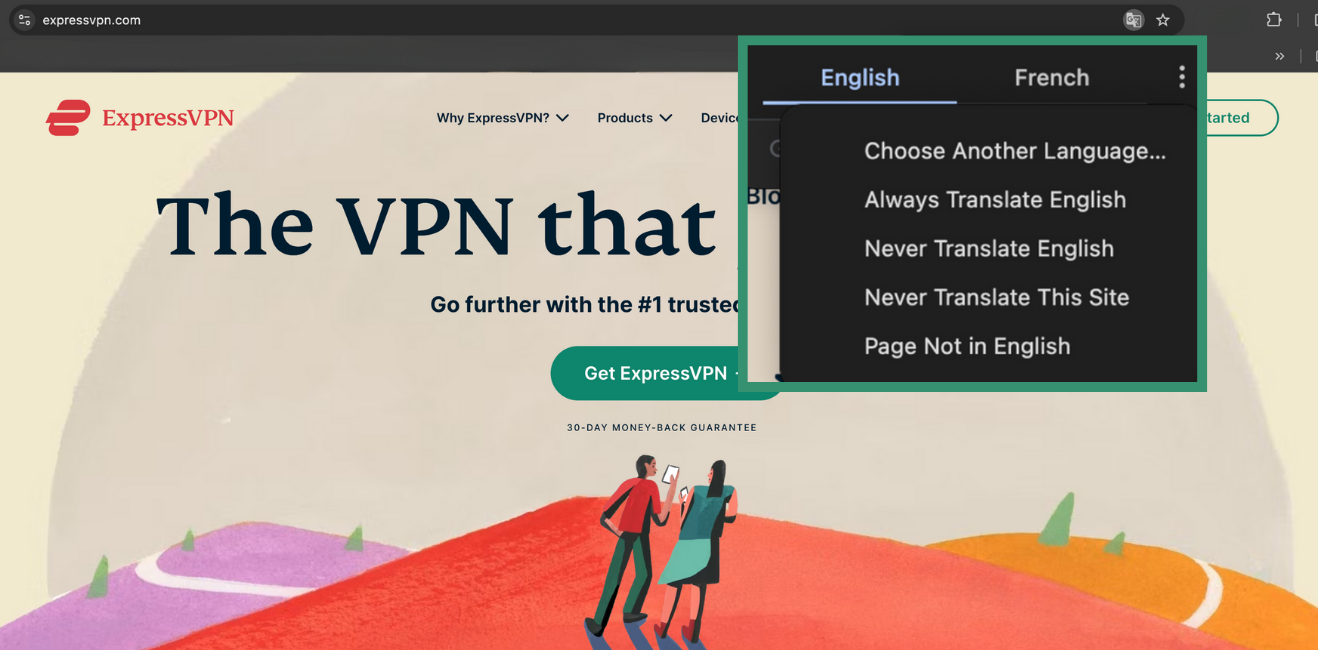
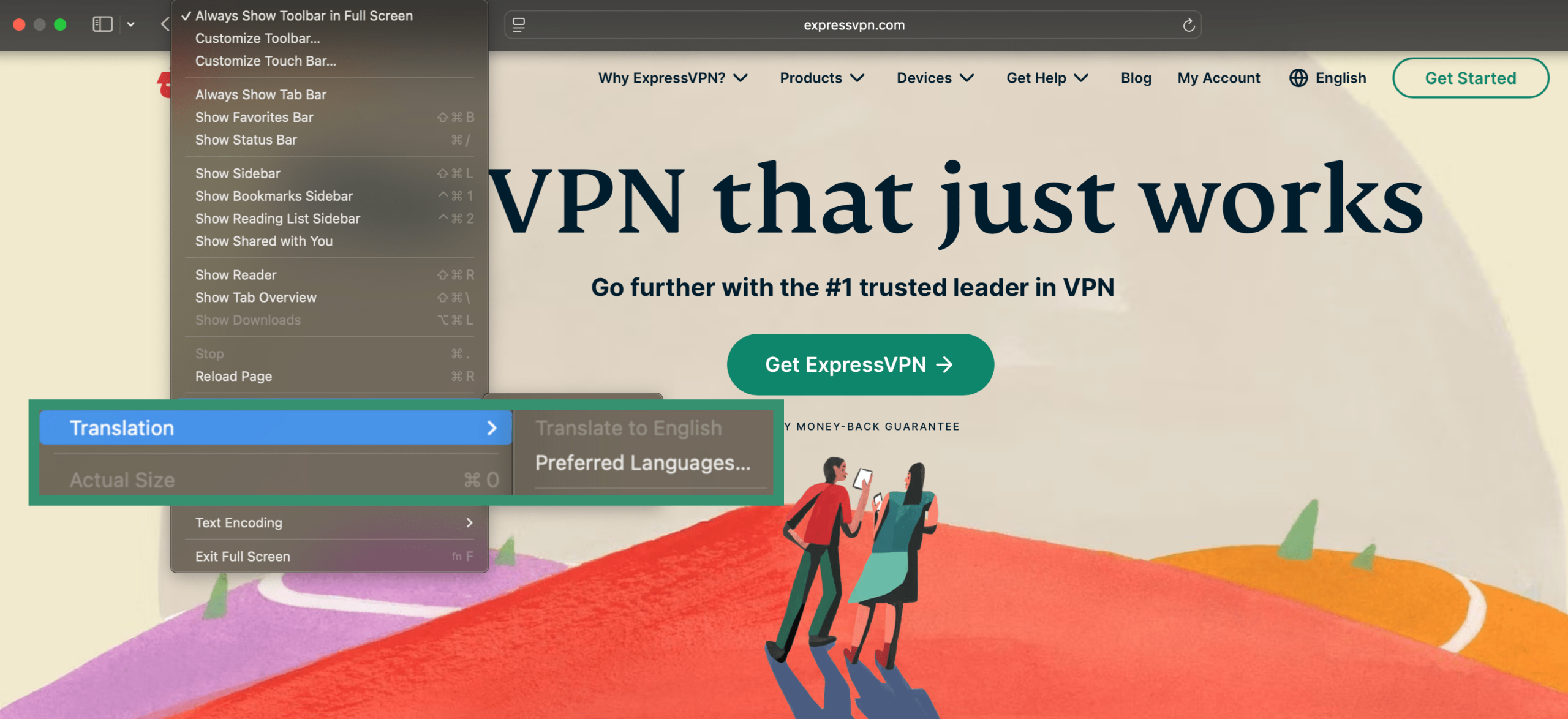
Safari también puede traducir páginas, pero hay que activarlo manualmente. Para ello, haz clic en el menú "Ver" y, a continuación, en "Traducción". Safari también traduce la página a tu idioma de preferencia, pero tendrás que repetir el paso si visitas otras páginas en idiomas extranjeros, por lo que es un poco menos cómodo que la traducción integrada de Chrome.
Perfiles
Safari y Chrome gestionan los perfiles de usuario de forma diferente. En Chrome, si tienes varias cuentas de Google, es fácil iniciar sesión en cada una de ellas por separado y mantener tus marcadores, extensiones, historial y configuración diferenciados. Cada perfil se abre en una ventana independiente, lo que resulta ideal para dispositivos compartidos o para separar la navegación profesional de la personal.
Safari te permite configurar varios perfiles para diferentes fines, como el profesional y el personal, pero todos ellos se encuentran dentro del mismo ID de Apple. Puedes asignar diferentes grupos de pestañas, extensiones y cookies a cada perfil, pero su personalización es más limitada que en los entornos de perfil completo de Chrome.
En general, Chrome da prioridad a la funcionalidad y flexibilidad multiusuario, mientras que Safari hace hincapié en la separación optimizada para un solo usuario.
Privacidad y seguridad: ¿qué navegador te protege mejor?
La privacidad y la seguridad son áreas clave en las que Safari y Chrome toman caminos diferentes. Cada uno gestiona el seguimiento, la protección de datos y las funciones de seguridad a su manera.
Bloqueo de rastreadores y privacidad publicitaria
Safari pone especial énfasis en la privacidad. Bloquea los rastreadores de forma predeterminada e incluso muestra a los usuarios un informe detallado en la página de inicio sobre lo que se ha impedido rastrear por la web.
Chrome también ofrece algunos controles de privacidad, pero son más limitados por defecto y pueden requerir una configuración manual más compleja. Si deseas ajustar la configuración de privacidad de Chrome, aquí te explicamos cómo encontrarla.
En Mac:
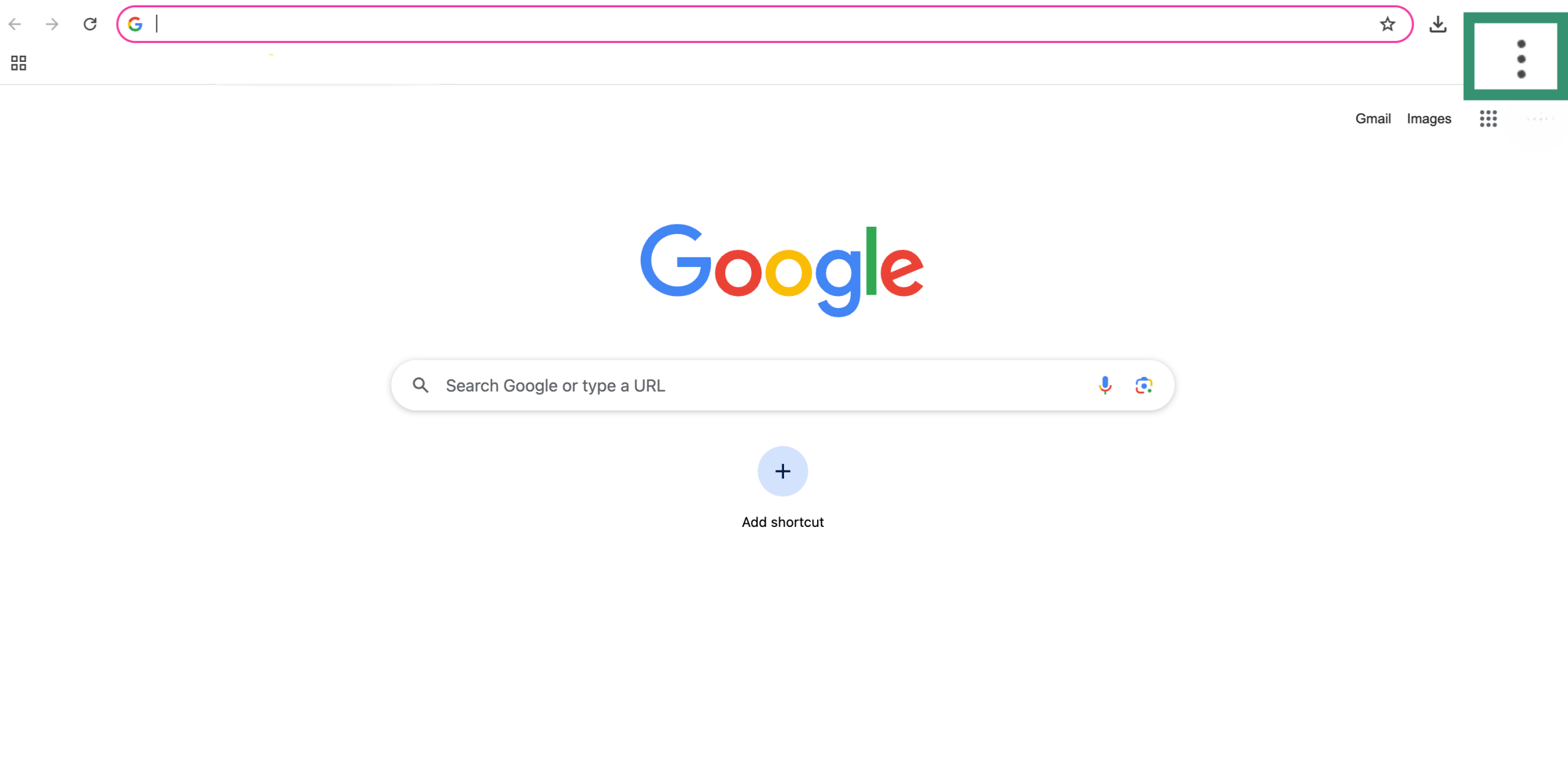
- Abre Chrome y haz clic en el menú de tres puntos.
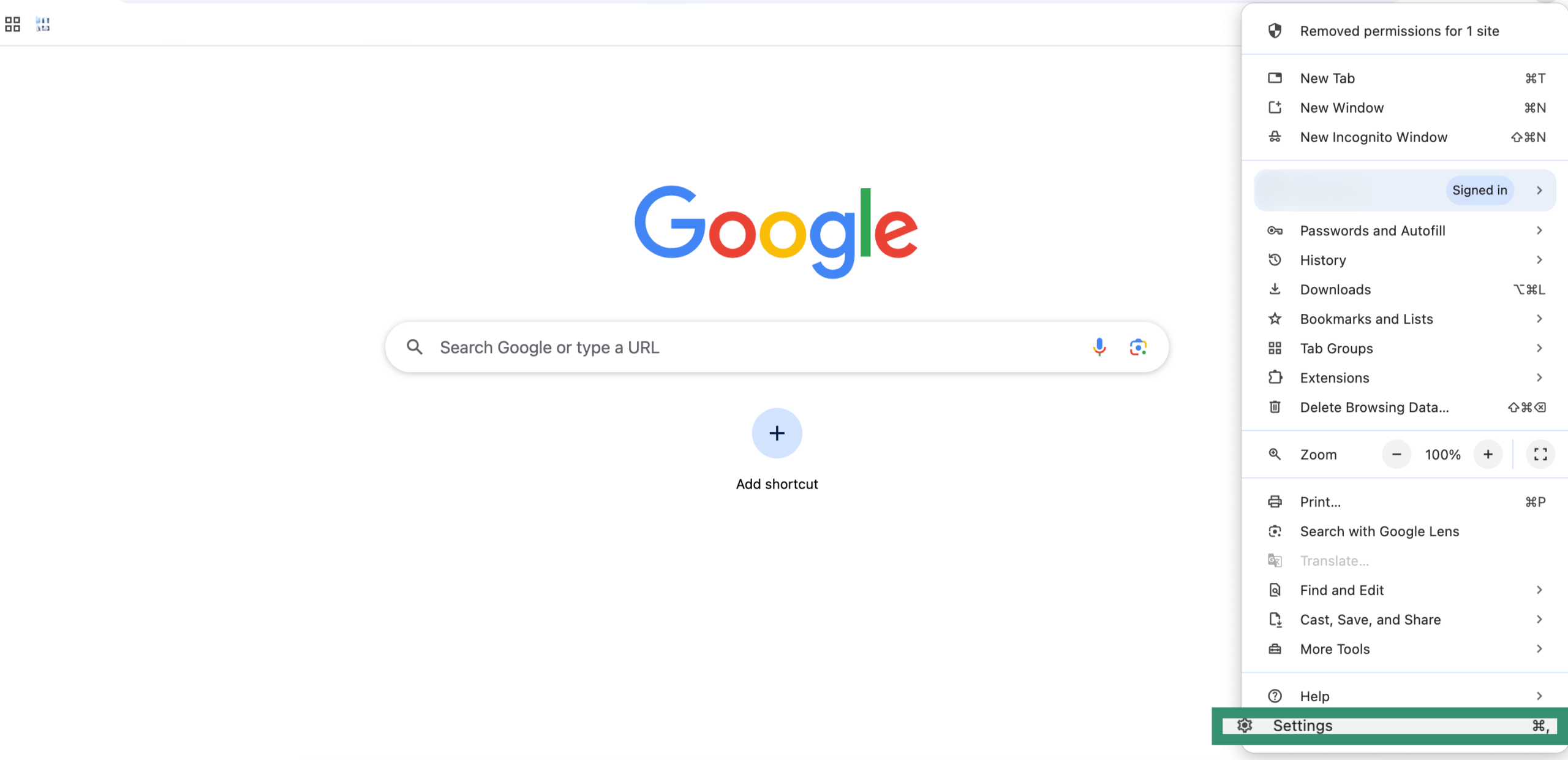
- Ve a Configuración.
- En el menú de la izquierda, ve a Privacidad y seguridad.
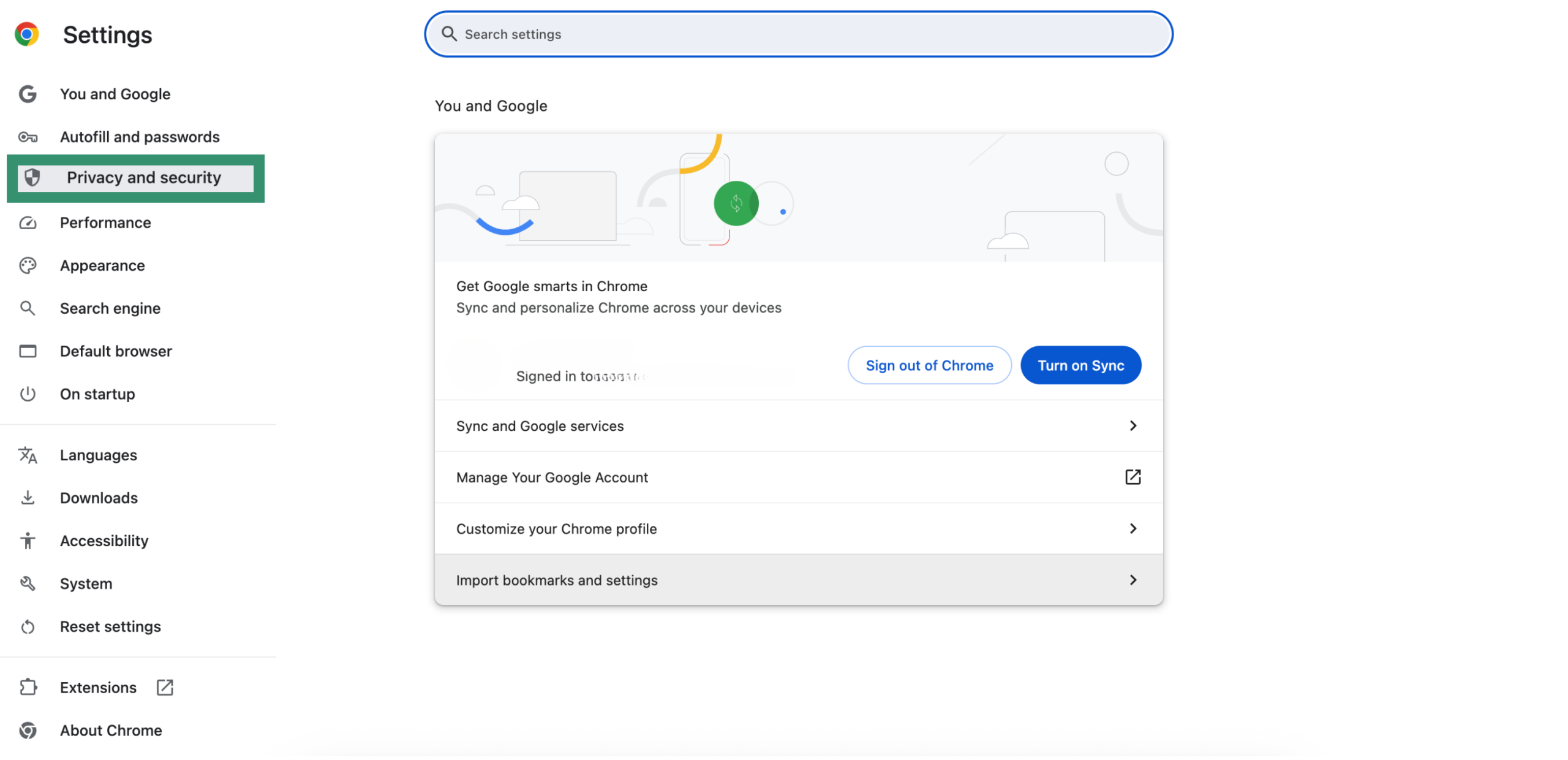
Aquí puedes:
- Bloquear cookies de terceros
- Controlar los permisos de seguimiento del sitio
- Ajustar la configuración relacionada con los anuncios
- Borrar datos de navegación
El proceso es el mismo en iOS, y puedes elegir bloquear las pestañas de incógnito al cerrar Chrome, gestionar cómo se abren los enlaces en incógnito y activar el modo de bloqueo para mayor seguridad.
Descubre cómo se comparan los distintos navegadores en materia de privacidad.
Funciones de seguridad integradas: ¿Safari es más seguro?
Tanto Safari como Chrome ofrecen sólidas funciones de seguridad integradas, pero adoptan enfoques diferentes en materia de privacidad y protección. A continuación, se muestra un desglose de cómo cada uno gestiona los aspectos básicos de seguridad.
Phishing y malware
Chrome utiliza el servicio de Navegación segura de Google, que se actualiza continuamente para proporcionar protección en tiempo real contra amenazas nuevas y emergentes. Safari también utiliza la función Navegación segura de Google para identificar sitios peligrosos, pero Apple controla cómo y cuándo se aplican las actualizaciones, que pueden ser menos frecuentes.
Seguimiento y huellas digitales de terceros
Safari bloquea las cookies de terceros de forma predeterminada y limita la duración de las cookies propias. La prevención de seguimiento inteligente (ITP) también reduce el seguimiento entre sitios y la identificación de huellas digitales al compartir menos información sobre tu dispositivo. Incluso impide que los widgets de las redes sociales, como los botones de "Me gusta" de Facebook, te rastreen a menos que interactúes con ellos.
Chrome no bloquea las cookies de terceros ni las huellas digitales de forma predeterminada, por lo que debes cambiar esa configuración manualmente. Dicho esto, el 1 % de los usuarios tienen bloqueadas las cookies de terceros de forma predeterminada como parte de las pruebas de Privacy Sandbox de Chrome, y se esperan más anuncios al respecto próximamente.
Navegación privada vs. modo incógnito
La navegación privada de Safari evita que se guarden tu historial y tus datos de búsqueda, y bloquea los rastreadores conocidos y los widgets de redes sociales para ofrecerte mayor privacidad. El modo incógnito de Chrome también impide que se guarden tu historial local y las cookies, pero no bloquea los rastreadores ni los widgets sociales de forma predeterminada.
Gestores de contraseñas y claves de acceso
Safari utiliza iCloud Passwords y Keychain (ahora llamado Passwords en Mac), que encripta tus inicios de sesión y claves de acceso y los sincroniza en todos tus dispositivos Apple. Chrome cuenta con el Administrador de contraseñas de Google, que también cifra y sincroniza tus contraseñas en todos los dispositivos en los que hayas iniciado sesión en tu cuenta de Google.
Ambos navegadores admiten claves de acceso, que te ayudan a iniciar sesión de forma segura sin utilizar contraseñas tradicionales y te protegen contra el phishing.
DNS por encima de HTTPS (DoH)
Chrome incluye una opción en la configuración para activar DNS encima de HTTPS (DoH), que encripta los nombres de dominio de los sitios que visitas para que nadie más pueda verlos. Safari no ofrece esta opción en la configuración del navegador, debes configurarla a nivel del sistema en macOS o iOS instalando un perfil de configuración.
Frecuencia de actualización
Las actualizaciones de seguridad de Safari se realizan a través de las actualizaciones de macOS e iOS, por lo que son menos frecuentes y no siempre es fácil saber cuáles de estas actualizaciones están relacionadas específicamente con Safari. Chrome actualiza sus funciones de seguridad directamente y con mayor frecuencia (cada 2-3 semanas), lo que te ayuda a detectar nuevas amenazas más rápidamente.
En general, Safari se centra en evitar que tus datos se compartan en primer lugar, bloqueando los rastreadores y limitando la forma en que los sitios web pueden seguirte. Chrome pone más énfasis en detectar y advertir sobre amenazas, y te ofrece más herramientas para gestionar la configuración de seguridad.
Compatibilidad y limitaciones de la VPN
En lo que respecta a la integración de VPN, tanto Safari como Chrome son compatibles con VPN como ExpressVPN, pero con algunas diferencias.
Los usuarios de Chrome pueden instalar la extensión para navegadores ExpressVPN en Mac directamente desde la Chrome Web Store. Esta extensión permite a los usuarios controlar la aplicación ExpressVPN directamente desde Chrome.
Safari, por otro lado, no cuenta con una extensión de navegador dedicada para ExpressVPN. Sin embargo, los usuarios de Safari pueden seguir beneficiándose de ExpressVPN en Mac y iOS instalando la aplicación, que protege todo el tráfico de Internet en el dispositivo, incluida la navegación con Safari.
Es importante tener en cuenta que la extensión para navegadores de ExpressVPN requiere que la aplicación ExpressVPN esté instalada y en ejecución en tu dispositivo. La extensión simplemente actúa como un control remoto para la aplicación.
Experiencia del usuario: accesibilidad, navegación y facilidad de uso
El diseño de un navegador influye en su facilidad de uso. A continuación, se compara Safari y Chrome en cuanto a navegación, accesibilidad y simplicidad general.
Simplicidad de la interfaz de usuario vs. funcionalidad
Si te gusta una interfaz limpia y sin florituras, Safari te ofrece simplicidad. Se centra en el contenido, no interfiere y se adapta perfectamente a cualquier dispositivo Apple. Todo tiene el aspecto y funciona tal y como cabría esperar si ya estás acostumbrado a macOS o iOS.
Chrome adopta un enfoque más flexible. Hay más posibilidades de personalización, ya sea añadiendo temas, reorganizando elementos o instalando extensiones para ajustar tu flujo de trabajo (aunque ten en cuenta que las extensiones de Chrome no están disponibles en iOS). No es tan minimalista como Safari, pero ofrece más control a los usuarios avanzados.
Funciones de accesibilidad para diferentes necesidades de los usuarios
Safari funciona perfectamente con VoiceOver, el lector de pantalla integrado de Apple, y admite la navegación mediante teclado, aunque es posible que sea necesario ajustar algunas configuraciones. Su integración con macOS hace que la experiencia sea perfecta.
Chrome también es compatible con lectores de pantalla y ofrece más extensiones de accesibilidad, como herramientas para el tamaño del texto o el contraste. Es flexible, pero en macOS no siempre da la sensación de estar tan pulido como Safari.
Ventajas y desventajas: Safari vs. Chrome para diferentes casos de uso
Ambos navegadores tienen sus puntos fuertes. A continuación, te ofrecemos un breve resumen de cuáles destacan por su privacidad, velocidad, integración en el ecosistema de Apple, personalización y compatibilidad multiplataforma.
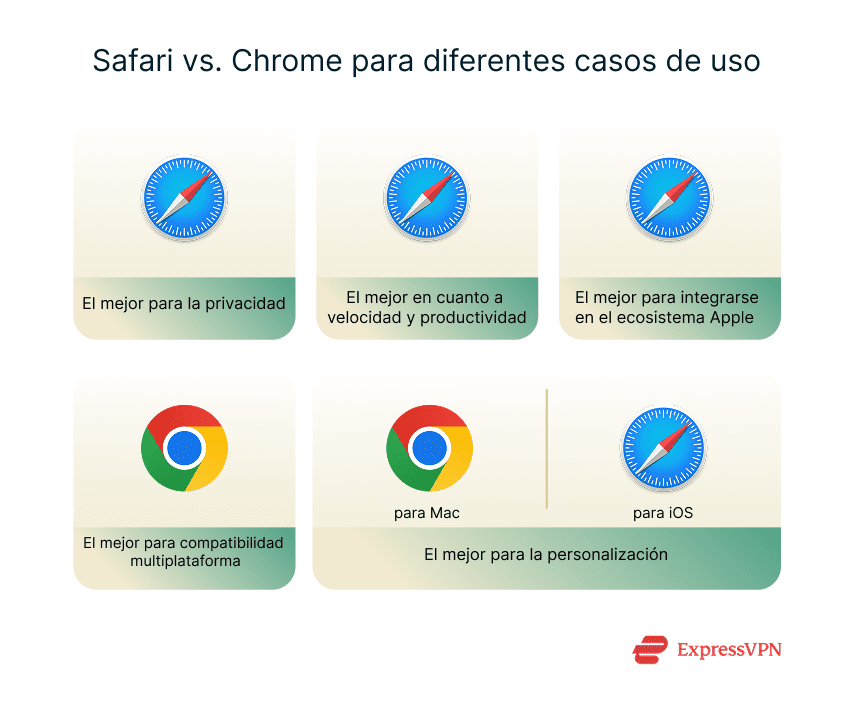
El mejor navegador para los usuarios preocupados por la privacidad
Safari está diseñado para funcionar en estrecha colaboración con macOS, lo que incluye aprovechar las funciones de privacidad de Apple. Bloquea los rastreadores, limita el intercambio de datos y sigue el enfoque general de Apple en materia de privacidad del usuario.
Chrome también incluye herramientas de privacidad, pero al ser una aplicación de terceros, no se integra tan profundamente con la configuración y las protecciones de macOS. Además, es un producto de Google, y Google es conocido por recopilar grandes cantidades de datos sobre sus usuarios de forma predeterminada.
El mejor navegador en cuanto a velocidad y productividad
Safari funciona perfectamente en Mac porque está optimizado para el hardware de Apple. Utiliza menos memoria y, en la mayoría de los casos, las páginas se cargan rápidamente.
Chrome también es rápido, pero tiende a utilizar más recursos del sistema, lo que puede ralentizar el funcionamiento, especialmente en Macs más antiguos o cuando tienes muchas pestañas abiertas.
El mejor navegador para la integración en el ecosistema Apple
Si utilizas varios dispositivos Apple, Safari ofrece funciones como Handoff y la sincronización con iCloud, que lo mantienen todo sincronizado entre tu Mac, iPhone y iPad.
Chrome funciona en macOS, pero no se conecta al ecosistema de Apple de la misma forma. Para disfrutar de una experiencia más uniforme en todos los dispositivos Apple, Safari es la mejor opción.
El mejor navegador para compatibilidad multiplataforma
Si utilizas productos que no son de Apple además de los de Apple, Chrome podría ser tu mejor opción. Esto se debe a que Chrome se sincroniza en todos tus dispositivos a través de tu cuenta de Google. Con Chrome, no estás limitado al ecosistema de Apple.
El mejor navegador para personalizar
Esto depende de si estamos hablando de Mac o iOS. En Mac, Chrome se lleva la palma porque ofrece una gran cantidad de extensiones para personalizar tu navegador, mientras que la selección de Safari es más reducida. Sin embargo, en iOS, las extensiones de Chrome no son compatibles en absoluto, mientras que hay algunas extensiones de Safari disponibles. Safari está más integrado con las funciones de privacidad y seguridad de Apple. Bloquea los rastreadores de forma predeterminada y admite herramientas como claves de acceso para inicios de sesión seguros. Chrome también ofrece una buena protección y es compatible con las claves de acceso, pero se centra más en la compatibilidad entre plataformas y las alertas de amenazas en tiempo real. Si valoras la velocidad, la privacidad y la profunda integración con los dispositivos Apple, Safari puede ser la mejor opción. Chrome sigue siendo una buena opción si dependes de extensiones o utilizas diferentes plataformas. La mejor opción depende realmente de tus necesidades. Sí, Safari admite extensiones en iPhone y iPad a través de la App Store. La selección es más limitada que en la versión de escritorio, pero está creciendo. Chrome no admite extensiones en iOS. Chrome ofrece herramientas más potentes para desarrolladores y una amplia compatibilidad con los estándares web modernos. Se utiliza habitualmente para realizar pruebas y depuración debido a su flexibilidad y su amplia adopción en todas las plataformas. Safari bloquea los rastreadores, limita la identificación digital y se integra perfectamente con los ajustes de privacidad de Apple. Chrome incluye funciones de privacidad, pero permite un mayor seguimiento de forma predeterminada y puede requerir una configuración adicional o extensiones para igualar las protecciones de Safari. No, las extensiones de Chrome no se pueden instalar en Safari. Cada navegador utiliza un sistema diferente para las extensiones. Safari tiene su propia biblioteca disponible a través de la App Store y, aunque es más pequeña, incluye muchas herramientas útiles. En algunos casos, sí. Chrome se basa en Chromium, el mismo motor que utilizan muchas aplicaciones web, por lo que algunos sitios están mejor optimizados para este navegador. Safari funciona bien con la mayoría de los sitios web, pero algunas herramientas o diseños pueden comportarse de forma diferente. Ambos son rápidos, pero depende del contexto. Safari está optimizado para dispositivos Apple y utiliza menos memoria, mientras que Chrome puede ser más rápido en determinadas aplicaciones web, pero tiende a consumir más recursos. No, Safari no incluye una VPN integrada. Puedes proteger tu navegación utilizando una aplicación VPN como ExpressVPN, que protege todo el tráfico de Internet de tu dispositivo, incluida tu navegación en Safari.
Preguntas frecuentes: dudas habituales acerca de Safari vs. Chrome
¿Safari es más seguro que Chrome?
¿Deberías cambiar de Chrome a Safari en Mac?
¿Puedo usar las extensiones de Safari en el móvil?
¿Por qué los desarrolladores prefieren Chrome?
¿Safari es mejor que Chrome en cuanto a privacidad?
¿Se pueden utilizar las extensiones de Chrome en Safari?
¿Chrome es más compatible con los sitios web que Safari?
¿Qué navegador es más rápido: Safari o Chrome?
¿Safari tiene una VPN integrada?
Take the first step to protect yourself online. Try ExpressVPN risk-free.
Get ExpressVPN