Cómo ver y borrar el historial del modo incógnito


Muchas personas utilizan el modo incógnito, creyendo que borrará todo rastro de su navegación. En realidad, solo evita que el historial, las cookies y los datos de los formularios se almacenen en tu dispositivo. Tu actividad aún puede aparecer en registros del sistema, como la caché del Domain Name System (DNS), en los registros del enrutador o ser visible para tu proveedor de Internet.
Esta guía analiza los rastros que pueden dejar tus sesiones en el modo incógnito, cómo encontrarlos en diferentes dispositivos y cómo eliminarlos cuando sea posible. El objetivo es ayudarte a comprender el nivel real de privacidad que ofrece el modo incógnito y cómo gestionar tus datos de navegación de forma más eficaz. (Para obtener información detallada sobre cómo funciona el modo incógnito, consulta nuestra guía sobre el tema).
Cómo ver el historial de navegación en incógnito en cualquier dispositivo
Aunque la navegación privada no guarda registros en los lugares habituales, ciertos registros del sistema y de la red pueden revelar dónde has estado.
Ver el historial de navegación en incógnito en Windows (a través de la caché DNS)
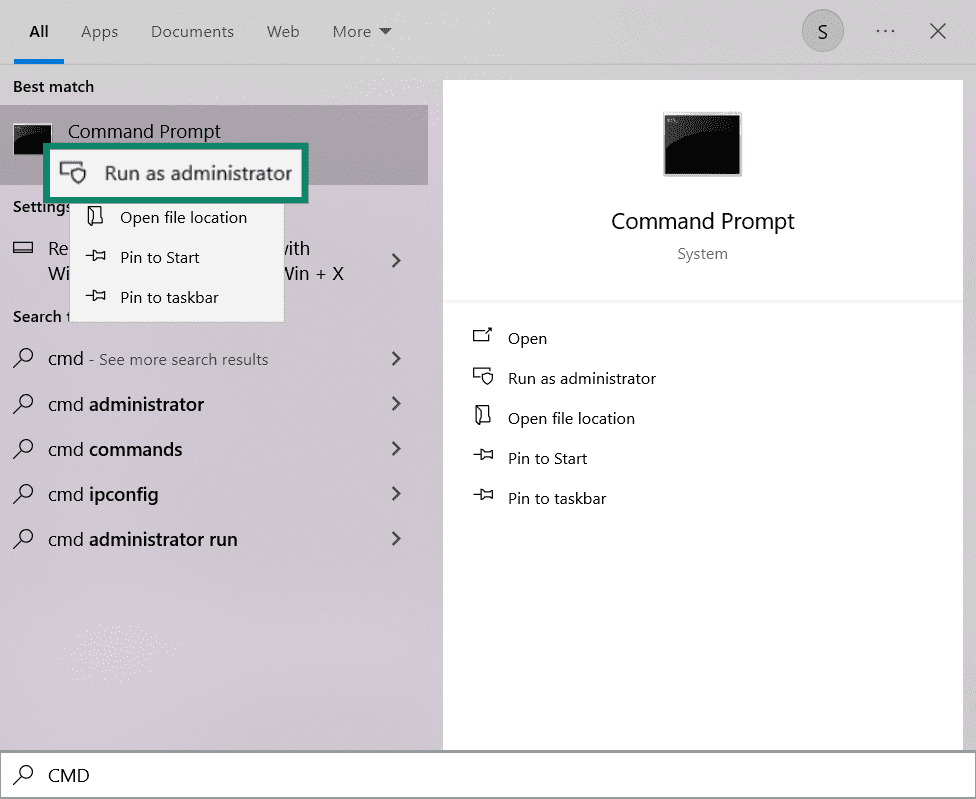
- Haz clic en el menú Inicio de Windows y escribe cmd.
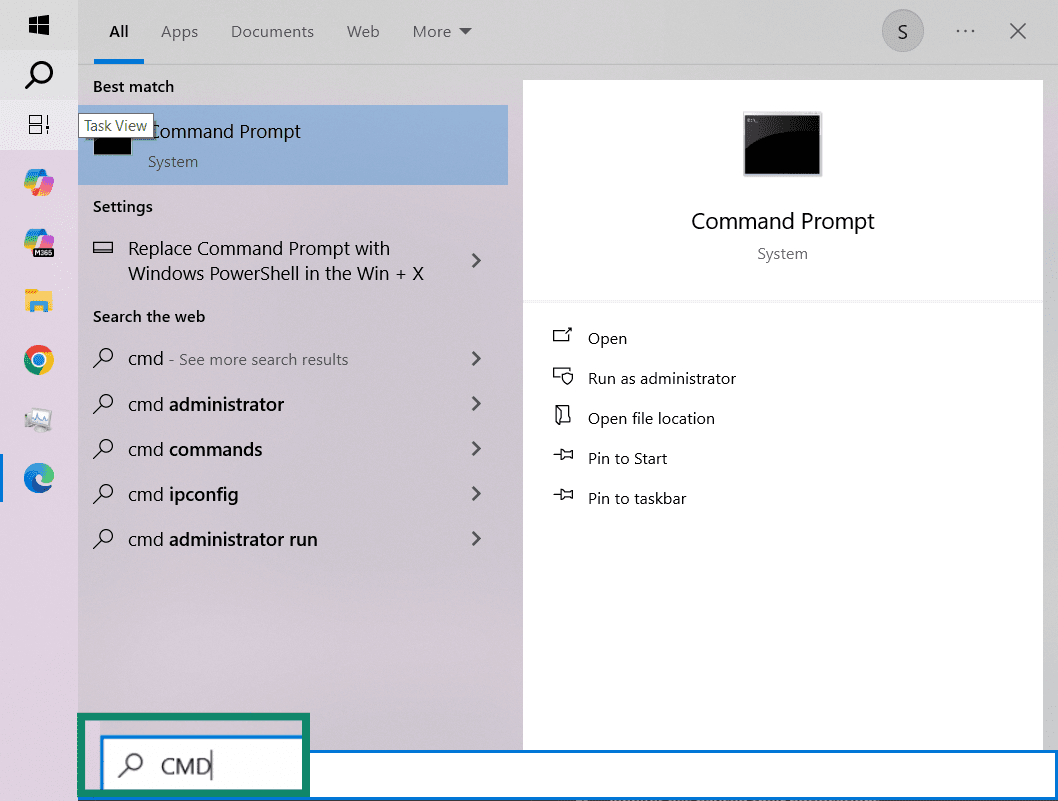
- Haz clic con el botón derecho del ratón en el Command Prompt (Símbolo del sistema) y selecciona Run as administrator (Ejecutar como administrador).
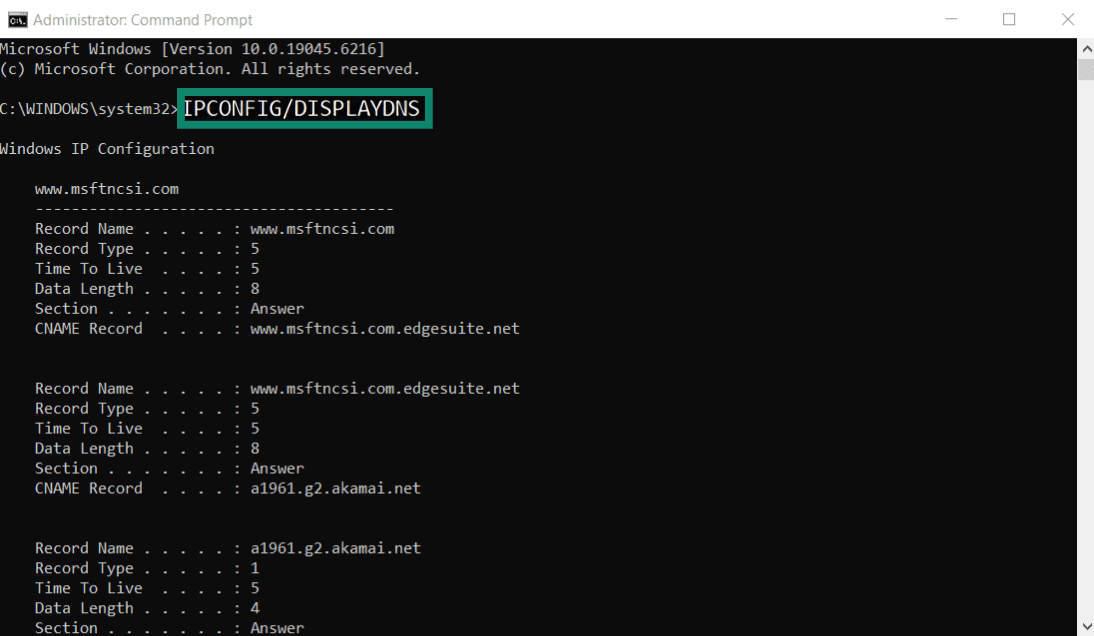
- En la ventana Símbolo del sistema, escribe: ipconfig/displaydns, y pulsa Intro. Ahora verás la lista de registros DNS, donde se incluye los sitios web visitados en modo incógnito.
Ver el historial de navegación del modo incógnito en Mac
Aunque los navegadores no guardan tu historial del modo incógnito, macOS puede registrar las consultas DNS cuando accedes a sitios web. Se trata de registros técnicos, no de un historial de navegación completo, pero pueden mostrar las búsquedas de dominios realizadas durante tu sesión.
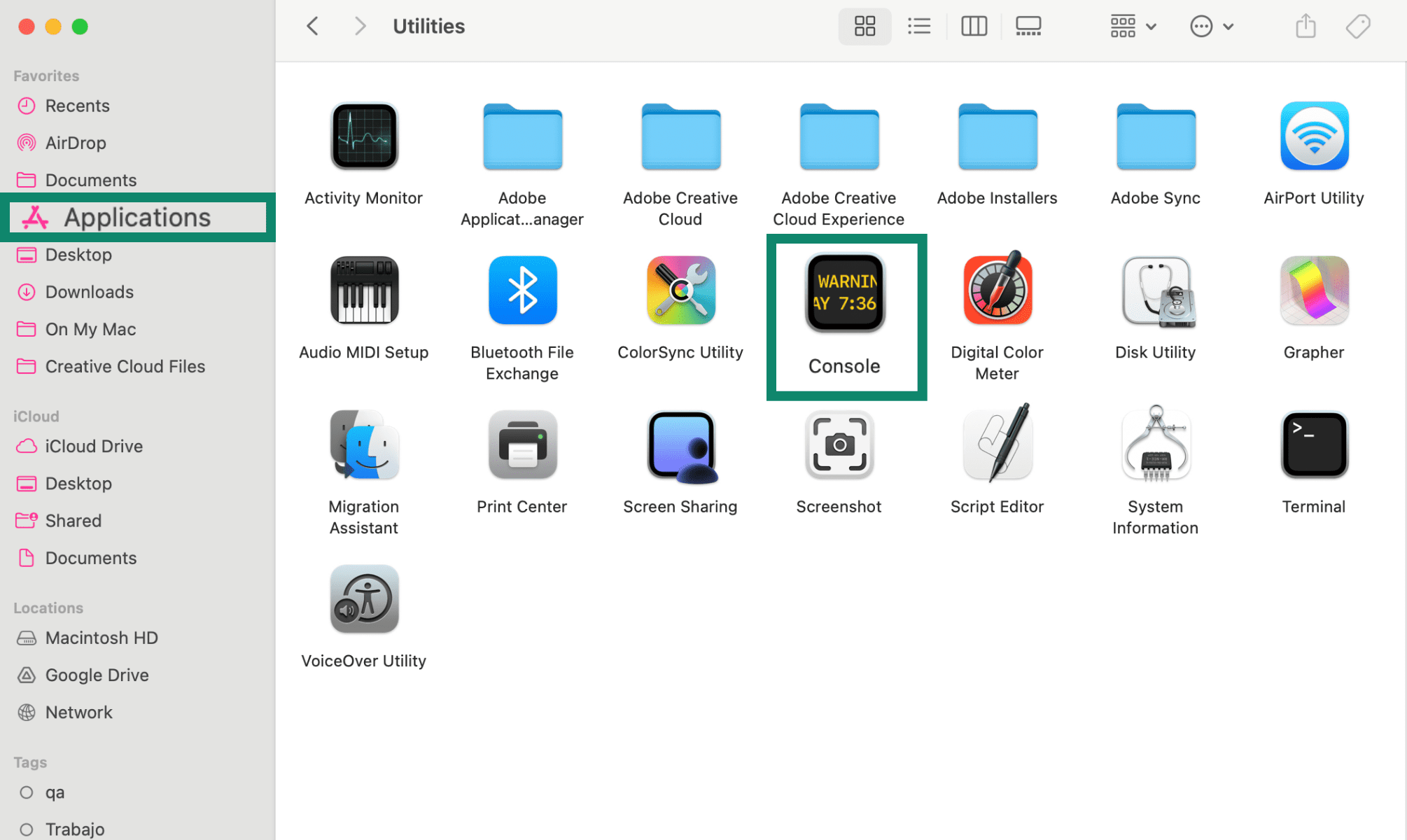
- Ve a Applications > Utilities > Console (Aplicaciones > Utilidades > Consola).
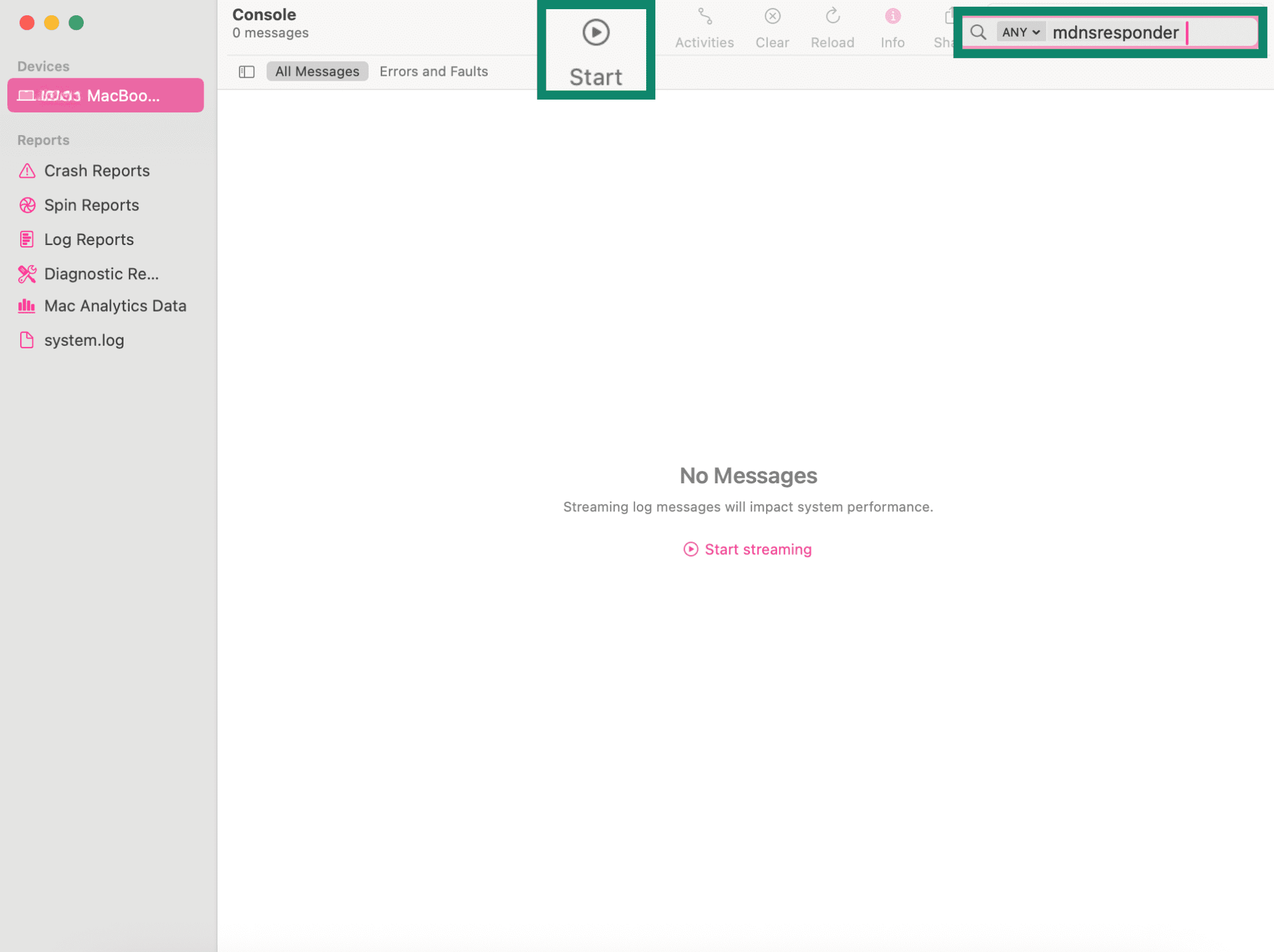
- En la Consola, selecciona tu Mac en la barra lateral, escribe any:mdnsresponder en el campo de búsqueda y haz clic en el botón Iniciar de la barra de herramientas.
- Vuelve a Utilities (Utilidades) y abre el Terminal (Terminal).
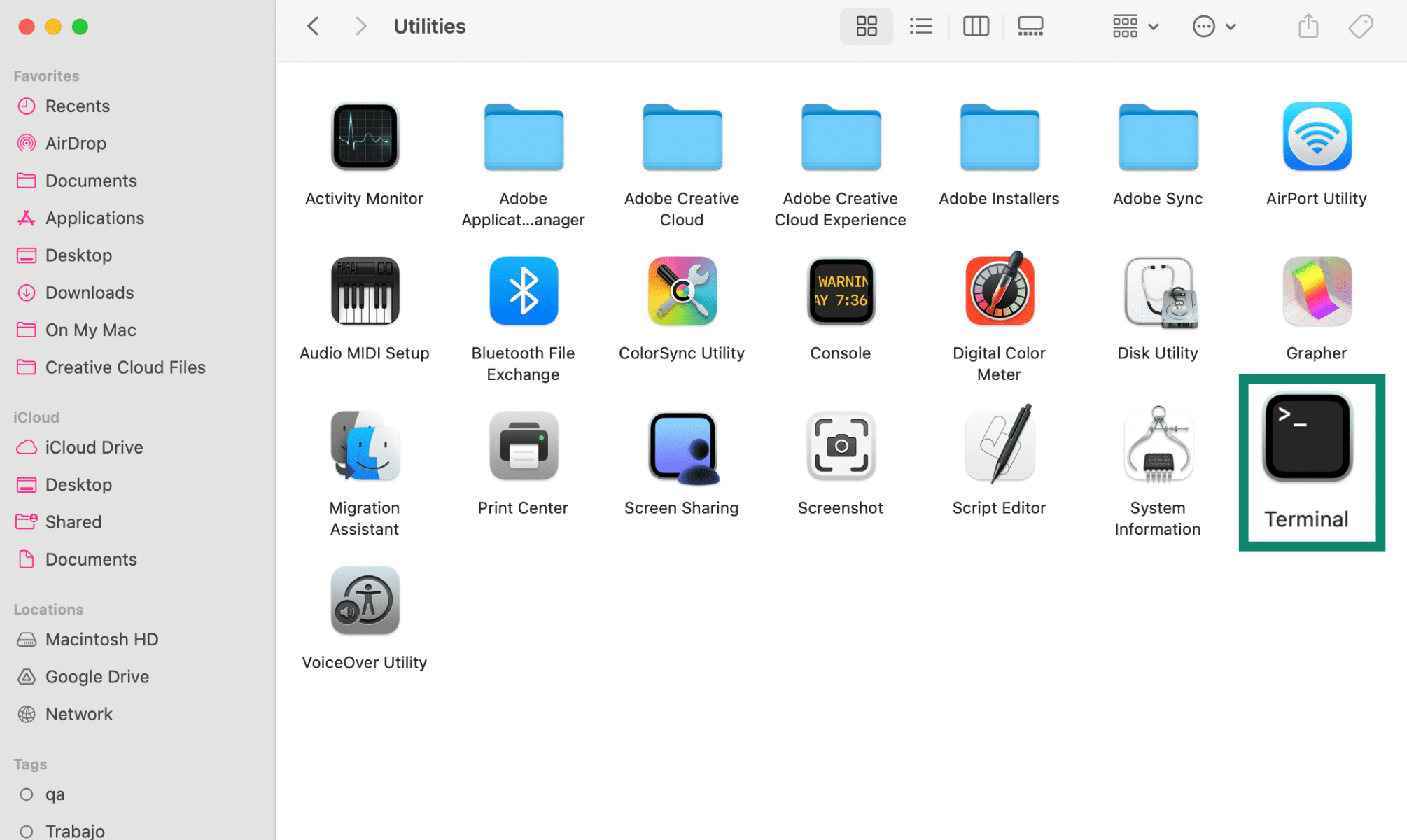
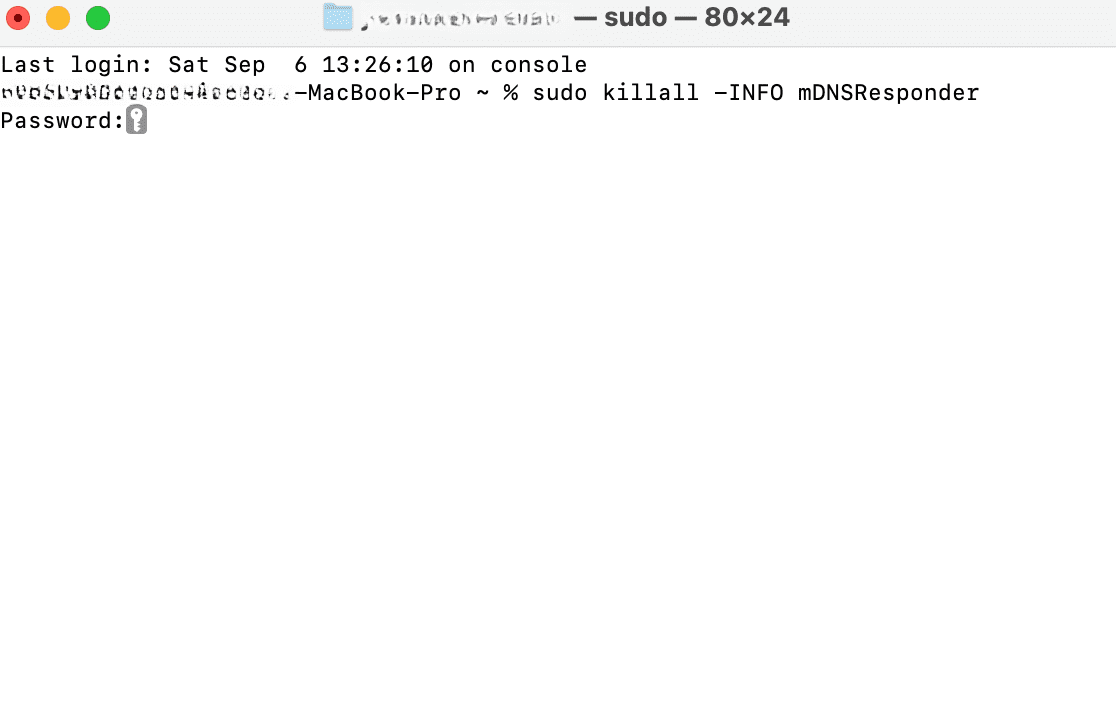
- En el Terminal, escribe sudo killall -INFO mDNSResponder y pulsa Intro (no te preocupes: esto no detiene ningún proceso, solo muestra información para su visualización en la consola). Introduce tu contraseña de administrador si se te solicita.
- Vuelve a Console (Consola) para ver los registros de consultas DNS relacionados con los sitios a los que has accedido. Estos aparecerán en com.apple.mDNSResponder con detalles como el subsistema, el tipo de actividad, la hora, el proceso y el mensaje.
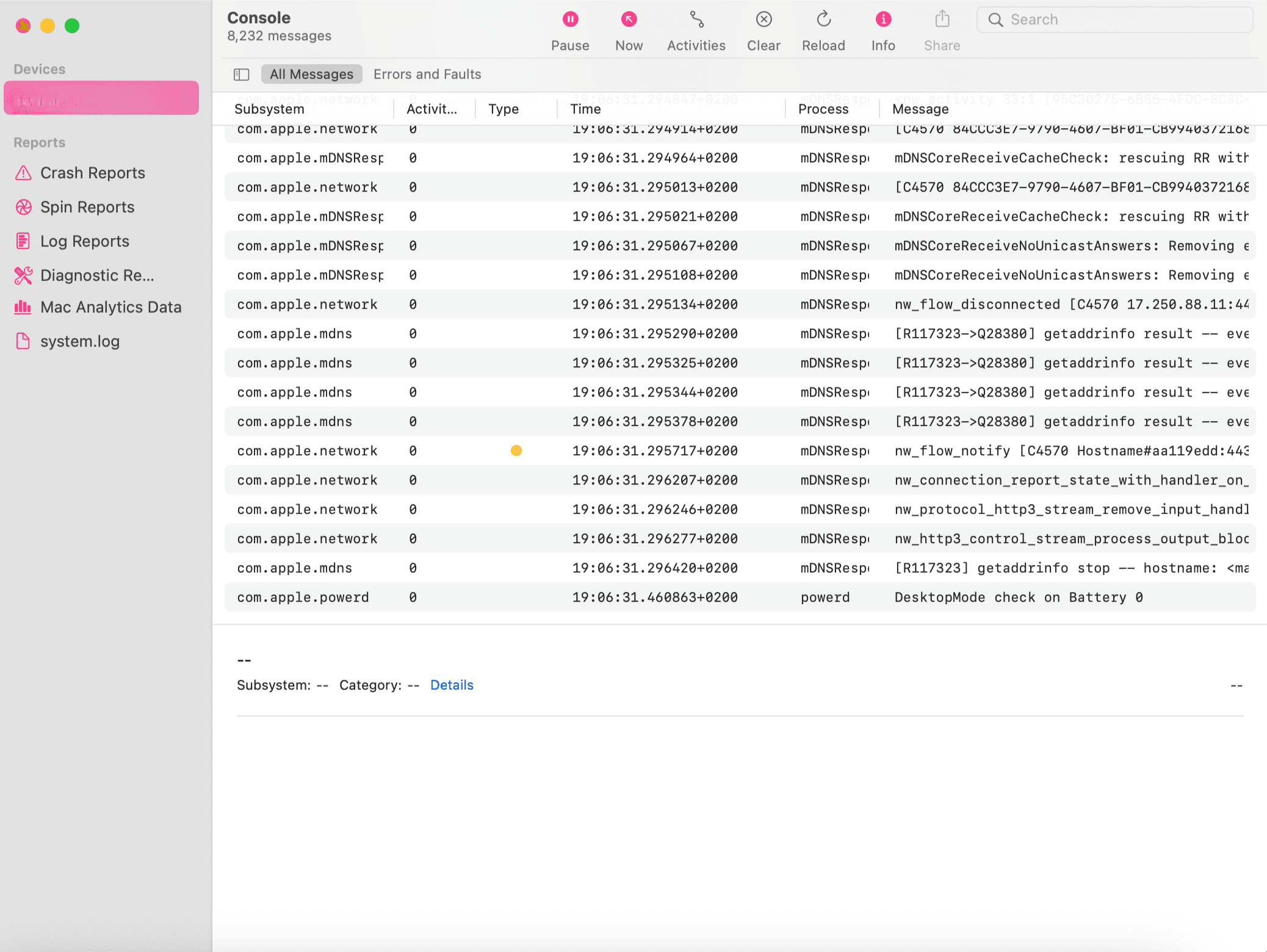
Nota: Se trata de consultas DNS, no del historial de navegación completo.
Ver el historial de navegación en incógnito en Android y iPhone
Ni Android ni iPhone guardan el historial de navegación del modo incógnito dentro del navegador, por lo que no encontrarás ningún registro en la configuración local. Sin embargo, la actividad de navegación del modo incógnito aún puede capturarse a través de ciertas aplicaciones de terceros diseñadas para la supervisión, como el control parental. Estas herramientas pueden registrar las visitas y búsquedas realizadas desde navegadores como Chrome o Safari, a veces incluso con marcas de tiempo.
También puedes consultar la actividad web y de aplicaciones de Google, que registra las búsquedas y los sitios web si la función está habilitada en la cuenta. Estos registros están relacionados con una cuenta de Google específica, no con el dispositivo en sí, pero son una solución útil para encontrar búsquedas y sitios web visitados en un móvil que utilice esa cuenta en particular.
- Abre Google My Activity (Mi actividad de Google) en Chrome u otro navegador con tu cuenta de Google. Toca en Web & App Activity (Actividad web y de aplicaciones).
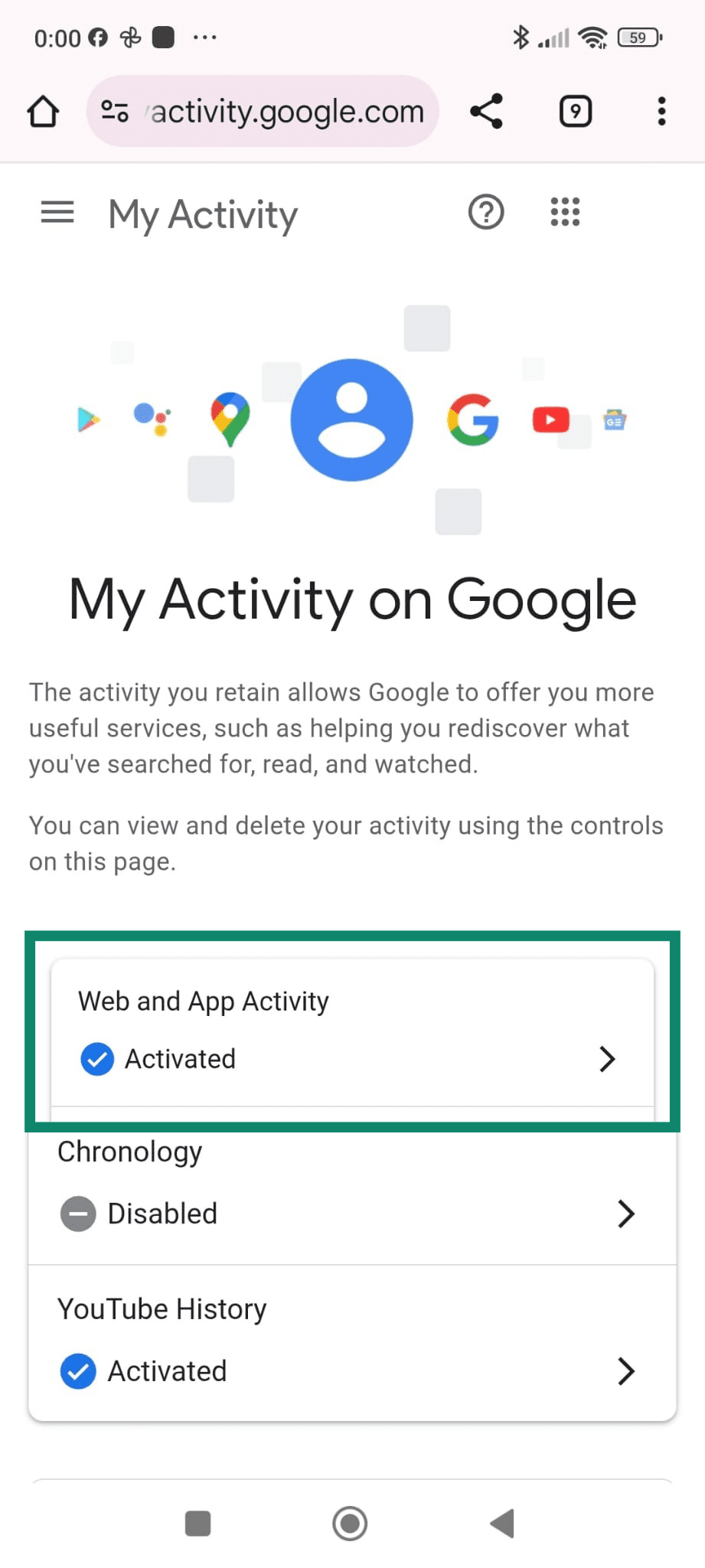
- Para ver la actividad de navegación y búsqueda, incluidas las visitas realizadas en modo incógnito si estabas conectado en ese momento, toca el icono de Chrome debajo de Ver y eliminar actividad (también puedes ver los registros de otras aplicaciones de Google).
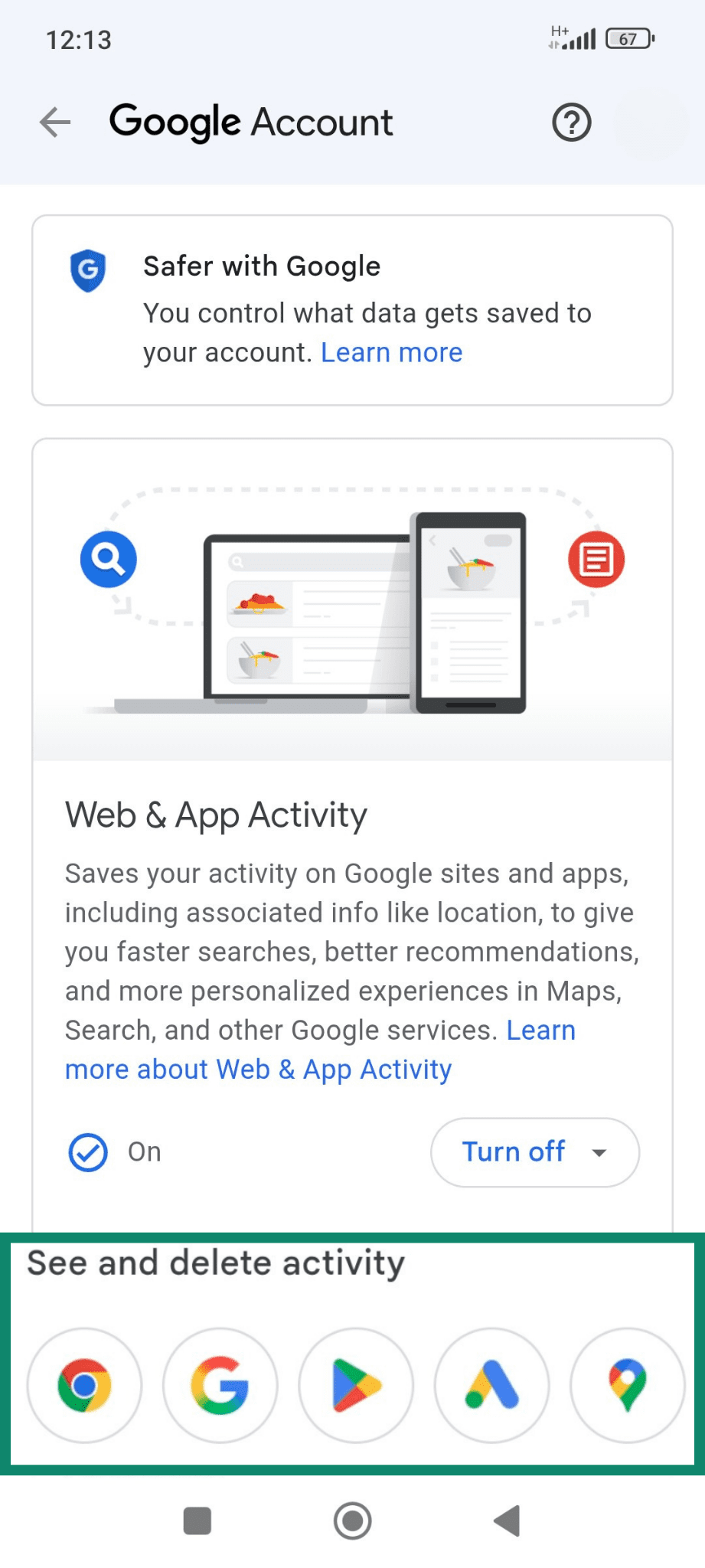
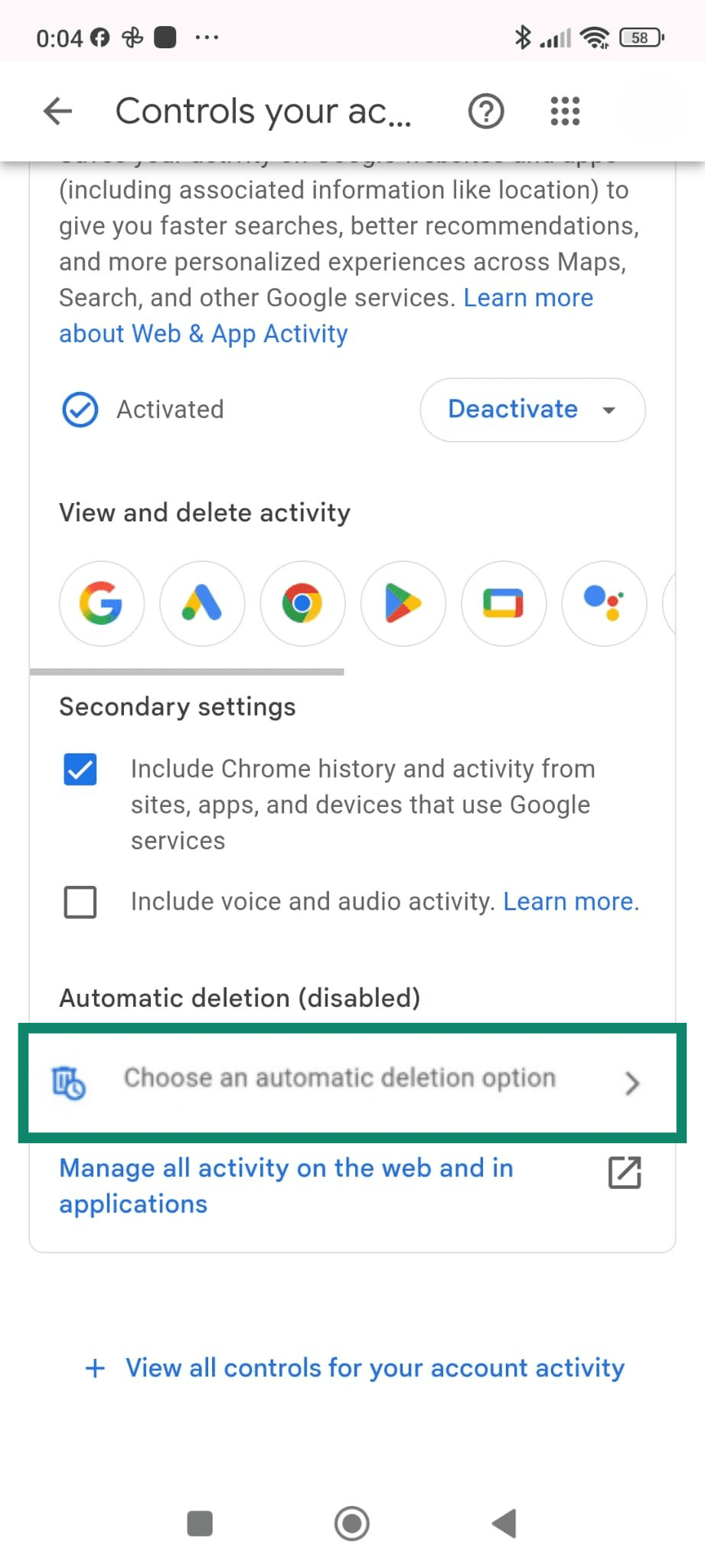
Para evitar que se guarden estos datos:
- En la misma página, pulsa Choose an automatic deletion option (Elegir una opción de eliminación automática) en Secondary settings (Configuración secundaria).
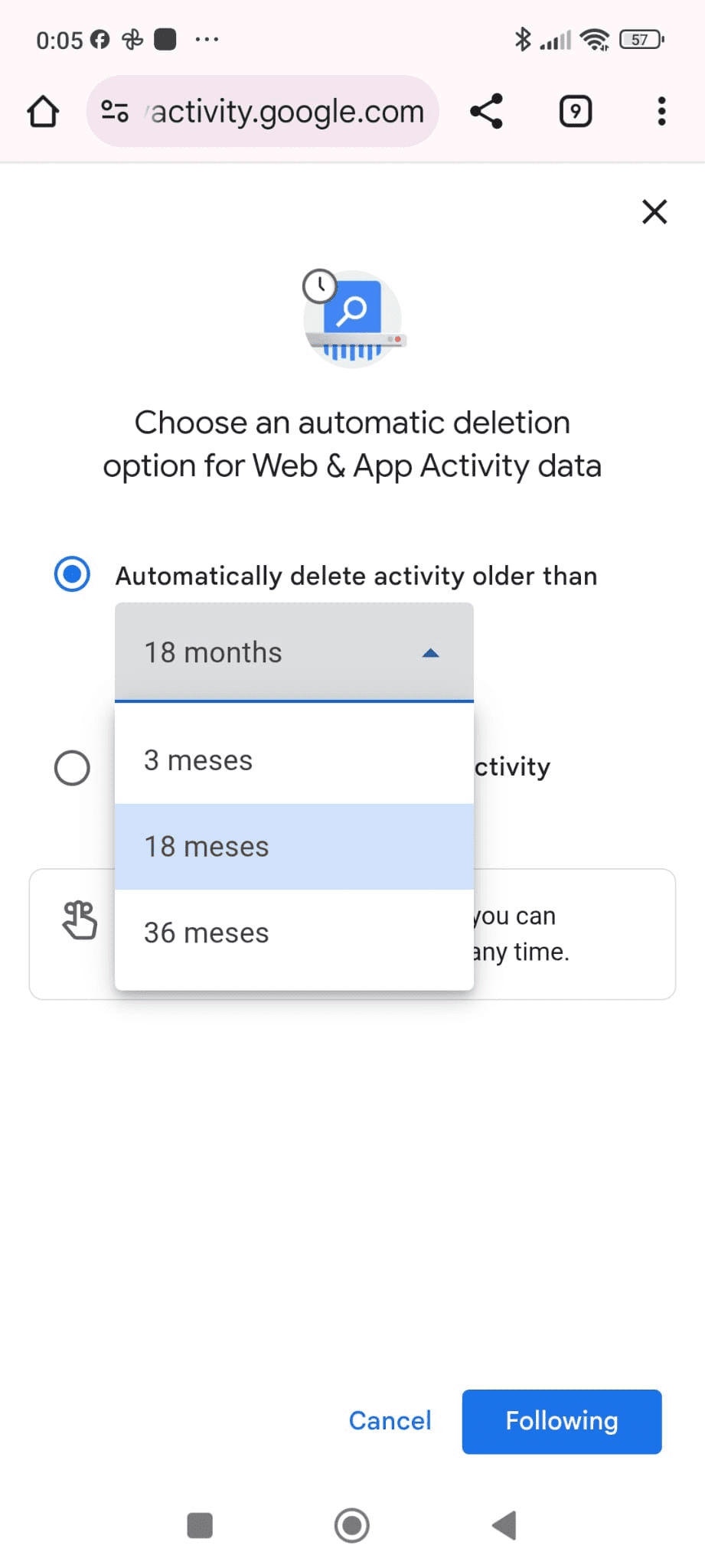
- Elige durante cuántos meses deseas pausarlo.
En el iPhone, Tiempo de uso realizará un seguimiento de la actividad en todas las aplicaciones, incluido Safari, si está activado (está desactivado de forma predeterminada):
- Ve a Settings (Ajustes) en tu iPhone y pulsa Screen Time (Tiempo de uso).
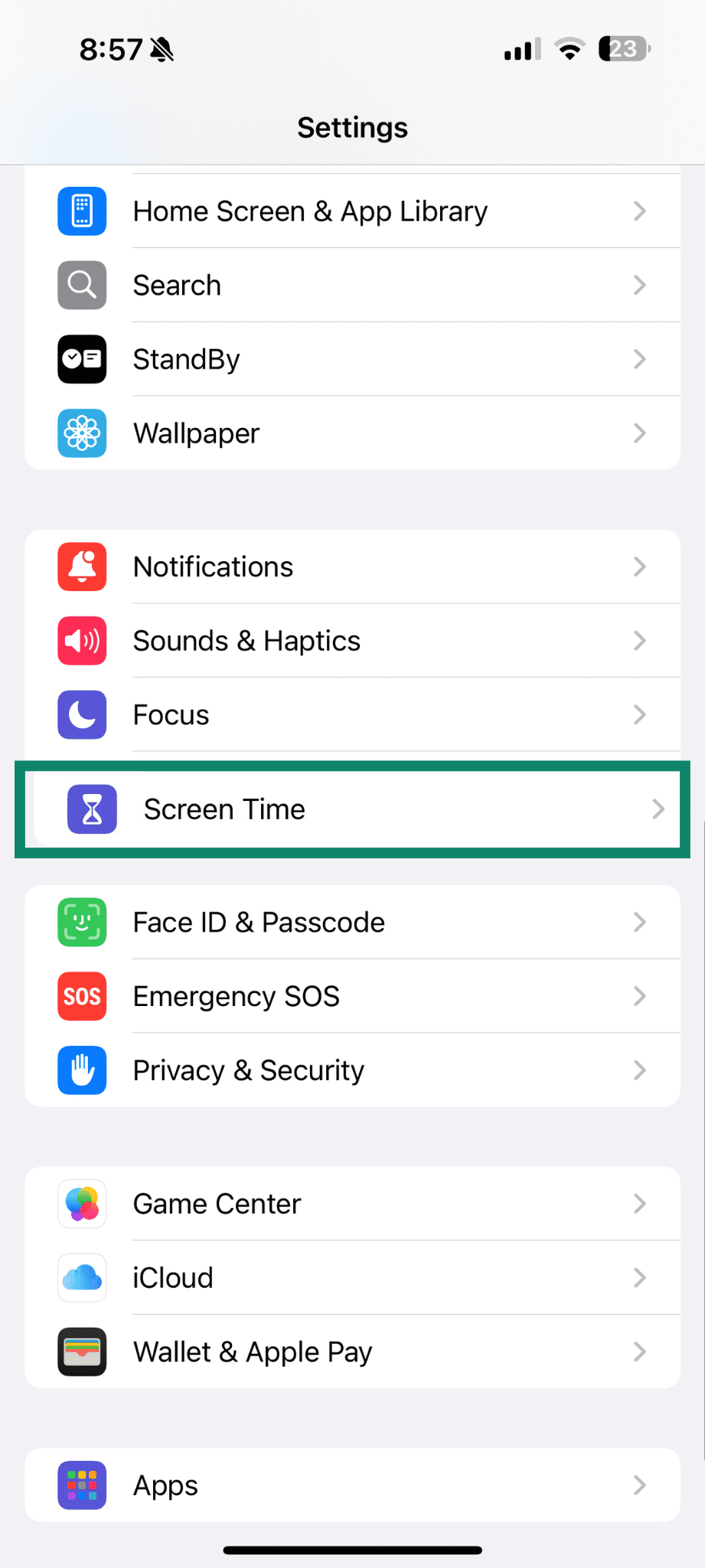
- Selecciona See All App & Website Activity (Ver toda la actividad de aplicaciones y sitios web).
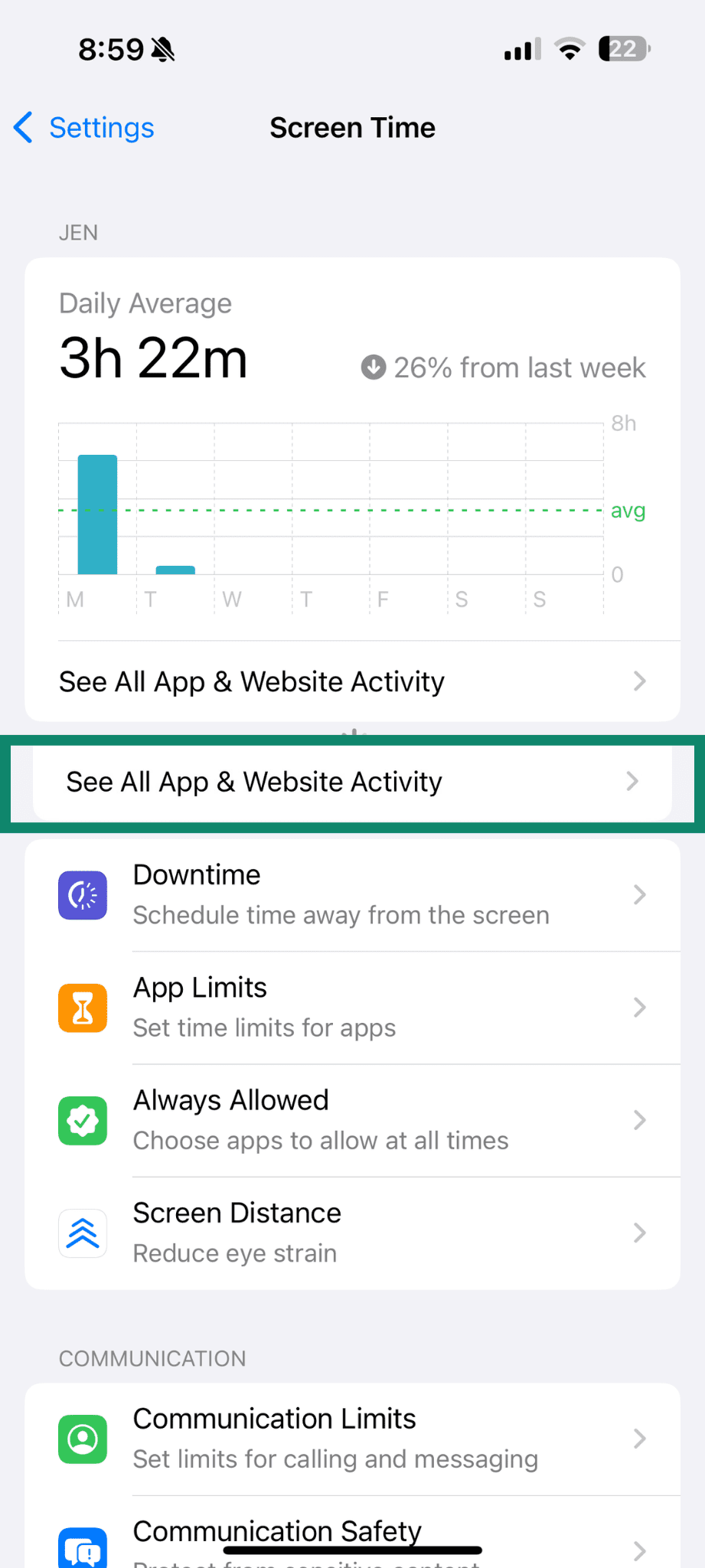
- Revisa la lista de aplicaciones y dominios visitados, que puede incluir nombres de dominio de los sitios abiertos en navegación privada.
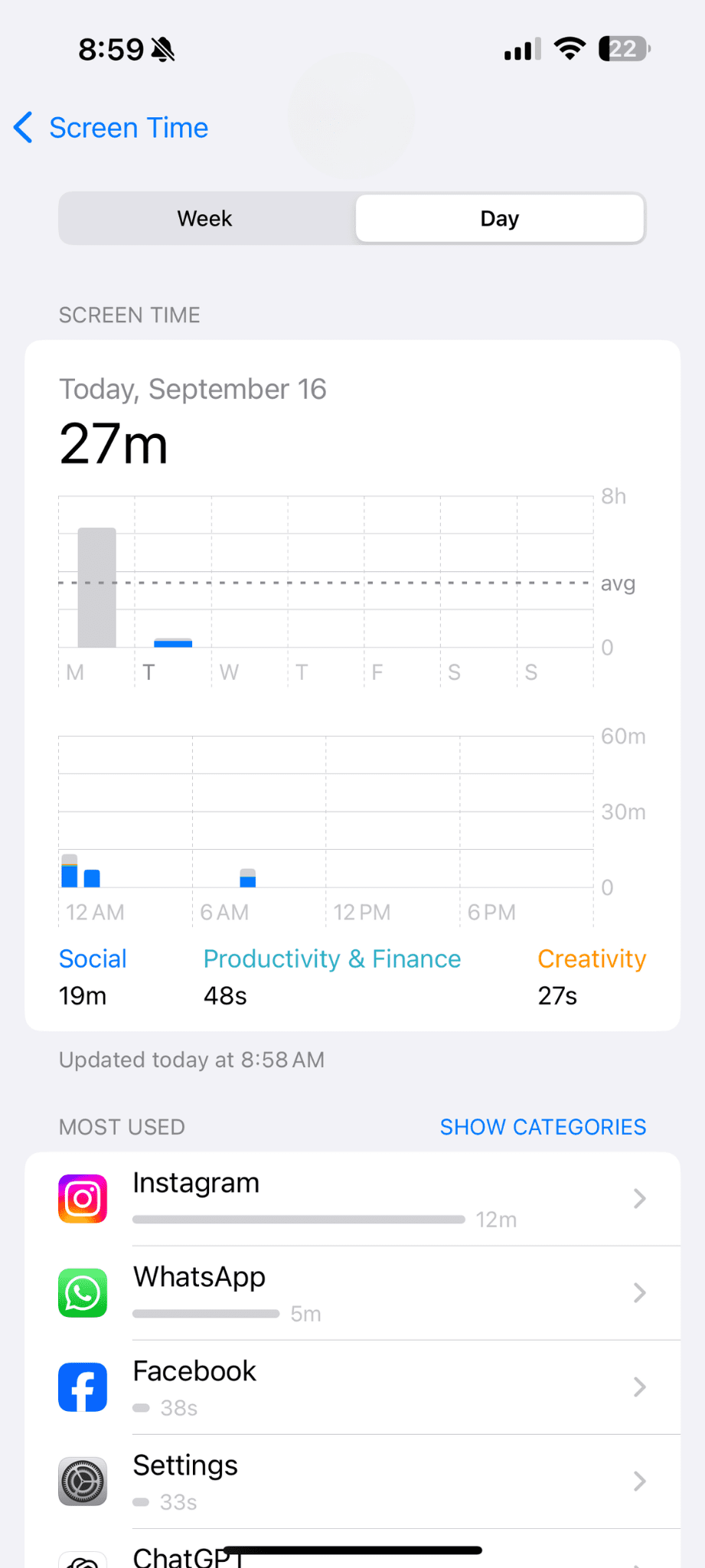
Estas herramientas a nivel del sistema muestran que las sesiones de navegación privada pueden seguir dejando registros visibles si se habilita el registro o la supervisión de la actividad de la cuenta.
Registros del router y extensiones del navegador
Algunos routers Wi-Fi guardan registros de los dominios visitados a través de la red, lo que significa que los administradores pueden ver a qué sitios web se ha accedido, incluso si la navegación se ha realizado en modo incógnito. Estos registros no suelen incluir las URLs completas, pero aún así revelan los sitios que se visitaron.
También existen extensiones de navegador que pueden registrar la actividad en modo incógnito si están instaladas y se les concede permiso. En tales casos, la extensión continúa capturando datos de navegación incluso en modo privado. Estas extensiones no están habilitadas de forma predeterminada, pero una vez instaladas y permitidas en modo incógnito, pueden comenzar a registrar los datos de navegación de las sesiones privadas.
Cómo eliminar el historial de navegación en incógnito
Eliminar el historial de navegación del modo incógnito no consiste en borrar un menú del navegador, ya que los datos no se almacenan allí en primer lugar. Lo que puede permanecer son los registros DNS en tu sistema, y estos deben eliminarse manualmente.
En Windows
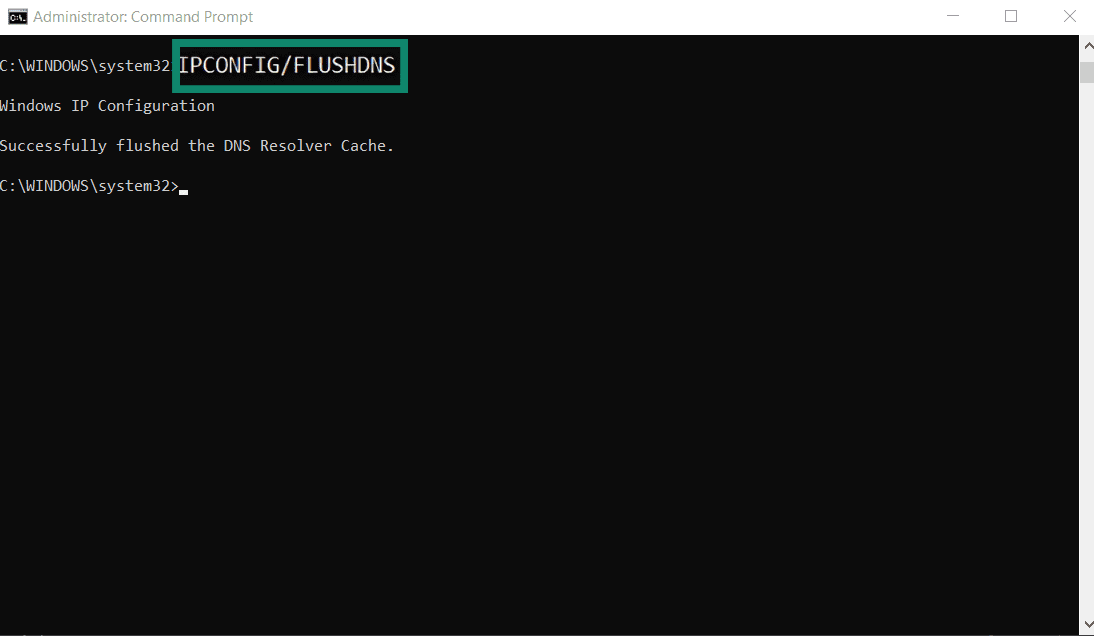
- Sigue los mismos pasos iniciales descritos anteriormente en Cómo ver el historial de navegación del modo incógnito en Windows para abrir el símbolo del sistema como administrador.
- En la ventana Símbolo del sistema, escribe: ipconfig /flushdns, y pulsa Intro. Esto borra la caché DNS, eliminando cualquier rastro de los sitios web visitados en modo incógnito.
En Mac
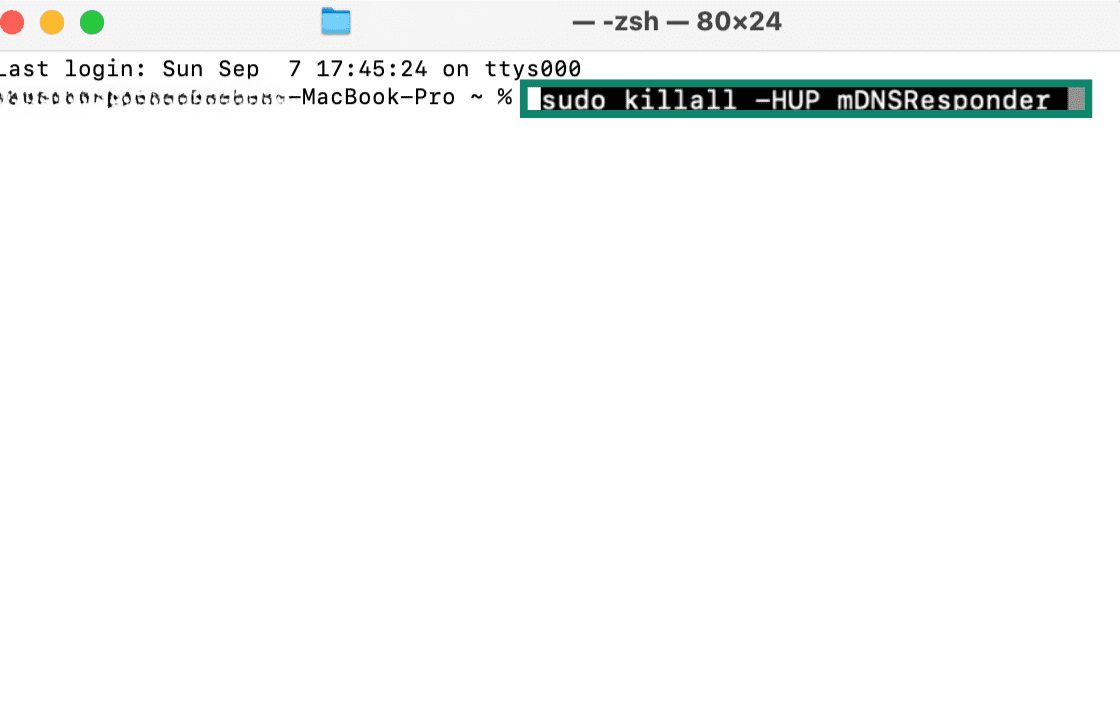
En macOS, puedes eliminar el historial de navegación del modo incógnito borrando la caché DNS en el Terminal:
- Ves a Applications (Aplicaciones), después a Utilities (Utilidades), y haz clic en el Terminal (Terminal).
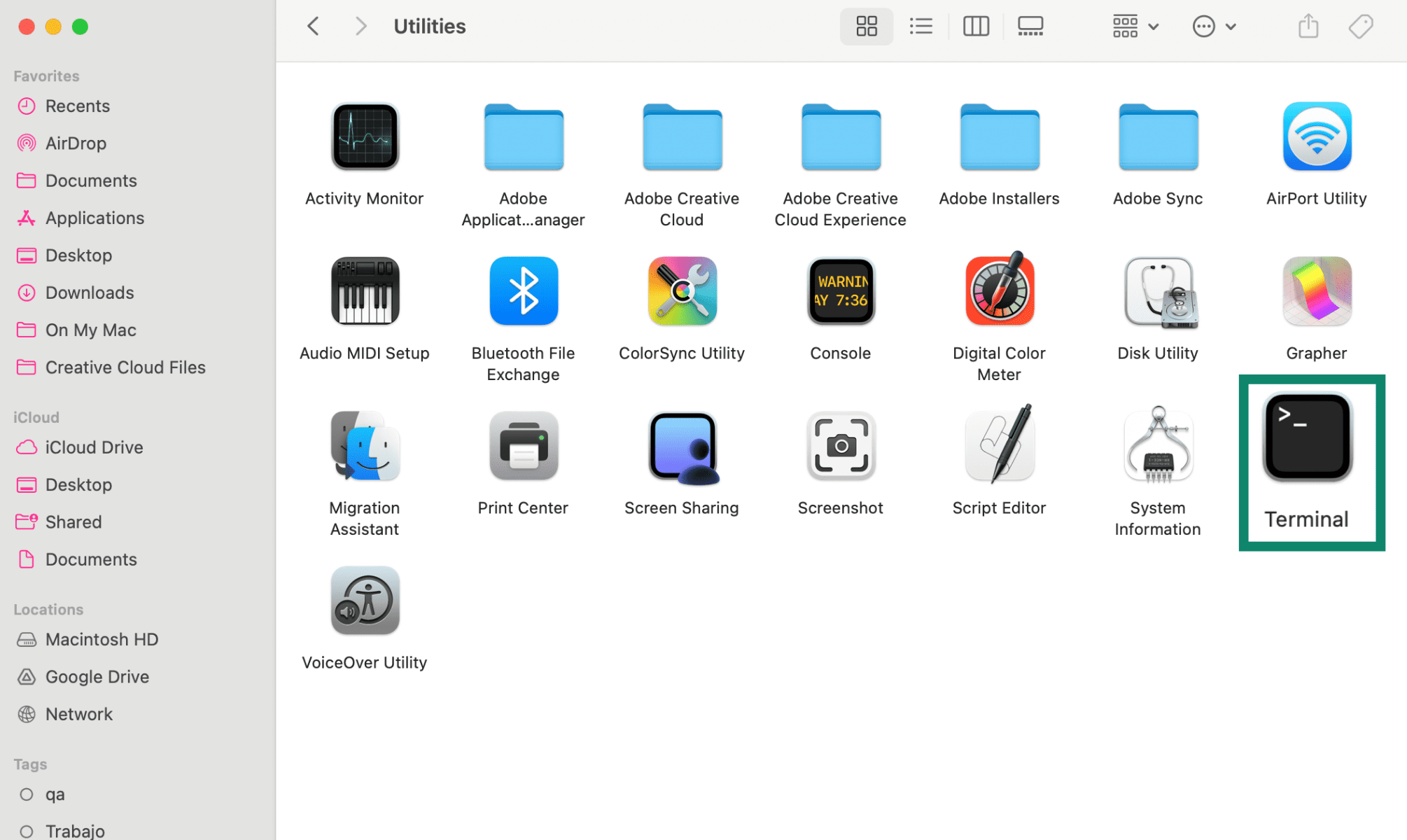
- En el Terminal (Terminal), escribe sudo killall –HUP mDNSResponder y pulsa Intro. Introduce tu contraseña de administrador si se te solicita.
En Android
A diferencia de los sistemas de escritorio, Android no ofrece a los usuarios la posibilidad de vaciar la caché DNS a nivel del sistema. En la práctica, la mayoría de los principales navegadores de Android (incluidos Chrome, Samsung Internet y Firefox) parecen omitir la caché del sistema y gestionar la resolución DNS por sí mismos.
Por ejemplo, Chrome utiliza una caché DNS independiente en memoria en el modo incógnito que se borra automáticamente al cerrar la sesión. Esto significa que no es necesario borrarlo manualmente.
En el caso de los navegadores que no están basados en Chromium, como Firefox, cerrar el modo incógnito/privado no garantiza que se borren los rastros DNS. La única forma de borrarlos es esperar a que la caché DNS caduque por sí sola o borrar los datos de la aplicación en la configuración de Android.
En el iPhone
Los iPhone no ofrecen una opción integrada para borrar los registros de navegación del modo incógnito a través del navegador. La forma más fiable de vaciar la caché DNS es reiniciando el dispositivo. Simplemente apágalo con el botón lateral, espera unos segundos y vuelve a encenderlo. Este reiniciado borra la caché DNS y elimina cualquier rastro temporal que haya quedado de las sesiones del modo incógnito.
Este proceso borra la caché DNS, eliminando los rastros de actividad del modo incógnito almacenados allí.
Cómo ocultar realmente tu actividad de navegación
El modo incógnito puede ser útil si compartes un dispositivo, pero su protección se limita a eso. Solo oculta tu historial de forma local, lo que significa que tu proveedor de servicios de Internet (ISP), los administradores de red y los anunciantes aún pueden ver los sitios que visitas. Tampoco impide que el spyware o el stalkerware controlen tu actividad. Incluso en modo privado, tu dirección IP y tu actividad en línea siguen estando expuestas.
Para mantener tu navegación realmente privada, necesitas algo más que el modo incógnito. Una red privada virtual (VPN) cifra tu tráfico, oculta tu dirección IP y ayuda a evitar el rastreo en los sitios web. Cuando se utilizan juntos, el modo incógnito y una VPN se complementan entre sí para ofrecerte privacidad tanto en tu dispositivo como en Internet.
Preguntas frecuentes: dudas habituales sobre cómo ver tu historial de navegación en modo incógnito
¿Pueden los propietarios de redes Wi-Fi ver tu actividad del modo incógnito?
El modo incógnito solo oculta tu historial de navegación en tu propio dispositivo pero no te hace invisible en la red. Los propietarios o administradores de redes Wi-Fi pueden seguir viendo los dominios que visitas (por ejemplo, example.com), ya que el tráfico pasa por su router. Por lo general, no pueden ver las páginas exactas que visitas ni el contenido, ya que el cifrado HTTPS protege esa información.
¿Puede aparecer el historial de navegación del modo incógnito en tu factura de Wi-Fi?
No. Las facturas de Wi-Fi o Internet no incluyen tu historial de búsqueda ni los sitios web que has visitado. Pueden mostrar el uso de datos, los tiempos de conexión o los cargos por servicio, pero no las búsquedas específicas que has realizado. Aunque tu proveedor de servicios de Internet (ISP) puede ver tu tráfico si no utilizas una VPN, esa información no se incluye en una factura estándar.
En el pasado, algunos proveedores de determinadas regiones incluían información de navegación más detallada en los extractos de los clientes, pero esto ya no es una práctica habitual. Hoy en día, es muy poco probable que veas tu historial de navegación detallado en una factura.
¿Puedes eliminar permanentemente tu historial del modo incógnito?
El historial de navegación del modo incógnito puede seguir apareciendo en registros del sistema, como la caché del Domain Name System (DNS) o en los registros que mantiene tu proveedor de servicios de Internet (ISP). Puedes borrarlo localmente vaciando la caché DNS y eliminando los datos de navegación residuales, pero los registros almacenados por tu proveedor no se pueden borrar por tu parte.
¿Cómo desactivo o deshabilito el modo incógnito?
No puedes desactivar completamente el modo incógnito en la mayoría de los navegadores a través de la configuración normal. Para salir, simplemente cierra todas las ventanas o pestañas privadas. Para desactivarlo de forma permanente, normalmente es necesario utilizar el control parental, realizar cambios en el registro o en el sistema en ordenadores de sobremesa, o utilizar aplicaciones de terceros en dispositivos móviles. Estos pasos son más avanzados y dependen del navegador y del sistema operativo.
¿Se almacena el historial de navegación del modo incógnito en algún lugar?
El modo incógnito no guarda el historial en tu navegador, pero puede dejar rastros en otros lugares. Los registros de caché del Domain Name System (DNS) pueden seguir almacenando los dominios que has visitado, y tu proveedor de servicios de Internet (ISP) o red también pueden conservar registros de tu actividad.
¿El modo incógnito deja rastro?
Sí. Aunque el modo incógnito elimina las cookies y el historial de tu navegador una vez finalizada la sesión, no lo borra todo. Los registros pueden permanecer en la caché del Domain Name System (DNS) y los sitios web, los proveedores de servicios de Internet (ISP) o los administradores de red pueden seguir registrando tu actividad.
Take the first step to protect yourself online. Try ExpressVPN risk-free.
Get ExpressVPN