Spyware auf dem iPhone erkennen und löschen (komplette Sicherheitsanleitung)


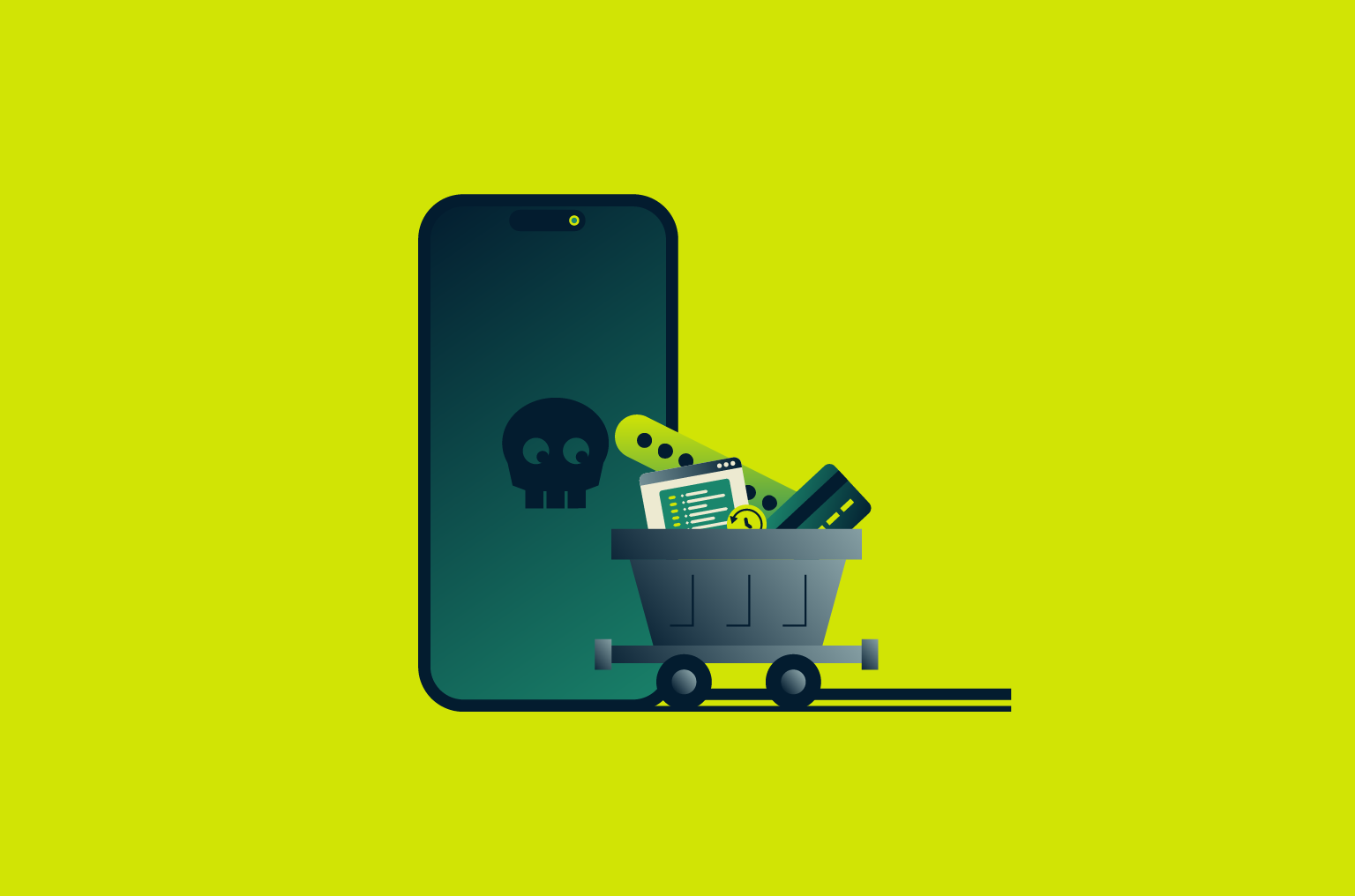
Ihr iPhone enthält mehr als nur Ihre Apps und Nachrichten. Es ist eine Zentrale für Ihre Fotos, Finanzdaten sowie private Unterhaltungen. Daher ist es ein wertvolles Ziel für Spyware. Spyware kann sensible Daten stehlen, Ihre Aktivitäten überwachen und Außenstehenden Zugriff auf Daten geben, die eigentlich privat bleiben sollten.
Dank der starken Sicherheitsfunktionen von Apple sind Spyware-Infektionen auf iPhones zwar ungewöhnlich, aber nicht unmöglich. Moderne Bedrohungen, gezielte Angriffe oder einfache Fehler können Ihre Daten exponieren, wenn Sie nicht die richtigen Vorsichtsmaßnahmen treffen.
In diesem Leitfaden erfahren Sie, was Spyware ist, warum sie gefährlich ist und wie Sie sie erkennen sowie entfernen, damit Ihr iPhone geschützt bleibt.
Hinweis: Die Installation von Spionage- oder Überwachungs-Software auf dem Gerät einer anderen Person ohne deren ausdrückliche Zustimmung ist in den meisten Gerichtsbarkeiten illegal. So ein Vorgehen wird häufig mit häuslicher Gewalt oder Stalking in Verbindung gebracht. Dieser Artikel dient ausschließlich zu Schulungs- und Verteidigungszwecken.
Was ist Spyware auf einem iPhone und warum ist sie gefährlich
Spyware ist eine bösartige Software, die sich auf Ihrem iPhone versteckt und unbemerkt persönliche Daten wie Nachrichten, Anrufprotokolle, Fotos, Kontakte, den Standort und sogar Mikrofonaufnahmen sammelt. Kurz gesagt, sie kann Ihr Handy ohne Ihr Wissen in ein Überwachungs-Tool verwandeln.
Apples iOS hat starke eingebaute Schutzmechanismen gegen Spyware. Apps sind in einer Sandbox untergebracht. Das heißt, sie können nicht auf die Daten anderer Apps zugreifen. Software lässt sich normalerweise nur über den App Store installieren. Dort werden die Apps auf ihre Sicherheit geprüft. Dennoch sind iPhones nicht völlig immun. Angreifer finden immer wieder Wege, diese Schutzmaßnahmen zu umgehen.
Spyware auf dem iPhone kann von einfachen Überwachungsprogrammen bis hin zu modernen Überwachungssystemen reichen. Sie nutzen häufig seltene, nicht öffentliche Sicherheitslücken aus. Sobald die Tools aktiv sind, können sie unbemerkt Aktivitäten verfolgen, die Kommunikation überwachen und sensible Daten kompromittieren.
Wie Spyware auf ein iPhone gelangt
Spyware kann ein iPhone auf verschiedene Weise infizieren. In den meisten Fällen passiert das, wenn Sie dazu verleitet werden, etwas zu tun, das den Schutz Ihres iPhones schwächt.
Phishing und Social-Engineering-Methoden
Phishing-Links und Social-Engineering-Methoden sind für iPhone-Benutzer gefährlich. Während Apple die Installation von Apps aus inoffiziellen Quellen blockiert, können Cyberkriminelle Sie mit Phishing dazu bringen, Ihre Apple-Konto-Anmeldedaten (früher Apple ID) zu exponieren.
Gelangt jemand durch Phishing in den Besitz Ihrer Apple-Konto-Anmeldedaten, könnte er Informationen wie Kontakte, Fotos oder Backups preisgeben. Damit sind Ihre persönlichen Daten gefährdet, auch wenn keine Spyware auf Ihrem Gerät installiert ist.
Phishing-Links oder entsprechende E-Mails können Sie auch dazu verleiten, Berechtigungen oder Geräteeinstellungen zu genehmigen, die legitim erscheinen. Am Arbeitsplatz oder in der Schule werden solche Berechtigungen oft benutzt, um Geräte sicher zu verwalten. Cyberkriminelle können solche Anfragen allerdings imitieren, um Zugriff auf Ihre persönlichen Daten zu erhalten. Seien Sie immer vorsichtig, wenn Sie unbekannten Aufforderungen zustimmen oder Einstellungen aus nicht verifizierten Quellen akzeptieren.
Jailbreaking Ihres Geräts
Einige Benutzer können ihre Geräte jailbreaken, um benutzerdefinierte Apps zu installieren oder Änderungen auf Systemebene außerhalb des von Apple genehmigten Ökosystems vorzunehmen. Dadurch erhalten Sie zwar mehr Kontrolle, aber es wird auch eine der wichtigsten Sicherheitsvorkehrungen von iOS aufgehoben. Das ist die Einschränkung, die verhindert, dass Apps von außerhalb des App Stores heruntergeladen werden können.
Das Jailbreaking verhindert zudem, dass Ihr iPhone automatische Updates erhält. Ohne den regelmäßigen Update-Zyklus von Apple kann ein gejailbreaktes Telefon kritische Sicherheits-Patches verpassen. Dann lassen sich möglicherweise bekannte Sicherheitslücken ausnutzen. Da diese Schutzmechanismen deaktiviert sind, ist ein gejailbreaktes iPhone viel anfälliger für Spyware und andere Arten von Malware.
Abgesehen von der Sicherheit kann das Jailbreaking auch zu Leistungsproblemen, kürzerer Akkulaufzeit, Abstürzen, Instabilität und zum Erlöschen Ihrer Garantie führen.
Zero-Klick-Exploits
Sogenannte Zero-Klick-Exploits sind Angriffe, womit sich Spyware ohne jegliche Benutzerinteraktion installieren lässt. Sie lassen sich ohne spezielle Tools extrem schwer erkennen oder analysieren.
Für die meisten iPhone-Benutzer ist das Risiko äußerst gering, auf Zero-Klick-Spyware zu stoßen. Es gibt allerdings glaubwürdige Berichte, dass es schon vorgekommen ist.
Pegasus ist ein Beispiel für diese Art moderner Spyware, die Berichten zufolge iPhones bei gezielten Angriffen auf Journalisten, Aktivisten und Regierungsbeamte kompromittiert.
Physischer Zugriff auf das Gerät
Überwachungs-Software kann manchmal installiert werden, wenn sich jemand physischen Zugang zu einem entsperrten Telefon verschafft. Das gilt insbesondere, wenn das Gerät ungesichert bleibt. Sperren Sie Ihr iPhone mit Face ID oder Touch ID und geben Sie es nicht aus der Hand, schützen Sie sich vor diesem Risiko.
Anzeichen, dass Ihr iPhone Spyware enthält
Spyware ist so konzipiert, dass sie verborgen bleibt. Daher lässt sie sich schwer entdecken. Dennoch gibt es bestimmte Warnzeichen, an denen Sie erkennen können, dass etwas nicht in Ordnung ist. Anzeichen, dass Ihr Telefon einen Virus haben könnte, sind:
Ungewöhnliche Akkuleistung oder Überhitzung
Spyware kann dazu führen, dass sich der Akku Ihres iPhones schneller als erwartet entleert. Das passiert, weil die Spyware ständig im Hintergrund läuft und Systemressourcen sowie Strom verbraucht. In einigen Fällen kann das auch dazu führen, dass das Gerät wärmer als normal wird, selbst im Leerlauf.
Unerwartete Spitzen der Datennutzung
Spyware kommuniziert oft, indem sie Daten von Ihrem Gerät an einen externen Server schickt. Das kann sich als ungewöhnlich hoher mobiler Datenverbrauch bemerkbar machen, selbst wenn Sie nicht aktiv surfen oder streamen. Ein plötzlicher Anstieg des Datenverbrauchs ist möglicherweise ein Zeichen, dass eine App ohne Ihr Wissen im Hintergrund läuft.
Komisches App-Verhalten oder Abstürze
Instabile Leistung kann ein weiterer Hinweis auf Spyware sein. Apps schließen sich möglicherweise von selbst, Ihr Bildschirm kann grundlos flackern oder Ihr Handy startet sich neu, wenn Sie nicht damit rechnen. Manchmal bittet eine App auch um Berechtigungen, die sie nicht benötigt. Damit sind etwa Zugriff auf das Mikrofon oder die Kamera gemeint, obwohl die Funktion der App nichts damit zu tun hat.
Pop-ups, Weiterleitungen und andere Warnsignale
Unerklärliche Unterbrechungen bei der Nutzung Ihres iPhones sind ebenfalls ein Warnzeichen. Dazu können plötzliche Pop-up-Fenster gehören, die nicht von Safari oder einer bekannten App stammen. Vielleicht werden Sie auch auf Websites umgeleitet, die Sie nicht öffnen wollten. Möglicherweise gibt es auch seltsame Benachrichtigungen, die einfach komisch sind. Das sind einige der häufigsten Anzeichen dafür, dass jemand Ihr Telefon ausspioniert.
Wie man Spyware auf einem iPhone erkennt und entfernt
Obwohl Spyware darauf ausgelegt ist, versteckt zu bleiben, gibt es Möglichkeiten, Ihr Gerät zu testen und ungewöhnliche Aktivitäten zu erkennen. iOS enthält bereits Tools, womit Sie auf Anzeichen von Manipulationen suchen können. Einige zusätzliche Überprüfungen können es einfacher machen, Probleme aufzudecken und zu entfernen.
Integrierte iOS-Einstellungen und Tools nutzen
iOS bietet integrierte Einstellungen, mit denen Sie auf verdächtiges Verhalten prüfen und verdächtige Apps bereinigen können. Denken Sie, dass mit Ihrem iPhone etwas nicht in Ordnung ist, sollten Sie zunächst die Grundeinstellungen im entsprechenden Menü überprüfen.
Deinstallieren Sie verdächtige Apps
Das Löschen von Apps, die Sie nicht kennen, kann helfen, unerwünschte Überwachungs-Software zu entfernen, die möglicherweise ohne Ihr Wissen installiert wurde. Der Vorgang ist einfach:
- Tippen Sie in den Settings (Einstellungen) auf General (Allgemein).

- Öffnen Sie den iPhone storage (iPhone-Speicher).
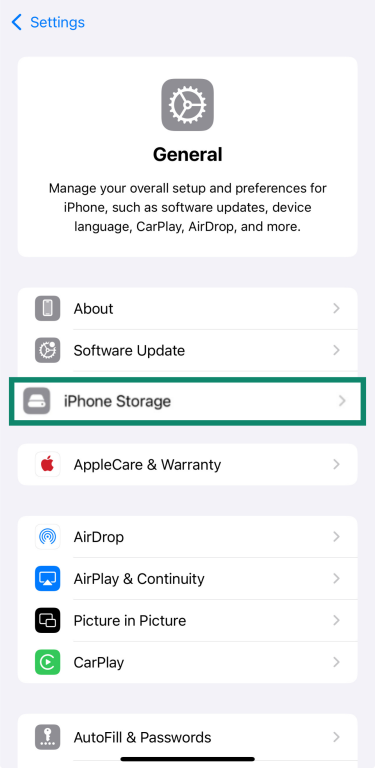
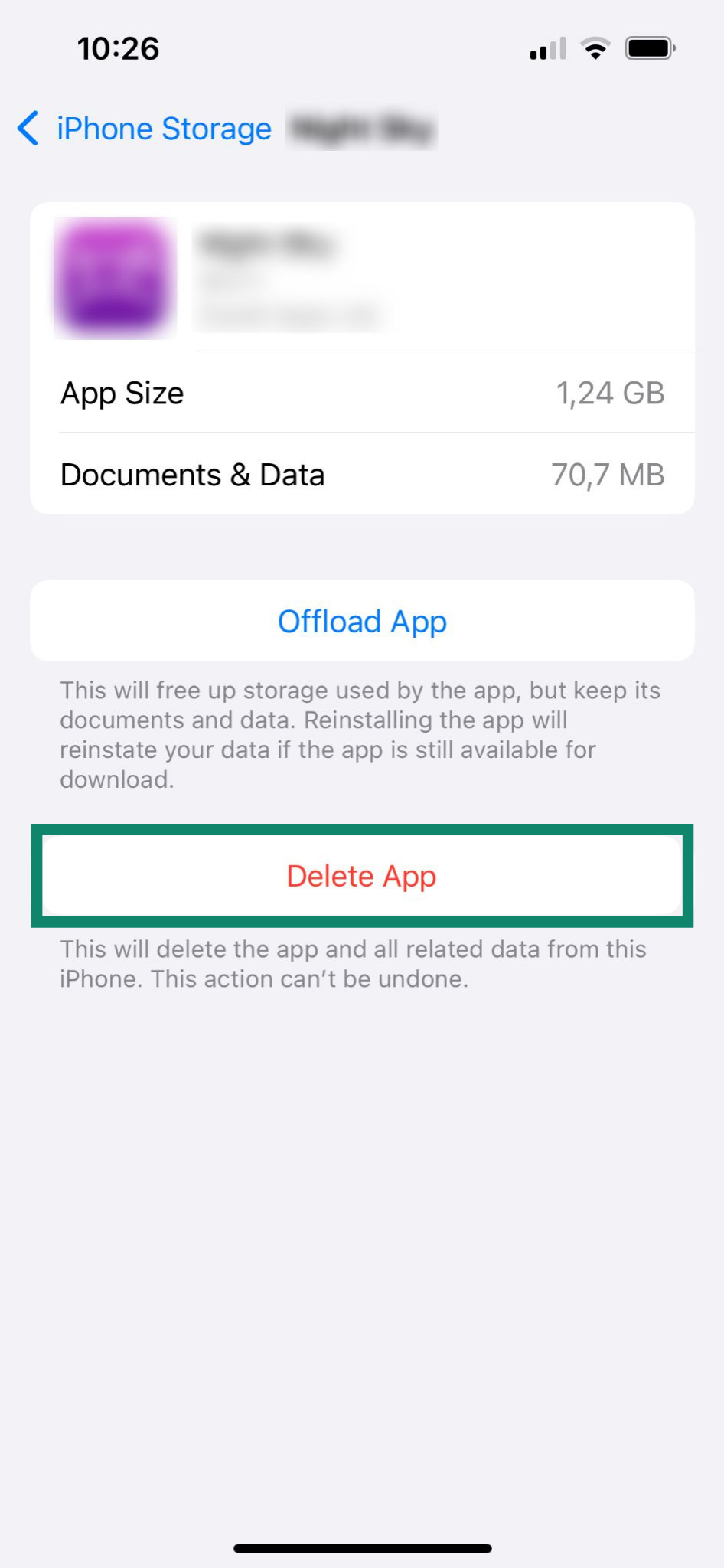
- Überprüfen Sie die gesamte Liste der installierten Apps und tippen Sie auf alle, die Sie nicht kennen.

- Tippen Sie auf Delete app (App löschen), um sie von Ihrem Gerät zu deinstallieren.
Überprüfen Sie die App-Berechtigungen
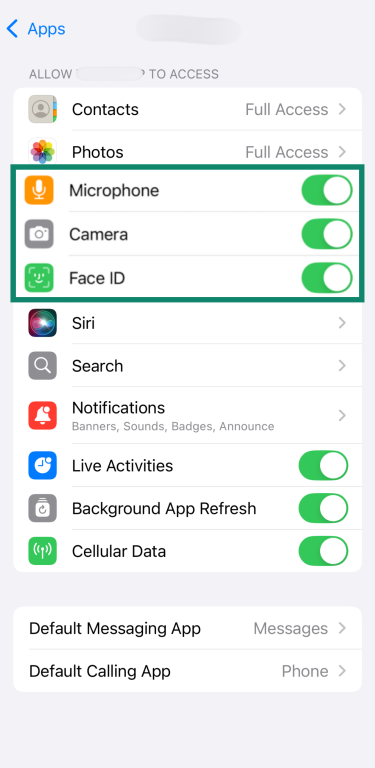
Danach sollten Sie die Einstellungen aller von Ihnen verwendeten Apps überprüfen und alle unnötigen Zugriffsberechtigungen entfernen:
- Öffnen Sie in den Settings (Einstellungen) die Apps.
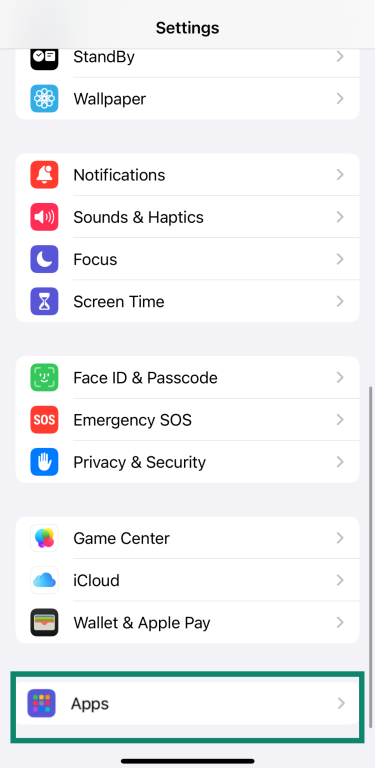
- Tippen Sie auf den Namen einer App, deren Einstellungen Sie überprüfen oder anpassen möchten.
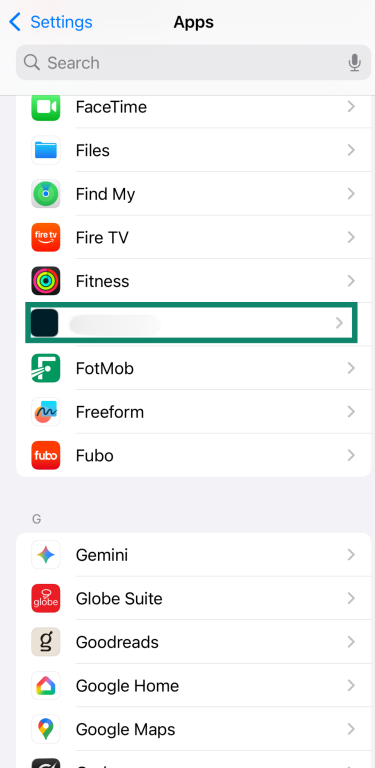
- Deaktivieren Sie die Schalter für alle Berechtigungen, die Sie der App nicht geben möchten (etwa microphone (Mikrofon), camera (Kamera) oder location (Standort)).
Prüfen Sie die Geräteverwaltungsprofile
Verwaltungsprofile können die Fernsteuerung oder Überwachung Ihres iPhones ermöglichen. Es empfiehlt sich daher, diesen Abschnitt Ihrer iOS-Einstellungen auf Profile zu überprüfen, die Sie nicht autorisieren wollten.
- Tippen Sie unter General (Allgemein) auf Device Management (VPN & Geräteverwaltung).
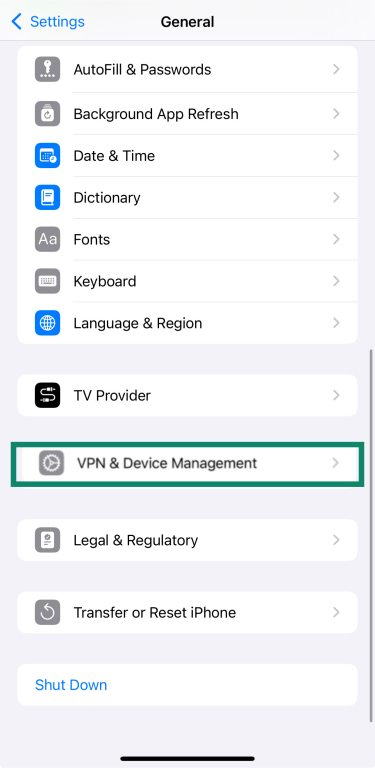
- Suchen Sie nach verdächtigen Profilen. Werden keine Profile angezeigt, bedeutet das, dass auf Ihrem Gerät keine Verwaltungsprofile installiert sind. Erscheinen sie dennoch und Sie finden eines, das Sie nicht kennen, wählen Sie es aus und tippen auf Delete Profile (Profil löschen) (oder Delete Management (Verwaltung löschen)). Folgen Sie dann den Anweisungen auf dem Bildschirm.
- Starten Sie Ihr Gerät neu.
Löschen Sie den Browserverlauf und entsprechende Daten
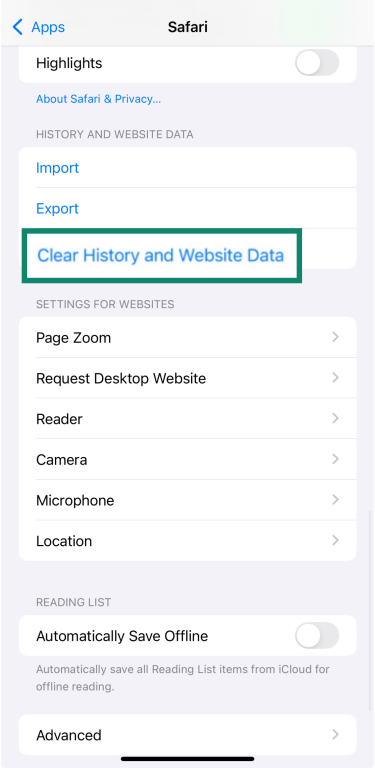
Das Löschen des Verlaufs und der Website-Daten von Safari hilft Ihnen, Ihre Privatsphäre zu schützen und das Tracking durch Websites zu reduzieren. Allerdings wird dadurch die auf Ihrem iPhone installierte Spyware nicht entfernt. So geht's:
- Öffnen Sie Apps und wählen Safari aus.
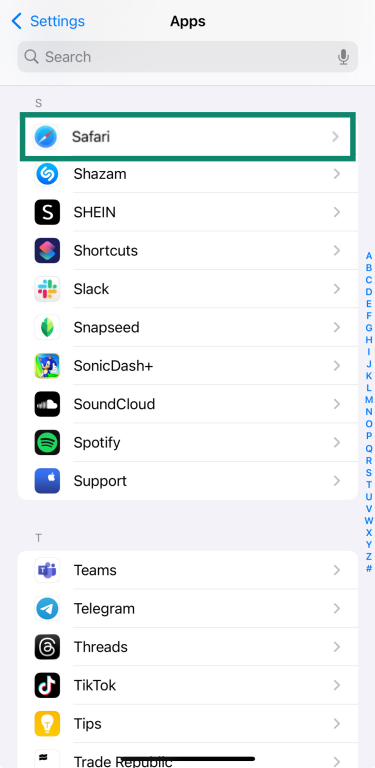
- Tippen Sie auf Clear history and website data (Verlauf und Website-Daten löschen).
Führen Sie iOS-Sicherheits-Updates durch
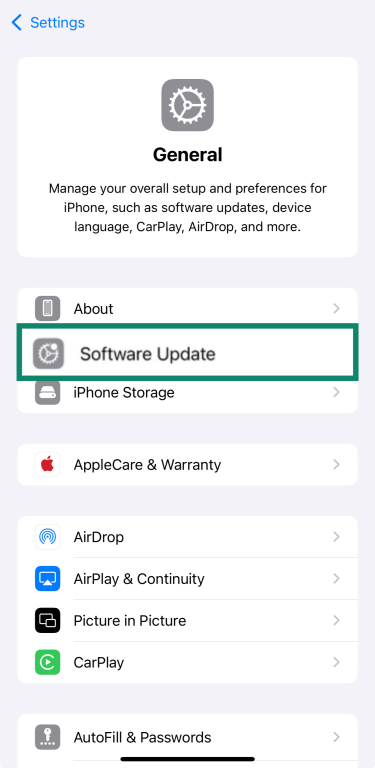
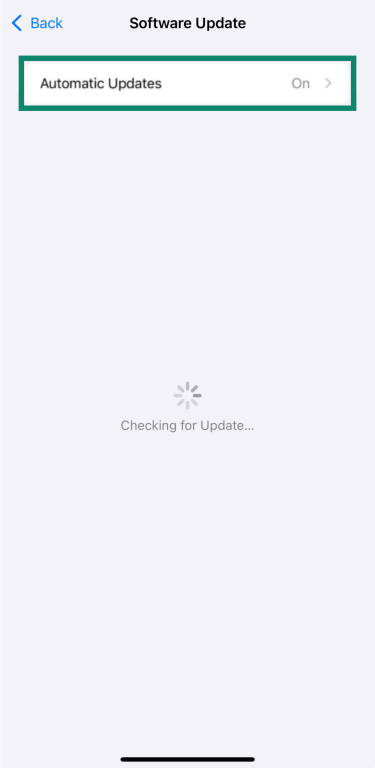
Apple veröffentlicht regelmäßig iOS-Updates, um Sicherheitslücken zu schließen und Ihr Gerät vor Spionageprogrammen zu schützen. Halten Sie Ihr System auf dem neuesten Stand, können Sie sicher sein, dass Sie die neuesten Schutzmechanismen haben. Hier sind die Schritte zur Aktualisierung Ihres iPhone:
- Tippen Sie in den Settings (Einstellungen) auf General (Allgemein) und wählen Sie Software-Update.
- Gibt es ein Update, tippen Sie auf Update now (Jetzt aktualisieren) und folgen Sie den Anweisungen. Sie können im gleichen Menü auch die Automatic Updates (Automatischen Updates) aktivieren. Dann installiert Ihr Gerät neue Patches, sobald sie veröffentlicht werden.
Zurücksetzen auf die Werkseinstellungen (Schritt-für-Schritt-Anleitung)
Bestehen die Symptome nach dem Ausprobieren der oben genannten Lösungen weiterhin, können Sie Ihr iPhone auf den ursprünglichen Zustand zurücksetzen. Das ist die letzte Möglichkeit, da dabei alle Daten und Einstellungen gelöscht werden. Allerdings können Sie so sicherstellen, dass versteckte Software vollständig entfernt wird.
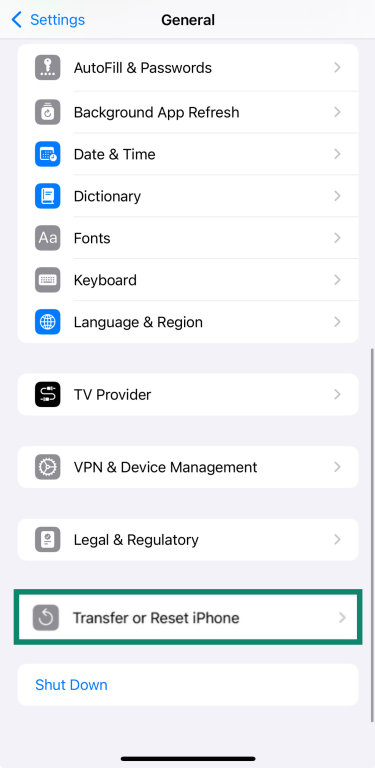
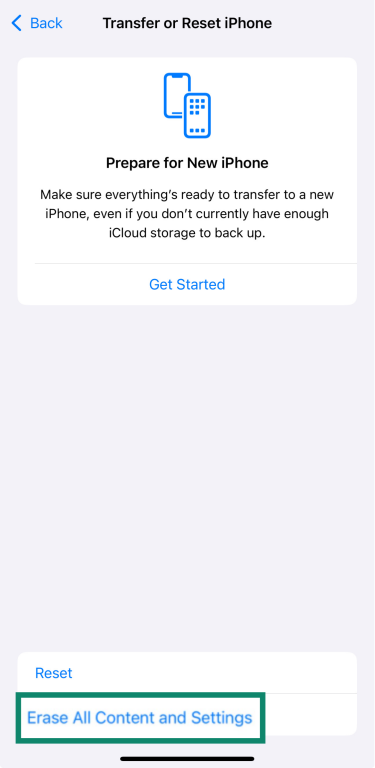
Nachfolgend finden Sie die Schritte zum Zurücksetzen Ihres iPhones auf die Werkseinstellungen:
- Öffnen Sie die Settings (Einstellungen) und danach General (Allgemein). Wählen Sie hier Transfer or Reset iPhone (iPhone übertragen oder zurücksetzen).
- Tippen Sie auf Erase all content and settings (Alle Inhalte und Einstellungen löschen). Bestätigen Sie das, um den Wiederherstellungsvorgang zu starten.
Nach dem Zurücksetzen wird Ihr Gerät wie neu gestartet, ohne zuvor installierte Apps oder Profile.
Holen Sie sich Hilfe von Experten
Haben Sie die oben genannten Schritte befolgt und stellen weiterhin verdächtiges Verhalten fest, sollten Sie sich professionelle Hilfe holen.
Apple verfügt über ein System von Bedrohungsbenachrichtigungen. Es warnt Benutzer, wenn sie von hochentwickelter Spyware angegriffen worden sind. Solche Warnungen kommen via E-Mail, iMessage und sind auf der Seite Ihres Apple-Kontos zu sehen. Sie sollen Sie dabei unterstützen, zusätzliche, von Apple empfohlene Sicherheitsmaßnahmen durchzuführen. In solchen Fällen rät Apple, mit vertrauenswürdigen Sicherheitsunternehmen zusammenzuarbeiten, die sich auf den Umgang mit Spyware-Angriffen spezialisiert haben.
Haben Sie keine Benachrichtigung erhalten, vermuten aber dennoch, dass etwas mit Ihrem Gerät nicht stimmt, wenden Sie sich am besten an den Apple Support. In einer Unternehmensumgebung kann Ihr IT-Team vielleicht auch dabei helfen, das Gerät zu überprüfen und sicherzustellen, dass Sie es sicher nutzen können.
Wie Sie Ihr iPhone vor künftigen Spyware-Angriffen schützen
Die Entfernung von Spyware ist nur ein Schritt. Genauso wichtig ist es allerdings, sicherzustellen, dass sie nicht mehr zurückkehrt. iOS bietet starke Sicherheitsfunktionen, die jedoch am effektivsten sind, wenn sie mit klugen Gewohnheiten kombiniert werden. Befolgen Sie die bewährten iPhone-Sicherheitspraktiken, verringern Sie die Wahrscheinlichkeit, dass Spyware oder andere Bedrohungen ihren Weg auf Ihr Gerät finden.
Halten Sie iOS und Apps immer auf dem neuesten Stand
Installieren Sie neue iOS-Versionen und aktualisieren Sie Apps, sobald sie veröffentlicht werden. Updates beheben bekannte Schwachstellen, auf die Spyware abzielt. Zudem halten Sie die integrierten Schutzmechanismen auf dem neuesten Stand. Aktivieren Sie automatische Updates sowohl für das System als auch für Apps. Damit schließen Sie Sicherheitslücken, sobald es ein Update gibt.
Verwenden Sie starke Passwörter
Verwenden Sie ein komplexes, einzigartiges Passwort, das Sie nicht für mehrere Konten verwenden. Starke Passwörter bestehen normalerweise aus einer Kombination von Groß- und Kleinbuchstaben, Zahlen sowie Sonderzeichen. Damit lassen sie sich viel schwieriger erraten oder knacken. Um sie sicher zu verwalten, sollten Sie einen vertrauenswürdigen Passwort-Manager wie ExpressKeys verwenden.
Richten Sie ein neues Passwort ein, nutzen Sie dafür einen sicheren Passwortgenerator. Damit erstellen Sie ein schwer zu knackendes Passwort.
Aktivieren Sie 2FA
Zweifaktor-Authentifizierung (2FA) stärkt Ihr Apple-Konto, indem die Anmeldung mehr als nur ein Passwort verlangt. Es fügt eine zusätzliche Sicherheitsebene hinzu. Dann haben es Angreifer wesentlich schwerer, in Ihr Konto einzudringen, selbst wenn sie bereits Ihr Passwort haben.
Selbst wenn ein Angreifer Ihre Anmeldedaten stehlen würde, bräuchte er immer noch den einmaligen Code, der an Ihr vertrauenswürdiges Gerät oder Ihre Telefonnummer geschickt wird, um auf Ihr Konto zuzugreifen. Dieser zusätzliche Schritt hilft, iCloud-Backups, Nachrichten sowie andere persönliche Daten vor unbefugtem Zugriff zu schützen.
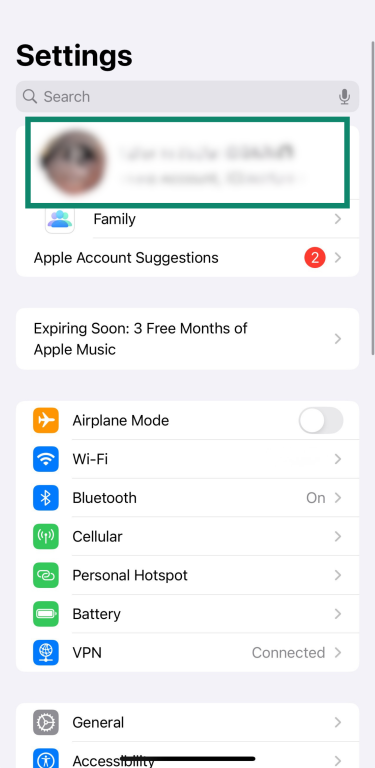
Um 2FA auf Ihrem iPhone zu aktivieren:
- Tippen Sie Ihren Namen in den Settings (Einstellungen) ein.
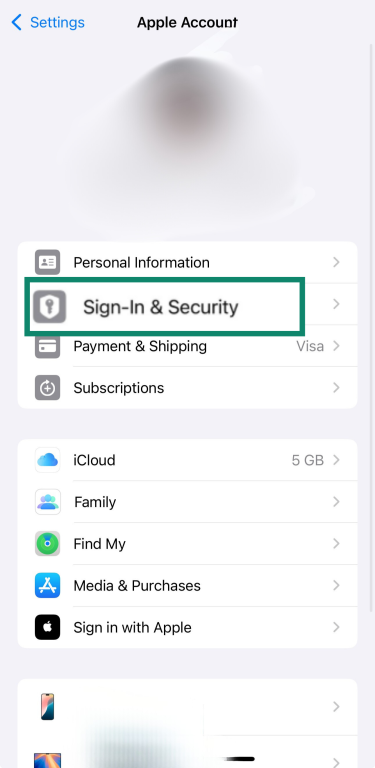
- Wählen Sie Login & Security (Anmelden & Sicherheit).
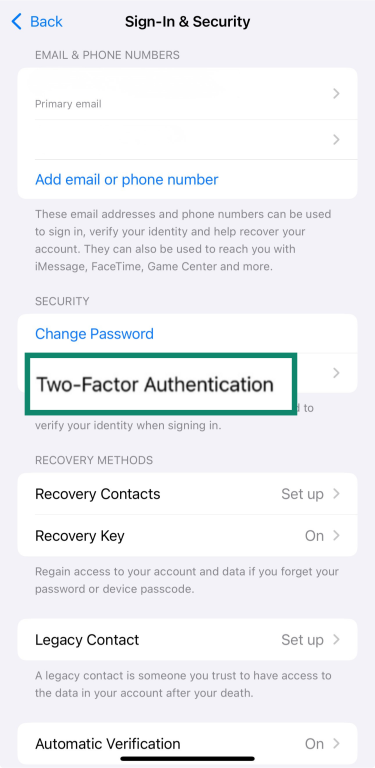
- Tippen Sie auf Two-factor authentication (Zweifaktor-Authentifizierung).
- Wählen Sie Add a trusted phone number (Eine vertrauenswürdige Telefonnummer hinzufügen) und bestätigen Sie den Code, der an Sie geschickt wurde.
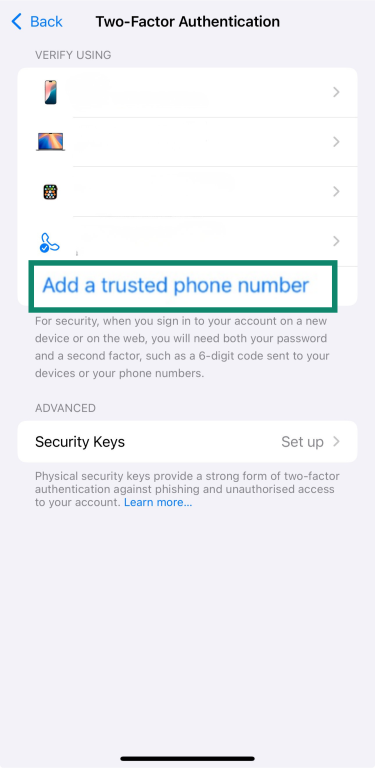
Ist 2FA aktiv, stellt es sicher, dass nur Geräte und Telefonnummern, denen Sie vertrauen, auf Ihr Apple Konto zugreifen können.
Sicheres Surfen und Herunterladen
Die meisten iPhone-Spyware-Infektionen stammen nicht von unsicheren Downloads oder zwielichtigen Websites. Sie starten normalerweise mit irreführenden Links oder Nachrichten, die Sie dazu verleiten sollen, Ihre Anmeldedaten anzugeben oder nicht vertrauenswürdige Konfigurationsprofile zu installieren.
Sie können Ihr Gesamtrisiko verringern, indem Sie auf Phishing-Hinweise achten und vorsichtig beim Surfen sind:
- Seien Sie vorsichtig mit Links: Drücken Sie vor dem Tippen lange auf Links auf Ihrem iPhone, um eine Vorschau der tatsächlichen URL zu erhalten. Achten Sie auf ungewöhnliche Domains, Rechtschreibfehler oder zusätzliche Zeichen, die nicht mit dem erwarteten Service übereinstimmen. Haben Sie Zweifel, öffnen Sie die offizielle App oder die entsprechende Website direkt.
- Überprüfen Sie den Sender: Überprüfen Sie E-Mail-Adressen, Telefonnummern oder Messaging-IDs sorgfältig. Kleine Tippfehler oder ungewöhnliche Formatierungen können ein Hinweis auf ein gefälschtes Konto sein.
- Geben Sie bei verdächtigen Aufforderungen keine sensiblen Daten ein: Werden Sie auf einer Website oder in einer Nachricht unerwartet nach Ihrem Passwort, Ihrem Verifizierungs-Code oder persönlichen Daten gefragt, bestätigen Sie sie über die offizielle App oder Website von Apple, bevor Sie antworten.
- Benutzen Sie ein VPN (Virtual Private Network) in einem öffentlichen WLAN: Ein VPN verschlüsselt Ihren Internetdatenverkehr und verhindert so, dass Angreifer in öffentlichen Netzwerken Ihre Daten abfangen können. Spyware wird damit zwar nicht direkt blockiert oder entfernt. Allerdings kann es verhindern, dass Ihr Datenverkehr nicht von möglichen Schnüfflern abgefangen werden kann. Einige VPNs, darunter der Threat Manager von ExpressVPN, können auch bekannte Tracker sowie bösartige Domains blockieren, bevor sie geladen werden.
- Nutzen Sie die integrierten Schutzfunktionen von Safari: Funktionen wie die Warnung vor betrügerischen Websites und die intelligente Tracking-Verhinderung können Sie vor mutmaßlichen Betrügereien warnen. Sie limitieren auch die Art und Weise, wie Websites Sie im Internet verfolgen.
In Verbindung mit der in iOS integrierten Sicherheitsfunktion können diese Gewohnheiten das Risiko verringern, dass Spyware oder unerwünschte Überwachungsprogramme auf Ihr iPhone gelangen.
Schützen Sie Daten für Sicherheit und Wiederherstellung
Regelmäßige Backups bieten Ihnen eine sichere Möglichkeit, Ihr iPhone wiederherzustellen, falls Sie es einmal löschen müssen, um Spyware zu entfernen. Eine Datensicherung ist einfach eine Kopie Ihrer Daten. Sie können Sie verwenden, um dasselbe Gerät erneut einzurichten oder Ihre Daten auf ein neues Gerät zu übertragen.
Mit iCloud Backup werden Ihre Fotos, App-Daten sowie Einstellungen automatisch kopiert. Während des Speicherns und der Übertragung werden sie mithilfe von Verschlüsselung geschützt. Aktualisieren Sie die Backups regelmäßig, können Sie Ihre Dateien wiederherstellen, ohne wichtige Daten zu verlieren, selbst wenn Sie Ihr Gerät zurücksetzen müssen. Es lohnt sich auch, die Rolle der Datensouveränität im Auge zu behalten. Sie wirkt sich darauf aus, wo Ihre Backups gespeichert werden und welche Datenschutzbestimmungen für sie gelten.
FAQ: häufige Fragen über Spyware auf einem iPhone
Wie weiß ich, ob sich Spyware auf meinem iPhone befindet?
Spyware lässt sich möglicherweise schwer erkennen. Sie versteckt sich, aber bestimmte Warnzeichen helfen. Achten Sie auf ungewöhnlichen Akkuverbrauch, unerwartete Spitzen beim Datenverbrauch oder Apps, die grundlos abstürzen. Möglicherweise sehen Sie auch seltsame Pop-up-Fenster oder unbekannte Profile in Ihren Einstellungen. Treten mehrere dieser Anzeichen auf, überprüfen Sie Ihr Gerät am besten auf Probleme.
Wie entferne ich Spyware, ohne mein iPhone zurückzusetzen?
Sie müssen nicht immer ein Rücksetzen auf die Werkseinstellungen durchführen, um Spyware zu entfernen. Überprüfen Sie Ihr iPhone zunächst auf Apps, an deren Installation Sie sich nicht erinnern können. Löschen Sie alles Verdächtige. Sie können auch die neuesten iOS-Updates installieren, um bekannte Sicherheitslücken zu schließen und die Schutzmaßnahmen des Systems zu aktualisieren. Solche Maßnahmen entfernen unerwünschte Software häufig und versetzen Ihr Gerät wieder in einen sichereren Zustand, ohne alle Ihre Daten zu löschen.
Gibt es Apps, die Spyware zuverlässig erkennen können?
Es gibt zwar Sicherheits-Apps, die beim Erkennen von Spyware auf einem iPhone helfen können. Allerdings kann keine App kann eine 100-prozentige Erkennung oder Entfernung garantieren. Das ist insbesondere der Fall, wenn es sich um komplexere Spyware handelt. Einige Apps von Drittanbietern können dabei helfen, versteckte Apps, unsichere Profile und verdächtige Aktivitäten aufzudecken. Der zuverlässigste Schutz ist allerdings, iOS auf dem neuesten Stand zu halten. Überprüfen Sie zudem die Geräteeinstellungen und wenden Sie sich an den Apple Support, wenn Sie den Verdacht haben, dass Ihr Gerät kompromittiert wurde.
Machen Sie den ersten Schritt, um sich online zu schützen. Testen Sie ExpressVPN risikofrei.
Hol dir ExpressVPN