Safari-Inhaltsblocker für Mac und iOS (2026 Anleitung)


Du rufst eine Website auf, um sie kurz zu lesen, und plötzlich findest Du Dich in einem Dschungel aus Pop-ups, automatisch abspielenden Videos, Cookie-Bannern und Werbung wieder, die Dir Schuhe verkaufen will, die Du Dir vor drei Wochen schon einmal angesehen hast.
Safari-Inhaltsblocker helfen Dir, das Chaos zu reduzieren. Safari selbst verfügt zwar über integrierte Anti-Tracking-Tools, diese können jedoch nicht alles abfangen. Um Deine Privatsphäre ernsthaft zu schützen, z. B. indem Du Tracker auf Netzwerkebene blockierst und den Zugriff auf bösartige Websites verhinderst, brauchst Du eine leistungsstärkere Lösung.
Hier kommt der erweiterte Schutz von ExpressVPN ins Spiel. Er geht über den Browser hinaus und hilft, Deine Daten zu schützen und Deine Online-Aktivitäten privat zu halten.
Was sind Inhaltsblocker in Safari?
Das sind Tools, die verhindern, dass bestimmte Teile einer Website geladen werden, beispielsweise Werbung, Tracker, Cookie-Hinweise und Schaltflächen für soziale Medien. Das sind oft die Elemente, die Deinen Browser verlangsamen oder im Hintergrund Daten über Dein Verhalten sammeln.
Inhaltsblocker arbeiten mit einem Regelwerk, das Safari vorgibt, was blockiert werden soll, noch bevor die Seite geladen wird. Wenn etwas den Regeln entspricht, überspringt Safari diesen Inhalt. Du siehst ihn nicht, und Dein Gerät verschwendet keine Zeit mit dem Laden.
Das bedeutet auch, dass weniger Daten an Dritte weitergegeben werden, da viele der Skripte, die diese Informationen sammeln, gar nicht erst geladen werden.
| Ohne Inhaltsblocker | Mit Inhaltsblocker |
| Werbung und Banner werden auf jeder Seite geladen | Werbung und Banner werden vor dem Laden entfernt |
| Cookies poppen ständig auf | Cookie-Hinweise und Overlays werden ausgeblendet |
| Langsamere Seitenladezeiten | Schnelleres Laden mit weniger Hintergrundskripten |
| Mehr Ablenkungen beim Lesen | Saubereres, konzentrierteres Leseerlebnis |
Was ist der erweiterte Schutz von ExpressVPN?
Standard-Inhaltsblocker sind zwar gut, um Werbung, Tracker und visuelle Störfaktoren auszublenden, aber sie reichen nicht aus. Viele Bedrohungen wie bösartige Websites, Phishing-Links und versteckte Tracker gehen über das hinaus, was eine einfache Browsererweiterung zum Blockieren von Inhalten leisten kann.
Die Funktion „Erweiterte Schutz” in der ExpressVPN-App hilft Dir, den Zugriff auf unerwünschte Inhalte automatisch zu blockieren. Sie arbeitet im Hintergrund, während Du mit dem VPN verbunden bist, und erfordert keine zusätzlichen Einstellungen oder Erweiterungen. Damit sie funktioniert, musst Du sie allerdings aktivieren.
Wenn der erweiterte Schutz aktiviert ist, hilft er dabei, Folgendes zu blockieren:
- Werbung
- Tracker
- Bösartige Websites
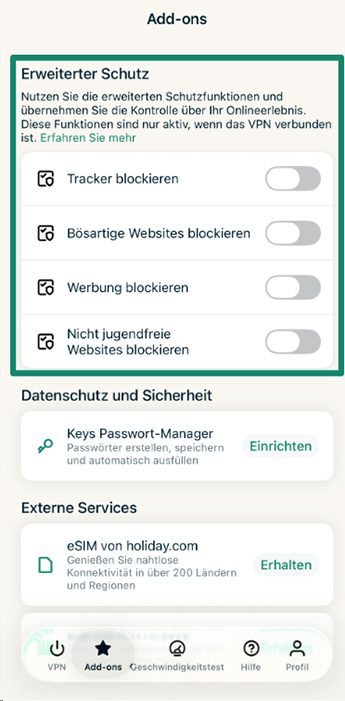
- Nicht jugendfreie Inhalte (wenn Du diese Option z. B. für das Gerät Deines Kindes aktivierst)
Der erweiterte Schutz funktioniert so, dass DNS-Anfragen (Domain Name System) über das sichere DNS von ExpressVPN geleitet werden. Dadurch wird verhindert, dass sich Dein Gerät mit unerwünschten oder schädlichen Domains verbindet. Die Filterung erfolgt automatisch im Hintergrund, während Du surfst, streamst oder Apps verwendest.
Der erweiterte Schutz ist in den Tarifen „Advanced” und „Pro” von ExpressVPN enthalten und funktioniert unabhängig davon, ob Du die App auf einem Mac, iPhone, iPad oder anderen unterstützten Geräten verwendest. Du kannst ihn direkt in der ExpressVPN-App ein- oder ausschalten und er funktioniert in allen Apps und Browsern, nicht nur in Safari.
Erweiterter Schutz vs. Standard-Inhaltsblocker in Safari
Umfassenderer Schutz als Safari-Erweiterungen
Die meisten Inhaltsblocker entfernen nur das, was in Deinem Browser passiert. Der „erweiterte Schutz” ist vielseitiger. Dabei ist es ganz egal, ob Du in Safari surfst, einen anderen Browser verwendest oder eine App öffnest, die eine Verbindung zum Internet herstellt. Er sorgt für Sauberkeit und Sicherheit in allen Bereichen.
Keine Einrichtung erforderlich
Bei herkömmlichen Inhaltsblockern musst Du oft eine Erweiterung installieren, Filter anpassen oder herausfinden, welche Listen Du aktivieren musst. Mit dem erweiterten Schutz ist es dagegen nur ein Schalter innerhalb der ExpressVPN-App. Es sind keine Einrichtung und keine zusätzlichen Tools erforderlich. Schalte ihn einfach ein und er funktioniert.
Mehr Privatsphäre
Viele browserbasierte Blocker benötigen die Erlaubnis, um zu sehen, welche Websites Du besuchst. Der erweiterte Schutz nicht. Er arbeitet auf DNS-Ebene, ohne Deine Aktivitäten zu protokollieren oder Zugriff auf Deinen Browserverlauf zu benötigen. Dein Datenverkehr bleibt privat, und Du behältst die Kontrolle.
So aktivierst Du den erweiterten Schutz auf Mac und iOS
Die Aktivierung des erweiterten Schutzes geht schnell und erfordert keine zusätzliche Einrichtung. Die Funktion ist direkt in die ExpressVPN-App integriert, sodass Du sie über die Einstellungen verwalten kannst, ganz egal, ob Du einen Mac, ein iPhone oder ein iPad verwendest.
Sobald der erweiterte Schutz aktiviert ist, läuft er im Hintergrund, wenn Du mit dem VPN verbunden bist, und blockiert automatisch unerwünschte Inhalte, ohne dass Du Browsererweiterungen oder manuelle Filter benötigst.
Auf dem iPhone und iPad
- Öffne die ExpressVPN-App auf Deinem iPhone oder iPad und tippe auf Profil.
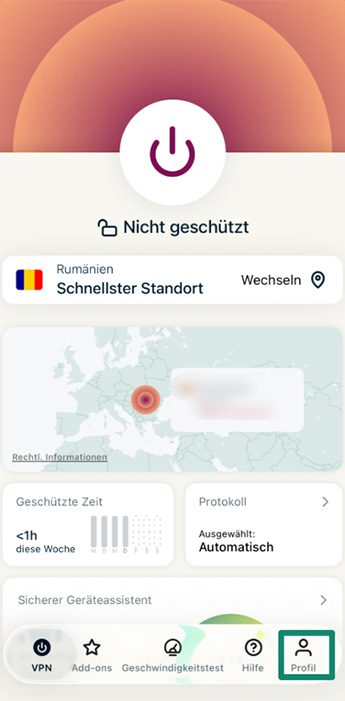
- Klicke auf VPN-Protokoll und verbinde Dich mit dem VPN, indem Du entweder das automatische oder das Lightway-Protokoll verwendest.
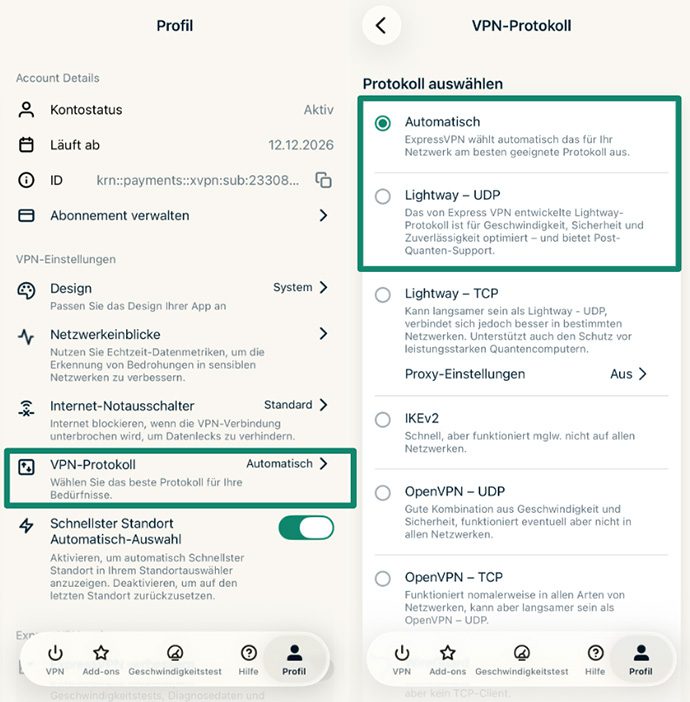
- Tippe auf Adds-ons.
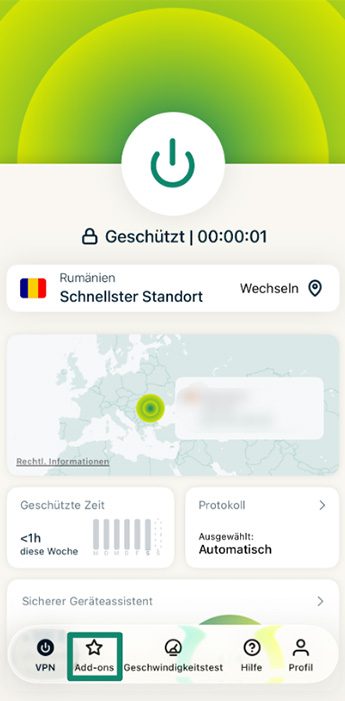
- Schalte dann unter Erweiterter Schutz die gewünschten Schutzfunktionen ein, z. B. das Blockieren von Werbung, Trackern oder Inhalten für Erwachsene.
Unter macOS
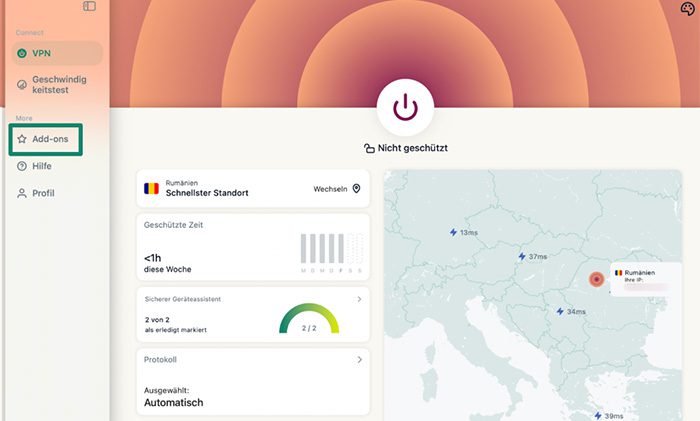
- In der ExpressVPN-App klickst Du im Menü auf der linken Seite auf Add-ons.
- Auf der rechten Seite siehst Du die Optionen für den erweiterten Schutz. Aktiviere oder deaktiviere die Kästchen je nach gewünschter Funktion.
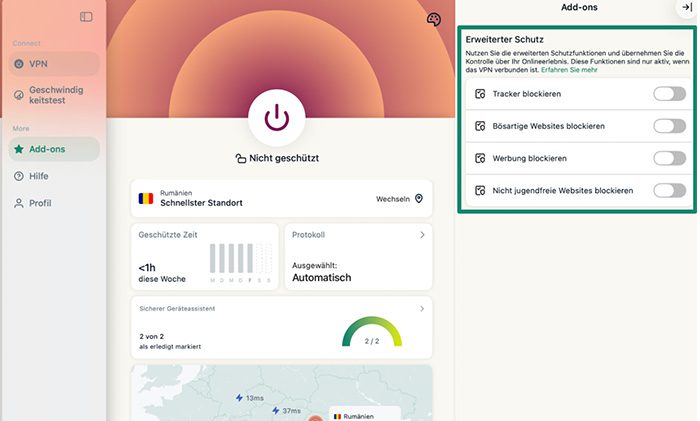
- Verbinde Dich erneut mit dem VPN, um Deine Änderungen zu übernehmen.
Fazit: Schutz Deiner Privatsphäre über die Blockierung von Inhalten hinaus
Der erweiterte Schutz ist nur eine von vielen Funktionen von ExpressVPN. Zusätzlich erhältst Du starke Verschlüsselung zum Schutz Deines Internetverkehrs, eine strikte No-Logs-Richtlinie, Schutz auf all Deinen Geräten und Zugriff auf Server in über 105 Ländern. Damit kannst Du überall privat und frei surfen.
Während Safari-Inhaltsblocker ein guter Anfang sind, fügt ExpressVPN eine tiefere Ebene von Privatsphäre und Sicherheit hinzu, die auf Deinem gesamten Gerät und nicht nur in Deinem Browser funktioniert.
Häufig gestellte Fragen: Der beste Safari-Inhaltsblocker für Mac und iOS
Beeinträchtigen Inhaltsblocker die Funktionalität von Websites?
Manchmal. Eine Website wird möglicherweise nicht korrekt geladen, wenn wichtige Elemente blockiert werden. Du kannst den Blocker für diese Seite jedoch jederzeit deaktivieren. Die meisten Blocker ermöglichen es Dir auch, vertrauenswürdige Websites auf eine Whitelist zu setzen, sodass Du sie nicht komplett ausschalten musst.
Kann ich mehrere Blocker gleichzeitig verwenden?
Ja, in Safari kannst Du mehr als einen Inhaltsblocker gleichzeitig einschalten. Sie funktionieren zwar über dasselbe System, aber ihre Wirkung überlagert sich nicht. Es geht eher darum, Funktionen zu kombinieren als sie zu verdoppeln.
Sind Inhaltsblocker legal und sicher?
Ja. Die Verwendung von Inhaltsblockern ist legal, und Funktionen wie der erweiterte Schutz von ExpressVPN sind sicher und auf den Schutz der Privatsphäre ausgerichtet. Achte nur darauf, dass Du vertrauenswürdige Tools aus seriösen Quellen wie dem App Store oder den offiziellen Websites der Anbieter verwendest.
Wie schalte ich den Inhaltsblocker in Safari aus?
Unter iOS gehst Du zu Einstellungen > Safari > Erweiterungen und deaktivierst dort den gewünschten Inhaltsblocker. Auf dem Mac klickst Du mit der rechten Maustaste in die Adressleiste und wählst die Website-Einstellungen aus.
Wie hebe ich die Blockierung von Inhalten in Safari auf?
Du kannst den Blocker für eine bestimmte Website über die Safari-Einstellungen deaktivieren. Auf dem Mac klickst Du einfach mit der rechten Maustaste in die Adressleiste und wählst die Website-Einstellungen. Unter iOS gehst Du zu Einstellungen > Safari > Erweiterungen und deaktivierst den Inhaltsblocker für die gewünschte Website oder App.
Sollte ich einen Inhaltsblocker aktivieren?
Ja, wenn Du weniger Werbung, schnellere Ladezeiten und mehr Privatsphäre möchtest, sind Inhaltsblocker ein guter Anfang. Sie lassen sich einfach einrichten und verbessern spürbar, wie sauber und flüssig sich das Surfen anfühlt.
Wie entsperre ich Inhalte für Erwachsene in Safari?
Wenn Du einen Inhaltsblocker verwendest, der Inhalte für Erwachsene filtert, musst Du die App-Einstellungen öffnen und entweder den Filter deaktivieren oder den Blocker vollständig ausschalten. Jede App handhabt das ein wenig anders, daher solltest Du die jeweiligen Einstellungen prüfen. In der ExpressVPN-App gehst Du zu Erweiterter Schutz und deaktivierst das Kontrollkästchen Nicht jugendfreie Websites blockieren.
Machen Sie den ersten Schritt, um sich online zu schützen. Testen Sie ExpressVPN risikofrei.
Hol dir ExpressVPN