2.4GHz vs. 5GHz: Welche Wi-Fi-Frequenz ist die passende für Sie?


Die meisten modernen Router senden zwei Signale: 2,4 GHz und 5 GHz. Haben Sie diese Optionen auf Ihrem Telefon oder Laptop gesehen, haben Sie sich vielleicht gefragt, was der Unterschied ist. Ist es wirklich wichtig, mit welchem Band Sie sich verbinden?
Ja, und die Wahl des richtigen Wi-Fi-Bandes kann den Unterschied zwischen reibungslosem Streaming und endlosem Puffern machen. Das gilt auch für störungsfreies Spielen und frustrierende Verbindungsabbrüche. Es geht aber nicht nur um Geschwindigkeit. Auch die Reichweite, die Anzahl der angeschlossenen Geräte und sogar die Dicke Ihrer Wände spielen eine Rolle.
Im nachfolgenden Leitfaden erläutern wir die wichtigsten Unterschiede zwischen einem WLAN mit 2,4 GHz und 5 GHz. Dann verstehen Sie, welche Frequenz sich für Ihr Zuhause, Ihre Geräte sowie Ihre Online-Gewohnheiten am besten eignet.
2,4 GHz vs. 5 GHz: Was ist der Unterschied?
Verbinden Sie sich mit dem WLAN, gehen Sie damit nicht nur online. Sie wählen zwischen zwei verschiedenen Funkfrequenzen: 2,4 GHz und 5 GHz. Beide haben denselben Zweck. Allerdings kann das Verhalten in Ihrem Zuhause sehr unterschiedlich sein.
Das 2,4-GHz-Band gibt es schon am längsten. Dank seiner niedrigeren Frequenz können sich die Signale weiter ausbreiten. Das heißt, sie können Wände und Hindernisse einfacher überwinden. Das ist nützlich für Geräte, die über mehrere Räume oder Stockwerke verteilt sind. Der Nachteil ist jedoch die Geschwindigkeit. Eine Verbindung mit 2,4 GHz ist normalerweise langsamer und anfälliger für Störungen. Das gilt insbesondere, weil so viele Haushaltsgeräte wie Mikrowellen und Babyphone dieselbe Frequenz verwenden.
Das Band mit 5 GHz liefert höhere Geschwindigkeiten und kann mehr Daten auf einmal verarbeiten. Es ist etwa ideal für Streaming von HD-Videos, Online-Spiele oder Videoanrufe. Allerdings bedeutet die höhere Frequenz, dass das Signal nicht so weit reicht. Zudem wird es leichter durch Wände und andere physische Barrieren geschwächt.
Leistungsvergleich: Geschwindigkeit, Reichweite und Interferenz
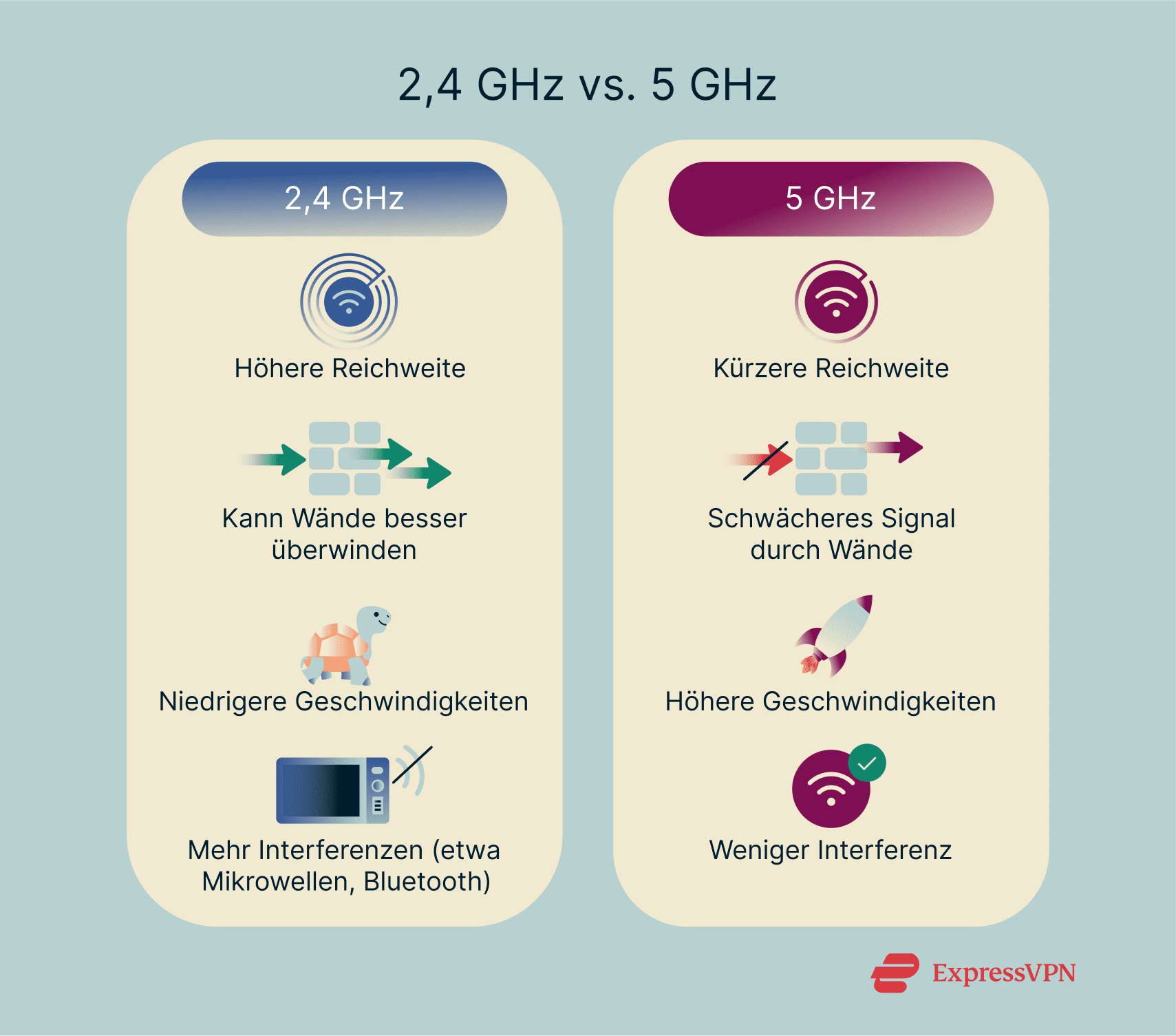
Die Leistung von 2,4-GHz- und 5-GHz-WLAN hängt von drei Hauptfaktoren ab: die Geschwindigkeit der Verbindung, die Reichweite und wie gut sie mit Störungen umgehen kann.
- Geschwindigkeit: Wi-Fi mit 5 GHz dank seiner größeren Bandbreite viel höhere Datengeschwindigkeiten als 2,4 GHz. Unter optimalen Bedingungen überschreitet sie sogar 1000 MBit/s. 2,4 GHz ist hingegen deutlich langsamer. Daher eignet sich 5 GHz besser für Aktivitäten, bei denen es auf Geschwindigkeit ankommt. Das sind etwa Videoanrufe oder umfangreiche Downloads.
- Reichweite: Das Band mit 2,4 GHz hat eine bessere Reichweite und durchdringt Wände. Die größere Wellenlänge reicht weiter und überwindet Hindernisse wie Wände und Böden mit weniger Signalverlust. Das 5-GHz-Band mit seiner kürzeren Wellenlänge verliert schneller an Stärke, wenn es auf Hindernisse trifft. Entfernt sich Ihr Gerät weit vom Router oder befindet sich hinter mehreren Wänden, dann ist 2,4 GHz zuverlässiger.
- Interferenzen: Viele Haushaltsgeräte, etwa Mikrowellen, Bluetooth-Geräte sowie ein Babyphone, arbeiten im 2,4-GHz-Band. Das erhöht die Wahrscheinlichkeit von Interferenzen. Das Band mit 5 GHz ist hingegen weniger überlastet und bietet mehr sich nicht überschneidende Kanäle. Das verringert die Wahrscheinlichkeit von Signalstörungen.
Wann man Wi-Fi mit 2,4 GHz oder 5 GHz nutzt
Wie bereits erwähnt, sind die meisten Router heutzutage Dualband-fähig. Das heißt, sie senden sowohl 2,4 GHz als auch 5 GHz gleichzeitig. Somit können Ihre Geräte die Verbindung wählen, die derzeit am besten funktioniert.
Beste Anwendungsfälle für Verbindungen mit 2,4 GHz
Das 2,4-GHz-Band eignet sich besser für Situationen, in denen Entfernung und Hindernisse wichtiger als die Geschwindigkeit sind. Dank der größeren Wellenlänge kann sich das Signal weiter ausbreiten. Wände, Böden und andere Hindernisse werden mit weniger Signalverlusten überwunden.
Am meisten profitieren Sie von 2,4 GHz, wenn:
- Geräte über mehrere Zimmer und Stockwerke verteilt sind.
- Sie eine Verbindung in Bereichen herstellen müssen, die weit vom Router entfernt sind oder in denen das Signal mehrere Wände durchdringen muss.
- Sie Smart Home-Geräte wie Thermostate, Türklingeln oder IP-Kameras verwenden, die zwar keine hohen Geschwindigkeiten, aber eine konstante Verbindung benötigen.
- einfache Aufgaben Ihre Hauptaktivitäten sind. Das sind etwa E-Mails lesen, auf Website surfen oder Nachrichten schicken.
Beste Anwendungsfälle für Verbindungen mit 5 GHz
5 GHz bietet sich an, wenn Geschwindigkeit Priorität hat und die Geräte nahe genug am Router stehen, um ein starkes Signal zu bekommen. Die größere Bandbreite sowie die zusätzlichen Kanäle machen es ideal für anspruchsvolle Anwendungen ohne Störungen.
Sie sollten 5 GHz benutzen, wenn:
- Streaming in HD oder 4K auf TVs, Tablets oder Laptops gewünscht ist.
- Sie an Videoanrufen oder Telekonferenzen teilnehmen, bei denen Stabilität und Qualität wichtig sind.
- Sie online spielen, wofür Sie niedrige Latenz und höhere Datentransfers benötigen.
- Sie große Dateien herunterladen, die von höheren Geschwindigkeiten profitieren.
- es in Ihrer Umgebung mehrere zusätzliche WLANs gibt und Sie Datenstau verhindern möchten.
Gerätekompatibilität: Smartphones, TVs, Smart-Geräte
Nicht alle Geräte können sich mit beiden Frequenzen verbinden. Die meisten modernen Smartphones, Tablets, Smart-TVs und Laptops unterstützen Wi-Fi mit 5 GHz. Das gilt insbesondere für solche, die im letzten Jahrzehnt produziert wurden. Ältere Geräte oder solche, die in erster Linie für Aufgaben mit geringem Stromverbrauch entwickelt wurden, unterstützen jedoch häufig nur 2,4 GHz.
Smart-Home-Geräte wie Sicherheitskameras und intelligente Steckdosen sind normalerweise für 2,4 GHz ausgelegt. Das gewährleistet eine bessere Abdeckung im gesamten Haus, selbst wenn mehrere Wände im Weg sind.
Sind Sie sich nicht sicher, können Sie in den technischen Daten Ihres Geräts nachsehen, welche Frequenzen es unterstützt.
Wie man die Wi-Fi-Frequenz überprüft und ändert
Wissen Sie, ob Ihr Gerät mit einem 2,4-GHz- oder 5-GHz-WLAN verbunden ist, kann Sie bei der Behebung von Verbindungsproblemen oder der Optimierung Ihrer Internetverbindung unterstützen. Der Wechsel zwischen diesen Frequenzbändern ist ein einfacher Vorgang, der normalerweise über die Einstellungen Ihres Routers oder die Netzwerkeinstellungen Ihres Geräts erfolgt. Nachfolgend erfahren Sie, wie Sie Ihre aktuelle WLAN-Frequenz prüfen und bei Bedarf ändern.
Wie weiß ich, ob mein Wi-Fi 2,4 GHz oder 5 GHz nutzt?
Überprüfen Sie den Netzwerknamen oder die Verbindungsdetails Ihres Gerät. Das ist die einfachste Möglichkeit herauszufinden, welche Frequenz Ihr Gerät verwendet. Viele Router kennzeichnen die SSID (den Netzwerknamen) mit der Frequenz, etwa „HomeWiFi_2.4G" oder „HomeWiFi_5G". Gibt Ihr Netzwerkname das nicht an, können Sie es direkt auf Ihrem Gerät überprüfen.
Unter Windows
Folgen Sie diesen Schritte unter Windows:
- Klicken Sie auf das WLAN-Symbol und finden Sie Ihr Netzwerk.
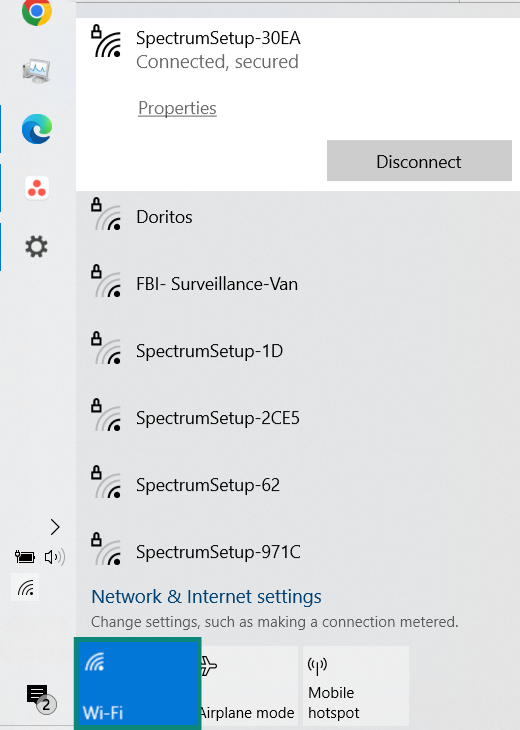
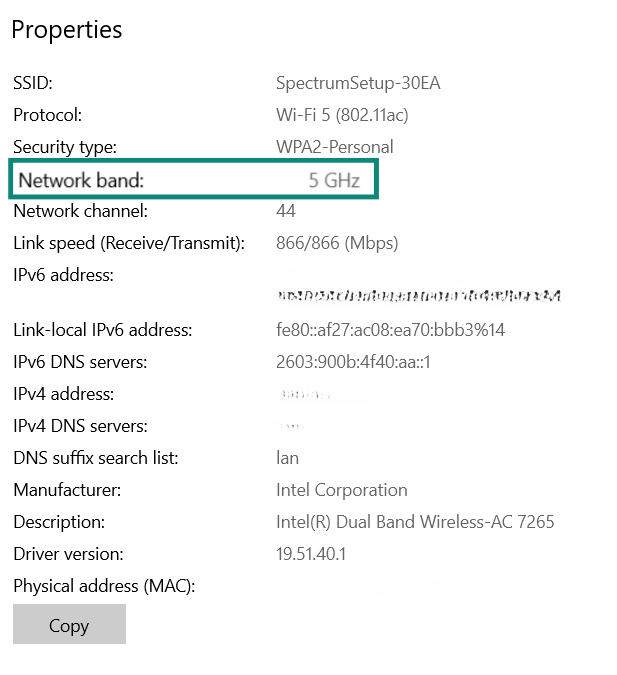
- Klicken Sie auf Properties (Eigenschaften). Suchen Sie in Ihren Netzwerkdetails, bis Sie das Netzwerkband finden.
Auf einem Mac
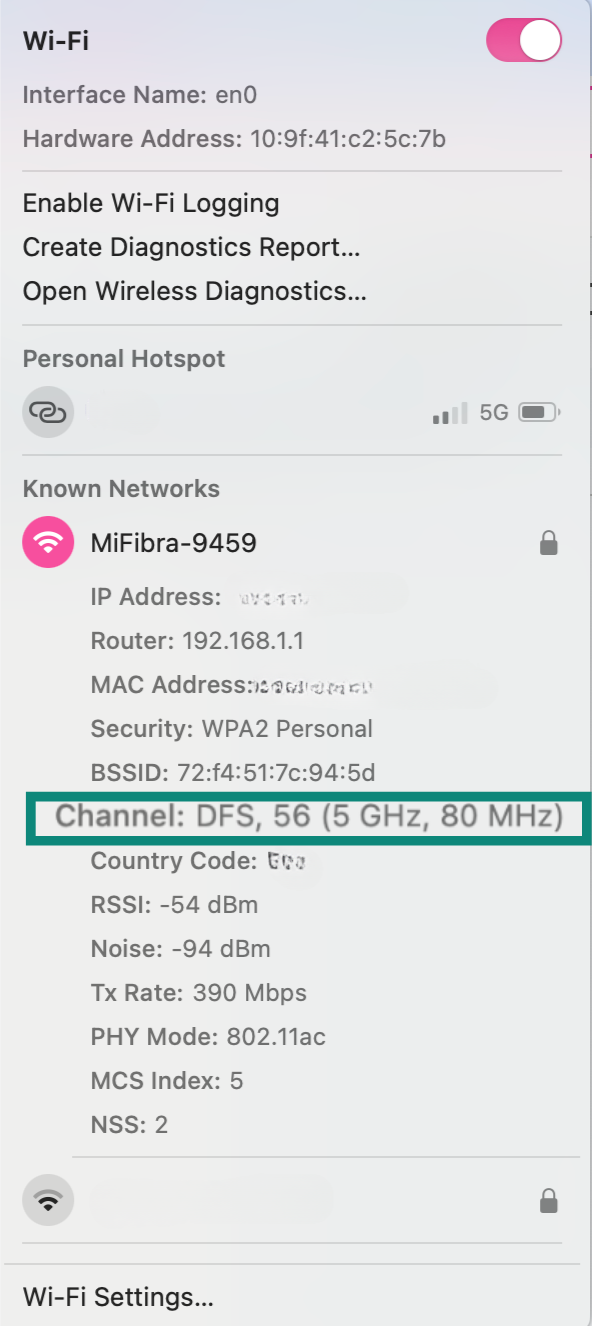
Halten Sie auf einem Mac die Optionstaste/Alt-Taste gedrückt und klicken Sie in der Menüleiste auf das WLAN-Symbol. In einem Pop-up-Fenster werden die Verbindungsdetails angezeigt. Das schließt auch die Kanalnummer ein, an der Sie erkennen können, ob Sie mit 2,4 GHz oder 5 GHz verbunden sind.
Wie Sie auf Ihrem Router zwischen 2,4 GHz und 5 GHz wechseln
Möchten Sie die WLAN-Frequenz ändern, müssen Sie die Einstellungen Ihres Routers öffnen. Die Schritte sind bei allen Routern meist relativ ähnlich. Die entsprechenden Menüs können aber je nach Marke und Modell variieren.
Auf jeden Fall müssen Sie zunächst die IP-Adresse Ihres Routers ermitteln (bei den meisten Geräten lautet die Standard-IP-Adresse 192.168.0.1 oder 192.168.1.1).
Die IP-Adresse Ihres Routers unter Windows finden
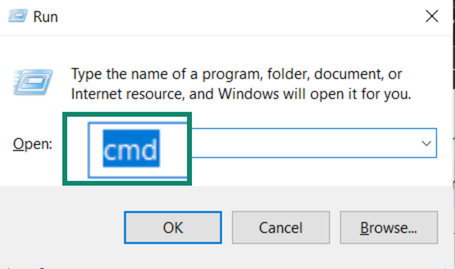
- Drücken Sie unter Windows die Tasten Win + R, tippen Sie cmd ein und drücken dann die Eingabetaste.
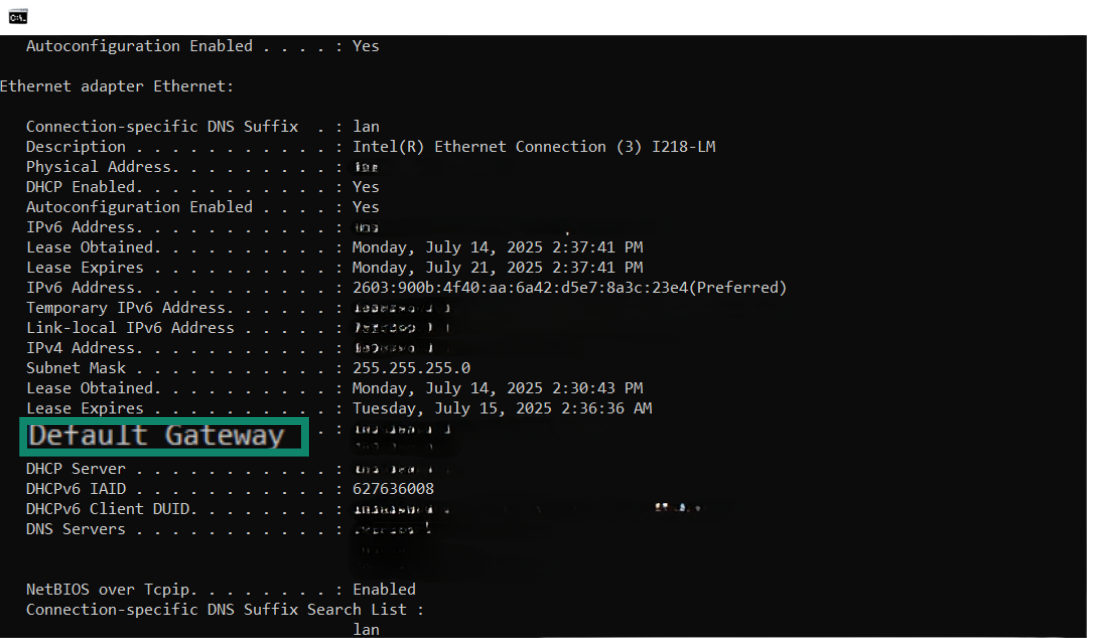
- Führen Sie den Befehl ipconfig /all aus.
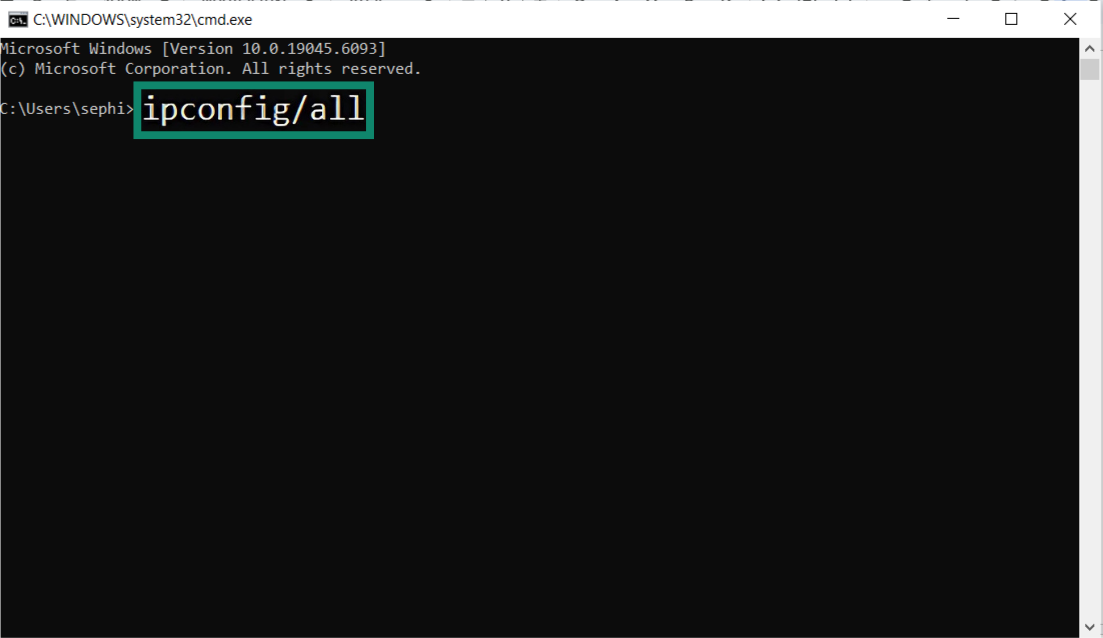
- Das Default Gateway ist die IP Ihres Routers.
Die IP-Adresse des Routers auf einem Mac finden
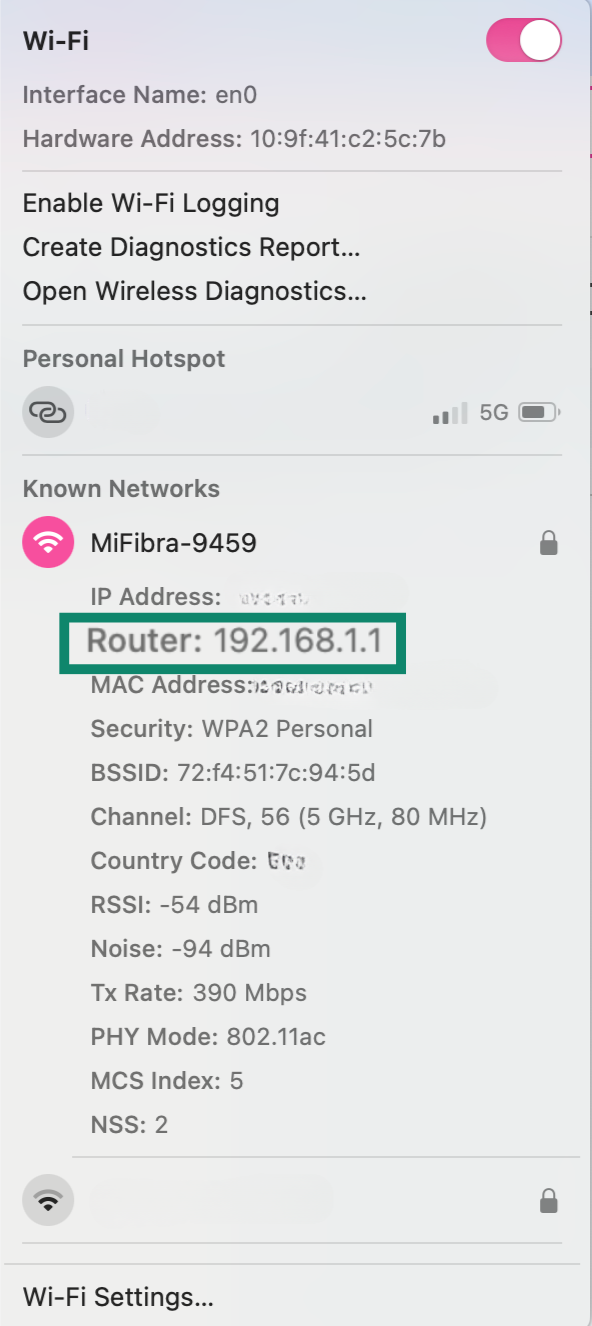
Drücken Sie die Taste Option/Alt, klicken Sie auf das WLAN-Symbol und suchen Sie nach der Adresse des Routers.
Zwischen Frequenzen wechseln
Es ist egal, ob Sie Windows oder Mac verwenden. Möchten Sie in Ihrem WLAN zwischen 2,4 GHz und 5 GHz wechseln, ist der Vorgang identisch. Sobald Sie die IP-Adresse Ihres Routers haben, können Sie die Einstellungen über jeden Browser durchführen. Vielleicht stellt Ihr Anbieter auch eine entsprechende App zur Verfügung.
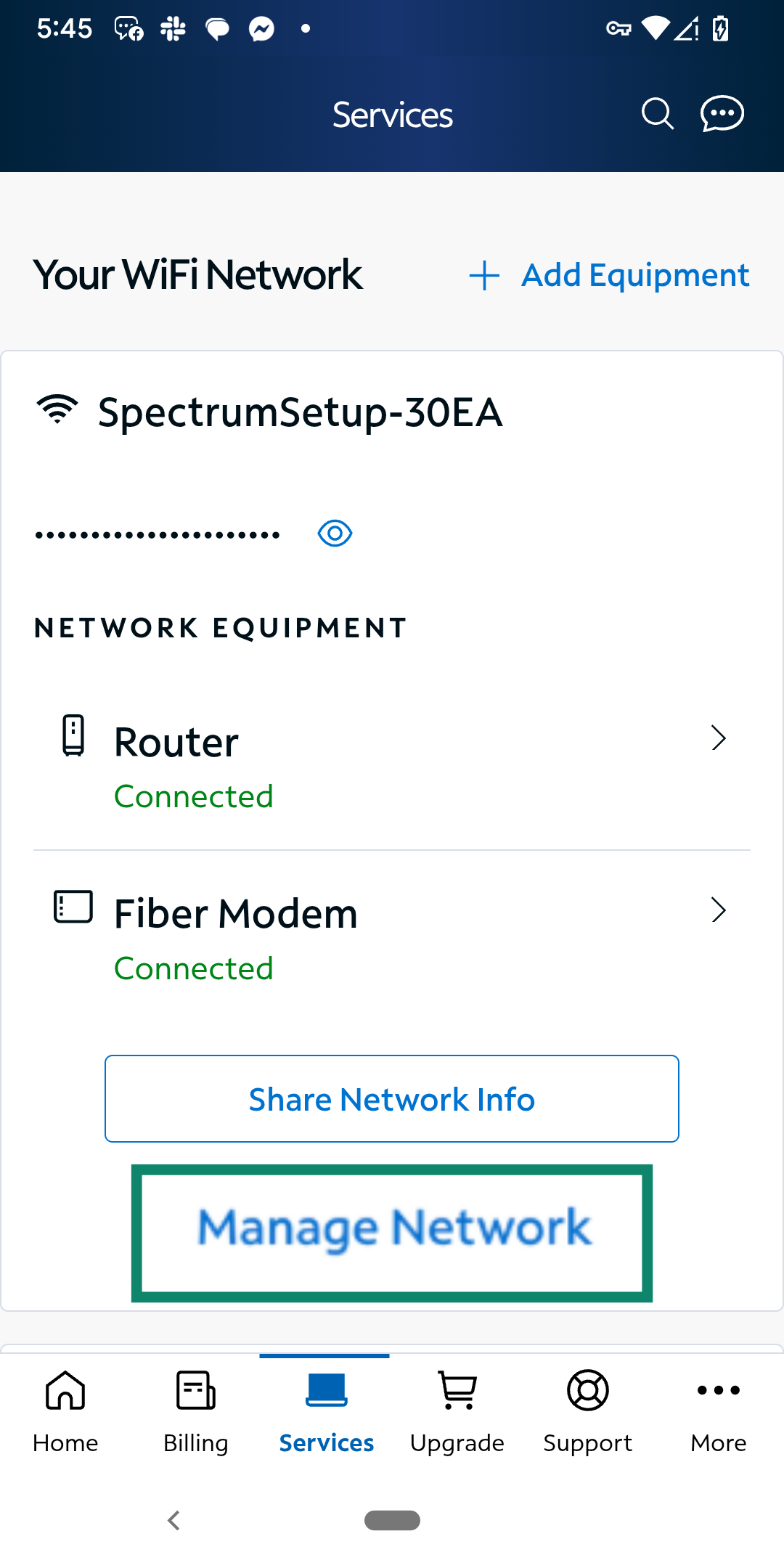
Die nachfolgenden Schritte wurden mit der Spectrum-Router-App durchgeführt. Menüs und Optionen können je nach Router-Modell oder Anbieter allerdings unterschiedlich sein.
- Öffnen Sie Ihre Router-Einstellungen. Öffnen Sie die Spectrum-App auf Ihrem Smartphone und danach den Tab Services. Sie sehen die Details des Wi-Fi-Netzwerks. Dazu gehören auch Ihr verbundener Router und das entsprechende Modem. Tippen Sie auf Manage Network (Netzwerk verwalten), um zu starten.
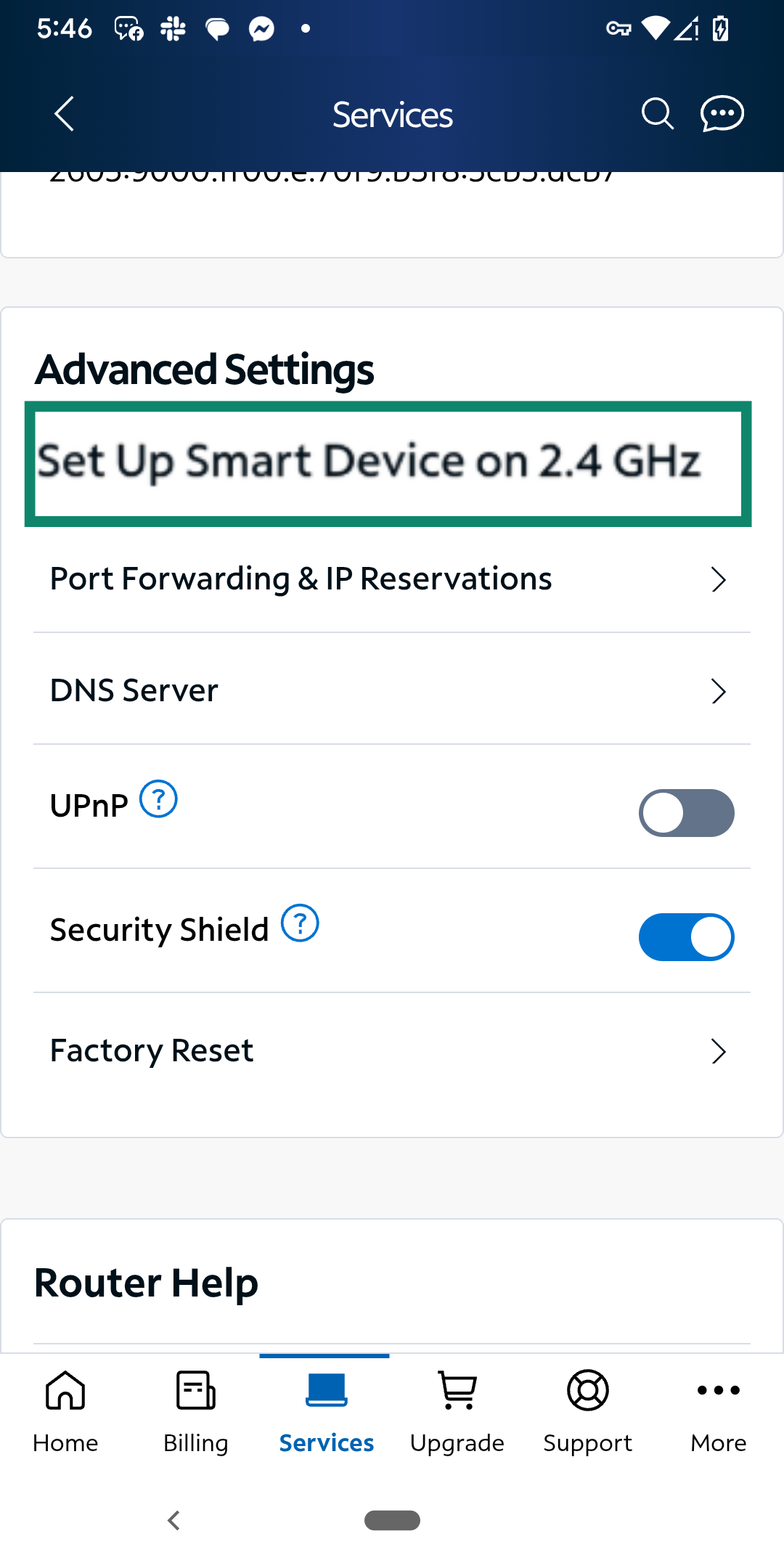
- Suchen Sie in der Sektion Advanced Settings (Erweiterte Einstellungen) nach der Option Set Up Smart Device on 2.4GHz (Smart Device auf 2,4 GHz einrichten). Dadurch können Sie Ihr Netzwerk vorübergehend auf 2,4 GHz umstellen. Das ist bei der Einrichtung von Smart-Geräten vorteilhaft, die 5 GHz nicht unterstützen.
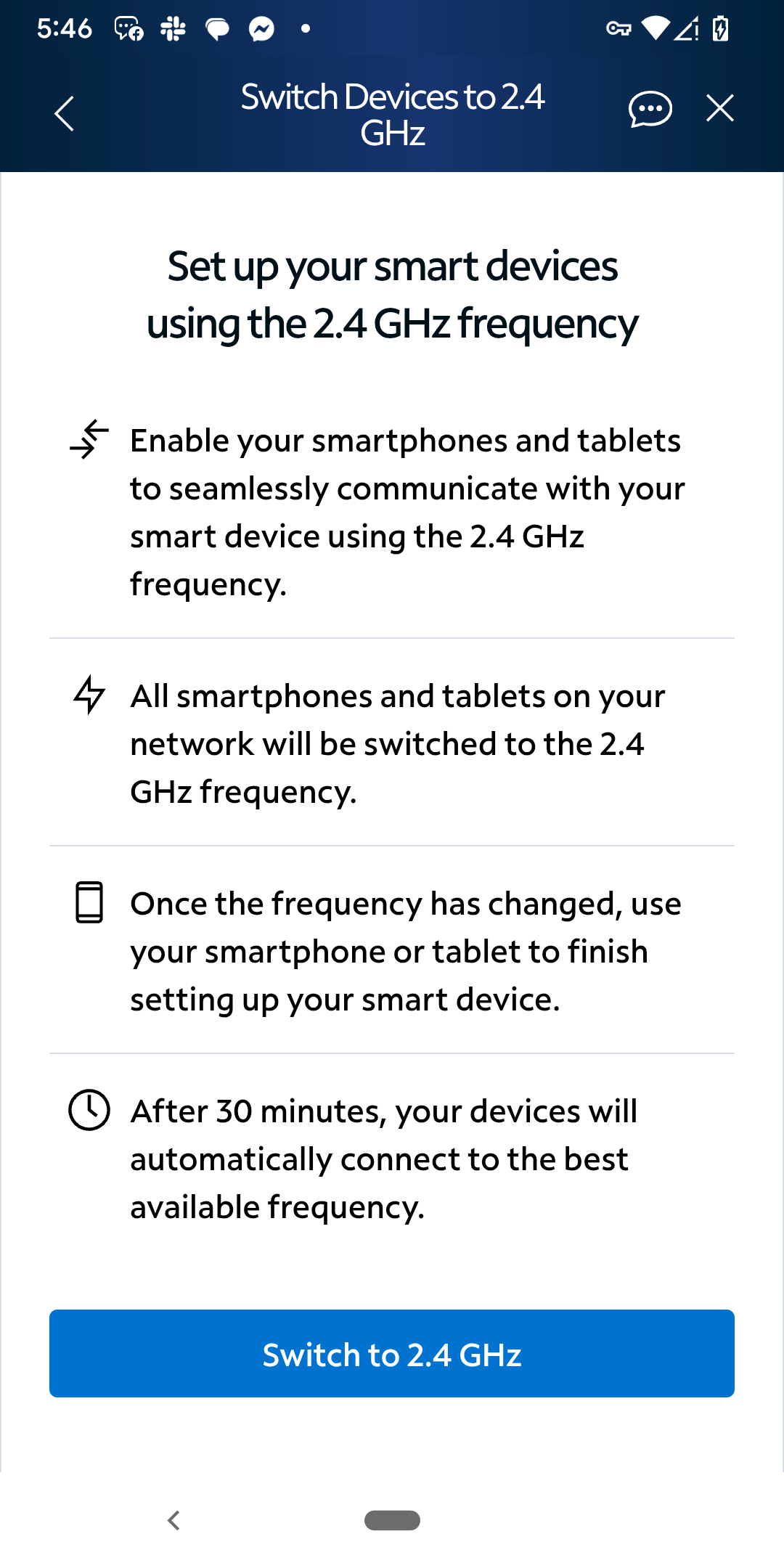
- Tippen Sie auf Switch to 2.4GHz (Zu 2,4 GHz wechseln) und folgen Sie den Anweisungen. Ihr Netzwerk bleibt 30 Minuten lang auf 2,4 GHz. Sie haben also Zeit, Ihr Gerät einzurichten. Danach kehrt der Router automatisch zur besten verfügbaren Frequenz zurück.
Mit diesen Schritten können Sie steuern, welche Frequenz Ihr Router verwendet. Sie stellen damit auch sicher, dass sich Ihre Geräte mit dem Band verbinden, das Ihren Anforderungen am besten entspricht. Das können eine größere Reichweite mit 2,4 GHz oder hohe Geschwindigkeiten mit 5 GHz sein.
Was ist mit Dualband, Triband und WLAN 6/7?
Moderne Router können nicht nur mit einem Frequenzband umgehen. Haben Sie jemals mehrere WLANs mit ähnlichen Namen in Ihrem Zuhause bemerkt, sehen Sie wahrscheinlich Dualband- oder Triband-Technologie bereits in Aktion.
Diese fortschrittlichen Router sind dafür ausgelegt, mehr Geräte zu verwalten und eine bessere Leistung zu bieten. Das gilt insbesondere in Kombination mit neueren WLAN-Standards wie WLAN 6 und WLAN 7.
Wie Dualband-Router beide Frequenzen verwalten
Dualband-Router senden gleichzeitig 2,4-GHz- und 5-GHz-Signale. Dadurch können Geräte je nach ihren Fähigkeiten und ihrer Entfernung zum Router eine Verbindung zu dem Band herstellen, das sich am besten eignet.
Einige Router haben eine Funktion wie Band Steering. Sie leiten Geräte automatisch zur optimalen Frequenz, ohne dass Benutzer manuell umschalten müssen. Das hilft, den Netzwerkverkehr auszugleichen. Zudem stellt es sicher, dass Geräte mit dem bestmöglichen Band verbunden bleiben.
Das bieten Triband und Wi-Fi 6/7
Triband-Router haben ein drittes Signal. Das ist normalerweise ein zweites 5-GHz-Band oder bei neueren Modellen ein 6-GHz-Band. Das zusätzliche Band verteilt den Datenverkehr auf mehr Kanäle und verringert somit die Überlastung, wenn mehrere Geräte verbunden sind. Das ist besonders in Haushalten nützlich, in denen viele Nutzer gleichzeitig streamen, spielen oder Videoanrufe tätigen.
Die eben genannten Standards wurden entwickelt, um dichte Netzwerke mit vielen Smart-Geräten zu verwalten. Die Leistung ist besser, selbst wenn viele Verbindungen aktiv sind. Dank einer effizienteren Datenverarbeitung verlängern sie auch die Akkulaufzeit der verbundenen Geräte.
Insgesamt sorgen Dualband-, Triband- und die neuesten Wi-Fi-Versionen gemeinsam für sehr zuverlässige Verbindungen für viele Geräte und Heimkonfigurationen. Möchten Sie einen Router, der solche fortschrittlichen Funktionen hat und der für Datenschutz optimiert ist, ist der Aircove-Router von ExpressVPN eine hervorragende Wi-Fi-6-Option. Es gibt sie auch in einer tragbaren Version.
Abschließende Gedanken: Die richtige Frequenz für Ihre Ansprüche wählen
Es gibt keine einzige Frequenz, die sich für alle Zwecke optimal eignet. Die Wahl hängt von Ihrem Raum, Ihren Geräten sowie Ihrer Internetnutzung ab. Möchten Sie eine größere Reichweite bei Ihrer Verbindung, etwa durch Wände oder in weiter entfernte Räume, ist 2,4 GHz normalerweise zuverlässiger. Für höhere Geschwindigkeiten in der Nähe des Routers ist 5 GHz sinnvoller, insbesondere für Streaming oder Gaming.
Ein Dualband- oder Triband-Router kann die Situation vereinfachen, weil er mehrere Frequenzbänder gleichzeitig verarbeitet. Damit stellt jedes Gerät die Verbindung mit der besten Leistung her. Dann müssen Sie sich nicht für eine einzige Frequenz entscheiden, weil sich Ihr Netzwerk an Ihre Anforderungen anpasst. Bietet das WLAN noch immer nicht die gewünschte Stabilität, sollten Sie möglicherweise eine kabelgebundene Verbindung erwägen. Hier erfahren Sie hier mehr über Ethernet vs. WLAN.
FAQ: Häufige Fragen zu 2,4 GHz vs. 5 GHz
Ist es besser, sich mit 5 GHz oder 2,4 GHz zu verbinden?
Das hängt von Ihren Prioritäten ab. 5 GHz bietet höhere Geschwindigkeiten. Es eignet sich optimal für Aktivitäten wie Streaming oder Spiele, wenn sich die Geräte in der Nähe des Routers befinden. 2,4 GHz bietet eine breitere Abdeckung sowie ein besseres Signal durch Wände. Daher eignet es sich besser für weiter entfernte Geräte oder Geräte in verschiedenen Räumen.
Geht 5 GHz Wi-Fi durch Wände?
Wi-Fi mit 5 GHz kann durch Wände hindurchgehen. Das Signal wird allerdings mit jedem Hindernis deutlich schwächer. Die kürzere Wellenlänge wird von Wänden leichter absorbiert oder reflektiert als bei 2,4 GHz. Letzteres behält ein stärkeres Signal über Entfernungen und durch Hindernisse hindurch.
Wie weiß ich, ob mein WLAN 2,4 GHz ist?
Sie können die WLAN-Frequenz in den Netzwerkeinstellungen Ihres Geräts nachsehen. Schritt-für-Schritt-Anleitungen für Windows und macOS finden Sie hier.
Alternativ finden Sie im Admin-Panel Ihres Routers eine Liste der verbundenen Geräte sowie deren Frequenzband.
Sollte ein Smart-TV auf 2,4 GHz oder 5GHz stehen?
Für eine optimale Verbindungsqualität wird empfohlen, Ihren Smart-TV mit dem 5-GHz-Band zu verbinden, sofern das möglich ist. Die Frequenz ist im Vergleich zu 2,4 GHz weniger anfällig für Störungen durch andere Haushaltsgeräte. Dadurch verringert sich das Risiko von niedrigeren Geschwindigkeiten und Puffern während des Streamings.
Kann ich sowohl 2,4 GHz als auch 5 GHz gleichzeitig nutzen?
Ja, wenn Ihr Router Dualband-fähig ist. Dann sendet er gleichzeitig auf den Frequenzen 2,4 GHz und 5 GHz. Dadurch können sich Ihre Geräte je nach ihren Fähigkeiten und ihrer Entfernung vom Router mit dem Band verbinden, das sich am besten eignet. Einige Router haben sogar eine Funktion, die sich Band Steering nennt. Sie leitet die Geräte automatisch zur optimalen Frequenz, um den besten Kompromiss für Geschwindigkeit und Reichweite zu bieten.
Machen Sie den ersten Schritt, um sich online zu schützen. Testen Sie ExpressVPN risikofrei.
Hol dir ExpressVPN