Jak usunąć konto Spotify


Spotify to jedna z najpopularniejszych platform streamingowych audio, ale może nie być dla wszystkich. Jeśli korzystasz z usługi od dłuższego czasu, Spotify prawdopodobnie ma o Tobie mnóstwo danych. Swoje konto możesz usunąć niezależnie od tego, czy chcesz po prostu anulować płatną subskrypcję, martwisz się o swoje dane osobowe, czy po prostu nie potrzebujesz już usługi.
W niniejszym przewodniku wyjaśniono różne sposoby usunięcia swojego konta z serwisu Spotify oraz przekazania serwisowi polecenia usunięcia danych osobowych.
Czy powinieneś anulować lub usunąć swoje konto Spotify?
Najpierw musisz ustalić, czy chcesz całkowicie usunąć swoje konto Spotify i wszystkie swoje dane, czy po prostu anulować subskrypcję.
Jaka jest różnica między anulowaniem a usunięciem?
Anulowanie Spotify zwykle odnosi się do rezygnacji z subskrypcji planu premium przy jednoczesnym korzystaniu z bezpłatnego konta. Jeśli chcesz usunąć swoje konto, Spotify usunie wszystkie Twoje dane, co oznacza, że nigdy więcej nie będziesz mieć dostępu do konta.
Wady i zalety usunięcia konta Spotify
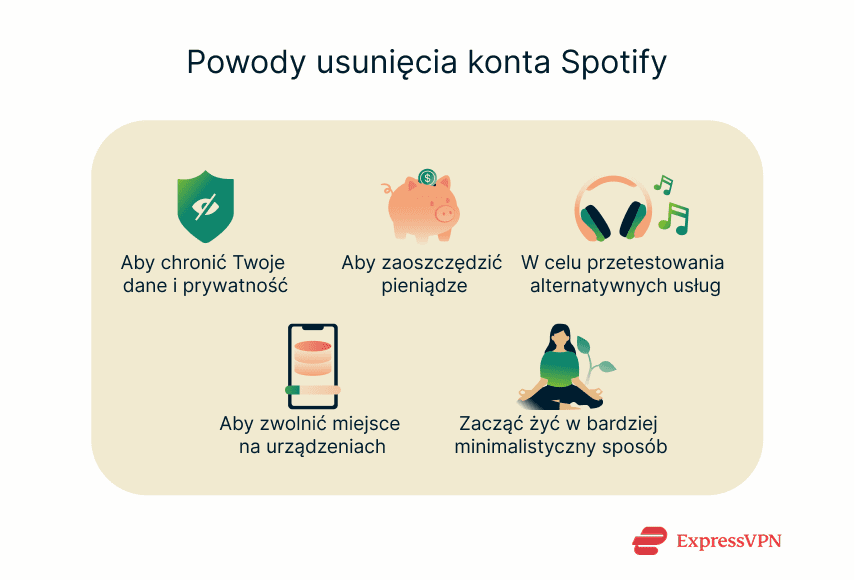
Niektóre korzyści z usunięcia konta Spotify to:
- Postawienie na prywatność: Podobnie jak większość usług online, Spotify gromadzi dane użytkowników. Dotyczy to Twojego imienia i nazwiska, lokalizacji, nawyków słuchania, adresu IP i innych. Firma udostępnia niektóre z tych danych w zanonimizowanych formularzach stronom trzecim i w przeszłości doświadczyła incydentów polegających na kradzieży danych uwierzytelniających, w których atakujący użyli ujawnionych haseł z innych usług, aby uzyskać dostęp do kont Spotify. Usunięcie konta i wszystkich jego danych minimalizuje ryzyko naruszenia prywatności.
- Oszczędność pieniędzy: niezależnie od tego, czy zakończyłeś streaming muzyki w całości, czy po prostu chcesz rozważyć tańszą aplikację do słuchania muzyki, anulowanie Spotify może zaoszczędzić pieniądze. Usunięcie konta nie jest jednak konieczne do anulowania subskrypcji.
- Znalezienie alternatywnej usługi: odłączenie się od Spotify otwiera możliwość znalezienia nowej aplikacji muzycznej, która może Ci się bardziej spodobać. Może się okazać, że alternatywna usługa streamingu ma lepsze funkcje lub więcej treści, dzięki czemu w dłuższej perspektywie będziesz bardziej zadowolony.
- Zwolnienie miejsca na urządzeniu: Spotify może zająć dużo miejsca, jeśli oprócz streamingu pobierasz treści audio. Usunięcie aplikacji wraz z kontem rozwiązuje ten problem.
- Prowadzenie bardziej minimalistycznego stylu życia: usuwanie Spotify i podobnych aplikacji może być dobrym pomysłem, jeśli chcesz spędzać mniej czasu na urządzeniu.
Jednocześnie jest kilka minusów:
- Utracisz swoje playlisty i inne zapisane treści: jeśli usuniesz swoje konto Spotify, trwale utracisz wszystkie zapisane treści. Obejmuje to wszystkie playlisty, spersonalizowane stacje i nie tylko.
- Możesz żałować swojej decyzji: usunięcie Spotify może wydawać się najlepszym posunięciem w danym momencie, ale możesz żałować swojej decyzji. Jeśli tak, odtworzenie list odtwarzania i ogólnego profilu gustów na nowym koncie może być frustrujące i czasochłonne.
Czy lepiej przełączyć się na darmowy plan zamiast usuwać usługę?
Z powodów przedstawionych powyżej, lepszym pomysłem może być anulowanie subskrypcji lub odinstalowanie aplikacji niż całkowite usunięcie konta. Pozwala to uniknąć trwałych negatywnych skutków, a jednocześnie zapewnia większość korzyści płynących z oddzielenia się od usługi.
Ale jeśli Twoim głównym zmartwieniem są wszystkie dane, które Spotify zebrał na Twój temat, jedynym właściwym rozwiązaniem jest żądanie usunięcia konta przez usługę.
Co stanie się z Twoimi danymi po usunięciu konta Spotify?
Gdy zdecydujesz się usunąć swoje konto Spotify, firma rozpocznie proces usuwania danych. Firma może być prawnie zobowiązana do zachowania niektórych informacji. Na przykład może przechowywać niektóre dane dotyczące płatności do celów podatkowych, ale tylko w zanonimizowanej formie z usuniętymi danymi osobowymi. Ponadto, jeśli masz nierozwiązany spór prawny ze Spotify, dane dotyczące tego sporu muszą również zostać zachowane.
Pomijając kilka drobnych wyjątków, Spotify usunie wszystkie dane, które zebrał o Tobie na swoich serwerach.
Co należy wiedzieć przed usunięciem Spotify
Zanim usuniesz swoje konto Spotify na dobre, możesz chcieć dowiedzieć się więcej o tym, jak działa cały proces.
Czy możesz odzyskać usunięte konto Spotify?
Tak, ale tylko w ciągu pierwszych siedmiu dni. Po potwierdzeniu usunięcia konta Spotify wyśle Ci e-maila z linkiem, którego możesz użyć do reaktywacji konta, jeśli zmienisz zdanie. Ale po upływie tygodniowego terminu proces staje się nieodwracalny.
Czy usunięcie aplikacji Spotify usuwa Twoje konto?
Nie, usunięcie aplikacji Spotify nie spowoduje usunięcia konta ani anulowania płatnej subskrypcji. Po prostu usuwa aplikację z urządzenia.
Jak długo trwa usuwanie konta?
Po upływie siedmiodniowego okresu Spotify zacznie usuwać Twoje dane. Może minąć do 30 dni, zanim firma zakończy czyszczenie swoich serwerów z Twoich danych osobowych.
Czy możesz pobrać swoje dane Spotify przed usunięciem?
Tak, Spotify umożliwia użytkownikom żądanie ich danych osobowych w dowolnym momencie. Spotify dzieli Twoje dane na trzy kategorie: dane konta, rozszerzona historia przesyłania strumieniowego i informacje z dziennika technicznego.
Dane konta zawierają większość informacji, które możesz zachować nawet po usunięciu konta. Zawiera ulubione utwory, listy odtwarzania, statystyki, dane dotyczące płatności i historię odsłuchów z ostatnich 12 miesięcy. Rozszerzona historia przesyłania strumieniowego obejmuje dane pochodzące z utworzenia konta, podczas gdy dzienniki techniczne składają się głównie z informacji o urządzeniu i raportów o błędach.
Jeśli chcesz zachować te dane dla siebie, zaloguj się do Spotify z przeglądarki lub znajdź swoje zdjęcie profilowe w aplikacji, a następnie kliknij link zewnętrzny oznaczony jako Przegląd konta. Następnie znajdź stronę Prywatność konta i przewiń w dół, aż zobaczysz opcję pobierania danych z dowolnej z trzech kategorii.
Jak anulować subskrypcję Spotify Premium
Jeśli chcesz przestać płacić za Spotify bez usuwania konta, musisz anulować subskrypcję Premium. Możesz to zrobić za pomocą przeglądarki, aplikacji Spotify lub usługi innej firmy, takiej jak Google.
Anuluj Spotify Premium za pomocą komputera lub przeglądarki internetowej
Aby anulować Spotify Premium na komputerze, wykonaj następujące czynności:
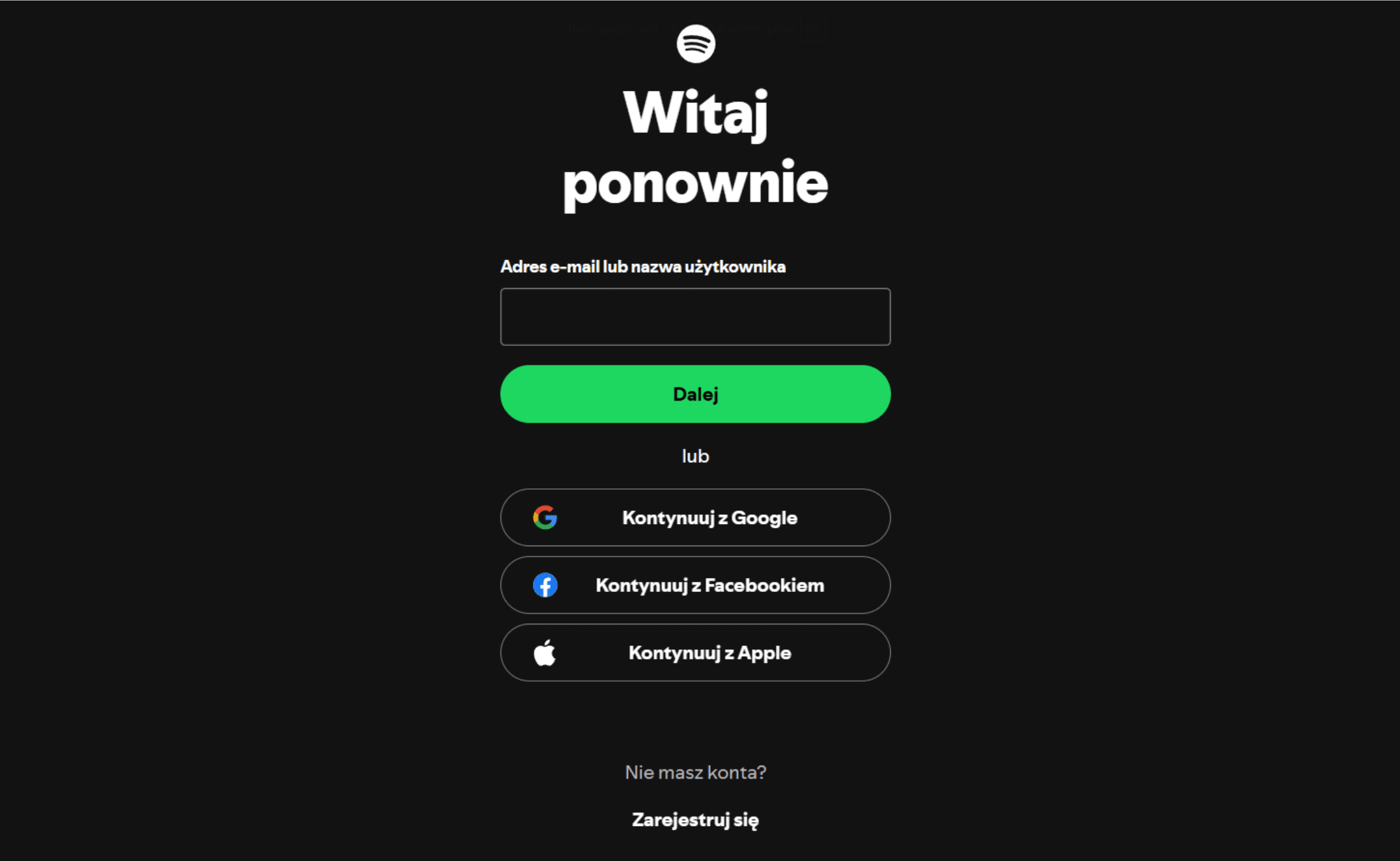
- Przejdź do oficjalnej strony Spotify i zaloguj się na swoje konto.
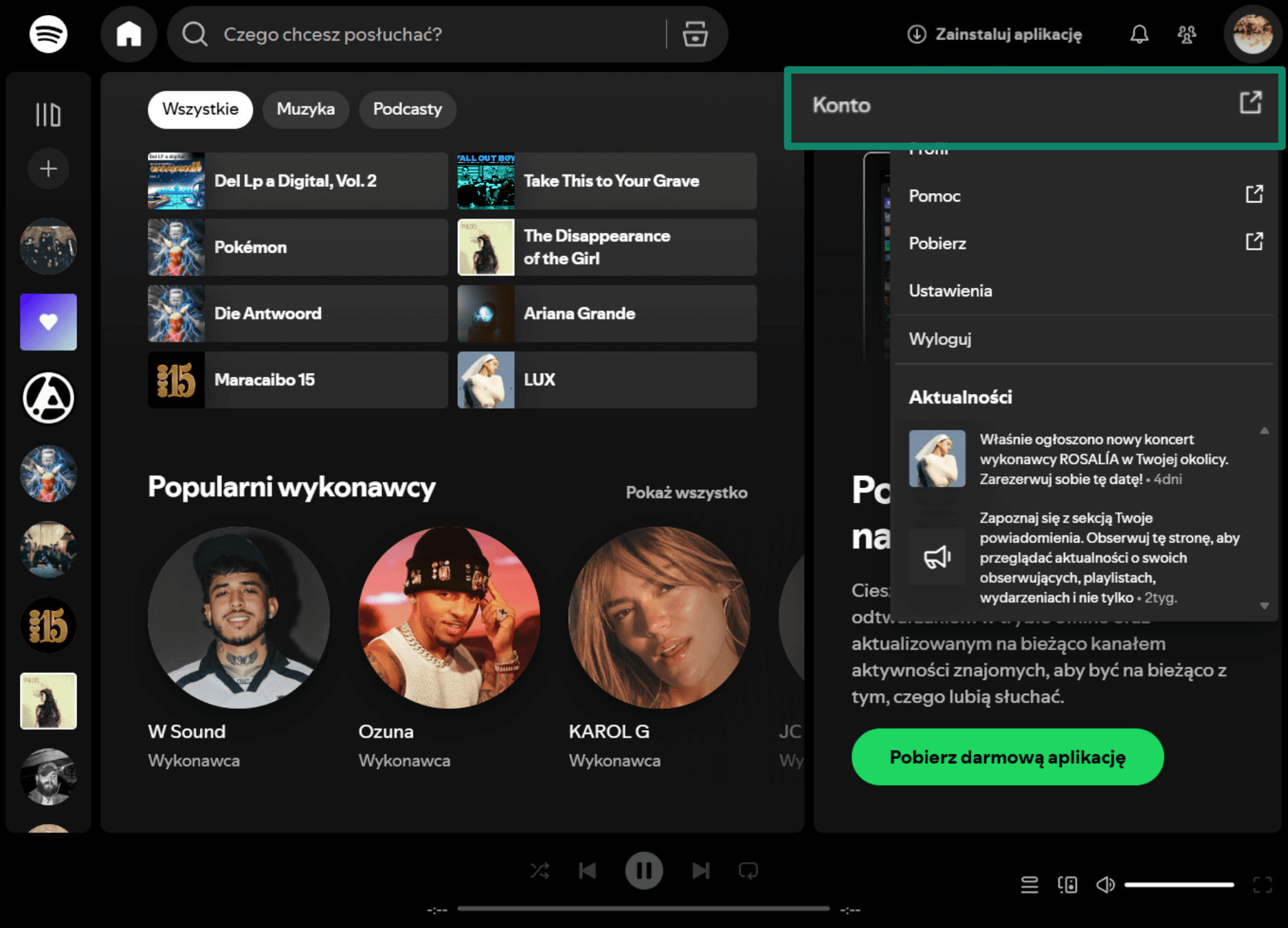
- Kliknij ikonę swojego profilu w prawym górnym rogu, a następnie wybierz opcję Konto option.
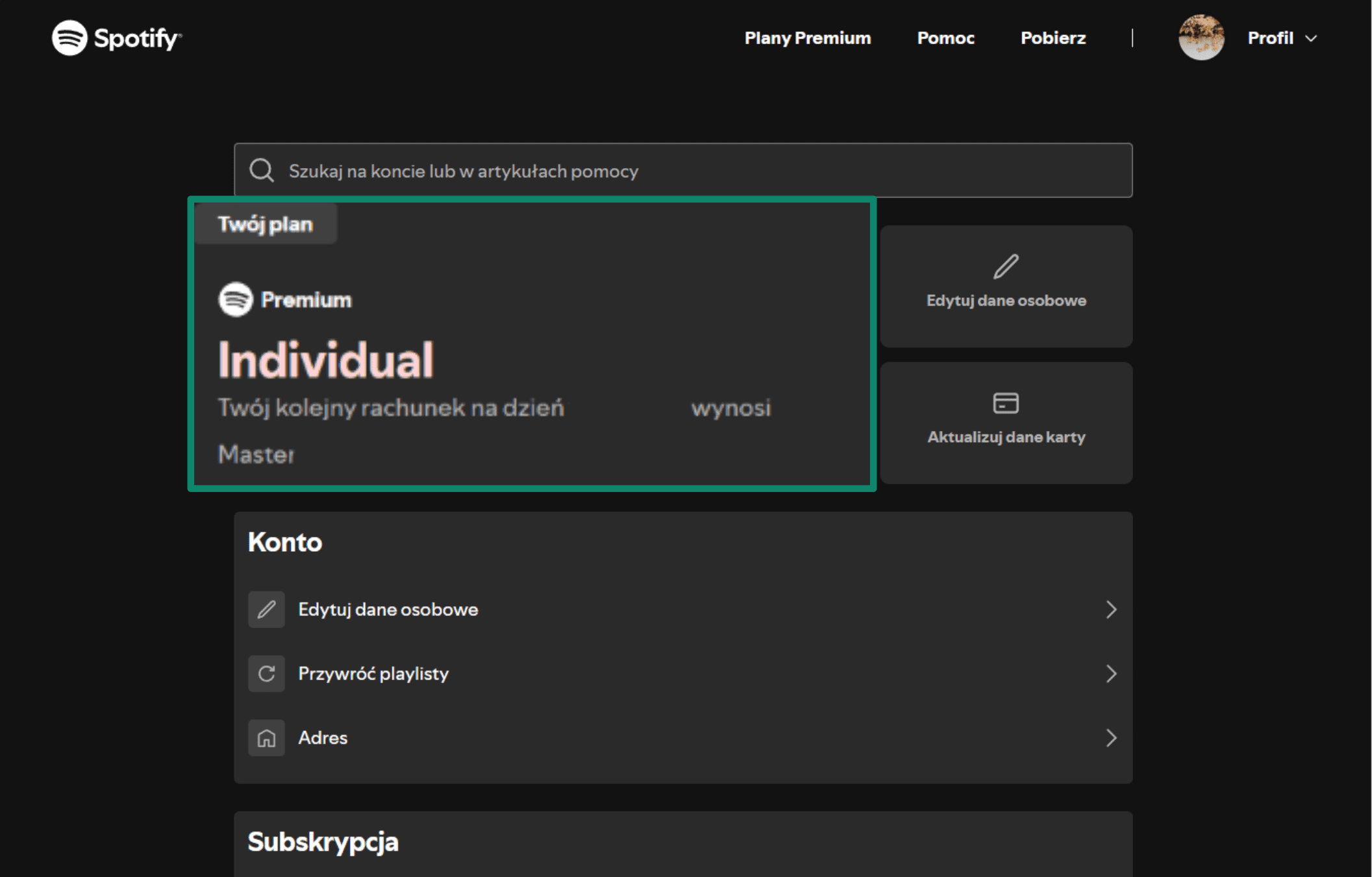
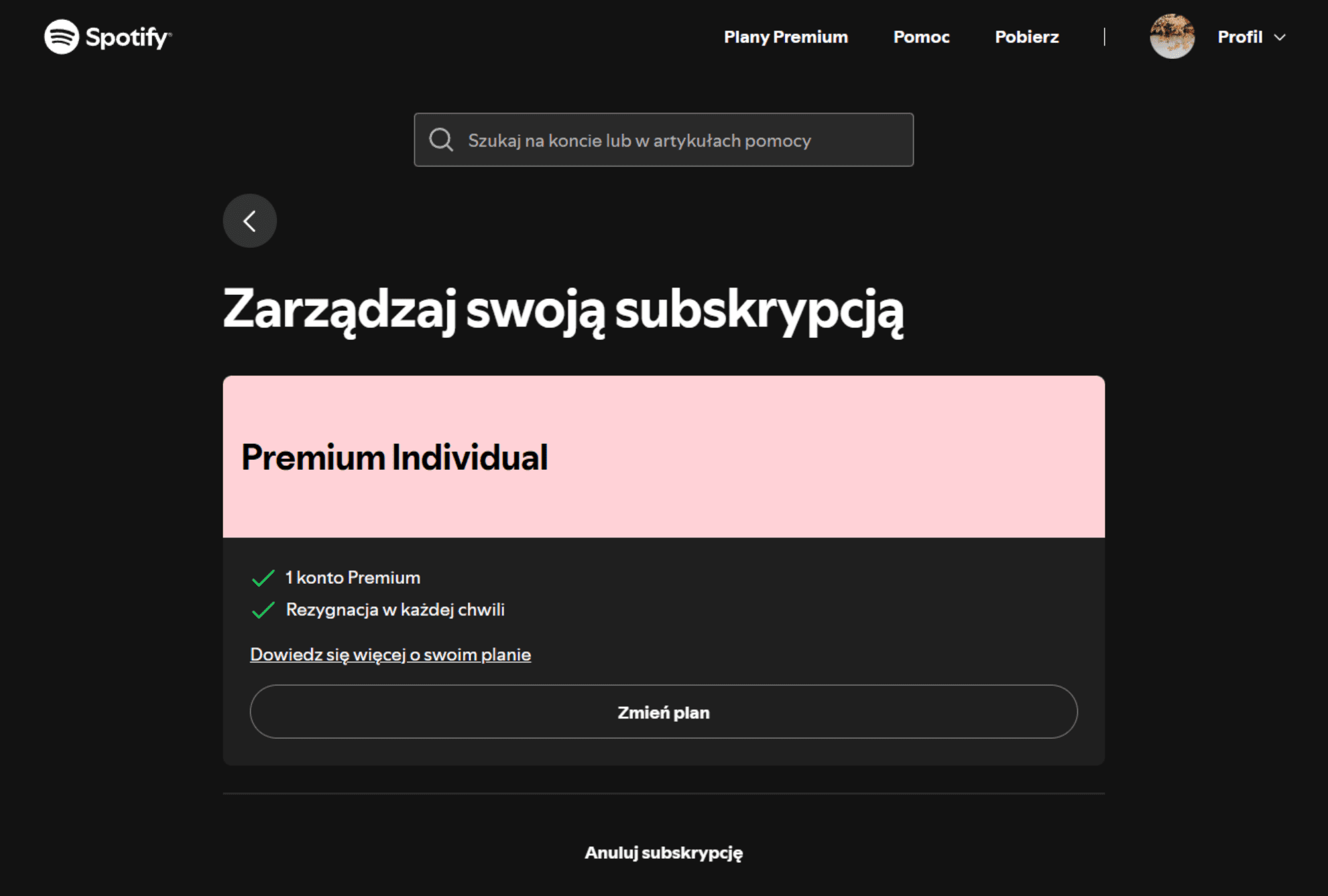
- Kliknij sekcję Twój plan .
- Wybierz opcję Anuluj subskrypcję lub Zmień plan jeśli chcesz przełączyć się na inny plan.
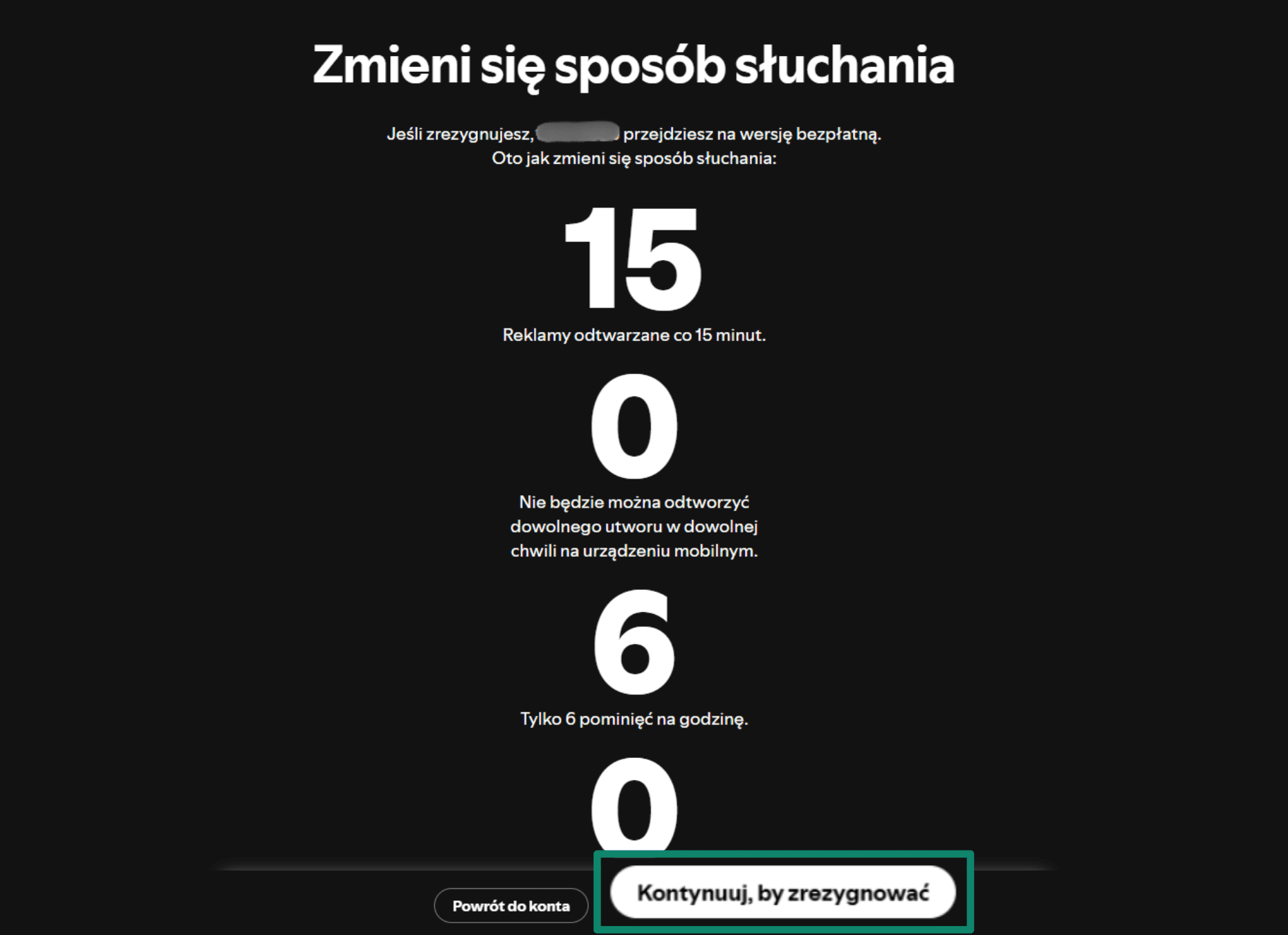
- Click Kontynuuj, aby anulować na następnej stronie w celu potwierdzenia wyboru.
Anuluj Spotify Premium przez telefon komórkowy (iOS i Android)
Nie możesz bezpośrednio anulować planu premium w aplikacji (na większości urządzeń i wersji), więc najlepiej skorzystać z przeglądarki internetowej telefonu. Oto co należy zrobić:
- Otwórz przeglądarkę telefonu, przejdź do witryny Spotify i zaloguj się, jeśli nie jesteś jeszcze zalogowany.
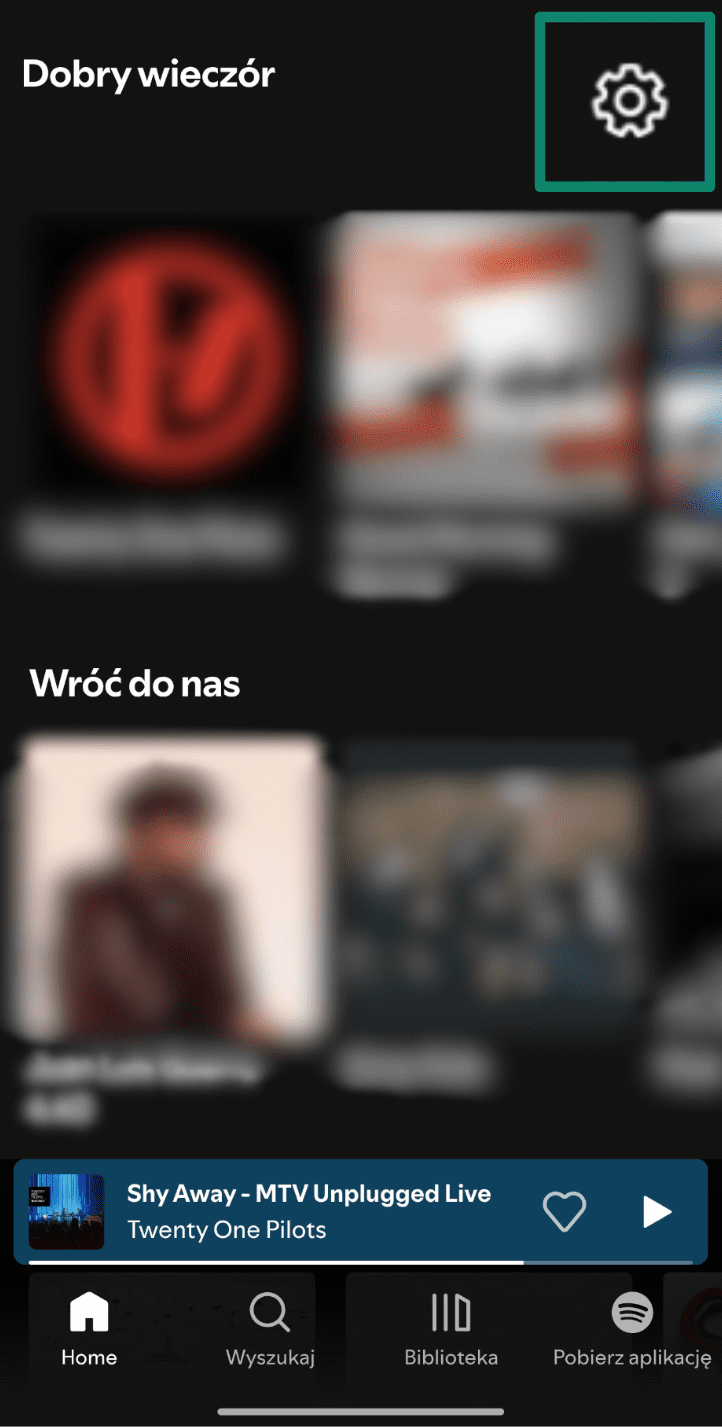
- Dotknij ikonę koła zębatego w prawym górnym rogu.
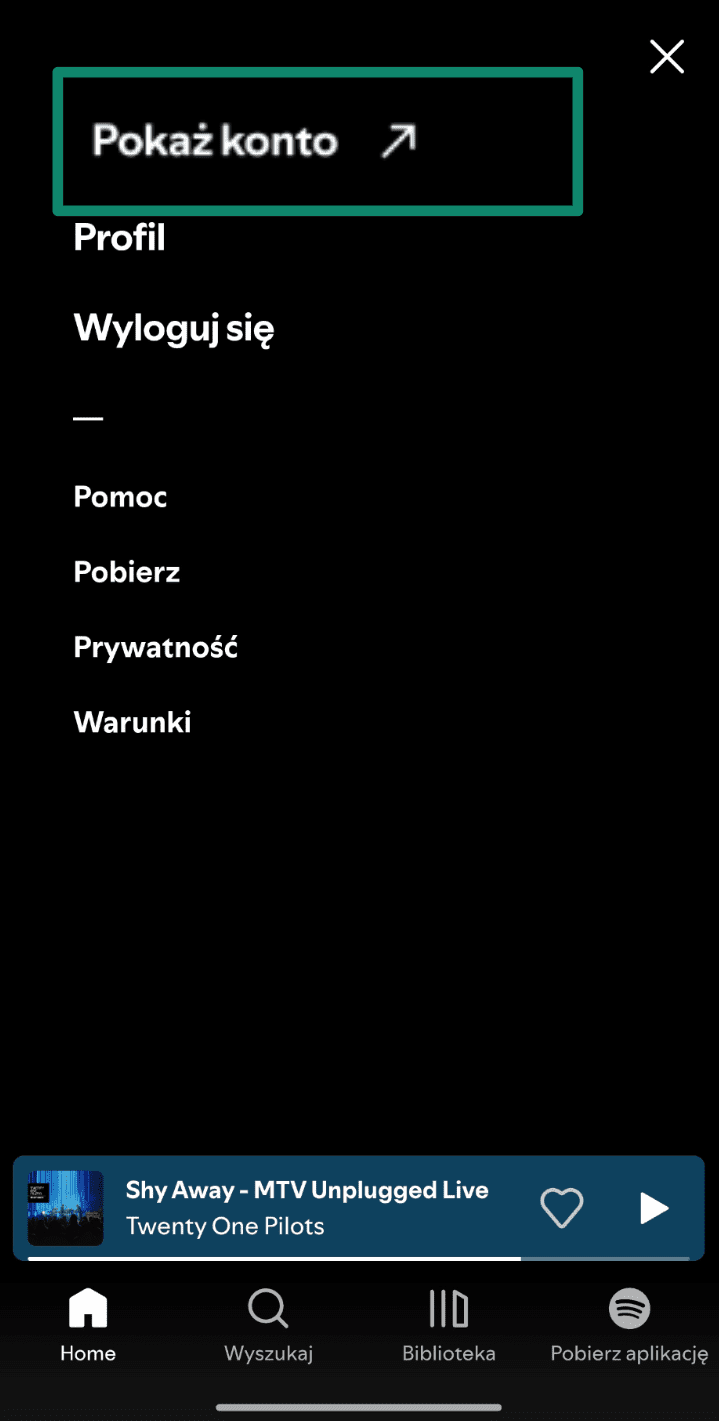
- Kliknij Wyświetl konto.
- Kliknij Twój plan.
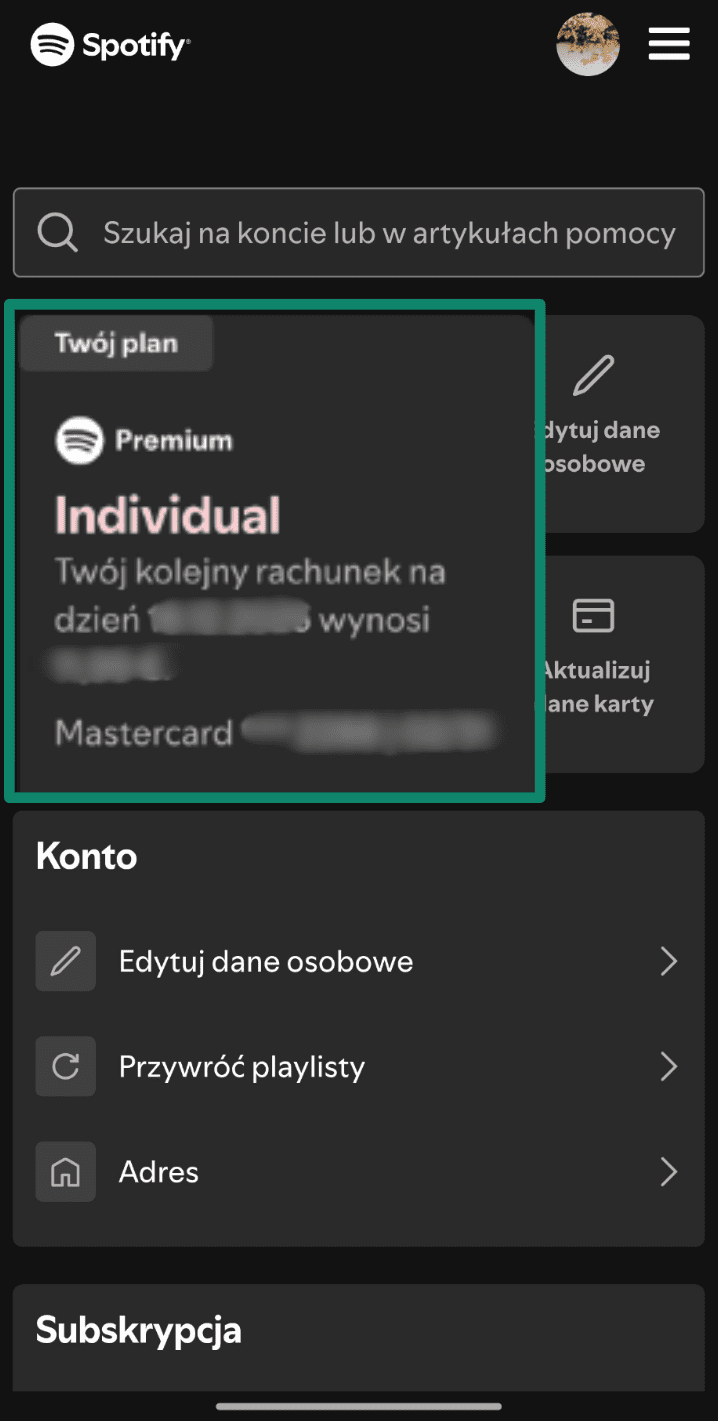
- Przewiń w dół i naciśnij Anuluj subskrypcję.
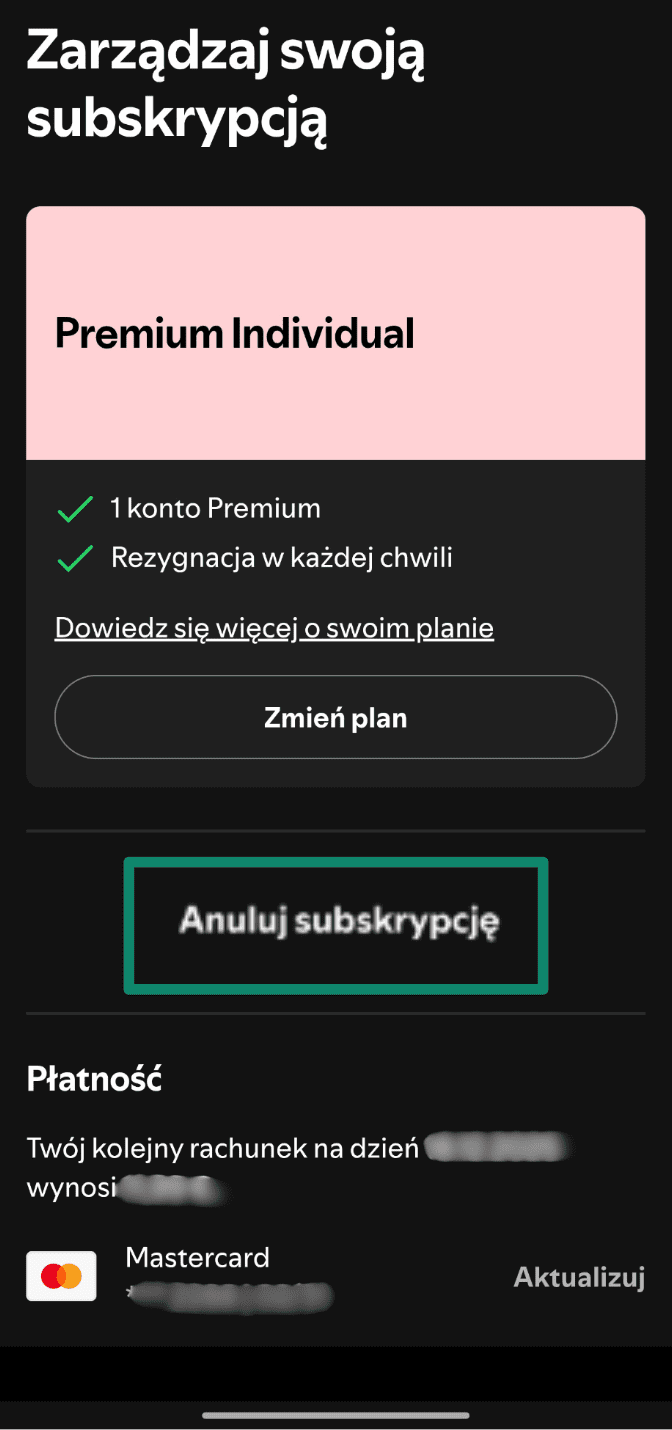
- Wybierz Kontynuuj, aby anulować.
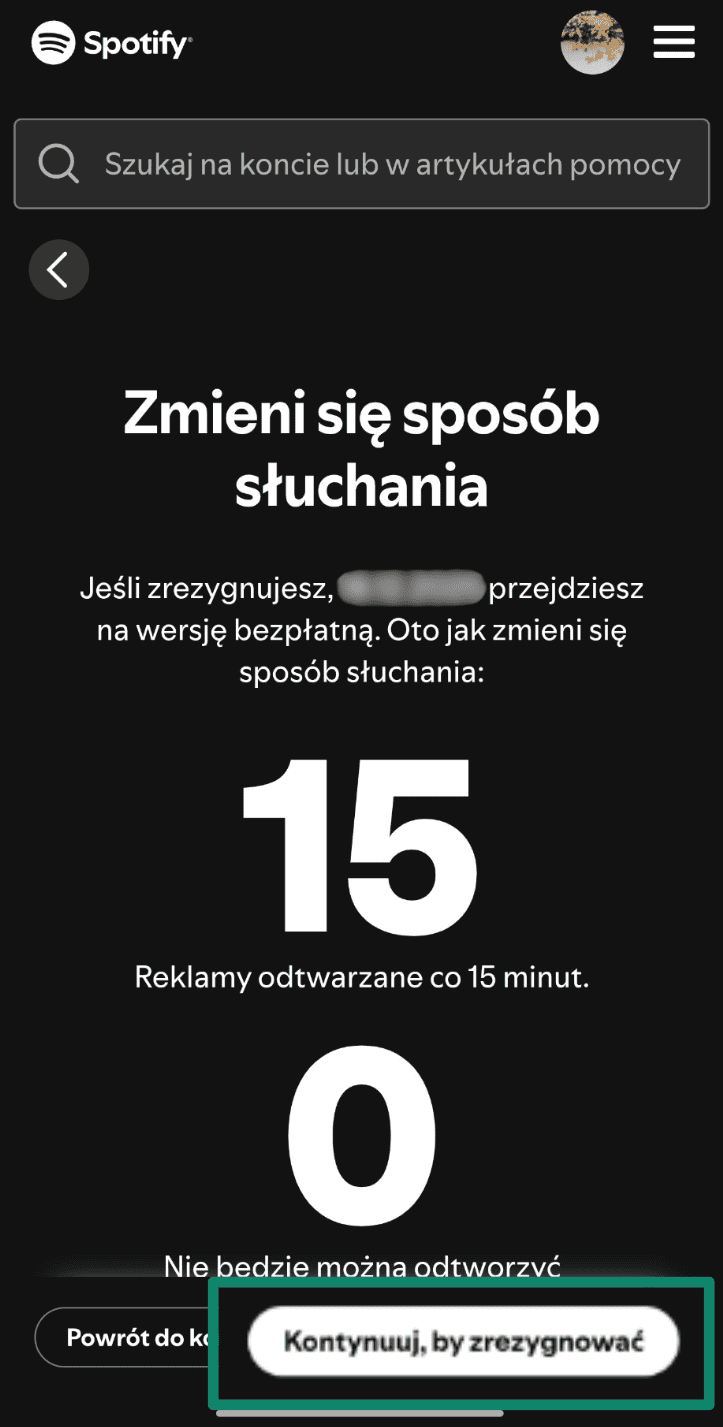
Anuluj Spotify Premium za pośrednictwem usługi innej firmy
Jeśli zarejestrowałeś się w płatnym planie Spotify za pośrednictwem usługi innej firmy, takiej jak Google Play, musisz anulować subskrypcję za pośrednictwem tej usługi.
Oto kroki, które należy wykonać w Google Play:
- Otwórz sklep Google Play i dotknij ikony swojego profilu.
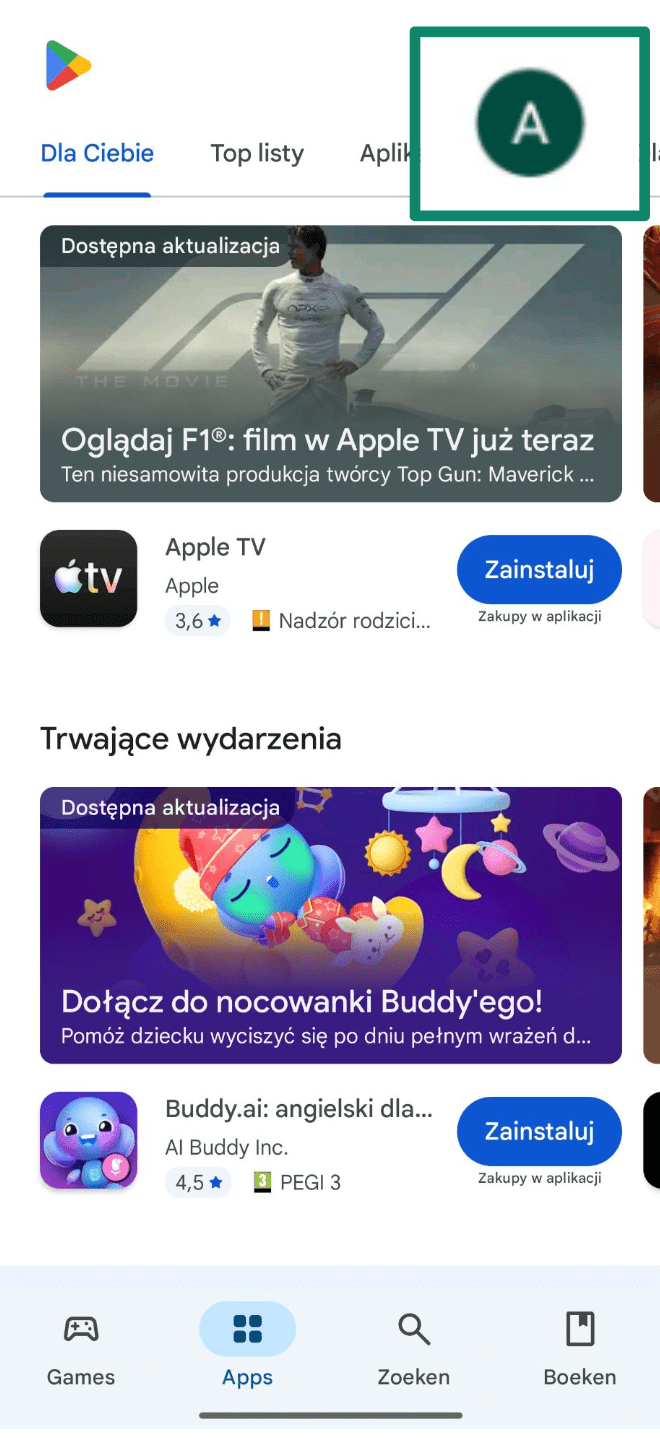
- Wybierz Płatności i subskrypcje.
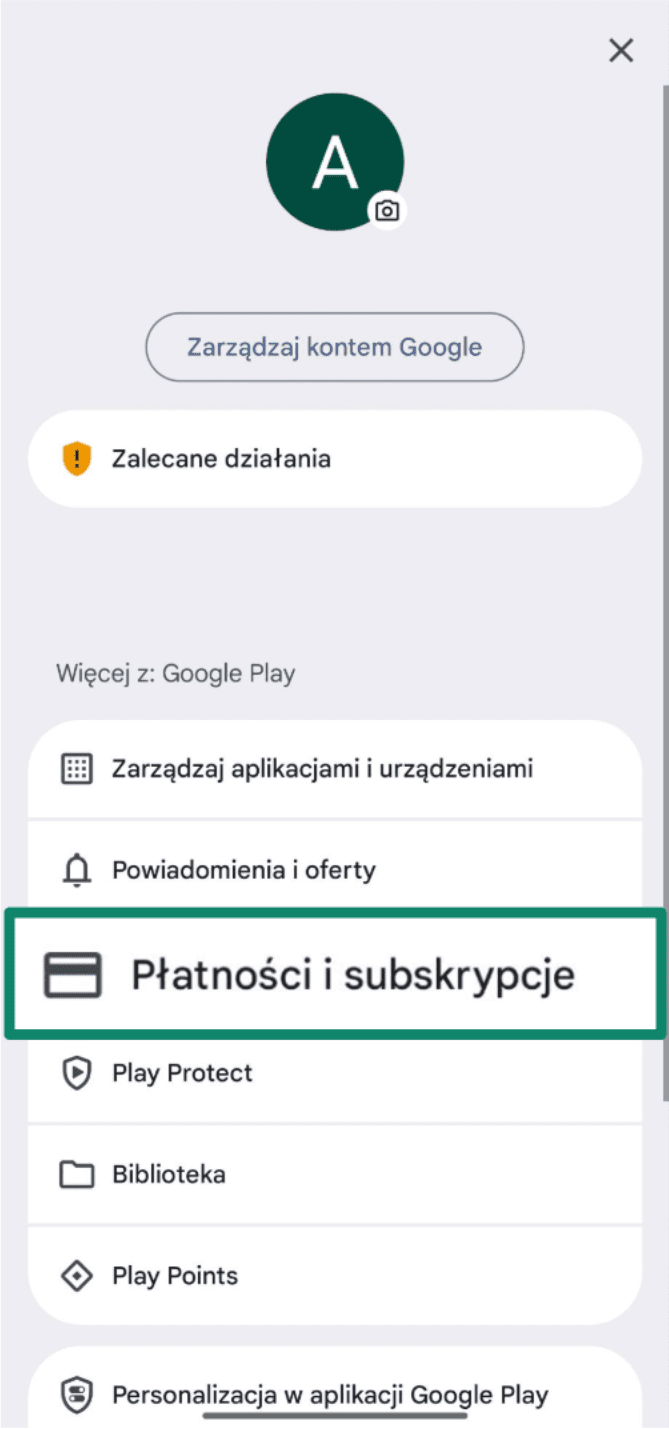
- Kliknij Subskrypcje.
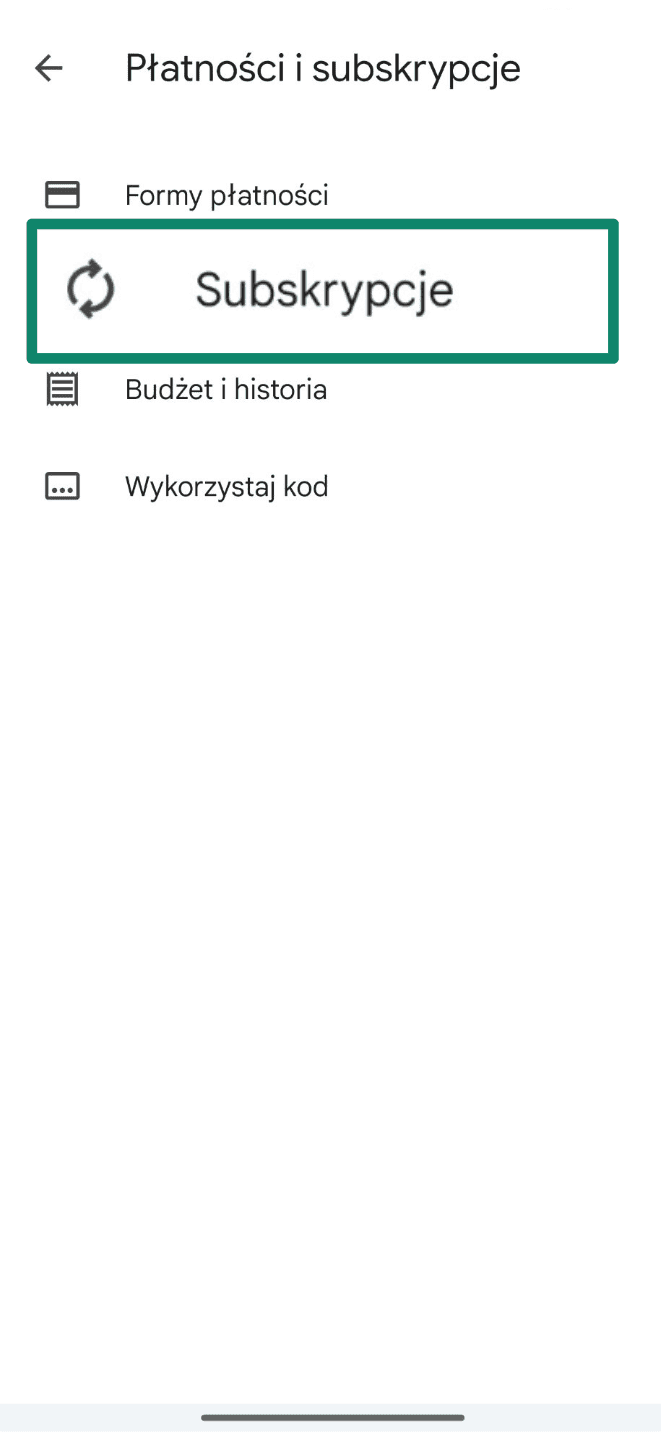
- Znajdź Spotify na liście, wybierz ją, kliknij Anuluj subskrypcję, a następnie postępuj zgodnie z kolejnymi instrukcjami.
Usuwanie konta Spotify (krok po kroku)
W tej sekcji dowiesz się, jak usunąć konto Spotify, korzystając z prostych instrukcji krok po kroku.
Usuwanie za pośrednictwem strony Spotify
Nie można usunąć konta Spotify bezpośrednio z poziomu aplikacji. Zamiast tego musisz wejść na Spotify przez przeglądarkę internetową.
Krok 1. Zaloguj się na swoje konto
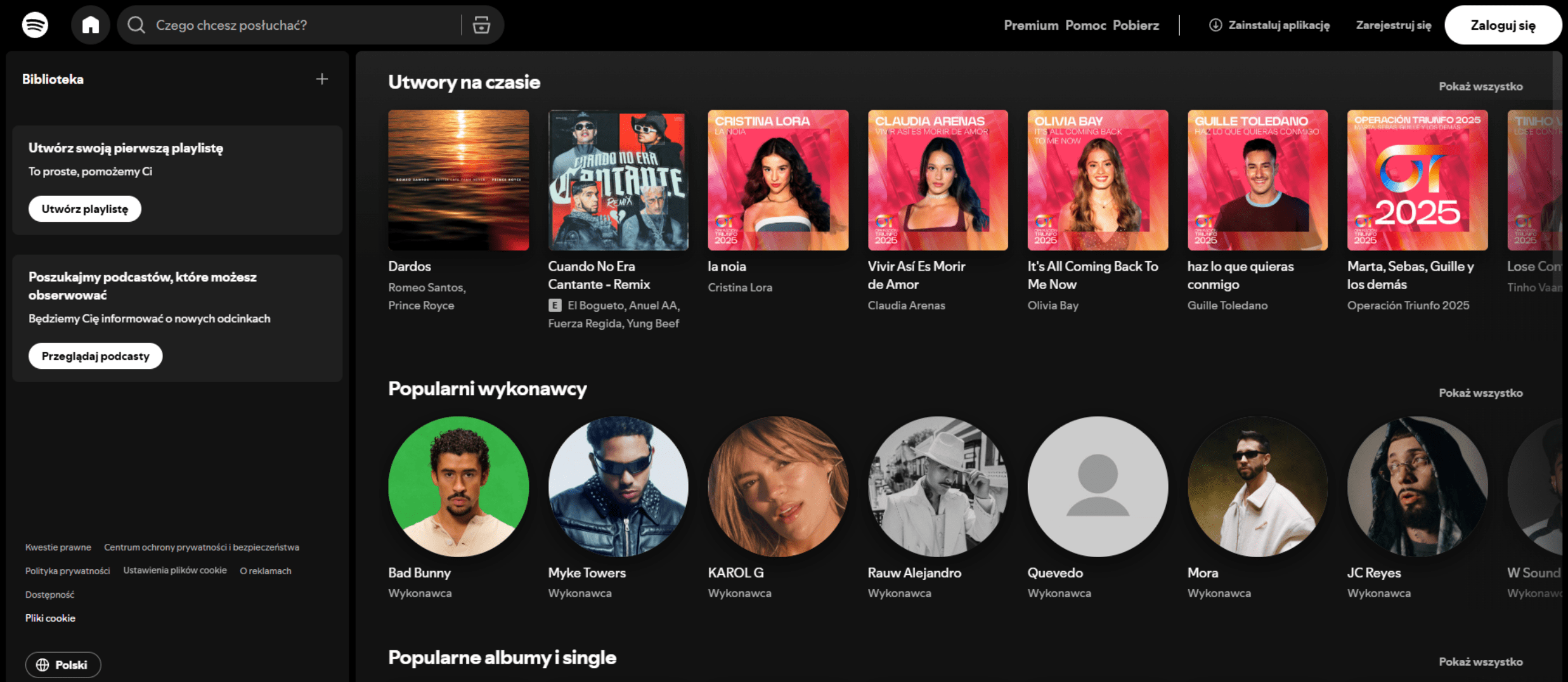
Otwórz oficjalną witrynę Spotify w wybranej przeglądarce internetowej i kliknij przycisk Zaloguj się (jeśli nie jesteś jeszcze zalogowany). Po zalogowaniu się znajdź i wybierz swoje zdjęcie profilowe w prawym górnym rogu. Po otwarciu menu rozwijanego kliknij Konto. Otworzy się strona ze szczegółami subskrypcji. Przewiń w dół, aż zobaczysz pole Bezpieczeństwo i prywatność. Pod tym nagłówkiem kliknij Zamknij konto lub Usuń konto.
Krok 2. Przejdź do strony zamknięcia konta
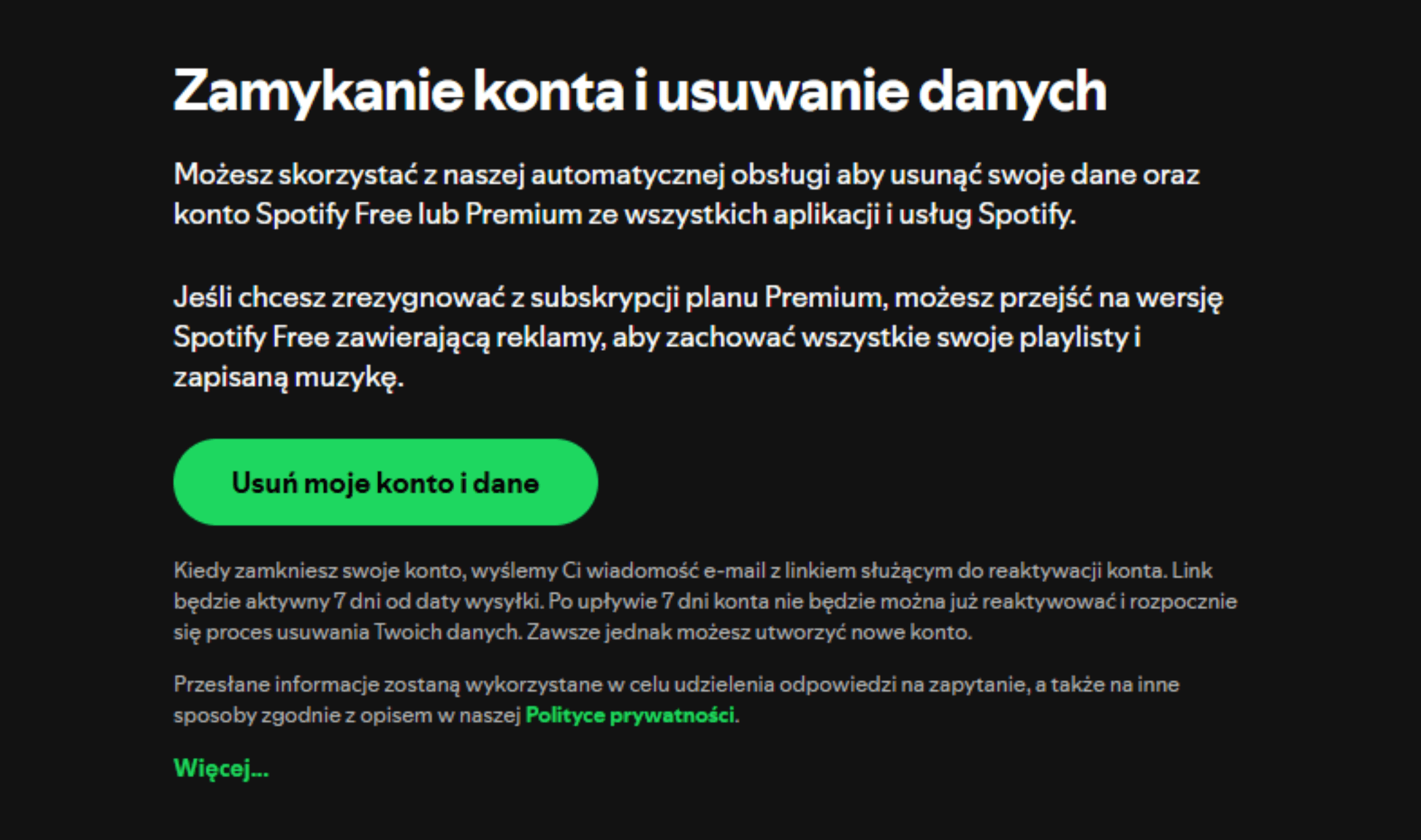
Następnie poprosimy Cię o potwierdzenie wyboru. Aby usunąć konto, wybierz Zamknij moje konto i usuń moje dane.
Krok 3. Postępuj zgodnie z instrukcjami usuwania konta
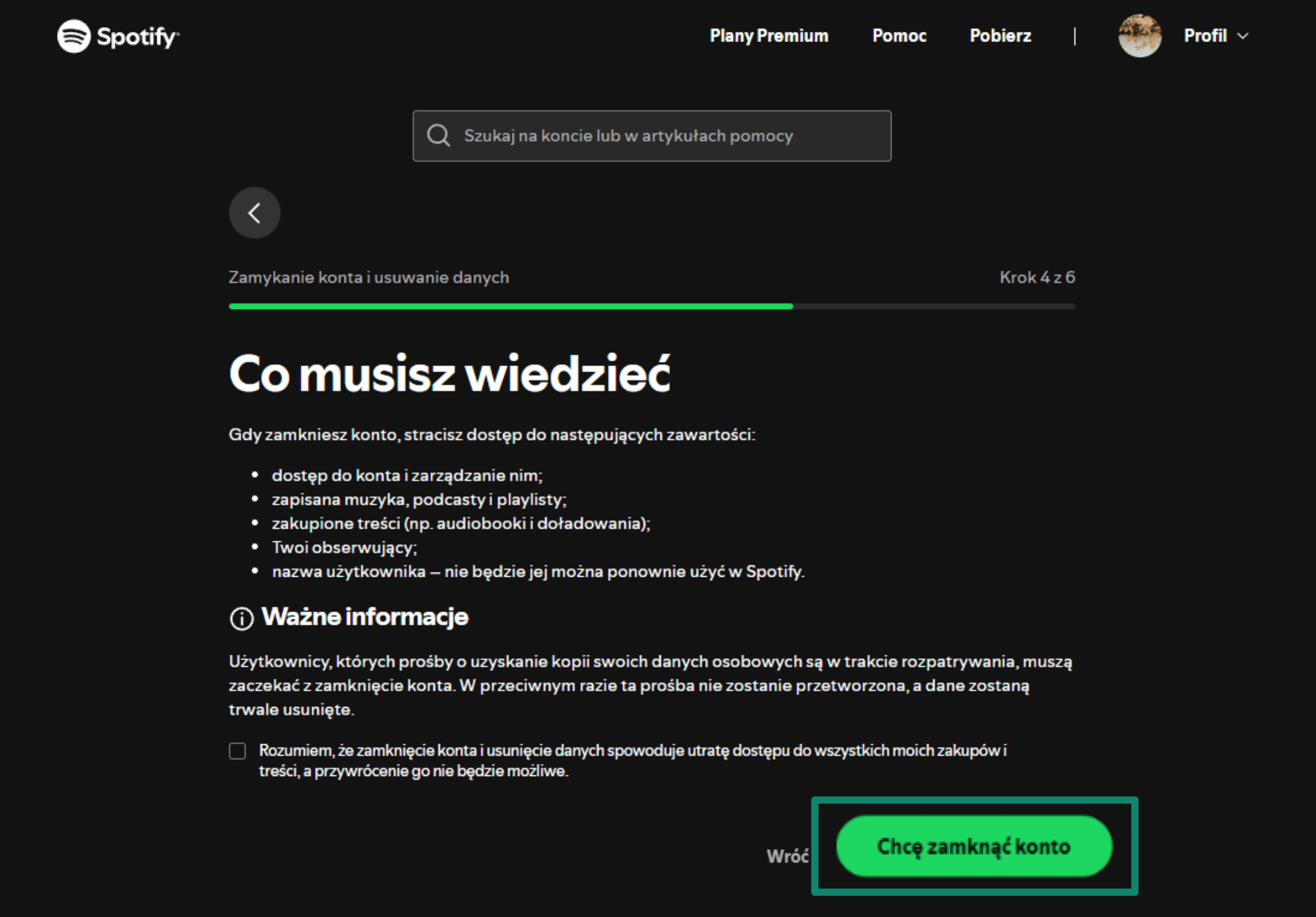
Przeczytaj na ekranie komunikaty i postępuj zgodnie z instrukcjami usuwania konta, aby zakończyć proces usuwania konta. Musisz przejść przez sześć kroków, więc klikaj przycisk Kontynuuj, aby zamknąć konto, aż dojdziesz do końca procesu.
Krok 4. Potwierdź e-mailem
W końcu Spotify wyśle Ci wiadomość e-mail z przyciskiem zawierającym link do strony zamknięcia konta. Po kliknięciu przycisku będziesz mieć siedem dni na ponowną aktywację konta, zanim Spotify zacznie usuwać Twoje dane.
Jak zażądać usunięcia konta w ramach RODO (użytkownicy z UE/Wielkiej Brytanii)
Użytkownicy Spotify mieszkający w Wielkiej Brytanii, UE lub szerszym Europejskim Obszarze Gospodarczym (EOG) są objęci ogólnym rozporządzeniem o ochronie danych (RODO), które obejmuje „prawo do bycia zapomnianym”. Zasadniczo pozwala to użytkownikom mieszkającym w tych krajach zmusić firmy do usunięcia swoich danych.
Jeśli jesteś objęty RODO, nie musisz wykonywać powyższych kroków, aby usunąć swoje konto i dane. Zamiast tego wyślij Spotify wiadomość e-mail zawierającą następujące informacje:
- Twoje imię i nazwisko oraz istotne informacje dotyczące konta, takie jak nazwa użytkownika i adres e-mail.
- Wyraźnie napisane oświadczenie, że chcesz usunąć wszystkie dane powiązane z Twoim kontem.
- Odniesienie do RODO i prawo do usunięcia danych.
Zgodnie z prawem Spotify ma jeden miesiąc na spełnienie Twojej prośby. Jeśli nie przekazałeś im wystarczających informacji, mają obowiązek poinformować Cię o wszelkich dodatkowych krokach, które musisz podjąć, aby kontynuować proces.
Użytkownicy spoza obszaru, na którym obowiązuje RODO mogą nadal zażądać za pośrednictwem strony internetowej, aby Spotify usunął ich dane ręcznie. Efekt powinien być taki sam.
Alternatywy dla usunięcia konta Spotify
Jeśli nie chcesz usuwać swojego konta i wszystkich danych, ale nadal chcesz zaoszczędzić lub rzadziej korzystać z usługi, dostępne są inne opcje.
Przejdź na plan bezpłatny
Jeśli bardziej martwisz się o pieniądze niż o przechowywanie Twoich danych przez Spotify, najlepszym rozwiązaniem będzie anulowanie subskrypcji zgodnie z instrukcjami opisanymi powyżej.
Nadal będziesz mieć możliwość słuchania większości treści Spotify, chociaż z reklamami i ograniczoną możliwością pomijania utworów. Zachowasz również wszystkie zapisane listy odtwarzania, polubione utwory i profil gustów.
Zrób sobie przerwę bez usuwania konta Spotify
Inną opcją jest po prostu odpoczynek od aplikacji. Najlepszym sposobem na to jest odinstalowanie Spotify na urządzeniach lub po prostu wylogowanie się z konta. Każda płatna subskrypcja pozostanie aktywna, a wszystkie zapisane dane będą dostępne po ponownym zalogowaniu.
Usuń tylko formę płatności
Możesz też usunąć wszystkie formy płatności zapisane w Spotify. Może to być dobry pomysł, jeśli martwisz się, że ktoś uzyska dostęp do Twojego konta i Twoich danych płatniczych. Usuń karty i szczegóły płatności, przechodząc na stronę swojego konta.
Należy jednak pamiętać, że jest to opcja dostępna tylko w przypadku przejścia na bezpłatny plan. Nie będziesz mieć możliwości usunięcia formy płatności, jeśli płatna subskrypcja jest aktywna.
Zmień adres e-mail i zanonimizuj swój profil
Jeśli obawiasz się, że inni użytkownicy będą przeglądać Twoje dane, możesz podjąć kroki, aby korzystać z platformy bardziej anonimowo.
Dobrym pomysłem może być zmiana adresu e-mail powiązanego z Twoim kontem, aby oddzielić go od prawdziwej tożsamości. Możesz to łatwo zrobić z poziomu strony konta. Ponadto, jeśli nie podoba Ci się pomysł śledzenia adresu IP przez Spotify, możesz skorzystać z usługi podczas połączenia z wirtualną siecią prywatną (VPN).
Inne sposoby na to, aby Twoje konto było bardziej prywatne, to:
- Tworzenie prywatnych list odtwarzania
- Korzystanie z funkcji Private Session
- Wyłączenie dopasowanych reklam
- Dostosowanie ustawień prywatności, aby ukryć swój profil przed innymi użytkownikami
- Wyłączenie danych z Facebooka
Większość z tych opcji można znaleźć, przechodząc do strony swojego konta w przeglądarce i przeglądając ustawienia prywatności.
Często zadawane pytania: Częste pytania dotyczące usuwania konta na Spotify
Czy mogę usunąć moje konto Spotify z poziomu aplikacji mobilnej?
Nie, nie możesz usunąć konta Spotify za pomocą aplikacji mobilnej. Musisz to zrobić za pośrednictwem strony Spotify, korzystając z przeglądarki internetowej. Link do strony konta możesz jednak znaleźć w aplikacji mobilnej. Kliknij swoje zdjęcie profilowe i wybierz „Konto”.
Co zrobić, jeśli nie otrzymam e-maila z potwierdzeniem?
Jeśli nie otrzymasz e-maila z potwierdzeniem lub weryfikacją od Spotify, sprawdź folder ze spamem lub wiadomościami-śmieciami. Możesz również zmienić adres e-mail powiązany z Twoim kontem, co możesz zrobić za pośrednictwem strony konta, lub skontaktować się z pomocą techniczną Spotify, aby uzyskać dalszą pomoc.
Czy mogę użyć tego samego adresu e-mail do utworzenia nowego konta Spotify?
Tak, możesz użyć tego samego adresu e-mail, aby utworzyć nowe konto Spotify po usunięciu starego. Jednak nie będziesz w stanie zrobić tego od razu. Całkowite usunięcie starego konta i wszystkich powiązanych danych może potrwać do 30 dni. Po zakończeniu tego procesu możesz użyć swojego adresu e-mail, aby utworzyć nowe konto.
Jak usunąć konto Spotify Premium
Aby usunąć konto Spotify Premium, wystarczy zalogować się na swoje konto na stronie Spotify, przejść do odpowiedniej części sekcji Pomoc, anulować subskrypcję i usunąć konto.
Jak usunąć playlistę Spotify
Aby usunąć playlistę Spotify, po prostu otwórz playlistę w aplikacji Spotify na urządzeniu mobilnym lub stacjonarnym. Następnie kliknij ikonę z trzema kropkami obok nazwy listy odtwarzania, przewiń w dół, aby znaleźć przycisk „Usuń listę odtwarzania” i wybierz go. Kliknij „Usuń” po raz ostatni, aby potwierdzić akcję i usunąć listę odtwarzania.
Take the first step to protect yourself online. Try ExpressVPN risk-free.
Get ExpressVPN