Jak tworzyć kopie zapasowe plików i je szyfrować


Przez całe życie gromadzimy wiele danych, w tym zdjęcia, dokumenty, wiadomości i wiele innych. Są one często rozproszone na niezliczonych urządzeniach, aplikacjach i kontach.
Ale co się stanie, jeśli ulegnie awarii dysk twardy, skradziono telefon, usługa zostanie wyłączona lub oprogramowanie ransomware zablokuje dostęp do danych? Bez odpowiedniej strategii tworzenia kopii zapasowych wszystko może zniknąć w mgnieniu oka.
W tym przewodniku dowiesz się, jak chronić swoje dane za pomocą inteligentnych i bezpiecznych kopii zapasowych. Dowiesz się, które pliki warto kopiować, gdzie je przechowywać i jak szyfrować poufne informacje. Omówimy również typowe błędy, których należy unikać, oraz sposoby tworzenia niezawodnej, długoterminowej procedury tworzenia kopii zapasowych dostosowanej do Twoich potrzeb.
Dlaczego tworzenie kopii zapasowych plików jest niezbędne
Utrata danych może przytrafić się każdemu w dowolnym momencie. Niezależnie od tego, czy jest to spowodowane awarią sprzętu, kradzieżą, złośliwym oprogramowaniem, czy zwykłym błędem ludzkim, ryzyko jest zawsze obecne. A kiedy tak się stanie, odzyskanie plików może być trudne, a nawet niemożliwe.
Niezależnie od tego, czy jesteś zwykłym użytkownikiem, czy też zajmujesz się gromadzeniem danych z naciskiem na prywatność, regularne i bezpieczne tworzenie kopii zapasowych plików jest niezbędne, aby chronić się przed katastrofami cyfrowymi.
Co się stanie, gdy utracisz swoje dane?
Utrata danych może oznaczać utratę cennych wspomnień (w postaci zdjęć i filmów) lub ważnych plików służbowych. Konsekwencje mogą obejmować stres emocjonalny i spadek wydajności, a nawet poważne zagrożenie bezpieczeństwa, jeśli poufne informacje trafią w niepowołane ręce.
Kto powinien regularnie tworzyć kopie zapasowe plików?
Każdy powinien regularnie tworzyć kopie zapasowe swoich plików. Praktycznie wszyscy użytkownicy będą mieli potrzebę ochrony osobistych zdjęć, ważnych dokumentów i dzienników komunikacji. SSpecjaliści zajmujący się przetwarzaniem wrażliwych danych, informacji o klientach lub kluczowych procesów roboczych potrzebują niezawodnych kopii zapasowych, aby uniknąć zakłóceń.
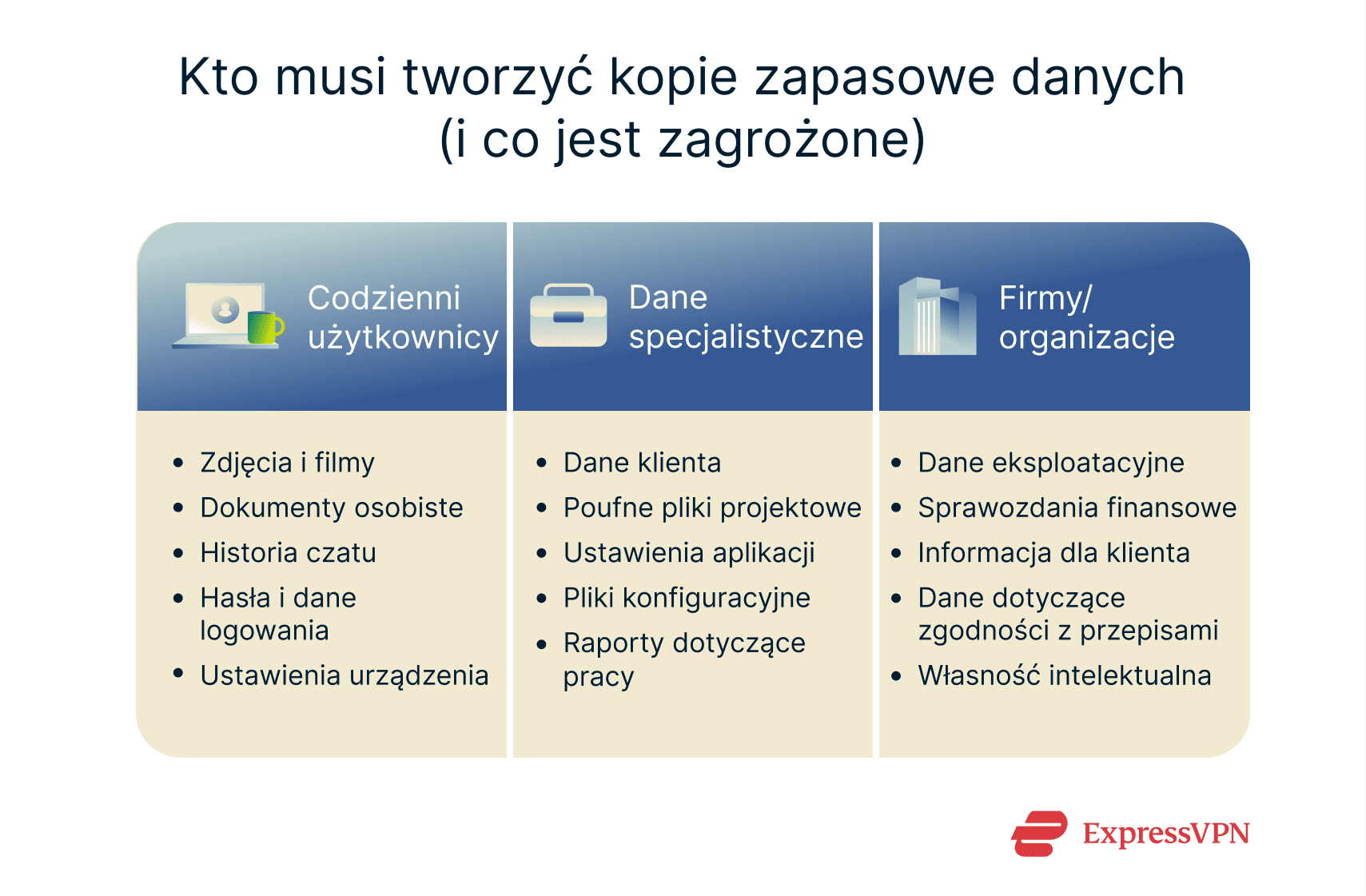
Organizacje i przedsiębiorstwa ponoszą największe ryzyko: utrata danych może spowodować wstrzymanie działalności, straty finansowe i utratę zaufania klientów. Z tego powodu firmy powinny priorytetowo traktować kompleksowe strategie tworzenia kopii zapasowych, w tym zautomatyzowane systemy i szyfrowanie, aby zapewnić ciągłość działania i zgodność z przepisami dotyczącymi prywatności.
Jakie typy plików należy archiwizować?
Chociaż tworzenie kopii zapasowych wszystkich danych może wydawać się idealnym rozwiązaniem, w praktyce może to być nieefektywne i niepotrzebne. Ponadto pełne kopie zapasowe każdego pliku i folderu mogą pochłonąć ogromną przestrzeń dyskową i spowolnić proces tworzenia kopii zapasowych. Możesz również narazić się na ryzyko, że zostaniesz kolekcjonerem danych.
Dlatego ważne jest, aby priorytetowo traktować pliki, które mają największe znaczenie: te, które są niezastąpione, czasochłonne do odtworzenia lub krytyczne dla Twoich potrzeb osobistych, zawodowych lub bezpieczeństwa.
Aby ująć to w bardziej konkretny sposób, przygotowaliśmy listę najczęstszych i najważniejszych typów plików, które należy rozważyć podczas tworzenia kopii zapasowych.
Dokumenty osobiste (identyfikatory, życiorysy, dokumenty podatkowe)
Często zastąpienie tych plików jest trudne lub niemożliwe, a utrata zeskanowanych dokumentów tożsamości, umów, CV lub dokumentów podatkowych może opóźnić proces rekrutacyjny, procedury prawne lub zadania finansowe. Ponieważ dokumenty te często zawierają poufne dane osobowe, ważne jest, aby umieścić je w zaszyfrowanych kopiach zapasowych.
Biblioteki zdjęć i multimediów
Zdjęcia i filmy mogą mieć ogromną wartość sentymentalną, a gdy zostaną utracone, zazwyczaj nie ma już dla nich ratunku. Przypadkowe usunięcie, awaria urządzenia lub błędy synchronizacji mogą wymazać całe kolekcje. Regularne kopie zapasowe zapewniają bezpieczeństwo Twoich wspomnień, nawet jeśli Twój telefon lub laptop tego nie robią.
Pliki służbowe i raporty biznesowe
Raporty klientów, arkusze kalkulacyjne, prezentacje i inne pliki służbowe często wymagają wielu godzin pracy. Ich utrata może mieć negatywny wpływ na działalność firmy, zakłócić przebieg pracy oraz spowodować ogromne opóźnienia i kosztowne komplikacje.
Historia aplikacji czatowej i eksport danych z mediów społecznościowych
Wiele aplikacji pozwala eksportować dzienniki czatu i dane profilu, umożliwiając zachowanie rozmów, udostępnionych plików i osi czasu, które niosą ze sobą wartość emocjonalną lub informacyjną. Bez kopii zapasowej te informacje mogą zostać łatwo utracone podczas przełączania urządzeń, resetowania aplikacji lub zamykania kont.
E-maile i załączniki
Twój e-mail prawdopodobnie zawiera wiele ważnych informacji, w tym korespondencję osobistą, rachunki, umowy, informacje o koncie i inne. Jeśli korzystasz z usługi w chmurze, dane te mogą zostać utracone, jeśli Twoje konto zostanie zhakowane, zawieszone lub stracisz dostęp.
A jeśli korzystasz z lokalnego klienta poczty elektronicznej lub systemu hostowanego samodzielnie, Twoje wiadomości i załączniki mogą istnieć wyłącznie na Twoim urządzeniu. W takim przypadku mogą one zostać utracone na zawsze w wyniku awarii sprzętu, kradzieży lub przypadkowego usunięcia.
Hasła i dane logowania
Jeśli utracisz zapisane hasła i metody odzyskiwania, przywrócenie dostępu do kont może stać się niemożliwe. Dlatego mądrze jest korzystać z bezpiecznego menedżera haseł, takiego jak ExpressKeys, który bezpiecznie przechowuje Twoje dane uwierzytelniające i ułatwia proces tworzenia kopii zapasowych. Pamiętaj jednak, aby zaszyfrować kopię zapasową i przechowywać ją w bezpiecznym miejscu, aby zapobiec nieuprawnionemu dostępowi.
Ustawienia systemu i pliki konfiguracyjne
Programiści i zaawansowani użytkownicy często polegają na niestandardowych ulepszeniach systemu, preferencjach aplikacji i plikach konfiguracyjnych. Ręczne odtwarzanie jest czasochłonne i podatne na błędy. Tworzenie kopii zapasowej ustawień zapewnia szybkie przywrócenie środowiska po zresetowaniu, aktualizacji lub awarii sprzętu.
Dane aplikacji i ustawienia wstępne
Niestandardowe ustawienia, szablony i zapisane preferencje w aplikacjach kreatywnych lub produktywnych (takich jak Adobe Photoshop, Logic Pro, Final Cut, Blender lub Excel) mogą być frustrujące. Tworzenie kopii zapasowych zachowuje spersonalizowane przepływy pracy i może zaoszczędzić sporo czasu i kłopotów, jeśli konieczne będzie przywrócenie danych.
Projekty audio/wideo
Nieprzetworzone pliki projektów i zasoby multimedialne są często duże i podatne na utratę lub uszkodzenie. Wypadek lub przypadkowe nadpisanie w trakcie projektu może zniweczyć godziny, a nawet dni pracy. Dlatego częste tworzenie kopii zapasowych jest niezbędne, aby twórcy mogli chronić swój czas i wysiłek.
Zakładki i zapisane treści internetowe
Zakładki, listy lektur i zapisane strony internetowe mogą wydawać się trywialne, ale często są to cenne zbiory przeprowadzonych analiz, odniesień i zasobów, które są bardzo trudne do zrekonstruowania.
Większość nowoczesnych przeglądarek oferuje funkcje synchronizacji w chmurze, które automatycznie tworzą kopie zapasowe i synchronizują zakładki na różnych urządzeniach. Jednak nadal rozsądnie jest okresowo eksportować i zapisywać kopię zapasową zakładek ręcznie, na wypadek, gdyby synchronizacja się nie powiodła lub dane zostały przypadkowo usunięte.
Gdzie tworzyć kopie zapasowe plików
Wybór odpowiedniego miejsca przechowywania jest kluczem do zapewnienia bezpieczeństwa i dostępności kopii zapasowych. Istnieje wiele opcji, z których każda ma swoje mocne strony i zastosowania.
Zewnętrzne dyski twarde
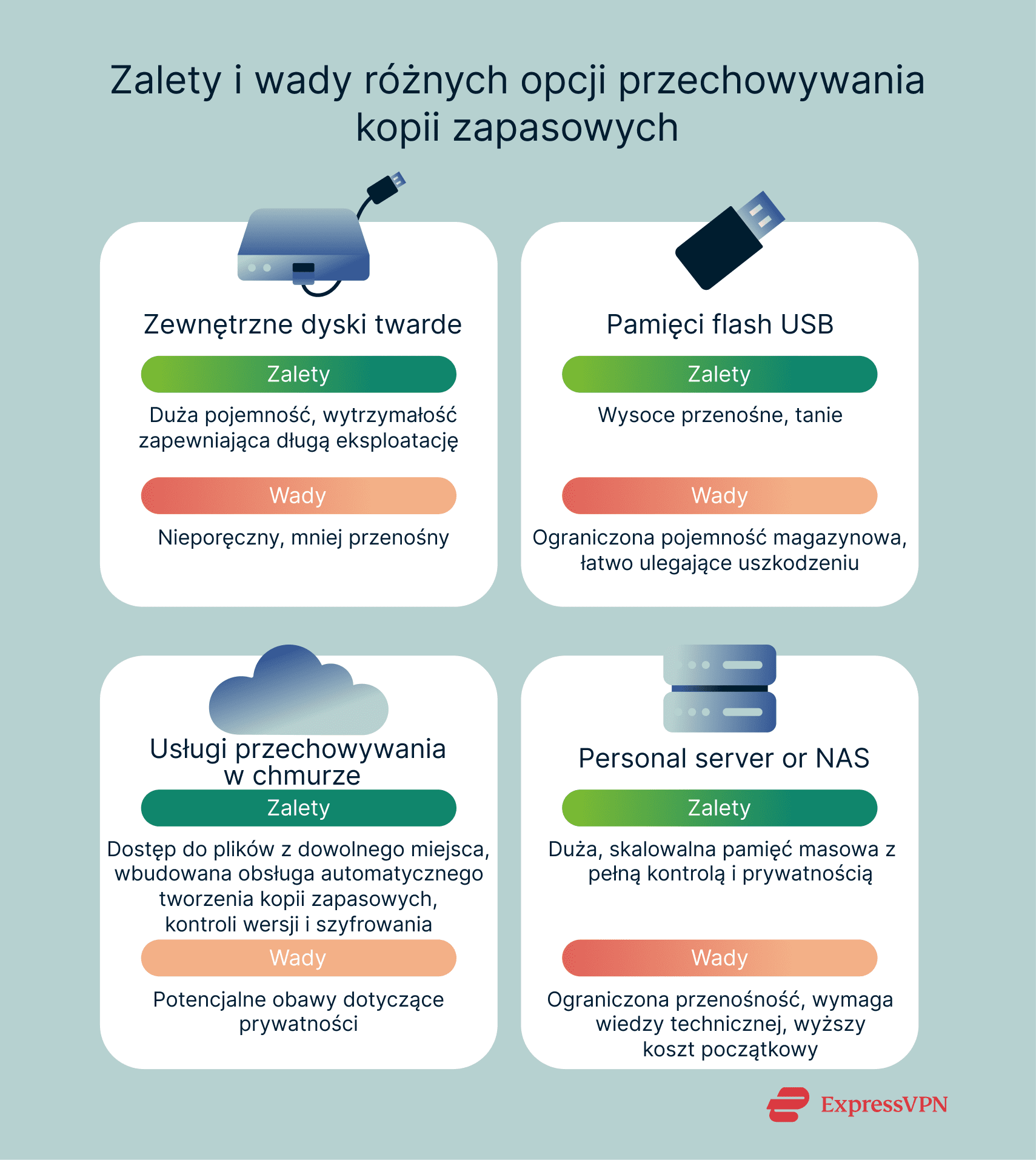
Zewnętrzne dyski twarde oferują dużą pojemność i trwałość, dzięki czemu są idealne do tworzenia pełnych kopii zapasowych, obrazów systemowych i pracy bezpośrednio z dysku przez dłuższy czas bez obawy o awarię. Jednak są one zazwyczaj dość nieporęczne, więc nie są tak wygodne w przenoszeniu jak kopie zapasowe na nośnikach USB. Co więcej, nadal istnieje możliwość kradzieży lub nieodwracalnego uszkodzenia zewnętrznych dysków twardych.
Pamięci flash USB
Dyski flash USB są tanie i przenośne, co sprawia, że są bardzo wygodne do szybkiego ręcznego tworzenia kopii zapasowych lub przesyłania plików. Ale chociaż są doskonałym wyborem do obsługi małych ilości danych, mają mniejszą pojemność i trwałość w porównaniu z zewnętrznymi dyskami twardymi. A biorąc pod uwagę ich niewielkie rozmiary, zgubienie pendrive'a jest bardzo prawdopodobne.
Usługi przechowywania w chmurze
Przechowywanie kopii zapasowych w chmurze zapewnia łatwy dostęp do plików z dowolnego miejsca. Niektóre usługi w chmurze oferują nawet przyzwoitą ilość bezpłatnej przestrzeni dyskowej. Ponadto popularne opcje przechowywania w chmurze, takie jak OneDrive, Dysk Google i Dropbox, zawierają przydatne funkcje, takie jak automatyczna synchronizacja i tworzenie kopii zapasowych, wersjonowanie i pewien stopień szyfrowania. Główną wadą kopii zapasowych w chmurze jest to, że musisz powierzyć swoje dane stronie trzeciej. Jeśli korzystasz z niszowego dostawcy pamięci w chmurze, możliwe jest również, że usługa zostanie zamknięta, zanim będziesz mógł wyeksportować krytyczne dane.
Serwer osobisty lub NAS
W przeciwieństwie do kopii zapasowych w chmurze, które przechowują dane na serwerach innych firm, urządzenia pamięci masowej podłączone do sieci (NAS) lub serwery osobiste przechowują pliki lokalnie, zapewniając pełną kontrolę i prywatność. Świetnie nadają się do automatycznego tworzenia kopii zapasowych i zarządzania dużymi bibliotekami multimediów, ale wymagają umiejętności technicznych do konfiguracji i ponoszenia kosztów początkowych.
Metody tworzenia kopii zapasowych plików: Wybór właściwej strategii
Różne metody tworzenia kopii zapasowych oferują różne korzyści pod względem szybkości tworzenia kopii zapasowych, wymagań dotyczących przestrzeni dyskowej i łatwości odzyskiwania danych. Warto przejrzeć dostępne opcje, aby znaleźć najlepsze.
Pełna kopia zapasowa
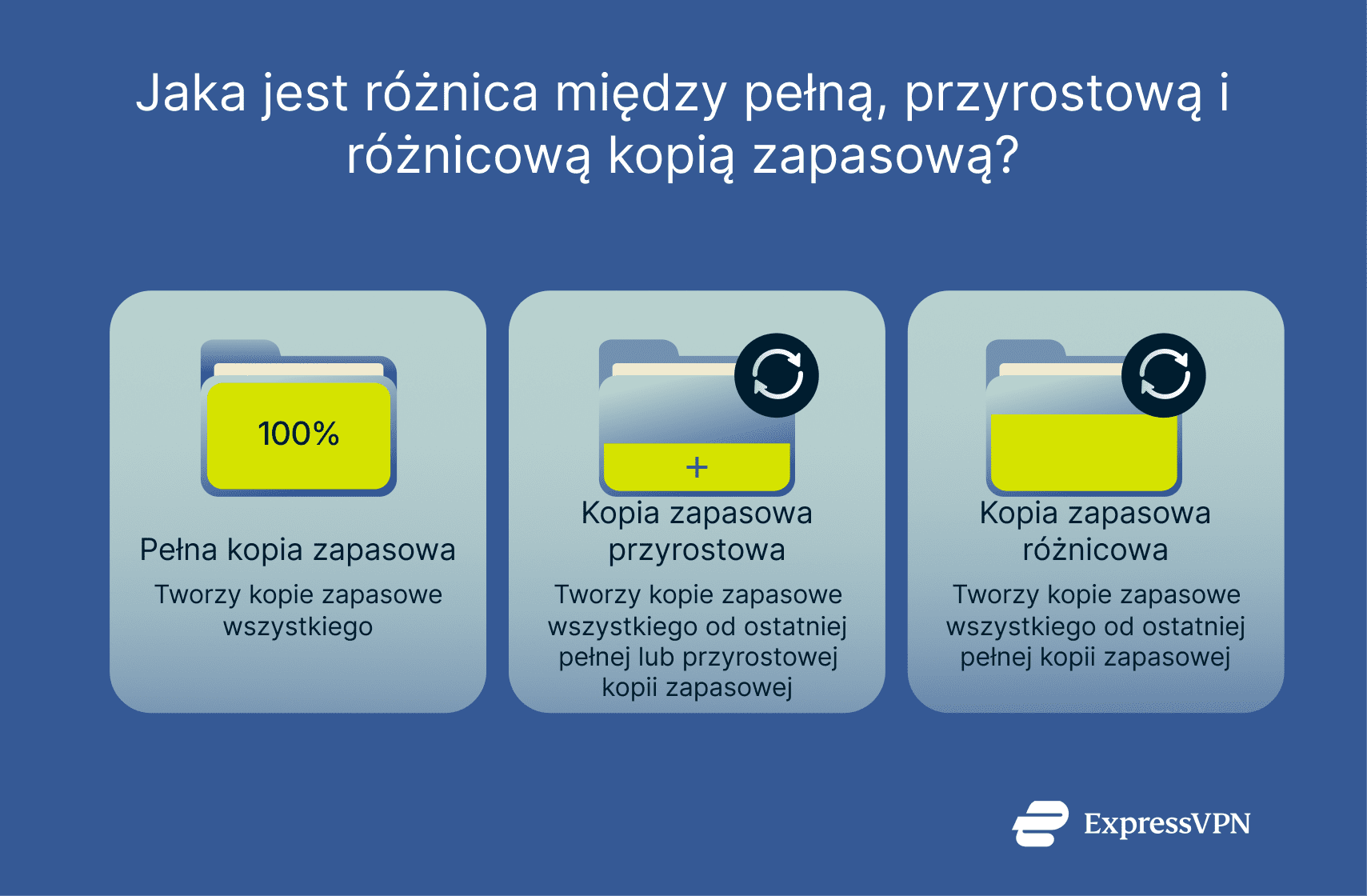
Pełna kopia zapasowa to kopia wszystkich wybranych danych. Jest to najbardziej wszechstronna metoda tworzenia kopii zapasowych i najprostsza do przywrócenia, ponieważ wszystko jest przechowywane w jednym miejscu.
Jednak pełne kopie zapasowe zużywają najwięcej miejsca i zajmują najwięcej czasu, dlatego zazwyczaj są wykonywane rzadziej. Oznacza to również, że wszelkie zmiany wprowadzone między pełnymi kopiami zapasowymi są bardziej narażone na utratę.
Kopia zapasowa przyrostowa
Przyrostowa kopia zapasowa zapisuje tylko te dane, które uległy zmianie od czasu ostatniej kopii zapasowej, niezależnie od tego, czy była to pełna, czy przyrostowa kopia zapasowa. Dzięki temu jest znacznie szybsza w obsłudze i bardziej wydajna pod względem przechowywania.
Wadą kopii przyrostowych jest to, że przywrócenie wymaga ostatniej pełnej kopii zapasowej oraz wszystkich kopii przyrostowych wykonanych od tego czasu. To sprawia, że proces jest bardziej złożony, a jeśli brakuje jednej części lub jest ona uszkodzona, odzyskanie może być niekompletne lub całkowicie nieudane.
Kopia zapasowa różnicowa
Różnicowa kopia zapasowa jest podobna do przyrostowej kopii zapasowej, ponieważ tworzy tylko kopie zapasowe danych, które uległy zmianie. Różnica polega na tym, że zamiast budować na ostatniej częściowej kopii zapasowej, kopiuje wszystkie zmiany wprowadzone od ostatniej pełnej kopii zapasowej.
Ta metoda zapewnia równowagę między pełnymi i przyrostowymi kopiami zapasowymi. Kopie zapasowe różnicowe są szybsze w tworzeniu i przywracaniu niż kopie pełne, a jednocześnie zajmują mniej miejsca. Jednak nie są one tak szybkie ani energooszczędne, jak przyrostowe kopie zapasowe.
Kopie zapasowe ręczne a automatyczne
Ręczne tworzenie kopii zapasowych daje pełną kontrolę nad tym, kiedy i co wykonać. Ale niesie ze sobą ryzyko pominięcia i innych rodzajów błędów ludzkich. Zasadniczo możesz popełnić błąd podczas tworzenia kopii zapasowej lub zapomnieć o regularnym tworzeniu kopii zapasowej.
Z drugiej strony, automatyczne kopie zapasowe działają zgodnie z ustalonym harmonogramem i wymagają niewielkiego lub zerowego wkładu użytkownika. Gwarantuje to stałą ochronę plików bez dodatkowego wysiłku. Ale nie masz tak dużej kontroli nad procesem. Stosowanie tej metody może wiązać się z wyższymi kosztami bieżącymi, zwłaszcza dla przedsiębiorstw. Istnieje również ryzyko samozadowolenia — przy włączonych automatycznych kopiach zapasowych wielu użytkowników nigdy nie sprawdzi, czy kopie zapasowe faktycznie działają.
Jak szyfrować kopie zapasowe dla dodatkowego bezpieczeństwa
Jeśli Twoje kopie zapasowe zawierają poufne informacje, możesz je zaszyfrować, aby zapobiec nieautoryzowanemu dostępowi. Szyfrowanie sprawia, że dane w plikach są nieczytelne bez odpowiedniego klucza lub hasła. Istnieje kilka różnych popularnych metod zabezpieczania zaszyfrowanych kopii zapasowych, z których każda ma swoje zalety.
Szyfrowanie całego dysku (np. BitLocker, FileVault)
Szyfrowanie całego dysku zabezpiecza wszystkie dane na dysku twardym, w tym pliki kopii zapasowych, blokując je za pomocą silnego hasła lub klucza odzyskiwania. Zarówno Windows, jak i macOS zawierają wbudowane narzędzia do szyfrowania całego dysku (odpowiednio BitLocker i FileVault). Po włączeniu szyfrowanie całego dysku działa w tle w sposób przejrzysty, nie wpływając znacząco na codzienne czynności użytkownika.
Szyfrowanie PGP dla poufnych plików
Szyfrowanie Pretty Good Privacy (PGP) to elastyczna i wydajna opcja szyfrowania, ponieważ pozwala szyfrować tylko to, czego potrzebujesz (np. pojedyncze pliki lub foldery, które są szczególnie wrażliwe). Różni się to od szyfrowania całego dysku, które zabezpiecza wszystko.
Jednak PGP wymaga zarządzania kluczami szyfrowania i obsługi całego procesu ręcznie, co może być skomplikowane i czasochłonne. Ze względu na te wymagania stawiane użytkownikowi, nie jest to tak bezproblemowe ani automatyczne, jak szyfrowanie całego dysku.
Zaszyfrowana pamięć w chmurze
Wiele usług przechowywania w chmurze domyślnie szyfruje pliki podczas przesyłania i przechowywania na swoich serwerach. Dodaje to warstwę ochrony bez konieczności dodatkowego wysiłku ze strony użytkowników. Popularni dostawcy, tacy jak Dysk Google, Dropbox i OneDrive, oferują wbudowane szyfrowanie danych zarówno podczas przesyłania, jak i przechowywania.
Jednak usługi te zazwyczaj kontrolują klucze szyfrujące, co oznacza, że technicznie mogą uzyskać dostęp do Twoich niezaszyfrowanych danych. Nie jest to zbyt prawdopodobne, ale organy ścigania mogą zmusić firmę do podjęcia takich działań. Nieuczciwi pracownicy i wykwalifikowani cyberprzestępcy również stanowią pewne zagrożenie.
Aby zapewnić większą prywatność, niektórzy użytkownicy wybierają dostawców z szyfrowaniem end-to-end (które uniemożliwia nawet dostawcy dostęp do plików). Inni wolą zastosować własne szyfrowanie przed przesłaniem poufnych plików.
VeraCrypt i inne narzędzia open source
VeraCrypt to bezpłatne narzędzie do szyfrowania typu open source, które pozwala chronić pliki kopii zapasowych poprzez szyfrowanie całego dysku lub tworzenie bezpiecznego kontenera (folderu chronionego hasłem) dla określonych plików. Obsługuje również ukryte woluminy, umożliwiając ukrycie poufnych danych w zaszyfrowanym kontenerze, aby uzyskać możliwość ochrony.
Ta elastyczność sprawia, że jest to dobry wybór, niezależnie od tego, czy tworzysz kopię zapasową wszystkiego na zewnętrznym dysku twardym, czy tylko zestawu poufnych dokumentów. Jednak ze względu na wymaganą ręczną konfigurację nie jest to opcja najbardziej przyjazna dla początkujących. Dla tych, którzy chcą poświęcić trochę czasu na naukę, zapewnia doskonałe szyfrowanie bez konieczności polegania na komercyjnym oprogramowaniu lub dostawcach usług w chmurze.
Zrównoważone podejście do tworzenia kopii zapasowych: łącz metody, aby uzyskać najlepsze wyniki
Żadna metoda tworzenia kopii zapasowych nie jest idealna. Pełne kopie zapasowe są łatwe do przywrócenia, ale zajmują więcej czasu i miejsca. Przyrostowe i różnicowe kopie zapasowe oszczędzają na pamięci masowej, ale są bardziej złożone w zarządzaniu. Podobnie lokalne kopie zapasowe są szybkie i pod Twoją kontrolą, ale są narażone na kradzież i awarię sprzętu. Z drugiej strony kopie zapasowe w chmurze są bardziej odporne, jednak zależą od stron trzecich.
Dlatego najlepszym podejściem jest łączenie wielu metod. Na przykład możesz użyć zewnętrznego dysku twardego do regularnych pełnych kopii zapasowych i usługi w chmurze do codziennych przyrostowych kopii zapasowych. Możesz również przechowywać zaszyfrowane kopie zapasowe najbardziej wrażliwych plików w bezpiecznym pojemniku (za pomocą narzędzia takiego jak VeraCrypt) i polegać na automatycznych kopiach zapasowych w chmurze.
Warstwowa strategia poprawia zarówno niezawodność, jak i bezpieczeństwo, pomagając szybko odzyskać dane bez względu na to, co pójdzie nie tak.
Lista kontrolna tworzenia kopii zapasowych plików
Tworzenie kopii zapasowych danych nie musi być skomplikowane, ale po drodze łatwo jest popełniać błędy. Postępowanie zgodnie z tą listą kontrolną zapewni przestrzeganie najlepszych praktyk podczas planowania procedury tworzenia kopii zapasowych.
Zidentyfikuj pliki krytyczne
Zdecyduj, co należy zarchiwizować. Priorytetowo traktuj wszystko, co byłoby trudne lub niemożliwe do zastąpienia, takie jak dokumenty osobiste, pliki służbowe, zdjęcia i wiadomości e-mail.
Wybierz nośnik kopii zapasowej
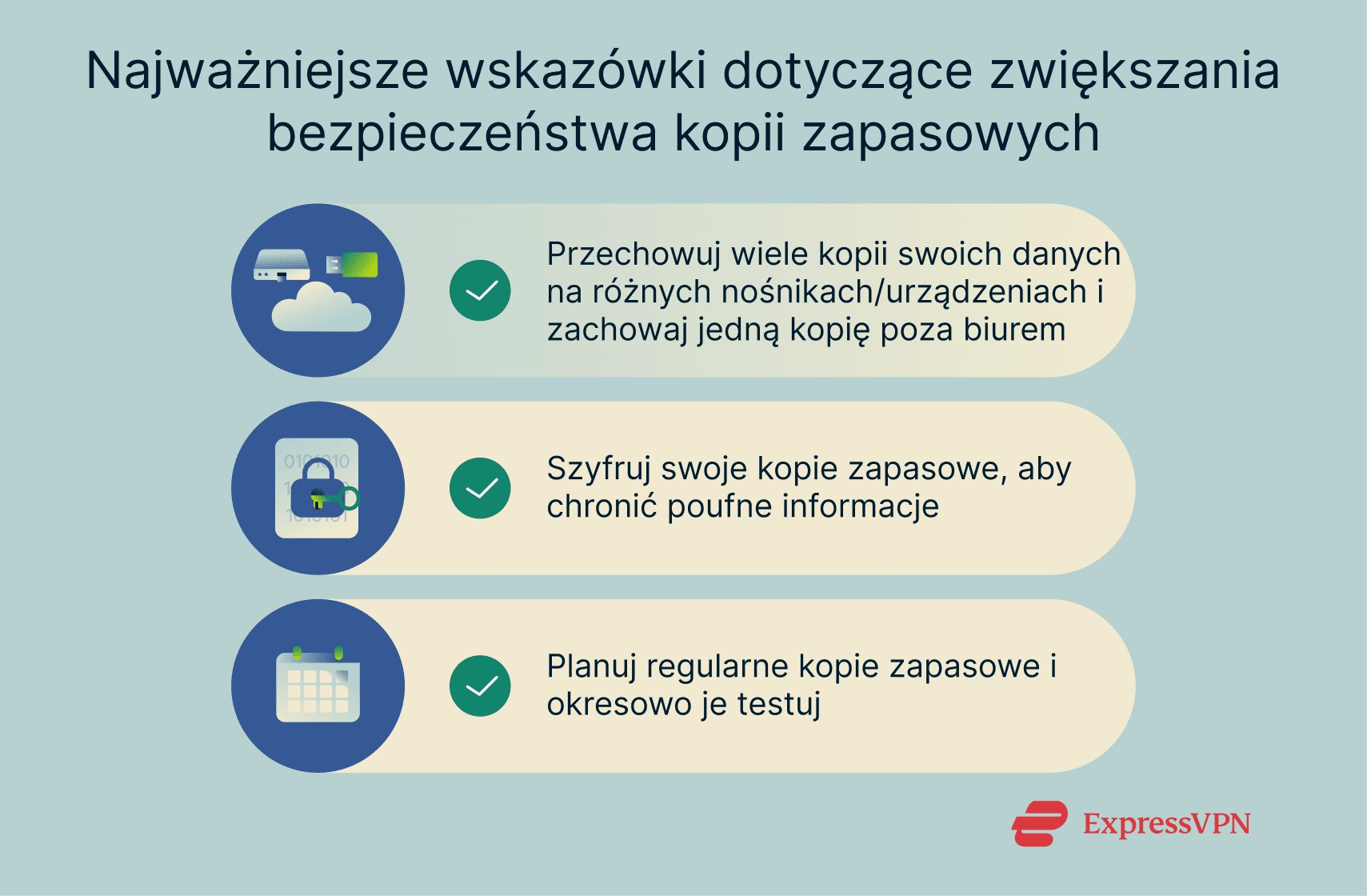
Wybierz jedną lub więcej opcji pamięci masowej: zewnętrzne dyski twarde, USB, pamięć masowa w chmurze lub konfiguracja NAS. Aby uzyskać dodatkową ochronę, przechowuj dane na dwóch różnych urządzeniach lub rodzajach nośników. Najlepiej przechowywać jedną kopię zapasową poza siedzibą firmy lub w chmurze, aby zabezpieczyć się przed fizycznym uszkodzeniem lub kradzieżą.
Szyfruj i przechowuj bezpiecznie
Zaszyfruj swoje kopie zapasowe, jeśli zawierają poufne dane. Upewnij się, że klucze szyfrowania i hasła są bezpiecznie przechowywane.
Zaplanuj regularne kopie zapasowe
Ustaw harmonogram tworzenia kopii zapasowych, który odzwierciedla częstotliwość zmian plików. Codziennie dla aktywnych plików służbowych, co tydzień lub co miesiąc dla mniej krytycznych danych. Aby zachować spójność i wygodę, używaj automatycznych kopii zapasowych, gdy tylko jest to możliwe.
Okresowo testuj swoje kopie zapasowe
Kopie zapasowe nie są przydatne, jeśli nie działają, gdy są potrzebne. Co kilka miesięcy spróbuj przywrócić kilka plików lub cały folder, aby upewnić się, że wszystko działa zgodnie z oczekiwaniami. Testowanie pomaga wykryć typowe problemy, takie jak uszkodzone pliki, wygasłe poświadczenia (takie jak odłączone konto w chmurze lub nieaktualne tokeny logowania) lub błędne konfiguracje (takie jak ważne foldery wyłączone z kopii zapasowej).
Typowe błędy, których należy unikać
Istnieje kilka typowych pułapek, które wiele osób popełnia podczas tworzenia kopii zapasowych swoich plików. Mogą one podważyć cały wysiłek, dlatego najlepiej zapoznać się z typowymi błędami.
Poprzestanie na jednej metodzie
Poleganie tylko na jednej metodzie tworzenia kopii zapasowych lub jednej lokalizacji naraża dane na ryzyko. Jeśli ta pojedyncza metoda zawiedzie z powodu błędu ludzkiego, problemów ze sprzętem, kradzieży lub przestojów w świadczeniu usług, możesz stracić wszystko.
Zapominanie o testowaniu kopii zapasowych
Tworzenie kopii zapasowych danych to tylko połowa sukcesu. Jeśli nigdy nie sprawdzisz, czy Twoje kopie zapasowe rzeczywiście działają, możesz zbyt późno odkryć, że pliki są uszkodzone, niekompletne lub niemożliwe do odzyskania.
Eksperci zalecają testowanie kopii zapasowych co najmniej raz w roku, ale zalecana częstotliwość może się znacznie różnić w zależności od wielu czynników, w tym od tego, jak krytyczne są dane, przepisów branżowych i tego, czy ostatnio wprowadzono znaczące zmiany w systemie.
Brak szyfrowania poufnych danych
Jeśli Twoje kopie zapasowe zawierają dane osobowe lub poufne, ich niezaszyfrowanie naraża Cię na kradzież danych. Zawsze pamiętaj, że konta można zhakować, a urządzenia można zgubić lub mogą zostać ukradzione.
Często zadawane pytania: Częste pytania dotyczące tworzenia kopii zapasowych danych
Jak często należy tworzyć kopie zapasowe plików?
Zależy to od tego, jak często zmieniają się Twoje pliki i jak krytyczne są te zmiany. Codzienne lub cotygodniowe kopie zapasowe są idealne dla często aktualizowanych danych, podczas gdy miesięczne kopie zapasowe mogą wystarczyć dla plików statycznych. Automatyczne tworzenie kopii zapasowych może złagodzić trudności związane z częstym wykonywaniem ręcznych kopii zapasowych danych i pomóc w zapewnieniu spójności.
Czy mogę korzystać z wielu narzędzi do tworzenia kopii zapasowych?
Tak, w rzeczywistości korzystanie z wielu narzędzi lub usług tworzenia kopii zapasowych jest ogólnie bezpieczniejsze. Na przykład połączenie kopii zapasowych w chmurze z pamięcią lokalną (taką jak dysk zewnętrzny) pomaga zmniejszyć ryzyko utraty danych z powodu awarii urządzenia, kradzieży lub przerw w świadczeniu usług.
Czy przechowywanie w chmurze jest bezpieczne?
Przechowywanie danych w chmurze jest zazwyczaj bezpieczne, jeśli korzystasz z usług renomowanych dostawców stosujących silne szyfrowanie i środki bezpieczeństwa. Warto jednak dodać własne szyfrowanie poufnych plików i użyć uwierzytelniania dwuskładnikowego (2FA), aby chronić swoje konto i dane.
Jaki jest najlepszy sposób ochrony przed oprogramowaniem wymuszającym okup?
Najlepszym sposobem ochrony przed oprogramowaniem ransomware jest regularne tworzenie kopii zapasowych. Jeśli Twoje ważne pliki są zapisywane w wielu lokalizacjach, a kopie zapasowe są regularnie aktualizowane, nie będziesz zmuszony płacić przestępcy za przywrócenie danych.
Jaki jest najprostszy sposób tworzenia kopii zapasowych moich plików?
Najprostszym sposobem tworzenia kopii zapasowych plików jest skopiowanie ważnych plików do oddzielnej lokalizacji przechowywania. Niektóre narzędzia lub usługi tworzenia kopii zapasowych można również skonfigurować tak, aby działały automatycznie zgodnie z harmonogramem, dzięki czemu nie trzeba tego robić samodzielnie.
Czy muszę tworzyć kopie zapasowe plików przechowywanych w chmurze?
Zdecydowanie. Usługi w chmurze mogą zawieść, a konta mogą zostać usunięte, zawieszone lub naruszone przez hakerów. Przechowuj wiele kopii swoich danych w oddzielnych lokalizacjach, aby zachować dostęp do ważnych danych w przypadku wystąpienia takiej sytuacji.
Jaka jest różnica między kopią zapasową a synchronizacją?
Kopie zapasowe tworzą oddzielne kopie danych i zachowują różne wersje, umożliwiając odzyskanie starszych lub usuniętych plików.
Z kolei synchronizacja odzwierciedla dane na wielu urządzeniach w czasie rzeczywistym. Innymi słowy, jeśli zaktualizujesz lub usuniesz plik na jednym urządzeniu, zmiana zostanie natychmiast odzwierciedlona wszędzie. Jest to przydatne do pracy na wielu urządzeniach i aktualizowania plików. Dużym problemem jest to, że synchronizacja nie zapewnia żadnej realnej ochrony przed różnymi przyczynami utraty danych.
Czy bezpłatne narzędzia do tworzenia kopii zapasowych są bezpieczne w użyciu?
Niektóre darmowe narzędzia są bezpieczne, a inne nie. Zanim zaufasz narzędziu lub usłudze do tworzenia kopii zapasowych swoich danych, sprawdź, czy pochodzą one od renomowanego programisty, używają silnego szyfrowania i mają jasną politykę prywatności. Darmowe narzędzia mogą również nie mieć funkcji takich jak wersjonowanie, automatyzacja lub wsparcie, więc upewnij się, że narzędzie spełnia Twoje potrzeby. Niektóre mogą nawet kraść Twoje dane.
Jak długo należy przechowywać pliki kopii zapasowych?
Pliki kopii zapasowych należy przechowywać tak długo, jak długo dane pozostają dla Ciebie wartościowe. W przypadku ważnych dokumentów lub projektów warto zachować wiele wersji, aby móc odzyskać dane w razie uszkodzenia, przypadkowej edycji lub usunięcia.
Co to jest reguła tworzenia kopii zapasowych 3-2-1?
Zasada tworzenia kopii zapasowych 3-2-1 to ogólne zalecenie dotyczące zapewnienia bezpieczeństwa danych. Sugeruje przechowywanie co najmniej trzech kopii danych, przechowywanych na dwóch różnych rodzajach nośników (takich jak dysk zewnętrzny i pamięć masowa w chmurze), przy czym jedna kopia jest przechowywana poza biurem w celu ochrony przed kradzieżą, pożarem lub innymi katastrofami.
Zrób pierwszy krok, aby chronić się online. Wypróbuj ExpressVPN bez ryzyka.
Pobierz ExpressVPN